Bing Visual Search: инструкция от гика, поиск по фото, товарам и изображениям в интернете
Bing Visual Search — функция поисковой системы Microsoft Bing, которая принимает фотографию, изображение из интернета или снимок с камеры вместо словесного описания. Она помогает узнать, что изображено на снимке, найти похожие предметы и картинки, обнаружить страницы с исходным изображением, перейти к предложениям магазинов и получить сведения об объектах. В актуальном потребительском интерфейсе также представлены работа с текстом на изображении и помощь с учебными заданиями. Это именно онлайн-инструмент Bing, а не самостоятельный графический редактор и не установочная программа для Windows. Его сильная сторона — переход от визуального примера к информации в сети; главные ограничения — зависимость от веб-поиска, неодинаковая доступность функций и отсутствие полноценного проекта, который можно сохранить и продолжить редактировать.
В обзоре рассматривается пользовательский Bing Visual Search, доступный через Bing, совместимые браузеры и отдельные приложения Microsoft. Отдельно разъясняется судьба одноимённого Bing Visual Search API: программный интерфейс для разработчиков относится к другой категории решений и прекратил работу в 2025 году. Путать его закрытие с прекращением работы визуального поиска для обычных пользователей нельзя. Материал ориентирован на поиск вещей и изображений, учебные и исследовательские задачи, а также на выбор между Bing и специализированными сервисами обратного поиска.
Что такое Bing Visual Search и в чём его назначение
В традиционном поиске отправной точкой служат слова: название товара, растения, памятника или художественного стиля. В Bing Visual Search исходным материалом становится само изображение. Человеку не требуется заранее знать модель кресла, название цветка или архитектурного сооружения: компьютерное зрение анализирует визуальные признаки фотографии, после чего Bing формирует поисковые результаты, связанные с её содержанием. Это различие особенно полезно тогда, когда точное название объекта неизвестно, а описание цвета, формы и текстуры даёт слишком много посторонних совпадений.
Разработчик и поставщик сервиса — Microsoft. Bing Visual Search встроен в экосистему Microsoft Bing и распространяется как бесплатная пользовательская возможность веб-поиска. У него нет отдельной потребительской «версии 2026», собственного установочного пакета EXE, обязательного каталога проектов или самостоятельной подписки на функции визуального поиска. Пользователь взаимодействует с веб-страницей или командой, которая передаёт выбранное изображение Bing. В качестве примера входной точки на компьютере выступает вкладка Images поисковика Bing и кнопка с изображением камеры.
По своему типу это сервис визуального и обратного поиска по изображениям. «Обратный поиск» означает поиск информации по готовой картинке, в том числе страниц, на которых она встречается. «Визуальный поиск» шире: система ищет не только совпадающие файлы, но и предметы похожего вида, карточки товаров, тематический контент, данные об изображённых объектах. При этом совпадение внешнего вида ещё не подтверждает тождество предметов. Два дивана с близкой обивкой могут быть изделиями разных производителей, а похожие фотографии здания — сделанными с разных точек.
Краткие характеристики
| Параметр | Подтверждённая характеристика |
|---|---|
| Официальное название | Bing Visual Search; в некоторых интеграциях — Visual Search with Bing |
| Разработчик | Microsoft |
| Категория | Облачный визуальный поиск по изображениям; функция Bing и интегрированных приложений |
| Основные задачи | Поиск похожих изображений, предметов, товаров, страниц с изображением; сведения об объектах; работа с текстом на фото |
| Базовая точка входа | Bing Images и веб-страница Bing Visual Search |
| Компьютер | Современный браузер с интернет-доступом; отдельная интеграция с Microsoft Edge, Photos и Snipping Tool |
| Мобильные устройства | Поиск по камере и сохранённым фотографиям; интеграции с мобильными приложениями Bing и Microsoft Edge |
| Входные данные | Изображение с устройства, перетаскивание, вставка картинки или её URL, камера |
| Результат | Интерактивная поисковая выдача: изображения, ссылки на страницы, сведения, похожие товары и дополнительные действия |
| Сохранение | Веб-ссылки и скопированный текст средствами браузера; собственного редактируемого формата проекта нет |
| Стоимость для пользователя | Основной веб-инструмент бесплатный; отдельный тариф Bing Visual Search для ручного поиска не требуется |
| Работа без интернета | Нет: поиск выполняется средствами онлайн-сервиса Bing |
| Региональные различия | Наличие отдельных функций зависит от страны, устройства и версии браузера; часть интеграций ограничена по регионам |
| Статус на ноябрь 2026 года | Потребительский сервис действует; Bing Visual Search API как часть Bing Search APIs закрыт с 11 августа 2025 года |
Таблица намеренно не перечисляет «поддерживаемые JPEG, PNG, WebP, GIF» как гарантированный исчерпывающий набор: Microsoft описывает загрузку изображений, но на пользовательской странице не публикует единую спецификацию расширений, размеров и предельной массы файла для всех точек входа. Точно так же у сервиса нет опубликованных требований к процессору, видеокарте и оперативной памяти как у отдельного настольного приложения. Подменять отсутствие спецификации произвольными цифрами было бы неправильно.
Актуальный статус и отличие от обычного Bing Images
Bing Visual Search и Bing Images работают рядом, но запускают разные виды поиска. В обычном Bing Images исходный материал — введённое название предмета, места или сюжета. В Visual Search — уже готовое изображение. Поэтому на страницах можно видеть общие элементы оформления, одинаковую поисковую строку и связанные разделы результатов, но нельзя делать вывод, что каждая новая функция поиска по словам автоматически становится функцией поиска по фотографии.
В мае 2026 года Microsoft представила обновлённый интерфейс Bing Image Search, группирующий обычные результаты по темам с помощью ИИ. Он запускается через переключатель New Version на вкладке изображений, а первоначальный выпуск был ориентирован на пользователей настольного Bing в США. Это обновление относится к организации изображений при текстовом поиске и само по себе не означает замену Bing Visual Search или появление такого же переключателя внутри любого результата по фото. Для читателя важно не смешивать маркетинговые названия соседних режимов.
Веб-инструмент сохраняет практический смысл как самостоятельная точка входа для пользователя: на официальной странице представлены загрузка изображения, ввод адреса изображения, съёмка камерой, поиск похожих картинок, идентификация предметов, поиск товаров, копирование и перевод текста и помощь с задачами. Результаты формируются на стороне Bing. Они могут меняться вслед за индексом поиска, обновлениями модели и доступностью сторонних страниц. Поэтому один и тот же снимок не гарантирует неизменное число совпадений через несколько дней.
Интерфейс: от области загрузки до поисковой выдачи
Начальный экран и способы передать изображение
На стартовой странице Bing Visual Search основной акцент сделан на области загрузки. Её сопровождают команды Drag and drop image here, Take photo, Paste image or URL, Browse и Find an image. Эти подписи описывают разные способы предоставить одно и то же поисковое основание. Перетаскивание подходит для фотографии, уже открытой на рабочем столе; Browse вызывает выбор локального файла; Paste image or URL ориентирована на изображение в буфере обмена или прямой веб-адрес; Take photo использует подключённую камеру. Find an image служит дополнительной точкой выбора изображения внутри интерфейса.
Такое устройство отличает сервис от фоторедактора: нет монтажного холста, шкалы слоёв, панели кистей и каталогов библиотек. Рабочее пространство подчинено единственной задаче — передаче картинки поиску. Поэтому почти не требуется предварительная настройка, но нельзя рассчитывать на неразрушающее редактирование оригинала, разработку шаблонов или пакетное сохранение обработанных файлов. Если нужна подготовка скриншотов для дальнейшего исследования, отдельный инструмент вроде ShareX для захвата экрана решает другую задачу и не является частью Bing Visual Search.
Экран результатов и его смысловые блоки
После получения фотографии интерфейс меняет акцент: само изображение остаётся визуальной опорой, а рядом открываются результаты поиска. На примерах интерфейса Microsoft Bing встречаются категории Pages with this image, Related content и Related products; для распознаваемых объектов может появляться Looks like. Раздел Pages with this image отвечает на вопрос, на каких страницах найдено соответствующее изображение. Related content показывает тематически близкие изображения и публикации. Related products связывает фотографию с торговыми предложениями, а Looks like предлагает возможное название распознанного объекта.
Эти блоки не следует понимать как неизменное меню, одинаковое для каждого снимка. Содержание и расположение зависят от темы изображения и состояния поисковой выдачи. Для фотографии известного памятника полезнее сведения о месте и совпадения на сайтах, для бытового предмета — похожие товары, для цветка или животного — возможная идентификация и ссылки на описания. Название вкладки говорит о типе результата, а не о степени его достоверности. Даже близкая фотография с подписью Looks like — предложение, требующее содержательной проверки.
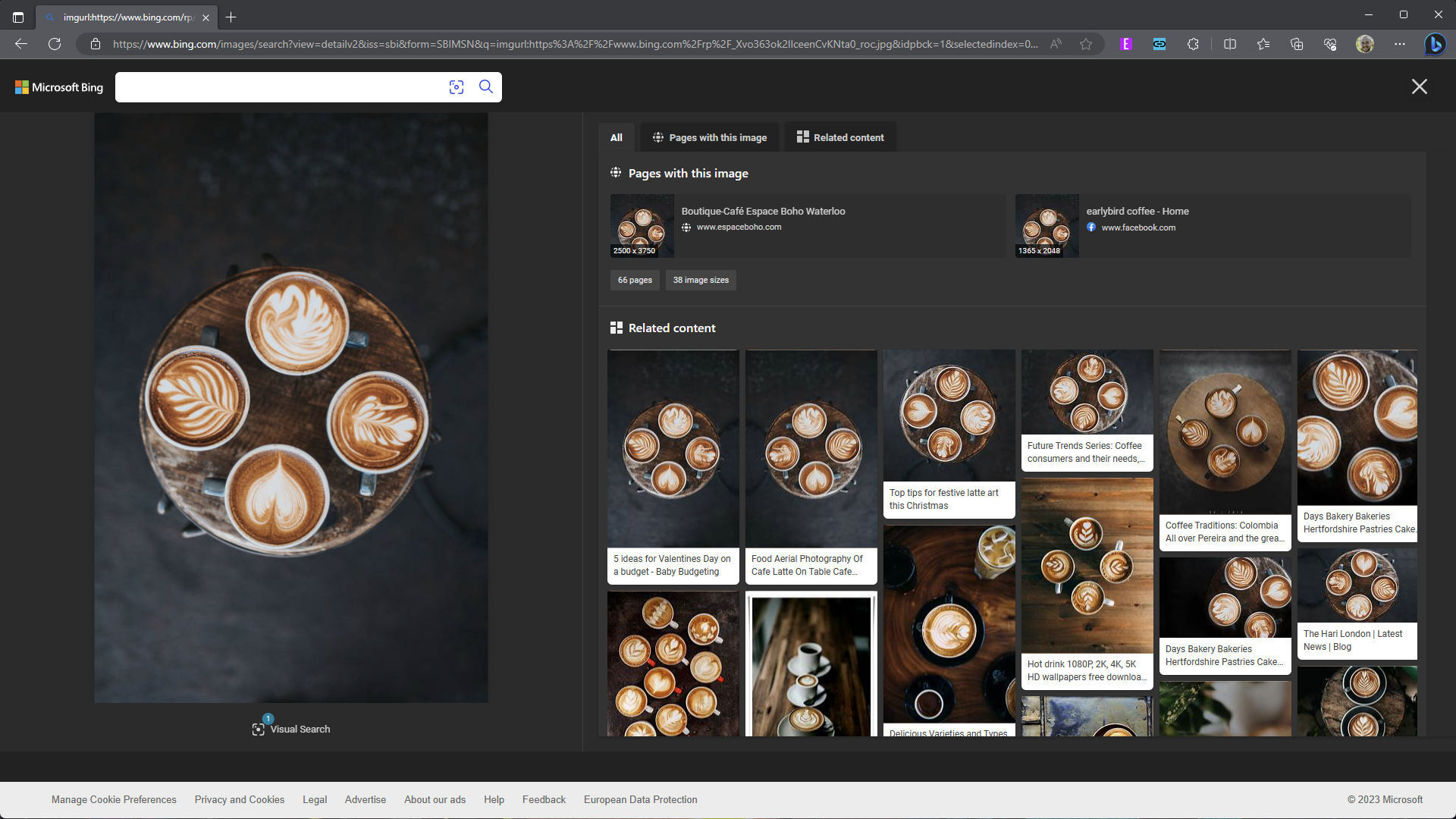
Рабочие зоны в браузере, приложении и Windows
В веб-версии область поиска встроена в Bing. В Microsoft Edge команда Visual Search появляется в контекстном меню изображения; на настольном компьютере она может позволять выделить нужный фрагмент картинки на странице. На телефоне в Edge используется камера, доступная из адресной строки, а для изображения на сайте предусмотрено действие Search Bing for this image при длительном нажатии. Для приложений Windows предусмотрен ещё один маршрут: Microsoft Photos передаёт открытый снимок Bing; Snipping Tool позволяет искать по снимку экрана. Эти интеграции экономят переходы между приложениями, но не создают отдельный движок распознавания на устройстве.
Важно отделять выбор изображения от анализа содержимого. Инструмент, открывающий Bing из Windows, лишь предоставляет точку входа и может сохранить или не сохранить локальную копию по своим правилам. Сам поиск остаётся онлайн-функцией. Например, у некоторых режимов быстрого захвата в Snipping Tool выбор Visual Search with Bing не выполняет автоматическое копирование или сохранение снимка. Если исходный фрагмент нужен для последующей работы, это стоит учитывать до закрытия окна захвата.
Основные возможности Bing Visual Search
Поиск совпадающих изображений и страниц публикации
Одно из главных применений — найти страницы, на которых встречается конкретная фотография или её близкий вариант. Это помогает обнаружить публикацию с более подробной подписью, найти изображение другого размера, оценить контекст его использования и отследить распространение фотографии по открытым ресурсам. В отличие от текстового поиска по предполагаемому названию, исходные пиксели дают алгоритму непосредственный материал для сопоставления.
Однако индекс Bing не равен всему интернету. Отсутствие результатов не доказывает, что изображение нигде не размещалось; найденная страница не обязательно является первоначальным источником, автором снимка или обладателем прав. Сайт может перепубликовать чужое изображение раньше или позже других, а поисковая система может не видеть закрытые ресурсы и удалённые страницы. Поэтому функция пригодна для исследования происхождения, но не выдаёт юридическое заключение об авторстве и не заменяет проверку лицензии.
Поиск визуально похожих фотографий и вариантов предметов
Когда важнее стиль, композиция, фасон или фактура, чем точное совпадение исходника, используются похожие изображения. Bing показывает другой контент с родственными визуальными признаками: цветовой гаммой, формой, предметами сцены или сюжетом. Это удобно для поиска вариантов оформления комнаты, изучения похожих растений, подбора графических референсов и сопоставления моделей мебели. Сила результата зависит от различимости нужного объекта на исходной фотографии.
Типичная логическая ловушка — принимать сходство за идентичность. Выдача может содержать кресло приблизительно той же формы, но другого размера и конструкции, или цветок с похожими лепестками, принадлежащий иному виду. Для покупки важно сверять характеристики на сайте продавца; для справочного ответа — название и описание объекта в независимых материалах. Сервис ускоряет создание списка кандидатов, но не выполняет окончательную идентификацию каждого предмета.
Распознавание объектов, животных, растений и мест
Visual Search умеет связывать изображённые объекты с информацией в сети. На продуктовой странице Microsoft среди примеров названы растения, животные, достопримечательности и другие предметы окружающего мира. Пользователь получает возможное название и связанные сведения, а не только набор графически похожих файлов. Такой результат особенно ценен, когда предмет невозможно точно описать: например, непонятен вид дерева, порода собаки или название памятника архитектуры.
Сложнее случаи с частично закрытым объектом, размытым кадром, редкой разновидностью и несколькими заметными предметами одновременно. Человек обычно знает, какой объект его интересует; алгоритм должен выделить его из изображения. Возможная ошибка не означает, что файл испорчен или функция не работает: модель может выбрать более заметный элемент фона. Выделение нужной области или использование фотографии с более ясным ракурсом помогает уточнить смысл поиска, но не делает ответ гарантированным.
Поиск товаров и сравнение коммерческих предложений
Для мебели, одежды и предметов интерьера сервис показывает связанные товары, похожие варианты и ценовые предложения. Microsoft прямо описывает этот сценарий как поиск того, где купить замеченную вещь. Visual Search выступает промежуточным уровнем между впечатлением от фотографии и карточками магазинов: не обязательно знать бренд и номер модели, достаточно визуального примера. В результате могут соседствовать точные совпадения, альтернативные фасоны и близкие по виду изделия.
Ограничение здесь двойное. Во-первых, алгоритм оценивает картинку, а не проверяет физические размеры, состав ткани, подлинность бренда и гарантийные условия. Во-вторых, цены и наличие формируются сторонними торговыми площадками и зависят от страны, валюты и момента просмотра. Bing Visual Search не является магазином и не заключает сделку. Пользователь должен оценивать конкретного продавца, характеристики, доставку и условия возврата отдельно.
Текст на фотографии: распознавание, копирование и перевод
В актуальном описании Bing Visual Search выделены возможности Translate and copy text. Они предназначены для текста на снимке — вывески, упаковки, листовки, заметки или другого изображения с надписями. Это важное расширение исходной идеи визуального поиска: по фотографии можно искать не только похожие картинки, но и извлекать её смысловую текстовую часть для копирования, перевода и дальнейшего изучения. Для документов с плотной структурой такая функция не равноценна профессиональному распознаванию документа со сложной вёрсткой.
Microsoft связывает языковые возможности Visual Search с Bing Translate и указывает поддержку более ста языков. Эта цифра не означает одинаковую точность для любого языка, рукописного текста и сочетания алфавитов. Качество зависит от читаемости символов, контраста и расположения текста. Особенно внимательно стоит проверять названия, числа, цены, формулы, дозировки и юридические формулировки: ошибка одного символа способна изменить смысл существенно сильнее, чем неточность в обычном описании картинки.
Помощь с заданиями и вопросы по изображению
На продуктовой странице есть сценарий Solve for homework: по снимку математического или естественно-научного задания сервис помогает разобраться в решении. Microsoft отдельно отмечает применение искусственного интеллекта при работе с задачами, требующими рассуждения и знаний. Это не означает, что Bing Visual Search гарантирует правильное решение любой задачи, умеет формально проверять доказательства или заменяет учебник. Снимок служит способом передать условие, а полученный ответ нужно сопоставлять с исходными числами, обозначениями и логикой вычислений.
Ещё один современный сценарий — Discover and ask more. Он связывает визуальное исследование с уточняющими вопросами: после определения предмета можно переходить от общей информации к частному свойству, способу применения или контексту покупки. Разделы могут зависеть от устройства и региона. Важно понимать границу: визуальный поиск сначала создаёт основание для информационного ответа, а не автоматически удостоверяет истинность любого последующего объяснения.
Поиск по фотографии с камеры и из галереи смартфона
На мобильном устройстве Visual Search принимает новый снимок с камеры и уже сохранённое изображение. Это позволяет использовать предмет прямо в окружающей обстановке или обращаться к скриншоту, полученному раньше. У Microsoft предусмотрены входы через мобильные приложения Bing и Edge, а веб-поиск Bing также описывает работу с фотографиями на телефоне. Мобильный сценарий востребован в магазине, поездке, музее и при чтении иностранного текста.
Мобильность имеет свои ограничения: браузеру или приложению требуется доступ к камере или выбранным фотографиям, результат зависит от сети, а доступные элементы интерфейса не обязаны повторять настольный браузер. Кроме того, камера и облачный анализ — разные операции: снятый кадр может существовать на устройстве, но для поиска он передаётся онлайн-сервису. Для конфиденциальных снимков это существенно даже тогда, когда фотография сделана только что.
Платформы, устройства и способы распространения
Веб-браузер на компьютере
Для основного сценария достаточно страницы Bing и работающего интернет-соединения. Пользовательская функция не требует отдельного настольного установщика, локальной базы изображений или видеокарты с аппаратным ускорителем ИИ. В браузере важны поддержка современных веб-функций, возможность выбрать локальный файл и корректная работа разрешений камеры. Программная платформа компьютера здесь менее существенна, чем доступность сервиса из браузера: запуск на Windows не является обязательным условием использования веб-версии.
Отдельная интеграция реализована в Microsoft Edge. На странице с картинкой визуальный поиск вызывается из контекстного меню, и пользователю не нужно предварительно загружать изображение в отдельную вкладку. Такой режим полезен при чтении каталога, статьи или ленты изображений: поиск начинается непосредственно от встреченного визуального элемента.
Для Chrome и Firefox предусмотрены отдельные расширения Bing Visual Search. Это дополнительный путь к сервису, а не обязательный компонент для загрузки фотографии через веб-страницу. При выборе между базовой вкладкой Bing и расширением нужно учитывать права расширения на доступ к веб-страницам. Сам Google Chrome не превращается в приложение Microsoft: он лишь может служить браузером для сайта либо средой установки отдельного дополнения.
Microsoft Photos, Snipping Tool и другие функции Windows
В Microsoft Photos функция присутствует под названием Visual Search with Bing. В режиме просмотра фотографии Microsoft предусмотрела соответствующую кнопку внизу изображения и вызов через контекстное меню; в справочном описании Bing также упоминается меню с тремя точками. Результаты открываются в браузере и могут включать похожие картинки, связанные товары и другие публикации. Это не локальная функция поиска дублей в библиотеке Photos: источником информации остаётся интернет.
В Snipping Tool визуальный поиск был представлен как действие для уже сделанного скриншота. В опубликованном Microsoft варианте он вызывается через контекстное меню снимка или See more в панели инструментов. Более поздняя версия средства захвата также содержит кнопку Visual Search with Bing в режиме Quick markup. Для последнего режима есть важная особенность: выбор сетевого действия не означает, что скриншот автоматически скопирован в буфер обмена либо записан в папку. Поиск по экрану и сохранение самостоятельного локального файла — не одна и та же операция.
В отдельных выпусках Windows 11 Microsoft показывает Bing Visual Search среди действий над изображениями в Click to Do. Эта связь технически отличается от работы через Photos и Snipping Tool: Click to Do организует действия с выбранным содержимым экрана. В некоторых регионах, в частности в Европейской экономической зоне, пункт Visual search with Bing для Click to Do официально недоступен. Такое региональное ограничение одной интеграции нельзя распространять автоматически на веб-версию Bing.
Наличие команды в Windows зависит от комплектации, редакции приложения, версии системы и региона. Поэтому отсутствие кнопки в одном конкретном установочном окружении само по себе не является свидетельством прекращения сервиса. Для материала о Bing Visual Search принципиально важен уровень интеграции: браузерное ядро поиска может существовать независимо от того, установлена ли на устройстве конкретная версия Photos или доступен ли Click to Do.
Смартфоны Android и iPhone
Microsoft подтверждает поддержку мобильного сценария поиска по фотографии через приложения Bing и Microsoft Edge. На телефоне Edge запускает поиск значком камеры над клавиатурой после обращения к адресной строке; длительное нажатие на изображение в веб-странице открывает команду Search Bing for this image. Пользователь также может предоставить снимок из галереи. Именно возможность перейти от камеры к сведениям о предмете отличает мобильный режим от поиска по уже подготовленным файлам на компьютере.
Пользователь не получает собственного каталога проектов Bing Visual Search на смартфоне. Сохраняемая камерой фотография управляется приложением и устройством, а результаты выдачи остаются веб-контентом. Если важен архив исследования, разумно разделять исходное фото, найденные адреса страниц и скопированный текст. Для собственно сканирования документов и построения PDF используются другие приложения, например Microsoft Lens, функции которого не следует автоматически приписывать Bing Visual Search.
Карта форматов и совместимости
В Bing Visual Search слово «импорт» нужно понимать ограниченно: сервис принимает визуальный образ для поиска, а не открывает графический проект с сохранением слоёв, масок и параметров редактора. Он работает с картинкой, выбранной из памяти устройства, с адресом изображения или с кадром камеры. Справка Microsoft не устанавливает для всех интерфейсов единый исчерпывающий список расширений и предельный размер файла. Поэтому при технических требованиях к конкретной системе правильнее исходить из успешной обработки обычного файла изображения в нужной точке входа, а не объявлять универсальную таблицу допусков, которой нет в документации.
| Способ ввода или получения | Что передаётся в Bing | Что пользователь получает | Переносимость и ограничения |
|---|---|---|---|
| Browse или выбор из галереи | Содержимое выбранного графического файла | Веб-результаты по картинке | Исходник остаётся самостоятельным файлом; слои и проект редактора не превращаются в проект Bing |
| Drag and drop image here | Изображение, перенесённое в поле поиска | Те же типы поисковых результатов | Перетаскивание — способ загрузки, а не отдельный формат |
| Paste image or URL | Вставленная картинка либо адрес изображения | Выдача по полученному визуальному образу | Для URL важна возможность открыть сам файл изображения; ссылка на страницу не эквивалентна ссылке на картинку |
| Take photo | Кадр, полученный с разрешённой камеры | Поисковая выдача и связанные сведения | Необходим доступ к камере; наличие локально сохранённой копии определяется приложением, а не Bing |
| Visual Search в Edge | Изображение на веб-странице или выделенная область | Связанные страницы и предметные совпадения | Результат не содержит исходный HTML страницы как редактируемый проект |
| Копирование распознанного текста | Текст, выделенный в результате анализа изображения | Обычный текст в буфере обмена | Подходит для переноса в заметки и документы; качество и структура оригинальной вёрстки не гарантируются |
| Сохранение адреса найденной страницы | Веб-ссылка на источник результата | Закладка или скопированный URL | Ссылка переносится между устройствами, но её содержимое зависит от стороннего сайта и может измениться |
Bing Visual Search не предназначен для экспорта графического проекта в TIFF, PSD, SVG или PDF и не создаёт редактируемый архив совпадений. Даже когда в выдаче доступна графика высокого разрешения, это результат внешнего веб-ресурса, а не конвертация исходного файла на сервере Bing. Сохранить изображение у себя — означает работать с конкретным найденным файлом и учитывать права его владельца. Полученный список ссылок и найденные изображения нельзя выдавать за проверенную лицензию на повторное использование.
Для исследовательского сценария лучше различать три сущности: исходный файл на устройстве, отображаемую Bing поисковую страницу и связанные результаты на других сайтах. Между ними нет проектного формата с гарантированным восстановлением прежней выдачи. Если спустя месяц внешний сайт удалит изображение или переименует страницу, закладка не вернёт прежний контент. Это общее свойство веб-поиска и важное отличие Bing Visual Search от программ хранения фотографий или систем управления цифровыми активами.
Автоматизация, облачная обработка и использование ИИ
Анализ фотографии происходит в инфраструктуре Bing: сервис отправляет введённый визуальный материал в поисковую систему, сопоставляет его с информацией и формирует выдачу. В официальной справке Microsoft прямо говорится об использовании искусственного интеллекта для лучшего понимания содержимого фото и об ошибках, которые он способен допускать. Наличие ИИ в этом контексте не означает, что на устройстве пользователя запускается отдельная локальная модель или что каждый ответ проходит независимую проверку источников.
Автоматизация встроена в сам алгоритм поиска: распознавание объектов, подбор похожих изображений, связывание с товарами, извлечение текста и ответы по задачам выполняются без ручного подбора поисковых слов для каждой детали снимка. Но это не пакетная автоматизация пользовательских действий. Для Bing Visual Search нет подтверждённого публичного механизма, позволяющего в веб-интерфейсе загрузить каталог из тысяч изображений, настроить очередь, задать произвольный шаблон результата и выгрузить реестр совпадений по расписанию.
Это ограничение нельзя обходить ссылкой на старые описания Bing Visual Search API: программный интерфейс официально выведен из эксплуатации. Раньше он решал иную задачу — подключение функций поиска к приложениям разработчика. После закрытия у веб-поиска не возникла автоматически новая общедоступная API-редакция. Если организации нужен промышленный конвейер поиска визуальных совпадений, её критериями становятся поддерживаемый API, права обработки изображений, правила хранения данных, квоты и контроль качества, а не наличие ручной кнопки камеры на поисковом сайте.
Использование ИИ не устраняет две различные категории ошибок. Первая — визуальная: система ошибается в объекте, масштабе или сходстве фотографий. Вторая — содержательная: текстовое объяснение учебной задачи, перевод или справочная характеристика могут быть неточными, даже если предмет распознан правильно. Для безопасного решения обе категории проверяются отдельно: факт идентичности товара — по спецификации, ботаническое название — по достоверному описанию, математическое решение — подстановкой результата в условие.
Приватность, безопасность и права на изображения
Что происходит с фотографией при отправке
Bing Visual Search не следует рассматривать как локальный закрытый просмотрщик. Переданное изображение используется интернет-сервисом для поиска. Microsoft отдельно предупреждает: фотографии, которые пользователь предоставляет Visual Search, могут применяться для улучшения служб обработки изображений Bing. Следовательно, семейные фотографии, документы, медицинские изображения, материалы с адресами, лицами и коммерческой тайной не стоит отправлять без оценки конфиденциальности и права на такую передачу.
Понятие «ничего не устанавливается» относится к веб-клиенту, а не к обработке данных. Отсутствие EXE не делает изображение невидимым для поставщика сервиса. Точно так же использование режима инкогнито не изменяет сам факт передачи файла на сервер для поиска. Браузерная приватность и правила обработки фотографии поисковой системой — разные уровни. Если задача требует строгого запрета на передачу материала третьей стороне, Bing Visual Search не соответствует такому требованию по своей архитектуре.
История поиска и учётная запись
Microsoft собирает при использовании Bing информацию о поисковой активности и технический контекст, включая IP-адрес, время, параметры браузера и идентификаторы cookie. Для вошедшего в Microsoft account пользователя соответствующая активность Bing может отображаться в панели конфиденциальности учётной записи, где доступны инструменты удаления истории. Удаление истории из учётной записи не тождественно гарантии немедленного исчезновения всех технических копий из резервных систем и не управляет поисками, выполненными без входа в эту учётную запись.
Практический вывод — не использовать поисковую страницу как защищённое хранилище рабочей документации. Результаты сохраняются в виде ссылок и текстовых фрагментов отдельно от исходного изображения. Сам источник следует хранить в собственной системе с предусмотренными правилами доступа. Это особенно важно при работе с материалами, содержащими персональные данные клиентов или изображения, лицензия на которые ограничивает передачу внешним сервисам.
Надёжность результата и риск переходов на внешние сайты
Поисковая выдача может вести на независимые сайты, торговые площадки и страницы с пользовательским контентом. Bing помогает найти эти страницы, но не выступает гарантом их безопасности и достоверности. При поиске мебели внешне идентичные предложения могут отличаться качеством, стоимостью доставки и условиями возврата. При поиске происхождения картинки название сайта не доказывает авторство. При копировании текста на иностранном языке машинный перевод требует проверки, если от точности зависит решение.
Визуальный поиск полезен для предварительной разведки, но не заменяет антивирусную проверку скачиваемых файлов, оценку репутации магазина и проверку прав на изображение. Наличие фото в результатах Bing само по себе не предоставляет право перепечатать его на коммерческом сайте. Для новостных и исторических иллюстраций следует различать дату публикации найденной страницы, дату создания фотографии и время события: система ищет визуальное совпадение, а не устанавливает редакционную цепочку происхождения материала.
Стоимость, регистрация и реальные ограничения
Пользовательский Bing Visual Search представлен Microsoft как бесплатный инструмент. Для обычного поиска по фотографии через сайт не требуется покупать специальную лицензию Bing Visual Search, а на странице потребительского продукта нет отдельного выбора тарифов Free, Pro или Enterprise. Отсутствует и самостоятельный пробный период, который ограничивал бы бесплатную работу установленного приложения по числу дней. Это объясняется типом продукта: речь идёт о функции поисковой системы, а не о самостоятельной коммерческой программе.
Бесплатность самого поиска не означает бесплатность всего связанного процесса. Интернет-трафик оплачивается по условиям соединения пользователя; переход на магазин приводит к ценам стороннего продавца; расширение браузера или программа для скриншотов требуют собственных разрешений; подготовка большого архива фотографий отнимает время. Однако не следует приписывать Bing Visual Search платный облачный объём, оплату за каждый ручной поиск или конкретный бесплатный месячный лимит — таких универсальных условий для пользовательского веб-режима Microsoft не приводит.
Для обычного гостевого поиска достаточно доступной веб-страницы; покупать отдельную лицензию или оформлять Microsoft 365 не нужно. При этом функции, связанные с персонализацией, историей и отдельными приложениями Microsoft, живут по правилам соответствующих учётных записей. Наличие подписки Microsoft 365 не превращает Visual Search в профессиональный графический редактор и не восстанавливает закрытый Bing Visual Search API.
Основные практические ограничения — облачная природа сервиса, различия интерфейса по рынкам, возможность ошибочной идентификации, неполнота веб-индекса и отсутствие единого формата экспорта результатов. Без подключения к интернету возможен просмотр исходной фотографии в локальном приложении, но не получение новой выдачи Bing. Требования к доступной камере касаются только режима Take photo; ранее сохранённый файл можно выбирать без веб-камеры. Это различие позволяет избежать ненужной покупки оборудования для задач, где достаточно готового изображения.
Что перестанет работать первым: зависимости сервиса
При отсутствии сети теряется основная операция — сопоставление изображения с веб-индексом. Локально сохранённая фотография не исчезает, но результаты поиска, магазины и связанные страницы не подгружаются. Это не проблема формата файла: сервису требуется внешний поисковый механизм, которым пользовательский браузер сам по себе не располагает.
При запрете доступа к камере недоступен именно захват нового кадра через Take photo. Загрузка готового изображения остаётся отдельным сценарием. Аналогично при отсутствии физической веб-камеры на настольном ПК функция съёмки не может работать, но это не означает, что Bing Visual Search невозможно использовать в целом.
При изменении региона, браузера или приложения первым проявляется несовпадение элементов меню: команда есть в одной версии Edge или Photos, но отсутствует в другой. Microsoft прямо оговаривает вариативность возможностей по устройству, рынку и версии браузера. Отдельное подтверждённое ограничение — недоступность Visual search with Bing внутри Click to Do в Европейской экономической зоне. При этом доступность веб-версии нужно оценивать отдельно, а не по одному пункту системного меню.
При изменениях у источников перестают работать сохранённые внешние страницы и прежние предложения товаров. Даже исправная служба Bing не может обеспечить постоянство стоимости товара или доступность публикации на чужом сайте. Поэтому результат исследования, который должен пережить изменения интернета, нельзя хранить только как набор открытых вкладок.
При попытке использовать старую интеграцию через API ситуация принципиально иная: Bing Search APIs уже выведены из эксплуатации. Здесь не помогут настройки камеры, новая версия браузера или замена изображения. Для автоматизированного проекта требуется пересмотр архитектуры и выбор действующего программного интерфейса с подходящими условиями использования.
Жизненный цикл Bing Visual Search: важные этапы
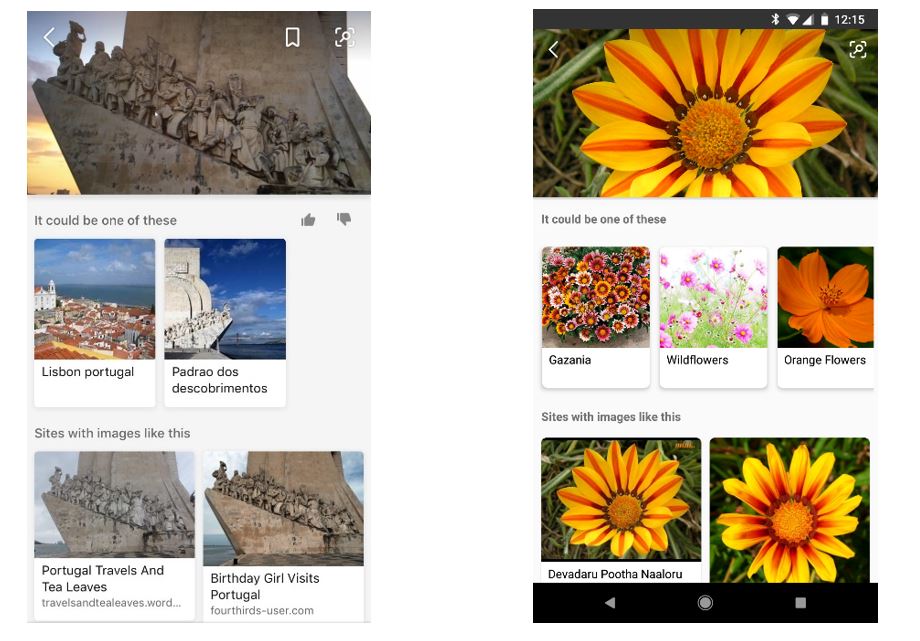
21 июня 2018 года. Microsoft представила новые возможности Visual Search в Bing для поиска по фотографии и камере. На первом этапе были объявлены интеграции с мобильным Bing и Microsoft Launcher, затем — постепенное распространение на Edge и Bing.com. В исходных сценариях уже фигурировали распознавание цветов и памятников, поиск одежды и похожих товаров. Эти ранние выпуски объясняют происхождение названия, но их интерфейс и региональные условия нельзя считать действующими без отдельной проверки.
Май 2024 года. Функция Visual Search with Bing появилась в обновлениях Snipping Tool для участников программы Windows Insider. Это расширило поиск от загруженных файлов и веб-картинок к выбранному содержимому экрана. Важен не номер старой сборки как текущая системная характеристика, а сам принцип передачи скриншота поиску через контекстное действие.
Сентябрь 2024 года. Microsoft представила визуальный поиск в Microsoft Photos. В просмотровщике изображения появилась прямая связь с Bing, открывающая в браузере похожие изображения, продукты и другие материалы. Для пользователя это означает, что визуальный поиск стал доступен из программы просмотра фотографий, но аналитическая часть при этом оставалась в Bing.
11 августа 2025 года. Прекратило работу семейство Bing Search APIs. Это событие важно для разработчиков и владельцев автоматизированных систем, но не тождественно закрытию обычного поиска по изображению на сайте Bing. Именно здесь возникает большая часть путаницы в старых описаниях продукта: действующий ручной веб-инструмент и снятый с поддержки программный API различаются по назначению и жизненному циклу.
2025–2026 годы. Microsoft продолжила развивать вызовы визуального поиска из Windows и представила дополнительные функции Bing, связанные с пониманием изображений и текстовым сопровождением выдачи. В мае 2026 года была анонсирована отдельная модернизация Bing Image Search для поиска по словам. Параллельное развитие изображения как способа ввода и изображения как вида поискового результата не создаёт новую универсальную редакцию Bing Visual Search с единым номером версии.
Как пользоваться программой — советы гика
Ниже собраны рабочие маршруты для подтверждённых функций сервиса. Названия элементов приведены в англоязычном написании Bing и Microsoft Edge; в локализованном интерфейсе подпись может быть переведена. Перед отправкой файла нужно учитывать, что изображение участвует в облачном поиске: закрытие вкладки прекращает работу с результатом, но не отменяет уже выполненную передачу данных на сервер.
Загрузить готовую фотографию с компьютера
Цель и подготовка. Найти сведения по локальному изображению — например, фотографию неизвестного растения или предмета мебели. Нужны открываемый графический файл, браузер и интернет. Не используйте снимок с личными сведениями, если его нельзя передавать онлайн-сервису.
- Откройте Bing Images и найдите значок камеры в поле поиска либо перейдите на страницу Bing Visual Search.
- В области загрузки выберите Browse.
- В системном окне выбора файла укажите нужную фотографию и подтвердите открытие.
- После появления результатов сравните исходный снимок с возможной идентификацией объекта, похожими изображениями и ссылками на публикации.
Параметры и контроль. Для базового поиска не требуются настройки качества экспорта, выбора видеокодека или языка проекта. Важнее, чтобы нужный объект был различим. Успех операции подтверждает открывшаяся поисковая выдача, связанная именно с отправленным файлом. Ошибка и откат. При неверном выборе изображения вернитесь к области загрузки и выберите другой файл; оригинал на диске не меняется. Если файл был конфиденциальным, закрытие вкладки не является отзывом уже отправленных данных.
Перетаскивание, вставка изображения и поиск по его адресу
Цель и подготовка. Использовать картинку, уже доступную в другом окне, без отдельного поиска файла в системном диалоге. Для перетаскивания заранее откройте её в папке или браузере, для вставки — скопируйте сам графический объект в буфер обмена.
- Откройте начальную область Bing Visual Search с подсказкой Drag and drop image here.
- Перенесите картинку мышью на указанное поле либо выберите Paste image or URL и вставьте содержимое буфера обмена.
- Дождитесь перехода к странице результатов и проверьте, что поисковая картинка совпадает с нужной.
Параметры и контроль. Не путайте буфер с текстом URL и буфер с изображением: это разные виды входных данных, хотя они объединены одной областью ввода. Ошибка и откат. Если перетаскивание не запускает поиск, проверьте, что отпускание мыши происходит над областью загрузки; для альтернативного способа используйте Browse. Если вставился адрес вместо фото, переходите к поиску по URL. Неверную выдачу можно закрыть, не изменив исходную картинку.
Отдельный вариант — поиск по прямому адресу изображения.
Цель и подготовка. Найти аналоги фотографии с сайта, не сохраняя её предварительно на диск. Требуется доступный веб-адрес самой картинки. Адрес страницы статьи и адрес файла изображения не являются взаимозаменяемыми данными.
- Получите в браузере адрес изображения, а не ссылку на страницу с текстом и рекламой.
- На стартовом экране Bing Visual Search выберите Paste image or URL.
- Вставьте адрес, начинающийся с https:// или http://, и запустите поиск средствами поля ввода.
- По открывшейся выдаче сопоставьте показанное изображение с оригиналом на сайте.
Параметры и контроль. Приоритет имеют прямые доступные ссылки на изображения. Успешная операция показывает нужную картинку и связанные с ней результаты. Ошибка и откат. Сообщение об ошибочной ссылке указывает на необходимость проверить схему адреса и его назначение. Не добавляйте логин или пароль сайта в URL ради «доступа» к закрытому изображению. Отмена безопасна через закрытие страницы; публичный адрес исходного сайта остаётся неизменным.
Сделать снимок камерой и найти предмет
Цель и подготовка. Определить предмет, который находится перед камерой компьютера или телефона. Для этого нужна действующая камера, разрешение браузера на её использование и достаточно чёткий кадр.
- В Bing Visual Search выберите Take photo.
- Когда браузер попросит доступ к камере, разрешите его только для нужного сайта и текущей задачи.
- Наведите камеру на главный объект так, чтобы он занимал значимую часть кадра и не был закрыт рукой или другим предметом.
- Выполните съёмку доступной кнопкой камеры и изучите результаты Bing.
Параметры и контроль. Здесь нет необходимости выбирать разрешение будущего экспортного файла: сервис используется для поиска, а не записи фотосессии. Проверьте, что получен снимок нужного объекта и что результат относится к нему. Ошибка и откат. При пустом окне камеры диагностируйте разрешение браузера и физическое наличие устройства. Для поиска без камеры используйте Browse. После окончания работы доступ к камере можно отозвать в настройках сайта; это не стирает уже обработанный кадр из инфраструктуры Bing.
Найти изображение непосредственно в Microsoft Edge
Цель и подготовка. Поиск предмета, замеченного в статье, магазине или каталоге, без ручного сохранения изображения. Нужен Microsoft Edge и открытая страница, на которой присутствует интересующая картинка.
- Наведите указатель на изображение веб-страницы.
- Откройте контекстное меню правой кнопкой мыши и выберите Visual Search.
- Если Edge предлагает выделение области, ограничьте её предметом, который хотите найти, а не всей страницей.
- В результатах рассмотрите совпадения, информацию об объекте и похожие публикации.
Параметры и контроль. Критичен выбор области: фотография может включать стол, лампу и книгу, а пользователю нужен только светильник. Успех подтверждается результатами для нужного предмета. Ошибка и откат. Если команды Visual Search нет, проверьте актуальность Edge и доступность функции для своего региона и версии браузера; универсальной гарантии одинакового меню Microsoft не даёт. Безопасная альтернатива — обычная загрузка файла через Bing, не меняющая исходную страницу.
Искать с телефона в Edge по камере и картинке на сайте
Цель и подготовка. Получить информацию о предмете на ходу или проверить изображение, открытое в мобильном браузере. Нужны приложение Microsoft Edge, доступ к сети и, для живой съёмки, разрешение камеры.
- Для нового фото коснитесь адресной строки Edge, затем значка камеры над клавиатурой.
- Выберите съёмку либо доступное изображение из памяти телефона и передайте его поиску.
- Для картинки, уже размещённой на странице, удерживайте её пальцем и используйте Search Bing for this image.
- На странице результатов проверьте, не перепутан ли главный объект с фоном и совпадают ли описания найденных вариантов.
Параметры и контроль. Мобильный экран содержит меньше одновременно видимых блоков, поэтому категория результатов и область изображения могут быть расположены иначе, чем на компьютере. Ошибка и откат. При отсутствии доступа к камере используйте сохранённый снимок; при ошибочной идентификации подберите кадр с более чётким объектом. Возврат к исходной вкладке не удаляет фото из галереи и не создаёт отдельный файл проекта Bing.
Найти страницы, где используется фотография
Цель и подготовка. Выяснить, какие открытые сайты содержат конкретное изображение, например рекламную фотографию товара или иллюстрацию из публикации. Подготовьте исходный снимок наиболее близкий к искомому, без ненужных рамок и посторонних надписей.
- Отправьте изображение одним из способов Bing Visual Search.
- На экране результатов найдите категорию Pages with this image, когда она присутствует для данной фотографии.
- Откройте относящиеся к ней страницы и сопоставьте изображение, контекст и описание источника.
- Для последующей работы сохраните адреса подходящих страниц средствами браузера, отдельно от самого файла фотографии.
Параметры и контроль. Проверять нужно именно совпадение изображения и контекст страницы. Наличие одного URL не устанавливает автора, а отсутствие блока не доказывает отсутствия изображения в сети. Ошибка и откат. Если выдача слишком широка, используйте исходник без декоративной рамки. Если совпадений нет, остановите вывод о происхождении фотографии до дополнительной проверки в других источниках. Исходная фотография не изменяется.
Подобрать визуально похожие изображения
Цель и подготовка. Найти похожие композиции, предметы интерьера или варианты оформления. Подготовьте достаточно чёткий исходник, на котором интересующий объект выделяется на фоне.
- В начальном окне Bing Visual Search при необходимости используйте демонстрационный блок Find similar images и кнопку Try now либо отправьте собственную фотографию.
- На странице выдачи перейдите к связанным изображениям или категории Related content, если она представлена.
- Сравните форму, цвет, композицию и материал кандидатов с исходником, не полагаясь на один общий признак.
- Сохраните ссылки на подходящие примеры в закладках браузера.
Параметры и контроль. Итог — набор референсов, а не сохранённая коллекция с редактируемыми параметрами. Ошибка и откат. При доминировании фона используйте более узкий кадр или выделение предмета в Edge. Если найденные картинки не относятся к задаче, отклоните их без изменения локального файла и повторите поиск по более информативному изображению.
Найти похожие товары и проверить предложение магазина
Цель и подготовка. Найти где продаётся вещь, увиденная на фотографии, или посмотреть близкие по стилю альтернативы. Желательно, чтобы товар был хорошо виден, а его форма не скрывалась другими предметами.
- На странице Bing Visual Search можно выбрать блок Shop for what you see и Try now либо передать собственную фотографию.
- На странице результатов откройте блок похожих товаров, если он сформирован для изображения.
- Сравните не только внешний вид и цену, но и размеры, модель, материалы, продавца и условия доставки на его сайте.
- Сохраните ссылку на конкретную карточку товара, а не считайте поисковую миниатюру окончательным предложением.
Параметры и контроль. Проверка успеха — наличие действительно подходящего товара с подтверждаемой спецификацией на странице продавца. Ошибка и откат. Если результаты предлагают только внешне похожие вещи, не приписывайте им бренд исходного предмета. Возврат к выдаче безопасен; товар не резервируется и покупка автоматически не совершается.
Извлечь и перевести текст с фотографии
Цель и подготовка. Получить читаемый текст с этикетки, вывески или заметки и при необходимости перевести его. Подготовьте кадр с резкими символами, достаточным контрастом и без сильного наклона.
- На странице Bing Visual Search найдите сценарий Translate and copy text и выберите Try now либо отправьте фотографию с надписью.
- В открывшемся результате используйте доступные действия распознавания, копирования или перевода текста.
- Перенесите полученные слова в документ или заметку и сопоставьте их с надписью на исходном изображении.
- Для перевода отдельно сверяйте имена, числовые значения, единицы измерения и термины.
Параметры и контроль. Microsoft не гарантирует одинаковые названия элементов результата для всех языков и устройств, поэтому надёжная опора для входа — названный сценарий на странице продукта. Успешная операция даёт текст, который можно прочитать и скопировать. Ошибка и откат. При пропуске символов лучше использовать более качественный снимок; неверно распознанный текст удаляется из целевого документа обычными средствами редактирования. Передача изображения Bing этим действием уже состоялась.
Получить помощь с учебной задачей на снимке
Цель и подготовка. Использовать изображение с условием задачи по математике или естественным наукам как исходные данные поиска. Условие должно быть целиком видно, включая знаки действий, индексы, единицы измерения и рисунки.
- Выберите блок Solve for homework на странице Bing Visual Search и нажмите Try now.
- Отправьте фото условия или сделайте новый снимок камерой.
- Изучите предложенное объяснение и сопоставьте распознанные символы с оригиналом.
- Проверьте итог вычислением, подстановкой в исходное условие либо сравнением с проверенным учебным материалом.
Параметры и контроль. Успех нельзя измерять одним фактом появления ответа: важны правильное распознавание условия и логика решения. Ошибка и откат. При перепутанном знаке или неполной формуле не используйте полученное число как окончательное. Исправьте изображение на уровне исходного кадра и повторите поиск; сервис не обязан сохранять состояние предыдущей задачи как редактируемый проект.
Запустить Visual Search из Photos или Snipping Tool и сохранить результат
Цель и подготовка. Исследовать фотографию из библиотеки Windows или предмет, попавший на снимок экрана. Нужна версия приложения, в которой присутствует соответствующая команда, и доступ к интернету.
- В Microsoft Photos откройте нужное изображение и выберите Visual Search with Bing — кнопку в просмотрщике либо одноимённый пункт контекстного меню или меню с тремя точками.
- Если используется Snipping Tool, подготовьте скриншот и найдите Visual Search with Bing в контекстном меню, в See more либо в доступной панели быстрого захвата.
- После перехода к Bing оцените совпадения. Для долговременного использования добавьте нужную страницу в закладки браузера или скопируйте её адрес.
- Если нужен сам исходный скриншот, сохраняйте его отдельно средствами Snipping Tool; запуск визуального поиска не равен сохранению файла.
Параметры и контроль. Различайте поисковую ссылку и сохранённое изображение. Ошибка и откат. При отсутствии команды учитывайте версию приложения и региональные ограничения; альтернативой служит загрузка через браузер. Закрытие страницы Bing возвращает к исходной фотографии, не изменяя её содержимое.
Сквозной сценарий: от снимка неизвестного предмета до сохранённой находки
Цель и подготовка. Есть фотография настольной лампы из интерьера; нужно понять её стиль, найти похожие модели и сохранить материалы для выбора. Подготовьте чистый снимок лампы, браузер и место для хранения ссылок, например отдельную папку закладок.
- Откройте Bing Visual Search, выберите Browse и передайте фотографию лампы.
- Сопоставьте первоначальную выдачу с исходником и отделите похожие лампы от общих фотографий интерьера.
- Откройте подходящие результаты из Related content и блока связанных товаров, когда они есть.
- На странице каждого кандидата проверьте размеры, материал плафона, тип крепления, стоимость и продавца.
- Сохраните URL двух-трёх действительно подходящих страниц в закладках браузера; исходную фотографию оставьте отдельно на своём устройстве.
- Убедитесь, что закладки открывают нужные карточки, а локальный оригинал доступен без обращения к Bing.
Контроль и безопасный откат. Успешный результат — не сообщение «найдено», а сохранённые адреса релевантных товаров и доступный исходный файл. Если поисковая выдача оказалась неверной, удалите неподходящие закладки, вернитесь к оригиналу и повторите поиск по более крупному кадру лампы. Никакие изменения в исходной фотографии эта операция не вносит; поисковая передача, уже выполненная сервису, при закрытии браузера не отзывается.
Плюсы и минусы
Плюсы
- Изображение вместо сложного описания. Поиск начинается с фотографии, даже когда название предмета или его модели неизвестно.
- Несколько видов результата. Для одного визуального образа доступны похожие картинки, страницы публикаций, сведения об объектах и связанные товары.
- Несколько способов ввода. Есть загрузка файла, перетаскивание, вставка картинки или её URL и съёмка камерой.
- Связь с привычными приложениями. Edge, Microsoft Photos и Snipping Tool дают прямой доступ к визуальному поиску без постоянного ручного переноса фотографии между программами.
- Дополнительная работа с содержимым. Подтверждены сценарии распознавания и перевода текста, а также помощи с задачами на фото.
- Нет отдельного платежа за ручной веб-поиск. Базовый пользовательский инструмент Microsoft предоставляет бесплатно.
Минусы
- Обязательная сеть. Поисковый анализ не выполняется как автономная функция на компьютере или телефоне.
- Передача изображения внешнему сервису. Фотографии участвуют в обработке Bing и могут использоваться для улучшения его служб работы с изображениями.
- Неполная доказательность выдачи. Найденный сайт не обязательно является первоисточником, а похожий предмет не обязательно совпадает с искомым по модели и свойствам.
- Различия по устройствам и регионам. Нельзя рассчитывать, что все интеграции и элементы присутствуют у каждого пользователя.
- Нет собственного рабочего проекта. Результаты не превращаются в редактируемый каталог, пакетную таблицу совпадений или документ с гарантированным восстановлением.
- Нет действующего старого API. Bing Visual Search API закрыт, поэтому веб-версия не подходит как прямой переход для прежних серверных интеграций.
Кому подойдёт
Покупателю, который увидел вещь на фотографии. Визуальный поиск позволяет перейти от неизвестной модели мебели, одежды или декора к кандидатам из каталогов. Он полезнее ручного перечисления признаков, когда дизайн сложен для описания. При этом окончательное решение требует проверки характеристик на сайте продавца.
Читателю, изучающему изображение в статье. С помощью Edge или загрузки исходника можно найти похожие изображения, уточнить возможное название объекта и обнаружить публикации с тем же фото. Сценарий особенно уместен для открытых справочных материалов, иллюстраций и фотографий достопримечательностей.
Студенту и преподавателю. Поиск по фото служит дополнительным способом разобраться с задачей, термином или текстом на рисунке. Его результат нужно проверять, но предварительный разбор незнакомой формулы или надписи может помочь выбрать направление дальнейшего изучения.
Дизайнеру на этапе поиска референсов. Сервис помогает расширить визуальную подборку, найти аналогичные фактуры и композиции, узнать разновидности предметов интерьера. Он не заменяет программу подготовки макетов, но дополняет этап исследования и отбора идей.
Пользователю Windows и Edge. Если работа уже строится вокруг просмотра фотографий или скриншотов, встроенные вызовы Visual Search сокращают количество ручных операций. Приоритет здесь не в редакторских возможностях, а в тесной связи локального просмотра и веб-поиска.
Кому не подойдёт
Организации со строгим запретом на облачную передачу изображений. Bing Visual Search не является автономной системой анализа, поэтому изображения, которые нельзя выводить за защищённый контур, не следует отправлять в этот сервис.
Разработчику, которому нужен поддерживаемый API обратного поиска. У прежнего Bing Visual Search API завершён жизненный цикл. Возможность вручную загрузить фото на сайт не обеспечивает программный контракт, документацию актуальных методов и условия коммерческого использования API.
Специалисту, которому важны доказательство авторства и исчерпывающий реестр копий. Визуальный поиск обнаруживает совпадения в доступной части сети, но не устанавливает юридического правообладателя и не гарантирует индексирование каждой страницы.
Редактору больших каталогов изображений. У веб-инструмента нет подтверждённого пакетного проекта с правилами обработки, очередью задач и массовым экспортом отчётов. Для сортировки коллекций, поиска локальных дублей и управления метаданными нужны отдельные программы.
Пользователю, ожидающему от поиска полноценной ретуши или конвертации. Bing Visual Search не предназначен для смены цветового профиля, восстановления качества, вырезания фона, создания многослойного PSD или перевода фотографии в печатный PDF.
Сравнение с другими аналогами
Четыре решения ниже пересекаются с Bing Visual Search по способу ввода, но не являются его полными копиями. Для честного сравнения применены одинаковые критерии: основная задача, платформа, порог освоения, входные данные, автоматизация, оплата, ограничения и оптимальный сценарий. Под «форматами» здесь подразумеваются подтверждённые способы передачи изображения, а не неподтверждённый список поддерживаемых расширений.
| Сервис | Задача | Платформа и освоение | Ввод | Автоматизация | Оплата | Ограничение | Когда выбирать |
|---|---|---|---|---|---|---|---|
| Google Lens | Поиск объектов, покупок, текста, переводов и объяснений по визуальному материалу | Google, Chrome, Google Photos, Android и iOS; низкий порог | Камера, фото, скриншот, изображение в браузере | Автоматическое визуальное распознавание, поиск и текстовые действия | Потребительские функции доступны бесплатно | Доступность торговых результатов и отдельных возможностей зависит от рынка и приложения | Широкий мобильный поиск, особенно в экосистеме Google |
| TinEye | Поиск копий, изменённых версий, публикаций и изображений более высокого разрешения | Веб-браузер на компьютере или телефоне, расширения; низкий порог | Загрузка, URL, вставка, перетаскивание; перечислены основные графические форматы | Автоматическое сопоставление цифровых отпечатков, сортировка совпадений | Бесплатно для некоммерческого использования; для бизнеса предусмотрены иные решения | Не специализируется на определении содержания фото и поиске совершенно другого снимка похожего предмета | Проверка распространения конкретной фотографии и её модификаций |
| Яндекс Картинки | Поиск точных копий и визуально похожих изображений | Веб-поиск и Яндекс Браузер, включая настольные контекстные действия; низкий порог | Изображение из интернета или файл с компьютера | Автоматическое сопоставление изображений компьютерным зрением | Базовый пользовательский поиск бесплатен | Выдача зависит от индекса Яндекса; это также не юридическая проверка авторских прав | Независимая проверка совпадений по другому поисковому индексу |
| Pinterest Lens | Визуальные идеи, стили, предметы в публикациях Pinterest и похожие товары | Pinterest на Android/iOS и веб-версия; низкий или средний порог из-за входа в аккаунт | Камера, фото из галереи, изображение в поиске Pinterest | Поиск похожих предметов и рекомендаций на основе картинки или её части | Потребительский доступ через бесплатный аккаунт Pinterest | Поиск ориентирован на контент и торговые сценарии Pinterest, а не на полный интернет-индекс копий | Подбор одежды, интерьера и визуальных референсов |
Для максимально широкого распознавания разных предметов и текста главным соперником Bing остаётся Google Lens. У него есть близкие сценарии: определение объекта, получение информации о товаре и распознавание надписей. Разница выбора часто сводится к тому, где пользователь уже работает с изображением: в Edge и Bing или в приложениях Google. Совпадение списка функций не означает совпадения индексов и результатов для каждой конкретной фотографии.
TinEye принципиально иной по цели: он ищет совпадения с введённым изображением и его изменённые варианты, а не пытается автоматически распознать всё, что находится на картинке. Для журналистского расследования происхождения фотографии такой подход может оказаться предметнее, чем подбор похожих стульев или животных. Яндекс Картинки полезен как второй независимый поисковый индекс: совпадения, отсутствующие в одном сервисе, имеют смысл проверять в другом, не превращая отсутствие результата в доказательство оригинальности.
Pinterest Lens уместен для стилистического исследования и покупок, где важна не конкретная исходная фотография, а похожая идея. У него иная информационная среда: подборки и визуальный контент Pinterest. Отдельно следует отличать поиск по изображениям от хранения личной медиатеки: Google Photos относится прежде всего к управлению фотографиями, даже несмотря на связи с Google Lens. Поэтому выбор зависит от конечного результата: найти первоисточник, подобрать похожую вещь, распознать текст или упорядочить собственную коллекцию.
Типичные проблемы и диагностика
Следующие ситуации относятся к подтверждённым точкам ввода, зависимостям от браузера и ограничениям онлайн-поиска. Они не требуют установки неофициальных «патчей Bing Visual Search» и не предполагают, что сервис обязательно выдаёт один и тот же текст ошибки на всех устройствах.
1. На странице Bing не видно значка камеры
Симптом: есть обычная текстовая строка поиска, но визуальный ввод не находится. Причина: пользователь открыл другую область Bing либо интерфейс отличается из-за рынка, браузера или его версии. Диагностика: определить, открыта ли вкладка Images и доступна ли самостоятельная стартовая страница Bing Visual Search. Исправление: использовать штатную точку входа сервиса, а не искать кнопку на произвольном сайте. Проверка: появляется область Drag and drop image here или команда выбора фотографии.
2. Перетаскивание файла не запускает поиск
Симптом: фотография переносится в окно браузера, но Bing не показывает связанную выдачу. Причина: файл не попал в выделенную область приёма изображения; перетаскивание не равнозначно загрузке в любую часть страницы. Диагностика: сравнить точку отпускания мыши с полем Drag and drop image here. Исправление: использовать предусмотренную область либо кнопку Browse. Проверка: на экране результатов отображается именно выбранная фотография.
3. Bing отклоняет вставленную ссылку
Симптом: сервис сообщает, что адрес изображения не подходит. Причина: строка не начинается с корректной веб-схемы или вместо картинки используется ссылка на страницу, требующую иной обработки. Диагностика: проверить наличие https:// или http:// и то, что открывается по адресу в обычной вкладке. Исправление: предоставить прямой доступный адрес изображения либо загрузить сам файл. Проверка: Bing распознаёт входной визуальный материал и строит результаты.
4. Камера не включается или выдаёт пустое окно
Симптом: Take photo не даёт сделать новый снимок. Причина: у компьютера отсутствует веб-камера либо браузеру не разрешён доступ к устройству. Диагностика: оценить наличие камеры и состояние разрешения для сайта. Исправление: предоставить нужное разрешение только доверенному сайту или заменить живой кадр ранее сохранённой фотографией. Проверка: появляется изображение с камеры либо успешно открывается поиск по выбранному файлу.
5. Поиск определяет фон, а не главный предмет
Симптом: вместо лампы, растения или детали одежды выдача показывает обстановку комнаты или соседние предметы. Причина: исходное изображение содержит несколько визуальных объектов, а алгоритм не получил однозначного акцента. Диагностика: посмотреть, какая часть кадра занимает большую площадь и какие элементы наиболее контрастны. Исправление: уменьшить ненужный фон или выбрать область интересующего объекта в Edge. Проверка: среди первых результатов появляются предметы искомой категории.
6. Похожие картинки есть, но точный источник не находится
Симптом: отображаются тематические изображения, однако нет достоверной страницы первичной публикации. Причина: категории похожести и точных совпадений решают разные задачи, а индекс не охватывает гарантированно все сайты. Диагностика: отделить визуально схожие фотографии от точных совпадений и оценить доступные страницы публикации. Исправление: дополнить исследование поиском точных копий в другом индексе, не объявляя отсутствие совпадений доказательством уникальности. Проверка: найденные страницы содержат сопоставимый исходник и проверяемые сведения о его публикации.
7. В Edge отсутствует пункт Visual Search
Симптом: контекстное меню изображения не предлагает визуальный поиск. Причина: доступность команды зависит от версии браузера, типа устройства и рынка. Диагностика: сопоставить открытое приложение с Microsoft Edge и проверить, доступен ли прямой поиск в Bing. Исправление: использовать веб-страницу Bing Visual Search как независимую точку входа. Проверка: выбранное изображение обрабатывается через Browse или Paste image or URL даже без команды контекстного меню.
8. В Photos или Snipping Tool нет визуального поиска
Симптом: в приложении просмотра или захвата экрана отсутствует Visual Search with Bing. Причина: конкретная интеграция зависит от выпуска приложения и условий её распространения. Диагностика: проверить, используется ли соответствующая программа Microsoft и присутствуют ли предусмотренные ею элементы меню. Исправление: применять поддерживаемый маршрут через браузер, не устанавливая неофициальные дополнения под видом исправления. Проверка: тот же исходник успешно отправляется Bing через сайт.
9. Распознанный текст или ответ на задачу содержит ошибки
Симптом: пропущены буквы, перепутан знак либо получено неверное объяснение. Причина: Microsoft предупреждает о возможных ошибках ИИ; нечёткий снимок снижает качество интерпретации. Диагностика: сравнить распознанное условие с исходным кадром, особенно числа, индексы и обозначения. Исправление: использовать более резкую фотографию и независимо проверить вычисление или перевод. Проверка: все значимые символы совпадают с источником, а вывод не противоречит условию.
10. Старое приложение больше не обращается к Bing Visual Search API
Симптом: прежняя автоматизированная интеграция не работает, хотя веб-страница Bing открывается. Причина: семейство Bing Search APIs окончательно выведено из эксплуатации 11 августа 2025 года. Диагностика: определить, вызывает ли программа именно старый API, а не пользовательский веб-поиск. Исправление: рассматривать миграцию на иной действующий программный интерфейс и пересмотр архитектуры интеграции, а не замену браузерных настроек. Проверка: новая система проходит проверку на поддерживаемом API и выдаёт требуемый структурированный результат.
11. Нет кнопки экспорта результатов в PDF, CSV или отдельный проект
Симптом: пользователь получил список совпадений, но не видит стандартного диалога выгрузки результатов. Причина: Bing Visual Search возвращает веб-выдачу и не выступает системой создания редактируемых отчётов. Диагностика: отделить ссылку на страницу, скопированный текст и исходную фотографию от отсутствующего проектного файла. Исправление: сохранять нужные URL и текст предусмотренными средствами браузера и приложений. Проверка: ссылки открываются, текст читается, а исходная фотография остаётся доступной отдельно.
FAQ — вопросы, на которые важно ответить отдельно
Может ли Bing Visual Search предложить рецепт по фотографии блюда?
Да. Microsoft включает рецепты в список типов информации, которые могут появляться при поиске по изображению. Это поиск связанного кулинарного контента, а не гарантированный анализ полного состава блюда или его пищевой ценности.
Нужно ли назначать Bing поиском по умолчанию, чтобы пользоваться Visual Search в Edge?
Нет. Microsoft подтверждает, что визуальный поиск Edge продолжает работать, когда поисковой системой по умолчанию выбрана другая служба. Наличие самой команды определяется поддерживаемым интерфейсом браузера.
Требуется ли компьютер Copilot+ PC для веб-версии Visual Search?
Нет. Базовая функция работает как веб-поиск. Обозначение Copilot+ PC относится к некоторым возможностям Windows, например к отдельным сценариям Click to Do, и не является универсальным аппаратным требованием сайта Bing Visual Search.
Можно ли перенести распознанный текст в Word или PowerPoint?
Да. Microsoft предусматривает копирование извлечённого текста в приложения Microsoft 365. При переносе важно отличать распознанные слова от исходного документа с гарантированно сохранённой структурой: таблицы, колонки и декоративное оформление следует проверять отдельно.
Заменяет ли визуальный поиск распознавание QR-кода в Snipping Tool?
Нет. QR-распознавание в инструменте снимков экрана Windows — отдельная возможность самого Snipping Tool. Visual Search with Bing предназначен для поиска информации по изображению в интернете; наличие обеих команд в одном приложении не означает, что они выполняют одну операцию.
В каком браузере откроется результат из приложения Photos?
Интеграция передаёт изображение Bing для показа веб-результатов. Первоначальный выпуск функции в Photos демонстрировал переход в Microsoft Edge, а описание продукта не устанавливает общего правила для любой версии Windows и каждого способа запуска. Результат следует рассматривать как веб-страницу, а не как встроенный документ Photos.
Переключатель New Version в Bing Images — это обновление Bing Visual Search?
Нет. Представленная в мае 2026 года New Version относится к отдельному режиму организации результатов обычного поиска изображений по словам. Она не является новым установщиком или тарифной редакцией визуального поиска по готовой фотографии.
Создаёт ли Bing Visual Search новую картинку по текстовому описанию?
Нет. Его основное назначение — получать сведения и совпадения по уже существующему визуальному материалу. Генерация изображений по описанию относится к другой категории инструментов, даже когда в интерфейсе поисковика есть соседние функции ИИ.
Вывод: когда Bing Visual Search оправдывает выбор
Bing Visual Search рационален, когда отправной точкой служит уже существующая фотография, а конечной целью — получить связанные сведения в интернете. Для предметов интерьера и одежды он помогает перейти к коммерческим предложениям; для памятников, растений и животных — получить возможное название и материалы для проверки; для изображения из статьи — найти похожие публикации и страницы с совпадениями. Интеграции с Edge, Photos и Snipping Tool особенно уместны там, где снимок уже находится на экране и дополнительная передача между приложениями не нужна.
Для выяснения происхождения конкретной фотографии полезно не ограничиваться одним поисковым индексом. Для систематического архива, конфиденциальных материалов и коммерческой пакетной обработки Bing Visual Search не заменяет специализированное программное обеспечение. Он работает как сервис поиска и интерпретации изображения, а не как локальный редактор, юридическая система определения авторства или поддерживаемый API массовой обработки.
При выборе между визуальным поиском Bing и альтернативами главным критерием остаётся не число заявленных возможностей, а требуемое доказательство результата. Найти несколько похожих моделей — одна задача; установить исходную публикацию — другая; получить безошибочный текст из плохого снимка — третья. В этих сценариях Bing полезен как средство первоначального исследования, если пользователь сохраняет исходник, сверяет найденное с независимыми данными и осознанно относится к отправке изображения в облачный сервис.


