Blackbird: инструкция от гика, функции, интерфейс, монтаж прямого эфира и ограничения платформы
Blackbird — облачная система профессионального видеомонтажа, в которой редактор работает с исходниками и растущими трансляционными потоками через сеть, собирает сюжет по таймкодам и передаёт готовую последовательность на публикацию или дальнейший монтаж. Её основная задача — сократить расстояние между поступлением материала, отбором нужного момента, согласованием и выпуском ролика. Поэтому Blackbird особенно интересен редакциям новостей, спортивным вещателям и распределённым производственным командам. Но его нельзя оценивать по тем же критериям, что обычную программу для монтажа семейных видео: здесь важны организация медиапотока, роли сотрудников, доступ к инфраструктуре заказчика и настроенные маршруты экспорта.
В обзоре речь идёт именно о профессиональной платформе Blackbird компании Blackbird plc и о редакторе Blackbird Forte. Это не одноимённая системная утилита для изменения настроек конфиденциальности Windows и не отдельный продукт elevate.io, который та же компания развивает для другого круга задач. Такое разграничение принципиально: доступность кнопок, способ входа, модель оплаты и сценарии совместной работы у этих решений различаются.
Что представляет собой Blackbird и в каком состоянии находится продукт
Blackbird относится к классу облачных нелинейных видеоредакторов и производственных медиаплатформ. Он ориентирован на цепочку от приёма видео до создания клипов, многодорожечной сборки, регистрации событий в материале, согласования и публикации. Основной пользователь работает не с произвольной папкой на собственном диске, а с предоставленным организацией медиапространством: его содержимое и полномочия задаются учётной записью и правами в проекте.
Blackbird plc продолжает представлять Blackbird как отдельный корпоративный продукт. На витрине компании наряду с ним присутствует elevate.io — самостоятельный браузерный редактор, рассчитанный на более широкую аудиторию авторов. Названия не взаимозаменяемы. Функции, цены и правила регистрации elevate.io нельзя автоматически переносить на Blackbird, даже несмотря на общего правообладателя.
Основа архитектуры — работа с прокси-представлением медиаматериала и точным описанием монтажных решений. Редактор может воспроизводить и размечать исходники, не ожидая постоянной передачи на рабочий компьютер полного файла производственного качества. Для вещателя существенна ещё одна возможность: поступающий материал становится доступен редакционной группе до завершения записи потока. При этом скорость фактической работы зависит от источника сигнала, развёртывания сервера, соединения, параметров прокси и прав пользователя. Маркетинговые обещания о кратном ускорении не являются гарантией для отдельного проекта.
Основные параметры
| Параметр | Характеристика |
| Продукт | Blackbird, профессиональная облачная платформа; редактор Blackbird Forte |
| Разработчик и правообладатель | Blackbird plc |
| Класс | Корпоративная система видеомонтажа, медиалогирования, согласования и публикации |
| Ключевые задачи | Нарезка поступающих потоков, монтаж сюжетов и спортивных моментов, работа с многокамерной съёмкой, обмен монтажными решениями |
| Основная среда | Работа с сетевыми медиаресурсами через Blackbird Control Centre и браузерный Blackbird Forte |
| Рабочие места | Компьютеры с совместимым браузером и корпоративным доступом; исторически также существовал вариант запуска с Java |
| Модель распространения | Корпоративная облачная услуга, доступ и набор функций определяет организация |
| Авторизация | Нужны выданные учётные данные, назначенная роль и доступ к проекту |
| Организация контента | Медиатека проекта, папки исходников, прокси, таймкоды, последовательности, публикационные задания |
| Монтаж | Нелинейная многодорожечная сборка, обрезка, переходы, синхронизация, титры и звук |
| Результат | Сохранённая редактируемая последовательность, файл видео или монтажные данные для другой системы |
| Обмен проектными решениями | EDL, AAF, XML, ALE и другие публикационные варианты по конфигурации аккаунта |
| Стоимость | Публичного универсального прайс-листа для корпоративной платформы нет; условия обсуждаются с поставщиком |
| Текущий статус | Действующий продукт для корпоративных медиапроцессов |
Главное отличие от привычного настольного монтажного пакета находится не в отдельном инструменте резки. Видеофрагмент, его описание, монтажная версия и опубликованный результат существуют в общем производственном контуре, доступ к которому регулируется настройками проекта. Один сотрудник готовит события для поиска, другой собирает сюжет, третий получает версию на просмотр. Когда все участники работают с одной управляемой медиатекой, уменьшается потребность вручную пересылать большие исходные файлы между этапами.
Интерфейс: где находятся медиа, просмотр и монтаж
Control Centre — точка входа и управления производством
После авторизации пользователь видит Blackbird Control Centre — веб-панель доступных проектов и операций. Здесь показываются название проекта, кнопки для допустимых действий, информация об аккаунте и средства входа в рабочие приложения. Для монтажёра основной маршрут связан с Edit, открывающей Blackbird Forte. Кнопка Upload предназначена прежде всего для дополнительных материалов — графики, звука, небольших видеоклипов и документов. Потоковая доставка больших съёмок в профессиональном контуре обычно осуществляется через настроенную систему приёма, в том числе Blackbird Edge Server; Upload не следует считать универсальной заменой вещательного ingest.
Меню настроек уровня менеджера включает организацию ресурсов, поступления медиа, учётные права и публикационные пресеты. Для редактора с ролью Editor этих элементов может не быть, тогда как Logger видит средства описания материала, а Reviewer — ограниченную область просмотра. Отсутствующая кнопка сама по себе не доказывает сбой программы: Blackbird показывает функции в соответствии с ролью. Это существенно при разборе обращений «редактор у коллеги выглядит иначе».
Два монитора и цветовая логика
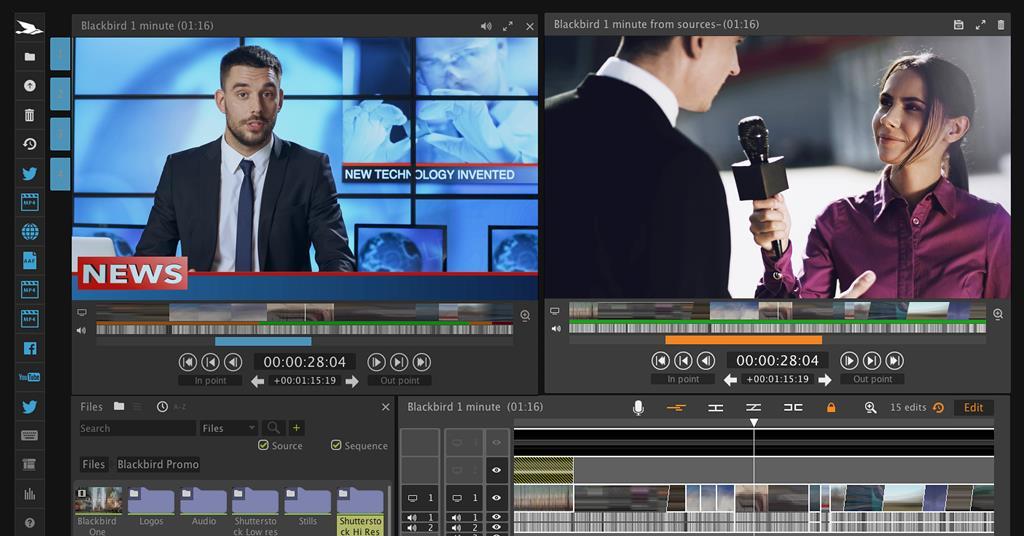
В Blackbird Forte используются две смысловые области воспроизведения. Player отображает исходный клип или входящий поток, а Recorder — собираемую последовательность. Программа разделяет их цветом: голубой обозначает источник, оранжевый — результат монтажа. Такое различие помогает не перепутать исходную запись с монтажной версией при переносе фрагментов и управлении дорожками.
Под видео расположены транспортные элементы, текущий таймкод, точки начала и конца выделения, а также Video Waveform. Этот инструмент визуализирует протяжённость клипа и изменение содержимого во времени. Он используется как ориентир для перехода к насыщенным движением эпизодам, сменам планов и звуковым событиям, а не как отдельный видеоматериал. В полосе загрузки прокси зелёный сегмент указывает на доступные данные, оранжевый — на ожидаемую загрузку. Если воспроизведение останавливается около незаполненной области, полезнее анализировать состояние прокси, чем сразу искать повреждение оригинала.
Files — общая медиатека вместо локальной папки
Панель Files отображает доступные для текущего проекта папки, видеозаписи, аудиоматериалы и сохранённые последовательности. В ней есть навигация по вложенным каталогам, поиск, миниатюры и табличные представления. Контекстные действия позволяют работать с организацией ресурсов, именами и заметками; видимые варианты зависят от прав. В отличие от файлового менеджера операционной системы, этот список не означает, что полный исходник физически расположен на компьютере монтажёра.
У производственного медиа есть состояние: запись может продолжаться, прокси — формироваться, файл — находиться на сервере у площадки или быть доступным через облачную инфраструктуру. Поэтому статус обработки и происхождение ресурса важнее одной лишь миниатюры. Для новостной редакции такая схема позволяет принимать решения по ещё растущей записи; для архивной команды — сохранять связь описания и клипа без пересоздания множества локальных копий.
Sequence: три способа видеть одно и то же производство
В панели последовательности Blackbird предлагает режимы Edit, Log и Story. Edit — привычная шкала времени с видеодорожками, звуковыми дорожками, титрами, стыками и переходами. Log показывает строки с описаниями событий и связанными участками времени. Story подаёт фрагменты как последовательность изображений и коротких текстовых подписей. Это не три несовместимых формата проекта, а разные представления материала для разных ролей.
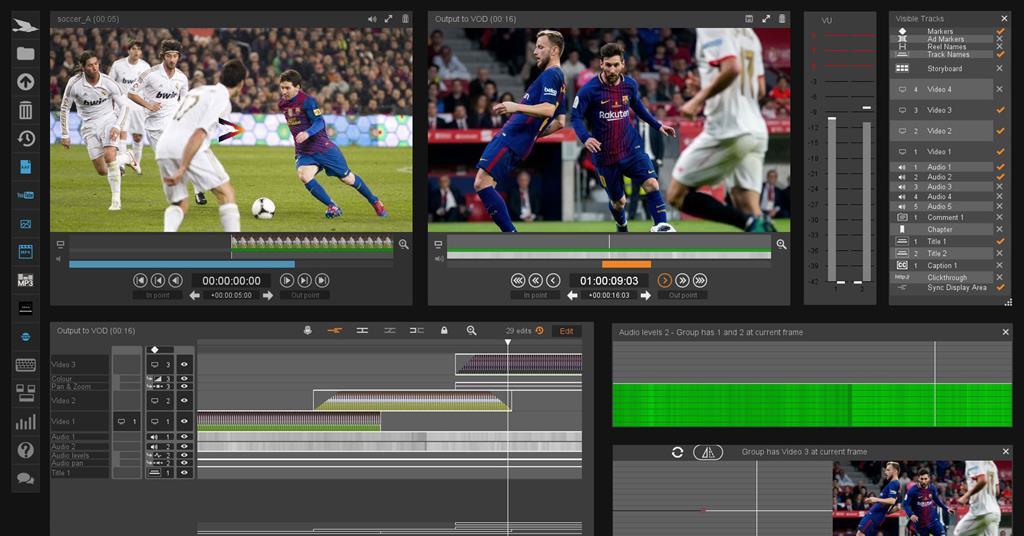
Сама шкала времени содержит линии включения и видимости дорожек, курсор текущей позиции, масштаб, команды создания склейки, перехода и паузы между фрагментами. Механизм sync lock управляет связью дорожек при изменении длительности. Он особенно важен при работе с интервью: неаккуратное смещение звука относительно изображения способно испортить монтаж, хотя сами клипы останутся неповреждёнными.
Размещение панелей изменяемое. На большом мониторе редактору полезно одновременно видеть файловое дерево, исходник, конечную последовательность и звуковые уровни. На более компактном экране окна допускается переставлять и изменять по размеру. Именно гибкость компоновки, а не фиксированное расположение каждого элемента, объясняет отличия между опубликованными скриншотами разных проектов.
Функции и производственный смысл каждого инструмента
Работа с живым видео и прокси
Blackbird ориентирован на ситуации, в которых материал поступает непрерывно: спортивные игры, эфир новостей, события и многокамерные записи. Платформа предусматривает приём трансляционных потоков и работу с видео до того, как весь исходный файл будет закрыт. Это меняет последовательность производственных решений: удачный гол, реплику спикера или нужный крупный план можно отобрать во время записи, а не после её полной выгрузки в обычный редактор.
В архитектуре Blackbird прокси нужны для интерактивной навигации и редактирования при меньшем сетевом потоке. Пользователь перемещается по таймкоду и строит монтаж, тогда как выпуск файла подходящего качества связывается с параметрами публикации и доступностью оригинального медиа. На практике это два разных вопроса: «можно ли сейчас собрать сюжет?» и «можно ли сейчас выпустить мастер нужной спецификации?». При сетевых и серверных неполадках ответы отличаются.
Blackbird поддерживает организацию видеопотоков через инфраструктуру клиента и облачные компоненты. Термины RTMP, HLS, SDI относятся к способам доставки и сопряжению с источниками, но сами по себе не означают, что любую камеру можно подключить без кодировщика, маршрутизации и учётных прав. Для вещательного внедрения важно заранее определить, кто отвечает за приём и регистрацию исходного сигнала, а кто только редактирует уже доставленные медиа.
Клиппинг, точки In и Out, кадровая точность
Короткий производственный клип начинается с выбора точного временного диапазона. В плеере доступны текущий таймкод, покадровая навигация и управляющие элементы In point и Out point. Выбранный отрезок может стать именованным клипом, материалом для монтажной последовательности или объектом публикации. При этом именованный клип в рабочей медиатеке прежде всего хранит ссылку на нужный диапазон оригинала — такое описание занимает несравнимо меньше места, чем отдельный перекодированный файл.
Для новостных роликов точность важна не абстрактно: несколько кадров могут отделять полную фразу от обрыва согласной, момент касания мяча от следующего плана, начало музыкального удара от визуального события. Blackbird располагает интерфейсом кадрового перемещения и инструментами коррекции точек стыка. Это позволяет доводить выбор событий после грубого отбора, не прибегая к предварительному созданию десятков промежуточных видео.
Многодорожечный монтаж и синхронизация
В режиме Edit фрагменты расположены по горизонтальной временной шкале, а видеослои и аудиодорожки — по вертикали. Редактор работает с обычной последовательностью кадров, звуковыми подложками, отдельными репликами, титровыми слоями и склейками. Изменение продолжительности одного сегмента может двигать следующие элементы; режим синхронной блокировки определяет, что именно остаётся связанным. Поэтому при сложном проекте следует отличать корректировку самого стыка от изменения общей длины сцены.
Доступны операции обрезки соседних фрагментов, добавления переходов, затуханий, пустых участков и раздельной работы с дорожками. Использование Undo возвращает последние действия при ошибочной правке; при этом откат внутри открытой последовательности и восстановление сохранённой прошлой версии — не один и тот же механизм. Это важно для проектов, которые редактируются несколько смен подряд.
Количество доступных видеодорожек и аудиодорожек зависит от конкретного интерфейса и конфигурации. Устаревшие рекламные таблицы с максимальными цифрами не стоит применять как универсальный предел при заключении договора. Гораздо полезнее подтвердить на демонстрации наличие нужных видов дорожек, доступность эффектов и корректное поведение синхронизации в собственном медиасценарии.
Многокамерные группы
Многокамерный монтаж необходим, когда событие одновременно снимают несколько источников: основная камера стадиона, боковая, крупный план тренера, отдельная камера интервью. Blackbird поддерживает создание составного Multi-cam из выбранных клипов. Синхронизация может опираться на исходный таймкод, исходный и вспомогательный таймкоды или ручное совмещение. Полученный объект сохраняется в медиатеке как многокамерный клип с возможностью просмотра составляющих источников.
Такая функция не исправляет неверное время в камерах автоматически и не заменяет согласование частот кадров и длительностей. При расхождении таймкодов монтажёр должен понимать, на каком событии источники синхронизированы и как ведут себя в конце длинной записи. Ошибка на первых секундах обнаруживается сразу; накопленный рассинхрон к финалу трансляции требует более внимательного контроля.
Звук, закадровый голос и уровни
Звуковая часть редактора предусматривает отдельные дорожки и контроль их состояния. В производственном монтаже это позволяет держать отдельно речь, атмосферу события, музыкальную подложку и альтернативный звук от камер. Регулирование уровней нужно не только для комфортного прослушивания: итоговое видео не должно содержать цифровых перегрузок, неожиданного пропадания реплики или резкого скачка громкости на стыке.
Blackbird также предусматривает запись закадрового голоса непосредственно в редактор. В соответствующем режиме монтажёр может видеть шкалу входного уровня VU meter, записывать речь относительно изображения и получать новый аудиоклип в рабочей медиатеке. Для записи необходимы разрешённый доступ к микрофону и рабочее аудиоустройство. Использование наушников предотвращает повторное попадание воспроизводимых дорожек в микрофон и эхо на итоговом клипе.
Титры, субтитры и графические элементы
В последовательности предусмотрены титровые дорожки. Они используются для подписи участника интервью, короткой поясняющей строки, заголовка сюжета и другого текстового слоя, размещённого в определённом диапазоне времени. Графика, предоставленная производственной командой, попадает в медиатеку как дополнительный ресурс. Такая модель важна для новостного выпуска, где редактор не столько рисует оформление, сколько собирает заранее согласованные элементы в нужном порядке.
Титровое изображение, постоянно видимое на картинке, и скрытые подписи closed captions — разные сущности. Для закрытых субтитров значение имеют дорожки, таймкоды и настройки целевого экспорта. От наличия текстовой дорожки в редакторе нельзя автоматически заключать, что любая площадка получит отдельный файл субтитров: конкретный способ передачи задаётся публикационным маршрутом. Это особенно существенно для вещания с требованиями доступности.
Логирование, описание кадров и поиск событий
В Blackbird описывать видеоматериал можно непосредственно рядом с таймкодами. Сотрудник службы логирования фиксирует событие, имя участника, содержание реплики или характеристику кадра. Сохранённые строки привязаны к временному отрезку, поэтому монтажёр получает не только текст, но и точку перехода к соответствующему видео. Для многочасового эфира ценность определяется качеством аннотаций: несколько точных меток быстрее выводят к нужной сцене, чем ручная перемотка всей записи.
Режим Log устроен для непрерывной работы по поступающему видео: регистрация очередной записи связана с клавишей Enter, а время начала и конца может уточняться. Данные логирования сохраняются как производственная метаинформация, а не как готовый ролик. Поэтому их сохранность необходимо оценивать отдельно от существования исходного файла, от монтажной версии и от опубликованного видео.
Согласование и публикация
Одна из сильных сторон архитектуры — подготовка версии, которую другой участник производственной цепочки получает через облачный адрес. В зависимости от настроек проекта это может быть проверочный ролик, файл для сайта, кадр изображения или экспорт монтажных данных. Публикационные действия представлены преднастроенными кнопками; у разных организаций набор отличается, а разрешения зависят от роли.
Для совместного редактирования важно не путать сохранённый проект и опубликованную копию. Первый остаётся описанием монтажных решений, которое коллега может открыть и изменить при наличии доступа к медиаресурсам. Вторая предназначена для просмотра, согласования или распространения. Даже если обе операции происходят в рамках Blackbird, готовый H.264 не заменяет редактируемую последовательность с исходными ссылками и несколькими дорожками.
Расширения и интеллектуальный поиск
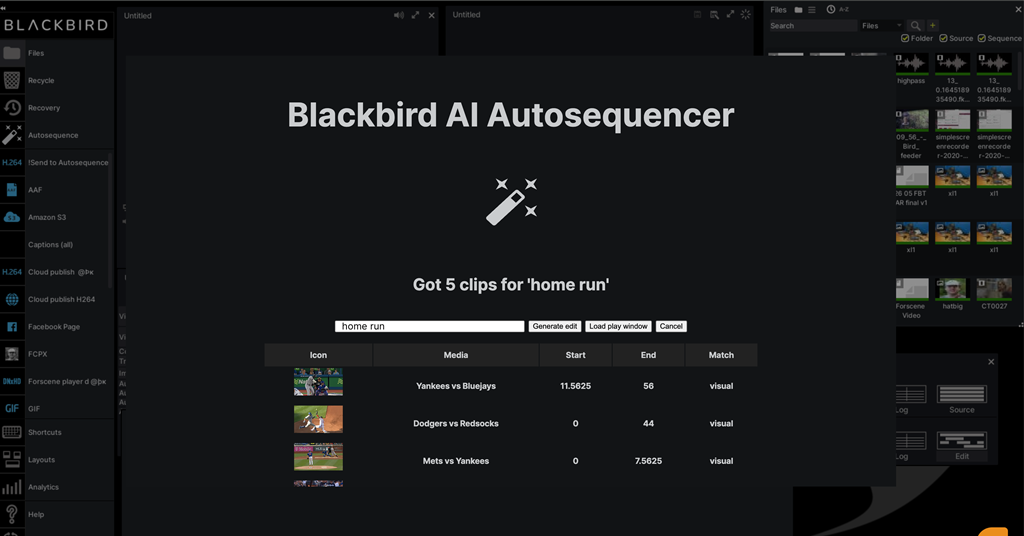
В марте 2024 года Blackbird и Twelve Labs объявили об интеграции для смыслового поиска по содержанию видеоматериалов. В материалах о решении показан модуль Blackbird AI Autosequencer, где подбор видеофрагментов связан с текстовым описанием события. Этот пример описывает специализированную интеграцию, а не гарантированный состав каждого действующего аккаунта Blackbird. Он также не означает, что пользователю без отдельного разрешения доступно бесплатное распознавание всего архива.
Такая надстройка полезна прежде всего при больших объёмах неразмеченного контента: текстовое описание помогает найти потенциально подходящие моменты, после чего редактор должен проверить содержание, таймкод и права использования. Смысловой поиск не отменяет ручной проверки: похожая сцена, неверное распознавание лица или событие из другого матча способны сделать автоматически сформированную подборку редакционно непригодной.
Форматы и совместимость: что передаётся между системами
Для Blackbird центральный объект редактирования — не расширение файла проекта на локальном диске, а сохранённая в медиапространстве последовательность. Она содержит ссылки на исходный материал, временные диапазоны, порядок сцен и другую информацию о монтаже. Из неё можно подготовить просмотр или сведения для профессионального редактора следующего этапа. В этой логике «сохранить», «опубликовать» и «экспортировать» описывают три разных операции.
Blackbird позволяет публиковать видео с кодированием H.264, создавать одиночные изображения JPEG и передавать решения монтажа в виде файлов EDL, AAF, ALE, XML и HTML при наличии соответствующих пресетов. Для обмена с Final Cut Pro используется вариант XML, для рабочих процессов Avid — AAF или EDL. При этом поддержка обозначения формата не гарантирует тождественного переноса всех переходов, сложных эффектов, титров и конкретной версии исходного медиа. Перед миграцией проверяется не только открытие файла в другой программе, но и совпадение времени, длительности и наличия нужных дорожек.
| Объект | Его назначение | Что проверить на приёмной стороне |
| Сохранённая последовательность Blackbird | Продолжение монтажа внутри доступного медиапроекта | Права на папки, видимость исходников, актуальная версия |
| Видео H.264 | Просмотр, выдача материала редакции или публикация | Размер кадра, частота, продолжительность, звук, целевая площадка |
| Изображение JPEG | Отдельный выбранный кадр | Правильный момент, разрешение, читаемость и права использования |
| EDL | Монтажные решения с таймкодами | Сопоставление исходников, переходы, номера рулонов и частоты кадров |
| AAF | Обмен описанием монтажа в профессиональной среде | Релинковка медиа, состав аудио, эффекты и интервалы |
| FCP XML / XML | Передача структуры редактирования | Совместимость целевой версии редактора, имена и расположение медиа |
| ALE | Обмен метаданными и сведениями о клипах | Названия полей, таймкоды, соответствие исходным роликам |
| HTML-представление | Текстовое описание монтажных решений или документ для просмотра | Полнота заметок и пригодность для дальнейшего редактирования |
Приём входных медиа определяется инфраструктурой проекта: большой непрерывный поток доставляется не тем же способом, что дополнительная графика или короткая звуковая вставка. Возможность работы с определённым кодеком, частотой кадров, каналами звука и разрешением нужно связывать с техническим заданием вещательной площадки. Общего обещания «открывает абсолютно все MP4, MOV, MXF и RAW» у корпоративного решения нет. Полезно заранее подготовить небольшой реальный фрагмент от камеры или энкодера и проверить его в согласованном производственном контуре, а не ориентироваться на знакомое расширение имени.
Отдельный источник ошибок — подмена монтажного экспорта готовым видео. Файл EDL не включает все пиксели оригинала; он описывает, какие диапазоны должны использоваться. Получателю для воспроизведения полного качества необходимы соответствующие исходные записи и способ связать их с монтажной информацией. Напротив, готовый H.264 обычно открывается без этих связей, но редактировать его как исходную многодорожечную сборку значительно труднее.
Платформы, технические требования и ограничения подключения
Blackbird проектировался под удалённое производственное рабочее место: сотрудник использует компьютер и подключается к своему медиапроекту через интернет или предоставленную корпоративную сетевую среду. Современный Blackbird Forte имеет браузерную реализацию на JavaScript, которая не требует отдельного Java Runtime. В справочных материалах встречается также прежний способ запуска на Java; это характеристика существовавшего поколения и настроек некоторых аккаунтов, а не основание требовать установки Java для каждого современного пользователя.
Рабочая совместимость определяется браузером, его политиками безопасности и корпоративными настройками. Blackbird не является общедоступным редактором с одинаковой установкой из магазинов Windows, macOS, Android и iOS. В официальном описании подтверждён запуск редактора в браузере на компьютере; отдельное полноценное мобильное приложение для монтажа здесь не следует подразумевать. Для мобильной журналистики Blackbird может быть частью редакционного процесса через передачу материала в инфраструктуру организации, но конкретный способ съёмки и доставки не следует путать с наличием нативного мобильного редактора.
Справка по системным требованиям рекомендует компьютер с процессором уровня Intel Core i7, четырьмя физическими ядрами и восемью логическими потоками с Hyper-Threading, а также не менее 8 ГБ оперативной памяти для оптимальной работы. Это ориентир, связанный с конкретной рекомендацией сервиса, а не обещание одинаковой скорости на всех компьютерах с маркировкой i7. Дисплей, браузер, драйверы звука, задержка сети, загруженность системы и количество открытых рабочих окон тоже влияют на удобство длинной монтажной сессии.
Архитектура использует сравнительно небольшой канал для передачи прокси: в описании продукта фигурирует работа с полосой около 2 Мбит/с. Это характеристика определённых режимов, а не универсальный тариф для любой конфигурации, полного исходного качества и одновременной загрузки нескольких потоков. Для крупного телепроизводства отдельно рассчитывают пропускную способность приёмных узлов, задержку соединения, исходящие публикационные потоки и политику резервирования сети. В частности, медленный приём прокси и медленная выгрузка конечного мастер-файла — разные причины задержки.
Работа Blackbird принципиально зависит от доступности сервисов проекта. Сохранение, просмотр материала, публикация и обновление ролей не могут считаться полноценным автономным режимом без сетевого доступа. Наличие локальных исходников у оператора камеры не гарантирует, что удалённый редактор сможет открыть их в Blackbird до завершения процесса доставки и регистрации на сервере. Это стоит учитывать редакциям, у которых смена должна выпускать срочные сюжеты при нестабильной связи.
Безопасность, права доступа и конфиденциальность
Blackbird обрабатывает не только видеопотоки, но и сведения о сотрудниках, доступе к проектам, производственные заметки и метаданные. Для работы нужен персональный вход. Руководитель аккаунта назначает роли и доступные действия; это снижает риск случайного изменения чужих проектов и непреднамеренной публикации, однако не заменяет дисциплину сотрудников при использовании общих устройств и передаче ссылок.
При обработке персональных данных заказчик, загрузивший содержимое в Suite, выступает контролёром таких данных, а Blackbird — обработчиком от его имени. Сервис собирает сведения для учётных записей, включая имя и адрес электронной почты, а также данные, необходимые для работы платформы. Политика конфиденциальности различает аналитику маркетингового сайта и действия в редакционной системе. Следовательно, юридическая ответственность за законность исходной записи, согласия героев и срок хранения материалов не исчезает из-за переноса редакторской работы в облако.
Публикация доступного по ссылке ролика — самостоятельный риск утечки. Даже когда монтажная последовательность закрыта ролью внутри проекта, внешняя проверочная версия может открываться без полноценной учётной записи Blackbird. Поэтому порядок согласования должен включать правила рассылки, срок доступа, право на пересылку и состав персональных данных в кадре. Ссылку на черновой ролик нельзя автоматически считать безопасным внутренним документом только потому, что она создана в корпоративном редакторе.
Нужно учитывать расположение и подключение медиаисточников: Blackbird допускает обращение к материалам, находящимся на площадке заказчика, на сетевых хранилищах и в облачной инфраструктуре. Фактическая схема хранения, трансграничная передача и срок существования промежуточных файлов определяются внедрением и договорными условиями. Отсюда практический вывод для редакции: до производственного запуска согласовываются место исходных файлов, полномочия подрядчиков, способ удаления опубликованных копий и аудит действий. Сам по себе браузерный интерфейс не означает, что изображение всегда обрабатывается исключительно внутри браузера без серверной инфраструктуры.
Цена, получение доступа и ограничения редакций
Blackbird распространяется как корпоративное решение, а не как фиксированный потребительский пакет «скачать бесплатно и пользоваться без регистрации». Публичного универсального прайса, по которому можно достоверно вычислить стоимость одного монтажёра в месяц, для Blackbird нет. Коммерческий маршрут строится вокруг демонстрации продукта и обсуждения сценария заказчика, инфраструктуры приёма медиа, масштаба пользователей и требуемых интеграций. Ни цифры тарифов elevate.io, ни сторонние исторические рекламные предложения не применимы к действующему контракту Blackbird.
Нельзя обещать полноценный бесплатный режим, безусловный пробный период или бессрочную лицензию для личного компьютера. Наличие демонстрации ещё не означает доступность самостоятельной регистрации с выдачей редактора каждому желающему. Пользователь, которого пригласили в корпоративный проект, получает именно те инструменты, которые соответствуют его роли. Одному сотруднику достаточно интерфейса Log, другому необходим полный многодорожечный монтаж, третьему — разрешение публиковать результат.
При оценке бюджета важно разделять собственно доступ к платформе, построение маршрута приёма, облачное или площадочное хранение, исходящий трафик, подготовку пресетов и интеграции с внутренней системой управления медиаресурсами. Затраты на эти части определяются устройством производственного процесса, а не количеством видимых кнопок у монтажёра. Для единичного личного ролика организационная настройка оказывается несоразмерной задаче; для группы, ежедневно выдающей материалы из живых потоков, она может стать обоснованной частью инфраструктуры.
Плюсы и минусы Blackbird
Плюсы
- Пригодность для новостей и спорта вблизи прямого эфира: система предусматривает приём растущего видео, просмотр и нарезку до завершения исходной записи.
- Прокси-ориентированное редактирование: монтажные решения строятся без постоянного копирования всего исходного файла на рабочую станцию.
- Единая цепочка ролей: описание, монтаж, проверка и публикация объединены в контролируемом медиапространстве.
- Кадровая точность и многодорожечность: доступны выбор границ, звук, титры, синхронизация и монтаж нескольких источников.
- Выходы для разных этапов производства: готовое видео и монтажные решения в профессиональных форматах разделены на уровне публикации.
- Настраиваемые маршруты выдачи: публикационные кнопки соотносятся с принятыми в организации заданиями и полномочиями сотрудников.
Минусы
- Высокий порог организационного входа: нужен корпоративный проект с назначенными правами, а не только установка редактора.
- Зависимость от сети и сервиса: доступ к прокси, сохранению и публикации связан с инфраструктурой Blackbird и заказчика.
- Нет прозрачной фиксированной цены для частного пользователя: стоимость корпоративной конфигурации обсуждается индивидуально.
- Неодинаковый интерфейс для разных аккаунтов: инструкция с определённой кнопкой не применима к роли, в которой эта функция запрещена.
- Внешний монтаж требует контроля переносимости: AAF, EDL и XML передают не весь содержательный состав эффектов и не сами исходники.
- Избыточность для разовых задач: ради короткого личного видео нецелесообразно создавать вещательную систему приёма и публикации.
Кому подойдёт и кому не подойдёт
Кому подойдёт
Редакции новостей получают ценность от быстрой работы с входящими репортажами, текстовыми заметками к материалам, подготовкой версий сюжета и передачей ролика на согласование. Если редакционная политика требует утверждения до публикации, разделение ролей соответствует этому процессу. При этом ключевое условие — настроенный приём от репортёров и понятные правила доступа.
Спортивным вещателям и владельцам прав важна возможность получать подборки моментов во время события. Многокамерность, точные границы клипов и работа с растущими потоками помогают готовить короткие эпизоды для цифровых каналов, не дожидаясь окончания встречи. Здесь критично корректное соотнесение таймкодов камер и готовые пресеты форматов площадок.
Постпродакшен-командам с распределёнными ролями подходит схема, когда логгер создаёт описания, редактор собирает черновой монтаж, продюсер проверяет версию, а другое подразделение выпускает файл или переносит монтажное решение в Avid, Premiere либо Final Cut Pro. Польза зависит от поддерживаемого набора метаданных и от того, насколько точно организация настроила доступ.
Производственным компаниям с действующей MAM-инфраструктурой интересны интеграция источников, единая медиатека и предотвращение повторного копирования больших видео. Но это сценарий внедрения, а не одна кнопка в редакторе. Итог оценивается по времени от появления материала до публикации, целостности метаданных и количеству ручных операций между службами.
Кому не подойдёт
Частному автору без корпоративного доступа Blackbird неудобен как стартовая точка. У него нет публичной модели бесплатного настольного редактора с мгновенной самостоятельной установкой. Для личных роликов, учебных заданий и коротких монтажей эффективнее выбирать программу, ориентированную на одного человека и локальные файлы.
Монтажёру, работающему длительное время без интернета, нужна альтернатива с офлайн-редактированием. Blackbird рассчитан на сетевое медиапространство; сохранённые решения и просмотр через прокси не заменяют автономный доступ к полной медиатеке. Даже при хорошей связи следует предусматривать аварийный порядок выпуска критически важных материалов.
Студии с обязательным локальным проектным архивом в собственном формате NLE придётся заранее проверить формат миграции и способ хранения оригиналов. Если условие договора требует передачи полностью воспроизводимого проекта со всеми эффектами, сторонними плагинами и независимой от поставщика историей изменений, одних EDL или XML недостаточно.
Для индивидуального монтажа можно сравнить локальные и браузерные подходы в материалах о профессиональных видеоредакторах и онлайн-видеоредакторах. Это различие важнее внешнего сходства интерфейсов: одинаковая шкала времени ещё не означает одинаковую организацию медиа.
Как пользоваться программой — советы гика
Ниже описан рабочий порядок для Blackbird Control Centre и браузерного Blackbird Forte. Названия элементов оставлены по англоязычному интерфейсу. Набор команд отличается в зависимости от роли, версии клиента и настроек проекта: редакторская последовательность требует доступа Edit, а запись голоса, публикация в конкретный сервис и администрирование медиа — соответствующих разрешений. Перед действиями, которые меняют общий материал, используйте учебный проект или копию последовательности и согласуйте работу с ответственным за контент.
Войти в проект и выбрать режим Blackbird Forte
Цель: открыть именно тот аккаунт и производственный материал, к которым предоставлен доступ. Подготовка: получить у администратора адрес рабочего кластера Blackbird, персональные данные входа, название проекта и роль.
- Откройте предоставленную организацией страницу Blackbird Control Centre в браузере.
- Введите идентификатор пользователя и пароль, затем выберите Enter.
- В строке нужного проекта найдите Edit и откройте Blackbird Forte. Для браузерного способа запуска в конфигурациях, где это предусмотрено, используйте вариант Edit – Browser.
- Убедитесь, что доступны рабочие окна Player, Recorder, Files и область последовательности. Если часть панелей закрыта, обратитесь к кнопкам левой панели и настройке компоновки.
Проверка: в панели Files видны ресурсы именно нужного выпуска; имя аккаунта и проекта совпадает с заданием. Типичная ошибка: в проекте есть только Review или Log, но нет Edit. Это чаще следствие роли, а не неисправности браузера. Безопасный откат: выйдите из неверного аккаунта без изменения материалов и попросите менеджера уточнить полномочия; не пытайтесь обходить ограничения чужим логином.
Получить исходные медиа и добавить небольшие вспомогательные файлы
Цель: различить уже поступившее видеосодержимое и материалы, которые сотрудник имеет право загрузить самостоятельно. Подготовка: согласовать папку для проекта, права на исходники и наличие процесса приёма потока через Blackbird Edge или настроенный облачный маршрут.
- В Control Centre убедитесь, что медиаприёмная служба зарегистрировала исходный материал в нужном проекте. Для работы с живым эфиром исходники должны поступать через настроенный канал, а не через кнопку ручной загрузки графики.
- Откройте Files в редакторе. Через дерево каталогов и поле поиска найдите нужный исходный клип. Сверьте название, миниатюру и продолжительность.
- Для небольшой графической заставки, звуковой вставки или документа воспользуйтесь Upload в Control Centre, если действие разрешено ролью. Выберите соответствующий файл и доступные параметры приёма, дождитесь его появления в медиатеке.
- Откройте загруженный ресурс в Player и проверьте, что это нужный объект, а не другая версия с похожим названием.
Проверка: клип отображается в папке и начинает воспроизводиться, а необходимая область прокси становится доступной. Типичная ошибка: большой непрерывный файл пытаются передать через Upload вместо штатного приёмного процесса. Безопасный откат: отмените ошибочную вспомогательную загрузку, не удаляя оригинал на стороне источника, и передайте задачу оператору ingest; права на удаление производственного медиа используйте только с разрешения.
Выделить событие по In/Out и сохранить именованный фрагмент
Цель: отобрать ровно нужный момент из длинного исходника без его немедленного перекодирования. Подготовка: открыть запись в голубом Player, знать требуемое начало и конец сцены по таймкоду или событию.
- В Player найдите событие с помощью полосы Video Waveform и элементов воспроизведения; для точности используйте покадровые кнопки перемещения.
- На первом кадре полезного действия выберите Set In point, на заключительном кадре — Set Out point.
- Сравните отображаемые таймкоды и длительность между точками, затем прослушайте границы, чтобы не обрезать начало фразы и завершающий звук.
- Сохраните выделение как именованный клип через доступную в вашем окне функцию клиппинга; назначьте различимое название, соответствующее событию.
Проверка: в медиатеке или списке именованных фрагментов появился объект с правильной продолжительностью; исходная запись остаётся целой. Типичная ошибка: оставлена точка Out от предыдущего события, из-за чего диапазон существенно длиннее ожидаемого. Безопасный откат: сбросьте неверные точки, повторите выбор по исходному видео и удаляйте только ошибочно созданный именованный диапазон, а не сам исходник.
Разметить запись в Log и связать описание с временем
Цель: превратить длинную запись в пригодный для поиска набор событий, реплик и отметок времени. Подготовка: открыть нужный исходник, в панели последовательности выбрать режим Log, согласовать терминологию и названия полей.
- В таблице Log установите курсор в нижнюю строку нужной колонки описания.
- Начните просмотр источника с помощью кнопки воспроизведения; в интерфейсе логирования также используются Insert или клавиша 0 для управления воспроизведением.
- Когда начинается событие, введите короткое однозначное описание. Завершите запись клавишей Enter: её завершение фиксирует временную границу и переводит курсор к следующей строке.
- Для последовательного покрытия без пропусков используйте Shift + Enter; для переноса строки внутри одной заметки, а не завершения фрагмента, используется Ctrl + Enter.
- Сверьте колонку In/Out и перейдите по записанному таймкоду к кадру, к которому относится описание.
Проверка: переход из журнала приводит к правильному моменту видео, а у записи указаны разумные границы. Типичная ошибка: обычный Enter завершает заметку раньше, чем нужно, или между строками остаётся непромаркированный промежуток. Безопасный откат: отредактируйте текст или временные поля существующей строки; не очищайте всю таблицу. При потерянной связи с сетью дождитесь подтверждения отправки накопившихся записей прежде, чем закрывать рабочее окно.
Собрать сюжет на многодорожечной последовательности
Цель: сформировать редактируемую монтажную версию из нескольких отобранных событий. Подготовка: создать независимую последовательность и определить примерный порядок кадров, необходимость естественного звука и закадровой дорожки.
- В панели последовательности переключите представление на оранжевое Edit, то есть режим сборки конечного результата, а не голубое отображение исходника.
- Откройте первый подготовленный клип в Player, уточните границы In/Out и перетащите изображение из монитора либо значение выделенной длительности на монтажную шкалу.
- Следите за схематическим контуром дорожек при наведении: вертикальная позиция указателя определяет, на какие видео- и аудиодорожки попадёт материал.
- Добавляйте последующие фрагменты в соответствии с драматургией сюжета, сохраняя речь и относящийся к ней звук на согласованных дорожках.
- В оранжевом Recorder просмотрите всю последовательность, обращая внимание на чёрные промежутки, непреднамеренное наложение и потерю звука.
Проверка: в Recorder получается цельный сюжет правильного порядка и длительности; исходники по-прежнему существуют отдельно. Типичная ошибка: монтажный фрагмент помещён на другую звуковую дорожку или поверх уже существующего участка. Безопасный откат: используйте Undo в панели последовательности и повторите размещение с контролем подсветки дорожек; не исправляйте ошибку удалением исходных файлов из Files.
Подправить склейки, переходы и синхронизацию
Цель: довести длительность и смену планов без разрушения связанного звукового монтажа. Подготовка: сохранить промежуточную версию, проверить активные дорожки и наличие sync lock.
- Увеличьте масштаб временной шкалы около проблемной склейки кнопкой Zoom или прокруткой колеса над таймлайном.
- Подведите указатель к границе двух соседних клипов: двусторонний инструмент подрезки позволяет двигать точку перехода без изменения общей длительности пары; инструмент края меняет точку входа или выхода отдельного фрагмента.
- Для мягкого входа или выхода используйте маркер у верхнего угла клипа и потяните его внутрь, формируя затухание. Для композиционной смены между слоями используйте доступную команду Transition.
- Проверьте sync lock и отображение связи дорожек перед изменением, которое сдвигает последующие участки.
- Просмотрите два-три стыка подряд с включённым звуком и сравните начало следующей реплики с изображением.
Проверка: нет пустого кадра, неожиданных аудиоскачков и смещения синхронной речи. Типичная ошибка: при растяжении одного края последующие элементы перемещаются, а несвязанный звук остаётся на прежней позиции. Безопасный откат: используйте Undo сразу после нежелательного смещения либо откройте сохранённую отдельную версию; не правьте все дорожки вручную поверх неподтверждённого состояния.
Создать Multi-cam из нескольких камер
Цель: объединить кадры одного события в синхронизированный многокамерный объект. Подготовка: убедиться, что клипы относятся к одному интервалу, а способ синхронизации известен: таймкод, вспомогательный таймкод или ручной ориентир.
- В Files выделите нужные исходные клипы из всех камер.
- Откройте контекстное меню правой кнопкой и выберите Create Multi-cam.
- При корректном таймкоде камеры выберите Sync by Source Time Code; для источников со вспомогательной меткой — Sync by Source Time Code and Aux Time Code; без таймкода — Manual Sync.
- Откройте созданный многокамерный клип в источниковом мониторе и сопоставьте одно и то же действие на разных камерах в начале и конце участка.
Проверка: появившийся в папке объект отмечен как многокамерный и отображает выбранные источники в правильном временном соотношении. Типичная ошибка: выбрана синхронизация по некорректному часовому времени камеры и план начинает опережать другой. Безопасный откат: сохраните исходники без изменений, откажитесь от ошибочной группы и создайте новую с подходящим методом синхронизации; не пытайтесь исправить исходные таймкоды путём переименования файлов.
Настроить звук и записать закадровый голос
Цель: получить читаемую речь без перегрузок и записать дикторское сопровождение относительно изображения. Подготовка: подключить микрофон, наушники и получить доступ к режиму голосовой записи Edit – Voiceover, если он предусмотрен аккаунтом.
- На монтажной шкале выделите нужную звуковую дорожку и проверьте её воспроизведение. Для регулировки уровня и панорамы используйте контекстные аудиокоманды, доступные в вашей конфигурации.
- Посмотрите на индикаторы уровня: громкая реплика не должна постоянно упираться в верхнюю границу шкалы. Оцените звучание соседних сцен, а не одного клипа в отрыве от всего сюжета.
- Для закадровой записи откройте допустимый режим голосового ввода и нажмите значок Record audio / микрофона у монтажной шкалы.
- Наблюдайте за VU meter, произносите текст в наушниках относительно видео; завершите запись значком микрофона или клавишей, предусмотренной этой функцией.
- Найдите созданный клип на дорожке и в папке аудиозаписей, затем прослушайте его вместе с исходным звуком.
Проверка: речь отчётлива, нет эха, а новый голосовой клип соответствует таймкоду нужной сцены. Типичная ошибка: браузеру запрещён микрофон или звук мониторов записывается повторно через динамики. Безопасный откат: остановите запись, откажитесь от неудачного дубля после сверки его имени и сохраните исходную последовательность; разрешения микрофона меняйте только для доверенного корпоративного сайта.
Добавить титр или подпись и проверить её отображение
Цель: показать имя героя и контекст сцены, не смешав графику с исходным видео. Подготовка: согласовать текст, продолжительность и корпоративное оформление, а также определить, нужен ли видимый титр или отдельные закрытые субтитры.
- В оранжевом Edit найдите титровую дорожку Title; при отсутствии воспользуйтесь доступным средством добавления дорожек.
- Создайте титровой элемент в требуемом участке шкалы и введите текст в инструмент редактирования титров; для подтверждения текстового содержимого используйте Enter в соответствующем поле.
- В настройках титра примените предусмотренный проектом стиль и проверьте продолжительность относительно монтажной сцены.
- Для closed captions используйте отдельные средства дорожек подписей и проверьте целевой публикационный маршрут, а не заменяйте их визуальным титром.
- Просмотрите начало, середину и конец подписи в Recorder: текст не должен обрываться на смене плана или перекрывать необходимое действие.
Проверка: название героя отображается только в заданном интервале, читается и не конфликтует с титрами следующей сцены. Типичная ошибка: видимый текст приняли за экспортируемые закрытые субтитры. Безопасный откат: удалите или укоротите ошибочный титровой элемент внутри копии последовательности; основную версию оставьте доступной через Save As.
Сохранить редактируемую последовательность и её отдельную версию
Цель: зафиксировать монтажное решение для дальнейшей работы команды без преждевременного создания финального видео. Подготовка: уточнить папку проекта, имя выпуска и правила версионирования редакции.
- В верхней части окна исходной/монтажной последовательности найдите команду Save. Для первого сохранения она открывает диалог задания имени и места.
- Используйте Save As, чтобы сохранить новую версию под другим именем или в другой папке, не перезаписывая предыдущую.
- Для дальнейшей работы с уже сохранённой версией применяйте Save, понимая, что она обновляет существующую последовательность.
- В Files откройте папку назначения и убедитесь, что последовательность появилась с ожидаемым названием.
- Для возврата к прежнему состоянию у сохранённого объекта может быть доступно контекстное действие Previous version; восстановление автоматических состояний выполняется отдельной функцией восстановления.
Проверка: создан новый редактируемый объект и исходные клипы не изменены. Типичная ошибка: редактор нажал Save вместо Save As и обновил общий рабочий вариант, который коллега ещё использует. Безопасный откат: не вносите дальнейших изменений, откройте историю предыдущих версий или согласованную копию и восстановите нужное состояние под новым названием.
Опубликовать видеоверсию и проконтролировать очередь
Цель: получить файл видео или ссылку для согласования в соответствии с уже настроенным заданием. Подготовка: завершить редакционную проверку, узнать у менеджера назначение нужной публикационной кнопки и убедиться, что у роли есть разрешение на выдачу.
- Откройте сохранённую последовательность в Blackbird Forte и выберите в левой панели подходящий пресет: например MPEG для настроенной выдачи H.264 или Review для облачного согласования.
- Перетащите последовательность на публикационную кнопку, привязанную к нужному месту назначения.
- Откройте окно этой кнопки и посмотрите состояние задачи: Queued означает ожидание, Compressing — обработку, Published — готовый результат, Failed — неудачное задание.
- Откройте опубликованный материал и проверьте его начало, конец, длительность, звук, титры, ориентацию кадра и доступность ссылки адресату.
Проверка: публикационное задание завершено в нужном профиле, а получатель видит предусмотренную версию. Типичная ошибка: в аккаунте отсутствует нужный пресет либо он указывает на неверный канал. Безопасный откат: не размещайте неподтверждённый ролик публично; остановитесь на сохранённой последовательности, согласуйте параметры кнопки с менеджером и заново выпустите исправленную версию.
Передать монтажные данные в сторонний NLE
Цель: продолжить работу в другом монтажном комплексе, сохранив порядок кадров и доступную информацию о монтажных решениях. Подготовка: определить программу-получатель, соответствующую частоту кадров, доступность исходников и нужный способ релинковки.
- В Blackbird Forte найдите настроенную публикационную кнопку EDL, AAF или FCPX XML для вашего направления обмена.
- Перетащите на неё сохранённую последовательность и дождитесь статуса публикационного задания.
- Откройте появившийся в папке экспорта объект. Для получения набора файлов может открыться отдельное окно браузера: разрешите всплывающее окно только для доверенного корпоративного домена, затем сохраните нужный файл.
- В целевой монтажной системе откройте полученные данные и свяжите ссылки с исходным медиа согласно настройкам рабочей станции.
- Сверьте первый и последний кадр, количество эпизодов, порядок склеек, аудиоканалы и наличие элементов, которые не переносились через выбранный формат.
Проверка: последовательность в принимающем редакторе воспроизводит ту же структуру на реальных исходниках, а не только на пустых блоках таймлайна. Типичная ошибка: файл EDL считают самодостаточным пакетом со всеми медиа и эффектами. Безопасный откат: сохраните исходный проект Blackbird и файл экспорта, исправьте привязки или выберите иной согласованный формат; не удаляйте облачный исходник после одного успешного импорта метаданных.
Сквозной сценарий: выпуск короткого спортивного эпизода
Цель: получить проверочный ролик с одного события и сохранить пригодную для повторной сборки последовательность. Подготовка: доступ к проекту, зарегистрированный входящий матч, роль Editor, публикационный пресет Review или MPEG и согласованный язык подписи.
- Войдите в Blackbird Control Centre, убедитесь в правильном проекте матча и откройте Edit.
- Через Files выберите доступный входящий поток или уже зарегистрированную запись. В голубом Player найдите момент спортивного действия.
- Укажите границы In и Out, оставив необходимый контекст до действия и естественную звуковую концовку.
- При наличии ещё одного ракурса воспользуйтесь синхронизированной многокамерной группой; для одиночного клипа сразу откройте оранжевый Edit.
- Соберите короткую последовательность, подправьте склейки и при необходимости дополните звуковое сопровождение и титр.
- Сохраните монтаж через Save As с названием, по которому выпуск сможет найти другая смена.
- Отправьте последовательность на Review или MPEG и проверьте статус Published и готовый результат.
Проверка: существуют два независимых результата — редактируемая последовательность в Blackbird и публикационная версия с правильным моментом, звуком и подписью. Типичная ошибка: после успешного просмотра ролика забывают сохранить изменённую последовательность либо публикуют старую редакцию. Безопасный откат: остановите передачу ошибочного ролика адресатам, вернитесь к сохранённой копии монтажа, перепроверьте содержимое Recorder и создайте новую публикационную версию; исходный поток не изменяйте.
Что перестанет работать первым при сбоях инфраструктуры
У Blackbird несколько уровней зависимости, и их полезно различать. Отключение отдельного пользовательского устройства, недоступность учётной записи и проблема на сервере приёма видео проявляются по-разному. Это влияет на то, кого привлекать к решению — службу рабочих мест, администратора аккаунтов или технического инженера вещательного тракта.
| Нарушенная зависимость | Первое заметное последствие | Что остаётся предметом отдельной проверки |
| Персональная авторизация | Нет входа в Control Centre и доступа к назначенному проекту | Существование ранее сохранённых монтажных версий на стороне организации |
| Роль и права | Исчезает функция Edit, Upload или нужная публикационная кнопка | Доступность самого материала коллегам с другими ролями |
| Соединение редактора | Не обновляются прокси и облачные состояния, задания не подтверждаются | Сохранность записанных ранее изменений и статус накопившихся логов |
| Сервер приёма сигнала | Не появляются новые участки растущей записи | Уже доставленные клипы и ранее подготовленные последовательности |
| Маршрут публикации | Задание остаётся в очереди или получает Failed | Редактируемый проект и возможность выдачи на другой разрешённый адрес |
| Сторонняя целевая площадка | Не проходит передача или не открывается результат у получателя | Успешность создания внутреннего публикационного файла и права доступа |
Для новостной службы особенно важен последний столбец. Отсутствие нового спортивного момента в файловой панели не равно удалению уже собранного сюжета. Сбой передачи в социальную сеть не равен потере монтажной последовательности. Если команда различает эти состояния, она может использовать существующие материалы без ненужного повторного приёма огромного оригинала.
Матрица сохранности результата
Производственный проект содержит несколько типов объектов. Разделение между ними необходимо для договоров на архивирование, передачи другой смене и оценки реальной переносимости. В таблице под обратимостью понимается возможность вернуться к прежнему редактируемому состоянию при сохранённых исходниках и доступных версиях, а не обещание бесконечной истории восстановления.
| Действие | Сохраняется | Что теряется или не передаётся | Обратимость и внешний доступ |
| Создать именованный диапазон | Ссылка на часть исходной записи и временные границы | Не создаётся самостоятельная полная видеокопия | Внутри Blackbird диапазон корректируется; вне системы нужен источник |
| Сохранить последовательность | Порядок фрагментов и доступная монтажная структура | Готовый автономный видеофайл не возникает автоматически | Редактируется сотрудниками с правами доступа к медиа |
| Сохранить через Save As | Отдельный вариант монтажа под собственным именем | Изменения последующей версии не появятся в исходном варианте сами | Обе версии доступны независимо при сохранении и правах |
| Опубликовать MPEG / H.264 | Воспроизводимое видео в заданном профиле | Раздельные исходные дорожки и гибкое редактирование слоёв | Можно создать новую редакцию из оригинальной последовательности |
| Вывести EDL / XML / AAF | Предусмотренные форматом монтажные решения | Часть эффектов, медиа, титров или метаданных зависит от формата | Открытие в другом NLE требует привязки к оригиналам |
| Отправить Review | Просматриваемая публикационная версия | Рецензент не получает автоматически полномочия редактора | Исправления делаются в монтажной последовательности с повторной выдачей |
Из матрицы следует важное правило редакционного архива: хранить только итоговый ролик достаточно для показа, но недостаточно для полноценного повторного выпуска с другим титром, длительностью или звуковой дорожкой. Хранить только EDL тоже недостаточно, если оригиналы исчезнут из медиахранилища. Долгосрочная восстановимость строится из нескольких компонентов: исходники, монтажные решения, имена, таймкоды и правила их связывания.
Скрытая стоимость владения Blackbird
Отсутствие публичной цены не означает, что экономику решения невозможно оценить. Для корпоративного видеопроизводства значимы не только оплаченные рабочие места, но и сопровождение медиапроцесса. Нужно учитывать количество одновременно работающих редакторов, характер входящего материала, объём хранения, передачу версий для просмотра и дополнительные интеграции. Одно и то же число людей при выпуске заранее записанного интервью и при непрерывной обработке нескольких матчей создаёт разную нагрузку на инфраструктуру.
Первый слой расходов — приём и каталогизация. Сигнал должен добраться до настроенного источника Blackbird, получить корректное время, имя и привязку к проекту. Это может потребовать работы вещательных инженеров, сервера рядом с площадкой и маршрутов доставки. Если метаданные и исходные клипы поступают несогласованно, расходы превращаются в ручную работу редакторов: даже быстрый монтажный интерфейс не решит проблему поиска нужного эпизода.
Второй слой — хранение и обмен. Прокси экономят передачу на удалённое рабочее место, но оригинал производственного качества где-то должен существовать. Нужно учитывать сроки хранения, стоимость выдачи мастер-файлов, необходимость нескольких копий и географию участников. При работе с материалами, права на которые ограничены территорией или сроком, расходы на корректную политику доступа оказываются частью эксплуатационной модели, а не факультативной юридической заметкой.
Третий слой — обучение и поддержка. Монтажёр, оператор ingest, логгер и менеджер публикации нуждаются в разных инструкциях. В начале внедрения ошибки чаще связаны с неверной ролью, папкой или пресетом, чем с монтажной функцией. Экономический результат зависит от того, насколько согласованы эти действия. Сравнивать Blackbird с бесплатным Shotcut только по цене лицензии некорректно: программы решают разные по масштабу задачи, однако для одного пользователя и нескольких коротких файлов локальный редактор действительно может быть рациональнее.
Задача → инструмент → результат → что проверить
Эта прикладная схема помогает отделить средство выбора материала от средства выпуска. Она пригодна для распределения ответственности между отделами: в ней указано не только то, что делает функция, но и проверяемый артефакт после её применения.
| Задача | Инструмент Blackbird | Результат | Контроль |
| Быстро найти важный эпизод прямого эфира | Player, Video Waveform, таймкод | Точка события в источнике | Совпадение события и момента на временной шкале |
| Передать гол другому монтажёру | In/Out и именованный клип | Ссылка на точный диапазон записи | Начало, конец и отсутствие лишней паузы |
| Описать интервью для выпуска | Log и строковые метаданные | Поисковые записи с таймкодами | Единый стиль имён и правильная привязка цитат |
| Собрать несколько кадров с репликой | Orange Edit, многодорожечная шкала | Редактируемая последовательность | Связь звука, длительность и логика смены планов |
| Совместить ракурсы игры | Create Multi-cam | Многокамерный объект | Совпадение события на старте и в конце записи |
| Добавить озвучивание | Record audio и VU meter | Новый звуковой фрагмент | Перегрузки, эхо и синхронность с изображением |
| Отдать версию на редакционную проверку | Публикационный пресет Review | Доступный ролик для согласования | Адресат, права просмотра и правильная редакция |
| Продолжить монтаж в другой системе | EDL / AAF / XML | Монтажные метаданные | Релинковка оригиналов и сохранение структуры |
Сравнение с другими аналогами
Blackbird разумно сравнивать с другими видеоредакторами по сценариям, не объявляя их полными функциональными заменами. Локальная программа выигрывает независимостью от облачной медиатеки; браузерный редактор для авторов может предлагать проще устроенное приглашение в команду; корпоративная вещательная система выигрывает интеграцией поступающих потоков, прав, логирования и публикационных задач. Для сравнения выбраны четыре действующих продукта.
| Программа | Основная задача | Платформа | Освоение | Форматы и перенос | Автоматизация | Оплата | Ограничение и сценарий |
| Blackbird | Живые медиапотоки, эфирные сюжеты и командный выпуск | Корпоративная облачная инфраструктура, браузерный Forte | Нужны знания ролей и производственного маршрута | Прокси, H.264, EDL, AAF, ALE, XML через пресеты | Ingest, логирование, настроенные публикационные процессы | Корпоративные условия | Нужен внедрённый контур; подходит редакции и вещателю |
| Shotcut | Самостоятельный монтаж записанных файлов | Windows, macOS, Linux | Средний: шкала, фильтры и экспорт изучаются самостоятельно | Множество кодеков через FFmpeg, локальный проект | Очередь заданий кодирования и настраиваемые фильтры | Бесплатный открытый исходный код | Нет аналогичной централизованной инфраструктуры ролей; подходит отдельному монтажёру |
| DaVinci Resolve | Монтаж, цвет, графика и полноценная постобработка звука | Windows, macOS, Linux | Высокий для всех профессиональных модулей | Профессиональные медиа и проекты, обмен по поддерживаемым форматам | Средства обработки, рендера и совместной работы через экосистему Blackmagic | Бесплатная редакция и платная Studio | Требовательный локальный творческий комплекс; подходит глубокой постобработке |
| Adobe Premiere | Творческий видеомонтаж и редакционный постпродакшен | Настольная версия для Windows и macOS | Средне-высокий: инструменты NLE и экосистема Adobe | Широкий выбор камерных форматов и профессиональный обмен | Текстовый монтаж, интеллектуальный поиск, экспорт и интеграции | Подписка, отдельные условия для команд | Не равен готовому вещательному ingest Blackbird; подходит монтажным студиям |
| elevate.io | Совместное создание роликов в браузере | Веб-редактор, отдельный от Blackbird | Ниже порог организационной настройки для авторских проектов | Облачные проекты и медиа внутри сервиса, публикационный вывод | Совместный монтаж и обсуждение таймлайна в реальном времени, AI-инструменты | Собственная модель доступа и тарифов elevate.io | Не является заменой вещательному комплексу Blackbird; подходит креативным командам |
Для редактора, который получает готовые файлы с карты памяти и монтирует их на одном компьютере, Shotcut представляет более простой по инфраструктуре выбор. Для сложного цвета и звукового постпродакшена существеннее возможности DaVinci Resolve. Premiere уместен там, где предприятие уже строит творчество и обмен вокруг Adobe. elevate.io интересен совместной творческой работой прямо в браузере, но его не следует именовать «бесплатной версией Blackbird». Наконец, Blackbird оправдан там, где быстрый выпуск из живого потока и управляемые редакционные роли важнее свободы локально хранить любой проект.
О форматах захвата и подготовке живого видео полезно читать отдельно в обзоре OBS Studio; это инструмент записи и трансляции, а не взаимозаменяемый с Blackbird облачный монтажный комплекс. Для простого локального монтажа есть самостоятельный обзор OpenShot, а если требуется лишь быстро убрать лишний участок без построения вещательного рабочего процесса, стоит изучить LosslessCut. Эти ссылки помогают выбрать класс инструмента, а не подменяют сравнение собственно корпоративных возможностей Blackbird.
Типичные проблемы Blackbird: симптомы и диагностика
Ниже приведены десять проверяемых ситуаций. Их причины не следует смешивать: отказ входа, незаполненная полоса прокси, неправильная привязка камеры и ошибочный публикационный пресет относятся к разным уровням системы. Диагностика основана на наблюдаемом симптоме и безопасной проверке; массовое удаление исходных записей или изменение ролей без согласования не используется как способ «починки».
1. Control Centre принимает адрес, но не открывает рабочий проект
Симптом: пользователь видит страницу входа повторно или не получает ожидаемый список проектов. Возможная причина: ошибочные персональные данные, не тот адрес кластера либо отсутствие доступа к конкретному аккаунту. Диагностика: сопоставить адрес корпоративного входа, отображаемый аккаунт и назначение пользователя у менеджера. Исправление: восстановить разрешённый вход штатным способом и корректировать права через ответственного администратора. Проверка: в Control Centre отображается нужная строка проекта и доступные по роли действия.
2. У монтажёра пропали кнопки Edit, Upload или настройки
Симптом: у коллеги в той же системе кнопка есть, у другого пользователя — нет. Возможная причина: роли Editor, Logger, Reviewer и менеджера отображают разный набор элементов; пресеты также задаются для проекта. Диагностика: сравнить имена аккаунтов и роли, а не только дизайн экрана. Исправление: согласовать изменение роли либо направить действие сотруднику с разрешением. Проверка: требуемая функция появляется после законного назначения доступа, без использования чужих данных входа.
3. Большой видеофайл не появляется после ручной загрузки
Симптом: вспомогательный Upload доступен, но ожидаемая трансляционная запись отсутствует в Files. Возможная причина: для основного приёма предусмотрены Edge Server, watch folders или другой настроенный ingest, тогда как Upload рассчитан главным образом на небольшие дополнительные ресурсы. Диагностика: узнать у вещательного инженера, зарегистрирован ли исходный поток и в какой папке он размещён. Исправление: задействовать штатный маршрут приёма и корректную проектную структуру. Проверка: источник обнаруживается в медиатеке и показывает ожидаемый таймкод.
4. Видеоплеер останавливается или над полосой виден незаполненный участок
Симптом: выбранный эпизод не воспроизводится целиком, хотя миниатюра и название файла уже видны. Возможная причина: прокси продолжает поступать или формироваться; часть диапазона ещё не доступна для интерактивного просмотра. Диагностика: оценить цвет и заполненность Video Waveform, уточнить статус растущей записи и состояние сети. Исправление: дождаться доступности нужного диапазона либо устранить проблему передачи с оператором инфраструктуры. Проверка: выбранный временной отрезок проигрывается без остановок, а временная метка соответствует источнику.
5. Логи не сохраняются после Enter
Симптом: описание введено, но интерфейс показывает ожидающие отправки записи. Возможная причина: нестабильная сеть; режим логирования способен временно ставить обновления в очередь. Диагностика: проверить индикатор несохранённых записей, доступность соединения и изменение счётчика. Исправление: восстановить связь и дождаться синхронизации, не закрывая вкладку при наличии непринятых изменений. Проверка: очередь опустела, текст доступен после повторного открытия нужного фрагмента.
6. После подрезки кадр и звук интервью разошлись
Симптом: губы говорящего не совпадают с речью, хотя исходный клип был синхронен. Возможная причина: изменена граница видео при отключённой связи с аудиодорожкой либо произошло нежелательное смещение следующих элементов. Диагностика: сравнить расположение связанных дорожек и состояние sync lock около стыка. Исправление: вернуть согласованное состояние через историю монтажной правки или сохранённую версию. Проверка: синхронность соблюдается до и после исправленного стыка, а общая длительность соответствует задумке.
7. Ракурсы Multi-cam показывают разные моменты одной игры
Симптом: переход между камерами меняет фазу события, хотя оба видео относятся к одной трансляции. Возможная причина: несовпадение исходных таймкодов или неправильно выбранная связь при создании многокамерной группы. Диагностика: сверить один узнаваемый момент в начале и конце записи и проверить использованный способ синхронизации. Исправление: создать корректную группу с подходящей меткой или ручным выравниванием, сохраняя оригиналы. Проверка: событие совпадает на всех основных ракурсах в контрольных точках.
8. Запись дикторского голоса молчит или содержит эхо
Симптом: новый аудиоклип пуст либо в нём повторно слышен звук монтажной последовательности. Возможная причина: браузер не получил разрешение на микрофон, выбран не тот вход или звук воспроизводится через динамики во время записи. Диагностика: посмотреть реакцию VU meter, разрешения сайта, выбранное аудиоустройство и состояние мониторных дорожек. Исправление: использовать допустимый входной режим голосовой записи, наушники и корректный источник микрофона. Проверка: новая фраза слышна отдельно, без двойной дорожки и цифрового клиппинга.
9. Публикационная кнопка отсутствует или задача получила Failed
Симптом: невозможно выбрать необходимый формат либо публикация не завершается. Возможная причина: нужный пресет не назначен роли, в нём не указан адрес назначения или завершилась ошибка обработки. Диагностика: сопоставить набор кнопок с планом публикации и посмотреть очередь Queued / Compressing / Published / Failed. Исправление: передать сведения менеджеру публикаций, исправить назначение пресета и только затем повторить выдачу. Проверка: новое задание получает Published и ведёт к файлу именно нужного профиля.
10. Экспорт EDL/AAF готов, но файл не скачивается или монтаж открылся пустым
Симптом: браузер не показывает окно выгрузки либо сторонняя система видит монтажную структуру без изображения. Возможная причина: заблокировано всплывающее окно выгрузки или исходники не связаны с переданными монтажными метаданными. Диагностика: отдельно оценить разрешения браузера для доверенного домена, наличие экспортного файла и доступность оригиналов по таймкодам. Исправление: разрешить только нужное окно скачивания и выполнить релинковку в принимающем NLE. Проверка: файл существует локально, а собранная последовательность в целевой системе показывает реальные кадры, звук и нужную продолжительность.
При поиске несоответствия между исходником и его кодированными свойствами помогает отдельная программа анализа медиа. Например, MediaInfo показывает параметры локального файла: потоковый кодек, длительность, каналы и частоту кадров. Этот просмотр не диагностирует права Blackbird или работу облачного приёмного узла, зато помогает отделить технические характеристики исходника от ошибок монтажной метаинформации.
FAQ: вопросы, которые важно решить до внедрения
Можно ли считать сохранённый в Blackbird проект полноценным независимым архивом?
Нет. Сохранённая последовательность сохраняет монтажное решение в медиапространстве Blackbird. Для архивной независимости понадобятся оригинальные файлы, идентификаторы материалов, согласованный экспорт данных монтажа и документация по привязке. Без этого внешняя система получит либо готовую видеокопию, либо монтажное описание без необходимых исходников.
Чем системная задержка поступающей трансляции отличается от задержки публикации?
В первом случае кадр ещё не оказался доступен для монтажа; во втором редактирование закончено, но конечный файл ожидает обработки или отправки. Проверять их следует разными средствами: статусом поступающего медиа и статусом публикационного задания. Один и тот же индикатор загрузки не объясняет обе ситуации.
Почему два сотрудника видят разные панели одного проекта?
Кроме настройки компоновки, интерфейс определяется ролью и разрешениями. Логгеру доступны средства разметки, редактору — монтаж, менеджеру — определённые административные команды. Отличаться может также набор публикационных кнопок. Такой принцип используется для разграничения ответственности, а не является неисправностью рабочей станции.
Подходит ли Blackbird для одного компьютера в редакции без серверного администратора?
Редакторское окно работает на отдельном компьютере, но весь продукт рассчитан на управляемую медиасистему. Если команда не готова обеспечивать доставку исходников, создание аккаунтов, публикационные пресеты и доступ к материалам, функциональность Blackbird не раскрывается. Для автономной работы с файлами целесообразнее локальный NLE.
Нужно ли передавать исходник получателю ссылки Review?
Для просмотра специально опубликованной версии исходный монтажный файл обычно не нужен: публикуется отдельный материал, доступный по созданной ссылке. Но это не предоставляет получателю право менять редакторские дорожки. Возможность повторного монтажа остаётся связанной с разрешениями и доступом к исходному медиапространству.
Почему одинаковый EDL открывается по-разному в двух монтажных системах?
EDL ограниченно описывает монтаж и опирается на корректное соответствие клипов, таймкодов, частоты кадров и имен источников. Получающие редакторы по-разному обрабатывают несовместимые эффекты и отсутствующие исходники. Успешная передача текста монтажного решения не тождественна полному переносу сложной композиции, особенно с многослойной графикой и несколькими звуковыми дорожками.
Можно ли использовать интеллектуальный поиск, не изменяя редакционный регламент?
Техническое подключение поиска по содержанию не определяет достоверность выдачи. Для редакционного применения требуется порядок проверки найденных кадров, правильной идентификации людей и событий и допустимости использования фрагмента. При этом наличие модуля AI Autosequencer зависит от конкретной интеграции; её не следует включать в список стандартных оплаченных функций без подтверждения комплектации.
Как оценивать производительность без рекламных сравнений скорости?
Подходящий критерий — время от регистрации конкретного исходника до появления согласованного ролика нужного профиля. Отдельно фиксируются задержки ingest, доступность прокси, время ручного поиска, продолжительность монтажа, ожидание в очереди и проверка результата. Такая разбивка показывает, где возникает узкое место, и позволяет корректно сравнивать разные производственные схемы без смешения монтажной скорости с сетевым ожиданием.
Вывод: когда Blackbird действительно уместен
Blackbird имеет смысл выбирать не ради одного набора кнопок монтажа, а ради управляемой производственной цепочки. Для службы спортивных клипов решающими критериями становятся работа по живому потоку, проверяемая синхронизация ракурсов и скорость получения согласованной публикационной версии. Для редакции новостей — своевременное появление материала, логирование, роли сотрудников и контроль того, какой именно вариант попал адресату. Для распределённого постпродакшена — переносимость монтажных решений и сохранность связи с оригиналами.
Если задача состоит в локальной обработке снятых заранее роликов и не требует корпоративного ingest, сложные условия доступа к Blackbird дадут мало дополнительной пользы. В таком случае разумнее выбрать автономный видеоредактор и организовать резервирование исходников самостоятельно. При оценке Blackbird для вещательной команды стоит требовать демонстрацию на собственном типе материала: от реального поступающего потока до нужного формата результата, с теми же ролями и ограничениями, которые будут действовать после внедрения. Именно успешность этого сценария, а не формальный перечень функций, определяет ценность системы для редакции.





