BloatyNosy: гайд от гика, что умеет обновлённая утилита Bloatynosy Origin и как не повредить Windows
BloatyNosy — утилита для тех, кому мешают рекомендации в меню «Пуск», ненужные приложения из комплекта Windows и настройки передачи диагностических данных. Однако название давно обозначает не одну неизменную сборку. К октябрю 2026 года автор возобновил проект как Bloatynosy Origin: его актуальный интерфейс отличается от знакомых по старым видео кнопок Analyze, Fix, Experience и Dumputer. Главное изменение не косметическое. Новая ветка показывает состояние конкретных параметров, отделяет уже применённые изменения от доступных, допускает возврат поддерживаемых значений и отдельно подтверждает удаление приложений.
В этом обзоре речь идёт о разработке Belim (builtbybel), выпуске 1.01.103 от 20 октября 2026 года. Рассмотрены реальные механизмы изменения реестра, структура INI-каталога, профиль JSON, границы обратимости и причины, по которым очистка Windows не равна гарантированному ускорению компьютера. Это важнее обещаний «удалить всё лишнее»: цена ошибки у системной утилиты выше, чем у обычного деинсталлятора.
Что такое BloatyNosy и какой выпуск актуален
Оригинальное написание названия в ранних материалах — BloatyNosy, а в действующем репозитории и исполняемом файле применяется Bloatynosy. В октябре 2026 года название новой ветки раскрыто как Bloatynosy Origin. Это бесплатная утилита Windows, распространяемая исходным кодом и портативным архивом; разработчик — Belim, публикующий работу под именем builtbybel. Программа не является службой непрерывной очистки, антивирусом, средством восстановления данных или альтернативной оболочкой Windows. Она предназначена для просмотра и изменения определённых системных настроек и удаления ряда предустановленных приложений.
Идентичность особенно важна потому, что старые сборки также назывались Bloatynosy и Bloatynosy Nue. Автор прекращал их развитие, экспериментировал с Winpilot, а затем вернулся к принципам классической версии 0.85. При этом Origin создан заново: старый код оставлен в каталоге legacy как архивный. Функции бывшего магазина плагинов, экраны с корзинами и кнопки прежних релизов не следует автоматически переносить на нынешнюю ветку.
| Параметр | Проверенная характеристика |
|---|---|
| Программа | Bloatynosy Origin, продолжение семейства BloatyNosy / Bloatynosy |
| Разработчик | Belim (builtbybel) |
| Актуальный релиз | 1.01.103, опубликован 20 октября 2026 года |
| Назначение | Анализ параметров Windows, применение и возврат настроек, удаление выбранных приложений |
| Платформы | Windows 11 и Windows 10; набор применимых параметров зависит от версии ОС |
| Тип | Портативная настольная утилита на Windows Forms |
| Среда выполнения | .NET Framework 4.8 |
| Установка | Распаковка архива и запуск Bloatynosy.exe; установщик и фоновой сервис не требуются |
| Права | Просмотр доступен без обязательного повышения; часть машинных политик требует запуска с правами администратора |
| Лицензия | MIT, открытый исходный код; бесплатное использование |
| Данные конфигурации | INI-каталоги правил, JSON-профили, JSON-список исключений и файлы локализации |
| Интернет | Не нужен для локального анализа и изменения параметров; требуется для загрузки сборки и обращения к внешнему ИИ-провайдеру |
| Языки интерфейса релиза | Английский и немецкий; предусмотрен механизм файловой локализации |
| Платная редакция | В официальном репозитории отдельная платная редакция Origin не представлена |
Утилита интересна не только операцией удаления, но и моделью принятия решения: пользователь видит правило, предполагаемый эффект и фактическое состояние. Например, отключение рекомендаций меню «Пуск» и снижение объёма диагностических данных — два разных изменения, хотя оба нередко объединяют расплывчатым термином «очистка Windows». Одно убирает визуальные элементы, второе изменяет значения политик, а удаление пакета приложений вообще использует другой механизм и имеет иную обратимость.
Windows 10 заявлена как поддерживаемая, но ориентир разработки — Windows 11. В правилах предусмотрен признак OsVersion, ограничивающий отдельные пункты определённой версией системы. Отсутствие настройки в списке поэтому не является автоматическим свидетельством ошибки: она может быть неактуальна для этой ОС, зависеть от наличия другого приложения либо уже находиться в рекомендуемом состоянии.
Интерфейс: что расположено в рабочем окне
Навигационная колонка и категории
В версии 1.01.103 вместо последовательных экранов настройки появилась колонка навигации слева. Она содержит Home, область ещё не применённых изменений, тематические категории, установленные приложения и список Ignored. Рядом с соответствующими пунктами отображаются счётчики. Такой способ навигации позволяет сопоставить задачи напрямую: сначала сведения об установленном ПО, затем, например, блок Ads, без возвращения по цепочке страниц первоначального мастера.
Каталог разделён по контексту Windows: Appearance, Explorer, Privacy, Edge, AI, Gaming, System, Taskbar, Ads, Updates. Пункты не равнозначны по последствиям. Удаление рекламы из Проводника не затрагивает архив личных файлов; включение машинной политики, ограничивающей функцию системы, способно изменить привычную работу приложений; изменение параметров обновлений требует понимания роли обновлений безопасности. Категория описывает область воздействия, но не гарантирует безвредность каждого переключателя.
Дерево результатов и строка поиска
Основное содержимое представлено деревом, а не сплошным списком всех возможных твиков. Available changes показывает применимые изменения, которые ещё не приведены к рекомендуемому значению. Already applied содержит настройки, уже соответствующие проверяемому состоянию; это отдельная область для их возврата. Пояснение «Restore defaults» помогает отличить действие в этой ветке от применения новой настройки. Установленные приложения сгруппированы отдельно, поскольку пакет Windows нельзя корректно считать обычным значением реестра.
Поиск фильтрует отображаемое дерево во время набора текста. Важное свойство — ранее отмеченные элементы остаются отмеченными, даже когда фильтр скрывает их из текущего списка. Это облегчает работу над короткой подборкой, но требует итогового контроля: видимый результат поиска не обязательно равен полному набору выбранных для исполнения действий. Счётчики в навигации показывают более широкий контекст, чем одна открытая категория.
Описание выбранного пункта и технические детали
Нижняя часть рабочего окна поясняет смысл выделенного элемента. Команда Show details раскрывает технические сведения, включая путь в реестре и значение. Например, правило Disable Start Menu Ads относится к параметру Start_IrisRecommendations в ветке Explorer, а Disable File Explorer Ads — к ShowSyncProviderNotifications. Эти названия полезны для проверки результата вне Bloatynosy: человек понимает, какой именно параметр будет записан, а не доверяет неопределённой кнопке «оптимизация».
Пользовательские описания правил хранятся отдельно от интерфейсных переводов. Поэтому технические данные не исчезают из-за смены языка, но перевод интерфейса и перевод конкретного пункта каталога могут иметь разный охват. Сложный идентификатор реестра полезен опытному пользователю, однако новичку важнее описание эффекта и возможность вернуть значение.
Действия и итоговый отчёт
Основной маршрут включает чтение состояния, выбор и применение. После выполнения формируется отчёт: успешные изменения отделяются от отказов, также обозначаются действия, требующие перезапуска оболочки либо системы. Ошибка записи не скрывается: значения реестра проверяются до операции и считываются после неё. Поэтому сообщение об успехе опирается не только на отсутствие исключения при записи, но и на повторное чтение.
Для одиночной настройки есть контекстные действия Apply now и Undo now. Они исполняют выбранные значения сразу, минуя общий маршрут и полный отчёт. Это рационально для проверки небольшого изменения и менее подходит для десятков операций, поскольку история отдельного применения не равнозначна итоговому пакетному отчёту. Классический процесс тоже не запускает перезагрузку автоматически: приложение может предложить Restart Windows Explorer now, и решение остаётся за пользователем.
Функции Bloatynosy Origin и их реальные границы
Управление рекламными и интерфейсными элементами
В каталоге присутствуют правила для рекомендаций и подсказок Windows: Disable Start Menu Ads, Disable Settings App Ads, Disable File Explorer Ads, Disable Tips and Suggestions, Disable Lock Screen Ads и другие. Они меняют конкретные значения реестра, отвечающие за показ предлагаемых приложений, приветственных уведомлений, персонализированных подсказок и рекламного идентификатора. Эти операции не стирают рекламные файлы с диска и не удаляют весь Microsoft Store; их результат — иное поведение выбранного компонента Windows.
Внешне одинаковая жалоба «слишком много подсказок» может иметь несколько технических причин. Рекомендации в «Пуске», уведомления синхронизации в Проводнике и предложения в настройках привязаны к разным разделам реестра. Поэтому объединение их в один неконтролируемый массовый переключатель ухудшило бы проверяемость. В Origin эти действия представлены отдельными строками; при необходимости один пункт можно оставить в исходном состоянии, а остальные применить.
Параметры приватности и диагностических данных
Раздел Privacy включает Disable Activity History, Disable App Launch Tracking, Reduce Diagnostic Data, Disable Location Tracking, а также другие записи. Название Reduce Diagnostic Data принципиально точнее, чем обещание полностью «отключить телеметрию»: правило задаёт минимальный допустимый уровень диагностических данных для соответствующих политик. Ограничения конкретной редакции Windows и самой системы остаются действовать; никакая галочка утилиты не отменяет сетевую архитектуру Microsoft.
Приватность не всегда означает только выигрыш. В каталоге, например, есть Disable Find My Device, и описание прямо предупреждает о потере способа обнаружить пропавший ноутбук через учётную запись Microsoft. Для путешествующего пользователя такая функция может быть полезнее абстрактной экономии фоновых операций. Читателю следует сопоставлять последствия с нужными сервисами, а не считать все записи из раздела Privacy обязательными.
Проводник, панель задач, Edge и функции ИИ Windows
Explorer охватывает изменения поведения Проводника, например Open File Explorer in This PC: при таком выборе окно открывается с дисками вместо стартовой страницы. Отдельные параметры требуют перезапуска explorer.exe для отображения эффекта. Категория Taskbar содержит варианты оформления поиска; часть записей отмечена как подходящая только для Windows 10. Это объясняет, почему одинаковый список «оптимальных настроек» нельзя без изменений переносить с компьютера на компьютер.
Для Microsoft Edge и встроенных функций искусственного интеллекта предусмотрены политики, ограничивающие соответствующие элементы: Disable Copilot on Taskbar, Disable Edge AI Features, Disable Click To Do, а также специальные записи для Notepad и Paint. Это не средство удаления всех нейронных компонентов операционной системы. Действие конкретного пункта определяется каталогом и зависит от наличия функций в установленной сборке Windows. Изменение политики для браузера — тоже не то же самое, что удаление браузера.
Категории Gaming, System и Updates дополняют набор, но не оправдывают безусловную массовую обработку. Игровому компьютеру могут требоваться интеграции Xbox и дополнительные функции записи; рабочей станции — современные функции безопасности, сетевые службы и обновления. Сам каталог помогает видеть объект воздействия, а не проводить синтетические тесты FPS, ускорения загрузки или снижения потребления памяти. Обещания гарантированного прироста производительности из наличия этих переключателей не следуют.
Удаление предустановленных приложений
Отдельный раздел Installed apps обнаруживает приложения Windows и группирует их как кандидаты на удаление, пользовательский выбор и защищённые компоненты. В правилах отдельно упоминаются Microsoft Store, Desktop App Installer, Windows Security UI, библиотеки Microsoft.UI.Xaml, VCLibs, .NET Native и Windows App Runtime как элементы, которые нельзя бездумно удалять. Неизвестное каталогу приложение относится к категории личного выбора, а не автоматически объявляется вредным.
Удаление осуществляется через PowerShell-командлет Remove-AppxPackage, а не через создание файла с перечнем пожеланий. Защищённые системой, ресурсные и framework-пакеты блокируются. Элементы приложений не выбираются по умолчанию, перед окончательным удалением появляется подтверждение. Это защищает от случайного массового уничтожения предустановленного ПО, хотя не отменяет последствия осознанного выбора. В отличие от записей реестра, удалённый Store-пакет нельзя мгновенно вернуть кнопкой Undo внутри приложения: восстановление связано с повторной установкой из Microsoft Store.
Тематически близкий материал GeekHow — программы для удаления системных приложений. В отличие от универсального деинсталлятора, Bloatynosy защищает часть системных пакетов и ограничивает сценарий пакетами, обнаруженными выбранным механизмом. Классические установленные приложения формата MSI или EXE не нужно автоматически считать объектами этого же режима.
Локальная система правил и расширение через INI
Каталог Data/WinRules.ini описывает настройки декларативно. Каждая секция содержит имя, категорию, понятное описание, путь реестра, тип значения, рекомендуемое значение и, при наличии, способ возврата. Поддерживаются DWORD, QWORD, String, ExpandString и Binary, а для одного пункта можно описать несколько связанных значений. Поля Restart, OsVersion, RequiresKey и Group определяют условия отображения, необходимость перезапуска и взаимное исключение альтернативных вариантов одной настройки.
Дополнительные INI-файлы из Data подхватываются как расширения каталога: компиляция DLL не требуется. Одноимённая секция из подключённого файла способна переопределить базовую. Это открывает путь к локальной настройке корпоративной или домашней подборки, но переносит ответственность на автора изменения: неверный путь или значение может создать некорректную политику. Отдельный файл Data/AppRules.ini классифицирует приложения и содержит защитные правила; он не интерпретируется как обычное дополнение с реестровыми твиками.
Содержимое каталогов означает также, что количество пунктов не является универсальным для любой копии утилиты. Версия 1.01.103 содержит около сотни базовых параметров Windows, но видимые результаты зависят от типа ОС, обнаруженных компонентов, дополнительных INI и уже применённых настроек. Повторно импортированное чужое правило может изменить не только количество, но и смысл выбранных записей.
Профили, исключения и перенос настроек
Профиль — JSON-файл с именем, перечнем названий твиков и семейства приложений. Он предназначен для повторяемой проверки: выбранный под Settings → Profile файл запоминается и используется при следующем запуске. В отчёте доступна команда Save this pc as a profile, позволяющая подготовить файл для другого ПК. Важная особенность: перечень твиков отражает желаемое достигнутое состояние, а перечень приложений может содержать лишь те пакеты, которые были удалены в конкретном выполнении. Приложение, отсутствовавшее ещё до проверки, не обнаружится задним числом.
Список исключений работает иначе. Команда Ignore this entry переносит объект в Ignored, и он не участвует в выборе действий, даже когда профиль содержит его название. Исключения записываются в Data/Settings.json и не включаются в экспортируемый профиль. Таким образом, профиль распространяет предпочтительные изменения, а игнорирование остаётся личным решением для данной копии. Это разделение полезно при обслуживании нескольких компьютеров с различным составом предустановленных программ.
Необязательные пояснения от внешнего ИИ
В Origin функция Explain может предоставить дополнительное объяснение выбранной настройки или приложения. Для этого пользователь отдельно включает функцию в Settings и добавляет собственные данные доступа к выбранному сервису. Поддерживаются Groq, OpenAI, Anthropic и совместимые с OpenAI конечные точки. Это именно текстовый совет о пункте каталога, а не самостоятельное обнаружение угроз или автоматический запуск оптимизации.
Без включённой функции работа с параметрами полностью локальна. При обращении к ИИ-провайдеру передаются название и технические подробности конкретной записи, не весь отчёт о компьютере. Однако эти сведения поступают внешнему сервису, и его собственные условия обработки и оплата API не контролируются лицензией Bloatynosy. Для человека, которому важно исключить стороннюю передачу технических данных, режим Explain не нужен для полноценного выполнения основных операций.
Что перестанет работать первым: зависимости и пределы самостоятельности
У Bloatynosy Origin нет постоянно работающей службы, аккаунта для обычного локального анализа и обязательной синхронизации с облаком. Поэтому временное отсутствие интернета само по себе не останавливает просмотр существующих правил, изменение реестра и чтение локального списка установленных пакетов. Но скачивание следующего выпуска, получение документации и обращение к ИИ-провайдеру от сети зависят. Разница между «программа запускается без сети» и «все дополнительные сервисы работают автономно» принципиальна.
Более значимая зависимость — состояние самой Windows. При обновлении Microsoft может перестать учитывать конкретное значение реестра, переместить настройку или изменить устройство приложений. В таком случае операция записи формально проходит, но ожидаемого изменения интерфейса не происходит. Это не повод многократно применять всю подборку: нужен анализ конкретного элемента и версии ОС. Автор проекта отдельно предупреждает о подобных изменениях между сборками Windows.
Отдельные правила требуют повышенных прав: системные ветки реестра, HKEY_CLASSES_ROOT и области Policies защищены сильнее обычных пользовательских параметров. Если приложение запущено без администратора, оно не обязательно завершится ошибкой целиком; вместо этого отчёт указывает недоступные записи. Необходимость повышения зависит от действия, а не от факта открытия главного окна.
Ещё одна зависимость связана с компонентами Windows и .NET Framework 4.8. Программа построена для настольной Windows и не заменяется браузерной страницей на Android, macOS или Linux. Удаление отдельных пакетов может затронуть связанные приложения и интеграции. Допустимость их удаления определяется не названием «bloatware», а тем, задействованы ли они в рабочих сценариях пользователя, например в игровых функциях, пакетах входа или установленном корпоративном ПО.
При активированном Explain отдельно появляются доступность выбранного API, действительность данных авторизации, баланс сервиса и условия обработки информации провайдером. Отказ внешнего API не должен восприниматься как провал локальной записи реестра: это самостоятельная вспомогательная функция. Она даёт интерпретацию, но не заменяет техническую проверку результата.
Карта форматов и совместимости: что импортируется и что сохраняется
Для системной утилиты «форматы» означают прежде всего представление настроек, а не открытие фотографий или редактирование документов. В Bloatynosy Origin нет оснований ожидать обработку PDF, DOCX, JPG, архивов проектов или медиафайлов. Основной объект — действующее состояние Windows; файлы служат для описания правил, переноса выбора и локализации, а не для хранения «очищенной копии системы».
| Объект | Вход / создание | Что содержит | Переносимость и ограничения |
|---|---|---|---|
| Data/WinRules.ini | Чтение при работе; допускается ручное расширение | Категории, реестровые пути, типы, значения применения и возврата | Переносим между копиями утилиты; эффективность зависит от версии Windows |
| Дополнительный INI в Data | Подключается из папки Data | Новые и переопределённые записи каталога | Может заменить базовую секцию с тем же именем; требует контроля содержимого |
| Data/AppRules.ini | Чтение приложения; редактируемый классификатор | Правила кандидатов и защищённых пакетов | Имена пакетов зависят от установленной ОС и приложений |
| Профиль JSON | Создаётся из отчёта, подключается через Settings → Profile | Имя, перечень твиков, семейства выбранных приложений | Подходит для повторного использования; не является снимком реестра или резервной копией приложений |
| Data/Settings.json | Локальный список Ignored | Имена скрытых правил и семейства приложений | Не переносится в профиль; остаётся настройкой данной копии |
| Localization/*.json | Файлы языка, читаются программой | Подписи интерфейса и доступные переводы | Смена языка не меняет идентичность записей профиля и исключений |
| Отчёт выполнения | Формируется после применения | Успешные и неуспешные действия, необходимость перезапуска | Наличие самостоятельного экспорта в CSV или PDF не заявлено |
У профиля JSON есть важное отличие от снимка системы: файл описывает желаемый набор операций по именам правил, но не воспроизводит все исторические значения каждой ветки реестра. Если на первом компьютере конкретный параметр имел нестандартное значение от другого ПО, то другой компьютер с тем же профилем не получит автоматически именно ту исходную конфигурацию. Для возврата приложение использует DefaultValue, записанный в каталоге, а не персональный резервный снимок «до».
Профиль приложений тоже не равен полной ведомости установленного ПО. Он основан на пакетах, участвовавших в определённом выполнении, и не включает ранее отсутствовавшие элементы. Поэтому профиль полезен для повторяемого обслуживания однотипных машин, но непригоден как полноценный миграционный архив перед переустановкой Windows. Перенос личных данных, драйверов, лицензий другого ПО и пользовательских папок выполняется другими средствами.
Связь с обычным редактированием реестра Windows здесь техническая, а не маркетинговая: INI задаёт конкретные пути и значения, которые можно сопоставить с тем, что видит системный редактор. Но каталог не является общим форматом REG для импорта всей ветки; произвольный .reg не следует ожидать в интерфейсе как поддерживаемый профиль.
Цена, распространение, права доступа и безопасность
Исходный код Bloatynosy Origin опубликован на GitHub под лицензией MIT. Это означает бесплатное распространение и возможность изучать или адаптировать код в рамках лицензии. В актуальном проекте нет отдельной схемы Free/Pro, пробного периода с ограничением дней или обязательной оплаты системных настроек. Портативный архив не требует специального установщика, а работа не привязана к регистрации в платном кабинете.
Дополнительные расходы не относятся к лицензии приложения. Использование внешних ИИ-сервисов осуществляется через собственные данные доступа к их API, поэтому выставление счетов определяется провайдером и его условиями. Без функции Explain никакая оплачиваемая модель не требуется для базовых операций. Различие между бесплатной программой и платным внешним сервисом важно для оценки скрытой стоимости, особенно при использовании на нескольких машинах.
С точки зрения устройства Origin применяет реестровые политики и удаляет избранные Appx-пакеты через PowerShell. Он не патчит системные файлы, не отключает службы как универсальную операцию и не выполняет непрозрачный скрипт «улучшения всего». Однако наличие исходного кода не гарантирует безопасность каждого пользовательского INI: подключённое правило записывает указанный ему параметр, а неверно выбранные значения способны нарушить ожидаемое поведение Windows. Компоненты ОС защищены лишь в рамках предусмотренной разработчиком модели.
Обычный запуск не требует передачи инвентаризации компьютера на внешний сайт. Приватность при этом не означает отсутствие локальных следов: файлы профилей и исключений остаются на диске, системные изменения записываются в реестр, а удаление пакетов отражается в состоянии Windows. У программы нет заявленного непрерывного мониторинга сети; прекращение работы Bloatynosy не отменяет уже сделанные настройки.
Самый надёжный уровень страховки перед рискованной правкой — средство восстановления Windows, а не вера в универсальную кнопку Undo. Система защиты Windows сохраняет точки восстановления для системных файлов, установленных программ и параметров реестра. При этом точка не является резервной копией личных документов и не гарантирует автоматической переустановки каждого удалённого Store-приложения. Такая оговорка предотвращает самую дорогую ошибку — принятие профиля Bloatynosy за полноценный образ диска.
Для общей оценки других классов обслуживания полезен раздел GeekHow о программах для оптимизации Windows. Очистка временных файлов, управление автозагрузкой, изменение политик приватности и исправление проблем драйверов — разные задачи. Bloatynosy закрывает определённый набор политик и Appx-приложений, но не заменяет специализированные средства из всех этих категорий.
Как пользоваться программой — советы гика
Практические действия ниже относятся к ветке Bloatynosy Origin 1.01.103. Английские названия команд оставлены без вольного перевода, потому что по ним легче соотнести инструкции с меню. Доступность конкретных правил зависит от версии Windows, прав и текущего состояния системы. Безопасный маршрут предполагает сначала анализ, затем небольшой набор изменений, контроль отчёта и возможность возврата. Описанные действия не являются результатами выполненного автором тестирования на конкретном ПК.
Подготовка Windows и портативный запуск Bloatynosy
Цель. Получить рабочее окно без изменения параметров и оставить независимый способ восстановления системы. Подготовка. Нужны Windows 10 или 11, .NET Framework 4.8, доступ к файловой папке с правом записи и архив с официальной страницы Releases проекта builtbybel/Bloatynosy. Сторонний установщик, предлагающий вместе с утилитой дополнительные программы, не нужен.
- В поиске «Пуск» Windows откройте Создание точки восстановления (Create a restore point). В окне System Protection убедитесь, что защита системного диска включена; при необходимости используйте Configure, затем Create и понятное имя контрольной точки.
- Скачайте портативную сборку Origin 1.01.103 из Releases, извлеките содержимое ZIP в доступную папку. Сохраните структуру Data и Localization, а не переносите один исполняемый файл в пустой каталог.
- Запустите Bloatynosy.exe обычным способом. На этом этапе не требуется давать права администратора исключительно ради просмотра системы. Наличие окна Home подтверждает успешный запуск.
- Если позднее отчёт укажет отказ из-за доступа к системным политикам, закройте приложение и запустите ту же проверенную копию с правами администратора только для необходимых операций.
Проверка. Главное окно открыто, параметры Windows не менялись до команды применения. Ошибка. Отсутствует .NET Framework 4.8 либо скопирован только EXE без каталога правил. Откат. Завершите приложение; подготовительная проверка сама не требует возвращать настройки. Точка восстановления должна оставаться доступной независимо от папки программы.
Проверка компьютера без применения изменений
Цель. Разделить то, что уже настроено, и то, что каталог предлагает изменить. Подготовка. Рабочая копия программы и понимание версии установленной Windows.
- На странице Home запустите проверку через обозначенный в приложении этап Check your PC.
- Дождитесь окончания чтения параметров и инвентаризации приложений; во время анализа утилита не должна выполнять действия над выбранными пакетами.
- Изучите категории Available changes и Already applied; у них разная роль. Отдельно просмотрите Installed apps, не отмечая программы для удаления без необходимости.
- Сопоставьте счётчики категорий с тем, действительно ли отображаются нужные правила для данной ОС.
Проверка. Есть дерево результатов, доступна группировка, а компьютер продолжает работать с прежними параметрами. Ошибка. Отсутствие нужной записи иногда связано с фильтром OsVersion, RequiresKey или уже достигнутым состоянием, а не с неполадкой сканирования. Откат. Поскольку этап только читает данные, достаточно закрыть результат и ничего не применять.
Поиск, описание пункта и проверка пути реестра
Цель. Понять действие одной настройки до того, как она окажется в перечне выбранных. Подготовка. Завершённый анализ и пример конкретной задачи, например убрать рекламу из «Пуска».
- Откройте нужную категорию слева или используйте поле Search в верхней части дерева.
- Введите часть английского имени, например Disable Start Menu Ads, и выделите найденную строку.
- Прочитайте описание под результатами, затем нажмите Show details для технической части с путём и значением.
- Сопоставьте описание с ожидаемым эффектом: данное правило управляет рекомендациями меню «Пуск», а не удаляет программы или документы. Очистите фильтр, чтобы увидеть полный набор ранее отмеченных элементов.
Проверка. Известны точное имя записи, назначение и реестровый параметр. Ошибка. Поиск может временно скрыть уже выбранные строки, но их отметки сохраняются. Откат. Пока не нажато применение, достаточно снять ошибочную отметку; реестр остаётся нетронутым.
Применение выбранных правил рекламы, приватности и Проводника
Цель. Изменить только осмысленно выбранные значения Windows. Подготовка. Точка восстановления, сверка результатов и небольшой список правил. Для первого изменения подходит Disable Start Menu Ads в Ads или Disable File Explorer Ads для уведомлений в Проводнике. Для Privacy важно отдельно оценить последствия Reduce Diagnostic Data.
- В Available changes разверните подходящую категорию и отметьте только нужные записи. Проверьте, что выбранные по умолчанию параметры не расширяют подборку сверх намеченного.
- Выделите каждый спорный пункт, прочитайте описание и технические детали. Для настроек на уровне компьютера обратите внимание на предупреждение о правах администратора.
- Перейдите к действию Apply changes, подтвердите выбранный набор и дождитесь завершения.
- Посмотрите итоговый отчёт: число успешных и неуспешных операций, отдельные записи об отказе и потребность перезапуска оболочки или Windows.
- Откройте затронутый элемент ОС — например, меню «Пуск» или Проводник — и сопоставьте эффект с текстом конкретного правила.
Проверка. Применённые значения подтверждены повторным чтением и отражены в отчёте. Ошибка. Правило из машинной области реестра без повышенных прав завершится отказом; часть изменений интерфейса не видна до перезапуска. Откат. Для настроек с указанным DefaultValue предусмотрено Restore defaults из Already applied; точка восстановления остаётся запасным вариантом.
Точечное изменение через контекстное меню
Цель. Изменить один параметр без полного группового цикла. Подготовка. Конкретная запись, назначение которой понятно, и минимальное число сторонних изменений.
- Найдите нужную строку дерева результатов.
- Нажмите на неё правой кнопкой мыши; контекстное меню также работает для категории или ветки.
- Выберите Apply now для применения либо Undo now для обратного действия, когда оно допустимо для этой записи.
- Проследите, что строка переместилась в другую область результатов, затем проверьте соответствующее поведение Windows.
Проверка. Изменённый пункт появился в противоположной группе, его системное действие наблюдаемо. Ошибка. Контекстное исполнение не формирует полный отчёт обычного процесса, поэтому его не следует использовать для недокументированной массовой серии. Откат. Для возвращаемого значения используйте Undo now либо общий Restore defaults; для фактически удалённого пакета этот механизм неприменим.
Восстановление настроек и управляемый перезапуск Проводника
Цель. Вернуть поддерживаемую настройку к значению по умолчанию и корректно обновить отображение. Подготовка. Применённое правило с полем DefaultValue и понимание, какой компонент Windows оно затронуло.
- Откройте Already applied и найдите имя отменяемой настройки. Подпись ветки Restore defaults показывает обратный смысл отметки.
- Выделите нужный пункт; у соответствующего действия текст меняется с Apply changes на Restore defaults.
- Подтвердите возврат, затем прочитайте отчёт. Если он предлагает Restart Windows Explorer now, оцените влияние на открытые окна и несохранённые данные.
- После необходимого обновления оболочки проверьте, вернулось ли прежнее поведение. Для правила, требующего Restart=system, изменение может проявиться только после отдельной перезагрузки Windows.
Проверка. Значение возвращено к DefaultValue из каталога, а контрольное чтение не сообщает отказа. Ошибка. Для секции без DefaultValue восстановление из программы недоступно; это не равнозначно сбою кнопки. Откат. При неудовлетворительном результате допустимо снова применить исходное правило или задействовать независимую точку восстановления.
Удаление необязательных приложений Windows
Цель. Убрать один конкретный Appx-пакет, в котором пользователь не нуждается. Подготовка. Проверить, что приложение не связано с нужными функциями, и понимать, что обратной кнопки удаления нет. Microsoft Store должен оставаться доступным для повторной установки.
- Откройте Installed apps. Изучите разделение на кандидатов, личный выбор и компоненты, защищённые системой.
- Выберите только ненужный пакет из доступных для удаления, прочитайте пояснение. Не пытайтесь выбрать защищённые записи Windows.
- Запустите соответствующее действие удаления и внимательно прочитайте отдельное окно подтверждения.
- После завершения проверьте, что приложение исчезло из списка установленных, и просмотрите результат операции. Проверьте связанные пользовательские сценарии, особенно у программ с интеграциями в Windows.
Проверка. Удалён выбранный пакет, а не произвольная группа приложений. Ошибка. Framework, resource и запрещённые Windows пакеты не допускаются к удалению. Откат. Для обычного удалённого приложения используется повторная установка через Microsoft Store, когда оно там доступно; операция Restore defaults относится к реестровым правилам, а не к удалению пакета.
Исключение ненужных предложений через Ignored
Цель. Скрыть постоянно появляющееся предложение без изменения Windows. Подготовка. Запись, которую пользователь сознательно намерен оставить в её нынешнем состоянии.
- Найдите элемент дерева, не требующий изменений, и откройте его контекстное меню правой кнопкой мыши.
- Выберите Ignore this entry; запись переместится в группу Ignored.
- Проведите очередную проверку и убедитесь, что запись не предлагается к применению, хотя в группе исключений по-прежнему присутствует.
- Для отмены решения откройте группу Ignored и используйте обратное действие того же контекстного меню.
Проверка. Пункт остаётся учтённым программой, но не участвует в выборе твиков или приложений. Ошибка. Игнорирование не удаляет приложение и не возвращает значение реестра; оно влияет только на предложения. Откат. Уберите элемент из Ignored — обычная проверка снова сможет его показать.
Сохранение профиля и повторяемая настройка другого ПК
Цель. Сохранить перечень выбранных состояний и перенести его на другую копию программы. Подготовка. Завершённое применение и прочитанный отчёт, доступная папка для JSON-файла.
- После успешного выполнения найдите в отчёте Save this pc as a profile и сохраните предложенный JSON-файл в папку с понятным названием назначения.
- Убедитесь, что файл содержит профиль с именем и перечнями Tweaks и Apps; его не нужно считать полным архивом реестра.
- На другом компьютере откройте Settings → Profile и укажите сохранённый профиль. Выбранный путь запоминается приложением.
- Запустите Check your PC и изучите отмеченные элементы с учётом установленной версии Windows. До применения исключите спорные приложения и настройки, неприменимые к рабочей машине.
Проверка. Файл JSON существует, требуемые правила видны в результате проверки и соответствуют действующему каталогу. Ошибка. Экспортированный Apps отражает только пакеты, удалённые во время конкретного сеанса, а локальный Ignored вообще не включается в профиль. Откат. В Settings → Profile можно отказаться от использования файла и снова работать с обычным каталогом; профиль не является обязательным условием запуска.
Создание расширения каталога и проверка пользовательского INI
Цель. Дополнить каталог декларативным правилом, не заменяя бинарный файл. Подготовка. Понимание Windows Registry, резервная копия исходного WinRules.ini и отдельная тестовая папка копии утилиты. Не стоит добавлять неизвестную запись, заимствованную из случайного форума.
- Откройте Settings → Open the folder with the change catalogue. В каталоге Data найдите WinRules.ini и AppRules.ini.
- Создайте рядом отдельный файл с расширением .ini. Для реестровой записи предусмотрите уникальный заголовок секции, Category, Description, Path, ValueName, ValueType, RecommendedValue и корректное DefaultValue.
- При необходимости добавьте OsVersion, Restart и другие ограничения, чтобы правило показывалось только там, где оно применимо. Проверьте отсутствие конфликтующего имени секции: одноимённая запись способна заменить базовую.
- Перезапустите приложение и выполните новый Check your PC. Прочитайте описание пользовательской записи через Show details до её применения; отсутствие записи означает, что условия или структура INI нуждаются в проверке.
Проверка. Раздел появляется в навигации, технические параметры читаются корректно, связанная настройка видна только при соблюдении условий. Ошибка. Невалидный путь, неподходящий тип данных, конфликт секций либо отсутствие DefaultValue делают правило проблемным или необратимым. Откат. Закрытая программа перестанет загружать расширение после удаления дополнительного INI; уже записанное в Windows значение само при этом не возвращается и требует отдельного восстановления.
Дополнительное объяснение через Explain без автоматического изменения Windows
Цель. Получить второе, текстовое объяснение технического параметра. Подготовка. Собственная учётная запись у выбранного ИИ-провайдера, его данные доступа к API и согласие на передачу названия и параметров выбранной записи.
- Откройте Settings и включите необязательную функцию пояснений ИИ.
- Укажите поддерживаемого провайдера — Groq, OpenAI, Anthropic либо совместимый API — и предоставьте требуемые данные доступа.
- Выделите один пункт в дереве и используйте Explain для получения пояснения.
- Сравните текст ответа с локальным описанием и сведениями Show details. Сам по себе ответ внешней модели не должен становиться основанием для массового изменения политик.
Проверка. Пояснение относится к выбранной записи, системные параметры от чтения ответа не изменились. Ошибка. Неверные данные доступа, ограничения API или недоступность сети нарушают работу Explain, но не локального каталога. Откат. Отключите функцию в Settings и удалите её данные доступа; без неё остальной интерфейс продолжает работать локально.
Сквозной сценарий: от запуска до сохранённого результата
Цель. Создать воспроизводимую минимальную настройку без случайного удаления приложений. Подготовка. Windows 11, созданная точка восстановления и архив Bloatynosy Origin 1.01.103.
- Запустите Bloatynosy.exe из распакованной папки и на Home выберите Check your PC.
- В категории Ads найдите Disable Start Menu Ads, прочитайте объяснение и значение через Show details. Снимите прочие непреднамеренно выставленные отметки.
- Проверьте, что Installed apps не содержит выбранных к удалению пакетов. В текущем сеансе изменяется только один пользовательский реестровый параметр.
- Исполните Apply changes; в отчёте убедитесь, что целевая запись применена успешно. При необходимости примите только предложенный осмысленный перезапуск Explorer.
- Проверьте меню «Пуск» и состояние записи в Already applied. Сохраните результат через Save this pc as a profile в JSON-файл.
- Для контрольного возврата можно воспользоваться Restore defaults; затем заново выполнить Check your PC и увидеть, что параметр снова находится среди доступных изменений.
Проверка. Есть два независимых результата: реестр приведён к желаемому состоянию, а JSON содержит перечень выбранных настроек для последующей проверки другого ПК. Ошибка. Скрытый от поиска выбранный пункт или лишний пакет в общей подборке расширит последствия сеанса. Откат. Для данного правила имеется штатное DefaultValue; при более серьёзной проблеме сохраняется системная точка восстановления, созданная до запуска.
Матрица сохранности результата и обратимости
Итог работы системной утилиты нельзя измерять одним показателем «очищено». Возврат записи реестра, повторная установка приложения и перенос профиля решают разные задачи. Ниже показано, какие последствия остаются после завершения Bloatynosy и где проходит граница штатного восстановления.
| Действие | Что остаётся после закрытия программы | Что не сохраняется или теряется | Обратимость | Проверка вне Bloatynosy |
|---|---|---|---|---|
| Применение реестрового правила | Новое значение в параметрах Windows | История прежних нестандартных значений не превращается в отдельный резервный архив | Штатный возврат при наличии DefaultValue; системная точка восстановления как отдельная защита | Соответствующая настройка ОС или редактор реестра |
| Удаление Store-пакета | Пакет отсутствует у затронутого пользователя | Установленный экземпляр приложения и его интеграция; сохранность личных данных зависит от самого приложения | Не через Undo; при доступности — повторная установка из Store | Список установленных приложений Windows |
| Игнорирование пункта | Локальная запись в Data/Settings.json | Ничего не меняется в реестре из-за самого игнорирования | Полностью отменяется снятием исключения | Повторная проверка в Ignored; сама Windows не меняется |
| Экспорт JSON-профиля | Имена желаемых твиков и часть сведений о приложениях | Не сохраняются произвольные настройки ОС, файлы пользователя и прежние отсутствующие пакеты | Профиль можно заменить или перестать применять | Обычный текстовый редактор, способный читать JSON |
| Подключение своего INI | Дополнительные секции каталога при очередном запуске | Точные исходные значения Windows сами по себе не архивируются | Файл отключается отдельно; уже внесённые изменения требуют возврата | Текстовый редактор INI и состояние Windows |
| Включение Explain | Локальная настройка обращения к провайдеру | Внешний ответ не является доказательством корректности системного изменения | Функцию можно отключить без возврата реестровых твиков | Отдельная доступность API, а не статус работы Windows |
Восстановление «по умолчанию» не всегда равнозначно восстановлению «как было у меня». Если сторонняя программа уже задала собственную групповую политику, то DefaultValue в каталоге Bloatynosy описывает предусмотренное базовое значение, а не сохранённую персональную конфигурацию конкретного компьютера. Этим объясняется, почему применение сотни правил одновременно значительно ухудшает диагностику будущих отклонений.
Формально успешно записанное значение ещё не доказывает, что Windows исполнила ожидаемую функцию. Системные сборки развиваются, некоторые настройки игнорируются или переопределяются более приоритетными политиками организации. Поэтому контроль должен включать фактическое поведение приложения или оболочки, а не только перенос строки из Available changes в Already applied.
Жизненный цикл: почему старые обзоры показывают другую программу
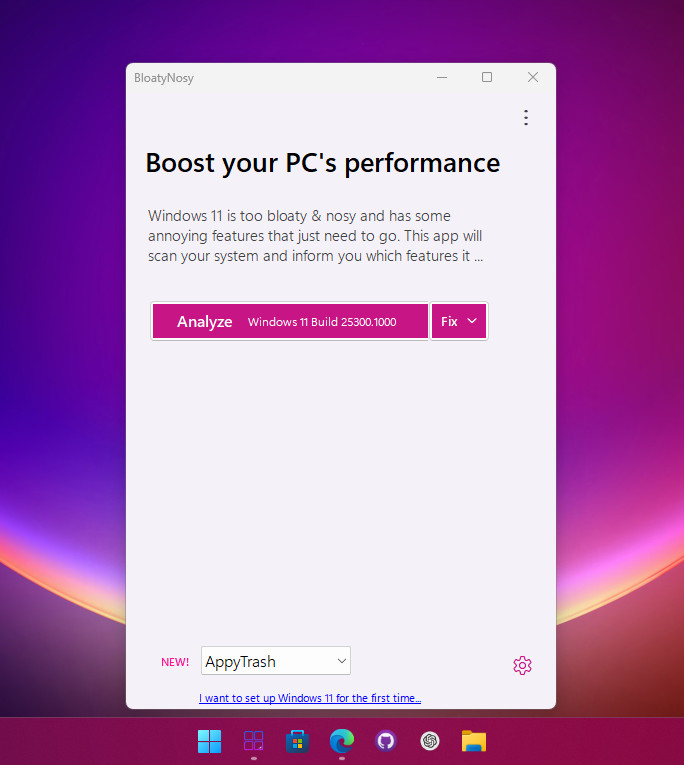
2023 год: первый BloatyNosy и ранняя модель Analyze / Fix
Первый Bloatynosy появился в январе 2023 года как небольшая утилита для исправления раздражающих настроек Windows 11. Ранние версии в общедоступных обзорах показывали отдельные команды Analyze и Fix, а также дополнительные режимы управления приложениями. Их экраны отражают историю программы, но не служат точной инструкцией для Origin 1.01.103. Именно на этой стадии названия BloatyNosy и Bloatynosy часто писали по-разному.
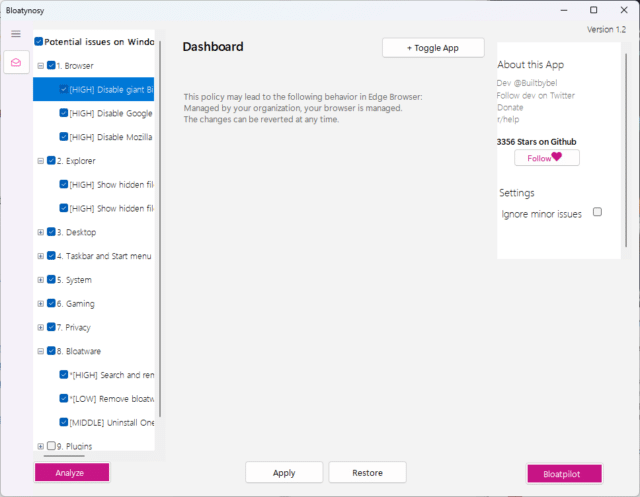
Конец 2023 года: дерево проверяемых параметров
Дерево настроек с тематическими категориями появлялось в предыдущих поколениях программы и объясняет историческую преемственность продукта. Но хотя принцип раскрытия группы знаком, расположение панелей и механизм выбора в современной версии пересмотрены. Названия отдельных старых элементов также не следует искать буквально в Origin: каталоги правил и логика выполнения создавались заново.
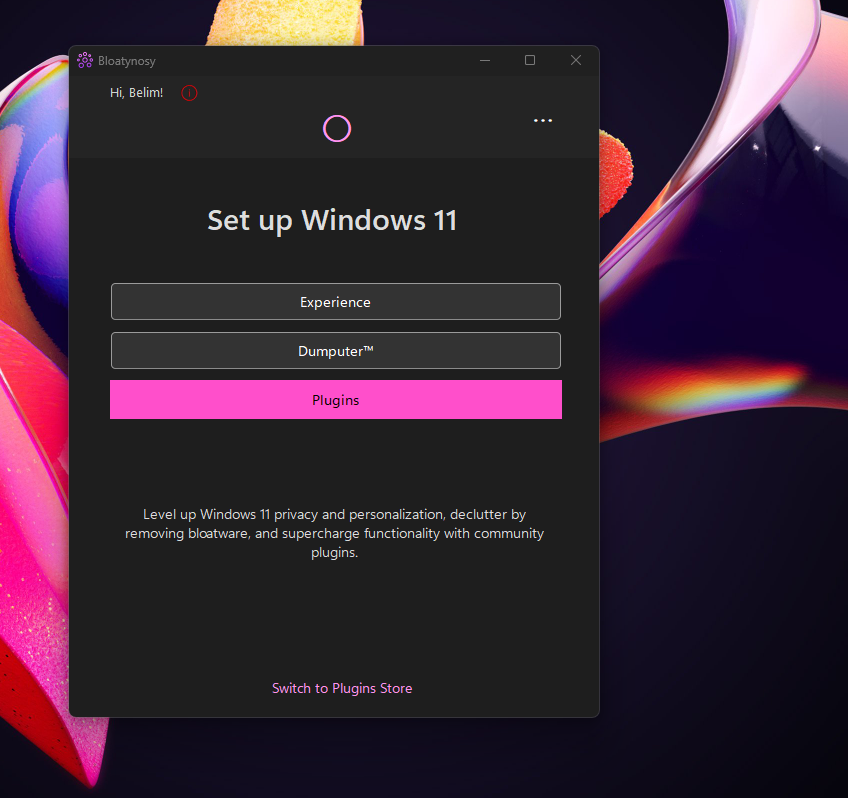
2024–2025 годы: ветка Nue и переходы между концепциями
В конце 2024 года проект выпускался как Bloatynosy Nue, а в январе 2025 года получил серию релизов 1.0.x. В них встречались модули Experience, Dumputer и Plugins, магазин расширений и иная схема экранов. Затем разработка этой линии остановилась. Winpilot был отдельным этапом экспериментов автора; он не является текущей настольной версией Bloatynosy Origin и не должен подменять её описание.
Октябрь 2026 года: возврат Origin и выпуск 1.01.103
9 октября 2026 года опубликован релиз Origin 1.0.0 с возвращением к идее «проверить — выбрать — применить». 20 октября 2026 года вышел выпуск 1.01.103: он добавил боковую навигацию, категории с количеством ожидающих пунктов, список Ignored, профили, каталог настраиваемых правил и необязательные пояснения ИИ. Следовательно, даже скриншоты самой первой Origin-сборки от 9 октября нельзя использовать как полностью точное описание интерфейса после 20 октября: схема пошагового мастера была заменена.
Сейчас проект снова доступен и развивается в официальном репозитории. Но история переименований объясняет практический риск сторонних загрузок: файл с названием BloatyNosy может оказаться архивной версией, скопированным зеркалом либо иной программой. Надёжные признаки новой ветки — название Origin, дата релиза и соответствие опубликованному исходному коду, а не только совпадение значка или цвета окна.
Плюсы и минусы
Плюсы
- Проверяемость действий. Настройки представлены отдельными правилами с реестровыми путями, значениями и пояснениями, а успешная запись контролируется повторным чтением.
- Локальная работа без обязательного аккаунта. Анализ Windows и применение правил не зависят от работы внешнего веб-сервиса.
- Обратимость многих настроек. Раздел Already applied и DefaultValue позволяют целенаправленно возвращать поддерживаемые значения.
- Предохранители при удалении. Приложения не отмечаются автоматически, защищённые пакеты исключены из выбора, перед удалением требуется подтверждение.
- Портативность и открытый код. Программу не нужно устанавливать как службу; лицензия MIT допускает изучение и адаптацию реализации.
- Воспроизводимые конфигурации. JSON-профили и INI-правила упрощают обслуживание нескольких машин без копирования всего реестра.
- Разделение советов и действий. ИИ-пояснения выключены по умолчанию и не подменяют фактическое применение настроек.
Минусы
- Риск изменения поведения системы. Неверно выбранная групповая политика способна лишить пользователя нужных интеграций или настроек Windows.
- Необратимое в один клик удаление. Для Store-приложений нет аналога Restore defaults; возврат зависит от повторной установки.
- Отсутствие полного снимка «до». Каталожное DefaultValue не хранит любое индивидуальное значение, существовавшее до применения.
- Нестабильность между сборками ОС. Windows может перестать учитывать ранее работающий параметр; отдельные действия требуют повышения прав или перезапуска.
- Необходимость ручной оценки. Метка «рекомендуемое» не знает, какие функции нужны конкретной организации, ноутбуку или игровому устройству.
- Нет самостоятельного облачного администрирования. JSON-профиль не равен централизованной системе развёртывания, инвентаризации и контроля состояния парка ПК.
- Ограниченная готовая локализация. В релизе представлены английский и немецкий; русский язык не следует считать доступным из коробки.
Список плюсов не означает, что применение всех правил создаст «быструю Windows». Преимущества преимущественно связаны с прозрачностью выбора, а недостатки — с самой природой системных изменений и различием между изменением параметра и удалением пакета. Для домашней настройки эти компромиссы приемлемы; для критичной рабочей станции важнее централизованный контроль и гарантированная проверяемость каждого последствия.
Кому подойдёт
Домашнему пользователю Windows 11, который хочет убрать конкретные рекомендации, отключить ненужные интерфейсные элементы и сам решить, какие дополнительные Store-приложения оставить. Подходящий масштаб — несколько понятных изменений за один сеанс, а не полный отказ от всех системных компонентов.
Опытному пользователю и энтузиасту, которому необходима читаемая карта реестровых правок и возможность расширять каталог своими INI без сборки нового исполняемого файла. Здесь ценность в том, что пути, типы и значения видны до операции, а не скрыты в бинарном оптимизаторе.
Человеку, обслуживающему несколько похожих компьютеров, пригодятся JSON-профили и импорт правил. Важно, чтобы машины имели совместимые версии ОС и чтобы перед применением проверялись установленные пакеты. Профиль помогает повторить предпочтения, но не является безусловным сценарием автоматического развёртывания.
Тому, кто не хочет включать ИИ, подходит локальная часть: Explain остаётся выключенным, пока не принято отдельное решение об использовании внешнего API. Наличие этой опции не делает регистрацию в облаке условием работы утилиты.
Кому не подойдёт
Новичку, который ищет одну безопасную кнопку «ускорить компьютер». Оптимальное решение зависит от задач. Bloatynosy позволяет изменить системные политики, а значит способен убрать одновременно и раздражающую подсказку, и реально полезную возможность. Без готовности читать описания и проверять последствия такой инструмент не снижает риск.
Администратору строго управляемых корпоративных ПК не стоит считать Origin заменой Group Policy, Intune, MDM, средств инвентаризации или журналирования. Локальное изменение способно вступить в конфликт с обязательными политиками организации. Для сложного обслуживания парка компьютеров более релевантен класс средств системного администрирования, где управление доступом и историей изменений является самостоятельной задачей.
Пользователю macOS, Linux, Android или iPhone эта программа не подходит по платформе. Она работает с реестром и пакетами Windows, а не с файловой системой смартфона или другой настольной ОС.
Человеку, которому нужно только очистить диск от больших файлов, полезнее специализированный анализатор хранилища. Bloatynosy не предназначен для сортировки фотографий, поиска дублей, анализа папок или удаления пользовательских архивов. То же касается задач удаления классических программ, контроля драйверов и восстановления случайно стёртых документов.
Владельцу настроенного игрового ноутбука или портативной игровой консоли с Windows требуется особенно строгая избирательность: интеграции Xbox, оболочки производителя, настройки питания и системные службы часто участвуют в управлении устройством. Нельзя делать вывод о безвредности по одному только слову «предустановленное».
Сравнение с другими аналогами
Bloatynosy решает сразу две группы задач: выбор системных параметров и ограниченное управление предустановленными Appx-приложениями. Альтернативы логично оценивать не по обещанию «очистки», а по одинаковым критериям: ведущая задача, платформа, порог освоения, форматы обмена данными, автоматизация, оплата, ограничения и подходящий сценарий. Ни одна из перечисленных программ не обязана повторять все функции Origin.
| Продукт | Главная задача | Платформа и освоение | Форматы и автоматизация | Оплата | Ограничения и сценарий |
|---|---|---|---|---|---|
| O&O AppBuster | Удаление и повторная установка предустановленных приложений | Windows 10/11; низкий порог для управления списком программ | Работа со списком приложений Windows; не является редактором INI-правил Bloatynosy или конвейером твиков | Бесплатная портативная утилита | Подходит прежде всего для удаления приложений; не заменяет широкую настройку политик приватности |
| O&O ShutUp10 | Управление приватностью и настройками Windows | Windows 10/11; низкий–средний порог благодаря рекомендациям | Профили импортируются и экспортируются; автоматический возврат после обновлений предусмотрен в Premium | Free и платная Premium | Хороший выбор для контроля приватности; не является основным средством удаления приложений |
| Win11Debloat | Удаление предустановленного ПО и настройка Windows скриптами | Windows 10/11; средний порог, особенно для PowerShell и параметров командной строки | PowerShell, импорт и экспорт предпочтений, запуск с параметрами и работа с другими профилями пользователей | Открытый код, MIT | Подходит для воспроизводимых сценариев и администратора; больше ответственности за скриптовое выполнение |
| Chris Titus Tech WinUtil | Установка ПО, твики, исправления и настройки обновлений | Windows; средний–высокий порог, запуск PowerShell с правами администратора | Сценарий PowerShell и предустановленные наборы Standard, Minimal, Advanced | Основной WinUtil с открытым кодом MIT; существуют отдельные платные предложения автора | Подходит для комплексной подготовки Windows, но охват шире одной операции деблоатинга |
O&O AppBuster: когда важнее обратимая работа с приложениями
O&O AppBuster изначально сосредоточен на установленных, скрытых и доступных для повторной установки приложениях Windows. Он не требует инсталляции и бесплатен для частных и корпоративных сценариев. Программа особенно уместна там, где пользователь хочет изучить состав предустановленного ПО и отделить кандидатов на удаление от компонентов, которые сохраняются. Встроенная переустановка поддерживаемых приложений — существенное преимущество по сравнению с упрощённым сценарием возврата пакетов в Origin. На GeekHow есть отдельный обзор O&O AppBuster.
O&O ShutUp10: когда приоритет — приватность
O&O ShutUp10 посвящён управлению диагностикой, разрешениями приложений, поиском, облачными возможностями и связанными с ИИ функциями. Бесплатная редакция портативна, содержит рекомендации, групповые изменения и профили. Premium добавляет постоянный контроль и повторное применение настроек после обновлений Windows. В сравнении с Bloatynosy это иной акцент: глубже управление правилами приватности, но не полноценный маршрут удаления Appx-приложений из того же окна.
Win11Debloat: когда нужна работа с параметрами командной строки
Win11Debloat развивается как PowerShell-проект с интерактивным выбором и возможностями для опытного администрирования: перенос предпочтений, дополнительные параметры выполнения, работа с другим профилем пользователя и системной подготовкой. Это полезно при массовой настройке или повторяемом развёртывании. В Origin основным объектом является графически обозримый каталог правил, тогда как здесь работа явно связана со сценарием PowerShell. Обоим инструментам необходим осмысленный контроль того, что будет отключено.
Chris Titus Tech WinUtil: когда деблоатинг — лишь часть настройки ПК
WinUtil объединяет установку программ, набор системных правок, исправление конфигурации и управление обновлениями. Он ориентирован на работу через PowerShell с административными правами, включает готовые пресеты и документацию по составу изменений. Это выбор для комплексного обслуживания после установки Windows, а не для человека, которому требуется лишь убрать одну рекламу в «Пуске». Более широкий набор действий повышает и гибкость, и требования к пониманию последствий.
По сумме критериев Bloatynosy Origin занимает промежуточное место: он конкретнее универсальных администраторских наборов и шире чистых деинсталляторов, при этом делает каждую реестровую запись видимой. Определяющий критерий — не количество опций, а нужный уровень контроля, возможность восстановления и привычный способ работы: графический список или скрипт.
Типичные проблемы: симптомы, причины и проверка исправления
Утилиты изменения конфигурации Windows сталкиваются с двумя разными типами ошибок: программа не может выполнить действие или Windows не демонстрирует ожидаемое поведение после формально успешной записи. Для Bloatynosy особенно важно не смешивать эти случаи. Сообщение программы описывает результат технической операции, а окончательное подтверждение даёт проверка соответствующего компонента ОС. Приведённые ситуации основаны на требованиях запуска, устройстве каталога и известных ограничениях ветки Origin, а не на выдуманных измерениях частоты сбоев.
1. Bloatynosy.exe не открывается
Симптом: после запуска нет рабочего окна либо Windows сообщает о проблеме среды выполнения. Возможная причина: на машине нет необходимого .NET Framework 4.8 или запущен неподходящий файл вместо портативной сборки Origin. Диагностика: точное сообщение Windows, установленная версия .NET и соответствие скачанного архива официальному релизу. Исправление: использование проверенного архива и установка необходимого компонента Windows из официального источника Microsoft. Проверка: появляется Home без требования немедленно применять настройки.
2. Окно работает, но дерево почти пустое
Симптом: видны основные панели, однако нет ожидаемого набора параметров. Возможная причина: потеряна папка Data, отсутствует WinRules.ini, выбран неподходящий фильтр или правила не подходят установленной ОС. Диагностика: наличие каталогов рядом с исполняемым файлом, версия Windows и состояние строки Search. Исправление: восстановление целостной структуры официального ZIP и повторное чтение правил без сторонних модификаций. Проверка: дерево содержит применимые категории и объяснения отдельных записей.
3. Нужный пункт не найден после проверки
Симптом: знакомого названия из старого руководства нет в Available changes. Возможная причина: сравниваются разные поколения Bloatynosy, пункт уже относится к Already applied, скрыт в Ignored либо ограничен OsVersion и RequiresKey. Диагностика: номер релиза, полный набор категорий без поискового фильтра и фактическое наличие соответствующего приложения. Исправление: ориентация на текущий каталог и восстановление видимости исключённого элемента без добавления сомнительного устаревшего скрипта. Проверка: обнаруживается актуальное название или подтверждается, что правило для данного ПК не применимо.
4. В отчёте указано отсутствие прав
Симптом: пользовательские настройки проходят, а системные политики завершаются отказом. Возможная причина: запись защищённой ветки HKLM, HKCR или Policies требует повышения прав. Диагностика: Show details конкретного правила и текст ошибки в отчёте. Исправление: запуск проверенной утилиты с правами администратора только при обоснованной необходимости; запретные корпоративные политики самостоятельно не обходятся. Проверка: после повторного применения отчёт подтверждает запись и её чтение.
5. Значение записалось, но реклама или кнопка осталась
Симптом: отчёт успешен, а элемент интерфейса Windows выглядит прежним. Возможная причина: Проводник ещё не перезапущен, настройка требует перезагрузки ОС либо текущая сборка Windows не учитывает это значение. Диагностика: поле Restart в правиле, текст отчёта, фактическая версия Windows и поведение именно затронутого компонента. Исправление: предусмотренное приложением обновление Explorer или системный перезапуск; после него — анализ применимости политики без массовых повторных твиков. Проверка: сопоставление состояния реестра и видимого эффекта.
6. Настройка меняется обратно после политики организации или обновления
Симптом: достигнутое состояние позже исчезает без действия в Bloatynosy. Возможная причина: групповая политика администратора, другой системный инструмент или изменение поведения при обновлении Windows. Диагностика: источник управления устройством, версия Windows, конкретный реестровый параметр и момент возврата. Исправление: согласование настройки с действующей политикой и отказ от конкурирующих локальных механизмов. Проверка: нужное поведение сохраняется после обычного цикла применения организационных настроек, а не только до следующего входа.
7. Приложение нельзя выделить для удаления
Симптом: пакет отображается среди защищённых и его невозможно отметить. Возможная причина: внутренний классификатор защищает Windows Store, компоненты оболочки или служебные пакеты; сама Windows также блокирует framework и resource-пакеты. Диагностика: категория элемента и его семейство в AppRules.ini. Исправление: сохранение защищённого компонента и отказ от насильственного удаления через несвязанный скрипт. Проверка: система продолжает использовать зависимые приложения без потери их базовых библиотек.
8. Удалённое приложение не возвращается кнопкой Restore defaults
Симптом: в Already applied нет действия восстановления удалённого пакета. Возможная причина: Restore defaults применяется к реестровым значениям, а Remove-AppxPackage удаляет установленное приложение. Диагностика: различие типа объекта в отчёте и наличие пакета в Microsoft Store. Исправление: повторная установка доступного приложения из Store или восстановление системы подходящим штатным способом, если это критичный компонент. Проверка: приложение снова обнаруживается в Windows и запускается с нужными функциями.
9. JSON-профиль не выбирает ожидаемые программы
Симптом: после подключения профиля один компьютер отмечает меньше приложений, чем другой. Возможная причина: отличающиеся установленные пакеты, уже удалённые до проверки программы либо локально игнорируемые семейства. Диагностика: поля Tweaks и Apps в JSON, список Ignored и перечень фактически установленных Store-пакетов на каждой машине. Исправление: адаптация профиля к составу ОС, а не принудительное повторение отсутствующего приложения. Проверка: профиль выделяет лишь реально существующие и разрешённые элементы.
10. Добавленный INI скрывает исходное правило или не загружается
Симптом: после расширения каталога изменилось описание известной настройки либо новый пункт отсутствует. Возможная причина: одноимённая секция переопределила базовую, запись содержит ошибочный путь или не выполняются условия версии Windows. Диагностика: сравнение имён секций и обязательных полей отдельного INI, наличие читаемого WinRules.ini и результата Show details. Исправление: исправление файла-кандидата или исключение проблемного расширения из Data без вмешательства в базовый каталог. Проверка: после следующего чтения правил отображаются ожидаемые категории и корректные значения.
11. Explain не выдаёт ИИ-пояснение
Симптом: локальное дерево доступно, а внешний текстовый ответ не появляется. Возможная причина: функция не включена, неправильно указан провайдер, ограничен доступ к API или отсутствует интернет. Диагностика: параметры Explain в Settings, действительность данных авторизации и отдельная доступность провайдера. Исправление: корректировка конфигурации внешней услуги либо отключение необязательной функции. Проверка: выбранная запись получает пояснение при доступном API; без него локальное применение правил остаётся работоспособным.
Расширенная диагностика фоновой нагрузки не входит в перечень этих ошибок. При высокой нагрузке процессора или долгой загрузке Windows нужна отдельная проверка процессов и элементов автозапуска. Подборку подходящих средств можно сопоставить со страницей GeekHow о программах для управления автозагрузкой; реестровые правила Origin не заменяют исследование того, какая программа фактически замедляет вход в систему.
FAQ: вопросы, которые стоит решить до изменения системы
Может ли Bloatynosy отличить желательное приложение от ненужного лично мне?
Классификатор умеет отделять известные кандидаты и защищённые компоненты, но назначение конкретного ПО зависит от пользователя. Например, приложение для связи, погоды или Xbox может быть лишним на одном рабочем ПК и необходимым на другом. Метка кандидата не учитывает личный способ использования устройства, поэтому выбор удаления остаётся индивидуальным решением.
Почему часть параметров может быть отмечена сразу после анализа?
В декларативном каталоге предусмотрено поле DefaultSelected, задающее начальное выделение твика, когда не подключён профиль. При этом приложения для удаления специально не отмечаются автоматически. Важно различать предварительно выбранную запись и уже выполненное изменение: ни отметка, ни рекомендация не означают, что программа записала реестр до команды применения.
Чем отличается пользовательская ветка HKCU от машинной HKLM?
HKCU хранит параметры текущего пользователя, а HKLM относится к настройкам компьютера. Это влияет и на права записи, и на то, кого затронет изменение. Например, отключение персонализированных рекомендаций конкретного профиля и задание системной политики для всей машины — не эквивалентные действия. В каталоге Origin пути указаны явно; их можно сопоставить с областью воздействия до применения.
Почему два пункта поиска на панели задач не следует включать одновременно?
Некоторые варианты меняют один и тот же параметр разными способами. Поле Group объединяет взаимоисключающие правила: выбор одного снимает отметку другого. В каталоге присутствуют, например, альтернативные способы показа поиска на панели задач. Это предотвращает запись противоречивых значений в одном сеансе, но не заменяет проверки того, какой вариант предпочтителен конкретному пользователю.
Сохранится ли результат после удаления папки Bloatynosy?
Записанные в Windows значения реестра не требуют постоянно работающего Bloatynosy.exe. Удаление портативной папки не отменяет уже применённые политики и не восстанавливает пакеты. Но вместе с папкой могут исчезнуть Data/Settings.json, собственные INI, локализации и другие пользовательские материалы. Поэтому удаление программы и отказ от её изменений — две разные операции.
Подойдёт ли один профиль для компьютеров с разной версией Windows?
Файл профиля переносит имена правил, а каталог ограничивает доступность записей через OsVersion и условия наличия компонента. Такой файл можно использовать как исходный набор предпочтений, но нельзя считать гарантией одинакового итога на Windows 10 и Windows 11. На одной машине пункт будет действующим, на другой может не появиться или потребовать другого поведения после обновления ОС.
Почему число применённых настроек не показывает, сколько памяти освобождено?
Изменение реестровой опции может только скрывать рекомендацию на экране и вовсе не удалять работающий процесс. Даже удаление Store-пакета не доказывает фиксированного ускорения игр или системы без раздельных измерений. Количество пунктов в отчёте — показатель объёма конфигурационных операций, а не универсальная метрика производительности. Для объективного сравнения потребовались бы одинаковые условия, измерительный инструмент и контроль сторонних факторов.
Можно ли использовать Origin как деинсталлятор любого установленного ПО?
Нет. Механизм удаления в текущей ветке связан с пакетами Windows и Remove-AppxPackage. Традиционные установщики MSI/EXE, сложные приложения с фоновыми службами и драйверами используют другие способы установки и удаления. Программа не должна рассматриваться как универсальный инвентаризатор или чистильщик остаточных папок после любого деинсталлятора.
Будут ли изменения приватности автоматически повторяться после каждого обновления Windows?
Bloatynosy Origin не работает постоянной службой и не имеет объявленного автоматического контроля уже изменённых настроек в фоне. Профиль ускоряет повторную проверку, но не превращает программу в управляющий агент. Для политик, которые должны непрерывно принудительно применяться на парке компьютеров, нужны другие механизмы, в том числе системное администрирование или специализированные решения с автоматическим мониторингом.
Нужно ли ради Bloatynosy отключать средства защиты Windows?
Нет. Утилита не требует выключения Microsoft Defender, контроля учётных записей UAC или других защитных механизмов ради базового использования. Повышение прав для конкретных системных операций — штатный способ Windows, отличный от постоянного отказа от защиты. Появление требования отключить антивирус в инструкции стороннего загрузчика — аргумент отказаться от такого источника, а не характеристика официальной Origin.
Итог: в каком сценарии Bloatynosy оправдан
Bloatynosy Origin стоит рассматривать прежде всего как инструмент осмысленной точечной настройки Windows. На личном компьютере он даёт достаточно контроля, чтобы убрать конкретную рекламу, изменить выбранные политики и удалить отдельный ненужный пакет без запуска анонимного общего скрипта. Уверенному пользователю полезнее всего прозрачность: известен изменяемый параметр, видно успешное чтение результата, а для ряда настроек предусмотрено восстановление.
Если задача ограничена удалением предустановленных приложений с возможностью их повторной установки, специализированный деинсталлятор оказывается рациональнее. Когда требуется централизованно удерживать параметры приватности либо развёртывать сотни машин, выиграют инструменты с политиками, автоматизацией и журналированием. А если цель — конкретный прирост FPS или сокращение времени загрузки, её невозможно подтвердить одним количеством отключённых флажков: сначала нужна диагностика фактической причины замедления.
Главный критерий использования Origin — готовность отличать реестровую настройку, системный компонент и удаляемое приложение. Для первого случая предусмотрен сравнительно понятный путь назад; для второго могут действовать ограничения Windows; для третьего возврат зависит от повторной установки. С этой разницей Bloatynosy остаётся полезной контролируемой утилитой, а не универсальным ускорителем или безопасной кнопкой массовой очистки.



