Блокнот Windows: гайд от гика, функции, ограничения и работа с текстовыми файлами
Блокнот Windows — штатный текстовый редактор Microsoft для небольших заметок, конфигурационных файлов, журналов и быстрой правки обычного текста. В Windows 11 он уже не ограничивается пустым окном и командой «Сохранить»: поддерживает вкладки, восстановление несохранённого сеанса, проверку орфографии и облегчённое форматирование Markdown. Отдельные ИИ-инструменты умеют создавать, сокращать и перерабатывать текст, но зависят от версии приложения, оборудования, региона и способа обработки. Разберём именно официальный Windows Notepad, а не Notepad++ и не другие программы с похожими именами.
Главный вопрос при выборе Блокнота — сохранит ли он данные в том виде, который нужен следующей программе. Для текстового файла важнее кодировка, символы окончания строк и фактическое расширение, чем внешний вид заметки в окне. Поэтому обзор отдельно рассматривает границу между обычным текстом, Markdown, временно восстановленным сеансом и результатом, уже записанным на диск.
Что представляет собой Блокнот Windows
Официальное англоязычное название приложения — Windows Notepad, русское системное — «Блокнот». Разработчик и издатель — Microsoft. Это настольное приложение Windows, а не облачный блокнот, сайт заметок или мобильный клиент. Его основной объект работы — текстовый файл: содержимое можно открыть как символы, изменить и сохранить обратно. Расширение файла не превращает редактор в программу для сложных документов: файл с HTML-кодом здесь остаётся текстом, а документ Word не становится доступным для полнофункциональной верстки.
Современный Блокнот развивается вместе с Windows 11 и получает обновления как отдельное приложение. Классический Блокнот Windows 10 существует в рамках ОС и имеет другую структуру меню и существенно меньший набор функций. Названия одинаковые, однако сочетания «Блокнот в Windows 10» и «обновлённый Блокнот Windows 11» в вопросах вкладок, Markdown, ИИ и восстановления сеанса не взаимозаменяемы. Публикация о выпуске функции в программе Windows Insider подтверждает её разработку, но не означает, что она установлена на каждом компьютере.
| Параметр | Характеристика и важная оговорка |
|---|---|
| Продукт | Windows Notepad / «Блокнот Windows», Microsoft |
| Класс | Локальный текстовый редактор, встроенное приложение Windows |
| Основная платформа | Windows 11; в Windows 10 доступен классический Блокнот с иной функциональностью |
| Базовый сценарий | Просмотр, создание, редактирование, печать и сохранение обычных текстовых файлов |
| Типичные расширения | TXT, LOG, MD и MARKDOWN; файлы с иными текстовыми расширениями открываются как текст без профильной обработки |
| Текст и кодировка | Обычный текст, UTF-8 для новых документов; кодировка контролируется при сохранении |
| Дополнения Windows 11 | Вкладки, история сеанса, поиск с заменой, орфография, настройка внешнего вида |
| Форматирование | Лёгкая Markdown-разметка, включая заголовки, списки, ссылки и таблицы в совместимых версиях |
| ИИ | Write, Rewrite, Summarize; условия зависят от версии, учётной записи, региона, модели и устройства |
| Интернет | Не требуется для обычного редактирования локальных файлов; необходим для Store и облачных ИИ-функций |
| Оплата | Сам Блокнот распространяется бесплатно вместе с Windows; облачные ИИ-функции используют предусмотренные Microsoft кредиты или доступ по подписке |
| Регистрация | Не нужна для обычного просмотра и редактирования текста; отдельные ИИ-функции требуют входа |
| Мобильный клиент | Официальное одноимённое приложение Notepad для Android и iOS не является частью этой настольной программы |
Отдельного «Pro-Блокнота», который нужно покупать ради сохранения файлов или поиска, у Microsoft нет. Платные условия относятся не к текстовому редактору как таковому, а к облачной генерации через сервисы Microsoft. Подписка на офисный пакет не требуется для локальной работы с TXT и Markdown.
Интерфейс: где находятся документы и управление
Вкладки и рабочее поле
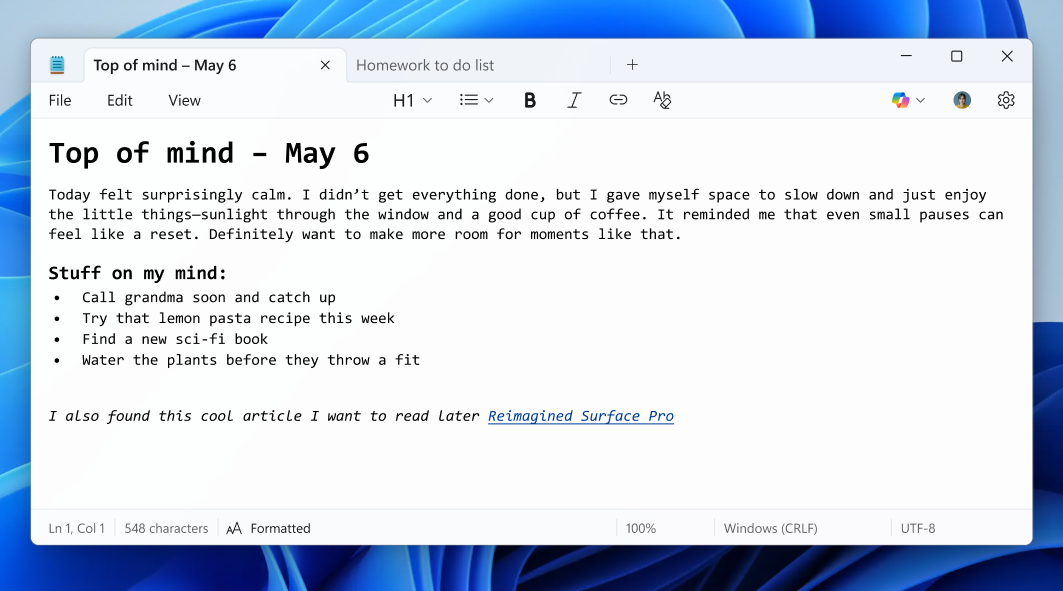
В Windows 11 над рабочей областью находится полоска вкладок. Каждая вкладка соответствует своему документу или ещё не сохранённому тексту. Кнопка с плюсом создаёт новую область, заголовок показывает имя документа либо название временной заметки. Вкладка — не папка и не проект: два документа в соседних вкладках не получают общих переменных, связей или единого файла при сохранении. Удобство здесь в том, что несколько заметок не перекрывают друг друга отдельными окнами.
Основную часть окна занимает редактор текста. В обычном режиме он показывает символы и переносы строк, без полей страницы, колонтитулов и многостраничного макета. В Markdown-режиме над полем появляется компактная панель оформления: выбор уровня заголовка, списка, начертания и других поддерживаемых элементов. По сравнению с Word это структурная разметка, а не полноценная полиграфическая верстка со стилями страниц, объектами и сеткой размещения.
Меню, настройки и строка состояния
В верхней части современного окна представлены меню File, Edit и View; в русской локализации — «Файл», «Правка», «Вид». Через них доступны файловые операции, редактирование, поиск, параметры показа. Кнопка-шестерёнка ведёт к настройкам приложения: оформлению, шрифту, поведению вкладок и средствам, которые можно включать или отключать. Положение отдельных переключателей менялось между выпусками, поэтому версия приложения важнее года установки Windows при чтении старых инструкций.
Нижняя строка состояния полезна не только для ориентации. На ней видны положение курсора по строке и столбцу, масштаб, тип конца строки (например, Windows CRLF), кодировка (например, UTF-8), а в редакциях с Markdown — состояние режима форматирования. Это средства контроля результата, а не только декоративная информация. Два визуально одинаковых текста могут отличаться по байтам и окончаниям строк; ошибки проявятся лишь после передачи их в терминал, систему сборки или импортёр данных.
В классическом Блокноте Windows 10 знакомое меню «Формат» существует отдельно, а у переработанного Блокнота Windows 11 перенос по словам вынесен в «Вид». Проверка этих различий предотвращает распространённую ситуацию, когда функция описана правильно, но читатель не находит её в своём поколении редактора.
Внешний вид и доступность
В настройках современного Блокнота предусмотрены светлая и тёмная тема, выбор шрифта и его размера. Масштабирование меняет отображение текста и не вставляет в документ дополнительные символы. Перенос по словам влияет на разбиение длинной строки только на экране: файл с одной длинной строкой не становится многострочным. Это принципиально для URL, логов, CSV и строк кода, где автоматическая вставка реальных переводов строк повредила бы структуру.
При работе с клавиатуры стандартные файловые сочетания остаются важной частью интерфейса. Поиск и редактирование не зависят от наличия мыши; контекстное меню орфографии также вызывается клавиатурой. Однако Блокнот не подменяет собой специализированную среду разработки: окно не содержит дерева проекта, отладчика, подсветки синтаксиса для сотен языков и системы плагинов, аналогичных редакторам кода.
Что умеет Блокнот при работе с обычным текстом
Создание, чтение, поиск и правка
Базовая функция — работа с последовательностью символов. В нём редактируют README-подобные заметки, короткие фрагменты конфигурации, списки адресов, текстовые журналы, временные выдержки из сообщений и результаты копирования из других приложений. Блокнот полезен там, где нельзя допустить скрытых объектов Word или сложной модели документа. В окне видны сами слова и переносы, а не встраиваемые изображения, таблицы Excel или автоматически сгенерированная верстка страницы.
Поиск находит последовательности символов в текущем документе; замена меняет выбранное совпадение либо набор совпадений, а многоуровневая отмена возвращает предшествующее состояние редактирования. В современных версиях улучшается индикация отсутствующих совпадений и достижения конца документа. Это операции над открытым файлом, не индексирование всех папок диска. Для поиска совпадений во множестве каталогов нужен отдельный инструмент, например класс решений из материала про программы полнотекстового поиска.
Особенность обычного Блокнота состоит в отсутствии регулярных выражений как штатного механизма массовой замены и отсутствии пакетного изменения сотен файлов в одном задании. Когда нужно исправлять десятки конфигураций по шаблону, управлять кодом в репозитории или менять одни и те же данные по нескольким каталогам, ограничение становится практическим, а не вкусовым. Блокнот подходит для ручной локальной корректировки, а не автоматизированного рефакторинга.
Проверка орфографии и автозамена
В Windows 11 редактор может подчёркивать потенциальные опечатки и предлагать варианты слова. Есть автоматическое исправление распространённых ошибок ввода. Для некоторых текстовых типов проверка активна по умолчанию, а для LOG и расширений, используемых в программировании, — отключена. Причина понятна: переменные, пути, команды и сокращения не обязаны соответствовать словарю естественного языка. Важно отделять красное подчёркивание от реально изменившихся байтов файла: подсказка сама по себе текст не исправляет, а автозамена уже меняет символы.
Возможны игнорирование слова в конкретном документе и добавление в словарь. Поддерживается несколько языков, но качество конкретного словаря и наличие языковых ресурсов связаны с окружением Windows. Орфографическая подсказка не равна грамматическому редактору и не подтверждает смысловую правильность текста. Технические термины, адреса доменов и код требуют визуальной проверки даже после исправления опечаток.
Восстановление сеанса вместо сохранения файла
Современный Блокнот умеет восстанавливать вкладки и несохранённый текст после закрытия окна. Это облегчает возвращение к кратким наброскам, но отличается от записи файла в папку. Функция сохраняет состояние сеанса приложения; она не создаёт автоматически полноценную переносимую копию исходного файла и не заменяет явное сохранение в нужное место. В настройках можно выбрать другое поведение запуска — с чистого листа — и тем самым не рассчитывать на старый сеанс.
Сеанс полезен для личного черновика, но неудобен как единственная форма хранения значимого пароля, договора, исходного кода или текста, который надо передать другому человеку. Файл существует независимо от окна приложения, тогда как сохранённое состояние привязано к конкретной установке и настройкам. Кроме того, открытые вкладки могут попадать в обзор экрана при совместной работе: для конфиденциального содержимого важно управлять и сохранёнными файлами, и видимыми открытыми документами.
Журнал с датой, печать и работа без сети
У Блокнота есть давняя специальная возможность для журнала: если первая строка файла содержит метку .LOG, при следующем открытии записи автоматически дополняются датой и временем. Это не система аудита с защитой от изменений и не база событий: пользователь по-прежнему редактирует обычный текст. Механизм удобен для личного хронологического блокнота, но не обеспечивает неизменность истории и не решает задачи корпоративного протоколирования.
Печать выполняется через средства Windows. В параметрах страницы можно управлять колонтитулами; служебные последовательности &f и &p означают имя документа и номер страницы. Настройки колонтитулов не сохраняются для последующих печатей, поэтому повторная отправка документа на принтер требует отдельной проверки оформления. Встроенного конструктора PDF и детальных стилей страниц в Блокноте нет; получение PDF зависит от выбранного системного принтера.
Открыть, отредактировать и сохранить локальный текст можно без интернета и без учётной записи Microsoft. Соединение становится значимым при установке или обновлении из Microsoft Store и при обращении к облачным ИИ-сервисам. Синхронизацию между устройствами сам редактор как отдельную функцию не предоставляет: файл, размещённый в папке OneDrive или другом синхронизируемом каталоге, переносится механизмами выбранного хранилища, а не «облаком Блокнота».
Markdown: где заканчивается простой текст
Поддержка Markdown стала самым заметным изменением модели современного Блокнота. Теперь в подходящих версиях можно оформлять заголовки, полужирный и курсивный текст, ссылки и списки не только набором служебных символов, но и кнопками панели. Между отображением готового текста и показом исходного синтаксиса есть переключение. Markdown остаётся текстовым файлом: другой редактор увидит разметку, даже если сам не умеет показывать её красиво.
Начиная с обновлений 2025–2026 годов в редакторе появились таблицы, зачёркивание и вложенные списки. У таблиц есть отдельное меню добавления и удаления строк и столбцов; вложенность управляется средствами изменения отступа. При этом Markdown — не аналог DOCX: у него нет гарантий точного расположения текста на печатной странице, пользовательских шрифтов по абзацам, сносок и сложных объектов. При переносе между разными Markdown-просмотрщиками способ отображения таблиц и некоторых элементов может отличаться.
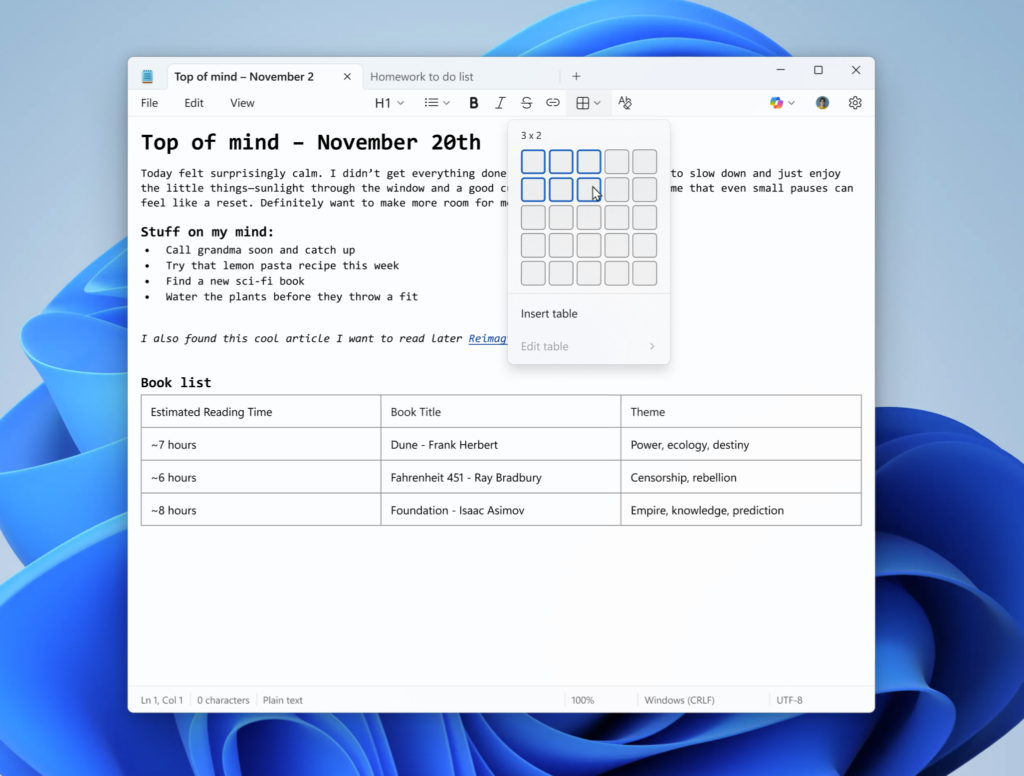
Поддержку разметки можно выключить в настройках, если редактор нужен исключительно для необработанного текста. Это снижает риск спутать состояние «мне показывают оформленный Markdown» с реальным текстом, поступающим в консоль или программу. В частности, заголовок в Markdown-файле не превращается в заголовок HTML автоматически: для публикации на сайте его потребуется обработать отдельным преобразователем или системой управления контентом.
Работа с файлом .md полезна для README, документации к небольшим проектам и структурированных заметок, но не делает Блокнот полноценным издательским редактором. Для длинной документации, дерева ссылок, совместного редактирования и автоматической сборки сайта нужны редакторы с проектами и специализированные инструменты. Основное достоинство Markdown здесь — не декоративный шрифт, а сохранение удобочитаемой структуры в переносимом текстовом виде.
ИИ-инструменты Write, Rewrite и Summarize
Разница между созданием, переписыванием и сокращением
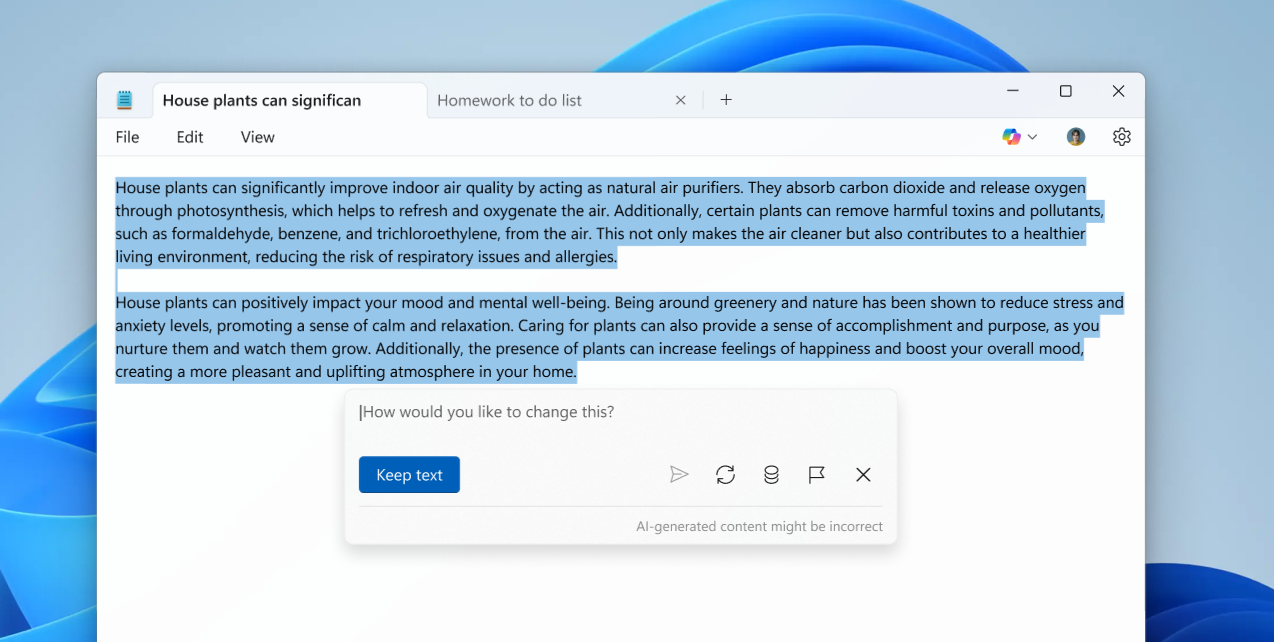
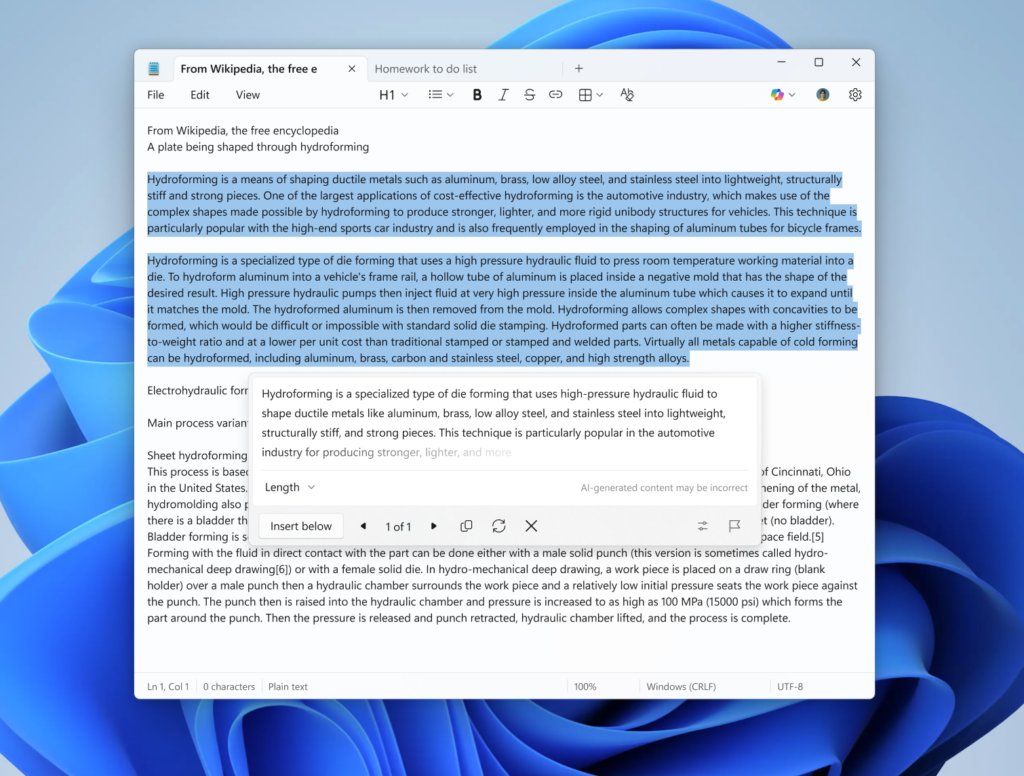
Write создаёт новый фрагмент по текстовому описанию задачи. Rewrite предлагает варианты изменения уже написанного: формулировки, длины, тона, стиля. Summarize делает краткое содержание выбранного фрагмента; для него выбирается желаемая длина результата. Это три разных операции: создание текста не равно исправлению ошибок в существующем, а краткое резюме не является точной заменой исходника при хранении юридических, технических или финансовых деталей.
Результат ИИ появляется как предложение к редактированию; его следует просмотреть до включения в основной текст. Автоматический текст способен потерять отрицание, неверно соединить фразы, сократить условия или добавить сведения, которых нет в оригинале. При работе с инструкцией, командой или конфигурацией буквальное сравнение с исходным фрагментом важнее выразительности формулировки. Блокнот не проверяет достоверность созданных утверждений.
Локальная и облачная обработка, аккаунт, лимиты
Базовые операции с файлами выполняются на компьютере. Облачный режим ИИ использует инфраструктуру Microsoft Azure, при этом для генерации используются учётная запись Microsoft и доступные ИИ-кредиты. Документация Microsoft отдельно описывает локальные модели на подходящих компьютерах Copilot+ PC: данные таких операций обрабатываются на устройстве, а не отправляются в облако. Применимость режима определяется аппаратной платформой, конкретной версией приложения и доступностью функции, а не одним фактом установки Windows 11.
У подписок Microsoft 365 Personal и Family предусмотрены ежемесячные ИИ-кредиты; количество и условия использования определяются действующими правилами Microsoft. Это не оплата за сохранение TXT и не «лимит бесплатного Блокнота». Пользователь без ИИ-доступа продолжает создавать и править обычные локальные файлы. Возможность переключения между локальной и облачной моделью зависит от устройства и доступной подписки; публикации Microsoft о последовательных обновлениях содержат разные требования ко входу, поэтому для работы с ИИ ориентироваться нужно на экран своего выпуска и параметры аккаунта.
Географическая доступность тоже ограничена: Microsoft исключает Китай, Макао и Россию из перечисленных регионов доступа к ИИ-возможностям Блокнота. В формулировке Microsoft есть оговорка о преимущественном тестировании функций на английском; качество русскоязычной генерации не следует приравнивать к английской. Кроме того, в 2026 году название точки входа стало более предметным — Writing Tools вместо общей пиктограммы Copilot. В старой публикации о функции и в новом установленном интерфейсе могут встречаться разные обозначения одной группы действий.
Сам текстовый редактор не загружает каждый открытый локальный TXT в облако ради обычного просмотра. Но выбранный для облачной ИИ-обработки фрагмент передаётся сервису; в качестве ограничения безопасности следует считать содержимое таких фрагментов данными, обрабатываемыми за пределами компьютера. Microsoft описывает отсутствие хранения текста и результата после обработки, но это не отменяет организационные требования к обработке коммерческой тайны, персональной информации и служебных документов. Определяйте допустимость передачи по политике своей организации.
Карта форматов и совместимости
Блокнот работает с текстовыми байтами, а не с произвольными документами по расширению. TXT — типичный конечный результат; LOG часто используется для журналов, а MD или MARKDOWN — для текста с разметкой. Для JSON, XML, HTML, INI и CSV редактор может служить средством ручного просмотра и правки, но не предоставляет встроенной валидации схемы данных, просмотра таблицы как в Excel или визуального исполнения HTML. Содержимое таких файлов нужно проверять в программе, для которой оно предназначено.
| Данные / расширение | Чтение и правка | Сохранение / перенос | Что важно проверить |
|---|---|---|---|
| TXT | Полный базовый сценарий обычного текста | В тот же TXT либо отдельный текстовый файл | Кодировка, BOM, переводы строк, реальное имя файла |
| LOG | Текстовый журнал; метка .LOG в первой строке добавляет дату при новом открытии | В тот же LOG как текст | Не спутать запись с неизменяемым системным протоколом |
| MD, MARKDOWN | Редактирование разметки; отображение поддерживаемых элементов | В текстовом файле Markdown | Неравные возможности Markdown-рендереров и сохранность синтаксиса |
| JSON, XML | Символы видны и доступны правке | Сохранение текстового содержимого | Строгий синтаксис, кавычки, скобки, кодировка и валидатор |
| HTML, CSS, JS, PY | Возможна ручная правка исходного текста | Текстовый файл с нужным расширением | Редактор не запускает код и не проверяет проект |
| INI, CFG, CSV | Ручное изменение строк настроек и разделителей | Текстовый файл с исходным расширением | Пустые строки, разделители, экранирование, локаль |
| DOCX, XLSX, PDF | Нет профильного редактирования документа как структуры страниц, таблиц или объектов | Нет нативного экспорта в эти форматы | Нужна программа соответствующего класса |
Кодировка не равна языку текста. UTF-8 способен хранить кириллицу и многие другие алфавиты, но файл в другой кодовой странице при неправильном прочтении показывается «кракозябрами». Начиная с Windows 10 версии 1903, новые файлы Блокнота по умолчанию сохраняются в UTF-8 без BOM. Для обмена с устаревшими приложениями иногда требуется ANSI или UTF-16; это ограничение принимающей системы, а не рекомендация заменять Unicode при каждом сохранении.
Разделители строк — отдельный слой совместимости. Windows традиционно использует CRLF, многие инструменты Linux и macOS — LF. Современный Блокнот распознаёт распространённые варианты и отображает тип окончания строк в строке состояния. Замена кодировки не обязательно изменит окончания строк; наоборот, перенос отображения по ширине окна сам по себе вообще не затрагивает байты разделителей.
В частности, изменение расширения из TXT в JSON через диалог сохранения не превратит невалидный текст в JSON. Синтаксис должен соответствовать требованиям другой программы. Если задача состоит в преобразовании большого числа типов файлов, уместнее посмотреть направление многоформатных конвертеров файлов и отличать конвертацию от простого переименования. Для проверки структуры конфигурации используйте инструмент, понимающий соответствующий формат.
Markdown-разметка создаёт дополнительный риск: поддерживаемые элементы кажутся визуально оформленным документом, но его исходная форма остаётся обычным текстом. Перенос в DOCX не предусмотрен как штатный экспорт; копирование из визуального режима не равнозначно созданию совместимого файла Word. Для документов с форматированием, диаграммами и комментариями нужен пакет уровня ONLYOFFICE Desktop Editors.
Платформы, требования, доступность и стоимость
Какая версия доступна в Windows 11 и Windows 10
Обновлённый Блокнот ориентирован на Windows 11. Он поставляется с системой и доступен в каталоге Microsoft Store под названием Windows Notepad; при отсутствии приложения его получают из официального магазина. В Windows 10 остаётся классический Блокнот. Он решает ту же базовую задачу, однако нельзя рассчитывать на наличие в нём вкладок, Markdown-таблиц и ИИ-возможностей Windows 11. Описанные в этом обзоре современные функции относятся прежде всего к выпуску Windows 11 с соответствующим обновлением редактора.
Не существует отдельной официальной версии именно этого приложения для macOS, Linux, Android или iOS. На другой платформе открывается не «Блокнот Windows», а альтернативный редактор, который способен прочитать совместимый TXT или MD. Для переноса заметки достаточно самого файла, а настройки внешнего вида, состояние несохранённых вкладок и доступ к ИИ не передаются вместе с содержимым документа.
У приложения нет собственной обязательной серверной инфраструктуры для простого просмотра файлов и нет требований покупать лицензию сверх доступа к Windows. Скорость запуска и удобство редактирования конкретного большого файла зависят от устройства и данных; публичных результатов измерений в этой статье нет. Утверждение о «мгновенном открытии любых гигабайтных логов» было бы необоснованным: текстовый редактор не является потоковым анализатором огромных журналов и не заменяет инструмент чтения или фильтрации логов.
Что нужно знать про установку и обновления
На обычном домашнем ПК Блокнот уже установлен. Проблема отсутствующего приложения чаще связана с конфигурацией Windows, удалением встроенных компонентов или политикой администрирования, а не с исчезновением продукта. Обновление редактора как приложения может происходить отдельно от крупного обновления Windows. Для управляемого рабочего места доступность Microsoft Store, права пользователя и политика обновления задаются администратором.
При смене Windows 10 на Windows 11 различается не только внешний вид: меняется набор функций и логика восстановления сеанса. Перед миграцией системы имеет смысл определить, где расположены нужные TXT, LOG, MD и конфигурационные файлы. Настройки открытых вкладок и временный черновик не следует считать архивом документов. О вариантах установки самой операционной системы подробнее рассказано в материале о переходе и установке Windows 11.
Стоимость владения и ограничения
Блокнот Windows распространяется без отдельной платы, лицензии Pro, водяных знаков и лимита числа сохраняемых файлов. Классические задачи — текстовый ввод, поиск, замена, открытие и печать — не требуют оплачивать Microsoft 365. Вне зависимости от подписки возможны ограничения, связанные с ОС, политикой магазина, языком, региональной доступностью и правами на файлы. Бесплатность приложения не означает, что облачная генерация безусловно бесплатна для всех аккаунтов.
Скрытая стоимость возникает не в виде тарифных уровней Блокнота, а во времени на исправление ошибок формата: неправильная кодировка, случайная замена во всём файле, изменение разделителей строк или передача временно восстановленного текста вместо сохранённого документа. Если такие действия повторяются ежедневно на сотнях файлов, специализированный редактор с регулярными выражениями, макросами и контролем версий снижает операционный риск заметнее, чем любые косметические настройки простого текстового окна.
Жизненный цикл Блокнота: почему старые советы не совпадают с новым меню
История современного приложения важна для понимания расхождений в подсказках. Windows 10 получил улучшенную работу с окончаниями строк разных систем и UTF-8 без BOM ещё до появления современного интерфейса Windows 11. В 2023 году для Windows 11 Microsoft начала вводить вкладки и автоматическое восстановление сеанса. В 2024 году последовали проверка орфографии и автокоррекция. В 2025 году появились инструменты генерации текста и облегчённое Markdown-форматирование; к концу года расширилась работа с таблицами.
В январе 2026 года в предварительных версиях объявили зачёркивание, вложенные списки и улучшенное отображение результатов ИИ. В июне–июле 2026 года отдельные исправления затронули поиск и замену, буфер обмена для вложенных списков, печать из нескольких вкладок и отображение файлов MD/MARKDOWN. Эти отметки — вехи официальных выпусков и предварительных каналов, а не обещание одинаковой версии на всех домашних компьютерах.
На актуальность интерфейса влияет поставка приложения через Microsoft Store и стадийность внедрения. Поэтому при расхождении пункта меню со статьёй сначала различают: Windows 10 или 11, старое или новое приложение, стабильная или предварительная ветка и активирована ли конкретная функция. В 2026 году общую пиктограмму Copilot для операций с текстом Microsoft также заменила более понятным названием Writing Tools. Устаревший скриншот при этом может показывать правильную функцию под старым названием.
Матрица сохранности результата
Один из главных источников ошибок — смешение изменения изображения текста на экране, восстановления локального сеанса и записи конечного файла. Эти операции отличаются по обратимости, переносимости и тому, что увидит другая программа. Матрица помогает оценить риск перед отправкой заметки, редактированием настроек приложения или закрытием редактора.
| Действие | Что действительно сохраняется | Чего не следует ожидать | Обратимость и внешняя проверка |
|---|---|---|---|
| Поменять размер шрифта или масштаб | Параметр отображения в редакторе | Изменения размера букв в байтах TXT | Вернуть отображение; файл сравнить не нужно |
| Включить перенос по словам | Только способ показа длинных строк | Новых символов перевода строки | Отключить перенос; открыть файл в другом редакторе |
| Сохранить TXT в UTF-8 | Набор символов в выбранной кодировке | Автоматического исправления синтаксиса JSON/HTML | Сохранить отдельную копию; проверить кодировку и кириллицу |
| Оставить вкладку восстановленной без сохранения | Локальное состояние сеанса, зависящее от настройки | Готового переносимого документа в указанной папке | Явно записать файл; подтвердить наличие в Проводнике |
| Применить Rewrite или Summarize | Текст, принятый пользователем вместо исходного либо рядом с ним | Точного автоматического сохранения всей смысловой информации | До сохранения сравнить с исходником; использовать отмену/копию |
| Сохранить MD с таблицей | Текст Markdown, содержащий разметку таблицы | Идентичного отображения во всех программах | Открыть .md в другом Markdown-редакторе |
| Печатать текст | Вывод на принтер или системное устройство печати | Точного настраиваемого макета DOCX | Проверить распечатку или PDF; оставить текстовый оригинал |
Особенно опасно считать восстановленный сеанс резервной копией. Для одноразовой заметки он удобен; для существенного документа юридическим и техническим результатом остаётся сохранённый файл с известным именем, местом хранения и кодировкой. Такой файл можно перенести, сравнить, отправить и открыть другим редактором независимо от настроек запуска Блокнота.
Как пользоваться программой — советы гика
Ниже описаны операции для современного Блокнота Windows 11. Названия отдельных пунктов приведены по смыслу и, где нужно, с английским обозначением из интерфейса Microsoft. Перед применением команды к важному документу должна существовать независимая копия исходного файла; в сценариях ниже откат означает либо «Отменить» до сохранения, либо возврат из этой копии после сохранения.
Сквозной сценарий: создать TXT, сохранить в UTF-8 и открыть повторно
Цель и подготовка. Получить обычный текстовый файл без оформительских объектов. Для упражнения достаточно доступа к домашней папке и названия sample-note.txt; не используйте системные конфигурации или единственный экземпляр важного документа.
- Откройте меню «Пуск», напечатайте «Блокнот» и выберите приложение Microsoft. В новом пустом документе введите две строки: «Тема: проверка Блокнота» и «Кодировка: UTF-8».
- Откройте «Файл» → «Сохранить как» либо нажмите Ctrl+Shift+S. Выберите папку, например «Документы», и укажите имя sample-note.txt.
- В диалоге сохранения проверьте вариант «UTF-8» в поле кодировки. Подтвердите «Сохранить»; при предупреждении о совпадающем имени не перезаписывайте чужой файл.
- Откройте сохранённый sample-note.txt повторно через «Файл» → «Открыть» или Ctrl+O и сравните обе строки с вводом. Сверьте индикатор UTF-8 в нижней строке состояния.
Проверка и откат. Результатом является именно файл в папке, а не вкладка с текстом. Типичная ошибка — случайное расширение .txt.txt либо выбор другого каталога. Безопасное исправление: сохранить новую копию с однозначным именем и удалить ошибочный дубликат только после проверки содержимого; не заменять неясный исходный файл.
Открыть существующий файл и не сломать кодировку
Цель и подготовка. Посмотреть или скорректировать TXT, LOG, INI либо другой текстовый файл, сохранив его совместимость. Для конфигурации сначала создайте копию с другим именем и не изменяйте рабочий экземпляр, пока не установлена его исходная кодировка.
- В Блокноте откройте «Файл» → «Открыть» (Ctrl+O), укажите каталог и выберите нужный файл. Для расширения, не показанного фильтром, переключите тип файлов на «Все файлы», если такое поле доступно в диалоге.
- Посмотрите на символы: кириллица, дефисы, кавычки и переносы должны читаться без заменяющих знаков. В нижней строке отметьте кодировку и отображаемый формат окончания строк.
- Если текст читается верно, измените только требуемый фрагмент, затем сохраните через Ctrl+S. Для перевода в другую кодировку используйте «Файл» → «Сохранить как» с новым именем, выбрав нужную кодировку в диалоге.
Проверка и откат. Перепроверьте сохранённую копию в целевой программе. Опасная ошибка — многократно пересохранять искажённую кириллицу в надежде автоматически восстановить исходные байты. Такой способ закрепляет повреждение; возвращаться нужно к исходной копии и корректному распознаванию кодировки, а не к результату неудачного пересохранения.
Работать с несколькими вкладками и восстановлением сеанса
Цель и подготовка. Держать рядом исходную заметку и черновой список без слияния содержимого. Подготовьте два небольших не секретных файла; восстановление сеанса рассматривайте как удобство, а не как единственный способ хранения.
- Нажмите кнопку «+» на полосе вкладок или Ctrl+N, чтобы создать новую вкладку; используйте «Файл» → «Открыть» для каждого готового документа.
- Переключайтесь между заголовками вкладок, следите за активным документом и используйте собственное сохранение для каждого файла. При необходимости перетащите вкладку за пределы окна, если эта функция предусмотрена в установленном выпуске.
- Откройте «Параметры» (шестерёнка) и найдите поведение запуска/открытия файлов. Вариант восстановления предыдущего сеанса возвращает открытые вкладки и черновики; вариант нового сеанса открывает чистое окно.
Проверка и откат. Состояние считается надёжно сохранённым только после записи нужного файла. Частая ошибка — считать, что закрытие окна и последующее восстановление сделали файл доступным для отправки. Откат безопасен: вернитесь к вкладке, сохраните текст отдельным TXT и убедитесь в существовании документа в папке до очистки сеанса.
Найти фрагмент и заменить совпадения без лишних изменений
Цель и подготовка. Заменить в заметке устаревшее название или номер, не затронув похожие слова. Подготовьте тестовый файл с повторениями и дубль важного оригинала.
- Нажмите Ctrl+F или выберите поиск в меню «Правка»; введите точный фрагмент и проверьте подсвеченные совпадения.
- Для исправления откройте замену через Ctrl+H. Введите старое и новое значение в соответствующие поля. При необходимости включите учёт регистра или поиск только целых слов.
- Сначала используйте замену одного найденного совпадения и оцените контекст. Команду «Заменить все» применяйте лишь при уверенности, что все совпадения действительно должны измениться.
Проверка и откат. Повторный поиск старой строки показывает оставшиеся вхождения; сравнение начала и конца файла выявляет нежелательные изменения. Частая ошибка — глобально заменить короткую последовательность внутри других слов. До сохранения верните изменения через Ctrl+Z; после сохранения восстановите исходный файл из подготовленной копии.
Настроить перенос строк, тему, шрифт и масштаб просмотра
Цель и подготовка. Сделать длинный текст читаемым, не изменяя файл. Подойдёт документ с одной длинной строкой и небольшим абзацем; сохранение заранее не нужно, поскольку речь о настройках экрана.
- Для мягкого переноса откройте «Вид» → «Перенос по словам» (Word wrap). Обратите внимание, что физическое число строк файла при этом не меняется.
- Найдите команды масштаба в меню «Вид» или используйте Ctrl с «+»/«−», чтобы изменить размер текста на экране. Для базового выбора семейства и размера шрифта откройте настройки через шестерёнку.
- На странице настроек выберите тему, которая подходит условиям работы, и вернитесь к документу. Изменение отображения сразу видно без повторного открытия файла.
Проверка и откат. Сравните исходную длинную строку до и после переключения переноса: символы остались прежними. Типичная ошибка — принять визуальные переносы за символы конца строки и неверно оценить структуру CSV или команды. Безопасный откат — вернуть прежние масштаб, тему и переключатель переноса; текст не пересохранять.
Исправить опечатки и исключить технические слова из проверки
Цель и подготовка. Подсветить орфографические ошибки в обычной заметке и не получать бессмысленные предупреждения на именах переменных. Возьмите копию текста, где есть заведомая опечатка, и отдельный LOG либо файл кода.
- В настройках Блокнота найдите раздел проверки орфографии и автозамены. Убедитесь, что нужная возможность включена для текста и что для технических типов файлов установлено соответствующее исключение.
- Вернитесь в заметку. На слове, помеченном красным подчёркиванием, вызовите контекстное меню щелчком правой кнопки или Shift+F10.
- Выберите корректный вариант, либо проигнорируйте специальный термин для текущего файла или добавьте его в словарь. Для кода и журналов при необходимости отключите автоматическое исправление.
Проверка и откат. Прочитайте исправленное слово в контексте; отсутствие подчёркивания само по себе не означает правильный смысл. Ошибка — принять автозамену в конфигурационном файле и случайно изменить идентификатор. До сохранения используйте Ctrl+Z; для защищённого текста восстановите копию и выключите автозамену данного типа файлов.
Оформить заголовки, списки, выделение и ссылки в Markdown
Цель и подготовка. Получить переносимую структурированную заметку без DOCX. Требуется современная версия Блокнота с панелью форматирования; исходный документ сохраните как MD под отдельным именем.
- Откройте новый или существующий .md. В настройках убедитесь, что лёгкое форматирование включено; в верхней панели выберите тип заголовка для строки с названием.
- Выделите нужные слова и примените «Полужирный» или «Курсив». Для последовательности пунктов выберите маркированный либо нумерованный список. Для адреса воспользуйтесь кнопкой ссылки на панели, если она доступна.
- В меню «Вид» или переключателем в строке состояния поменяйте представление между оформленным Markdown и его исходным синтаксисом. Запишите файл через Ctrl+S.
Проверка и откат. В режиме синтаксиса должны присутствовать текстовые маркеры оформления; другой Markdown-просмотрщик должен распознать базовые элементы. Ошибка — сохранить неоформленный TXT и ожидать оформления Word. При неверном результате отмените последнее действие, удалите разметку через соответствующую команду панели или верните исходную копию .md.
Создать Markdown-таблицу и вложенный список
Цель и подготовка. Составить небольшую таблицу значений и двухуровневый перечень в совместимом Markdown-файле. Нужна версия, где присутствуют Table и команды изменения отступа; доступность определяется выпуском приложения.
- Поместите курсор в нужный абзац .md и откройте кнопку «Table» / «Таблица» на панели форматирования. Выберите размер сетки, например два столбца и три строки, и впишите заголовки и значения.
- Для изменения числа строк и столбцов используйте меню таблицы на панели либо контекстное меню внутри неё. Для второго элемента документа создайте список и примените «Увеличить отступ» к пункту, который должен стать вложенным.
- Переключитесь в вид Markdown-синтаксиса и убедитесь, что строки таблицы разделены маркерами, а отступ вложенного пункта сохранён. Затем запишите .md.
Проверка и откат. Другая программа должна показать таблицу как структуру Markdown либо хотя бы исходный текст с разделителями. Ошибка — случайно изменить содержимое ячеек при вставке из Excel или потерять отступы списков. Восстановите содержимое из копии или отмените неверное вставление; для больших таблиц выбирайте табличный редактор.
Создать журнал, автоматически дополняемый датой и временем
Цель и подготовка. Вести обычный личный LOG без отдельного приложения. Подготовьте пустой файл и папку, к которой есть доступ на запись. Не используйте такой журнал как защищённую неизменяемую запись событий.
- В новом документе напечатайте .LOG на самой первой строке, затем нажмите Enter и введите первую запись с краткой темой.
- Выберите «Файл» → «Сохранить как» и сохраните документ как personal.log. Закройте вкладку, предварительно подтвердив запись файла на диск.
- Откройте personal.log снова: в конце текста должна появиться отметка текущих даты и времени, после которой можно продолжать запись. Сохраните новые изменения.
Проверка и откат. Убедитесь, что метка начинается с первого символа первой строки, а время добавлено именно при новом открытии файла. Частая ошибка — пробел перед .LOG или попытка использовать правило в несохранённой заметке. Исправление безопасно на копии: восстановите правильное начало файла и проверьте повторным открытием.
Использовать ИИ Write для черновика и не принять выдуманные факты
Цель и подготовка. Получить заготовку короткого сообщения. Нужны доступность функции в версии Блокнота, поддерживаемые регион и аккаунт или локальная модель; для облачного режима не передавайте секретные данные.
- Откройте пустой документ, установите курсор в место вставки и найдите «Write» в меню Writing Tools / Copilot либо в контекстном меню; в поддерживаемом выпуске действует Ctrl+Q.
- В поле инструкции сформулируйте ограниченную задачу, например: «Напиши нейтральное напоминание о встрече без дат, имён и вымышленных подробностей». Подтвердите «Send» / «Отправить».
- Просмотрите предложенный текст. Оставьте его через «Keep text» / «Сохранить текст» только после проверки смысла; если он не годится, нажмите «Discard» / «Отклонить». Финальную редакцию сохраните отдельным TXT или MD.
Проверка и откат. Содержимое файла должно совпадать с тем, что принято пользователем, без несуществующих дат и имён. Ошибка — довериться автоматически созданным фактам или случайно отправить служебный текст облачной модели. Безопасный откат — отклонить предложение либо применить Ctrl+Z до сохранения; утечку уже переданных конфиденциальных данных отменой не устранить.
Использовать Rewrite и Summarize без утраты исходника
Цель и подготовка. Переформулировать неточный абзац и отдельно получить краткую сводку. Подготовьте несекретный текст с несколькими существенными деталями; исходную редакцию обязательно сохраните отдельно.
- Выделите абзац и через контекстное меню или Writing Tools / Copilot выберите «Rewrite». В параметрах результата определите желаемый тон или длину и сравните предложенные варианты.
- Выберите предложение лишь после проверки фактов и отрицаний. Для другой части текста используйте «Summarize» либо Ctrl+M, настройте краткость результата и получите сводку.
- Поместите краткую версию в отдельный документ или под видимым подзаголовком, не затирая полный исходник. Сохраните итог с новым именем.
Проверка и откат. Сопоставьте имена, числа, условия и исключения с исходником; резюме не обязано удерживать каждую оговорку. Типичная ошибка — заменять оригинальный документ сводкой, теряя доказуемую точность. Безопасный откат: отклонить выбранный вариант, выполнить отмену и восстановить оригинал из заранее сохранённого TXT/MD.
Подготовить текст к печати и проверить колонтитулы
Цель и подготовка. Распечатать заметку с именем документа и страницами. Подготовьте сохранённый небольшой TXT и доступный принтер; при выводе в PDF используется системный PDF-принтер, если он установлен в Windows.
- Откройте «Файл» → «Параметры страницы» / Page Setup. Проверьте отступы и поля колонтитулов. Для имени файла в верхнем колонтитуле используется &f, а для номера страницы в нижнем — &p.
- Выберите «Файл» → «Печать» (Ctrl+P), укажите нужное устройство и параметры печати, затем отправьте документ. Для длинного текста обратите внимание на перенос строк и страницы.
- После завершения проверьте лист либо полученный PDF-файл и сравните его с исходной заметкой по началу и концу текста.
Проверка и откат. Колонтитулы должны содержать ожидаемое имя и нумерацию; при повторной печати настройки придётся проверить заново. Типичная ошибка — считать, что параметры колонтитулов сохраняются между запусками или что сама печать создала новый редактируемый текстовый документ. Отмену уже выполненной печати заменяет исправление исходника и создание нового вывода; исходный файл остаётся нетронутым.
Плюсы
- Бесплатный базовый редактор уже доступен в Windows; для TXT, LOG и небольших заметок не нужен отдельный рабочий пакет.
- Простая файловая модель: результат можно открыть другим текстовым редактором без экспорта собственного закрытого формата.
- В Windows 11 вкладки и восстановление сеанса уменьшают число окон и помогают продолжать незавершённую работу.
- Поиск и замена, масштабирование, темы и многоуровневая отмена покрывают типичные локальные исправления.
- UTF-8 и отображение типа окончания строк позволяют контролировать важные параметры обмена текстовыми файлами.
- Орфография и автокоррекция регулируются по типам файлов, что полезно при соседстве заметок и технического текста.
- Markdown позволяет структурировать заметку заголовками, ссылками, списками и таблицами без тяжёлой модели документа.
- Обычная работа с локальными файлами не требует сети или регистрации в сервисе.
Минусы
- Возможности существенно расходятся между классическим Блокнотом Windows 10 и современным выпуском Windows 11.
- Нет встроенной проектной среды, полноценной подсветки и анализа синтаксиса программных языков, регулярных выражений для замены и системы плагинов уровня редакторов кода.
- Нет штатного пакетного изменения каталогов, проверки корректности JSON/XML и управления версиями файлов.
- Восстановление сеанса легко принять за постоянное сохранение, хотя это разные механизмы хранения.
- Markdown не подменяет DOCX: сложные страницы, графические объекты, рецензирование и издательская верстка остаются за пределами приложения.
- ИИ-возможности зависят от оборудования, региона, версии, входа и условий облачной подписки; часть режимов отправляет текст Microsoft.
- Автозамена потенциально опасна при редактировании команд, путей и идентификаторов, если включена не к месту.
- Для очень больших журналов и массового анализа данных нет специальных потоковых или индексных инструментов.
Кому подойдёт
Пользователю Windows, которому нужен немедленно доступный способ сохранить мысль, список задач, адреса или фрагмент сообщения без оформления страниц и учётной записи. Важное условие — осознанно сохранить итог в файл, а не оставить исключительно в восстановленном сеансе.
Системному администратору или инженеру для чтения небольшой части лога, изменения одной строки INI/CFG либо проверки кодировки TXT перед передачей в другую систему. Для изменения производственных конфигураций необходима копия и контроль корректности в самой целевой программе; Блокнот здесь инструмент правки, а не средство валидации.
Автору короткой Markdown-заметки или README, которому хватает заголовков, списков, ссылок и простой таблицы. Блокнот сохраняет текстовую переносимость, но важен финальный просмотр в той системе, где файл будет опубликован. Для других задач и уровня сложности есть специализированные текстовые редакторы.
Кому не подойдёт
Разработчику большого проекта, которому нужны подсветка и проверка кода, поиск по каталогу, множественное изменение файлов, отладка, Git и расширения. Блокнот позволит исправить один текстовый файл, но не даст общей рабочей среды для сборки и тестирования.
Редактору сложных документов с таблицами Excel, иллюстрациями, строгими стилями, примечаниями, шаблонами и совместной работой. Поддержка Markdown не меняет исходный класс программы; это не редактор страниц и не офисный пакет.
Специалисту по защищённым материалам, чья политика запрещает облачную обработку содержимого. Сам локальный режим редактирования позволяет обойтись без передачи текста, но включённые облачные ИИ-команды имеют иной режим приватности. Также Блокнот не предназначен для хранения секретов: отсутствие собственного пароля на документ и контрольных журналов не равно защищённому сейфу.
Пользователю macOS, Linux или смартфона, которому нужен именно нативный Блокнот Microsoft. Переносимыми остаются TXT/MD, а не установка Windows-приложения; выбирать следует редактор своей платформы.
Сравнение с другими аналогами
Сравнение выполнено по одной сетке критериев: тип задачи, система, порог освоения, читаемые файлы, автоматизация, модель оплаты, ограничения и ситуация, когда инструмент разумнее Блокнота. Речь идёт об альтернативных редакторах, а не о разных редакциях самого Windows Notepad.
| Редактор | Задача и система | Освоение и файлы | Автоматизация и стоимость | Ограничение и лучший сценарий |
|---|---|---|---|---|
| Notepad++ | Ручное редактирование исходников, логов и текстов на Windows | Средний порог; TXT и многие текстовые языки с подсветкой | Макросы, поиск по файлам, регулярные выражения, плагины; бесплатный открытый исходный код | Не офисный форматировщик; полезен для повторяющихся правок в нескольких файлах |
| Visual Studio Code | Разработка и сопровождение проектов; Windows, macOS, Linux | Средний/высокий порог; исходный код, конфигурации и Markdown | Задачи сборки, расширения, отладка, контроль версий; базовый редактор бесплатен, ИИ отдельно | Значительно более сложная среда; хорош при работе с проектом и репозиторием |
| Kate | Редактирование текстов и кода; Linux, Windows, macOS | Средний порог; многочисленные языки, Markdown, HTML, XML | Регулярные выражения, плагины, встроенный терминал и проекты; свободное ПО | Избыточен для одной короткой записки; полезен для поиска, сравнения и правки многих файлов |
Notepad++. Несмотря на сходное название, это независимая программа и не компонент Microsoft. Она использует дополнительные команды поиска и редактирования, в том числе регулярные выражения и макросы, имеет плагины и подсветку синтаксиса. Поэтому выбор в её пользу оправдан для обработки кода, логов и повторяющихся текстовых преобразований. При этом дополнительная сложность интерфейса не приносит преимуществ, когда нужно лишь сохранить пару строк.
Visual Studio Code. Редактор ориентирован на целый цикл разработки: проекты, поиск по рабочему пространству, Git, терминал, отладка и расширения. Он может работать с теми же TXT, JSON или MD, но вокруг текста построена многофункциональная среда. Базовый редактор бесплатен, использование ИИ-инструментов зависит от отдельных способов доступа. Для быстрой правки без открытия проекта Блокнот остаётся более узким инструментом.
Kate. Разработка KDE предоставляет полноценный кроссплатформенный текстовый редактор с вкладками, разделением окна, подсветкой для множества языков, поиском по файлам и расширениями. Его преимущества проявляются, когда документы связаны между собой и работа повторяется. Для записи в одну заметку дополнительная проектная функциональность необязательна.
Выбор не связан с якобы недостаточным качеством простого Блокнота. Это разграничение масштаба операции: один файл и несколько ручных исправлений — Windows Notepad; множество файлов и шаблонная замена — Notepad++; репозиторий с отладкой — VS Code; многодокументная работа с подсветкой и регулярным поиском в разных системах — Kate.
Типичные проблемы: симптом, диагностика, исправление и результат
1. Блокнот отсутствует в меню «Пуск»
Симптом: поиск по названию приложения ничего не показывает. Возможная причина: компонент отсутствует в данной установке Windows либо приложение удалено/ограничено политикой. Диагностика: проверьте, установлен ли официальный Windows Notepad в списке приложений или Microsoft Store, а также доступ к системным компонентам. Исправление: восстановите приложение штатными средствами Windows или обратитесь к администратору управляемого ПК. Проверка: после установки редактор открывает новый пустой документ; не скачивайте «запасной блокнот» с неизвестного сайта.
2. В окне нет вкладок, Markdown или средств письма
Симптом: ожидаемая панель либо кнопка отсутствует. Возможная причина: классический редактор Windows 10, устаревшее приложение Windows 11 или функция ещё не поступила в установленный канал обновлений. Диагностика: установите версию Windows и номер приложения в настройках, сравните наличие меню «Файл / Правка / Вид» и панели форматирования. Исправление: используйте подходящее поколение Блокнота и доступные обновления Store; не устанавливайте непроверенные сборки ради одной кнопки. Проверка: наличие требуемой команды в фактически установленном выпуске.
3. После открытия файла видны непонятные символы
Симптом: кириллица отображается набором латинских знаков либо символов замены. Возможная причина: файл записан в кодировке, отличной от распознанной, или уже был повреждён. Диагностика: сравните файл с резервной копией, посмотрите индикатор кодировки и откройте оригинал редактором с ручным выбором кодовой страницы. Исправление: работайте с копией при правильно определённой кодировке, не пересохраняйте искажённый текст поверх оригинала. Проверка: нужные символы читаются и в принимающей программе.
4. Файл сохраняется как TXT, хотя нужен JSON или INI
Симптом: имя выглядит как settings.json.txt или app.ini.txt. Возможная причина: диалог сохранения добавил стандартное расширение TXT к введённому имени. Диагностика: включите показ расширений в Проводнике и определите фактическое имя файла. Исправление: сохраните отдельную копию с нужным расширением и корректным типом файла в диалоге; для смены имени убедитесь, что не меняются байты содержимого. Проверка: целевое приложение распознаёт файл и его синтаксис.
5. Изменения исчезли после перезапуска
Симптом: в папке нет нового текста либо старые строки остались прежними. Возможная причина: пользователь редактировал временную вкладку, полагался на восстановление сеанса или сохранил копию в другом месте. Диагностика: сопоставьте активную вкладку, название файла и каталог сохранения. Исправление: запишите текст как отдельный файл в доступной папке, не закрывая единственную вкладку до подтверждения. Проверка: Проводник показывает файл, который после повторного открытия содержит последние правки.
6. Блокнот не может перезаписать конфигурационный файл
Симптом: ошибка доступа или сохранение отказано. Возможная причина: права на каталог, атрибут «только чтение», блокировка файлом другой программы либо политика Windows. Диагностика: проверьте разрешения и доступность файла в системе, не отключая защиту и не снимая ограничения с системных папок без необходимости. Исправление: сохраните исправленную копию в разрешённом каталоге и согласуйте замену с владельцем файла или администратором. Проверка: целевое приложение принимает изменения и корректно запускается.
7. Поиск находит часть слова или заменяет лишнее
Симптом: после «Заменить все» изменились неподходящие совпадения. Возможная причина: поиск короткой строки без учёта регистра и границ слова. Диагностика: сравните изменённый документ с копией, оцените частоту и контекст совпадений. Исправление: до сохранения отмените массовую замену, а затем используйте более точные условия и точечные исправления; после сохранения вернитесь к копии. Проверка: остались только задуманные изменения.
8. Длинная строка разбивается на несколько строк на экране
Симптом: кажется, что JSON, CSV или URL получили дополнительные переносы. Возможная причина: включён мягкий перенос по словам. Диагностика: сравните положение курсора и фактические разделители строк, отключите перенос для контроля отображения. Исправление: измените только настройку просмотра, не удаляя настоящие символы конца строки. Проверка: файл, открытый в другом текстовом редакторе, имеет прежнюю структуру строк.
9. Орфография подчёркивает команды или меняет названия переменных
Симптом: технические идентификаторы считаются ошибками либо автозамена портит набранный путь. Возможная причина: орфографические средства включены для неподходящего типа документа. Диагностика: установите расширение файла и состояние переключателей орфографии и автокоррекции. Исправление: отмените нежелательную замену и отключите автоматическую коррекцию для таких файлов. Проверка: символы переменной или команды совпадают с оригинальным требованием системы.
10. Markdown-таблица выглядит как обычные вертикальные черты
Симптом: другой редактор показывает исходную разметку вместо таблицы. Возможная причина: он не включает Markdown-просмотр, поддерживает другой диалект либо файл сохранён как простой TXT. Диагностика: проверьте расширение MD, строку состояния и реальный синтаксис таблицы. Исправление: оставьте переносимый Markdown и используйте совместимый просмотрщик, не заменяя разметку пробелами ради одного экрана. Проверка: таблица читается в конечной системе публикации.
11. Не работает Write, Rewrite или Summarize
Симптом: команды нет, предлагается вход, закончились кредиты либо обработка не начинается. Возможная причина: неподдерживаемая версия, устройство, язык, регион, ограничения подписки или отсутствие соединения для облачного режима. Диагностика: различите локальную и облачную модель, проверьте региональную доступность, учётную запись и отображаемый баланс/сообщение функции. Исправление: используйте доступный режим на поддерживаемом оборудовании или продолжайте локальное ручное редактирование. Проверка: инструмент возвращает предложение, которое можно просмотреть и отдельно сохранить; не обходите организационные ограничения передачи данных.
12. При печати нет нужного колонтитула или он не сохранился
Симптом: повторная распечатка не содержит прежнего имени файла или номеров страниц. Возможная причина: настройки колонтитулов в Блокноте не сохраняются между сеансами печати. Диагностика: сверяйте текущие поля Page Setup, выбранный принтер и напечатанную страницу. Исправление: вновь задайте корректные последовательности &f и &p и проверьте вывод. Проверка: на полученной странице указаны ожидаемые название и номер; текстовый оригинал не изменён.
FAQ: вопросы о выборе и совместимости
Чем Блокнот отличается от приложения «Заметки» или OneNote?
Блокнот — редактор отдельных текстовых файлов. Он не организует записки в многоуровневые записные книжки и не является сервисом совместной синхронизации заметок. OneNote и приложения заметок используют другие модели хранения, поиска и вложений. Для обмена одним небольшим TXT преимуществом Блокнота остаётся прямое владение файлом, а для систематизированной базы заметок удобнее средства со структурами и синхронизацией.
Можно ли безопасно редактировать HTML, JSON и Python в Блокноте?
Да, как текстовые файлы, если понимать риск. Редактор сохраняет символы и не делает файл корректным автоматически. Ошибка в закрывающей скобке JSON, кодировке конфигурации либо отступе Python имеет значение для интерпретатора, хотя в обычном тексте почти незаметна. Проверку нужно выполнять средствами языка или приложения, которое будет использовать файл.
Почему включённый Markdown не показывает DOCX как документ?
Markdown — текстовая разметка с правилами заголовков, ссылок и таблиц. DOCX — пакетный формат офисных документов с другой структурой данных. Оформленный Markdown в окне Блокнота не означает поддержку внутренней модели Word, его изображений, комментариев, сносок и стилей. Для чтения DOCX необходимо совместимое офисное приложение.
Можно ли использовать Блокнот как постоянное хранилище паролей?
Обычный текстовый файл не имеет встроенного механизма шифрования секретов средствами Блокнота. Защиту можно обеспечить средствами файловой системы или хранилища, но она не превращает редактор в менеджер паролей с генерацией, изоляцией и аудитом доступа. Для паролей лучше специализированная система хранения, а не TXT на рабочем столе.
Что делать, когда кириллица читается в одном приложении и ломается в другом?
Это признак несовпадения требований к кодировке или неодинакового распознавания исходных байтов. Важен не тип шрифта, а согласованность формата файла между двумя программами. Unicode UTF-8 обычно подходит для современных систем; устаревшие программы иногда принимают только определённую кодовую страницу. Исправление результата следует подтверждать именно в программе-получателе.
Записывает ли Блокнот всё, что я печатаю, на сервер Microsoft?
Базовый набор и сохранение локального текста не предполагают обязательной передачи документа сервису для редактирования. Иной режим у облачных ИИ-команд, которым нужен доступ к обрабатываемому тексту. Локальные ИИ-модели на совместимых устройствах обрабатывают данные на компьютере. Поэтому ответ зависит от выбранной операции, а не от одного названия приложения.
Есть ли встроенная совместная работа по ссылке, как в веб-редакторе?
Нет собственной совместной сессии редактирования и редакторской истории изменений с именами участников. Файл может храниться в синхронизируемой папке, но синхронизация обеспечивается отдельной системой, которая может создавать конфликтующие копии при одновременном редактировании. Когда нужны одновременные правки нескольких людей, комментарии и разграничение доступа, лучше сервис совместной работы.
Можно ли рассчитывать на восстановление несохранённых заметок после любой аварии?
Функция восстановления сеанса не является гарантированной резервной копией. Её наличие и поведение зависят от версии приложения и настроек, а состояние может отсутствовать после очистки данных приложения, переустановки или других сбоев окружения. Для важных текстов нужно самостоятельное сохранение в контролируемую папку и резервная копия на уровне системы хранения.
Подходит ли Блокнот для распознавания текста со скриншотов?
Нет, Блокнот не является OCR-системой: он редактирует уже полученные символы. Текст из изображения сначала извлекают другой программой; для такого сценария уместны средства класса Capture2Text или встроенные функции распознавания Windows, если они доступны. Полученный текст после OCR надо проверить, потому что цифры, латинские и кириллические буквы часто путаются.
Поддерживается ли пакетное создание сотен однотипных TXT?
Нет собственного редакторского механизма для генерации файлов по шаблону в сотнях каталогов. Результаты такого объёма чаще создают скриптом, инструментом автоматизации или приложением с пакетными действиями, а затем выборочно открывают в Блокноте для просмотра. Это не недостаток формата TXT, а ограничение интерактивного способа редактирования одного документа.
Вывод по сценариям использования
Для короткого локального текста Блокнот Windows остаётся логичным исходным выбором: один файл, известное расширение, контролируемая кодировка и минимальные требования к освоению. В Windows 11 его интерфейс заметно расширился, но он не утратил роль редактора текста; вкладки, орфография и Markdown добавляют удобство, а не превращают его в офисный пакет или IDE.
Для README и структурированных заметок формат MD даёт переносимость, если заранее понимать различия Markdown-просмотрщиков. Для конфигурации или лога главное — сохранность исходного содержимого, разделителей и возможность восстановить документ из копии. Для нескольких файлов с шаблонными правками разумнее Notepad++, Kate или VS Code, в зависимости от системы и потребности в проектных инструментах.
ИИ стоит воспринимать как необязательный слой подготовки черновиков и сводок. Доступность режима и передача данных зависят от оборудования, региона и выбранной модели; важные факты проверяются вручную, а оригинал сохраняется отдельно. Итоговый критерий прост: если нужен переносимый текстовый файл без сложной инфраструктуры, Блокнот справляется со своей основной задачей; когда нужна автоматизация, управление проектом или защищённый документооборот, выбирать следует другое ПО.


