Boords: гайд от гика, сценарии, storyboard, AI-кадры и экспорт для видеопроизводства
Boords — браузерный сервис для подготовки видео до съёмки или анимационного производства: в одном проекте можно написать сценарий, собрать раскадровку из кадров с пояснениями, выставить длительность планов, показать аниматик и получить замечания заказчика на конкретные сцены. Продукт разработан британской компанией Presentable Software Limited; проект основал Джеймс Чемберс (James Chambers) в Лондоне в 2015 году. Это действующий независимый SaaS-сервис, а не устанавливаемая программа для монтажа и не отдельный генератор картинок.
Сильная сторона Boords — управление согласованием: изображение, текст реплики, статус кадра, версия и комментарий связаны между собой. Главная граница — продукт не заменяет съёмочный план со всей логистикой, профессиональный редактор анимации или монтажную станцию. Ниже разобраны конкретные инструменты, условия бесплатного доступа, потери при экспорте и типовые точки отказа, которые важно учесть ещё до передачи раскадровки клиенту.
Boords: основные параметры
| Параметр | Что важно знать |
|---|---|
| Название и разработчик | Boords; Presentable Software Limited, Великобритания. Основан Джеймсом Чемберсом в 2015 году. |
| Тип и статус | Действующий облачный веб-сервис для предпроизводства видео, сценариев, раскадровок, аниматиков и согласования. |
| Основное устройство | Компьютер с современным браузером; совместная работа в редакторе Scripts ориентирована на Chrome, Edge и Firefox. |
| Телефон и планшет | Просмотр и комментирование общего материала адаптированы для мобильного экрана; полноценное редактирование Scripts на телефоне/планшете не поддерживается. |
| Вход и хранение | Учётная запись, рабочие проекты в облаке Boords; согласование через ссылку доступно гостю без регистрации. |
| Контент | Импорт сценария, свои изображения, библиотека медиа, рисование/правка кадров и генерация изображений ИИ. |
| Результат | Раскадровка с полями кадров и статусами, сценарий, лист кадров, аниматик, комментарии и история версий. |
| Форматы вывода | PDF, DOCX, XLSX, ZIP изображений, PPTX, MP4, данные для After Effects и XML-таймлайн для Premiere/Resolve; набор зависит от тарифа. |
| Бесплатный план | До 5 активных раскадровок, 3 активных сценариев и 8 однократных пробных генераций изображений; PDF с водяным знаком. |
| Платная подписка | Solo, Pro, Team, Agency; ежемесячная или годовая оплата; Enterprise обсуждается отдельно. |
| Локальная автономность | Редактор и версии находятся в онлайн-сервисе; скачанные PDF, документы, изображения и MP4 остаются локальными копиями. |
Для Boords не предусмотрен самостоятельный «проектный файл» настольного приложения, который можно постоянно редактировать без серверов. Экспортированные документы и медиаматериалы служат для передачи результата и архива, но не являются полным переносимым дубликатом облачного проекта с комментариями, настройками доступа и всей историей.
Для чего нужен Boords и где заканчиваются его возможности
Предпроизводство вместо монтажа
Раскадровка отвечает на вопрос, что произойдёт на экране и в каком порядке. В рекламе это могут быть шесть кадров ролика с демонстрацией товара, в корпоративном видео — последовательность интервью и иллюстративных планов, в анимации — ключевые мизансцены с репликами и движением камеры. Boords хранит соответствующую информацию рядом с изображением: действие, звук, диалог, подписи, специальные поля для съёмки. Это снижает риск обсуждать красивую иллюстрацию вместо реальной последовательности кадров.
Редактор не предназначен для финальной цветокоррекции, многодорожечного видеомонтажа, анимации персонажей по костям или 3D-моделирования. Он способен передать тайминги и изображения в монтажные программы, но там работа продолжится в другом документе и другой системе версий. Поэтому сравнивать Boords напрямую с монтажным редактором по числу эффектов было бы неправильно: здесь измеримым результатом служит согласованный план будущего видео.
Сценарий, раскадровка и аниматик — разные сущности
Встроенные Scripts — текстовые документы с собственными версиями и комментариями. Отдельная команда Import Script при создании раскадровки анализирует уже готовый текст и разносит его по кадрам. При переводе сценария в storyboard получается снимок текущей структуры: изменения в исходном сценарии впоследствии не означают автоматического зеркального обновления каждого кадра. Это важное различие для авторов, которые переписывают диалоги параллельно с подготовкой визуальных решений.
Аниматик здесь представляет собой проигрывание статичных кадров с длительностями, аудиодорожкой и дополнительными подсказками. Он позволяет оценить ритм и порядок сцен без отрисовки настоящей анимации. В отличие от свободного раскадровочного листа, у аниматика появляется временная шкала, поэтому преждевременный экспорт может закрепить неверные паузы или неудачное соотношение музыки и изображения.
Когда заметна польза согласования по кадрам
Типичный конфликт в предпроизводстве возникает не при создании картинки, а во время обратной связи: заказчик описывает «третий кадр на прошлой неделе», продюсер считает его уже утверждённым, а художник исправляет другую копию. Boords связывает отзыв с выбранным кадром или текстовым фрагментом, хранит версии и фиксирует состояние согласования. Гостевая ссылка не требует создания учётной записи, поэтому она рассчитана на людей, которые участвуют в проекте эпизодически.
Но автоматического согласования творческого решения не существует: статус Approved отражает принятое решение, а не проверку авторских прав на изображение, точности фактов в сценарии или физической выполнимости съёмки. Для сложного продакшена Boords полезно сочетать с собственным планированием бюджета, вызовов команды и доступности локаций.
Интерфейс: как устроено рабочее пространство
Дашборд, проекты и представления
Исходная единица организации — Project. Внутри размещаются документы Scripts и Storyboard, а для составных заказов доступны вложенные проекты. На страницах Home и Project материалы можно видеть карточками, списком или в представлении Board по этапам работы. Отдельные статусы проекта помогают отличить черновик от версии, отправленной на рассмотрение; такая организация особенно ценна, когда одновременно выпускаются несколько роликов одной кампании.
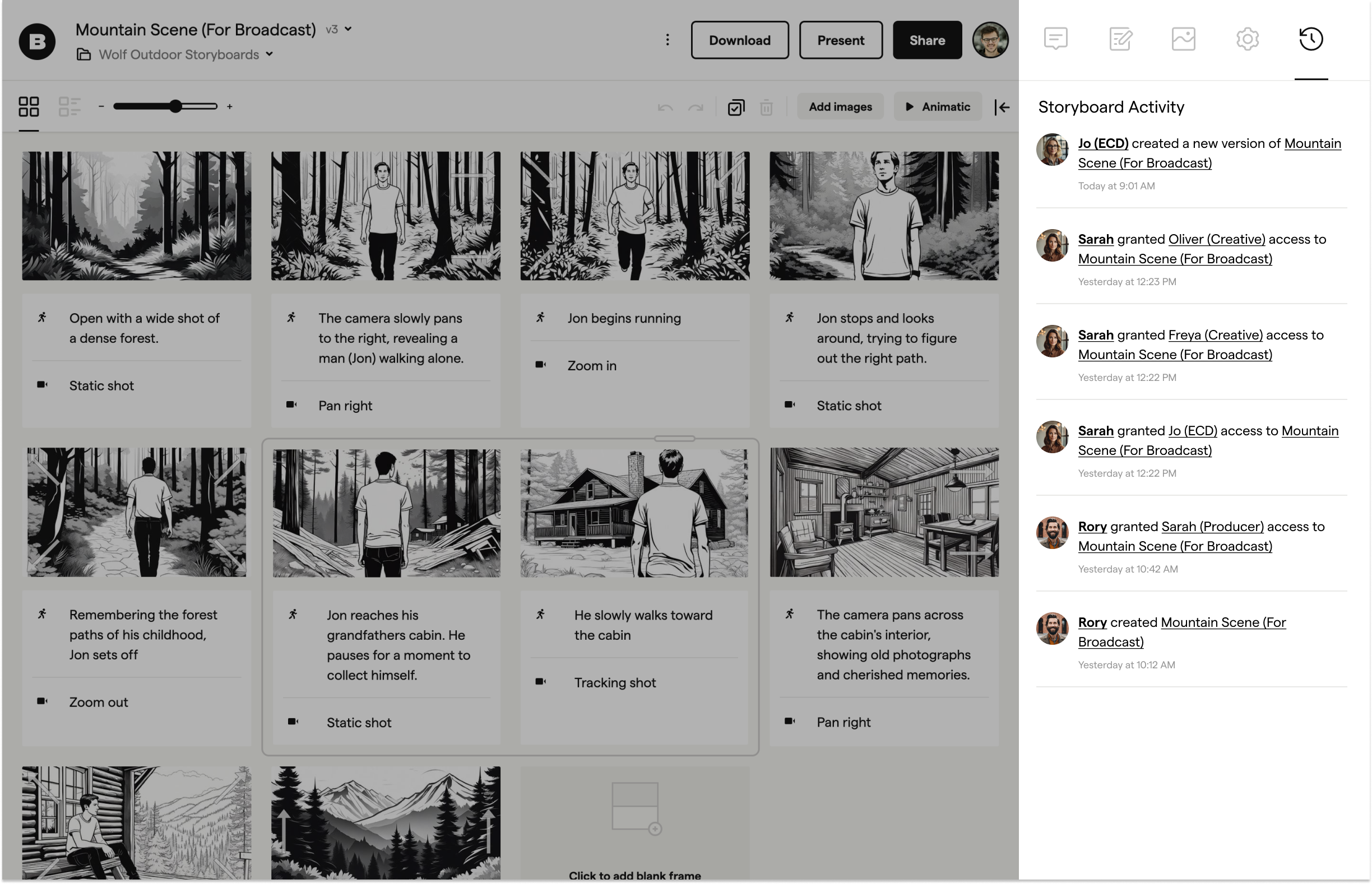
В карточке раскадровки отображается её рабочее состояние, а внутри документа — название и номер версии. Верхняя область служит для переключения режима Edit/Review, запуска аниматика, работы с экспортом и предоставления доступа. Это не знакомый по монтажным программам таймлайн по умолчанию: первоначально пользователю нужна последовательность планов, а временная шкала открывается для отдельной задачи.
Сетка кадров и панель действий
Основной экран раскадровки — сетка карточек. Каждая карточка содержит изображение и связанные с ним поля. Выделение одной или нескольких карточек открывает панель действий: редактирование изображения, комментарий, статус, перемещение, дублирование, группировка подряд идущих кадров или удаление. Одинаковые операции для серии кадров не требуют отдельных экранов. Кнопки с пиктограммами важнее привычного меню «Файл»: их назначение лучше сверять с подсказкой и выделением, чтобы не перепутать перенос с копированием.
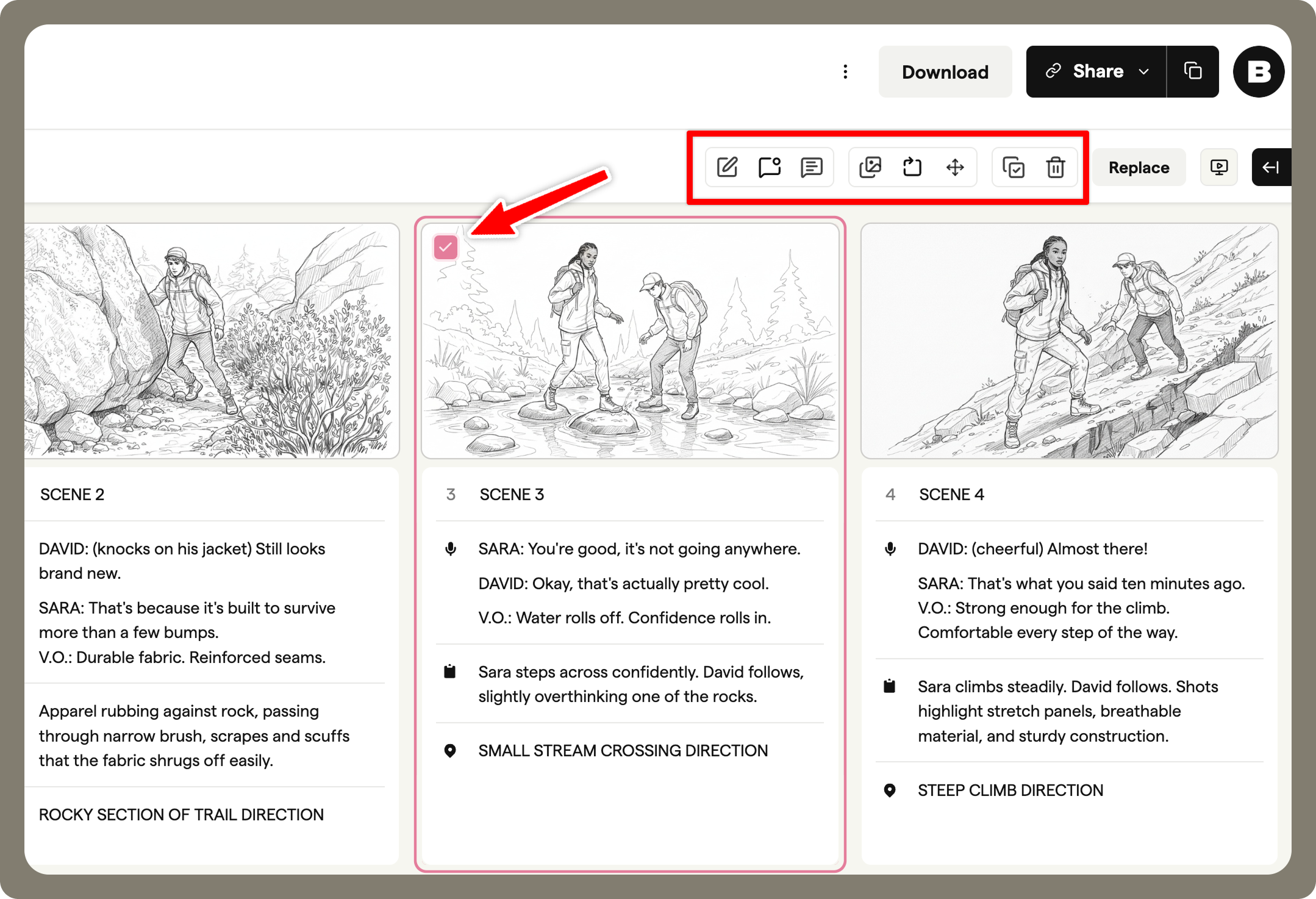
Текст под изображением имеет не только декоративную роль. По умолчанию встречаются Label, Sound и Action, а пользовательские поля могут быть текстовыми, датой, выбором из вариантов или флажком. Данные затем используются в виде списка кадров, экспорте в таблицу и при передаче съёмочной группе. В одном проекте допустимо писать «Панорама влево» как свободный комментарий, но для системного учёта лучше выделить отдельное поле Shot type или Camera move.
Сценарный редактор и правый сайдбар
Редактор Scripts — бесстраничный документ с форматированием текста, заголовками, списками, таблицами и картинками. В нём имеется специальный блок AV Script с тремя фиксированными колонками Scene, Audio / Voiceover и Visual. Скорость чтения голоса влияет на рассчитанную длительность; при этом визуальные описания в оценке закадрового текста не участвуют. Это не полноценная верстка киносценария по стандарту Final Draft: добавлять произвольные колонки в AV-блок и работать с .fdx как с родным форматом нельзя.
Сайдбар собирает контекстные элементы: Agent, комментарии, активность и настройки. Во время командной правки текста видны курсоры соавторов. Режим Review превращает редактор в представление, удобное для рецензента, без обычных инструментов исправления документа. Важное ограничение здесь техническое: создавать и редактировать Scripts следует на компьютере, а на мобильном устройстве клиенту доступен адаптированный просмотр и обратная связь.
Генерация персонажей и контроль состояния
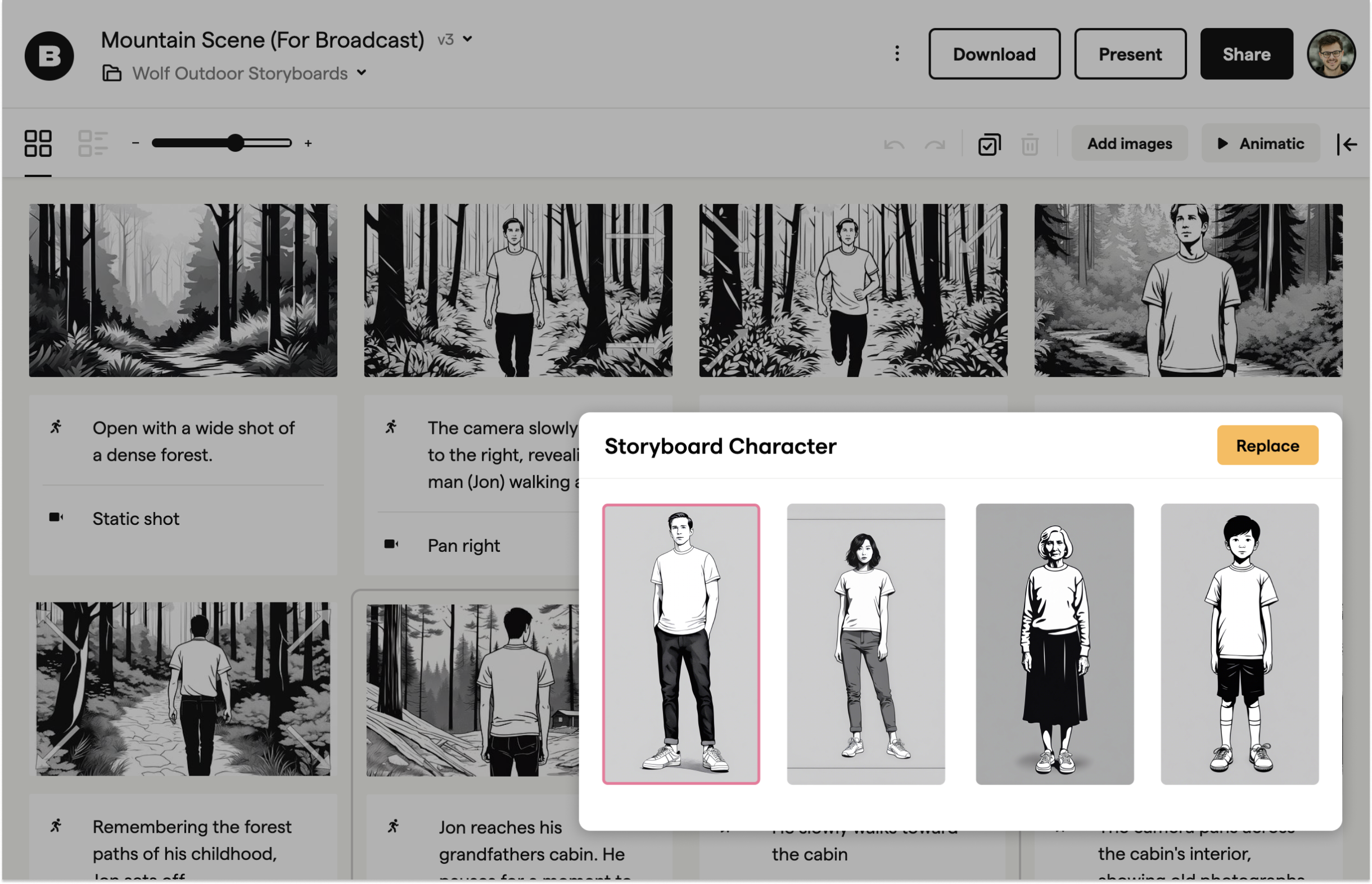
При импорте сценария Boords умеет выявлять повторяющихся персонажей и предлагать референсные изображения актёрского состава — Cast Images. Такие опоры затем применяются при генерации кадров, чтобы персонаж сохранял узнаваемые черты в разных планах. AI Agent также умеет работать с выбранными изображениями, кадрами, персонажами и предметами из библиотеки, но результат генерации остаётся исходным художественным материалом, который необходимо сверить с заданием, а не утверждённой технической документацией.
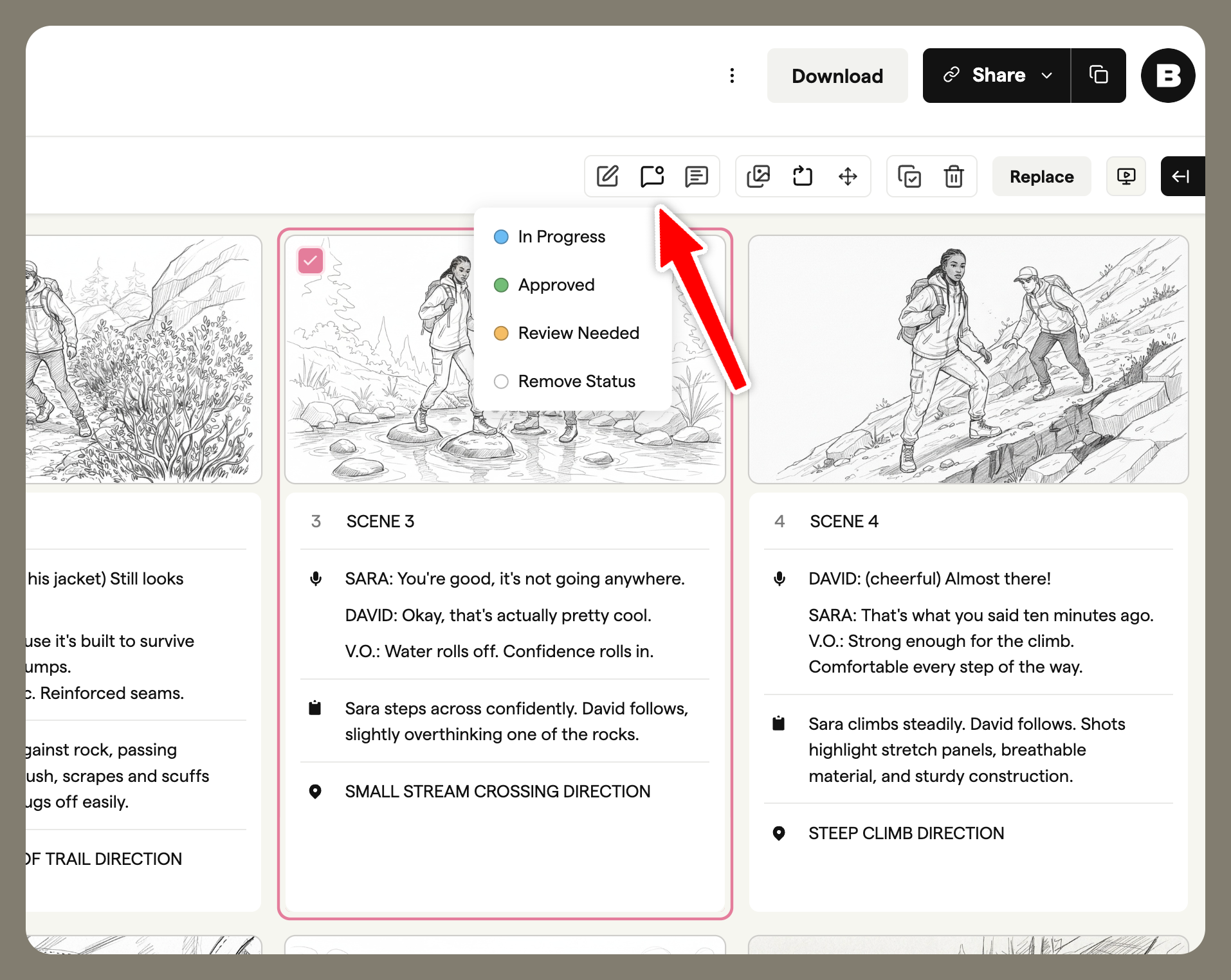
Отдельные статусы кадров In Progress, Review Needed и Approved не следует путать с состояниями документа Draft, In progress, In review, Changes requested и Approved. Ролик может быть отправлен на общий просмотр, пока некоторые отдельные планы нуждаются в замене. Такое разделение снижает число ложных «всё утверждено», а в готовом PDF часть внутренних пометок вообще может не оказаться — набор отображаемых полей зависит от параметров вывода.
Возможности Boords: от исходных материалов до утверждённого плана
Изображения, кадры и управляемый монтажный замысел
Визуальную часть проекта собирают из собственных рисунков и фотографий, встроенной библиотеки изображений, встроенного редактора и AI-генерации. Важен не сам источник иллюстрации, а то, что после добавления у кадра появляется место в последовательности, порядковый номер и текстовые атрибуты. Один и тот же план допускает разные трактовки: черновой эскиз для внутреннего обсуждения, более ясный вариант для заказчика и изображение с уточнённым направлением движения камеры. Версионирование фиксирует границу между этими стадиями.
У изображения кадра есть собственная история frame revisions: результат генерации в Canvas, переракурсирование через Camera и изменение художественного стиля через Restyle сохраняются как отдельные варианты одной иллюстрации. Это не то же самое, что версия всей раскадровки: комментарии, порядок сцен и документный статус продолжают существовать на своём уровне. Новую попытку можно сопоставить с предыдущей без создания ещё одного проекта; при этом каждое успешное создание изображения, рестайлинг или смена ракурса расходует один AI-кредит.
При работе со своими изображениями пригодятся независимые редакторы. Для сложной растровой живописи логично заранее подготовить иллюстрацию в Krita или Adobe Photoshop, а в Boords заниматься сценами, подписями и согласованием. Это не свидетельство невозможности рисовать прямо в сервисе: его Editor позволяет выполнять базовую правку и наброски. Просто многослойное изготовление финальных художественных ассетов относится к иному этапу работы.
Список кадров — ещё одно представление тех же данных, а не новая раскадровка. Он удобен, когда важнее прочитать маркировку сцены, текст действия, реплику и статус, чем оценивать картинку. Экспорт в XLSX переносит эту структуру в табличную среду: у каждой строки появляется номер кадра, изображение и включённые поля; по желанию прикладываются комментарии. Важно не подменять словом «автоматизация» создание готового календаря смен: сам Boords не располагает функциями call sheets и планирования съёмок StudioBinder.
Автоматизация и ИИ как вспомогательные механизмы
Импорт Script превращает текст в сцены, диалоги, описания действий и предложения по планам. Для длинных сценариев от ста сцен предусмотрено разбиение на сегменты: можно обработать выбранную часть вместо всего текста разом. Это экономит ручное разнесение материала, но требует контроля границ эпизодов: различие между речью персонажа, ремаркой и сменой локации зависит от структуры исходного документа.
Boords Agent работает в боковой панели конкретной раскадровки: создаёт и меняет кадры, редактирует поля, помогает с изображениями и вариантами ракурса. В сценарном редакторе Agent способен сделать черновик из брифа, сократить текст, свести замечания и предложить переход к раскадровке. Для необратимых действий, например удаления кадра, агент требует отдельного подтверждения. Генерация изображений расходует лимит AI images; переназначать ценность этих изображений на основе числа кредитов было бы ошибкой: даже оплаченная генерация не гарантирует нужный план.
Для команды важна совместимость со своими процессами. В платных тарифах доступны публичный API, вебхуки и уведомления Slack; в перечне возможностей также присутствует MCP-подключение к внешним ассистентам. Это инструменты обмена информацией, а не встроенный полный движок пакетного монтажа. Реализация интеграции требует настроить права доступа, обработку событий и проверку того, какие поля были изменены автоматическим действием.
Аниматик и проверка ритма
У аниматика имеется отдельный проигрыватель с миниатюрами и временной шкалой. Длительности кадров меняются растяжением отрезков, добавленный звук отображается волной, субтитры способны показывать заметки соответствующего плана. Аудиофайл в редакторе ограничен размером 20 МБ. При его наличии общая длительность визуального ряда подстраивается под звук; без звука продолжительность задаётся в настройках. Для сложного звукового дизайна этого недостаточно, зато сравнение монтажного ритма на этапе утверждения становится предметным.
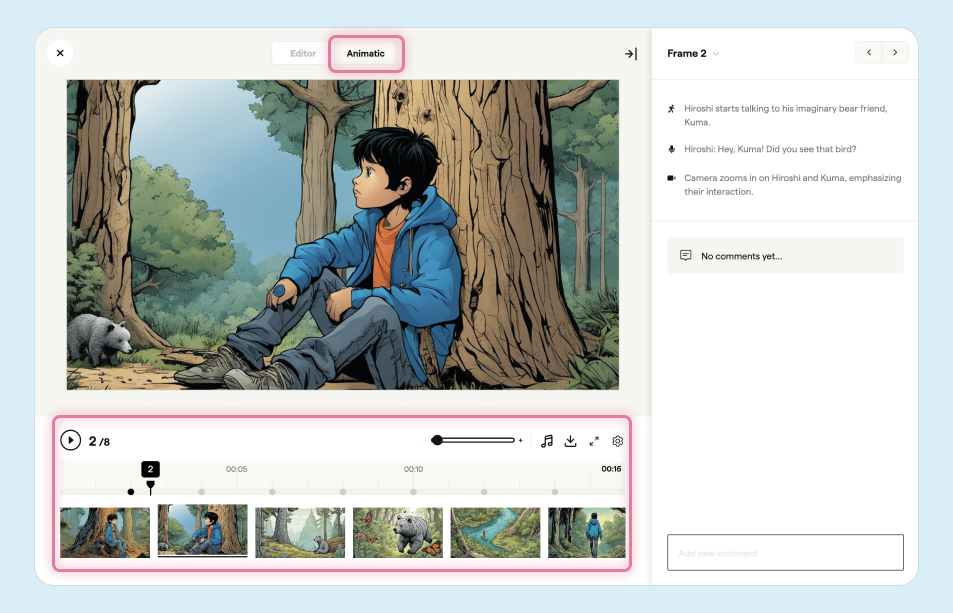
Экспорт MP4 имеет конкретные пределы: максимум 500 кадров и 13 минут. При отсутствии заданной длительности отдельный кадр занимает 2 секунды, соседние планы сменяются прямой склейкой. Здесь нет основания ожидать автоматически подготовленные переходы или монтажную композицию из слоёв. Для дальнейшей работы предусмотрены ZIP-пакеты с файлами и таймингами для After Effects, Premiere Pro и DaVinci Resolve.
Клиентский просмотр и история решений
Ссылка на Review отделяет право смотреть и комментировать от права менять исходник. Можно показать сетку, аниматик, номера планов, названия полей и версии. Гость оставляет замечание без Boords-аккаунта; автор связывает дальнейшие правки с комментариями. На платных тарифах добавляются защита ссылки парольной фразой и журнал активности просмотров. Даже для несложной команды это даёт более ясную цепочку: замечание относится к версии и кадру, а не к файлу, скачанному несколько недель назад.
Статус утверждения не стоит отождествлять с электронно-цифровой подписью или юридически достаточным актом сдачи. История внутри продукта упрощает рабочий спор о том, кто одобрил творческий вариант, но юридический формат фиксации решения определяется договором и политикой клиента. Для чувствительных материалов следует отдельно продумать, кто получает гостевую ссылку, кто может скачивать результаты и нужны ли ограничения публикации.
Импорт, экспорт и совместимость без смешения форматов
Слово «импорт» в Boords описывает два разных механизма. При создании новой раскадровки команда Import Script принимает PDF, TXT, Markdown, CSV и HTML; текст можно также вставить непосредственно в поле. Загрузка ограничена размером и объёмом сценария; длинные документы со множеством сцен сервис предлагает обрабатывать отдельными группами. А в отдельном редакторе Scripts первоначально создаётся пустой документ, куда вставляют текст из Word или Google Docs, либо передают файл Script Agent для раскладки. Наличие .docx среди форматов экспорта не означает, что та же кнопка Import Script читает Word-файл.
Снимки и иллюстрации попадают в кадры как графические материалы; Boords предоставляет инструменты загрузки своих файлов и рисунка в Editor. Поддерживаемые в конкретном виджете графические расширения не следует смешивать с файлами, включёнными в исходящий архив. Для выходного ZIP кадров документирован набор JPEG-файлов с нумерацией; SVG-кадры в такой архив не включаются. Поэтому проект, построенный вокруг векторных SVG, следует проверять по каждому пути дальнейшего использования.
| Результат | Что действительно переносится | Что остаётся вне файла или меняется |
|---|---|---|
| PDF раскадровки | Кадры и выбранные поля, выбранная верстка, обложка; удобно печатать и согласовывать | Это фиксированный снимок. Живые комментарии, полноценные права и редактируемые карточки не становятся частью PDF. |
| Word .docx из storyboard | Номер и текстовые поля каждого кадра, оформление текста | Иллюстрации в этом варианте отсутствуют; это прежде всего сценарная таблица, а не полноценная визуальная раскадровка. |
| XLSX | Кадры как строки, включённые поля, статусы, при выборе изображения и комментарии | Гиперссылки внутри форматированного текста не сохраняются; расположение на листе отличается от сетки Boords. |
| ZIP кадров | Отдельные пронумерованные JPEG, подписи и заметки в текстовом файле, дорожка при наличии | SVG пропускаются; сведения об активной версии, правах и обсуждении не становятся родной структурой другого редактора. |
| MP4 animatic | Изображения с выставленными длительностями и общей аудиодорожкой | Монтажный проект и слои не сохраняются; выход ограничен 500 кадрами и 13 минутами. |
| PowerPoint PPTX | Редактируемые текстовые поля и изображения, оформленные слайды | Шрифты не внедряются; отсутствуют некоторые режимы PDF, например обложки и Frame list. |
| AE ZIP / JSX | Изображения, тайминги, звук и метки кадров для композиции After Effects | Нужны исходные распакованные файлы; это не уже готовый .aep-файл, который полностью независим от вложений. |
| Premiere / Resolve XML ZIP | Монтажная последовательность на 25 кадр/с с неподвижными клипами, звуком, метками и примечаниями | Связи с локальными медиа нужно сохранить; кадры SVG превращаются в Missing frame, обработка звука зависит от редактора. |
| Scripts: PDF, DOCX, MD, TXT | Отдельный сценарий; PDF сохраняет поиск и AV-структуру, DOCX — таблицы AV | TXT убирает форматирование; экспорт не создаёт действующий документ с гостевыми комментариями и версиями. |
В передаче к монтажу наиболее опасна путаница между видеороликом и монтажной шкалой. MP4 уже нельзя открыть как свободный набор карточек и изменить там порядок кадров без нового монтажа. XML-пакет, напротив, рассчитан на дальнейшее редактирование: программа-получатель использует отдельные изображения и длительности, а не исходный облачный проект. Для Adobe Premiere Pro и DaVinci Resolve важны корректные пути до распакованных медиа, а для Adobe After Effects — запуск включённого скрипта и сохранение образовавшейся композиции.
По умолчанию экспортный XML-таймлайн работает на 25 fps и начинается с таймкода 01:00:00:00. В кадрах с очень коротким временем продолжительность меньше одного видеокадра привести к пропуску при конвертации; недоступные картинки отображаются серыми заглушками. В Resolve стереоаудио из экспорта может раскладываться по двум монотрековым дорожкам с центральной панорамой. Это технические потери, а не признак, что исходный storyboard пропал из Boords.
Стоимость, бесплатный доступ и условия подписки
По состоянию на ноябрь 2026 года у Boords есть бесплатный план без обязательной банковской карты. Он позволяет вести до 5 активных раскадровок и 3 активных сценариев; пробные 8 AI-кредитов начисляются однократно и не превращаются в ежемесячный пакет. Бесплатный PDF имеет водяной знак. Редактируемые XLSX, DOCX из storyboard, ZIP изображений и полноценный MP4 относятся к платным возможностям; предварительный просмотр во время пробного доступа не следует путать с беспрепятственной выгрузкой исходников.
| Тариф | Помещается пользователей | Оплата за месяц | При оплате за год, эквивалент в месяц | AI-изображения |
|---|---|---|---|---|
| Free | До 5 по данным о стартовом плане | $0 | — | 8 однократных пробных кредитов |
| Solo | 1 | $39 | $26 | 250 в месяц |
| Pro | До 5 | $75 | $50 | 1 000 в месяц |
| Team | До 10 | $125 | $85 | 2 000 в месяц |
| Agency | До 30 | $250 | $165 | 3 000 в месяц |
| Enterprise | Индивидуально | По договору | По договору | Индивидуальный пул |
Значения при годовой оплате — не самостоятельный помесячный тариф: оплата производится за год, хотя цена показана как месячный эквивалент. Все четыре стандартные платные редакции предлагают неограниченное число раскадровок и сценариев, отсутствие водяных знаков и основные варианты экспорта. Продвинутые настройки команды, в частности шаблоны проектов, расширенные проектные разрешения и клиентские скрытые комментарии, сосредоточены на уровнях Team и Agency. Перечень возможностей стоит сопоставлять не только с количеством сотрудников, но и с тем, кто отвечает за утверждения и конфиденциальность.
Для образовательных и некоммерческих организаций предусмотрена скидка 50% по согласованию. Подписку можно отменить, продолжив пользоваться оплаченной редакцией до конца расчётного периода; затем учётная запись возвращается к ограничениям бесплатного плана без автоматического удаления материалов. У платных планов действует 30-дневная гарантия возврата средств. Длительность отдельного trial на фиксированное число дней и поведение экспорта в каждом пробном сценарии не следует приравнивать к бесплатному постоянному тарифу.
У продукта нет платы «за каждого гостя», который открыл ссылку и прокомментировал кадр. Поэтому при оценке бюджета точнее считать оплачиваемых создателей проекта, объём AI-генерации и потребность в специальных файлах или контролях. Для команды из пяти человек Pro покрывает численность, но при требовании разграниченных проектных прав разумнее изучать Team. Фрилансеру, передающему только PDF с логотипом сервиса, бессмысленно оценивать цену Agency по набору функций, которые он не будет использовать.
Приватность, безопасность и системные ограничения
Boords хранит рабочий контент в управляемой облачной инфраструктуре AWS и Heroku преимущественно в регионе Ирландии. Внешний обмен идёт по HTTPS, файлы в S3 зашифрованы на стороне сервера, базы резервируются ежедневно. Учётные записи поддерживают многофакторную аутентификацию. При этом у компании нет собственной действующей сертификации SOC 2 либо ISO 27001; уровень контроля корпоративного поставщика следует оценивать по опубликованным мерам и соглашению об обработке данных, а не приравнивать его к сертификатам инфраструктурных подрядчиков.
Собственный сценарий, изображения и комментарии остаются материалами пользователя. При использовании ИИ отдельные данные передаются внешним провайдерам: сервис привлекает OpenAI для структурирования сценариев и ряда операций с картинками, Fal.ai и Google Gemini API для генерации, Gemini API — для работы помощника. Контент клиентов не применяется для обучения моделей по условиям этих интеграций; ИИ-инструменты можно выключить на уровне аккаунта. Но выключение обработки не отменяет факта облачного хранения обычных проектов или необходимости ограничивать доступ к присланной заказчиком конфиденциальной информации.
Гостевой доступ без регистрации облегчает согласование, одновременно создавая риск распространения ссылки. Для материалов под NDA полезна платная защита Passphrase и отдельное решение, разрешать ли комментирование, просмотр старых версий и скачивание. При смене парольной фразы прежние открытия теряют доступ. Удаление аккаунта или персональных данных обрабатывается по обращению; базовые бухгалтерские и контактные сведения в установленных законом случаях сохраняются шесть лет после закрытия. Следовательно, удаление облачной раскадровки и полное исчезновение всех сведений о клиенте — разные процессы.
Требования к устройству связаны прежде всего с браузером и интернетом. Scripts в режиме совместной правки рассчитан на настольные браузеры Chrome, Edge и Firefox; Safari не включён в подтверждённую матрицу совместимости. На смартфоне или планшете корректнее ожидать клиентский просмотр и комментарии, а не полноценную замену десктопной рабочей среды. В отличие от установленного локального редактора, Boords не обеспечивает полный автономный цикл от открытия до экспортирования проекта без обращения к сервису.
Как пользоваться программой — советы гика
Порядок операций зависит от исходника: готовый литературный сценарий удобнее разложить по сценам, а визуальный бриф — начать с пустой раскадровки. Описанные элементы относятся к веб-интерфейсу Boords и его встроенным редакторам. Для необратимых правок разумно отделять рабочую версию от уже согласованной; на Free необходимо учитывать лимит активных документов и водяные знаки экспортов.
Создать проект и пустую раскадровку с правильными пропорциями
Цель: получить рабочую сетку кадров без автоматического толкования текста. Подготовка: вход в учётную запись Boords, название видеозадачи и известное соотношение сторон итоговой публикации.
- На странице проектов создайте рабочую папку проекта: + Create a new project либо откройте уже существующий Project.
- В проекте откройте New → Storyboard. В диалоге выберите вкладку Blank Storyboard, а не Import Script.
- Впишите Storyboard Name, укажите Aspect Ratio / Frame Size и проверьте назначение изображения: 16:9 для горизонтального ролика, 9:16 для вертикального, 1:1 для квадратной композиции; доступны также 4:5, 4:3, 1.85:1 и 2.4:1.
- Нажмите Create Storyboard. В открывшемся редакторе добавьте первые кадры и краткие подписи в поля Label, Sound и Action.
Проверка: новая раскадровка появилась внутри нужного проекта, а пропорции рамок совпадают с техническим заданием. Типичная ошибка: выбор горизонтального формата для вертикального ролика; исправление готовой серии с изображениями сложнее, чем создание новой структуры. Безопасный откат: не удаляя черновик, создайте второй пустой storyboard с правильным соотношением и переносите исходные картинки в него, сверяя кадр за кадром.
Импортировать готовый сценарий в раскадровку с помощью ИИ
Цель: получить сцены и текстовые поля из существующего материала. Подготовка: единообразный сценарий в PDF, TXT, MD, CSV или HTML либо готовый текст для вставки. До импорта важно привести обозначения сцен и персонажей к единообразию.
- Откройте нужный Project и выберите New → Storyboard; активируйте вкладку Import Script.
- Вставьте текст напрямую или используйте Upload Script для поддерживаемого файла. Для Word-документа предусмотрен другой путь через Scripts/Script Agent; не подменяйте его загрузкой .docx в этот диалог.
- Задайте Language и Aspect Ratio. Переключателем Auto-generate в Cast Images управляйте созданием референсов персонажей.
- Нажмите Import Script. При длинном тексте выберите предложенный сегмент из разбивки по сценам, затем подтвердите обработку нужной части.
- При включённом Cast Images просмотрите найденных героев, создайте или исправьте их референсы, затем выберите Continue with Cast; ненужную операцию можно завершить через Skip.
Проверка: созданные кадры содержат корректно разнесённые Action и Sound, имена участников и порядок сцен соответствуют исходнику, у изображений есть подготовленные подсказки. Типичная ошибка: длинная ремарка преобразована в отдельный план или две сцены объединены. Безопасный откат: сохраните исходный документ, исправьте ошибочное разбиение в новом storyboard или отдельной версии, не превращая первый автоматический результат в утверждённый.
Написать AV-сценарий и преобразовать утверждённый текст в кадры
Цель: согласовать слова до визуальной работы и сохранить оценку длительности голоса. Подготовка: проект с доступом на редактирование и компьютерный браузер Chrome, Edge или Firefox.
- В проекте выберите New → Script. В новом документе начните с Two-column AV script либо откройте пустой сценарий и используйте Insert → AV Script.
- Заполните Audio / Voiceover текстом речи, а Visual — происходящим в кадре. Перемещайте или дублируйте строки сцен внутри AV-блока по логике повествования.
- Откройте WPM в панели времени: для обычной оценки подходит 130 слов/мин; доступны 100, 160 и произвольное значение от 50 до 300. Выберите скорость, соответствующую диктору.
- Для редакторской обратной связи переключитесь с Edit на Review и проведите согласование текста до визуальной конвертации.
- Когда текст утверждён, запустите Storyboard в заголовке сценария и подтвердите преобразование. Новая раскадровка представляет собой снимок версии текста на этот момент.
Проверка: AV-блок содержит совпадающие по смыслу речь и изображение, а рассчитанное время учитывает только слова из Audio / Voiceover. Типичная ошибка: автор помещает реплику в Visual и получает заниженную длительность. Безопасный откат: исправьте колонки в исходном Script и создайте новую версию/раскадровку, вместо того чтобы ожидать автоматической синхронизации ранее созданных кадров.
Добавить собственные рисунки и поправить изображение кадра
Цель: собрать визуальный ряд без расходования AI-кредитов. Подготовка: собственные файлы и разрешение использовать изображения в проекте; при сложном рисунке заранее подготовьте правильный кадрированный вариант.
- Откройте storyboard в режиме Edit и используйте Add images либо область Upload images для размещения изображений на карточках.
- Перетащите файлы в область загрузки или выберите их через системный диалог. Следите за соответствием изображения конкретному плану.
- Выделите карточку; на появившейся панели действий откройте Editor для правки изображения или Replace для его замены.
- Используйте доступные инструменты рисования, подписи и простых графических поправок, затем вернитесь к сетке и заполните текст действия для нужного кадра.
Проверка: картинки стоят в ожидаемой последовательности, персонажи и композиция читаются в миниатюрах, а замена не сдвинула смысл номера кадра. Типичная ошибка: вместо правки выбранного кадра заменяется его исходное изображение. Безопасный откат: держите оригинальные файлы вне сервиса, сделайте копию кадра или новую версию до массовой переработки и при необходимости загрузите исходник повторно.
Настроить поля кадров и получить содержательный shot list
Цель: превратить набор изображений в структурированный план кадров, пригодный для оператора и продюсера. Подготовка: понимание, какие сведения команда будет учитывать: ракурс, тип плана, локацию, съёмочный день, VFX или необходимость реквизита.
- В правом сайдбаре storyboard откройте Settings → Storyboard.
- Нажмите + Add field и выберите тип поля Text, Date, Dropdown или Checkbox. Для вариантов Dropdown настройте подписи и, при необходимости, одиночный либо множественный выбор.
- Дайте полю предметное название и поместите его в разумном порядке относительно Label, Sound и Action. Заполняйте данные в карточках кадров или в Script view самой раскадровки.
- Перейдите к представлению Shot list и сопоставьте строки с последовательностью кадров; на платном плане при необходимости подготовьте экспорт в XLSX.
Проверка: в списке для каждого кадра читаются одинаковые поля, а даты и флажки остаются именно структурированными значениями. Типичная ошибка: удаление поля с уже введёнными сведениями — оно затрагивает все версии storyboard. Безопасный откат: не удаляйте ненужный столбец сразу; сначала перенесите его значения в отдельную таблицу либо сохраните текущие данные через экспорт, а затем меняйте схему.
Получить набросок кадров и изображения через Boords Agent
Цель: быстрее собрать черновую структуру из брифа или уточнить конкретные кадры. Подготовка: команда должна разрешить ИИ: Team settings → Enable AI tools → Enable Boords Agent; для этой операции нужен доступ к функциям ИИ в настройках команды.
- Откройте раскадровку и вкладку Agent с пиктограммой робота в боковой панели.
- Напишите определённую задачу — число кадров, место действия, ракурс и действие; например, три кадра с установочным общим планом, крупностью товара и реакцией героя. Отправьте через Send либо Cmd+Enter/Ctrl+Enter.
- Для сохранения внешности персонажа прикрепите референс через значок скрепки или используйте @ для выбранного объекта из Asset Library либо предыдущего кадра.
- Для генерации выберите Image model, затем просмотрите получившиеся картинки и подписи. Каждая созданная версия изображения расходует установленный тарифом кредит.
- При операции удаления или другой трудновосстановимой правке примените Approve только после чтения действия; Deny отклоняет его.
Проверка: результат появился именно в нужной раскадровке, число кадров не изменилось неожиданно, а персонаж узнаваем в соседних планах. Типичная ошибка: неоднозначное описание даёт разную одежду или ракурс, а повторные варианты тратят лимит. Безопасный откат: отклоняйте рискованные действия, сохраняйте исходные кадры, а получившиеся изображения сравнивайте с предыдущими ревизиями; отмена успешной генерации не возвращает уже потраченный кредит автоматически.
Сгенерировать, уточнить и сменить ракурс изображения кадра
Цель: получить визуализацию конкретного плана и переработать неудачную деталь без удаления всего storyboard. Подготовка: кадр с текстовым описанием действия, разрешённые в команде ИИ-инструменты и доступный баланс генераций; для повторяющегося героя — изображение-референс в Asset Library либо ранее заполненный кадр.
- Выберите нужную карточку и откройте боковую панель Generate. В подрежиме Canvas переключатель Source предлагает Blank для нового изображения, Current для частичной правки текущего или Another frame для опоры на другую сцену.
- Для нового кадра выберите стиль в Style, задайте текстовый prompt и при необходимости наметьте композицию кистью. При Source = Current закрасьте кистью только участок, который нужно изменить, и опишите конкретную замену.
- В Image model выберите доступную вашему плану модель и разрешение. Free и trial используют GPT Image 2.5 Flare с 0.5K; платные планы открывают дополнительные модели и 1K. Выбор модели не отменяет списания кредита за новую генерацию.
- Для повторяющегося персонажа напечатайте @ и выберите нужный образ из Asset Library или изображение более раннего кадра из списка, либо вложите референс через picker. Всего для одной генерации допускается до четырёх содержательных референсов. Простое упоминание имени без выбора из списка изображение не прикрепляет.
- Нажмите Generate и сопоставьте результат с текстом кадра. Для иного положения камеры используйте вкладку Camera, для смены манеры рисунка при прежней композиции — Restyle. Каждая из этих операций тоже расходует кредит.
- При неудачном результате просмотрите предыдущие frame revisions: изображение, полученное предыдущей генерацией, сохраняется как отдельная ревизия кадра, а не как новый storyboard.
Проверка: герой, реквизит и ракурс отвечают описанию выбранного кадра; прежнее изображение доступно в истории ревизий, а соседние кадры не изменились. Типичная ошибка: ссылка на персонажа набрана обычным текстом, поэтому генератор не получил визуальный образ, либо в Shot type пытаются выбрать крупность при уже прикреплённых референсах. Безопасный откат: вернитесь к пригодной ревизии изображения, проверьте настройки ссылки @ и только после этого расходуйте очередной кредит; не удаляйте кадр вместе с комментариями из-за неудачного дубля.
Менять порядок, группировать кадры и отмечать готовность
Цель: уточнить монтажную логику и увидеть, что ещё требует правки. Подготовка: несколько заполненных карточек с понятными номерами и краткими действиями.
- Выделите один или несколько кадров в редакторе; над выделением появится frame actions toolbar.
- Используйте доступные действия перемещения, дублирования и группировки. Группировка применяется к последовательным выбранным кадрам, поэтому сначала убедитесь, что выделен нужный непрерывный участок.
- Для отдельного кадра задайте In Progress, Review Needed или Approved; для всей раскадровки используйте статус в шапке: Draft, In progress, In review, Changes requested, Approved.
- Проверьте порядок в сетке, а рабочее состояние нескольких документов — в представлениях Board либо List проекта.
Проверка: смысловая нумерация, подписи и статусы согласуются между сеткой и листом кадров. Типичная ошибка: общий статус Approved устанавливают при наличии кадров Review Needed. Безопасный откат: исправьте общий статус на In review либо Changes requested, верните кадры из независимой версии или дубликата вместо удаления спорных планов.
Создать новую версию перед правками заказчика
Цель: удержать утверждённую историю и иметь пространство для изменений. Подготовка: нужен платный план с управлением версиями; текущая раскадровка должна содержать результат предыдущего раунда и комментарии, которые важны команде. На Free не следует рассчитывать на создание новой версии документа.
- В верхней части storyboard нажмите номер версии, например v1, и в списке выберите New version.
- Определите, нужно ли переносить Copy comments и Copy frame statuses. Не отмечайте перенос автоматически: чистый раунд проверки может требовать новых статусов.
- Продолжайте редактирование в новой версии; при необходимости переключайтесь между вариантами через тот же список номера версии.
- Оставьте старую версию доступной только для сравнения или отчёта; отдельные независимые материалы оформляйте через Duplicate, а не как новый раунд того же согласования.
Проверка: появилась следующая версия, предыдущая не изменилась, новая имеет собственный статус Draft. Типичная ошибка: копируются устаревшие пометки «Approved», хотя изображение уже переработано. Безопасный откат: откройте старую версию в списке; она сохраняет предыдущие кадры, а ненужную новую правку можно не использовать вместо разрушения архива.
Собрать аниматик с длительностью и звуковой дорожкой
Цель: увидеть ритм до монтажа. Подготовка: раскадровка с верным порядком и, при необходимости, готовый файл голоса или музыки размером не больше 20 МБ.
- В открытом storyboard нажмите Animatic на верхней панели. Появится проигрыватель с последовательностью кадров и временной шкалой.
- Если звук не используется, в нижнем правом Settings укажите общую длительность. Для озвученного видео нажмите Sound → Choose file и выберите аудиофайл.
- Растягивайте отрезки отдельных кадров на timeline, сверяясь с волной аудио. При загруженном звуке общая шкала соответствует длительности дорожки.
- При необходимости включите Show frame thumbnails in timeline, Show subtitles для пояснений и Loop playback для повторного просмотра.
- Проиграйте последовательность от начала до конца и обратите внимание на паузы возле смены сцены, реплики и действия.
Проверка: важные визуальные акценты совпадают со звуком, субтитры не закрывают нужные детали, каждый план держится достаточно долго для понимания. Типичная ошибка: звуковой файл задаёт длительность больше, чем ожидает монтажёр, или новый кадр оставлен без заданного тайминга. Безопасный откат: исправляйте длительности в версии для чернового тайминга и сохраняйте отдельно согласованный порядок кадров; не замещайте исходный аудиофайл без локальной копии.
Открыть просмотр заказчику и собрать замечания без регистрации
Цель: дать клиенту доступ к актуальной версии, не передавая редакторские полномочия. Подготовка: договорённость, кто может смотреть, оставлять отзывы и утверждать работу.
- В шапке раскадровки переключитесь с Edit на Review либо откройте Share storyboard.
- В Share settings определите вид: Share as grid, Animatic, номера и названия полей. В Permissions включите Comments и, по необходимости, показ версии.
- Скопируйте ссылку либо введите адреса рецензентов в Add reviewer emails и отправьте приглашение через Send. Гости могут оставить комментарий к кадру без регистрации.
- На платном плане для конфиденциального материала включите Passphrase и задайте парольную фразу, а затем отдельно передайте её участникам, которые получили только общую ссылку.
- Обработайте замечания по их привязке к кадрам; по завершении согласования обновите соответствующие статусы документа и кадров.
Проверка: откройте гостевой просмотр и убедитесь, что он показывает нужную версию, комментарии включены, а скрытые внутренние данные не выданы. Типичная ошибка: отключён Animatic или Comments, поэтому клиент видит только изображения либо не может ответить. Безопасный откат: измените параметры ссылки; при ошибочной рассылке конфиденциального доступа смените Passphrase либо архивируйте раскадровку, не удаляя рабочие материалы.
Экспортировать PDF, таблицу, аниматик и монтажный пакет
Цель: передать согласованный результат в форме, которую сможет использовать адресат. Подготовка: уточните, требуется ли печатный план, монтажный таймлайн, таблица кадров или самостоятельное видео; формат зависит от подписки.
- Откройте Export в заголовке storyboard (на узком окне это иконка скачивания). Выберите нужный пункт, не смешивая одноимённые экспорты сценария и раскадровки.
- Для PDF задайте макет сетки, размер изображений, шрифт, обложку и ориентацию. У Free на каждой странице будет водяной знак.
- Для Google Sheets укажите Download .xlsx и решите, нужны ли Frame images и Comments. Для текстовой таблицы без картинок используйте Script → Download .docx на платном плане.
- Для Animatic выберите Start a new render, затем скачайте готовый MP4 из того же диалога. Не превышайте 500 кадров и 13 минут.
- Для монтажа выберите Premiere / Resolve → Download XML timeline или After Effects → Download AE project. Полученный ZIP распаковывайте целиком и сохраняйте медиа рядом с XML или JSX.
Проверка: откройте итоговый файл в целевой программе; сравните количество планов, читаемость текста, длительность MP4 и наличие изображений. Типичная ошибка: пользователь выбирает DOCX сценария, ожидая внутри него картинки кадров, либо перемещает XML без медиа. Безопасный откат: повторно сделайте экспорт из сохранённой версии, не редактируя исходную раскадровку и не перезаписывая единственный утверждённый файл.
Сквозной сценарий: рекламный ролик от брифа до файла для согласования
Цель: за один непротиворечивый цикл выпустить короткий визуальный план рекламного видео и отделить редакторский черновик от переданного результата. Подготовка: трёхчастный бриф — проблема, демонстрация продукта, финальный призыв; свои фотографии или референсы, горизонтальный либо вертикальный формат площадки.
- Войдите в Boords и создайте отдельный Project для ролика; внутри выберите New → Storyboard → Blank Storyboard, название и нужный Aspect Ratio.
- Добавьте три смысловых кадра. В Label укажите роль каждого плана, в Action — видимое действие, в Sound — слова закадрового текста или звук. Изображения загрузите через Add images либо подготовьте через Agent.
- Проверьте через Settings → Storyboard, что у кадров одинаковый набор полей; при необходимости добавьте Dropdown с вариантами крупности или Checkbox «Нужен реквизит».
- Откройте Animatic, распределите время между тремя планами, при наличии аудио используйте Sound → Choose file; воспроизведите всю последовательность.
- Выберите New version для первого клиентского раунда. Перейдите в Review, разрешите комментарии и передайте гостевую ссылку; исправления проведите в новой версии, не переписывая зафиксированный вариант.
- Когда замечания закрыты, выставьте Approved и откройте Export → PDF для печатного плана. На платном плане при потребности добавьте Animatic → Start a new render для MP4, а монтажёру передайте ZIP с XML-таймлайном.
Контроль на выходе: в PDF должны совпасть все три кадра, реплики и номера, а в MP4 — финальный порядок и паузы. Типичная ошибка: утверждение ссылки на старую версию или подготовка экспорта до последней правки. Безопасный откат: оставьте исходную версию и локальные файлы нетронутыми, переэкспортируйте последнюю утверждённую версию и заново проверьте результат до отправки.
Что перестанет работать первым при сбое или потере доступа
У Boords несколько зависимостей, и они влияют на разные части производственного процесса. При проблеме с подключением к интернету прежде всего страдает открытие проекта, синхронизация документов, отправка гостевых комментариев и новая облачная генерация. Scripts умеет временно удерживать уже начатые изменения локально и синхронизировать их после восстановления связи; это свойство не превращает всю систему в автономный редактор, работающий без первой загрузки документа. Если редактор не успел соединиться при открытии, доступный режим правки не формируется.
При отключении AI tools редактор собственных изображений и ручная раскадровка продолжают иметь смысл, но обработка сценариев и генерация новых кадров через внешние AI-провайдеры перестают быть частью рабочего процесса. Здесь полезно различать три результата: текст исходного брифа, изображения, полученные ранее, и операцию, которая ещё только должна создать новое содержимое. Для уже сформированной раскадровки требуется доступ к облаку, но для просмотра заранее сохранённого PDF не нужны ни кредиты, ни живой Agent.
При окончании платной подписки документы не удаляются автоматически, но учётная запись возвращается к Free. Сразу становятся существенны лимиты активных материалов и недоступность расширенного экспорта. Гость продолжает быть получателем ссылки в тех пределах, которые позволяет доступ к самому проекту, однако полагаться на старую схему защищённого обмена с платной Passphrase после понижения тарифа нельзя. Корректный срок, до которого нужно закончить крупный экспорт, — последняя дата оплаченного доступа, а не произвольный момент отправки исходного письма.
Есть и зависимость от программы-получателя. XML-таймлайн не откроется с исходными изображениями после перемещения одного только XML, а After Effects не восстановит композицию из отдельно скопированного JSX без комплекта медиа. Это не сбой облака; это потеря связи с локальными файлами. У скачанного MP4, напротив, изображение и звук уже соединены, но сам файл не содержит независимых карточек и редактируемой истории согласования.
Матрица сохранности результата
В Boords важно различать сохранение художественного результата и сохранение его производственного контекста. Ниже — практическая матрица: не все форматы рассчитаны на восстановление исходной структуры, и «можно открыть» не означает «можно продолжить редактирование как в Boords».
| Действие | Что остаётся | Что теряется или отделяется | Возможность вернуться |
|---|---|---|---|
| Новая версия | Предыдущая версия кадров и текстовых полей | Новая редакция ведётся отдельно; перенесённые комментарии зависят от выбора | Да, через выбор версии, пока материал в аккаунте |
| Архивирование | Проектное содержимое в Storyboard Archive | Документ исчезает из основного списка активной работы | Да, через Restore из архива |
| PDF на компьютер | Видимые изображения, поля и параметры листа | Редактируемая структура карточек, гостевые ссылки, обсуждение | Открыть для чтения можно; полноценный проект из PDF не восстанавливается |
| XLSX для группы | Текстовые поля, статусы, выбранные картинки и отзывы | Живая связь с состоянием оригинала, часть оформления текста и ссылки | Данные можно править в таблице, но обратной синхронизации нет |
| ZIP кадров | Изображения JPEG и заметки в отдельном тексте | SVG-картинки и облачная история согласования | Подходит для ручной сборки в другом приложении |
| MP4 аниматика | Порядок статичных изображений, звук и итоговый хронометраж | Длительности как отдельные редактируемые карточки Boords | Только через новый монтаж или повторный экспорт исходника |
| Отмена платного плана | Аккаунт и сохранённые материалы | Доступ к премиальному экспорту и дополнительным лимитам | Возврат платного доступа возобновляет возможности тарифа |
Для передачи внешнему подрядчику минимальный жизнеспособный комплект часто состоит из PDF для понимания замысла, MP4 для ритма и ZIP с кадрами или XML для монтажной работы — выбор зависит от задачи. Наличие трёх файлов не создаёт трёх независимых резервных копий полного Boords-проекта: в них нет универсального архива всех разрешений и прав согласования. Поэтому версия внутри сервиса остаётся производственным источником до закрытия проекта.
Скрытая стоимость владения: не только сумма тарифа
В Boords может оказаться дешевле согласовывать один крупный проект с десятками внешних рецензентов, чем оплачивать редакторские места всем участникам переписки: гостевые комментарии не требуют регистраций и отдельных лицензий. Но экономия исчезает, когда каждой стороне нужно самостоятельно менять сцены: число постоянных редакторов ограничивается выбранной редакцией. Бюджет должен учитывать не количество всех, кто увидит ролик, а число людей, которые создают и изменяют утверждаемую версию.
Вторая статья затрат — повторная генерация изображений. На Solo доступно 250 AI-изображений за месяц, на Pro — 1 000, на Team — 2 000, на Agency — 3 000. Внутри одного эпизода могут потребоваться варианты композиции, ракурса, освещения и внешности героя. Каждая новая генерация расходует кредит, поэтому число попыток зависит от качества исходного описания и референсов. Перед началом большого проекта полезно оценить объём кадров и поправок, не воспринимая лимит как обещанное количество готовых сюжетных решений.
Третья статья — подготовка и проверка выходных данных. Бесплатный PDF несёт водяной знак, а клиенты часто требуют чистый документ или редактируемый PPTX, XLSX и монтажный XML. Формально тариф открывает кнопку, но за выбор верстки, контроль шрифтов, исправление несовпадений при переносе и сборку пакета файлов отвечает команда. В PowerPoint шрифты не встроены; в Excel теряются ссылки из форматированного текста; в XML важны пути к файлам. Эти особенности требуют времени на приёмку даже при успешной выгрузке.
Четвёртая статья — стоимость отказа от SaaS. PDF и MP4 сохраняют утверждённый внешний вид, но не дают заменить онлайн-структуру одной командой Import в другом сервисе. Чем дольше в Boords живут клиентские замечания, статусы, внутренние поля и проектные разрешения, тем выше цена дальнейшей миграции. Для коротких роликов эта зависимость умеренная; для агентства, ведущего сотни согласований, её нужно учитывать наравне с тарифом, лимитом участников и конфиденциальностью.
Задача → инструмент → результат → что проверить
| Задача | Инструмент в Boords | Ожидаемый результат | Контроль качества |
|---|---|---|---|
| Разобрать готовый текст на сцены | Import Script с Language и Aspect Ratio | Кадры с Action, Sound, подсказками для визуализации | Границы сцен и правильная принадлежность реплик |
| Утвердить дикторский текст | Scripts, AV Script, WPM, Review | Двухколоночный сценарий с оценкой времени | Слова речи находятся в Audio / Voiceover, не в Visual |
| Сохранить одного героя в нескольких планах | Cast Images, референсы Agent | Визуально согласованные варианты кадров | Одежда, пропорции, предметы и ориентация в пространстве |
| Сделать рабочий лист съёмочной группы | Поля кадров, Shot list, XLSX | Строки с датами, типами планов и статусами | Нет пропущенных номеров и бессмысленных пустых полей |
| Понять ритм ролика | Animatic, timeline, Sound | Синхронизированная последовательность кадров | Совпадают паузы, звук и длительность |
| Получить точные замечания клиента | Review, Comments, версии | Отзывы, привязанные к кадрам | Замечания относятся к актуальной версии |
| Сдать материалы для правок в монтажке | Premiere / Resolve или After Effects экспорт | ZIP с таймлайном/скриптом и медиа | Файлы не потеряны, клипы и тайминги открываются |
| Закрепить печатный результат | PDF с выбранной версткой | Читаемая презентационная раскадровка | Шрифт, обложка, порядок и водяной знак соответствуют договорённости |
Эта карта показывает, почему одинаковое изображение может быть неравноценным результатом. Для директора кадр — творческая гипотеза, для оператора — указание на тип плана, для заказчика — объект утверждения, для монтажёра — клип определённой длительности. Boords связывает эти представления, но при передаче за пределы сервиса часть контекста неизбежно превращается в статический документ.
Плюсы и минусы Boords
Плюсы
- Единая связь между сценарием, графическими кадрами, аниматиком и обратной связью, без необходимости вручную синхронизировать несколько независимых документов.
- Гостевой Review и комментарии к отдельным кадрам без регистрации внешнего заказчика; у платного доступа есть Passphrase и журнал активности.
- Разделение версий и статусов кадров и всего документа, полезное для повторных раундов клиентских правок.
- Несколько путей создания визуала: свои материалы, встроенный Editor, библиотека и ИИ с референсами персонажей.
- Практичные форматы для следующих подразделений: XLSX, DOCX, PPTX, MP4 и пакеты для After Effects, Premiere Pro и Resolve.
- Бесплатный постоянный план для небольших задач без обязательной карты, с возможностью ручного создания и гостевого просмотра.
Минусы
- Постоянная зависимость от веб-сервиса и аккаунта; браузерная среда не заменяет полностью автономный настольный редактор.
- На Free заметны именно производственные ограничения: пять активных досок, три сценария, водяные знаки и закрытый расширенный экспорт.
- Отдельные экспортные форматы теряют данные: DOCX раскадровки не содержит изображений, ZIP не включает SVG, XLSX не сохраняет текстовые ссылки.
- MP4 аниматика ограничен 500 кадрами и 13 минутами; монтажные эффекты и многодорожечную постобработку нужно делать в других программах.
- Совместный редактор Scripts не поддерживает полноценную работу на телефоне или планшете; Safari не входит в проверенную матрицу.
- Нет встроенной логистики полного съёмочного производства с call sheets и календарным управлением сменами.
- Облачный ИИ требует оценки передачи конфиденциальных материалов сторонним сервисам; собственных сертификатов SOC 2 и ISO 27001 у поставщика нет.
Кому подойдёт и кому не подойдёт
Кому подойдёт
Креативному продюсеру или режиссёру рекламных роликов. Когда бюджет зависит от количества согласований, полезнее иметь версию, точные комментарии и черновой тайминг рядом, чем передавать пакеты картинок по почте. Boords особенно уместен при постоянном общении с внешним клиентом, который не хочет регистрироваться в ещё одном редакторе.
Небольшой анимационной студии или агентству. Команда может разделять авторство сценария, создание кадров и утверждение материалов. Платные планы добавляют объём AI-генераций, форматные экспорты и, на старших уровнях, права доступа по проектам. Повторяющиеся шаблоны и стандартизированные поля позволяют не реконструировать структуру для каждого нового заказа.
Независимому автору видео или преподавателю. Free даёт возможность вести ограниченное число активных работ и показывать раскадровку другим людям. Он пригоден для освоения композиции, понимания порядка планов и проверки идеи; для передачи чистого производственного MP4 или редактируемых файлов бюджет уже нужно планировать отдельно.
Кому не подойдёт
Художнику, которому нужен прежде всего мощный инструмент рисования. Если задача — многослойные иллюстрации, текстуры, кисти и художественная доводка одного кадра, Boords не должен становиться заменой графическому редактору. Для быстрых набросков и отрисовки отдельных планов удобнее сочетание Boords с Autodesk SketchBook либо иной привычной программой для рисунка.
Продакшен-менеджеру полного цикла. Команда, ожидающая от одного приложения кадровый план, вызов актёров, подбор локаций, календарь съёмок, контакты и документооборот смен, столкнётся с границами Boords. Его внутренняя структура сконцентрирована на творческом утверждении до производства. Рядом понадобится иной инструмент для оперативной съёмочной логистики.
Пользователю без надёжного интернета или с обязательным локальным хранением. Даже при возможности скачать документы, живое редактирование, история и согласование привязаны к облаку. Если договор запрещает обработку материалов внешними AI-провайдерами, генерацию можно отключить, но это не превращает архитектуру сервиса в локальную систему. При требовании полной изоляции лучше выбирать автономное программное обеспечение.
Сравнение с другими аналогами
Четыре альтернативы решают близкие задачи, но неодинаково понимают слово «раскадровка». В таблице одинаковые критерии для каждой позиции: основная задача, платформа, освоение, обмен файлами, автоматизация, оплата, ограничение и рациональный выбор. Оценка порога освоения отражает сложность типичного сценария, а не время выполнения искусственного теста.
| Альтернатива | Задача и платформа | Освоение | Форматы и автоматизация | Оплата, ограничения, когда выбирать |
|---|---|---|---|---|
| StudioBinder | Веб-платформа для раскадровок, shot lists, сценариев, графика съёмок и call sheets. | Выше среднего: несколько связанных производственных модулей. | PDF для раскадровок; перенос сцен сценария в storyboard, сквозные сущности продакшена. | Есть Free и платные тарифы; Free ограничен одним проектом и десятью раскадровками. Лучше, когда от визуального плана нужно перейти к планированию всей съёмки. |
| Wonder Unit Storyboarder | Настольная раскадровка с быстрым рисунком на Windows, macOS и Linux. | Низкий для эскиза, средний для связки с редакторами. | PDF, анимированный GIF, экспорт в Premiere, Final Cut и Avid; инструменты наброска и генерации референсных кадров. | Бесплатный open source; нет готового облачного клиентского цикла как в Boords. Выбирать при ручном рисунке и необходимости автономной работы. |
| Milanote | Браузерная визуальная доска для концепций, мудбордов и свободной композиции кадров. | Низкий для карточек, выше при строгой нумерации сцен. | PDF, PNG, Word, Markdown, TXT и файлы в ZIP; гибкие шаблоны и совместные комментарии. | Бесплатный и платные планы. Неструктурированная доска требует самостоятельно договориться о формате shot list; подходит для поиска визуальной идеи и презентации направления. |
| Canva | Онлайн-редактор шаблонов и визуальных раскадровок с общим дизайном. | Низкий для готового шаблона. | PDF, PNG, JPEG; коллекция иллюстраций, совместное редактирование, AI-инструменты дизайна. | Есть бесплатная основа и платные функции. Не ориентирован на специальный таймлайн аниматика и производственный учёт статусов планов; подходит для короткого питча без сложного согласования. |
В Canva проще быстро представить декоративную раскадровку на шаблоне, а в Wonder Unit Storyboarder — свободно рисовать кадр за кадром локально. StudioBinder выигрывает по охвату съёмочной логистики, а Milanote — по свободе визуальных ассоциаций. Выбор Boords оправдан не красивой сеткой сам по себе, а тем, что сценарий, текстовые поля, тайминг, статус версии и комментарии заказчика составляют единую цепочку предпроизводства.
Типичные проблемы и диагностика
Ниже приведены не результаты лабораторного теста, а типовые сбои и несовпадения ожиданий, вытекающие из документированных ограничений сервиса. Для каждого случая указан симптом, возможная причина, способ отличить её от другой ошибки, безопасное исправление и признак успешного результата. Начинать с удаления аккаунта, сброса проекта или очистки всей истории версий не требуется.
1. Не удаётся полноценно редактировать Scripts на телефоне
Симптом: по ссылке виден сценарий, но нет обычного интерфейса совместного редактирования. Причина: мобильный экран поддерживается для чтения и комментариев, а не для правки Scripts. Диагностика: сравните роль и режим View/Review с настольным браузером и убедитесь, что документ не открыт как гостевой просмотр. Исправление: редактирование перенесите на компьютер, оставив мобильное устройство рецензенту. Проверка: на компьютере отображаются инструменты форматирования и курсоры соавторов.
2. Совместные правки сценария не синхронизируются в Safari или без сети
Симптом: курсоры соавторов исчезли, изменения не подтверждены или документ не открывается в режиме Edit. Причина: Safari отсутствует в проверенном наборе браузеров для Scripts; при обрыве соединения синхронизация приостанавливается. Диагностика: проверьте системный баннер потери связи и повторите доступ в Chrome, Edge или Firefox. Исправление: восстановите сеть и дождитесь окончания синхронизации, не переписывая содержимое в новом окне. Проверка: баннер исчез, соавтор видит последние изменения.
3. Импорт сценария не принимает DOCX или FDX
Симптом: файл не подходит под форму Import Script. Причина: для прямого создания storyboard документированы PDF, TXT, MD, CSV, HTML, но не DOCX и FDX; отдельный Scripts не является редактором формата Final Draft. Диагностика: посмотрите действительное расширение, а не подпись файла в проводнике. Исправление: подготовьте подтверждённый формат или перенесите текст в Scripts; файл Word можно передать Script Agent как вложение. Проверка: после обработки видны сцены и реплики, без пропущенных фрагментов.
4. Большой документ не проходит через Import Script
Симптом: обработка текста не запускается, файл отклоняется или предлагается обработать только часть сцен. Причина: превышены ограничения импорта либо сценарий настолько длинный, что для него требуется деление на группы; для ста и более сцен предусмотрены отдельные группы объёмом до 80 сцен. Диагностика: сопоставьте расширение, размер вложения и число сцен с выбранным способом импорта; отдельно проверьте, что PDF открывается в обычном просмотрщике и содержит доступный для чтения текст. Исправление: выберите осмысленную группу сцен в предложенном окне или разделите оригинальный сценарий по эпизодам, не удаляя контекст переходов. Проверка: импортированный отрезок содержит все сцены выбранного фрагмента и корректно соотносится с исходной нумерацией.
5. После AI-импорта сцены разделились неверно
Симптом: одна реплика оказалась в следующем кадре или длинная ремарка выделена самостоятельной сценой. Причина: AI-структурирование преобразует исходный текст, а не копирует постраничную разметку без интерпретации. Диагностика: сопоставьте начало и конец каждой сцены с исходным сценарием, особенно рядом с монтажными склейками и сменами локации. Исправление: скорректируйте поля и структуру в отдельной версии, уточните источник для новой обработки. Проверка: число и порядок сцен отвечают брифу, а диалоги принадлежат правильным героям.
6. Не видно вкладки Boords Agent
Симптом: у пользователя отсутствует кнопка Agent в боковой панели. Причина: функция beta активируется администратором команды; AI tools могут быть отключены для аккаунта. Диагностика: проверьте доступность настройки Enable AI tools и роль участника, а не связывайте это сразу с ошибкой браузера. Исправление: администратор принимает решение об активации Enable Boords Agent с учётом правил обработки данных. Проверка: значок робота и поле сообщений появляются в нужном storyboard либо Script.
7. Герой выглядит по-разному в соседних AI-кадрах
Симптом: меняются одежда, форма лица или предметы у одного персонажа. Причина: генерация не получила достаточно определённого референса либо сценические подсказки конфликтуют между собой. Диагностика: сравните исходные описания, прикреплённые изображения и выбранные @ссылки на героя или кадр. Исправление: закрепите Cast Images или Asset Library и уточните формулировку для конкретного плана. Проверка: новый вариант сохраняет узнаваемые детали; кредит учитывайте как потраченный даже при отказе от картинки.
8. Клиент открыл ссылку, но не может оставить отзыв или посмотреть аниматик
Симптом: гостю видна сетка без кнопки комментария или без режима воспроизведения. Причина: в Share settings отключены Comments либо Animatic. Диагностика: сравните фактические Permissions и Display preferences со способом открытия ссылки; уточните, какую версию видит гость. Исправление: включите только необходимые разрешения и виды просмотра; внутренние сведения не раскрывайте ради удобства рецензента. Проверка: гость может комментировать нужный кадр, а разрешённый плеер доступен в Review.
9. Экспорт на Free содержит водяной знак или требует повышения тарифа
Симптом: в PDF видна надпись Boords.com • Free Version либо вместо XLSX/ZIP открывается предложение подписки. Причина: это установленные ограничения Free; некоторые предварительные экспортные возможности на trial тоже могут сохранять маркировку. Диагностика: сопоставьте текущий тариф с нужным типом результата, не принимая экран предпросмотра за готовый чистый экспорт. Исправление: согласуйте подходящую платную редакцию или используйте разрешённый бесплатный формат с обозначением происхождения. Проверка: готовый файл соответствует требованию заказчика по водяным знакам и редактируемости.
10. MP4 аниматика не формируется из длинного storyboard
Симптом: длинный ролик не получается экспортировать как один аниматик. Причина: предел выгрузки — 500 кадров и 13 минут. Диагностика: сверяйте одновременно число кадров и общий хронометраж; минимальное число планов само по себе не гарантирует допустимую длительность. Исправление: разделите материал на самостоятельные эпизоды с сохранением порядка либо передайте для дальнейшей сборки монтажный XML-пакет на платном плане. Проверка: каждый полученный MP4 открывается и воспроизводится целиком без обрыва последней сцены.
11. В Premiere Pro или Resolve серые пустые кадры и потерянные медиа
Симптом: таймлайн импортирован, но показывает Missing frame или не может связать картинки. Причина: XML ссылается на соседние файлы из ZIP, а SVG-изображения не передаются этим путём; очень короткие клипы могут быть пропущены при 25 fps. Диагностика: проверьте полный набор распакованных картинок, наличие SVG в оригинале и длительности проблемных кадров. Исправление: восстановите путь к файлам, для SVG подготовьте растровые замены, а слишком короткие планы согласуйте с монтажёром. Проверка: таймлайн показывает ожидаемое число клипов и читает их изображения без Missing frame.
12. Ссылка на архив кадров пришла, но скачать его уже нельзя
Симптом: ссылка из письма на ZIP изображения или пакет для монтажа больше не открывает готовую выгрузку. Причина: ссылки на отложенно подготовленные экспорты действуют 24 часа. Диагностика: сопоставьте дату получения сообщения и время попытки; отдельно убедитесь, что адресат вошёл в нужную учётную запись для запуска новой выгрузки. Исправление: повторно сформируйте экспорт из сохранённой версии Boords и сразу сохраните архив в управляемое хранилище проекта. Проверка: распакованные файлы соответствуют утверждённой версии и открываются локально.
Частые вопросы о применении Boords
Можно ли подготовить и горизонтальный, и вертикальный вариант одного рекламного ролика?
Да, как отдельные раскадровки, поскольку соотношение сторон задаётся при их создании и влияет на композицию каждого изображения. Горизонтальный кадр не превращается автоматически в качественный вертикальный: общий план, крупность лица и положение текста придётся оценивать заново. Удобнее считать два формата родственными версиями замысла, но разными визуальными заданиями.
Имеет ли смысл использовать отдельные Projects для нескольких роликов одного бренда?
Проекты полезны для разделения ответственности, а вложенные проекты — для кампаний с несколькими частями. Общая ссылка на Project способна показывать включённые раскадровки, поэтому одному рецензенту не обязательно отправлять ссылку на каждую сцену отдельно. Для неодинаковых групп получателей лучше разделять доступ, а не исходить из того, что ссылка на родительскую структуру сама создаёт тонкую матрицу прав.
Как лучше представлять кадры, в которых нет диалогов?
Основное описание такого плана относится к Action или отдельному полю визуальной задачи. Sound можно оставить пустым либо использовать для действительно нужных звуковых указаний. В AV-сценарии текст, который не будет произнесён, не следует помещать в Audio / Voiceover только ради заполнения таблицы: оценка длительности тогда станет неточной.
Нужно ли создавать дорогостоящий набор картинок для внутреннего обсуждения идеи?
Нет. Уже простая серия зарисовок или собственных фотографий с корректными полями объясняет последовательность действия. Генерация подходит там, где визуальная детализация помогает принять решение; раннее согласование ритма, крупности и порядка планов не требует фотореалистичных изображений. Такая тактика также уменьшает число бесполезных генераций в ограниченном месячном пакете.
Как согласовать голосовой текст отдельно от графических правок?
Для этого удобны самостоятельные документы Scripts и их Review: комментарии прикрепляются к выделенному тексту, а не к картинке кадра. Документ содержит собственную историю и экспорт в сценарные форматы; после утверждения можно сформировать отдельную раскадровку. Именно разделение логики реплик и визуальной композиции предотвращает ситуацию, когда небольшое исправление текста воспринимается как отмена всех утверждённых изображений.
Почему PDF с красивым макетом не годится в качестве единственного технического исходника?
Потому что его задача — одинаково выглядеть у получателей. В нём нет действующих прав на редактирование кадров, контролируемого списка замечаний и редактируемой шкалы аниматика. Для сохранности производственных данных к печатному документу нужно добавлять те форматы, которые соответствуют работе следующего отдела: XLSX для учёта кадров либо пакет XML/изображений для монтажа.
Что меняется при работе с нерусским сценарием?
В диалоге Import Script язык выбирается отдельно, чтобы структурирование кадров ориентировалось на язык исходного текста. При подготовке PDF важны шрифты с подходящими наборами символов. Наличие этой настройки не означает, что весь интерфейс сервиса локализован на русский или любой выбранный язык; параметр касается прежде всего обрабатываемого контента.
Можно ли пользоваться Boords как архивом финальных роликов вместо видеохранилища?
Это не профильная задача продукта. Он сохраняет согласуемые сценарии, кадры, версии и аниматики до производства; финальная видеотека предполагает другие требования к просмотру готовых мастеров, метаданным дистрибуции и доставке больших медиа. Разумная роль Boords — остаться архивом решений, которые привели к созданию ролика, а готовые видео хранить в принятой командой системе.
Итог: когда Boords оправдывает место в процессе
Для независимого автора с одним коротким видео Boords ценен прежде всего как организованный способ показать сюжет и получить замечания к конкретным кадрам. Бесплатный режим позволяет оценить этот механизм, но не равен полноценной производственной лицензии: ограничены активные документы, экспорт и AI-ресурсы. При передаче файлов внешним специалистам ограничения станут ощутимы раньше, чем при простом показе раскадровки.
Для агентства с регулярными клиентскими раундами сильнее раскрываются сценарный редактор, отдельные статусы, копирование версий, комментарии без регистрации и экспорт таймингов в монтажные системы. Подписка оправдана не числом доступных картинок, а объёмом работы, который иначе распался бы на почтовые обсуждения, несогласованные PDF и наборы отдельных файлов. При этом Boords нужно оставлять именно на стадии предпроизводства, а не требовать от него съёмочной логистики и окончательного монтажа.
Если работа должна проходить строго локально, требует профессиональной отрисовки покадровой анимации либо полноценного планирования съёмочных смен, более подходящий инструмент найдётся среди настольных рисовальных программ и широких платформ управления продакшеном. Для сценария «текст → кадры → тайминг → клиентское утверждение → передача монтажёру» Boords предлагает связанный процесс — при условии, что команда принимает его облачную модель и заранее определяет нужные ей экспортные форматы.


