Boxes: инструкция от гика, запуск других операционных систем в виртуальных машинах Linux
Boxes позволяет открыть рабочий стол другой операционной системы в обычном окне Linux, не переразмечая физический диск и не перезагружая основной компьютер. Например, на ноутбуке с Fedora можно создать виртуальную машину с Debian, установить туда программу, сохранить исходное состояние системы и после неудачного эксперимента вернуться к нему. У каждой машины будут собственные виртуальный диск, оперативная память, процессоры и настройки загрузки. При этом на экране хоста продолжат работать браузер, почта и другие приложения.
Это настольное приложение проекта GNOME, также известное под прежним названием GNOME Boxes. Его основная идея — сделать виртуализацию доступной без самостоятельного проектирования виртуального оборудования. Пользователь определяет, какую систему хочет запустить, а программа подбирает исходную конфигурацию и открывает экран гостевой ОС. Для проверки установщиков, изучения дистрибутивов и небольших стендов разработки такой подход избавляет от значительной части ручной настройки. Для сложной сетевой инфраструктуры или требовательной графики подход имеет ограничения.
Обзор посвящён стабильной версии Boxes 50.0 для Linux, доступной на 25 ноября 2026 года. Экспериментальная реализация с другим интерфейсом и архитектурой рассматривается отдельно только в контексте развития проекта. Название не относится к облачному хранилищу Box, графическим конструкторам упаковки или утилитам для рисования рамок в терминале.
Основные параметры Boxes
| Параметр | Характеристика |
|---|---|
| Название и разработчик | Boxes (GNOME Boxes), The GNOME Project; сопровождающий проекта — Felipe Borges |
| Тип | Графическое управление локальными виртуальными машинами |
| Стабильный выпуск | 50.0 от 14 марта 2026 года |
| Хост | Настольный Linux; сборка Flathub для x86_64 и aarch64 |
| Официально поддерживаемый канал | Flathub, идентификатор org.gnome.Boxes; также существуют пакеты дистрибутивов |
| Технологии | QEMU, libvirt, аппаратная виртуализация KVM, SPICE в классической реализации |
| Источники установки гостевой ОС | Локальные образы, обнаруженные установочные носители, каталог загрузок; ISO, IMG, QCOW2 в файловом диалоге создания |
| Хранение результата | Локальный образ виртуального диска QCOW2 и конфигурация виртуальной машины |
| Управление состоянием | Снимки, восстановление состояния, клонирование, завершение работы и удаление |
| Интеграция с хостом | SPICE, буфер обмена, передача файлов, общие папки, перенаправление USB; возможности зависят от гостевой ОС и драйверов |
| Аппаратные условия | Рекомендуется процессор с включёнными расширениями виртуализации; ориентир для хоста — от 8 ГБ ОЗУ и 20 ГБ свободного дискового пространства, с поправкой на требования гостевой ОС |
| Локализация | Многоязычный интерфейс, в том числе русский |
| Стоимость | Бесплатное приложение с открытым исходным кодом; платная активация Boxes не требуется |
| Интернет и регистрация | Интернет нужен для сетевых загрузок и обновлений; локальные машины не требуют учётной записи Boxes |
Чем виртуальная машина отличается от обычного приложения
В терминологии виртуализации хостом называют компьютер и его основную операционную систему, гостем — систему, которую запускают внутри виртуальной машины. В Boxes гостю предоставляется виртуальное оборудование, а его рабочий стол отображается в окне программы. Linux на хосте управляет настоящими устройствами; гостевая система обращается к оборудованию, которое предоставил гипервизор. Поэтому в типовой конфигурации установщик Linux внутри гостя видит виртуальный жёсткий диск, а не весь физический SSD ноутбука.
Boxes не переводит программы Windows в приложения Linux и не подменяет отдельные системные вызовы, как слой совместимости. Для запуска Windows-программы здесь нужна полноценная гостевая Windows с собственными системными файлами, настройками, драйверами и лицензией. Цена такого решения — дополнительное потребление ресурсов, зато одновременно доступно окружение целой операционной системы. Для одной кроссплатформенной утилиты это избыточно; для проверки поведения установщика или создания чистой среды — оправданно.
Разработчику полезно разделять три уровня. QEMU предоставляет модель компьютера и исполняет код гостя. KVM — механизм виртуализации в ядре Linux, ускоряющий исполнение на поддерживаемом оборудовании. Libvirt описывает машины и управляет ими через собственный интерфейс. Boxes находится поверх этого стека: создаёт конфигурации, запускает машины, предоставляет пользователю экран и основные настройки. Удачная работа графического приложения не отменяет зависимость от состояния нижележащих компонентов.
Отсюда следует важное различие между аварией Boxes и аварией гостевой ОС. Зависший установщик, повреждённый загрузчик или ошибка драйвера внутри виртуального компьютера не обязательно означают неисправность самого менеджера. И наоборот, недоступность аппаратного ускорения на хосте отражается на всех создаваемых гостях. Для диагностики эти уровни лучше рассматривать независимо.
Виртуальная машина также отличается от контейнера. Контейнер предназначен для изоляции процессов с использованием возможностей системы хоста, тогда как гостевая ОС в Boxes загружается со своим ядром и управляет собственным виртуальным оборудованием. Если требуется запустить несколько сборок серверного приложения на одинаковом Linux, контейнеры могут экономнее расходовать память. Если исследуется работа самого установщика ОС, загрузчика, системного рабочего стола или настроек другой системы, полноценная машина предоставляет более подходящую среду.
Развитие проекта и состояние стабильной ветки
В ноябре 2026 года официальная карточка и Flathub предлагают версию 50.0. Это зрелый GTK3-интерфейс, знакомый по предыдущим поколениям GNOME Boxes. Весенний выпуск 50.0 принёс обновления переводов, а не переход всей программы на новый графический стек. При чтении руководств имеет значение именно версия приложения: наличие свежего рабочего окружения GNOME само по себе не означает, что установлен переписанный Boxes.
В августе 2026 года сопровождающий Felipe Borges представил бета-реализацию на GTK4 и Libadwaita с виджетом Libmks вместо прежнего SPICE-виджета отображения. В этой ветке ведётся работа над новым способом организации виртуализации и интеграцией с гостевыми системами. Она распространяется отдельно в канале GNOME Nightly под идентификатором org.gnome.Boxes.Devel и предназначена для испытаний. Для важных виртуальных машин этот канал не является заменой стабильному выпуску.
19 августа 2026 года также объявлено направление развития: самостоятельный график выпусков, Flathub в качестве единственного официально поддерживаемого способа распространения, отказ от обязательной привязки к циклу GNOME. Намечен переход из набора основных инструментов GNOME в GNOME Circle после выполнения условий участия. Это план, а не утверждение об уже состоявшемся переходе. Имя Boxes сохраняет связь с тем же продуктом, идентификатор стабильного Flatpak не меняется. Прекращения существования приложения нет.
В частности, автоматическую конфигурацию виртуального TPM и Secure Boot для Windows 11, а также новые сетевые параметры, представленные в экспериментальной ветке, не следует считать функциями 50.0. Пользователю, который выбирает инструмент для обязательной установки Windows 11 без ручных модификаций виртуального оборудования, требуется оценивать доступную стабильную реализацию, а не демонстрацию следующего поколения. Далее названия элементов интерфейса относятся к классическому Boxes; английские обозначения приведены для сопоставления с документацией и скриншотами.
Интерфейс и организация рабочих зон
Коллекция виртуальных машин
Начальный экран представляет собой коллекцию виртуальных компьютеров, а не перечень виртуальных дисков. Миниатюра помогает опознать установленную систему по изображению рабочего стола. Название под ней отделяет, например, основной учебный Linux от машины с экспериментальными настройками. В верхней панели находятся создание новой машины, поиск, переключатель вида и меню приложения. Часто используемые машины размещаются в начале коллекции.
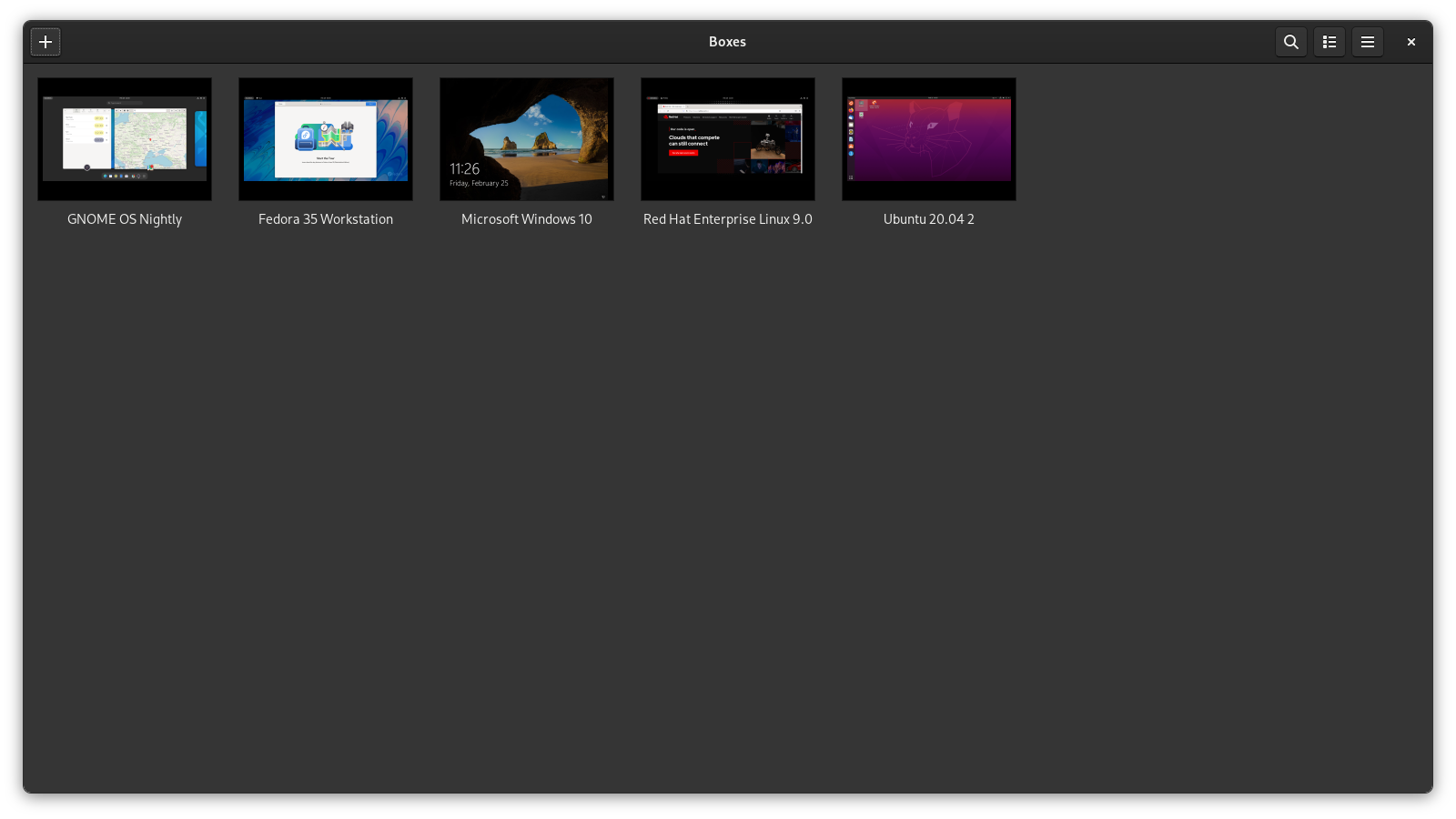
Контекстное меню выбранной карточки содержит Open in New Window, Force Shutdown, Clone, Delete и Preferences. Такая организация экономит место: большинство управляющих действий привязано к конкретной машине, а не выводится на экран постоянно. Особенно полезно различать открытие новой консоли и создание новой машины. Окно с экраном существующего гостя не является дополнительной копией его диска; клонирование — другая операция.
Коллекция рассчитана прежде всего на персональный компьютер, где администратор и пользователь виртуальных машин — один человек. Она не заменяет инвентаризацию десятков серверов с отдельными пулами хранения, правилами доступа и централизованным мониторингом. При небольшом количестве объектов эта модель, напротив, избавляет от выбора узла, подключения к гипервизору и определения контекста управления при каждом запуске.
Мастер создания
Диалог Create a Virtual Machine объединяет определение исходного носителя и предварительную настройку будущей ВМ. Блок Detected Sources показывает найденные установочные образы, в том числе скачанные ранее файлы. Вариант Create virtual machine from file предназначен для явного указания файла, Download an operating system — для получения дистрибутива через каталог. Установка ОС ещё не завершена на этапе выбора источника: программа только получает материал для создания виртуального компьютера.
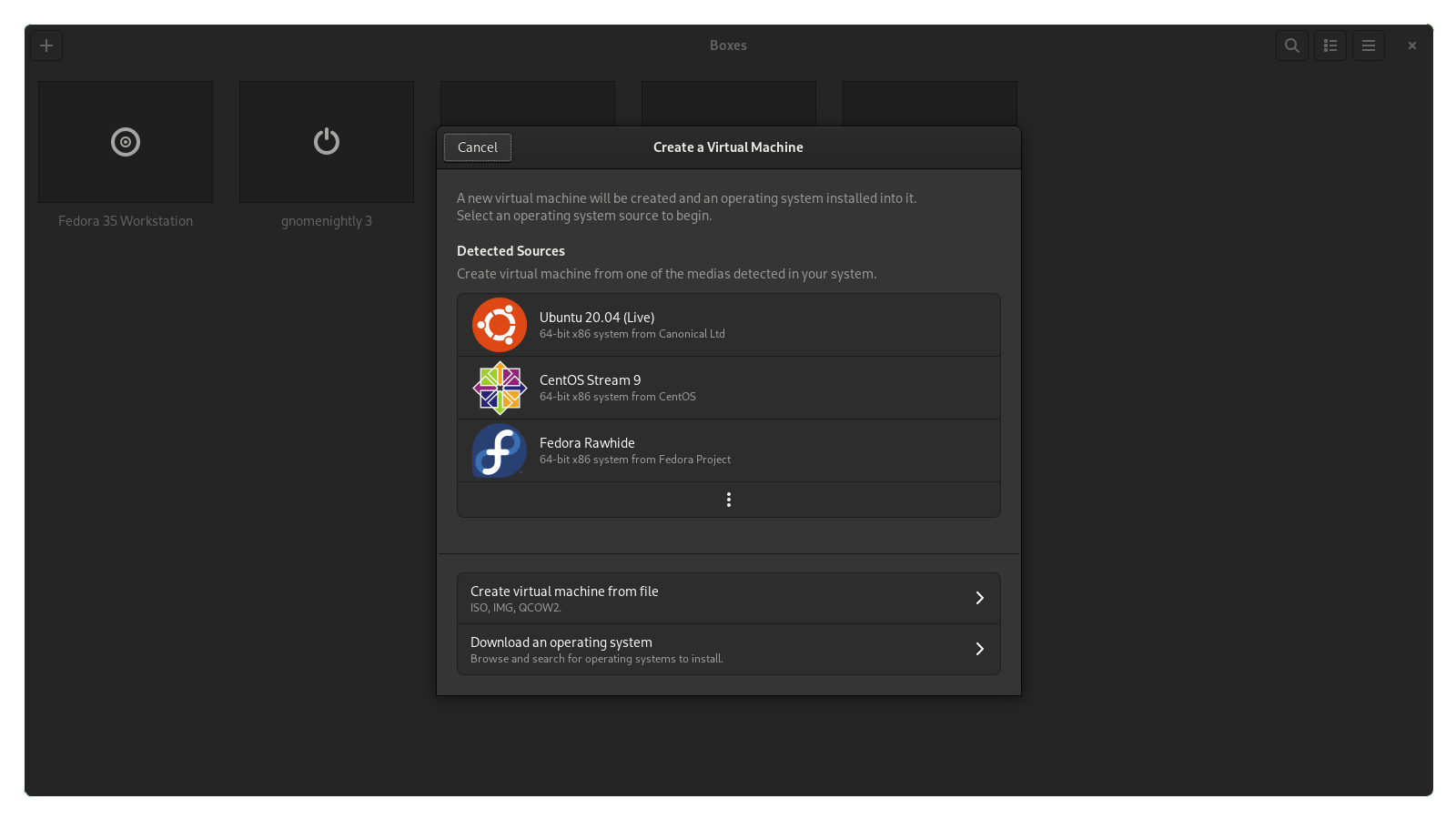
При распознавании дистрибутива Boxes использует сведения об ОС для подбора конфигурации и упрощения установки. Промежуточная страница Review and Create позволяет сопоставить выбранный тип системы с выделяемыми ресурсами. Достоинство мастера состоит в том, что новичку не требуется разбираться в моделях контроллеров и формате описания libvirt до первой загрузки. Недостаток — меньше явных настроек по сравнению с экспертным менеджером, где пользователь сам определяет набор виртуального оборудования.
Окно работающей ОС
После открытия машины почти всё окно занимает гостевой экран. Это полноценная консоль: видны загрузка ОС, установщик, окно входа и программы внутри гостя. В верхней полосе находятся кнопки возврата в коллекцию, полноэкранного режима, передачи специальных сочетаний клавиш и меню. Рамка окна принадлежит хосту, а находящиеся под ней панели и приложения — гостю.
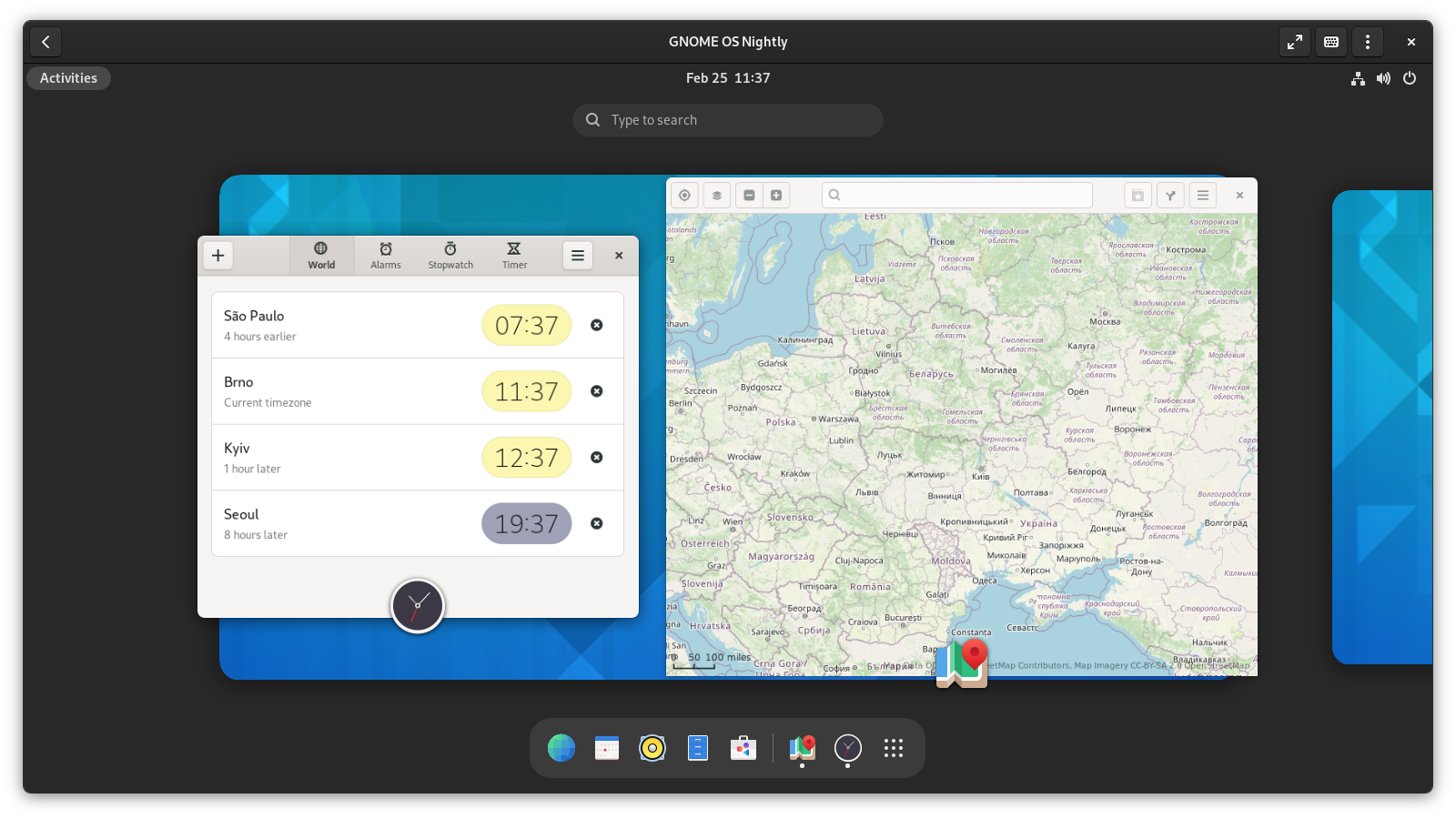
Такое разделение особенно заметно при вводе текста, вызове системных сочетаний и выключении. Комбинация, перехваченная рабочим столом хоста, не всегда дойдёт до гостя. Закрытие окна просмотра и завершение работы гостевой системы также не тождественны: машина имеет собственное состояние исполнения. Настройка Allow running in background относится к продолжению работы, а не к скрытию ярлыка из коллекции.
Свойства отдельной машины
Preferences разделён на три тематические вкладки. Resources группирует идентификацию гостя, IP-адрес при его наличии, CPU, Memory и Storage, продолжение работы в фоне, 3D-ускорение для совместимых систем. Там же находятся Troubleshooting logs и Edit Configuration — средства диагностики и изменения конфигурации libvirt для опытного пользователя. Это не параметры сразу всех машин: каждая может иметь собственные ограничения.
Devices & Shares отвечает за то, что соединяет виртуальную ОС с внешним миром: подключённые USB-устройства, каталоги хоста и виртуальный CDROM/DVD Drive. Snapshots содержит сохранённые состояния выбранной машины. Раздельные вкладки помогают избежать распространённой ошибки, когда пользователь считает, что подключение установочного ISO и добавление постоянного хранилища представляют собой одну операцию.
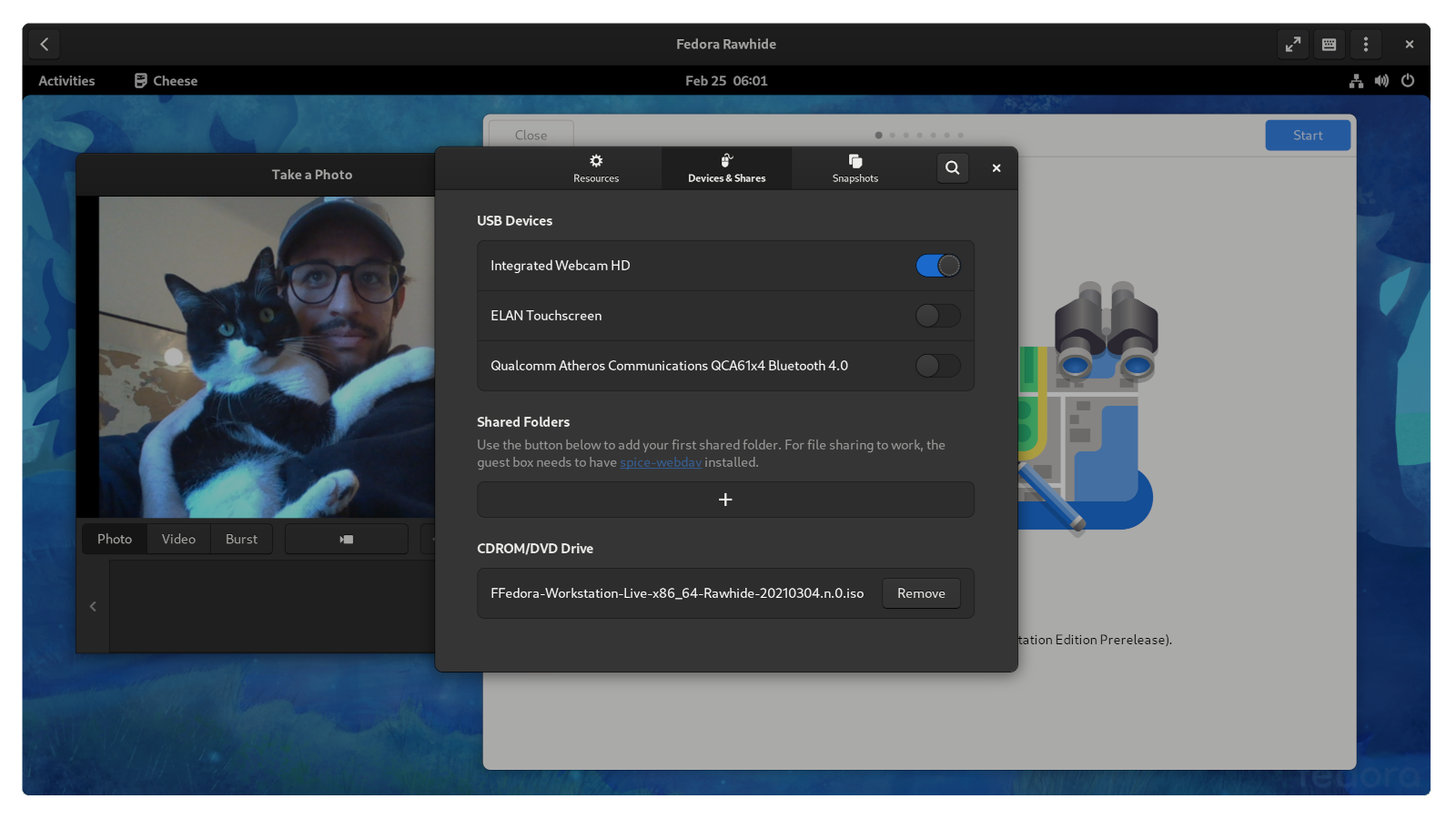
По устройству интерфейса Boxes ближе к приложению для работы с коллекцией объектов, чем к панели гипервизора. Для массовой настройки одинаковых параметров на множестве машин графический интерфейс не предоставляет столь же развитого набора инструментов, как специализированные системы управления виртуализацией. Зато локальные задачи собраны вокруг конкретного гостя, что сокращает путь к его экрану и свойствам.
Функциональность и границы автоматизации
Установка и импорт готовой системы
Boxes умеет самостоятельно загружать свободно распространяемые операционные системы. Каталог позволяет выбирать дистрибутивы без отдельного поиска ISO в браузере. Это полезно для знакомых выпусков Linux, но каталог является вспомогательным источником, а не исчерпывающим перечнем всех систем, способных работать в виртуальной машине. Локальный образ остаётся независимым способом установки.
Автоматизированная установка Express Installation предназначена для распознаваемых и поддерживаемых установочных носителей. В набор систем с соответствующими сценариями входят CentOS Stream, Debian, Fedora, Microsoft Windows, openSUSE, Red Hat Enterprise Linux и Ubuntu. Это не обещание автоматической установки каждой редакции, архитектуры и будущего выпуска этих ОС. Установка Windows требует собственных установочных материалов и соблюдения лицензионных условий; каталог бесплатных загрузок не делает коммерческую гостевую систему бесплатной.
При установке с ISO получается новый виртуальный диск с выбранной пользователем ОС. При работе с существующим образом QCOW2 источником становится уже подготовленный виртуальный диск. У этого пути другой смысл: повторно устанавливать операционную систему не требуется, но образ должен содержать пригодную для загрузки систему. Виртуальное оборудование, режим загрузки и архитектура процессора обязаны соответствовать её ожиданиям.
Работа со снимками состояния и копиями
Снимок позволяет вернуться к состоянию гостя на определённый момент времени. Он особенно полезен перед обновлением пакетов, установкой системного ПО или изменением конфигурации. Состояние виртуального диска входит в снимок; при сохранении работающей машины может дополнительно фиксироваться её оперативная память. Это делает снимок более полезным, чем простой перечень установленных программ.
Например, при изучении настройки веб-сервера можно хранить состояние чистой системы и состояние после установки пакетов. Второе содержит необходимые зависимости, первое даёт возможность начать другой эксперимент с чистой базы. Возврат к ранней точке уничтожает последующие изменения в текущем состоянии диска, поэтому рабочие документы, которые должны пережить опыт, не стоит оставлять только внутри этого гостя.
Клонирование решает задачу создания параллельной машины. В отличие от восстановления снимка, оно оставляет возможность продолжить работу с исходным экземпляром. Это пригодно для сравнения двух вариантов конфигурации. Копии гостевой ОС могут содержать одинаковые прикладные идентификаторы, настройки и учётные данные; независимость объектов в Boxes сама по себе не означает независимость всех настроек программ внутри них. При использовании клона в сети этот аспект требует отдельного внимания.
Устройства, экран и обмен информацией
SPICE в стабильной реализации связывает окно просмотра и виртуальную машину. Гостевые компоненты позволяют менять разрешение вместе с размерами окна, обмениваться текстом через буфер, получать файлы перетаскиванием и улучшать обработку ввода. Поддержка общего каталога требует отдельного компонента spice-webdavd на стороне гостя. Установленный на хосте менеджер не способен самостоятельно обеспечить все эти возможности для системы, в которой отсутствуют необходимые службы.
Функции обмена отличаются по назначению. Буфер подходит для коротких фрагментов текста, передача файла — для отправки отдельного документа с хоста в гостя. Общая папка полезна для постоянного доступа к набору материалов с обеих сторон. Последняя не является дополнительным виртуальным диском с независимой копией данных: речь идёт о доступе к каталогу хоста, а значит, его содержимое не возвращается к старой версии при восстановлении снимка машины.
Перенаправление USB предоставит гостю подключённое к физическому компьютеру устройство, например флешку или веб-камеру. Это отличается от простого обмена файлами: гостевая система получает возможность работать с самим устройством через соответствующий драйвер. Наличие USB-разъёма не гарантирует пригодность конкретного оборудования для виртуализации, особенно когда его работа зависит от задержек, специфического драйвера или эксклюзивного доступа.
Сеть, журналы и расширенные возможности
В Resources предусмотрен просмотр IP-адреса машины, когда адрес доступен менеджеру. Сетевая доступность гостя зависит от конфигурации libvirt/QEMU, а не только от того, что внутри открывается браузер. Выход гостя в интернет не означает, что другие компьютеры локальной сети могут инициировать соединение с ним. Для серверных приложений, сложной маршрутизации и нескольких виртуальных сегментов специализированный менеджер предоставляет более прямой контроль над сетевыми устройствами.
Отдельный пункт Troubleshooting logs помогает исследовать сбои на уровне виртуальной машины. Такие сведения особенно ценны при проблемах до появления рабочего стола, когда журналы внутри гостя ещё недоступны. Редактор XML даёт доступ к настройкам libvirt, не выставленным на отдельные переключатели в Boxes. Это экспертный путь: корректность изменения определяется схемой libvirt, возможностями гипервизора и ресурсами хоста, а не только тем, сохранился ли текст.
Автоматизация Boxes ориентирована на подготовку гостя по известным установочным сценариям и выбор рекомендуемых ресурсов. Для повторяемого развёртывания десятков систем по описанию инфраструктуры обычно используют команды и инструменты libvirt, а не имитацию действий мышью в графическом окне. XML-конфигурация полезна для переноса и проверки состояния виртуального оборудования, но не заменяет сценарий установки и настройки приложений внутри гостя.
Boxes является локальным приложением: вычисления и образы виртуальных машин размещаются на компьютере пользователя, а не в арендуемом облачном экземпляре. Отдельная облачная подписка не открывает дополнительную вычислительную мощность. Подключение к экрану удалённой машины в экосистеме GNOME относится к приложению Connections. Это отличие важно для пользователей старых руководств, в которых Boxes упоминался и как средство удалённого доступа.
Требования к компьютеру, скорость и безопасность
Процессор и оперативная память
Для аппаратной виртуализации на компьютере с Intel или AMD необходимы доступные расширения VT-x или AMD-V соответственно. Они могут быть отключены в настройках UEFI или недоступны внутри уже виртуализированной системы. Без аппаратного ускорения исполнение гостевого кода требует гораздо больше работы от эмулятора. На ARM-компьютере условия определяются его собственными механизмами виртуализации: доступность сборки aarch64 во Flathub не означает одинаковой производительности и совместимости с компьютерами x86_64.
Рекомендуемый ориентир для эффективной работы — 8 ГБ оперативной памяти и 20 ГБ свободного места. Это рекомендация для хоста, а не универсальный минимум для любой гостевой ОС. На компьютере с 8 ГБ ОЗУ машине с современным графическим рабочим столом стоит выделить умеренный объём памяти, оставляя резерв для самого Linux. На компьютере с 16 ГБ проще одновременно держать несколько приложений на хосте и гостя с 4–8 ГБ ОЗУ. Приведённые объёмы — ориентиры планирования, не результаты замеров и не гарантии запуска определённого дистрибутива.
Количество виртуальных процессоров не эквивалентно числу физических ядер, навсегда выделенных гостю. Потоки ВМ конкурируют за время исполнения с остальными процессами хоста. Избыточное количество vCPU для небольшой задачи не обязательно улучшает скорость, а высокая фоновая нагрузка гостя ухудшает отзывчивость всего компьютера. При нескольких одновременно работающих машинах важнее суммарное потребление ресурсов, чем номинальные параметры каждой из них.
Виртуальная ёмкость и реальная занятость SSD
Виртуальные диски QCOW2 могут увеличиваться по мере записи данных. Начиная с ветки 49, стандартная ёмкость нового диска была увеличена с 20 до 30 ГиБ; мастер также учитывает рекомендации для конкретной гостевой ОС. Гость видит установленную для него ёмкость, но файл на хосте не обязательно занимает весь этот объём сразу. Например, виртуальный диск с лимитом 30 ГиБ и недавно установленной системой может занимать заметно меньше 30 ГиБ физического накопителя. Нельзя, однако, считать разницу между лимитом и текущим размером файла свободным резервом: гостевые обновления и новые снимки требуют дополнительного места. Реальная свободная ёмкость файловой системы хоста остаётся ограничением для всех ВМ вместе.
Особенно важно учитывать нагрузку на диск во время установки пакетов, клонирования, записи большого файла и снятия состояния работающей системы. Несколько гостей могут одновременно инициировать операции чтения и записи, даже когда их окна не видны. SSD предпочтительнее медленного механического диска для таких сценариев, но переход на другой накопитель не устранит ограничения CPU или нехватку ОЗУ. Для оценки отзывчивости полезны независимые показатели: загрузка процессора хоста, давление на память, свободное место и активность дисковых операций.
Графика и назначение 3D-ускорения
Классический Boxes предлагает 3D Acceleration для совместимых Linux-гостей. Это виртуальная графика, а не передача гостю физической видеокарты в эксклюзивное владение. Ускорение подходит для части приложений, использующих аппаратную отрисовку рабочего стола, но не означает доступ к любому графическому API, поддерживаемому настоящим GPU. Нельзя рассчитывать на соответствие производительности игры или CAD-пакета её результатам на той же машине при нативной загрузке.
Для задач, где качество графической визуализации имеет решающее значение, нужна оценка конкретного драйвера и виртуального графического устройства. Текстовый редактор, компилятор и файловый менеджер предъявляют совсем другие требования, чем профессиональный рендерер. Boxes разумнее оценивать по способности воспроизвести рабочее окружение и сохранить его состояние, а не по частоте кадров ресурсоёмкой игры.
Конфиденциальность, изоляция и сетевые зависимости
Локальная архитектура позволяет хранить гостевую систему и её файлы на своём компьютере, без обязательной отправки образа на сервер виртуализации. Это не гарантирует, что сама гостевая ОС или установленные в ней программы не обращаются к интернету и не передают данные. У каждой ОС остаются собственные механизмы обновления, лицензирования и сетевой активности. Отсутствие аккаунта Boxes не освобождает от учётных записей внутри гостя.
Виртуализация создаёт границу между хостом и гостем, однако эта граница не абсолютна. Уязвимости гипервизора, эмуляции устройств и компонентов интеграции представляют самостоятельный класс рисков. К тому же пользователь намеренно открывает каналы между системами: общие папки, буфер обмена и USB. Нельзя считать виртуальную машину универсальной защитой от вредоносного ПО, а возврат к снимку не отменяет уже выполненную сетевую отправку информации. Для исследования заведомо опасных файлов нужен специально изолированный стенд с более строгими требованиями, чем стандартная домашняя конфигурация Boxes.
Образы QCOW2 следует считать конфиденциальными, даже когда имя файла выглядит безобидно. Внутри диска могут находиться сохранённые пароли приложений, базы данных и история браузера. Снимок работающего гостя дополнительно способен содержать содержимое памяти, включая данные активного сеанса. Ограничение доступа к резервным копиям и шифрование хранилища средствами хоста полезнее, чем попытка скрыть миниатюру из коллекции. XML также не предназначен для неограниченной публикации: в нём содержатся параметры и пути к локальным файлам.
После загрузки установочного образа и завершения необходимых сетевых этапов гостевая система может работать автономно. При пропадании интернета прежде всего становятся недоступны скачивание новых образов, обновления и сетевые функции самой ОС. Уже созданный локальный диск не превращается в недоступную облачную копию. Это важное свойство для учебных стендов и поездок, где стабильной сети нет, но есть необходимость обращаться к ранее установленным программам.
Как пользоваться программой — советы гика
Все операции ниже относятся к стабильному Boxes 50.0 и совместимому классическому интерфейсу. Названия пунктов на английском позволяют ориентироваться в разных переводах. В примерах используется доверенный Linux-гость; значения ресурсов служат примерами настройки, а не обязательными требованиями.
Установка стабильной сборки и проверка окружения
Цель и подготовка. Получить актуальную поддерживаемую сборку для Linux. Нужны настроенный Flatpak с репозиторием Flathub, доступ в интернет и свободное место не только для приложения, но и для гостевого диска. Перед установкой полезно выяснить, включена ли аппаратная виртуализация, особенно на компьютере, где раньше не использовались виртуальные машины.
- Откройте терминал хоста. При подключённом Flathub выполните flatpak install flathub org.gnome.Boxes. Альтернативный путь — установка Boxes из Flathub в графическом центре приложений с поддержкой Flatpak.
- Запустите приложение через меню рабочего стола или командой flatpak run org.gnome.Boxes.
- В основном меню найдите сведения о программе (About). Сопоставьте версию с ожидаемой стабильной сборкой. У пакетов дистрибутивов версия может отличаться.
- На Intel/AMD проверьте доступность ускорения. Команда lscpu помогает выяснить архитектуру и отображаемые возможности виртуализации, а ls -l /dev/kvm — наличие устройства KVM. Отсутствие устройства или недоступность прав требуют проверки ядра, прошивки и политики конкретного дистрибутива.
Проверка и откат. При успешном запуске появляется коллекция или приглашение создать первую машину. Не используйте org.gnome.Boxes.Devel вместо org.gnome.Boxes ради более новой версии интерфейса. При ошибке установки проверьте наличие Flathub и зависимости Flatpak; не удаляйте данные существующего приложения и не меняйте права на все системные устройства. При одновременном наличии нативной и Flatpak-сборки не принимайте различие коллекций за исчезновение дисков: сначала установите, какую сборку открыли.
Создание гостевой системы с ISO или загрузкой из каталога
Цель и подготовка. Установить отдельную ОС на чистый виртуальный диск. Для автономного варианта скачайте официальный ISO подходящей архитектуры, проверьте целостность файла по контрольной сумме поставщика. Для сетевого варианта потребуется достаточный объём трафика и доступ к серверу выбранной ОС. На компьютере с 16 ГБ ОЗУ для первого эксперимента с обычным Linux можно начать с 4 ГБ памяти и виртуального диска ёмкостью 30 ГиБ, предварительно сверив требования конкретного дистрибутива.
- В коллекции нажмите +. Откроется Create a Virtual Machine. Выберите нужный образ в Detected Sources или строку Create virtual machine from file и укажите ISO.
- Для установки из каталога вместо файла используйте Download an operating system. Выберите нужный дистрибутив в списке доступных загрузок.
- При наличии Express Installation решите, подходит ли автоматическая установка. Для обучения самому установщику предпочтительнее ручной режим; для быстрого получения типового рабочего стола — автоматический. При запросе установочных данных используйте отдельные данные учебной ОС.
- На Review and Create проверьте параметры машины, особенно память и максимальный объём диска. Нажмите Create.
- Откройте экран новой машины. При ручном режиме пройдите установщик внутри гостя, используя созданный для него виртуальный диск. Дождитесь завершения установки и перезагрузки.
Проверка и откат. Критерий успешной установки — загрузка установленной системы, а не только появление рабочего стола Live ISO. Создайте внутри простой тестовый файл, завершите работу гостя штатно и убедитесь, что после следующего запуска файл сохранился. При ошибке выбора ISO удалять исходный файл не требуется. Неудачную новую машину без полезных данных можно удалить из коллекции и создать заново, оставив скачанный установочный образ.
Импорт существующего виртуального диска QCOW2
Цель и подготовка. Открыть уже установленную систему вместо повторной установки. Возьмите самостоятельный загрузочный образ QCOW2 с известным происхождением. Для образа, экспортированного из другого виртуализатора, заранее выясните архитектуру, режим загрузки и назначение диска. Не изменяйте единственную копию рабочего образа: подготовьте отдельный файл для импорта, сохранив также зависимые файлы, если они есть.
- Нажмите + в коллекции и откройте Create virtual machine from file.
- Выберите подготовленную копию QCOW2 в файловом диалоге. Продолжите настройку машины; при создании из дискового образа не нужен дополнительный установочный ISO.
- В мастере проверьте выделяемые ресурсы и создайте машину.
- После запуска дождитесь загрузки гостевой ОС. Сопоставьте её содержимое с ожидаемым: имя системы, пользовательские файлы, версии нужных приложений.
Проверка и откат. Факт чтения формата QCOW2 не гарантирует загрузку произвольного диска. Например, дополнительный диск с документами не содержит загрузчик, а образ облачного сервера может требовать специальной первоначальной настройки доступа. При отсутствии загрузки сохраните оригинал, исследуйте конфигурацию виртуального оборудования или откройте образ в среде, где он был подготовлен. Не соглашайтесь на форматирование диска ради исправления ошибки загрузки.
Выделение CPU, памяти и места на диске
Цель и подготовка. Согласовать потребности гостя с ресурсами хоста. Запишите старые значения. Для изменения параметров оборудования предпочтительно штатно выключить гостя: это исключает путаницу с отложенным применением настроек. Проверьте доступную память и свободное место на накопителе Linux.
- В коллекции щёлкните по машине правой кнопкой мыши и выберите Preferences.
- На Resources измените CPU, Memory и Storage limit, не отводя гостю всю память и всё доступное место. Для обычной учебной машины лучше исходить из требований ОС, а не из максимальных положений регуляторов.
- Для совместимого Linux-гостя при необходимости измените состояние переключателя 3D Acceleration. При включении на работающем госте потребуется перезапуск машины.
- Настройку Allow running in background включайте для задач, которым нужно продолжаться вне открытой консоли, и оставляйте выключенной, когда фоновая работа нежелательна.
- Запустите систему и проверьте выделенную память и количество процессоров уже внутри гостя. После расширения виртуального диска оцените также размер раздела и файловой системы.
Проверка и откат. Изменение ёмкости устройства не означает, что гостевая файловая система автоматически стала больше. Для её расширения применяются средства конкретной ОС. Не пытайтесь уменьшать виртуальный диск обратным перемещением регулятора после записи данных; уменьшение разделов требует отдельной процедуры и резервной копии. Для неудачной настройки CPU, RAM или графики верните сохранённые значения и перезапустите машину. При чёрном экране после включения 3D вернитесь к прежнему режиму графики.
Консоль гостя, полноэкранный режим и управление сеансом
Цель и подготовка. Управлять работающей системой без воздействия на одноимённые функции хоста. Сохраните открытые документы в госте, прежде чем менять режим работы. Это особенно важно при отправке системных комбинаций клавиш.
- Найдите гостя через поиск коллекции или по его миниатюре и откройте нажатием по карточке.
- Используйте кнопку с диагональными стрелками в заголовке, чтобы перейти в полноэкранный режим. При необходимости вернитесь в оконный режим той же функцией управления отображением.
- Для передачи системной комбинации нажмите кнопку с изображением клавиатуры и выберите нужное сочетание из меню. В Linux-госте сочетания Ctrl+Alt+F1, Ctrl+Alt+F2 и другие могут переключать виртуальные терминалы, поэтому назначение конкретного сочетания зависит от настроек самой ОС.
- Для параллельной работы с несколькими гостями используйте Open in New Window в контекстном меню. Закончите работу в виртуальной системе её обычной командой выключения.
- Force Shutdown оставьте на случай полного зависания, когда штатное завершение недоступно.
Проверка и откат. Действие по передаче сочетания должно отражаться в госте, а не переключать системную консоль хоста. При ошибке полноэкранного режима вернитесь к обычному окну. Принудительное выключение аналогично аварийному отключению питания виртуального компьютера: несохранённая работа может быть потеряна. Для исправления зависания после следующей загрузки сначала используйте штатные средства гостевой ОС и не удаляйте диск.
Настройка интеграции гостевой ОС, буфера и передачи файла
Цель и подготовка. Получить нормальное масштабирование экрана и обмен данными с основной системой. Для Linux понадобится spice-vdagent, для Windows — spice-guest-tools. Установка компонентов выполняется в госте, а не в Linux, где запущен Boxes. Подготовьте безопасный текст и небольшой файл без конфиденциального содержимого для проверки.
- В Linux-госте с Debian или Ubuntu выполните в терминале sudo apt install spice-vdagent. Для Fedora и других RPM-систем, использующих DNF и предоставляющих этот пакет, подходит sudo dnf install spice-vdagent. При необходимости обновите сведения о пакетах средствами гостевого дистрибутива.
- В Windows-госте установите spice-guest-tools из официального канала гостевых инструментов GNOME Boxes. Не загружайте произвольные сборники драйверов.
- После установки и необходимого перезапуска сеанса измените размеры окна с гостем и оцените разрешение экрана.
- Скопируйте короткую строку в хосте и вставьте в текстовый редактор внутри машины. Для файлового обмена перетащите контрольный документ из файлового менеджера хоста в окно Boxes.
Проверка и откат. Проверьте содержимое переданного файла в гостевой системе, а не только наличие реакции курсора при перетаскивании. Если разрешение не изменилось или текст не вставляется, убедитесь, что агент установлен и работает в текущем сеансе. Не меняйте параметры видеокарты и не переустанавливайте гостя до этой проверки. Для отказа от интеграции удалите гостевые инструменты штатными средствами ОС; в Windows учитывайте, что удаляются также устанавливаемые вместе с ними драйверы.
Общий каталог для постоянного обмена
Цель и подготовка. Сделать папку Linux доступной для файловых операций внутри гостя. На хосте создайте отдельный каталог, например Boxes-transfer, и поместите в него копии учебных документов. В запущенной гостевой ОС должен быть установлен компонент spice-webdavd. Не предоставляйте доступ сразу ко всему домашнему каталогу.
- Установите spice-webdavd средствами гостевого дистрибутива и убедитесь, что соответствующая служба доступна.
- В меню открытой машины выберите Preferences и вкладку Devices & Shares.
- В блоке Shared Folders воспользуйтесь кнопкой +, укажите подготовленный каталог и завершите выбор в диалоге файловой системы.
- В гостевой ОС откройте доступный через интеграцию SPICE/WebDAV общий ресурс средствами её файлового менеджера и проверьте наличие контрольного документа. При необходимости завершите и заново откройте пользовательский сеанс гостя.
Проверка и откат. Для проверки записи используйте отдельный файл, а не единственный экземпляр документа. Папку можно убрать из списка Shared Folders, не удаляя сам каталог на хосте. Удаление документа из доступной общей папки и удаление её подключения — разные операции. При восстановлении снимка ВМ содержимое общей папки не откатывается; поэтому важные файлы в ней требуют собственной политики версий и резервирования.
Подключение USB и смена установочного носителя
Цель и подготовка. Передать гостю физическое устройство либо предоставить виртуальный оптический диск. Для эксперимента с USB лучше выбрать флешку с ненужными данными или простую веб-камеру. Завершите операции записи на хосте и освободите устройство от приложений, которые его используют.
- Запустите гостя, откройте Preferences и Devices & Shares.
- В списке USB Devices найдите конкретное устройство и включите переключатель напротив его имени.
- Убедитесь, что гостевая ОС распознала устройство. При необходимости установите внутри неё соответствующий драйвер.
- После завершения работы с накопителем выполните безопасное извлечение внутри гостя и выключите его переключатель в Boxes. Проверьте доступность устройства на хосте.
- Для подключения образа используйте блок CDROM/DVD Drive той же вкладки. У уже подключённого файла доступно Remove; освободите привод и выберите нужный ISO в освободившемся элементе выбора носителя. Для загрузки системы с нового носителя потребуется перезапуск гостя и подходящий порядок загрузки.
Проверка и откат. Новый носитель должен появиться именно как оптический диск или USB-устройство, а не как замена основного виртуального диска. При повторной загрузке установщика после завершённой установки уберите установочный ISO из виртуального привода. Не прерывайте запись на USB-накопитель выключением переключателя; в случае ошибки сначала дождитесь завершения операций гостевой ОС. Для возвращения исходного оптического носителя снова укажите прежний файл ISO.
Создание, именование и восстановление снимка
Цель и подготовка. Получить воспроизводимую исходную точку перед изменением гостевой ОС. Проверьте свободное место хоста и сохраните важные результаты вне виртуального диска. Для контрольной точки полностью выключенной системы завершите работу гостя штатно: тогда нет необходимости сохранять работающий сеанс памяти.
- Откройте Preferences машины и вкладку Snapshots.
- Нажмите + под списком. Дождитесь появления новой записи. Выберите запись и воспользуйтесь кнопкой редактирования имени в списке. Например, назовите её «Чистая система».
- Запустите гостя и создайте контрольный файл внутри его собственного домашнего каталога, не в общей папке хоста. Измените безопасную настройку, например оформление рабочего стола.
- Вернитесь к Snapshots, выберите исходную точку и нажмите кнопку возврата (revert) рядом с именем выбранного снимка. Убедитесь, что выбрали нужную дату и имя.
- Проверьте состояние гостя после восстановления. Контрольный файл, созданный уже после снимка, не должен входить в восстановленное состояние виртуального диска. Для удаления ненужной точки выделите её в списке Snapshots и нажмите X; предварительно убедитесь, что она не нужна для восстановления.
Проверка и откат. Сам возврат является операцией с потерей более поздних изменений. Поэтому перед ним отдельно скопируйте необходимые новые файлы и сохраните актуальное состояние, когда нужно вернуться к нему. При недостатке места не пытайтесь очищать хранилище ручным удалением частей образа. Отложите восстановление до создания независимой копии; единственный снимок в том же QCOW2 не защитит от утраты самого диска.
Клонирование и удаление учебных машин
Цель и подготовка. Разделить две ветви эксперимента, не изменяя исходный экземпляр. Выключите гостя, проверьте запас места для ещё одного диска и наличие независимой копии важных документов. Для клона, предназначенного для сетевой работы, учитывайте прикладные идентификаторы и имена внутри системы.
- В коллекции откройте контекстное меню исходной машины и выберите Clone.
- Дождитесь завершения операции, найдите новый объект и отличите его от исходного по названию. До первого запуска проверьте доступность обеих карточек.
- Запустите клон, измените безопасный параметр внутри него и сравните состояние с оригиналом. Убедитесь, что изменения внесены только в предназначенную для опыта машину.
- Чтобы удалить ненужный клон, выберите именно его карточку, откройте контекстное меню и воспользуйтесь Delete. Внимательно проверьте объект перед подтверждением удаления.
Проверка и откат. Сохранение оригинала после удаления копии является ожидаемым результатом, но само удаление не стоит рассматривать как обратимое действие. Отдельные документы и важные машины должны иметь независимую копию. При совпадении имён и адресов служб двух гостей остановите один экземпляр и измените идентификационные параметры средствами гостевой ОС. Не запускайте одновременно образ, открытый двумя разными менеджерами виртуализации.
Сохранение конфигурации, журнал и перенос виртуального диска
Цель и подготовка. Получить переносимый комплект из диска и параметров машины. В примере для нативной сборки используются инструменты libvirt; Flatpak имеет отдельную среду и другой способ размещения пользовательских данных. Подготовьте независимое хранилище достаточной ёмкости, штатно выключите гостя и убедитесь, что он не запущен в фоне. Исходная конфигурация понадобится для сверки после изменений XML.
- В Preferences на Resources найдите Troubleshooting logs для просмотра диагностических сведений. Они полезны при выяснении имени домена, путей и ошибок запуска. В разделе Configuration откройте Edit Configuration. Скопируйте текст исходного XML в отдельный файл за пределами каталога программы. При ручном изменении используйте Save; для применения изменений работающему гостю потребуется перезапуск. Для проверки нового параметра предпочтительно использовать тестовый клон.
- Для нативной сборки с пользовательским подключением libvirt выполните в терминале хоста virsh -c qemu:///session list —all. Используйте точное имя домена из списка, а не условное название ярлыка. Например, для домена lab команда virsh -c qemu:///session dumpxml lab > lab.xml сохранит конфигурацию в файл текущего каталога.
- Найдите в сохранённом XML путь к диску. Обычное размещение образов нативной сборки — ~/.local/share/gnome-boxes/images/. Не угадывайте имя файла по подписи карточки. Скопируйте фактический QCOW2 и XML на резервный носитель. Для нестандартной конфигурации отдельно сохраните все зависимые диски и дополнительные файлы состояния.
- В случае Flatpak системная команда virsh обращается к окружению хоста, а не обязательно к внутреннему libvirt приложения. В домашнем каталоге хоста проверьте фактическое расположение данных приложения в ~/.var/app/org.gnome.Boxes/ и сведения из конфигурации; архивируйте принадлежащие машине файлы и XML при остановленном госте. При переносе используйте копию диска для импорта, а не подключайте прямо резервный оригинал.
- Для восстановления в нативном Boxes на другом Linux разместите копию диска по доступному пути. Сопоставьте пути и настройки в копии XML с новым окружением. До регистрации убедитесь, что имя и UUID домена не конфликтуют с имеющимися машинами. После выхода из Boxes зарегистрируйте корректную конфигурацию командой virsh -c qemu:///session define lab.xml, затем откройте менеджер и проверьте гостя. Это способ работы с пользовательским libvirt, а не универсальная процедура для всех упаковок приложения.
Проверка и откат. При переносе проверьте, что файлы читаются на резервном носителе, а восстановленный экземпляр загружается и содержит нужные данные. При неисправности ручной конфигурации используйте копию первоначального XML или сохранённое состояние. Операции выполняйте над копиями: наличие только одного образа с неизвестными зависимостями не даёт безопасного способа отката. Не применяйте команды определения домена к существующей рабочей машине, пока не выяснено, какие параметры будут заменены.
Сквозной сценарий: учебный Debian от образа до сохранённой лаборатории
Цель и подготовка. Получить среду для изучения Linux, которую можно независимо восстановить после ошибочной настройки. Потребуются стабильный Boxes, доверенный образ Debian Desktop подходящей архитектуры и, для примера, компьютер с 16 ГБ ОЗУ и запасом места на SSD. Отдельно подготовьте каталог для итогового учебного материала и независимый носитель для копии машины.
- Создайте гостя из образа через мастер и назначьте ему ресурсы по требованиям выбранной редакции Debian. Дайте лаборатории отличимое имя.
- Установите систему, загрузитесь с её виртуального диска, завершите необходимые обновления и установите гостевые инструменты.
- Получите исходную точку состояния с именем «Лаборатория готова». Затем создайте внутри гостя файл с описанием установленного окружения и выполните одну безопасную учебную задачу — например, сравните две конфигурации текстового редактора.
- Сохраните учебный результат отдельно от диска машины в специально выделенном каталоге хоста, не используя общую папку для хранения единственной копии данных.
- Проверьте восстановление первоначального состояния на учебной машине, сохранив новые материалы вне её виртуального диска. После этого подготовьте комплект для дальнейшей работы: файл диска и конфигурацию, используя описанный выше способ для вашей сборки.
Критерий завершения. Debian открывается из коллекции после перезапуска хоста, сохранённый учебный документ доступен вне гостевой ОС, а независимая копия машины не зависит от существования исходной карточки. Для контрольной проверки переноса предназначен отдельный экземпляр образа. Неудачный опыт можно прекратить, вернув исходную точку; переустанавливать основной Linux ради восстановления гостя не нужно.
Матрица сохранности результата
В Boxes нет отдельного формата проекта, в котором любой результат автоматически упаковывается для последующего открытия на другом компьютере. Ценность представляют содержимое виртуального диска, параметры оборудования, снимки и файлы, уже вынесенные за пределы гостя. Эти составляющие по-разному реагируют на управляющие действия.
| Действие | Что сохраняется | Что теряется или остаётся вне операции | Обратимость и переносимость |
|---|---|---|---|
| Штатное выключение | Записанные данные гостевой ОС, конфигурация и уже существующие снимки | Текущее содержимое оперативной памяти и незаписанные результаты | Следующий запуск с того же диска; самостоятельный перенос не выполняется |
| Снимок | Состояние виртуального диска; для работающей машины также возможно сохранение памяти | Данные на общих папках хоста, внешние сервисы и физические USB-носители не входят в обычное состояние гостевого диска | Возврат в пределах сохранённого состояния; не независимая копия носителя |
| Возврат к снимку | Данные и состояние на момент выбранной точки | Изменения виртуального диска после этой точки | Последующее состояние восстанавливается только при наличии другой сохранённой точки или копии |
| Клон | Отдельный экземпляр гостевой системы | Не следует рассчитывать на независимую копию внешних ресурсов или полное сохранение истории снимков оригинала | Существуют два объекта для дальнейшей работы; совместимость определяется конкретными параметрами машины |
| Копия самостоятельного QCOW2 после выключения | Содержимое виртуального диска в момент копирования | Внешняя XML-конфигурация и состояние исполнения вне образа | Подходит для импорта в совместимую виртуализацию; необходима подходящая конфигурация загрузки |
| QCOW2 вместе с XML и зависимыми файлами | Диск и необходимые для воспроизведения виртуального оборудования сведения | Привязки к отсутствующим устройствам и ресурсам нового хоста требуют адаптации | Практический комплект для переноса в совместимую среду libvirt/QEMU |
| Документ в общей папке хоста | Сам файл за пределами гостевого диска | История работы гостя и программное окружение | Открывается обычными приложениями соответствующего формата |
| Удаление машины | Ранее созданные независимые копии и данные вне удаляемого объекта | Доступ к машине и её локальному содержимому без резервирования | Не следует рассчитывать на восстановление из коллекции после удаления |
Важный нюанс касается готовых дисковых образов. Расширение QCOW2 само по себе не свидетельствует о том, что файл полностью самодостаточен. У дискового образа может быть базовый файл, от которого он зависит; у машины — дополнительные диски и отдельная конфигурация прошивки. Поэтому наличие одного крупного файла на резервном носителе не является достаточным критерием успешного резервирования. Надёжность комплекта определяется работоспособностью восстановленной копии в целевой среде.
Сколько стоит Boxes и как оценить скрытые расходы
Boxes распространяется бесплатно, с открытыми исходными текстами. Для его штатных функций не требуются подписка, пробный период или платное расширение до профессиональной редакции. Пожертвования проекту GNOME не являются условием использования программы. Канал Nightly — экспериментальная сборка, а не платный уровень доступа. Условия лицензии самого менеджера не распространяются автоматически на гостевую ОС и установленные внутри неё приложения.
При оценке общей стоимости полезно разделять цену приложения и эксплуатацию виртуальных машин. Для обучения на свободных дистрибутивах программных затрат на Boxes нет. У Windows, коммерческих Linux-систем и приложений внутри них действуют собственные условия лицензирования; создание клона не выдаёт дополнительное разрешение на использование платного ПО.
Вторая статья расходов — хранение. Предположим, лаборатория состоит из трёх машин с виртуальными дисками по 30 ГиБ. Гостям в совокупности доступно 90 ГиБ виртуальной ёмкости, но первоначальные файлы могут занимать меньше. Для расчёта покупки накопителя следует учитывать фактически записанные данные, потенциальный рост всех дисков, снимки и независимые копии, а также оставить место для самого хоста. Внешний носитель для архива расходует ёмкость отдельно от рабочего SSD.
Третья статья — обслуживание. Для одной учебной машины автоматизация установки и типовые конфигурации экономят усилия. При большом количестве систем стоимость времени смещается в сторону управления обновлениями, проверки доступности резервных копий и воспроизводимости окружения. Бесплатная лицензия Boxes не означает нулевых затрат на перенос сложной лаборатории или её администрирование. Когда регулярно требуется запускать десятки одинаково настроенных гостей, экономичнее оценивать решения по наличию сценариев автоматизации, а не только по цене интерфейса.
Плюсы
- Низкий порог входа: выбор установочного источника и разумных ресурсов не требует знания синтаксиса QEMU или структуры XML.
- Работа с уже скачанными ISO и готовыми виртуальными дисками, а также каталог загрузки свободных ОС.
- Поддержка автоматизированных сценариев установки распространённых Linux-дистрибутивов и некоторых выпусков Windows.
- Снимки состояния подходят для обратимых экспериментов с настройками гостевой системы.
- Отдельная конфигурация ресурсов каждой ВМ, позволяющая разделять учебные и рабочие окружения.
- Доступ к гостевым инструментам SPICE и USB, в том числе для обмена файлами без отдельной облачной службы.
- Возможность изучить журнал и XML вместо отказа от машины при первой нестандартной ошибке.
- Открытый стек виртуализации и бесплатное распространение приложения.
Минусы
- Хостом должен быть Linux: приложение не является универсальным менеджером для Windows и macOS.
- Совместимость гостей зависит от архитектуры, гипервизора, виртуальных устройств и доступности аппаратной виртуализации.
- Сетевые параметры и нестандартное оборудование не представлены настолько полно, как в экспертных менеджерах; сложные настройки требуют знания libvirt.
- Интеграция с буфером, экраном и общими папками зависит от гостевых служб и не работает одинаково в любой ОС.
- Виртуальная графика не заменяет выделенный GPU для тяжёлых игр и профессиональных 3D-нагрузок.
- Независимый перенос всей машины сложнее создания снимка и требует учёта конфигурации, дисков и особенностей упаковки программы.
- Установки Flatpak и пакета дистрибутива нельзя считать взаимозаменяемыми без переноса пользовательских данных и проверки конфигурации.
- Стабильная ветка и новая реализация находятся на разных этапах развития; функции, представленные в Nightly, нельзя считать доступными в обычной сборке.
Кому подойдёт Boxes
Пользователю Linux, выбирающему новый дистрибутив. ВМ позволяет оценить установщик, оформление рабочего стола, работу менеджера пакетов и набор приложений, не заменяя текущую ОС. При этом она не подходит для исчерпывающего исследования поддержки реального Wi-Fi, видеокарты, сна ноутбука и других физических устройств.
Студенту и преподавателю. Для обучения структуре файловых систем, базовой работе терминала и настройке служб полезны заранее подготовленные машины. Состояние гостя можно сбросить к учебной точке, а результаты заданий сохранить вне него. При обмене готовыми дисками преподаватель должен учитывать размер образов, конфиденциальность и различия оборудования участников.
Разработчику настольного приложения. Отдельные гости удобны для воспроизведения ошибки на чистой системе, проверки установки зависимостей и сравнения поведения релиза в разных окружениях. Особенно полезна возможность продолжать работать на хосте во время проверок. Для тестов производительности, зависящих от физической графики или драйверов, результаты виртуальной машины необходимо интерпретировать отдельно.
Администратору домашней лаборатории. Несколько локальных систем с разными наборами пакетов позволяют изучать конфигурации и обновления. Простые операции не требуют обращения к консоли гипервизора. Для сложной топологии сетей разумно сохранить Boxes в роли вспомогательного рабочего места, а не пытаться построить весь инфраструктурный контур вокруг его коллекции.
Кому не подойдёт
Boxes не является полноценным решением для хоста на Windows или macOS, фермы с удалённым администрированием, графических рабочих станций с гарантированным доступом к физическому GPU и сценариев, где необходимо массовое развёртывание машин по неизменяемым шаблонам. Пользователю, которому требуется только одно Linux-приложение в другом дистрибутиве, также не всегда оправдано выделять ресурсы на целую гостевую ОС: задача может решаться контейнером или обычным пакетом.
При необходимости вести расследование заражения или выполнять строгие организационные требования к изоляции следует выбирать специализированную контролируемую среду с отдельными сетевыми и аппаратными ограничениями. Наличие снимков и виртуального диска не делает настольный менеджер безопасной лабораторией по умолчанию.
Сравнение с другими аналогами
Для сравнения выбраны три решения, которые закрывают разные части той же задачи: управление через libvirt, самостоятельный запуск QEMU и переносимая между платформами настольная виртуализация. Порог освоения оценён по объёму необходимых ручных настроек, а не по скорости работы или субъективной привлекательности интерфейса.
| Критерий | Boxes | Virtual Machine Manager (virt-manager) | QEMU | Oracle VirtualBox |
|---|---|---|---|---|
| Основная задача | Локальная ВМ из установочного или готового образа | Подробная настройка доменов и виртуального оборудования через libvirt | Эмуляция машин и виртуализация на уровне параметров гипервизора | Настольные ВМ с собственным менеджером и широкими возможностями конфигурации |
| Хост | Linux | Linux; пакеты также доступны для OpenBSD | Linux, Windows, macOS и другие поддерживаемые системы; ускорители различаются | Windows, Linux, macOS, Oracle Solaris; доступные гости зависят от архитектуры |
| Порог освоения | Низкий: мастер и типовые параметры | Средний: требуется понимать домены, подключения и оборудование | Высокий: команды, модели машин, загрузка, параметры устройств | Средний: мастер, основные и расширенные параметры |
| Данные и переносимость | ISO/IMG, QCOW2, конфигурация libvirt XML | Образы дисков, в том числе QCOW2 при использовании QEMU; домены libvirt XML | Блочные устройства, RAW и QCOW2; конфигурация определяется параметрами и средствами управления | Собственные дисковые образы; импорт и экспорт комплектов OVF, а также совместимость с распространёнными виртуальными дисками |
| Автоматизация | Мастер, Express Installation; внешние средства libvirt для расширенных задач | virt-install, virt-clone, virt-xml и управление через libvirt | Параметры командной строки, монитор QMP, интеграция с вышестоящими менеджерами | VBoxManage, SDK, управление группами ВМ |
| Модель оплаты | Бесплатный открытый проект | Свободный проект, без платных уровней | Свободное ПО | Базовый пакет GPLv3; Extension Pack имеет отдельные условия лицензирования |
| Ограничение | Минимальный набор экспертных параметров в GUI | Необходимо понимать выбранное подключение libvirt и назначение устройств | Сложность ручной конфигурации; нет аналога простой коллекции Boxes в базовом CLI-сценарии | Условия расширений и совместимость платформ; осторожность при одновременном использовании других гипервизоров |
| Подходящий сценарий | Небольшая личная учебная лаборатория Linux | Управление сетями, дисками и оборудованием KVM с графическим контролем | Нестандартное виртуальное оборудование, автоматизация и эмуляция другой архитектуры | Лаборатория на разных настольных ОС с обменом виртуальными машинами |
Почему virt-manager — ближайший аналог по архитектуре
Virtual Machine Manager использует libvirt, как и классический Boxes. Его преимущество состоит не в принципиально другом исполнении гостевой системы, а в более детализированном управлении. В одной и той же совместимой среде QEMU/KVM оба приложения могут работать с родственными технологиями диска и конфигурации. Но это не делает коллекции автоматически общими: соединение libvirt, права доступа и упаковка приложения определяют, какие домены доступны менеджеру. Для нестандартного виртуального оборудования, графического управления подключениями и наблюдения за загрузкой доменов virt-manager предоставляет более подходящую панель.
Когда стоит выбирать самостоятельный QEMU
QEMU полезен там, где требуется явно задать модель машины, тип процессора, устройство хранения, способ вывода и механизм ускорения. Его эмуляция поддерживает несколько архитектур, что отличается от обычной аппаратно ускоренной виртуализации совместимого гостя. Возможности низкоуровневой программы существенно шире, чем набор настроек Boxes. При таком уровне контроля конфигурацию запуска приходится документировать самостоятельно. Для эксперимента с необычной архитектурой это оправданно, для установки привычного рабочего стола — лишние усилия.
Когда важна переносимость Oracle VirtualBox
VirtualBox имеет собственный стек виртуализации и интерфейс, поэтому не ограничен настольным Linux. Для команды, использующей разные хостовые системы, существенен обмен виртуальными машинами через OVF. При выборе между ним и Boxes необходимо различать переносимость формата, конфигурацию оборудования и лицензию дополнительных функций. Конвертация одного виртуального диска не гарантирует, что гостевая ОС без изменений загрузится в другом гипервизоре. Кроме того, запуск конкурирующих гипервизоров одновременно на одном компьютере требует осторожности; соответствующие сеансы следует планировать раздельно.
Типичные проблемы и способы диагностики
Ниже ошибки сгруппированы по уровню возникновения. Признаки не являются уникальными для каждой причины: например, чёрный экран может означать сбой загрузки или графического устройства. Диагностика начинается с разделения состояния хоста, гипервизора и гостевой ОС, а не с удаления виртуального диска.
1. Flatpak не находит приложение
Симптом: менеджер пакетов сообщает, что org.gnome.Boxes недоступен. Возможная причина: не подключён Flathub, выбран другой репозиторий или архитектура не соответствует доступной сборке. Диагностика: наличие репозитория проверяется средствами Flatpak, архитектура — сведениями о процессоре; сетевой сбой отличается от отсутствия пакета в репозитории. Исправление: восстановить корректную настройку Flathub для своего дистрибутива и связь с ним, не заменяя стабильный идентификатор экспериментальным. Контроль: приложение находится в репозитории, установка заканчивается без ошибки, запускается именно стабильная сборка.
2. Новая машина не запускается или работает крайне медленно
Симптом: запуск сопровождается ошибкой гипервизора либо гостевая ОС слабо реагирует даже на лёгкую нагрузку. Возможная причина: KVM недоступен, расширения виртуализации отключены в прошивке или не переданы вложенному хосту. Диагностика: состояние устройства /dev/kvm, возможность обращения к нему от имени текущего пользователя и сообщение в диагностическом журнале. Исправление: восстановить доступ к аппаратной виртуализации штатными средствами прошивки и дистрибутива; не ослаблять глобальные права на устройства. Контроль: ошибка доступа исчезла и совместимый небольшой гость загружается с аппаратным ускорением.
3. Образ из каталога не загружается
Симптом: создание останавливается на сетевом получении файла. Возможная причина: проблема доступности сервера дистрибутива, обрыв сети или нехватка места для временной загрузки. Диагностика: наличие сетевого соединения, доступность источника и свободное место на томах, где размещаются временные и пользовательские данные. Исправление: воспользоваться проверенным локальным установочным образом соответствующей редакции и архитектуры; неисправность каталога не требует пересоздания всей инфраструктуры. Контроль: локальный файл совпадает с опубликованной контрольной суммой, установщик запускается без сетевого этапа получения ISO.
4. Мастер создал ВМ, но она не видит загрузочную систему
Симптом: гостевой компьютер сообщает об отсутствии загрузочного устройства или возвращается в установщик. Возможная причина: выбран неподходящий образ, отсутствует загрузчик, не совпадают параметры прошивки или подключён установочный ISO вместо ожидаемого диска. Диагностика: различие между типом носителя, подключённым виртуальным диском и состоянием загрузки; для импорта особенно важна архитектура исходной ОС. Исправление: исправить источник загрузки или согласовать конфигурацию с исходным окружением, сохранив диск. Контроль: запускается установленная ОС и сохраняет данные после повторного включения.
5. Хост начинает тормозить после открытия второй машины
Симптом: одновременно с гостями замедляется рабочий стол хоста. Возможная причина: конкуренция за физическую память, процессор или пропускную способность накопителя. Диагностика: системный монитор Linux показывает давление на память, активность подкачки, нагрузку CPU и дисков. Исправление: прекратить ненужные фоновые задачи и сократить суммарно выделенные гостям ресурсы, не нарушая минимальных требований их ОС. Контроль: основной рабочий стол снова реагирует без длительных задержек при той же полезной нагрузке.
6. Гостевой диск заполнен или снимок не создаётся
Симптом: ошибка записи, нехватка места внутри гостя либо неудачная операция сохранения состояния. Возможная причина: исчерпан виртуальный лимит, гостевой раздел занимает лишь часть ёмкости либо закончились свободные блоки на хосте. Диагностика: сравниваются ёмкость виртуального устройства, размер файловой системы гостя и физическая свободная ёмкость хоста. Исправление: освободить место на нужном уровне; расширение виртуального устройства сопровождается корректным расширением раздела средствами гостевой ОС. Снимки не удаляются непосредственно из файла образа. Контроль: запись небольшого файла проходит штатно, остаётся запас для роста диска и снимков.
7. Нет обмена текстом или разрешение экрана остаётся фиксированным
Симптом: изменение размеров окна не даёт нового разрешения, вставка между системами не происходит. Возможная причина: отсутствуют или не запущены гостевые инструменты SPICE. Диагностика: проверка установленных пакетов и состояния агента в госте отдельно от настроек хоста. Исправление: восстановить требуемый гостевой компонент и сеанс, не переустанавливая операционную систему. Контроль: короткий тестовый текст переносится между редакторами, экран адаптируется к изменению размера окна.
8. Общая папка отображается в настройках, но недоступна внутри машины
Симптом: каталог добавлен, а гостевой файловый менеджер его не открывает. Возможная причина: отсутствует spice-webdavd, нарушен доступ к каталогу хоста или гостевая система не настроена для доступа к этому ресурсу. Диагностика: проверяется служба гостя, фактический путь и доступ к каталогу для текущей сборки Boxes. Исправление: восстановить компонент и предоставить только необходимый доступ к отдельной папке вместо расширения разрешений на весь домашний каталог. Контроль: тестовый документ читается в госте и его копия доступна с хоста.
9. USB-устройство пропало на хосте, но не заработало в госте
Симптом: устройство перенаправлено, однако приложение внутри ВМ не может его использовать. Возможная причина: конфликт использования, отсутствие подходящего драйвера или особые требования конкретного USB-устройства. Диагностика: проверка, видит ли гостевая ОС сам аппаратный объект и распознаёт ли его драйвер. Исправление: восстановить доступ к устройству, завершив текущие операции, проверить драйвер в госте или выбрать другой способ обмена данными. Контроль: устройство работает в выбранной системе, а после безопасного отключения возвращается хосту.
10. После переноса диск остался, но машина отсутствует в коллекции
Симптом: скопированный QCOW2 виден в файловой системе, однако ярлык гостя не появился. Возможная причина: перенесено содержимое диска без регистрации домена либо использована другая среда libvirt. Диагностика: сопоставление способа установки Boxes, конфигурации XML, расположения образа и фактического подключения. Исправление: восстановить соответствующую конфигурацию для выбранной среды или использовать независимую копию образа для импорта; не переписывать исходный файл. Контроль: гость открывается в коллекции нового менеджера, загружается и содержит ожидаемые документы.
11. После включения 3D появляется чёрный экран
Симптом: машина работала в обычном режиме отображения, но после изменения графической настройки экран перестал обновляться. Возможная причина: несовместимость комбинации гостевого видеодрайвера, виртуальной графики и графического стека хоста. Диагностика: связь сбоя с последним изменением, сообщения QEMU и работа того же гостя без ускорения. Исправление: вернуть прежний графический режим и применить изменения при перезапуске, затем оценить совместимость актуальных драйверов. Контроль: рабочий стол отображается в исходной конфигурации; диск при этом не требует повторной установки ОС.
12. После восстановления снимка не хватает новых документов
Симптом: ОС загружается, но файлы, созданные после контрольной точки, отсутствуют. Возможная причина: штатный возврат к более раннему состоянию виртуального диска. Диагностика: проверка времени выбранного снимка и того, где находились документы — внутри образа или за его пределами. Исправление: поиск сохранённой более поздней точки или независимой копии документов; отсутствие таких копий не компенсируется повторным возвратом к старому снимку. Контроль: нужные версии документов открываются и находятся в отдельном хранилище, не зависящем от состояния гостя.
FAQ
Нужно ли выделять для Boxes отдельный раздел физического SSD?
Для обычной конфигурации не нужно. Виртуальная ёмкость предоставляется файлом образа, размещённым в файловой системе хоста. Разделы, которые установщик создаёт внутри виртуального диска, не становятся разделами физического SSD. Выделение отдельного реального тома имеет смысл как организационное решение при больших объёмах данных, а не как условие работы менеджера.
Совпадают ли размер QCOW2 в файловом менеджере и реальный расход места?
Не обязательно. Разрежённые файлы и особенности распределения блоков приводят к различию логического размера файла и занимаемого пространства. При копировании на другую файловую систему это различие также имеет значение. Для планирования свободного места полезнее реальная занятость тома и ожидаемый рост диска, чем одно число из свойств файла.
Гость показывает другое время или часовой пояс. Это ошибка Boxes?
Не обязательно. Гостевая операционная система имеет собственные параметры часов, часового пояса и синхронизации. Восстановление старого состояния также возвращает часть системного контекста гостя. Для приложений, чувствительных к дате, например средств проверки сертификатов, необходимо учитывать именно часы внутри ВМ.
Подходит ли снимок для фиксации результатов тестирования программы?
Он фиксирует окружение, но не заменяет описание теста. Для воспроизводимости важно отдельно сохранить версии ОС и пакетов, входные материалы, ожидаемый результат и найденную ошибку. Тогда исследование остаётся понятным и после переноса в другое виртуальное окружение, где первоначальный снимок недоступен.
Почему гостевая ОС после импорта просит повторную активацию приложения?
Лицензирование отдельных программ может быть привязано к идентификаторам компьютера или виртуального оборудования. При создании другого домена оборудование с точки зрения гостя меняется. Это не механизм оплаты Boxes; порядок восстановления лицензии определяется поставщиком соответствующего ПО.
Вывод
Главное достоинство Boxes — короткий путь к рабочему окружению другой ОС на Linux без необходимости осваивать управление гипервизором в полном объёме. Для знакомства с дистрибутивами, проверки установщиков, обучения и небольшого количества локальных гостей программа закрывает основной цикл виртуализации. В этих сценариях важна не максимальная свобода выбора виртуальных устройств, а возможность быстро получить понятную машину, работать внутри неё и вернуться к исходному состоянию.
Для серьёзного переноса сред и длительно живущих лабораторий важно рассматривать данные гостя независимо от графической коллекции Boxes: хранить результаты отдельно, учитывать конфигурацию libvirt и проверять переносимые копии. Для сложных сетей и управления устройствами лучше подходит virt-manager; для нестандартной эмуляции — самостоятельный QEMU, а для лаборатории на Windows, macOS и Linux — VirtualBox с учётом совместимости и условий лицензирования. Стабильный Boxes 50.0 имеет конкретную нишу персональной виртуализации, и его упрощённый интерфейс приносит наибольшую пользу именно там.


