Boxshot 5: руководство от гика, визуализация коробок, этикеток и товаров без моделирования с нуля
У дизайнера есть плоская развёртка коробки, а заказчику нужно понять, как будут сочетаться лицевая панель, боковина и крышка уже собранной упаковки. Boxshot 5 превращает такую графику в объёмную композицию: предоставляет настраиваемую геометрию, распределяет изображения по поверхностям, рассчитывает освещение и формирует снимок виртуального товара. Вместо исправления перспективы вручную на фотографии здесь создаётся трёхмерная сцена с полноценной камерой. Поэтому из одного комплекта исходных иллюстраций можно получить несколько ракурсов, показать упаковку рядом с другими продуктами и подготовить изображения для каталога до появления физического образца.
Программа Appsforlife Ltd предназначена прежде всего для предметной визуализации. Она особенно интересна тем, кто уже умеет готовить этикетки, обложки и печатную графику, но не хочет строить заново сетку бутылки, книги или банки в универсальном 3D-редакторе. Упаковочные формы здесь параметрические, то есть их внешний вид и габариты определяются набором настроек. Материалы, источники света и камера работают поверх этой геометрии. При необходимости в той же сцене размещаются сторонние модели.
Такой подход занимает промежуточное положение между простым генератором мокапов в браузере и полноценной системой трёхмерного моделирования. Вы получаете управляемую виртуальную фотостудию, но не универсальную среду для разработки конструкций, подготовки режущего инструмента или редактирования полигональной сетки произвольной сложности. Основной результат работы — убедительное изображение изделия, а не сертификат технологичности его изготовления. Это существенная граница применения, особенно при согласовании упаковки с типографией.
Что представляет собой Boxshot 5
Boxshot — актуальная настольная программа для Windows и macOS, пятое поколение одноимённого продукта. На 24 ноября 2026 года доступна версия 5.9.5 от 28 мая 2026 года. В ассортименте Appsforlife существуют также Origami для работы с развёртками и отдельные браузерные генераторы изображений коробок и книг. Они не являются мобильными или бесплатными редакциями Boxshot 5. Старое приложение Box Shot 3D тоже не следует считать названием текущего установщика: его развитие завершилось, а современный Boxshot продолжил направление предметной визуализации.
Пятая ветка объединяет готовые формы, собственный механизм трассировки путей света и средства серийного производства изображений. Сцена сохраняет пространственные отношения предметов, их материалы и параметры съёмки; изменение изображения этикетки не требует нового моделирования всей бутылки. Это позволяет разделить обязанности между художником, который ведёт исходную векторную графику, и специалистом, отвечающим за её представление в объёме. При этом автор макета сохраняет контроль над ракурсом и физическими параметрами поверхности, а не только над выбором готового фона.
| Параметр | Характеристика |
|---|---|
| Разработчик | Appsforlife Ltd |
| Тип продукта | Локальный редактор сцен и рендерер для 3D-мокапов |
| Актуальная версия | 5.9.5 (28.05.2026) |
| Платформы | Windows 10 и новее, 64 бита; macOS 11 и новее на Apple Silicon; macOS 10.15 и новее на Intel |
| Библиотека | Более 70 настраиваемых форм, включая тару, книги, коробки и торговые конструкции |
| Рендеринг | Трассировка путей; CPU и опциональное GPU-ускорение на совместимом оборудовании |
| Рабочие данные | Изображения, AI, PDF, PSD, внешние трёхмерные модели, карты окружения HDR |
| Результат | Растровые изображения, экспорт моделей, последовательности кадров, интерактивные HTML-представления |
| Предельное разрешение по лицензии | 16384 × 16384 пикселей; до 600 dpi |
| Демонстрационный режим | Водяной знак на рендере; разрешение не более 1024 пикселей по стороне |
| Оплата | Годовая подписка за 192 доллара США либо бессрочная лицензия за 499 долларов США на пользователя |
| Интернет | Активация лицензии и проверка обновлений; расчёт изображений локальный |
Интерфейс и организация рабочего пространства
Главное окно делится на область сцены и две группы боковых панелей. Над ними находится полоса инструментов, где сгруппированы переключатели панелей, режимы мыши, операции с объектами и команды рендеринга. Такая структура позволяет одновременно видеть изображение изделия и свойства той части, над которой ведётся работа. Панели слева относятся преимущественно ко всей сцене или библиотекам, а справа — к выделенному объекту. В отличие от графического редактора, выбор одного объекта не обязательно означает, что пользователь видит все его материалы: у формы имеются разные поверхности, для каждой из которых задаётся собственное оформление.
Библиотеки, дерево объектов и глобальные параметры
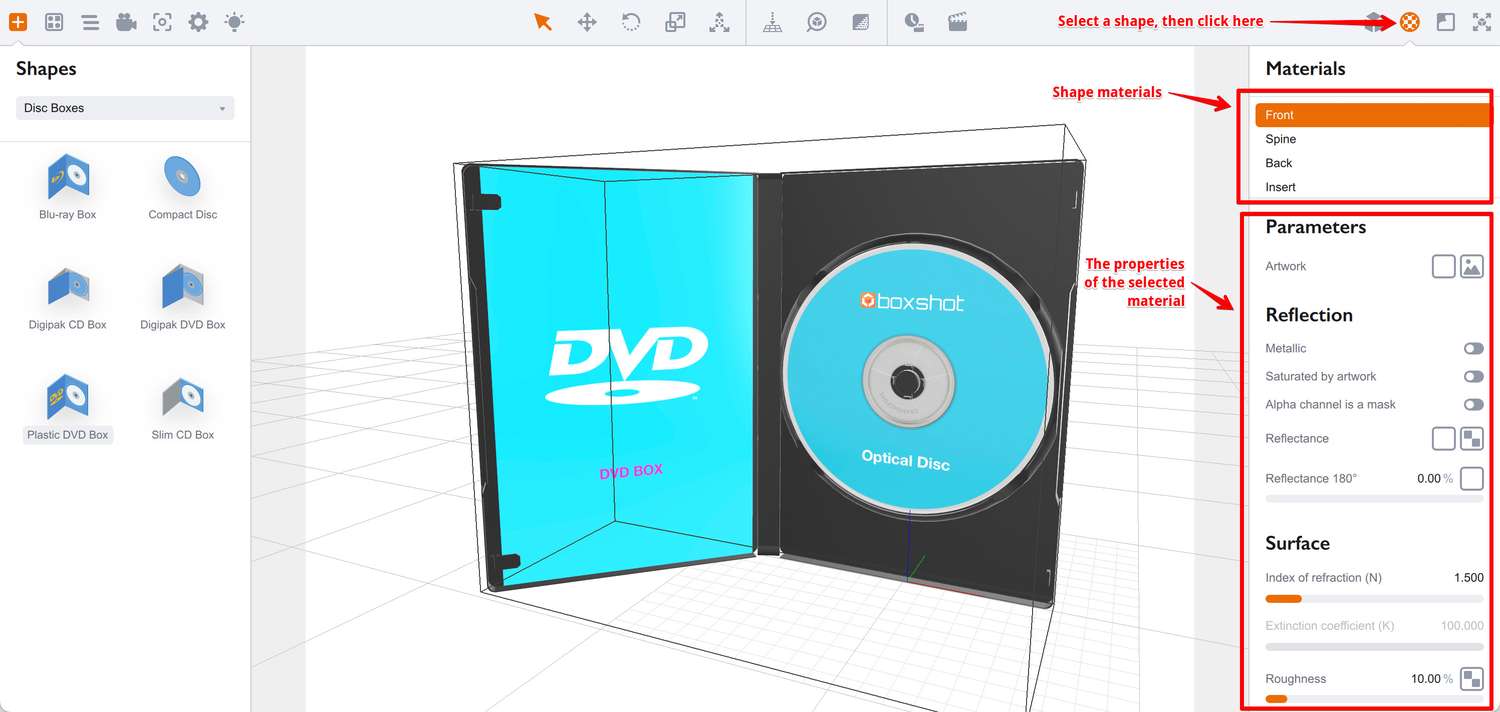
Левая панель Shapes содержит каталог геометрии. Категории служат для ограничения списка: книги, коробки, носители и другие группы. Форма становится элементом сцены со своими свойствами, а не растровым шаблоном, к которому можно применить только один фиксированный вид. Это особенно заметно при композиции из открытой книги и закрытого экземпляра рядом: их положение, размер и угол отличаются независимо от исходных картинок.
Соседняя панель Assets служит источником готовых визуальных ресурсов: текстур, фоновых изображений и материалов. Она принципиально отличается от Shapes. Например, стекло из библиотеки материалов не создаёт ещё одну бутылку, а изменяет оптические свойства поверхности существующей модели. Тестовая шахматная текстура полезна при оценке деформации рисунка: по размеру и форме клеток видны неравномерность растяжения и направление развёртки. Объект при этом остаётся на месте.
Scene tree показывает состав сцены и его иерархию. Список полезнее визуального выделения, когда в кадре несколько одинаковых предметов, часть из которых перекрывает друг друга. Родственные элементы можно сгруппировать; это помогает организовать упаковку с крышкой и вкладышем или ряд товарных позиций на торговой стойке. Отдельно расположены Camera, Snapshots, Scene properties и Scene lighting. Они отвечают за точку зрения, сохранённые состояния, фон и поверхность пола, а также световую среду. Фоновый цвет и фактическое освещение предмета — разные сущности, поэтому визуально белый фон не обязательно даёт нейтральное освещение всех граней.
Параметры, материалы и трансформации
Правая часть интерфейса контекстная. Parameters показывает свойства выделенной формы, включая габариты и особые настройки конкретного типа изделия. В Materials отображается перечень материалов с параметрами активной поверхности. Decals содержит дополнительные накладные элементы, а Transformation предназначена для точной настройки пространственного положения, вращения и масштаба. Когда выделена группа или источник света, набор доступных панелей сокращается. Это не свидетельствует о пропаже возможностей из лицензии: например, настройка печатной текстуры неприменима непосредственно к источнику света.
В центре расположен интерактивный вид. Камера может менять положение относительно композиции, а объект — относительно камеры и остальной геометрии. Эти изменения внешне похожи, но имеют разные последствия. Поворот камеры сохраняет взаимное положение предметов и освещения; поворот самого предмета меняет то, какой стороной он обращён к источнику света. При создании серии снимков это различие позволяет удерживать единый характер освещения и не разрушать расположение группы.
Вид также показывает рамку рабочей области с учётом соотношения сторон будущего кадра. Вне этой зоны остаётся место для манипуляций в трёхмерном пространстве, но оно не входит в готовое изображение. Именно поэтому модель, полностью видимая в окне программы, не всегда целиком помещается в финальный рендер. Версии для Windows и macOS используют одинаковую логику интерфейса. Названия команд далее приведены на английском, чтобы их было проще сопоставить с документацией и экранными формами.
Основные функции и их практическое значение
Параметрические формы для упаковки, полиграфии и торговли
Сильная сторона библиотеки — не количество миниатюр само по себе, а возможность подогнать готовую геометрию под конкретный товар. Например, стандартная прямоугольная коробка может иметь иную ширину, высоту и глубину без ручного перемещения вершин. У книги важна толщина блока страниц, у банки — диаметр, а для объёмной композиции из нескольких предметов — реальные пропорции между ними. При полном совпадении габаритов и макета изображения отпадает значительная часть ручной работы по созданию UV-координат.
Отдельный механизм Fit to images связывает пропорции параметрической формы с графикой. Его задача — избежать растяжения лицевой панели при отличии отношения ширины к высоте от стандартного размера модели. Важно, что он опирается на изображения, а не на инженерные измерения физической упаковки. Когда дизайнер получил от производства окончательные размеры, они имеют приоритет над автоматически рассчитанной формой. В актуальной документации простая коробка не меняет габариты только от назначения текстуры: автоматическая подгонка вызывается отдельной кнопкой.
Для издательского дела это способ показать отношение размеров обложки и корешка. Для торгового каталога — возможность использовать одну сцену для товаров разных объёмов при корректной настройке размеров. Для производителя косметики — представить несколько флаконов с различными этикетками на общей поверхности. Выигрыш тем больше, чем ближе изделия к уже предусмотренным типам: нестандартная асимметричная упаковка потребует дополнительных геометрических операций или внешней модели.
Материалы, текстуры и имитация печатной отделки
Оформление поверхности в Boxshot разделяется на цветовое изображение и оптические характеристики. Рисунок, определяющий надпись и цвет банки, не обязан определять её блеск или прозрачность. Карта Artwork отвечает за графическую составляющую, а параметры отражения и шероховатости — за то, как свет изменяет воспринимаемый вид изделия. На матовой поверхности блик распределяется шире, на гладкой — концентрируется. Поэтому две модели с одинаковой этикеткой способны выглядеть как дешёвая бумажная наклейка и глянцевая ламинированная упаковка.
В материалах предусмотрена настройка металлического характера отражений, показателя преломления и других свойств. Для стеклянных флаконов важно взаимодействие прозрачной оболочки, её содержимого и окружения. Для имитации тиснения и выборочного УФ-лака используются дополнительные карты и эффекты. Рельеф с помощью bump-карты изменяет локальные нормали поверхности при расчёте освещения; это не равнозначно изменению контуров всей модели. Например, мелкую фактуру бумаги рационально показывать материалом, но большой выступ на крышке должен присутствовать в геометрии.
Текстурные слоты дают дополнительный уровень контроля: повторение рисунка, смещение, поворот, обрезка и цветовые параметры. Это позволяет применять фрагменты единого изображения к отдельным сторонам упаковки без изготовления множества промежуточных файлов. При правках важно учитывать, что внешний дизайн может обновляться независимо от его распределения по граням. Например, после изменения раскладки страниц в исходной развёртке область обрезки прежней текстуры уже не будет соответствовать нужному прямоугольнику.
Декали — ещё один способ нанести изображение поверх существующего оформления. Для демонстрационного стикера со знаком скидки нет необходимости переделывать всю основную этикетку. Такой объектный подход полезен и при согласовании дополнительной маркировки: можно отделить базовое оформление от временного элемента. Но он не заменяет корректную подготовку печатного оригинала с вылетами, вырубкой и технологическими слоями.
Внешние модели и создание нестандартной геометрии
Boxshot импортирует полигональные модели, что позволяет включать в композицию предметы, отсутствующие среди штатных форм. Встроенный объект-оболочка содержит импортированную геометрию; редактирование его внутренних составляющих доступно через Model Editor. Для замены модели при сохранении внешнего оформления предусмотрен Update From File. В той мере, в какой структура нового файла сопоставляется со старым, материалы можно перенести на обновлённую геометрию. Это пригодно для постепенных исправлений конструкции в отдельной программе.
В собственном наборе инструментов Boxshot есть операции вращения профиля (lathe), построения между сечениями (loft), выдавливания векторного контура и булевых комбинаций объёмов. Они расширяют каталог в направлении предметных форм. Так, симметричная банка с необычным силуэтом естественно задаётся профилем вращения, а выступающий знак или плоская деталь определённого контура — выдавливанием. Сложные механические узлы, состоящие из точных сопрягаемых деталей, разумнее создавать в специализированной среде проектирования и переносить в визуализатор после согласования конструкции.
Функции распределения, укладки, групповой компоновки и инстансов полезны для демонстрации масштабных сцен. В розничной торговле недостаточно показать один товар: важны занимаемое место, плотность выкладки и вид повторяющихся этикеток. Инстансы позволяют экономнее представить многократные повторения геометрии, чем независимое редактирование множества копий. Физическая симуляция и Shrink Wrap предназначены для визуального представления расположения объектов и упаковочной плёнки, а не для инженерного расчёта прочности материала, температуры усадки или нагрузки на паллету.
Освещение, оптика и фон
Окружение HDRI — изображение с широким динамическим диапазоном, используемое в качестве источника света и отражений. У объекта с глянцевой поверхностью расположение ярких участков окружения определяет характер полос и пятен отражения. Смена карты или ориентации света может сделать читаемой границу тёмной бутылки на тёмном фоне без изменения её цвета. Для более локального контроля есть направленные и всенаправленные источники. Они влияют на предметы в трёхмерном пространстве, а не рисуют пятно света поверх готовой картинки.
Камера задаёт не только направление взгляда, но и перспективу. При длиннофокусном представлении с соответствующим увеличением дистанции относительные размеры близких и дальних деталей выравниваются. Широкоугольный ракурс, напротив, подчёркивает глубину. Для каталожных снимков большой перспективный перекос способен искажать восприятие реального объёма упаковки. В художественных композициях это может быть сознательным эффектом, но при сравнении нескольких вариантов изделия лучше придерживаться одного характера перспективы.
Глубина резкости позволяет подчеркнуть передний план, имитируя ограниченную зону фокусировки объектива. Её следует отличать от низкого разрешения текстуры: при оптическом размытии из фокуса выходят элементы на другой дистанции, а плохое исходное изображение останется нечётким даже на плоскости фокусировки. Для мелкой информации на этикетке художественное размытие не всегда уместно. При разработке визуального образа товарной линейки оно помогает выделить основной предмет, а при контроле согласованного макета важнее разборчивость.
Расчёт изображения и пакетное производство
В отличие от обычного наложения изображения на прямоугольник, механизм трассировки путей моделирует распространение света, в том числе отражения и преломления. Результат зависит от геометрии и материалов всех объектов в кадре. Два одинаковых флакона рядом могут отражать друг друга, а коробка заслоняет часть света, падающего на подставку. Этот эффект нужен для сцен с несколькими объектами, где вручную согласовать направления теней и бликов заметно сложнее.
Предварительный просмотр не отменяет итогового расчёта. Высокое качество достигается за счёт многократного семплирования, а для черновых изображений предусмотрен отдельный режим. Производственное разрешение влияет на детализацию тонких линий, мелких надписей и границ объекта. Сохранение альфа-канала при подходящем выходном формате позволяет соединить изображение товара с новым фоном при последующей вёрстке. При этом отражения уже рассчитаны в исходном окружении; новый фон сам по себе не создаст соответствующих отражений в стекле или металле.
Пакетный рендеринг предназначен для однотипных изображений с разной графикой, а Job Manager — для последовательного выполнения заранее сформированных заданий. Эти функции решают разные проблемы. Первая сокращает объём ручных замен исходных данных, вторая отделяет время настройки сцены от времени вычислений. Сценарии на JavaScript и запуск из командной строки позволяют встроить создание изображений в собственную производственную систему. Такая автоматизация не относится к генеративному искусственному интеллекту: она выполняет заданные операции с предсказуемыми параметрами, а не придумывает дизайн этикетки.
Круговые анимации, движения между сохранёнными состояниями и колебания камеры расширяют возможности презентации. В частности, серия ракурсов объекта может служить материалом для интерактивного вращения или ролика. Каждому кадру требуется собственный расчёт, поэтому стоимость получения анимации определяется не только продолжительностью просмотра. Например, короткая последовательность из 36 отдельных изображений всё равно содержит 36 вычислительных задач, даже если в презентации она воспроизводится за несколько секунд.
Требования к компьютеру, нагрузка и приватность
Операционная система определяет, какой установочный пакет подходит компьютеру. В частности, у Mac есть отдельные сборки для Intel и Apple Silicon. Современный Mac на ARM и старый Mac с процессором Intel относятся к одной программной платформе, но не имеют одинаковых требований к аппаратному рендерингу. На Windows поддерживается 64-разрядная система начиная с Windows 10. Для пятой ветки не следует использовать требования старых версий, опубликованные для компьютеров эпохи Windows XP.
Для общей работы рекомендуется 32 ГБ оперативной памяти, для сложных сцен и тяжёлых текстур — 64 ГБ или больше. Это рекомендации, а не гарантия работы любого проекта на указанном объёме. Потребность в памяти зависит прежде всего от совокупного размера распакованной графики, а не от размера архива или исходных PNG на диске. В расчёте памяти для изображения используется четыре канала с четырьмя байтами на канал. Текстура 4000 × 4000 занимает около 256 МБ до учёта других данных. Десять различных таких карт — уже примерно 2,56 ГБ только на пиксели. Помимо них нужны память для геометрии, буферов рендерера и ресурсов операционной системы.
Минимум свободного дискового пространства для установки — 1 ГБ, не считая проектов и изображений. Для большого каталога итоговые файлы и последовательности кадров нередко важнее самого размера приложения. Например, изображение 16384 × 16384 при хранении четырёх каналов по четыре байта занимает приблизительно 4,29 ГБ в таком внутреннем представлении без сжатия. Это не размер сохранённого PNG или TIFF и не оценка всей памяти на рендер, а наглядный масштаб задачи. Максимальный предел разрешения не означает, что компьютер с рекомендованным объёмом RAM справится с любой сценой такого размера.
Основной вычислительный ресурс Boxshot — центральный процессор. Для интерактивного просмотра и стандартного расчёта задействуются CPU, причём дополнительные вычислительные ядра полезны при многопоточном рендеринге. Опциональный GPU-рендер на Windows требует аппаратной трассировки лучей и DirectX 12: подходят NVIDIA RTX и AMD Radeon RX 6000 либо более новые совместимые серии. На Mac GPU-ускорение реализовано через Metal для Apple Silicon. Чипы Max и Ultra предпочтительнее для тяжёлых задач благодаря большему числу графических ядер. Наличие современного графического адаптера само по себе не гарантирует, что любая сцена окажется быстрее на GPU: время зависит и от объёма данных, и от характера материалов.
Затраты на вычисления тесно связаны с размером кадра. Изображение 2000 × 2000 содержит четыре миллиона пикселей, а 4000 × 4000 — шестнадцать миллионов. Это четырёхкратное увеличение работы при прочих равных, а не обещание конкретного времени рендеринга. Прозрачные объекты, многократные отражения и сложное окружение требуют более тщательного расчёта света. Поэтому черновая визуализация и финальный вывод должны рассматриваться как разные стадии: на первой контролируются композиция и явные ошибки, на второй — детализация и чистота изображения. Сравнение времени на двух компьютерах имеет смысл только для одного проекта при одинаковом разрешении и качестве.
Сцены, текстуры и результаты обрабатываются на локальной рабочей станции. В штатном процессе вычисления не передаются в облачный генератор и не требуют загрузки клиентских макетов на сервер рендеринга. Интернет необходим при активации лицензии и проверке обновлений. Это важно для агентств, работающих с ещё не выпущенной продукцией, но локальная архитектура не отменяет риск утечки: папка может синхронизироваться сторонним облачным клиентом, сетевое хранилище — иметь избыточные права доступа, а HTML-экспорт — содержать материалы, которые нельзя распространять до релиза. Конфиденциальность зависит также от того, где пользователь размещает исходники и кому передаёт результат.
Стоимость и особенности лицензии
На ноябрь 2026 года предлагаются две модели лицензирования, обе с полным набором инструментов Ultimate. Данные о старых отдельных редакциях Home и Professional нельзя использовать для определения цены покупки сейчас. При выборе между двумя действующими вариантами оценивается не набор функций, а срок доступа к программе, право на обновления и размер платежа.
| Условие | Subscription | Permanent License |
|---|---|---|
| Первоначальная стоимость | 16 долларов США в месяц при годовой оплате, 192 доллара за год авансом | 499 долларов США единовременно |
| Инструменты | Все функции Ultimate | Все функции Ultimate |
| Обновления и техническая поддержка | На срок годовой подписки | Первый год включён в цену |
| Продление на год | 192 доллара | 249 долларов за продление периода обновлений и поддержки |
| Работа после окончания оплаченного года | Продление обязательно для дальнейшего использования | Можно продолжать пользоваться доступной по лицензии версией без продления |
Лицензирование осуществляется по пользователям. Один человек вправе использовать свою лицензию на домашнем и рабочем компьютерах при соблюдении ограничения на число одновременно используемых копий. Для одновременной работы нескольких сотрудников нужны соответствующие лицензии. Если агентство рассчитывает отправлять задания на отдельную машину с Boxshot, этот экземпляр также требует отдельной лицензии. Сетевую папку с заданиями не следует путать с оплаченной услугой распределённого рендеринга.
Бессрочная лицензия сохраняет право работы после окончания первого года, но не даёт автоматически все будущие версии. Дополнительные обновления и поддержка оплачиваются отдельно; продлить лицензию для их получения можно в пределах года после окончания периода обновлений. Суммы приведены в долларах без предположений о налогах, курсах валют, скидках и доступности конкретного способа оплаты. Цена, отображаемая в расчёте на месяц, не означает возможность приобрести только один месяц подписки.
Бесплатная демонстрация даёт доступ к оценке форм, назначения графики, материалов и рендеринга. Ограничения включают водяной знак и размер изображения до 1024 пикселей. Для оценки пригодности важно не просто посмотреть, насколько красиво выглядит стартовая модель, а взять типичный клиентский файл, сравнить пропорции, убедиться в корректном импорте и рассмотреть мелкий текст на черновом кадре. Такой режим предназначен для знакомства с редактором, а не для гарантированного выполнения коммерческого заказа без лицензии.
Скрытая стоимость владения
При неизменных ценах три последовательных года подписки составят 576 долларов. Бессрочная лицензия без продления — 499 долларов, но с обновлениями на второй и третий год — уже 997 долларов. Это арифметическое сравнение текущих ставок, а не прогноз будущих цен. Разница между вариантами зависит от того, насколько студии необходимы регулярные исправления и совместимость с новыми операционными системами. Бессрочная лицензия экономит деньги прежде всего в случае, когда конкретную рабочую версию можно сохранить на протяжении нескольких лет. Подписка уменьшает начальные расходы, но требует регулярного платежа для доступа к редактору.
Помимо лицензии существует стоимость подготовки исходных материалов. Нестандартная тара потребует создания модели или приобретения готовой геометрии с подходящими правами использования. Нечёткий логотип или неподходящая развёртка потребуют работы в графическом редакторе. Ни один вариант оплаты Boxshot не включает автоматически лицензию на стороннюю библиотеку моделей, шрифтов или печатную графику. В проектном бюджете также стоит учитывать время расчёта и место хранения мастер-сцен. Для разовой презентации эти расходы обычно менее существенны, чем для каталога из сотен изображений с регулярными изменениями.
Как пользоваться программой — советы гика
Следующие операции относятся к пятому поколению Boxshot. Числовые значения в примерах — учебные параметры, а не системные настройки по умолчанию. Для рабочего проекта с возможностью дальнейшего сохранения и вывода без демонстрационных ограничений нужна активная лицензия. Подготовленные иллюстрации должны принадлежать вам или использоваться с разрешения правообладателя. Особенно полезно вести исходную графику отдельно от виртуальной фотостудии: Boxshot не является редактором этикеток.
Сквозной сценарий: коробка из трёх изображений
Цель и подготовка. Получить каталожный снимок простой упаковки с фронтальной, боковой и верхней панелями. Например, создайте во внешнем графическом редакторе три PNG: лицевая сторона 1200 × 1800, боковая 600 × 1800 и верхняя 1200 × 600 пикселей. Такие пропорции согласуются с коробкой шириной 12, высотой 18 и глубиной 6 см. Для учебной работы достаточно прямоугольников с различимыми буквами «перед», «бок» и «верх»; вместо чужого готового бренда используйте нейтральное оформление. Для полного обзора всех граней подготовьте ещё три изображения либо предусмотрите нейтральные заднюю и нижнюю стороны.
- Запустите Boxshot с пустой сценой. В левой панели Shapes установите фильтр Boxes и перетащите Simple Box в рабочую область. Выделите новую коробку.
- Перетащите файл лицевой стороны из Проводника или Finder непосредственно на переднюю поверхность. При появлении контекстного меню выберите Texture. Назначьте изображения боковины и крышки аналогичным способом, ориентируясь на видимую грань. Для доступа к другой стороне вращайте камеру удержанием левой кнопки мыши в режиме обычного просмотра; масштаб вида меняется колёсиком.
- В панели Parameters введите реальные размеры изделия либо используйте Fit to images для согласованного комплекта текстур. При ручном вводе сверяйте каждую величину с единицей измерения в интерфейсе. Для данного примера высота должна быть в полтора раза больше ширины, глубина — вдвое меньше ширины.
- Нажмите Put on the floor на верхней панели, чтобы после изменения габаритов опора коробки вновь совпала с полом сцены. Выберите положение камеры, при котором видно переднюю и одну боковую грань, а верхняя сторона не занимает большую часть изображения.
- В Camera задайте Aspect 1:1. Убедитесь, что будущий кадр имеет достаточно свободного пространства вокруг коробки. В этом примере достаточно стандартного света для первого изображения, без добавления бликующих металлических покрытий.
- Нажмите Render. В окне параметров задайте размер 800 × 800 пикселей для чернового вывода и черновой режим качества, затем Start. После расчёта сохраните изображение в PNG с отдельным именем, например box-draft.png. Вернитесь в режим редактирования и сохраните проект под собственным именем, не заменяя PNG проектом.
Проверка. Откройте PNG обычным просмотрщиком, проверьте размер в пикселях, отсутствие обрезанных углов и наличие именно трёх нужных панелей. В проекте проверьте, что соотношение габаритов совпадает с указанным, а при вращении вида задняя грань не получила случайную этикетку. У демонстрационного рендера останется водяной знак; он не свидетельствует об ошибке экспорта. Для финальной карточки товара можно повысить разрешение, не меняя соотношение сторон.
Ошибка и откат. Если лицевая графика оказалась сбоку, не поворачивайте надпись на 90 градусов наугад: это не исправит неверное назначение материала. Верните прежнюю графику в соответствующий материал и заново распределите файлы по граням. Если размер выбран неверно, восстановите три исходных измерения; при необходимости выполните восстановление на копии проекта. Не удаляйте оригинальные PNG после получения готовой картинки.
Изменение формы и размещение группы предметов
Цель и подготовка. Собрать композицию из нескольких товаров, не создавая впечатление, что маленькая коробка крупнее большого флакона. Для начала достаточно двух объектов, размеры которых известны. Например, упаковка высотой 18 см и другая коробка высотой 9 см должны иметь отношение высот 2:1 независимо от того, в каком порядке они добавлены на сцену.
- Откройте Shapes и выберите вторую форму в подходящей категории. Перетащите её в сцену. На правой панели Parameters задайте размеры именно нового объекта; при необходимости просмотрите названия объектов в Scene tree.
- В средней части верхней панели используйте режим перемещения или вращения объекта. Для точного позиционирования откройте Transformation. Задавайте координаты и углы относительно пространства сцены, а не относительного положения пикселей на экране.
- Согласуйте положение объектов по высоте: опоры предметов должны находиться на одной поверхности, если задумана совместная выкладка на столе. Put on the floor полезна для возвращения отдельно выделенной формы на плоскость пола.
- В Scene tree объедините логически связанные части в группу, когда их нужно перемещать совместно. Для крупной повторяющейся выкладки предназначены средства Stack, Distribute и Palletize; для обычной пары предметов проще проверить все расстояния через Transformation.
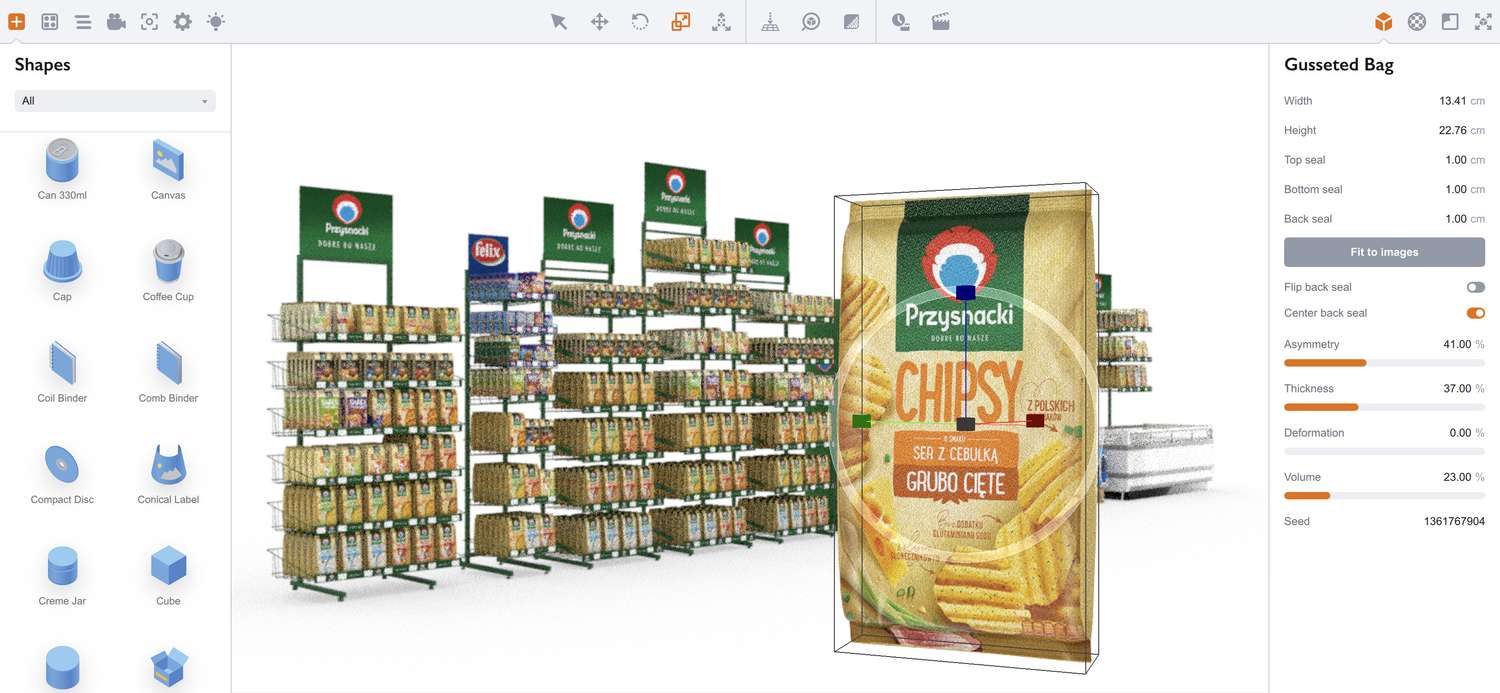
Проверка. При осмотре сбоку и спереди убедитесь, что детали не проходят друг сквозь друга, а масштаб соответствует данным о товаре. Верхний обзор особенно полезен для проверки расстояний между упаковками. Тень должна иметь контакт с плоскостью пола, когда предмет стоит на ней.
Ошибка и откат. Поворот камеры вместо объекта меняет вид всей композиции. Верните прежний ракурс и изменяйте только выделенную форму через Transformation. При случайном масштабировании группы восстановите её прежние параметры или откройте сохранённую до изменения сцену; отдельно сравните габариты каждого изделия.
Работа с материалами и текстурными слотами
Цель и подготовка. Сделать один и тот же рисунок пригодным для двух вариантов поверхности — матовой и более гладкой. Подготовьте копию проекта, отдельную графику этикетки и, при необходимости, чёрно-белую карту для контроля отражающих участков. В учебном сравнении сохраняйте одинаковые свет и положение камеры.
- Выделите нужный предмет и откройте правую панель Materials. В верхнем списке выберите материал конкретной поверхности, например Front у коробки. Изменение должно затрагивать нужную грань, а не крышку или весь объект.
- При отсутствии подходящей основы воспользуйтесь панелью Assets слева. Перетащите готовый материал на нужную поверхность. Проверьте, что новый материал не заменил нужное изображение, и при необходимости назначьте этикетку через Artwork.
- В панели свойств материала раскройте текстурный слот Artwork. В нём можно выбрать уже загруженный файл, обратиться к файловому диалогу или перетащить новое изображение на селектор. Изменяйте смещения, поворот и повторение осознанно: для полноформатной лицевой этикетки не нужны случайные повторы.
- Для матового варианта увеличьте Roughness относительно исходного состояния, для более блестящего — уменьшите. Не меняйте одновременно несколько параметров поверхности: так будет ясно, что именно повлияло на отражение.
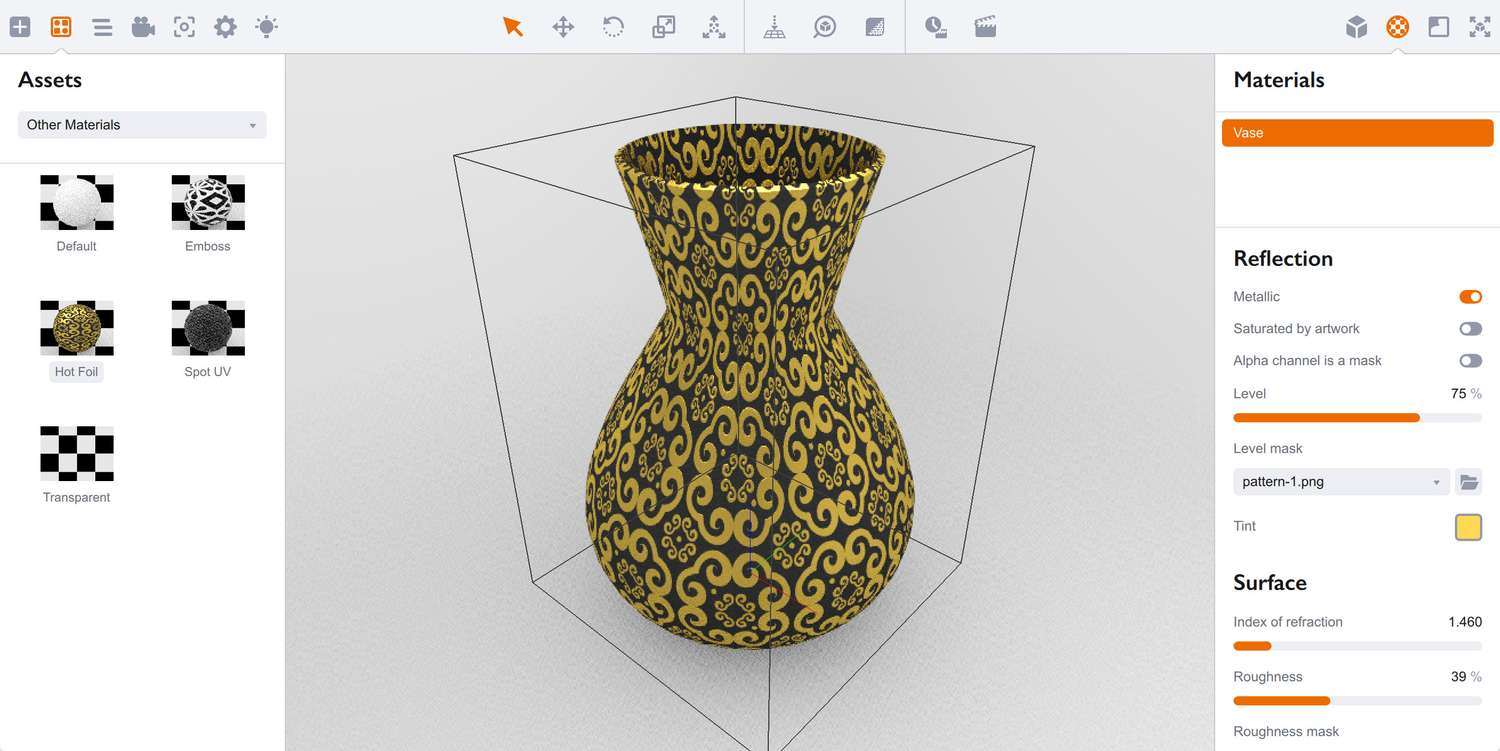
- Для локальной имитации металлического эффекта используйте материал Hot Foil из Assets как основу или настройте металлический характер отражения и маску в разделе Reflection. Пресеты Emboss и Spot UV в той же библиотеке полезны для изучения рельефной и выборочной отделки. В собственных материалах проверяйте, какой именно текстурный слот отвечает за эффект: графика Artwork и маска отражения имеют разные задачи.
Проверка. Рассмотрите поверхность под косым углом. Матовая и глянцевая версии должны отличаться характером блика, а не неожиданным изменением размещения надписей. При маске отражения проверьте, что эффект проявляется в нужных участках, например на названии, но не на всём фоне. При слабом освещении металлическая поверхность может выглядеть тёмной из-за недостатка отражаемых ярких объектов.
Ошибка и откат. Готовый пресет заменяет свойства материала целиком, поэтому после перетаскивания может понадобиться вернуть исходную текстуру. Для ошибочной настройки отдельного слота откройте контекстное меню индикатора текстуры и воспользуйтесь возможностью сброса; перед этим убедитесь, что сброс затронет только нужный слот. Для нескольких одновременно изменённых параметров надёжнее сохранённая копия сцены.
Обрезка общей развёртки без разрезания исходного файла
Цель и подготовка. Назначить граням изображения из одного большого файла. Подготовьте развёртку с видимыми границами панелей и исходник, который не планируется изменять непосредственно в Boxshot. Этот способ подходит для прямоугольных участков. При сложном контуре вырубки геометрия формы и положение участков требуют отдельного согласования.
- Выберите материал нужной стороны в Materials и раскройте Artwork. Назначьте общий файл развёртки.
- Нажмите Crop image в настройках текстурного слота. В открывшемся окне воспользуйтесь кнопками масштабирования при необходимости, чтобы увидеть целую страницу.
- Установите рамку обрезки вокруг прямоугольника одной панели. Не включайте соседние клапаны и технологические вылеты, которые не видны на поверхности готового предмета. Подтвердите область кнопкой OK.
- В другом материале назначьте тот же исходный файл, но свою рамку. Для каждой грани сохраняется собственная настройка текстуры.
Проверка. Сопоставьте линии рисунка у ребра с соседней стороной. Если цветовая полоса продолжается через сгиб, несовпадение даже на небольшом участке укажет на неточное выделение или неверные размеры. Особенно внимательно смотрите на стык верхней панели и передней грани, когда изображение там содержит общий элемент.
Ошибка и откат. Если на лицевой стороне оказалась целая развёртка, значит используется не нужный обрезанный участок. Восстановите область в Crop image. Исходный файл от обрезки текстуры не становится разрезанным изображением: его можно оставить общим для других поверхностей. При изменении расположения панелей во внешнем редакторе сохраните новую версию развёртки отдельно, чтобы исходный набор координат оставался воспроизводимым.
Накладные элементы и декали
Цель и подготовка. Разместить дополнительный знак на готовой этикетке без изменений её оригинала. Для примера подойдёт PNG с прозрачными областями вокруг временного стикера. Не используйте такой знак как часть окончательного макета для производства, пока он не внесён в исходную печатную графику.
- Выделите предмет с уже настроенным материалом. В панели Assets найдите категорию декалей и перетащите подходящий готовый элемент на форму; собственное изображение можно назначить как декаль, а не как основную Texture, через меню при перетаскивании.
- Откройте справа Decals, чтобы увидеть накладные элементы выбранной формы. Выберите добавленный объект. Согласуйте размеры, ориентацию и положение с конкретным участком оформления.
- Оцените вид с разных сторон. Для временной маркировки оставьте базовую текстуру в её исходном виде, чтобы после отказа от стикера не потребовалось восстанавливать основную этикетку.
Проверка. На изображении должен остаться весь исходный рисунок, а поверх него — только дополнительный знак. Оцените поведение накладки на изгибе поверхности, если она используется на цилиндрическом предмете. Проверьте, что она не перекрывает обязательные надписи.
Ошибка и откат. Случайный выбор Texture вместо декали заменяет основную графику. В таком случае верните изображение через Artwork, затем создайте отдельный накладной элемент. Чтобы отказаться от эксперимента с декалью, удалите её из набора накладок, не меняя базовый материал.
Импорт и корректировка сторонней 3D-модели
Цель и подготовка. Дополнить готовую композицию предметом, отсутствующим в штатной библиотеке. Возьмите небольшую модель в OBJ, FBX, DAE или GLB, желательно с известным размером и тестовыми текстурами. При наличии связанных файлов материалов оставьте их рядом с моделью. Для обмена в экосистеме Boxshot предпочтителен Collada (DAE).
- Откройте нужную сцену и выберите File → Import 3D Model… . Альтернативный способ — перетащить модель в сцену. Не используйте File → Open… для открытия внешней геометрии в качестве проекта Boxshot.
- Выделите загруженный объект. Сопоставьте его размер, отображаемый в свойствах, с ожидаемыми габаритами. При необходимости исправьте масштаб в Transformation, сохраняя пропорции предмета.
- Для просмотра внутренней структуры нажмите Edit Model. Настраивайте составляющие модели только при понимании того, какие детали должны быть видимыми или получать разные материалы.
- При неудобном вращении проверьте точку опоры. Center Around Pivot переносит центр встроенной геометрии к точке опоры узла, а Move Pivot to Center перемещает саму точку опоры к центру. Это разные операции, особенно важные для точного размещения нескольких деталей.
- Для импорта исправленной версии внешней модели используйте Update From File. Сразу после замены проверьте, какие материалы удалось сохранить, и сопоставьте перечень поверхностей с предыдущим вариантом.
Проверка. Убедитесь, что импортированный объект виден в Scene tree, имеет ожидаемый размер, правильно ориентирован и не потерял важные поверхности. Произведите черновую оценку его отражений рядом с уже существующими формами. Импорт геометрии не гарантирует визуального совпадения всех материалов с другой программой, даже когда исходный файл открывается без предупреждения.
Ошибка и откат. Необычно маленький или крупный объект часто указывает на несовпадение единиц сцены, особенно у форматов без однозначно записанных физических единиц. Откорректируйте масштаб на тестовой копии, сохранив исходный файл модели. Не перезаписывайте единственный проект после Update From File до проверки текстур. Геометрия импортированной формы встраивается в проект, но графические ресурсы не встраиваются автоматически: потеря внешнего изображения остаётся отдельным риском.
Световая схема, окружение и фон
Цель и подготовка. Сделать форму товара читаемой на нейтральном фоне без пересвета этикетки. Начните с готовой коробки и глянцевого объекта рядом, чтобы заметить разницу в отражениях. Оставьте исходные материалы неизменными на протяжении этой настройки.
- Откройте Scene lighting с левой стороны панели инструментов. В этой группе разделены настройки направленного (солнечного) и окружающего света. Настройте интенсивность и направление первого источника так, чтобы на боковой стороне изделия сохранялись полутона.
- Для мягких отражений используйте освещение окружением HDRI. При смене интенсивности или ориентации наблюдайте за видимыми бликами на глянцевой поверхности и затемнением соседних граней. Не компенсируйте неверный свет изменением всех текстур.
- Откройте Scene properties. Здесь находятся параметры фона и видимости пола. Выберите, будет ли товар стоять на поверхности или находиться в композиции без пола. Для изображения под последующий монтаж нужен прозрачный фон, а не просто белый цвет.
- Сравните результат при нескольких направлениях света в центральном окне. Сохраняйте одну и ту же точку зрения, чтобы отделить результат изменения света от результата изменения угла камеры.
Проверка. На светлой упаковке должны сохраняться различимые границы, а на тёмной — хотя бы один контролируемый отражённый участок, показывающий форму. Для прозрачного предмета проверьте контур и читаемость надписей внутри и снаружи. Тени на полу должны выглядеть согласованно с источниками.
Ошибка и откат. Не делайте материал белее только потому, что он темнее исходной плоской иллюстрации. Уменьшите силу чрезмерного направленного света или восстановите прежнее окружение, если оно создавало корректное отражение. Для последовательных сравнений сохраните разные версии сцены под разными именами.
Камера и сохранённые состояния композиции
Цель и подготовка. Получить несколько сопоставимых кадров одной сцены. Например, фронтальное изображение для каталога и ракурс в три четверти для рекламной карточки. Настройте реальные размеры всех объектов до фиксации ракурсов.
- Откройте Camera. Поле Aspect определяет пропорции будущего рендера: используйте 1:1 для квадратной карточки либо 4:3 или 16:9 для другого макета. Не оценивайте свободные поля по всей площади окна: значима ограниченная рамкой область.
- Измените положение камеры вокруг объекта, пользуясь мышью. Подберите фокусное расстояние и дистанцию с учётом того, насколько естественно должны выглядеть пропорции коробки. Для серии технических изображений избегайте резких изменений перспективы между экземплярами.
- Включайте глубину резкости только для кадра, которому действительно нужна зона фокусировки. При выборе фокуса оценивайте прежде всего лицевую надпись и наиболее важную часть товара.
- В панели Snapshots нажмите кнопку создания снимка в правом верхнем углу панели. Измените положение камеры и создайте второй снимок. Для активации сохранённого вида дважды щёлкните по его миниатюре. В настройках восстановления можно выбрать, какие группы параметров применять; контекстное меню позволяет переименовать или обновить снимок. Snapshots сохраняют камеру, окружение, фон, пол, солнечное освещение, трансформации, видимость и выделение объектов, но не сохраняют изменения материалов, декалей, параметров форм и состава объектов. Это средство управления ракурсами и постановкой, а не резервная копия проекта.
Проверка. Переключение между сохранёнными состояниями должно восстанавливать запланированный вид. Проверьте не только центр, но и края кадра: при использовании соотношения 16:9 высокий объект может выйти за верхнюю границу. При размытии фона убедитесь, что текст на основном предмете остаётся в фокусе.
Ошибка и откат. Если вместо камеры был повернут сам товар, прежде чем фиксировать следующий снимок состояния, восстановите его прежнюю трансформацию. Не удаляйте удачный Snapshot при поиске нового вида. Для изменений, затрагивающих структуру сцены, отдельный файл проекта надёжнее одного сохранённого ракурса.
Финальный расчёт, прозрачность и сохранение изображения
Цель и подготовка. Получить изображение с заданным размером, пригодное для макета сайта или рекламного материала. Согласуйте техническое задание: размер, пропорции, необходимость прозрачного фона и допустимые форматы. Разрешение в dpi имеет смысл для печати только совместно с физическими габаритами размещения.
- Нажмите Render. В окне параметров рендеринга укажите ширину и высоту в пикселях. При включённом согласовании пропорций второе значение меняется в соответствии с текущим Aspect; отключайте эту связь только при осознанном изменении размеров.
- Для предварительного контроля выберите режим draft и небольшое разрешение. Для чистового изображения установите нужное качество и разрешение в пределах оплаченной лицензии и ресурсов компьютера.
- Нажмите Start. Во время рендеринга оценивайте готовящийся кадр, а не только индикатор выполнения. Если достигнуто достаточное качество, кнопка Good Enough завершает расчёт с имеющимся результатом. После завершения Render More позволяет выполнить дополнительные проходы.
- Сохраните изображение через кнопки результатов рендеринга. Для прозрачности используйте PNG или TIFF; для последующей работы с широким динамическим диапазоном подходит экспорт HDR PSD. Сохраняйте исходный проект отдельно от готового изображения.
Проверка. Откройте файл в целевом редакторе и рассмотрите его при масштабе 100%. Контролируйте зерно в тенях, края мелких деталей и обводки прозрачных предметов. Поместите PNG с альфа-каналом на светлую и тёмную подложки: реальная прозрачность станет очевидной. При подготовке к печати сопоставьте ширину и высоту в пикселях с требуемым физическим размером. Например, изображение шириной 3000 пикселей при 300 dpi соответствует 10 дюймам, или 25,4 см, по ширине.
Ошибка и откат. На Windows прозрачность может потеряться при копировании через буфер обмена. Передавайте сохранённый PNG или TIFF, а не содержимое буфера. Если чистовой результат выглядит шумным, не затирайте предыдущую удачную версию: увеличьте число проходов через Render More либо сформируйте новый рендер с отдельным именем. Не пытайтесь исправить неправильную перспективу только увеличением разрешения.
Очередь заданий для длительного рендеринга
Цель и подготовка. Сохранить параметры нескольких будущих расчётов, чтобы выполнять их последовательно, а не заново настраивать каждый кадр. Подготовьте два готовых вида сцены с различными ракурсами. Укажите понятные имена проектов и убедитесь, что в папке, используемой для заданий, достаточно места.
- Вызовите Render для первого вида. После выбора размера, качества и формата установите флажок Render this job later внизу окна. Вместо Start появится Enqueue.
- Нажмите Enqueue. Boxshot сформирует задание со снимком текущей сцены. Подготовьте другие кадры, отправляя их в очередь в нужном порядке.
- Откройте Job Manager значком на верхней панели. Выберите созданные задания; для множественного выбора используются Ctrl или Cmd и Shift. Нажмите Render в окне менеджера. Расчёты будут выполняться один за другим.
- Когда обработка закончится, двойным щелчком по заданию откройте папку, где оно хранится. Выходной формат соответствует настройке при постановке в очередь.
Проверка. Сопоставьте число обработанных заданий и число ожидаемых результатов, затем откройте каждый файл. Очередь хранит состояние на момент её формирования, поэтому проверять нужно именно получившийся кадр, а не внешний вид редактируемого в данный момент проекта.
Ошибка и откат. Изменение камеры после постановки кадра в очередь не является исправлением ранее сформированного задания. Создайте новое задание для изменённого состояния, а старое исключите из следующего запуска или удалите из менеджера только после проверки, что оно не содержит единственной нужной версии результата. При использовании отдельного компьютера в настройках обеих установок необходим общий сетевой путь к папке заданий, доступный на запись, и отдельная лицензия на вторую одновременно работающую копию. При сетевой проблеме для диагностики вернитесь к локальной папке и небольшому заданию.
Пакетная замена этикеток на серии товаров
Цель и подготовка. Выпустить изображения одинаковой формы с разным дизайном. Для первой проверки подойдут два лицевых изображения одной геометрии, но с крупными различительными обозначениями, например A и B. В серии с несколькими меняющимися гранями организуйте папки по вариантам изделия: внутри каждой должен лежать комплект согласованных изображений.
- Для изменения одной стороны откройте Render → Batch Rendering… . В списке слева выберите объект, справа — материал нужной стороны. Нажмите Next.
- Добавьте варианты графики через кнопку + или перетаскиванием. Настройте доступные параметры обработки и переходите далее через Next. В последнем окне задайте разрешение и качество, затем нажмите Enqueue.
- Когда нужно заменить одновременно переднюю панель, боковину и крышку, используйте Render → Batch Rendering (Multiple Sides). В первом окне отметьте необходимые поверхности, перенесите их стрелками в правый список и нажмите Next.
- Добавьте папки с комплектами изображений. Для каждой поверхности в следующем окне задайте маску имени файла. Например, front*.png подходит для PNG-файлов, названия которых начинаются с front. У каждой маски должно быть ровно одно совпадение в каждой папке. Для боковины задайте другое начало имени, чтобы её файл нельзя было принять за фронтальный.
- Проверьте таблицу сопоставления: проблемные ячейки выделяются цветом. После разрешения конфликтов настройте выходные параметры и создайте задание через Enqueue. Обработка происходит в Job Manager.
Проверка. Сначала оцените два разных варианта при невысоком разрешении. На изображении A не должно быть ни одного элемента этикетки B, включая малозаметные боковые надписи. Сравните положение контура товара в пикселях: при едином шаблоне сцены оно должно соответствовать общей композиционной задаче. Только затем расширяйте список исходников до всей линейки.
Ошибка и откат. Два файла, подходящие под одну маску, делают соответствие неоднозначным. Уточните маску или используйте разные названия. Если переименовали файл уже во время работы мастера, вернитесь к выбору папок и добавьте соответствующую папку заново, чтобы список обновился. Не переименовывайте оригиналы клиента ради временной серии: используйте рабочую копию. При неправильной таблице соответствий отмените создание очереди и восстановите сохранённую сцену; ошибочные пакетные изображения держите отдельно от утверждённых.
Круговая анимация предмета
Цель и подготовка. Показать продукт со всех сторон в последовательности кадров. Выберите сцену с законченной графикой на всех видимых поверхностях, включая заднюю часть. Учитывайте, что то, чего не видно на фронтальном снимке, станет заметно при полном обороте.
- Выберите Render → Turntable Animation… в главном меню. Откроются параметры углов и числа шагов.
- Для полного кругового обзора задайте горизонтальный диапазон 0–360°. Начните с небольшого числа кадров, например 24, и одного вертикального ракурса. При добавлении нескольких вертикальных углов возрастает число необходимых кадров, поскольку для каждого рассчитывается собственный цикл.
- Нажмите Preview, чтобы оценить траекторию. Затем Next открывает настройки расчёта. Для первой последовательности достаточно небольшого разрешения.
- Нажмите Enqueue и обработайте созданное задание в менеджере. Выходом будет набор отдельных изображений. Для подготовки видеоролика используйте эти кадры как последовательность изображений в видеоредакторе, задав одинаковую частоту кадров и порядок следования.
Проверка. При просмотре последовательности оцените движение товара относительно центра, отсутствие пересечений с рамкой и читаемость задних поверхностей. При подготовке зацикленного ролика проверьте стык первого и последнего кадров: совпадающие начальное и конечное изображения способны создать заметную задержку при склейке. Не полагайтесь только на правильность числа файлов.
Ошибка и откат. Неверный центр обзора приводит к тому, что предмет смещается или выходит за рамку во время вращения. Пересмотрите композицию и предпросмотр движения до запуска чистового задания. Храните пробные и итоговые последовательности в разных папках. Так можно удалить неудачные кадры, не затронув рабочую сцену и утверждённый ролик.
Подготовка результатов для другого редактора и передачи проекта
Цель и подготовка. Передать коллегам либо законченный визуальный материал, либо данные, которые они смогут использовать для нового расчёта. Согласуйте формат с принимающей стороной: редактирование отдельной картинки и редактирование сцены требуют разных файлов.
- Сохраните редактируемую сцену в родном формате .boxshot5 через меню File. Вызовите File → Collect Resources… для сбора используемой графики в папку рядом с проектом. Передавайте весь комплект, не включая посторонние клиентские материалы. Отдельно храните исходную редактируемую графику, поскольку собранные ресурсы не заменяют её производственный оригинал.
- Для обмена геометрией используйте File → Export…; в качестве первого кандидата на взаимный обмен с Boxshot подходит DAE. Выполните пробный экспорт отдельного объекта и проверьте в целевом 3D-редакторе масштаб, ориентацию, материалы и наличие ссылок на изображения.
- Для передачи клиенту без установленного Boxshot используйте итоговый PNG или доступный интерактивный HTML-экспорт сцены. Последний предназначен для просмотра модели в браузере, а не для редактирования внутренних параметрических форм. Проверьте HTML локально в браузере, прежде чем отправлять файл.
- Для передачи объёмной модели в PDF-документе выберите File → Export… и формат 3D PDF Format. Для передачи геометрии в другой процесс создания трёхмерных PDF доступен U3D. Откройте полученный документ в совместимом просмотрщике, например Adobe Acrobat Reader: обычный просмотрщик PDF не обязательно поддерживает интерактивные 3D-объекты, а представление материалов отличается от рендера Boxshot.
Проверка. Получатель должен иметь возможность открыть нужный артефакт с тем результатом, который был согласован. Для редактируемого проекта это наличие всех графических ресурсов, для отдельной 3D-модели — корректная геометрия, для браузерной версии — отображение композиции, для растра — нужный цветовой режим и размер. Перед распространением интерактивного файла отдельно оцените права на передачу содержащихся в нём моделей и текстур.
Ошибка и откат. Не заменяйте родной проект экспортированным DAE, HTML или PNG: ни один из этих файлов не предназначен для полноценного восстановления рабочего состояния Boxshot. Если перенос в другую программу оказался неудачным, вернитесь к проекту и повторите экспорт на меньшем объёме данных. Не разрешайте непроверенному сценарию автоматизации перезаписывать оригиналы.
Сценарии JavaScript и запуск рендера из командной строки
Цель и подготовка. Проверить программное управление без изменения рабочих моделей, затем подготовить повторяемый расчёт сохранённой сцены без ручного выбора параметров каждого кадра. Нужна действующая лицензия. Сохраните тестовый проект с простым объектом под именем project.boxshot5 в отдельной локальной папке; все необходимые текстуры должны быть доступны.
- Откройте Scene → Script Editor. В верхней области редактора введите выражение print(«Boxshot test»); и нажмите Run. В нижней области появится текст Boxshot test. Это минимальная проверка исполнения JavaScript; выражение ничего не меняет в сцене.
- Для автоматического рендеринга откройте командную строку Windows в папке с тестовым проектом. При стандартном пути установки команда имеет вид: «C:\Program Files\Appsforlife\Boxshot 5\Boxshot.exe» —render —passes=100 —output=result.png project.boxshot5. На macOS аналогичный вызов из терминала: /Applications/Boxshot\ 5.app/Contents/MacOS/Boxshot —render —passes=100 —output=result.png project.boxshot5. При нестандартной установке укажите фактический путь к исполняемому файлу.
- Параметры —render и —output задают операцию и файл результата; —passes=100 ограничивает число проходов. Число 100 здесь служит примером настройки, а не гарантией достаточного качества. Вместо числа проходов можно ограничить время расчёта параметром —time, выраженным в минутах. Для изменения размера доступны параметры —width и —height. Выберите уникальное имя выходного файла для каждого запуска.
- Дождитесь завершения команды и откройте result.png. Для повторного запуска с иным числом проходов используйте другое имя, например result-200.png. Сравнивайте изображения одной сцены при одинаковом разрешении.
Проверка. Вывод текстовой строки подтверждает работу редактора сценариев, появление нового растрового файла — выполнение команды рендеринга. В более сложной автоматизации дополнительно контролируйте успешность процесса, число результатов и соответствие имён исходным вариантам. Сохранённая сцена, исходники и параметры запуска образуют воспроизводимый комплект.
Ошибка и откат. Командный рендер не запускается при уже существующем выходном файле; вместо удаления прежнего результата задайте другое имя. При ошибке пути уточните расположение исполняемого файла и проекта. Не запускайте сторонние скрипты на клиентской сцене без проверки их содержания. Восстановление после неудачного сценария начинается с отдельной неизменённой копии проекта, а не с отмены произвольного набора его программных действий.
Чек-лист перед сохранением и публикацией
- Габариты всех изделий соответствуют спецификации, а не только пропорциям плоских картинок.
- В названии проекта и в обозначениях вариантов товара нет неоднозначности; утверждённый вариант отделён от черновиков.
- Для всех видимых граней назначена актуальная графика, области обрезки и накладки соответствуют нужной редакции макета.
- Границы будущего изображения, соотношение сторон и перспектива подходят для целевого носителя.
- На матовых и отражающих участках различимы форма и важная маркировка; прозрачность соответствует задуманному эффекту.
- Имена выходных файлов не конфликтуют с предыдущими результатами; задано нужное разрешение.
- Результат открыт внешним просмотрщиком, а при необходимости проверен на нескольких цветовых подложках.
- Проект и все внешние ресурсы сохранены отдельно от файлов для публикации. Права на используемые модели и изображения допускают выбранный способ распространения.
Матрица сохранности результата
При передаче проекта важен не только список поддерживаемых форматов, но и объём информации, остающийся после преобразования. Boxshot объединяет текстуры, геометрию и виртуальную съёмку; выходные файлы рассчитаны на разные последующие операции.
| Артефакт | Что остаётся | Чего не следует ожидать | Где применяется |
|---|---|---|---|
| Проект Boxshot и его внешние изображения | Состав сцены, настройки форм и материалов, камера и свет; импортированная геометрия включена в проект | Автоматического встраивания всей внешней графики или полной совместимости с другими 3D-редакторами | Возобновление работы в Boxshot, новые рендеры |
| DAE (Collada) при экспорте модели | Обменная геометрия и переносимые свойства | Полного переноса логики параметрических форм, светового расчёта и внутренней структуры проекта | Обмен моделями с другими редакторами |
| PNG или TIFF | Итоговое изображение, при соответствующей настройке — прозрачность | Возможности поменять ракурс, размер трёхмерной формы или её этикетку | Каталог, вёрстка, монтаж на фон |
| PSD с широким динамическим диапазоном | 32-битные линейные данные изображения для дальнейшей обработки | Восстановления объектов сцены как редактируемой параметрической геометрии | Обработка света и композитинг в совместимом редакторе |
| Последовательность изображений | Отдельные рассчитанные ракурсы по кадрам | Возможности менять траекторию камеры между уже рассчитанными ракурсами без нового расчёта | Монтаж видео и интерактивное вращение на основе кадров |
| 3D PDF и U3D | Объёмная модель для интерактивного представления или дальнейшей подготовки 3D PDF | Полного совпадения материалов и освещения с рендером Boxshot, поддержки интерактивности любым просмотрщиком PDF | Согласование формы, передача модели в процесс подготовки документов |
| Интерактивный HTML | Данные для браузерного просмотра объёмного представления | Полноценного редактирования проекта Boxshot и всех особенностей его рендерера | Демонстрация клиенту |
Импорт поддерживает DAE, FBX, 3DS, OBJ, DXF, PLY, STL, GLB и GLTF. Этот перечень относится к сторонней трёхмерной геометрии, а не к растровым изображениям или форматам выходного кадра. Поддержка одного расширения не гарантирует, что любые специфические расширения формата и свойства материала будут перенесены. Например, STL обычно хранит геометрическое описание поверхности, а не комплект карт печатной отделки. OBJ часто требует отдельного файла материалов и связанных текстур. GLB способен содержать данные в одном контейнере, но и здесь визуальная интерпретация материала зависит от принимающего рендерера.
Для входной графики доступны, в частности, PDF, AI и PSD, а также обычные растровые изображения. Поддержка CMYK и профилей ICC относится к интерпретации входного дизайна; вычисленное изображение формируется в RGB. Это не делает рендер готовым цветопробным файлом для конкретной печатной машины. Печатный оригинал остаётся самостоятельным исходником: из растра с перспективой и бликами невозможно восстановить точное содержание развёртки, её технологические слои и векторные контуры.
Плюсы
- Готовая параметрическая геометрия сокращает работу по созданию типовых упаковок и обеспечивает контроль размеров.
- Нативная работа с AI, PSD и PDF и обновление исходной графики уменьшают количество промежуточных экспортов при согласовании дизайна.
- Раздельная настройка отражений, шероховатости, печатного рисунка и масок позволяет показать несколько видов отделки одной этикетки.
- Локальный расчёт позволяет работать с конфиденциальной графикой без обязательной отправки проекта в облачный рендерер.
- Пакетная смена изображений, очередь заданий и скриптовая автоматизация подходят для регулярного выпуска изображений каталога.
- Сохраняемые состояния сцены позволяют возвращаться к согласованным ракурсам и поддерживать единый стиль.
- Возможность бессрочной покупки полезна студиям, предпочитающим фиксировать используемую версию приложения.
Минусы
- В демонстрации нельзя получить чистовой рендер без водяного знака и выше установленного ограничения разрешения.
- Требовательность к памяти и длительность расчёта больших или оптически сложных сцен ограничивают удобство работы на слабых компьютерах.
- Графику этикеток и полноценные производственные развёртки необходимо готовить отдельно.
- При переносе проекта требуется сохранять связанные изображения; наличие встроенной геометрии не решает эту проблему.
- GPU-рендер доступен не на всех системах, где запускается само приложение.
- Возможности моделирования ориентированы на предметные формы и постановку сцены; сложное конструирование потребует дополнительных инструментов.
- Обе действующие модели лицензирования имеют ограничения по сроку обновлений и поддержки; подписка прекращает доступ к приложению при окончании оплаченного периода.
Кому подойдёт
- Дизайнерам упаковки. Boxshot имеет смысл при регулярном согласовании этикеток, разновидностей отделки и серий однотипных продуктов.
- Издательствам и авторам книг. Вместо одного плоского изображения обложки требуется показать толщину, корешок, раскрытый экземпляр или комплект изданий.
- Контент-командам интернет-магазинов. Мастер-сцена и пакетная обработка помогают сохранять одинаковую композицию для группы товаров.
- Агентствам и рекламным студиям. Возможны отдельные варианты света и камеры, изображения с прозрачностью, композиции из нескольких объектов и круговые презентации.
- Специалистам по визуализации торговых пространств. Предметная библиотека и средства компоновки применимы к проектам выкладки и демонстрационным стойкам.
Кому не подойдёт
- Пользователям Linux, которым нужна нативная графическая программа для рабочего стола.
- Инженерам, ищущим замену САПР с параметрическими сборками, рабочими чертежами и расчётами механических характеристик.
- Художникам, которым необходимы скульптинг персонажей, развёртки и сложная анимация объектов с полноценным управлением движением.
- Специалистам допечатной подготовки, для которых важнее проверка сепараций, соответствие стандарту PDF и контроль технологических допусков, чем внешний вид будущей упаковки.
- Владельцам слабых компьютеров, которым нужно эпизодически получать простые изображения без установки и длительных локальных вычислений.
Сравнение с другими аналогами
Сопоставлять Boxshot с универсальными программами стоит по происхождению исходного объекта. У дизайнера упаковки отправная точка — плоское изображение и знакомая форма; у промышленного дизайнера — сложная геометрия изделия; у 3D-художника — сцена, которую часто требуется создать полностью самостоятельно. Следующая таблица показывает различия между этими подходами, а не рейтинг качества рендера. Порог освоения — оценка по характеру рабочих операций, а не результат измерения времени обучения.
| Продукт | Задача и платформа | Порог освоения | Форматы и результат | Автоматизация | Оплата | Ограничение и подходящий сценарий |
|---|---|---|---|---|---|---|
| Boxshot 5 | Предметные сцены; Windows, macOS | Невысокий для стандартной упаковки, выше для нестандартной геометрии и скриптов | AI, PSD, PDF и ряд форматов 3D; итоговые изображения и модели | Пакетная замена графики, очередь, JavaScript | Годовая подписка или бессрочная покупка | Не заменяет проектирование изделия; выгоден при визуализации товарных линеек и печатного дизайна |
| Blender | Моделирование, анимация, визуализация; Windows, macOS, Linux | Выше при создании объекта с нуля и настройке материалов | Собственные проекты BLEND, FBX, glTF и растровые изображения | Python API, сценарии для пользовательского производственного процесса | Бесплатный, открытый исходный код | Типовую геометрию и размещение графики приходится организовывать в более универсальной среде; подходит для нестандартных объектов, сложных сцен и анимации |
| KeyShot Studio | Предметный рендеринг и визуализация CAD-моделей; Windows, macOS | Умеренный при наличии готовой геометрии, выше для сложных материалов | Импорт STEP, SLDPRT, FBX, OBJ и других форматов; изображения и анимации | LiveLinking с поддерживаемыми CAD-системами, варианты деталей и анимации | Подписка; Professional — 1299 долларов в год по состоянию на дату обзора | Значительно более высокий порог стоимости для обычных мокапов; подходит для промышленного дизайна и визуализации инженерных сборок |
| Pacdora | Мокапы и упаковочный дизайн в браузере | Низкий для готовых шаблонов | Графика пользователя, PNG/JPG, MP4/MOV, развёртки AI/PDF/DXF и ссылки для демонстрации | API для интеграции, шаблонный процесс | Бесплатные базовые возможности и платные расширения | Зависимость от веб-сервиса и доступных шаблонов; подходит для эпизодических быстрых визуализаций и удалённых согласований |
Blender логичен, когда форма изделия настолько нестандартна, что её невозможно воспроизвести изменением нескольких габаритов. Его Cycles также использует трассировку путей, но организация объектов, их UV-развёртки и материалов требует иных навыков. Дополнительная свобода полезна для самостоятельного изготовления модели и движения деталей; для регулярно меняющихся прямоугольных коробок она увеличивает число решений, которые нужно принимать до расчёта.
KeyShot Studio ориентирован на перенос уже подготовленных CAD-данных в среду визуализации. Связь с конструкторским редактором через LiveLinking ценна там, где регулярно обновляется инженерная геометрия. В Boxshot сильнее выражен сценарий изменения плоской графики на типовой форме. Разница между ними становится заметной, когда меняется не цвет этикетки, а структура сложной сборки.
Pacdora подходит для ситуаций, в которых нужен доступ к многочисленным готовым шаблонам из браузера и нет смысла обслуживать отдельную рабочую станцию. Однако при конфиденциальных проектах важно учитывать, что веб-процесс предполагает передачу изображений в онлайн-сервис. В Boxshot выбор в пользу локальной обработки позволяет сохранить привычные правила внутреннего хранения файлов. Базовый браузерный редактор и полноценная трёхмерная сцена решают задачи разного масштаба, поэтому сравнивать их только по количеству моделей некорректно.
Типичные проблемы и способы их устранения
Ниже приведены диагностические сценарии, основанные на устройстве редактора, требованиях и документированных ограничениях. Это не список известных ошибок конкретной сборки. Для изоляции причины полезен простой проект с одним встроенным объектом: сравнение с ним помогает отличить дефект исходной сцены от проблемы системы или установки.
1. Программа не устанавливается или не запускается
Симптом: установщик не выполняется либо приложение не открывается. Причина: неподходящая сборка или операционная система ниже поддерживаемого уровня. Диагностика: сопоставьте версию ОС, архитектуру Windows или тип процессора Mac с требованиями. Исправление: используйте официальный установщик именно для данной платформы и поддерживаемую ОС; не скачивайте модифицированные установщики, обещающие запуск на неподдерживаемой системе. Проверка: появляется главное окно, встроенная форма добавляется в пустую сцену, приложение завершает небольшой предварительный расчёт. Если проблема возникает даже на пустой сцене при соблюдении требований, передайте технической поддержке точный текст сообщения и параметры компьютера.
2. Купленная лицензия не активируется
Симптом: демонстрационные ограничения остаются после попытки активации. Причина: для проверки лицензии требуется интернет; соединение может блокировать прокси, межсетевой экран или антивирус. Диагностика: проверьте возможность доступа к сети, действительность приобретённого разрешения и отсутствие превышения числа одновременно используемых копий. Исправление: разрешите только необходимое сетевое соединение в соответствии с политикой безопасности организации, либо обратитесь к администратору и поддержке Appsforlife. Не отключайте защиту целиком. Проверка: интерфейс больше не сообщает об ограничениях демонстрации, а тестовый рендер активированной версии не содержит её водяного знака.
3. Текстура пропала после переноса проекта
Симптом: геометрия открывается, но часть поверхностей не имеет прежнего рисунка. Причина: проект с импортированной геометрией не включает автоматически все файлы оформления. Диагностика: сопоставьте изображения, используемые в соответствующих материалах, с фактическим содержимым папки проекта. Убедитесь, что недоступна именно текстура, а не сама модель. Исправление: восстановите рабочие копии изображений и исправьте ссылки на них в материалах. Проверка: после закрытия и повторного открытия перенесённой сцены на целевом компьютере прежнее оформление видно на всех необходимых сторонах.
4. Внешняя модель не открывается
Симптом: попытка выбрать OBJ или GLB как проект не приводит к загрузке объекта. Причина: команда открытия проекта отличается от импорта сторонней геометрии. Диагностика: проверьте, входит ли формат в перечень поддерживаемых и использовалась ли команда импорта. Исправление: импортируйте модель в существующую сцену, а при проблемах совместимости экспортируйте из исходного редактора небольшой образец в DAE для сравнения. Проверка: объект появляется в Scene tree и имеет доступную панель параметров встроенной модели; ожидаемые детали видны при вращении камеры.
5. Коробка зависает над плоскостью или погружается в неё
Симптом: между товаром и тенью виден зазор либо пол пересекает нижнюю часть модели. Причина: изменение размеров формы или её положения привело к несовпадению основания с поверхностью. Диагностика: рассмотрите нижнюю границу при боковом ракурсе, отдельно от перспективной тени. Исправление: восстановите опору на пол штатной командой позиционирования или исправьте высоту объекта в Transformation. Проверка: контакт с плоскостью сохраняется и сбоку, и при диагональном взгляде. Для плавающих композиций без пола такой зазор, напротив, не считается дефектом.
6. Изображение выводится шумным, хотя предварительный вид был приемлемым
Симптом: мелкое зерно заметно в затенённых местах или отражениях. Причина: недостаточное число расчётных проходов в режиме трассировки путей. Диагностика: сравните шум на участках отражений и теней с мелкими элементами самой текстуры. Если зерно меняется от дополнительных проходов, проблема относится к рендерингу, а не к исходному рисунку. Исправление: увеличьте качество или продолжите расчёт, оставив остальные условия неизменными. Проверка: на повторном изображении того же размера шум уменьшается, а мелкие символы этикетки не исчезают из-за последующей чрезмерной обработки.
7. Рендеринг упирается в память или занимает чрезмерно много времени
Симптом: маленькая сцена рассчитывается, но большая заметно замедляется или не завершается. Причина: рост числа текстур, размера их несжатых данных и вычислительной нагрузки высокого разрешения. Диагностика: сравните потребление памяти на двух одинаковых видах с разным выходным размером; оцените размер всех активных карт. Исправление: для диагностики уменьшите разрешение пробного кадра и используйте рабочие копии избыточно больших текстур меньшего размера. По результатам сравнения определите, какой ресурс ограничивает расчёт, прежде чем покупать новое оборудование. Проверка: тот же вид рассчитывается полностью при контролируемой нагрузке и сохраняет нужную читаемость.
8. GPU-ускорение недоступно
Симптом: аппаратный режим рендеринга не используется, хотя в системе установлен графический адаптер. Причина: GPU должен поддерживать соответствующую технологию трассировки лучей; выполнение требований к обычному интерфейсу не равнозначно выполнению требований к ускорению. Диагностика: проверьте модель GPU и платформу, наличие актуального драйвера и применимость DirectX 12 либо Metal. Исправление: при неподдерживаемом оборудовании используйте CPU; для совместимого адаптера обновите драйвер из надёжного источника. Проверка: выбранный режим завершает расчёт одной небольшой эталонной сцены без сбоя. Сравнивайте время только при одинаковых выходных параметрах.
9. Белый фон виден вместо прозрачного
Симптом: при помещении изображения поверх цветной страницы вокруг предмета остаётся прямоугольник. Причина: фон не был прозрачным в исходном расчёте или информация о прозрачности утрачена при сохранении либо копировании. Диагностика: проверьте наличие альфа-канала в выходном файле и отдельно — параметры сцены. Исправление: получите рендер с прозрачным фоном в поддерживающем его PNG или TIFF, избегая переноса через буфер обмена. Проверка: при наложении на контрастную подложку вокруг силуэта нет непрозрачного прямоугольника. Обратите внимание на полупрозрачные края стекла и тени, где альфа-канал важен особенно.
10. Пакетная обработка назначает не тот комплект изображений
Симптом: строки таблицы сопоставления отмечены как проблемные, либо в варианте товара оказалась графика другой стороны. Причина: маска имени подходит к нескольким файлам, не находит ни одного или однозначно указывает на файл с неверным содержимым. Диагностика: прочтите пояснения выделенных ячеек мастера и сопоставьте имена с содержимым файлов. Исправление: уточните маски на копиях исходников и обеспечьте однозначное соответствие каждой поверхности. Проверка: мастер не отмечает конфликтов, а визуальное сравнение двух крайних вариантов подтверждает соответствие каждого комплекта. Отсутствие подсветки означает корректность выбора по имени, но не гарантирует правильности самой графики.
FAQ
Подходит ли рендер для подтверждения количества товара на полке?
Изображение полезно для оценки выкладки, когда заданы правильные размеры моделей. Но видимый ряд товаров способен перекрывать другие ряды. Для формального подтверждения количества нужна отдельная спецификация состава и измерений, а не оценка числа предметов по одной перспективной картинке.
Достаточно ли чёткого штрихкода на изображении для проверки его пригодности к печати?
Нет. Перспективное искажение, кривизна поверхности и отражения меняют изображение штрихов. Даже успешное считывание с экрана не доказывает соответствия будущего печатного экземпляра требованиям к размеру символа, контрасту и свободным полям. Для этого проверяют производственный оригинал и физический образец.
Почему фотография этикетки с реальной бутылки хуже исходной графики?
Снимок уже содержит перспективу, кривизну и следы освещения. В виртуальной сцене эти эффекты добавляются повторно: старый блик остаётся в текстуре, а новый рассчитывается материалом. Для сравнения двух способов отделки пригоднее плоский рисунок без запечённых теней и бликов.
Можно ли использовать один и тот же рисунок для конической и цилиндрической тары?
Требования к размещению отличаются. На конусе ширина поверхности меняется вдоль высоты, и прямоугольная этикетка искажается. Для производственного оригинала необходима графика, согласованная с геометрией конкретной тары; презентационный рендер сам по себе не подтверждает пригодность плоского файла для вырубки.
Означает ли высокое разрешение рендера, что мелкие надписи будут резкими?
Не всегда: их детализация зависит также от исходной графики и того, сколько пикселей занимает соответствующая область в кадре. Текст на узкой боковой грани, видимой под острым углом, занимает меньшую площадь изображения, чем та же надпись в прямом ракурсе. Для показа состава или инструкции по применению отдельный крупный кадр зачастую информативнее увеличения общей картинки.
Итог: когда Boxshot 5 оправдывает выбор
Для повторяющихся задач по визуализации упаковки Boxshot 5 представляет собой практичный промежуточный инструмент между подготовкой плоской графики и публикацией товарных изображений. При наличии согласованных габаритов и качественных исходников основная работа заключается в постановке виртуальной съёмки. Окупаемость определяется количеством однотипных вариантов и частотой изменений: чем чаще приходится показывать новые этикетки одной формы, тем существеннее роль мастер-сцены и пакетной обработки.
Для сложных нестандартных предметов ценность программы зависит от качества исходной модели. В этом случае Boxshot лучше рассматривать как дополнение к моделирующей или конструкторской среде. На разовых проектах с ограниченным бюджетом полезнее сначала оценить бесплатную демонстрацию и браузерные варианты, чем сразу оплачивать полный год работы. Для агентства с постоянными клиентскими проектами решающее преимущество — сочетание локальной обработки, управляемых материалов и воспроизводимых ракурсов.
Boxshot не снимает необходимости проверять производственные данные, но позволяет раньше выявлять композиционные недостатки и обсуждать внешний вид товара на понятном языке. Именно способность превращать подготовленные графические материалы в редактируемую предметную сцену, а затем в разные виды выходных изображений отличает его от простого наложения картинки на готовый мокап.