Broadgun pdfMachine: инструкция от гика, возможности, ограничения и работа с PDF в Windows
Broadgun pdfMachine превращает печать документа в отдельный PDF-файл и дополняет виртуальный принтер инструментами сборки страниц, аннотаций, защиты, распознавания текста и отправки по электронной почте. Программа ориентирована на Windows: в отличие от онлайн-конвертера, обычное создание и редактирование PDF происходит на компьютере. Но часть возможностей привязана к редакции, а новые ИИ-инструменты отправляют текст первой страницы на удалённые серверы. Именно эти различия определяют, подходит ли pdfMachine для разовых документов, офисного документооборота или автоматической рассылки отчётов.
У продукта длинная история и несколько похожих названий. В этом обзоре речь идёт о настольной pdfMachine от Broadgun Software с лицензиями office, pro и ultimate, а не об отдельном приложении pdfMachine merge для генерации персонализированных файлов по таблицам. Разберём реальный путь от команды печати до пригодного для архива или передачи PDF, не смешивая возможности дорогих редакций с базовой установкой.
Что такое Broadgun pdfMachine и какие у него параметры
| Разработчик | Broadgun Software |
| Тип | Настольный виртуальный PDF-принтер, просмотрщик и набор инструментов обработки PDF |
| Операционные системы | Windows x64 и Windows ARM64; предусмотрены сетевые и терминальные сценарии установки |
| Актуальная линия | 20.x; на странице загрузки опубликована 20.66 от 15 сентября 2026 года, журнал изменений содержит запись о 20.67 от 2 октября 2026 года |
| Лицензируемые редакции | pdfMachine office, pro, ultimate; единый установщик с активацией соответствующих возможностей |
| Пробный режим | Demo с рекламной строкой pdfMachine в создаваемых либо изменяемых страницах PDF |
| Главный результат | PDF из любого документа с функцией печати; дополнительно PDF/A-1b, PDF/A-2b и PDF/A-3b |
| Другие входы | Готовые PDF, сканы через pdfScanMachine, документы Office через надстройку, печатные задания из приложений |
| Организация работы | Системный принтер, окно просмотра, миниатюры страниц, меню Tools, Pages, File, настройки для конкретного принтера |
| Автоматизация | Next Action, автообъединение заданий печати, профили, наблюдение за папкой и пакетные операции в pro; Parameter Parsing в ultimate |
| Новые функции | Редактирование текстовых объектов PDF в pro/ultimate, ИИ-имена файлов и заполнение полей письма в зарегистрированных редакциях |
| Интернет | Для локальной печати не нужен; необходим для ряда почтовых методов, удалённого подписания, проверки обновлений и ИИ-обработки |
Основная архитектурная особенность — работа через поток печати Windows. Пользователю не требуется, чтобы pdfMachine понимал внутреннее устройство исходного формата: приложение, создающее документ, формирует страницы для печати, а Broadgun pdfMachine записывает их как PDF. Это особенно полезно для старых бухгалтерских систем, специализированного ПО и отчётных программ, которые не умеют самостоятельно экспортировать PDF.
Такая универсальность одновременно ограничивает результат. PDF воспроизводит печатное представление данных, но не становится редактируемой копией книги Excel, модели CAD или презентации PowerPoint. Табличные формулы, логика приложения и макросы не переносятся как исходные программные объекты. Для последующих содержательных изменений исходник остаётся основным документом, а PDF — версией для распространения и контроля внешнего вида.
Актуальность продукта, платформы и редакции
pdfMachine продолжает развиваться. В выпуске 20.55 появились вкладки для одновременно открытых документов и встроенный поиск текста; в 20.58 — редактор оглавления и дополнительные геометрические аннотации; 20.60 добавил нумерацию страниц, а 20.66 — изменение существующих текстовых объектов PDF. Запись о 20.67 датирована 2 октября 2026 года и посвящена в том числе возможности централизованно отключать ИИ-функции. При этом на странице публичной загрузки остаётся сборка 20.66: дату записи в журнале нельзя автоматически считать подтверждением доступности отдельного установщика 20.67.
Установочный пакет рассчитан на компьютеры под управлением Windows x64 и Windows ARM64, включая машины со Snapdragon. Это не облачный редактор, открываемый в браузере на любом устройстве. Собственных полноценных версий pdfMachine для macOS, Linux, Android или iOS в текущей продуктовой линейке нет. Расширения Chrome и Edge служат способом передать веб-страницу в установленную Windows-программу, а не заменой настольного приложения.
Редакции используют общую программную основу, однако доступ к операциям определяется лицензией. office охватывает печать, сборку PDF, параметры выходного файла, страницы, объединение, электронную почту и обычную защиту. pro дополняет её инструментами разметки и подписания, OCR, скрытия информации, разделения на множество файлов, пакетной обработки и наблюдения за папкой, а также редактированием текстовых объектов в новых выпусках. ultimate добавляет прежде всего Parameter Parsing — обработку управляющих команд, встроенных в печатаемый отчёт, для разделения и адресной рассылки. Для обычной ручной конвертации покупать ultimate не требуется.
Нужно учитывать две исторические ловушки. Бесплатная pdfMachine white завершила жизненный цикл в марте 2025 года и не должна описываться как актуальная бесплатная редакция. Кроме того, pdfMachine merge продаётся отдельно: лицензия ultimate больше не даёт права использовать этот продукт без отдельной лицензии. merge работает с таблицами Excel/CSV и шаблонами Word, PowerPoint, Excel или HTML, тогда как параметрическая автоматизация ultimate извлекает инструкции из уже сформированного печатного отчёта.
У системы предусмотрены установка общего принтера и работа на терминальном сервере. В таких конфигурациях важно разграничить системное развёртывание драйвера и персональное лицензирование: доступный всем сотрудникам значок принтера сам по себе не означает наличия прав на платные инструменты у каждого пользователя. Установщик Microsoft Office надстройки требует совместимого настольного Office, а особенности её появления в интерфейсе зависят от конфигурации Office.
Как устроен интерфейс
Виртуальный принтер и отдельное окно просмотра
На уровне Windows pdfMachine виден как устройство печати Broadgun pdfMachine. Этот вход удобен для приложений с меню Print: пользователь взаимодействует с привычным диалогом печати, но вместо бумажного листа получает PDF. Настройки виртуального принтера определяют, будет ли результат просто открыт на экране, дополнен фирменным бланком, защищён паролем или передан в дальнейшую обработку.
После формирования PDF появляется окно pdfMachine. В нём есть область отображения страницы, инструменты открытия и сохранения, изменение масштаба, панель миниатюр, переключатели рабочих инструментов и меню операций. В интерфейсе поколения 20.55 добавлены вкладки документов, поэтому несколько PDF не требуется обязательно распределять по независимым окнам. Миниатюры важнее обычного декоративного предварительного просмотра: через них выбираются, перемещаются и удаляются страницы.
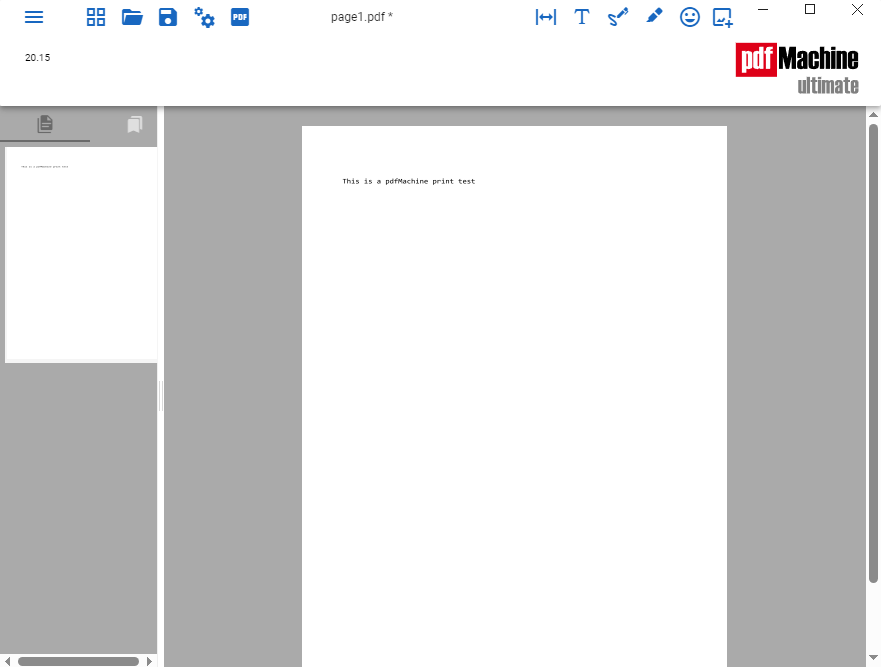
Не все действия собраны в одном универсальном редакторском режиме. Операции с отдельными листами относятся к Page Controls и Pages, содержательная разметка — к панели редактирования, а глобальные настройки формирования документов — к Options. Такое разделение полезно при массовой работе: действия над текущим файлом не следует путать с настройками, которые автоматически изменят все последующие документы, отправленные на данный виртуальный принтер.
Рабочие панели и набор инструментов
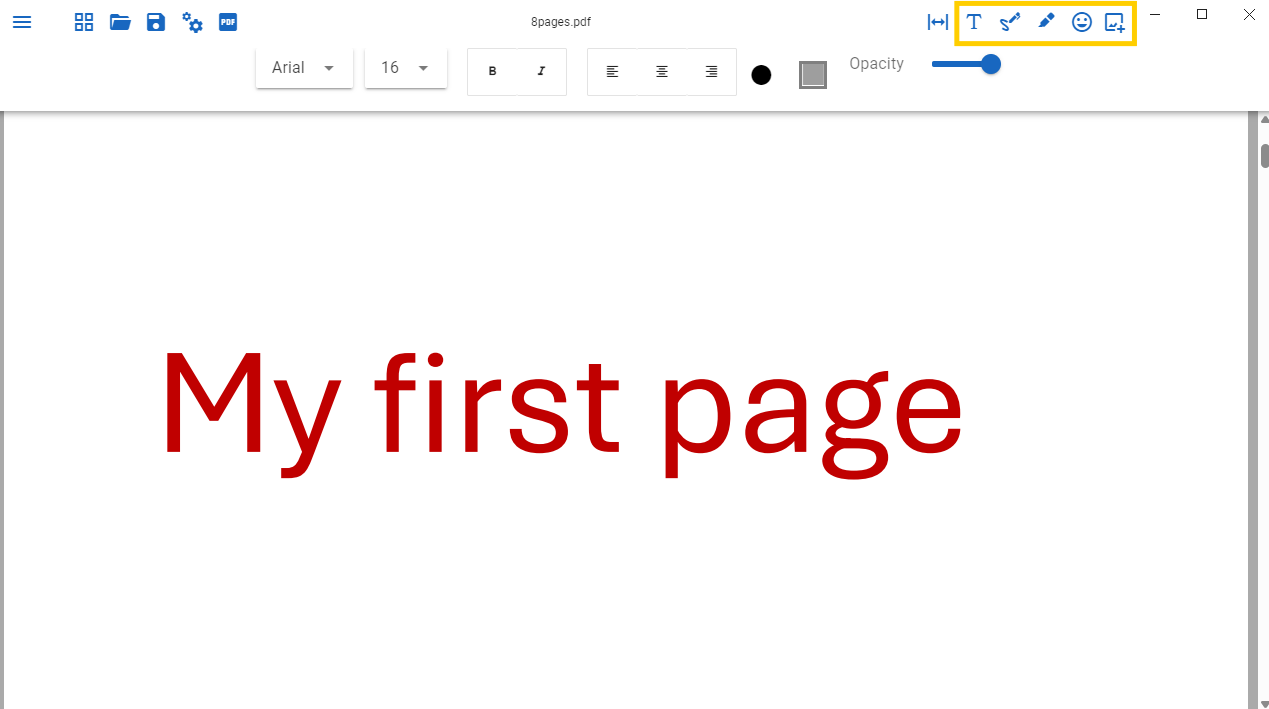
Разметка включает добавляемый поверх страницы текст, выделение, зачёркивание, подчёркивание, рисование от руки, стрелки, фигуры, изображения и штампы. Цвет, прозрачность и параметры шрифта управляют видом аннотаций. Эти объекты не тождественны изменению исходного текста: при добавлении поверх страницы заметки существующая строка не переписывается. С осени 2026 года в pro и ultimate для поддерживаемых текстовых объектов есть отдельный инструмент Tools > Edit text.
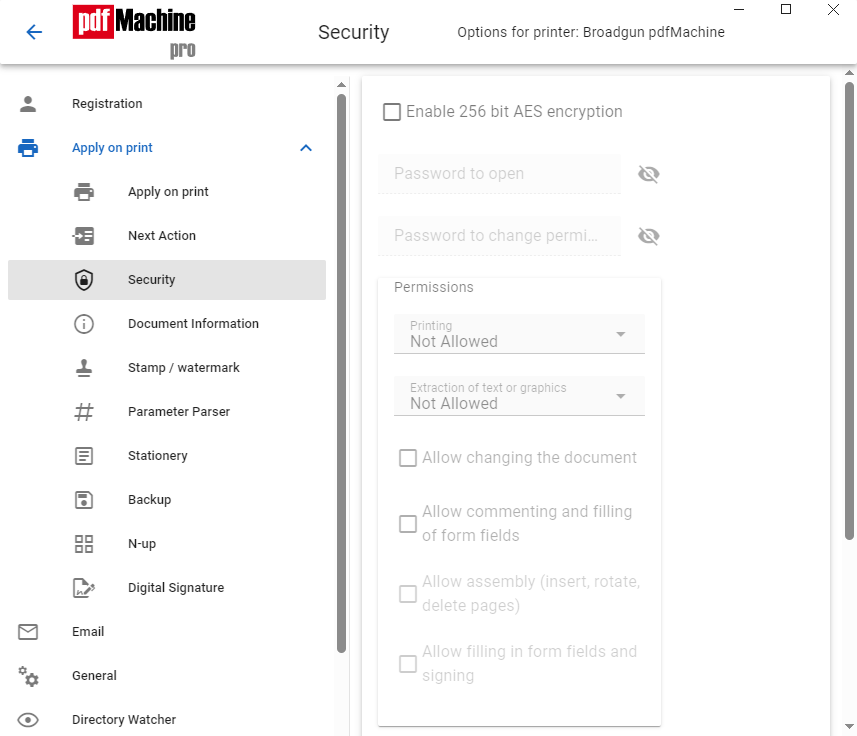
Раздел Options позволяет задать поведение для конкретного принтера: Next Action, Security, Stamp / watermark, Stationery, Backup, N-up, Digital Signature, Email, General и другие группы. Это принципиально не просто панель пользовательских предпочтений. Один виртуальный принтер можно настроить для обычного сохранения, другой — для постоянного шифрования, третий — для подготовки писем. В организациях такое разделение снижает риск случайного применения неверного набора опций.
Интерфейс существует в светлой и тёмной темах, предусмотрена настройка инструментальных панелей. Внутри PDF можно открыть поиск через Tools > Search или Ctrl+F, но его польза зависит от природы документа: текст, полученный непосредственно из Word, обычно поддаётся поиску, тогда как скан-картинка требует OCR. Декоративное увеличение масштаба не повышает истинное разрешение изображения.
Функции: что именно делает pdfMachine
Создание PDF, Office, браузеры и настройки печати
Стандартное преобразование опирается на системную печать. pdfMachine переносит текст, графику и компоновку страниц в PDF, поддерживает многоязычные шрифты, активные веб-адреса и параметры документа — Title, Author, Keywords. Для Word, Excel и PowerPoint существует надстройка, а для Chrome и Edge — расширения. Надстройка Office особенно интересна при работе с оглавлениями: внутренние ссылки и закладки Word/PowerPoint могут переходить в PDF, тогда как обычная печать из произвольного приложения не обязана предоставлять те же структурные сведения.
Профили печати включают автоматическое объединение последовательно поступающих заданий, N-up для размещения нескольких исходных страниц на одном выходном листе, архивные варианты PDF/A и фирменную подложку Stationery. В последнем случае первая страница заранее подготовленного PDF служит бланком для страниц нового документа. Это не замена содержимого страницы, а наложение дополнительного слоя оформления. При использовании верхнего и нижнего положения такого слоя особенно важно контролировать читаемость основной информации.
Сборка документов, разделение, нумерация и поиск
Встроенная работа со страницами позволяет объединять готовые PDF, помещать страницы перед выбранной позицией или после неё, переставлять миниатюры, удалять ненужные листы, поворачивать их и разделять документ. Разделение на две части и массовое деление на отдельные файлы — разные операции: во втором случае пользователь задаёт размер фрагмента и шаблон имён. В актуальной линии добавлены выделение диапазона для отделения и нумерация страниц, включая применимый к архивам формат Bates.
Здесь pdfMachine выполняет роль лёгкого сборщика папок документов. Например, контракт, приложение и отсканированная страница с подписью могут стать единым PDF с заданным порядком. У объединения есть важный нюанс: изменение криптографически подписанного файла нельзя понимать как безобидную перестановку листов. В поколении 20.61 при вставке или добавлении цифровая подпись преобразуется в плоское изображение с сохранением внешнего вида, но это не сохранение исходной проверяемой криптографической подписи.
Сканирование и распознавание текста
В комплекте используется утилита pdfScanMachine для сканеров с драйверами WIA/WIA2 или TWAIN. Она поддерживает формирование многостраничных PDF и приложение сканируемых листов к открытому документу; при выборе монохромного режима предусмотрено сжатие JBIG2. Автоматический податчик ускоряет поток бумаги, но не освобождает от проверки пропущенных и перекошенных страниц. Инструменты Orientate and Deskew исправляют ориентацию и геометрию скана.
OCR в pro и ultimate добавляет к изображениям невидимый поисковый текстовый слой. Используется Tesseract и выбирается язык распознавания; языковые файлы могут скачиваться при первом применении. Разница с отдельными инструментами распознавания текста проявляется в объёме последующей обработки и способах извлечения результата. Такой слой позволяет искать и копировать символы, но не превращает исходный скан в полноценную редактируемую страницу Word и не гарантирует стопроцентной точности. Особенно уязвимы таблицы с узкими колонками, штампы поверх текста, мелкий шрифт и страницы с низким контрастом.
Аннотации, удаление конфиденциальных данных и редактирование текста
Маркер, комментарии, изображения, свободные рисунки и штампы предназначены для рецензирования или дополнительной маркировки. В pro и ultimate доступно также Redaction — необратимое удаление скрываемых текстовых и графических фрагментов из PDF с заменой цветным блоком. Это не то же самое, что нарисовать чёрный прямоугольник поверх фамилии: простой прямоугольник оставляет текст внутри документа. Встроенное удаление предполагает окончательное применение операции и проверку нового файла.
Инструмент Edit text, добавленный в версии 20.66, работает с поддерживаемыми текстовыми объектами PDF: можно изменить написание, удалить часть строки или расширить текстовую область. Он не редактирует текст, который уже превратился в изображение, кривые или сложную несовместимую структуру. При нехватке места появляется предупреждение о переполнении текстового блока. Для исходников со сложной версткой разумнее изменить документ в редакторе, где он создан, и заново сформировать PDF.
Шифрование и подпись как разные механизмы
Защита PDF включает AES-256, пароль открытия, отдельный пароль прав доступа и разрешения на печать, извлечение содержимого или изменение. Это техническое управление операциями стандартных просмотрщиков, а не средство, которое способно отменить возможность сфотографировать уже открытый документ. Ограничения также не заменяют правовых и организационных правил обращения с данными. Для документов, передаваемых вовне, важна проверка открытия в независимом просмотрщике.
Криптографическая цифровая подпись использует сертификат, например из личного хранилища Windows, и позволяет обнаруживать изменения после подписания. Отдельно предусмотрено оформление видимой области подписи, штамп времени и заверение документа. Изображение росчерка или вставленная картинка подписи сами по себе такого доказательства целостности не дают. Для документов с особыми требованиями к процедуре полезно сопоставить pdfMachine с специализированными средствами электронной подписи. Сервис sign here для дистанционного согласования тоже не следует путать с локальным сертификатным подписанием: это другой способ взаимодействия с получателем и другой контур обработки.
Электронная почта и сценарии автоматизации
pdfMachine умеет прикрепить PDF к письму, подготовить его в почтовом клиенте либо отправить через настроенный способ доставки. Поддерживаются механизмы MAPI, Outlook, SMTP и интеграции с почтовыми службами. Шаблоны темы, получателя и тела письма хранятся в настройках Email. Next Action определяет событие после создания файла: открыть документ, передать его программе или подготовить письмо; автоматическую отправку нужно настраивать особенно осторожно, потому что ошибки адресации становятся реальной отправкой конфиденциального файла.
В pro и ultimate предусмотрены пакетное приложение и наблюдение за каталогом. Это хорошо подходит для уже подготовленных PDF, которые должны пройти однотипную обработку. Ultimate отличается другим видом автоматизации — Parameter Parsing: текстовые команды печатаются внутри отчёта, считываются pdfMachine и могут определять имя выходного файла, границы разделения, адрес письма, пароль, подпись в виде бланка или присоединяемые файлы. Такой режим особенно актуален для старых систем, у которых нет современного API экспорта, но можно изменить шаблон отчёта.
ИИ-имена файлов и заполнение писем
В сентябре 2026 года появились AI filenaming и AI extraction of email attributes. Первый инструмент предлагает содержательное название PDF по тексту первой страницы; второй подготавливает тему, сопроводительное сообщение, имя вложения и адрес получателя по той же странице. Эти возможности доступны в зарегистрированных office, pro и ultimate и расходуют ИИ-кредиты. Они не заменяют OCR: для картинки без распознанного текста модель не получает содержимого страницы, на которое можно опереться.
Механизм не является полностью локальным. pdfMachine извлекает ограниченный объём текста первой страницы и вместе с данными лицензии отправляет его через HTTPS на сервер Broadgun, который использует ИИ Google. Сам PDF при этих операциях не передаётся, однако даже фрагмент первой страницы может содержать персональные сведения или коммерческую тайну. Для закрытого документооборота эти опции целесообразно отключать; они не требуются для обычной печати, OCR, разметки и сохранения файлов. Автоматически подставленный адрес почты обязательно требует человеческой проверки.
Карта форматов и совместимости
| Источник | Путь в pdfMachine | Выход | Что переносится и что теряется |
| Документ с возможностью печати | Поток Windows Print | Внешний вид печатных страниц; не модель данных исходной программы | |
| Word, Excel, PowerPoint | Печать или надстройка Office | Печатное содержимое; надстройка дополнительно переносит определённые ссылки и закладки Word/PowerPoint | |
| Открытый PDF | Просмотрщик и операции Pages | Изменённый PDF | Можно менять порядок листов; структурная редактируемость исходника не возникает |
| Бумага и изображение сканера | pdfScanMachine | Растровый PDF, при OCR — поисковый PDF | Графический образ листа; текст OCR служит слоем поиска, а не восстановленной разметкой исходника |
| Шаблон бланка PDF | Stationery | PDF с подложкой | Оформление добавляется к страницам нового файла; исходный бланк хранится отдельно |
| Серия PDF | Объединение или Split | Один PDF либо набор PDF | Страницы разделяются и собираются без восстановления исходных Office-файлов |
| PDF/A-1b, PDF/A-2b, PDF/A-3b | Параметры создания | Архивный PDF/A | Сосредоточен на долговременном воспроизведении внешнего вида; не является исходным редакторским проектом |
Важен тип используемого PDF. Файл с видимыми буквами может состоять из графических контуров; скан может иметь невидимый OCR-слой; электронный документ может содержать интерактивные поля формы и вложения. Эти варианты внешне похожи, но дают разные результаты при поиске, изменении текста, пересохранении и подписании. Перед архивированием стоит оценивать не только расширение .pdf, но и наличие нужной структуры.
Режим Flatten в pro/ultimate объединяет аннотации и поля с обычным содержимым страницы. Это помогает добиться одинакового вида у получателей, но уничтожает редактируемость интерактивных объектов. Противоположная ситуация — сохранение аннотаций отдельными объектами — полезна на этапе согласования, однако не обеспечивает их неизменности. При необходимости преобразования PDF обратно в полноценный Word разумнее обращаться к средствам PDF-в-Word, понимая, что даже специальный конвертер не гарантирует идентичное восстановление верстки.
С точки зрения расширений входом также могут служить изображения и документы сторонних приложений, но лишь тогда, когда они напечатаны через соответствующую программу либо добавлены предусмотренным инструментом. Нельзя трактовать общую поддержку Windows Print как обещание прямого импорта произвольного формата из меню Open. Способ импорта важнее списка расширений: обычное открытие PDF, печать исходника и вставка изображения решают разные задачи.
Требования, производительность, приватность и риски
Основная техническая предпосылка — работоспособная 64-разрядная Windows-система, служба печати, права на установку драйвера и приложение, из которого можно печатать. Для ARM64 нужно соответствующее издание установщика. Надстройка Office требует совместимой установленной версии Microsoft Office и разрешённой загрузки дополнений. Для сканирования необходим корректный TWAIN/WIA-драйвер устройства; для отправки через SMTP — параметры почтового сервера и аутентификация.
Производительность определяется скорее составом документов и выбранными операциями, чем обещанной скоростью виртуального принтера. Поток с большим числом растровых страниц потребляет память при отображении; OCR отдельно анализирует изображения; сложное шифрование и подпись обрабатывают готовый PDF; высокое разрешение растрового материала увеличивает размер файла. Показателей секунд на страницу или универсального максимального количества листов нет: оценивать скорость корректно на документах конкретной организации, с её шрифтами, графикой, сканами и параметрами изображения.
Сканеры и факсы особенно чувствительны к разрешению и глубине цвета. Для обычного чтения с экрана не всегда оправдано сохранять страницу как изображение высокой плотности, а для архивов с мелкими отметками чрезмерное уменьшение может уничтожить важные детали. Монохромный JBIG2 уменьшает объём подходящих чёрно-белых сканов; цветные рисунки и фотографии требуют других настроек. Оптимизация размера и визуальная сохранность — разные критерии качества.
Локальный PDF, созданный обычной печатью, не нуждается в передаче исходного документа на сторонний сервер. Однако настройки отправки письма, sign here, удалённые сертификаты, обновления, а также облачные ИИ-возможности меняют поток данных. При AI filenaming передаётся текст первой страницы; при ИИ-заполнении письма дополнительно используются язык интерфейса и региональные настройки Windows. Параметр General также содержит управление отправкой обезличенных данных о действиях в интерфейсе; это отдельная телеметрия, не равнозначная отправке файлов.
Для процессов, где документы содержат сведения клиентов, особенно важна граница между скрытием и удалением. Чёрная фигура, наложенная аннотацией, лишь перекрывает изображение при просмотре. Только операция Redaction предназначена для удаления фрагментов содержимого. Аналогично цифровая подпись после правки или структурной сборки может утратить проверяемость. Поэтому безопасный документооборот включает контроль копирования текста, независимый просмотр итогового PDF и проверку действительности подписей после последнего изменения.
Шаблоны Parameter Parsing создают дополнительный риск: видимые команды в печатном отчёте могут влиять не только на оформление, но и на сохранение файла и адреса отправки. Режим следует применять к доверенным исходным шаблонам, которыми управляет администратор отчётной системы. Независимая проверка результатов особенно необходима при включённой автоматической отправке и обработке нескольких адресатов внутри одного печатного задания.
Стоимость, пробный режим и ограничения лицензии
pdfMachine распространяется по персональным лицензиям, а не как безусловно бесплатный системный компонент. В опубликованном прайс-листе Broadgun приведены базовые суммы 32 доллара за office, 54 доллара за pro и 209 долларов за ultimate. Отдельный продукт pdfMachine merge приведён в том же прайсе по цене 429 долларов. Итоговая сумма зависит от валюты оформления, налоговых требований, региональных условий и объёма закупки; это не обещание одинаковой цены для любого покупателя.
В стоимость обычной лицензии входит год version protection — право на версии, опубликованные до окончания соответствующего срока. Продление защиты версий покупается отдельно, в том числе на один или два года. Истечение периода обновлений не нужно путать с автоматическим прекращением уже установленной лицензированной копии: риск возникает при переходе на более новую сборку без действующих прав на неё, когда программа переходит в демонстрационный режим. Для компаний с централизованными обновлениями Windows это существенная статья эксплуатации.
Demo позволяет ознакомиться с инструментами, но при создании либо изменении PDF помещает рекламный элемент pdfMachine внизу страниц. Поэтому демоверсия непригодна для выпуска чистовых договоров или официальных отчётов. Установка едина для нескольких редакций: покупка и регистрация открывают соответствующую функциональность. Пробный запуск не следует выдавать за бессрочное бесплатное использование без ограничений.
ИИ-операции ограничены отдельными кредитами. Для AI filenaming объявлены стартовые количества: 100 в office, 200 в pro и 500 в ultimate; одно автоматически предложенное имя расходует один кредит. ИИ-заполнение письма использует тот же баланс, в том числе повторный вызов через кнопку. Когда баланс закончится, обычное присвоение имени и подготовка письма продолжат работать без ИИ-подсказки. Услугу нельзя считать неограниченной лишь потому, что приобретена постоянная лицензия приложения.
Покупка за пределами страны продавца подчиняется отдельным условиям оформления. Для части покупателей из Великобритании и Евросоюза указаны требования к налоговому идентификатору либо покупка через реселлера. Это причина проверять доступный канал поставки до планирования закупки для отдела, а не интерпретировать сумму в прайсе как уже готовый счёт. Дополнительно существует 14-дневное условие возврата по опубликованным условиям продавца, но его нельзя приравнивать к полнофункциональной безотметочной бесплатной версии.
Что перестанет работать первым при изменении условий
При проблеме с драйвером Windows исчезает самый основной маршрут: печать в Broadgun pdfMachine. Даже установленный просмотрщик не компенсирует отсутствие виртуального устройства в приложении, где создаётся исходный отчёт. В корпоративной среде это ещё и зависимость от службы печати и политик администрирования принтеров.
При отсутствии интернета локальное открытие, создание и сохранение обычных PDF не превращаются в облачную задачу. Первыми страдают действия, требующие удалённого взаимодействия: получение ИИ-имени, подготовка атрибутов почты через ИИ, отправка электронного письма, некоторые способы внешнего подписания и контроль новой версии. Полезно отделять локальную операцию от следующего сетевого этапа: созданный PDF не обязан исчезнуть из-за временно недоступной почты.
При завершении version protection становится критичным не текущий документ, а переход на последующий релиз. Компания, которая разворачивает новую сборку автоматически, рискует получить рекламные отметки из demo. Обновления следует соотносить с датой допуска, а не только с номером версии.
При исчерпании ИИ-кредитов остаются системная печать и обычные имена файлов. В этом случае отказ в автоматическом названии не означает ошибку PDF-движка. Для предсказуемых процессов полезен собственный шаблон имени с номером документа и датой, не требующий нейросети.
При смене исходного приложения может измениться структура PDF: одни программы печатают текст и ссылки, другие передают элементы как изображения. Это прежде всего влияет на поиск, размер, доступность выделения и корректность автоматизированной работы по содержимому. Для контроля важнее тестовый файл из нового приложения, чем номер pdfMachine сам по себе.
Скрытая стоимость владения
Первый слой затрат — рабочее время на настройку профилей, прав печати, почтового подключения и проверку типовых документов. При одиночной печати это несложно, но несколько виртуальных принтеров с разными политиками легко перепутать. Наличие автоматизации не отменяет регламентов по именованию файлов, обновлению шаблонов, резервному хранению оригиналов и исправлению некорректно сформированных страниц.
Второй слой — лицензирование пользователей и совместимость с инфраструктурой. Терминальный сервер, общий Windows-принтер и несколько рабочих мест не означают одну общую персональную лицензию. Также нужно проверять поддержку актуального Office, браузерных расширений и архитектуры ARM64/x64. Организация, которая уже приобрела office ради печати, может столкнуться с потребностью в pro для OCR, Redaction или полноценного текстового редактирования. Для пакетной адресной обработки старых отчётов понадобится ultimate либо специально организованный другой процесс.
Третий слой — расходуемые и внешние компоненты: платные обновления после периода защиты, дополнительные ИИ-кредиты, почтовый сервер, сертификаты для подписания и, при использовании стороннего подписания, условия соответствующего сервиса. Не все эти статьи являются платой Broadgun: часть относится к выбранной инфраструктуре и требованиям организации. В бухгалтерском или кадровом потоке ошибки автоматической рассылки потенциально дороже любого программного тарифа.
Наконец, есть цена выхода из продукта. Итоговый PDF переносим между совместимыми просмотрщиками, но набор локальных профилей, правил печати, настраиваемых штампов и действий Next Action нельзя считать универсальным проектом, который откроется в другом PDF-принтере. Для долгосрочного процесса важнее иметь исходный шаблон, описание настроек и контрольный PDF, чем рассчитывать на сохранность только установленной программы.
Задача, инструмент, результат и контроль
| Задача | Инструмент | Результат | Контроль |
| Отправить счёт из устаревшей системы | Broadgun pdfMachine в окне печати | PDF счёта | Номер, сумма, шрифты, перенос таблиц |
| Подготовить подборку документов | Pages и миниатюры | Единый PDF с приложениями | Порядок, количество листов и наличие всех приложений |
| Разделить архив по листам | Split PDF into many files | Папка с отдельными PDF | Сумма страниц всех частей равна исходной |
| Найти фамилию в бумажном договоре | pdfScanMachine и OCR в pro | PDF с поисковым текстом | Поиск нескольких разных слов, включая цифры |
| Убрать персональные сведения | Redaction в pro | PDF без удалённого текста и изображения | Копирование, поиск и независимое открытие |
| Защитить договор при пересылке | Security и цифровая подпись | Шифрованный или подписанный PDF | Пароль, права, статус подписи в другом просмотрщике |
| Массово сформировать письма из старого отчёта | Parameter Parsing в ultimate | Раздельные PDF и письма | Соответствие адресата и вложения до отправки |
| Осмысленно назвать созданные PDF | AI filenaming | Файлы с предложенными именами | Корректность названий и отсутствие утечки в чувствительном процессе |
По такой схеме проще выбрать редакцию: один и тот же исходный PDF не требует максимальной лицензии для каждой задачи. Экономический смысл pro появляется там, где нужны обработка страниц и содержимого, а смысл ultimate — там, где платформа печатает последовательный отчёт и передаёт управляющие данные прямо в его тексте. Простые сценарии можно сравнить с другими виртуальными PDF-принтерами без привязки к расширенным механизмам.
Как пользоваться программой — советы гика
Ниже используются английские подписи элементов из документации Broadgun. Их отображение может отличаться при выборе языка или обновлении панели инструментов. Общий принцип безопасной работы: исходный файл не заменяется экспериментом, а промежуточный PDF сохраняется под новым именем до операций, которые трудно отменить.
Создать PDF из приложения Windows и сохранить копию
Цель: получить читаемый PDF без печати на бумаге. Подготовка: установленный драйвер Broadgun pdfMachine, исходный документ, папка назначения. В установленной программе Word, Excel, браузере или другом приложении требуется рабочая функция печати.
- Откройте исходный документ в программе, которая его создала, и вызовите команду Print или «Печать».
- В списке принтеров выберите Broadgun pdfMachine. В доступных параметрах источника выставьте ориентацию, диапазон страниц и размер листа.
- Нажмите Print. В pdfMachine проверьте превью, особенно первую и последнюю страницы, таблицы и вставленные изображения.
- Используйте File > Save As и укажите отдельное имя с расширением .pdf. После сохранения откройте этот файл независимым PDF-просмотрщиком.
Параметры: для регулярно печатаемых документов параметры Security, Stationery и Next Action задаются через Options конкретного виртуального принтера. Надстройка Office устанавливается отдельно при установке через флажок Install MS Office Addins и помогает сохранять дополнительные связи с документом. Проверка: число страниц, текстовый поиск и вид печати должны соответствовать исходнику. Ошибка: выбран физический принтер либо часть диапазона. Откат: исходник остаётся нетронутым; удалите неправильный выходной PDF и повторите печать с исправленным диапазоном.
Открыть PDF, найти текст и сохранить отдельную рабочую версию
Цель: подготовить существующий PDF к исправлениям без перезаписи оригинала. Подготовка: исходный PDF, права на его изменение и место для копии.
- Откройте pdfMachine и выберите в меню File > Open нужный PDF; также доступно открытие через контекстное меню Windows.
- Включите Thumbnail view для контроля миниатюр и просмотрите страницу с таблицей либо иллюстрацией на увеличении, удобном для чтения.
- Для текстового PDF вызовите Tools > Search или Ctrl+F и найдите характерное слово; если документ состоит из картинок, сначала нужен OCR.
- Создайте рабочую копию через Save As, не меняя исходник; при дальнейших правках используйте эту копию.
Параметры: отображение миниатюр и масштаб полезны при длинных договорах. Проверка: рабочая копия открывается отдельно и имеет ту же длину, что исходный документ. Ошибка: отсутствие результатов поиска принимают за отсутствие слова, хотя страница растровая. Откат: закройте копию без изменений и вернитесь к исходному PDF.
Объединить PDF, переставить, удалить или повернуть страницы
Цель: собрать комплект файлов в правильном порядке. Подготовка: исходные PDF и документ-приёмник без невосстановимых изменений подписи.
- В открытом PDF активируйте Thumbnail view и выделите миниатюру, рядом с которой нужно разместить новые листы.
- В меню Pages выберите Insert Pages from file либо Append Pages from file, укажите нужные PDF и подтвердите Open.
- Перетащите миниатюры в требуемые позиции. Для группы листов используйте выделение диапазона через Shift.
- Лишние страницы удалите клавишей Delete либо значком удаления на Page Controls; нужную страницу разверните через Rotate > Page с направлением Right, Left или Flip.
- Сохраните собранный комплект через Save As под новым именем.
Параметры: Rotate > Document поворачивает целый документ и отличается от Rotate > Page. Проверка: пересчитайте листы, проверьте места стыка и приложение к договору. Ошибка: случайный выбор всего документа вместо страницы либо вставка не в ту позицию. Откат: отмените действие до сохранения либо откройте неизменённые исходные PDF и повторите сборку. Подписанные PDF предварительно сохраняйте отдельно: вставка страниц влияет на проверяемость подписи.
Разделить многостраничный PDF на несколько файлов
Цель: получить самостоятельные документы по одному листу или по группам. Подготовка: исходный PDF и пустая папка результата, чтобы не смешать части с прежними файлами.
- Откройте документ и вызовите Tools > Split PDF into many files.
- В окне разделения укажите Directory to save files to, шаблон Filename pattern, число Pages per PDF и Auto number start.
- Для отдельного файла на каждую страницу задайте Pages per PDF равным 1. Шаблон с {AUTONUM3} позволит сформировать последовательные номера.
- Нажмите Split, затем проверьте количество файлов и страницы нескольких частей, включая последнюю.
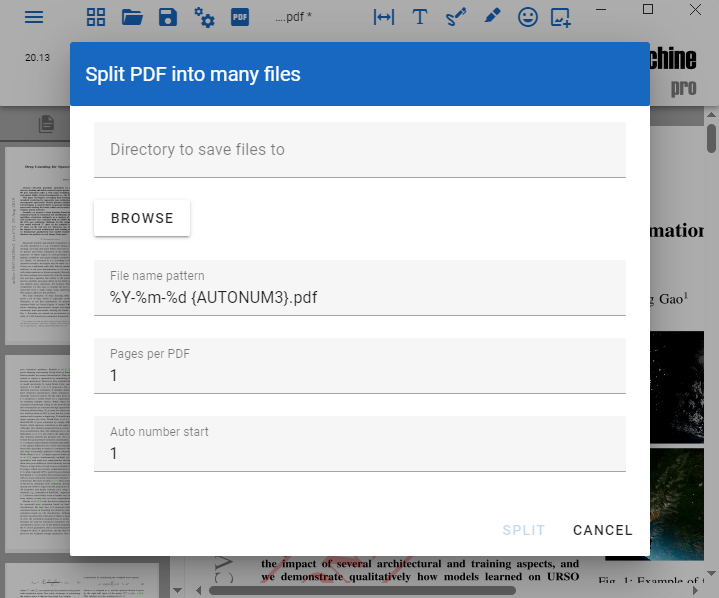
Параметры: последний файл может содержать меньше листов, чем задано в Pages per PDF. Для двух частей применяется другая функция — Tools > Split PDF по выбранной миниатюре. Проверка: общее число страниц частей совпадает с исходным, имена не перезаписали нужные файлы. Ошибка: путь сохранения выбран в папке с прежними документами или некорректен шаблон нумерации. Откат: удалите только полученные части, оставив исходный документ неизменным.
Отсканировать документ и выполнить OCR
Цель: получить PDF из бумаги и сделать текст доступным для поиска. Подготовка: подключённый WIA/TWAIN-сканер, установленный pdfScanMachine и лицензия pro либо ultimate для OCR.
- Для добавления к открытому PDF выберите Append > Append Pages From Scanner; для нового скана используйте pdfScanMachine из группы Broadgun Software в меню Windows.
- В мастере определите устройство и Scan Method: TWAIN, WIA2 либо WIA2 Profiles, затем задайте нужный режим сканирования.
- При необходимости распознавания включите флажок OCR в параметрах сканирования. Для уже готового растрового PDF используйте Tools > Run OCR.
- Выберите язык распознавания; при первом использовании разрешите скачивание необходимых языковых данных, если программа его предлагает.
- Сохраните через Save As и проверьте поиск по двум-трём словам на разных страницах.
Параметры: чёрно-белое сканирование и JBIG2 подходят для соответствующих текстовых документов, но не для изображений, где важен цвет. Проверка: текст выделяется и находится, а изображение листа не потеряло подписей и печатей. Ошибка: выбран неправильный язык или OCR приняли за исправление ошибок исходного изображения. Откат: оставьте исходные снимки бумаги и повторите сканирование/распознавание в новой копии.
Добавить замечания, штампы и фирменный бланк
Цель: отметить документ для согласования либо поместить стандартную служебную надпись. Подготовка: PDF-копия, согласованный текст пометки и, при необходимости, файл бланка.
- В панели Editing tools выберите нужную операцию: Insert Text, Text highlights, Signatures and drawings или Insert Image.
- Расположите надпись, выделение или штамп на странице; настройте шрифт, цвет, масштаб и прозрачность. Для рисунка завершите инструмент через Stop Free Draw.
- Для повторного использования подготовленной группы аннотаций используйте список Insert Drawing. Для постоянной подложки документов укажите PDF-бланк в Options > Apply on print > Stationery.
- Сохраните отдельный PDF и проверьте вид на страницах с другой ориентацией и размером.
Параметры: Stationery может накладываться над печатным текстом или находиться под ним; на бланке не должны закрываться суммы и номера документов. Проверка: штамп виден при независимом просмотре, а исходный текст остаётся читаемым. Ошибка: аннотацию ошибочно используют как Redaction для скрытия секретных данных. Откат: уберите аннотацию из рабочей копии или восстановите PDF без штампа; при автоматически применяемом бланке отключите Stationery у выбранного принтера до следующей печати.
Изменить существующий текст PDF в pro или ultimate
Цель: исправить небольшой текстовый фрагмент без восстановления исходной офисной страницы. Подготовка: PDF с текстовыми объектами, лицензия pro/ultimate и отдельная копия документа.
- Откройте копию и выберите Tools > Edit text.
- Нажмите на текст: синяя рамка покажет область, которую редактор способен изменить.
- Введите или удалите символы. При переполнении измените размер области, перетаскивая угловой маркер, или сократите фразу.
- Подтвердите через Apply edit либо Ctrl+Enter. Для отказа от редактирования до подтверждения используйте Cancel edit или Escape.
- Сохраните новую редакцию через Save As или Ctrl+Shift+S и сравните её верстку с оригиналом.
Параметры: Ctrl+Z и Ctrl+Y работают для применённых правок; Ctrl+S сохраняет открытый файл. Проверка: строка не пересекает соседний текст, поиск находит исправленное значение. Ошибка: скан или буквы, превращённые в контуры, не дают редактируемую область. Откат: отмените изменение или вернитесь к сохранённой заранее копии; для скана исправляйте первоисточник, а не пытайтесь вводить текст поверх с тем же результатом.
Необратимо скрыть сведения инструментом Redaction
Цель: подготовить копию PDF для передачи без персональных либо коммерческих данных. Подготовка: исходный неизменённый файл, перечень удаляемых фрагментов и редакция pro/ultimate.
- Откройте рабочую копию и выберите в Tools функцию Redaction.
- В режиме скрытия выделите блоками нужный текст либо часть изображения. Проверьте границы каждого блока на увеличении.
- Примените операцию Apply Redaction, чтобы удалить данные из содержимого PDF, а не просто накрыть их фигурой.
- Сохраните итог как новый PDF и проверьте поиск, копирование и открытие в другом просмотрщике.
Параметры: скрываемую область нельзя сужать так, чтобы остался край строки, номер на полях или часть изображения. Проверка: удалённые символы не выделяются и не находятся, черновой вариант с исходными сведениями не отправлен адресату. Ошибка: поверх текста поставлен обычный непрозрачный штамп. Откат: к необратимому Redaction откатиться в готовом PDF нельзя — исправления выполняются заново на исходном экземпляре.
Установить пароль и ограничения доступа к PDF
Цель: не допустить чтения файла без пароля или ограничить разрешённые операции у получателя. Подготовка: отдельный PDF, согласованные пароли и безопасный способ их передачи.
- Откройте параметры нужного виртуального принтера или меню Document Security для конкретного PDF.
- В группе Security включите Enable 256 bit AES encryption, затем задайте пароль открытия и, когда требуется, отдельный пароль изменения прав.
- Установите ограничения на печать, копирование, внесение изменений и другие разрешения, связанные с назначением файла.
- Создайте или сохраните защищённую копию. Закройте её и повторно откройте через независимый просмотрщик для проверки пароля и прав.
Параметры: Options > Apply on print > Security применяется ко всем будущим документам выбранного принтера, а не только к открытому файлу. Проверка: без корректного пароля открыть файл нельзя, при верном пароле он отображается полностью. Ошибка: пароль забыли или перепутали пароль открытия с паролем изменения разрешений. Откат: сохраняйте исходный незашифрованный экземпляр в защищённом корпоративном хранилище до проверки готового файла; нельзя обещать восстановление утерянного пароля.
Поставить проверяемую цифровую подпись
Цель: обеспечить криптографическую проверку подлинности и целостности итогового PDF. Подготовка: сертификат в Windows Personal Certificate Store или допустимый механизм серверного подписания, готовый неизменяемый документ и лицензия соответствующей редакции.
- Откройте окончательную версию PDF и через Tools перейдите к Digital Signature.
- В диалоге выберите сертификат через Select. При использовании самостоятельно созданного сертификата учитывайте, что его доверие другими сторонами не обеспечивается автоматически.
- Задайте видимую область, страницу и, по необходимости, поля Reason, Location, Certified Document и параметры Time Stamp Authority.
- Примените цифровую подпись, сохраните файл и откройте его в совместимом PDF-просмотрщике, чтобы убедиться в действительном статусе подписи.
Параметры: видимое изображение подписи — оформление; проверку обеспечивает сертификат и криптографическая структура. Проверка: просмотрщик определяет подписанта и не сообщает о последующих изменениях содержимого. Ошибка: после подписания вставлены страницы или файл преобразован функцией Flatten, вследствие чего прежняя подпись больше не подтверждает новую структуру. Откат: восстановите неподписанный исходник, закончите сборку и подпишите итог заново.
Отправить PDF по электронной почте
Цель: приложить готовый документ к письму без ручного перемещения между приложениями. Подготовка: настроенный почтовый метод в Options > Email, собственный почтовый адрес и готовый PDF.
- В открытом pdfMachine выберите File > Send Email; при соответствующей настройке инструментов подходит кнопка Send.
- В окне подготовки письма проверьте To, тему, текст и имя PDF-вложения. В зависимости от выбранного метода окно откроется внутри pdfMachine или в почтовой программе.
- При необходимости добавьте согласованную копию адресата в CC/BCC и убедитесь, что вложение соответствует именно этому получателю.
- Выполните Send и проверьте результат в почтовом клиенте или доступном журнале отправки.
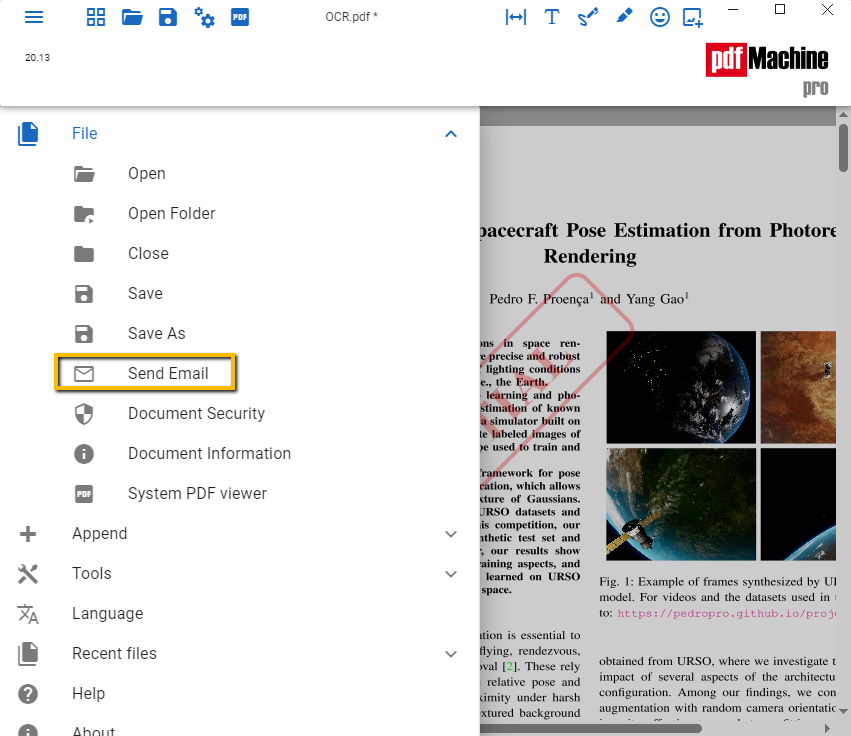
Параметры: поддерживаются различные способы отправки, включая SMTP с TLS и взаимодействие с Outlook. Для автоматически отправляемых сообщений настройка Automatically send email if To address is set существенно меняет риск ошибки. Проверка: адрес получателя, имя вложения и итоговый статус доставки согласованы. Ошибка: неверная учётная запись, пустое поле To или прежний адрес в шаблоне. Откат: до отправки закройте окно письма; после фактической отправки удалить чужую полученную копию технически нельзя, требуется организационное исправление.
Настроить ИИ-имя файла и заполнение полей письма
Цель: ускорить именование однотипных документов без ручного просмотра каждого первого листа. Подготовка: зарегистрированная редакция, доступные ИИ-кредиты, интернет и разрешение на передачу части текста документа серверу Broadgun.
- Для имени откройте Options > Apply on print > AI filenaming и включите функцию только на предназначенном для этого виртуальном принтере.
- Напечатайте тестовый документ с содержательной первой страницей и оцените предложенное имя в окне сохранения.
- Для письма используйте Options > Email > AI Extraction of Email Attributes. Автоматический режим включается через AI Extraction enabled; для разового заполнения предусмотрена кнопка Auto fill using AI.
- Перед отправкой проверьте четыре поля: адрес, тему, текст и название PDF. В настройках Extraction settings отключите автоматическое заполнение тех полей, которые должны оставаться фиксированными.
Параметры: каждый вызов расходует кредит; и ИИ-имя, и письмо используют текст первой страницы, отправляемый через Broadgun к ИИ Google. Проверка: имя содержит правильный документ и номер, письмо адресовано надлежащему контрагенту. Ошибка: на первой странице скан без OCR, нет подключения или исчерпаны кредиты, из-за чего применяется обычный шаблон имени. Откат: выключите ИИ-опции для этого принтера и вернитесь к фиксированному имени и ручному заполнению адресов.
Автоматизировать отчёты через Parameter Parsing в ultimate
Цель: разделять последовательные отчёты и управлять сохранением PDF средствами самой печатной формы. Подготовка: лицензия ultimate, контролируемый шаблон отчёта, отдельная тестовая папка и безопасный тестовый адрес электронной почты.
- В настройках pdfMachine включите Parameter Parsing для выделенного виртуального принтера и задайте, сохранять ли управляющие строки в результатах или удалять их.
- Добавьте в печатный шаблон документированные команды формата #_ parameter argument _#. Для разделения по окончании страницы применяется #_ SplitPDF 1 _#, для сохранения по имени — #_ SavePdf C:\reports\invoice.pdf _#.
- Для предварительной подготовки письма, а не бесконтрольной рассылки, используйте документированные параметры EmailTo и NextAction 4 вместо команды непосредственной отправки Email.
- Напечатайте небольшой отчёт на тестовый pdfMachine-принтер, проверьте границы документов, адреса и созданные файлы. Только после этого вводите шаблон в действующий документооборот.
Параметры: в документации предусмотрены также InsertPDF, AppendPDF, OpenPass, PermPass, Stationery и Embed; для SplitPDF необходим аргумент, хотя он служебный. Проверка: каждый получатель получает исключительно свой отчёт, а общее число страниц и частей предсказуемо. Ошибка: неверная позиция SplitPDF или автоматическая отправка без контрольного прогона. Откат: выключите Parameter Parsing на тестовом принтере, восстановите исходный шаблон и удалите тестовые PDF, не затрагивая производственные документы.
Сквозной сценарий: от отчёта до готового защищённого PDF
Цель: завершить типичную офисную задачу без потери редактируемого первоисточника. Подготовка: договор в Word, приложение в PDF, корректное имя файла и адрес получателя. Для шифрования достаточно функций, соответствующих лицензии, а для цифровой подписи необходим сертификат.
- В Word закончите изменения договора и сохраните DOCX как исходник. Через Print > Broadgun pdfMachine сформируйте основной PDF.
- В pdfMachine осмотрите листы и используйте Pages > Append Pages from file для присоединения приложения.
- Проверьте порядок на Thumbnail view и сохраните промежуточный комплект через Save As под новым именем.
- При конфиденциальной передаче используйте Document Security для создания защищённой копии. Когда нужен доказуемый контроль целостности, цифровую подпись накладывайте после окончательной сборки.
- Откройте готовый PDF в независимом просмотрщике, проверьте число листов и доступ к содержимому. Затем используйте File > Send Email и вручную сверяйте адресата с вложением перед отправкой.
Параметры: приложение должно находиться после договора, адрес и права доступа должны соответствовать правилам передачи конкретному получателю. Проверка: исходный DOCX и оба входных файла остались на месте, конечный PDF открывается, страницы правильно расположены, защита не мешает уполномоченному адресату. Ошибка: подписали файл до добавления приложения или отправили промежуточную версию. Откат: до отправки собирайте комплект заново из исходных файлов; после отправки фиксируйте ошибку и направляйте корректный экземпляр по принятой процедуре.
Преимущества и недостатки
Плюсы
- Создание PDF через системный принтер позволяет использовать документы старых и специализированных приложений, где нет собственного экспорта в PDF.
- Один рабочий контур совмещает PDF-принтер, предварительный просмотр, сборку и разметку страниц и подготовку электронной почты.
- Разные виртуальные принтеры можно настроить на разные правила шифрования, подложки и последующего действия.
- Редакции pro и ultimate закрывают задачи OCR, Redaction, цифровых подписей и разделения большого PDF на части.
- Ultimate допускает параметрическое управление выходом из печатного отчёта без изменения основного приложения и без обязательной таблицы персонализации.
- Локальная печать и основная работа с PDF не требуют загрузки исходного файла в браузерный сервис.
- Существуют возможности PDF/A и управления архивными свойствами, что полезно при построении долговременного документооборота.
Минусы
- Программа ограничена Windows; для полноценной работы на macOS или Linux нужен другой инструмент.
- В demo создаваемые либо изменяемые PDF получают рекламную отметку, поэтому чистовой результат требует лицензии.
- Продвинутые операции и работа с содержимым доступны не во всех редакциях; максимальный функционал заметно дороже обычного PDF-принтера.
- Срок version protection нужно учитывать отдельно от срока пользования уже установленной программой, иначе обновление может вернуть demo-ограничения.
- ИИ-функции отправляют текст первой страницы за пределы компьютера и требуют интернет, а число ИИ-вызовов ограничено кредитами.
- Текстовое редактирование зависит от структуры исходного PDF; скан или превращённый в контуры шрифт нельзя исправить как обычную строку.
- Parameter Parsing способен запускать чувствительные действия с файлами и почтовыми адресами, поэтому требует контролируемого шаблона и тестового процесса.
- Отдельная лицензия pdfMachine merge не входит в ultimate, несмотря на близость назначения и названия.
Кому подойдёт и кому не подойдёт
Кому подойдёт
Сотруднику офиса с постоянным потоком печатных документов подойдёт office, когда нужны стабильный PDF-вывод, фирменная подложка, сборка листов и отправка через свой почтовый канал. Важнее интеграция с уже используемыми системами, чем наличие десятков функций преобразования форматов.
Юристу, кадровому специалисту и архивариусу интересен pro при работе с выделениями, конфиденциальными фрагментами, отсканированными страницами, сертификатами и требованиями к архивной версии PDF. При этом окончательный контроль подписей и обезличивания должен оставаться частью процесса, а не считаться автоматическим следствием наличия кнопки.
ИТ-специалисту, обслуживающему старую отчётную платформу, может подойти ultimate: управляющие строки позволяют разделять последовательные отчёты на отдельные документы и связывать печать с именованием, сохранением и письмами. Ценность этой редакции становится заметной при больших повторяющихся потоках и невозможности переделать исходную информационную систему.
Кому не подойдёт
Пользователю Mac, Linux или смартфона не стоит покупать лицензию с расчётом установить полноценный pdfMachine на эту платформу. Расширение браузера и передача изображения со смартфона для штампа не равнозначны мобильному PDF-редактору.
Человеку, которому нужен один PDF из Word раз в месяц, часто хватит штатного средства Windows либо бесплатного виртуального принтера. За pdfMachine имеет смысл платить, когда нужны специфические настройки потока или обработка документов после печати.
Тому, кто рассчитывает восстановить DOCX, XLSX и сложные макеты из PDF, нужен специализированный конвертер с возможностями реконструкции структуры, а не виртуальный принтер. Сам факт наличия текстового редактора внутри pdfMachine pro не означает возможности редактировать все виды содержимого PDF.
Организации с запретом на внешнюю передачу текста необходимо отключать ИИ-функции и оценивать сторонние каналы почты и подписания. При строго локальном процессе лучше ограничиться теми операциями, которые не требуют удалённого анализа страницы.
Сравнение с другими аналогами
Для сопоставления выбраны три альтернативы с понятной ролью: штатный PDF-принтер Windows, бесплатный настольный набор инструментов и коммерческий специализированный PDF-принтер. Критерии во всех случаях одинаковы: основная задача, платформа, сложность входа, форматы, автоматизация, модель оплаты, ограничения и наиболее подходящий сценарий.
Microsoft Print to PDF
Задача: быстро создать PDF из приложения, которое умеет печатать. Платформа: Windows, где установлен или включён системный компонент. Освоение: минимальное, потому что всё сводится к стандартному диалогу печати. Форматы: печатный источник превращается в PDF. Автоматизация: в стандартном пользовательском сценарии нет редактора страниц, OCR и параметрической рассылки. Оплата: отдельная покупка PDF-принтера не требуется. Ограничение: без дополнительных программ обработка существующего PDF практически не входит в этот путь. Подходит: для редких счетов, копий страниц и заявлений без специальных требований. Отдельный материал о Microsoft Print to PDF помогает понять возможности встроенного средства.
PDF24 Creator
Задача: создавать и обрабатывать PDF локально средствами одного набора. Платформа: Windows 10 и 11. Освоение: низкое для базовой печати, среднее для набора отдельных инструментов. Форматы: PDF, PDF/A, изображения, конвертация Office-файлов через поддерживаемые способы и некоторые другие выходные форматы. Автоматизация: профили PDF-принтера, автоматическое сохранение, пакетные операции. Оплата: бесплатен для личного и коммерческого применения. Ограничение: функции разделены между несколькими модулями, а логика Parameter Parsing из печатных отчётов Broadgun не является его типовым рабочим процессом. Подходит: для повседневного офиса, которому важны отсутствие стоимости лицензии, автономная обработка и широкий набор обычных PDF-инструментов.
novaPDF
Задача: конвертация печатного потока в PDF с настраиваемыми параметрами выпуска. Платформа: Windows. Освоение: низкое для печати, выше при настройке специализированных профилей. Форматы: PDF и архивные PDF-варианты как выход печатных приложений. Автоматизация: параметры виртуального принтера и профессиональные сценарии генерации PDF. Оплата: коммерческие лицензии, стоимость персональных вариантов начинается от 29,99 доллара; пробная версия ограничена 30 днями и добавляет уведомление внизу страниц. Ограничение: не следует считать его полноценной заменой всего инструментария OCR, Redaction и подписания pdfMachine pro без отдельного сопоставления нужных функций. Подходит: для компании, которой в первую очередь нужен настраиваемый PDF-принтер, а не комплексная работа с готовыми файлами; описание novaPDF расширяет это сравнение.
Практический критерий выбора следующий: если нужно только получить файл, платить за сложную систему необязательно. Если важнее локальная обработка с минимумом затрат, сильным конкурентом становится PDF24 Creator. Если же требуется управлять одним длинным отчётом из устаревшего приложения на уровне содержащихся в нём команд, у pdfMachine ultimate появляется специфическая ниша, не сводящаяся к обычной печати в PDF.
Типичные проблемы и диагностика
1. Broadgun pdfMachine отсутствует среди принтеров
Симптом: в приложении виден обычный принтер, но нет Broadgun pdfMachine. Возможная причина: драйвер не установлен корректно, не хватает административных прав либо проблема со службой печати Windows. Диагностика: проверьте наличие устройства в Windows Printers & scanners и запись о программе среди установленных приложений. Исправление: используйте актуальный официальный установщик, проверьте права установки и состояние службы печати; не редактируйте системный реестр как первый способ ремонта. Проверка: принтер появился и принимает короткое тестовое задание.
2. Надстройка не отображается в Word, Excel или PowerPoint
Симптом: печать через Windows доступна, а панель pdfMachine в Office отсутствует. Возможная причина: Office-надстройка не была выбрана при установке, приложения Office оставались открыты или настройка дополнений запрещает её загрузку. Диагностика: сверка установленного Office, наличия надстройки и флажка Install MS Office Addins в установке. Исправление: завершите фоновые процессы Office, разрешите дополнение в настройках Office и восстановите установку. Проверка: команда pdfMachine появляется после нового запуска программы и создаёт PDF с ожидаемыми ссылками.
3. Внизу PDF появилась рекламная надпись
Симптом: файл выглядит правильно, но содержит отметку pdfMachine. Возможная причина: demo-режим либо запуск версии, опубликованной позже окончания version protection. Диагностика: сопоставьте состояние регистрации, редакцию и дату допустимых обновлений. Исправление: восстановите действующую регистрацию или используйте совместимый лицензированный выпуск; не удаляйте рекламную строку поверх PDF как способ обойти условия лицензии. Проверка: повторно созданный PDF не содержит отметки.
4. PDF плохо выглядит: текст обрезан или таблица разбита
Симптом: распечатка из отчётной программы потеряла край таблицы либо часть строк. Возможная причина: неверный формат бумаги, масштаб, поля или диапазон страниц в исходном приложении. Диагностика: сравните preview самого приложения с первой созданной PDF-копией. Исправление: согласуйте ориентацию, размер листа, перенос таблицы и параметры печати в источнике. Проверка: числа в правом столбце и нижние строки видны на последней странице.
5. В готовом файле не ищутся видимые слова
Симптом: буквы можно прочитать глазами, но Ctrl+F ничего не находит. Возможная причина: документ состоит из отсканированных изображений либо исходное приложение превратило шрифты в графику. Диагностика: попытайтесь выделить отдельное слово как текст, а не всю картинку. Исправление: выполните OCR с соответствующим языком в pro/ultimate; при возможности создайте PDF заново из текстового исходника. Проверка: поиск находит слова на нескольких страницах, цифры корректны.
6. OCR создаёт неверные символы или пропускает строки
Симптом: копируемый текст содержит ошибочные цифры, а скан визуально нормальный. Возможная причина: неправильный язык OCR, поворот, шум, мелкий шрифт или недостаточная читаемость исходного листа. Диагностика: сравните несколько характерных фрагментов в графической странице и полученном тексте. Исправление: настройте язык, исправьте ориентацию и повторите распознавание на отдельной копии, при необходимости пересканируйте бумагу. Проверка: проверочные суммы, даты и фамилии совпадают с оригиналом.
7. При разделении PDF пропущены или перепутаны страницы
Симптом: число частей не соответствует ожиданию, в последнем файле меньше страниц, чем в остальных. Возможная причина: параметр Pages per PDF, выбранный диапазон или порядок миниатюр. Диагностика: сравните исходную длину с суммарным числом страниц всех полученных частей. Исправление: скорректируйте размер фрагмента и шаблон имени, чтобы исключить конфликты файлов. Проверка: все исходные страницы встречаются ровно в одной нужной части.
8. Редактирование текста недоступно или не срабатывает
Симптом: команда Edit text отсутствует либо при нажатии на строку не возникает редактируемая рамка. Возможная причина: не та редакция, старая сборка, растровая страница или неподдерживаемое представление текста. Диагностика: проверьте лицензию pro/ultimate и способность выделить текст в исходном PDF. Исправление: применяйте инструмент только к поддерживаемым текстовым объектам, а сканы обрабатывайте через OCR или исправляйте изначальный документ. Проверка: новая строка читается в другом просмотрщике и не нарушает соседнюю верстку.
9. Почта не отправляется либо письмо уходит без нужного вложения
Симптом: окно письма открывается, но сообщение не уходит или подготовлено не так, как ожидалось. Возможная причина: неверный метод, ограничения SMTP, ошибка авторизации, пустое поле To или неудачный шаблон Next Action. Диагностика: проверьте настройки Email и тест подключения SMTP, затем сопоставьте поля письма с PDF. Исправление: обновите параметры почтового метода, отключите автоматическую отправку на время диагностики. Проверка: письмо с тестовым PDF поступает на контролируемый адрес и содержит правильное вложение.
10. ИИ предлагает бессмысленное имя или не заполняет адрес
Симптом: новый файл остаётся с обычным названием, либо тема письма не отражает его содержание. Возможная причина: первая страница пустая или растровая без OCR, нет связи с сервером, выключена функция или закончились кредиты. Диагностика: оцените реальный текст первой страницы и состояние AI credits в соответствующих настройках. Исправление: используйте содержательную титульную страницу, OCR либо заранее заданный шаблон имени; для чувствительных файлов оставьте ИИ отключённым. Проверка: результат приемлем без выдачи текста документа нежелательному получателю.
11. Подпись после сборки больше не подтверждает целостность
Симптом: в другом просмотрщике отображается картинка подписи, но криптографическая проверка не подтверждает исходное состояние. Возможная причина: после подписания добавлены или переставлены листы, применено Flatten либо документ пересохранён способом, меняющим подписанную структуру. Диагностика: посмотрите статус сертификата и список изменений в независимом PDF-просмотрщике. Исправление: вернитесь к копии перед подписанием, завершите все правки и сформируйте новую подпись. Проверка: проверка в получательском просмотрщике не сообщает о модификациях после подписи.
Для восстановления подлинного содержимого после ошибки полезно различать виды отказов. Некорректный масштаб — проблема визуализации, отсутствие searchable text — вопрос структуры страниц, пустой PDF после печати — проблема источника или принтера, а неверное письмо — ошибка рабочего процесса. Не стоит устранять их одной переустановкой: она не вернёт удалённую информацию и может уничтожить пользовательские настройки.
FAQ: дополнительные вопросы о pdfMachine
Можно ли сохранить PDF как единственный документ и удалить исходный Word?
Такой вариант лишает возможности надёжно изменить формулы, структуру документа и оформление средствами исходного редактора. PDF полезен как фиксированная версия для передачи, но не заменяет DOCX или другой исходник в процессе, где планируются правки. Особенно это заметно при последующем выпуске новых редакций договоров, счётов и отчётов.
Что означает PDF/A и почему одного расширения PDF недостаточно?
PDF/A — профиль сохранения документов, рассчитанный на долговременное отображение. Наличие .pdf в имени не доказывает соответствия профилю. Архивная организация должна фиксировать требуемый вариант PDF/A, проверять наличие обязательных метаданных и использовать проверку соответствия независимым валидатором, особенно перед передачей в долговременное хранилище.
Можно ли удостоверить юридическую силу подписи одним изображением росчерка?
Нет. Визуальная подпись и криптографическая подпись — разные сущности. Сертификатная проверка касается идентификации и неизменности подписанного содержимого; юридическое значение дополнительно зависит от применимого режима электронной подписи и требований конкретной процедуры. Картинка росчерка не предоставляет механизма проверки, эквивалентного криптографической подписи.
Будет ли PDF с отключённой печатью полностью защищён от копирования?
Ограничения прав выполняются совместимыми программами чтения PDF. Они не могут физически запретить фотографирование экрана, пересказ текста или получение материала человеком, которому уже разрешено читать страницу. Для важной информации пароль должен дополняться контролем доступа и ответственным выбором адресата.
Почему PDF из таблицы Excel нельзя использовать как новый расчётный файл?
При печати сохраняется отображение ячеек, а не вычислительная модель книги. В PDF нет взаимосвязи между исходными ячейками и формулами, которой Excel пользуется для пересчёта. Распознавание или копирование текста может помочь извлечь отдельные данные, но не восстановит книгу с её логикой.
В чём разница между паролем открытия и паролем изменения прав?
Первый ограничивает доступ к просмотру содержимого; второй регулирует изменение разрешений и связанных с ними действий. При обмене с внешним партнёром важно заранее определить, должен ли он только прочитать файл или ещё распечатать, скопировать или изменить его. Один и тот же пароль для разных задач снижает понятность распределения прав.
Можно ли доверять имени, предложенному ИИ, как данным из документа?
Нет: имя — краткая автоматически сформированная метка, а не заверенный реквизит. Модель анализирует ограниченный текст первой страницы; она не сравнивает документ с внутренним реестром организации. Важные номера, даты и названия контрагентов нужно сверять с исходным содержимым до передачи и архивации.
Чем полезны разные виртуальные принтеры одному пользователю?
Они позволяют отделить политики выпуска: общедоступные документы без пароля, защищённые файлы для конфиденциальной переписки и документы с заданным бланком. Это уменьшает количество переключений глобальных опций. При этом названия устройств должны однозначно отражать назначение, иначе автоматизация создаст новые ошибки выбора.
Как выбирать между OCR и изменением текста в PDF?
OCR предназначен для поиска символов, спрятанных внутри отсканированного изображения; текстовый редактор pro изменяет существующие текстовые объекты. Ошибки OCR не превращают отсканированную строку в тот же объект, с которым работает Edit text. Поэтому диагностику начинают с вопроса, является ли страница текстовой, растровой или смешанной.
Вывод: в каких сценариях pdfMachine оправдан
Для единичной печати в PDF Broadgun pdfMachine не является обязательной покупкой: стандартный Windows-принтер и бесплатные решения справляются с такой задачей без затрат на персональную лицензию. Office интересна там, где нужно настроить устойчивый выпуск печатных файлов, объединять листы, применять бланки и встроить отправку в повседневный документооборот.
Pro имеет предметный смысл при обработке готовых PDF — OCR, разметке, редактировании поддерживаемого текста, удалении чувствительных фрагментов и подписании. Ultimate стоит рассматривать прежде всего для интеграции с устаревшей системой, которая выдаёт многостраничные отчёты и способна поместить управляющие команды в распечатку. В этом случае главная ценность — не ещё одна кнопка создания PDF, а управляемая цепочка от отчёта до адресного файла.
При выборе лицензии важно заранее отделить три задачи: создание PDF локально, изменение уже готового документа и автоматическое действие после печати. Затем проверить формат первоисточника, права обновления, правила обращения с конфиденциальным текстом и контроль ошибок перед отправкой. Такой подход даёт предсказуемый результат без смешения возможностей разных редакций, сервиса pdfMachine merge и ИИ-функций, появившихся только в новых версиях.



