BS.Player 2.79: инструкция от гика, функции, субтитры, форматы и ограничения редакций
BSPlayer, чаще обозначаемый в настольной версии как BS.Player, — медиапроигрыватель для Windows, рассчитанный на просмотр локального видео, воспроизведение музыки, работу с внешними и встроенными субтитрами и управление коллекцией файлов. Его заметная особенность — сочетание отдельного окна видеопоказа, компактной панели управления и развитых настроек субтитров. При этом открытый фильм не превращается в монтажный проект: обычный результат работы здесь — просмотр, сохранённый список воспроизведения или отдельный кадр, а не перекодированный ролик.
Название не является случайной аббревиатурой: продукт возник в конце 1990-х как Boris Software Player, затем развивался компанией Webteh. В разделе загрузки настольной программы доступна линейка BS.Player 2.79 с бесплатной редакцией FREE и платной PRO. Отдельно существует Android-приложение BSPlayer от ITSOL Media с другими интерфейсом, функциями и моделью покупки. Ниже основной объект обзора — именно проигрыватель Windows; особенности Android оговорены отдельно, чтобы не приписывать настольной версии мобильные возможности.
Главный вопрос при выборе BS.Player — не количество названий форматов в рекламном перечне, а фактическая цепочка воспроизведения: контейнер хранит дорожки, кодек их декодирует, фильтр выводит картинку и звук, а подсистема субтитров выбирает и рисует текст. Большая часть сбоев объясняется именно взаимодействием этих звеньев. Поэтому оценивать программу разумнее по работе с субтитрами, управлению дорожками, настройкам вывода и ограничениям FREE/PRO, а не по обещанию открыть абсолютно любой файл.
Краткие характеристики BS.Player
| Параметр | Что важно знать |
|---|---|
| Продукт | BS.Player — настольный аудио- и видеопроигрыватель; мобильный BSPlayer является отдельным приложением той же продуктовой линии. |
| Происхождение | Первоначальный автор — Борис Воглар; исторически развитие Windows-проигрывателя связано с Webteh. |
| Актуальная настольная ветка | На официальной странице загрузки представлена версия 2.79; не следует путать её с номерами сборок мобильного приложения. |
| Платформа | Windows; старый перечень системных требований охватывает Windows 2000, XP, Vista и 7. Современная совместимость требует отдельной проверки. |
| Редакции | BS.Player FREE для личного некоммерческого использования и BS.Player PRO с расширенными функциями и коммерческим использованием. |
| Стоимость Windows | FREE — без оплаты; PRO — 29,90 USD, продление периода обновлений — 19,90 USD в опубликованной таблице редакций. |
| Медиафайлы | Среди перечисленных контейнеров и форматов — AVI, MKV, MP4, WebM, MPEG, WMV, MOV, OGM, FLV; аудио — MP3, WAV, AAC, OGG, WMA. |
| Субтитры | Внешние SRT, SUB/IDX, SSA/ASS, TXT и встроенные дорожки; поиск сетевых субтитров и одновременный вывод двух текстовых дорожек. |
| Организация | Списки воспроизведения BST и M3U, медиатека BS.MediaLibrary, закладки, главы, режимы повтора. |
| Сохранение | Экспорт списков воспроизведения, снимки кадров JPG/BMP; сохранение исправленных SRT — в редакторе субтитров PRO. |
| Интернет | Не нужен для просмотра локальных файлов с доступными декодерами; нужен для онлайн-поиска субтитров и удалённых потоков. |
| Не является | Видеоредактором с монтажной шкалой, облачным конвертером, системой синхронизации медиатеки между устройствами или ИИ-видеостудией. |
Идентичность, актуальный статус и разделение платформ
Настольный BS.Player и его происхождение
История BS.Player связана с задачей воспроизведения видео на бытовом ПК, когда поддержка видеокодеков была менее унифицированной. Сохранённая в нынешнем интерфейсе архитектура отражает это происхождение: проигрыватель отвечает за управление файлом, дорожками и отображением, а совместимость с отдельными способами сжатия может зависеть от установленных в системе фильтров DirectShow. Поэтому два файла с одинаковым расширением MKV не обязательно ведут себя одинаково: внутри у них могут оказаться разные видеокодеки, аудиокодеки и типы субтитров.
Название «BSPlayer» без точки широко встречается в каталогах и в имени Android-приложения. Для Windows официальное обозначение — BS.Player, включая редакции BS.Player FREE и BS.Player PRO. В обзоре эти написания используются как обозначения одной настольной линии, но не смешиваются с автономной Android-сборкой. История возникновения программы подтверждена независимо от текущей доступности установщика: это реально выпущенный продукт, а не название функции другого видеоредактора.
Версия 2.79: выпуск существует, но старые требования нельзя считать новыми
Настольный BS.Player 2.79 доступен в текущем официальном разделе загрузки. Это достаточное основание считать продукт существующим и предлагаемым пользователям; оснований объявлять Windows-ветку закрытой нет. В то же время опубликованная системная таблица перечисляет Windows 2000, XP, Vista и 7, DirectX 7 и минимальные ресурсы прошлых поколений ПК. Она отражает исходное позиционирование программы, но не подтверждает сертификацию на каждой актуальной сборке Windows 10 или 11, поддержку всех современных драйверов и беспроблемную работу с новыми видеокодеками.
При выборе плеера для нового компьютера важнее конкретный видеодекодер, драйвер и формат, чем сам номер поколения Windows. Системные сообщения о несовместимости, отсутствие картинки или неправильная работа старого видеорендерера не опровергают существование продукта; они ограничивают применимость определённой конфигурации. Отдельная проверка при установке нужна особенно там, где важны HDR, аппаратное декодирование новейших форматов и корпоративные политики безопасности.
Android BSPlayer — родственная, но самостоятельная ветка
В Google Play доступны BSPlayer и BSPlayer Pro разработчика ITSOL Media. Бесплатный Android-вариант содержит рекламу, умеет использовать аппаратное декодирование устройства, открывать файлы в локальной сети по SMB, воспроизводить видео во всплывающем окне и работать с субтитрами. Платная мобильная редакция предлагает отсутствие рекламы и поддержку Chromecast; цена покупки в американской витрине Google Play составляет 5,99 USD. Это не мобильный клиент Windows-лицензии на 29,90 USD, и покупка одной редакции не означает приобретение другой.
Мобильный плеер обновлялся в Google Play в сентябре 2026 года. Важное различие относится не только к интерфейсу: Android использует системные разрешения, собственный механизм аппаратного декодирования и сетевые протоколы доступа к папкам, а Windows-версия работает с системой фильтров и собственным набором настроек. Поэтому названия жестов, параметры видеодекодирования, доступ к NAS и описание обработки данных Android нельзя переносить на BS.Player 2.79 для ПК.
Интерфейс: панель, видеокадр, список и медиатека
Почему у проигрывателя несколько окон
Классическая рабочая модель BS.Player разделяет панель управления и область показа видео. На панели находятся запуск, пауза, остановка, перемотка, шкала времени, громкость и состояние воспроизведения. Видеокадр масштабируется отдельно и может занимать весь экран. Такое разделение удобно для мультимониторного рабочего места: основные органы управления не обязаны постоянно перекрывать изображение. Обратная сторона — непривычная для пользователей современных плееров компоновка, особенно после изменения скина.
Внешний вид зависит от выбранной темы: расположение иконок, размеры панели и дизайн кнопок могут заметно отличаться. Надёжные ориентиры — контекстное меню, открывающееся правой кнопкой мыши, и клавиатурные команды. У программы есть пункт Options → Preferences для настроек, Playlist для текущей очереди и Media Library для коллекции. Эти элементы раскрывают функциональность стабильнее, чем конкретная пиктограмма на одной из сотен тем.
Контекстное меню как центр управления
Контекстное меню группирует действия по природе задачи. В верхней части находятся Open file, Open folder, Open URL, загрузка дополнительной аудиодорожки и субтитров. Ниже находятся Playback, Video, Audio и Subtitles. Это разграничение важно: смена источника данных не равна настройке фильтра, а выбор дорожки внутри контейнера не равен подключению внешнего звукового файла.
Меню Video относится к способу отображения: полный экран, пропорции, Pan-scan, масштаб и параметры вывода. Audio отвечает за звуковой поток и его воспроизведение. Subtitles управляет текстом и его видимостью. В настройках Filter management отображаются системные фильтры и их приоритеты. Последний раздел требует особой осторожности: изменение выбора декодера способно восстановить один файл и одновременно нарушить воспроизведение другого.
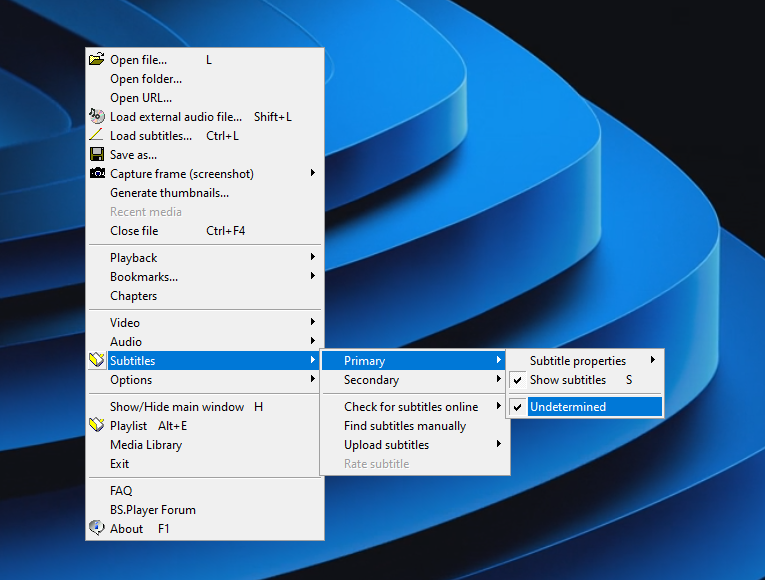
Playlist и BS.MediaLibrary решают разные задачи
Текущий Playlist — это очерёдность воспроизведения. В ней значимы порядок элементов, режим случайного выбора, повтор одного или всех файлов, переход к предыдущему или следующему элементу. Такая очередь подходит для сериала, подборки обучающих роликов или альбома. Файл списка содержит ссылки на медиаданные и не должен восприниматься как архив с вложенным видео: при переносе на другой диск относительные или абсолютные пути нужно проверять отдельно.
BS.MediaLibrary ориентирована на более постоянную навигацию по коллекции. В ней предусмотрены категории видео и аудио, просмотр записей и работа со списками. Для большого каталога полезна визуальная группировка; однако создание миниатюр и индексация требуют обращения к файлам и дополнительных вычислений. Внутренняя база медиатеки не заменяет резервную копию исходных видеозаписей и не является универсальным форматом обмена коллекцией с другими программами.
Параметры вывода и настраиваемые горячие клавиши
Окно Preferences включает разделы общих параметров, видео, аудио, субтитров, списков, медиатеки, горячих клавиш и фильтров. В разделе Key definitions & WinLIRC предусмотрены отдельные привязки для обычного и полноэкранного режима; поддерживается управление совместимым пультом через WinLIRC. В меню можно встретить режим отображения экранной информации OSD, но его стиль и позиция не связаны с самим видеопотоком.
Полезно различать управление содержимым и управление интерфейсом: клавиша изменения размера текста не исправляет таймкоды SRT, а команда выбора соотношения сторон не перекодирует пиксели исходного MP4. Это обратимые параметры просмотра. Их сохранность зависит от конфигурационных файлов и профиля программы, а не от того, в каком каталоге лежит фильм.
Основные функции и их практические границы
Локальное воспроизведение и выбор потоков
BS.Player открывает одиночный файл или каталог с несколькими записями, поддерживает последовательный и повторный просмотр, закладки, переходы по главам и изменение скорости воспроизведения. Важное преимущество выбора аудиопотока — возможность смотреть один MKV или AVI с оригинальной или дубляжной дорожкой без создания нового файла. Внешний аудиофайл подключается как дополнительный источник при просмотре; это не операция сведения дорожек и не создание нового видеофайла с заменённым звуком.
Возможность перемещаться по кадрам, менять скорость и повторять заданный диапазон A–B полезна для разбора реплик, изучения произношения, спортивной записи и сравнения коротких эпизодов. Но точность остановки зависит от структуры сжатия: межкадровый кодек не всегда позволяет показывать произвольный момент так же, как последовательность независимых изображений. Наличие команды Frame step не означает гарантированной покадровой точности для любого транспортного потока.
Субтитры: внешние, встроенные, две дорожки и поиск
Поддержка субтитров — одна из наиболее предметных причин выбирать BS.Player. Программа работает с текстовыми SRT, SSA/ASS, TXT и вариантами SUB, в том числе связанными с VobSub, а также с субтитрами внутри контейнера. У внешних файлов можно менять шрифт, размер, цвет, контур, тень и положение; поддерживается одновременное отображение двух внешних дорожек на разных позициях. Это полезно для параллельного чтения оригинала и перевода, но тесная вертикальная компоновка кадра ограничивает читаемость длинных реплик.
Сетевой поиск субтитров связан с доступностью внешних каталогов и качеством совпадений. Совпадающее название фильма не гарантирует синхронность с конкретным видеорелизом: версии с разной частотой кадров, вступительными заставками и монтажом расходятся во времени. Встроенная коррекция задержки позволяет подстроить показ, но в FREE такая коррекция не равна постоянному редактированию текстового файла; для сохранения исправленного SRT предусмотрен редактор PRO.
Изображение: масштаб, пропорции, Pan-scan, видеорендерер
Поддерживаются полный экран, сохранение исходных пропорций, фиксированные отношения 4:3 и 16:9, пользовательское соотношение, масштабирование и Pan-scan. Эти настройки важны для старых телевизионных записей, вертикальных роликов и фильмов с нестандартным кадрированием. Растягивание 4:3 до 16:9 способно исказить геометрию изображения; Pan-scan устраняет поля за счёт обрезки части кадра. Ни одно из этих действий не исправляет фактическую пиксельную матрицу сохранённого файла.
Наличие разных видеорендереров отражает историю Windows-воспроизведения: Overlay, VMR и EVR ведут себя по-разному в отношении субтитров, снимков кадров и выводимых цветов. При сбое следует различать декодирование и отображение. Когда слышен звук, но экран чёрный, источник может быть декодирован частично, а проблемой остаётся рендерер. Если же нет ни изображения, ни звука, прежде всего значимы целостность файла и доступность кодеков.
Снимок кадра, а не экспорт фильма
BS.Player умеет сохранять отдельный кадр как JPG или BMP. Программа различает захват в оригинальном размере и захват того, что выведено на экран; эти режимы могут давать разное разрешение. Имя и каталог для сохранения задаются в настройках захвата. Результат пригоден для иллюстрации заметок или обсуждения кадра, но снимок не содержит таймлайна, оригинального аудио и наборов субтитров как редактируемых дорожек.
Отдельный кадр можно получить без платного редактора. Запись видео с устройства захвата — другая функция, указанная для PRO и связанная с наличием оборудования и подходящих кодеков. Её не следует путать с экранной записью, скачиванием потокового ролика или перекодированием уже существующего MP4. Для последних сценариев нужны отдельные специализированные средства.
Расширение PRO не делает проигрыватель монтажной системой
BS.Player PRO дополняет базовую модель встроенным редактором субтитров, поддержкой воспроизведения DVD с подходящим MPEG-2 декодером, средствами захвата с тюнеров и устройств, сетевой буферизацией и регулируемым эквалайзером. Редактор субтитров способен исправлять интервалы и преобразовывать частоту кадров текстовых титров с сохранением SRT. При этом нет оснований ожидать многодорожечную монтажную шкалу, цветокоррекцию исходного ролика с экспортом нового фильма или автономный ИИ-перевод.
Функции YouTube и Flash упоминаются в исторических описаниях BS.Player 2.x, но изменение протоколов сайтов и жизненного цикла Flash делает эти сведения недостаточной гарантией сегодняшней работоспособности. Для критически важного сценария загрузки веб-видео нельзя рассчитывать на BS.Player как на единственный инструмент. Надёжнее разделять просмотр готового локального файла и сетевое получение контента, для которого действуют другие технические и правовые ограничения.
Карта форматов и совместимости
Список расширений помогает лишь определить, какой тип контейнера или вспомогательного файла программа распознаёт. Он не является обязательством декодировать любую видеодорожку, записанную внутрь. Например, MKV может содержать видео разных поколений, несколько дорожек аудио и субтитров; MP4 и AVI тоже не определяют кодек однозначно. В Windows-ветке результат дополнительно зависит от выбранных DirectShow-фильтров. Удобнее разделить форматы по роли: источник воспроизведения, сопровождающий файл и переносимый результат.
| Тип данных | Чтение / использование в BS.Player | Что можно сохранить | Условие переносимости |
|---|---|---|---|
| Видеоконтейнеры | AVI, MKV, MP4, WebM, MPEG, WMV, MOV, OGM, FLV и другие заявленные контейнеры. | Исходный фильм не перекодируется; отдельный кадр сохраняется как графический файл. | Нужны совместимые кодеки и фильтры, а для сети — доступный источник. |
| Аудиофайлы | MP3, WAV, AAC, OGG, WMA и другие распространённые звуковые форматы. | Можно включить путь к записи в список воспроизведения. | Список не содержит самой музыки; на другом ПК должны существовать его адреса. |
| Встроенные потоки | Аудиодорожки, главы и субтитры контейнера при поддержке конкретного формата. | Выбор языка и позиции относится к просмотру, а не к изменению исходного контейнера. | При открытии исходника в другом ПО доступны только потоки, реально находящиеся внутри. |
| Внешние субтитры | SRT, текстовые варианты SUB/TXT/SSA/ASS и связка SUB+IDX для VobSub. | PRO сохраняет исправленные текстовые субтитры в SRT; FREE изменяет показ без перезаписи исходного титра. | Для полного переноса копируются связанные файлы, включая IDX вместе с SUB. |
| Плейлисты | BST и M3U: импорт, сохранение и редактирование списков. | Новый BST или M3U со ссылками на файлы и адреса потоков. | Относительные пути сохраняют смысл только при согласованной структуре каталогов. |
| Кадры | Захват изображения текущей позиции фильма. | JPG или BMP в назначенную папку. | Обычный графический файл читается независимыми просмотрщиками; видео и звук в него не входят. |
| Настройки | Конфигурация плеера и настройки отдельного воспроизведения, в том числе INI. | Значения настроек, но не исходные видеодорожки. | Перенос между версиями требует сохранения структуры настроек и отдельной проверки совместимости. |
Особенно легко ошибиться с обозначением SUB. Под одним расширением встречаются разные виды субтитров; в комплекте VobSub рядом лежит индексный IDX, а текстовый MicroDVD использует собственную структуру временных меток. Переименование файла не превращает один формат в другой. Для исправления содержимого внешних титров и сохранения результата в переносимом виде пригодится обзор Subtitle Edit — специализированного редактора, а не проигрывателя.
Отдельно важно не считать форматом экспорта видеоконтейнер, который просто встречается в меню открытия. BS.Player может воспроизвести MOV или WebM, но не обязан сохранять текущую картинку в том же контейнере. В PRO описан захват с внешних устройств в формат, доступный через установленные кодеки; это другой источник данных и иной рабочий процесс. Для массовой перекодировки, изменения битрейта или монтажа нужен конвертер либо редактор видеоряда.
Редакции, лицензирование и реальная стоимость
BS.Player FREE: бесплатный просмотр не равен свободному коммерческому применению
Бесплатная Windows-редакция обеспечивает локальное воспроизведение, плейлисты, медиатеку, субтитры и снимки кадров. Её ограничение касается не только функций: в программе предусмотрено уведомление Only for Non-Commercial use, а историческая лицензия FREE прямо предназначена для личного некоммерческого использования. Поэтому бесплатность нельзя автоматически переносить на коммерческие презентации, демонстрации в публичном зале или использование в компании.
FREE не предоставляет встроенный редактор субтитров PRO, работу с DVD как отдельную лицензированную функцию проигрывателя, захват с тюнера и PRO-буферизацию сетевого файла. Это ограничения определённых сценариев, а не общий запрет на субтитры или воспроизведение MKV: такие базовые возможности доступны в бесплатной редакции. Упоминание эквалайзера на сайте относится к настраиваемому эквалайзеру PRO; нельзя выдавать его за гарантированную функцию FREE.
BS.Player PRO: разовая лицензия с ограниченным периодом обновлений
Для Windows в таблице редакций PRO оценена в 29,90 USD; продление периода обновлений — в 19,90 USD. В лицензионном описании модель сформулирована как разовая покупка права использования программы вместе с 12 месяцами доступа к обновлениям и новым выпускам. После окончания этого периода сохраняется право работать с версиями, вышедшими в пределах оплаченного срока; продление необходимо для следующего периода обновлений, а не для автоматического разблокирования уже купленного проигрывателя каждый месяц.
В опубликованном сравнении указана установка PRO на три компьютера и электронная техническая поддержка. Эта модель не является универсальной корпоративной подпиской, сервисом хранения фильмов и единой лицензией на Android. На странице о лицензировании сохранились исторические суммы в евро, тогда как таблица загрузки показывает доллары; стоимость конкретной покупки зависит от актуального оформления заказа. Бесплатного пробного периода для всех функций PRO в подтверждённых условиях нет, поэтому описывать его как действующий нельзя.
Пределы поддержки и системные требования
Официальная таблица называет минимальными условиями 15 МБ места на диске, 300 МБ ОЗУ, процессор класса Intel Celeron 500 МГц и DirectX 7; для 1080p перечислены видеокарта уровня GeForce 8, процессор Core 2 Duo E4400 2 ГГц и DirectX 9/10. Эти цифры описывают эпоху первоначального выпуска и не являются измерением скорости воспроизведения современных AV1, HEVC или HDR-файлов. Нагрузка будет определяться разрешением, кодеком, битрейтом, наличием аппаратного декодера и способом вывода кадра.
В списке систем официальной таблицы указаны Windows 2000, XP, Vista и 7, а не отдельно сертифицированные Windows 10 и 11. Для рабочих станций на современных версиях Windows следует исходить из необходимости проверки на собственном оборудовании, а не из формальной надписи «подходит для любого Windows». На компьютерах с жёсткой политикой безопасности дополнительно учитываются цифровая подпись установщика, права записи в пользовательский профиль и происхождение подключаемых фильтров.
Интернет, безопасность и приватность
Просмотр локального файла — операция на компьютере пользователя: BS.Player не является обязательным облачным редактором, куда нужно загружать каждую видеозапись перед показом. При доступных локальных кодеках фильм и внешние титры открываются без интернета. Иная ситуация у поиска субтитров, открытия URL, интернет-радио и загрузки дополнительных компонентов: этим функциям требуется сетевое соединение, доступность стороннего ресурса и корректное разрешение соединения брандмауэром.
Поиск субтитров обращается к удалённым каталогам, поэтому его нельзя считать строго офлайн-операцией и использовать для конфиденциальных файлов без оценки того, какие данные поиска формируются. Точное содержание передаваемых параметров для Windows-версии не следует угадывать. Практически значимая граница проста: для закрытого служебного видео выбирают локальный SRT и отключают автоматический сетевой поиск; при открытии публичного фильма эта функция экономит ручной подбор, но не гарантирует совпадение выпуска.
Скачивание фильтров при помощи менеджера кодеков добавляет к проигрывателю внешние программные компоненты. Проверять следует не только сам установщик BS.Player, но и происхождение каждого предлагаемого пакета, его лицензию и совместимость с Windows. Установка нескольких наборов декодеров без понимания приоритетов нередко осложняет диагностику. Для общего контекста полезен разбор пакетов кодеков для Windows, но установка целого набора не является обязательной первой мерой при любом чёрном экране.
Для Android действуют другие правила обработки данных. В карточке бесплатного BSPlayer в Google Play отображается декларация разработчика о сборе и передаче некоторых категорий данных, включая сведения о местоположении и активности приложения. Платная мобильная карточка содержит иную декларацию, а также проверку лицензии Google при первом запуске. Эти сведения описывают именно мобильные пакеты; они не доказывают наличие таких же операций в Windows-приложении. Смешивать две политики конфиденциальности под одним названием было бы ошибкой.
Форматы вроде Flash/SWF и старые способы сетевого воспроизведения требуют дополнительной осторожности: давно поддерживавшиеся возможности не доказывают безопасность и работоспособность соответствующих сетевых платформ сегодня. Для конфиденциальных материалов, сценариев с требованиями к обновлению зависимостей и корпоративного развёртывания предпочтительнее фиксировать перечень допустимых форматов, проверять цифровую подпись и ограничивать сетевые операции необходимым минимумом.
Что перестанет работать первым: карта зависимостей
Оценить устойчивость медиаплеера проще, разделив его функции по внешней зависимости. Отказ интернета, исчезновение сервера субтитров, окончание периода обновлений и отсутствие системного фильтра — разные события с разным эффектом. Ни одно не должно автоматически означать потерю исходных MP4 или SRT, если они сохранены у пользователя.
- Нет интернета. Локальные файлы с уже установленными декодерами продолжают открываться. Онлайн-поиск субтитров, проверка удалённых потоков и получение недостающих компонентов останавливаются до восстановления сети.
- Недоступен каталог субтитров. Страдает автоматический подбор, а не сам механизм отображения локального SRT. Сохранённые копии титров остаются независимыми файлами.
- Повреждён или отсутствует кодек. Плеер открывает контейнер не полностью либо не получает конкретную дорожку. Нужна диагностика используемого декодера, а не удаление всех фильтров подряд.
- Изменилась Windows или видеодрайвер. В первую очередь проверяется рендерер, вывод субтитров и снимков кадров. Файлы коллекции при этом остаются на месте, хотя интерфейс и видео могут отображаться некорректно.
- Истёк оплаченный период обновлений PRO. Право использования выпущенных в этот период версий сохраняется. Доступ к последующим версиям и новому периоду поддержки относится к отдельным условиям продления.
- Переименованы или перенесены папки. Старый BST/M3U может указывать на несуществующие пути, хотя сами фильмы целы. Нужно исправить адреса, а не восстанавливать медиаданные из плейлиста.
Эта градация полезна при выборе решения для домашнего киноархива: сохранённые файлы важнее состояния сервиса автоматических субтитров. Для организаций решающими становятся предсказуемость обновлений, контроль зависимостей и правила коммерческого использования. Настольный BS.Player не предлагает единого серверного механизма, который бы гарантировал одновременную сохранность настроек, плейлистов, титров и файлов на разных машинах.
Матрица сохранности результата
| Операция | Что остаётся | Что не переносится автоматически | Как проверять |
|---|---|---|---|
| Просмотр MP4/MKV | Исходный фильм без изменений. | Масштаб, положение окон, текущий режим видео в других проигрывателях. | Открыть исходный файл в независимом плеере и сравнить дорожки. |
| Смена аудиодорожки | Все исходные дорожки внутри контейнера. | Выбранная во время просмотра дорожка как постоянное изменение файла. | Повторно открыть файл; проверить доступные звуковые потоки. |
| Сдвиг субтитров в FREE | Исходный текст субтитров. | Временная коррекция как новая редакция SRT. | Проверить таймкоды исходного SRT в текстовом редакторе. |
| Правка в редакторе PRO | Новый или перезаписанный SRT после явного сохранения. | Настройки положения и оформления, уникальные для интерфейса BS.Player. | Открыть сохранённый SRT отдельно и сверить реплики. |
| Сохранение BST/M3U | Порядок и ссылки на элементы очереди. | Сами фильмы, музыка, кодеки и графические темы. | Проверить наличие путей после копирования каталога. |
| Сохранение кадра JPG/BMP | Один статический кадр. | Аудио, длительность видео, другие кадры и интерактивные субтитры. | Открыть изображение в обычном просмотрщике и сверить размеры. |
| Изменение скина | Новое представление панели в конфигурации программы. | Редизайн видеозаписи и универсальный стиль для других плееров. | Вернуться к исходной теме и проверить размеры окон. |
Для переносимости домашнего архива главным комплектом остаются видеофайл, отдельная звуковая дорожка при её использовании, файл субтитров и сохранённая очередь. Настройки плеера могут повышать комфорт, но они не являются обязательной частью фильма. Это различие особенно важно перед сменой компьютера: копирование только M3U создаст видимость переноса библиотеки без самих медиаданных.
Скрытая стоимость владения
Даже бесплатный проигрыватель требует времени на сопровождение. У BS.Player наиболее ощутимые косвенные затраты возникают при редких контейнерах и старых фильтрах: нужен поиск корректного декодера, устранение конфликтов, проверка видео после обновления драйвера. Для привычных MP4 с доступными кодеками эта нагрузка может быть минимальной, а для многоканального звука и старого DVD-архива — заметно выше. Финансовую стоимость лицензии нельзя подменять обещанием, что все такие проблемы автоматически исчезнут после покупки PRO.
Вторая статья затрат — переносимость настроек и коллекции. Скины и горячие клавиши хранятся отдельно от медиаконтента, а сохранённые списки содержат пути к файлам. При переходе на другой ПК полезнее сохранить предсказуемую структуру папок и универсальные M3U/SRT, чем полагаться только на внутреннюю базу медиатеки. Для больших коллекций добавляется необходимость проверить дубли, отсутствующие файлы и наименования эпизодов — это организационная работа, а не встроенная автоматизация миграции.
Третья составляющая — различие Windows и Android. Одна покупка PRO для компьютера не означает отсутствие рекламы на телефоне, а платная мобильная версия не открывает Windows-редактор субтитров. При выборе нескольких устройств нужно считать лицензии отдельно и учитывать доступ к локальным ресурсам. Наконец, коммерческий сценарий переводит вопрос из удобства в соблюдение лицензии: FREE предназначена для некоммерческого личного использования, поэтому здесь сравнивают уже не только функции, но и законность применения.
Как пользоваться программой — советы гика
Дальнейшие операции относятся к классическому BS.Player 2.x для Windows. Английские имена меню приведены для однозначной навигации; при установленной русской локализации их названия переводятся, а при смене скина меняется внешний вид панели. Исходные медиафайлы рекомендуется держать отдельно от папки временных снимков и от сохранённых списков. Тогда любой эксперимент с отображением или синхронизацией остаётся обратимым.
Открыть локальный видеофайл, папку или поток по URL
Цель. Запустить отдельный ролик без изменения его содержимого и определить, доступны ли видеодорожка и звук. Подготовка. Нужен локальный файл, например MP4 или MKV, и разрешённый доступ к папке. Для исходной диагностики предпочтительнее ролик без внешних субтитров, чтобы их отображение не мешало выявить проблему декодирования.
- Запустите BS.Player. В контекстном меню или через кнопку MENU выберите Open file; стандартная клавиша быстрого открытия — L. В диалоге укажите файл и подтвердите выбор.
- Для одиночного файла допустимо перетащить его из Проводника на окно плеера. При появлении изображения используйте Space для паузы и повторного запуска; для завершения текущего просмотра служит Ctrl+F4.
- Сверьте длительность и шкалу времени на панели, наличие звука и правильное соотношение сторон. Если поддерживаются несколько встроенных потоков, их наличие отдельно отображается в меню Audio и Subtitles.
Параметр и проверка. Для начала оставьте исходные пропорции и обычную скорость воспроизведения. Успешный результат — движение изображения и звук на участке, где он присутствует в файле. Ошибкой считается ситуация, когда видна только панель с названием, но видеокадр остаётся чёрным: это не повод переписывать фильм. Безопасный откат: закройте воспроизведение через Ctrl+F4 и повторите с заведомо читаемым файлом; исходный MP4 не изменится.
Недостающий декодер: встроенный Codec manager
Цель. Разобраться с сообщением о неизвестном кодеке, не устанавливая вслепую несколько конфликтующих пакетов. Подготовка. Убедитесь, что файл не повреждён, а установленная Windows-версия плеера содержит Codec manager, появившийся в линейке с 2.30. Для получения компонента потребуется сеть и разрешение на установку ПО.
- При сообщении о недостающем декодере дождитесь предложения Codec manager и изучите, какой компонент отсутствует. Сопоставьте его с реальным видеопотоком, а не только расширением MKV, AVI или MP4.
- Проверьте происхождение предлагаемого декодера, его лицензию и совместимость с системой. Не отмечайте все доступные фильтры: установка лишнего компонента меняет приоритеты воспроизведения.
- После установки или исправления единственного нужного фильтра повторно откройте тот же файл и сравните звук, изображение и перемотку. Отдельно проверьте другой ролик, который проигрывался до изменения среды.
Ошибка и откат. Неправильный фильтр или кодек-пак способен решить одну проблему и создать другую. Если прежний контрольный ролик перестал открываться, восстановите предыдущее состояние компонентов Windows штатным способом, а не удаляйте случайные файлы из системных папок. Проверка: оба ролика воспроизводятся после нового запуска BS.Player.
Дополнительные варианты открытия: папка и URL
Цель. Использовать BS.Player не только для отдельного файла, но и для потока по адресу либо для последовательности файлов каталога. Подготовка. Для папки нужен доступный локальный каталог; для URL — прямой адрес поддерживаемого медиапотока и работающая сеть. Веб-страница с кнопкой «Смотреть» не равна прямому потоку: она может требовать браузерного проигрывателя и авторизации.
- Откройте контекстное меню и выберите Open folder, затем укажите папку с медиафайлами. Откройте список воспроизведения через Playlist или Alt+E, чтобы оценить состав полученной очереди.
- Для сетевого источника используйте Open URL и вставьте прямой адрес потока. Дождитесь начала загрузки и наблюдайте, появляется ли длительность или статус потокового воспроизведения.
- После запуска проверьте переход к следующему файлу в локальной очереди либо стабильность выбранного потока. В пределах открытого URL функции перемотки зависят от возможностей самого сервера и типа трансляции.
Параметры и риски. Не используйте историческую функцию YouTube как гарантированный способ доступа к сегодняшним страницам видеохостинга; механизм сайтов меняется независимо от BS.Player. Если URL не открывается, проверьте доступность адреса и тип медиаресурса в обычном браузере, а не меняйте настройки всех кодеков. Откат: вернитесь к локальному ролику через Open file; сетевой адрес и его неуспешный запуск не повреждают содержимое локального архива.
Создать, сохранить и перенести список воспроизведения
Цель. Собрать несколько роликов или аудиотреков в управляемую последовательность и сохранить её как самостоятельный документ. Подготовка. Желательно заранее расположить файлы в стабильной папке, поскольку плейлист будет ссылаться на пути, а не содержать медиаданные. Форматы BST и M3U предусмотрены в настольной линии BS.Player.
- Откройте окно Playlist через Alt+E либо одноимённый пункт контекстного меню. Добавьте отдельные файлы или целую папку штатными действиями добавления элементов очереди.
- Настройте порядок. Для последовательного просмотра отключите случайный режим; для циклической подборки выберите Repeat All, для одного трека — Repeat One, а для однократного завершения — No Repeat.
- Используйте сохранение плейлиста и выберите M3U для более универсального обмена или BST для среды BS.Player. Назовите файл так, чтобы отличать его от фильма, например «курсы-модуль-1.m3u».
- Проверьте переносимость: откройте сохранённый список повторно и убедитесь, что все элементы доступны. При переносе на другой ПК сохраните структуру папок либо исправьте пути в самом списке.
Проверка и откат. Успешным является не просто наличие файла M3U, а воспроизведение двух разных элементов очереди по сохранённому порядку. Распространённая ошибка — копирование одного M3U без видео, на которое он ссылается. Такой список не содержит данных для просмотра. Безопасный откат: сохраните экспериментальную очередь под новым именем; удаление или редактирование её файла не удаляет исходные MP4 и MP3.
Использовать BS.MediaLibrary для навигации по коллекции
Цель. Отделить постоянную коллекцию записей от временной очереди. Подготовка. Удобнее работать с папками, содержащими понятные имена файлов и ограниченное количество дубликатов. Медиатека отображает видео- и аудиозаписи, а параметры двойного щелчка определяют запуск элемента или добавление его в очередь.
- Из контекстного меню откройте Media Library. Выберите категорию видео или аудио, затем используйте действия добавления файлов либо папки из интерфейса медиатеки.
- Откройте Options → Preferences → Media library. В разделе General выберите смысл двойного щелчка: Play для немедленного просмотра или Enqueue для добавления в очередь.
- В том же разделе определите загрузку всей секции либо только активного элемента. При большой коллекции оцените параметр Build thumbnails in background: миниатюры помогают навигации, но их построение затрачивает ресурсы.
- Вернитесь в медиатеку и сравните поведение двух записей из одной группы. Убедитесь, что выбранная операция соответствует ожиданию: включён только один файл или собрана очередь.
Ошибка и откат. Медленная реакция большого каталога может объясняться построением миниатюр, а не невозможностью декодировать файл. Для изоляции причины отключите построение миниатюр в фоне и сравните отзывчивость. Безопасный откат: восстановите исходную опцию Play/Enqueue и оставьте видеофайлы на прежних местах. Удаление записи из медиатеки нельзя автоматически приравнивать к удалению оригинала на диске. Проверка результата: две записи каталога открываются выбранным способом, а файлы по-прежнему доступны через Проводник.
Выбрать встроенный звук и подключить внешнюю аудиодорожку
Цель. Переключить язык звукового сопровождения без перекодирования фильма или подать дополнительный аудиофайл. Подготовка. Для смены потока нужен контейнер с двумя звуковыми дорожками; для внешнего подключения — отдельный файл аудио с соответствующей длительностью. Не всякий MP4 содержит несколько языков, поэтому отсутствие альтернативы в меню не является неисправностью.
- Откройте мультиязычный файл и вызовите контекстное меню Audio. Выберите нужный поток среди предложенных аудиодорожек. Стандартная команда переключения между потоками — Shift+S.
- Для отдельной записи выберите Load external audio file или используйте Shift+L, затем укажите подготовленный аудиофайл.
- Прослушайте участок с хорошо различимой речью. При отставании звука используйте предусмотренные команды задержки: Shift+Ctrl+Left и Shift+Ctrl+Right изменяют смещение аудио.
- Сверьте звук после перемотки на другую позицию. Внешний файл не становится новой дорожкой исходного контейнера: это подключение в текущем проигрывателе.
Параметр, ошибка, откат. Коррекция задержки помогает при постоянном смещении, но не решает проблему дорожки с иной длительностью или иным монтажом. При ухудшении синхронизации верните прежнее значение задержки либо заново откройте файл с исходной звуковой дорожкой. Проверка: речь и движение губ совпадают в начале и середине записи; откат: отменить подключение внешнего файла закрытием текущего просмотра и открыть исходник снова.
Подключить субтитры и выбрать их отображение
Цель. Показать текстовые реплики для ролика, который содержит внутренние субтитры или сопровождается файлом SRT. Подготовка. Для ручной загрузки подготовьте отдельный SRT; для автоматического обнаружения удобно единообразно назвать фильм и файл субтитров, например «лекция-02.mkv» и «лекция-02.srt», расположив их рядом.
- Откройте видео. Для внешних субтитров вызовите Load subtitles в контекстном меню или нажмите Ctrl+L. Выберите подготовленный файл.
- Для встроенных титров раскройте Subtitles → Primary и выберите необходимую дорожку, если она доступна в контейнере. Клавиша S переключает отображение субтитров.
- Через Options → Preferences → Subtitles настройте свойства основного текста: Font, цвет, оформление, а также положение на экране. Выберите контрастный текст и убедитесь, что он не закрывает важные детали.
- Просмотрите как минимум два места с репликами и положение титров в полноэкранном режиме. Для внешних SUB/IDX держите оба связанных файла в доступной папке.
Ошибка и откат. Когда имя файла распознано, но текста нет, причина может заключаться в выключенном Show subtitles, позиции за пределами кадра или конфликте с внешним фильтром субтитров. Сначала верните отображение через S, затем исходные параметры позиции; не удаляйте видеодекодеры без диагностики. Безопасный откат: закройте фильм и откройте его без внешнего SRT, сохранив файл титров неизменным.
Онлайн-поиск и две языковые дорожки
Цель. Подобрать перевод, который отсутствует на диске, и при необходимости читать одновременно оригинал и перевод. Подготовка. Нужна сеть и фильм с известной версией выпуска. Для режима двух языков полезнее заранее подготовить два подходящих текстовых файла, поскольку автоматическая выдача часто содержит несколько несовпадающих редакций титров.
- Откройте Options → Preferences → Subtitles → Online subtitles, включите онлайн-поиск и определите предпочитаемые языки. Для просмотра только локальных титров оставьте функцию выключенной.
- С открытым фильмом используйте меню Subtitles и команду поиска в интернете (Check for subtitles online). В списке найденных вариантов сравните язык, имя релиза и формат записи, затем выберите подходящую дорожку.
- Для двух текстов используйте секции Primary subtitles и Secondary subtitles в настройках. Разместите их на разных высотах, чтобы строки не перекрывали друг друга; для внешних файлов загрузите соответствующие дорожки.
- При постоянном расхождении титров со звуком применяйте коррекцию времени: Ctrl+Left/Right для смещения и Shift+Left/Right для малых шагов коррекции. После изменения проверьте синхронность минимум в двух местах фильма.
Проверка и откат. Успешный результат — обе дорожки читаемы и привязаны к речи; отсутствие результатов онлайн-поиска не означает отсутствие самого фильма или поддержку только одного языка. Ошибка при длительном нарастающем рассогласовании часто связана с несовпадением частоты кадров версии субтитров и видео, а не с одним неверным сдвигом. Откат: выключите Secondary subtitles, восстановите исходную задержку, отключите онлайн-поиск и используйте сохранённый локальный SRT.
Настроить размер кадра, пропорции и полноэкранный показ
Цель. Правильно разместить широкоформатное или старое видео без физического изменения файла. Подготовка. Возьмите фильм с легко различимыми круглыми объектами или людьми: так заметнее геометрическое искажение. Первичную настройку проводите в обычном окне, затем сравните с полным экраном.
- Во время воспроизведения раскройте контекстное меню Video → Aspect ratio и вернитесь к Original, если не требуется корректировать ошибочное отображение. Стандартная клавиша исходных пропорций — Shift+1.
- Проверьте режимы 4:3 и 16:9 только как средства исправления некорректной геометрии; для них предусмотрены Shift+3 и Shift+2. Не растягивайте узкий кадр без причины.
- Включите Full screen клавишей F или двойным щелчком по видео. Нажмите Esc для выхода. При необходимости изучите Pan-scan, но учитывайте, что он обрезает видимую область.
- Если после изменения масштаба картинка уходит за экран, восстановите исходные пропорции и штатный масштаб; сравните размер головы и положение субтитров до и после.
Проверка и откат. На круглом предмете удобно увидеть, стал ли он овальным; на титрах — не обрезана ли нижняя строка. Типичная ошибка — воспринимать скрытие чёрных полей как улучшение качества, хотя Pan-scan удаляет края изображения. Безопасный откат: Original/Shift+1 и выход из полного экрана; видеоконтейнер на диске останется без изменений.
Менять скорость, переходить по главам и повторять фрагмент
Цель. Разобрать конкретный эпизод, быстро перейти к сцене или зациклить её без монтажа нового файла. Подготовка. Нужна запись с достаточно длинным участком для сравнения и, для переходов по главам, контейнер, в котором главы действительно присутствуют. Отсутствие глав нельзя устранить кнопкой воспроизведения.
- В меню Playback проверьте режимы повтора. Клавиша R относится к Repeat A-B: границы задаются в процессе просмотра, после чего плеер повторяет выделенный участок до смены режима.
- Скорость меняется штатными клавишами F5/F6 с шагом 1% и Shift+F5/Shift+F6 с шагом 10%. Не путайте ускорение воспроизведения с сокращением длительности исходного файла.
- Для точного перехода к моменту используйте Ctrl+J (Jump to time), для создания закладки — Alt+I. Главы доступны через раздел Chapters и команды перехода к соседней главе.
- После эксперимента верните обычную скорость и отключите A-B repeat. Проверьте, что ролик снова проигрывается непрерывно и не возвращается к прежнему фрагменту.
Ошибка и откат. Если переход происходит не в точной миллисекунде, учитывайте границы кадров и особенности сжатия. Если фильм «застрял» на одном эпизоде, сначала проверьте A-B repeat и Repeat One, а не состояние носителя. Безопасный откат: сменить режим повторения и восстановить нормальную скорость; закладка и временный диапазон не переписывают фильм. Проверка результата: фильм больше не зациклен, а скорость снова равна обычной.
Сохранить кадр в JPG или BMP
Цель. Получить отдельное неподвижное изображение из открытого фильма. Подготовка. Выберите папку с правом записи, убедитесь, что изображения не будут смешаны с исходными видео. Для публикации кадра отдельно учитывайте права на содержимое произведения; техническая возможность сохранения не предоставляет разрешение на распространение.
- Откройте Options → Preferences → Frame and thumbnail capture и задайте Directory for captured images. Выберите предусмотренный формат JPG или BMP и понятный шаблон имени.
- Перейдите к нужной позиции фильма. Нажмите P для кадра в исходном размере или Shift+P для снимка текущего отображения (What you see). Эти режимы имеют разную задачу.
- Откройте указанную папку и сравните новый файл с моментом видеозаписи. Для точной иллюстрации проверяйте не только сюжет, но и реальное разрешение картинки.
- Если получился чёрный кадр, исследуйте режим рендеринга в Preferences → Video → Video rendering; захват при некоторых режимах Overlay не работает. Возвращайте исходную настройку после диагностического сравнения.
Ошибка и откат. Неправильный каталог сохранения часто создаёт впечатление, что снимок отсутствует, хотя файл появился в другом месте. Чёрное изображение при нормальном просмотре указывает на связь механизма захвата и рендерера. Безопасный откат: восстановить прежний рендерер, удалить только неудачный JPG/BMP и оставить исходное видео нетронутым. Проверка результата: графический файл содержит именно нужную сцену и открывается независимо от BS.Player.
Поменять скин, горячие клавиши и не сломать настройки
Цель. Приспособить управление к клавиатуре, пульту и привычному размещению панели. Подготовка. Сначала зафиксируйте выбранный скин и важные пользовательские комбинации. Это позволит восстановить компоновку, когда новый дизайн скрывает нужную кнопку или сочетание конфликтует с действием Windows.
- Откройте Options → Skins либо нажмите Alt+S. Выберите один из доступных скинов; сравните положение элементов воспроизведения и видимость меню.
- Перейдите к Options → Preferences → Key definitions & WinLIRC. Найдите конкретную команду и измените её комбинацию отдельно для Windowed mode или Full screen mode, поскольку профили различаются.
- Проверьте назначенную комбинацию на безопасном действии: воспроизведение, пауза или вывод списка. Для пульта WinLIRC убедитесь, что используется совместимое устройство и активирован соответствующий способ управления.
- Не меняйте в одном сеансе одновременно горячие клавиши, приоритет декодеров и видеоотображение. Иначе становится трудно установить, какое изменение вызвало новую неисправность.
Ошибка и откат. Если новая тема не показывает знакомый элемент, контекстное меню и сочетания Alt+E, Ctrl+P остаются ориентирами. При конфликте клавиш верните прежнее назначение в той же вкладке режима. Безопасный откат: выбрать исходную тему и восстановить прежние клавиши, не затрагивая личную библиотеку медиафайлов. Проверка результата: после смены скина снова работают открытие меню, пауза и вызов настроек.
Исправить таймкоды субтитров в редакторе BS.Player PRO
Цель. Получить исправленный текстовый файл SRT, который можно использовать в другом проигрывателе. Подготовка. Нужна активированная редакция PRO и исходный текстовый файл субтитров; для безопасности создайте копию SRT до правки. Не смешивайте это действие с временным смещением титров во время просмотра в FREE.
- Откройте фильм и подключите нужный текстовый файл субтитров. В контекстном меню перейдите к Subtitles → Primary → Subtitle editor (путь из классического интерфейса PRO).
- В редакторе исправьте длительности и начальные моменты реплик. При систематическом рассогласовании из-за другой частоты кадров используйте предусмотренное преобразование FPS, а не сдвиг всех строк на произвольное значение.
- В меню редактора Subtitle → Save subtitle (*.srt) сохраните исправленный вариант под новым именем. Так исходный текст останется доступен для сравнения.
- Повторно загрузите сохранённый SRT и сравните начало, середину и конец фильма; только после этого используйте его вместо старой дорожки.
Ошибка и откат. Сдвиг всех реплик лечит постоянное отставание, но при нарастающем расхождении к концу фильма требуется учитывать временную шкалу и FPS. В FREE указанного редактора нет — попытка найти ту же команду в бесплатном меню не решит задачу. Безопасный откат: восстановить оригинальный SRT и удалить лишь неудачно сохранённую копию. Проверка результата: исправленный SRT корректно показывает начало, середину и конец записи в другом видеоплеере.
Воспроизвести DVD с меню в BS.Player PRO
Цель. Открыть DVD-Video как диск с навигацией по главам и языкам, а не как набор отдельных VOB-файлов. Подготовка. Нужна зарегистрированная редакция PRO, доступный привод и действующий MPEG-2 декодер. Из-за защиты содержимого некоторые диски не воспроизводятся обычным декодером; это самостоятельное ограничение, не признак отсутствия кнопки DVD.
- Убедитесь, что диск виден в системе. Откройте контекстное меню BS.Player PRO и выберите Open DVD. В окне Choose drive укажите привод, содержащий DVD-Video.
- После загрузки проверьте переход из DVD-меню к фильму и доступность предусмотренных диском дорожек аудио, субтитров и глав. Наличие нескольких языков определяется самим изданием диска.
- Сверьте изображение и звук в начале фильма и в одной из последующих глав. При отсутствии видео проверьте работу MPEG-2 декодера и самого диска, не меняя сразу все системные видеонастройки.
Ошибка и откат. Открытие VOB напрямую в FREE не даёт интерфейс DVD-Video с его меню, а PRO без MPEG-2 декодера не гарантирует показ фильма. Безопасный откат: закрыть текущее воспроизведение, не изменяя содержимое носителя и не удаляя ранее работающие кодеки. Проверка: переход по меню DVD вызывает нужную сцену и её звук.
Записать видеосигнал совместимого устройства в BS.Player PRO
Цель. Сохранить входной видеосигнал с устройства захвата или тюнера в самостоятельный файл. Подготовка. Требуются зарегистрированная PRO, совместимое устройство и его драйвер, правильный аудиовход, кодек записи и доступная папка с достаточным свободным пространством. При отсутствии физического источника запись не заменяется воспроизведением готового фильма.
- Откройте команду Open device в контекстном меню PRO и выберите подключённый источник видео. При наличии отдельных вариантов звука укажите соответствующий аудиовход.
- Откройте Capture settings и определите выходной файл, доступный кодек и настройки записи. Список форматов зависит от уже установленных в Windows средств кодирования, а не только от названия BS.Player.
- Выполните непродолжительную контрольную запись. Проверьте, что созданный файл имеет ненулевой размер и самостоятельно воспроизводится со звуком.
- Лишь после контрольного файла используйте режим для основной записи. Во время захвата следите за свободным местом и состоянием устройства, чтобы не обнаружить отсутствие результата после длительного сеанса.
Ошибка и откат. Пустой файл, отсутствие звука или ошибка выбора кодека требуют локализации источника и параметров записи, а не переустановки всех компонентов Windows. Безопасный откат: остановить захват, вернуть прежние параметры ввода, сохранить исходное видео на устройстве и удалить только испорченный контрольный результат. Проверка: независимое воспроизведение записанного файла.
Сквозной сценарий: от первого файла до переносимого результата.
Для воспроизводимого домашнего сценария возьмите два собственных видеофайла и один SRT. На первом этапе откройте первый файл командой Open file и убедитесь в наличии изображения и звука. Затем добавьте второй ролик через Playlist, установите последовательный режим и сохраните очередь как M3U. Для первого ролика через Ctrl+L подключите титры, проверьте два момента синхронизации, оставьте исходные пропорции и сохраните подходящий кадр через P в заранее выбранную папку. Результат состоит из независимых объектов: исходных роликов, отдельного файла SRT, M3U и JPG. Завершая работу, проверьте M3U повторным открытием и откройте JPG в другой программе. Список не должен подменять копирование роликов, а коррекция отображения субтитров не должна ошибочно считаться сохранённой новой редакцией SRT.
Контроль неудачи строится по месту отказа: файл не запускается — исследуется декодирование; титры не появились — проверяется загрузка и видимость; список открылся без фильма — проверяются пути; снимок чёрный — проверяется рендерер. В каждом случае безопаснее возвращаться к сохранённым оригиналам и одному изменяемому параметру, чем массово менять конфигурацию или пересохранять исходные записи. Этот маршрут охватывает основные задачи BS.Player без каких-либо платных возможностей PRO.
Плюсы
- Развитая работа с текстом: внешние и встроенные субтитры, две одновременные дорожки, сетевой поиск, настройка смещения и отображения позволяют адаптировать один фильм к разным языковым сценариям без перекодирования.
- Две формы организации: плейлист для текущей очереди и BS.MediaLibrary для постоянного каталога уменьшают необходимость всякий раз обращаться к Проводнику.
- Гибкое управление просмотром: пропорции, Pan-scan, полноэкранный режим, повтор A–B, закладки, выбор аудиопотоков и внешний звук доступны в структуре самого плеера.
- Переносимые вспомогательные результаты: снимки кадров в графических файлах и списки M3U можно использовать вне программы; это не закрытые видеопроекты.
- Настраиваемая рабочая среда: скины и сочетания клавиш подходят пользователям, привыкшим к раздельной панели управления и собственным горячим клавишам.
- Бесплатная некоммерческая редакция: основная задача локального воспроизведения и работы с субтитрами не требует покупки PRO.
- Специализированная PRO: видеозахват с устройств, встроенная правка субтитров, DVD и буферизация удалённых файлов объединены с обычным проигрывателем вместо отдельного монтажного пакета.
Минусы
- Зависимость от мультимедийной среды Windows: один и тот же контейнер может открываться с разными результатами в зависимости от доступных фильтров, декодеров и видеорендерера.
- Неоднозначная совместимость с современными системами: официальная таблица требований относится к старым версиям Windows; гарантии для каждой конфигурации Windows 10/11 там нет.
- Бесплатная редакция не разрешена для коммерческого применения: лицензия FREE и функциональные ограничения PRO значимы для офиса, публичного показа и других рабочих сценариев.
- Отсутствие полноценного монтажа и экспорта видео: сохранённый кадр или плейлист не заменяет разрезание, перекодирование, нормализацию и создание нового видеофайла.
- Дополнительные расходы и компоненты для PRO-сценариев: лицензия не заменяет сторонний MPEG-2 декодер, карту видеозахвата и совместимый кодек записи.
- Зависимость от внешних служб: онлайн-субтитры и поддержка старых интернет-сценариев зависят от сторонних ресурсов, поэтому функциональность сети нельзя приравнивать к гарантии для любого сайта.
- Разделённая графическая оболочка: окно видео, панель и медиатека требуют привыкания; смена скина затрудняет следование старым скриншотам.
- Нет единой лицензии для Windows и Android: сходное название скрывает разные покупки, наборы возможностей и условия обработки данных.
Кому подойдёт
Частная коллекция фильмов с разными дорожками
BS.Player разумно рассматривать человеку, который хранит AVI, MKV и MP4 на локальном диске и часто меняет субтитры, язык или способ вписывания изображения. В такой коллекции значимы быстрый переход к нужной реплике, наличие нескольких вариантов перевода и возможность оставить видео неизменным. Особенно полезны режим вывода двух субтитров и простая коррекция постоянного смещения, когда текстовая дорожка подходит по содержанию, но начинает показываться на несколько секунд раньше фильма.
В этом сценарии не нужно оплачивать функции захвата устройства или DVD, если достаточно локальных файлов и некоммерческого использования. Главная предварительная проверка — способность текущей комбинации Windows, видеодрайвера и декодера воспроизвести конкретные файлы. Видеоплеер не должен становиться хранилищем единственной копии материала: исходная медиатека остаётся обычной папкой, которую открывают и другие программы.
Обучение, просмотр лекций и ручная навигация по записи
Повтор A–B, закладки, контроль субтитров и возможность сохранить кадр полезны при просмотре урока, технической демонстрации или записи выступления. Повторяется выбранная область, а не весь файл, благодаря чему внимание остаётся на конкретном объяснении. Снимок кадра сохраняет иллюстрацию отдельно, но не содержит автоматически расшифровку речи, временную разметку и разрешения на дальнейшее распространение чужого изображения.
Пользователь, которому нужны только заметки к лекции, должен понимать ограничение: BS.Player предоставляет элементы навигации и снимки, но не полноценную систему образовательных аннотаций. Если дальнейшая работа требует разметить аудио, сравнить версии ролика или получить текст стенограммы, эти операции выполняются другим ПО. Разделение функций предотвращает ожидание от проигрывателя возможностей редактора.
Домашнее рабочее место с DVD или устройством захвата
PRO адресована тем, кому вместе с обычным просмотром нужен редактор SRT, DVD-режим с подходящим MPEG-2 декодером либо запись потока с поддерживаемого тюнера или устройства захвата. Перед оплатой решающим становится наличие исправного оборудования и необходимых системных компонентов. Для коммерческой организации также важно именно разрешение лицензии PRO на рабочее использование, а не только отсутствие надписи об ограничениях FREE. Видеозахват в BS.Player является прикладной функцией записи входного сигнала, а не полноценной многодорожечной студией монтажа.
Кому не подойдёт
Плеер не является удачным выбором для постоянной обработки больших массивов видео: у него нет монтажной временной шкалы, пакетного перекодирования, обработки сотен файлов единым профилем и штатного экспорта проекта с эффектами. При задаче изменить кодек для телевизора, соединить фрагменты или сохранить новый ролик с переработанной аудиодорожкой удобнее специализированный видеоконвертер либо редактор. Настройки просмотра в BS.Player нельзя подменять преобразованием источника.
Другой неподходящий сценарий — рабочая станция, где критичны документированная современная совместимость, централизованное развертывание и управляемые обновления в корпоративной сети. Старая системная таблица и зависимость от сторонних фильтров создают отдельный контур проверки. Отдельно стоит оценивать потребность в HDR, новых аппаратных видеодекодерах, защищённых потоках и медиасервере: наличие функции воспроизведения на старой странице продукта не является подтверждением всей такой инфраструктуры.
Пользователям Linux и macOS настольная Windows-редакция BS.Player не даёт нативного решения. Тем, кому нужен один и тот же механизм плейлистов, настроек и обновлений на компьютере и телефоне, не следует ожидать его от совпадения названий Windows BS.Player и Android BSPlayer. Покупка Android Pro — отдельная транзакция, а Windows PRO не превращает ПК в синхронизируемый облачный медиасервис.
Сравнение с другими аналогами
Сопоставлять проигрыватели стоит не по числу перечисленных расширений, а по требуемому действию: открыть файл с непонятным кодеком, подобрать субтитры, вести каталог, работать с DVD, использовать командную строку или добиться одинакового поведения на нескольких ОС. Для обзора контекста пригодна отдельная подборка видеоплееров для Windows, но выбор ниже сделан по одинаковым критериям: назначение, платформа, освоение, форматы, автоматизация, оплата, ограничения и сценарий.
VLC media player: автономная мультимедийная среда
Задача: воспроизводить локальные файлы и сетевые потоки на разных устройствах с минимальной зависимостью от внешних пакетов системных кодеков. Платформы: Windows, macOS, Linux, Android и iOS. Порог освоения: базовое воспроизведение доступно без глубокой настройки, но расширенные потоковые параметры требуют понимания контейнеров и сетевых протоколов. Форматы: распространённые аудио-, видео- и субтитровые форматы, DVD и сетевые протоколы; степень поддержки конкретного зашифрованного или редкого файла всё равно зависит от его особенностей.
Автоматизация: средства командной строки и сценариев, а также операции конвертирования и потоковой передачи выходят за рамки стандартного просмотра. Оплата: свободное ПО с открытым исходным кодом. Ограничение: избыток настроек вывода и потоковой передачи усложняет поиск нужного параметра новичку; медиатека и подход к субтитрам отличаются от BS.Player. Подходящий сценарий: один основной плеер на разных операционных системах или воспроизведение потока, с которым неудобно разбираться через фильтры DirectShow. Подробности вынесены в обзор VLC media player.
MPC-HC: классический Windows-проигрыватель с современным поддерживаемым форком
Задача: воспроизводить видео в компактном традиционном Windows-интерфейсе без отдельного громоздкого медиакомбайна. Платформа: Windows. Порог освоения: низкий для открытия файлов и дорожек, средний при настройке рендереров, внешних фильтров и ассоциаций. Форматы: популярные контейнеры и кодеки через встроенные либо внешние компоненты воспроизведения. При сравнении необходимо иметь в виду именно активно сопровождаемый форк clsid2/mpc-hc, а не прекращённый исторический проект с похожим именем.
Автоматизация: запуск с параметрами и интеграция в оболочку Windows доступны, но программа не предназначена для пакетного монтажа или трансляционного сервера. Оплата: бесплатно, исходный код открыт. Ограничения: отсутствие нативной мобильной линейки и акцент на классическом просмотре вместо многооконной медиатеки BS.Player. Подходящий сценарий: пользователю нужна привычная панель управления и настраиваемое локальное воспроизведение без покупки лицензии PRO и без особого интереса к отдельной медиатеке.
mpv: минимальная оболочка и сценарная управляемость
Задача: получать точное воспроизведение через настраиваемую мультимедийную цепочку и команды, а не большую графическую библиотеку. Платформы: Windows, macOS и Linux. Порог освоения: низкий для запуска фильма перетаскиванием, заметно выше для кастомизации через конфигурационные файлы, параметры запуска и скрипты. Форматы: широкий набор контейнеров, аудио- и видеодекодеров на базе мультимедийных библиотек; конкретные возможности зависят от сборки.
Автоматизация: развитые аргументы командной строки, конфигурация и Lua/JavaScript-скрипты позволяют управлять сложными повторяемыми сценариями. Оплата: бесплатный проект с открытым исходным кодом. Ограничения: нет ориентированной на новичка полноценной графической медиатеки того же типа, что в BS.Player; для части действий нужны настройки или внешний интерфейс. Подходящий сценарий: инженер, опытный зритель или пользователь Linux/macOS, которому важнее предсказуемые параметры декодирования и автоматизация, чем скины и отдельная панель. Дополнение — материал о mpv.
Что остаётся собственным преимуществом BS.Player
На фоне этих трёх вариантов BS.Player привлекает определённым набором привычек: раздельная панель управления, ручная настройка и одновременное отображение субтитров, MediaLibrary и режимы просмотра. Он не заменяет VLC по охвату платформ и инструментам потоковой передачи, MPC-HC — по модели полностью бесплатного классического плеера, а mpv — по сценарной конфигурации. Выбор Windows BS.Player оправдан тогда, когда нужная последовательность действий уже укладывается в его обычное меню, а плата за PRO обусловлена конкретной подтверждённой функцией, например сохранением исправленного SRT или захватом видеосигнала.
Типичные проблемы и решения
Ошибки BS.Player полезно разбирать по месту, где нарушается воспроизведение. Один и тот же внешний симптом может иметь разные причины: отсутствует файл, контейнер содержит неподдерживаемый поток, Windows выбрала неудачный декодер, сервер не отвечает или изменился путь к ресурсу. Диагностика ниже намеренно отделена от обучения кнопкам: для каждого случая указан наблюдаемый признак, проверяемая гипотеза, безопасный способ устранения и критерий того, что исправление действительно сработало.
1. Установщик не запускается или Windows предупреждает о файле
Симптом: загруженный установщик не открывается, система показывает предупреждение о неизвестном издателе либо блокирует запуск. Причина: повреждённая загрузка, политики Windows, репутационная проверка файла или конфликт разрешений; само предупреждение не доказывает вредоносность и не подтверждает безопасность. Диагностика: сопоставление источника загрузки с официальным доменом BS.Player, проверка цифровой подписи и проверка установленным защитным ПО. Исправление: повторная загрузка из официального раздела, отказ от «репаков», восстановление согласованных с администратором разрешений. Проверка: установщик запускается без неразъяснённых событий защиты и программа появляется в списке приложений. Отключать антивирус ради установки неизвестной сборки нельзя.
2. Программа открывается, но сразу завершается
Симптом: окно плеера появляется на секунды, затем исчезает, иногда только после подключения второго монитора или обновления графического драйвера. Причина: конфликт старого сохранённого видеорендерера, фильтра, темы оформления либо компонентов системы. Диагностика: журнал приложений Windows, сравнение запуска без медиафайла с запуском одного исправного видео и проверка недавно изменённых настроек вывода. Исправление: возвращение штатных параметров BS.Player и выбор другого поддерживаемого видеорендерера при доступности окна настроек, затем проверка целостности установки. Проверка: плеер остаётся открытым и воспроизводит контрольный файл после обычного перезапуска. Системный реестр и драйверы не стоит изменять наугад.
3. Звук есть, но вместо видео чёрное окно
Симптом: шкала времени движется и слышна аудиодорожка, но изображение не появляется либо остаётся чёрным. Причина: неподходящий декодер видеопотока, конфликт видеофильтров DirectShow или несовместимый способ вывода кадров. Диагностика: сведения о видеокодеке исходного файла, список активных фильтров BS.Player, сравнение с контрольным H.264-файлом и другим режимом вывода. Исправление: исправление конкретного декодера или смена видеорендерера вместо установки нескольких пакетов кодеков одновременно. Проверка: в кадре видны движущиеся объекты, а перемотка не возвращает чёрный экран. Исправление рендерера не требует модифицировать исходный ролик.
4. Видео идёт нормально, но отсутствует звук
Симптом: изображение и таймер работают, а в динамиках тишина. Причина: выбрана пустая или неподдерживаемая аудиодорожка, недоступен аудиодекодер либо звук направлен не на то устройство Windows. Диагностика: наличие звука в другом файле и системных приложениях, состав дорожек контейнера, состояние громкости самого плеера и используемый аудиовыход. Исправление: выбор существующей аудиодорожки и действующего системного устройства; при неизвестном формате — установка или исправление только необходимого декодера из доверенного источника. Проверка: на участке с речью она слышна через нужные динамики, а после перемотки звук не пропадает.
5. Один MKV или MP4 воспроизводится, другой — нет
Симптом: файлы с одинаковым расширением демонстрируют разное поведение: первый открывается, второй сообщает об ошибке кодека. Причина: AVI, MKV и MP4 — контейнеры, внутри которых могут быть различные видеокодеки, звуковые дорожки и профили сжатия. Диагностика: сравнение реальных потоков средствами анализа медиа, определение видео- и аудиокодеков, а не только названия файла. Исправление: подходящий совместимый декодер либо другой проигрыватель с нужным набором кодеков. Проверка: проблемный ролик воспроизводится целиком по нескольким контрольным позициям без рассинхронизации. Переименование расширения не меняет содержимого файла и потому не является исправлением.
6. Встроенные или внешние субтитры не появляются
Симптом: в файле есть дорожка перевода или рядом лежит SRT, но в кадре нет текста. Причина: отключено отображение, не выбрана первичная дорожка, файл имеет неподдерживаемую структуру либо субтитры рисует конфликтующий фильтр. Диагностика: наличие дорожки в контейнере, активный пункт Subtitles, корректность имени и кодировки внешнего SRT, участие внешнего обработчика субтитров. Исправление: выбор существующей дорожки и устранение конфликта выводящего фильтра; при повреждённом SRT — отдельная исправленная копия. Проверка: две разные реплики появляются в соответствующие моменты, а выключение показа в BS.Player действительно скрывает текст. Это позволяет отличить управление плеером от наложения другим компонентом.
7. Русские буквы в субтитрах превратились в символы
Симптом: вместо кириллицы отображаются прямоугольники, вопросительные знаки или бессмысленные буквы, хотя английская часть строки читается. Причина: неверная интерпретация текстовой кодировки либо шрифт без нужных глифов. Диагностика: содержимое SRT в редакторе с отображением кодировки, выбранный шрифт и параметр Script/Character set для субтитров. Исправление: использование шрифта с кириллицей, согласование способа чтения текста с фактической кодировкой и сохранение отдельной исправленной копии SRT. Проверка: корректно видны буквы «й», «ё» и длинные реплики после повторного открытия файла. Замена шрифта сама по себе не лечит уже повреждённый исходный текст.
8. Субтитры сначала совпадают, затем всё сильнее отстают
Симптом: в начале фильма слова синхронны, а к финалу расхождение увеличивается. Причина: файл субтитров рассчитан на монтаж другой длительности или частоту кадров, и постоянный сдвиг не устраняет разницу временных шкал. Диагностика: сравнение точек в начале, середине и конце фильма; постоянная разница отличает обычное смещение от постепенно нарастающей. Исправление: подбор подходящего SRT по длительности и версии релиза либо корректировка FPS и таймкодов в редакторе PRO/другой специальной программе. Проверка: совпадение реплик на всех трёх участках без накопления ошибки. Исходный SRT сохраняется отдельно до завершения редактирования.
9. Онлайн-поиск субтитров ничего не находит
Симптом: список результатов пуст, хотя фильм воспроизводится локально. Причина: отсутствие доступной записи на внешнем сервисе, неудачное распознавание названия, ограничение соединения или изменившееся поведение стороннего поставщика субтитров. Диагностика: состояние доступа в интернет, точность названия и языка, разница между сетевым поиском и ручной загрузкой исправного SRT. Исправление: получение соответствующего текстового файла из разрешённого источника и локальное подключение без ожидания ответа сервера. Проверка: ручной SRT показывает текст, даже когда онлайн-каталог остаётся пустым. Это доказывает исправность функции отображения, но не исправность внешнего сервиса.
10. Сохранённый плейлист открывается с пропущенными файлами
Симптом: окно Playlist показывает названия, но часть фильмов не запускается после переноса папки или копирования M3U на другой компьютер. Причина: плейлист хранит ссылки на пути, не упаковывая сами медиафайлы; буквы дисков и расположение папок изменились. Диагностика: доступность исходных файлов в Проводнике и наличие правильных путей внутри M3U, отдельно — различия между абсолютными и относительными адресами. Исправление: восстановление структуры каталога или актуализация путей в копии плейлиста. Проверка: воспроизведение первой, средней и последней записи в очереди после её повторной загрузки. Нет причины перекодировать исправные ролики из-за сломанного списка.
11. Снимок кадра получается чёрным или не находится на диске
Симптом: команда захвата выполнилась, но изображение пустое, либо пользователь не может найти результат. Причина: ограничения выбранного рендерера при захвате кадра, работа с видеооверлеем или иной путь папки сохранения, чем ожидалось. Диагностика: формат и каталог снимков в настройках, наличие созданного JPG/BMP, воспроизводимость на обычном локальном видео без защиты. Исправление: выбор доступного режима вывода, который поддерживает снимок, и явное указание доступной папки для результата. Проверка: снимок открывается в независимом просмотрщике изображений и содержит нужный кадр. Отсутствие кадра в папке не является доказательством повреждения исходного видео.
FAQ: дополнительные нюансы BS.Player
Что такое INI и BSI в экосистеме этого проигрывателя?
INI — текстовый файл с информацией о запускаемом видео и параметрах его показа. Вариант BSI использует близкую структуру, но связан непосредственно с BS.Player: двойной щелчок по корректному BSI способен запустить воспроизведение с сохранёнными в нём условиями. Такие файлы не кодируют видеоряд, не являются лицензией и не подменяют оригинальный фильм. Их назначение — описывать запуск и параметры воспроизведения в классической среде BS.Player, в том числе при использовании заранее подготовленных коллекций.
Почему некоторые надписи остаются на видео даже при отключённых субтитрах?
Когда текст уже закодирован непосредственно в пикселях видео — например, речь на вывеске с наложенным переводом или встроенные субтитры готового экранного урока, — выключатель текстовых дорожек BS.Player не может скрыть эти буквы. Внешний SRT и выбираемая дорожка контейнера существуют отдельно от изображения, тогда как «впечатанный» текст является частью кадров. Такая разница помогает понять, почему одна языковая дорожка отключается, а другая надпись остаётся на экране. Для изменения вписанного текста нужен видеоредактор, а не переключатель Subtitles.
Чем экранная информация OSD отличается от субтитров?
OSD показывает состояние самого проигрывателя: время, изменение громкости, переключение режима, название текущего файла. Субтитры представляют содержание фильма и имеют свои моменты начала и окончания. Настройка видимости OSD не удаляет внешние титры, а отключение субтитров не должно скрывать системное сообщение о воспроизведении. Различие позволяет не перепутать случайно появившуюся зелёную служебную надпись с ошибкой текстовой дорожки фильма.
Можно ли увидеть технические данные открытого фильма, не устанавливая отдельный анализатор?
У классической настольной программы есть окно Video info, вызываемое стандартной комбинацией Alt+3. Оно относится к информации о текущем медиапотоке. При необходимости подробного исследования специфического профиля кодека, битрейта каждой дорожки или контейнерных метаданных полезно независимое средство анализа: окно плеера не обязано отражать все поля файла и не является формальным валидатором кодеков.
Почему регулятор громкости BS.Player влияет на другие приложения?
Старые режимы аудиовывода Windows способны управлять общей системной громкостью, а не только одним медиапотоком. В справке BS.Player этот случай отделён от проблемы отсутствия аудиодекодера: причина связана с выбранным устройством и способом вывода. У программы существует параметр системного устройства по умолчанию в разделе Audio → Output. Изменение поведения системного микшера не свидетельствует о повреждении музыки или о перекодировании её звуковой дорожки.
Зачем нужны категории Radio и Podcast в медиатеке?
BS.MediaLibrary ориентирована не только на папку с фильмами. Исторические интерфейсы плеера предусматривали медийные категории, включая интернет-радио и подкасты. В отличие от локального MP3 такой источник зависит от действующего URL, формата потока и удалённого сервера. Наличие категории в медиатеке — это средство организации и доступа, а не гарантия актуальности каждой станции, доступности старого каталога передач или сохранения выпусков для автономного просмотра.
Какая связь между закладкой и сохранённой позицией воспроизведения?
Закладка фиксирует выбранное пользователем место фильма и пригодна для возврата к конкретному эпизоду. Запоминание последней позиции — автоматическое состояние просмотра, полезное для продолжения длинного видео. Эти механизмы различаются по назначению: несколько смысловых точек не тождественны одной остановленной позиции. При переносе файлов на другой компьютер не следует рассчитывать, что состояние пользовательского профиля BS.Player автоматически переместится вместе с фильмом.
Можно ли открыть фильм непосредственно из многотомного RAR-архива?
В перечне настольных возможностей BS.Player присутствует поддержка воспроизведения медиа из многотомных RAR-архивов. Такая функция помогает обратиться к записи без обычной распаковки всей подборки, но не делает программу полноценным архиватором. Отсутствующие части архива, ошибка целостности, парольная защита и несовместимый кодек внутри сохраняют значение. Для долговременного хранения и обмена файловая запись в обычном каталоге прозрачнее, чем зависимость от структуры архива.
Сохраняет ли обычный снимок кадра право на публикацию изображения?
Снимок является техническим извлечением кадра, но не меняет правовой статус исходного фильма, телепередачи или обучающего ролика. Плеер создаёт отдельный графический файл; право использовать этот файл публично зависит от прав на первичное произведение, лицензии и характера использования. Для собственной записи и личной заметки обстоятельства отличаются от публикации кадра в коммерческом материале. Функция захвата не оформляет авторскую лицензию на чужой контент.
Вывод: когда BS.Player остаётся осмысленным выбором
BS.Player стоит выбирать прежде всего ради способа работы с локальной коллекцией: отдельная панель, плейлист и медиатека, управление языками, субтитрами и отображением без изменения оригинальных файлов. Для частного просмотра такой набор позволяет решать небольшие задачи вокруг фильма — найти перевод, сопоставить дорожки, запомнить позицию, повторить эпизод или сохранить кадр — в одном проигрывателе. При этом практическая совместимость определяется содержимым медиа и цепочкой декодирования на конкретной системе.
Переход на PRO оправдан не обещанием улучшить любое видео, а одной из проверяемых специальных потребностей: править SRT с сохранением результата, смотреть DVD в соответствующей конфигурации, записывать сигнал устройства либо использовать программу коммерчески. Цена лицензии и необходимые аппаратные или программные дополнения должны рассматриваться вместе. Для обычного просмотра не стоит оплачивать возможности, которые не будут задействованы.
Если нужен современный единый проигрыватель для разных операционных систем, потоковая инфраструктура или скриптовая автоматизация, сравнение смещается к VLC и mpv; если важен компактный традиционный интерфейс Windows без коммерческой покупки, уместен поддерживаемый форк MPC-HC. Для монтажа и изменения кодека нужен уже другой класс программ. Таким образом, BS.Player сохраняет самостоятельную нишу в первую очередь как настраиваемый Windows-проигрыватель с выраженным акцентом на субтитры, но не как универсальный центр создания и распространения видео.


