Builder: инструкция от гика, среда разработки приложений GNOME от исходного кода до Flatpak
Builder объединяет редактор исходного кода, средства сборки, управление проектом и инструменты диагностики программ для Linux. Его главное отличие от обычного текстового редактора проявляется не при наборе нескольких строк на C или Python, а при работе над полноценным приложением: среда связывает исходники с описанием зависимостей, запускает сборочные инструменты и позволяет проверить программу в выбранном окружении. Для разработчика GTK и Libadwaita это сокращает количество отдельных операций по подготовке рабочего места. Для работы над полноценным приложением по-прежнему нужны знания языка, системы сборки и Linux.
Речь идёт именно о GNOME Builder с идентификатором org.gnome.Builder, а не о конструкторах сайтов, сервисах генерации приложений по текстовому описанию или средствах визуального проектирования с похожими названиями. Здесь результатом разработки служат исходный код, конфигурация проекта и собранная программа. В частности, Builder позволяет подготовить пакет Flatpak, который можно передать другому пользователю Linux. Это не универсальный конвертер проектов в приложения для Windows и мобильных ОС.
Основные параметры и состояние проекта
| Параметр | Характеристика |
|---|---|
| Название | Builder (GNOME Builder) |
| Разработчик | Сообщество GNOME; сопровождающие проекта — Christian Hergert и Günther Wagner |
| Категория | Интегрированная среда разработки (IDE) для настольных приложений и других программных проектов |
| Платформа | Linux; пакет Flathub для x86_64 и aarch64 |
| Распространение | Flathub, пакеты дистрибутивов Linux, исходный код |
| Выпуск в официальном каталоге на 25 ноября 2026 года | 50.0 от 17 марта 2026 года |
| Модель оплаты | Бесплатное свободное ПО, основная лицензия GNU GPL версии 3; отдельные компоненты имеют другие свободные лицензии |
| Язык интерфейса | Многоязычный, включая русский; терминология сторонних инструментов может оставаться английской |
| Проекты | Локальные каталоги, репозитории Git, заготовки новых приложений и библиотек |
| Сборочные системы | Meson, CMake, Autotools, Cargo, Make, Gradle, Maven, PHPize, Waf |
| Инструменты анализа | Языковые подсказки, диагностика, GNU Debugger, профилировщик Sysprof, поиск символов и TODO |
| Результат | Редактируемые исходники, артефакты сборочной системы, пакет Flatpak для соответствующим образом настроенного проекта |
Наименование Builder не означает, что программа является самостоятельным компилятором. Она координирует работу нескольких инструментов, в том числе компиляторов, сборочных систем и средств запуска. Установить IDE недостаточно для сборки любого найденного в интернете репозитория. Проекту могут понадобиться определённые библиотеки, заголовочные файлы, версия компилятора или специализированный комплект разработки. Builder помогает организовать работу с ними, но не отменяет требований самого проекта.
Проект продолжает развиваться в составе экосистемы GNOME. В ветке 49 появились отображение авторства строк Git непосредственно при редактировании, дополнительные отметки изменений и диагностических сообщений на карте документа, улучшения подсказок языковых серверов и работа с Arduino через arduino-cli. В выпуске 50 доработаны управление черновиками, тёмная цветовая схема, встроенная справка, шаблоны Meson и обработка событий удаления файлов языковым сервером. Эти изменения интересны прежде всего разработчикам, которые проводят значительную часть рабочего дня внутри одного проекта. Номер установленного Builder следует отличать от номера рабочего окружения GNOME и от версии SDK, заданной в манифесте разрабатываемого приложения.
Интерфейс: от списка проектов до рабочего пространства
Экран выбора проекта
Стартовый экран Open a Project ориентирован на каталоги исходного кода. Здесь находятся список недавно использованных проектов Recent Projects, поиск по ним и блок Suggested GNOME Projects с предложениями по участию в разработке программ GNOME. В карточке недавнего проекта могут отображаться язык и система сборки, например C и Meson. Такой способ организации позволяет различать несколько репозиториев с похожими именами и быстро возвращаться к конкретной рабочей копии.
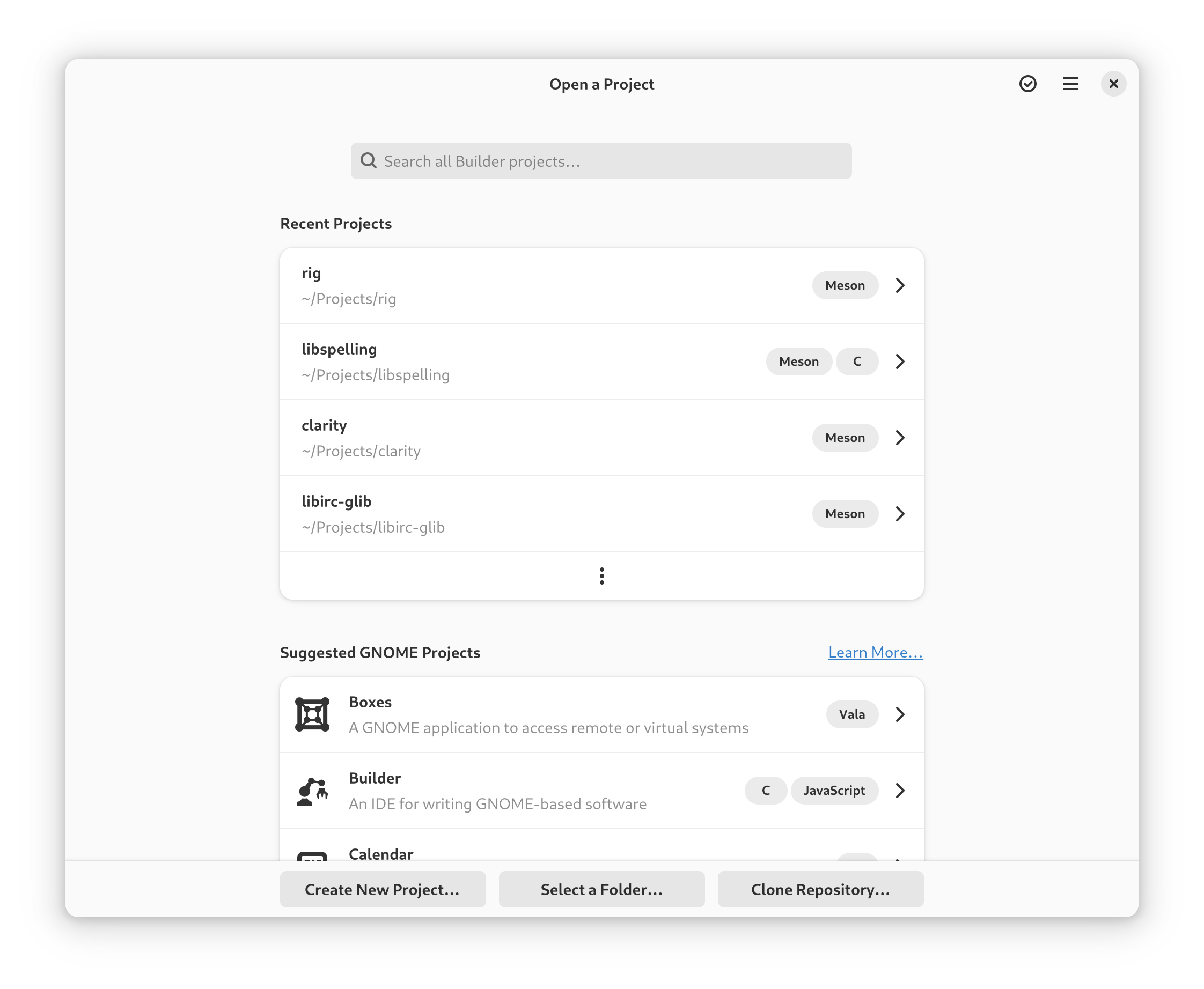
В нижней части окна расположены три действия: Create New Project…, Select a Folder… и Clone Repository…. Первое создаёт начальную структуру приложения, второе открывает уже имеющиеся файлы, третье загружает рабочую копию из системы контроля версий. Открытие каталога не требует повторного скачивания исходников, а создание заготовки не предназначено для обновления существующего репозитория.
Редактор, дерево файлов и терминалы
Рабочее окно проекта состоит из нескольких связанных зон. Слева размещается боковая панель с деревом файлов; основное пространство отведено редакторам и другим документам. Верхняя строка содержит действия навигации, индикатор готовности или текущей операции, органы управления сборкой и запуском. Внизу располагаются сведения о положении курсора, параметрах текста и состоянии проекта. Состав дополнительных панелей зависит от выбранного инструмента и конфигурации проекта.
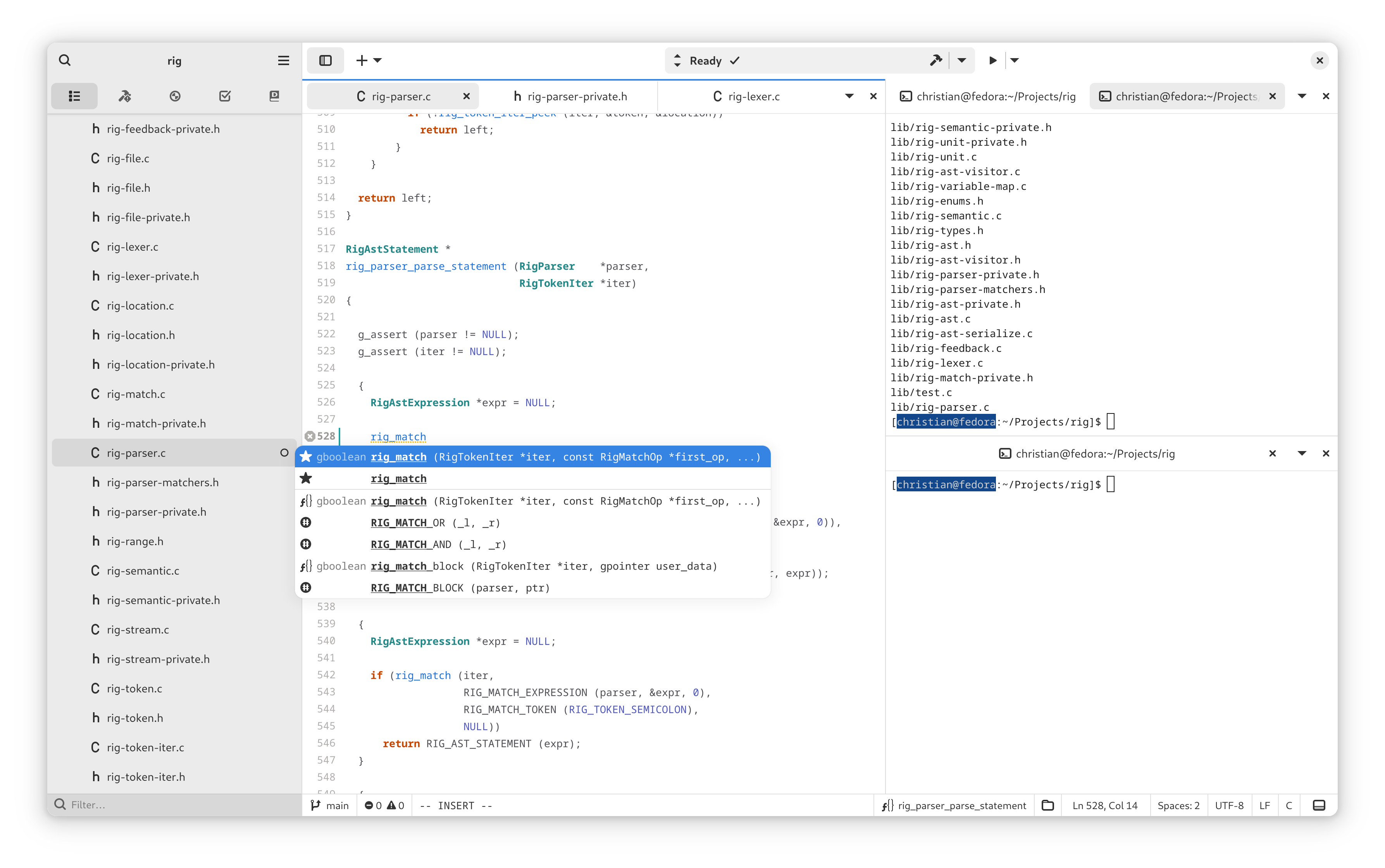
Возможность располагать редакторы рядом особенно полезна для языка C: заголовочный файл с объявлениями можно сопоставлять с реализацией функций, не переключая один документ на другой. При разработке GTK рядом с кодом обработки событий логично держать описание интерфейса. Разделение пространства повышает обозримость взаимосвязанных изменений, но на небольшом экране оставляет меньше места для длинных выражений. Поддержка нескольких мониторов помогает перенести часть работы на другой дисплей.
Терминал дополняет графические операции, а не дублирует редактор. В нём доступны команды используемого окружения, например просмотр состояния Git, вызов тестовой утилиты или проверка переменной среды. Это сохраняет возможность выполнить нестандартное действие без переключения в отдельное приложение. Для диагностики сборки, однако, важно знать, где выполняется команда: на основной системе или внутри окружения проекта. Одно и то же имя инструмента в этих контекстах не гарантирует одинаковую версию.
Карта документа и контекстные подсказки
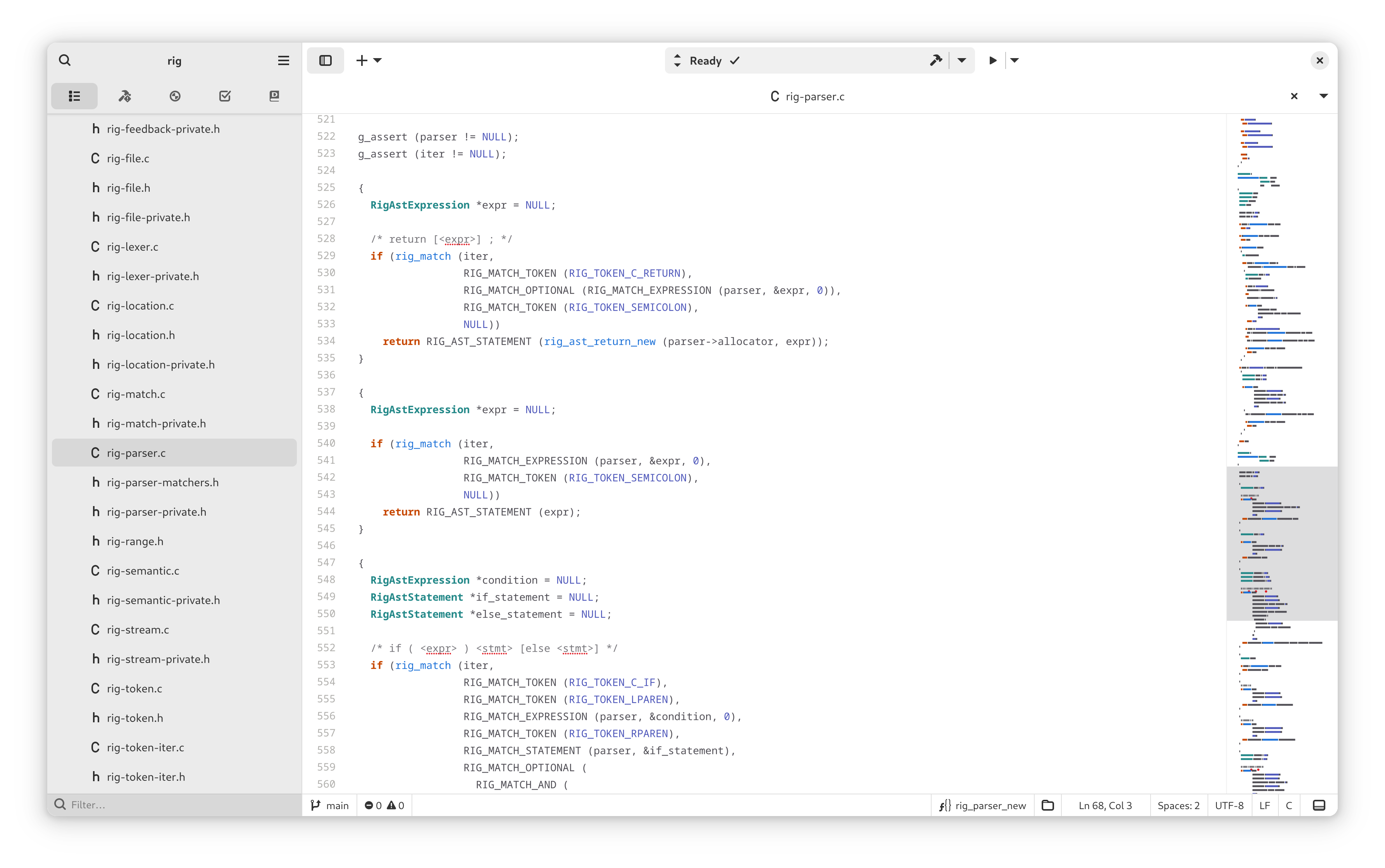
Мини-карта представляет исходный файл в уменьшенном масштабе. Она помогает ориентироваться в длинном модуле по структуре кода и расположению текущего фрагмента. В сочетании с отметками диагностики и изменений эта область служит навигационным инструментом, а не вторым полноразмерным редактором. Она особенно информативна в файлах с несколькими крупными функциями: визуально различимы блоки, пустые строки и участки с изменившимся текстом.
Автодополнение предлагает программные символы и типовые конструкции. В C и C++ используется анализ на основе Clang, для Python и Vala предусмотрены соответствующие средства дополнения и диагностики. Подсветка синтаксиса и автоматическое выставление отступов решают более простые задачи, чем семантический анализ. Например, редактор способен выделить цветом имя функции даже тогда, когда анализатор ещё не располагает сведениями обо всех заголовочных файлах. Поэтому наличие цветного текста не служит доказательством корректной настройки сборки.
Сохранение и форматирование документов имеют самостоятельные настройки: периодическую запись текста, интервал автосохранения и форматирование при сохранении. Это важно при работе с существующим репозиторием: автоматическая правка отступов способна добавить в сравнение Git множество строк, которые не относятся к функциональному изменению. Панель TODO/FIXMEs предназначена для обзора пометок в комментариях, помогающих вернуться к отложенным задачам.
Поддержка LSP (Language Server Protocol) позволяет связывать редактор с анализатором языка. Сервер сообщает IDE о программных сущностях, ошибках и доступной справке. Полнота сведений зависит от языкового сервера и доступных ему данных проекта. Не стоит переносить возможности, доступные для C, на каждый формат, который Builder умеет открывать как текст.
Глобальная навигация по исходникам
Поиск по проекту отличается от поиска подстроки в одном документе. В Builder предусмотрено нечёткое сопоставление имён файлов и программных символов. Оно полезно при изучении незнакомого репозитория, когда известна только часть названия модуля или функции. В выдаче могут соседствовать найденные файлы и элементы программного интерфейса; область предварительного просмотра помогает оценить назначение совпадения до перехода к нему.
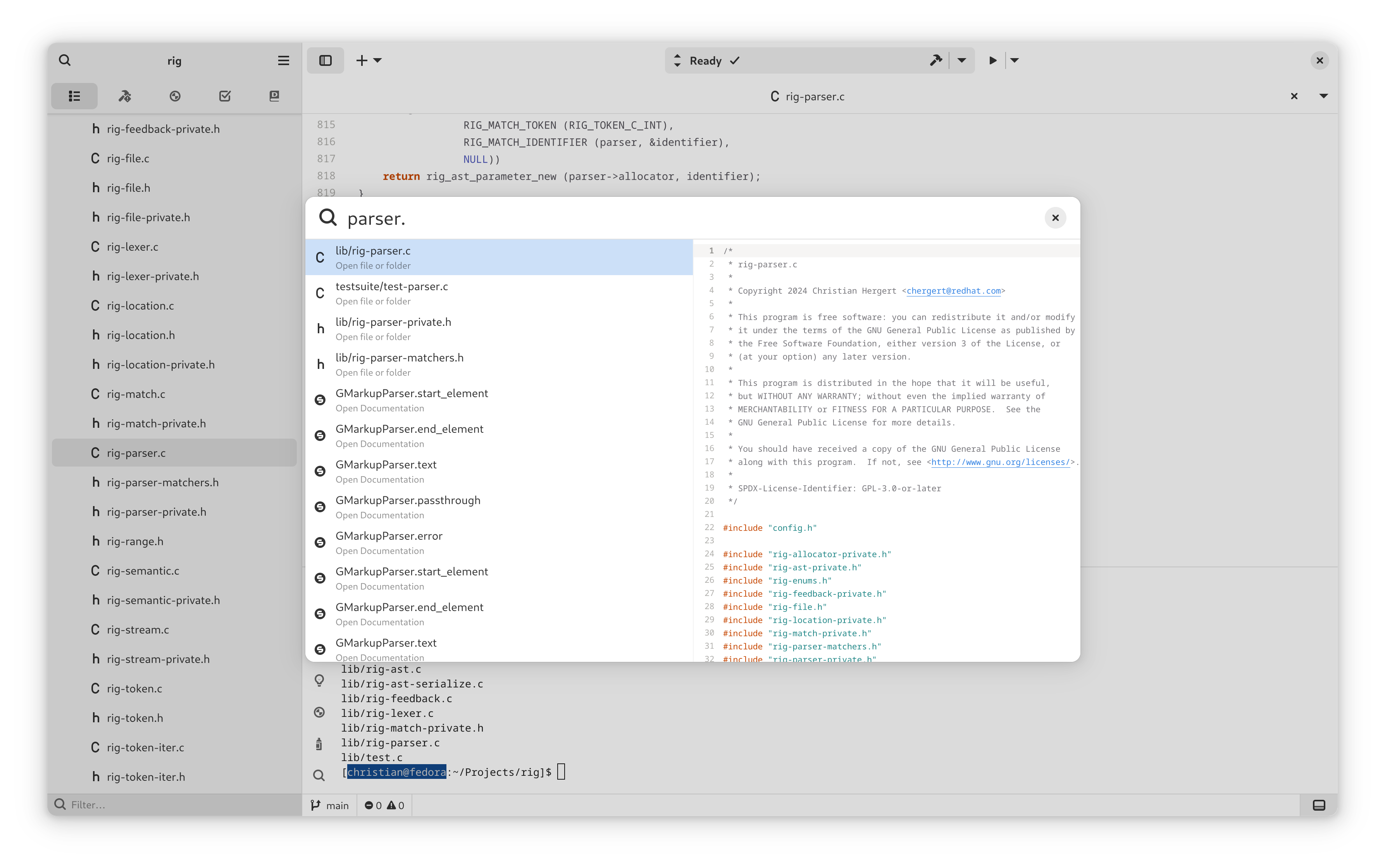
Такой поиск не заменяет проверку всех вхождений текста. Одно имя может встречаться в исходниках, документации, тестовых данных и строках интерфейса. Семантическая выдача и буквальный поиск отвечают на разные вопросы: где объявлена сущность и где в проекте написана данная последовательность символов. Различие особенно заметно при изменении публичного API библиотеки, когда требуется учесть не только вызывающий код, но и примеры использования.
Возможности Builder и организация разработки
Создание структуры приложения GNOME
Мастер проектов полезен тем, что генерирует не один исходный файл, а связанный набор файлов с определёнными ролями. Например, заготовка GNOME Application на C включает код приложения, ресурсы, сборочное описание Meson, метаданные и параметры Flatpak. Это соответствует обычному устройству настольного приложения: помимо исполняемой логики ему нужны средства обнаружения в меню системы, ресурсы интерфейса и описания зависимостей.
Идентификатор приложения Application ID относится к самому разрабатываемому продукту. Обычно его записывают в виде обратного доменного имени, например com.example.TextViewer. Имя проекта и этот идентификатор не являются взаимозаменяемыми параметрами. Первое используется при формировании структуры каталога и связанных ресурсов, второй участвует в идентификации приложения внутри системной инфраструктуры. Для новой программы разумно определять окончательный ID до распространения: позднее его изменение затрагивает несколько файлов проекта, а не только надпись в заголовке окна.
Выбор языка и шаблона определяет состав начальной заготовки, а выбор лицензии — правовой режим создаваемого кода. Лицензия самой IDE не требует автоматически публиковать всё, что в ней написано, под GPL. Условия распространения результата зависят от выбранной лицензии проекта и условий использования его зависимостей. Это существенная особенность для организации, которая хочет использовать свободный редактор при разработке собственного программного обеспечения.
Интеграция с Git
Builder поддерживает работу с проектами Git и клонирование репозиториев. Рабочей единицей остаётся обычный каталог, управляемый системой контроля версий. Благодаря этому его не обязательно редактировать исключительно в Builder: изменения, сделанные в другом редакторе или командной строке, относятся к тому же репозиторию. IDE использует состояние репозитория для отображения изменений.
Информация о последнем изменении строки (Git blame) помогает определить, в какой редакции появился конкретный фрагмент. Она не доказывает, кто допустил ошибку: последняя правка могла относиться только к форматированию или перемещению функции. Для расследования дефекта полезен контекст коммита, включая соседние изменённые файлы и описание задачи. Ценность интеграции состоит в уменьшении количества переходов от просмотра кода к истории, но знание Git остаётся необходимым.
Работа с репозиторием не равнозначна облачной синхронизации проекта. Локальная копия остаётся на компьютере, коммит фиксирует версию в локальной истории, а передача на сервер — отдельная операция. Клонирование публичного проекта не требует учётной записи Builder; доступ к закрытым репозиториям определяется правилами Git-сервера и учётными данными пользователя. Незакоммиченные изменения и файлы, исключённые из Git, требуют самостоятельной защиты от потери.
Сборочный конвейер и выбор окружения
Для Meson основным описанием служит meson.build, для CMake — CMakeLists.txt, для Cargo — Cargo.toml. Builder использует интеграцию со сборочными системами, чтобы организовать подготовку и выполнение соответствующих операций. Именно содержимое этих файлов определяет, какие исходники относятся к цели, какие библиотеки нужны и что необходимо установить после компиляции. IDE не заменяет эти декларации своим собственным непрозрачным форматом проекта.
Сборочный конвейер полезен при разделении стадий работы. Ошибка конфигурации возникает, например, когда не найдена зависимость; ошибка компиляции — когда исходный код не соответствует правилам языка или API; ошибка компоновки — когда отсутствует определение требуемого символа. Отдельной стадией остаётся запуск результата. В меню сборки доступны смена цели, повторная загрузка конфигурации, очистка и повторная сборка. Builder также имеет панель модульных тестов: тесты выполняются в сборочном окружении или в окружении приложения. Второй вариант необходим проверкам, которым нужен графический дисплей. Успешная компиляция не гарантирует, что графическая программа откроет окно без проблем с ресурсами или разрешениями. Разделение этих стадий помогает корректно интерпретировать сообщения Builder.
Интеграция Flatpak заслуживает особого внимания. Здесь используются понятия runtime и SDK: первое обозначает базовое окружение для выполнения приложения, второе включает инструменты разработки. Манифест описывает окружение, модули, источники и параметры упаковки. Такой подход снижает зависимость проекта от набора системных библиотек, установленных на конкретном компьютере. Это особенно полезно, когда один участник команды использует Fedora, а другой — иной дистрибутив Linux. Однако одинаковый манифест сам по себе не гарантирует побайтово идентичный результат: необходимо учитывать зафиксированные версии исходников, архитектуру, инструменты и процессы сборки.
Нативная сборка отличается от Flatpak тем, что больше зависит от установленного на машине инструментария. Например, успешный вызов компилятора из обычного терминала не свидетельствует о наличии той же версии внутри SDK. Для Rust важна конфигурация Cargo и доступность зависимостей, для C — заголовки и настройки компоновки. Поддержка нескольких сборочных систем расширяет область применения Builder, но не уравнивает полноту диагностики и возможности запуска для каждого проекта.
Запуск, отладка и измерение производительности
Для GTK-приложений предусмотрено управление условиями запуска, в том числе принудительное применение светлой или тёмной темы, режим высокой контрастности и адаптивный предпросмотр. Это инструменты проверки вида приложения при разных настройках, а не средства изменения его исходного кода. Они полезны, когда один и тот же интерфейс должен корректно отображаться на разных рабочих местах.
Встроенный отладчик для нативных программ работает с GNU Debugger (GDB). Его задача — исследовать состояние приложения во время исполнения. Отладка позволяет остановиться в нужном месте, исследовать цепочку вызовов, значения локальных переменных и аргументов, посмотреть состояние потоков и регистров. Это отличается от статической диагностики редактора, которая анализирует текст без выполнения программы.
Практическая ценность точек останова проявляется при логических дефектах. Например, обработчик сигнала GTK корректен синтаксически, но вызывается не в тот момент или получает неожиданный объект. По одному сообщению компилятора такую ошибку не обнаружить. Отладчик показывает состояние процесса и помогает определить, на каком уровне возникло отклонение. Поддержка GDB не означает наличие столь же полной отладки интерпретируемых языков, поэтому сценарий с Python необходимо оценивать отдельно от возможностей для C и C++.
Профилирование решает другой класс задач. Интеграция Sysprof позволяет получить выборку событий выполнения нативного приложения и исследовать распределение нагрузки. Временные профили особенно полезны при задержках, которые не проявляются как авария: построение большого списка, обработка данных при старте, повторяющиеся дорогостоящие операции. Профиль отражает конкретный запуск, поэтому результат зависит от объёма данных, длительности наблюдения и характера действий пользователя. Одно измерение не является универсальной оценкой скорости программы.
Отладчик и профилировщик не стоит считать взаимозаменяемыми. Первый предназначен для исследования состояния в конкретный момент, второй — для анализа поведения во времени. Частые остановки в GDB меняют ход исполнения приложения, поэтому время, проведённое на точке останова, не характеризует обычную производительность. Для оценки оптимизации важна сопоставимость исходных условий двух запусков.
Документация, текстовые форматы и дополнительная автоматизация
Builder поддерживает предварительный просмотр HTML, Markdown, reStructuredText и документации Sphinx. Для автора программной библиотеки это означает возможность редактировать описание функций и видеть представление текста непосредственно в IDE. Предпросмотр полезен для контроля структуры заголовков и оформления примеров. Он не равен экспорту всей документации на сайт: итог Sphinx зависит от конфигурации проекта, установленных расширений и выбранного генератора.
Инструменты автодополнения, сниппеты и автоматическое формирование отступов уменьшают объём механических действий. Сниппет разворачивает заранее заданную структуру текста, а языковое дополнение предлагает варианты с учётом контекста. Оба механизма помогают писать код, но не проверяют корректность алгоритма. Семантическая подсказка с корректной сигнатурой функции не подтверждает, что её вызов соответствует требованиям к времени жизни объекта или обработке ошибок.
Средства автоматизации Builder относятся прежде всего к локальному циклу разработки: обнаружению проекта, вызову сборочной системы, работе с зависимостями, запуску приложения и дополнительным командам конвейера. Поддержка действий после установки, расширенная в версии 50, позволяют связывать дополнительные операции со стадией подготовки результата. При совместной разработке важно отличать действия, закреплённые в переносимом сборочном описании, от личных параметров IDE. Для регулярных проверок на сервере нужен отдельный механизм CI, а не постоянно открытое рабочее окно.
Отдельное направление — Arduino. Интеграция с arduino-cli, появившаяся в выпуске 49, включает работу с эскизами, управление платформами и библиотеками, подготовку сборки и загрузку результата на совместимую плату. Linux-приложение GTK при этом не превращается в прошивку. Для микроконтроллера существует собственный набор исходников, компилятор, целевая платформа и процедура переноса бинарного результата в устройство.
Системные требования, стоимость и границы применения
Builder предназначен для настольного Linux. Дистрибутив с другим рабочим окружением, например KDE Plasma, не исключает использование приложения GNOME. Важны доступность совместимых системных компонентов и установочного пакета. На Flathub распространяются сборки для 64-разрядных процессоров x86 и ARM. Версии нативных пакетов и библиотек зависят от репозиториев дистрибутива. При выборе пакета ориентиром служат требования проекта, а не номер релиза рабочего стола.
Размер загрузки приложения не отражает суммарного занимаемого места. Flatpak использует базовое окружение, а проекту дополнительно требуются собственный SDK, зависимости и каталог промежуточных результатов. Некоторые компоненты переиспользуются несколькими приложениями. Поэтому на компьютере, где уже установлена нужная платформа, добавление Builder и нового проекта потребует другого объёма диска, чем на чистой системе. Не следует рассчитывать запас места только по размеру пакета IDE.
Производительность определяют несколько независимых нагрузок: графический интерфейс редактора, анализ исходников, компиляция и выполнение разрабатываемого приложения. В простом проекте затраты на эти стадии невелики; в крупном проекте компиляция нескольких модулей и работа языковых анализаторов способны одновременно задействовать процессор и память. Для рабочего компьютера существенны не только число ядер и объём ОЗУ, но и скорость накопителя: индексирование и сборочные системы обращаются к большому количеству небольших файлов. Оценивать требования к памяти и процессору следует по инструментарию и размеру конкретного проекта.
IDE распространяется бесплатно и не требует покупки тарифа для работы с отладчиком, редактором или упаковкой Flatpak. У неё нет коммерческого разделения на пробную версию с ограниченным экспортом и платную редакцию для полноценной сборки. Наличие GPL у Builder не следует трактовать как гарантию бесплатности сторонних SDK, библиотек, сервисов хранения исходников или оборудования, необходимого конкретной программе. Лицензионная проверка конечного продукта лежит на разработчике.
Безопасность исходников и среды исполнения
Работа с кодом на локальном компьютере позволяет хранить закрытые проекты без обязательного размещения в облачном сервисе. Однако безопасность определяется не только местом хранения текста, но и тем, какой код выполняется в процессе сборки. Файлы конфигурации могут содержать вызовы внешних утилит, загрузку зависимостей и собственные скрипты. Компиляция неизвестного репозитория — не просто чтение файлов. Это запуск заданного проектом процесса с его разрешениями и доступными ресурсами.
Flatpak вводит границы доступа к системе, но среда разработки по своей природе работает с исходниками, инструментами сборки и внешними процессами. Установленный Builder и разработанное с его помощью приложение — два разных объекта с собственными полномочиями. Разрешения тестируемой программы определяются её конфигурацией, а не лицензией IDE. Наличие упаковки Flatpak также не отменяет проверки поведения программы: широкий доступ к домашнему каталогу или сети может быть необходим конкретной задаче, но требует обоснования.
Хранение конфиденциальных данных прямо в исходниках создаёт риск даже при разработке без интернета. Пароль, помещённый в JSON-конфигурацию или константу C, способен попасть в журнал, Git-историю, готовый пакет либо диагностические данные. Локальный характер работы не предотвращает такую утечку при дальнейшей передаче материалов. В профиле и журнале сборки могут присутствовать имена функций и абсолютные пути к файлам. Перед отправкой таких данных в публичный трекер полезна отдельная проверка их содержимого.
Что перестанет работать первым при изменении окружения
У Builder нет обязательной зависимости от платной подписки. Гораздо чувствительнее к внешним условиям операции, которым нужны новые компоненты или обращения к оборудованию. При потере сети, прекращении поддержки конкретной ветки runtime или смене платформы редактор и проект реагируют по-разному.
| Изменение условий | Затронутая операция | Что остаётся доступным |
|---|---|---|
| Нет интернета | Клонирование удалённого репозитория, получение отсутствующего SDK, обновления и загрузка внешних зависимостей | Работа с локальными исходниками; сборка при полном локальном наборе инструментов и зависимостей |
| Сервер Git недоступен или отозван доступ | Получение и передача изменений в данный репозиторий | Локальная история и редактирование уже загруженной копии |
| Не поставляется нужная ветка SDK | Развёртывание окружения проекта с нуля и получение обновлений этой ветки | Исходники и уже доступные локальные компоненты; возможность адаптировать проект к поддерживаемой платформе |
| Изменились заголовки, библиотеки или компилятор | Сборка и анализ символов, зависящих от изменившегося API | Чтение и редактирование исходного текста, история разработки |
| Выбрана другая архитектура процессора | Запуск ранее собранных архитектурно-зависимых артефактов | Перенос исходников и сборочного описания; новая сборка под подходящую архитектуру |
| Отключена плата Arduino или недоступен порт | Передача прошивки на устройство | Редактирование эскиза и компиляция при наличии инструментария платы |
Самая существенная долгосрочная зависимость — не версия редактора, а способность восстановить окружение проекта. Сохранённый исходный код без сведений о требуемых версиях библиотек иногда остаётся читаемым, но не собирается. Поэтому описание среды является частью результата разработки, а не второстепенным файлом IDE.
Скрытая стоимость владения
У бесплатной среды разработки есть эксплуатационные затраты. В случае Builder они связаны прежде всего с подготовкой рабочего места, обновлением SDK, поддержанием совместимости проекта и обучением разработчиков. Затраты на перенос зависят от исходной конфигурации: переход с текстового редактора при наличии рабочего Meson-проекта значительно проще, чем переход из среды с собственным дизайнером интерфейсов и нестандартным генератором проекта.
На нескольких рабочих станциях расход дискового пространства увеличивается, когда разные проекты используют несколько веток SDK. Это нормальное следствие поддержки параллельных поколений программ, но свободное место необходимо учитывать при планировании рабочей станции. На сетях с ограниченным трафиком существенна первоначальная загрузка инструментов. В небольшом учебном классе важен также запас времени на настройку окружений до занятия, чтобы урок программирования не сводился к ожиданию зависимостей.
Для компании стоимость обучения определяется глубиной использования: Git, Meson и GDB требуют понимания их собственных моделей, независимо от наличия графического интерфейса. Зато эти знания переносятся между IDE. Изучение стадий компиляции и анализа аварийного завершения полезно и вне Builder, в отличие от освоения закрытого формата конкретного редактора. При переходе команды на другую среду именно переносимые проектные файлы помогают сократить объём повторной работы.
Как пользоваться программой — советы гика
Ниже рассмотрены операции на примере настольной версии Builder с англоязычным интерфейсом. Названия основных элементов приведены в оригинальном написании. В выпуске 50 доступны русские переводы команд интерфейса. Здесь используются английские названия, совпадающие с элементами на снимках и обозначениями в актуальной версии. В старых руководствах встречаются другие варианты названий, например Export Bundle вместо Export. Для команд терминала примеры рассчитаны на обычную оболочку Linux, если не оговорено иное.
Установка и проверка рабочей среды
Цель: получить Builder из Flathub и отличить установленную IDE от компонентов, которые потребуются для сборки программы. Подготовьте компьютер с Linux, поддержкой Flatpak и доступом к репозиторию Flathub. На рабочей станции с ограничениями администратора согласуйте способ установки заранее.
- В системном центре приложений найдите Builder из каталога Flathub. Сверьте название и идентификатор org.gnome.Builder. Нажмите Install в карточке приложения. При уже настроенном репозитории Flathub альтернативой служит команда flatpak install flathub org.gnome.Builder.
- Дождитесь завершения загрузки. Запустите Builder из меню приложений или командой flatpak run org.gnome.Builder.
- В стартовом окне убедитесь, что доступен экран Open a Project. В терминале основной системы команда flatpak info org.gnome.Builder показывает сведения об установленной копии.
- После открытия любого проекта меню с тремя горизонтальными линиями содержит About Builder. Этот пункт полезен, когда требуется узнать версию для диагностики.
Проверка: IDE открывает экран выбора проекта без ошибок. Это проверка самой программы, а не готовности выбранного SDK. Если команда установки сообщает, что репозиторий flathub не найден, причина связана с настройкой Flatpak, а не с названием приложения. Безопасный вариант — исправить конфигурацию источника пакетов или использовать нативную сборку из репозитория дистрибутива. Не удаляйте все системные Flatpak-компоненты из-за сбоя одной установки: другие программы могут зависеть от тех же окружений.
Сквозной сценарий: создание приложения, изменение исходника и сохранение результата
Цель: создать учебную программу GNOME, выполнить небольшое изменение интерфейса в исходниках и убедиться, что оно вошло в сборку. Подготовка: пустая папка для новых проектов, свободное место для SDK и начальной сборки, доступ к сети. Для примера используется C, поскольку такой сценарий соответствует стандартному учебному маршруту GNOME.
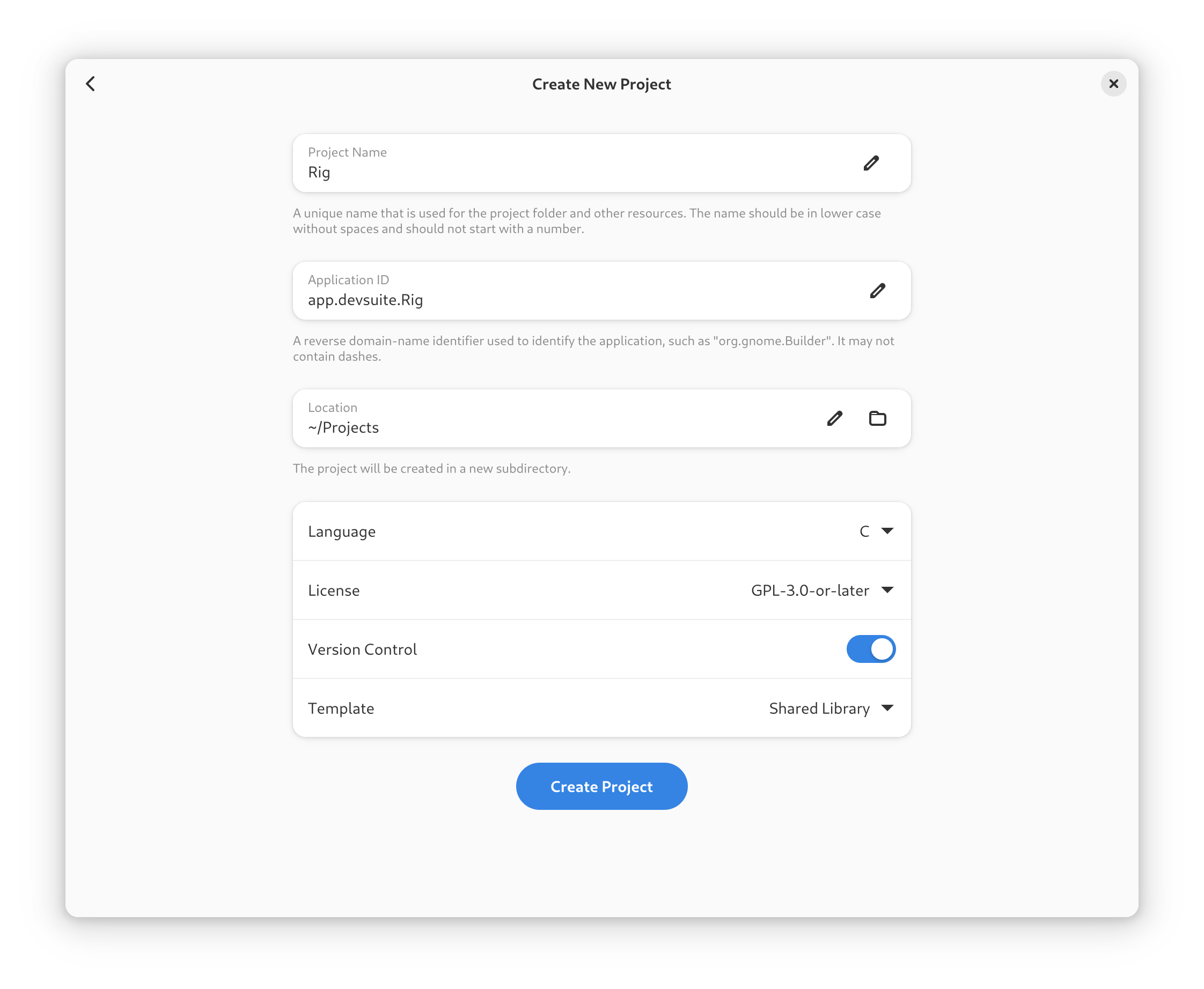
- На стартовом экране нажмите Create New Project…. В Project Name введите text-viewer. Для Application ID задайте com.example.TextViewer. Location указывает родительскую папку, внутри которой будет создан новый каталог проекта.
- В Language выберите C, в Template — GNOME Application. Для учебного свободного проекта укажите GPL-3.0-or-later в License. Оставьте включённым Version Control, чтобы мастер создал репозиторий Git. Нажмите Create Project.
- В дереве файлов найдите meson.build, com.example.TextViewer.json и папку src. Внутри src находятся исходники и описание виджетов. Не меняя конфигурацию, запустите заготовку кнопкой Run Project с треугольником в верхней панели (в руководстве GNOME также используется Ctrl+Shift+Space). При предложении установить недостающие компоненты ознакомьтесь с перечнем и подтвердите получение необходимых для проекта зависимостей.
- После открытия окна учебной программы завершите её. В Builder откройте файл описания окна в папке src. В заготовке с XML-описанием интерфейса найдите видимый пользователю текст заголовка или надписи и измените только содержимое соответствующего строкового свойства на «Учебное приложение». Сохраните документ сочетанием Ctrl+S.
- Повторно запустите проект. Сравните надпись в открывшемся окне с сохранённой строкой. Если изменён текст заголовка, убедитесь, что новое значение видно именно в заголовке окна. Исходный результат сохранён в каталоге проекта, а запускаемая версия получена из него при сборке.
Проверка и откат: первое окно подтверждает готовность исходной заготовки, второе — попадание изменения в исполняемый результат. Если второй запуск завершается ошибкой разбора XML, сопоставьте изменённую строку с первоначальной и восстановите её, не удаляя весь проект. Не правьте автоматически сгенерированный файл внутри каталога сборки: изменение исчезнет при следующей генерации ресурсов. Для передачи приложения другому пользователю предусмотрена отдельная операция упаковки, разобранная ниже.
Открытие локального проекта и клонирование репозитория
Цель: включиться в работу над существующей программой, сохранив существующую структуру проекта. Подготовьте путь к имеющейся рабочей копии либо действительный адрес доверенного Git-репозитория. Ознакомьтесь с его сборочным описанием и требованиями; не запускайте сборку неизвестного проекта вслепую.
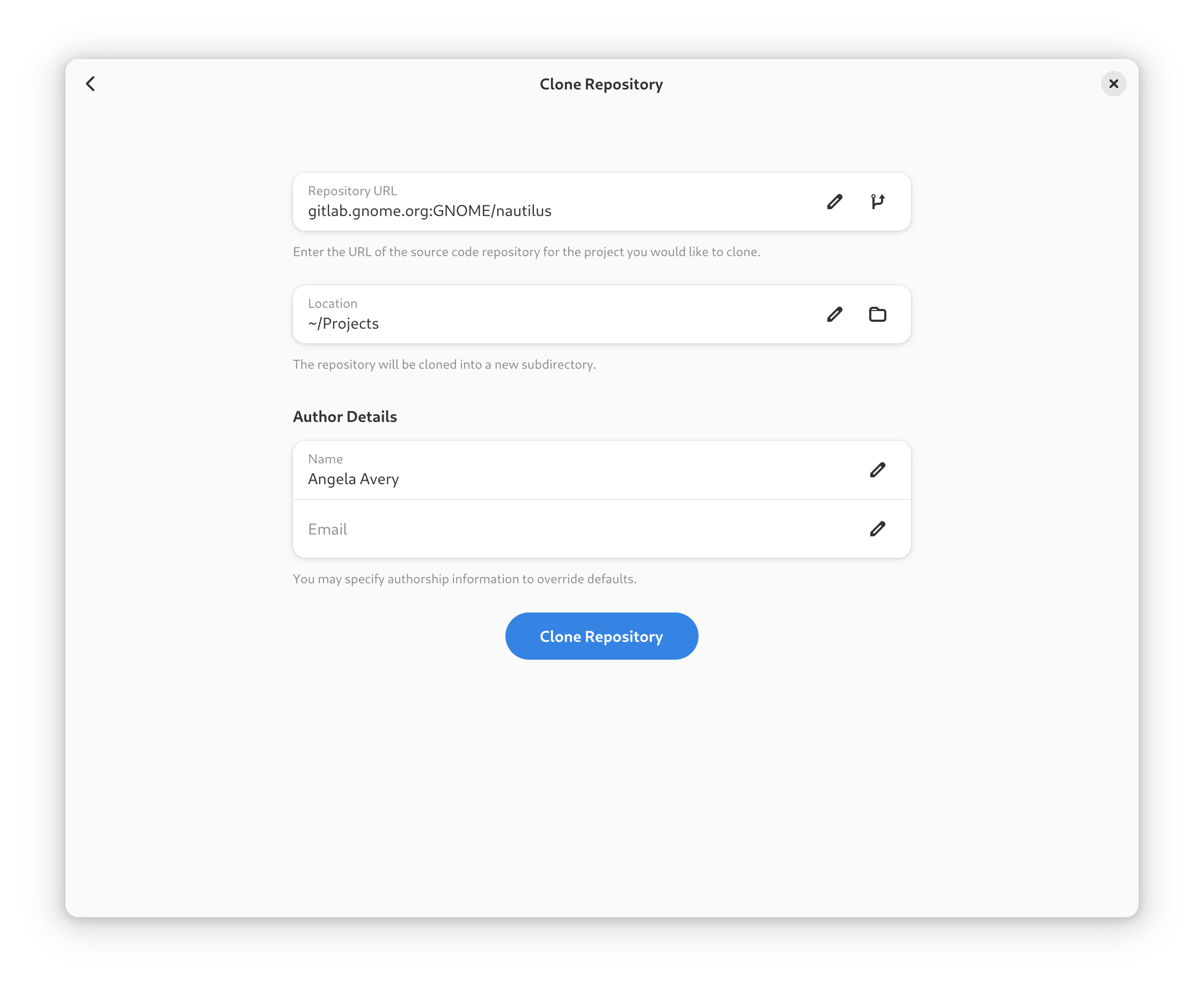
- Для имеющихся файлов используйте Select a Folder… на экране Open a Project. Укажите корневой каталог, в котором находится сборочное описание, а не вложенную папку с отдельным модулем.
- Для новой рабочей копии нажмите Clone Repository…. В Repository URL вставьте адрес, предоставленный владельцем проекта. В Location укажите родительский каталог. Builder создаст подкаталог для репозитория.
- В группе Author Details при необходимости заполните Name и Email: эти поля задают авторство, а не данные входа на сервер Git. Затем нажмите Clone Repository и дождитесь открытия рабочего окна.
- Сопоставьте дерево файлов с ожидаемой структурой проекта. В корне должны присутствовать нужное сборочное описание и документы проекта. Убедитесь, что выбрана требуемая ветка, прежде чем менять исходники.
Проверка: локальное дерево доступно, сборочная система соответствует проекту. Типичная ошибка — открыть родительский каталог со множеством репозиториев или склонировать не тот форк. В этом случае закройте проект через Close Project и откройте правильную папку. Ошибочно полученную копию не удаляйте до проверки наличия собственных изменений. При ошибке авторизации необходимо проверить доступ к Git-серверу, а не к полям имени автора коммитов.
Навигация по коду, дополнение и поиск с заменой
Цель: найти реализацию нужной функции и аккуратно изменить небольшой фрагмент. Для упражнения используйте знакомый проект с настроенным языковым анализатором. Желательно заранее зафиксировать исходное состояние в Git, чтобы отделить изменения упражнения от основной работы.
- Нажмите значок лупы в левой верхней части рабочего окна. Введите часть имени функции или файла. Например, для проекта с парсером введите parser. Оцените результаты поиска и их предварительный просмотр, затем откройте нужный элемент.
- В редакторе начните вводить имя существующей функции. При появлении списка дополнения выберите вариант по контексту, сравнив сигнатуру с ожидаемыми типами аргументов. Не принимайте первую подсказку только из-за совпадения начала имени.
- Для буквальной замены внутри открытого документа переведите фокус в редактор и используйте Ctrl+H при стандартном наборе сочетаний. В Search & Replace заполните верхнее поле исходным текстом, нижнее — новым. Нажмите Replace для одного совпадения; Replace All применяет замену ко всем совпадениям в области действия инструмента.
- Для точного сопоставления при замене доступны Case Sensitive и Match Whole Words; Use Regular Expressions включает регулярные выражения. Для простой замены имени без специальных шаблонов оставьте регулярные выражения выключенными. Сохраните изменение. При правке имени программной сущности проверьте также вызывающий код и ссылки на неё в других файлах; текстовая замена не равнозначна семантическому переименованию.
Проверка и откат: проверьте изменение через сравнение с предыдущей версией файла и диагностические сообщения редактора. Если были затронуты строки документации или одноимённые переменные, отмените последнюю операцию редактора до сохранения либо восстановите только свои изменения из сравнения с Git. Наличие одновременно незавершённых правок других участков делает восстановление целого файла из старого коммита рискованным.
Для просмотра отложенных задач в исходниках предусмотрена панель TODO/FIXMEs. Добавьте в учебный C-файл комментарий с меткой TODO: и сохраните его. В панели TODO/FIXMEs найдите запись, связанную с изменённым файлом. Удалите пробный комментарий после проверки. Такой список отражает текстовые пометки в исходниках, а не статус задач в системе управления проектами.
Контроль изменений Git из рабочего пространства
Цель: сохранить локальную контрольную точку после исправления и подготовить небольшое изменение для передачи коллеге. Используется репозиторий с настроенным авторством. Графическая интеграция показывает изменения, а терминал позволяет использовать команды установленного Git.
- В меню добавления новой страницы рядом с «+» выберите New Terminal (Ctrl+Shift+T). Он открывается в контексте основной ОС. Другие варианты, New Build Terminal и New Runtime Terminal, относятся соответственно к сборочному конвейеру и окружению исполнения. Убедитесь, что терминал работает в корне нужного Git-репозитория. Введите git status —short, чтобы получить перечень изменённых и новых файлов.
- Командой git diff изучите изменения отслеживаемых файлов. Для новых файлов содержимое нужно проверить отдельно, поскольку обычный git diff их не показывает.
- Добавьте в индекс только относящиеся к задаче файлы. Например, git add meson.build уместна для правки этого сборочного описания. Команда git diff —cached покажет подготовленный набор изменений.
- Для локального коммита используйте git commit -m «Adjust build configuration», заменив текст описанием фактической правки. Передача на сервер выполняется отдельно и только с разрешённым доступом к репозиторию.
Проверка: git log -1 показывает созданный коммит, а git status —short — оставшиеся незакоммиченные файлы. Если в индекс попал посторонний документ, команда git restore —staged с указанием его пути уберёт документ из индекса, сохранив локальные изменения. Не применяйте git reset —hard для исправления одиночной ошибки: это способ потерять работу, не вошедшую в историю. Сведения об авторстве строк в редакторе полезны при анализе чужого коммита, но не заменяют изучение самого изменения.
Сборка, проверка журнала и управление целевым окружением
Цель: отделить ошибку конфигурации от ошибки компиляции и проверить готовность результата к запуску. Подготовьте проект с известным сборочным описанием. Для Flatpak проверьте в JSON-манифесте значения runtime, runtime-version и sdk; не копируйте их из произвольного другого приложения.
- В редакторе откройте манифест и основное сборочное описание. В меню рядом с молотком выберите Configure Project… (Alt+,). Проверьте активную конфигурацию и окружение сборки; при наличии нескольких целей доступно действие Select Build Target…. Не изменяйте целевую конфигурацию без причины.
- Нажмите кнопку со значком молотка в верхней панели рядом с индикатором состояния. Дождитесь завершения сборки. Для запуска служит соседняя кнопка с треугольником Run Project.
- В меню сборки выберите Show Build Output (Ctrl+Shift+L). При сбое прочитайте журнал от места первого сообщения об ошибке. Не ориентируйтесь исключительно на последнее сообщение о завершении процесса: оно часто является следствием более раннего сбоя. После изменения конфигурации используйте Reload Configuration; Rebuild предназначена для повторной сборки, а Clean — для очистки результатов сборки. Не применяйте очистку, пока не сохранён нужный артефакт.
- Если в проекте зарегистрированы модульные тесты, откройте меню запуска и выберите Run all Unit Tests (Ctrl+Shift+Alt+U). В Unit Test Output изучите результат выполнения. Параметры Unit Tests в конфигурации позволяют выбрать Build Pipeline либо As Application; второй режим нужен тестам, которые используют дисплей и средства runtime. Для независимой проверки Meson-проекта доступна команда meson test -C build в соответствующем окружении, где build — путь к реальному сконфигурированному каталогу сборки.
Проверка и откат: сборка завершается без ошибок, предусмотренные проектом цели существуют, зарегистрированные тесты проходят. Отсутствие обнаруженных тестов не подтверждает исправность программы. Отдельно оцените целевое окружение запуска: в меню Run через Select Run Command… можно выбрать нужную команду, а в Settings → Appearance доступны Follow System Style, Force Light и Force Dark для проверки графического приложения в разных цветовых режимах. После проверки верните системный стиль; эти переключатели не предназначены для изменения исходной темы приложения. Если проблема появилась после изменения версии SDK, верните прежние значения манифеста в собственной ветке и сравните поведение в соответствующем окружении. Не устраняйте отсутствие библиотеки наугад изменением всех версий платформы одновременно.
Отладка нативной программы с GDB
Цель: остановить исполнение в определённом обработчике и изучить состояние переменных. Используйте собственный C-проект с отладочными символами, который запускается без отладчика. Для первого упражнения подойдёт обработчик кнопки, вызов которого легко воспроизвести.
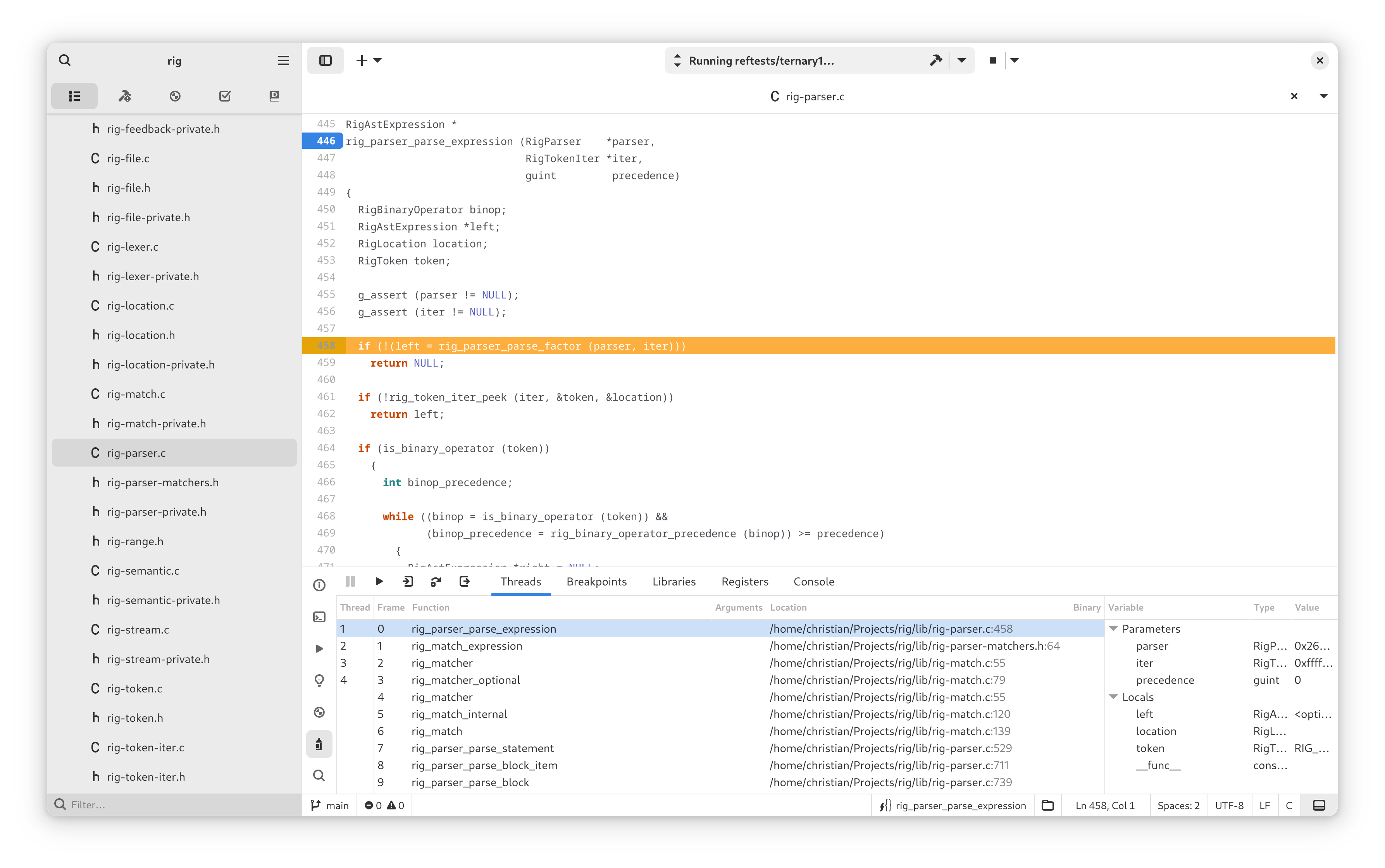
- Откройте реализацию обработчика и установите точку останова в области слева от исполняемой строки. Не выбирайте комментарий или пустую строку.
- Раскройте меню рядом с кнопкой Run и выберите режим Run with Debugger. Дождитесь запуска отлаживаемой программы.
- В окне программы выполните действие, которое вызывает обработчик. После остановки вернитесь в Builder. В Threads видны потоки и их стек вызовов, в Breakpoints — точки останова. В выбранном кадре стека исследуйте параметры и локальные переменные.
- Используйте кнопки пошагового исполнения в панели отладчика: переход на следующую строку без входа во вложенный вызов и вход в вызываемую функцию имеют разное назначение. Для возобновления обычного исполнения предназначена кнопка продолжения с треугольником.
Проверка и откат: отладчик остановился на нужном участке, а стек соответствует вызванному действию. Если точка не срабатывает, возможны неверный путь исполнения или несовпадение бинарного файла с исходниками; оптимизированная сборка также осложняет наблюдение за переменными. Завершите отладочный сеанс, удалите экспериментальную точку и повторите проверку после сборки с отладочной информацией. Не меняйте значения переменных наугад в процессе работы с реальными пользовательскими данными.
Профилирование с Sysprof
Цель: понять, какой участок нативного приложения расходует процессорное время. Подготовьте одинаковый набор данных и короткую последовательность действий, например открытие окна со списком и прокрутку до конца. Сравнивать следует сборки одной архитектуры и с сопоставимыми параметрами оптимизации.
- В меню запуска выберите Run with Profiler — действие интегрированного профилирования. Начнётся сеанс сбора данных Sysprof.
- Воспроизведите выбранную нагрузку. Не добавляйте случайных операций, не относящихся к измеряемому сценарию.
- Завершите работу приложения. Исследуйте данные записи, в том числе дерево вызовов. При наличии временной шкалы выделите диапазон, соответствующий исследуемому действию.
- Сопоставьте вызовы, на которые приходится существенная часть выборки, с исходными функциями проекта. После локальной правки алгоритма повторите тот же сценарий при одинаковых условиях.
Проверка и откат: запись содержит данные за период нужной нагрузки, а функции идентифицируются достаточно точно для анализа. Слишком короткий сеанс или работа в основном в ожидании внешнего события дают менее информативную выборку CPU. Повторный запуск предпочтительнее вывода о скорости по одному шумному профилю. Если оптимизация изменила функциональность, верните правку исходника, даже когда график показывает снижение нагрузки.
Предпросмотр документации рядом с исходным текстом
Цель: убедиться, что Markdown-документация читается как задумано, прежде чем отправлять её в репозиторий. Подготовьте отдельный небольшой README.md с заголовком, абзацем и ссылкой на существующий файл проекта. Для начального упражнения не нужны сторонние веб-ресурсы.
- Откройте README.md из дерева проекта. Сохраните пробное изменение заголовка и проверьте расширение файла.
- В меню страницы редактора используйте действие Open Preview… для Markdown, когда оно доступно для текущего документа. Builder показывает отформатированное представление рядом с исходным текстом или в дополнительной странице рабочего пространства.
- Сопоставьте структуру заголовков, оформление фрагментов кода и ссылки в исходном тексте с отображением в предпросмотре. Для документации Sphinx отдельно учитывайте конфигурацию генератора и его зависимости.
Проверка: заголовки распознаются, примеры остаются читаемыми, относительные пути ведут к существующим материалам. Ошибку в разметке исправляйте в Markdown, а не в полученном представлении. Для возврата прежнего результата достаточно отменить правку исходного файла. Предпросмотр не заменяет итоговую сборку сайта документации: оформление и возможности внешнего генератора могут отличаться.
Упаковка программы для передачи пользователю Linux
Цель: сформировать пакет Flatpak из проекта, который уже успешно собирается и запускается. Подготовьте корректный манифест, целевой идентификатор приложения и установленное окружение. Для учебного проекта из предыдущего примера уместно локальное распространение, а не отправка в публичный каталог приложений.
- Сохраните исходники и проверьте манифест: Application ID, ветку runtime, SDK, список модулей и разрешения конечного приложения. Не включайте в результат пароли или личные данные.
- Откройте раскрывающуюся панель параметров сборки у верхнего индикатора состояния. Выберите Export (Экспортировать). При активной конфигурации Flatpak запускается формирование пакета. Экспорт не превращает произвольный CMake-проект без манифеста в готовый Flatpak.
- Дождитесь окончания процесса. После успешной упаковки Builder показывает полученный файл средствами файлового менеджера. Найдите созданный пакет с расширением .flatpak и отдельно сохраните его в выбранной папке распространения.
- Откройте пакет в системном центре приложений с поддержкой Flatpak. Для независимой проверки можно использовать отдельную тестовую учётную запись или машину с совместимой архитектурой и необходимым runtime.
Проверка и откат: установленная сборка запускается без IDE и содержит последнюю версию изменений. Если на машине назначения уже установлено приложение с таким идентификатором, не заменяйте рабочую установку без копии данных. Пакет не содержит полной редактируемой истории проекта и не заменяет репозиторий исходников. При ошибке упаковки сохраните предыдущий успешный артефакт и исправляйте конфигурацию, не уничтожая исходный каталог.
Проект Arduino: границы интеграции с платой
Цель: подготовить небольшой эскиз и убедиться, что он соответствует конкретному микроконтроллеру. Понадобится arduino-cli, совместимая плата и USB-кабель передачи данных. Не подключайте во время учебной проверки исполнительные устройства, моторы или другое оборудование, которое требует безопасной последовательности запуска.
- Проверьте доступность arduino-cli в том окружении, где планируется работа. Команда arduino-cli version подтверждает доступность инструмента, но не наличие платформы конкретной платы.
- На стартовом экране Builder выберите Create New Project… и шаблон Arduino Sketch Project. Задайте новое имя и отдельное место для учебного проекта; не создавайте его поверх существующей прошивки.
- В параметрах откройте страницу Arduino. В Installed Platforms доступны установленные платформы и Install Platform, в Installed Libraries — список библиотек и Install Library. Подберите компоненты для конкретного устройства. В настройках проекта Board Settings содержит выбор Board и, для соответствующего способа записи, Programmer. Убедитесь, что эскиз и зависимости рассчитаны на выбранную плату.
- В терминале с arduino-cli дополнительная проверка arduino-cli board list позволяет сопоставить обнаруженное устройство и порт. Не выбирайте плату только по сходству коммерческих названий. В меню сборки действие Build запускает в том числе Compile Arduino Sketch. После успешной компиляции и идентификации устройства выберите Install: в Arduino-конвейере это стадия Upload Arduino Sketch, то есть запись результата на плату. Не запускайте установку для непроверенного целевого устройства.
Проверка и откат: компиляция должна пройти для выбранной платформы, а загрузка завершиться без ошибки связи. Работу проверяют по предусмотренному эскизом безопасному наблюдаемому эффекту. Загрузка меняет содержимое памяти платы; прежний эскиз и его зависимости следует сохранить заранее. При несовпадении модели платы прекратите загрузку, уточните конфигурацию и не исправляйте проблему перебором неизвестных параметров прошивки.
Настройки редактора и справка по сочетаниям клавиш
Цель: согласовать внешний вид текста и управление редактором с привычками разработчика, не изменяя требования всего репозитория. Подготовьте образец исходника с правильными отступами и используйте его для визуальной проверки.
- В меню рабочего окна выберите Preferences. Для доступа к этим настройкам в версии 50 также предусмотрено Ctrl+, при стандартной раскладке сочетаний.
- В разделе Keyboard Shortcuts выберите Keyboard Theme и оцените доступные режимы управления. В настройках редактора Auto-Save и Auto-Save Delay регулируют периодическое сохранение текста; Format on Save включает форматирование при сохранении. Для первого знакомства с чужим репозиторием полезно отключить автоматическое форматирование до выяснения принятых в нём правил. Сочетания в альтернативных режимах не обязательно совпадают с командами оригинальных редакторов.
- Пункт Keyboard Shortcuts в основном меню показывает сведения о командах управления. Для справки используйте Help или F1.
- Вернитесь к исходнику и проверьте позиционирование курсора, ввод табуляции и сохранение документа. Убедитесь, что привычный способ работы не нарушает форматирование, принятое в проекте.
Проверка и откат: управление предсказуемо, а пробное редактирование не создаёт массовых изменений пробельных символов. При конфликте сочетаний верните исходный режим управления. Изменение темы и режима клавиатуры не требует восстановления всего репозитория. Проектные правила оформления, напротив, должны быть согласованы с командой отдельно.
Матрица сохранности результата
В разработке под сохранением подразумеваются разные операции: запись текста на диск, фиксация изменений в Git, получение исполняемого файла и формирование пакета. Эти результаты не взаимозаменяемы. Матрица ниже помогает понять, какие данные останутся пригодными для переноса или восстановления проекта.
| Операция или артефакт | Что сохраняется | Чего не сохраняет | Обратимость и переносимость |
|---|---|---|---|
| Сохранение исходника | Текущая версия текста: например, C, заголовочный файл, Python, Vala, XML, JSON или Markdown | Историю всех редакций и готовую программу | Открывается в другом редакторе. Предыдущая версия требует истории или резервной копии |
| Коммит Git | Состояние отслеживаемых файлов, включённых в коммит, и метаданные версии | Неотслеживаемые данные и последующие незавершённые правки | Зафиксированные версии доступны через стандартные средства Git независимо от IDE |
| Описание сборки и манифест Flatpak | Правила компиляции, зависимости, конфигурация упаковки | Содержимое внешних серверов и отсутствующих SDK | Переносимо между рабочими местами при наличии совместимого инструментария |
| Каталог результатов сборки | Исполняемые и промежуточные файлы, сгенерированные ресурсы | Полную структуру редактируемых исходников и историю | Зависит от архитектуры, библиотек и конфигурации; обычно воссоздаётся из проекта |
| Пакет Flatpak | Упакованное приложение для установки и запуска в подходящем окружении | Полный исходный репозиторий, рабочие настройки IDE, пользовательские данные старых установок | Устанавливается совместимым инструментом Flatpak; обратное восстановление исходного проекта не предусмотрено |
| Локальная конфигурация редактора | Личные предпочтения интерфейса и работы с документами | Правила командной разработки, если они не описаны в проекте | Параметры конкретной IDE не обязаны переноситься в другие редакторы |
Для долгосрочной передачи проекта важны исходники, зафиксированные версии, сборочные описания, сведения о необходимых окружениях и ресурсы, которые не получаются автоматически. Для передачи законченной версии пользователю нужен отдельный установочный результат. Ни исполняемый файл, ни личные настройки IDE не заменяют архив проекта, пригодный для доработки.
Плюсы
- Заготовки для приложений GNOME. Генерация согласованных исходников, метаданных и сборочных файлов облегчает создание проекта, который предстоит не только редактировать, но и запускать.
- Интеграция SDK и Flatpak. Среда связывает разработку с распространённым в экосистеме GNOME механизмом упаковки, позволяя тестировать приложение в окружении, близком к целевому.
- Работа с обычной структурой исходников. Сборочные описания Meson, CMake и Cargo и репозитории Git не становятся закрытым документом Builder.
- Семантические инструменты для нативного кода. Анализ на основе Clang и переходы к символам полезны при изучении API GTK и больших библиотек C.
- Диагностика во время исполнения. GDB и Sysprof позволяют исследовать состояние и нагрузку программы без переноса исходников в другую IDE.
- Пространство для нескольких документов. Можно сопоставлять взаимосвязанные файлы, терминальный вывод и код, а также использовать несколько мониторов.
- Свободное распространение самой IDE. Нет платного перехода к функциям экспорта или отладки по истечении пробного срока.
Минусы
- Ориентация на Linux. Builder не предлагает равнозначных настольных редакций для Windows и macOS. Команде с разными основными ОС понадобится общий переносимый способ сборки.
- Неодинаковая глубина поддержки языков. Встроенная подсветка файла не означает полноценного семантического анализа или поддержки отладки этого языка.
- Зависимость от сборочного окружения. Ошибки отсутствующих библиотек, несовместимых SDK и внешних утилит не исчезают благодаря установке IDE.
- Дополнительное использование диска. Инструментарий, окружения и промежуточные артефакты требуют отдельного места, особенно при работе с несколькими поколениями платформы.
- Необходимость знать устройство проекта. Автоматизированная сборка помогает выполнять операции, но при сложной ошибке всё равно требуется разбираться в Meson, компоновке, манифесте или Git.
- Различия поколений интерфейса и справки. Старые руководства Builder могут содержать прежние снимки окон и варианты названий действий. Это осложняет буквальное следование инструкциям без учёта версии.
Кому подойдёт Builder
Разработчикам GNOME и GTK. Это наиболее естественная аудитория программы. Библиотеки платформы, метаданные, сборочные описания и формирование пакета составляют единый цикл, а структура заготовок соответствует принятому в экосистеме подходу. Вклад в существующее приложение также не требует создавать собственный шаблон проекта с нуля.
Учащимся, которые уже освоили основы C или другого языка. Builder позволяет наблюдать связь между редактором, сборочным процессом и выполнением программы. Учебное преимущество заключается в возможности видеть не только получившееся окно, но и сообщения о реальных стадиях разработки. Для человека, изучающего только переменные и условные конструкции, такая среда может оказаться избыточной; после перехода к нескольким модулям она становится уместнее.
Сопровождающим нативные библиотеки и утилиты Linux. Для этой аудитории значимы не только заготовки графических приложений, но и навигация по символам, интеграция Meson и других сборочных инструментов, отладка GDB. Отсутствие графического окна у создаваемой программы само по себе не делает Builder неподходящим.
Небольшим командам, использующим репозитории Git и Flatpak. Здесь полезно единое описание зависимостей и результат, который можно проверять независимо от IDE. В качестве условия успешного внедрения выступают общие правила сборки и хранения конфигурации, а не обязательное использование всеми участниками одинаковой темы редактора.
Кому не подойдёт Builder
Пользователям без навыков программирования, которым нужен визуальный конструктор приложения. Создание стартового проекта автоматизировано, но дальнейшая логика, ресурсы, обработка ошибок и интерфейс требуют работы с программным кодом. Builder не следует путать с инструментом no-code, где готовый результат получается соединением заранее настроенных блоков.
Командам, которым нужна одинаковая нативная IDE на Windows, macOS и Linux. Даже переносимая библиотека на C++ не делает Linux-ориентированную IDE кроссплатформенным редактором. В смешанной команде важна возможность воспроизводить сборку, тесты и отладку на всех рабочих системах.
Разработчикам приложений со строго специализированным инструментарием других экосистем. Поддержка Gradle или Maven как сборочной системы не делает Builder заменой полноценной среды Android-разработки. Аналогично поддержка CMake не добавляет автоматически средства проектирования Qt Quick. Для таких задач выгоднее выбирать инструмент, связанный с нужным SDK и моделью развёртывания.
Авторам коротких скриптов без сложного проекта. Когда результатом работы является небольшой текстовый файл, запускаемый уже установленным интерпретатором, существенная часть возможностей Builder остаётся неиспользованной. В этом случае ценность простого редактора — минимальная подготовка рабочей среды и отсутствие необходимости изучать проектный конвейер.
Сравнение с другими аналогами
Для сопоставления выбраны три инструмента с различной специализацией. Критерий выбора — не число языков в списке подсветки, а соответствие всего процесса разработки требованиям проекта: от открытия исходников до запуска результата. Порог освоения оценён для пользователя, уже знакомого с основами программирования.
| Критерий | GNOME Builder | KDevelop | Geany | Visual Studio Code |
|---|---|---|---|---|
| Основная задача | Разработка Linux-приложений, особенно GNOME и GTK | Работа с проектами C/C++, QML и другими поддерживаемыми языками | Редактирование и запуск небольших программ | Универсальная работа с кодом, расширяемая средствами для выбранного стека |
| Платформа | Linux | Linux, Windows | Linux, BSD, Windows, macOS | Linux, Windows, macOS |
| Порог освоения | Средний; полезно знать устройство GNOME и Flatpak | Средний или высокий при нескольких сборочных проектах | Низкий для небольшого текстового проекта | Низкий для редактирования, выше при настройке нескольких расширений и средств запуска |
| Форматы и организация проекта | Исходные файлы; Meson, CMake, Cargo и другие системы; манифест Flatpak | C/C++, QML, CMake, qmake и Makefile; другие языки через плагины | Текстовые исходники C, Java, PHP, Python, HTML и других языков | Текстовые исходники, папки и конфигурации рабочего пространства |
| Автоматизация | Сборка, запуск, подготовка пакета Flatpak; GDB, Sysprof | Сборочные цели, тесты, Git, графическая отладка и плагины | Команды сборки и запуска, дополнение кода, плагины и терминал | Задачи, отладка, Git, расширения и дополнительные инструменты для выбранного языка |
| Оплата | Свободная бесплатная IDE | Свободная бесплатная IDE | Свободное ПО GPL-2.0-or-later | Бесплатный редактор по лицензии Microsoft; отдельные расширения и сервисы имеют собственные условия |
| Ограничение | Сильная ориентация на GNOME и Linux | Расширенные функции зависят от языка и плагинов; основной акцент на C/C++ и QML | Не ориентирован на интегрированный конвейер Flatpak и сложную семантическую модель большого проекта | Настройка специфического для GNOME конвейера требует подбора инструментария |
| Подходящий сценарий | Новая программа GTK с пакетом Flatpak | Несколько взаимосвязанных C++-проектов с CMake | Скрипты, небольшие консольные утилиты | Команда с разными ОС и языками программирования |
KDevelop ближе к Builder по роли полноценной IDE. Для команды, которая использует CMake и Qt, различие заметно уже на уровне проектного анализа: KDevelop рассчитан на работу с несколькими взаимосвязанными проектами и предоставляет соответствующую навигацию. Geany решает противоположную задачу — оставляет больше ответственности за организацию сборки пользователю, но предъявляет меньше требований к освоению интерфейса. Visual Studio Code разумно рассматривать, когда проектный инструментарий уже стандартизирован командой, а редактор должен работать на нескольких операционных системах.
Для переносимости важно не превращать выбор редактора в выбор формата хранения всего проекта. У GTK-приложения с рабочим Meson-описанием можно редактировать исходники в Geany или Visual Studio Code. Однако удобство такой замены зависит от подготовки окружения и от того, сколько операций разработчик привык выполнять средствами встроенного конвейера Builder. Одно лишь открытие файлов в другом редакторе не свидетельствует о готовности полноценной замены IDE.
Типичные проблемы и их диагностика
Большинство затруднений при разработке возникает на границе между редактором, сборочным инструментом и окружением. Ниже описаны диагностические сценарии, а не перечень подтверждённых дефектов конкретного выпуска. Каждое решение применимо после проверки соответствующей причины.
1. Пакет Builder не устанавливается
Симптом: центр приложений завершает установку с ошибкой или не находит программу. Причина: отсутствует нужный источник Flatpak, недоступна сеть, не хватает места или архитектура не соответствует доступному пакету. Диагностика: сопоставление списка репозиториев через flatpak remotes, архитектуры системы через uname -m и свободного места через df -h с текстом ошибки. Исправление: восстановление доступа к выбранному источнику пакетов либо освобождение места без удаления нужных runtime других приложений. Проверка: flatpak info показывает установленный org.gnome.Builder; приложение открывает стартовое окно.
2. Открытая папка не распознаётся как ожидаемый проект
Симптом: файлы видны, но среда не получает нужную конфигурацию сборки. Причина: выбран не корень проекта, отсутствует основное сборочное описание или загружена неполная рабочая копия. Диагностика: проверка пути к meson.build, CMakeLists.txt, Cargo.toml либо другому соответствующему файлу. Исправление: открытие фактического корня и восстановление недостающих файлов из доверенного репозитория. Проверка: среда определяет нужную сборочную систему и запускает стадию конфигурации. Не создавайте фиктивный meson.build только для появления кнопки сборки.
3. Клонирование не проходит аутентификацию
Симптом: Git сообщает об отказе в доступе или невозможности прочитать репозиторий. Причина: неправильный адрес, отсутствие полномочий или неподходящая схема аутентификации. Диагностика: проверка адреса и доступа средствами Git в разрешённом окружении; сообщение git ls-remote с тем же адресом помогает отличить отказ сервера от сбоя IDE. Исправление: использование действительных учётных данных и разрешённого сервером способа доступа. Проверка: доступен список ссылок репозитория и успешно создаётся новая рабочая копия. Не встраивайте пароль в адрес, который может попасть в историю команд.
4. Конфигурация останавливается на загрузке или поиске SDK
Симптом: до компиляции исходников появляется ошибка отсутствующего окружения. Причина: манифест ссылается на неустановленную или недоступную ветку runtime/SDK. Диагностика: сравнение значений манифеста с локальным списком окружений flatpak list —runtime и доступностью соответствующего источника. Исправление: получение именно требуемой ветки или согласованная миграция проекта на поддерживаемое окружение. Проверка: стадия подготовки проходит, сборка переходит к настройке модулей. Подмена версии SDK без проверки API может скрыть первоначальную ошибку и создать новые несовместимости.
5. Заголовочный файл не найден или компоновщик сообщает об отсутствующем символе
Симптом: ошибка компилятора о недоступном include либо сообщение undefined reference на стадии компоновки. Причина: не подключена требуемая библиотека, не указаны соответствующие флаги или выбран SDK без нужной версии API. Диагностика: установление первой ошибки сборочного журнала, проверка объявления зависимости и её присутствия именно в целевом окружении. Исправление: согласованная правка описания зависимости или установка необходимого инструментария; для ошибки компоновки — проверка связи цели с библиотекой, содержащей реализацию. Проверка: повторная сборка проходит соответствующую стадию без ошибки. Простая установка библиотеки на хост не исправляет автоматически её отсутствие внутри Flatpak SDK.
6. Исходники окрашены, но подсказки типов неверны
Симптом: синтаксическая подсветка есть, однако дополнение не видит доступные функции или редактор показывает ошибки, которых нет при сборке. Причина: языковому анализатору недостаёт актуальных сведений о зависимостях или флагах компиляции. Диагностика: сопоставление диагностики редактора с журналом компилятора и конфигурацией активного проекта. Исправление: восстановление корректной конфигурации сборки и повторный анализ в соответствующем окружении. Проверка: редактор находит ожидаемые объявления, а реальные ошибки по-прежнему выявляются. Отключение диагностики не является исправлением причины.
7. Сборка успешна, но окно приложения не появляется
Симптом: компиляция завершилась без ошибок, однако процесс заканчивается сразу или графический интерфейс не открывается. Причина: неверно задана запускаемая цель, отсутствуют ресурсы либо возникает ошибка инициализации программы. Диагностика: просмотр вывода запущенного процесса, сопоставление команды запуска с установленным результатом и проверка того, какие файлы программа ожидает найти. Исправление: корректировка описания цели или путей к ресурсам и устранение ошибки инициализации. Проверка: приложение запускается из того же окружения и выполняет предусмотренное начальное действие.
8. Отладчик не находит нужный процесс или строку исходника
Симптом: GDB запускается, но не показывает ожидаемый кадр либо не останавливается на указанной строке. Причина: неподходящий отладчик, отсутствие отладочных сведений, оптимизация кода либо другая версия выполняемого файла. Диагностика: сравнение цели запуска и исходной ревизии, проверка режима компиляции и наличия символов. Исправление: сборка правильной цели с отладочными данными и запуск её в подходящем окружении. Проверка: точка останова привязана к исполняемой инструкции, стек и локальные переменные соответствуют наблюдаемой функции. Не удаляйте произвольные системные библиотеки из-за проблемы одной отладочной конфигурации.
9. В записи Sysprof мало полезных данных
Симптом: дерево вызовов не помогает определить место задержки, в нём не хватает имён функций или почти нет выборок. Причина: нагрузка слишком коротка, выполнение связано преимущественно с ожиданием или для анализа недоступны нужные символы. Диагностика: сопоставление длительности записи с интервалом реальной нагрузки и проверка наличия отладочных данных. Исправление: повторное измерение характерного сценария с подходящим набором символов. Для задержек, связанных с вводом-выводом, необходим анализ соответствующих событий, а не только выборок CPU. Проверка: запись охватывает исследуемый интервал и позволяет идентифицировать нужные вызовы.
10. Flatpak-пакет работает на компьютере автора, но не у получателя
Симптом: установка заканчивается сообщением об отсутствующем окружении либо программа не находит необходимый ресурс после установки. Причина: несовместимая архитектура, отсутствующий runtime или зависимость от файлов, оставшихся только в рабочем каталоге автора. Диагностика: проверка архитектуры, ветки окружения и состава установленного приложения, а не только результата запуска внутри IDE. Исправление: сборка пакета для нужной архитектуры, корректное включение ресурсов в проект и доступность необходимой платформы на стороне получателя. Проверка: чистая установка и запуск без доступа к папке исходников разработчика.
FAQ: дополнительные вопросы о Builder
Почему идентификатор com.example.TextViewer не подходит для выпуска всех моих программ?
Идентификатор в учебном примере служит образцом схемы именования. Для распространения отдельных приложений нужны различимые ID, соответствующие принятой схеме именования разработчика. Совпадение ID способно привести к конфликту установки и данных приложения. Имя репозитория в системе Git и имя пакета могут при этом различаться.
Почему перевод интерфейса приложения хранится не только в исходнике C?
Пользовательские строки бывают не только в программном коде, но и в файлах описания виджетов и метаданных. В заготовке GNOME перечень po/POTFILES помогает инструментам локализации определять файлы, содержащие переводимый текст. Правильно организованный перевод относится к проекту приложения, а не к языку интерфейса самого Builder.
Для чего нужен файл gschema.xml в стандартной заготовке?
Это схема настроек приложения на базе GSettings. Она описывает доступные параметры, их типы и начальные значения. Её назначение отличается от личных предпочтений редактора: схема входит в создаваемую программу и используется при её работе. Неверный тип значения или несогласованность имени параметра с кодом может привести к ошибке исполнения, даже когда текст программы компилируется.
В чём разница между desktop-файлом и метаданными AppStream?
Desktop-файл предназначен для интеграции приложения с рабочим столом и запуска из меню; данные AppStream помогают описывать продукт в каталогах приложений. Оба относятся к распространяемому результату и имеют разные роли. Изменение названия в одном из них не гарантирует согласованное изменение остальных данных.
Зачем в проекте файл gresource.xml?
Он описывает ресурсы, которые будут подготовлены инструментами GLib и включены в приложение. При разработке GTK это помогает поставлять описание интерфейса вместе с программой вместо зависимости от произвольного абсолютного пути на машине автора. Ресурс, существующий в каталоге исходников, не всегда автоматически становится частью конечного приложения.
Нужен ли Builder пользователю готовой программы?
Нет. Для запуска правильно подготовленного Flatpak-приложения требуется соответствующая инфраструктура выполнения на Linux, а не редактор, в котором оно создавалось. Для других способов сборки требования определяет конечный программный продукт. Публикация исходников для разработчиков и предоставление установки для конечного пользователя — разные задачи.
Влияет ли использование мини-карты и подсветки на размер готового приложения?
Внешний вид редактора не включается в компилируемую программу. Размер результата определяется исходным кодом, ресурсами, зависимостями и параметрами сборки. В частности, наличие отладочных символов относится к конфигурации компилятора, а не к включённым визуальным подсказкам Builder.
Почему два участника проекта видят разное число диагностических сообщений?
Параметры анализа, активные плагины, версия компилятора и состояние сборочной конфигурации влияют на представление ошибок. Для командной работы важно отделять обязательные проверки, зафиксированные в проекте, от локальных предупреждений IDE. Сопоставимый автоматизированный тест полезнее простого сравнения количества красных отметок в двух редакторах.
Итог: когда выбор Builder оправдан
При создании приложения GNOME с Meson и Flatpak Builder является естественной отправной точкой: пользователь получает связанное рабочее окружение, в котором есть средства для разработки, проверки и передачи результата. Здесь специализация продукта помогает, а не ограничивает. Особенно значима эта связь при переходе от учебного примера к приложению с несколькими модулями, локализацией и ресурсами.
Для сопровождения существующей Linux-библиотеки ценность зависит от используемых инструментов сборки и диагностики. При наличии переносимого Meson- или CMake-проекта Builder может быть одним из редакторов команды без обязательной миграции всех разработчиков. Для короткого скрипта или кроссплатформенной разработки вне экосистемы GNOME, наоборот, более общий или лёгкий инструмент способен потребовать меньше настройки.
Главный критерий оценки — воспроизводимость результата: возможность получить рабочее приложение из сохранённого исходного проекта, проверить его в целевой среде и установить вне IDE. Если этот цикл соответствует задачам разработчика, Builder заслуживает внимания не как очередной редактор с подсветкой, а как средство организации разработки под Linux.


