CacheMonkey: гайд от гика, возможности, интерфейс, сохранение файлов и ограничения устаревшей программы
CacheMonkey — настольная утилита Джейми Пайна (Jamie Pine), которая ищет файлы в локальном кэше Discord, Google Chrome и других приложений, определяет их тип по содержимому, собирает копии в отдельной папке и показывает найденные материалы в галерее. Её главное отличие от обычного очистителя диска — возможность сначала увидеть и сохранить интересующее изображение либо видео, а уже затем удалять временные данные. Но пользоваться CacheMonkey в 2026 году следует с оглядкой на возраст программы: последний опубликованный установочный выпуск 1.0.7 датирован 5 марта 2019 года, а исходный репозиторий архивирован 29 апреля 2024 года. Поэтому обещание восстановить любые удалённые изображения из современных мессенджеров было бы неверным.
Здесь рассматривается именно CacheMonkey, известная также по имени репозитория cache-monkey, а не универсальная программа восстановления удалённых данных, браузерное расширение или облачный сервис. Разница принципиальна: CacheMonkey работает с байтами, которые уже присутствуют в доступных ей папках кэша компьютера. Она не обращается к истории сообщений на сервере, не восстанавливает перезаписанные сектора носителя и не получает доступ к чужим аккаунтам.
Основные параметры CacheMonkey
| Параметр | Подтверждённое значение |
| Название и разработчик | CacheMonkey; Jamie Pine. Открытый проект jamiepine/cache-monkey. |
| Тип | Настольная утилита анализа, просмотра, извлечения и очистки локального кэша приложений. |
| Последняя опубликованная сборка | v1.0.7 от 5 марта 2019 года. Номер 1.0.8 присутствует в основной ветке исходников, но не является опубликованным выпуском установщика. |
| Текущий статус | Репозиторий переведён в режим только для чтения 29 апреля 2024 года; актуальных сопровождаемых выпусков не подтверждено. |
| Готовые установочные файлы | Windows — EXE; macOS — DMG и ZIP. В выпуске 1.0.7 добавлена поддержка 32-разрядной Windows. |
| Linux | В проекте есть конфигурация сборки для Linux, однако в опубликованном наборе установщиков v1.0.7 Linux-пакетов нет. |
| Поддерживаемые источники | Предустановленные варианты поиска папок Discord, Discord Canary, Chrome и Slack; произвольную папку кэша можно указать вручную. |
| Представление результата | Галерея миниатюр, фильтры типов файлов, карточка с размером, датой создания и исходным путём. |
| Извлечение | Копирование обнаруженного файла в собственный каталог CacheMonkeyDump, затем Quick Save или Export. |
| Очистка | Purge Dump, Purge Cache, Purge Cache & Dump и удаление отдельного элемента через Big Delete. |
| Цена и лицензия | Опубликованные установочные файлы доступны без покупки. Исходники открыты; файл LICENSE содержит Apache License 2.0, тогда как package.json помечен MIT. |
| Интерфейс и аккаунт | Англоязычные элементы управления; экран регистрации для основных локальных операций не предусмотрен. |
Номер версии здесь имеет практическое значение. Некоторые изменения, обнаруженные в основной ветке репозитория, не входят в установщик 1.0.7. Например, в более позднем коде добавлен диалог подтверждения объединённой очистки, которого нет в реализации выпущенной версии. Разбирать реальный продукт корректнее по исходникам соответствующего тега, а не механически переносить функции из последней записи репозитория.
Что представляет собой CacheMonkey и каков её нынешний статус
Работа с остатками загруженных медиафайлов, а не с серверным архивом
Мессенджеры и браузеры помещают временные копии изображений, видео и иных объектов в локальные каталоги. Эти файлы способны сохраняться некоторое время после того, как пользователь закрыл страницу или перестал видеть вложение в переписке. При этом кэш — не долговременный архив: приложение вправе очистить его, переупорядочить, заменить файлы или хранить данные в специфичном контейнере. Поэтому обнаружение старой картинки зависит от того, сохранился ли её полноценный файл в конкретном кэше.
CacheMonkey решает узкую задачу: она берёт выбранные локальные каталоги, читает сигнатуры содержимого, присваивает распознанным копиям соответствующие расширения и отображает подходящие элементы. Перенос из кэша в dump является копированием, а не возвращением изображения из удалённой области диска. Это важно и для безопасности: при обычном сканировании исходные файлы остаются на месте, но отдельные команды удаления действительно затрагивают оригинальный кэш.
Например, обнаруженная копия PNG без расширения может оказаться просматриваемой после записи в CacheMonkeyDump с расширением .png. Однако файл, из которого браузер уже удалил сами данные, программа не создаст заново. Для задач физического восстановления удалённых файлов требуется иной класс средств, представленный в разделе GeekHow о программах восстановления данных. Смешивать эти две задачи не стоит: анализ существующего кэша и восстановление удалённых кластеров работают с разными источниками.
Почему архивирование репозитория важнее старого маркетингового описания
CacheMonkey появилась как компактный проект на Electron, Vue и Node.js. В доступном исходном интерфейсе автор объясняет, что написал её за очень короткий срок; в коде видны как завершённые возможности, так и отключённые наработки, например наблюдение за изменениями файловой системы. Публикация исходников полезна для изучения механики, но сама по себе не равнозначна поддержке современных версий приложений.
Последний полноценный релиз в разделе Releases — 1.0.7, выпущенный в марте 2019 года. Изменение этого выпуска относится к 32-разрядной Windows. Позднее владелец архивировал репозиторий: его содержимое доступно для чтения, но проект не принимает обычные изменения как активная разработка. Проблемы совместимости с нынешним форматом кэша Chrome и Discord поэтому нельзя считать закрытыми только по наличию исторического установщика.
Особенно показательна проблема, зарегистрированная в октябре 2023 года для Windows 11: в установленном Chrome/Discord кэш располагался в подкаталоге Cache_Data, а CacheMonkey не показывала результатов сканирования. Это описание конкретной нерешённой ситуации, а не универсальный отказ на каждой машине. Оно подтверждает, почему наличие папки и свежих файлов не гарантирует, что программа распознает структуру современного приложения.
Отличие от одноимённых инструментов и системной очистки
Наличие слова cache в названии не означает управление DNS-кэшем, оперативной памятью, процессорным кэшем или серверным CDN. CacheMonkey рассчитана на файловые каталоги пользовательских приложений. Она не заменяет менеджер дискового пространства, средство очистки реестра или инструмент для работы с HTTP-заголовками. Более того, основная галерея исключает нераспознанные объекты из обычного просмотра; обнаруженный файл и корректно показанная миниатюра — разные вещи.
Для регулярного освобождения места без необходимости сохранять вложения полезнее специализированные средства очистки диска. Они оценивают категории временных данных и объём освобождаемого пространства. CacheMonkey делает иной акцент: сохраняет визуально найденные файлы, прежде чем пользователь решит, нужен ли исходный кэш.
Платформы, распространение и требования
Windows и macOS: реальные пакеты, но не обещание совместимости со всеми версиями ОС
На странице выпуска 1.0.7 находятся Windows-установщик cache-monkey-setup-1.0.7.exe, образ CacheMonkey-1.0.7.dmg и архив CacheMonkey-1.0.7-mac.zip. В том же выпуске официально отмечена поддержка 32-разрядной Windows. Это доказывает наличие сборок для двух настольных систем на дату релиза, но не доказывает их безупречную работу на актуальных Windows 11 и macOS. Последующие изменения защиты ОС, расположения каталогов, подписей приложений и форматов кэша необходимо учитывать отдельно.
В конфигурации проекта есть сценарии сборки для Linux и правила подготовки AppImage, deb и snap. Однако Linux-пакетов среди опубликованных активов релиза 1.0.7 нет. По этой причине Linux нельзя ставить в одну строку с Windows и macOS как подтверждённую готовую загружаемую редакцию. Сборка исходников потребовала бы совместимых версий Electron, Node.js и устаревших зависимостей; наличие соответствующей команды в package.json не подтверждает успешность сборки на современной системе.
Полная актуальная таблица минимальных характеристик компьютера, поддерживаемых версий macOS и новых выпусков для Windows отсутствует в релизной документации. Нельзя обоснованно назначить программе минимальную частоту процессора, число гигабайт ОЗУ либо объявить официальную поддержку определённой актуальной версии операционной системы. Фактическая потребность в дисковом пространстве зависит также от объёма кэша: при сканировании появляется отдельная копия распознанных файлов.
Цена, регистрация, лицензирование и обновления
Релизные пакеты CacheMonkey опубликованы для свободной загрузки, интерфейс не содержит экрана подписки, тарифа Pro или покупки функции экспорта. Для сканирования выбранных локальных каталогов регистрация не требуется. При этом бесплатная доступность исторической сборки не должна превращаться в утверждение о поддерживаемой бесплатной облачной услуге: центрального облачного кабинета для извлечения данных у приложения нет.
Лицензирование исходников содержит деталь, важную для организаций и разработчиков. В корне проекта лежит текст Apache License 2.0, а в метаданных пакета стоит поле «license: MIT». Эти сведения расходятся. Пользователю, который лишь запускает опубликованную программу, важнее происхождение установщика и риски старых зависимостей; разработчику, планирующему распространение модифицированной сборки, требуется отдельно разрешить расхождение лицензий, а не выбирать наиболее удобную формулировку.
В коде есть модуль electron-updater: приложение проверяет обновления при запуске и затем периодически обращается к механизму обновления. Существование этой функции в старой сборке не означает выхода новых версий в 2026 году. Самостоятельное обновление устаревшего Electron также не сводится к автоматическому обновлению одного пакета: это полноценная работа над совместимостью приложения и его зависимостей.
Интерфейс CacheMonkey: какие зоны за что отвечают
Боковая панель и рабочий экран
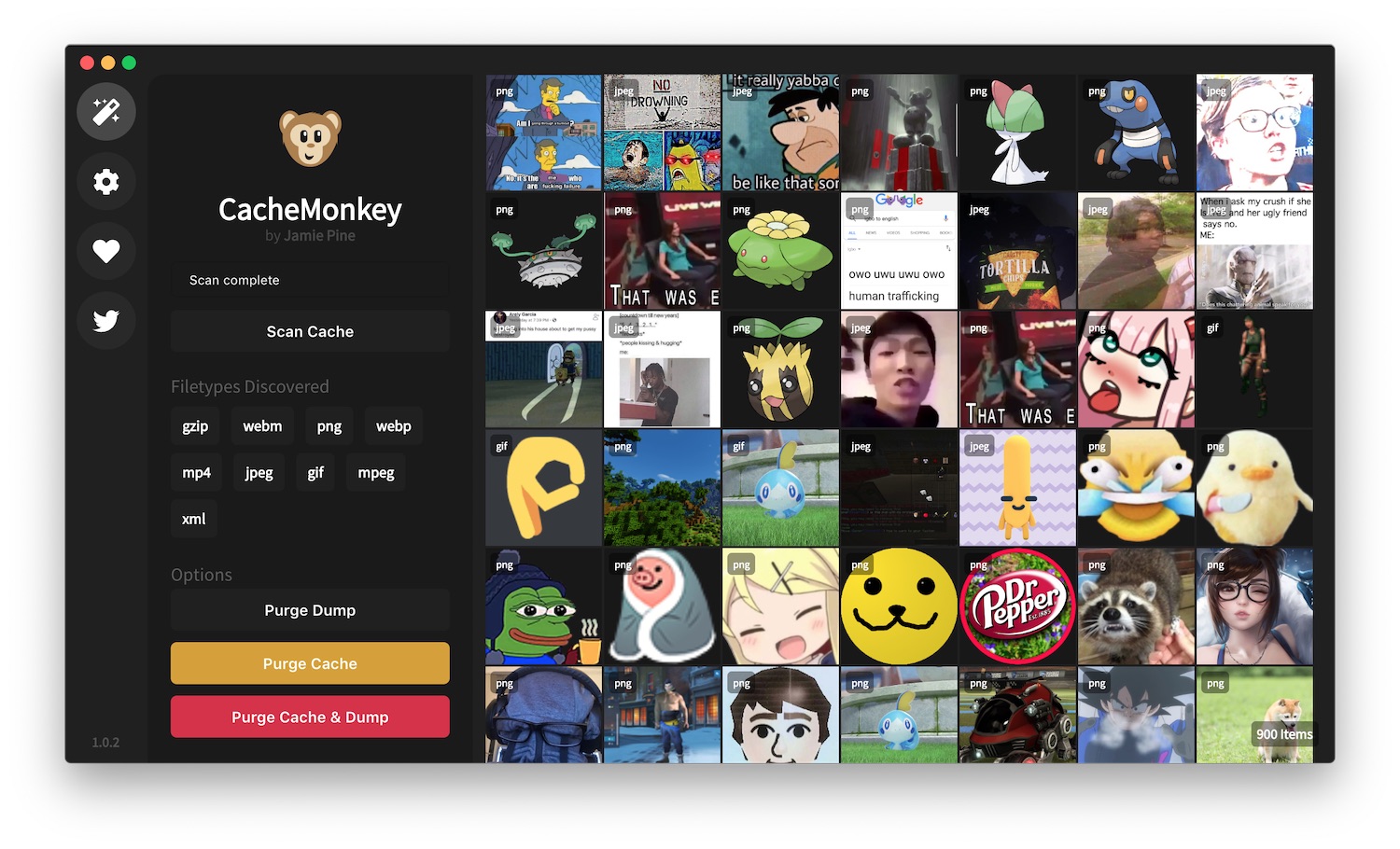
Интерфейс построен вокруг трёх крупных участков. Узкая вертикальная колонка слева содержит переходы Home, Settings, About Cache Monkey и Get Help. Основная управляющая область размещает название программы, состояние сканирования, кнопку Scan Cache, фильтры обнаруженных типов и действия очистки. Правая часть отведена сетке миниатюр; нижний счётчик сообщает, сколько элементов осталось в текущем представлении.
На первом экране не нужно вводить адрес сайта или загружать архив вручную. Источниками служат каталоги, связанные с настройками. После обработки каждый объект получает плитку с миниатюрой и подписью распознанного типа. Такая компоновка удобна для поиска картинок среди десятков сохранённых вложений, но менее информативна для большого массива файлов, где критичны сортировка по исходному URL, поиск по имени и сложные условия отбора. В опубликованном интерфейсе таких профессиональных фильтров нет.
Settings: исходные кэши и два разных каталога сохранения
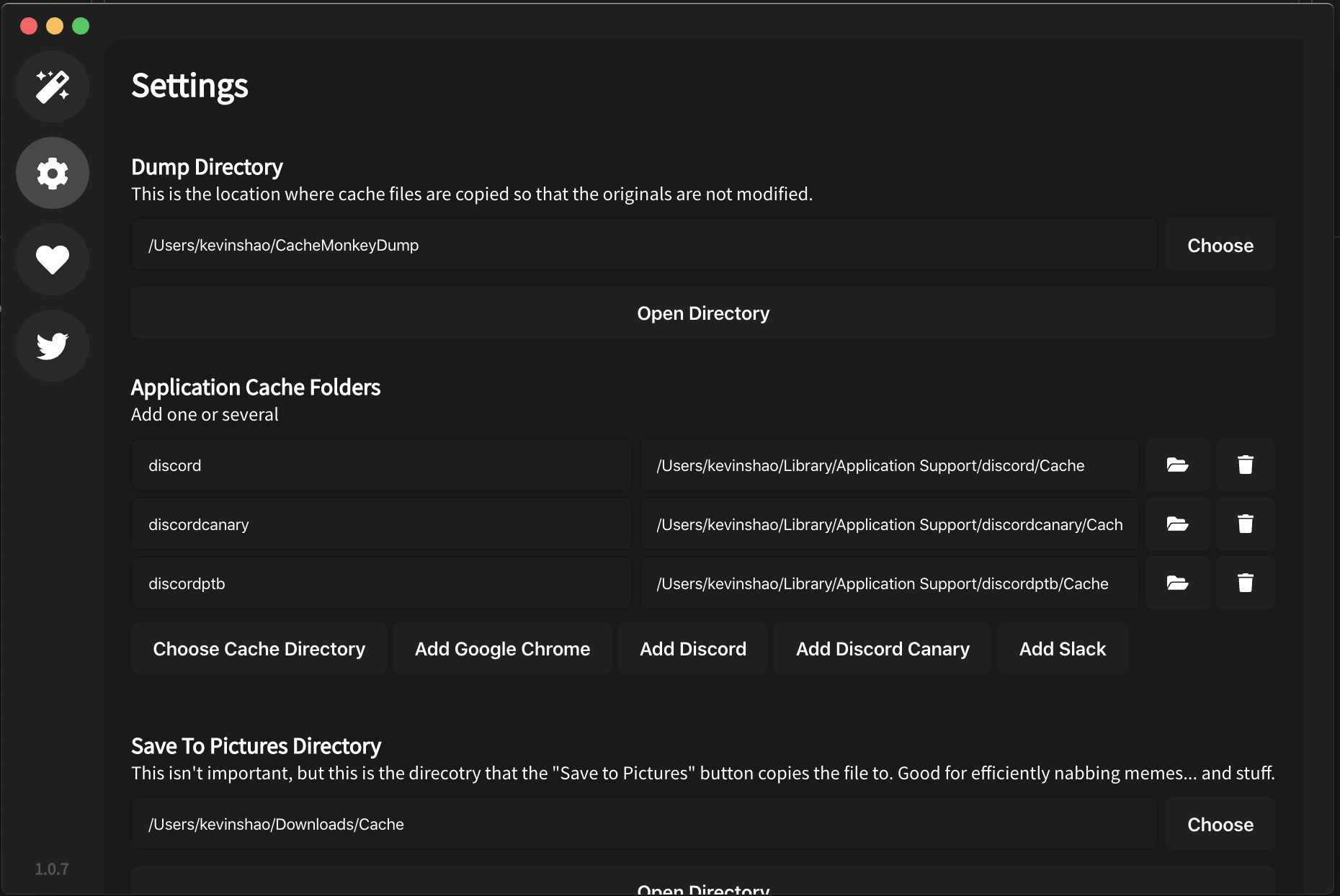
В разделе Settings находятся три смысловые группы. Dump Directory задаёт место для рабочих копий. Application Cache Folders содержит список исходных папок приложений — именно их будут обходить сканирование и очистка кэша. Save To Pictures Directory определяет место для быстрого сохранения найденных файлов. Смешивать эти назначения опасно: временные копии CacheMonkey и окончательно сохранённые материалы должны храниться в разных местах.
Для каждого добавленного источника видны название и путь; рядом предусмотрены значки открытия папки и удаления записи из списка. Ниже находятся команды Choose Cache Directory, Add Google Chrome, Add Discord, Add Discord Canary и Add Slack. В исходниках упомянуты варианты для Discord PTB и Notion, но соответствующие кнопки в релизной разметке закомментированы: приписывать их выпуску 1.0.7 как активные пресеты нельзя. Произвольную папку при этом можно добавить независимо от её приложения-владельца.
Ещё один элемент Settings — Toggle Theme, переключающий оформление. Важнее цвета настройка путей: автоматически найденная папка Chrome в коде 2019 года не учитывает каждую новую схему кэширования, а изменение Dump Directory обнуляет текущий индекс результатов. Настройки путей и их сохранение влияют на то, что утилита сможет показать после следующего открытия.
Просмотр отдельного файла и информационная карточка
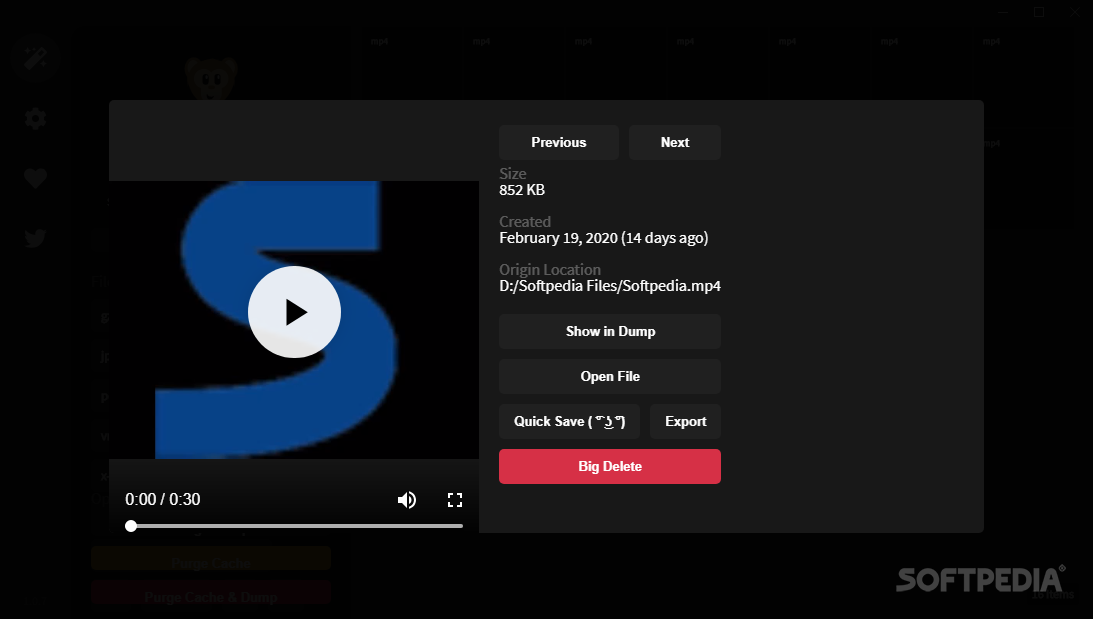
Щелчок по миниатюре открывает модальное представление. Для обычного изображения используется увеличенный просмотр, а для файла с типом mp4 — видеоплеер с элементами воспроизведения. В правой зоне модального окна указаны Size, Created и Origin Location: размер, дата создания и путь к исходному файлу. Кнопки Previous и Next переключают элементы галереи; аналогичную навигацию обеспечивают стрелки влево и вправо.
Под метаданными находятся четыре разных подхода к файлу. Show in Dump открывает место копии в файловом менеджере; Open File передаёт её программе по умолчанию в ОС; Quick Save копирует в заданную папку; Export предлагает выбрать каталог назначения. Внизу стоит Big Delete — отдельная операция уничтожения файла, которая затрагивает и копию, и сохранившийся исходник в кэше. Эту команду нельзя воспринимать как закрытие карточки либо удаление миниатюры из списка.
Функции и ограничения обработки файлов
Поиск сигнатуры и создание рабочей копии
Алгоритм распознавания CacheMonkey использует чтение начальных байтов файла библиотекой file-type. Вместо доверия случайному имени без расширения он пытается определить MIME-тип по содержимому. Распознанному объекту назначается расширение из результата определения типа, затем создаётся запись в индексе и файл переносится копированием в CacheMonkeyDump. Это не универсальное распаковывание форматов и не декодирование сложных контейнеров; программа лишь делает доступный набор байтов удобнее для просмотра средствами операционной системы.
Имя копии содержит обозначение добавленного источника, прежнее имя и временную метку. Такая схема помогает различать элементы, но не обеспечивает каталогизацию по серверному URL, автору вложения, чату или дате публикации. Отображаемое поле Created берётся из файловых атрибутов, а не из внутренней истории мессенджера. Делать из этой даты вывод о времени отправки сообщения нельзя.
При повторном сканировании программа ведёт индекс уже обработанных элементов и обходит новые файлы в перечисленных каталогах. Если файл не распознан, в индексе появляется тип unknown, однако по умолчанию он не попадает в основную сетку миниатюр. Получается важное различие: пустая галерея ещё не доказывает, что сканируемая папка пуста. Она также не доказывает, что утилита прочитала вложенные подпапки и разобрала современные контейнеры кэша.
Фильтры и просмотр без полноценного менеджера коллекций
После обнаружения типов появляется область Filetypes Discovered. Её кнопки фильтруют видимый набор по распознанному значению: например, jpeg, png, webp или mp4. Активный фильтр можно снять повторным выбором. Область показывает технические названия типов — они не переводятся в категории «фото», «документы» или «видео с аудиодорожкой». Изменение фильтра не преобразует файлы и не удаляет их.
По умолчанию из галереи исключены unknown и gzip. Для других типов программа пытается построить миниатюру из сохранённого файла, но универсального декодера внутри галереи нет. Даже если gzip, woff2, webm или иной тип обнаружен, это не равно подтверждённому предпросмотру его содержимого. Специальное воспроизведение в карточке кода предусмотрено для mp4; прочие данные разумнее оценивать по определившемуся типу и результату открытия в подходящем приложении.
Сохранение одного результата и отсутствие полноценного конвертера
Quick Save и Export не являются двумя режимами кодирования. Оба копируют уже подготовленный файл из dump-папки, сохраняя его байты и сформированное имя. Первый режим использует предустановленный каталог, второй — папку, выбранную пользователем. Формат результата не назначается отдельно, качество JPEG не регулируется, прозрачность PNG не редактируется, размер видео не изменяется.
Поэтому CacheMonkey нельзя рассматривать как пакетный медиа-конвертер. Она умеет последовательно обрабатывать набор файлов при сканировании нескольких каталогов, но в релизном интерфейсе нет массового экспорта всей выбранной галереи по шаблону, пакетной перекодировки или редактирования файлов перед записью. Для пользователя это означает больше ручной работы, когда требуется сохранить сотни объектов.
Три масштаба очистки и опасность совпадающих каталогов
Purge Dump и Purge Cache адресованы разным наборам файлов. Первая команда удаляет индексированные рабочие копии из CacheMonkeyDump. Вторая проходит по добавленным кэш-каталогам приложений и удаляет найденные там элементы; при заблокированных файлах выводится предупреждение с предложением закрыть соответствующую программу. Команда Purge Cache & Dump выполняет обе очистки последовательно. Удаление одного материала через Big Delete обращается к его копии и исходному файлу.
В выпущенной версии 1.0.7 операции удаления используют удаление файлов средствами файловой системы, а не перенос в корзину с простым восстановлением. Кнопка Purge Dump прямо снабжена предупреждением об отсутствии экрана подтверждения. Красная кнопка комбинированной очистки в этой версии также не выводит отдельный диалог подтверждения. Поэтому настройки источников и путей назначения — часть контроля рисков: случайно выбранная пользовательская папка может оказаться объектом массовой очистки, хотя не является временным кэшем.
Это особенно важно для папки Quick Save. Она предназначена для окончательно сохранённых экземпляров, а не для наблюдения как источник. Если добавить её в Application Cache Folders, последующее Purge Cache начнёт воспринимать ценные результаты как удаляемые временные данные. Программа не анализирует смысл содержимого выбранного каталога и не ограничивает операцию только безопасными временными расширениями.
Как пользоваться программой — советы гика
Описанные ниже элементы управления соответствуют опубликованному выпуску 1.0.7. Прежде чем переходить к поиску и особенно к удалению, следует разделить три места хранения: папки кэша приложений, рабочий CacheMonkeyDump и отдельную папку окончательно сохранённых файлов. Инструкции рассчитаны на собственные файлы и каталоги пользователя. Работа с чужими профилями и обход системных разрешений не требуются.
Настроить Dump Directory и место для Quick Save
Цель. Отделить промежуточные копии от итоговых материалов. Подготовка. Нужны две существующие папки, доступные для записи; их не следует размещать внутри добавляемых кэшей. По умолчанию CacheMonkey создаёт CacheMonkeyDump в домашней директории пользователя, а для быстрого сохранения выбирает Pictures.
- Откройте Settings с помощью значка шестерёнки на левой панели.
- В группе Dump Directory проверьте текущий путь и нажмите Choose, если хотите использовать другую пустую рабочую папку.
- В группе Save To Pictures Directory нажмите её собственную кнопку Choose и укажите отдельный каталог для файлов, которые намерены сохранить надолго.
- Убедитесь, что выбранные адреса различаются и не совпадают ни с одним путём в Application Cache Folders.
- Вернитесь к Home через значок с волшебной палочкой.
Параметры. В этих полях указаны обычные локальные пути, а не облачные пространства; наименование папки не задаёт формат файла. Проверка. Повторное открытие Settings должно показать выбранные пути. Типичная ошибка. После смены Dump Directory пропадает ранее собранный список: смена адреса обнуляет индекс в программе. Безопасный откат. Верните прежний путь через Choose, не удаляя старую папку из файловой системы; при необходимости индекс можно восстановить повторным сканированием доступных данных. Не полагайтесь на новый пустой список как на признак уничтожения прежних файлов.
Добавить Discord, Discord Canary, Chrome или Slack готовой кнопкой
Цель. Подключить стандартный каталог кэша установленного приложения. Подготовка. Нужное приложение должно иметь локальную папку по шаблону, заложенному в CacheMonkey в 2019 году. Например, Windows-путь Discord строится от AppData/Roaming/discord/Cache, а шаблон Chrome — от каталога профиля Default/Cache. При другом размещении следует использовать ручное добавление, а не менять системные настройки только ради пресета.
- Откройте Settings и найдите Application Cache Folders.
- Нажмите одну из кнопок Add Discord, Add Discord Canary, Add Google Chrome или Add Slack.
- Посмотрите, появилась ли новая запись с названием программы и абсолютным путём.
- Сопоставьте путь с реальным местом, где установленное приложение хранит свои кэш-файлы.
- Добавляйте только те источники, данные которых действительно собираетесь просматривать и затем очищать.
Параметры. Готовая кнопка использует фиксированный путь; имя источника в списке служит обозначением для будущих копий. Проверка. В Application Cache Folders есть ровно одна запись для нужного каталога. Типичная ошибка. Предупреждение Directory not found! появляется, когда ожидаемой папки нет, даже при установленном приложении. Безопасный откат. Удалите неверный источник значком корзины рядом с его записью: это исключает каталог из списка CacheMonkey, а не удаляет его содержимое. Для современного размещения используйте Choose Cache Directory.
Подключить нестандартный кэш через Choose Cache Directory
Цель. Читать каталог, не совпадающий с пресетом: другой профиль Chrome, собственную программу или новую структуру папок. Подготовка. Установите точное расположение нужного каталога средствами файлового менеджера. Копия экспериментальных файлов в отдельной тестовой папке безопаснее, чем работа с важным действующим профилем.
- Перейдите в Settings, в группу Application Cache Folders.
- Нажмите Choose Cache Directory.
- В системном диалоге выбора папки укажите каталог, где реально находятся отдельные кэш-файлы, а не родительскую папку с неизвестной глубиной вложенности.
- После добавления проверьте абсолютный путь в списке источников и откройте его значком папки рядом с записью.
- Используйте значок удаления записи, если по ошибке был выбран каталог документов, рабочего стола либо сохранённых результатов.
Параметры. В версии 1.0.7 обход реализован через чтение непосредственно содержимого выбранной директории; отдельной настройки рекурсивного поиска вложенных папок нет. Проверка. Открываемый путь содержит ожидаемые файлы, а не только папку Cache_Data или другой контейнер верхнего уровня. Типичная ошибка. Выбор слишком высокого уровня каталога приводит к пустой галерее либо обработке посторонних объектов. Безопасный откат. Исключите ошибочный источник из списка и оставьте оригинальные файлы нетронутыми; при следующем запуске сканирования проверьте более точную папку.
Сканировать источники и корректно прервать длительную операцию
Цель. Собрать распознаваемые объекты из всех подключённых папок. Подготовка. Убедитесь в наличии свободного места под копии и в том, что выбранные источники не содержат личных документов, которые запрещено копировать в общую папку. Лучше закрыть приложение-владелец кэша, особенно перед последующей очисткой.
- Откройте Home и проверьте строку текущего состояния.
- Нажмите Scan Cache.
- Во время обработки отслеживайте надписи Indexing cache directory, Processing или Copying и индикатор прогресса.
- После появления Scan complete оцените счётчик Items и список Filetypes Discovered.
- Если требуется остановка, используйте Abort Tasks вместо принудительного завершения процесса через диспетчер задач.
Параметры. Сканируются все подключённые источники последовательно; отдельного режима «только один выбранный каталог» в Home нет. Проверка. В Dump Directory появились копии, а в галерее — элементы распознанных типов. Типичная ошибка. Нулевой счётчик элементов возникает при неподходящем пути или нераспознанном формате; статус «Scan complete» сам по себе не свидетельствует о полном разборе каждого файла. Безопасный откат. После Abort Tasks уже скопированные объекты остаются в dump. Их можно оставить для анализа или очистить отдельно через Purge Dump после сохранения нужных результатов; исходные кэши при одном сканировании не удаляются.
Отфильтровать найденные файлы по формату
Цель. Сократить количество плиток и найти изображения либо видео нужного типа. Подготовка. Нужен хотя бы один обнаруженный тип; до сканирования кнопки форматов в Home не появляются.
- Откройте Filetypes Discovered в управляющей области Home.
- Выберите кнопку с нужной подписью, например png, jpeg, webp или mp4.
- Оцените изменившуюся сетку миниатюр и число Items.
- Нажмите ту же кнопку повторно, чтобы вернуться к обычному отображению распознанных файлов.
Параметры. Значения фильтра берутся из определения MIME-типа и не являются настройками конвертации. Проверка. У видимых элементов подписи соответствуют выбранному фильтру. Типичная ошибка. Попытка рассматривать фильтр как поисковик по расширениям любых исходных файлов: unknown обычно скрыт, а gzip может не иметь полезной миниатюры. Безопасный откат. Повторное нажатие активного типа снимает фильтр без каких-либо изменений файловой системы.
Просмотреть изображение, MP4 и сведения об источнике
Цель. Установить, какой объект найден, и отделить пригодный результат от случайного временного файла. Подготовка. В галерее должна присутствовать миниатюра выбранного материала.
- Нажмите на плитку в правой части Home.
- Оцените увеличенное изображение или встроенный видеоплеер для mp4.
- Сопоставьте поля Size, Created и Origin Location с ожидаемым типом, примерным временем и источником.
- Для просмотра соседних элементов используйте Previous и Next либо клавиши-стрелки.
- При необходимости воспользуйтесь Show in Dump, чтобы увидеть копию в файловом менеджере, или Open File, чтобы передать её ассоциированной программе ОС.
Параметры. Created — файловая дата; Origin Location — путь на локальном диске, а не адрес отправителя. Проверка. Внешняя программа открывает ту же копию, что находится в dump-папке. Типичная ошибка. Пустая область предпросмотра у формата, для которого в коде не предусмотрен отдельный плеер; это не основание объявлять все данные повреждёнными. Безопасный откат. Не используйте Big Delete для «закрытия» карточки; выйдите из просмотра обычным закрытием модального окна и оставьте файлы без изменений.
Сохранить нужную картинку через Quick Save
Цель. Скопировать один файл в заранее указанное постоянное место. Подготовка. Папка Save To Pictures Directory должна существовать и отличаться от исходного кэша и dump; пользователь должен иметь права записи.
- Найдите нужную миниатюру, откройте карточку.
- Убедитесь, что файл просматривается корректно и имя копии соответствует выбранному объекту.
- Нажмите Quick Save.
- Дождитесь появления Done! вместо подписи кнопки.
- Откройте выбранную папку конечных результатов через файловый менеджер и сопоставьте размер и содержимое сохранённой копии.
Параметры. Копирование не изменяет формат и не предлагает имя нового файла в отдельном диалоге; destination определяется Settings. Проверка. В папке назначения находится файл с тем же набором данных, который был в Dump Directory. Типичная ошибка. Нельзя записать файл, потому что каталог назначения удалён или недоступен. Безопасный откат. Исправьте путь через Settings и сохраните повторно; ошибочный файл-копию в неверно выбранной папке можно удалить отдельно, не затрагивая источник в кэше.
Выбрать каталог экспорта вручную
Цель. Разово отправить извлечённый файл в заранее подготовленную папку проекта без перенастройки пути быстрого сохранения. Подготовка. Создайте папку назначения с понятным названием и проверьте, что она не входит в перечень очищаемых источников.
- В карточке выбранного файла нажмите Export.
- В системном диалоге укажите папку назначения; выбирать формат отдельно не требуется.
- После завершения копирования проверьте состояние кнопки Done!.
- Откройте каталог назначения и сравните экспортированную копию с вариантом из Dump Directory.
Параметры. Экспорт сохраняет сформированное CacheMonkey имя и расширение; меню перекодирования, сжатия либо обработки нескольких выделенных объектов в карточке нет. Проверка. Сохранённый файл открывается подходящим приложением и имеет ожидаемый размер. Типичная ошибка. Ожидание, что Export автоматически преобразует webm в mp4 или исправит повреждённую миниатюру. Безопасный откат. Удалите только неудачную дополнительную копию, оставив исходный кэш и Dump Directory; для реального преобразования используйте отдельный конвертер.
Удалить отдельный объект через Big Delete
Цель. Уничтожить конкретный нежелательный файл из рабочей папки и его исходного местоположения в кэше. Подготовка. Результат необратим простой командой «Отменить»; перед действием нужно точно удостовериться, что это не единственная важная копия. При переподключении старого dump в карточке может отсутствовать исходный путь, поэтому такая операция требует особой осторожности.
- Откройте карточку именно того материала, который больше не нужен.
- Сопоставьте изображение, Size и Origin Location, чтобы не затронуть похожий файл.
- При необходимости заранее сохраните нужную копию через Quick Save или Export в отдельный каталог.
- Нажмите Big Delete, понимая, что код удаления обращается и к файлу в Dump Directory, и к исходнику по Origin Location.
- После закрытия карточки убедитесь, что элемент исчез из галереи и отсутствует в затронутых папках.
Параметры. В релизном коде нет специальной корзины CacheMonkey для отмены этого действия. Проверка. Из индекса удалена запись, а файловая система не содержит указанных экземпляров. Типичная ошибка. Операция после повторного чтения старого дампа, когда Origin Location не восстановлен в индексе и удаление не удаётся корректно завершить. Безопасный откат. Не повторяйте Big Delete вслепую; закройте карточку, сохраните нужные файлы и используйте обычный файловый менеджер для проверки. Уже удалённый объект восстанавливают из заранее сохранённой независимой копии.
Удалить лишь промежуточные копии командой Purge Dump
Цель. Освободить место, занятое рабочим результатом CacheMonkey, не очищая сами исходные кэши приложений. Подготовка. Убедитесь, что все нужные изображения и видео уже скопированы за пределы Dump Directory, а настройки папок не содержат ошибочных пересечений.
- Вернитесь на Home и найдите область Options.
- Проверьте текущий путь Dump Directory в Settings.
- Нажмите Purge Dump.
- Дождитесь состояния Dump cleared. Press scan to repopulate.
- Убедитесь, что индекс и галерея опустели, а сохранённые ранее копии в отдельной папке остались.
Параметры. Программа удаляет объекты, включённые в её индекс; произвольные посторонние файлы в dump не обязательно будут охвачены. Проверка. Список результатов очищен, а источники в Application Cache Folders не затронуты. Типичная ошибка. Восприятие этой операции как очистки Discord или Chrome: исходный кэш остаётся на месте. Безопасный откат. Если исходные файлы ещё существуют, повторное Scan Cache создаст рабочие копии заново; если первоисточник уже утрачен, возврат без независимой копии невозможен.
Очистить источники командой Purge Cache
Цель. Удалить файлы в подключённых кэш-каталогах приложений, сохранив промежуточные копии CacheMonkeyDump. Подготовка. Это удаление затрагивает все пути в Application Cache Folders. Приложения-владельцы следует закрыть, а список источников — отдельно пересмотреть на наличие ошибочно включённых документов и папок экспорта.
- В Settings оцените полный список путей Application Cache Folders и исключите лишние записи значком корзины рядом с ними.
- Вернитесь в Home.
- Нажмите Purge Cache.
- Оцените сообщение Cache cleared. Note: Files are still in the dump.
- Проверьте содержимое исходных кэш-каталогов и наличие ранее скопированных результатов в Dump Directory.
Параметры. Папки обрабатываются по всему списку; фильтр типа в галерее не ограничивает очистку. Проверка. Удаляемые файлы отсутствуют в исходных папках, а dump-копии на месте. Типичная ошибка. Failed to clear cache. Quit «имя приложения» and try again появляется при недоступных или занятых элементах. Безопасный откат. Завершите попытку, не повышайте полномочия без необходимости и разберитесь с заблокированным приложением. Уже удалённые файлы возвращаются только из ранее сохранённых копий; оставшийся Dump Directory — важная страховка до дальнейшей очистки.
Объединённая очистка Purge Cache & Dump
Цель. Удалить и временные данные приложений из списка, и созданные CacheMonkey копии. Подготовка. Все значимые материалы должны быть экспортированы в третью, отдельную от обеих групп папку; её нельзя добавлять как источник. Это самая рискованная команда на Home.
- Проверьте список Application Cache Folders и путь Dump Directory.
- Удостоверьтесь, что у важных результатов существует независимая копия, открываемая за пределами обеих очищаемых областей.
- В Home нажмите Purge Cache & Dump только тогда, когда согласны на оба удаления.
- Проверьте опустевший индекс и фактическое содержимое затронутых папок.
Параметры. Именно в выпущенной 1.0.7 эта кнопка вызывает очистку без отдельного подтверждающего модального окна; наличие окна в более позднем исходном коде не меняет поведения исторической сборки. Проверка. Итоговый статус Everything is gone 🙂 не заменяет проверки всех файлов, если некоторые были заняты. Типичная ошибка. Нажатие красной кнопки ради освобождения только dump — она затрагивает и подключённые приложения. Безопасный откат. Автоматической отмены нет. Не запускайте эту команду, если существование независимых сохранённых копий не подтверждено.
Сквозной сценарий: найти изображение в кэше и оставить только нужный файл
Цель. Получить одну пригодную копию найденного изображения без дальнейшей зависимости от временной папки приложения. Подготовка. Понадобятся реальный локальный кэш с распознаваемым файлом, каталог CacheMonkeyDump и отдельная папка конечного результата. Сценарий не требует публикации изображения и не подразумевает удаления исходной переписки.
- Откройте CacheMonkey и в Settings разграничьте Dump Directory и Save To Pictures Directory.
- Добавьте корректный источник через подходящую кнопку Add или Choose Cache Directory; сравните его путь с реальными файлами.
- Нажмите Scan Cache и оцените число Items после завершения обработки.
- В Filetypes Discovered выберите распознанный тип изображения, например png или jpeg.
- Откройте нужную плитку и проверьте увеличенный просмотр, Size и Origin Location.
- Нажмите Export, выберите самостоятельный каталог проекта и убедитесь, что копия открывается.
- Только после проверки конечного файла решайте, нужны ли промежуточные копии и исходный кэш; для раздельной очистки предусмотрены Purge Dump и Purge Cache.
Параметры. Раздельное сохранение гарантирует не «восстановление сообщения», а наличие независимого экземпляра конкретного файлового объекта. Проверка. Итоговое изображение открывается без CacheMonkey и сохраняет ожидаемый размер и содержание. Типичная ошибка. Путь сохранения помещён внутрь папки, выбранной для очистки, и файл повторно удаляется. Безопасный откат. До удаления оригиналов измените назначение экспорта и повторно создайте копию в отдельной директории; после уничтожения последнего экземпляра программного способа отмены не предусмотрено.
Карта форматов и совместимости
Поддержка формата в CacheMonkey имеет несколько уровней: возможность обнаружить сигнатуру, скопировать объект с расширением, показать миниатюру, воспроизвести его в карточке и открыть вне программы. Это не равнозначные операции. Таблица разделяет их, чтобы результат распознавания не воспринимался как гарантия полноценного просмотра или редактирования. Под «импортом» здесь понимается чтение файла из выбранной папки кэша, а не традиционная команда File — Open.
| Тип данных | Чтение и отображение | Экспорт и переносимость | Граница применимости |
| PNG и JPEG | Определение сигнатуры, запись копии; в галерее показаны миниатюры изображений. | Quick Save и Export копируют файл с присвоенным расширением; обычный просмотрщик открывает результат. | Если данные отсутствуют или повреждены, добавление расширения не создаст картинку заново. |
| GIF и WebP | Такие типы встречаются в интерфейсе обнаружения и относятся к обрабатываемым изображениям. | Экспорт выполняется без изменения содержимого и перекодирования. | Поведение предпросмотра определяется возможностями старого интерфейса Electron и фактическим содержимым файла. |
| MP4 | Для type = mp4 в FileView предусмотрен отдельный видеоплеер. | Копирование в конечную папку позволяет передать файл внешнему видеоплееру. | Нет инструментов монтажа, изменения кодека, контейнера, частоты кадров или дорожек. |
| WebM, MPEG и другие распознанные медиа | Тип способен появиться среди Filetypes Discovered, но отдельный встроенный видеоплеер подтверждён именно для MP4. | Файлы сохраняются как копии исходных байтов. | Не следует обещать воспроизведение каждого найденного видео в карточке CacheMonkey. |
| Gzip, шрифты и технические объекты | В ряде случаев распознаётся сигнатура, но обычная сетка исключает gzip; для служебного содержимого изображение-предпросмотр неприменимо. | Сохранённая копия передаётся внешней программе, понимающей соответствующий формат. | CacheMonkey не является архиватором, редактором шрифтов или средством анализа содержимого программных контейнеров. |
| Unknown и изменённые контейнеры кэша | При неопределённой сигнатуре объект помечается unknown и скрывается из обычной галереи. | Наличие такого объекта в исходном каталоге само по себе не означает доступный через интерфейс экспорт. | Непрозрачное имя, фрагментация или новая структура кэша не устраняются простым переименованием. |
Здесь нет форматов «проекта CacheMonkey» вроде многослойного исходника редактора. В качестве рабочих артефактов выступают файлы в dump-папке и индекс, сохраняемый в локальном состоянии приложения. Отдельная папка с экспортированными PNG, JPEG или MP4 гораздо переносимее: её содержимое не требует запуска старой утилиты для обычного просмотра. Редактируемость при этом определяется форматом самого файла, а не действиями CacheMonkey; например, экспорт JPG не добавляет потерянные слои, которых в JPG изначально нет.
Сохранение готовой копии не гарантирует исходное разрешение изображения на сервере. Кэш мог содержать миниатюру, вариант для предпросмотра либо уже сжатые данные. У программы нет функции получения оригинала по интернет-адресу с подтверждением полноты. Поэтому для архива важны не только расширение и успешное открытие, но и размеры изображения, количество кадров, продолжительность видео и пригодность экземпляра для конкретной задачи.
Матрица сохранности результата
Главная ошибка при выборе команды очистки — не различать кэш приложения, индекс CacheMonkey, временные копии и окончательные экспортированные файлы. Матрица описывает влияние каждой операции на эти четыре сущности. Под «обратимостью» подразумевается возможность восстановить тот же файл без обращения к программам низкоуровневого восстановления.
| Действие | Что остаётся | Что изменяется или исчезает | Обратимость и перенос |
| Scan Cache | Файлы в источнике остаются; новые копии появляются в Dump Directory. | Увеличиваются рабочая папка и индекс найденного. | Обычно обратимо удалением временных копий; переносимым итогом станет отдельный экспорт. |
| Фильтр типа | И источник, и dump, и уже сохранённые файлы. | Только состав текущей галереи. | Полностью обратимо повторным выбором фильтра. |
| Quick Save | Источник и dump не изменяются; в папке сохранения появляется копия. | Добавляется ещё один экземпляр с текущим именем файла. | Экземпляр открывается другими программами независимо от CacheMonkey. |
| Export | Исходный кэш и dump-копия. | В выбранной директории появляется дополнительный экземпляр. | Переносимый формат сохраняется без перекодирования; нежелательную копию можно убрать отдельно. |
| Purge Dump | Кэш подключённых приложений и копии, уже сохранённые вне dump. | Индексированные файлы рабочего каталога и текущий индекс. | Dump повторно собирают из уцелевших источников либо восстанавливают из независимой копии. |
| Purge Cache | Созданные ранее dump-копии и экспорты за пределами кэша. | Файлы подключённых исходных папок, доступные удалению. | Обратимость зависит от наличия сохранённых копий; приложение может сформировать новый кэш позднее, но не обязательно идентичный. |
| Purge Cache & Dump | Только независимые копии вне обоих видов очищаемых каталогов. | Рабочие копии, индекс и исходные данные выбранных приложений. | Встроенного отката нет; независимый экспорт следует считать обязательной страховкой. |
| Big Delete | Другие элементы, не связанные с выбранной карточкой. | Выбранная копия и доступный по Origin Location исходник. | Для самого элемента обычной отмены нет; переносимым останется лишь сохранённый отдельно экземпляр. |
Матрица особенно полезна при работе с файлами, которые нельзя повторно получить из приложения-владельца. Для них единственная проверяемая мера сохранности — отдельный успешно открытый экспорт. Сам факт появления изображения в галерее ещё не означает, что оно защищено от команд очистки. Также нельзя считать предупреждение об ошибке удаления доказательством сохранности всех остальных данных: обработка нескольких файлов может завершиться частично.
Что перестанет работать первым
Автоматически найденные пути при изменении структуры кэша
Список пресетов содержит каталоги, привычные для приложений конца 2010-х годов. Современный браузер способен использовать Cache_Data и другие механизмы хранения вместо прежней структуры отдельных непосредственно доступных файлов. В таких случаях кнопка Add Google Chrome указывает не на фактическое место нужных данных, а на прежний адрес. Проблема проявляется ещё до просмотра: источник не добавляется либо Scan Cache ничего полезного не обнаруживает.
Даже ручной выбор актуального Cache_Data не гарантирует результата. Релизный код обходит элементы выбранной папки и определяет файловые сигнатуры; полноценного современного парсера индекса Chromium Cache в этой версии нет. В такой ситуации требуется инструмент, понимающий конкретный формат кэша, а не простая смена расширений. Наличие пустого результата нельзя исправить настройкой цвета интерфейса, переустановкой ярлыка или повторным запуском без изменения источника.
Доступ к временным данным при работающих приложениях
При очистке в Windows часть файлов может быть занята браузером или мессенджером. Код Purge Cache обрабатывает файлы по одному и при ошибке удаления предлагает завершить соответствующее приложение. Поэтому проблемой бывает не распознавание картинки, а невозможность удалить отдельный действующий файл. Утилита не гарантирует атомарную операцию, при которой всё удаляется либо всё остаётся: недоступность части файлов не отменяет автоматически уже выполненные удаления.
Закрытие приложения-владельца обычно снижает вероятность конфликта с его активным кэшем, но не заменяет проверки путей. Если в источниках по ошибке значится постоянная папка документов, отсутствие файловых блокировок только повышает риск её очистки. Оценка безопасности здесь должна начинаться с того, какие директории вообще включены в список.
Зависимость от устаревшего программного окружения
Релиз построен на Electron четвёртого поколения и старых зависимостях Node.js/Vue. Эти компоненты исторически соответствовали времени выпуска, а не текущему циклу обновлений операционных систем. Установочный файл может запускаться на отдельной современно настроенной машине, но универсальную совместимость с Windows 11 или новыми версиями macOS проект не гарантирует. Сообщение об ошибке сканирования на Windows 11 было опубликовано ещё до архивирования репозитория.
С практической стороны возраст окружения означает также повышенные требования к доверию: не следует открывать в старом Electron случайные HTML-файлы из недоверенного кэша или запускать извлечённые исполняемые объекты. Функция Open File передаёт выбранный файл приложению, зарегистрированному в операционной системе, и потому принципиально отличается от безопасного пассивного просмотра картинки. Старый интерфейс не является изолированной средой анализа потенциально вредоносных файлов.
Интернет, сервис обновлений и локальная автономность
Для чтения локальных кэш-каталогов не требуется работающий онлайн-аккаунт CacheMonkey, а копирование результата выполняется на компьютере. Однако приложение не полностью изолировано от сети: при создании окна в исходниках присутствует GET-обращение к служебному адресу разработчика с случайным идентификатором UUID и номером версии. Кроме того, реализована проверка обновлений через electron-updater. Поэтому утверждение «утилита никогда ничего не отправляет в сеть» было бы ошибочным.
Сетевые обращения не доказывают выгрузку содержимого найденных картинок на сервер; в проверенном пути сканирования и экспорта используются локальные файловые операции. Но наличие этих обращений важно для корпоративной политики приватности и контролируемой офлайн-среды. При недоступности сайта разработчика не исчезают локальные файлы пользователя, зато не следует рассчитывать на актуальный канал автоматического обновления или оперативную техническую поддержку давно архивированного приложения.
Скрытая стоимость владения
С точки зрения платежей CacheMonkey не требует оплачивать каждое сохранённое изображение или покупать пакет форматов. Реальные затраты здесь другого рода: пространство под рабочие копии, время ручной проверки, риск ошибок при очистке и стоимость сопровождения устаревшего ПО. Эти факторы особенно заметны при переходе от разового извлечения нескольких изображений к регулярному исследованию тысяч объектов.
Дублирование места и неочевидные размеры коллекции
Исходный кэш уже занимает место на диске. При Scan Cache программа копирует файлы в CacheMonkeyDump; при Quick Save или Export создаёт ещё один экземпляр. В результате один и тот же объект способен присутствовать одновременно в исходном каталоге, рабочей папке и архиве пользователя. Размер обязательной копии не фиксирован: он определяется реальными файлами, а не числом миниатюр на экране. Поэтому резкое уменьшение свободного пространства после сканирования нельзя автоматически трактовать как утечку памяти или ошибку подсчёта.
Для оценки занимаемого места полезен отдельный анализ дискового пространства. Он помогает увидеть, какие папки действительно разрослись, не затрагивая сами файлы. Объём дампа имеет смысл сравнивать с общим пространством диска до массового извлечения, а не делать вывод по произвольному числу Items: там учитываются только элементы текущего представления.
Ручная каталогизация и перенос результатов
CacheMonkey не сохраняет контекст обсуждения в Discord, комментарии к файлу, смысловые коллекции, авторов или ссылки на исходные сообщения. Сгенерированное имя кодирует техническое происхождение на локальном компьютере. Если пользователь создаёт музейную, исследовательскую или рабочую подборку, описание материала, проверка авторских прав и распределение по папкам остаются за пределами утилиты. Большая галерея без полнотекстового поиска быстро превращается в набор визуально похожих миниатюр.
Разовое извлечение одного изображения занимает меньше организационных усилий, чем подготовка коллекции с понятными именами и датами. При архивировании сотен результатов может потребоваться отдельный каталогизатор или скрипт переименования, но это уже внешний процесс. Дополнительный риск — ложная уверенность, что дата Created является временем публикации на сайте: она описывает файловую систему и не заменяет метаданные происхождения.
Сопровождение старой сборки и цена ошибки
Технический долг проявляется при каждом переходе на новый компьютер. Исторический установщик, настройки путей, старая схема кэша и режимы доступа к файлам должны снова совпасть. Редакция, которая критически зависит от CacheMonkey в действующем рабочем процессе, фактически принимает на себя поддержку приложения, исходного формата и корректности удаления. Для одноразового домашнего просмотра этот риск может быть терпимым; для службы безопасности, корпоративного архива или регулярной обработки чувствительных данных предпочтительнее сопровождаемое ПО.
Плата за ошибочное удаление потенциально намного выше цены лицензии. Неверный путь при Purge Cache способен удалить файлы, не предназначенные для очистки, а Big Delete — исходную и рабочую копии одного материала. Встроенная функция резервного копирования произвольных каталогов перед очисткой отсутствует. Поэтому конечная стоимость владения включает необходимость отдельной схемы хранения важных результатов, которую CacheMonkey сама не обеспечивает.
Плюсы и минусы CacheMonkey
Плюсы
- Просмотр до удаления. Можно оценить найденные миниатюры и сохранить значимый файл, вместо того чтобы немедленно стирать весь временный каталог.
- Чтение сигнатуры файла. Распознавание типа по начальным байтам помогает работать с безымянными объектами, которым приложение-владелец не дало расширения.
- Отдельный dump. Обычный Scan Cache делает рабочие копии, не подменяя исходные файлы мессенджера или браузера.
- Точечное извлечение. Quick Save и Export позволяют отделить отдельный результат от временного хранилища и открыть его в другой программе.
- Контроль нескольких источников. В настройках доступны стандартные пути известных приложений и ручное подключение директории.
- Раздельные команды очистки. Можно удалить лишь дамп, лишь выбранные исходные кэши либо обе группы, понимая последствия.
- Открытый код. Поведение копирования, распознавания и удаления можно изучить без догадок о внутренней логике.
Минусы
- Отсутствие сопровождения. Последний выпуск датирован 2019 годом, репозиторий архивирован в 2024-м.
- Устаревшие пути и алгоритмы. Современные Cache_Data и новые способы хранения кэша не гарантируют успешной обработки.
- Риск необратимого удаления. Purge Dump, Purge Cache, объединённая очистка и Big Delete не имеют обычного встроенного отката.
- Нет сложной каталогизации. Не предусмотрены полноценный поиск по URL, история отправителя, массовый экспорт галереи и редактирование файлов.
- Неполный предпросмотр. Обнаружение типа не равнозначно работе встроенного просмотрщика с каждым медиа- и служебным форматом.
- Дополнительный расход диска. Сканирование создаёт копии, а сохранение — новые экземпляры того же содержимого.
- Ограниченная прозрачность дистрибуции. Готовые релизные пакеты подтверждены для Windows и macOS; в лицензировании исходников содержится расхождение Apache 2.0 и MIT.
- Не полностью автономное сетевое поведение. В коде присутствуют служебное обращение к сайту разработчика и проверки обновлений.
Кому подойдёт и кому не подойдёт
Кому подойдёт
CacheMonkey имеет смысл изучать пользователю, который исследует старые локальные папки кэша, содержит их в неизменённой структуре и хочет быстро выделить несколько распознаваемых изображений перед очисткой. Она полезна как учебный пример того, как определение типа по сигнатуре превращает файлы без расширения в доступные для обычного просмотра копии. Ещё один подходящий случай — технический анализ исторических данных старой настольной установки Discord, когда путь к кэшу известен и риск изменения источника неприемлем.
Для энтузиаста, изучающего Electron и Vue, дополнительную ценность представляет открытый код: можно сопоставить подписи кнопок с операциями файловой системы и понять, где хранятся настройки, индекс и копии. Но изучение кода и использование неподдерживаемого установщика в основной рабочей среде — разные решения. Лучше рассматривать такую программу как специализированный исторический инструмент, а не обязательный компонент обслуживания компьютера.
Кому не подойдёт
Тем, кому требуется регулярная надёжная очистка диска без просмотра картинок, CacheMonkey избыточна и рискованна. Пользователям современных профилей Chrome и Discord она не гарантирует распознавание данных. Организациям, которым нужны аудит действий, утверждённые политики удаления, гарантии поддерживаемости и согласованное лицензирование, архивированный проект не обеспечивает достаточной управляемости. Для восстановления данных с повреждённых накопителей она не предназначена по самой архитектуре.
Кроме того, CacheMonkey не подходит для редактирования изображений, массовой конвертации видео, расшифровки защищённых контейнеров или облачного мониторинга аккаунтов. Человеку, который работает только со смартфоном, нечего устанавливать как подтверждённое мобильное приложение CacheMonkey. Если основной сценарий требует автоматических задач по расписанию, централизованного сбора событий или многопользовательского кабинета, имеет смысл сразу выбирать инструмент другого класса.
Сравнение с другими аналогами
Прямых замен CacheMonkey немного: большая часть популярных очистителей умеет удалять временные файлы, но не показывать найденные изображения в виде галереи. Для корректного сравнения ниже используются единые критерии: главная задача, платформа, сложность освоения, форматы результата, автоматизация, модель оплаты, ограничения и подходящий сценарий. Разделение по задачам важнее формального сходства названия — просмотр кэша и массовая очистка не одно и то же.
ImageCacheViewer от NirSoft
Задача. Просмотр изображений, сохранённых в кэше веб-браузеров, с указанием URL, браузера, типа, размера и временных данных. Платформа. Windows, включая Windows 11; отдельная установка и дополнительные DLL не требуются. Порог освоения. Низкий для просмотра конкретной картинки, средний для изменения временного диапазона и ручного расположения кэша. Форматы. Изображения кэша, предпросмотр в нижней панели и вывод списков в TXT, CSV, HTML и XML; WebP поддержан в предпросмотре обновлённой версии.
Автоматизация. Утилита имеет параметры командной строки для выгрузки списка и задания конфигурации, но не превращается в универсальный менеджер кэша Discord. Оплата. Freeware с условиями распространения NirSoft. Ограничения. Специализация на браузерных изображениях; после автоматической очистки браузером нечего показывать. Подходящий сценарий. Найти конкретное изображение с посещённой страницы и одновременно узнать адрес ресурса. Это преимущество перед CacheMonkey, чей индекс не хранит исходный веб-URL в качестве стандартного поля карточки.
ChromeCacheView от NirSoft
Задача. Исследование кэша Chrome с подробными HTTP-атрибутами: адресом, Content Type, размером, сервером, временами доступа и ответа. Платформа. Windows; поставляется как переносимая утилита без отдельной установки. Порог освоения. Средний: табличное представление богаче галереи, но требует понимания записи кэша и форматов ответа. Форматы. Извлечение исходных кэшированных файлов, сохранение перечней в текстовом, HTML и XML-представлениях, предпросмотр поддерживаемых изображений и текстовых ресурсов.
Автоматизация. Командная строка поддерживает экспорт списков и копирование файлов с фильтрацией по URL и Content Type. Оплата. Freeware. Ограничения. Фокус на Chrome и совместимых структурах, а не на произвольном каталоге Discord; программа не является системным очистителем. Подходящий сценарий. Разобрать современную папку Chrome, получить адрес файла и извлечь его по содержимому HTTP-кэша. Особенно полезно, когда CacheMonkey видит Cache_Data, но не распознаёт вложенные в него записи. Для запуска нескольких инструментов NirSoft у GeekHow есть отдельный обзор NirLauncher.
BleachBit
Задача. Системная очистка временных файлов, истории, журналов и данных приложений с предварительным просмотром предполагаемых удалений. Платформа. Поддерживаемые стабильные сценарии — Windows и Linux; экспериментальные изменения для macOS следует рассматривать отдельно от обычной стабильной поддержки. Порог освоения. Средний: необходимо понять категории очистки и последствия выбора каждой группы. Форматы. Обрабатываются файловые и служебные категории системных приложений, а не экспортируемые фото и видео как отдельные медиаобъекты.
Автоматизация. Есть CLI и механизм собственных правил очистки. Оплата. Свободная программа с открытым исходным кодом. Ограничения. Не предлагает галерею восстановленных изображений и предназначена главным образом для удаления накопившихся данных, а не для извлечения мемов из сообщений. Подходящий сценарий. Регулярная контролируемая очистка пользовательских и системных временных папок, особенно когда заранее известны категории данных, которые можно удалить.
CCleaner
Задача. Очистка ненужных данных и обслуживание компьютера, а не извлечение медиафайлов из отдельных кэш-каталогов. Платформа. Отдельные редакции для Windows и macOS. Порог освоения. Низкий для базового удаления временных файлов, средний для понимания различий между категориями очистки. Форматы. Работает с категориями временных данных браузеров и системы; не предполагает выбор PNG, JPEG или MP4 из кэша как результат стандартного экспорта.
Автоматизация. В редакции Professional для macOS предусмотрена автоматическая очистка браузеров, в бесплатной редакции эта возможность не входит в ту же группу функций. Оплата. Есть бесплатные и платные редакции; условия различаются по платформе. Ограничения. Закрытая коммерческая экосистема и акцент на обслуживании, а не на предпросмотре и выборочном сохранении вложений. Подходящий сценарий. Удаление повседневного накопившегося мусора без необходимости изучать каждый кэшированный объект перед очисткой.
Итог различается по приоритету. Для просмотра давно сохранённых изображений из доступного Discord-кэша CacheMonkey интересна своей галереей, но по актуальности структуры браузерного кэша уступает специализированным средствам NirSoft. Для удаления ненужных временных файлов выбор смещается к BleachBit или CCleaner. Ни один из перечисленных вариантов не следует понимать как гарантированное восстановление исчезнувшего с сервера содержимого.
Типичные проблемы CacheMonkey и их диагностика
Проблемы сгруппированы по этапам: доступ к кэшу, распознавание, просмотр, сохранение и удаление. Для каждого симптома важна проверка фактического пути и состояния файлов: ошибка выбора каталога, отсутствие распознаваемого формата и блокировка файла работающим приложением требуют разных решений. При удалении сохраняются только заранее созданные независимые копии.
1. После открытия появилось сообщение Could not find Discord cache
Симптом: первый запуск не выводит привычных результатов, а строка состояния сообщает Could not find Discord cache, please add manually. Причина: первоначальная инициализация проверяет жёстко заданную директорию Discord, и отсутствие этой папки останавливает автоматическое подключение источника. Это нормальный исход на машине без Discord или после изменения места хранения данных.
Диагностика: оцените существование ожидаемого каталога в пользовательском профиле, не ориентируясь лишь на значок установленного приложения. Исправление: подключите реальный каталог через Settings и Choose Cache Directory; отсутствие Discord само по себе не требует установки мессенджера. Проверка: в списке Application Cache Folders появилась корректная запись, путь открывается через файловый менеджер, а сканирование действительно обращается к этой папке.
2. На Windows 11 CacheMonkey мгновенно заканчивает сканирование без файлов
Симптом: Scan Cache почти сразу сообщает о завершении, хотя в Cache_Data браузера или Discord видны объекты. Причина: в коде 1.0.7 нет отдельного полноценного декодера современной структуры Chromium Cache_Data; известное обращение по этому поводу было зарегистрировано в октябре 2023 года. Простое существование контейнера не равно наличию отдельных PNG в его корне.
Диагностика: различите прямые файлы с читаемой сигнатурой и вложенную структуру кэша браузера. Исправление: для Chrome используйте актуальный просмотрщик этого вида кэша, например ChromeCacheView; при работе с обычным файловым каталогом выбирайте точный уровень расположения элементов. Проверка: альтернативный инструмент показывает файлы с реальными MIME-типами либо CacheMonkey отображает распознаваемые объекты из подходящей тестовой папки. Повторная установка CacheMonkey сама по себе не обновляет её алгоритм 2019 года.
3. Кнопка Add Google Chrome или Add Slack сообщает Directory not found
Симптом: нужный продукт установлен, но запись в списке источников не создаётся. Причина: пресеты ищут конкретные директории под профилем пользователя; другое расположение профиля или обновлённая схема хранения не удовлетворяют проверке существования пути.
Диагностика: сравните рассчитанный CacheMonkey путь с реальным расположением профиля в файловой системе. Исправление: выберите существующую папку вручную и исключите пустой или неверный пресет. Проверка: она открывается значком каталога, а в списке не возникает повторного пути. Не следует создавать пустой каталог с историческим названием только ради исчезновения предупреждения: полезных данных там от этого не появится.
4. Из выбранной папки не появляются вложенные изображения
Симптом: известно, что нужные файлы лежат глубже, но счётчик Items не меняется. Причина: scanDirectory в релизном коде перечисляет непосредственные элементы выбранной директории и пытается читать их как файлы; рекурсивный обход подкаталогов не реализован как отдельная функция интерфейса.
Диагностика: сопоставьте видимую вложенность папок и уровень, фактически указанный в Application Cache Folders. Исправление: используйте каталог, в котором лежат сами файлы, а не только вложенная папка. Проверка: в рабочем dump появляются копии распознанных объектов. Однако переход внутрь Cache_Data не исправит ситуацию, когда хранимые данные сами представлены сложным контейнером, а не отдельными изображениями.
5. Утилита сообщает Failed to create dump directory или Failed access dump folder
Симптом: сканирование не начинает нормальную работу с копиями или прерывается при попытке перечитать dump. Причина: программе нужна существующая доступная директория и права на создание, чтение и запись. При повторном сканировании dump код также предполагает, что может распознать тип читаемого файла; неожиданные посторонние элементы в этой папке способны нарушить обработку.
Диагностика: оцените доступность пути, файловые разрешения, наличие свободного места и посторонних объектов в Dump Directory. Исправление: назначьте отдельную обычную папку пользователя, не являющуюся системной, и удалите из рабочей зоны только заведомо лишние вручную внесённые файлы после сохранения нужных копий. Проверка: CacheMonkey создаёт рабочие копии и больше не показывает сообщение о недоступности. Не заменяйте анализ путей необоснованным запуском от администратора.
6. Счётчик меньше количества файлов в кэш-каталоге
Симптом: в файловом менеджере много объектов, а в галерее лишь несколько плиток. Причина: приложение показывает только распознанные подходящие типы и дополнительно фильтрует unknown и gzip из обычной сетки. Некоторые файлы могли не пройти чтение или не содержать самостоятельной сигнатуры.
Диагностика: проверьте Filetypes Discovered и различайте исходную папку, Dump Directory и отображаемый список. Исправление: оценивайте данные по содержимому и типу; для специальных контейнеров нужен подходящий парсер, а не принудительное добавление .jpg к каждому имени. Проверка: найденные распознаваемые типы соответствуют видимым объектам, а число Items правильно интерпретируется как количество показанных, не всех существующих файлов.
7. Для видео или необычного файла предпросмотр пустой
Симптом: расширение определено и объект доступен в dump, но карточка не показывает ожидаемый ролик либо изображение. Причина: отдельная ветка видеоплеера сделана для mp4; прочие типы используют общее отображение как изображения. Файл WebM, шрифт, архив или ресурс с неподдерживаемым содержимым не обязан корректно визуализироваться этим способом.
Диагностика: проверьте распознанный тип и размер, а также возможность открыть копию во внешнем подходящем просмотрщике. Исправление: используйте Open File только для доверенного объекта или экспортируйте его для анализа в безопасной специализированной программе. Проверка: содержимое читается внешним инструментом; отсутствие предпросмотра в CacheMonkey больше не трактуется как доказательство удаления файла.
8. Quick Save показывает ошибку или сохраняет файл не туда
Симптом: Done! не появляется, либо результат отсутствует в ожидаемой папке. Причина: Quick Save копирует файл строго в picsDir из Settings. Директория может отсутствовать, быть недоступной или быть изменена пользователем ранее. Примечательно, что кнопка Open Directory, продублированная ниже настройки Save To Pictures Directory, в релизном коде вызывает общее открытие Dump Directory, а не picsDir; ориентироваться на неё при проверке конечного результата неверно.
Диагностика: смотрите буквальный путь поля Save To Pictures Directory и открывайте именно его средствами ОС. Исправление: назначьте существующее доступное место для результатов или используйте Export с явным выбором папки. Проверка: итоговый файл находится по указанному адресу и открывается без обращения к dump. Цвет кнопки и отсутствие ошибки записи сами по себе недостаточны.
9. Экспорт получился, но качество хуже ожидаемого или файл не открывается
Симптом: копия создана, однако изображение маленькое, видео неполное либо стандартный просмотрщик сообщает о неправильном формате. Причина: CacheMonkey копирует имеющиеся байты, а не восстанавливает высококачественный оригинал; временное хранилище могло содержать миниатюру, фрагмент, неверно распознанный объект или данные не целевого медиаформата.
Диагностика: сравните размер, сигнатуру и реальное воспроизведение исходной копии и экспорта. Исправление: для повреждённых контейнеров используйте профильный анализатор формата; для отсутствующего исходного разрешения ищите легальный первоисточник изображения, поскольку локальный кэш не добавит несуществующие пиксели. Проверка: полученный файл открывается и соответствует предъявляемым требованиям по размеру и полноте. Переименование .webm в .mp4 не является конвертацией.
10. Purge Cache удаляет не все файлы и выдаёт сообщение о занятом приложении
Симптом: появляется Failed to clear cache. Quit «имя» and try again, а в папке остаются отдельные элементы. Причина: приложение-владелец использует файлы или файловая система не разрешает их удаление; операция CacheMonkey выполняется по отдельным элементам без общего отката.
Диагностика: определите, какая папка обрабатывалась, завершено ли соответствующее приложение и не является ли оставшийся объект директорией либо защищённым файлом. Исправление: прекратите активную работу приложения-владельца, проверьте источник и повторите очистку только для заведомо временных данных. Проверка: отсутствие сообщения об ошибке сопровождается фактическим уменьшением содержимого нужного каталога. Подтверждение «Cache cleared» не следует считать гарантийным протоколом уничтожения каждой записи.
11. Big Delete не отрабатывает после повторного открытия старого dump
Симптом: карточка показывает копию, но удаление одного объекта не завершается ожидаемым образом. Причина: при первичном сканировании источников индекс запоминает Origin Location, а при восстановлении записи из уже существующего dump этот путь может не восстановиться. Между тем Big Delete обращается к originLocation при поиске оригинала.
Диагностика: проверьте, заполнено ли поле Origin Location и существует ли путь в файловой системе. Исправление: не пытайтесь компенсировать неполные метаданные повторными разрушительными командами; используйте файловый менеджер для управления копиями и не затрагивайте исходную папку без точного сопоставления. Проверка: нужные материалы остаются в независимом архиве, а удалены только намеренно выбранные экземпляры.
12. После Scan Cache резко сократилось свободное место
Симптом: заполнение диска усилилось именно после работы CacheMonkey, хотя оригинальные кэш-файлы не изменились. Причина: обработка делает отдельные копии в Dump Directory, а Quick Save и Export способны создавать дополнительные экземпляры. Отдельный индекс и миниатюры не компенсируют объём исходных медиаданных.
Диагностика: сопоставьте размеры исходных папок, дампа и конечных экспортов. Исправление: оставьте важные файлы только в контролируемом постоянном архиве, а ненужные временные копии удаляйте отдельно от исходников, проверив пути. Проверка: занимаемое место уменьшается именно в целевом каталоге, а окончательно сохранённые изображения и видео продолжают открываться. При недостатке свободного места не запускайте повторное массовое сканирование до выяснения размера будущих копий.
Частые вопросы
Заменяет ли CacheMonkey штатную очистку истории и cookies браузера?
Нет. Она оперирует файловыми каталогами, добавленными как источники. История посещений, cookie-хранилище, настройки профиля и различные виды кэша могут существовать отдельно и храниться по другим правилам. Нельзя считать Purge Cache полноценной санитарной очисткой всего браузерного профиля или способом стереть историю интернет-активности. Для этой задачи нужны соответствующие инструменты браузера; принципы их работы разобраны отдельно в материале GeekHow об очистке истории и cookies в браузерах.
Сохраняет ли Export EXIF, встроенные теги и оригинальные байты?
В опубликованном коде Export выполняет копирование готового файла, а не импорт в редактор с повторной записью JPEG или PNG. Поэтому байты, уже присутствующие в dump-копии, не перекодируются. Встроенные метаданные останутся только в том объёме, в котором они содержались в кэшированном файле: если сервер заранее удалил EXIF, CacheMonkey его не воссоздаст. Не стоит путать сохранение байтов с доказательством происхождения изображения.
Может ли программа собрать подборку, если в переписке были только уменьшенные превью?
Она соберёт лишь доступные локальные объекты, а не все медиа в первоначальном разрешении. Размер кэшированной копии определяется тем, какой вариант ресурса приложение загрузило на устройство. Качественное маленькое превью остаётся маленьким и после присвоения .jpeg. Для архивного использования необходимо самостоятельно оценить размеры изображения и определить, пригодно ли такое представление, а не полагаться на наличие визуально узнаваемой миниатюры.
Можно ли использовать CacheMonkey вместо журнала цифровой экспертизы?
Нет. В галерее доступны технический путь и файловая дата, однако у приложения нет штатного журнала доказательной цепочки хранения, регистрации хеш-сумм до и после каждой операции, подписания отчётов и неизменяемого протокола доступа. Более того, при копировании появляется новый файл в другом месте. Для задачи, где важна воспроизводимая судебно-техническая атрибуция, нужны специальные методы фиксации состояния исходного носителя и документирования изменений.
Почему одна папка CacheMonkeyDump не заменяет личный архив?
Этот каталог является рабочей областью программы и целевым объектом Purge Dump. Пользователь может видеть его как обычную папку, но в модели CacheMonkey он не считается защищённым постоянным хранилищем. Отдельно экспортированный и открытый файл можно разместить в обычной структуре личных документов, включить в самостоятельную схему резервного копирования и использовать без исходного мессенджера. Сам по себе dump не обеспечивает таких гарантий.
Что произойдёт, если Discord или Chrome позже создаст новый кэш?
Приложение-владелец контролирует собственное временное хранилище. После очистки оно способно снова записывать данные, необходимые ему для обычной работы. Это не означает, что CacheMonkey сама восстановила удалённые файлы: новый кэш может содержать иные версии ресурсов или вовсе не включать прежние изображения. Освобождение места через Purge Cache следует оценивать по состоянию сразу после операции, а не считать постоянным запретом повторного кэширования.
Зачем проверять файл внешним просмотрщиком, если миниатюра отображается?
Миниатюра говорит только о том, что пользовательский интерфейс смог представить некоторую часть данных. Она не подтверждает целостность всех кадров видео, наличие полного изображения, корректность звуковой дорожки либо соответствие окончательному рабочему формату. Открытие экспортированного объекта специализированным приложением помогает отделить успешный предпросмотр от пригодного конечного результата. Для повреждённого файла обычное отображение первого кадра не является проверкой полноты.
Как обращаться с личными изображениями, попавшими в кэш?
Кэш способен содержать материалы, которые пользователь просмотрел без намерения архивировать или распространять. То, что файл технически доступен на локальном диске, не отменяет требования бережного обращения с персональной информацией, правами автора и конфиденциальностью переписки. Папку экспорта не следует автоматически синхронизировать с публичным каталогом, а пересылку извлечённых материалов стоит рассматривать отдельно от права на их локальный просмотр. В этом смысле функция восстановления видимости не является разрешением на публикацию.
Стоит ли хранить установщик CacheMonkey как часть рабочей среды?
Для воспроизведения исторического процесса удобно иметь точную версию и понимать, из какого официального выпуска она получена. Но архивный установщик нельзя считать заменой сопровождаемой системе: старый код и зависимости сохраняют возраст независимо от того, сколько раз файл был скопирован. Результаты, необходимые на будущем компьютере, безопаснее хранить в стандартных медиаформатах отдельно от приложения, а не связывать весь архив с возможностью вновь запустить CacheMonkey.
Вывод: когда выбирать CacheMonkey сегодня
CacheMonkey имеет чёткую специализацию: извлечение распознаваемых локальных файлов из кэша и визуальный отбор до удаления. Для разового исследования старой папки Discord или другой известной директории она может быть полезна при условии, что данные действительно лежат доступными отдельными файлами. Сохранять результат следует вне рабочего dump и исходного кэша, поскольку обе группы предназначены для потенциальной очистки.
Для регулярного анализа кэша современного Chrome разумнее выбирать инструмент, учитывающий его актуальный формат и сохраняющий контекст HTTP-ресурсов. Для обычной уборки временных данных важнее предварительная оценка объёма и предсказуемый механизм удаления, чем галерея картинок. При строгих требованиях к безопасности, воспроизводимости и поддержке решающим ограничением CacheMonkey является не цена, а прекращение развития и риск несоответствия нынешним приложениям.
Окончательное решение зависит от задачи: увидеть старое локальное изображение — CacheMonkey допустима как узкоспециализированный исторический инструмент; получить полный архив переписки — она для этого не предназначена; очистить работающий компьютер — предпочтительнее поддерживаемый очиститель; сохранить доказательно точную копию данных — необходима отдельная процедура фиксации и проверки. Смешение этих сценариев приводит к ошибочным ожиданиям и повышает цену случайного удаления.



