CAD Assistant от Open Cascade: гайд от гика, возможности, форматы и ограничения конвертации
CAD Assistant открывает инженерную 3D-модель без запуска исходной САПР: показывает геометрию STEP или IGES, дерево сборки, характеристики деталей, размеры и допуски, сохранённые в файле, а также полигональные сетки STL, PLY, OBJ и glTF. Программа полезна, когда нужно рассмотреть полученную от подрядчика деталь, скрыть кожух сборки, изучить её внутреннее устройство или передать модель в другом формате. При этом CAD Assistant не заменяет конструкторскую систему: его задача — просмотр, ограниченное изменение представления и обмен данными, а не параметрическое проектирование.
Речь идёт об отдельном приложении Open Cascade CAD Assistant, разработанном Open Cascade на базе технологий Open CASCADE Technology (OCCT). Это не CAD Builder того же разработчика, не CAD Exchanger Lab и не функция «помощник» внутри сторонней САПР. На ноябрь 2026 года официальный дистрибутив CAD Assistant имеет номер 1.6.0 и дату 5 октября 2021 года. Он продолжает предлагаться на сайте разработчика, но отсутствие более нового опубликованного релиза важно учитывать при работе с актуальными операционными системами и новыми вариантами CAD-файлов.
CAD Assistant в кратких характеристиках
| Параметр | Характеристика |
|---|---|
| Название и разработчик | CAD Assistant, Open Cascade |
| Класс ПО | Локальный просмотрщик и конвертер трёхмерных CAD-моделей и полигональных сеток |
| Опубликованная версия | 1.6.0 от 05.10.2021; новых версий в официальном журнале релизов нет |
| Настольные платформы | Windows x86-64, macOS Intel/Apple Silicon, Linux x86-64 |
| Мобильные платформы | Android и iOS; актуальная доступность магазинов отличается от доступности файлов разработчика |
| Основные входные форматы | STEP, IGES, BREP, XBF, glTF/GLB, OBJ, PLY, STL, VRML/WRL; дополнительные через библиотеки импорта |
| Расширенный импорт | IFC, JT, DXF, SAT/SAB и X_T/X_B: просмотр без права экспорта или конвертации импортированных моделей |
| Экспорт трёхмерных данных | STEP, IGES, BREP, XBF, glTF, OBJ, PLY, STL — в пределах ограничений исходного формата |
| Изображение вида | PNG |
| Сети и аккаунты | Основной просмотр и конвертация выполняются локально, без обязательного подключения к серверу |
| Стоимость | Бесплатно для личного и коммерческого использования |
| Важная граница применения | Не полноценный геометрический CAD-редактор; преобразование между B-Rep и mesh не возвращает потерянную историю построения |
Для каких задач создана программа
Типичный объект CAD Assistant — уже существующая трёхмерная деталь либо сборка, поступившая по электронной почте, из конструкторской системы или от поставщика. Приложение позволяет проверить, что в переданном файле находятся нужные компоненты, выяснить их названия, визуально сравнить взаимное расположение, оценить форму внутренних полостей и получить отдельное изображение для обсуждения. Важна именно работа с переданной моделью: инструмент не создаёт новые эскизы с ограничениями, параметрические операции выдавливания или редактируемые чертежи.
CAD Assistant объединяет два способа представления геометрии. Точные CAD-тела, полученные через STEP, IGES и BREP, описывают поверхности и топологические связи; такие данные нужны для инженерного обмена. Полигональные модели STL, OBJ, PLY и glTF состоят из треугольников или других граней и подходят для визуализации, расчётных сеток, 3D-печати и передачи сцен. Внешне объект может выглядеть одинаково, но возможности дальнейшей обработки зависят от того, какая геометрия находится в файле.
Особенно удачен сценарий «получить STEP — понять структуру — показать нужную деталь — отправить PNG или нейтральный 3D-файл». В то же время для исправления посадочного диаметра, перестроения скругления, изменения параметров эскиза или пересчёта узла потребуется CAD-редактор. Для таких задач предусмотрены отдельные приложения, например FreeCAD с параметрическим моделированием, а не набор команд CAD Assistant.
Платформы, распространение и состояние выпуска
Для Windows разработчик предоставляет установщик и ZIP-архив в исполнении x86-64; поддерживаемые в документации поколения — Windows 7 SP1, 8.1 и 10. Для macOS представлены DMG-сборки под Intel x86-64 и ARM64, а для Linux — AppImage под x86-64. Версии Android распространялись в APK для ARM 32-bit, ARM64 и x86-64; для iPhone и iPad у разработчика существует архив IPA и историческая ссылка на App Store. Настольные варианты не требуют отдельной браузерной вкладки или передачи 3D-файла в облачную службу.
Перечень системных требований отражает состояние документации приложения, а не гарантию работы на каждом современном обновлении Windows, macOS или мобильной ОС. В частности, указание «macOS 10.10 и новее» не означает, что разработчик отдельно подтвердил совместимость версии 1.6.0 со всеми следующими выпусками macOS. Для Linux опубликована архитектура AppImage, но единый список проверенных дистрибутивов отсутствует. В документации мобильных выпусков указаны Android 5 и iOS 8 как нижние границы поддерживаемых систем; эти исторические значения не подтверждают пригодность архивного приложения для всех более новых версий. На компьютерах с ограниченной графической памятью производительность определяется объёмом сцены и возможностями видеодрайвера.
С мобильными магазинами ситуация требует отдельного уточнения. Каталоги истории приложений фиксируют снятие Android-версии с Google Play в мае 2025 года; старая ссылка App Store, размещённая на странице Open Cascade, больше не открывает действующую карточку приложения. При этом само ПО не исчезло: на официальной странице остаются APK-пакеты и архивы для настольных систем. Старый IPA 0.9 не следует выдавать за мобильную сборку 1.6.0; его способ установки и пригодность для современного iOS-устройства требуют отдельной оценки. Отсутствие карточки магазина — проблема распространения, а не доказательство несуществования программы.
Русский язык интерфейса появился ещё в выпуске 1.1 вместе с французским. Отображение точных названий команд может зависеть от выбранного языка, поэтому далее сохраняются устойчивые обозначения разделов — Model Browser, Display Modes, Clipping Planes и Settings, — а пиктограммы описаны по их назначению. Полноценный конструктор, набор облачных тарифов, генеративный ИИ и сервис совместного редактирования к подтверждённому назначению CAD Assistant не относятся.
Интерфейс: где находится модель и инструменты
Центр окна занимает трёхмерный вид. Он остаётся основной рабочей областью и при просмотре отдельной детали, и при разборе крупной сборки. Рядом расположена вертикальная полоса пиктограмм: папка для выбора файла, дискета для сохранения, значок дерева модели, инструменты представления, сечения, свойств и параметры приложения. Выбранный инструмент открывает полупрозрачную панель поверх сцены; поэтому переключение между деревом сборки и отображением не требует отдельного окна сложной CAD-системы.
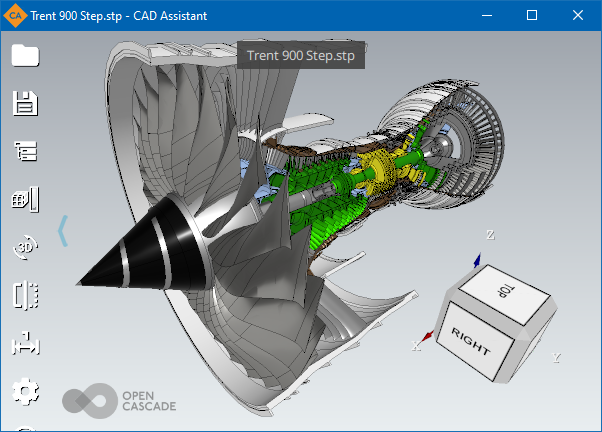
Сверху окна обозначено имя открытого документа. В правой нижней части 3D-сцены появляется ориентационный виджет: оси X, Y и Z и куб с обозначением стандартных видов. Он особенно полезен при обмене моделями между системами с разной привычной ориентацией. Управление мышью и стилусом сочетается с жестами на сенсорном экране: одно касание выбирает объект, двойное вписывает модель или выделение в экран, один палец вращает вид, два пальца сдвигают или масштабируют его.
Дерево сборки и панель свойств
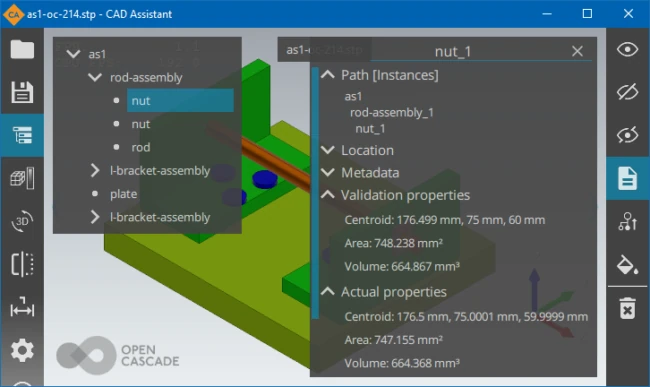
Model Browser отображает иерархию импортированных узлов, деталей и экземпляров. Состав дерева зависит от файла: в STEP с сохранённой структурой видны имена компонентов и вложенность, а в простом STL — прежде всего геометрическая сетка без полноценной информации о конструкторской сборке. Скрытие отдельных узлов помогает изолировать рабочую зону, но не удаляет их автоматически из исходного файла. Переименование или удаление компонента относится к изменению копии модели в приложении; эти действия не равны исправлению проектной геометрии.
Панель свойств выводит имя, положение экземпляра, метаданные и геометрические характеристики выбранной детали. Для CAD-объекта доступны площадь, объём и геометрический центроид, а также данные валидации из документа, если они присутствуют. Сопоставление «фактических» и переданных в исходном файле свойств полезно для обнаружения несогласованности моделей, но не заменяет контроль допусков, расчёт прочности или метрологические измерения изготовленной детали.
Способы изображения геометрии
Раздел Display Modes раскрывает не один переключатель «каркас или заливка», а набор способов изучить объект. Smoothly Shaded создаёт гладкую затенённую поверхность; Flat Shaded показывает отдельные плоские грани; Shaded with Edges добавляет топологические рёбра к заливке; Wireframe оставляет контуры. Для полигональных моделей предусмотрены Hollow Mesh, Mesh Edges и Mesh Shrinked: последний раздвигает треугольники визуально, облегчая проверку разбиения. Эти режимы не меняют сами координаты вершин или точность базовой геометрии.
Отдельно доступны освещение, отображение прозрачности, материалы и текстурные карты. Функция выбора уровня детализации LOD появилась в 1.6.0, а обработка прозрачности была улучшена в том же выпуске. Наличие визуального переключателя не следует воспринимать как редактирование сетки: уменьшение видимой детализации предназначено для просмотра, а не для подготовки оптимизированной модели с гарантированным числом полигонов.
Сечения и анализ внутренних элементов
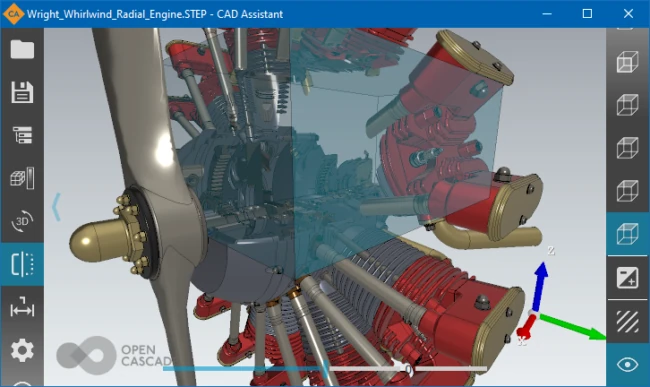
Clipping Planes отсекает часть изображения модели виртуальными плоскостями, открывая доступ к внутренним элементам. Это позволяет рассмотреть посадку деталей, внутренние каналы и взаимное положение компонентов без изменения CAD-геометрии. Сечение используется как способ отображения: видимая грань отсечения не превращается автоматически в новую физическую поверхность. Для отправки такого вида достаточно PNG; для производственного изменения тела нужен другой инструмент.
Материалы, цвет и визуализация
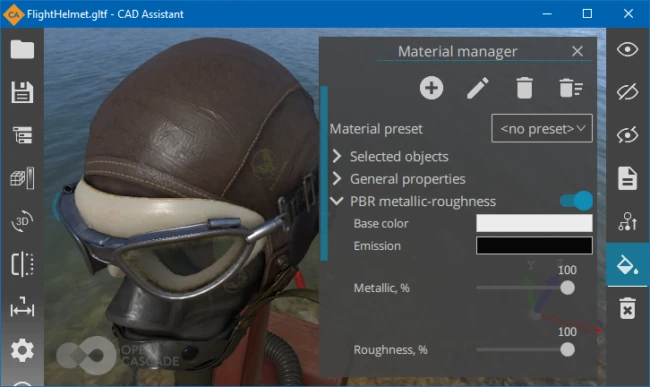
Material manager позволяет назначать выбранным объектам материалы, изменять их параметры и работать с материалами, пришедшими из документа. Для обычных материалов используется модель освещения Blinn–Phong; для glTF 2.0 доступен PBR metallic-roughness с базовым цветом, металличностью, шероховатостью и соответствующими текстурными картами. Наличие имени материала и его видимого оттенка не означает, что файл содержит нормативное описание марки стали или физические механические свойства.
Для настольных версий предусмотрен GPU-ускоренный Path Tracing, позволяющий получить изображение с более сложным глобальным освещением. Результат зависит от устройства и графического драйвера; обещать одинаковое время рендера или поддержку всех GPU нельзя. Для обычного инженерного осмотра зачастую важнее режим с рёбрами, где легче отличить форму поверхности от бликов и отражений. Для сцен из огромного количества треугольников качественное освещение имеет дополнительную стоимость по памяти и вычислениям.
Карта форматов и совместимости CAD Assistant
Главное правило обмена — различать открываемый файл и разрешённый путь экспорта. Перечень форматов в описании приложения нельзя читать как обещание свободной двусторонней конвертации любого расширения в любое. Ниже приведены направления, тип данных и реальные потери, значимые для последующей работы.
| Формат / группа | Импорт и экспорт | Что содержится и что учитывать |
|---|---|---|
| STEP: .step, .stp | Чтение и запись | Точная геометрия, сборки, имена, цвета, а в поддерживаемых AP203/AP214/AP242 — отдельные свойства и PMI. Данные сохраняются в пределах возможностей выбранной схемы и исходного файла. |
| IGES: .igs, .iges | Чтение и запись | Геометрия поверхностей и часть атрибутов; сложная иерархия и аннотации передаются не так полно, как в корректно подготовленном STEP. |
| BREP / XBF | Чтение и запись | Форматы OCCT. BREP хранит геометрию и вложенные составные формы, но не универсальный набор имён сборки; XBF сохраняет более богатую документную структуру XCAF. |
| glTF / GLB | Чтение и запись | Треугольная геометрия, сцена, названия, материалы PBR и текстуры. Это представление для доставки 3D-сцены, а не способ передать точную параметрическую историю CAD. |
| OBJ, PLY, STL | Чтение и запись | Полигональные модели; STL не переносит дерево CAD-сборки и полный набор материалов. PLY дополнительно используется для скалярных и цветовых данных на элементах сетки. |
| VRML / WRL | Чтение | Сцены и геометрия с цветами и именами; запись в перечне поддерживаемых экспортных форматов не заявлена. |
| COLLADA, 3DS, FBX, BLEND, 3DM | Дополнительное чтение | Импорт с помощью библиотек Assimp и openNURBS; итоговый состав данных зависит от конкретного файла и ограничений парсера. |
| IFC2x3/IFC4, JT, DXF, SAT/SAB, X_T/X_B | Чтение через коммерческие компоненты | Открытые в CAD Assistant модели можно изучать, но экспорт и преобразование такого импорта блокируются независимо от наличия других форматов в меню сохранения. |
| PNG | Сохранение вида | Плоское изображение текущего ракурса без редактируемой геометрии, дерева сборки и точных поверхностей. |
STEP лучше выбирать для передачи точных деталей между инженерными САПР, когда требуется сохранить геометрическую основу. glTF уместен для 3D-презентаций, рендеринга и интерактивных сцен с материалами. STL целесообразен для задач, которым достаточно поверхности, представленной треугольниками. Нельзя ожидать, что экспорт STL в STEP автоматически восстановит чертёжные размеры, связи эскизов и операционную историю: эти сведения отсутствуют в сетке как классе данных.
Для BIM-обмена особенно важно не смешивать поддержку чтения IFC с созданием и правкой BIM-проекта. CAD Assistant отображает файл IFC и его структуру через специальный компонент, но не даёт преобразовать импортированную модель в открытый экспортный формат. Если необходимы проверки информационной модели, коллизий или координации, полезнее специализированные средства просмотра и проверки BIM. Аналогично DXF в списке импорта не делает CAD Assistant полноценной 2D-САПР и не означает поддержки DWG.
Работа без интернета, требования и границы безопасности
CAD Assistant создан как офлайн-приложение. Раскрытие геометрии, вращение вида, выбор деталей и конвертация поддерживаемых файлов выполняются на устройстве. Это существенное отличие от веб-просмотрщиков, в которых исходный файл обычно проходит через сервер. Для коммерческих чертежей и изделий с ограниченным доступом локальная схема снижает необходимость передавать содержимое модели внешнему сервису; однако сама по себе установка офлайн-приложения не заменяет правила хранения, шифрования и разграничения доступа, принятые в организации.
Открытый 3D-файл следует рассматривать как недоверенные входные данные. Парсеры CAD и mesh форматов обрабатывают сложную вложенную геометрию, и ошибки в них могут приводить к отказу приложения или некорректному представлению элементов. Для ответственных документов разумно сохранять оригинал неизменным и не считать успешное появление картинки доказательством геометрической корректности. Если свойства и структура критичны для производства, итоговую модель следует дополнительно проверять в профильной системе, где можно контролировать допуски, версии компонентов и правила экспорта.
Разработчик отдельно предупреждает о больших сценах. Модели размером до 50 МБ обозначены как сравнительно безопасные для открытия на большинстве поддерживаемых устройств, но это не жёсткий предел формата и не гарантия отсутствия сбоев. Тяжёлые сцены с миллионами треугольников способны перегрузить графический процессор или память и вызвать закрытие приложения без предупреждения. На маломощном мобильном устройстве одинаковый размер двух STEP-файлов не означает одинаковой сложности: количество граней, вложенность сборок и требуемая триангуляция могут различаться значительно.
Набор функций определяется наличием геометрических данных, а не только расширением. Например, числовое значение объёма имеет смысл для корректного замкнутого тела, тогда как у разомкнутой поверхностной модели сведения о физическом объёме не равнозначны свойствам цельной детали. Показ «размеров из STEP» не означает произвольный измерительный инструмент с гарантированной точностью для любой сетки: приложение показывает переданные обозначения PMI и числовые свойства, доступные в источнике. Проверка исходной единицы длины и состава модели остаётся обязанностью получателя.
Само CAD Assistant распространяется бесплатно для коммерческих и частных задач. Это не делает его исходный код автоматически открытым: внутри используются свободные библиотеки, а готовое приложение имеет собственные условия предоставления и отказ от гарантий. Нет подтверждённой платной редакции, которую нужно приобрести ради основного экспорта. Ограничение IFC, JT, DXF, ACIS и Parasolid связано с условиями встроенных коммерческих импортёров и не снимается выбором другого расширения при сохранении.
Что перестанет работать первым при изменении среды
Без интернета. Локальное открытие и просмотр уже полученных файлов продолжаются, потому что базовая обработка не требует соединения с сервером. Недоступными становятся не CAD-операции, а внешние действия: получение документа по почте, скачивание нового дистрибутива или отправка PNG через облачный канал. Это различие важно при работе с закрытой сетью предприятия.
После смены операционной системы. Риск связан с возрастом сборки 1.6.0: документация фиксирует конкретные поколения систем и архитектуры, но не регулярные испытания на всех последующих версиях. Особенно осторожно следует относиться к новым ограничениям безопасности macOS, графическим драйверам и механизмам установки архивных мобильных приложений. Наличие установочного файла не является гарантией его пригодности на текущем устройстве.
При утрате доступа к магазину приложений. Установленная копия не превращается от этого в облачную подписку, но восстановить мобильное приложение после сброса устройства труднее. Для Android существует официальный APK, а для iOS опубликованный архив и старое описание совместимости нельзя автоматически приравнивать к рабочему способу установки на новую ОС. В корпоративном процессе это означает необходимость учитывать доступность дистрибутивов до смены устройств.
При появлении новой версии CAD-формата. Наибольшая неопределённость относится не к простым STL, а к вариациям сложных обменных схем, новым расширениям и структурам PMI. Отсутствие релизов после 2021 года означает, что более поздние варианты не получили отдельного публичного подтверждения совместимости в CAD Assistant. Для разработки продукта с долгим сроком службы это аргумент в пользу контрольного открытия файла в поддерживаемой инженерной системе.
При утрате исходного документа. PNG, подготовленный для отчёта, сохранит только изображение выбранного вида. Даже корректно выгруженная сетка не восстановит всю историю построения точного тела. Поэтому самая критичная зависимость здесь не от лицензии или аккаунта, а от сохранности оригинального инженерного файла с нужной структурой.
Матрица сохранности результата
Ниже показано, какие последствия имеют распространённые операции в CAD Assistant. Матрица помогает оценить обратимость ещё до выбора конечного файла и не смешивать изменение отображения с преобразованием геометрии.
| Операция | Что остаётся в результате | Что не переносится или меняется | Обратимость и последующая работа |
|---|---|---|---|
| Вращение камеры, стандартный вид, Fit | Входной документ и его геометрия | Только текущий ракурс просмотра | Полностью обратимо изменением камеры; не требует изменения оригинала |
| Скрытие детали или плоскость отсечения | Геометрия исходного файла | Меняется состав видимых поверхностей, а не само тело | Вернуть отображение возможно без изменения исходного CAD |
| Назначение цвета или визуального материала | Форма детали, выбранные визуальные свойства в рабочем документе | Не создаются материал из нормативного справочника и параметрические зависимости | Изменения представления обратимы в рабочей сессии; перенос зависит от экспортного формата |
| STEP → STEP | Точная геометрия и поддерживаемые сведения документа | Часть специфических атрибутов исходной САПР или нестандартных расширений не гарантирована | Открывается в другой STEP-совместимой САПР; требует сопоставления свойств и сборки |
| STEP → STL | Оболочка объекта в виде треугольников | Точные поверхности, история, имена и PMI в привычной CAD-форме | Визуально использовать можно; восстановление исходной параметрики не является обратной операцией |
| STEP → glTF | Полигональная сцена, иерархия и поддерживаемые материалы | Параметрические признаки и точность B-Rep не передаются как самостоятельные CAD-объекты | Подходит для графического ПО и движков; для проектирования лучше исходный STEP |
| PLY с числовыми полями → PNG | Снимок выбранной цветовой визуализации | Численные поля узлов, интерактивная шкала и возможность менять диапазон | Снимок годится для отчёта, исходный PLY нужен для повторного анализа |
| Сохранение изображения PNG | Ракурс, текущая видимость и выбранный стиль | Трёхмерные координаты и возможность интерактивного осмотра | Для новой камеры необходим исходный 3D-документ |
| Импорт IFC/JT/DXF/ACIS/Parasolid | Доступ к просмотру и структуре в рабочем окне | Экспорт или конвертация такой модели отключены | Исходный файл сохраняется у отправителя; перенос результата требует другой совместимой программы |
В этом отношении CAD Assistant служит связующим инструментом, но не архивной системой проекта. Наиболее надёжный набор результата для совместной работы состоит из исходной точной модели, отдельного файла обмена при необходимости и иллюстрации. Каждый из них отвечает на собственный вопрос: что редактировать, что импортировать и что показать человеку, не открывающему САПР.
Как пользоваться программой — советы гика
В интерфейсе CAD Assistant основные команды представлены пиктограммами и контекстными панелями. Далее описаны рабочие операции именно этого приложения. Названия англоязычных разделов сохранены, а там, где подпись в разных сборках отличается, приводится узнаваемый символ на панели. Все операции редактирования и экспорта выполняются с копией исходного файла, чтобы оригинал можно было открыть повторно.
Открытие STEP или IGES и проверка состава файла
Цель: загрузить инженерную модель и убедиться, что программа получила геометрию, а не только пустой контейнер. Подготовка: нужен локальный файл STEP (.stp/.step) или IGES (.igs/.iges), лучше — с понятным именем и известным происхождением. Для первой проверки выбирают небольшой документ с одной деталью или несложной сборкой.
- Запустите CAD Assistant и выберите на левой вертикальной панели значок папки, открывающий диалог выбора файла.
- Укажите модель STEP либо IGES и подтвердите открытие. Дождитесь завершения чтения геометрии: сложные сборки загружаются дольше отдельных деталей.
- Используйте вписывание вида в экран — команду Fit через меню вида или двойное касание модели — чтобы отличить пустую сцену от объекта, находящегося за пределами кадра.
- Откройте Model Browser, если файл содержит несколько компонентов, и сопоставьте имена деталей с ожидаемым составом.
Проверка: трёхмерная деталь видна целиком, а дерево не содержит неожиданно отсутствующих узлов. Типичная ошибка: считать отсутствие изображения проблемой чтения файла, хотя камера направлена мимо объекта либо сцена ещё обрабатывается. Откат: закройте документ, не выполняя сохранение поверх него, и снова откройте оригинал; для повреждённого файла используйте исходную копию от поставщика.
Ориентация, вращение, масштаб и выбор детали
Цель: получить понятный ракурс объекта без изменения геометрии. Подготовка: уже открытая модель с характерными элементами — например, фланец с отверстиями или корпус с выступами.
- Ориентируйте модель через View Cube, выбирая нужную грань куба или стандартный вид из контекстного меню.
- На сенсорном устройстве вращайте сцену одним пальцем; двумя пальцами выполняйте сдвиг либо масштабирование. Для настольного устройства используйте соответствующие манипуляции мышью или стилусом.
- Коснитесь детали один раз, чтобы выделить её. Дважды коснитесь объекта или воспользуйтесь командой вписывания, чтобы приблизить выбранный узел к размеру окна.
- Проверьте направление осей X, Y, Z на ориентационном индикаторе и сравните выбранный вид с нужной проекцией.
Проверка: объект виден целиком, выбранная часть отличима от соседних и не обрезана границами окна. Типичная ошибка: принять поворот камеры за поворот физической детали в сборке. Откат: стандартная ориентация на View Cube и Fit возвращают удобный ракурс; исходная геометрия при навигации не меняется.
Работа с деревом сборки: выделение, скрытие и возврат
Цель: увидеть внутреннюю деталь и её место в сборке. Подготовка: модель STEP, содержащая иерархию узлов; для односоставного STL структурное дерево будет ограничено.
- Откройте панель Model Browser пиктограммой дерева на боковой полосе.
- Раскройте нужный родительский узел и выберите компонент по имени. Проследите соответствующее выделение в трёхмерном виде.
- Через контекстные команды видимости Hide и Show временно скройте закрывающую деталь либо верните её показ. Разделение на «видимо» и «удалено» принципиально: скрытие не стирает геометрию.
- Для изоляции нужной области повторите изменение видимости только для соседних узлов, не удаляя их из сборки.
Проверка: в дереве остаётся исходная структура, а в центре открывается ранее закрытый участок. Типичная ошибка: применять удаление компонента вместо скрытия; в результате экспорт копии уже будет содержать иной состав сборки. Откат: восстановите показ командой Show, а при случайном удалении не перезаписывайте оригинал — заново загрузите исходный документ.
Просмотр свойств, объёма и PMI из STEP
Цель: получить характеристики конкретной детали и прочитать переданные конструкторские аннотации. Подготовка: STEP AP203/AP214/AP242 с сохранёнными именами, свойствами или PMI; пустые поля у некоторых моделей являются свойством исходного обмена, а не ошибкой интерфейса.
- Выделите нужную деталь на сцене или в Model Browser.
- Откройте контекстную панель Properties с пиктограммой документа на боковой полосе.
- Просмотрите имя и положение экземпляра, затем разделы Metadata, Validation properties и Actual properties, если они присутствуют.
- Сопоставьте площадь, объём и координаты центроида с данными исходной спецификации. Для STEP с PMI включите отображение размеров и допусков в 3D-виде и оцените, к каким геометрическим элементам они относятся.
Проверка: характеристики относятся к выбранному узлу, а не к соседней детали; единицы измерения соответствуют данным модели. Типичная ошибка: считать расчётный геометрический объём документированным весом детали или считать отсутствие PMI свидетельством отсутствия допусков в конструкторской системе. Откат: снятие выделения закрывает объектно-специфический просмотр; исходные свойства остаются без изменений.
Переключение Display Modes для анализа рёбер и сетки
Цель: отличить сглаженную картинку от реального характера поверхностей или треугольной сетки. Подготовка: откройте CAD-тело или полигональную модель с заметными гранями.
- Откройте раздел Display Modes через пиктограмму представления модели на боковой панели.
- Для CAD-геометрии сравните Smoothly Shaded и Shaded with Edges; второй режим покажет границы топологических поверхностей.
- Для STL, OBJ либо PLY выберите Mesh Edges или Mesh Shrinked, когда нужно оценить треугольное разбиение; для общего обзора вернитесь к Smoothly Shaded.
- При работе с загруженными текстурами проверьте отдельные каналы карты, если они предусмотрены импортированным материалом.
Проверка: один и тот же объект выглядит по-разному при неизменной форме; число граней файла от переключения не меняется. Типичная ошибка: принимать режим Mesh Shrinked за сеточную операцию удаления треугольников. Откат: восстановите Smoothly Shaded — стандартный режим заливки — без пересохранения геометрии.
Отсечение геометрии через Clipping Planes
Цель: рассмотреть внутреннее устройство корпуса или механизма, не разрезая 3D-данные. Подготовка: объёмная деталь либо сборка, где часть элементов закрывает нужную область.
- Активируйте на боковой панели значок сечения и откройте Clipping Planes.
- Включите плоскость отсечения или режим рамки отсечения, доступный в панели; переместите её так, чтобы закрывающая часть модели была визуально убрана.
- Поверните камеру для проверки открывшегося внутреннего объёма. При наличии нескольких плоскостей ограничьте видимый участок с разных сторон.
- Оцените, не скрыта ли нужная деталь самим отсечением; при необходимости скорректируйте положение границы.
Проверка: внутренние элементы стали видимыми, а состав дерева и исходные поверхности документа не изменились. Типичная ошибка: воспринимать видимую плоскость среза как новый объект для последующего CAM-экспорта. Откат: отключите активные плоскости или вернитесь к обычному виду; это возвращает полное отображение без редактирования CAD-файла.
Просмотр PLY с цветовой или скалярной шкалой
Цель: изучить сеточную модель с результатами расчёта, хранящимися на вершинах или элементах. Подготовка: файл PLY, в котором наряду с координатами сетки действительно записаны RGB-цвета или скалярные величины; обычный PLY не обязан их содержать.
- Загрузите PLY через значок папки и убедитесь, что треугольная сетка отображается в сцене.
- В настройках отображаемых данных выберите доступную цветовую или скалярную величину. Для скалярного поля появится цветовая шкала.
- Используйте регуляторы диапазона шкалы, чтобы сузить видимую часть значений и различить локальные участки модели.
- Сравните эффект диапазона с изображением полной шкалы, не принимая смену цветов за изменение исходных чисел.
Проверка: окраска связана с числовыми полями исходного PLY; крайние значения шкалы интерпретируются в правильных единицах, если они определены поставщиком данных. Типичная ошибка: воспринимать условный цвет как подтверждённый уровень напряжения в мегапаскалях без сведений о величине поля. Откат: восстановите полный диапазон либо стандартное затенение; оригинальные значения сетки сохраняются в PLY.
Изменение визуального материала выбранной детали
Цель: сделать компонент различимым на презентационном виде или скорректировать внешний вид glTF-модели. Подготовка: документ с выбранным объектом; для проверки металличности и шероховатости особенно подходит glTF с PBR-материалом.
- Выделите деталь в сцене либо дереве и откройте Material manager — панель редактирования материалов.
- Выберите существующий материал или добавьте новый значком +, затем назначьте его выбранному объекту в области Selected objects.
- В разделе General properties задайте базовые визуальные параметры; для модели PBR включите PBR metallic-roughness и настройте Base color, Metallic и Roughness.
- Осмотрите объект при стандартном освещении и проверьте, что новые свойства относятся именно к выбранной детали, а не ко всей сборке.
Проверка: изменение цвета или отражения видно в 3D-виде, соседние компоненты остаются прежними. Типичная ошибка: предположить, что высокий параметр Metallic сообщает производственной системе физическую марку металла. Откат: восстановите исходный материал или заново откройте неизменённый документ, не заменяя оригинал экспортом с презентационными атрибутами.
Экспорт STEP, IGES или полигонального 3D-формата
Цель: получить отдельную копию для другой программы. Подготовка: исходный STEP, IGES, BREP либо другой файл с разрешённым экспортом; заранее определите, нужна точная CAD-геометрия или треугольная сцена. Для импортированных IFC, JT, SAT/SAB, DXF и Parasolid такая конвертация в CAD Assistant запрещена.
- Убедитесь, что открыт нужный документ и состав модели соответствует ожидаемому. Если нужна лишь часть сборки, выделите соответствующий узел; возможность экспорта выбранной детали предусмотрена в CAD Assistant.
- Нажмите значок дискеты, открывающий сохранение, и укажите новую папку и имя, отличные от оригинала.
- Выберите формат: STEP или IGES для обмена CAD-геометрией, glTF для визуальной 3D-сцены, OBJ, PLY либо STL для полигональных данных; при работе в экосистеме OCCT доступны также BREP и XBF.
- Подтвердите сохранение и откройте созданный файл в приложении, для которого он предназначен, либо повторно в CAD Assistant, чтобы убедиться в наличии геометрии.
Проверка: файл появился по выбранному пути, его тип соответствует требуемому получателю, а геометрия открывается. Типичная ошибка: ожидать сохранения точных CAD-поверхностей после записи STL или искать возможность конвертировать IFC и JT после успешного просмотра. Откат: не перезаписывайте исходный документ; при неверном формате удалите только созданную экспортную копию и повторите операцию из исходника.
PNG-снимок и настольный Path Tracing
Цель: получить иллюстрацию с нужным ракурсом для отчёта, не передавая редактируемую модель. Подготовка: настроенный вид, подходящий стиль отображения и, при необходимости, настольная система с совместимым GPU для Path Tracing.
- Оставьте видимыми только нужные детали, выберите ракурс через View Cube и установите подходящий Display Mode.
- Для более сложного освещения на настольной платформе активируйте Path Tracing среди параметров визуализации; перед съёмкой дождитесь пригодного качества изображения.
- Через значок дискеты и диалог сохранения выберите экспорт текущего изображения в PNG, укажите папку и имя.
- Откройте PNG в обычном просмотрщике изображений и оцените читаемость мелких деталей, отсутствие обрезки и корректность фона.
Проверка: снимок открывается без CAD Assistant и соответствует выбранному ракурсу. Типичная ошибка: заменить исходную модель PNG и затем ожидать возможность вращать или измерять показанную деталь. Откат: PNG можно пересоздать с другого ракурса; исходная 3D-модель остаётся самостоятельным файлом.
Сквозной сценарий: получить STEP, исследовать и передать результат
Цель: пройти весь путь от нового файла поставщика до двух пригодных результатов — иллюстрации и обменной модели. Подготовка: небольшая сборка STEP из нескольких деталей, разрешённая к дальнейшей передаче, и отдельная папка для результатов. Сценарий не предполагает изменения проектной геометрии.
- Откройте исходный STEP через значок папки; впишите сборку в окно и сверяйте видимый состав с деревом Model Browser.
- Выделите нужную деталь; в Properties уточните её имя, геометрические свойства и принадлежность к сборке.
- Временно скрывайте внешний корпус, чтобы увидеть внутренний узел, затем настройте Shaded with Edges или Clipping Planes для ясного представления.
- Сохраните текущий вид в PNG с именем, указывающим ракурс, например «узел-сечение.png». Убедитесь, что подписи и контуры различимы.
- Верните обычную видимость элементов и сохраните отдельную копию STEP либо glTF в зависимости от того, требуется получателю CAD-обработка или визуализация.
- Откройте экспорт в совместимом приложении, проверьте состав и сообщите получателю, что PNG — иллюстрация, а STEP/glTF — машиночитаемый 3D-результат разного типа.
Проверка: исходный STEP не менялся; есть самостоятельное PNG-изображение и отдельный 3D-файл ожидаемого формата. Типичная ошибка: сохранить сборку со скрытыми компонентами и не проверить, какие детали фактически попали в экспорт. Откат: возвращайтесь к исходному STEP и создавайте копии заново, не восстанавливая рабочий комплект из снимка экрана.
Плюсы CAD Assistant
- Бесплатное личное и коммерческое применение. Для основных локальных функций не требуется покупать лицензию на полноценную САПР или подписку на облачный просмотрщик.
- Совместное чтение B-Rep и polygon mesh. STEP, IGES и внутренние форматы OCCT соседствуют с STL, OBJ, PLY и glTF, поэтому программу можно использовать между инженерными и визуализационными задачами.
- Сборки и свойства деталей. Приложение сохраняет контекст иерархии при просмотре файлов, где этот контекст записан, и позволяет обращаться к свойствам выбранных компонентов.
- Проверяемая локальная обработка. Основная работа с документами выполняется без передачи модели на внешний сервер; это снижает зависимость от сети во время инженерного осмотра.
- Несколько видов анализа геометрии. Режимы рёбер, разреженной сетки и отсечения дают разные способы визуально проверить состав и структуру объекта, не создавая новую конструкцию.
- Отдельное представление расчётных сеток. Для PLY с цветами или скалярными полями поддерживается окраска по данным и настройка диапазона цветовой шкалы.
- Разные устройства ввода. Комбинация мыши, стилуса, сенсорных жестов и View Cube делает возможной работу и на настольном компьютере, и на поддерживаемом планшете.
Минусы и ограничения
- Нет полноценного конструирования. Нельзя заменить приложение параметрической САПР для создания эскизов, построения тел и инженерных изменений с историей операций.
- Запрет на конвертацию расширенного импорта. IFC, JT, ACIS, DXF и Parasolid поддерживаются для просмотра через коммерческие компоненты, но такой импорт нельзя сохранить как модель другого формата.
- Давний опубликованный релиз. Версия 1.6.0 датирована 2021 годом, и для более новых ОС, CAD-расширений и драйверов нет актуального публичного набора подтверждённых обновлений.
- Зависимость от GPU и размера сцены. Крупные модели с миллионами треугольников способны расходовать много памяти, работать медленно или приводить к аварийному закрытию.
- Потери при переходе от точной геометрии к сетке. STL и похожие форматы не сохраняют историю операций и все инженерные атрибуты CAD-модели; ошибка выбора формата отражается на следующем этапе работы.
- Неустойчивая мобильная дистрибуция. Карточка Android-приложения была удалена из Google Play, а старая ссылка на iOS-магазин недоступна; установка из архивов сложнее обычного обновления из магазина.
- Ограниченная пригодность для совместного онлайн-согласования. Нет характерной для облачных ревью-систем инфраструктуры ролей, комментариев в общем проекте и истории обсуждения документа.
Кому подойдёт
Инженеру, который принимает файлы от нескольких подрядчиков. Основная польза заключается в объединении форматов просмотра. Получив сборку STEP и полигональный OBJ, не требуется обращаться к двум разным инструментам только ради выбора ракурса, изучения дерева и изображения для комментариев. При этом за точность конструкторских изменений по-прежнему отвечает система, в которой модель создаётся и утверждается.
Специалисту технической поддержки оборудования. CAD Assistant помогает быстро показать внутренний узел, расположение детали за кожухом или внешний вид сменного компонента. Изображение PNG удобно приложить к техническому письму, а 3D-файл — передать стороне, которой нужна дальнейшая работа с геометрией. В таком сценарии определяющим становится не создание новой конструкции, а однозначность визуального объяснения.
Разработчику 3D-визуализаций. Входной STEP можно просмотреть в инженерной форме и, при разрешённом формате источника, подготовить полигональное представление для сцен в glTF или OBJ. Для обработки и художественного редактирования полученной сетки далее понадобится отдельная среда, например Blender для работы с трёхмерной графикой. CAD Assistant не даёт средств постановки анимационных ключевых кадров или подготовки полноценного игрового проекта.
Преподавателю и студенту инженерных дисциплин. Переключение рёбер, затенения и отсечения полезно для объяснения различия между точным телом и его триангуляцией, а панель свойств позволяет демонстрировать сведения, заложенные в обменной модели. Бесплатное распространение упрощает знакомство с реальными инженерными файлами, но упражнения по построению геометрии лучше проводить в полноценном CAD-редакторе.
Кому не подойдёт
Конструктору, которому нужно исправить модель. Изменение диаметра вала, параметрическое перестроение детали, расчёт сопряжения и выпуск чертежа требуют САПР с геометрическим моделированием. В CAD Assistant можно изучить уже готовое изделие, но не сохранить полноценную историю изменённой детали для дальнейшего проектирования.
BIM-координатору, которому нужен экспорт из IFC. Просмотр информационной модели поддерживается, а конвертация импортированного IFC заблокирована условиями расширенного импорта. Для проверок междисциплинарных моделей и дальнейшего BIM-обмена предпочтительнее специализированные средства, например BIMcollab Zoom для проверки моделей, с отдельной оценкой собственных форматов и условий работы.
Команде с обязательным совместным облачным рецензированием. Локальный просмотр не заменяет систему, где участники оставляют привязанные к объектам замечания, согласуют версии и управляют правами доступа к проекту. PNG или разосланный STEP можно включить в такой процесс, но само приложение не обеспечивает его целиком.
Пользователю, для которого критична гарантированная поддержка новейшей ОС. Поскольку официальный выпуск остаётся на уровне 2021 года, совместимость с будущими обновлениями платформ нельзя считать заранее подтверждённой. Для долгоживущего производственного контура разумно выбирать решение с опубликованной поддержкой нужного релиза ОС, современных спецификаций и регулярных исправлений.
Сравнение с другими аналогами
Конкуренты CAD Assistant решают разные задачи, поэтому сравнение строится по одному набору критериев: назначение, доступные платформы, порог освоения, форматы, автоматизация, модель оплаты, ограничения и подходящий сценарий. У сравниваемых программ нет обязанности повторять все функции CAD Assistant; важнее понять, где проходит граница между просмотрщиком и инженерным редактором.
FreeCAD: когда нужно не только просмотреть, но и изменить форму
Задача: параметрическое моделирование, редактирование тел и работа с инженерной геометрией. Платформы: Windows, macOS и Linux. Освоение: выше, чем у CAD Assistant, поскольку требуется понимать рабочие среды, ограничения эскизов и историю операций. Форматы: STEP, IGES, STL, OBJ, DXF, IFC и другие; у каждого типа собственная степень сохранения параметрики. Автоматизация: присутствует программируемая среда и экосистема дополнений. Оплата: бесплатное открытое ПО. Ограничения: более тяжёлый рабочий процесс для задачи «просто посмотреть», а импортированный STEP не становится сам по себе полной историей построения исходной проприетарной САПР. Подходящий сценарий: нужно внести инженерные изменения, повторно рассчитать форму и сохранить редактируемый результат.
F3D: когда важен быстрый просмотр разных 3D-типов
Задача: минималистичный просмотр 3D-объектов, сцен и научных данных. Платформы: Windows, Linux, macOS; в текущей линейке представлены также Android-пакеты. Освоение: низкий для открытия модели, средний для настроек и запуска через терминал. Форматы: STL, STEP, IGES, PLY, OBJ, glTF, FBX и научные наборы VTK, с зависимостью отдельных форматов от соответствующих модулей. Автоматизация: управление из командной строки, настройки, создание превью и рендеров — сильная сторона. Оплата: бесплатное ПО с открытым исходным кодом. Ограничения: это не CAD-редактор; его минималистичная модель интерфейса не равна детальному инспектору иерархий с тем же набором инженерных панелей, что в CAD Assistant. Подходящий сценарий: частый просмотр разнотипных моделей и создание изображений в скриптовом конвейере.
CAD Exchanger Lab: когда требуются расширенная совместимость и анализ
Задача: просмотр, конвертация и анализ инженерных и BIM-данных из разных САПР. Платформы: Windows, macOS, Linux. Освоение: средний, поскольку доступны дерево сборки, измерения, секущие плоскости и другие инженерные инструменты. Форматы: STEP, JT, IFC, CATIA, SOLIDWORKS, Creo, glTF и ещё десятки; доступность чтения и записи различается по конкретному типу. Автоматизация: основное приложение ориентировано на интерактивную работу; пакетная конвертация относится к отдельному продукту CAD Exchanger Batch, а не является встроенной гарантированной функцией Lab. Оплата: коммерческие лицензии по подписке и бессрочные с обслуживанием. Ограничения: стоимость и лицензионное администрирование, а также отсутствие параметрического редактирования CAD-геометрии как основной функции Lab. Подходящий сценарий: организация регулярно принимает фирменные форматы и должна преобразовывать их без установки исходной инженерной системы.
Autodesk Viewer: когда документ нужно обсуждать онлайн
Задача: просмотр, измерение, замечания и совместное рассмотрение 2D- и 3D-документов через браузер. Платформы: веб-браузер, без локального CAD-установщика. Освоение: невысокий для просмотра и публикации ссылки, при этом совместное обсуждение требует освоить сетевой порядок доступа. Форматы: более 80 типов, в том числе DWG, STEP, DWF, RVT и файлы SOLIDWORKS. Автоматизация: онлайн-обмен и совместная работа, но не локальный скриптовый CAD-конвертер. Оплата: бесплатный веб-просмотрщик в линейке Autodesk; связанные продукты экосистемы имеют собственные условия. Ограничения: необходима передача документа в сетевую среду, что требует отдельной оценки конфиденциальности и прав на данные. Подходящий сценарий: несколько участников должны увидеть проект, оставить замечания и согласовать его без рассылки копий CAD-файла.
По критерию «локально, бесплатно и без лишней функции проектирования» CAD Assistant остаётся самостоятельным вариантом, особенно для STEP и IGES. По критерию редактирования выигрывает класс параметрических САПР, по регулярному обмену фирменными форматами — специализированные коммерческие конвертеры, по безоператорному рендеру — скриптуемые просмотрщики, а по совместному обсуждению — браузерные сервисы. Выбор определяется не шириной списка расширений, а тем, что понадобится сделать с результатом после просмотра.
Типичные проблемы: симптом, причина, диагностика и исправление
Установщик Windows не запускается на 32-разрядной системе
Симптом: система не принимает установщик либо сообщает о несовместимом приложении. Возможная причина: официальный пакет CAD Assistant 1.6.0 для Windows предназначен для x86-64. Диагностика: сопоставление разрядности установленной Windows и архитектуры скачанного пакета. Исправление: использовать подходящую 64-разрядную платформу и дистрибутив разработчика; переименование исполняемого файла или принудительная установка не создадут поддержку x86. Проверка: приложение открывает свой интерфейс и читает небольшой STEP без ошибок совместимости.
Приложение отсутствует в Google Play
Симптом: поиск в магазине Android не даёт действующей карточки CAD Assistant. Возможная причина: публикация приложения была удалена из Google Play в 2025 году. Диагностика: различение отсутствия карточки магазина и наличия APK на сайте Open Cascade; отдельная проверка архитектуры устройства. Исправление: для разрешённой правилами устройства установки использовать только официальный APK соответствующей архитектуры, не подменяя его сборкой неизвестного происхождения. Проверка: приложение запускается на конкретном устройстве и открывает типичный небольшой файл.
Большая сборка открывается очень долго
Симптом: после выбора файла длительное время нет готового 3D-изображения. Возможная причина: сложный STEP или многомиллионная полигональная сцена требуют значительного времени чтения, построения изображения и памяти; это известное ограничение CAD Assistant. Диагностика: сравнение с загрузкой небольшой модели, оценка числа компонентов и размеров файла, наблюдение за использованием оперативной памяти. Исправление: уменьшение сложности исходного документа в конструкторской системе, разделение огромной сборки на отдельные передаваемые части или использование более мощного компьютера. Проверка: облегчённый файл загружается и остаётся интерактивным при обычном вращении.
На слабом устройстве просмотрщик закрывается без предупреждения
Симптом: приложение внезапно исчезает во время открытия или осмотра сцены. Возможная причина: нехватка графической памяти или ограничения GPU при отображении миллионов треугольников, отдельно отмеченные разработчиком. Диагностика: связь сбоя именно с тяжёлой сценой, а не с любым файлом; сравнение на менее сложном документе. Исправление: перезапуск приложения после ошибки памяти и переход на уменьшенную по сложности модель; для важных проектов — на устройство с достаточными ресурсами. Проверка: повторный просмотр облегчённой сцены выполняется без аварийного закрытия.
После загрузки файла в центре виден пустой фон
Симптом: импорт завершён, но геометрия неразличима. Возможная причина: камера направлена мимо объекта, выбран неподходящий масштаб или в документе нет ожидаемой геометрии. Диагностика: наличие элементов в Model Browser и результат команды Fit; если структура есть, проблема отличается от ошибки парсинга. Исправление: восстановление стандартного вида и вписывание модели в окно; если геометрия отсутствует и в дереве, потребуется корректный исходный файл. Проверка: модель появляется целиком, а выбор части в дереве подсвечивает соответствующую геометрию.
У STL нет дерева настоящей сборки
Симптом: модель отображается, но в дереве нельзя найти отдельные детали по названиям, как в STEP. Возможная причина: STL хранит триангулированную поверхность и не содержит полноценную структурированную CAD-сборку. Диагностика: проверка расширения и состава файла у отправителя. Исправление: для просмотра иерархии получить исходный STEP или другой формат, сохраняющий сборочную структуру. Проверка: в новом файле появляются отдельные узлы, подузлы и имена элементов.
Не показываются размеры или допуски
Симптом: в 3D-виде нет ожидаемых обозначений PMI. Возможная причина: исходный файл не содержит таких данных или используется формат, в котором они не передаются в поддерживаемом представлении. Диагностика: уточнение, были ли PMI экспортированы из исходной САПР, и проверка типа STEP и настроек отображения аннотаций. Исправление: заново подготовленный STEP с поддерживаемыми semantic/tessellated PMI от автора модели, а не вручную добавленная подпись на скриншоте. Проверка: обозначения привязаны к нужным элементам в 3D-сцене и совпадают с контрольной спецификацией.
IFC, JT или Parasolid открылся, но преобразование недоступно
Симптом: файл просматривается, однако нельзя получить экспортированную модель другого формата. Причина: CAD Assistant намеренно запрещает экспорт и конвертацию результатов, импортированных через коммерческие компоненты IFC, JT, ACIS, DXF и Parasolid. Диагностика: расширение исходного файла и происхождение текущего документа, а не поиск скрытого платного тарифа. Исправление: использовать разрешённый экспорт из исходной САПР либо другой конвертер, лицензия которого допускает нужное преобразование. Проверка: полученный в другой системе файл открывается в целевом приложении и сохраняет обязательную структуру.
PLY открывается, но цветовой шкалы нет
Симптом: сетка присутствует, а выбрать числовую величину для окраски невозможно. Возможная причина: PLY не содержит скалярных полей на узлах или элементах, хотя сам геометрический формат прочитан правильно. Диагностика: проверка состава свойств PLY у программы, которая его создала, и наличие данных RGB или числовых величин. Исправление: экспортировать расчётную сетку вместе с нужными свойствами, а не только вершинами и гранями. Проверка: после повторной загрузки становятся доступны шкала и изменение отображаемого диапазона.
После конвертации в STL исчезли имена, материалы или PMI
Симптом: полигональная модель выглядит узнаваемо, но не содержит ожидаемой инженерной информации. Причина: STL не представляет богатую структуру CAD-документа и предназначен для описания поверхности сеткой. Диагностика: сопоставление наличия данных в исходном STEP и экспортном STL. Исправление: использовать STEP для точного инженерного обмена или glTF, когда требуются структура сцены и визуальные материалы в поддерживаемом виде. Проверка: целевая программа показывает именно те геометрические и описательные данные, которые критичны для выбранного сценария.
Частые вопросы о CAD Assistant
Поддерживается ли сжатие Draco в glTF?
Да. Поддержка чтения glTF с расширением Draco появилась в CAD Assistant 1.6.0. Речь идёт о декодировании геометрии в файлах такого типа. Сам факт чтения сжатой сетки не означает наличия отдельного инструмента оптимизации или упаковки всех экспортных моделей с Draco.
Можно ли открыть файл проекта Blender?
Импорт BLEND упомянут в составе дополнительных форматов, доступных через библиотеку Assimp. Такой импорт не равнозначен запуску Blender: CAD Assistant не переносит полноценную авторскую среду со всеми модификаторами, сценами, анимационными процессами и настройками редактора. Для правки исходного проекта нужна программа, в которой он создавался.
Подходит ли CAD Assistant для 3D-печати?
Он способен работать с STL и другими полигональными форматами, а также создавать STL из разрешённой для экспорта CAD-геометрии. Но подготовка управляющего кода 3D-принтера, выбор температуры, поддержек, заполнения и технологической стратегии относятся к слайсеру. Для исправления сетки перед изготовлением предусмотрены отдельные инструменты, например Meshmixer для обработки 3D-сеток.
Есть ли управление SpaceMouse?
В выпусках CAD Assistant появились средства поддержки SpaceMouse на Windows, включая исправления работы беспроводных устройств и режимов вращения. Совместимость с конкретной моделью манипулятора и установленным драйвером зависит от среды. На других платформах наличие той же поддержки не следует считать автоматически подтверждённым.
Что означает Experimental OpenVR в журнале изменений?
В версии 1.5.0 добавили экспериментальную поддержку OpenVR для Windows. Слово «экспериментальная» принципиально: речь идёт о функции, которая не равнозначна готовому промышленному VR-решению для совместных проверок, управляемому процессу инженерного согласования или подтверждённой совместимости с любой современной VR-гарнитурой.
Почему в свойствах есть два значения площади или объёма?
CAD-документ может хранить переданные значения контрольных свойств, а CAD Assistant — вычислять актуальные свойства полученной геометрии. Разница между ними полезна для диагностики преобразования и округления, но её нельзя интерпретировать автоматически как дефект детали. Для выводов важны единицы, точность исходной модели и принятые допуски проверки.
Можно ли извлечь только один элемент из сборки?
Возможность экспорта выделенной детали или подсборки появилась в ранних версиях CAD Assistant и сохранена в линейке продукта. Она полезна, когда получателю не нужно всё изделие. Однако итоговый файл должен проверяться отдельно: контекст расположения, имена и связи с соседними компонентами зависят от экспортного формата и от того, как была устроена исходная сборка.
Является ли CAD Assistant приложением с открытым исходным кодом?
Не следует смешивать лицензирование готового приложения и лицензии его компонентов. CAD Assistant предоставляется бесплатно для личного и коммерческого применения и использует открытые технологии, в том числе OCCT и Qt. Это не тождественно утверждению, что исходники всего готового продукта опубликованы и могут свободно изменяться или распространяться на условиях конкретной open-source-лицензии.
Почему список расширений CAD Assistant отличается от списка в САПР?
САПР может называть формат «поддерживаемым» только при полном сохранении геометрии и атрибутов, тогда как CAD Assistant включает в перечень также форматы просмотра и дополнительные импортеры. Для инженерного решения важны направление обмена, наличие нужных метаданных, степень сохранения сборки и право экспортировать именно этот импорт, а не одно совпавшее расширение.
Можно ли хранить конфиденциальные модели на устройстве без облака?
Обработка CAD-файла в CAD Assistant локальная. Но хранение файла в синхронизируемой папке, резервное копирование телефона и отправка результата другой программой относятся к настройкам операционной системы и используемого канала обмена. Локальная архитектура просмотрщика не делает автоматически конфиденциальными все последующие действия с полученным изображением или экспортированной моделью.
Вывод: когда выбирать CAD Assistant
CAD Assistant рационален там, где уже существует 3D-файл и требуется быстро понять его содержание, а не построить новую деталь. Для STEP-сборок важны дерево, свойства и возможность рассмотреть внутренний объём; для STL и PLY — способы отображения полигонов и полей; для glTF — материалы и визуальное представление сцены. Локальная работа и бесплатное коммерческое применение делают программу полезной в небольших инженерных контурах без отдельной подписки на просмотр.
Выбор становится менее убедительным, когда главная цель — конвертация IFC, JT или Parasolid, редактирование параметрической модели, обработка огромных сцен на слабом устройстве либо гарантированная совместимость со свежими ОС. В этих случаях лучше сразу выбирать инструмент, предназначенный именно для такого этапа производства. Для инженерной передачи сохраняйте точную модель, для последующей визуализации — подходящую сетку, для обсуждения — PNG: различие между этими результатами важнее количества пунктов в меню.