Calligra: руководство от гика, текстовый редактор, таблицы, презентации и векторная графика в одном пакете
Calligra объединяет четыре настольных приложения для подготовки документов: Words отвечает за текст и оформление страниц, Sheets — за расчёты и электронные таблицы, Stage — за презентации, Karbon — за векторные рисунки. Пакет разрабатывает сообщество KDE. Его особенность не в количестве аналогов Word и Excel, а в общей технологии графических объектов: текст, фигуры, изображения и диаграммы можно размещать в разных типах документов, не превращая каждый элемент в неподвижную картинку.
Для пользователя Linux это альтернатива коммерческим офисным пакетам с собственным подходом к интерфейсу и открытым форматом OpenDocument. Calligra подходит для локальной работы над отчётами, учебными материалами, сметами, схемами и несложными презентациями. При выборе необходимо учитывать направление обмена файлами: возможность прочитать презентацию PowerPoint не означает наличия равноценного экспорта в PPTX, а отображение таблицы Excel не удостоверяет перенос всех её вычислительных механизмов.
Основные характеристики
| Параметр | Характеристика |
|---|---|
| Официальное название | Calligra, также Calligra Suite |
| Разработчик | Сообщество KDE |
| Тип | Настольный офисно-графический пакет с открытым исходным кодом |
| Состояние на 25 ноября 2026 года | Разработка продолжается; последний стабильный выпуск, перечисленный в каталоге KDE — 26.08.3 от 5 ноября 2026 года |
| Основные компоненты | Calligra Words, Calligra Sheets, Calligra Stage, Karbon |
| Подтверждённая платформа | Linux; установка через пакетный менеджер дистрибутива или Flathub |
| Технологическая основа | Qt 6 и KDE Frameworks 6 в поколении 4.0 и последующих выпусках |
| Архитектуры Flatpak | x86_64 и aarch64 |
| Основные рабочие форматы | ODT, ODS, ODP, ODG; в Karbon также работа с SVG |
| Импорт Microsoft Office | DOC, DOCX, XLS, XLSX, PPT, PPTX через соответствующие фильтры |
| Цена и лицензия | Бесплатный пакет; GPL-2.0-or-later в каталоге KDE |
| Локализация | Есть русский перевод интерфейсов четырёх приложений; наличие переводов зависит от комплектации установленного пакета |
| Модель хранения | Обычные файлы на доступных пользователю носителях; для работы с локальными документами не требуется учётная запись офисного сервиса |
Жизненный цикл: что изменилось в современном Calligra
Calligra продолжает линию офисного пакета KOffice. Однако историческое родство не означает неизменного состава. Выпуск Calligra 4.0 состоялся 27 августа 2024 года и закрепил конфигурацию из четырёх приложений. Тогда же завершился переход на Qt 6 и KDE Frameworks 6, а внешний вид инструментов редактирования был существенно переработан.
У Words, Sheets и Stage появились новые боковые панели. В верхней части окна Sheets разместился редактор содержимого ячейки, ранее занимавший место сбоку. Меню вставки объектов стало доступно через Add Shape на панели инструментов. Старые фотографии интерфейса, на которых вся правая или левая область занята отдельными докерами для каждого типа фигуры, не отражают расположение команд в новом поколении. Основные понятия — документ, лист, слайд, контур — остались узнаваемыми, но способ выбора инструментов изменился.
Из каталога KDE после 4.0.1 видны релизы с календарным обозначением, начиная с 24.12.0. Номер 26.08.3 принадлежит той же современной линии разработки, а не означает двадцать шестое крупное поколение программы. Дата выпуска пакета KDE и дата публикации сборки в репозитории Linux тоже различаются. Репозиторий Arch Linux, например, содержит сборку 26.08.3 с собственным номером ревизии упаковки. Это полезно учитывать при поиске исправления: одинаковое название Calligra в двух дистрибутивах не гарантирует одинакового набора библиотек и фильтров.
KEXI для разработки приложений баз данных и Plan для планирования проектов имеют самостоятельные циклы выпуска. Рассматривать их как дополнительные вкладки современного Calligra нельзя. Braindump, предназначавшийся для свободной организации идей, при переносе на Qt 6 был возвращён в состояние, пригодное для компиляции, но оставлен за пределами релизной сборки из-за отсутствия активного сопровождающего. Это существенное отличие от перечней компонентов на старых страницах проекта.
Ещё одно отличие поколений связано с автоматизацией: Sheets при переходе на Qt 6 утратил систему сценариев, использовавшую Kross. Поэтому инструкция, обещающая перенести сценарий из старой версии через прежний механизм, не подходит для современной редакции. Встроенные формулы и подключаемые модули остаются отдельными механизмами. Выбирать пакет для корпоративных процессов на основании старого списка поддерживаемых языков сценариев не стоит.
Интерфейс и архитектура рабочего пространства
В Calligra нет необходимости выполнять все операции в единственном универсальном редакторе. У четырёх приложений собственные окна и специализация. После запуска пользователь получает начальную страницу выбора документа или шаблона. Общие действия представлены строкой меню и компактной верхней панелью, а свойства текста, ячейки или фигуры занимают отдельную область. В этом устройстве интерфейса важно различать три уровня: файл целиком, выбранный объект и активный инструмент.
Например, на странице Words одновременно находятся основной текст и рисунок. При редактировании абзаца необходимы параметры символов и межстрочного оформления. При выделении рисунка востребованы геометрия, заливка, положение и связь с текстом. Смена инструмента меняет назначение действий, а не тип документа. Таким образом, боковая панель выполняет функцию контекстного редактора свойств, а не просто набора постоянно доступных кнопок.
Words: текстовая область и боковая панель
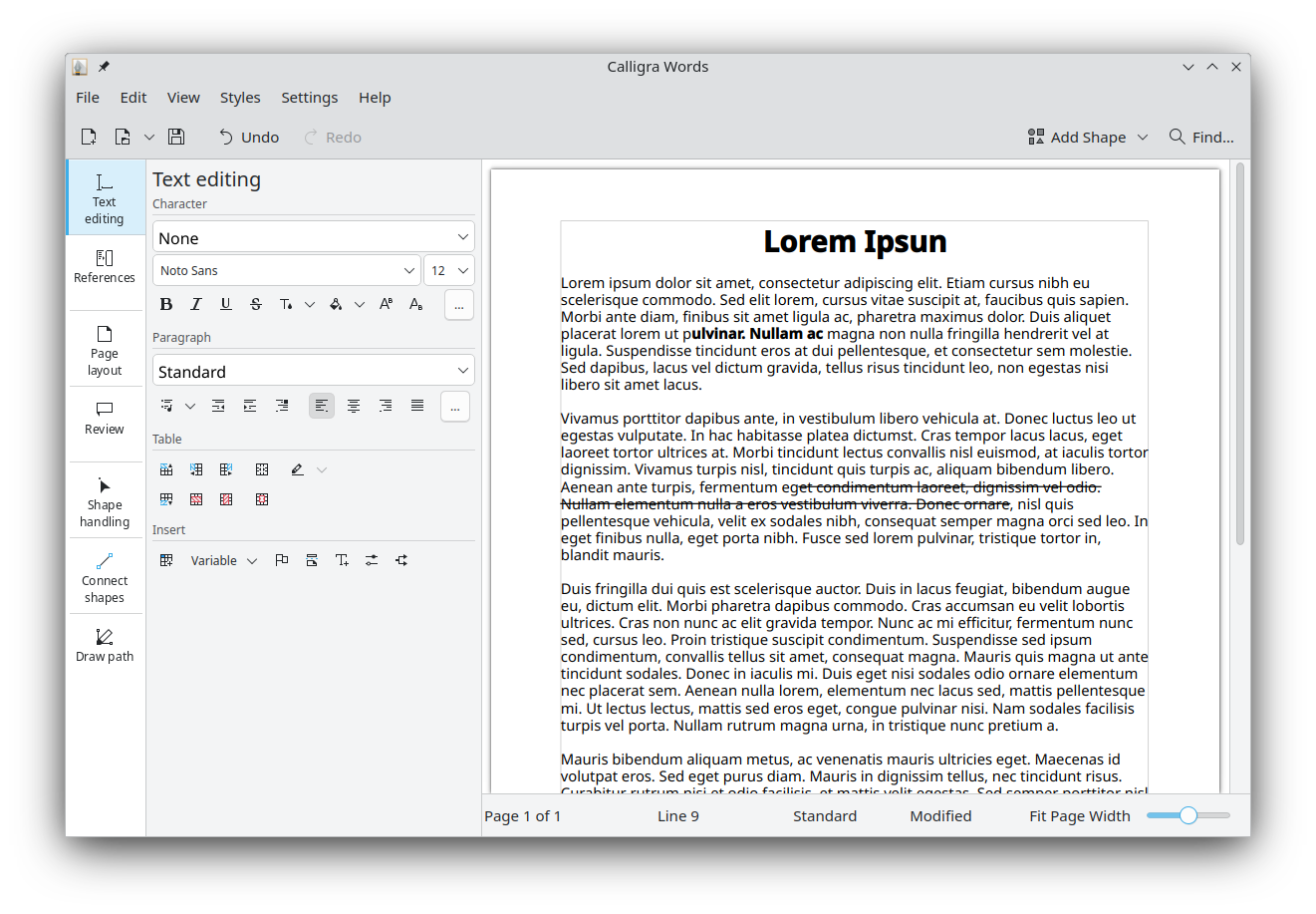
Центральное место занимает вид страницы с границами и текстом. Боковая панель Text editing разделена на группы Character, Paragraph, Table и Insert. В первой расположены стиль символов, гарнитура, кегль и базовое оформление; во второй — параметры абзацев. Группа Table относится к редактированию таблиц внутри текста. Вертикальная полоса инструментов отделяет редактирование текста от операций References, Page layout, Review и Shape handling. Это позволяет различать работу над содержанием и компоновкой.
Меню Styles относится к стилям документа. Управление абзацными стилями имеет смысл прежде всего для длинных текстов: заголовки одного уровня получают одинаковую систему оформления, тогда как ручное выделение жирным шрифтом не создаёт полноценной структуры. Состояние документа отражает нижняя строка: она содержит сведения о странице и позиции, активном стиле и изменениях. Масштаб просмотра регулирует отображение рабочей области и не меняет физический размер печатной страницы.
Верхняя панель включает Add Shape и Find. Первая команда объединяет вставку графических элементов, вторая предназначена для поиска по документу. Копирование и вставка в переработанном интерфейсе не вынесены в стандартный ряд кнопок, но привычные операции через меню Edit и сочетания клавиш остаются основой редактирования. Для человека, привыкшего к ленте Microsoft Office, заметным отличием будет перенос значительной части форматирования в левую панель вместо нескольких горизонтальных вкладок.
Sheets: лист, формулы и форматирование
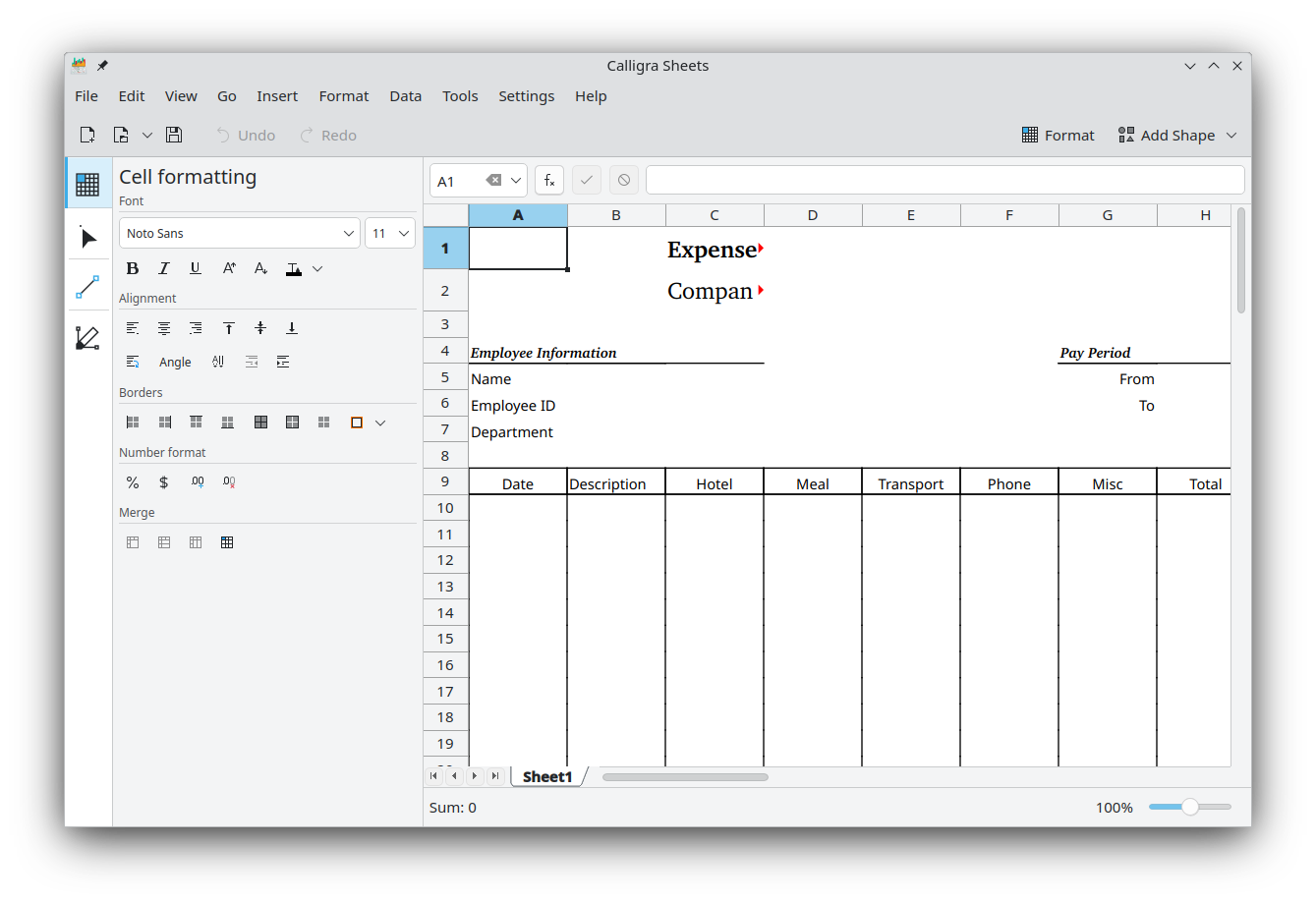
Основная зона представляет собой сетку, где адрес формируется из обозначения столбца и номера строки. Над ней находятся поле адреса и строка ввода с обозначением fx. Благодаря этому содержимое ячейки и визуально отображаемое значение можно различать: ячейка показывает результат выражения, а строка формул — саму запись. Такая организация необходима при поиске ошибок в ссылках и числовых данных.
Слева панель Cell formatting объединяет шрифты, выравнивание, рамки, числовой формат и операции объединения. Процентная и денежная формы представления относятся к отображению чисел, а не к добавлению текстовых символов в исходные данные. Внизу располагаются вкладки листов и строка состояния, на которой отображается сводное значение выделения. Меню Data и Tools отделяют обработку данных от чисто визуального оформления.
Сетка не является единственным слоем документа: поверх неё можно размещать диаграммы и другие фигуры. Для изменения значения используется режим работы с ячейками, а для перемещения диаграммы — инструменты объектов. Выделение графического элемента не совпадает с выделением расположенных под ним ячеек.
Stage: структура презентации и режимы представления
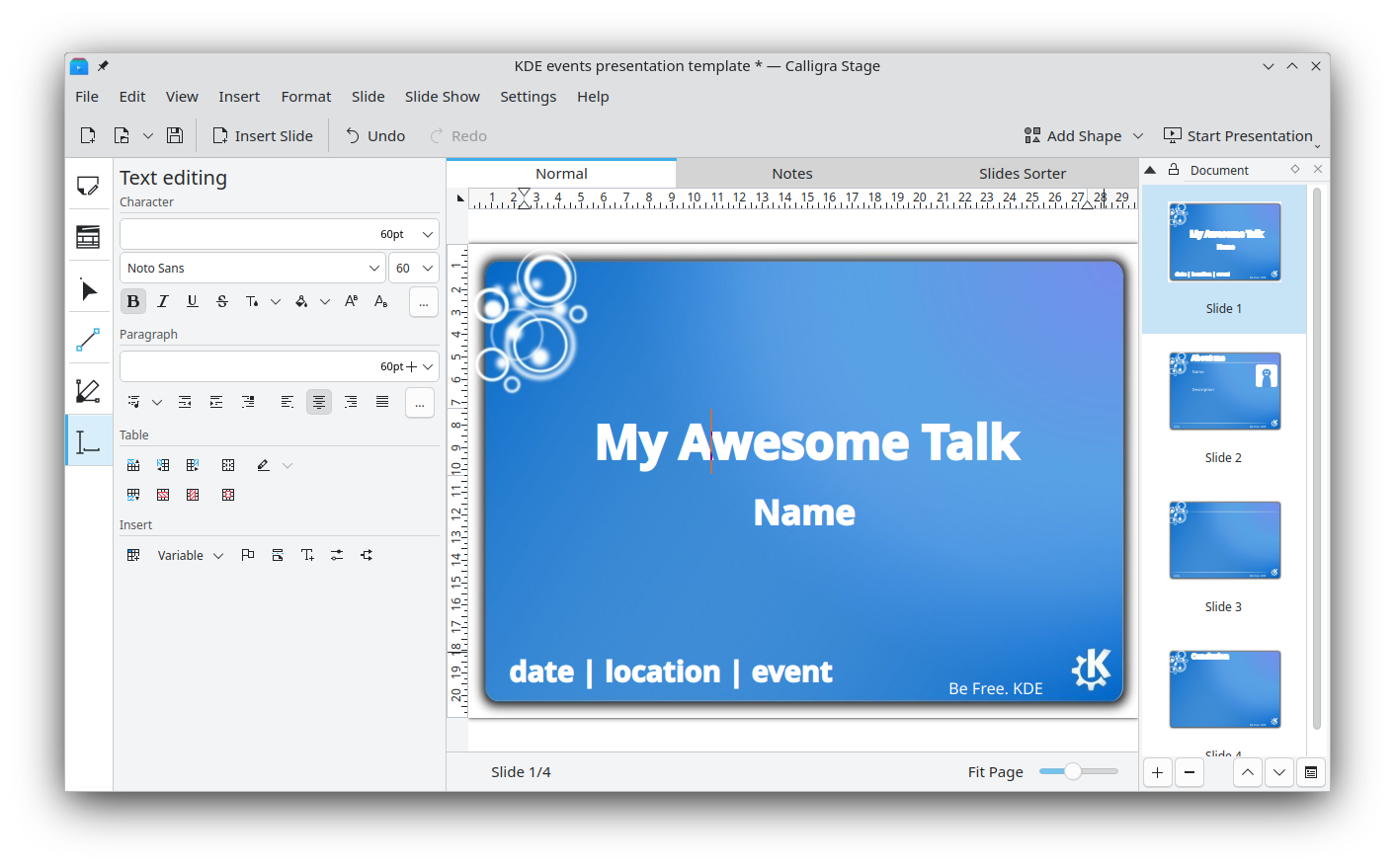
В редакторе презентаций центральная область отведена отдельному слайду, панель Document содержит миниатюры страниц, а слева доступны инструменты выбранного объекта. Вкладки Normal, Notes и Slides Sorter предоставляют разные представления одного документа. В Normal видна компоновка конкретного слайда, Notes предназначен для заметок докладчика, Slides Sorter — для оценки последовательности материала. Переключение между ними не создаёт отдельных версий файла.
Команды Insert Slide и Start Presentation доступны на верхней панели. Первая добавляет слайд в документ, вторая переключает работу из режима редактирования в демонстрацию. Положение направляющих и полей определяется относительно слайда, а не внешней рамки окна. Нижняя строка состояния сообщает номер текущего слайда и масштаб. Это особенно полезно при переходе между обычной компоновкой и режимом подгонки страницы под размер рабочей области.
Stage поддерживает мастер-слайды. Они нужны для разделения постоянно повторяющихся элементов, например эмблемы и фонового оформления, и содержимого отдельного слайда. Такая структура экономит ручные правки, когда презентация из десяти страниц должна получить единый визуальный акцент. В то же время оформление с конкретным заголовком или итоговым графиком принадлежит обычному слайду, а не мастеру. Отдельное размещение содержания и оформления делает результат устойчивее к дальнейшему редактированию.
Karbon: редактирование контуров вместо пикселей
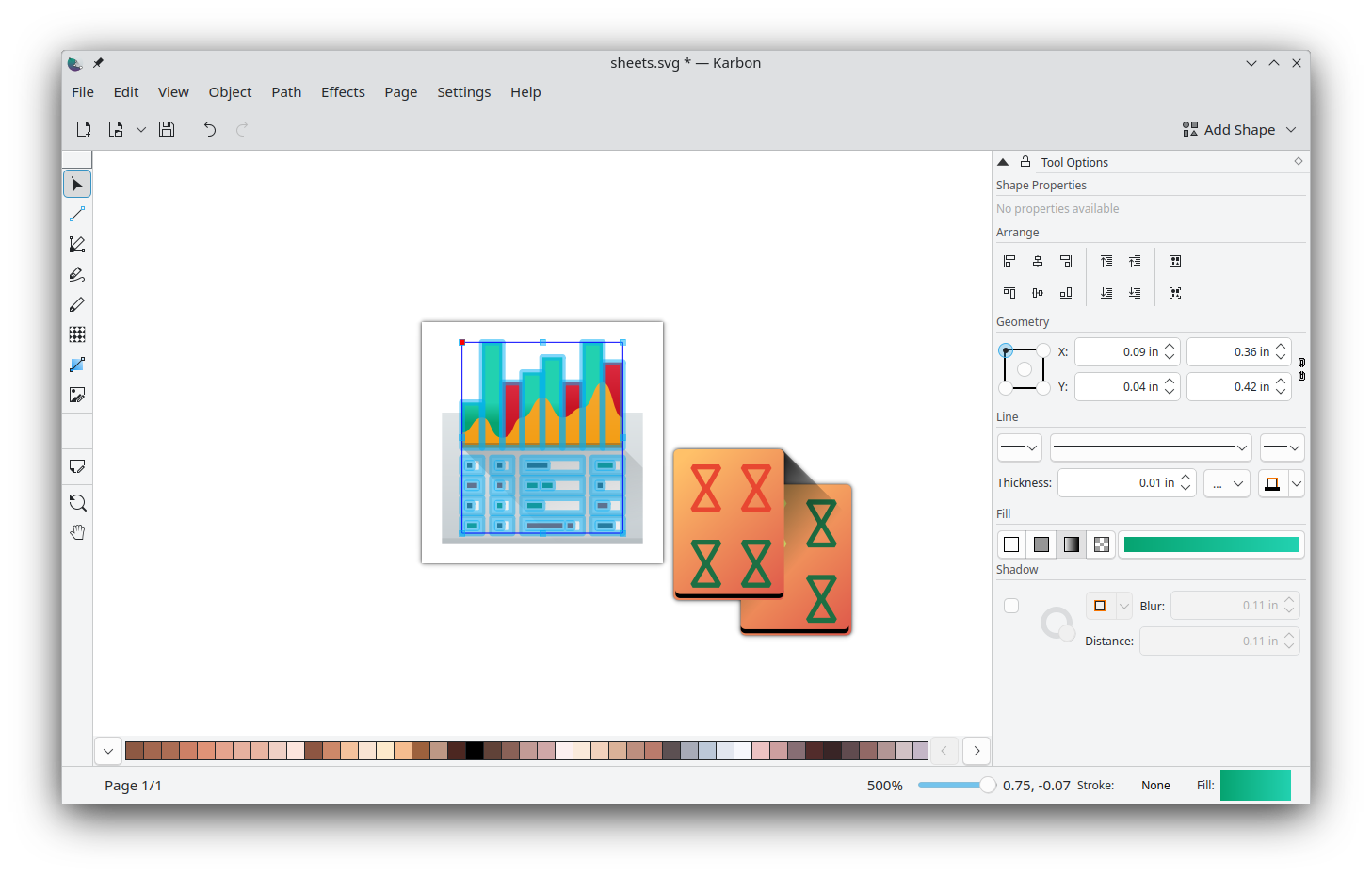
Karbon сохраняет характерный для векторного редактора интерфейс. На холсте расположены объекты с рамками и управляющими точками, слева — инструменты выбора и рисования, справа — Tool Options. В нём находятся разделы Arrange, Geometry, Line, Fill и Shadow. Нижняя палитра ускоряет выбор цветов, а строка состояния помогает контролировать масштаб и свойства текущего объекта. Для изменения размера изображения не требуется пересчитывать каждый пиксель: при работе с векторным контуром меняются геометрические параметры.
Верхние меню Object, Path, Effects и Page соответствуют разным категориям операций. Object связан с организацией элементов рисунка, Path — с контуром, а Page — с документом и его страницей. В сложных изображениях помогает докер структуры и слоёв, где управляются видимость, блокировка и группировка фигур. Визуальная граница страницы и протяжённость объектов не обязательно совпадают. Это различие необходимо учитывать при подготовке рисунка к переносу в документ или выводу в растровый файл.
Функции и практические возможности компонентов
Текст, стили и элементы настольной вёрстки
Words предназначен для документов, в которых автору нужен контроль над оформлением, но не требуется система профессиональной допечатной подготовки. Он позволяет сочетать непрерывный текст с таблицами, фотографиями, рисунками и другими графическими объектами. Стандартные операции изменения шрифта и выравнивания подходят для короткой записки, а стили помогают удерживать единообразие многостраничного материала.
Особенность Words — работа с графическими формами непосредственно в текстовом документе. Вставленный рисунок занимает заданную область, а текст способен обтекать его при изменении размера или положения. Например, в методическом листе с описанием оборудования можно разместить схему рядом с объяснением, не набивая строки пробелами. При добавлении нового абзаца документ перераспределяет текст в пределах доступной области. Тем самым схема остаётся частью компоновки, а не отдельным приложением без контекста.
Таблицы Words полезны для расписаний, перечней участников и сравнений, в которых важны пояснения и визуальная структура. Но текстовая таблица и расчётный лист выполняют разные задачи. В первой редактирование ориентировано на страницы и абзацы; во втором важна адресация ячеек и зависимость результатов. Когда один столбец должен автоматически пересчитываться из двух других, разумнее использовать Sheets, а Words оставить средством представления готовых итогов.
В выпуске на базе Qt 6 переработан Style Manager и диалог Page Layout. Они обслуживают принципиально разные параметры: стиль задаёт оформление текста, а настройка страницы определяет физическую геометрию документа. Изменение гарнитуры и увеличение поля страницы влияют на перенос строк разными путями. Поэтому при подготовке бланка размер бумаги и поля относятся к шаблону документа, тогда как семейство шрифта, интервалы и выделения принадлежат системе типографики.
Предварительный просмотр печати в Words позволяет оценивать внешний вид документа до вывода на бумагу или в PDF. PDF полезен как фиксированная версия отчёта, которую будут читать на другом компьютере. Вместе с тем он не заменяет редактируемый текстовый исходник. Для согласуемого документа важны оба результата: исходный ODT для автора и экземпляр с зафиксированным оформлением для получателя.
Электронные таблицы и вычислительная модель
В Sheets первичные сведения, формулы и отображаемые итоги хранятся в ячейках. Формула начинается со знака равенства и может ссылаться на другие ячейки. Такое устройство позволяет построить модель расходов, где количество и стоимость единицы являются исходными данными, а произведение и общий итог — вычисляемыми. Изменение исходного числа отражается в зависимых результатах без повторного ручного ввода.
Функции охватывают математические, финансовые, статистические, логические, текстовые операции, обработку дат и поиск ссылок. У редактора есть механизм относительных и абсолютных ссылок. Адрес B2 при копировании выражения в соседнюю строку изменяется со смещением; адрес $B$2 остаётся постоянным. Это пригодно, например, для расчёта стоимости в другой валюте при единственном установленном коэффициенте: значение коэффициента хранится отдельно, а выражения ссылаются на одну и ту же ячейку.
Форматы ячеек отделяют значение от представления. Дата, число с двумя знаками после десятичного разделителя и процент требуют различного оформления. Число 0,25, представленное в процентном виде, означает 25 %, а не 0,25 %. Смешение исходного значения и отображения опасно при финансовых вычислениях: аккуратно выглядящий столбец способен содержать числа и текст одновременно. Внешний вид таблицы сам по себе не является проверкой арифметической корректности.
Диаграмма использует выделенные данные для визуализации. Отдельный инструмент Chart editing даёт доступ к типу графика, подписям и осям. Смысл диаграммы определяется не только высотой столбиков, но и тем, какие данные трактуются как категории, какие как ряды значений, входят ли заголовки в выбранную область. Ошибка в ориентации рядов превращает содержательно правильный набор чисел в неверную иллюстрацию. При переносе таблицы в презентацию автору нужна именно проверенная визуализация, а не случайный график с подходящими цветами.
Шаблоны Sheets предназначены для повторяющихся задач, например учёта расходов, отпусков и расчётных документов. Шаблон ускоряет создание формы, поскольку часть заголовков и оформления уже задана. Однако образец не определяет методику учёта конкретной организации. В нём необходимо различать постоянные поля, строки исходных данных и формулы, чтобы дополнительная позиция расходов не осталась за пределами итогового диапазона.
Презентации, мастер-слайды и заметки
Stage поддерживает разнообразные объекты слайда, в том числе текстовые блоки, картинки, графику и диаграммы. Композиция строится на расположении объектов, а не на последовательном заполнении листа символами. Это позволяет создавать учебные слайды с рисунками и подписями, отчёты с визуализацией показателей и схемы процессов. Общие с другими компонентами графические средства дают сходную модель выделения, перемещения и изменения размеров.
Макеты описывают организацию отдельных слайдов: титульная страница требует места для темы и имени докладчика, страница с результатами — области для иллюстрации и комментария. Мастер-слайды задают повторяющиеся элементы оформления. В одной презентации допустимо несколько мастеров; это позволяет разделить, например, титульные страницы, разделители глав и основные материалы без ручного рисования фона каждый раз.
Заметки предназначены для информации, необходимой докладчику, но не обязательно аудитории. На обычном слайде помещается короткая формулировка и доказательство, в заметках остаётся подробное объяснение, оговорки и фактические сведения для устного комментария. Режим сортировки решает другую задачу: в нём легче обнаружить два соседних слайда с одинаковым тезисом или главу, расположенную после вывода. Таким образом, программа помогает обслуживать и композицию отдельной страницы, и структуру выступления в целом.
Stage поддерживает переходы OpenDocument и расширение посредством плагинов. Эффекты между слайдами необходимо отличать от изменений объекта внутри слайда. Переход определяет смену страниц, а анимация — динамику отдельных элементов. В рабочей презентации важно учитывать не только наличие эффекта, но и условия демонстрации: презентация, предназначенная для отправки в PDF, не сохранит временную последовательность анимации как воспроизводимое действие.
Векторные фигуры, контуры и оформление в Karbon
Векторный рисунок состоит из объектов, математически описывающих форму. Прямоугольник, окружность и произвольный контур можно растягивать и перекрашивать, сохраняя геометрию редактируемой. Karbon предлагает предопределённые фигуры, рисование путей, инструмент изменения узлов, карандаш и каллиграфическое рисование. Для офисной графики особую ценность имеют прямые линии, подписи, простые формы и точное расположение объектов.
Система слоёв даёт возможность управлять разными частями рисунка. В иллюстрации процесса фон, соединительные линии, блоки и подписи логично рассматривать как отдельные элементы. Блокировка защищает уже расположенный фон от случайного перемещения, видимость помогает убрать мешающие при редактировании детали, а группировка объединяет взаимосвязанные фигуры. Эта организация не требует объединять их в единый контур и терять возможность редактирования по частям.
Karbon поддерживает цветовые заливки, градиенты и узоры, а также редактирование толщины и характера линии. Граница объекта может иметь один цвет, внутренняя область другой. Для диаграммы с несколькими категориями это позволяет различать смысл и структуру без фотографии или другой сложной иллюстрации. Смена ширины линии влияет на визуальное восприятие размера даже при неизменной геометрии контура; особенно это важно для маленьких пиктограмм.
Операции над путями позволяют создавать сложные формы из простых: объединять, пересекать или вычитать области, корректировать узлы, скруглять углы. Эффекты, изменяющие сам контур, отличаются от обычной группировки. При группировке остаются исходные отдельные элементы, при преобразовании контура получается новая геометрия. Это влияет на обратимость редактирования. Для символа из двух перекрывающихся фигур иногда достаточно группы, тогда как для силуэта под единую заливку требуется геометрическая операция.
Привязка к сетке, направляющим и границам объектов нужна для точной компоновки. В отличие от рисования свободной рукой она обеспечивает совпадение положений элементов. Для схемы рабочего процесса это важнее декоративных эффектов: равномерные расстояния и согласованные размеры уменьшают зрительный шум. Средства художественного текста, в том числе размещение надписи вдоль пути, ориентированы на графическое оформление, а не на создание многостраничного текста.
Карта форматов и сохранности результата
Для современного Calligra важно рассматривать форматы с точки зрения направления преобразования. Фильтр импорта создаёт внутреннее представление документа из внешнего формата, фильтр экспорта выполняет обратную операцию. Один не является автоматическим дополнением другого. Сборка 26.08.3 для Arch Linux, например, содержит отдельные преобразователи DOCX в ODT и ODT в DOCX. Для XLSX и PPTX в ней предусмотрены входные преобразователи в ODS и ODP соответственно; симметричных фильтров сохранения в XLSX и PPTX в этой сборке нет.
Ниже перечислены не все исторические форматы из каталогов Calligra, а основные практические варианты обмена. Дополнительные фильтры зависят от того, как пакет собран и какие плагины включены. Список типов в файловом диалоге конкретной установки имеет значение при выборе сценария, но не даёт гарантии сохранения любого объекта внутри выбранного формата.
| Исходник и действие | Что получает пользователь | Сохранность редактирования | Контроль при обмене |
|---|---|---|---|
| Words: работа в ODT | Текстовый документ OpenDocument | Абзацы, текстовые стили, таблицы и поддерживаемые графические объекты остаются в структуре документа | Разбиение по страницам, шрифты, положение объектов при открытии другим ODF-редактором |
| Words: импорт DOC или DOCX | Редактируемое внутреннее представление с последующим сохранением ODT | Перенос поддерживаемых элементов; возможны отличия в компоновке исходника | Колонтитулы, таблицы, изображения, переносы строк и страницы относительно исходного документа |
| Words: экспорт ODT в DOCX через соответствующий фильтр | Копия в формате Word | Преобразованная структура; точное сохранение каждого элемента не следует из наличия фильтра | Обязателен просмотр именно в целевом редакторе, особенно для формальных шаблонов |
| Words: RTF на входе, TXT или HTML на выходе | Импортированный текст либо копия для обмена и дальнейшей обработки | TXT теряет графику и оформление, HTML не заменяет модель страниц ODT | Кодировка, абзацы, заголовки, ссылки и иллюстрации в полученном результате |
| Sheets: работа в ODS | Электронная таблица OpenDocument | Значения, выражения, оформление, листы и поддерживаемые объекты | Пересчёт формул в другом редакторе и соответствие итогов исходной модели |
| Sheets: импорт XLS или XLSX | Таблица с преобразованными данными в модели Sheets | Доступность формул и объектов определяется результатом импорта | Контрольные суммы, логические условия, даты, ссылки, диаграммы; исходный Excel-файл следует сохранить |
| Sheets: импорт и экспорт CSV | Текстовый набор полей и строк либо данные из такого набора | CSV не переносит книгу со стилями, графическими объектами и несколькими листами | Разделитель, кодировка, кавычки, десятичные знаки, число строк, ведущие нули идентификаторов |
| Stage: работа в ODP | Редактируемая презентация OpenDocument | Слайды и поддерживаемые элементы оформления, заметки, мастер-слайды, переходы | Порядок, положение текста, воспроизведение эффектов на целевой машине |
| Stage: импорт PPT или PPTX | Презентация для редактирования и сохранения в ODP | Часть специфичных элементов PowerPoint при преобразовании требует проверки | Особое внимание к шрифтам, размерам, эффектам и мультимедиа |
| Karbon: ODG и SVG | Векторный документ OpenDocument Drawing либо масштабируемый рисунок | Геометрия объектов сохраняет потенциал для правки; преобразование отдельных эффектов зависит от формата | Область страницы, состав фигур, прозрачность, заливки, контуры и размещение текста |
| Karbon: PNG | Растровое изображение для вставки или публикации | Управляющие узлы, слои и исходная векторная геометрия не сохраняются в виде редактируемых объектов | Размер в пикселях, качество мелких подписей и края рисунка |
| Words: вывод в PDF; Karbon: PDF | Версия для просмотра и распространения с фиксированным оформлением | Не является полноценным исходником текстового документа или векторного проекта | Размер страниц, отсутствие обрезки, читаемость при масштабе 100 % |
Формат ODF снижает зависимость от одного поставщика программного обеспечения, но не отменяет различий в реализации. Открытый стандарт определяет представление содержимого файла; приложение отдельно реализует разбор этого представления, расчёт выражений и отображение элементов. У разных редакторов различаются алгоритмы вёрстки, средства работы с эффектами и доступные шрифты. Поэтому для совместного использования одного файла важнее проверить ограниченный набор реальных корпоративных документов, чем составить максимально длинный список расширений.
Как пользоваться программой — советы гика
Практические примеры рассчитаны на интерфейс поколения Qt 6. Названия видимых элементов приведены на английском, чтобы их можно было сопоставить с панелями на иллюстрациях; русская локализация отображает переводы этих команд. Суммы, размеры и названия файлов в примерах — учебные параметры, а не результаты проведённого тестирования. Все операции с чужими документами выполняются на копиях.
1. Установка пакета и создание рабочего файла
Цель и подготовка. Получить современную сборку Calligra для Linux и убедиться, что доступно нужное приложение. Для установки через репозиторий потребуются подключение к сети, работающий пакетный менеджер и разрешение на установку программ. Для Flatpak нужен настроенный источник Flathub.
- В менеджере приложений Discover или другом AppStream-совместимом магазине найдите Calligra. Проверьте имя разработчика KDE и канал поставки. В менеджере пакетов дистрибутива выбирайте пакет с соответствующим названием.
- При использовании Flathub откройте карточку Calligra с идентификатором org.kde.calligra и нажмите Install. Учитывайте, что при отсутствии нужной среды выполнения Flatpak загрузит её как отдельную зависимость.
- После установки откройте список приложений и запустите Calligra Words. На начальной странице выберите Custom Document для создания нового документа либо готовый шаблон в разделе Template. Для простого примера нужен пустой текстовый документ.
- Наберите одну строку, вызовите File → Save или Ctrl+S, задайте имя «Проба.odt» и домашний каталог с разрешённой записью. Закройте и снова откройте созданный файл через File → Open.
Проверка, ошибка и откат. Критерий успешной установки — не только запуск окна, но и повторное открытие сохранённого ODT. Если установилась прежняя ветка пакета, сравните номер версии в диалоге сведений о приложении в Help с номером доступной сборки. Не заменяйте системные библиотеки файлами из стороннего архива ради более новой версии. При неудачной установке отмените операцию средствами использованного менеджера пакетов; пробный ODT хранится отдельно и не требует повторной установки для резервного копирования.
2. Оформление текста и единообразных заголовков в Words
Цель и подготовка. Создать короткое положение о мероприятии с названием, двумя разделами и обычными абзацами. Исходный текст лучше подготовить без избыточных пробелов и ручных переносов строк, поскольку они мешают автоматической вёрстке.
- В новом документе Words введите название, два заголовка разделов и по абзацу под каждым из них. Каждый заголовок должен быть отдельным абзацем.
- Перейдите в инструмент Text editing. Установите курсор в заголовок и воспользуйтесь списком в группе Paragraph. Для заголовков одинакового уровня выберите один и тот же абзацный стиль из доступных в документе.
- Для основного текста используйте обычный стиль; на иллюстрации интерфейса он обозначен Standard. В группе Character доступны поля гарнитуры и размера. Выделяйте отдельные слова полужирным начертанием только там, где нужен смысловой акцент.
- При необходимости изменения определения стиля используйте Style Manager из области управления стилями. Для учебной страницы достаточно выделить заголовки одним стилем, а основной текст оставить единообразным.
- Сохраните исходник в ODT. Вызовите Find и найдите одно редкое слово из введённого текста. Это также показывает, как пользоваться поиском при правке длинного документа.
Проверка, ошибка и откат. Два заголовка одного уровня должны иметь согласованные размеры и интервалы. Типичная ошибка — придать одному заголовку вид другого только изменением кегля. Такой приём нарушает связь оформления со стилем. Команда Undo отменяет последнюю неудачную правку; для сложной серии изменений безопаснее открыть неизменённую резервную копию и перенести удачный фрагмент в рабочий файл.
3. Геометрия страницы и проверка печатного представления
Цель и подготовка. Подготовить одностраничный лист для печати на A4. Физическая геометрия задаётся параметрами страницы, а не масштабом просмотра окна. Для примера используйте одну страницу с заголовком и несколькими абзацами.
- Переключитесь в Page layout на вертикальной панели Words. В настройках компоновки Page Layout выберите размер бумаги A4 и книжную ориентацию для учебного листа.
- Задайте достаточные поля, например по 20 мм, с учётом печатной области выбранного устройства. Значение 20 мм — пример для обычного информационного листа, а не универсальный полиграфический стандарт.
- Вернитесь к Text editing. Проверьте, что последняя строка помещается в доступную область и не образовалась случайная пустая страница.
- Откройте предварительный просмотр печати через File → Print Preview. Оцените границы, количество страниц и читаемость. В File → Print выберите вывод в PDF или нужный принтер; при выводе в файл укажите отдельное имя PDF.
Проверка, ошибка и откат. Ожидается одна страница размером A4. Проверьте свойства страницы полученного PDF и его внешний вид в просмотрщике. Не исправляйте лишнюю страницу уменьшением ползунка масштаба — это не изменит размеры документа. Для восстановления прежней компоновки верните исходные значения Page Layout, а ошибочную PDF-копию замените только после проверки нового файла.
4. Иллюстрации, таблицы и графические объекты в Words
Цель и подготовка. Дополнить объяснение на странице рисунком и небольшой таблицей сведений. Подготовьте локальный PNG с понятными деталями и три пары значений: например «Площадка — зал», «Начало — 10:00», «Ответственный — координатор».
- Откройте редактируемый ODT и поставьте курсор в абзац рядом с будущим рисунком. Перетащите подготовленный файл изображения из файлового менеджера на страницу Words.
- В режиме Shape handling выделите добавленный объект. Измените его размер за управляющие точки рамки, контролируя пропорции, и разместите рядом с соответствующим текстом. Для параметрических фигур вместо готового изображения используется Add Shape на верхней панели.
- Перейдите к Text editing и используйте кнопку вставки таблицы в боковой панели Text editing, выбрав область из двух столбцов и трёх строк. Заполните её подготовленными парами значений. Операции изменения числа строк и столбцов находятся в той же группе.
- Выделите весь нужный фрагмент текста таблицы и проверьте параметры Character и Paragraph. Сохраните документ под отдельным именем, чтобы сохранить предыдущий вариант без иллюстрации.
Проверка, ошибка и откат. Рисунок не должен перекрывать значимые строки; таблица должна читаться без обрезанных подписей. Распространённая ошибка при переносе изображения — непреднамеренное изменение его пропорций. Сравните с исходным PNG, отмените деформацию через Undo и повторите изменение размера. При случайном добавлении лишнего объекта удаляется только выделенная фигура, а не весь текстовый абзац.
5. Ввод данных, числовое оформление и формулы в Sheets
Цель и подготовка. Получить расчёт, который изменяет итог автоматически. В новом листе будут два товара, количество и цена единицы. Для простоты используются целые числа, чтобы результат не зависел от округления.
- Запустите Calligra Sheets и создайте пустую таблицу. Заполните A1:D1 заголовками «Материал», «Количество», «Цена», «Сумма».
- В A2 введите «Бумага», в B2 — 3, в C2 — 120. Во второй строке данных A3:C3 укажите «Папки», 2 и 250.
- Выберите D2 и наберите в верхней строке редактирования выражение =B2*C2, затем подтвердите ввод клавишей Enter. Скопируйте D2 через Ctrl+C и вставьте в D3 через Ctrl+V: относительные ссылки должны сместиться на строку ниже.
- В A4 напишите «Итого», а в D4 — =SUM(D2:D3). Для просмотра справки о функциях предназначена команда Insert → Function и кнопка fx. При работе с функциями нескольких аргументов учитывайте установленный разделитель аргументов; в справке Sheets используется точка с запятой.
- Выделите C2:D4 и в группе Number format боковой панели Cell formatting установите нужное денежное или числовое представление. Для заголовков A1:D1 задайте полужирное начертание. Сохраните таблицу как «Материалы.ods».
Проверка, ошибка и откат. Ожидаемые суммы — 360 и 500, общий итог — 860. После изменения B2 с 3 на 4 итог должен стать 980. Если вместо числа отображается само выражение, проверьте знак равенства, тип ячейки и строку формул. Undo отменит пробное изменение B2. При неверном копировании выражения сравните адреса B3 и C3 в строке формул: проблема может быть не в сложении, а в неправильно выбранной ссылке.
6. Диаграмма на основе диапазона данных
Цель и подготовка. Показать сравнение двух категорий затрат. Создайте отдельный прямоугольный диапазон A1:B3 на свободном листе: заголовки «Категория» и «Расходы», строки «Бумага — 360» и «Папки — 500». Числа вводятся отдельно от названий.
- Выделите весь диапазон A1:B3, включая подписи. В верхней панели откройте Add Shape и выберите Chart.
- Удерживая левую кнопку мыши, обозначьте прямоугольную область будущей диаграммы на свободном участке листа. В параметрах Chart Options проверьте, что источником является подготовленный диапазон, а подписи берутся из первой строки и первого столбца. Ориентацию рядов задайте так, чтобы отображались две категории и один числовой ряд.
- Для изменения свойств выделенной диаграммы перейдите к Chart editing. Выберите столбчатый тип, подходящий для сравнения величин, и проверьте подписи осей.
- Инструментом выбора фигур переместите или измените размер объекта, не закрывая исходную таблицу. Сохраните диаграмму вместе с таблицей в ODS.
Проверка, ошибка и откат. На диаграмме должны читаться обе категории, а столбец для папок быть выше столбца для бумаги. При неверной интерпретации заголовков появляются лишние ряды или названия превращаются в подписи не той оси. Исправьте параметры источника в режиме редактирования диаграммы. Для отмены неудачного построения выделите именно графический объект и удалите его; исходный диапазон A1:B3 должен остаться неизменным.
7. Импорт CSV и передача табличных данных
Цель и подготовка. Загрузить простой обменный файл без потери структуры столбцов. Сохраните в обычном текстовом редакторе UTF-8-файл «Позиции.csv» с тремя строками: «Код;Название;Количество», «0007;Бумага;3», «0012;Папки;2». Код — идентификатор, а не число для суммирования.
- В Sheets вызовите File → Open и выберите файл «Позиции.csv». В сборке с фильтром CSV откроется диалог импорта.
- В параметрах разделения полей выберите точку с запятой и кодировку UTF-8. В предварительном представлении должно получиться три столбца. В параметрах формата импортируемых ячеек задайте текстовый тип для столбца идентификаторов.
- Подтвердите импорт. Сохраните результат в ODS через File → Save As, чтобы последующее форматирование и расчёты остались в рабочей таблице.
- Для передачи плоской таблицы в другую систему вызовите File → Export и выберите CSV в перечне форматов. Используйте отдельное имя и согласованный с получателем разделитель. Не заменяйте ODS текстовой копией.
Проверка, ошибка и откат. После импорта должно быть три столбца и две строки данных помимо заголовка, а коды должны сохранять нули. Для проверки экспорта откройте копию CSV обычным текстовым редактором. При неправильном выборе разделителя всё содержимое окажется в одном столбце; при неправильном типе данных 0007 превратится в 7. Отмените преобразование, вернитесь к исходному файлу и повторите импорт с корректной схемой. Экспортный CSV не используется вместо резервной копии ODS.
8. Презентация из нескольких слайдов в Stage
Цель и подготовка. Создать три слайда: титульный, основной с рисунком и заключительный. Подготовьте текст заголовков и локальную иллюстрацию. Для выступления на широком экране выбирается подходящий доступный шаблон с соответствующими пропорциями.
- Запустите Stage, создайте новую презентацию и выберите шаблон. В режиме Normal заполните титульные текстовые области. Для редактирования символов и абзацев служит Text editing.
- Нажмите Insert Slide на верхней панели. Для основной страницы выберите макет с местом для заголовка и содержимого либо расположите текстовый и графический блоки вручную.
- Через Add Shape добавьте изображение или подходящую фигуру. Для размещения объекта используйте инструмент выбора и рамку объекта. Оставьте достаточное пространство между заголовком и рисунком.
- Добавьте заключительный слайд. Во вкладке Slides Sorter проверьте структуру презентации и при необходимости измените последовательность миниатюр. Сохраните рабочий документ в ODP.
Проверка, ошибка и откат. В панели Document должно отображаться три миниатюры в заданной последовательности. Типичная ошибка — создать новый объект на предыдущем слайде, не заметив, что выбрана другая миниатюра. Проверьте номер текущего слайда в строке состояния. Отмена последнего действия или перенос неправильно размещённого объекта позволит исправить компоновку без удаления целого слайда.
9. Мастер-слайды, заметки и демонстрация
Цель и подготовка. Добавить общее оформление и подготовить устный комментарий для презентации. Сделайте отдельную копию ODP, поскольку изменение мастера отражается сразу на связанных с ним слайдах.
- Выберите View → Show Master Slides. В режиме мастеров выделите мастер, связанный с несколькими основными страницами. Добавьте через Add Shape простой повторяющийся элемент, например узкую цветную полосу у нижнего края, не затрагивая текстовые области.
- Отключите Show Master Slides. Просмотрите обычные слайды, связанные с отредактированным мастером, и убедитесь, что элемент повторяется там, где требуется.
- Выберите основной слайд и перейдите на вкладку Notes. В области заметок добавьте краткое объяснение к рисунку и уточнение, которое не должно занимать место на слайде.
- Вернитесь в Normal. Нажмите Start Presentation и просмотрите последовательность слайдов. Для выхода из полноэкранного показа используйте Esc. Сохраните изменённую презентацию.
Проверка, ошибка и откат. Повторяющийся элемент должен быть виден на связанных страницах, а текст заметки не должен оказаться обычной надписью на самом слайде. Если полоса перекрыла содержимое сразу на нескольких страницах, исправьте объект на мастере, а не на каждой миниатюре. Для возврата к прежнему оформлению используйте сохранённую до изменения мастера копию. Для доклада также стоит проверить переходы и воспроизведение на том компьютере, который будет использоваться на мероприятии.
10. Создание векторной схемы в Karbon
Цель и подготовка. Нарисовать две связанные карточки для информационного материала. Создайте пустой документ и определите рабочую область. Для учебной схемы достаточно двух прямоугольников, двух подписей и линии между блоками.
- Откройте Add Shape и выберите прямоугольную фигуру. Обозначьте её размер на холсте. Повторите операцию для второго блока.
- Инструментом выбора выделите первый прямоугольник. В Tool Options используйте Geometry для контроля размера и положения, Fill — для заливки, Line — для границы. Установите двум блокам одинаковую ширину и высоту, например 60 × 30 мм в соответствующих единицах документа.
- Через Add Shape добавьте текстовые фигуры с названиями «Вход» и «Результат». Разместите их внутри блоков. Для соединения воспользуйтесь инструментом соединительных линий либо нарисуйте путь от первого блока ко второму.
- В Arrange выровняйте положение фигур либо задайте одинаковую координату по вертикали через Geometry. В меню Object предусмотрены операции над выбранными объектами. Сохраните редактируемый рисунок в ODG.
Проверка, ошибка и откат. Обе карточки должны иметь одинаковые размеры, подписи — помещаться внутри границ, соединительная линия — не перекрывать текст. Следите за единицами Geometry: на английской иллюстрации поля используют дюймы, поэтому ввод числа 60 без учёта единиц даст неправильный размер. Отмените ошибочное масштабирование и задайте корректные размеры. Сохранённый ODG позволяет продолжать редактирование отдельных объектов.
11. Импорт SVG, изменение контуров и подготовка копии рисунка
Цель и подготовка. Приспособить векторную пиктограмму к новому оформлению документа. Используйте простой SVG с отдельными фигурами без внешних зависимостей, например круг и прямоугольник с разными заливками.
- Откройте SVG в Karbon через File → Open. Инструментом выбора выделите один объект и проверьте его границы. В Tool Options измените Fill и Thickness в группе Line.
- Для произвольного контура перейдите к инструменту редактирования пути, обозначенному пиктограммой узлов. Выберите существующую управляющую точку и переместите её на небольшое расстояние, сохранив исходную композицию. Для сложных операций над несколькими выделенными контурами используются команды меню Path; геометрические преобразования следует отличать от группировки.
- Сохраните новую редактируемую версию в ODG или SVG через файловый диалог с выбором соответствующего формата. Для вставки в программы без надёжной поддержки векторов экспортируйте отдельную PNG-копию через File → Export.
- В параметрах растрового вывода задайте размеры, достаточные для назначения рисунка. Для изображения шириной 120 мм, рассчитанного на печать с разрешением 300 точек на дюйм, ориентир составляет около 1417 пикселей по ширине.
Проверка, ошибка и откат. Откройте SVG в независимом средстве просмотра, а PNG — при масштабе 100 %. Обратите внимание на край страницы, толщину линий и надписи. Перекрашивание отдельного объекта не должно менять цвет всей схемы. Если изменён не тот контур, Undo вернёт исходную геометрию. При потере редактируемости после экспорта не пытайтесь восстановить узлы из PNG: используйте сохранённый ODG или SVG.
12. Сквозной сценарий: комплект материалов для небольшого мероприятия
Цель и подготовка. Собрать связанный комплект из четырёх приложений. Учебные входные данные: аренда помещения — 4000 рублей, расходные материалы — 1500 рублей, планируемые поступления — 7000 рублей. Нужно получить таблицу расчётов, схему, отчёт и презентацию, которые можно редактировать независимо. Создайте отдельный каталог для проекта.
- Запустите Sheets, введите в B2 и B3 две статьи расходов, в B4 — поступления. В B5 поместите выражение =B4-B2-B3. В столбце A подпишите соответствующие показатели. Полученный остаток должен составить 1500 рублей. Сохраните файл «Расчёт.ods».
- В Karbon создайте простую иллюстрацию из трёх блоков: «Подготовка», «Проведение», «Подведение итогов». Сохраните исходник «Этапы.odg» и отдельную PNG-копию «Этапы.png».
- Создайте в Words текстовый документ с назначением мероприятия, результатами расчёта и изображением этапов. Для однозначной проверки в отчёте отдельно укажите общие расходы 5500 рублей и остаток 1500 рублей. Сохраните «Отчёт.odt», затем через печать в PDF получите «Отчёт.pdf» для читателей.
- В Stage создайте презентацию из титульного слайда, страницы с иллюстрацией этапов и страницы с итоговыми цифрами. Сохраните «Доклад.odp» и откройте Start Presentation. Проверьте, что рисунок и числа читаются в полноэкранном режиме.
- После завершения закройте все четыре исходника и откройте их повторно из каталога проекта. Убедитесь, что в ODS можно изменить сумму, в ODG — отдельную фигуру, в ODT — абзац, в ODP — текст слайда. Откройте также PDF и PNG в отдельных просмотрщиках.
Проверка, ошибка и откат. Поскольку в этой схеме цифры из таблицы перенесены в текст и слайды как независимые значения, при корректировке расчёта они не обновятся автоматически. Например, изменение аренды с 4000 до 4500 рублей требует согласованной правки отчёта и презентации. Поэтому у комплекта должен быть один источник числовой истины — «Расчёт.ods». При несоответствии данных восстановите нужную версию из ранее сохранённых копий или повторно сформируйте производные материалы на основе проверенного расчёта. PNG и PDF остаются копиями для распространения, а не заменой исходных документов.
Автоматизация, требования к системе и приватность
Что автоматизируется, а что остаётся ручной работой
Автоматизация в Calligra реализована прежде всего на уровне содержимого документа. В Words стили связывают одинаковые элементы оформления, в Sheets формулы вычисляют показатели на основе исходных данных, в Stage мастер-слайды задают общие свойства нескольких страниц, в Karbon геометрические операции формируют новый контур из существующих объектов. Это разные способы сократить число независимых правок. Они не требуют отправлять документ во внешний сервис или выполнять программный сценарий.
Принцип расширяемости виден на уровне установленных файлов. В сборке Calligra 26.08.3 для Arch Linux есть модули графических фигур, отдельные фильтры форматов, плагины текстового редактирования и вычислительных функций. В ней также присутствует исполняемый файл calligraconverter. Это техническая основа для преобразования файлов, а не гарантия одинаково доступного графического режима пакетной конвертации во всех вариантах установки. Для промышленной обработки документов необходима отдельная приёмка каждого требуемого направления экспорта. Наличие фильтра для чтения файла не обеспечивает успешное выполнение конвертации в противоположном направлении.
Утрата механизма Kross важна для тех, кто планирует использовать Sheets как среду исполнения ранее написанных сценариев. Автоматический пересчёт формул сохраняет смысл и без пользовательских макросов, но это не аналог VBA, Office Scripts или произвольной системы выполнения кода. Статический импорт таблицы с результатами расчётов и перенос логики управления документом — разные задачи. Кнопка в чужой книге Excel, активирующая программный сценарий, не должна считаться действующей лишь потому, что сама книга открылась.
Установка, ресурсы и производительность
Calligra ориентирован на рабочие станции Linux. Программный стек основан на Qt 6 и KDE Frameworks 6. В Plasma он сочетается с другими приложениями KDE, но использовать весь рабочий стол Plasma только ради запуска офисного пакета необязательно. В других графических окружениях Linux пакетный менеджер устанавливает необходимые зависимости. Адаптация к внешнему виду и параметры файловых диалогов зависят от системы, используемой темы и способа установки.
Размер скачиваемого пакета и итоговый объём установленного приложения — разные величины. При установке Flatpak на систему, где нет нужной среды выполнения, дополнительно загружается runtime. При установке обычным менеджером пакетов часть библиотек уже присутствует на компьютере или получается из системного репозитория. Поэтому сопоставлять размеры двух установщиков без учёта зависимостей некорректно. Доступность сборок x86_64 и aarch64 делает Flatpak подходящим вариантом для Linux на соответствующей архитектуре, но не превращает пакет автоматически в мобильное приложение для Android.
Число страниц или строк не даёт достаточного представления о ресурсоёмкости документа. Текстовый файл с небольшими абзацами и один текстовый файл с десятками больших фотографий при одинаковом количестве страниц создают неодинаковую нагрузку. В Sheets на скорость вычислений влияют число зависимых формул, сложность выражений и количество графических объектов. В Karbon нагрузка связана с геометрией контуров, количеством узлов, эффектами, масштабом и вставленными растровыми элементами. Для Stage важна сложность слайдов и воспроизведения содержимого во время демонстрации.
Практический критерий достаточности компьютера — обработка типового документа с запасом свободной памяти и дискового пространства. При выборе оборудования для офиса полезнее оценивать время открытия конкретной книги, сохранения, пересчёта зависимого диапазона и вывода подготовленного документа, чем сравнивать быстродействие запуска пустых окон. Без измерений на одинаковых файлах и оборудовании невозможно утверждать, что Calligra быстрее LibreOffice или другого пакета. Цифры минимальной памяти и процессора, применимые ко всем дистрибутивам и сборкам, не следует выводить из небольшого размера установочного пакета.
Локальные файлы, интернет и обработка недоверенного содержимого
Редактирование локального ODT, ODS, ODP или ODG выполняется настольным приложением. Интернет не нужен для ввода текста, изменения геометрии фигур или вычисления обычной формулы по данным из соседних ячеек. Сетевое соединение необходимо для получения пакетов и обновлений, обращения к сетевым хранилищам и содержимому внешних ресурсов. Наличие подключения не является эквивалентом встроенной облачной совместной правки: файл в общей папке и многопользовательский редактор с согласованием изменений — разные модели.
В поколении 4.0 плагин Webshape был переведён на Qt WebEngine и стал доступен не только для Braindump. Его назначение — встраивание веб-содержимого в офисные документы. Поэтому у файла, включающего такой объект, появляются зависимости, которых нет у обычного документа с локальными картинками. Веб-страница может изменяться, требовать доступа по сети или быть недоступной. Для материала, предназначенного для долгосрочного хранения или автономного показа, статическая иллюстрация надёжнее ссылки на изменяемое сетевое содержимое.
Открытый исходный код позволяет изучать реализацию, но не гарантирует отсутствия ошибок. Документ проходит через программный разборщик формата; особенно это существенно для сложных внешних файлов и вложений из неизвестного источника. Безопасность зависит от обновлений пакета и его зависимостей, полномочий пользователя и выбранного канала распространения. Изолированная установка Flatpak и системная установка предоставляют разные механизмы ограничения доступа; реальные разрешения Flatpak определяются конкретным пакетом и настройками среды. Ни один вариант не освобождает от проверки происхождения документа.
Конфиденциальность определяется не только местом выполнения редактора. Локальная папка может синхронизироваться сторонним клиентом, а документ, отправленный адресату, может содержать заметки, исходные значения, подписи автора или не предназначенные для публикации части рабочего материала. Отсутствие обязательной регистрации в офисном пакете не является обещанием отсутствия любой сетевой активности. Для чувствительной информации необходимо учитывать доступ к самому файлу, внешние объекты, метаданные, права на папку и политику хранения производных копий.
Современный Calligra не следует выбирать на основании ожиданий встроенного чат-бота, генерации текстов и слайдов нейросетью или одновременного редактирования документа по общей ссылке. Его подтверждённая основа — настольные инструменты редактирования и вычислений. При обработке конфиденциальных сведений это означает, что пользователю не нужно превращать простой документ в обращение к сторонней модели только ради выполнения базовых офисных операций.
Стоимость владения: бесплатная лицензия и реальные издержки
Calligra распространяется бесплатно. Для описанных основных редакторов не требуется приобретать лицензию, активировать пробный период или оплачивать разблокировку экспорта. В официальном каталоге KDE для пакета указана GPL-2.0-or-later. Такая модель подходит и для личного использования, и для рабочих задач. Условия распространения изменённой сборки и использование установленного приложения — разные юридические вопросы: работа в редакторе не делает созданный пользователем документ автоматически свободно распространяемым.
Нулевая цена получения программы не равна нулевой стоимости перехода на неё. Организации с уже настроенным офисным процессом необходимо оценивать затраты, связанные не с лицензией, а с эксплуатацией. Их удобно разделить на категории.
- Миграция файлов. Старые DOCX, XLSX и PPTX требуют контроля после импорта. Для типовой ведомости проверка занимает меньше усилий, чем для книги со сложными формулами и автоматизацией. Ресурс сотрудников на проверку и исправление — самостоятельная статья затрат.
- Унификация шрифтов и шаблонов. Файлы с отсутствующими гарнитурами переразмечаются. Нужен легально доступный и одинаковый на рабочих местах набор шрифтов. Издержки возникают даже тогда, когда сам офисный пакет предоставляется бесплатно.
- Обучение. В Calligra значительная часть действий перенесена в боковые панели инструментов. Время привыкания зависит от знакомых человеку редакторов и используемых операций, поэтому не стоит оценивать его единым числом часов.
- Поддержка и обновления. Доступ к сообществу и системе сообщения об ошибках KDE не равен индивидуальному договору с гарантированным сроком реакции. В организации с такими требованиями стоимость сопровождения определяется отдельно.
- Хранилище и контроль версий. Локальный принцип работы оставляет ответственность за резервные копии владельцу документов или администратору. Расходы на носители, сетевое хранилище и регламент восстановления не исчезают вместе с отказом от подписки.
Для домашнего рабочего места основной экономический аргумент в пользу Calligra — отсутствие обязательной оплаты при работе с собственными документами в ODF. Для предприятия сумма потенциальной экономии зависит прежде всего от доли файлов, которые можно вести в родных форматах пакета. Чем выше доля ежедневного обмена с контрагентами в OOXML, тем важнее учёт трудозатрат на проверку преобразованных документов. Это не скрытая платная функция Calligra, а стоимость выбранного способа обмена данными.
Плюсы и минусы
Плюсы
- Свободное распространение без обязательной подписки или активации для обычных офисных задач.
- Четыре специализированных компонента для текста, вычислений, презентаций и векторных рисунков вместо отдельной покупки каждого инструмента.
- Нативная работа с форматами OpenDocument, облегчающая хранение исходников вне экосистемы одного разработчика.
- Общая система фигур и инструментов для разных приложений: изображения, контуры и диаграммы включаются непосредственно в офисные документы.
- Формулы, относительные и абсолютные ссылки, числовые форматы и диаграммы позволяют создавать проверяемые расчётные таблицы.
- Поддержка мастер-слайдов, сортировки и заметок позволяет отделить композицию отдельного слайда от структуры выступления.
- Векторные инструменты Karbon: работа с узлами, геометрией, заливками, слоями и экспортом растровых копий.
- Доступность исходного кода, перевода на русский язык и актуальных сборок для Linux, включая Flathub.
Минусы
- Неравнозначные возможности чтения и записи форматов Microsoft Office. Для передачи отредактированного XLSX или PPTX пакет не обеспечивает симметричный рабочий процесс, подтверждённый для родных ODF-форматов.
- Импорт внешнего формата требует проверки геометрии, формул и сложных объектов, а совместимость по расширению не гарантирует сохранение всех функций исходного редактора.
- Механизм сценариев Kross удалён из современной версии Sheets; перенос старой автоматизации и макросов Excel не является обычной операцией открытия книги.
- Подтверждённые официальные каналы установки современного комплекта ориентированы на Linux; для смешанного парка компьютеров это сужает выбор единого редактора.
- Команды и панели заметно отличаются от прежних поколений Calligra, а старые инструкции не всегда соответствуют текущему расположению элементов.
- Современная комплектация не включает KEXI, Plan и другие исторические приложения в качестве частей общего релиза, поэтому специализированные задачи требуют самостоятельных программ.
Кому подойдёт
Домашнему пользователю Linux. Составление писем, списка расходов, семейного плана и материалов к выступлению укладывается в возможности четырёх компонентов. При этом файлы можно хранить в обычном домашнем каталоге и открывать без обязательной регистрации. Для семейного архива редактируемые ODF и отдельные PDF-копии решают разные задачи и дополняют друг друга.
Преподавателю и учащемуся. Words пригоден для методических листов с рисунками, Sheets — для демонстрации вычислений, Stage — для учебных презентаций, Karbon — для создания собственных схем. Полезный сценарий — не только показать результат, но и сохранить формулы или контуры, чтобы студент смог изменить исходные параметры и увидеть, что произошло с моделью.
Небольшой группе, использующей ODF как внутренний стандарт. Рабочий процесс может строиться вокруг отдельных документов с понятной ответственностью за каждую версию. В таком случае не требуется ежедневно конвертировать каждую книгу и презентацию в сторонний формат. Входящие внешние файлы при этом остаются отдельной категорией, для которой устанавливается регламент проверки.
Автору технической документации с несложной графикой. Векторный рисунок можно хранить в редактируемом виде и повторно использовать в пояснительных материалах. Karbon пригоден для схем, состоящих из блоков, линий и подписей. Отсутствие обязательной облачной обработки особенно полезно там, где рисунок создаётся по внутренним материалам, не предназначенным для публикации.
Кому не подойдёт
Пользователю, обязанному ежедневно возвращать редактируемые XLSX и PPTX. Требование контрагента к расширению файла — только часть проблемы. Ему также необходимы корректные формулы, эффекты, стили и исходная структура документа. Для такого обмена разумнее выбрать приложение, рассчитанное на чтение и запись соответствующих форматов.
Офису с автоматизацией на макросах Microsoft Office. Расчётные функции Sheets не исполняют произвольные бизнес-процессы, заложенные в VBA. Сохранение результатов и перенос программных сценариев необходимо рассматривать отдельно. Приёмка системы расчётов без проверки её логики создаёт риск незаметных ошибок.
Команде, для которой документ существует как общая онлайн-сессия. Для одновременной правки, комментариев и согласования изменений нужен специально организованный сервис совместного редактирования. Простая синхронизация папки с ODF не предотвращает конфликт двух независимых сохранений и не заменяет историю версий документа.
Графическому специалисту с требованиями конкретной производственной цепочки. Наличие векторных инструментов не является подтверждением поддержки всех форматов и допечатных стандартов. Для выпуска сложных иллюстраций или коммерческой печати приёмку определяют требования к цвету, форматам, шрифтам, профилям и точности вывода. Для пакетной обработки фотографий Karbon также не предназначен: его основная модель — векторная, а не растровая.
Сравнение с другими аналогами
Calligra следует сопоставлять прежде всего с настольными офисными пакетами, поскольку наличие векторного компонента не отменяет основных задач работы с документами. В таблице три альтернативы рассматриваются по одинаковым критериям. Порог освоения — качественная оценка на основании организации интерфейса и состава инструментов, а не результат замера времени работы.
| Критерий | Calligra | LibreOffice | ONLYOFFICE Desktop Editors | Apache OpenOffice |
|---|---|---|---|---|
| Основная задача | Текст, расчётные листы, презентации и векторное рисование | Writer, Calc, Impress, Draw, Base и Math; более широкий состав офисных компонентов | Текстовые документы, электронные таблицы, презентации, PDF и формы | Текстовые документы, расчёты, слайды, рисунки, базы данных и формулы |
| Платформа настольной версии | Linux | Linux, Windows, macOS | Linux, Windows, macOS | Linux, Windows, macOS |
| Порог освоения | Средний: необходимо привыкнуть к контекстным панелям и режимам работы с фигурами | Средний для обычных документов; выше для сложных функций Calc и автоматизации | Относительно невысокий для пользователей интерфейсов с лентой и вкладками; дополнительное обучение для подключения серверных возможностей | Средний: традиционные меню и панели, отдельные приложения для разных задач |
| Форматы | Родные ODT, ODS, ODP, ODG; входные фильтры OOXML; в Karbon SVG и вывод PNG | ODF и обмен с DOCX, XLSX, PPTX; экспорт PDF | Основной акцент на DOCX, XLSX, PPTX; также обработка ODT, ODS, ODP и PDF | ODF, чтение ряда форматов Office, сохранение в поддерживаемые старые форматы Office, экспорт PDF |
| Автоматизация | Формулы, стили, мастер-слайды и расширения; прежний механизм Kross отсутствует | Формулы, макросы, расширения и средства программного управления UNO | Формулы, плагины и дополнительные интеграции, включая инструменты автоматизации | Формулы Calc и макросы, в том числе OpenOffice Basic |
| Модель оплаты | Свободный бесплатный пакет | Свободный бесплатный пакет | Бесплатные Desktop Editors; серверные решения и сопровождение рассматриваются отдельно | Свободный бесплатный пакет |
| Ограничения | Преобразование сложных файлов Office и отсутствие подтверждённой симметричной записи XLSX/PPTX | Сложные объекты и программные сценарии Office требуют контроля при переносе | Совместная работа зависит от подключения к соответствующей инфраструктуре; в составе нет отдельного векторного редактора уровня Karbon | В обмене с OOXML необходимо учитывать асимметрию чтения и записи, особенно для современных файлов Excel |
| Подходящий сценарий | Самостоятельная работа на Linux с ODF и редактируемой графикой | Унификация настольного офиса на нескольких ОС, сложные расчёты и переносимость ODF | Регулярный обмен DOCX, XLSX и PPTX с другими сотрудниками и контрагентами | Ведение ODF-документов, классический интерфейс и работа со старыми офисными файлами |
LibreOffice. Наиболее близкая по идее альтернатива Calligra: обе программы предоставляют свободный настольный офис и ориентированы на открытые документы. Существенное различие — состав. Помимо Writer, Calc, Impress и Draw, LibreOffice включает инструменты работы с базами данных и математическими формулами. При необходимости повторно использовать документы в разных настольных ОС он подходит для роли общего редактора. При выборе между двумя пакетами решающим является набор конкретных инструментов, а не просто то, что оба умеют открывать ODT.
ONLYOFFICE Desktop Editors. Выбор прежде всего для пользователя, у которого основные материалы поступают в формате Microsoft Office и должны возвращаться в том же формате. Редактирование локальных документов не требует постоянного соединения с интернетом, а совместную работу можно организовать через подключение к соответствующей облачной системе. Такое сочетание отличается от Calligra с упором на ODF и отдельную векторную программу. Совпадение расширений всё равно не гарантирует идеального отображения сложного документа; приёмочные образцы остаются важными и здесь.
Apache OpenOffice. Пакет с традиционным разделением функций на отдельные приложения и открытым форматом OpenDocument. Помимо обычных редакторов он содержит Base и Math. В Calc доступны вычисления и макросы. Для пользователя, которому приходится обслуживать старые документы, интерес представляют классические форматы Office и привычная организация меню. Но выбирать OpenOffice исключительно для записи современного XLSX не следует: чтение XLSX не эквивалентно сохранению в том же формате.
Типичные проблемы и способы их диагностики
Ниже собраны характерные для описанной архитектуры ситуации: различия версий, зависимость от фильтров, неверное представление данных, неправильный активный инструмент и потеря свойств при преобразовании. Это диагностические сценарии, а не перечень воспроизведённых дефектов Calligra. Для каждой ситуации важно различать данные исходника и результат отображения или импорта.
1. Пакет не устанавливается или отсутствует в менеджере приложений
Симптом. Поиск Calligra в магазине не даёт результата, а установка завершается сообщением о зависимости. Причина. Доступность пакета связана с репозиториями дистрибутива или настройкой Flathub и требуемой средой выполнения. Диагностика. Сопоставьте архитектуру устройства с поддерживаемыми сборками, проверьте подключённые источники и точную строку ошибки менеджера пакетов. Исправление. Восстановите штатную конфигурацию доверенного источника или используйте другой предусмотренный канал установки, не смешивая вручную библиотеки разных поколений Qt. Проверка. После успешной установки запускается нужный компонент, создаётся и повторно открывается небольшой локальный документ.
2. Инструкция показывает другие панели и кнопки
Симптом. Не удаётся найти старый докер вставки фигур или строку формул на боковой панели. Причина. Интерфейс был изменён при переходе на Qt 6: пользовательские фигуры перенесены в меню верхней панели, редактор ячеек Sheets расположен над сеткой. Диагностика. Сравните установленную версию и общий вид окна с интерфейсом современной линейки. Исправление. Используйте текущий эквивалент инструмента, а старое руководство применяйте только для понятий, которые не изменились. Проверка. Нужный объект добавляется либо редактируется штатной командой в установленной версии; нет необходимости устанавливать старый пакет только ради совпадения снимка экрана.
3. В интерфейсе остались английские надписи
Симптом. После установки русифицированной системы меню приложения полностью или частично отображается на английском. Причина. Для локализации требуются переводы компонентов и соответствующие настройки языка; поставки отличаются составом языковых файлов. Диагностика. Установите, на каком языке работает окружение и содержит ли пакет каталоги перевода для Calligra Words, Sheets, Stage и Karbon. Исправление. Используйте штатный механизм локализации своей сборки и обновите доступные переводные ресурсы. Проверка. После перезапуска оцените перевод основного меню и диалогов именно того компонента, где обнаружено расхождение. Наличие нескольких непереведённых строк не означает, что текст кириллицей нельзя хранить в документе.
4. Документ DOCX открылся, но оформление отличается
Симптом. Таблица переместилась на другую страницу, изменилось число строк или нарушилась компоновка иллюстрации. Причина. Файл проходит преобразование из модели Word в модель Calligra; отсутствующие шрифты и особенности вёрстки добавляют различия. Диагностика. Сопоставьте исходное представление и импортированный документ, определите, изменился ли шрифт, границы области текста или конкретный объект. Исправление. Установите разрешённую гарнитуру либо согласуйте другую, исправьте локальные отклонения в ODT-копии. При обязательном сохранении исходной вёрстки работайте в редакторе, предназначенном для этого формата. Проверка. Сравните страницы, таблицы и положение значимых элементов по всему документу, а не только по титульному листу.
5. После вставки изображения текст сместился или закрылся рисунком
Симптом. Абзац внезапно переносится, под рисунком появляются пустые участки либо текст перекрыт. Причина. Words размещает изображение как графическую фигуру и учитывает его расположение при компоновке. Диагностика. Выясните, находится ли объект внутри рабочей области страницы, не превышает ли он её ширину и не изменились ли параметры обтекания. Исправление. Скорректируйте свойства положения объекта и его размеры в контексте страницы. Не заполняйте освободившееся пространство десятками ручных пробелов. Проверка. После добавления нескольких слов текст перераспределяется предсказуемо, а итоговое печатное представление сохраняет читаемость.
6. В импортированной таблице итог отличается от ожидаемого
Симптом. Значения видимых исходных ячеек совпадают, но итоговая формула выдаёт другое число или ошибку. Причина. Формулы и их параметры импортируются отдельным механизмом; часть исходных значений может иметь другой тип, а относительная ссылка — измениться при копировании. Диагностика. Определите первый отличающийся промежуточный результат и сравните выражение, ссылки и исходные значения с контрольной таблицей. Исправление. В копии ODS замените неподдерживаемое или неправильно перенесённое выражение на вычисление с эквивалентным смыслом, а не на постоянное число, скрывающее ошибку. Проверка. Сверьте результат на исходных значениях и ещё одном наборе данных; изменение входного числа должно давать ожидаемое изменение итога.
7. CSV оказался одним столбцом или испортил идентификаторы
Симптом. Вся строка отображается в одном поле, кириллица повреждена или у кодов исчезли начальные нули. Причина. CSV не задаёт типы ячеек и универсальный для всех файлов разделитель; различаются также кодировки и правила интерпретации кавычек. Диагностика. Откройте оригинал как простой текст и установите фактическую структуру полей. Сопоставьте число столбцов и значения с результатом импорта. Исправление. Используйте подходящие параметры текстового импорта и сохраняйте идентификаторы как текст. Проверка. В контрольных строках должны совпадать длина кодов, количество полей и символы; сумма числовых данных не используется вместо проверки текстовых идентификаторов.
8. Нужный формат отсутствует среди вариантов сохранения
Симптом. Sheets прочитал XLSX или Stage прочитал PPTX, но сохранить результат в тот же тип не удаётся. Причина. Наличие входного фильтра не означает, что сборка содержит соответствующий выходной преобразователь. Диагностика. Сравните доступные форматы чтения и записи, учитывая отдельную команду экспорта и состав установленного пакета. Исправление. Сохраните полноценный рабочий документ в ODF; для обязательного выхода в OOXML воспользуйтесь редактором с необходимым направлением преобразования. Простая смена расширения не изменяет внутренний формат. Проверка. Получатель открывает готовую копию именно в требуемой программе, при этом исходник ODF и первоначальный внешний файл остаются доступными.
9. Правка оформления презентации повлияла на несколько слайдов
Симптом. Элемент, который предполагалось переместить только на одной странице, изменился на нескольких. Причина. Stage различает обычные слайды и мастер-слайды с общими объектами. Диагностика. Установите, относится ли изменённая фигура к мастеру или к обычной странице, и какие слайды используют этот мастер. Исправление. Восстановите общее оформление, а уникальный элемент разместите на обычном слайде. Для другой группы страниц используйте отдельный мастер. Проверка. Общие элементы остаются одинаковыми на связанной группе, а уникальная фигура видна только на выбранном слайде.
10. SVG или PNG выглядит иначе, чем рисунок на холсте Karbon
Симптом. В другом просмотрщике обрезан фрагмент, поменялось положение текста или растровая версия размыта. Причина. Параметры страницы и области объектов различаются, в SVG отдельные свойства реализуются просмотрщиками по-разному, а PNG зависит от растрового размера. Диагностика. Сопоставьте границы страницы и рисунка, проверьте наличие исходного шрифта и физическое назначение изображения. Исправление. Сохраните исходник с векторной структурой, скорректируйте рабочую область или параметры вывода и подготовьте новый производный файл. Проверка. Рисунок целиком помещается в требуемую область, линии и подписи читаются в целевом размере, а исходный векторный документ по-прежнему открывается для редактирования.
11. Несогласованные изменения в общей папке
Симптом. Два участника подготовили разные версии одного отчёта, после синхронизации появилась конфликтная копия или часть правок не видна. Причина. Обмен обычными файлами не обеспечивает одновременное согласование независимых изменений. Диагностика. Сопоставьте даты сохранения и содержимое всех сохранившихся копий, уточните, какие элементы редактировал каждый участник. Исправление. Объедините только проверенные изменения в новой версии и назначьте ответственного за последующее сохранение либо используйте отдельное средство совместного редактирования. Проверка. У участников есть один согласованный исходник, а конфликтные версии остаются в архиве до подтверждения полноты переноса.
Частые вопросы
Можно ли хранить рядом Calligra и LibreOffice?
Да, это разные настольные приложения. Общий поддерживаемый формат позволяет использовать оба редактора на одной рабочей станции. При этом системная ассоциация расширения определяет, какая программа открывается при двойном щелчке, а не определяет внутреннее содержимое файла. При работе над одним документом следует исключить параллельное сохранение независимых копий в одно и то же место.
Является ли Karbon другим названием Krita?
Нет. Karbon предназначен прежде всего для редактирования векторных объектов; Krita — отдельное приложение для цифровой живописи и растрового рисования. Историческое присутствие Krita в линейке Calligra не означает, что современный пакет включает её в качестве инструмента рисования. При выборе способа хранения иллюстрации решающее различие состоит в сохранении контуров и управляющих точек либо пиксельных данных.
Зачем в системной сборке Calligra встречаются модули для Okular?
Они предназначены для интеграции с просмотрщиком документов KDE. В пакете Arch Linux 26.08.3 присутствуют генераторы Okular для ODT, ODP, DOC, DOCX, PPT, PPTX и некоторых других текстовых форматов. Роль такого модуля отличается от роли Words или Stage: просмотр документа не предполагает его редактирование. Состав дополнений к Okular зависит от способа упаковки приложений в дистрибутиве.
Почему имя пакета в Flathub одно, а в меню приложений четыре значка?
org.kde.calligra — идентификатор общего пакета Flatpak. В современной линейке компоненты получают собственные записи AppStream с общим префиксом, благодаря чему редакторы видны в меню системы по отдельности. Это не четыре разных тарифа, а способ запускать нужное приложение без предварительного выбора внутри универсального окна.
Какую информацию полезно приложить к сообщению об ошибке?
Для системы отслеживания ошибок KDE важны название конкретного компонента, версия приложения, способ установки, исходный формат и наблюдаемое отличие от ожидаемого результата. Особенно полезен минимальный документ с одной проблемной фигурой или формулой. Для воспроизведения ошибки не нужен весь закрытый архив организации: достаточно обезличенного примера, сохраняющего условия возникновения сбоя.
При удалении Calligra пропадут сохранённые документы?
Обычные файлы, которые пользователь сохраняет в собственных каталогах, не являются частью установленного приложения. Удаление пакета и удаление документа — разные операции. При этом настройки программы, шаблоны в пользовательских каталогах и данные среды выполнения могут обслуживаться отдельно. Архив исходников должен находиться в обычном доступном месте, а не только в каталоге служебных данных конкретного приложения.
Вывод
Calligra разумно рассматривать как свободный офисный пакет для Linux со своей моделью работы над документами. Его наиболее интересная область применения — задачи, в которых текстовое оформление, вычисления, презентации и векторные иллюстрации нужны одному автору, но сохраняются в самостоятельных редактируемых файлах. Графическая архитектура пакета даёт для такого сценария больше возможностей, чем простой текстовый редактор с таблицами.
Для личных документов, учебных материалов и небольших внутренних проектов решающим аргументом становится возможность вести исходники в ODF и готовить отдельные версии для читателей. Для сложного обмена с пользователями Excel и PowerPoint выбор определяется не ценой и не количеством иконок, а требованиями к возвращаемому формату и точности переноса вычислений. При обязательной автоматизации на чужих макросах и общей браузерной сессии более уместно специализированное решение.
Calligra имеет смысл включать в рабочий процесс, где исходники ведутся в его родных форматах, а не требуется во всех деталях воспроизводить чужую программную среду. Для таких задач современная линейка KDE предоставляет содержательный комплект инструментов; ценность открытого формата и автономного редактирования сочетается с необходимостью контролировать преобразования и выбирать правильный формат для каждого результата.


