Camera Connect & Control: инструкция от гика, подключение Canon, Nikon и Sony, перенос RAW и дистанционная съёмка
Camera Connect & Control превращает телефон или планшет в пульт для совместимого фотоаппарата и одновременно в средство просмотра и переноса снимков с карты памяти камеры. На Android приложение работает через Wi‑Fi и USB, показывает кадры сеткой, передаёт JPEG и умеет выводить изображения на Chromecast; платные режимы добавляют RAW, групповые операции и съёмку с Live View. Версия для устройств Apple решает близкие задачи, но отличается деталями лицензирования и доступными функциями. Главный вопрос перед установкой — не столько марка камеры, сколько конкретная модель, прошивка и способ связи: именно они определяют, заработает ли удалённый спуск, живое изображение и загрузка оригиналов.
Название принадлежит реальному мобильному приложению RupiApps, разработчик — Rupert Kurka. Оно не связано с официальной Canon Camera Connect, хотя обе программы могут подключаться к фотоаппаратам Canon. Ниже рассматривается именно Camera Connect & Control с идентификатором Android com.rupiapps.cameraconnectcast и карточкой iOS 1457548017, а не похожие приложения сторонних авторов, не отдельная Camera Pro Control от RupiApps и не программное обеспечение камеры для компьютера.
Что представляет собой Camera Connect & Control
В этой программе соединены две роли: файловый клиент для медиатеки фотоаппарата и дистанционная консоль управления съёмкой. Первая роль полезна после фотосессии: фотограф видит изображения на большем экране, отбирает нужные, переносит файлы на мобильное устройство и отправляет их в другие приложения. Вторая роль нужна до и во время кадра: смартфон служит экраном визирования, позволяет управлять поддерживаемыми настройками и производить спуск затвора на расстоянии. На Android есть ещё сценарий оперативной демонстрации: новый кадр появляется на экране телефона или совместимом телевизоре через Chromecast.
Программа не заменяет редактор RAW и компьютерное ПО для цветокоррекции. Её основной результат — подключённая камера, отснятые кадры и перенесённые копии исходных файлов. Важное различие: просмотр миниатюры RAW не означает, что на устройстве открыт полноценный редактор сырого сенсорного изображения, а режим Live View не создаёт видеофайл сам по себе. В пределах одного приложения объединены операции, которые в других рабочих процессах приходится выполнять через штатную программу производителя и отдельный менеджер файлов.
| Параметр | Значение и практический смысл |
|---|---|
| Официальное название | Camera Connect & Control |
| Разработчик | RupiApps; в App Store указан Rupert Kurka |
| Категория | Мобильное приложение для связи с цифровыми фотоаппаратами, просмотра файлов и дистанционной съёмки |
| Поддерживаемые системы | Android; iPhone и iPad. Есть функции-компаньоны для Wear OS и Apple Watch. В App Store указана совместимость также с Mac на Apple Silicon, но не подтверждена полноценная нативная настольная редакция |
| Камеры | Перечисленные производителем модели Canon, Nikon и Sony; доступность операций зависит от модели и интерфейса подключения |
| Связь | Wi‑Fi, в том числе сеть самой камеры и точка доступа телефона; USB при совместимости фотоаппарата и мобильного устройства. Для ряда современных Sony используется интерфейс PTP с участием Bluetooth |
| Просмотр и передача | Сетка кадров, JPEG; просмотр определённых RAW, сохранение оригиналов и групповые операции в предусмотренных редакциях |
| Дистанционная работа | Remote capture, Liveview с параметрами камеры; в Pro — Bulb Capture, Focus Bracketing и специальные режимы показа/съёмки в зависимости от платформы |
| Редакции | Бесплатная, Lite и Pro; на iOS доступны разовые покупки и варианты подписки Pro |
| Интернет | Для прямого соединения в локальной сети не требуется доступ к внешнему интернету; загрузка приложения, покупки, отдельные сетевые действия и открытие онлайн-справки от него зависят |
| Язык | В App Store перечислены девять языков, включая английский, немецкий, французский, испанский, итальянский, нидерландский, хинди, японский и упрощённый китайский; русский там не указан |
| Текущий статус | Приложение доступно в Google Play и App Store; обновлялось в 2026 году |
Платформы, статус и важные отличия версий
Android: основной акцент на файловом обмене и демонстрации
В Google Play Camera Connect & Control распространяется как бесплатная загрузка со встроенными покупками. В описании Android-версии прямо названы подключение по Wi‑Fi/USB, сетка изображений, загрузка JPEG, просмотр миниатюр CR2, CR3 и NEF, передача снимков другим приложениям и трансляция на Chromecast. Платная Lite открывает получение RAW и групповые действия; Pro добавляет Liveview с управлением, Photobooth, Partymode, длительную выдержку Bulb и Focus Bracketing. Для часов на Wear OS заявлено сопутствующее приложение, относящееся к набору Pro.
В обновлении Android от октября 2026 года появились изменения для новых камер Sony с использованием PTP и Bluetooth, настройка выключения монитора камеры во время Live View, исправления загрузки изображений на телефонах Pixel и адаптация к Android 16. Это свидетельствует о продолжающейся разработке, но не гарантирует одинаковое поведение на каждом телефоне. Магазин показывает совместимость для конкретного устройства и разрешает установку только там, где сборка удовлетворяет его требованиям; не стоит переносить минимальную версию Android из архивной карточки на актуальный выпуск.
iOS и iPadOS: свои ограничения и варианты покупки
На устройствах Apple приложение называется так же и выпущено Rupert Kurka, но список функций не дословно совпадает с Android. В App Store перечислены просмотр кадров, обмен с другими приложениями, сохранение файлов в приложение «Файлы», дистанционный спуск, Liveview, Bulb и Focus Bracketing. Lite предусматривает EXIF, сохранение отдельных исходных файлов, пакетное скачивание и фильтрацию; Pro отвечает за Live View и управление экспозицией, балансом белого и другими параметрами, которые открывает камера.
Минимальные требования карточки Apple — iOS 15.6 и iPadOS 15.6. Для Apple Watch указана watchOS 9.6, для запуска совместимого приложения на Mac — macOS 12.5 и процессор Apple M1 либо новее. При этом сама карточка предупреждает, что вариант для macOS не верифицирован: совместимость App Store с запуском iOS-приложения на Mac не стоит принимать за полноценное настольное приложение с тем же USB-сценарием. Аналогично наличие Apple Watch в списке устройств не означает, что часы могут самостоятельно принять весь фотоархив без смартфона.
В App Store перечислены английский и ещё восемь языков; русский отсутствует. Поэтому для воспроизводимых действий используются англоязычные обозначения интерфейса. Часть названий на экране камеры зависит от бренда, языка меню и поколения прошивки. Отдельно важно не переносить функцию Chromecast, явно указанную у Android, на iOS без самостоятельного подтверждения. Для iPhone и iPad в рамках этого обзора надёжнее рассматривать локальное сохранение, системный обмен и удалённую съёмку.
Чем приложение не является
Название Canon Camera Connect означает фирменную утилиту Canon; у неё другой разработчик, собственный перечень камер и другая логика интеграции с экосистемой. Camera Pro Control — самостоятельная программа того же автора RupiApps, а не тариф Camera Connect & Control Pro, купленный внутри рассматриваемого приложения. Платные права одной программы не следует считать автоматически действующими в другой. Наконец, сторонние программы удалённого доступа к IP-камерам наблюдения решают иную задачу: здесь речь о фотоаппаратах, передаче файлов и управлении параметрами съёмки.
Совместимость с фотоаппаратами: модель важнее логотипа
Поддержка не является общей для всех устройств Canon, Nikon и Sony. У каждой модели свой набор протоколов, вариантов соединения и команд управления. Одна камера предоставляет каталог снимков по USB, другая позволяет скачать RAW через Wi‑Fi, третья даёт Live View и изменение ISO. Список в Google Play и перечень в App Store пересекаются, но не полностью совпадают: для оценки пригодности нужно смотреть описание своей платформы, обозначение фотоаппарата и, где указано, версию прошивки.
| Группа | Подтверждённые примеры | Что важно до подключения |
|---|---|---|
| Canon EOS и EOS R | EOS R, RP, R5, R6, 5D Mark IV, 6D, 80D; в актуальном перечне iOS присутствуют также R5 II, R6 II, R6 III, R7, R8, R10, R50 и R100 | На некоторых старых DSLR Wi‑Fi не встроен; могут потребоваться USB либо фирменный беспроводной модуль. Для сетевой пары в камере встречаются пункты «Wi-Fi connection», «EOS Utility» и «Smartphone» |
| Nikon DSLR | D3400, D3500, D5300, D5600, D7200, D750, D850 | D3400 и D3500 обозначены для USB; для отдельных моделей требуется беспроводной адаптер WU‑1a/WU‑1b или определённая прошивка, например D850 с firmware 1.10 |
| Nikon Z | Z30, Z50, Z50 II, Z5, Z5 II, Z6, Z6 II, Z6 III, Z7, Z7 II, Z8, Z9 — в перечнях встречаются разные сочетания | Возможности по Wi‑Fi и управление из Live View нужно соотнести с версией приложения и прошивкой конкретной Z-камеры |
| Sony Alpha и Cyber-shot | Для старого сценария указан пример Alpha 6300; обновление 2026 года добавляет ILCE‑7M4/M5, ILCE‑6700, ILCE‑6400(A), ILCE‑7RM5 и другие модели с PTP | Старые Sony могут требовать приложение камеры «Smart Remote Control». Новые используют иной интерфейс PTP/Camera Remote Command, поэтому старую инструкцию нельзя применять без разбора |
В случае Canon EOS 7D Mark II в списке Android фигурирует беспроводной модуль W‑E1; для Nikon D600 и D610 — WU‑1b, для D5200 и D7100 — WU‑1a. Эти аксессуары имеют значение для беспроводного сценария и не превращают все функции камеры в доступные автоматически. Например, наличие Wi‑Fi у фотоаппарата подтверждает лишь способ установления связи; оно не доказывает, что камера разрешит изменение выдержки, фокусировку или групповое удаление через данный клиент.
Подключение по USB требует устройства с режимом USB host/OTG и кабеля, который передаёт данные. На Android это отдельное аппаратное условие, указанное разработчиком. Простой зарядный кабель и адаптер, рассчитанный только на питание, не обеспечивают обмен командами. При беспроводной работе важны настройки двух устройств: телефон способен переключаться на мобильный интернет из-за предупреждения «в сети камеры нет интернета», а фотоаппарат может ожидать подтверждения первого соединения на собственном дисплее.
Для владельца двух камер разных поколений это означает дополнительную проверку каждой модели отдельно. Поддержка Nikon Z6 II не служит доказательством тех же возможностей для D3500, а успешная передача JPEG с Canon EOS 6D не обещает той же скорости или удалённой работы с видео на EOS R. Лицензия Lite/Pro меняет доступные инструменты программы, но не обновляет прошивку камеры и не добавляет отсутствующий аппаратный протокол.
Интерфейс: от подключения к галерее и съёмке
Экран соединения и главное меню
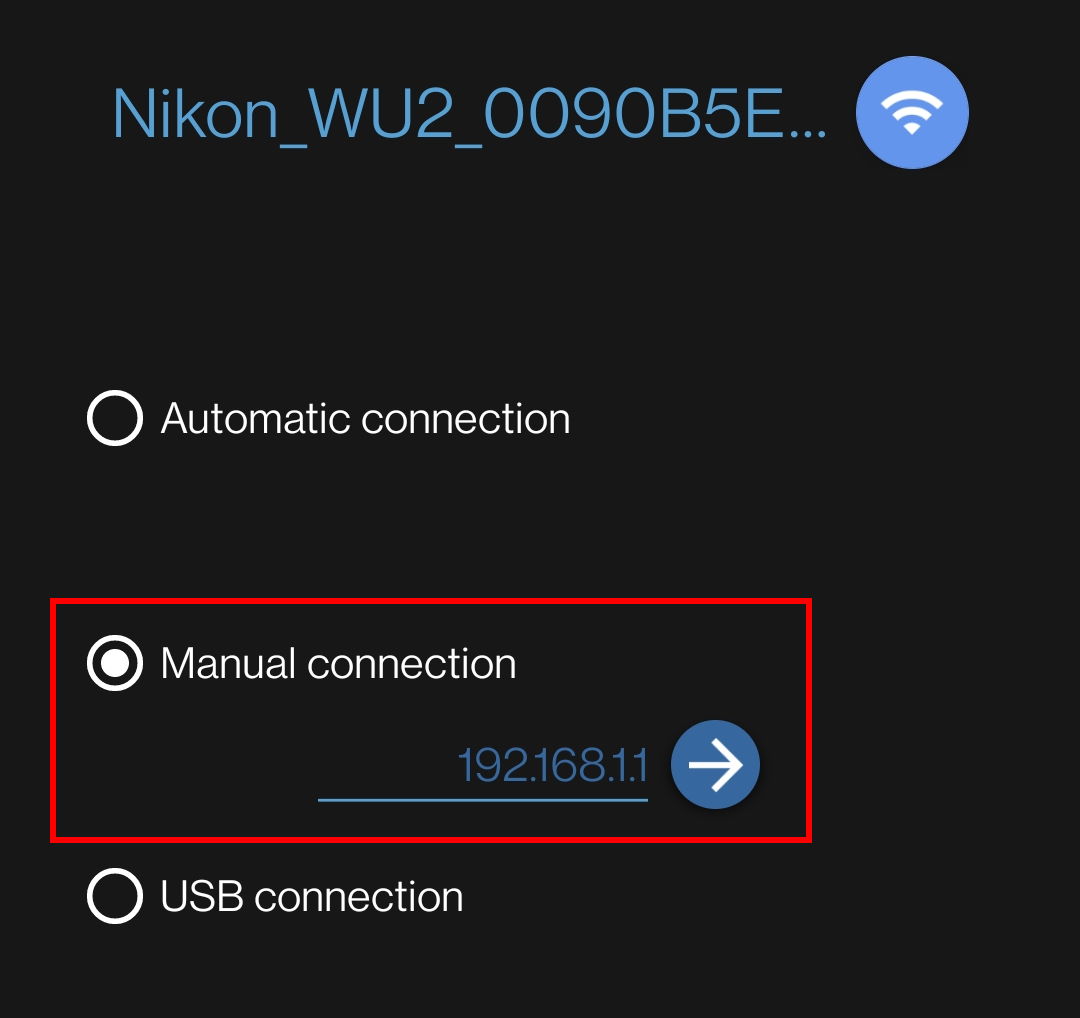
Отправная точка — экран подключения. В его сетевой части отображается имя текущей Wi‑Fi-сети, рядом доступен переход к настройкам Wi‑Fi телефона. Приложение предусматривает автоматический поиск камер в текущей сети и их точек доступа, а также ручное подключение по IP-адресу. Для USB предусмотрен отдельный вариант повторной инициализации соединения. В меню размещены сведения о версии и активной лицензии, переход в Settings, Help и очистка локальных миниатюр и записей о файлах.
Такой подход выгоден в нескольких сетевых схемах: фотоаппарат создаёт собственную Wi‑Fi-сеть, обе стороны подключены к обычному роутеру либо камера подключается к точке доступа телефона. Во всех вариантах экран состояния должен показывать именно ту сеть, через которую фотоаппарат доступен. Ручной адрес относится к уже настроенной сети; он не является заменой выбора верной точки доступа.
Галерея кадров и контекстные действия
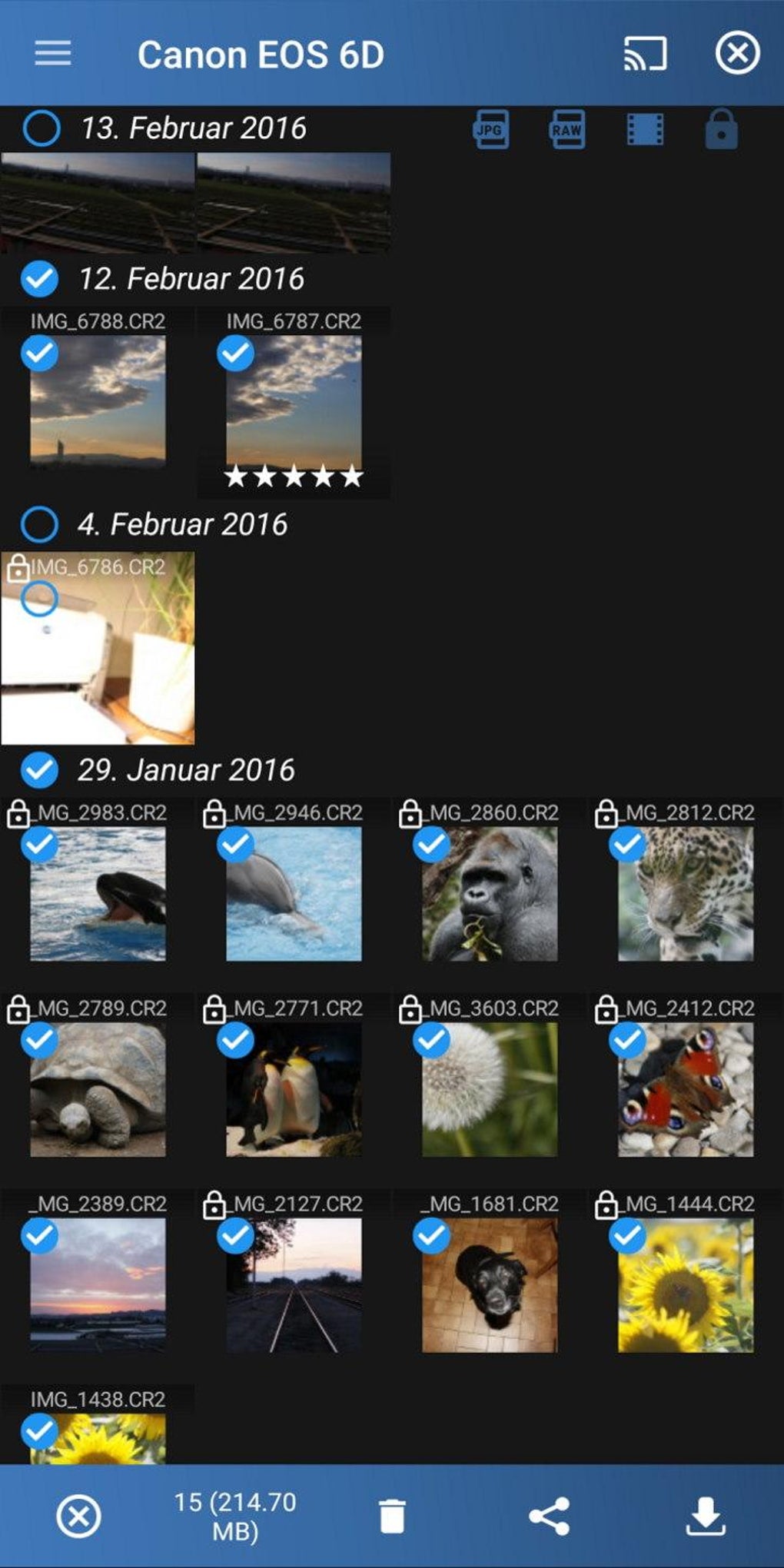
После соединения файловая часть приложения показывает кадры из камеры сеткой, а не заставляет листать их по одному в меню фотоаппарата. На снимках экрана видны миниатюры, подписи файлов, группировка по дате, индикаторы выделения и управляющие значки для типов материалов. Такая организация помогает отделять JPEG от RAW, находить серии и передавать несколько удачных кадров в телефон. Платная Lite добавляет фильтры для RAW/JPEG, видео и защищённых файлов, а также массовые операции.
Важный момент — между просмотром и получением оригинала существует отдельная операция. Миниатюра появляется для оценки композиции и отбора; дальнейшее скачивание полноразмерного файла зависит от тарифа и типа материала. Удаление, напротив, меняет содержимое карты камеры, поэтому для пакетных действий необходимо осознанно проверять выделение. Отображение защитного значка не следует воспринимать как разрешение на удаление защищённого кадра.
Боковая навигация и экран дистанционного управления
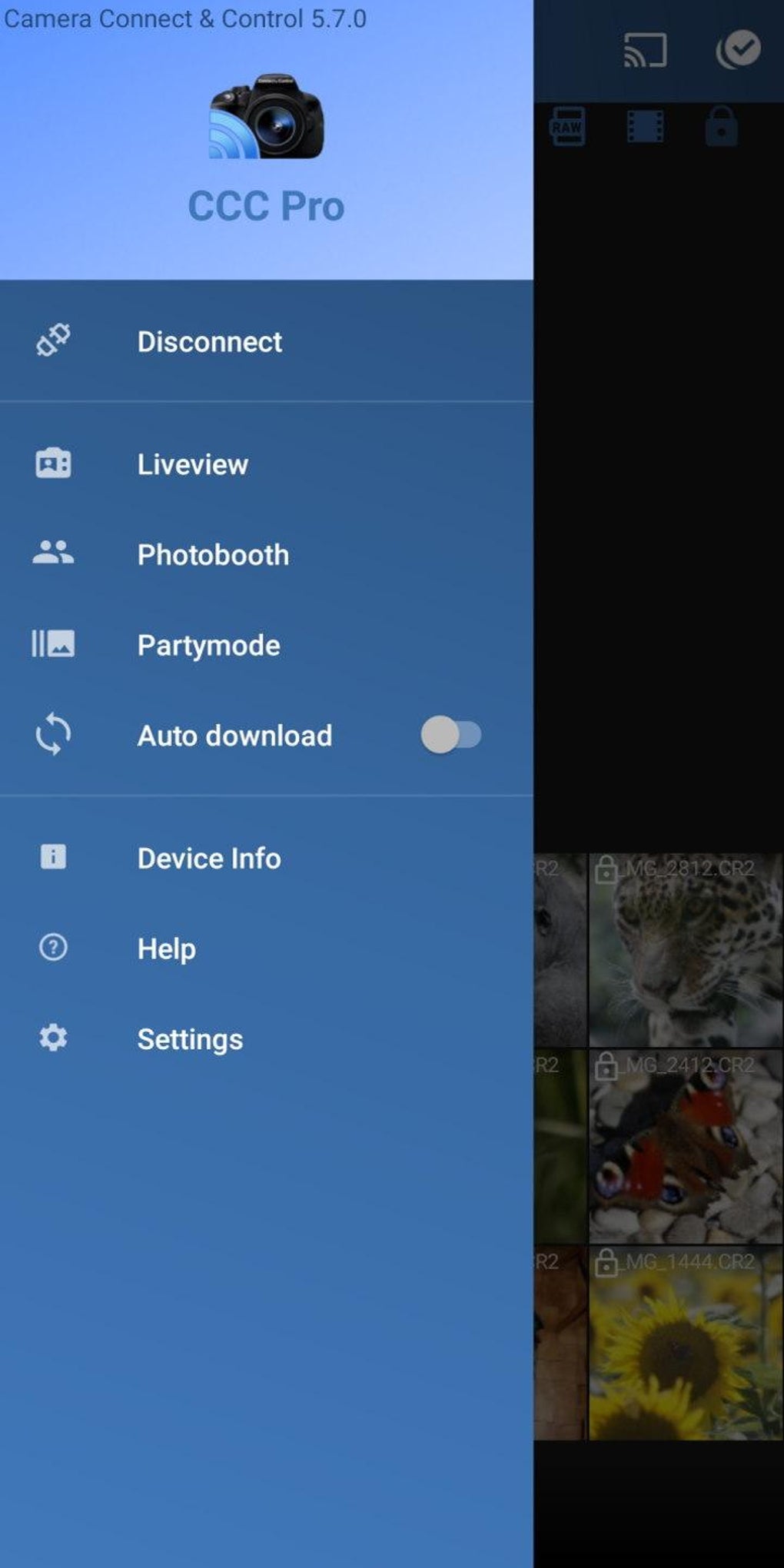
На экране меню Android-версии можно увидеть статус лицензии CCC Pro, а также разделы Disconnect, Liveview, Photobooth и Partymode, переключатель Auto download и служебные пункты Device Info, Help и Settings. Это не один большой режим съёмки, а несколько независимых рабочих состояний: выход из Live View возвращает управление в другой контекст, а Partymode предназначен для демонстрации свежих снимков, не для ручной обработки RAW.
В Liveview центральную область занимает поток изображения с камеры. Для подтверждённых камер доступны элементы экспозиции: выдержка, диафрагма, ISO, компенсация, баланс белого, формат и некоторые дополнительные параметры. Список управляемых свойств не фиксирован для всех камер; пользователь видит только те настройки, которые программа и конкретная камера умеют согласованно менять. Кнопки фокусировки и спуска относятся к состоянию камеры, а не к запуску встроенного фотомодуля смартфона.
Функции и рабочие сценарии
Просмотр JPEG и RAW без компьютера
Приложение получает от подключённого фотоаппарата список кадров и показывает их превью. В Android-описании перечислены JPEG и RAW семейства Canon CR2/CR3 и Nikon NEF, в iOS — JPEG, CR2 и NEF. Это удобный механизм первичного отбора на выезде: вместо экранчика фотоаппарата можно использовать экран телефона или планшета, а нужные файлы затем перенести в память мобильного устройства. При большом количестве кадров потребуется построение кэша миниатюр; недавние обновления Android отдельно оптимизировали этот этап.
Просмотр не решает вопрос цветового профиля, демозаики и финального размера снимка. Снятый в RAW кадр может отображаться через встроенное превью, при этом сам RAW остаётся необработанным исходником. Для проявки и цветокоррекции после переноса подходит профильное ПО: например, Adobe Camera Raw для обработки RAW. Camera Connect & Control отвечает за этап доступа и доставки, а не за замену полного конвертера.
Перенос оригиналов, обмен и EXIF
В бесплатном Android-режиме разрешено скачивание JPEG и отправка изображений в установленные приложения через системный обмен. Привилегии Lite расширяют этот сценарий до RAW-файлов, массовой загрузки, групповой отправки и группового удаления. В Lite также доступны сведения EXIF, включая геоданные, если они записаны в файле. У iOS-версии указаны скачивание полных файлов в «Файлы» и возможность передачи другим приложениям, а история обновлений отдельно подтверждает сохранение в «Фото» и iCloud.
Нужно различать физическую карту памяти камеры, копию в папке телефона, медиатеку «Фото» и облачное хранилище. Сохранение в приложение «Файлы» не означает, что кадр немедленно виден в общей фотоленте; экспорт в облачную папку не равен резервной копии на независимом носителе. Для дальнейшей синхронизации большой коллекции изображений уместно сравнить этот инструмент с PhotoSync для передачи фотографий: его роль — перемещение фото между устройствами и хранилищами, а не управление затвором DSLR.
Live View и дистанционный спуск
Pro предоставляет живое изображение сцены с поддерживаемой камеры и возможность управлять параметрами съёмки. Пользователь получает удалённый контроль, полезный при съёмке со штатива, автопортрете, макроработе и групповых кадрах. По списку iOS доступны выдержка, диафрагма, экспокоррекция, ISO, баланс белого, Picture Style, режим протяжки, экспозамер и формат записи; фактический набор ограничен возможностями подключённого устройства. Поэтому слово «управление всеми настройками» следует читать в контексте совместимой камеры, а не как универсальный доступ к каждому пункту её меню.
Live View особенно отличается от простого удалённого спуска: он показывает композицию до кадра. Но беспроводной просмотр расходует заряд батарей фотоаппарата и телефона и использует пропускную способность соединения. Обновление Android в 2026 году добавило настройку выключения собственного монитора камеры во время Liveview. Это полезно для организации съёмочного места, однако сам мобильный экран продолжает участвовать в работе и не становится независимым от связи с фотоаппаратом.
Bulb Capture и Focus Bracketing
Bulb Capture ориентирован на длительную экспозицию, когда время открытого затвора определяется отдельным управлением, а не только стандартными фиксированными выдержками. Режим интересен для ночной съёмки и статичных сцен. Его использование обусловлено поддержкой камеры, режимом экспозиции и устойчивостью соединения; телефон не может заставить любой фотоаппарат выполнять Bulb, если он не принимает такую команду.
Focus Bracketing создаёт серию кадров с изменением точки фокусировки для последующего объединения глубины резкости. Это не то же самое, что готовое объединённое изображение: в Camera Connect & Control подтверждена организация съёмочной серии, а сборка итогового стека выполняется отдельно. В истории iOS есть настройка задержки между захватами; смысл параметра — дать камере выполнить команду и стабилизировать процесс перед следующим кадром. Для объектов, которые быстро меняются, метод не заменяет обычную одиночную фотографию.
Photobooth, Partymode и показ на большом экране
Photobooth с Liveview представляет собой сценарий фотокабинки: подключённый фотоаппарат снимает, а смартфон служит экраном взаимодействия. Partymode по смыслу отличается: он помогает показывать только что полученные кадры сразу после спуска, что полезно на мероприятиях и в демонстрационной съёмке. Наличие этих пунктов именно в Android Pro прямо закреплено в карточке Google Play, но точная доступность отдельных приёмов зависит от камеры.
На Android бесплатная версия позволяет выводить изображения на Chromecast. Такой вывод удобен, когда результат нужно представить присутствующим, а не передать каждому человеку оригинальный файл. Это трансляция готовых кадров, а не обещание непрерывной передачи несжатого RAW или профессионального видеопотока. При использовании общей сети нужно учитывать доступность самого Chromecast, Wi‑Fi-роутера и телефона. Для iOS не следует автоматически ожидать такую же кнопку Chromecast только потому, что Android-версия её предлагает.
Автоматическая загрузка и мобильные помощники
Переключатель Auto download присутствует в меню Android. Он связывает появление новых файлов на камере с их получением на мобильном устройстве: удобный вариант, когда надо быстро передавать снимки по ходу фотосессии. В истории обновлений iOS отмечено сохранение параметра автозагрузки. Это не самостоятельная облачная служба: работа зависит от соединения с камерой, доступного места на телефоне и выбранного способа сохранения.
Программа использует геопозицию телефона в сценариях, связанных с GPS-тегами камеры. Android-описание упоминает службу переднего плана для отслеживания местоположения и передачи меток даже при заблокированном экране; на iOS карточка предупреждает, что местоположение может использоваться, когда приложение не открыто. Наличие таких механизмов объясняет необходимость внимательно проверить системные разрешения и расход аккумулятора. Часы Wear OS или Apple Watch расширяют способы дистанционного взаимодействия, но не подменяют связь основной камеры со смартфоном.
Карта форматов и совместимости
Для фотоаппаратного клиента критически важно различать тип исходного файла, показ превью, копирование оригинала и экспорт в чужой формат. Камера нередко записывает одновременно JPEG и RAW. В галерее эти записи могут выглядеть одинаково, но их назначение разное: JPEG удобен для срочной отправки, RAW нужен для последующей обработки с расширенным контролем экспозиции и цвета. Camera Connect & Control работает прежде всего с этими уже созданными файлами; подтверждений того, что она превращает CR3 в NEF либо выполняет профессиональное преобразование RAW в JPEG с настройками проявки, нет.
| Материал / действие | Просмотр в приложении | Получение и передача | Ограничение переносимости |
|---|---|---|---|
| JPEG / JPG | Сетка и просмотр снимка | Скачивание JPEG включено в бесплатный Android-режим; сохранение и обмен доступны и в iOS | При пересылке через социальные сети получатель может увидеть сжатую сервисом копию; это уже поведение стороннего приложения |
| Canon CR2 | Предпросмотр RAW указан на Android и iOS | Получение оригинального RAW относится к Lite и Pro | Для дальнейшей проявки нужен конвертер, поддерживающий конкретный фотоаппарат |
| Canon CR3 | Указан в актуальном описании Android | Платные операции с RAW в Android; не следует автоматически приписывать CR3 поддержку iOS только по списку Android | Для последующего редактора важны версия ПО и конкретная разновидность RAW |
| Nikon NEF | Просмотр упомянут для обеих мобильных платформ | Передача полного RAW — режим Lite/Pro | Просмотр миниатюры не обеспечивает наличие внешнего редактора NEF |
| Видео на карте камеры | В Lite есть фильтр видео; в истории iOS исправлялось сохранение видео в Photos | Возможности зависят от камеры и платформы; универсальное получение любого видеокодека не заявлено | Приложение не подтверждено как транскодер видеоматериалов |
| EXIF и геоданные | Отдельный просмотр метаданных — Lite/Pro | Информация находится в файле снимка, если камера её записала | Мобильные сервисы публикации могут изменять или убирать метаданные при отправке |
| Кэш миниатюр | Ускоряет сетку и навигацию | Не служит полноценной копией фотоархива | Очистка кэша не восстанавливает утраченные оригиналы и не равна выгрузке фотографий |
Из этого следует простой критерий сохранности: до передачи RAW редактору на другом устройстве нужно получить именно полный файл, а не ограничиться открытием превью. Для Canon владельцам полезно отдельно рассмотреть Canon Digital Photo Professional, а для Nikon — Nikon NX Studio. Обе ссылки относятся к последующей работе с файлами соответствующих камер; они не означают, что Camera Connect & Control автоматически синхронизирует каталоги с этими программами.
При выборе между JPEG и RAW разумно учитывать цель. Для отправки образца клиенту часто достаточен JPEG, а для архива исходной съёмки необходима целая копия RAW вместе с файловым именем и исходной датой. Параллельная запись RAW+JPEG создаёт два самостоятельных элемента или связанную пару, и при массовом выделении важно не удалить или не забыть один из них. Если кадры сохраняются в стороннее приложение, целесообразно отличать его импорт от самого скачивания с камеры: импорт иногда меняет структуру папок или способ представления медиатеки.
Оплата, Lite и Pro: что даёт каждая редакция
Модель распространения — бесплатная установка с платными возможностями. Это не «полный бесплатный видеопульт», хотя уже без покупки программа полезна для соединения камеры, сетки изображений и передачи JPEG. На Android платная лестница разделена на Lite и Pro: Lite открывает RAW, EXIF и массовые операции, Pro добавляет Liveview, Photobooth, Partymode, Bulb, Focus Bracketing и Wear OS-компаньон. Подписка как обязательное условие Android здесь не подтверждена; точную стоимость и доступный способ приобретения необходимо смотреть в окне покупки Google Play для своего региона.
| Уровень | Основные возможности | Кому нужен |
|---|---|---|
| Бесплатный | Соединение с камерой, сетка, просмотр поддерживаемых JPEG/RAW, загрузка JPEG на Android, системный обмен; на Android — Chromecast | Тем, кто хочет выяснить совместимость камеры и изредка забрать JPEG на телефон |
| Lite | Просмотр EXIF, загрузка RAW/полных файлов, массовая загрузка, отправка, удаление и фильтры типов файлов | Тем, кто регулярно отбирает и архивирует исходники, но не нуждается в удалённой съёмке |
| Pro | Функции Lite плюс расширенная дистанционная съёмка с Liveview и поддерживаемыми параметрами; набор специальных режимов различается по платформам | Фотографам, которым нужен экран визирования, управление экспозицией и организованные серии кадров |
В американском App Store на дату подготовки обзора приведены следующие позиции встроенных покупок: CCC Lite — $9.99 за разовое приобретение; CCC Pro — $29.99 за разовое приобретение; CCC Pro — $4.99 в месяц либо $19.99 в год. Кроме того, магазин перечисляет отдельное повышение «Upgrade to Pro» за $24.99 и «3 day Trial» с указанной стоимостью $0.00. Это сведения именно о витрине App Store США, а не универсальный прайс Android или других стран. Набор доступных вариантов, налоги и подтверждение оплаты определяются магазином в момент покупки.
Прежде чем выбирать подписку, важно выяснить, какие режимы реально поддерживает конкретный фотоаппарат. Покупка Pro не устранит аппаратное отсутствие USB-host у телефона, не добавит Wi‑Fi старой камере и не сделает недоступную команду Liveview поддерживаемой. Если цель состоит только в копировании нескольких JPEG, платная редакция не нужна. Если требуется перенос NEF/CR3 в исходном виде, имеет смысл оценивать Lite. Когда фотографу нужен дистанционный контроль затвора и продвинутые режимы, сравнивают Pro с бесплатным штатным ПО производителя и другими системами tethering.
Скрытая стоимость владения
Ценник приложения не описывает весь комплект оборудования и условий. Для проводной связи нужен совместимый USB-кабель, а на Android иногда OTG-переходник; для некоторых Nikon и Canon старых поколений, которые должны подключаться без провода, — предусмотренный для их модели Wi‑Fi-модуль. Это не платные расширения RupiApps, но без них желаемый вариант подключения физически недоступен. При этом телефон, работающий по Wi‑Fi с камерой, может потерять привычный путь к интернету через роутер, поэтому передача фотографий в мессенджер и съёмка через локальное соединение не всегда происходят одновременно одинаковым способом.
Вторая статья затрат — накопители. Загрузка десятков RAW требует места на телефоне; наличие свободного места в облаке не заменяет свободную локальную память на промежуточном этапе. Третья — батареи. Продолжительный Live View, Wi‑Fi-модуль и беспроводная демонстрация кадров расходуют энергию камер и мобильных устройств; конкретные минуты автономности без испытаний для выбранного комплекта указывать нельзя. Четвёртая — время на проверку совместимости: если камера поддерживается только частично, оплаченные функции не превращают её в современную модель с полным дистанционным управлением.
Для iOS также имеет значение модель оплаты: разовая покупка Lite не эквивалентна пожизненному доступу ко всем функциям Pro, а месячная подписка не равна разовому приобретению Pro. Отдельная позиция Upgrade to Pro показывает, что переход предусмотрен, но итоговая сумма и условия перехода определяются текущим магазином и экраном покупки, а не названием уровня. В рабочем бюджете следует отличать цену инструмента от стоимости флеш-карт, мобильного накопителя и отдельного редактора, в котором будут проявляться исходники.
Интернет, приватность и надёжность соединения
Локальная связь не требует облачного редактора
Основная работа основана на соединении телефона с фотоаппаратом. Wi‑Fi-связь может идти через сеть камеры, домашний роутер или мобильную точку доступа; USB использует непосредственный кабель. Поэтому интернет от провайдера не является обязательным условием просмотра снимков на карте камеры в локальной сети. Но установка приложения, получение обновлений, покупка лицензии, открытие ещё не загруженной интернет-справки и отправка фотографий в онлайн-сервисы зависят от внешних служб.
Практически это означает, что системное уведомление «Wi‑Fi без доступа к интернету» не доказывает поломку камеры. Телефон может успешно общаться с ней в локальной сети, хотя веб-страницы в этот момент не открываются. С другой стороны, если система автоматически заменит Wi‑Fi мобильными данными, потеряется связь с локальным адресом камеры. Для съёмки вдали от роутера точка доступа телефона может служить общей сетью для нескольких устройств; такая схема тоже требует, чтобы фотоаппарат умел присоединяться к ней, а не только создавать собственную.
Разрешения, идентификаторы и геопозиция
Разрешения на локальную сеть, Wi‑Fi, медиатеку, подключённые USB-устройства и геопозицию напрямую связаны с задачами приложения. На Android разрешение определять местоположение используется в том числе для работы с именами беспроводных сетей и передачи GPS-меток. Описание Google Play предупреждает о службе переднего плана: она помогает поддерживать соответствующий процесс при выключенном экране и сопровождается системным уведомлением. На iOS в разделе совместимости и конфиденциальности отдельно показано возможное использование геопозиции в фоне.
Карточки магазинов дают разную по форме, но полезную информацию о данных. В Google Play разработчик указывает отсутствие сбора данных, возможность передачи третьим сторонам идентификаторов устройства или других идентификаторов и шифрование данных при передаче. App Store относит к данным, не связанным с личностью пользователя, сведения об использовании и диагностике. Эти декларации предоставлены разработчиком и не служат независимым аудитом сетевого трафика. Следовательно, нельзя обещать полную анонимность или отсутствие любых технических телеметрических событий только потому, что подключение к камере локальное.
Если фотограф работает с частными снимками, нужно учитывать две границы доверия. Первая — беспроводная сеть и сама камера; её пароль и соединение должны быть защищены, особенно в общественном пространстве. Вторая — приложение, которому кадры отправляются после скачивания. Доступ к RAW в локальном хранилище и публикация JPEG в социальной сети имеют разные последствия для приватности. EXIF, включая геометки, может оказаться в передаваемом файле; стоит осознанно относиться к содержимому метаданных перед внешней отправкой.
Производительность без выдуманных цифр
Скорость появления галереи зависит от количества файлов и стадии создания кэша, а скорость загрузки — от размера JPEG/RAW, интерфейса USB или Wi‑Fi, работы фотоаппарата и записи на мобильное устройство. По одному заявлению «быстрая загрузка» нельзя вывести гарантированные мегабайты в секунду. Обновления 2026 года затрагивали оптимизацию кэша и восстановление соединения после несоответствия transaction ID, что показывает важность именно этих этапов. Но для конкретной связки телефона и камеры актуальна функциональная проверка, а не пересказ неподтверждённых замеров.
Liveview добавляет нагрузку за счёт постоянной передачи превью. Большое разрешение экрана смартфона само по себе не повышает разрешение сигнала, который выдаёт фотоаппарат. Аналогично передача RAW зависит от способности камеры предоставить исходный файл, а не от того, насколько качественно смартфон отображает JPEG-предпросмотр. В студийной съёмке устойчивость связи и правильное питание важнее максимального количества одновременно активных сетевых функций.
Что перестанет работать первым при изменении условий
При обрыве сети камеры раньше всего исчезает удалённый доступ к списку файлов и возможность отправлять новые команды затвору. Уже полностью скачанные на телефон копии от этого не стираются. При неисправном USB-кабеле по аналогичной причине прекращаются обмен и дистанционное управление; содержимое карты памяти камеры при этом остаётся отдельным объектом хранения.
При нехватке памяти мобильного устройства программа может продолжать показывать превью, но для новых полных RAW-копий не останется места. Это другой класс проблемы, чем несовместимость камеры: сетка работает, а конкретная загрузка не завершается. Если доступен только бесплатный уровень, ситуация также выглядит как ограничение операции, однако освобождение места не превращает бесплатную загрузку JPEG в разрешение на скачивание RAW.
При изменении прошивки камеры или системы телефона риск затрагивает протокол соединения и разрешения ОС. Исправления 2026 года специально касались Sony PTP, камер Canon и работы Android 16, поэтому обновление нельзя считать чисто косметическим. Изменившаяся система способна иначе задавать доступ к Wi‑Fi, USB или файлам; уже отснятые кадры от этого не перестают быть доступными с карты памяти вне приложения.
При недоступности магазинов приложений или платёжных сервисов наиболее уязвимы новая установка, обновления и восстановление платных прав. Сам Wi‑Fi-фотографический протокол не является удалённой облачной услугой, но наличие Pro должно подтверждаться предусмотренным магазином механизмом. Нельзя автоматически считать, что лицензии Android и iOS переносятся между независимыми магазинами.
При отказе внешнего облака или платформы публикации пострадает доставка материалов в этот сервис, но локально сохранённые JPEG/RAW остаются отдельными файлами. В отношении iCloud это особенно важно: синхронизация папки и наличие полного офлайн-оригинала на устройстве — разные состояния. Программа не заменяет независимую резервную копию съёмки на отдельном носителе.
Сильные стороны и ограничения
Плюсы
- Поддержка камер нескольких производителей. Есть подтверждённые линейки Canon, Nikon и Sony, что удобнее фирменной утилиты одного бренда при работе со смешанным набором оборудования.
- Два способа соединения. Wi‑Fi подходит для мобильной работы без кабеля, USB — для моделей с проводным доступом при наличии OTG и совместимого протокола.
- Бесплатная базовая полезность. На Android без Pro доступны просмотр файлов, передача JPEG и Chromecast; можно оценить связь до покупки расширенных функций.
- Отделение Lite от Pro. Не обязательно платить за экран удалённой съёмки, если главная задача — EXIF, RAW и массовый перенос.
- Liveview и специальные режимы. В Pro объединены удалённая экспозиция, Bulb, Focus Bracketing, Photobooth и Partymode в пределах совместимых устройств.
- Мобильный цикл показа. На Android кадры можно выводить через Chromecast, а на обеих мобильных платформах — передавать в установленные приложения.
Минусы
- Неуниверсальная совместимость. Марка фотоаппарата не гарантирует всех функций; некоторые камеры требуют адаптера, определённой прошивки или USB вместо Wi‑Fi.
- Различия Android и iOS. Нельзя без проверки перенести перечень Sony, форматов, покупок и Chromecast с одной платформы на другую.
- RAW и массовые действия платные. Для основательного отбора архива бесплатных возможностей недостаточно.
- Нет законченного рабочего места RAW-обработки. После загрузки исходников нужен отдельный редактор, если цель — проявка, цветокоррекция или финальный экспорт.
- Нужна дисциплина хранения. Кэш, локальная копия, файлы в iCloud и оригиналы на карте камеры — разные сущности; ошибка при массовом удалении имеет серьёзные последствия.
- Нет подтверждённого русского интерфейса iOS. При настройке приходится ориентироваться на англоязычные обозначения программы и меню камеры.
Кому подойдёт и кому не подойдёт
Кому подойдёт
Фотографу в поездке, который хочет быстро просматривать JPEG, сохранять удачные кадры в телефон и отправлять их без ноутбука. Для этого важнее стабильное соединение и совместимость камеры, чем полный набор Pro. Владельцу RAW-архива полезнее Lite: здесь появляется возможность получить оригиналы без предварительного преобразования их в JPEG внутри камеры.
Предметному фотографу, снимающему со штатива, полезен Liveview с удалённым спуском. Это снижает необходимость постоянно подходить к фотоаппарату ради композиции или изменения доступных параметров. Макрофотографу интересен Focus Bracketing, когда требуются кадры с разной плоскостью резкости для дальнейшего объединения.
Фотографу мероприятий и организатору фотозоны пригодятся Photobooth и Partymode в Android Pro, а для вывода снимков на общий экран — Chromecast. При таком использовании главную роль играет не редактирование, а понятная последовательность «кадр — просмотр — демонстрация», с учётом возможностей камеры и локальной сети.
Кому не подойдёт
Владельцу неподдерживаемой модели программа не даёт гарантированного пути обхода ограничений производителя. Переход на Pro не компенсирует отсутствие PTP-команд и Wi‑Fi-модуля. Редактору большой фотосерии на компьютере удобнее программа для импорта, каталогизации и проявки RAW; мобильный клиент может быть промежуточной ступенью, но не заменяет профессиональный каталог.
Тем, кому нужна единая нативная программа для Windows, macOS и Linux, стоит рассмотреть настольные инструменты. У Camera Connect & Control главным продуктом остаётся мобильное приложение, а совместимость iOS-сборки с Mac на Apple Silicon не эквивалентна подтверждённой полноценной десктопной редакции. Пользователям, которым нужен только фирменный сценарий подключения, часто логичнее начать с бесплатного приложения именно своего производителя.
Сравнение с другими аналогами
Сравнение ниже построено по одинаковым критериям: целевая задача, устройства, порог освоения, файлы, автоматизация, оплата, ограничения и оптимальный сценарий. Уровень сложности — редакционная оценка объёма настройки и числа поддерживаемых сценариев, а не результат лабораторного теста. Все продукты работают с реальными фотоаппаратами, но списки совместимости и разрешённых команд отличаются.
| Продукт | Задача и платформы | Файлы и автоматизация | Оплата, порог, ограничения и лучший сценарий |
|---|---|---|---|
| Canon Camera Connect | Передача и дистанционная съёмка с поддерживаемыми Canon; Android, iOS/iPadOS | Фото и видео; автоотправка и Live View у совместимых камер, перечень RAW-операций зависит от модели | Бесплатно; низкий–средний порог. Работает только с экосистемой Canon. Подходит владельцу одной совместимой камеры Canon |
| Nikon SnapBridge | Синхронизация и удалённое управление Nikon; Android, iOS/iPadOS | Автоматический перенос уменьшенных изображений, ручная загрузка оригинального размера; удалённая съёмка и настройки на отдельных моделях | Бесплатно; низкий–средний порог. Пределы задаёт совместимость Nikon, отдельные функции используют Bluetooth/Wi‑Fi. Подходит ежедневной синхронизации снимков |
| Sony Creators’ App | Связь с совместимыми современными Sony, передача и управление; Android, iOS/iPadOS | Фото/видео, дистанционный спуск, функции камер и облачной среды Creators’ Cloud по региону и модели | Бесплатное приложение; средний порог из-за связи камеры, аккаунта и облачных возможностей. Для фотографа с современной Sony из официального перечня |
| Cascable Studio | Tethering, управление и автоматизация для множества марок; iPhone, iPad, Mac | JPEG/RAW, импорт фото и видео; интервальная съёмка, брекетинг, сценарии автоматизации, резервный перенос | Бесплатная загрузка с покупками Pro; средний–высокий порог. Возможности отличаются по модели камеры и каналу связи. Для мобильной и настольной студийной работы |
| qDslrDashboard | Управление Nikon, Canon и Sony по PTP/PTP-IP; Android, Windows, macOS, Linux; историческая редакция iOS сейчас недоступна | Просмотр JPEG/RAW, перенос, Live View, интервальные сценарии, фокус-стекинг и синхронное управление камерами | Настольные версии бесплатны, Android платный; средний–высокий порог. Требует внимательной настройки USB/сети, на Windows — драйвера. Подходит любителю сложной интервальной съёмки и ПК-пульту |
По роли Camera Connect & Control находится между простыми фирменными мобильными приложениями и более глубокими комплексами tethering. По сравнению с Canon Camera Connect, Nikon SnapBridge и Sony Creators’ App его преимущество — единая логика для поддерживаемых устройств разных брендов. Зато фирменное приложение теснее связано с прошивкой и службами конкретного производителя, а это имеет значение для новых возможностей камеры. Cascable Studio сильнее ориентирован на развитый рабочий процесс в экосистеме Apple; qDslrDashboard интересен тем, кому важны Windows, Linux и управляемая интервальная съёмка.
При выборе последнего стоит учитывать отличие описания платформ от фактической доступности: разработчик qDslrDashboard отмечает, что приложение ControlMyCamera для Apple было удалено из App Store, поэтому его нельзя считать актуально доступной альтернативой на iPhone по одной лишь старой таблице платформ. Для подробного знакомства с настольным подходом к дистанционному управлению есть обзор qDslrDashboard. Для специфического рабочего процесса Sony с компьютером полезно также сравнить задачи с Sony Imaging Edge Desktop, не смешивая его с мобильной Creators’ App.
Как пользоваться программой — советы гика
Названия ниже приведены по англоязычному интерфейсу Camera Connect & Control и меню камер, зафиксированным в документации и изображениях приложения. Описание подключения Canon, Nikon, Sony и USB прежде всего относится к Android; отдельные экраны в iOS и в новых версиях могут выглядеть иначе. Действия с фотографиями предполагают, что модель камеры входит в официальный список совместимости. Перед любыми операциями удаления следует иметь независимую копию важной съёмки, а длительные режимы выполнять со стабильным питанием и закреплённой камерой.
Подключение Canon через Wi‑Fi: режим EOS Utility или Smartphone
Цель: открыть с телефона сетевое соединение с совместимым Canon. Подготовка: активный Wi‑Fi на обоих устройствах, заряженный фотоаппарат и известный пароль сети, которую показывает камера. Названия экранов могут меняться между EOS DSLR и EOS R.
- В меню Canon откройте настройки связи и пункт Wi-Fi connection. Выберите EOS Utility; когда этого варианта нет, используйте Smartphone, как предусмотрено в схеме подключения.
- Дождитесь, пока фотоаппарат выведет сведения о подключении. Если работа предполагается через роутер или мобильную точку доступа, используйте команду Switch network на экране камеры.
- На телефоне откройте настройки Wi‑Fi и присоединитесь к той сети, которую использует фотоаппарат. При прямом подключении введите отображённый камерой пароль.
- Вернитесь в Camera Connect & Control и дождитесь автоматического поиска. На дисплее камеры при первом соединении подтвердите OK, когда появится разрешение для нового устройства.
Проверка: вместо экрана поиска появляется название камеры и доступен список кадров. Типичная ошибка: телефон сохраняет соединение с обычным роутером, а фотоаппарат ждёт прямого подключения, либо камера не получила подтверждение OK. Безопасный откат: используйте Disconnect в меню приложения, отмените незавершённую пару в меню связи фотоаппарата и вернитесь к его прежнему Wi‑Fi-профилю; карта памяти при этом не меняется.
Подключение Nikon по Wi‑Fi и ручному IP
Цель: получить каталог снимков на совместимой Nikon с беспроводным интерфейсом. Подготовка: наличие встроенного Wi‑Fi или подходящего WU‑адаптера, поддержка этой модели приложением, разрешённое определение Wi‑Fi-сетей на Android.
- На Nikon откройте раздел Wi-Fi и включите беспроводную функцию. Дождитесь появления имени сети камеры.
- На телефоне подключитесь к сети Nikon в системных настройках Wi‑Fi. Вернитесь в Camera Connect & Control; автоматический поиск ищет камеру как в текущей сети, так и среди её точек доступа.
- Если имя камеры найдено, используйте Connect. Если телефон подключился к её сети, но фотоаппарат не обнаружен, выберите Manual connection, укажите реальный IP-адрес камеры и нажмите кнопку со стрелкой.
- Если поиск всё ещё не идёт, на время проверки отключите мобильные данные телефона: такой способ диагностики рекомендован для Nikon, когда Android меняет маршрут соединения.
Параметр: адрес 192.168.1.1 виден на демонстрационном экране, но не является универсальным адресом всех камер. Проверка: открывается фотогалерея конкретной Nikon. Ошибка: камера в одной подсети, а вручную введён адрес другого устройства. Откат: выйдите из Manual connection, верните обычную сеть и мобильную передачу данных, затем восстановите прежние настройки Nikon, не форматируя носитель.
Подключение Sony: старый Smart Remote Control и современные PTP-камеры
Цель: использовать правильный сетевой сценарий для своей Sony, не смешивая разные поколения протокола. Подготовка: точная модель из списка для выбранной платформы и актуальная прошивка камеры.
- Для старого поколения, например Sony Alpha 6300 из документации, откройте на камере PlayMemories Camera Apps и убедитесь, что Smart Remote Control обновлён. Затем запустите Smart Remote Control.
- Откройте в Sony экран с именем её Wi‑Fi-сети и паролем, подключите телефон к этой сети и в Camera Connect & Control выберите Connect, когда камера появится в списке.
- Для современных Sony, перечисленных в обновлении 2026 года как PTP/Camera Remote Command, используйте предусмотренное камерой сопряжение PTP/Bluetooth и соответствующий вариант подключения приложения. Не ищите Smart Remote Control там, где эта устаревшая программа камеры не используется.
Проверка: доступность камеры и основных команд в приложении, а не одно лишь значение «подключено» в системном Bluetooth. Ошибка: попытка повторить инструкцию PlayMemories на современной ILCE‑7M5 или другой PTP-модели. Откат: завершите соединение в приложении, отключитесь от временной сети камеры и верните прежнее состояние беспроводного меню Sony. Сведения о подключении и сохранённые снимки — разные объекты.
Проводное соединение USB и проверка OTG
Цель: подключить камеру без зависимости от её Wi‑Fi. Подготовка: совместимый фотоаппарат, кабель передачи данных, USB-host/OTG на Android-телефоне и физически подходящие разъёмы.
- Соедините камеру с мобильным устройством кабелем. Включите фотоаппарат и дождитесь его готовности.
- Откройте Camera Connect & Control и выберите Usb connection либо USB connection на экране соединения.
- Когда Android покажет системный диалог доступа к USB-устройству, разрешите приложению соединение. В документированном варианте диалога можно отметить Always… перед подтверждением OK, если требуется запомнить выбор.
- При отсутствии реакции проверьте именно поддержку USB host телефоном и кабель передачи данных; повторную инициализацию USB можно вызвать из экрана подключения.
Проверка: приложение сообщает о подключённой камере и показывает её файлы либо доступные элементы управления. Ошибка: зарядка устройства идёт, но данные не передаются, потому что кабель или адаптер не поддерживает обмен. Откат: завершите USB-сеанс, дождитесь прекращения файловой операции и только затем выньте кабель. Не прерывайте активное удаление или скачивание.
Подключение камеры к мобильной точке доступа
Цель: работать вне домашней Wi‑Fi-сети и одновременно организовать связь камеры с другими устройствами. Подготовка: фотоаппарат умеет присоединяться к внешней точке доступа, а телефон может работать в режиме Mobile Hotspot.
- В системных настройках телефона включите Mobile Hotspot и запомните SSID и пароль.
- Убедитесь, что Camera Connect & Control показывает состояние Mobile hotspot, а не имя обычного роутера.
- В сохранённом сетевом профиле камеры откройте Switch network и выберите созданную точку доступа телефона. Введите её пароль в фотоаппарате.
- Вернитесь в приложение и дождитесь обнаружения камеры уже в этой локальной сети.
Проверка: сетевой адрес камеры доступен и галерея открывается. Ошибка: фотограф пытается использовать старую схему прямой Wi‑Fi-сети камеры, которая не может быть одновременно подключена к точке телефона. Откат: отключите временный профиль на фотоаппарате, восстановите предыдущую точку доступа и выключите Mobile Hotspot. Пароль сети не следует публиковать вместе с фотографиями мероприятия.
Просмотр сетки, фильтров и EXIF
Цель: выбрать кадры без предварительного копирования всей карты памяти. Подготовка: работающая связь и кадры на носителе; для фильтра типов и расширенного EXIF нужен Lite либо Pro.
- После установления соединения откройте сетку снимков Grid и дождитесь заполнения миниатюр. На больших носителях кэш создаётся постепенно.
- Просмотрите даты и имена файлов, затем откройте отдельное изображение для оценки. Для выделения нескольких файлов используйте доступные индикаторы выбора в Grid.
- На Lite/Pro используйте фильтры RAW, JPEG, videos и protected files, чтобы уменьшить выборку. В информации о кадре проверьте EXIF, когда нужны параметры съёмки и GPS.
Проверка: после применения фильтра меняется состав сетки, а отдельный RAW и его JPEG не принимаются за один и тот же файл. Ошибка: отсутствие миниатюры ошибочно трактуется как удаление снимка, хотя включён фильтр или ещё создаётся кэш. Откат: снимите фильтры и отмените выделение; при ошибке отображения используйте очистку локальных превью через служебное меню, не трогая карту памяти камеры.
Скачивание, отправка и безопасная групповая операция
Цель: получить нужные фотографии на телефон и передать их без потери оригиналов. Подготовка: свободная память и разрешение системы сохранять файлы; для RAW и массовой обработки — Lite/Pro.
- В сетке Grid откройте нужный JPEG или отметьте несколько элементов. Для общего отбора сначала примените фильтр нужного типа файлов.
- Используйте действие загрузки Download для сохранения файлов на мобильном устройстве. На Android бесплатный режим предназначен для JPEG; RAW требует Lite/Pro.
- Для отправки выбранных кадров используйте Share и системный список приложений. На iPhone/iPad для отдельного сохранения ориентируйтесь на целевое приложение «Файлы» или «Фото»; это разные места размещения копий.
- Если необходима массовая очистка карты, убедитесь, что скачанные файлы открываются из локального хранилища, и только затем используйте платную групповую функцию удаления. Не считайте один лишь индикатор выделения подтверждением сохранённой копии.
Проверка: нужный файл доступен без текущего соединения с фотоаппаратом, имеет ожидаемое расширение и размер; для RAW используется внешний совместимый просмотрщик. Ошибка: вместо оригинала сохраняется превью либо передача срывается из-за нехватки места. Откат: отмените выделение и повторите только неудавшуюся передачу, сохранив исходник на карте. Удаление с карты нельзя считать обратимым действием.
Liveview, экспозиция и дистанционный спуск
Цель: видеть композицию на экране телефона и управлять камерой на расстоянии. Подготовка: Pro, совместимая камера, устойчивая сеть или USB, безопасно закреплённый фотоаппарат.
- В меню подключённой камеры выберите Liveview. Дождитесь появления изображения с объектива, а не только галереи ранее записанных кадров.
- В доступных элементах управления проверьте выдержку, диафрагму, ISO и exposure compensation. При поддержке можно изменить баланс белого и формат записи; доступные пункты определяет камера.
- Оцените экспозицию и положение точки фокусировки по Live View. При наличии соответствующего элемента используйте AF для наведения на резкость и затем кнопку спуска для получения кадра.
- Вернитесь в Grid и убедитесь, что новый снимок появился на карте камеры. Скачивание в телефон — отдельное действие, если Auto download не включён.
Проверка: свежий кадр имеет выбранные параметры и находится в фотокаталоге камеры. Ошибка: дистанционный спуск не работает, когда камера находится в неподдерживаемом режиме съёмки или уже занята другой операцией. Откат: выйдите из Liveview, верните исходные значения экспозиции на камере и проверьте обычный спуск затвора; не удаляйте новый кадр, пока не оцените результат.
Длинная выдержка Bulb и серия Focus Bracketing
Цель: использовать две разные специальные операции Pro — контролируемую длительную экспозицию и серию с разным положением фокусировки. Подготовка: фотокамера поддерживает нужную команду, стоит неподвижно и имеет достаточно энергии; для длинной выдержки важна стабильность соединения.
- Для длительной экспозиции переведите сам фотоаппарат в предусмотренный им режим Bulb, затем в управлении Camera Connect & Control выберите соответствующую функцию Bulb Capture. Перед снимком убедитесь, что камера допускает дистанционное удержание или управление затвором.
- Запустите Bulb-захват и завершите экспозицию предусмотренной в данном режиме командой. Не отключайте Wi‑Fi или USB до закрытия затвора и завершения записи файла.
- Для макросерии вместо Bulb используйте Focus Bracketing. Выберите доступные параметры серии и, когда приложение предлагает такой параметр, задержку между кадрами; изменение фокуса должно оставаться в пределах возможностей подключённой камеры.
- После серии убедитесь, что в Grid присутствуют несколько самостоятельных кадров с разной зоной резкости. Объединять их в итоговый стек следует в отдельном программном обеспечении.
Проверка: Bulb даёт один записанный кадр после завершения выдержки, Focus Bracketing — набор отдельных кадров. Ошибка: режим выбран в приложении, но камера не предоставляет нужную функцию или объектив не реагирует на изменение фокусировки. Откат: завершите активную экспозицию, остановите серию, верните ручные настройки камеры и сохраните уже снятые файлы; эксперимент не должен начинаться с очистки карты.
Photobooth: камера как фотокабинка
Цель: использовать Android Pro для последовательных кадров с экраном предварительного просмотра. Подготовка: совместимая камера, Live View, надёжное питание и место, где посетители не будут трогать фотоаппарат и кабель.
- Установите соединение, откройте боковое меню и выберите Photobooth — эта команда видна в меню CCC Pro.
- Проверьте, что на экране действительно доступен Live View с подключённой камеры. Разместите фотоаппарат так, чтобы посетитель видел кадр на мобильном устройстве.
- Используйте предусмотренный режимом спуск и параметры съёмки, доступные для данной модели. До мероприятия сделайте один контрольный кадр и убедитесь, что файл записался.
- Для выхода вернитесь из Photobooth к обычному просмотру либо в меню приложения, не разрывая соединение во время записи.
Проверка: кадр появляется в фотокаталоге подключённой камеры. Ошибка: экран показывает только сетку старых снимков, потому что Live View для камеры недоступен. Откат: выйдите из Photobooth и используйте обычный дистанционный спуск или штатное управление камерой. Нельзя исправить ограничение Live View одной лишь повторной покупкой Pro.
Partymode, Chromecast и Auto download
Цель: автоматически показывать результат фотосъёмки зрителям и при необходимости получать новые JPEG на телефон. Подготовка: Android, режим Pro для Partymode, доступный Chromecast для телевизионного показа, стабильная локальная сеть и достаточная память устройства.
- После подключения камеры откройте меню и выберите Partymode, чтобы перейти в режим демонстрации только что полученных кадров. Он отличается от обычной Grid: основная задача — показ, а не составление набора файлов.
- На Android используйте доступный значок Cast для выбора Chromecast в локальной сети, когда необходимо вывести кадры на экран телевизора. Проверьте, что устройство трансляции доступно именно в используемой Wi‑Fi-сети.
- В меню доступен переключатель Auto download. Включайте его только при намерении сохранять новые файлы на телефон; заранее оцените свободное место и тарифный доступ к нужному типу файла.
- Сделайте обычный кадр на камере и проверьте появление изображения на экране телефона, телевизора и, при автозагрузке, в локальном хранилище.
Проверка: новый снимок виден зрителям, а сохранённая копия проверяется независимо от предпросмотра. Ошибка: Chromecast находится в другой сети либо телефон переключился с Wi‑Fi на мобильный интернет; режим показа может работать отдельно от записи оригинала. Откат: отключите трансляцию, выключите Auto download и завершите Partymode; сохраняйте файлы на карте камеры до подтверждённого переноса.
Сквозной сценарий: подключение, отбор, съёмка и проверенный экспорт
Цель: получить полный и воспроизводимый цикл без неявных этапов, используя типичную совместимую Canon или Nikon с Wi‑Fi. Подготовка: два тестовых сюжета, заряженные устройства, доступное место на телефоне; для RAW — Lite, для управления Liveview — Pro.
- Запустите приложение и подключите фотоаппарат через сеть камеры или общую Wi‑Fi-сеть. Удостоверьтесь, что название камеры определилось.
- Откройте Grid, выберите существующий JPEG и просмотрите его. Для корректного отбора RAW+JPEG используйте фильтры Lite и проверьте имя файла.
- Сделайте новый кадр обычным спуском камеры либо, при наличии Pro, через Liveview. Убедитесь, что он появился среди файлов на карте.
- Выделите кадр и выполните Download. Для отправки используйте Share; на iOS сохраните в подходящую папку «Файлы» или медиатеку «Фото», понимая разницу между ними.
- Отключитесь от камеры и откройте полученный файл из хранилища телефона. Сверьте расширение, кадр и доступность полного изображения; если нужна резервная копия, перенесите его также на независимое устройство.
Результат: оригинальный кадр остаётся на камере, а мобильная копия доступна без связи с ней. Типичная ошибка: пользователь останавливается после просмотра миниатюры и считает изображение экспортированным. Безопасный откат: при несоответствии размера или формата удалите только ошибочную локальную копию, восстановите связь и повторите Download, не удаляя снимок с фотоаппарата. Этот контроль важнее успешного уведомления о завершении операции.
Типичные проблемы и их диагностика
1. Фотоаппарат не появляется в списке устройств Wi‑Fi
Симптом: на телефоне включён Wi‑Fi, но Camera Connect & Control не обнаруживает камеру. Подтверждённая возможная причина: приложение ищет устройство в текущей сети, а фотоаппарат работает в другой; для Nikon переключение Android на мобильные данные также мешает правильному маршруту к камере. Диагностика: сопоставление SSID на дисплее фотоаппарата с именем сети телефона и состоянием Mobile data. Исправление: восстановление нужного Wi‑Fi-соединения, при необходимости временное исключение мобильной передачи данных и повторный поиск. Проверка: появляется имя совместимого фотоаппарата и открывается Grid.
2. Canon виден по сети, но первое соединение зависает
Симптом: Camera Connect & Control находит Canon, однако содержимое карты недоступно. Подтверждённая возможная причина: у Canon при первом соединении требуется подтверждение на экране самой камеры, а вариант EOS Utility/Smartphone должен соответствовать выбранному способу связи. Диагностика: осмотр сообщения на дисплее фотоаппарата и текущего режима подключения. Исправление: разрешение соединения штатным подтверждением камеры и согласование выбранной сетевой схемы. Проверка: в программе отображаются миниатюры без повторного запроса на подтверждение.
3. Nikon имеет Bluetooth, но не предоставляет нужный Wi‑Fi-режим
Симптом: смартфон уже связан с Nikon другим приложением, а камера не обнаруживается для удалённого просмотра. Подтверждённая возможная причина: перечень поддерживаемых моделей различает Wi‑Fi, USB и специальные адаптеры; для D3400/D3500 в карточке Android указан USB, а некоторым другим Nikon необходим WU‑1a или WU‑1b. Диагностика: точный индекс модели, доступные в её меню параметры связи и установленный адаптер. Исправление: использование поддерживаемого для этой камеры интерфейса вместо попытки заменить Wi‑Fi одним лишь Bluetooth-сопряжением. Проверка: приложение получает список кадров либо подтверждённые USB-команды.
4. Sony Alpha подключена к точке доступа, но команды не отвечают
Симптом: сеть Sony доступна, но дистанционная съёмка не начинается. Подтверждённая возможная причина: старые Sony используют Smart Remote Control, который нужно обновлять в PlayMemories Camera Apps; более новые модели из списка 2026 года используют PTP/Camera Remote Command. Диагностика: определение модели и того, какой интерфейс указан для неё, без смешения поколений. Исправление: применение предусмотренного для модели способа сопряжения и актуального программного обеспечения камеры. Проверка: доступна соответствующая модель и после команды спуска на карте появляется кадр.
5. Телефон заряжает камеру, но USB-соединения нет
Симптом: кабель физически подключён, однако приложение не показывает камеру. Подтверждённая возможная причина: на Android требуется USB host/OTG; кабель только для зарядки не может передавать данные, а системный диалог доступа к USB может остаться неподтверждённым. Диагностика: спецификация телефона, тип адаптера, состояние системного разрешения и наличие подключения при другом кабеле передачи данных. Исправление: совместимый OTG-адаптер, рабочий кабель и разрешение приложению использовать USB-устройство. Проверка: вместо реакции на зарядку открывается каталог камеры или экран её параметров.
6. В сетке отсутствует часть отснятых файлов
Симптом: количество миниатюр меньше ожидаемого, хотя фотоаппарат показывает больше кадров. Подтверждённая возможная причина: в Lite/Pro существуют фильтры RAW/JPEG/видео/защищённых файлов; в приложении также используется локальный кэш превью, создание которого требует времени. Диагностика: состояние фильтров, прогресс построения кэша и фактическое содержимое карты на дисплее фотоаппарата. Исправление: снятие ограничения отображения и обновление или очистка только локальных миниатюр при признаках некорректного кэша. Проверка: снова видны ожидаемые группы файлов, а исходная карта памяти не менялась.
7. JPEG скачивается, а CR2, CR3 или NEF — нет
Симптом: предпросмотр RAW работает, но получить оригинальный RAW не удаётся. Подтверждённая возможная причина: в Android доступ к загрузке RAW входит в платный Lite и Pro, а не в бесплатное скачивание JPEG; кроме того, поддержка CR3 явно перечислена в Android-карточке, поэтому её нельзя автоматически переносить на iOS. Диагностика: тип файла, текущая лицензия и перечень форматов своей версии. Исправление: использование подходящего уровня функций и подтверждённого формата, без изменения исходника на камере. Проверка: сохранённый файл имеет исходное расширение и открывается совместимым RAW-просмотрщиком.
8. Большой файл не сохраняется или передача останавливается
Симптом: маленькие JPEG проходят, но передача серии RAW или крупного видео обрывается. Подтверждённая возможная причина: загрузка полного файла требует свободной памяти; среди исторических исправлений приложения есть поддержка файлов Nikon больше 4 ГБ и оптимизации соединения, так что версия программы тоже имеет значение. Диагностика: доступное место на телефоне, размер исходного файла, стабильность Wi‑Fi/USB и актуальность установленной версии. Исправление: освобождение достаточного места, восстановление надёжного канала и повторная передача проблемного файла в поддерживаемой версии. Проверка: локальный размер и возможность полного открытия совпадают с ожидаемым результатом, а исходник остаётся на камере.
9. Liveview не открывается после покупки Pro
Симптом: лицензия Pro показана, но вместо живой картинки экран пустой или функция неактивна. Подтверждённая возможная причина: заявленный Pro-инструмент зависит от команды Live View конкретной камеры и установленного соединения; платная лицензия не меняет аппаратную совместимость. Диагностика: подтверждение активной лицензии в меню, списка поддерживаемых моделей, режима фотоаппарата и работоспособности Grid. Исправление: поддерживаемое состояние съёмки и надёжный канал связи; при отсутствии необходимой команды — использование штатного пульта либо другой камеры, а не повторная оплата. Проверка: появляется изображение сцены и новый кадр записывается после удалённого спуска.
10. Chromecast не виден или телевизор не показывает новые снимки
Симптом: Android-приложение показывает фотографии, но внешняя демонстрация не стартует. Подтверждённая возможная причина: Chromecast должен быть доступен телефону в подходящей локальной сети; режим прямой точки доступа камеры может изолировать смартфон от телевизора. Диагностика: принадлежность телефона и Chromecast общей сети и отдельная доступность фотоаппарата. Исправление: подходящая общая сеть либо точка доступа телефона, к которой камера умеет присоединяться, с последующим восстановлением трансляции. Проверка: на телевизоре отображается новый кадр после съёмки, а не только заставка Chromecast.
11. Геотеги не появляются, хотя местоположение телефона известно
Симптом: файл скачан, но EXIF не содержит ожидаемых координат. Подтверждённая возможная причина: приложению необходимы системные разрешения для функций местоположения, а передачу GPS-данных должна поддерживать подключённая камера; наличие GPS в смартфоне не означает автоматическую запись этих координат в каждый RAW. Диагностика: разрешение геопозиции, состояние фонового процесса Android и фактические EXIF-поля исходника. Исправление: корректные разрешения для разрешённого пользователем сценария и проверка поддерживаемого режима геометок камеры. Проверка: координаты присутствуют в метаданных нового файла, а не только на карте местоположения телефона.
Частые вопросы о Camera Connect & Control
Может ли программа работать на телефоне без SIM-карты?
Да, для прямого Wi‑Fi-соединения с камерой и для USB отдельная SIM-карта не требуется: связь происходит локально. Это не отменяет необходимости интернета при установке программы, оплате функций или обращении к онлайн-службам. Для передачи фотографии в соцсеть понадобится подключение к соответствующему сервису, но само получение файла с фотоаппарата не определяется наличием мобильного номера.
Что делать с RAW+JPEG, если фотоаппарат сохранил два файла одного кадра?
Считайте RAW и JPEG двумя самостоятельными результатами: JPEG нужен для быстрого просмотра, RAW — для будущей проявки. Одинаковый базовый номер в имени не делает их одним файлом. При подготовке архива стоит убедиться, что сохранён нужный вариант и соответствующее расширение, особенно когда применялась фильтрация галереи или групповая загрузка. Это помогает избежать ситуации, в которой сохранена только удобная миниатюра, а цифровой негатив остался на карте.
Поддерживается ли работа с двумя картами памяти фотоаппарата?
В истории обновлений Android есть функция переключения между несколькими SD-картами. Однако она не равна обещанию одинакового поведения на каждой двухслотовой камере: способ представления карт задаётся прошивкой и протоколом конкретной модели. Для такого фотоаппарата важно проверять, с какого носителя получены кадры, особенно если RAW и JPEG записываются на разные карты.
Можно ли сохранить на телефон файл Nikon объёмом больше 4 ГБ?
В истории обновлений iOS за 2025 год отдельно указана загрузка файлов Nikon размером более 4 ГБ; в обновлениях Android такая возможность тоже фигурирует. Это не гарантирует любой формат и любую модель: требуется актуальная совместимая версия, достаточная локальная память и стабильное соединение. Система, в которую отправляется файл после загрузки, может иметь собственные пределы по размеру вложений.
Почему защищённый файл виден в фильтре, но не должен попадать под массовую очистку?
Фильтр protected files предназначен для различения кадров с защитной меткой. Просмотр такого элемента не равен разрешению на его стирание. При отборе после съёмки полезно отделять операцию массового выбора от изменения содержимого носителя: сначала подтверждается сохранение важных оригиналов, а только затем принимается отдельное решение об удалении. Нельзя трактовать отметку выбора в мобильном интерфейсе как снятие защиты самой камеры.
Как устроена работа с автофокусом через часы?
У приложения есть компаньоны для Apple Watch и Wear OS; в обновлениях Apple-версии прямо упоминалось добавление кнопки AF для часов. Команда фокусировки зависит от связанной камеры и основного приложения. Наличие часов в перечне устройств не означает автономную работу без поддерживаемого соединения телефона с фотоаппаратом или возможность перенести фотоколлекцию прямо на часы. Это дополнительный способ взаимодействия при съёмке, а не замена полной галереи.
Можно ли переустановить приложение и рассчитывать, что все фотографии восстановятся?
Не следует. Камера хранит свои оригиналы на карте памяти, телефон — скачанные файлы, а приложение — служебный кэш, настройки и сведения о соединении. Переустановка не является механизмом восстановления отсутствующих исходников с карты и не подтверждает сохранность файлов, находившихся только внутри локального хранилища приложения. В вопросах платных прав ориентиром служит магазин покупки и предусмотренные им механизмы, но не предполагаемая автоматическая передача лицензии между Google Play и App Store.
Почему новый снимок нельзя считать готовым к публикации сразу после появления в сетке?
В сетке может отображаться уменьшенная версия изображения. Публикуемая фотография должна быть получена в подходящем качестве, а для профессиональной задачи — обработана в редакторе с учётом цвета, кадрирования и адресата. Кроме того, перед внешней отправкой имеет смысл проверить геометки и прочие сведения EXIF. Для технической демонстрации достаточно JPEG-превью, но для финальной выдачи клиенту нужны заранее согласованные требования к размеру и формату.
Итог: для каких задач стоит выбирать Camera Connect & Control
Если нужен просмотр и быстрая передача JPEG с поддерживаемой камеры, бесплатный режим на Android уже решает предметную задачу. При частом переносе RAW, проверке EXIF и отборе серий разумнее Lite: оплачивается именно работа с файлами, а не всё дистанционное управление. Pro имеет смысл для тех, кому необходимы живой экран камеры, изменение доступных параметров и специальные режимы съёмки. В фотозоне Android Pro дополнительно полезны Photobooth и Partymode с возможностью демонстрации изображений.
Граница применения продукта понятна: программа эффективно связывает телефон и камеру, но не отменяет проверку модели, прошивки и реального канала соединения; не заменяет RAW-редактор и не становится полноценным независимым архивом только потому, что отображает миниатюры. Для одной Canon, Nikon или Sony стоит сравнить её со штатным приложением производителя. Для настольного и более сложного сценария tethering полезнее специализированный инструмент. Окончательное решение должно опираться не на название тарифа, а на подтверждённую комбинацию фотоаппарата, функций и формата результата.


