Canon EOS Utility: гайд от гика, возможности, совместимость, удалённая съёмка и ограничения
Canon EOS Utility связывает совместимую камеру EOS с компьютером: переносит оригинальные фотографии и видеоролики с карты памяти, даёт управлять параметрами камеры и позволяет снимать со штатива, наблюдая изображение на большом экране. Это не фоторедактор и не универсальный драйвер для любой камеры Canon. Польза программы особенно заметна при предметной съёмке, копировании больших серий и работе с камерой, к которой неудобно постоянно подходить. При этом набор доступных команд определяют конкретная модель EOS, прошивка и способ подключения; некоторые функции, включая дистанционную видеозапись и брекетинг фокуса, доступны далеко не всему семейству.
Что такое Canon EOS Utility и в каком состоянии программа находится
EOS Utility — настольное прикладное ПО компании Canon Inc. для обмена данными с цифровыми камерами EOS. Его основные направления — загрузка отснятого материала, настройка камеры с ПК или Mac, съёмка с дистанционным спуском и передача результата в программу последующей обработки. Камера остаётся устройством съёмки, а компьютер служит для управления, просмотра и хранения. Это принципиально отличается от импорта уже готовых кадров с картридера: EOS Utility работает именно с камерой как с подключённым устройством.
На 23 октября 2026 года актуальная документированная ветка — EOS Utility 3.21, а доступный установочный выпуск — 3.21.11 для Windows и macOS. Пакеты для обеих систем обновлены 9 октября 2026 года; Canon также сообщила о выпуске обновлений 20 октября. В 3.21.11 добавлены поддержка EOS R8 Mark II и отображение электронного уровня во время записи видео на подходящих камерах. Предыдущая 3.20.21 содержала улучшения безопасности. Следовательно, речь идёт о поддерживаемом продукте, а не об архивной утилите, которую следует устанавливать из случайного каталога старого ПО.
Название иногда создаёт путаницу. EOS Utility 2 обслуживала часть более ранних камер; современный список совместимости EOS Utility 3 не включает, например, EOS 60D. EOS Webcam Utility решает другую задачу — использование камеры как источника видео для видеосвязи. Canon Camera Connect — мобильное приложение для смартфонов и планшетов, а Digital Photo Professional 4 (DPP) — отдельная программа просмотра и обработки RAW. Установка одной из них не превращает её в другую: различаются интерфейсы, поддержка камер, функции и системные требования.
| Параметр | Актуальные сведения |
| Официальное название | Canon EOS Utility; текущая основная ветка EOS Utility 3, руководство 3.21 |
| Разработчик | Canon Inc. |
| Тип | Локальная программа для связи, импорта и удалённого управления камерой |
| Актуальный выпуск | 3.21.11; обновление загрузок от 9 октября 2026 года |
| Операционные системы выпуска | Windows 11; macOS 14, 15 и 26 |
| Язык | В установочных пакетах есть русский и ещё девять языков |
| Камеры | Выбранные EOS R, EOS M, зеркальные EOS и две модели Cinema EOS; функции различаются по модели |
| Подключение | Совместимый интерфейсный USB-кабель или предусмотренное камерой подключение Wi-Fi/LAN |
| Результат | Оригинальные файлы снимков и роликов с камеры; при удалённой фотосъёмке — кадры в папке компьютера |
| Стоимость | Официальная загрузка без отдельной платы; подписка и пробная редакция для EOS Utility не предусмотрены |
| Связанные приложения | DPP 4, Picture Style Editor и зарегистрированное внешнее ПО — отдельные компоненты |
В перечне характеристик намеренно не указан единый «рекомендуемый Canon». Например, две камеры EOS могут обнаруживаться одной и той же версией программы, но одна даст дистанционную фокусировку, а другая — только передачу уже отснятого материала. Совместимость с программой и наличие отдельной функции — два разных условия.
Поддерживаемые системы, камеры и подключение
Windows, macOS и особенности установки
Для Windows 11 Canon распространяет пакет EU3Installer-W3.21.11.2.zip объёмом 57,14 МБ. Установка требует .NET Framework версии 4.7.1 или новее; при его установке требуется подключение к интернету. Для macOS 14, 15 и 26 предназначен EU3Installer-M3.21.11.2.zip объёмом 49,14 МБ, содержащий установочный пакет .pkg. Начиная с ветки 3.19.0, редакция для Mac получила нативную поддержку Apple Silicon. Эти сведения относятся именно к выпуску 3.21.11, а не к старым установщикам, которые могут поддерживать другие версии ОС.
Версия для Linux в списке систем EOS Utility 3.21.11 отсутствует. Также нельзя автоматически переносить поддержку macOS 14 на macOS 13 либо поддержку Windows 11 на Windows 10: технически запускающаяся старая копия программы и официально поддерживаемая комбинация — не одно и то же. При выборе загрузки имеет значение модель камеры, а для кабельного подключения — наличие соответствующего порта и полнофункционального кабеля передачи данных.
Русский интерфейс доступен: RU входит в перечень языков как Windows-, так и macOS-пакета. В инструкции Canon названия кнопок приведены на английском, поэтому в дальнейшем использованы оригинальные обозначения: Download images to computer, Remote Shooting, Camera settings, Preferences. В локализованной установке надписи могут переводиться; ориентиром остаётся расположение и назначение команды.
Почему нельзя считать любую EOS совместимой
Руководство EOS Utility 3.21 перечисляет камеры EOS R, в том числе R1, R3, R5 и R5 Mark II, R6 разных поколений, R7, R8, R10, R50, R100, R/Ra и RP, а также более новые R6 Mark III, R6 V и R8 Mark II. В списке присутствуют EOS M6 Mark II, M50, M50 Mark II, M200 и отдельные старшие и младшие EOS M. Среди зеркальных аппаратов названы EOS-1D X различных поколений, 5D Mark III/IV, 5Ds/5Ds R, 6D/6D Mark II, 7D Mark II, 90D, 80D, 77D и определённые модели Rebel. Исчерпывающая проверка проводится по точному наименованию на корпусе, а не по бытовому обозначению «Canon EOS».
У EOS M6, M5, M3, M10 и M100 в руководстве отдельно отмечено отсутствие дистанционной съёмки и Remote Live View. EOS R5 C и EOS C50 фигурируют в поддерживаемом перечне, но дистанционная видеозапись и Remote Live View для них исключены. Перед установлением рабочего процесса это важнее общих слов «совместима»: при ограничении Live View нельзя рассчитывать на компьютерный визир, а при ограничении видео — на удалённую кнопку начала записи.
Прошивка также входит в матрицу совместимости. Например, в истории EOS Utility зафиксирована необходимость соответствующих обновлений для R3, R5 и R6, а для новых камер требуется актуальная версия встроенного ПО. Если камера есть в списке, но конкретная команда неактивна, это не всегда неисправность программы: соответствующая функция может отсутствовать в корпусе, относиться к другому режиму съёмки или требовать иной версии прошивки.
USB и беспроводная связь: различия по существу
При USB-соединении снимки и команды проходят непосредственно между камерой и компьютером. Canon рекомендует оригинальный совместимый интерфейсный кабель, прямое подключение без USB-концентратора и достаточный заряд аккумулятора. USB-подключение не означает, что компьютер заряжает камеру: в руководстве прямо оговорено отсутствие питания камеры от ПК по интерфейсному кабелю. Для продолжительных предметных серий полезен предусмотренный для корпуса сетевой адаптер питания, но это самостоятельный аксессуар.
Wi-Fi/LAN предусмотрен при наличии соответствующих сетевых функций камеры и корректного сопряжения. Беспроводной способ избавляет от кабеля, но не делает скорость и задержку равными USB. В некоторых камерах активная настройка Wi-Fi, напротив, мешает кабельному соединению: это отдельное условие для моделей вроде EOS 6D и ряда Rebel. Кроме того, беспроводное управление требует внимания к настройкам сети и защите доступа. Не следует смешивать «Wi-Fi камеры» с синхронизацией фотографий через облачный сервис.
Для сравнения других способов передачи материала с фотоаппарата есть тематический материал о программах для передачи фото с камеры на компьютер. EOS Utility отличается от простого копировщика карт памяти тем, что дополнительно взаимодействует с настройками и спуском затвора.
Интерфейс и рабочие зоны
В EOS Utility нет классического пространства фоторедактора с каталогом снимков, слоями и панелью цветокоррекции. Интерфейс строится вокруг подключённого устройства. Основное окно показывает обнаруженную камеру и три крупных направления: Download images to computer, Remote Shooting и Camera settings. Отсюда открываются специализированные окна, а раздел Preferences отвечает за поведение программы, сохранение и связанные приложения. Компоновка остаётся функциональной: выбор операции важнее предварительного просмотра всех кадров в одном окне.
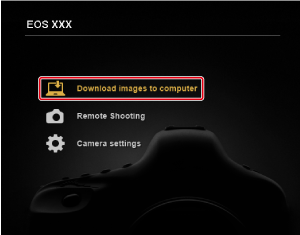
Окно загрузки и просмотр отснятого
Раздел импорта предлагает два разных режима: Start automatic download для переноса подходящих файлов по заданному условию и Select and download для ручного отбора. Во втором режиме открывается окно миниатюр с флажками выбора, сортировкой, фильтрами и переключением между сеткой и списком. Это не система выставления оценок и проявки RAW; просмотр служит решению конкретной задачи — какие оригиналы действительно перенести с носителя камеры.
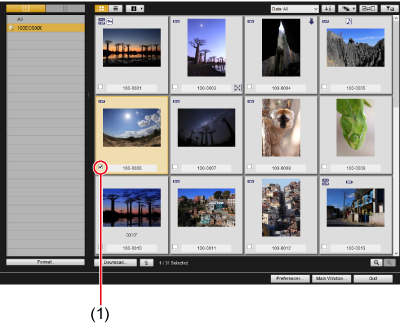
После загрузки окно Quick Preview показывает поступившие изображения, а при установленном DPP 4 возможен автоматический переход к просмотру в нём. Такой обмен экономит ручное переключение между этапом связи с камерой и этапом отбора или проявки, но не переносит инструменты DPP внутрь EOS Utility. Полноценный каталог, корректировка кривых, локальные маски и экспорт готовых JPEG после конвертации относятся уже к программе обработки.
Окно Camera settings: параметры, записываемые в камеру
В этой зоне находятся настройки камеры, которые не зависят от отдельного снимка: дата и время, часовой пояс, сведения о владельце, авторские права, регистрация файлов Picture Style, данных коррекции объективов и другие возможности конкретного корпуса. Здесь важно отличать метаданные и параметры, передаваемые непосредственно в камеру, от изменений уже снятого файла. Когда EOS Utility меняет имя автора или профиль изображения в камере, речь идёт прежде всего о последующих кадрах; это не пакетное переписывание архива на диске.
Некоторые пункты требуют других модулей Canon. Для регистрации оптических данных может понадобиться EOS Lens Registration Tool. Для специальных сетевых параметров совместимых профессиональных корпусов предусмотрен EOS Network Setting Tool. Следовательно, отсутствие дополнительной команды нельзя обходить предположением, что весь функционал обязательно включён в стандартный установщик. В интерфейсе набор пунктов адаптируется к подключённой модели.
Capture window и Remote Live View
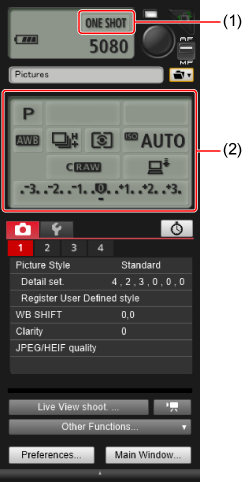
Окно дистанционной съёмки напоминает панель управления камерой: режим экспозиции, выдержка, диафрагма, ISO, баланс белого, качество, заряд питания, число доступных кадров, шкала экспокоррекции, выбор режима автофокуса и кнопка спуска. На нём присутствует переход к Live View, диалог параметров камеры и таймер. Однако его поля не дают возможности обойти ограничения корпуса: например, недоступный режим экспозиции нельзя «разблокировать» щелчком в программе.
Remote Live View window показывает текущий кадр с матрицы и служит для композиции. В нём доступны управление фокусировкой, увеличенный просмотр, настройка баланса белого, оценка глубины резкости и экспозиции, а также вспомогательные инструменты композиции. На вкладке Compose можно накладывать на живой кадр эталонную фотографию, выводить сетку, прямые и наклонные направляющие. Наложение видно оператору, но не встраивается в записанный фотоснимок.
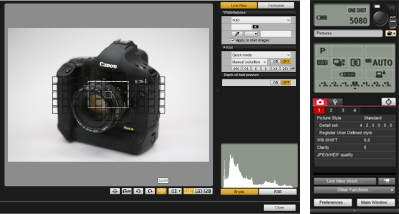
Для предметной фотографии значение имеет именно разделение изображения и управляющих элементов. Можно оценить положение объекта относительно прошлого дубля, точность горизонта или рамку фокуса, не увеличивая готовый JPEG после съёмки. Но картинка Live View не тождественна итоговому файлу во всех режимах: работа симуляции экспозиции, Canon Log, HDR PQ и отображения на мониторе влияет на визуальное восприятие ещё до передачи файла.
Возможности Canon EOS Utility и их практические границы
Перенос изображений и интеграция с программой обработки
Импорт работает как выборочное или условно-пакетное копирование исходных данных с установленной в камеру карты. Наличие сортировки по дате и информации о файлах позволяет избежать переноса всей карты после короткой дополнительной съёмки. Папку назначения, подкаталоги по дате и правило формирования имени можно задавать в программе. Для сохранения исходной последовательности кадров пригоден режим Do not modify, который не переписывает имя, присвоенное камерой.
Автоматический запуск DPP 4 после копирования не обязателен: связанное приложение задаётся отдельно, а сторонняя программа может быть зарегистрирована для уведомления о новых изображениях. Это удобная граница между получением кадров и их дальнейшей обработкой. Для изучения программ, которые уже занимаются проявкой, а не связью с фотоаппаратом, уместна отдельная подборка RAW-редакторов.
Настройка экспозиции, фокуса и кадрирования
В Remote Shooting параметры экспозиции считываются с камеры, а поддерживаемые настройки меняются с компьютера. AF-управление в Live View позволяет выбрать метод и доступную область автофокуса; ручная корректировка фокуса возможна через увеличенный фрагмент изображения и кнопки перемещения фокальной плоскости. Для макросъёмки это существенное отличие от управления одним лишь спуском: оператор контролирует деталь объекта на экране с большим размером отображения.
Дополнительные средства Live View включают сетку, направляющие, электронный уровень на поддерживаемых моделях, выбранное соотношение сторон и наложение сохранённого ранее кадра. Сетка служит только разметкой экрана; выбор формата кадра уже воздействует на запись в камере. Например, JPEG при определённых настройках соотношения сторон обрезается, а RAW сохраняет исходную область с меткой кадрирования. Это важное различие между визуальной подсказкой и параметром итогового файла.
Серии, длинная выдержка, HDR и брекетинг фокуса
Программа управляет отсроченным одиночным кадром и интервальной съёмкой. Для обычного компьютерного интервального режима в документации указан интервал от пяти секунд; при некоторых корпусах существуют отдельные режимы таймера самой камеры. Съёмка с выдержкой BULB доступна на совместимых аппаратах, а таймер позволяет выдерживать установленное время без удерживания физической кнопки. Эти функции полезны там, где повторяемость кадров важнее скорости ручного спуска.
Функция Focus bracketing работает только с камерами, которые поддерживают перенос фокуса между последовательными кадрами. EOS Utility инициирует такую серию, а объединение областей резкости выполняется позже в DPP либо другом ПО для композиции глубины резкости. HDR Mode — управление соответствующим режимом камеры; он не означает, что EOS Utility получила самостоятельный движок HDR-сшивки. Изменение этих настроек не гарантирует одинаковый результат на EOS R8, EOS 90D и EOS 5D Mark IV: у моделей различаются и меню, и реализация самого режима.
Видео, вспышка и прочие специальные операции
Дистанционная видеозапись осуществляется через режим Movie и элементы управления видеосъёмкой на совместимой камере. По документации ролик сначала записывается на карту памяти камеры, после чего программа может предложить его скачать. Это принципиально иной маршрут сохранения, чем у фотокадра, который можно сразу направить в каталог ПК. Во время записи возможны элементы контроля звука, Canon Log/View Assist и электронного уровня, но их наличие зависит от корпуса, режима и настроек.
Поддерживаемые камеры с подходящими вспышками Canon Speedlite допускают управление вспышкой из окна Flash function settings. Часть параметров сохраняется отдельно и может повторно загружаться для аналогичного света. Несовместимость оборудования или выбранный режим бесшумной съёмки меняют поведение; EOS Utility не делает произвольную студийную вспышку совместимой с камерой. Функции IPTC, индивидуального баланса белого, сетевых конфигураций и файлов Picture Style нужны более узким рабочим процессам и требуют дополнительной проверки модели.
Карта форматов и сохранности файлов
EOS Utility не создаёт универсальный «проект» со слоями обработки. Фотографии и ролики поступают с камеры в исходном формате, соответствующем настройке записи. Для файлов RAW у Canon используются, среди прочих, расширения .CR2 и .CR3; JPEG остаётся JPEG, а HEIF — HEIF на камерах, которые записывают этот тип снимков. Видеоконтейнер определяется камерой и выбранным режимом записи: программа не перекодирует ролики при обычном переносе с карты. Поэтому совместимость следующего этапа определяется не EOS Utility как копировщиком, а возможностями просмотрщика и редактора.
Файлы, которые утилита использует как параметры, отличаются от результатов съёмки. .PF2/.PF3 относятся к наборам Picture Style, которые можно зарегистрировать в камере. .WBD — файл персонального баланса белого для ограниченного набора корпусов. Информацию IPTC можно сохранить в .XMP. Для наложения эталонного изображения в Live View предусмотрены собственные RAW Canon (.CR2/.CR3), JPEG, HEIF, TIFF, BMP и GIF; присутствие формата в этом перечне вовсе не обещает его экспорт из EOS Utility.
| Операция или объект | Что остаётся | Что не переносится или меняется | Как проверить совместимость |
| Импорт RAW .CR2/.CR3 | Исходный файл камеры и его данные | Проявленный JPEG не создаётся самой утилитой | Открыть файл в редакторе с поддержкой данного RAW и модели EOS |
| Импорт JPEG/HEIF | Файл выбранного камерой типа | Цветокоррекция и изменение формата не выполняются при копировании | Сверить расширение, размер и просмотр изображения |
| Перенос видеоролика | Запись с карты памяти | Монтажный проект, транскодирование и цветовое преобразование не создаются | Проверить воспроизведение и сведения о контейнере/кодеке |
| Удалённая фотосъёмка | Оригиналы в указанном каталоге; место записи зависит от настроек камеры | Экранные сетки и накладки не встраиваются в снимок | Сравнить сохранённый кадр с ожидаемой композицией |
| Наложение эталона в Live View | Настройка отображения для сравнения, а не композитный кадр | В файл новой фотографии накладка не записывается | Посмотреть полученный исходник отдельно от Live View |
| Регистрация Picture Style | Стиль в пользовательском слоте поддерживаемой камеры | Исходный файл стиля не является фотографией; существующие снимки не перерабатываются | Проверить назначенный пользовательский стиль в меню камеры |
| Сохранение IPTC в XMP | Набор метаданных для повторной загрузки | XMP не заменяет сами кадры, RAW и каталог фотографий | Убедиться в наличии XMP и регистрации данных на камере |
Вопрос сохранности здесь практический: локальный исходник обычно переживёт смену ПО, если его формат умеет читать новый редактор. Параметры камеры, сценарии Live View и настройки сопряжения в другом приложении автоматически не восстановятся. Поэтому оценивать переход следует по двум независимым признакам: сохранены ли файлы съёмки и можно ли воспроизвести процесс их получения.
Тем, кто получает архив RAW на стороннем компьютере без установленного DPP, полезен материал о просмотре RAW-файлов. Он относится к чтению изображения после переноса, а не к дистанционному управлению самой камерой.
Плата, ограничения и скрытая стоимость владения
EOS Utility 3.21.11 размещена на страницах Canon в виде обычного официального установщика без отдельной стоимости доступа. Для работы её основных функций нет платной редакции Pro, лимита снимков бесплатного тарифа, платной подписки или временного пробного режима. Программа рассчитана на владельца совместимого фотоаппарата; для получения кадров необходима сама камера и рабочее соединение. В зависимости от региона загрузка начинается со страницы поддержки выбранной модели, где Canon предлагает принять условия распространения.
Главная дополнительная стоимость — не лицензия на EOS Utility, а инфраструктура съёмки. Это подходящий USB-кабель, крепление или длинный сертифицированный кабель для студии, карта памяти для видеозаписи, питание при длинных сериях и место на диске для RAW. Чем выше разрешение корпуса и чем больше кадров в серии, тем больше ресурсов требуется для передачи и хранения оригиналов. Выбор схемы сохранения на карту либо компьютер не отменяет необходимости иметь резервную копию материала после окончания сеанса.
DPP 4 и Picture Style Editor — отдельное программное окружение, а не платные «модули разблокировки» EOS Utility. Однако другая программа обработки может иметь собственную цену, регистрацию и системные требования. Например, желание немедленно видеть обработанный и отобранный результат в полноценном каталоге переносит затраты из сферы управления камерой в сферу рабочего места фотографа. То же касается профессиональных решений, использующих широкие возможности tethering с групповой проверкой качества и доступом клиентов.
Есть и издержки совместимости. Старый компьютер, для которого не поддерживается текущий установщик, не становится подходящим только потому, что на нём запускается архивная версия. Замена фотоаппарата также меняет доступность некоторых пунктов EOS Utility. Отдельный риск — нестабильный соединительный кабель на длительной съёмке: потерянный доступ к Live View и неопределённость переноса стоят дороже самого кабеля, особенно когда сцена уже разобрана.
Что перестанет работать первым при изменении условий
При отключении USB или нестабильном Wi-Fi прежде всего пропадают удалённые команды, Live View и доставка новых файлов на компьютер. Снимки, уже успешно сохранённые в локальной папке, не требуют продолжающегося соединения. Это отделяет риск текущего сеанса от риска всего архива: соединение критично для управления, но не является постоянной лицензией на чтение ранее скачанного файла.
При переходе камеры в сон или разряде аккумулятора останавливается обмен с устройством. Для длительных интервалов это существенно даже при исправной программе: компьютер не питает камеру через обычный интерфейсный кабель, а пробуждение ПК после сна иногда требует восстановления связи. Важнейшая точка отказа в таком сценарии — питание и связь, а не объём оперативной памяти редактора.
При недоступности интернета нельзя скачать новый установщик, необходимые компоненты Windows и обновления либо использовать сетевые сервисы, требующие выхода наружу. Уже установленная EOS Utility при прямом USB-подключении продолжает выполнять локальные операции без обязательной передачи фотографий в облако. Но сетевое сопряжение камеры в локальной сети и доступ к интернету — разные вещи, которые нужно оценивать отдельно.
При смене ОС или камеры главным ограничением становится матрица поддержки. Для EOS Utility 3.21.11 поддерживается Windows 11 и перечисленные версии macOS; выбор иной версии ОС не сопровождается обещанием исправной работы. Для неподдерживаемого корпуса не поможет включение ещё одного пункта в меню: следует подобрать программу для поколения камеры или перенести уже снятые файлы с карты памяти.
При отказе от DPP или другого связанного редактора исчезает автоматическое открытие изображения в привычном рабочем приложении, но не функция переноса оригиналов. Отказ от EOS Utility, наоборот, требует заменить именно механизм управления камерой и приём файлов во время съёмки. Для сложной студийной работы эти зависимости лучше учитывать раздельно: камера, линия связи, программа получения кадров, программная обработка и хранилище.
Как пользоваться программой — советы гика
Ниже описаны операции для EOS Utility 3.21.11 и совместимых камер с учётом названий из англоязычного руководства Canon. Отдельные вкладки, пункты и способы связи у разных EOS отличаются. До выполнения команд, влияющих на запись, полезно сохранить тестовый кадр и знать, где лежит его исходник; это позволяет отличить ошибку в настройках отображения от реальной потери файла.
1. Установка EOS Utility и подключение камеры по USB
Цель: получить рабочую связь без сторонних драйверных пакетов. Подготовка: выяснить точную модель камеры и ОС, зарядить аккумулятор, использовать USB-кабель передачи данных. Для Windows нужен учётный профиль администратора и возможность установить .NET Framework 4.7.1 или новее; на Mac требуются права администратора для .pkg.
- На странице поддержки своей модели Canon выберите пакет EOS Utility 3.21.11 for Windows либо for macOS. Для Windows распакуйте EU3Installer-W3.21.11.2.zip и запустите полученный .exe; для macOS распакуйте EU3Installer-M3.21.11.2.zip и откройте .pkg. Завершите штатную установку.
- Закройте приложения, которые пытаются работать с камерой, и подключите её напрямую к USB-порту компьютера. Включите камеру. Для моделей с пунктом выбора USB-приложения установите Photo Import/Remote Control, а не Canon app(s) for iPhone.
- В Windows запустите значок EOS Utility на рабочем столе; в macOS найдите программу в Applications → Canon Utilities → EOS Utility. Дождитесь окна с названием подключённой камеры.
- Для Windows в параметрах автозапуска устройств у подключённой камеры установите Take no action; на Mac в системной программе Image Capture установите Connecting this camera opens → No application. Это устраняет конкуренцию автоматического импорта и утилиты.
Контроль: в главном окне доступны операции загрузки и настройки для обнаруженной камеры. Типичная ошибка: кабель вставлен через USB-хаб либо в камере активен беспроводной режим, мешающий кабельному соединению. Безопасный откат: закройте EOS Utility, выключите камеру, уберите промежуточный USB-хаб и восстановите исходную настройку связи; фотографии на карте при этом не затрагиваются.
2. Сопряжение через Wi-Fi или LAN
Цель: управлять поддерживаемой камерой без постоянного USB-кабеля. Подготовка: модель должна поддерживать связь с EOS Utility по сети, а компьютер и камера — использовать предусмотренную для них сетевую конфигурацию. Названия экранов на самой камере зависят от её поколения; для некоторых корпусов доступен сетевой передатчик Canon.
- Запустите EOS Utility до установления сетевого соединения с камерой. В окне программы выберите Pairing over Wi-Fi/LAN.
- При первом сетевом подключении разрешите необходимое изменение настройки брандмауэра, если появится системное уведомление Windows или macOS. Разрешение следует давать только при подключении к собственной доверенной сети.
- На камере откройте предусмотренный для вашей модели режим соединения с компьютером через EOS Utility. Для моделей, у которых такой путь предусмотрен, это выбор удалённого управления компьютером в меню Wi-Fi/Bluetooth. Подтвердите найденный компьютер и сопряжение.
- Вернитесь к EOS Utility и дождитесь появления главного окна с корректным названием корпуса. Проверьте обычную операцию просмотра списка изображений прежде, чем планировать длинную серию.
Контроль: камера обнаружена и отвечает на команды, а перенос одного кадра завершается без потери связи. Ошибка: попытка сопряжения через чужую гостевую сеть, блокировка брандмауэром либо выбор на камере соединения со смартфоном вместо компьютера. Откат: отмените сопряжение на камере и в программе, верните прежние сетевые разрешения, а для проверки исправности устройства временно используйте прямой USB-канал.
3. Папки, имена файлов и программа для просмотра
Цель: заранее задать, где появятся копии и как они будут называться. Подготовка: выбрать доступный локальный каталог с достаточным свободным местом, а для интеграции установить DPP 4 либо другую программу, способную открыть нужные форматы.
- В главном окне откройте Preferences. Во вкладке Destination Folder задайте рабочую папку через Browse. При необходимости отметьте Create a subfolder in this folder and save images и выберите схему подкаталога по дате съёмки.
- Во вкладке File Name выберите Do not modify, чтобы оставить имена камеры. Для нового шаблона используйте Customize, определив префикс и нумерацию; учитывайте коллизии при переносе материалов с нескольких карт.
- Во вкладке Linked Software выберите программу, запускаемую после переноса. Для внешнего приложения используйте Register и предусмотренные параметры уведомления о новых файлах.
- При работе на площадке полезно также проверить Basic Settings: стартовым действием может быть главное окно, просмотр для выборочного переноса или автоматическая загрузка. Примените изменения кнопкой OK.
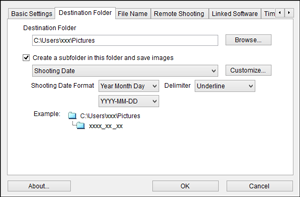
Контроль: после одной тестовой передачи файл лежит в выбранной папке и его имя соответствует правилу. Ошибка: настройка каталога на недоступный сетевой том либо путаница между папкой загрузки и местом видеозаписи на карту. Откат: верните исходную папку и Do not modify; уже перенесённые файлы переименованием в Preferences не затрагиваются.
4. Автоматический перенос содержимого карты памяти
Цель: получить серию материалов одним запуском по заданному критерию. Подготовка: работающая связь с камерой, достаточно места на диске, понимание того, какие кадры уже копировались ранее. Само слово «автоматический» означает автоматизацию отбора и передачи, а не автоматическую проявку RAW.
- В главном окне нажмите Download images to computer, затем Settings в окне загрузки.
- В появившихся Preferences задайте условие, по которому выбираются изображения для переноса, и сохраните его кнопкой OK.
- Нажмите Start automatic download. Дождитесь окончания копирования; не выключайте камеру и не отключайте кабель во время передачи.
- Просмотрите поступившие кадры через Quick Preview или связанное приложение. Сверьте папку, названия файлов, количество и типы снимков с ожидаемыми.
Контроль: на диске появились файлы исходного формата, а процесс передачи завершился. Ошибка: условие исключило нужные снимки или передача крупного видео ещё продолжается. Откат: остановите текущую операцию штатными средствами, не форматируя карту; измените критерий либо переходите к выборочной загрузке, сохраняя файлы на носителе до проверки копий.
5. Выборочная загрузка фотографий и видеороликов
Цель: перенести только согласованные кадры без копирования всей карты. Подготовка: доступ к списку файлов камеры и выбранный каталог назначения. Такой режим полезен для съёмок, где заказчик на площадке отметил лишь часть дублей.
- Выберите Download images to computer → Select and download. В окне просмотра появятся миниатюры файлов на карте камеры.
- Отметьте нужные изображения флажками. Используйте сортировку, фильтр даты или переключение Thumbnail view/List view, чтобы точнее различать кадры. Несколько последовательных изображений можно выделять через Shift.
- Нажмите Download. В диалоге скачивания проверьте каталог назначения и подтвердите OK; дождитесь отображения результатов в Quick Preview.
- Сверьте размер и тип полученных файлов с исходным набором. Для JPEG/RAW-пары обратите внимание, выбран ли каждый требуемый файл, а не только одна миниатюра похожей сцены.
Контроль: в рабочей папке только запланированные кадры, их число совпадает с выделением. Ошибка: выбран соседний похожий дубль или фильтр скрыл нужную фотографию. Откат: снимите выделение и повторите выбор, не пользуясь кнопкой Format в окне просмотра — эта команда относится к носителю камеры, а не к очистке списка переноса.
6. Метаданные камеры, Picture Style и данные объектива
Цель: привести данные будущих снимков и поддерживаемые установки камеры в рабочее состояние. Подготовка: знать имя владельца и автора, действующий часовой пояс, модель объектива; для пользовательского стиля иметь исходный файл .PF2 или .PF3. Доступность команд зависит от модели.
- В главном окне нажмите Camera settings. В соответствующих разделах задайте Date/Time/Zone Setting и поля Owner’s name/Author/Copyright, если они поддерживаются.
- Чтобы установить пользовательский стиль, выберите Register Picture Style File, затем слот User Def. 1, User Def. 2 либо User Def. 3, откройте подготовленный .PF2/.PF3 и подтвердите OK.
- Для данных коррекции объектива откройте Register lens aberration correction data, если пункт доступен и установлен необходимый EOS Lens Registration Tool. Отметьте нужные объективы и примените регистрацию.
- На поддерживаемых профессиональных камерах пункт Register IPTC information позволяет занести подписи, сведения об авторстве и месте съёмки с применением Apply to camera; для сохранения набора отдельно используйте Save в файл .XMP.
Контроль: новые значения видны в настройках корпуса, а будущий тестовый кадр содержит ожидаемые поддерживаемые метаданные. Ошибка: файл Picture Style не подходит камере, исправление оптики отсутствует в базе либо выбран неподдерживаемый корпус. Откат: верните старый пользовательский слот/профиль и прежнее значение соответствующего поля; файл стиля и оригиналы снимков на компьютере не изменяются от отмены регистрации.
7. Дистанционная фотосъёмка через Live View: сквозной сценарий
Цель: получить воспроизводимый снимок от запуска EOS Utility до появления оригинала на компьютере. Подготовка: камера с поддержкой Remote Live View, объектив и устойчивое положение камеры, корректный путь из Preferences. Для оценки фокуса и экспозиции подготовьте освещённый неподвижный объект.
- Подключите включённую камеру и откройте EOS Utility. В главном окне нажмите Remote Shooting; появится Capture window.
- Выберите на камере подходящий режим P, Tv, Av или M. В окне захвата настройте доступные выдержку, диафрагму, ISO, качество изображения и баланс белого; конкретные поля допускают нажатие или контекстное меню.
- Откройте Set up → Live View/Movie func. set. и включите соответствующий режим там, где этого требует модель. Нажмите Live View shoot. для открытия Remote Live View window.
- Для автофокуса переведите объектив в AF, установите AF в окне съёмки, выберите метод и точку фокусировки в Live View и используйте ON, когда команда доступна. Для аккуратной ручной доводки переключите AF/MF в окне съёмки на MF, увеличьте область фокуса в 5× или 10× и используйте кнопки малой, средней либо большой подвижки фокуса.
- После оценки композиции и симуляции экспозиции нажмите кнопку спуска в Capture window либо пробел. Файл будет передан в выбранное место на ПК в соответствии с режимом сохранения; появится Quick Preview.
- Откройте полученный исходник на диске или в DPP и убедитесь, что фокус, кадрирование и заданное качество соответствуют задаче. Итоговой проверкой служит именно сохранённый файл, а не только изображение Live View.
Контроль: сформирован новый кадр, имя и путь верны, файл открывается, а спуск выполнен один раз. Ошибка: автофокус ищет резкость не в той зоне, настройки камеры заблокированы выбранным режимом либо в Preview не совпадает яркость. Откат: прекратите Live View, верните исходные настройки экспозиции и AF, удаляйте только ненужную локальную тестовую копию после проверки основной; фотоматериал на карте и старые кадры не следует затрагивать.
8. Наложение эталонного кадра, сетка и направляющие
Цель: повторить положение предмета, композицию товарной фотографии или геометрию серии. Подготовка: готовый эталонный файл JPEG, HEIF, TIFF, BMP, GIF либо Canon RAW .CR2/.CR3, совместимый с функцией наложения; неподвижная камера на штативе.
- В открытом Remote Live View window перейдите на вкладку Compose и в разделе Overlay нажмите значок открытия файла. Выберите изображение и подтвердите Open.
- Включите Show overlay image; скорректируйте прозрачность с помощью Composite Ratio. Подстройте размер и поворот накладки соответствующими ползунками, а положение — командой Move overlay image.
- В разделе Guides активируйте Show grid и выберите сетку. Для сравнения прямых линий включите Show Guides, для диагоналей — Show Guides (Angled). Наладьте расположение объекта относительно ориентиров.
- Снимите тестовый кадр и откройте его как отдельный файл. Сравните реальные границы и геометрию с эталоном, не ожидая появления полупрозрачного слоя в оригинале.
Контроль: серия совпадает по расположению предмета, а готовая фотография не содержит направляющих или эталона. Ошибка: выбран неподдерживаемый файл либо накладка рассматривается как записываемый графический слой. Откат: снимите флажок Show overlay image, отключите направляющие и используйте Reset для их настроек. Оригинал эталона при этом не перезаписывается.
9. Дистанционная запись видео и перенос готового ролика
Цель: запустить и завершить видеозапись, не касаясь корпуса камеры. Подготовка: поддерживаемый режим Movie, карта памяти внутри камеры, достаточное место и заряд. Эта операция недоступна как удалённая видеозапись на EOS R5 C и C50; на EOS 6D не поддерживается при беспроводном соединении.
- В Capture window выберите значок Movie или переведите физический переключатель камеры в соответствующее положение там, где этого требует конструкция.
- Откройте Set up и Live View/Movie func. set. либо, на некоторых камерах, Movie function settings. Настройте доступные параметры разрешения и режима записи, затем подтвердите OK.
- В окне Remote Live View нажмите кнопку начала видеозаписи, затем повторным нажатием завершите запись. Во время записи ориентируйтесь на индикаторы корпуса и программы, а не на предположение, что ролик уже лежит на диске ПК.
- Когда при закрытии Live View появится Download recorded movie files?, нажмите Download, укажите место и имя копии и снова подтвердите Download. Откройте перенесённый ролик в подходящем проигрывателе.
Контроль: запись есть на карте камеры, а после переноса — на диске; она воспроизводится со звуком, если звук записывался. Ошибка: в камере нет карты, несовместим видеорежим либо ожидается автоматическое сохранение видео прямо на ПК. Откат: штатно остановите запись, выйдите из видеорежима и не удаляйте исходный файл с карты, пока копия не проверена.
10. Брекетинг фокуса и создание серии для глубины резкости
Цель: получить набор кадров с последовательно сдвигаемой фокусировкой для будущего объединения. Подготовка: камера из списка поддержки Focus bracketing, устойчивый предмет, подходящая оптика, свободное место для серии и отдельное ПО для последующей сборки.
- Откройте Remote Shooting и выберите в Capture window вторую вкладку настроек съёмки.
- Нажмите Focus bracketing, включите функцию, задайте Number of shots, шаг Focus increment и, при наличии, Exposure smoothing. Подтвердите OK.
- Наведите резкость на ближнюю границу желаемой области и нажмите кнопку спуска. Во время серии камера изменяет фокус в направлении дальнего плана до заданного количества кадров или предела диапазона.
- Проверьте, что последовательность действительно содержит разные плоскости резкости. Объединение глубины резкости выполните в DPP либо другой совместимой программе — это уже операция вне EOS Utility.
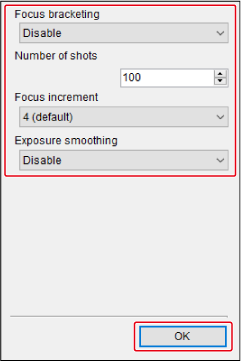
Контроль: создана серия с изменением точки резкости, а не один кадр. Ошибка: слишком большой шаг оставляет нерезкие промежутки или функция не предлагается конкретной камерой. Откат: отключите Focus bracketing в том же меню, верните исходную фокусировку и сохраните первичные файлы серии отдельно, пока не готов композит.
11. HDR-режим камеры и дистанционная съёмка со вспышкой
Цель: применять два специальных режима на совместимых корпусах без ручного перенастраивания после каждого кадра. Подготовка: для HDR — неподвижная сцена с большим перепадом яркости; для вспышки — поддерживаемый Canon Speedlite или встроенная вспышка и подходящий режим затвора. Набор доступных параметров у каждой камеры различен.
- Для HDR откройте вторую вкладку настроек в Capture window, выберите HDR Mode, задайте предусмотренные камерой параметры и подтвердите OK. Выполните контрольный снимок.
- Для вспышки перейдите к Remote Shooting, откройте вторую вкладку и нажмите Flash function settings. Измените только доступные сочетанию камера/вспышка параметры.
- При необходимости используйте Save, чтобы сохранить конфигурацию вспышки отдельным файлом, и Load, чтобы открыть ранее сохранённую. Для обновления сведений после изменения на самой вспышке используйте обновление в окне её настроек.
- Сделайте отдельные пробные кадры HDR и со вспышкой. Сравнивайте экспозицию по реально записанному файлу, а не по одной лишь картинке на компьютерном экране.
Контроль: выбранный режим применён на камере, а контрольные файлы отражают нужный эффект. Ошибка: отсутствует поддержка HDR Mode у корпуса, неподходящая вспышка или не срабатывает сторонняя вспышка в бесшумном Live View. Откат: верните обычный режим съёмки, сбросьте параметры HDR или вспышки к прежним значениям и исключите экспериментальные настройки из следующего рабочего сеанса.
12. Таймер, интервальная съёмка и выдержка BULB
Цель: автоматически получать одиночный кадр после задержки, равномерную серию или длительную экспозицию. Подготовка: камера на устойчивой опоре, питание на весь интервал, достаточно места и выключенный сон компьютера. При длительной выдержке нужна подходящая настройка режима B/BULB камеры.
- В Capture window нажмите значок таймера. Для одиночного кадра в Timer shooting settings задайте Delay setting от 00:00 до 99:59 с шагом в одну секунду и нажмите Start.
- Для серии выберите Remote interval timer shooting, задайте интервал и число кадров, затем Start. В компьютерном режиме минимальный интервал — 00:05, а число снимков — не меньше двух. Для EOS 5D Mark IV, RP и 6D Mark II также предусмотрено разделение на Camera function и Computer control с разными диапазонами.
- Для длительной экспозиции задайте режим BULB в настройках съёмки или на диске камеры, выставьте диафрагму, через окно таймера укажите длительность экспозиции и запустите запись. Для программного дистанционного BULB предусмотрен диапазон 00:05–99:59.
- После завершения серии сравните количество созданных файлов с заданным, а для длинной выдержки — время экспозиции и итоговую яркость. Повторите контроль после передачи изображений в место хранения.
Контроль: фактическое число файлов и интервалы соответствуют плану без пропущенных кадров. Ошибка: слишком короткий интервал не оставил времени для передачи большого RAW либо компьютер ушёл в сон. Откат: завершите задачу кнопкой Cancel в компьютерном диалоге либо Stop в таймере камеры, верните обычный режим съёмки и сохраните сделанные кадры для оценки, не форматируя карту.
Плюсы и минусы Canon EOS Utility
Плюсы
- Прямое взаимодействие с камерой. В одной программе объединены передача материалов с карты, параметры корпуса и дистанционный спуск; для поддерживаемой EOS не нужно подменять собственное управление камеры универсальным протоколом импорта.
- Исходные фотографии без предварительной обработки. RAW, JPEG и другие файлы подходящей камеры сохраняются для дальнейшей работы в DPP или редакторе фотографа. Передача не вынуждает выбирать параметры проявки или конвертации.
- Контроль композиции на компьютере. Remote Live View, увеличение зоны фокуса, сетки и наложение эталонного изображения позволяют согласовывать повторяемые кадры без ручного сравнения снимков на маленьком экране камеры.
- Автоматизация повторяющихся операций. Есть пакетная и выборочная загрузка, правила именования, автозапуск связанного ПО, отсроченный спуск и интервальная съёмка на поддерживаемых устройствах.
- Отсутствие отдельной платной лицензии на функции утилиты. Установочные пакеты доступны в официальной поддержке Canon, а регулярная передача файлов не требует оплаты подписки.
- Русский язык и две настольные платформы. В выпуске 3.21.11 доступна локализация RU на Windows 11 и поддерживаемых версиях macOS, включая современные Mac с Apple Silicon.
Минусы
- Строгая зависимость от модели и прошивки. Даже присутствие фотоаппарата в перечне совместимости не гарантирует видеозапись, Live View, фокус-брекетинг или каждую настройку вспышки.
- Нет собственного полного RAW-проявщика. Для обработки, цветокоррекции, каталога или итогового экспорта требуется DPP либо другое ПО, поэтому продукт не заменяет весь рабочий процесс фотографа.
- Ограничения платформ текущей редакции. Для выпуска 3.21.11 указаны Windows 11 и macOS 14/15/26; Linux и иные системы не входят в опубликованные требования.
- Уязвимость к состоянию связи и питанию камеры. USB-хабы, повреждённые кабели, сон ПК и слабый аккумулятор влияют на сеанс съёмки, особенно на длинные серии.
- Модульность некоторых специальных операций. Данные объективов, отдельные сетевые конфигурации и веб-сервисные настройки зависят от вспомогательных компонентов и возможностей фотоаппарата.
- Нельзя считать видео потоком, сразу сохраняющимся на ПК. Для дистанционной видеозаписи необходима карта памяти, а перенос ролика выполняется отдельно; некоторые Cinema EOS вообще исключены из соответствующей функции.
Кому подойдёт и кому не подойдёт
Кому подойдёт
Предметному фотографу и небольшому каталожному производству. Ценность здесь не в художественных фильтрах, а в сохранении одной композиции для множества предметов. Live View с накладкой позволяет сопоставлять положение объекта, а передача снимков в компьютер создаёт единый каталог оригиналов для последующего отбора. Важны заранее определённые папки и монитор с достаточной площадью для контроля деталей.
Владельцу EOS, который регулярно переносит крупные серии. Выборка по изображениям, пакетная загрузка и устойчивые правила именования помогают поддерживать архив, не открывая каждую папку карты отдельно. Такой пользователь получает пользу даже без Live View и внешнего света: основная задача — сохранить оригиналы и не смешать съёмочные дни.
Фотографу, работающему со штатива. Макро, репродукция документов, некоторые технические и астрономические сюжеты выигрывают от экранного контроля резкости и дистанционного спуска, который не требует трогать камеру. Для интервальных задач надо отдельно удостовериться, что камера поддерживает нужный режим и выдержит длительность сеанса по питанию.
Пользователю Canon DPP 4. Автоматическое открытие свежих файлов в фирменной программе обработки делает границу между записью и проявкой менее заметной организационно, хотя два приложения остаются самостоятельными. Для сравнения доступны и более широкие инструменты управления фотосъёмкой, когда одна фирменная камера не закрывает потребности всей студии.
Кому не подойдёт
Владельцу неподдерживаемой старой EOS. Программа не обязана работать с камерой только по совпадению маркировки на корпусе. Попытки подобрать случайную «последнюю версию» для старого аппарата создают риск нераспознавания устройства; разумнее определить поколение необходимого ПО или выбрать передачу через картридер.
Человеку, которому нужен монтаж, ретушь или подготовка публикации. EOS Utility не разрабатывалась как редактор изображений и видео. В ней нет того рабочего пространства, которое требуется для неразрушающей обработки RAW, каталогизации, монтажа дорожек или экспорта конечных материалов с несколькими вариантами качества.
Снимающему преимущественно со смартфона. Это настольный инструмент, а не замена Canon Camera Connect или мобильному редактору. Встроенное в камеру Wi-Fi-соединение с телефоном не означает, что настольная EOS Utility установится на Android или iOS.
Студии с несколькими марками камер и сложным согласованием. Если в одном производственном процессе используются Canon, Sony, Nikon и Fujifilm, а также требуется мгновенная обработка, сессии клиентов, совместный просмотр или комплексные сценарии автоматизации, одной EOS Utility недостаточно. В этом случае решение о другом ПО определяется конкретной поддержкой каждой камеры и потребностью в каталоге и обработке.
Сравнение с другими аналогами
Сравнение ограничено программами, которые имеют практический сценарий получения фотографий с управляемой камерой, а не просто читают файлы после извлечения карты. Canon EOS Utility остаётся точкой отсчёта: локальная связь с Canon, минимальная самостоятельная обработка, работа в пределах совместимых корпусов. Порог освоения в таблице — редакционная оценка числа настроек и этапов, а не результат замера времени обучения.
| Программа | Задача и платформа | Порог освоения | Форматы и автоматизация | Оплата | Главное ограничение и подходящий сценарий |
| Capture One Pro | Tethered-съёмка, просмотр и обработка RAW; Windows, macOS | Выше среднего: сессии, корректировки, инструменты получения кадров | RAW и изображения для дальнейшей обработки и экспорта; управление камерой, правила для следующего кадра и сеансы | Подписка либо бессрочная лицензия Pro | Совместимость tethering зависит от камеры и версии; подходит студии с постоянным потоком кадров и обработкой в одном рабочем месте |
| Adobe Lightroom Classic | Получение кадров напрямую в каталог, отбор и RAW-обработка; Windows, macOS | Средний: требуется понимать каталог, импорт и сессии | Кадры совместимых Canon и других поддерживаемых камер; tethered Live View и параметры экспозиции, каталог и экспорт обработанных фотографий | Подписка Adobe, включая фотографические планы | Нужна поддерживаемая модель и подходящая версия Lightroom; подходит тем, кто уже каталогизирует и проявляет съёмки в Lightroom Classic |
| digiCamControl | Управление камерами через USB/Wi-Fi; Windows | Средний или выше: совместимость, драйверы и специфические настройки камер | Съёмка оригиналов JPEG/RAW с поддерживаемых Canon и Nikon, Live View и автоматизированные операции | Бесплатная программа с открытым исходным кодом | Нет редакции для macOS и гарантии поддержки каждой EOS; подходит пользователю Windows, которому важна независимая от производителя схема управления |
Capture One Pro даёт другой центр тяжести: фотограф не только управляет камерой, но и сразу видит снимок как часть сессии со средствами проявки, именования и автоматических корректировок следующего кадра. Это рационально там, где готовый материал выбирается в присутствии заказчика. Цена такого объединения — большее число рабочих параметров и платная модель использования. Поддержка камеры проверяется по списку производителя, а не по обещанию «работает с Canon» вообще.
Lightroom Classic полезен при другом исходном условии: каталог Adobe уже является центральным хранилищем и точкой отбора. Tethered Capture загружает файлы непосредственно в каталог, поддерживает управление базовыми параметрами камеры и Live View на предусмотренных моделях. Вместе с этим добавляются операции, которых нет в EOS Utility, — проявка и экспорт обработанных фотографий. Тонкость выбора заключается в том, что перечень камер Lightroom Classic и перечень камер EOS Utility не совпадают полностью. В частности, Adobe в 2026 году расширяла механизм передачи для Canon; это отдельный стек поддержки, а не зависимость от установленной EOS Utility.
Подробнее о среде обработки можно прочитать в отдельном обзоре Lightroom, а режим tethering необходимо соотносить именно с Lightroom Classic, а не с облачным Lightroom как мобильным сервисом.
digiCamControl рассчитана на Windows и ориентирована на USB- и Wi-Fi-управление DSLR, в том числе многих моделей Nikon и Canon. Открытый исходный код и отсутствие платной подписки снимают барьер лицензирования, но не проблему совместимости: стороннее приложение вынуждено работать с возможностями протокола конкретной камеры. Для простой передачи кадров EOS Utility остаётся более прямым фирменным решением; для пользовательских сценариев Windows с несколькими поддерживаемыми марками digiCamControl может быть предпочтительнее.
Таким образом, при выборе важен не абстрактный «набор функций», а расположение главного результата. Если требуется надёжно передать исходники с Canon, EOS Utility закрывает эту роль. Если снимки должны сразу жить в каталоге с корректировками, логичнее оценивать Lightroom Classic или Capture One Pro. Когда требуется автономное управление несколькими моделями с ПК на Windows без платы за программу, предметом проверки становится digiCamControl и её фактический список поддерживаемых устройств.
Типичные проблемы: симптомы, причины и проверка исправления
1. Установщик не завершает работу
Симптом: установка прерывается до появления EOS Utility в списке приложений. Причина: текущей учётной записи Windows или macOS не хватает прав администратора; на Windows также требуется компонент .NET Framework 4.7.1 или новее. Диагностика: сопоставление уровня учётной записи, версии системы и наличия компонента с требованиями пакета 3.21.11. Исправление: установка из административного профиля и использование поддерживаемого установщика Canon, с доступом в сеть для необходимых компонентов. Проверка: приложение запускается и отображает окно подключения.
2. Подключённая по USB камера не появляется
Симптом: программа открывается без обнаруженной камеры. Причина: неплотное соединение, неисправный или неподходящий кабель, USB-хаб либо выключенная камера. Диагностика: наличие питания у корпуса, прямого соединения и правильного интерфейсного кабеля. Исправление: надёжный прямой USB-канал без концентратора и включённый фотоаппарат. Проверка: в главном окне отображается правильная модель, становятся доступны применимые команды.
3. EOS Utility не запускается с определёнными зеркальными и EOS M
Симптом: кабель исправен, но запуск блокируется именно с одной моделью. Причина: для EOS 6D и ряда Rebel, а также EOS M6/M5/M3/M10/M100 Canon описывает конфликт включённой настройки Wi-Fi с кабельным соединением. Диагностика: сопоставление модели и статуса беспроводной функции в меню корпуса. Исправление: отключение соответствующего беспроводного режима для USB-сеанса. Проверка: после восстановления кабельного соединения программа определяет камеру.
4. Новая EOS предлагает неподходящий режим USB-приложения
Симптом: современная камера соединяется с компьютером, но EOS Utility не получает управление. Причина: на моделях с настройкой Choose USB connection app выбран вариант Canon app(s) for iPhone, который не предназначен для данной задачи. Диагностика: просмотр только указанного параметра соединения. Исправление: режим Photo Import/Remote Control и повторное подключение. Проверка: EOS Utility отображает устройство и позволяет получить список кадров.
5. Связь обрывается после паузы или во время серии
Симптом: Live View исчезает, команда спуска больше не отрабатывает. Причина: сон ПК, низкий заряд батареи, завершение соединения после простоя или перебои линии связи. Диагностика: состояние питания камеры, индикатор батареи, режим сна компьютера и журнал фактического сохранения кадров. Исправление: достаточное питание, отсутствие сна на время сеанса и восстановление связи штатным выключением и включением корпуса. Проверка: новый тестовый кадр поступает в правильную папку без обрыва соединения.
6. Камера занята другой программой или вторым устройством
Симптом: одно приложение видит устройство, а EOS Utility не может им управлять. Причина: конкуренция автоматического импорта, другого tethering-клиента или лишних USB-устройств. Canon отдельно рекомендует не подключать к одному компьютеру несколько камер для EOS Utility. Диагностика: список запущенных приложений работы с камерой, настройки AutoPlay/Image Capture и количество одновременно подключённых фотоаппаратов. Исправление: освобождение камеры от параллельного управления. Проверка: EOS Utility одна получает управление и выполняет передачу.
7. Беспроводное сопряжение не заканчивается
Симптом: камера и компьютер не образуют рабочую пару, хотя сеть включена. Причина: неподходящий режим соединения камеры, ограничения сетевого окружения или разрешений брандмауэра. Диагностика: проверка режима «компьютер/EOS Utility», доверенности сети и появления системного окна разрешения соединения. Исправление: корректное сопряжение в одной разрешённой сети и настройка брандмауэра только для доверенного доступа. Проверка: выполняются просмотр и скачивание тестового кадра по сети.
8. В Live View фокусирование неактивно или работает не там
Симптом: изображение отображается, но AF не срабатывает либо двигается не та область кадра. Причина: выбранный режим AF/MF, несоответствие фокусировки на объективе, ограничения камеры или метода автофокуса. Диагностика: сравнение переключателей камеры и окна захвата, доступной зоны AF и режима Remote Live View. Исправление: согласование AF/MF и поддерживаемого режима точки фокуса, без попытки включать отсутствующую у корпуса возможность. Проверка: резкость на сохранённом кадре приходится на намеченный участок объекта.
9. Файл не найден там, где его ожидали
Симптом: Quick Preview показывает кадр, но в заранее открытой папке нет нового файла. Причина: другое назначение в Destination Folder, созданный подкаталог по дате, изменённое имя либо запись на карту камеры. Диагностика: сопоставление пути, правила подкаталогов, времени снимка и выбранного назначения в Capture window. Исправление: согласование папки и правила имён перед следующим кадром, без перезаписи уже найденных оригиналов. Проверка: новый файл обнаруживается в нужной папке с ожидаемым расширением.
10. Удалённая видеозапись не начинается или ролик не появляется на ПК
Симптом: кнопка видеозаписи неактивна либо после остановки записи в папке компьютера нет ролика. Причина: отсутствие карты памяти, неподдерживаемая модель/способ соединения либо ожидаемая, но не выполненная отдельная передача видео. Для EOS R5 C и C50 дистанционная видеозапись исключена; EOS 6D не поддерживает её при беспроводном соединении. Диагностика: наличие карты, режим камеры, список ограничений и сохранение видео на носителе. Исправление: поддерживаемый режим записи и перенос готового ролика с карты. Проверка: копия воспроизводится и совпадает по длительности с оригиналом.
11. В интервальной серии есть пропуски
Симптом: количество кадров меньше заданного или интервалы получились неровными. Причина: передача и сохранение очередного файла не завершились к моменту следующего спуска; Canon отдельно предупреждает об этом для коротких интервалов. Диагностика: сопоставление размера RAW, выбранного интервала, скорости связи и времени фактической записи. Исправление: более длинный интервал и достаточное место для всех кадров, без запуска других ресурсоёмких передач во время серии. Проверка: повторный короткий цикл содержит все кадры с ожидаемыми отметками времени.
12. Вспышка или изображение HDR выглядят иначе, чем в Live View
Симптом: сторонняя вспышка не срабатывает при дистанционной съёмке либо яркость HDR не соответствует предварительному просмотру. Причина: для неоригинальных вспышек Canon отмечает конфликт некоторых настроек Soft/Silent Live View; для HDR PQ результат отображения зависит от возможностей экрана, видеокарты и выбранного режима. Диагностика: модель вспышки, тип затвора/Live View, активный HDR PQ и режим монитора. Исправление: совместимая настройка съёмки, отключение конфликтующего бесшумного режима при работе со сторонней вспышкой, оценка записанного файла на подходящем дисплее. Проверка: вспышка срабатывает, а итоговое изображение оценивается вне предварительного окна.
FAQ: дополнительные вопросы об EOS Utility
Можно ли нажимать спуск на самой камере, когда открыта Remote Shooting?
Да, на поддерживаемой модели физический спуск остаётся допустимым. Руководство Canon описывает такой способ с передачей сделанного кадра в компьютер и последующим показом в DPP при соответствующей связке. Это полезно, когда оператор кадрирует с компьютера, а фотограф снимает непосредственно с корпуса.
Что показывает индикатор таймера на панели захвата?
При успешном снимке индикатор становится зелёным, при ошибке или невозможности спуска — красным; во время отсчёта автоспуска он мигает. Цвет помогает отличать ожидание очередного кадра от фактического отказа. Сам по себе зелёный сигнал не заменяет проверки сохранённого файла.
Почему наложение фотографии, обработанной в DPP 4, выглядит как исходник?
В качестве накладки EOS Utility использует оригинальное изображение, а не набор редакторских изменений DPP 4. Поэтому вид эталона может отличаться от обработанного JPEG, сохранённого отдельно. Для критичного сравнения композиции исходную и обработанную версии следует различать.
Можно ли использовать EOS Utility без DPP 4?
Да. DPP не является обязательным условием самой передачи оригиналов или поддерживаемого дистанционного управления. DPP расширяет следующий этап — просмотр и обработку — но без этого приложения фотографии остаются файлами на компьютере. При назначении другого редактора важно, чтобы тот читал RAW конкретной модели камеры.
Что представляет собой команда Format в окне просмотра камеры?
Это действие над носителем камеры, а не средство убрать миниатюры из выборки. Оно не является частью обычной загрузки. Использовать форматирование вместо снятия флажков нельзя: иначе появляется риск уничтожить оригиналы на карте, которые ещё не были перенесены или проверены.
Почему доступен просмотр HDR PQ, но картинка на обычном мониторе выглядит иначе?
Canon различает HDR- и SDR-окружение вывода. На совместимых Windows-конфигурациях предусмотрен 10-битный просмотр HDR PQ, тогда как на обычном дисплее изображение преобразуется для отображения в более узком диапазоне. Факт наличия соответствующей кнопки не означает, что монитор показывает все градации оригинала.
В чём разница между Camera function и Computer control для интервалов?
В первом случае используется встроенный интервальный таймер камеры, во втором время съёмки контролирует компьютер. На EOS 5D Mark IV, RP и 6D Mark II эти варианты описаны отдельно и имеют разные интервалы и правила работы. При компьютерном режиме задержки связи и записи файла непосредственно влияют на достижимость заданного интервала.
Можно ли работать с сетевыми профилями и FTP без отдельного программного обеспечения?
Для профессиональных поддерживаемых корпусов EOS Utility открывает путь к специальным сетевым настройкам через EOS Network Setting Tool. Этот компонент и его конфигурация отличаются от обычной передачи кадров по USB или Wi-Fi. Наличие пункта Network settings не означает, что любой фотоаппарат получил собственный FTP-клиент или произвольный облачный экспорт.
Итог: когда выбирать EOS Utility
Canon EOS Utility имеет смысл устанавливать, когда нужна управляемая связь между конкретной камерой Canon EOS и настольным компьютером. Для архивирования карт памяти достаточны выборочная или автоматическая загрузка с осмысленной схемой хранения; для съёмки со штатива важнее Live View, дистанционный спуск и проверка фокуса на большом экране. Интервалы, наложение эталона, брекетинг и работа со вспышкой имеют высокую ценность только при наличии этих возможностей у самой камеры.
При серийном коммерческом процессе первым критерием становится не отсутствие платы за программу, а воспроизводимость сеанса: поддерживаемая модель, стабильный канал связи, независимое питание и целостные оригиналы. Если требуется получать, сразу отбирать и обрабатывать изображения в одном каталоге, целесообразнее сравнивать Capture One Pro и Lightroom Classic по совместимости конкретной камеры. Если нужен только файл из памяти фотоаппарата, полный комплекс дистанционного управления не обязателен.
Вердикт по EOS Utility 3.21.11 — специализированная и актуальная фирменная утилита, которой стоит пользоваться в пределах документированных возможностей камеры. Её сильная сторона заключается в точном взаимодействии с EOS, а принципиальная граница проходит там, где заканчивается приём и управление съёмкой и начинается полноценная обработка фотографии или монтаж видео.





