Canopus ProCoder: руководство от гика, что умеет транскодер, как устроен ProCoder 3 и стоит ли использовать его сегодня
Canopus ProCoder создавался для задач, в которых один видеоматериал нужно подготовить сразу для нескольких систем: монтажной станции, DVD-авторинга, телевизионного стандарта PAL или NTSC, веб-публикации и архива. Это не видеоредактор с монтажной шкалой, а настольный транскодер: он декодирует исходные видео- и аудиопотоки, применяет заданные преобразования и кодирует выходные файлы. Особенность семейства — совместное использование нескольких выходных профилей, обработка чересстрочного материала, очереди и автоматическое перекодирование файлов из определённых папок. Важно другое: продукт относится к завершённой эпохе Windows XP, DVD и первых HD-форматов; как современное универсальное средство для видео его рассматривать нельзя.
Что такое Canopus ProCoder и о какой версии идёт речь
Canopus ProCoder — историческое семейство коммерческих программ для конвертации видео, первоначально разработанное японской Canopus Corporation. На ранних коробках и в каталогах фигурировало название Canopus ProCoder; после включения Canopus в бизнес Grass Valley третья крупная редакция распространялась как Grass Valley ProCoder 3. Это продолжение одной продуктовой линии, а не два независимых видеоконвертера. В дальнейшем встречаются обозначения ProCoder 3.0 и номера последующих сборок. Они не превращают приложение в современную облачную службу.
Основной предмет подробного разбора интерфейса и операций — ProCoder 3, документированный руководством Grass Valley от марта 2007 года. Это принципиальное уточнение: схема Source → Target → Convert, Queue Manager, Watch Folder Manager, обработка AVCHD и H.264, описанные далее, относятся именно к этой редакции. Пользователь Canopus ProCoder 1.x или ProCoder 2 увидит похожую концепцию, но не должен переносить на свою установку все названия профилей, элементы интерфейса и дополнительные функции третьей версии.
| Параметр | Проверенные сведения |
|---|---|
| Наименование | Canopus ProCoder; позднее Grass Valley ProCoder 3 |
| Разработчик | Canopus Corporation; версия ProCoder 3 выпускалась под брендом Grass Valley |
| Класс | Настольный коммерческий транскодер видео и аудио |
| Основная среда | Компьютеры с Windows; руководство ProCoder 3 ориентировано на Windows XP Home/Professional с SP2 |
| Режимы | ProCoder 3 Wizard, основное приложение, очередь заданий, временные и постоянные наблюдаемые папки |
| Форматы эпохи продукта | DV, Canopus HQ, MPEG-1/2, H.264, HDV, AVI, QuickTime, Windows Media, Flash; аудио PCM, MP3, AC-3 и другие подтверждённые профили |
| Автоматизация | Очередь, профили, droplets, папки слежения, параметры командной строки |
| Распространение | Исторически платный пакет на установочном носителе, с аппаратной USB-лицензией в комплекте ProCoder 3 |
| Текущий статус | ProCoder 3 отмечен дистрибьютором как Product Discontinued; действующая продажа новой лицензии не подтверждена |
| Современные платформы | Официальная совместимость с Windows 10/11, macOS, Linux, Android и iOS для ProCoder 3 не заявлена |
У ProCoder нет роли монтажной программы: он не предназначен для склейки сложной сцены с переходами, титрами, несколькими дорожками и цветокоррекцией по кадрам. Его Stitch соединяет исходные клипы в заданном порядке перед кодированием, но не заменяет многодорожечный монтаж. Нет и оснований считать ProCoder Express полным эквивалентом ProCoder 3: Express был отдельным упрощённым продуктом для более простого преобразования и экспорта. ProCoder Station представлял другое исполнение для специализированной производственной среды. В этой статье они не объединяются по функциям или условиям лицензии.
Интерфейс: от исходного файла к выходному профилю
Основное окно: Source, Target, Convert
Логика основного интерфейса построена не вокруг временной шкалы, а вокруг технологических сущностей. Source описывает, что именно будет прочитано: список входных файлов, распознанные свойства изображения и звука, порядок исходников, параметры предварительной обработки. Target отвечает за требуемые результаты: один либо несколько выходных профилей с собственным разрешением, кодеком, аудио и расположением файла. Convert объединяет запуск, контроль процесса, список выходных объектов и просмотр полученного материала. Такое разделение позволяет независимо контролировать интерпретацию источника и характеристики каждого назначения.
В Source List размещаются несколько материалов. Рядом находятся Add, Remove, Remove All, Advanced и Stitch. Секция Source Parameters показывает длину записи, размер кадра, частоту, кодек, порядок полей, соотношение сторон, а также сведения об аудиопотоке. Важен не сам факт автоматического распознавания: старый файл из DV-камеры иногда снабжён некорректными признаками анаморфного пикселя или порядка полей, и перед кодированием их приходится сопоставлять с реальным содержимым. На экране параметров есть информационное поле Description — оно объясняет значение выбранного пункта.
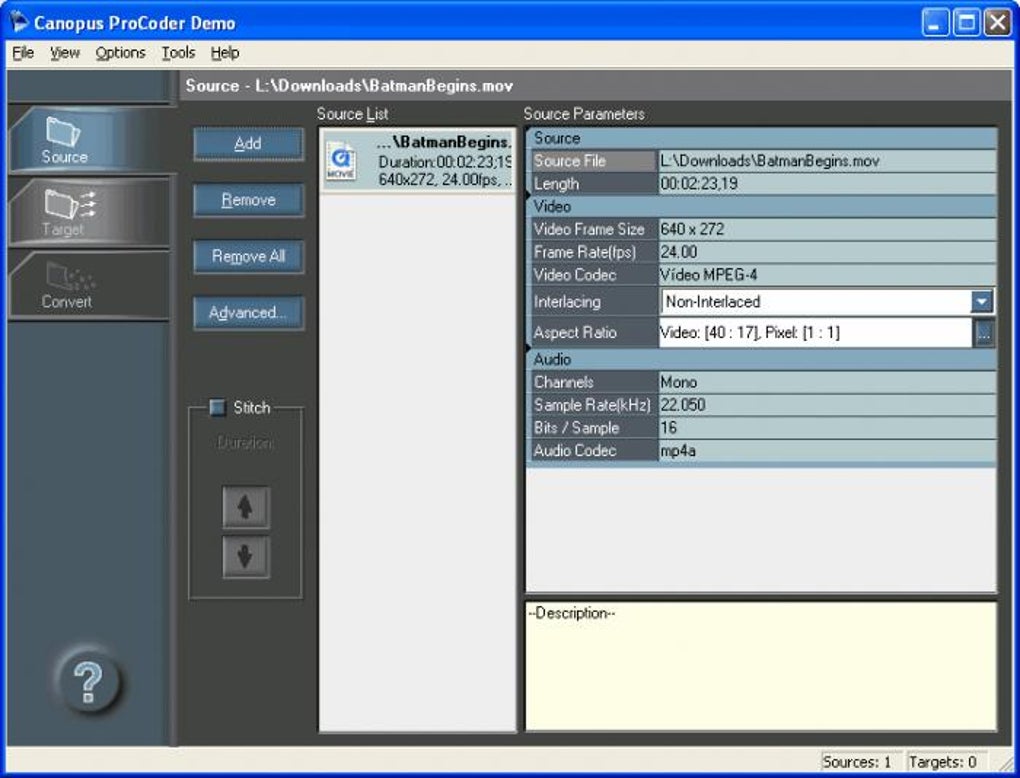
В Target находятся Target List, Target Parameters и выбор готовых профилей через Add. Настройки внутри профиля включают свойства назначения и выходного видео: кодек, частоту кадров, размеры, переплетение, аудиорежим и путь. Один источник может иметь одновременно несколько целей. Это основное отличие от конвертера, в котором изменение формата автоматически стирает предыдущий вариант экспорта: ProCoder рассматривает разные выходные файлы как результаты одного задания.

Advanced: настройки поверх базового экрана
В окне Advanced есть Setup, Video Filter и Audio Filter. Источнику можно назначать собственные точки In/Out и фильтры; выходному профилю — отдельные средства подготовки картинки и звука. Это разграничение экономит лишние копии исходных файлов. Например, устранение шумной кромки на аналоговом захвате является свойством исходного материала, а изменение резкости для малобитрейтного веб-выхода — требованием конкретного назначения. Неверное размещение коррекции способно испортить сразу все версии результата или, наоборот, применить её лишь к одному из них.
Два окна Original и Result служат для сравнения изображения до и после фильтра. Предпросмотр можно перемещать по времени, увеличивать и показывать в масштабе 1:1. Это существенно для чересстрочного видео: статичный кадр не всегда выявляет мерцание тонких линий, гребёнку на движущихся границах или чрезмерное сглаживание. Полноценная оценка результата всё равно требует воспроизведения уже созданного файла в проигрывателе назначения.
Мастер ProCoder 3 Wizard
Wizard — отдельный упрощённый маршрут работы, а не браузерная версия ProCoder. Он предназначен для выбора входного файла, целевого сценария, папки вывода и контроля параметров перед запуском. Среди исторических направлений — Web Video, CD-ROM Video, VideoCD, Super VideoCD, DVD, HD, Email Attachment и Video Editing. Названия отражают устройства и способы распространения середины 2000-х, а не требования современных видеоплатформ. В Wizard доступны история предыдущих заданий и настройка временно наблюдаемой папки.
Различие между двумя интерфейсами практическое: мастер полезен для одного предсказуемого результата, основное окно — для нескольких выходов, тонкой регулировки и последовательности разнотипных проектов. Настройки Job Summary в мастере можно уточнить через Advanced Output Settings. Поэтому выбор простого режима не означает, что приложение всегда использует только стандартные параметры.
Queue, Manage и Watch
Под основными разделами находятся дополнительные команды Queue, Manage и Watch. Queue отправляет настроенное преобразование менеджеру заданий вместо немедленного выполнения в основном окне. Manage открывает ProCoder Queue Manager: у каждого задания есть имя, описание, приоритет, состояние, индикатор выполнения и сведения об ошибке. Watch относится к механизму наблюдаемых папок, через которые медиафайлы поступают на обработку без ручного добавления каждого входного объекта.
У постоянных папок и временных папок разный жизненный цикл. Первые создаются через отдельный Watch Folder Manager и работают без открытого главного окна ProCoder; вторые зависят от открытого Wizard. Сетевую папку можно использовать как точку приёма файлов с другого компьютера. Это не означает наличие облачного аккаунта, серверного интерфейса управления правами или мобильного приложения: преобразование выполняется установленной Windows-программой на принимающей машине.
Функции и техническая специализация
Один источник — несколько готовых форматов
Сильная сторона ProCoder — модель «источники × назначения». Монтажный мастер может одновременно потребовать DV для архивного редактирования, MPEG-2 для DVD и Windows Media для внутренней сети. У каждого результата свои свойства: видеокодек, размер, битрейт, частота кадров и вариант звука. Создание таких файлов в одном задании снижает риск вручную выбрать разные участки исходника. Но это не означает, что перекодирование идёт без потери качества: при переходе между сжатыми кодеками декодирование и повторное кодирование могут изменять детали, движение и звук.
В ProCoder 3 есть H.264 и профильные варианты для устройств своего времени, например iPod и 3GPP. AVCHD включён в перечень входных форматов; наличие декодирования не следует путать с поддержкой экспорта в любой разновидности AVCHD. Сравнивать подобные возможности с HEVC/H.265, AV1, HDR или актуальными платформенными пресетами некорректно: эти современные назначения отсутствуют в документированном наборе третьей версии. Для них рациональнее сразу взять инструмент, где соответствующий кодек поддерживается в действующем выпуске.
Стандартное разрешение, HD и работа с чересстрочностью
ProCoder обслуживал переход от SD-видеосистем к HD. Он умеет масштабировать кадр, менять соотношение сторон и пикселя, конвертировать частоту кадров, работать с NTSC/PAL, выполнять деинтерлейсинг и inverse telecine. Это набор отдельных операций, а не одна кнопка «улучшения». При переводе 720 × 576 в прогрессивное HD программа должна одновременно решить, как интерпретировать поля, сохранить геометрию изображения и определить способ масштабирования. Ошибка хотя бы в одном звене проявится вытянутыми лицами, рывками или гребёнкой.
Для MPEG-2 присутствует многопроходное кодирование с переменным битрейтом. Большее число проходов требуется не для повышения исходного разрешения, а для более рационального распределения битрейта по сложным и простым сценам. Встроенный Speed Encoder для определённых MPEG-2/HDV-целей рассчитан на несколько процессорных ядер; нельзя переносить рекламное обещание скорости с таких профилей на любое видео, современный кодек или неизвестную конфигурацию. Реальная производительность зависит от профиля, фильтров, дисков и доступных компонентов Windows.
Работа с DV, Canopus HQ и монтажными системами
Поддержка Canopus DV и Canopus HQ имеет особую ценность при разборе старых монтажных архивов. Canopus HQ — промежуточное HD-представление, связанное с рабочими процессами EDIUS. В версии 3 декодирование и создание Canopus HQ не требовали установки EDIUS на тот же компьютер. Это делает ProCoder полезным историческим звеном между оригинальными материалами и файлом для последующего монтажа или хранения, но не гарантирует, что проприетарное кодирование одинаково легко воспроизведётся в каждом новом проигрывателе.
ProCoder 3 имел экспортные дополнения для EDIUS 4 и Adobe Premiere Pro 2.x. Они позволяют передать материал из монтажной временной шкалы в транскодер без обычного предварительного рендера промежуточного файла. Следует различать совместимость с названными историческими редакциями и обещание интеграции с текущими EDIUS или Premiere Pro: для последних такую поддержку третьей версии считать подтверждённой нельзя. Владельцу старого проекта важнее сначала удостовериться в наличии самого монтажного окружения и подходящего плагина.
Видео- и аудиофильтры
Пакет визуальных фильтров включает Adaptive De-interlace, Temporal Noise Reducer, Color Correction, Gamma Correction, Sharpen, Blur, Median, Relative Crop, Rotate, Fade In/Out, Broadcast Color Safe и преобразование цветовых характеристик Rec. 601/709. Продукт не является современной системой цветогрейдинга: фильтры помогают привести поток к конкретному техническому назначению. Особенно аккуратного выбора требуют диапазон яркости, цветовое пространство и полевой порядок. Избыточная резкость подчёркивает шум и повышает сложность сжатия; агрессивное шумоподавление может убирать фактуру и мелкое движение.
Для звука предусмотрены Normalize, Volume, Lowpass, Fade In/Out и Channel Mixer. Ввод и вывод аудио не ограничены звуковой дорожкой внутри AVI: поддерживаются отдельные PCM/WAV, MP3 и AC-3. С помощью маршрутизации каналов можно готовить разные аудиоверсии одного материала. Однако нормализация амплитуды не исправляет клиппинг, записанный в источнике; фильтр низких частот не восстановит давно потерянную речь. При проверке выхода важны не только наличие звуковой дорожки, но и порядок каналов, уровни, синхронность с изображением.
Склейка, маркеры, DVD и отдельный звук
Режим Stitch объединяет несколько последовательных источников в один выходной файл. Он полезен для сквозной перекодировки частей передачи, заставки и основного ролика, но не предоставляет многодорожечной компоновки или редактируемой монтажной последовательности. Выходные профили включают MPEG для DVD-авторинга, DVD-Video/VOB и Preview DVD; предусмотрена работа с точками глав и временным кодом. Следует не путать формирование совместимого видеопотока или образа с полноценным авторингом диска, предусматривающим интерфейс меню и всю логику воспроизведения.
ProCoder также может принимать отдельный звук и работать с мультиплексированием, когда аудио и видеопотоки объединяются на выходе. Это значимо для архивов, где видео и звук сохранились раздельно. Но совпадение длительности файлов само по себе не гарантирует синхронизацию: техническая задача включает соответствие начального времени, частот дискретизации, количества кадров и корректность исходных метаданных.
Предустановки, очередь и автоматизация
Программа различает настройку отдельного фильтра, профиль выходного назначения и проект, содержащий перечень источников вместе с выходными настройками. Эти сущности нельзя заменять друг другом при архивации: профиль не хранит исходные файлы, а сохранённый проект нуждается в доступности исходных путей. Настройки пригодны для повторных типовых поставок: однажды заданные параметры уменьшения разрешения или DVD-потока можно использовать в следующих заданиях без ручного переноса значений.
Кроме очереди ProCoder поддерживает droplets — маленькие запускаемые объекты с сохранённым набором выходных целей. Перетаскивание файла на такой объект открывает приложение с заданными параметрами, запускает кодирование или направляет задание в очередь, в зависимости от сохранённого действия. Командная строка ProCoder3.exe принимает параметры запуска, назначения каталога и создания журнала. Это локальная автоматизация, а не REST API или удалённое облачное кодирование. Для файлов на сетевых ресурсах значение имеют права Windows и стабильность доступности папок.
Карта форматов и совместимости
Обозначение файла и способ сжатия — разные вещи. AVI и QuickTime могут содержать различные кодеки; MPEG-2 может записываться как отдельный видеопоток или как программный поток со звуком. Поэтому утверждение «ProCoder поддерживает AVI» недостаточно, чтобы гарантировать чтение конкретного AVI, созданного неизвестным кодеком. При переносе материалов полезно выделить две стороны: что приложение декодирует и что оно способно самостоятельно закодировать.
| Семейство | Вход ProCoder 3 | Выход ProCoder 3 | Практическая граница |
|---|---|---|---|
| DV и HD-проекты | Canopus DV, Microsoft DV, Canopus HQ, HDV | DV/RawDV, Canopus HQ, HDV | Совместимость конечного файла зависит от декодера получателя и варианта контейнера |
| MPEG и DVD | MPEG-1, MPEG-2, DVD-источники через предусмотренный механизм импорта | MPEG-1, MPEG-2, варианты DVD/Preview DVD, VOB | Поток для авторинга не равнозначен диску с готовым меню |
| H.264 и AVCHD | H.264, AVCHD | H.264 и связанные профили для HD, SD и устройств | Поддержка чтения AVCHD не подтверждает отдельный одноимённый выходной профиль |
| Контейнеры и веб | AVI/VfW/DirectShow, QuickTime, Windows Media, Flash при соответствующем декодировании | AVI, QuickTime, Windows Media, Flash, RealMedia и назначенные кодеки | Зависимости от внешних кодеков и компонентов Windows нужно учитывать отдельно |
| Самостоятельный звук | MP3, PCM WAV, AC-3 | MP3, PCM WAV, AC-3 | Выбранная раскладка каналов и наличие звука должны проверяться на результате |
| Изображения | BMP, TGA, TIFF, PNG, JPEG | Poster Frame и последовательности изображений | Статичные кадры не содержат исходную временную структуру видео |
RealMedia — пример асимметрии: соответствующее выходное назначение имеется, однако мастер прямо предупреждает о невозможности загружать некоторые исходные типы, включая RealMedia, из-за лицензионных ограничений. Нельзя автоматически перенести перечень выходных форматов в колонку входных. Аналогично поддержка «любого Video for Windows» означает работу через установленный компонент, а не встроенный универсальный декодер для всех вариантов AVI.
При работе с DVD полезно различать поток MPEG-2, программный поток, VOB и папку VIDEO_TS. Отображаемое расширение — лишь одна характеристика; DVD-авторинг предъявляет требования к размерам кадра, частоте, структуре GOP и аудио. Для других контейнеров допустимый набор потоков иной. Проблему «файл сохранился, но редактор его не принимает» приходится разбирать по совместимости содержимого, а не только по окончанию имени.
Третья версия несёт дополнительный исторический риск: форматы, которые в 2007 году считались обычными, сегодня доступны не в каждой системе. QuickTime, старые Windows Media-компоненты и отдельные VfW-кодеки связаны с окружением Windows. Документированная поддержка на старой ОС не является гарантией работы с современной камерой, новыми вариантами H.264, переменной частотой кадров или расширенными метаданными. Для просмотра свойств исходника полезна самостоятельная утилита MediaInfo: она помогает отделить контейнер от кодека, проверить развёртку и количество дорожек до выбора конвертера.
Жизненный цикл линейки: от Canopus к Grass Valley
Первые выпуски ProCoder появились у Canopus в 2002 году как отдельный программный транскодер для подготовки видео к DVD, веб-доставке и архивному хранению. Продукт изначально объединял работу с несколькими форматами, среди которых MPEG-1/2, DV, QuickTime и Windows Media. Это важно для понимания названия: слово «Canopus» относится к происхождению технологии, а не обозначает какую-то единственную неизменную версию.
В апреле 2004 года была представлена ProCoder 2.0. В её поколении значимыми новшествами стали мастер преобразования, очередь, отслеживаемые папки, HD-процессы и дополнительные выходные варианты MPEG-4. Поэтому нельзя относить само существование Watch Folders исключительно к редакции 3.0; третья версия развивала уже заложенные механизмы. ProCoder Express, выпускавшийся отдельно, ориентировался на меньший набор задач и иной подход к интерфейсу.
В декабре 2005 года Thomson объявила о покупке доли Canopus, а в январе 2006 года получила контроль над компанией. Линия оказалась в портфеле Grass Valley. В 2007 году под маркой Grass Valley вышел ProCoder 3.0: в ней документированы H.264, декодирование AVCHD, AC-3, дополнительная работа со звуковыми каналами, временными кодами и Canopus HQ, а также дальнейшее развитие очередей и автоматизации. Эта хронология объясняет, почему на коробке может быть написано Grass Valley, а в каталогах и названиях установщиков — Canopus ProCoder.
Сегодня у ProCoder 3 иной статус: дистрибьютор Holdan прямо относит продукт к снятым с продажи. Применять архивную дату выпуска как дату последнего обновления нельзя, равно как и считать историческую розничную цену актуальным прайсом. Официально поддерживаемый выпуск для современных Windows, программа в Microsoft Store и онлайн-сервис под тем же названием не подтверждены. Следовательно, вопрос нового приобретения — это прежде всего вопрос легальности и работоспособности сохранённого экземпляра, а не выбора нынешнего тарифа.
Системные требования, лицензия, безопасность и доступность
В руководстве ProCoder 3 зафиксированы требования своей эпохи: Windows XP Home либо Professional с SP2, процессор класса 800 МГц, минимум 256 МБ ОЗУ, 512 МБ для HD-кодирования, DirectX 9 или новее и 800 МБ свободного места для установки. Для ускоренного многопроцессорного кодирования рекомендован дополнительный объём оперативной памяти на ядро. Эти величины нельзя использовать как современный прогноз реального времени обработки: они описывают возможность запуска старого выпуска, а не комфортную работу с тяжёлыми архивами или новый профессиональный компьютер.
Коммерческий комплект ProCoder 3 содержал установочный диск и аппаратный лицензионный USB-донгл. Руководство предписывает подключать его после завершения установки и перезагрузки, до запуска программы. Без физического устройства старый установщик не следует считать полноценной рабочей лицензией. Свежая покупка, действующая стоимость, оплачиваемая подписка и условия нынешней пробной версии не подтверждены; исторические предложения демонстрационных сборок на сторонних площадках не делают продукт бесплатным и не создают действующих прав на коммерческое применение.
Отдельно учитывается старое окружение: установщик обращается к QuickTime 7.1 и Windows Media Format-компонентам того поколения. Windows XP больше не является безопасной основной системой для доступа к внешней сети. Сохранённый рабочий компьютер с ProCoder лучше рассматривать как изолированную среду обработки архивных файлов, особенно когда носители поступают от внешних контрагентов. Запуск неподписанных сборок, «портативных» переделок и неизвестных активаторов создаёт риск для данных и не решает проблему законности лицензии.
Руководство описывает локальное декодирование, кодирование и сетевые общие папки. Обязательный облачный аккаунт или выгрузка медиа на сервер для основной обработки в продукте не описаны. Это не равно проверенному современному аудиту телеметрии или защиты персональных данных: документация 2007 года не содержит оснований делать такие выводы. При работе с конфиденциальными роликами практически значимы разрешения доступа к исходным каталогам, ресурсам сети и результирующим файлам.
Отдельного мобильного приложения, веб-редактора, браузерного запуска и генеративных ИИ-функций для ProCoder 3 нет в документированном наборе. Использование сетевой папки с Mac-компьютера не превращает его в программу для macOS: на том компьютере могут только размещать задания, а лицензированная копия выполняет кодирование в Windows. Принципиальное отличие от новых решений — отсутствие актуальной программы поддержки и неизвестная совместимость с нынешней библиотекой кодеков.
Что перестанет работать первым
Лицензия и устройство. Для установленного ProCoder 3 аппаратный USB-донгл является необходимым компонентом. Повреждение устройства, потеря его или невозможность подключить к совместимому компьютеру затрагивает запуск всей системы. Наличие папки с исполняемым файлом не компенсирует эту зависимость. Архивное хранение установочного диска отдельно от USB-донгла также не обеспечивает воспроизводимости процесса.
Операционная система и мультимедиа-компоненты. Второй риск связан с устаревшими зависимостями Windows XP, DirectX, QuickTime и видеокодеками сторонних производителей. Приложение способно открываться, но не декодировать отдельный файл из-за отсутствующего компонента. Сохранение прежнего декодера и описания использованного кодека ценнее абстрактного обещания «совместимости с AVI».
Пути и общие папки. Watch Folder и Queue Manager опираются на файловую систему. Перемещение сети, изменение разрешений или отключённый каталог назначения нарушают приём либо запись видео. Если запускать задание автоматически, повреждение чаще обнаруживается позднее, поэтому для важных потоков нужен журнал ошибок и независимый контроль наличия конечных файлов.
Потребительские стандарты воспроизведения. Даже успешно созданный RealMedia, Flash или старый Windows Media может не подходить современному получателю. Конвертер не исправит ситуацию, при которой формат назначения исчез из требований дистрибуции. При архивировании следует сохранять не только исторический мастер и профиль ProCoder, но и переносимую проверенную версию файла для актуальных систем.
Матрица сохранности результата
| Объект | Что остаётся | Что не переносится автоматически | Обратимость и проверка |
|---|---|---|---|
| Исходный видеоролик | Первоначальные видео- и аудиоданные при сохранении файла без изменений | Новые параметры, применённые лишь к результату | Сохранять отдельной копией; сравнивать контрольные характеристики |
| Экспорт MPEG-2/H.264 | Готовый поток в заданном формате | История фильтров, прежние детали изображения после сжатия | Повторно перекодировать можно, восстановить потери без оригинала — нет |
| Проект ProCoder (.pcp) | Список источников и конфигурация целей | Сами медиафайлы и работоспособность старых кодеков | Открывать на совместимом экземпляре с теми же путями и донглом |
| Сохранённый целевой профиль | Параметры повторяющегося назначения | Входные ролики, результаты предыдущих заданий | Нужна проверка на контрольном клипе после переноса окружения |
| Droplet | Локальный механизм запуска с записанными профилями | Независимый универсальный конвертер и лицензия | Работает вместе с установленным ProCoder, не заменяет его |
| DVD-совместимый поток или VOB | Сжатые дорожки, параметры, предусмотренные выбранным профилем | Полноценный монтажный проект и необязательно все элементы авторинга | Проверять в целевом проигрывателе и отдельном ПО для авторинга |
Главная архивная идея матрицы — различать файл с финальным результатом, настройки его создания и исходное качество. Сохранённый .pcp удобен для воспроизведения процесса только там, где сохранились программа, лицензия, декодеры и исходные пути. Он не является универсальным стандартом обмена проектами с современными видеоконвертерами. Для долгосрочной передачи важнее сами медиафайлы и записанные вне приложения технические характеристики необходимого выхода.
Как пользоваться программой — советы гика
Ниже описан интерфейс Grass Valley ProCoder 3 для исторически поддерживаемой Windows XP. Это не обещание работы с Windows 10 или 11 и не руководство по обходу защиты. Названия команд приведены в английском написании из документации третьей версии. Для занятий с архивными материалами необходимы легальная установленная копия, её USB-донгл, рабочие кодеки и резервные копии исходников. Во всех примерах папки входа и выхода разделены: это предотвращает смешивание оригиналов с перекодированными версиями.
Подготовка среды и запуск лицензированной копии
Цель. Получить воспроизводимое рабочее окружение для ProCoder 3, не подвергая современные файлы риску из-за устаревших компонентов. Подготовка. Нужны оригинальный установочный носитель, совместимая система Windows XP с SP2, исправный аппаратный USB-донгл и возможность сделать копию рабочего диска. Старое окружение желательно изолировать от интернета; внешние видеоматериалы предварительно проверять на другом доверенном компьютере.
- На совместимой Windows завершите работающие приложения и запустите штатную установку ProCoder 3 с оригинального носителя; используйте мастер установки, включая предлагаемые компоненты мультимедиа, если они необходимы для выбранных форматов.
- После окончания установки выполните перезагрузку. Подключите комплектный USB-донгл в соответствии с руководством и дождитесь обнаружения устройства системой.
- Откройте Start → All Programs → ProCoder 3 → ProCoder 3. Для упрощённого режима рядом находится ProCoder 3 Wizard.
- До загрузки рабочего материала подготовьте две разные папки: для неизменяемых исходников и для результатов. Для проверки среды достаточно короткой копии некритичного ролика.
Проверка. Приложение открывает основной экран Source, Target, Convert без сообщения об отсутствующей лицензии; тестовая копия файла доступна для чтения. Типичная ошибка. Запуск без донгла либо попытка открыть устаревший установщик в современной неподдерживаемой ОС. Безопасный откат. Не устанавливайте сомнительные драйверы и активаторы: сохраните диск и USB-устройство, вернитесь к штатной совместимой системе и отмените изменения в тестовой среде из её предварительного образа.
Быстрый экспорт через ProCoder 3 Wizard
Цель. Превратить один поддерживаемый ролик в файл для выбранного устройства без ручной сборки цепочки профилей. Подготовка. Нужен читаемый исходник и информация о том, где будет воспроизводиться результат. Мастер особенно пригоден для стандартных назначений своего поколения, но не освобождает от проверки параметров.
- Запустите ProCoder 3 Wizard из группы ProCoder 3 и выберите Convert a source file to a different format, затем Next.
- В разделе выбора файла нажмите Load, укажите видеоролик, оцените представленные сведения о видео и аудио и переходите через Next.
- На экране выбора назначения укажите соответствующий тип результата: например, DVD, Web Video либо Video Editing. Не путайте название сценария с современной совместимостью устройства.
- На странице Saving Your File установите отдельную папку вывода и понятное имя. На странице Job Summary сопоставьте параметры исходника и назначения; при необходимости откройте Advanced Output Settings.
- Начните обработку командой Convert. После завершения используйте Open Target Folder и проверьте созданный файл.
Важные параметры. Соотношение сторон, стандарт PAL/NTSC, наличие звука, частота кадров и интерлейс важнее привлекательного имени пресета. Проверка. Итоговый файл действительно записан по ожидаемому пути, имеет ненулевой размер, открывается в целевом проигрывателе и проходит просмотр начала, середины и конца. Типичная ошибка. Профиль DVD выбран для передачи по интернету без учёта размеров или неподдерживаемого кодека получателя. Откат. Сохраните оригинал; удалите только неудачную копию результата и создайте новый профиль, не изменяя источник.
Добавление и анализ источников в Source
Цель. Собрать правильный набор файлов и исключить ошибку интерпретации входного потока ещё до кодирования. Подготовка. Запишите ожидаемые частоту кадров, разрешение, аудиоканалы и порядок полей каждого исходника, особенно если он поступил с DV-камеры или архивной монтажной станции.
- В основном окне выберите вкладку Source и нажмите Add, затем выберите один или несколько видеоматериалов.
- Выделите добавленную строку в Source List. Просмотрите свойства в Source Parameters: Frame Size, Frame Rate, Aspect Ratio, Interlacing и аудиоинформацию, доступную для выбранного файла.
- Для расхождений в интерпретации источника откройте Advanced и вкладку Setup. Меняйте настройки источника только при наличии данных о том, как файл был записан.
- Лишнюю строку убирайте через Remove; Remove All очищает весь список задания. Эти действия относятся к очереди источников приложения, а не к физическому стиранию оригинального файла.
Важные параметры. AVI — контейнер, и его содержимое зависит от установленного декодера. Для архивных DV особенно важно правильно различать верхнее и нижнее поле. Проверка. В Source List есть только нужные ролики; длительность, картинка предварительного просмотра и число аудиоканалов согласуются с исходными данными. Типичная ошибка. Менять параметры наугад, чтобы избавиться от сообщения о неподдерживаемом формате. Откат. Верните исходные свойства либо заново добавьте файл, сохранив оригинал и отметив, какие изменения не помогли.
Обрезка начала и конца без изменения оригинала
Цель. Ограничить участок записи для итогового перекодирования: например, оставить сюжет без счётчика перед стартом камеры и пустого хвоста после остановки. Подготовка. Полная копия исходного файла должна оставаться нетронутой; контрольные точки лучше выбирать на коротком тестовом фрагменте.
- Выберите нужный ролик на вкладке Source, затем Advanced → Setup.
- Перемещайтесь по предпросмотру к желаемому началу и обозначьте In; затем обозначьте конец диапазона через Out. Установленные маркеры ограничивают обрабатываемый отрезок.
- Прокрутите отмеченный диапазон и проверьте, что звук начинается и заканчивается вместе с нужными кадрами. Нажмите Close, вернувшись к основному экрану.
- Для контроля создайте отдельный короткий выход через один из имеющихся Target-профилей и сравните его длительность с выделенным фрагментом.
Важные параметры. Руководство ProCoder 3 прямо предупреждает: обрезка MPEG ограничена структурой GOP, поэтому точность до выбранного кадра не гарантируется. Проверка. Первое и последнее содержательное событие присутствуют в созданной копии, а лишние участки отсутствуют. Типичная ошибка. Требовать покадровой точности от MPEG-файла с длинной группой кадров. Откат. Очистите In/Out в настройках источника либо заново загрузите исходник и выполните обработку полной записи, не обрезая оригинал.
Объединение нескольких записей с помощью Stitch
Цель. Получить одну последовательность из нескольких клипов, снятых подряд, для единого выходного файла. Подготовка. Исходники лучше подобрать с согласованными геометрией, частотой кадров и типом звука; «склейка» не создаёт монтажных переходов и не синхронизирует множество дорожек.
- Добавьте в Source List нужные фрагменты с помощью Add.
- Установите их последовательность кнопками со стрелками вверх и вниз возле списка источников и убедитесь, что конечный порядок соответствует сюжетному.
- Включите Stitch на вкладке Source, чтобы программа обрабатывала выбранные материалы как непрерывную последовательность, а не создавала для каждого самостоятельный файл.
- На вкладке Target назначьте один подходящий формат, затем создайте результат в отдельном каталоге для проверки стыков.
Важные параметры. Между фрагментами особенно заметны скачки уровней звука, нарушения непрерывности движения и несовпадение развёртки. Некоторые DVD-профили позволяют связывать точки глав с границами склейки. Проверка. Общая длительность соответствует сумме рабочих фрагментов, нет пропусков и смещений звука на границах. Типичная ошибка. Смешивать разные частоты или анаморфные пропорции без контроля характеристик выходного профиля. Откат. Отключите Stitch и верните отдельную обработку клипов; источники останутся нетронутыми.
Выбор нескольких Target и раздельных параметров экспорта
Цель. Создать, например, мастер в монтажном формате и отдельную MPEG-2-копию из одного и того же источника. Подготовка. Для каждой версии заранее определите приёмник, ограничения декодера, размеры кадра, частоту кадров, звуковой формат и нужный каталог.
- После наполнения Source перейдите на Target. Нажмите Add либо Add Target, чтобы открыть окно Load Target Preset.
- Выберите категорию и профиль, предназначенный для первого устройства, и подтвердите его добавление. При необходимости добавьте второй профиль — оба будут видны в Target List.
- Поочерёдно выделяйте элементы Target List и меняйте доступные поля в Target Parameters. Определите отдельный путь назначения, аудио и видеопараметры для каждого профиля.
- Для сложных параметров целевого файла откройте Advanced выбранного Target; не путайте это окно с Advanced у Source. Закончив, вернитесь через Close.
Важные параметры. Не все поля доступны для произвольного изменения: формат назначения накладывает ограничения, а DVD и другие стандартизированные пресеты имеют свои нормы. Проверка. Target List показывает столько строк, сколько независимых выходных версий требуется; их имена и пути не конфликтуют. Типичная ошибка. Задать два выхода с одинаковым именем в одну папку и потерять первый результат при перезаписи. Откат. Снимите лишний Target кнопкой Remove, восстановите пресет по умолчанию и используйте разные имена либо режим переименования при совпадении.
Обработка чересстрочного видео и цвета на вкладке Video Filter
Цель. Подготовить старую видеозапись с видимыми межстрочными гребёнками, видеошумом или некорректными уровнями яркости для нового назначения. Подготовка. Знайте исходный тип развёртки; настоящий прогрессивный ролик не нуждается в автоматическом удалении полей. Для цветовых преобразований важен контекст SD по BT.601 и HD по BT.709.
- Для коррекции всего исходника выберите файл на Source, откройте Advanced → Video Filter. Чтобы исправить только одну выходную версию, войдите в Advanced соответствующего Target.
- Нажмите Add и в диалоге Add Filter выберите нужный фильтр двойным щелчком: например, Adaptive De-interlace, Temporal Noise Reduction, Color Correction либо соответствующий преобразователь 601/709.
- Настройте доступные параметры фильтра, сравните изображения Original и Result на нескольких характерных кадрах, включая движение и мелкие контрастные линии.
- Создайте короткий результат с конечным профилем. Сравните его в нормальном темпе воспроизведения, а не только в статичном окне превью.
Важные параметры. Деинтерлейс меняет временные характеристики движения; шумоподавление может удалять тонкую текстуру; неправильная коррекция 601/709 влияет на цвета. Проверка. Устраняется конкретный дефект без очевидной потери детализации и без новых артефактов. Типичная ошибка. Применить Adaptive De-interlace ко всему проекту, хотя часть записей прогрессивна. Откат. На вкладке Video Filter выберите ошибочный элемент в Filter List и нажмите Remove, затем повторно экспортируйте только нужную копию.
Нормализация громкости и работа с каналами в Audio Filter
Цель. Сделать разборчивой тихую запись и подготовить число каналов для приёмного устройства. Подготовка. Убедитесь, что в источнике вообще есть аудиоданные: для видео без звука вкладка Audio Filter недоступна. Желательно иметь короткий контрольный фрагмент с речью и наиболее громким событием.
- Выделите Source и откройте Advanced → Audio Filter для обработки общего звука. Если разные выходы требуют разной громкости, используйте Advanced → Audio Filter определённого Target.
- Нажмите Add, выберите Normalize, Volume, Channel Mixer или другой документированный фильтр по реальной проблеме. Список фильтров может быть ограничен типом входного аудио.
- Установите параметры выбранного фильтра с учётом пиков, числа каналов и будущего формата; убедитесь, что нет намеренного повышения уровня уже перегруженного сигнала.
- Сохраните настройки, создайте короткий выход и прослушайте его в наушниках либо на системе, близкой к целевой.
Важные параметры. Нормализация и простое увеличение усиления не являются исправлением клиппинга, уже записанного в источнике. Перемешивание многоканального звука в стерео меняет пространственное расположение отдельных каналов. Проверка. Оба канала воспроизводятся, речь различима, нет перегрузки в громких фрагментах, общая длительность звука совпадает с видео. Типичная ошибка. Выбирать канальный микшер, не изучив исходную схему дорожек. Откат. Уберите аудиофильтр из Filter List и восстановите прежнее назначение звуковых каналов; исходный файл не меняется.
Сохранение профиля и проекта для повторных задач
Цель. Отделить повторяемые параметры выхода от конкретного списка входных файлов и не перенастраивать типичную доставку. Подготовка. Профиль нужно строить только после успешного контрольного преобразования; он не заменит исходники и не перенесёт аппаратную лицензию.
- В Target оставьте требуемые выходные назначения и их параметры, затем нажмите Save Profile. Задайте понятное имя и описание: например, назначение, частота, межстрочная или прогрессивная структура.
- Проверьте доступность профиля через Add Target → Custom. Сохранённая группа Target должна повторно появляться в диалоге выбора пресетов.
- Чтобы сохранить весь рабочий набор источников и целей, используйте File → Save Project и создайте отдельный файл проекта с расширением .pcp.
- Откройте сохранённый проект на том же совместимом компьютере и убедитесь, что ссылки на исходные ролики не потерялись.
Важные параметры. Save Profile хранит настройки назначения, тогда как .pcp отражает состав задания и настройки; оба формата зависят от установленного ProCoder. Проверка. Custom действительно содержит вашу предустановку, а проект открывается с ожидаемым набором файлов. Типичная ошибка. Перенести один .pcp на другой компьютер, забыв сами видеофайлы и старые кодеки. Откат. Вернитесь к сохранённым исходникам и обычному профилю, не удаляя неудачный проект до установления причины.
Запуск конвертации и контроль готового файла
Цель. Выполнить непосредственное кодирование и отделить сообщение «операция завершена» от доказательства воспроизводимости результата. Подготовка. В Source должны присутствовать читаемые входные файлы, в Target — хотя бы одно корректное назначение и доступная директория записи.
- Выберите раздел Convert. В предварительных сведениях оцените список выходов, пути и доступное дисковое пространство.
- Нажмите Convert для запуска. При необходимости управляйте процессом через Pause и Stop; остановленный результат нельзя автоматически считать законченным файлом.
- После завершения просмотрите Output List, сообщение о статусе и путь полученного материала. Используйте доступные действия Play либо Open Folder для просмотра и перехода к файлу.
- Проверьте параметры выходного видео независимым анализатором, просмотрите движение, участки со звуком и последние секунды записи.
Важные параметры. Расчётное время зависит от выбранного кодека, фильтров, источника и старого оборудования: документация не даёт универсального замера для современных файлов. Проверка. Файл целиком воспроизводится и соответствует ожиданиям получателя по контейнеру, кодеку, размерам и звуку. Типичная ошибка. Принять ненулевой размер файла после Stop за подтверждение успешной обработки. Откат. Уберите неполный выход, исправьте только выявленную настройку и запустите задание на копии, сохраняя прежний оригинал и исправный вариант результата.
Отложенная пакетная обработка через Queue Manager
Цель. Поставить несколько тяжёлых заданий в последовательную обработку, не открывая каждый проект перед следующим. Подготовка. Должны быть известны корректные выходные каталоги и желаемые приоритеты: 9 обозначает высший, 1 — низший.
- Заполните Source и Target для первого преобразования; затем нажмите Queue вместо немедленной кнопки Convert.
- В окне Job Queueing задайте Job Name, описание при необходимости, Job Priority, способ создания заданий для целей и поведение при совпадении файлов: предпочтительно Rename if exists, а не Overwrite if exists.
- Подтвердите добавление через Queue. При необходимости повторите эту процедуру для другого набора входных клипов.
- Откройте Manage или Job Queue Manager из группы программы. Сопоставляйте Progress, Priority, Warning/Error и состояние каждого задания.
- При проблеме используйте контекстные действия менеджера для остановки либо возобновления конкретного задания; не меняйте глобально файлы, обрабатываемые соседними заданиями.
Важные параметры. Приоритеты управляют очередностью, но не гарантируют ускорения самого кодека. Режим Overwrite if exists уничтожает предшествующую копию результата с совпадающим именем. Проверка. Все задания сменили состояние на завершённое, столбец Warning/Error не содержит нерешённых событий, каждый выходной файл отдельно открывается. Типичная ошибка. Пустить пакет в общий каталог и перезаписать готовую версию. Откат. Приостановите очередь, скопируйте неповреждённые результаты, затем вернитесь к уникальным названиям файлов и повторите только неудачное задание.
Наблюдаемые папки Watch Folder Manager
Цель. Автоматически кодировать новые ролики, появляющиеся в локальном либо общем сетевом каталоге. Подготовка. Уже должен существовать сохранённый профиль назначения, а у Windows-пользователя — доступ на чтение входной папки и запись в выходную. Для архивной среды полезно начать с двух-трёх небольших тестовых файлов.
- Нажмите Watch в основном приложении либо откройте Start → All Programs → ProCoder 3 → Watch Folder Setup.
- В области New Watch Folder нажмите кнопку … возле Watch Folder, выберите каталог входа. При необходимости установите Include Sub Folder.
- Оставьте Delete Source after Conversion выключенным: в документации этот пункт прямо означает удаление обработанного оригинала.
- Выберите заранее созданный Preset; возле Target Folder определите отдельную директорию результата. Для файлов с одинаковыми именами установите Target File → Rename if exists.
- Подтвердите Create Watch и убедитесь, что папка появилась среди Active Watch Folders. Поместите туда тестовую копию видео и проконтролируйте появление результата.
Важные параметры. Append Sub Source Folder to Target помогает сохранить иерархию подпапок. Документация рекомендует делить приём более примерно 2000 файлов на группы. Постоянные Watch Folders продолжают работать без открытого главного окна, в отличие от временной папки Wizard. Проверка. Тестовый исходник остался в папке, выход оказался в Target Folder, активность отражена менеджером. Типичная ошибка. Направить выход в наблюдаемую входную папку и спровоцировать повторную обработку результата. Откат. Удалите или отключите неправильно настроенное правило через Watch Folder Manager; сохраните оригиналы и изолируйте уже созданные файлы от каталога наблюдения.
Droplet для повторяемого преобразования перетаскиванием
Цель. Подготовить небольшой локальный ярлык-исполнитель с закреплёнными целевыми профилями. Подготовка. Требуется действующая установка ProCoder 3; droplet не является самостоятельным кодеком, универсальной portable-версией и не содержит лицензию.
- Настройте требуемые цели на вкладке Target и сохраните их через Save Profile.
- В меню выберите Tools → Create Droplet. В окне Save Droplet укажите свой пресет, папку сохранения через Browse и имя в поле Name.
- В списке Action выберите безопасный для контроля вариант Launch ProCoder 3. Другие документированные варианты — Launch ProCoder 3 and Start Conversion и Queue to ProCoder 3 Job Manager.
- Нажмите OK. Перетащите один тестовый видеофайл на созданный droplet и проверьте, что он попал в Source List, а назначение осталось указанным в Target List.
Важные параметры. На droplet перетаскиваются именно файлы, а не папки. Вариант автоматического запуска может начать кодирование сразу после перетаскивания; его нежелательно использовать, пока профиль не испытан. Проверка. Открывается ProCoder с исходником и правильным профилем; далее результат проходит обычную проверку воспроизведения. Типичная ошибка. Считать созданный .exe независимой конвертирующей программой и переносить без основной установки. Откат. Удалите только droplet-ярлык и создайте его заново с действием без автозапуска; исходные файлы и сохранённые профили останутся неизменными.
DVD-совместимый MPEG-2 и отдельная звуковая дорожка
Цель. Подготовить материал для DVD-авторинга, а не просто переименовать произвольный видеофайл в VOB. Подготовка. Уточните стандарт PAL или NTSC, требуемый тип аудио, соотношение сторон и настройки принимающей программы. Нужен исходник, который ProCoder правильно декодирует.
- В Target → Add Target найдите соответствующую категорию DVD/MPEG-2 либо профиль, ориентированный на авторинг; выберите конкретный тип выходного файла.
- В Target Parameters сопоставьте размеры кадра, частоту кадров, поле при чересстрочной обработке, аспект, настройки MPEG-2 и предусмотренные профилем звуковые параметры.
- Когда требуется самостоятельная аудиодорожка, используйте имеющийся аудиопрофиль в Target List, указав путь отдельно от видеорезультата. Доступные WAV, MP3 либо AC-3 выбираются по требованиям принимающей системы, а не только по компактности.
- Создайте короткий выход, откройте его в программе, которая должна выполнить DVD-авторинг, и подтвердите совместимость до обработки всей записи.
Важные параметры. MPEG-2 как кодек ещё не означает, что получен полностью готовый диск с меню, навигацией и корректной папкой VIDEO_TS. Окончательная структура DVD зависит от последующего авторинга. Проверка. Файл распознаётся приёмной системой без перекодирования вопреки плану; звук не исчезает и нет деформации кадра. Типичная ошибка. Совпадение расширения .mpg при несовпадающем PAL/NTSC или неправильном аудиопрофиле. Откат. Вернитесь к стандартному DVD-пресету и восстановите требования авторинговой программы; не редактируйте единственную копию исходника.
Кадрирование в мастере: убрать поля и нежелательную рамку
Цель. Убрать шумные края старого захвата, не обрезав полезные части изображения. Подготовка. Нужен короткий образец исходника, содержащий одновременно светлые, тёмные и динамичные сцены: на разных кадрах ширина нежелательной рамки бывает различной.
- Откройте ProCoder 3 Wizard, выберите преобразование файла и загрузите исходник на странице Load Source.
- В левой нижней области выберите Config Source File Settings и перейдите через Next к дополнительным параметрам источника.
- В разделе Advanced Settings выберите режим обрезки Manual, затем нажмите Select Cropping, чтобы открыть диалог Crop.
- Ограничьте область так, чтобы исключить только видимую дефектную кромку. Проверьте изображение в разных точках времени и продолжите работу мастера через Next.
- Для доставки установите выходной профиль с корректным aspect ratio и создайте небольшой контрольный файл перед запуском всего материала.
Важные параметры. Crop удаляет часть кадра; это не синоним letterbox, где пропорции сохраняются с добавлением полей. Проверка. Тонкая шумная рамка исчезла, но лица, надписи и титры у границ не подрезаны; геометрия кадра выглядит естественно. Типичная ошибка. Слишком большое кадрирование с последующим растяжением оставшейся картинки. Безопасный откат. Вернитесь к стандартному режиму Crop и исходным размерам; повторите экспорт из нетронутой записи.
Общие параметры преобразования: частота кадров, поля и папки вывода
Цель. Согласовать повторяемые параметры преобразования, не исправляя заново каждый Target. Подготовка. Особенно для NTSC/PAL нужны достоверные значения исходной и конечной частоты; при передаче 16:9 в 4:3 следует заранее решить, важнее сохранение полного изображения с полями или заполнение кадра за счёт обрезки.
- В основном приложении откройте Options → Transcoding Settings и перейдите на Processing Options.
- В Frame Rate Conversion сравните доступные варианты Automatic selection, Always pick nearest frame и Always interpolate. Стандартный автоматический выбор предпочтителен как отправная точка; интерполяция способна создавать двоение движущихся объектов.
- В Scaling and Letterboxing установите соотношение добавления полей и кадрирования в соответствии с требованиями приёмника. При необходимости оцените параметр Allow anamorphic scaling.
- В Default Target Folder проверьте Global Default Target Folder и настройки локальной папки для отдельных Target. Общая настройка Always use the Global Default Folder for all Targets перекрывает локальные пути.
- Подтвердите изменения и выполните короткий тестовый экспорт с показательной сценой движения и кадром у границы изображения.
Важные параметры. Изменение частоты кадров не обязательно меняет скорость воспроизведения; отдельная опция Source Playback Speed Adjustment регулирует допустимую коррекцию скорости и требует осторожности. Проверка. Нет лишних дублированных кадров, двоения при панорамировании и потери краёв; выход записан в предназначенный каталог. Типичная ошибка. Изменять глобальную папку и затем искать материал только по прежнему локальному пути. Безопасный откат. Верните исходный режим Automatic selection, нейтральное масштабирование и прежний путь, затем пересоздайте только тестовую копию.
Командная строка: повторная обработка сохранённого проекта
Цель. Выполнить задокументированную автоматизацию без ручного открытия каждого проекта; это относится к локальному исполняемому файлу ProCoder 3, а не к облачному API. Подготовка. Прежде всего нужен проверенный .pcp, сохранённые исходники на прежних путях, установленная лицензия и резервная копия проекта. Для проверки выбирайте безвредный короткий клип, а не весь рабочий архив.
- Убедитесь, что сохранённый через File → Save Project проект открывается в интерфейсе и содержит правильные Source и Target.
- Запустите ProCoder3.exe из командной строки с полным путём к .pcp. Документированный параметр /Start начинает преобразование, а /Closeapp закрывает приложение после его завершения.
- Для контроля ошибок используйте параметр /Log: с путём к отдельному файлу журнала; для альтернативного каталога назначения предусмотрен /Targetdir:. Значения путей с пробелами заключайте в кавычки.
- Проверяйте, что выход создан в ожидаемой папке и журнал не содержит сообщения о неуспешной обработке. Лишь после такой проверки используйте сценарий для повторяемой партии.
Важные параметры. Параметр /Queue передаёт задание менеджеру, а не завершает его синхронно в текущем окне. Существует также параметр выключения ПК после завершения, но для архивной контрольной обработки он не требуется и не должен подставляться автоматически. Проверка. Тестовый файл правильно записан, сам проект не изменился, а журнал содержит относящуюся к нему последовательность событий. Типичная ошибка. Запустить сохранённый .pcp после перемещения медиафайлов и принять ошибку путей за неисправность кодера. Безопасный откат. Остановите расписание внешнего планировщика, восстановите пути и вернитесь к запуску из графического интерфейса без автоматического закрытия.
Замена исходного звука и режим без аудиодорожки
Цель. Подготовить видеоролик с отдельной озвучкой вместо записанного камерой звука либо экспортировать видео без звука. Подготовка. Нужны исходный файл, отдельная поддерживаемая ProCoder аудиозапись и контрольная информация об их длительности. Программа не заменяет редактор для покадровой синхронизации диалогов: дорожки следует согласовать ещё до экспорта.
Выделите ролик на вкладке Source, откройте Advanced и в настройках источника Setup найдите раздел Audio. В поле Select Audio Stream вместо Original Audio выберите Alternate Audio. В соседнем Audio Stream Source нажмите кнопку … и укажите файл замены. Для видеоматериала без звука в том же списке выбирается None. Вернитесь к Target, убедитесь, что в аудионастройках результата дорожка действительно включена там, где она нужна, и создайте короткую контрольную копию.
Важные параметры. Возможность читать альтернативный аудиофайл определяется поддержкой его реального формата; сам факт расширения WAV или MP3 не исправляет повреждённую запись. Значения Channels и Sample Rate позволяют проконтролировать свойства выбранного источника, но не доказывают синхронность. Проверка. Озвучка присутствует в начале и конце созданного ролика, длительность и привязка к изображению не расходятся, а исходный файл остался нетронутым. Типичная ошибка. Выбрать None и затем искать пропавший звук в настройках выходного кодека. Безопасный откат. Верните Original Audio, восстановите параметры целевой дорожки и пересоздайте только результирующий файл.
Импорт серии неподвижных кадров как единого видеоисточника
Цель. Передать в ProCoder последовательность изображений, созданных при покадровом рендеринге, вместо отдельной загрузки каждой картинки. Подготовка. Все кадры должны иметь одинаковые размеры по ширине и высоте; оба значения должны быть чётными. Для надёжного порядка используйте последовательные имена и сохраните полную копию папки.
На вкладке Source добавьте поддерживаемое статичное изображение через Add, откройте для него Advanced → Setup и включите Multi-Image Files в параметрах Still Image Source. В поле Wild Card File Name укажите шаблон имён: символ ? означает один произвольный символ, * — группу символов. Нажмите … у File List и проверьте, какие файлы действительно попали в последовательность. Установите Start Point и End Point, чтобы исключить лишние кадры. В FramesPerImage задайте число видеокадров, соответствующее одному изображению, и выберите видеопрофиль в Target.
Важные параметры. При значении FramesPerImage равном четырём 30 изображений образуют 120 видеокадров; реальная длительность зависит от частоты кадров целевого видеопотока. Программа пропускает элементы серии с отличающимся размером и не принимает изображения с нечётной стороной. Проверка. В предварительном просмотре последовательность полная и идёт по порядку, число кадров соответствует ожидаемому. Типичная ошибка. Смешанные размеры приводят к пропуску отдельных изображений и скачку изображения. Безопасный откат. Исправьте размеры и имена в копиях исходных картинок, сбросьте параметры последовательности и импортируйте её повторно.
Получение последовательности стоп-кадров через Poster Frame Exporter
Цель. Создать из видео набор неподвижных изображений для каталога, раскадровки или проверки содержимого. Подготовка. Нужен исходник с корректно распознанной частотой кадров и отдельный каталог, в котором новые изображения не перезапишут старые.
На вкладке Target нажмите Add, откройте Load Target Preset и выберите категорию Image Sequence с подходящим Poster Frame Exporter. В параметрах этого Target определите File Type и Numbering Schema. Режимы Sequential Number, Frame Nr и Frame Time Code задают различный принцип нумерации результатов. В группе Video согласуйте Video SizeX и Video SizeY; затем определите Interval в секундах и Frame Offset в кадрах. Для поддерживаемых DVD-источников с доступными отметками глав имеется переключатель Use Chapter Marks. Запустите тестовый вывод и оцените сохранённые изображения.
Важные параметры. Временной интервал между стоп-кадрами и смещение от отметки главы — разные настройки: второе полезно для обхода чёрного кадра на переходе. Проверка. Файлы находятся в указанной папке, имеют выбранный тип и различимые имена; кадры соответствуют нужным моментам записи. Типичная ошибка. Неподходящее значение Interval даёт слишком много изображений либо пропускает значимые сцены. Безопасный откат. Измените только профиль Poster Frame Exporter и создайте последовательность в новом каталоге, оставив первый набор и видеоисточник нетронутыми.
Импорт видеоматериала из структуры DVD-Video
Цель. Перекодировать собственный или законно доступный материал из DVD-Video, сохранив нужные главы и выбранную дорожку. Подготовка. Рабочая копия папки DVD должна содержать согласованный набор файлов; отсутствие IFO или необходимых VOB не компенсируется ручным переименованием. Этот сценарий не описывает обход технических средств защиты дисков.
Откройте Source → Add и выберите штатно поддерживаемый DVD-источник через VIDEO_TS.IFO. После распознавания выделите его и откройте Advanced → Setup. В параметрах DVD (VIDEO_TS.IFO) Source изучите сведения Title и задайте границы через First Chapter и Last Chapter. При наличии нескольких углов съёмки уточните Angle, а для нескольких аудиопотоков используйте Stream ID; нужный Decoder должен быть доступен на компьютере. Затем выберите в Target подходящую выходную разновидность видео и создайте короткий файл для сверки содержимого.
Важные параметры. Use timestamp влияет на интерпретацию временных отметок; Use Film Decode относится к материалу с применённым 3:2 pulldown, а не к любому DVD. Проверка. В результате присутствует заданный диапазон глав, правильная камера при наличии нескольких углов и нужный язык звука. Типичная ошибка. Выбран первый доступный аудиопоток вместо требуемого; кодирование проходит, но файл содержит не ту озвучку. Безопасный откат. Верните исходные параметры выбора глав и потоков, оставьте DVD-копию неизменной и создайте результат заново.
Экспорт непосредственно с таймлайна старых EDIUS и Premiere Pro
Цель. Использовать исторические плагины ProCoder 3 для вывода выбранного монтажного отрезка без отдельного промежуточного файла. Подготовка. Речь идёт о подтверждённой связке с EDIUS 4 и Adobe Premiere Pro 2.x, установленными вместе с ProCoder 3 и его штатными дополнениями. Наличие сегодняшнего EDIUS или Adobe Premiere Pro не означает совместимости с плагином 2007 года.
В Premiere Pro 2.x укажите требуемую последовательность или участок таймлайна и выберите File → Export Timeline → ProCoder 3 Wizard Exporter… для запуска мастера либо File → Export Timeline → ProCoder 3 Exporter… для полноценного интерфейса. При таком экспорте этап выбора Source пропускается, поскольку источник приходит непосредственно из Premiere. В EDIUS 4 задайте нужный отрезок на монтажной шкале, откройте команду Export to Tape в окне Monitor и выберите ProCoder 3 Wizard либо ProCoder 3 из списка экспорта. В открывшейся программе настройте назначения через Target и выполните короткую проверочную обработку.
Важные параметры. Раздельно проверяются параметры таймлайна, поля, размер изображения, звук и профиль конечного файла. Проверка. Созданный фрагмент совпадает с экспортируемым диапазоном и не содержит случайных кадров за его пределами; монтажный проект остался редактируемым в исходной программе. Типичная ошибка. Искать эти команды в текущем выпуске Premiere или в EDIUS, не поддерживаемом указанным плагином. Безопасный откат. Отмените экспорт, не меняя монтаж, и получите промежуточный файл штатным экспортом редактора; его уже можно обрабатывать самостоятельным ProCoder либо современным совместимым транскодером.
Сквозной сценарий: один архивный DV-ролик, два результата и контроль сохранности
Цель. Зафиксировать воспроизводимую цепочку для архивной мастер-копии и DVD-совместимой доставки без предположений о современной поддержке кодеков. Подготовка. Имеются лицензированный ProCoder 3 на штатной системе, DV-ролик с известными характеристиками, резервная копия исходника и две разные папки вывода: для контрольной монтажной копии и для MPEG-2.
- Откройте основное приложение и во вкладке Source через Add выберите копию DV-файла. Убедитесь, что размер кадра, частота и Interlacing соответствуют исходной камере.
- Просмотрите начало и конец записи; при необходимости задайте In/Out через Advanced → Setup, чтобы отделить рабочий участок, не меняя оригинальный файл.
- На вкладке Target через Add Target назначьте профиль монтажного формата, который принимает ваше архивное приложение. Укажите отдельную папку и понятное имя.
- Повторно нажмите Add Target и добавьте исторический MPEG-2/DVD профиль, соответствующий принятому PAL либо NTSC. Для него установите отдельный каталог. В обоих профилях сопоставьте интерлейс, аспекты и аудио.
- Оставьте фильтры выключенными, пока не выявлен конкретный дефект. Сохраните параметры назначения через Save Profile и состав задания через File → Save Project.
- Откройте Convert, нажмите Convert и дождитесь завершения обоих Target. Затем изучите Output List, открывайте готовые файлы по одному.
- Независимым анализатором сопоставьте видео- и аудиопотоки, посмотрите первые и последние секунды, движущиеся планы и участки со звуком. Отдельно убедитесь, что исходный DV-файл сохранился без изменений.
Контроль результата. Есть исходник, файл проекта .pcp, сохранённые назначения и две воспроизводимые выходные версии, для каждой известен каталог. Типичная ошибка. Использовать один выход вместо двух, а затем пытаться восстановить более качественную архивную копию из пережатого MPEG-2. Безопасный откат. Отложите неудачный экспорт отдельно; восстановите нужные настройки из проекта или профиля и перекодируйте непосредственно из исходного DV, не из промежуточной копии. Здесь качество контролируется сравнением и совместимостью, а не обещанием «без потерь»: транскодирование с потерями не сохраняет всю исходную информацию.
Плюсы и минусы
Плюсы
- Множественные назначения. Один источник обрабатывается в несколько Target-профилей в одном задании. Для старой студии это избавляет от отдельной сборки каждого варианта доставки, причём параметры выхода остаются независимыми.
- Разделение Source и Target. Поправки общей исходной записи и операции над конкретным выходом настраиваются отдельно; например, фильтр всего ролика не обязан совпадать с дополнительным фильтром только для интернет-версии.
- Технические средства для аналогового и чересстрочного наследия. Есть адаптивный деинтерлейс, устранение шумов, inverse telecine, коррекция видеодиапазонов 601/709 и контроль движения на предварительном просмотре.
- Очередь и автоматический приём. Queue Manager поддерживает приоритеты и журнал событий, постоянные Watch Folders обрабатывают входящие файлы без вручную открытой главной формы.
- Повторяемые настройки. Save Profile, .pcp-проекты и droplets помогают документировать типичные операции, пока сохранено старое рабочее окружение.
- Историческая совместимость с производственным видео. Инструмент охватывал DV, Canopus HQ, MPEG-2, HDV, H.264 и аудиоформаты эпохи своего выпуска, что важно при восстановлении старых технологических цепочек.
Минусы
- Прекращённое коммерческое развитие. ProCoder 3 снят с продажи; актуальный магазин лицензий, тарифы и регулярные обновления для этой редакции не подтверждены.
- Привязка к старой Windows. Документированная среда — Windows XP с SP2. Совместимость с Windows 10/11 и сегодняшними редакциями монтажных программ нельзя обещать.
- Аппаратный USB-донгл. Он необходим для законной работы исторической ProCoder 3; потеря или аппаратная неисправность создаёт отдельную проблему от сохранности установочных файлов.
- Зависимость от декодеров и контейнеров своего времени. Поддержка VfW, DirectShow и QuickTime привязана к рабочему окружению; одинаковое расширение AVI или MOV не гарантирует чтение любого современного видеопотока.
- Высокая цена ошибки в автоматизации. Режимы Overwrite if exists и Delete Source after Conversion требуют дисциплины обращения с файлами: неправильная настройка приводит к потере предыдущего результата или оригинала.
- Ограниченность монтажных возможностей. Stitch не предоставляет многодорожечную временную шкалу, а выход DVD-типа не заменяет полный авторинг для всех сценариев.
- Не подходит как мобильный и облачный рабочий процесс. У программы нет документированного современного веб-интерфейса, мобильной редакции и ИИ-обработки.
Для старой станции основные преимущества и недостатки связаны между собой: аппаратный контроль лицензии и предсказуемые форматы помогали сохранять рабочую цепочку, но сейчас повышают стоимость её воспроизведения. Поэтому достоинства следует относить к конкретной исправной установленной копии, а не к предлагаемому на стороннем ресурсе неизвестному архиву.
Кому подойдёт и кому не подойдёт
Кому подойдёт
Специалистам по восстановлению старого видеопроизводства. Если сохранились оригинальный донгл, совместимая Windows-машина и проекты, ProCoder 3 имеет смысл как часть воспроизводимого наследия. Его выходы помогут повторить уже согласованный технологический процесс с DVD, DV, HDV или Canopus HQ без смены кодера в середине реставрации.
Архивистам производственных форматов. Там, где важна интерпретация полей, aspect ratio и различных аудиоканалов, разделение свойств источника и Target по-прежнему методически полезно. Однако архивисту требуется независимая проверка результата: формальная надпись «PAL» не доказывает правильную временную структуру записанного материала.
Организациям с изолированной старой линией. Существующая рабочая станция, обслуживающая ограниченный поток стабильных файлов через Watch Folders, способна выполнять прежний сценарий без переноса всей системы в новый продукт. Это объяснимое использование до плановой миграции, но не основание разворачивать ProCoder 3 в современной корпоративной инфраструктуре с доступом в интернет.
Кому не подойдёт
Новым пользователям Windows 11, macOS или Linux. Для текущих компьютеров разумнее подобрать поддерживаемый конвертер с документированной совместимостью и обновляемыми кодеками. Эмуляция старой среды не должна становиться обязательной частью простой операции изменения формата.
Владельцам новых камер. Видеозаписи с современными профилями HEVC, AV1, HDR-метаданными либо иной новой структурой не следует бездоказательно считать совместимыми с ProCoder 3. Для сохранения HDR или многоканального звука нужен инструмент, описывающий соответствующую цепочку декодирования и экспорта.
Монтажёрам и создателям роликов. Пользователь, которому нужны переходы, титры, многоканальная постобработка, сложный таймлайн или публикация из мобильного приложения, решает другую задачу. Даже наличие Stitch и фильтров не превращает транскодер в полноценный видеоредактор; обзор профессиональных видеоредакторов полезен для сравнения именно монтажных задач.
Командам без легальной старой лицензии. Архивный установочный образ из случайного источника не доказывает право на использование и не гарантирует целостность компонентов. При отсутствии лицензионного устройства или при необходимости покупки новой лицензии более рациональна миграция, чем попытка собрать неофициальное окружение.
Сравнение с другими аналогами
Сравнивать ProCoder 3 с современными альтернативами следует как со средствами транскодирования, а не по количеству монтажных эффектов. Для каждой программы ниже одинаковы восемь критериев: задача, платформа, порог освоения, форматы, автоматизация, модель оплаты, ограничения и подходящий сценарий. Это не рейтинг «от лучшего к худшему»: важны исходный материал и условия эксплуатации.
HandBrake — преобразование распространённых файлов
Задача: локальное перекодирование видеозаписей в распространённые форматы с контролем качества и обработкой звука. Платформа: Windows, macOS и Linux. Порог освоения: низкий для штатных presets, средний для фильтров, параметров кодера и субтитров. Форматы: в числе документированных выходных контейнеров MP4, MKV и WebM, с современными видеокодеками H.264, H.265 и AV1 в поддерживаемых сборках. Автоматизация: очередь заданий и пользовательские предустановки; это не эквивалент старого Watch Folder Manager. Оплата: бесплатный открытый проект. Ограничения: не выполняет полный DVD-авторинг и не заменяет монтажную систему. Сценарий: домашний видеоархив, веб-копии и обработка роликов без привязки к физической лицензии. Отличие от ProCoder — современные форматы и обслуживаемые системы важнее специфики старых профилей DV.
Для исходников, содержащих необычные кодеки внутри AVI, целесообразна предварительная проверка декодирования, а для перекодирования нескольких файлов — контроль выходного звука. Общая логика и выбор других решений раскрыты в подборке мультиформатных конвертеров видео; это направление полезно, когда нет необходимости сохранять старую систему ProCoder.
Shutter Encoder — перекодирование и передача монтажных материалов
Задача: подготовка видеоматериалов для постпроизводства, в том числе перекодирование, перекладывание потоков в другой контейнер и извлечение дорожек. Платформа: Windows, macOS, Linux. Порог освоения: средний: интерфейс визуальный, но выбор профессиональных кодеков требует понимать назначение файла. Форматы: широкий набор кодеков на базе FFmpeg, включая H.264/H.265, ProRes, DNxHD/DNxHR, MPEG-2 и отдельные звуковые форматы. Автоматизация: работа со списком заданий и пакетными операциями, ряд функций рассчитан на упорядоченные производственные процессы. Оплата: бесплатное распространение с добровольной поддержкой проекта. Ограничения: наличие формата не отменяет лицензионных особенностей кодеков и совместимости конечного получателя; функции не равнозначны классическому многодорожечному монтажу. Сценарий: перенос материала между актуальными монтажными системами без требования старого USB-донгла.
По сравнению с ProCoder 3 здесь проще оставаться в поддерживаемом окружении. Однако для архивной работы решения нельзя считать бинарно взаимозаменяемыми: давний .pcp-проект не превращается автоматически в задание Shutter Encoder, а фильтры разных производителей способны давать различную картинку. Перед миграцией имеет смысл сравнить несколько контрольных кадров и параметры аудио.
FFmpeg — сценарии командной строки и автоматизация
Задача: декодирование, преобразование, фильтрация, перемультиплексирование и анализ медиапотоков из скрипта. Платформа: существуют сборки для Windows, macOS, Linux и других систем. Порог освоения: высокий для нестандартных цепочек, поскольку параметры передаются через командную строку, а совместимость определяется собранными библиотеками. Форматы: обширная поддержка контейнеров и кодеков, зависящая от конфигурации конкретной сборки; современные H.264, H.265, AV1 и MPEG-2 доступны в распространённых конфигурациях. Автоматизация: пакетные скрипты, задания планировщика, фильтр-графы и логирование; папки наблюдения организуются внешними средствами. Оплата: свободное программное обеспечение с лицензиями LGPL/GPL в зависимости от сборки. Ограничения: нет готовой визуальной формы ProCoder Source/Target/Convert; ошибки в параметрах проще допустить без проверенного шаблона. Сценарий: воспроизводимая обработка больших объёмов и интеграция в техническую инфраструктуру.
По возможности документировать и повторять команды FFmpeg существенно удобнее современной команде, но ему нужен собственный процесс контроля качества. Профили ProCoder не импортируются напрямую, и для восстановления эквивалентного выхода приходится отдельно описывать codec, pixel format, aspect, field order и аудио. Для читателя GeekHow дополнительный контекст дают обзор myFFmpeg и материал о MeGUI — это другие инструменты, а не скрытые редакции ProCoder.
Adobe Media Encoder — очередь внутри актуального видеопроизводства
Задача: вывод медиаматериалов из приложений Adobe и обработка отдельных файлов в согласованные выходные форматы. Платформа: Windows и macOS. Порог освоения: средний, особенно при работе с кодеками, изменением размера и настройками пресетов. Форматы: H.264 и другие кодеки, доступные в актуальном Media Encoder; состав меняется между выпусками и платформами. Автоматизация: очередь, сохранённые настройки и наблюдаемые папки. Оплата: коммерческая модель Creative Cloud, без утверждений о фиксированной цене, поскольку она зависит от региона и текущего предложения. Ограничения: платная экосистема, требования к системе и обновлениям; не является инструментом открытия проектов ProCoder .pcp. Сценарий: действующий рабочий процесс Premiere Pro или After Effects, где очереди экспорта связаны с современным монтажом.
Похожесть слова Queue в интерфейсе двух программ не означает совместимость заданий. ProCoder относится к специфическим профилям эпохи DVD и первых HD-кодеков; Media Encoder рациональнее там, где материал уже существует в современном проекте Adobe и не требуется точное воспроизведение архивных кодеров Grass Valley.
Итог сравнения: HandBrake снижает порог разового преобразования, Shutter Encoder удобнее для обмена актуальными монтажными файлами, FFmpeg — для сценариев и контроля инфраструктуры, Adobe Media Encoder — для интеграции с Adobe. Сохранять ProCoder 3 имеет смысл не ради предполагаемого преимущества по скорости, а там, где прежняя производственная цепочка и её настройки уже доказали совместимость с архивными материалами.
Типичные проблемы и диагностика
Проблемы ниже рассматриваются как симптомы, а не как универсальный список «ошибок ProCoder». У одного сообщения могут быть разные причины. Сначала различайте отсутствие лицензии, невозможность прочитать источник, непригодный Target и повреждение созданного файла. Диагностические действия выполняются на копиях; варианты с перезаписью и удалением исходников не используются до получения проверенного результата.
1. Программа не открывается или сообщает об отсутствии лицензии
Симптом. Приложение не допускает к основному интерфейсу либо показывает ошибку аппаратной защиты. Возможная причина. USB-донгл не подключён, не распознан старой системой или не соответствует комплекту лицензии. Диагностика. Отделите ошибку лицензирования от сбоя установки; проверьте наличие оригинального донгла и его обнаружение системой на штатном компьютере. Исправление. Используйте предусмотренное производителем окружение и исправное лицензионное устройство; не заменяйте его неофициальным активатором. Проверка. ProCoder 3 открывается штатно, и в Source можно добавить контрольный файл без нового сообщения о лицензии.
2. Установка завершается ошибкой или программа не стартует в современной Windows
Симптом. Установщик не завершается, приложение закрывается при запуске либо некорректно работает связанный кодек. Возможная причина. ProCoder 3 документирован для Windows XP с SP2 и старых библиотек; требуемая среда отличается от Windows 10/11. Диагностика. Сопоставьте версию ОС, разрядность компонентов, содержимое лицензированного комплекта и исходные системные требования; не принимайте работу окна за доказательство полной совместимости. Исправление. Для сохранения архива используйте совместимую изолированную установку; для нового компьютера выберите поддерживаемый конвертер. Проверка. На штатной системе открывается тестовый проект и получается воспроизводимый выход, а не только успешно проходит установка.
3. AVI или MOV добавляется, но видео не распознаётся
Симптом. Файл виден в диалоге выбора, однако превью пустое, длительность неправильная или кодирование не начинается. Возможная причина. AVI/MOV являются контейнерами, а конкретный видеопоток требует VfW, DirectShow либо QuickTime-декодера, отсутствующего в старой установке. Диагностика. Сравните данные о внутреннем codec ID, формате пикселей и звуковой дорожке с доступными декодерами; проверьте другой заведомо читаемый ролик. Исправление. Воспользуйтесь доверенным совместимым декодером из легального комплекта либо подготовьте промежуточный файл поддерживаемым современным инструментом на отдельной системе. Проверка. В Source отображаются верные параметры, а контрольные кадры и звук доступны до запуска полного задания.
4. Камерный материал выглядит растянутым или с неправильным порядком полей
Симптом. Лица выглядят широкими или узкими, на движении появляются «гребёнки», направление времени в полях передаётся с рывками. Возможная причина. Неверная интерпретация pixel aspect ratio либо field order у DV, MPEG-2, HDV и аналогового захвата. Диагностика. Сопоставьте свойства записи с данными камеры/захватчика и реальным видеокадром, различая размер в пикселях и экранные пропорции. Исправление. Уточните свойства Source и целевого профиля; деинтерлейс применяйте только после подтверждения чересстрочного происхождения. Проверка. Контрольный экспорт показывает правильную геометрию и плавное движение без новой зубчатости.
5. Обрезка MPEG не совпадает с выбранным кадром
Симптом. После задания In/Out в результате появляется несколько лишних кадров или пропадает необходимая граница. Возможная причина. ProCoder 3 ограничивает точность обрезки MPEG из-за структуры GOP; это описанное поведение, не обязательно повреждение файла. Диагностика. Сравните положение маркеров и фактическую границу в выгруженном видео, отдельно от визуального превью. Исправление. Для критически точной подрезки используйте предварительно подготовленный источник либо редактор, поддерживающий необходимую точность разреза. Проверка. Стык воспроизводится от начала до конца без потерянного события и без неуместной паузы.
6. После фильтра исчезла детализация или изменился цвет
Симптом. Кожа и тонкие линии стали размытыми, уровни чёрного сдвинулись, цветовая гамма отличается от исходника. Возможная причина. Слишком сильное шумоподавление, деинтерлейс прогрессивного материала или лишняя трансформация BT.601/BT.709. Диагностика. Сравните Original и Result с выключенным фильтром и на нескольких движущихся сценах; проверьте, прикреплён ли фильтр ко всему Source или только к одному Target. Исправление. Уберите лишнюю коррекцию либо снизьте её интенсивность, затем выполните короткую пробную кодировку. Проверка. Контрольные кадры сохраняют исходные цвета и фактуру при устранении действительно выявленного дефекта.
7. Звуковая дорожка отсутствует, тише ожидаемого или каналы перепутаны
Симптом. Выходное видео немое, стереоканалы работают по-разному или диалоги пропадают в downmix. Возможная причина. Источник содержит нестандартную схему аудио, для него отсутствует декодер либо применены неподходящие Audio Filter и профиль Target. Диагностика. Сначала проверьте наличие звука в Source; затем сравните число и назначение каналов до и после кодирования. Исправление. Восстановите подходящий декодер и совместимый звуковой профиль, исключите ошибочный Channel Mixer или Volume. Проверка. Воспроизведение разных речевых и музыкальных фрагментов подтверждает стабильную громкость, правильное расположение каналов и отсутствие клиппинга.
8. Задание в Queue Manager не завершается
Симптом. Задача висит в очереди, остаётся в состоянии ошибки или не создаёт ожидаемый файл. Возможная причина. Недоступный источник, конфликт пути вывода, отсутствующий декодер либо сообщение Warning/Error от конкретного задания. Диагностика. Изучите статус, имя задачи, Progress и поле Warning/Error; проверьте чтение источника и доступность выходной папки с обычными правами пользователя. Исправление. Исправьте конкретную причину, измените конфликтующий каталог или профиль и повторите только нужную задачу. Проверка. Статус перешёл в завершённый, исходник остался целым, отдельный выход воспроизводится от начала до конца.
9. Наблюдаемая папка не обрабатывает новые ролики
Симптом. В Watch Folder появились файлы, но Target Folder остаётся пустой. Возможная причина. Перепутана временная папка Wizard с постоянной, отключено правило, отсутствует доступ к сетевому каталогу или повреждён сохранённый профиль. Диагностика. В Watch Folder Manager проверьте Active Watch Folders, статус правила, пути и выбранный пресет; выясните, закрыт ли Wizard у временной папки. Исправление. Восстановите постоянное правило с рабочей входной и отдельной выходной папкой и исправным профилем. Проверка. Небольшая тестовая копия обрабатывается и сохраняется, оригинал не исчезает.
10. Результат неожиданно перезаписан или повторно попал в обработку
Симптом. Предыдущая версия файла исчезла либо процесс снова обрабатывает уже созданный выход. Возможная причина. Настроено Overwrite if exists, выходная папка совпадает с наблюдаемой или включено удаление исходников после конвертации. Диагностика. Сравните пути Watch Folder/Target Folder, опции Target File и Delete Source after Conversion. Исправление. Разделите вход и выход, используйте Rename if exists и отключите удаление оригиналов; утраченный файл восстанавливайте только из независимой резервной копии. Проверка. Два тестовых материала с одинаковым названием создают две различимые выходные версии и не запускают рекурсивное кодирование.
11. Созданный MPEG-2 не принимается DVD-авторингом
Симптом. Файл воспроизводится на компьютере, но программа для подготовки DVD сообщает о несовместимых настройках либо требует повторно сжать его. Возможная причина. Сам кодек MPEG-2 не гарантирует соответствие DVD-ограничениям по частоте кадров, размерам, структуре GOP, пропорциям, аудио и контейнеру. Диагностика. Сопоставьте технические свойства выходного потока с требованиями конкретного авторингового приложения. Исправление. Используйте стандартизированный DVD-профиль подходящего PAL/NTSC и корректный аудиоформат вместо произвольного MPEG-2. Проверка. Программа авторинга распознаёт дорожки без нежелательного перекодирования, а собранный тестовый DVD воспроизводит видео и звук.
FAQ о Canopus ProCoder
Чем различаются MPEG-2 Elementary, Program и Transport Stream?
У этих вариантов общий базовый видеокодек, но разные правила организации потока. Elementary Stream создаёт отдельные элементарные аудио- и видеоданные; такой вариант пригоден для систем авторинга, которым нужны самостоятельные файлы дорожек. Program Stream объединяет изображение и звук в программный поток для совместимого приёмника. Transport Stream мультиплексирует потоки для среды, рассчитанной на транспортный формат. Наличие одной и той же картинки MPEG-2 внутри этих типов не означает взаимозаменяемости файлов: принимающее устройство или авторинговое приложение должно понимать именно выбранный способ упаковки.
Что обозначает Mastering Quality при кодировании MPEG-2?
Это режим в группе Quality/Speed для MPEG-профилей, в котором кодер выбирает максимально глубокую оптимизацию при заданном битрейте вместо приоритета скорости. В руководстве прямо отмечено, что он может работать на порядок медленнее других режимов, поэтому его нельзя использовать как показатель обычной производительности ProCoder. Прирост детализации не бесконечен: ограничение исходного качества, битрейта и разрешения сохраняется. Для регулярной массовой обработки важно сравнивать итоговые файлы при одинаковых требованиях к размеру, а не принимать название режима за гарантию улучшения любого материала.
Почему в NTSC используется drop-frame timecode — действительно ли пропадают кадры?
Drop-frame исправляет нумерацию временного кода при частоте 30000/1001 кадра в секунду, приблизительно 29,97. В этом режиме пропускаются определённые номера кадров, чтобы счётчик времени не расходился с реальным хронометражем. Видеокадры из-за такого изменения обозначений не удаляются. Поэтому при сверке архивных листов монтажа нужно различать drop-frame и non-drop-frame: одинаковые показания счётчика, записанные в разных системах, не всегда относятся к одному моменту времени.
Зачем файлу DVD-Video сведения о главах, звуковых потоках и углах съёмки?
Один DVD-Video содержит не только MPEG-2-видеопоток, но и навигационную структуру с титулами, главами и иногда несколькими звуковыми дорожками или углами. Для источника DVD (VIDEO_TS.IFO) ProCoder 3 распознаёт Title, First Chapter, Last Chapter, Angle и Stream ID. Поэтому файл, полученный из неподходящей главы или не того аудиопотока, может технически быть исправным, но содержательно не соответствовать поставленной задаче. Имеет смысл различать проблему выбора части DVD и проблему качества MPEG-кодирования.
Почему набор TIFF или JPEG может оказаться короче ожидаемой анимации?
Для Multi-Image Files действуют ограничения на геометрию исходных изображений: ширина и высота должны быть чётными, все элементы серии — одинакового размера. Изображения, отличающиеся от первого по габаритам, пропускаются во время импорта. Ещё один независимый параметр, FramesPerImage, задаёт продолжительность показа каждой картинки в видеокадрах. Поэтому короткий результат не обязательно означает ошибку видеокодека: причина может находиться в пропущенных картинках или выбранном соответствии «изображение — кадры».
Что даёт экспорт отдельных WAV-файлов для аудиоканалов?
У PCM Audio Target есть Output wave files for each channel. При его включении ProCoder 3 формирует отдельные несжатые PCM/WAV-файлы по каналам вместо сведения всего материала в одну стандартную стереодорожку. Это полезно для архивной передачи или системы, которой требуются раздельные исходники звукового сопровождения. Однако раздельные WAV не содержат монтажной логики сами по себе: получателю нужно знать соответствие каналов и их время относительно видео. Наличие отдельных файлов не равно автоматической проверке синхронизации.
Как связан размер итогового MPEG-2 с битрейтом и длительностью?
Продолжительность задаёт время потока, но объём определяется суммарной скоростью видеоданных, звука и служебных данных. При CBR целевой видеобитрейт постоянен или близок к заданному уровню; при VBR сложные сцены получают другой объём данных, чем статичные. ProCoder 3 поддерживает параметры целевого среднего, максимального битрейта и многопроходную настройку MPEG в применимых профилях. Это объясняет, почему два одинаково длинных ролика с разным содержимым или звуком могут занимать неодинаковое место. Само совпадение размера файлов не является доказательством совпадения качества или совместимости.
Какое назначение имеет смещение Frame Offset при сохранении кадров?
В Poster Frame Exporter параметр Interval задаёт частоту извлечения иллюстраций по времени, а Frame Offset сдвигает выбор на определённое число кадров относительно обнаруженной точки. Это особенно уместно для кадров глав DVD: непосредственно в начале главы может стоять чёрный переход или короткая заставка. Смещение не меняет исходный видеопоток и не перемонтирует главу — оно меняет только момент, изображение из которого записывается в файл стоп-кадра.
Вывод: где ProCoder имеет смысл сегодня
Canopus ProCoder остаётся предметным инструментом для понимания и сохранения определённого поколения видеопроизводства. В работающей архивной линии с легальной лицензией, известными исходными кодеками и проверенными DVD/DV-профилями его рационально сохранять как часть целого технологического окружения. Перед любым ответственным экспортом приоритетом будут не скорость и количество профилей, а подтверждённый декодер, верная интерпретация полей, сохранённый оригинал и совместимый конечный файл.
Для новых задач на современном компьютере приобретать старую платформу ради простого перекодирования нецелесообразно. Свободные решения с обновляемыми форматами и актуальная коммерческая цепочка монтажа лучше отвечают требованиям сегодняшних систем. Архивный же ProCoder следует оценивать по возможности повторить конкретное преобразование и независимо проверить результат. Это и есть разумная граница между уважением к исторически полезной программе и попыткой сделать из неё современный универсальный конвертер.




