Captions AI: инструкция от гика, возможности, тарифы, ограничения и работа с видео
Captions AI — известное название сервиса Captions, который превращает записанную речь в субтитры, оформляет короткие ролики, переводит голос и помогает собирать видео с помощью искусственного интеллекта. Его основная задача — ускорять подготовку разговорного контента: объяснений в кадре, обучающих фрагментов, вертикальных роликов, интервью и нарезок из длинных выступлений. При этом Captions не равен отдельному генератору субтитров: в продукте сочетаются мобильный монтаж, автоматическая обработка и веб-инструменты для создания целых серий публикаций. У этих режимов разные требования к длительности файла, набор функций и стоимость, поэтому оценивать программу только по кнопке автоматической расшифровки было бы ошибкой.
Что такое Captions AI и какой продукт рассматривается
В обзоре речь идёт именно о Captions на домене captions.ai и о связанном с ним мобильном приложении Captions: AI Edits Your Video. Название Captions AI широко используется в описаниях продукта, но в App Store действующее имя приложения сформулировано иначе. Продукт разработан командой Mirage; юридические документы сервиса связаны с Mirage US LLC, а в карточке iOS-приложения разработчиком значится Captions, LLC. Это не функция «автоматические подписи» внутри другой программы и не одноимённое расширение для браузера.
Captions остаётся действующим сервисом: доступны основной сайт, личный кабинет, справочный центр, страница подписок и мобильное приложение. Связка с Mirage важна для идентификации: название компании менялось, но узнаваемый продукт Captions продолжает развиваться. В качестве объекта обзора рассматривается актуальное сочетание приложения и веб-сервиса, а не историческая версия настольного редактора. Старые руководства, в которых указаны планы Pro или Scale и кнопки прежнего интерфейса, нельзя автоматически переносить на актуальную сборку.
Принцип работы такой: пользователь предоставляет исходное видео, голосовую запись либо текстовую идею; Captions анализирует речь и изображение, предлагает операции редактирования и формирует видеорезультат. Для обычного монтажа человек управляет дорожками и оформлением, для AI Edit выбирает стиль, а для Clips доверяет алгоритму предварительный поиск удачных фрагментов. Даже при полной автоматизации результат остаётся черновиком, требующим проверки фактов, звучания и визуального контекста.
Основные характеристики Captions
| Параметр | Состояние и значение |
|---|---|
| Полное имя приложения | Captions: AI Edits Your Video; название платформы — Captions |
| Разработчик и оператор | Captions, LLC; продукт компании Mirage, политика конфиденциальности Mirage US LLC |
| Тип | Облачный ИИ-видеосервис с мобильным приложением и браузерным интерфейсом |
| Основные сценарии | Субтитры, монтаж разговорных видео, озвучивание на другом языке, генеративные вставки, короткие фрагменты из длинных записей |
| Платформы | iOS, Android, веб; совместимость iOS-приложения с отдельными устройствами Apple не означает равенства функций веб- и мобильной редакций |
| Базовый импорт | Видео MP4 и MOV; M4V для импорта на iOS; аудио MP3, M4A, AAC, WAV; ссылки на публичные видео |
| Работа с разрешением | До 4K для указанных видео на iOS и в веб-режиме; HDR-видео поддерживается в iOS-приложении, но не веб-версией |
| Файлы субтитров | Возможна отдельная выгрузка сгенерированных субтитров в SRT |
| Автоматизация | AI Edit, Chat-Based Editing, Clips, перевод и дубляж, генеративные видео и медиа |
| Стоимость | Бесплатный базовый режим; платные планы Max и Frontier с лимитом ИИ-кредитов; для iOS указаны цены в долларах США |
| Подключение | Аккаунт и доступ к интернету необходимы для облачных функций |
| Ограничения | Длительность и доступность операций зависят от конкретной функции, устройства и оплаченного уровня |
В таблице принципиально отделены поддержка входного файла и возможность применить к нему конкретный инструмент. Например, источник длительностью час можно использовать в одной части сервиса, но нельзя целиком отправить в AI Edit, ограниченный короткими эпизодами. Несовпадение этих лимитов — не скрытый технический сбой, а особенность организации продукта.
Платформы, текущий статус и различия редакций
iPhone: наиболее полный набор инструментов
На iPhone Captions совмещает запись, мобильную монтажную ленту, оформление субтитров, ручную обрезку, обработку звука и несколько специализированных ИИ-модулей. Здесь доступны встроенная камера с телесуфлёром, редактирование текста отдельных слов, управление планами, эффектами и соотношением сторон. Именно мобильный интерфейс подробно описывает большинство операций из руководств по субтитрам. Версия приложения в App Store требует iOS 16 или новее; карточка также указывает совместимость с Mac при macOS 12 или новее и Apple Vision при visionOS 1 или новее. Это сведения о совместимости приложения Apple, а не обещание одинакового интерфейса на всех устройствах. При выборе телефона важны и операционная система, и доступная память под исходники и экспорт.
У карточки приложения указана совместимость с Mac при выполнении системных требований Apple. Это не следует понимать как обещание отдельного полноценного редактора для Windows или прямого переноса всех возможностей с телефона на компьютер. В документации отдельно перечислен Desktop (Legacy) — прежний настольный вариант с собственными ограничениями. Он не тождественен актуальному браузерному рабочему месту и не должен использоваться как ориентир для выбора подписки на новое устройство.
Android: мобильный доступ без гарантии полного совпадения функций
Captions предусматривает импорт роликов на Android и создание субтитров, но справочные таблицы не обещают на Android весь набор инструментов iOS. Например, в документации для генерации субтитров на Android приведён лимит пять минут для ролика; у iOS для текста на исходном языке указан лимит десять минут. Возможность открыть видео на двух телефонах не равнозначна совпадению редактирования, генеративных режимов и экспортных настроек.
Для владельца Android это главный критерий выбора: нужен ли только результат с читаемыми субтитрами или требуются конкретные функции, представленные в руководствах для iPhone. В последнем случае до оплаты следует проверять наличие инструмента в собственной версии приложения. Приоритет имеет экран действующей учётной записи, а не видеоурок для другой операционной системы.
Веб: обработка через браузер и отдельная логика проекта
В актуальном веб-интерфейсе Captions акцент смещён к заданиям: создание видео по описанию, AI Edit, Chat и Clips. Пользователь загружает материал, описывает желаемую правку, изучает предложенный план, выбирает стиль и получает проект с автоматически созданными элементами. Веб-работа удобна, когда материалы уже лежат на компьютере, но её не следует считать копией мобильной монтажной ленты. В матрице функций классический ручной редактор на вебе помечен как недоступный, хотя для AI-проектов предусмотрены просмотр, изменение элементов и диалоговое редактирование.
Эта разница объясняет многие ошибки в инструкциях: пункт, существующий под временной шкалой iPhone, может отсутствовать в браузере; веб-раздел Clips при этом выполняет работу, для которой в мобильной версии предусмотрен другой экран. Функции веба тоже не равномерно доступны на бесплатном уровне: создание и повторная обработка с генеративным ИИ расходуют оплачиваемый ресурс.
Не путать устаревший Desktop (Legacy) с действующим веб-кабинетом
Справочный центр сохраняет сравнение с историческим Desktop (Legacy). Для него указаны MP4/MOV без HDR и ограничение до 2K, тогда как актуальная веб-версия принимает разрешение до 4K без HDR. Старые инструкции иногда упоминают «AI Shorts» или тариф «Scale»; в сегодняшнем продукте соответствующие понятия встречаются как Clips и Frontier. Это разные поколения терминов. Сведения об историческом клиенте полезны для объяснения несовпадений в старых материалах, но не дают оснований обещать полноценное приложение для любой настольной ОС.
Как устроен интерфейс Captions
Главный экран и выбор типа задания
Стартовая область организует проекты и новые действия. На iOS базовая точка входа для готового материала — значок «+» с вариантом Upload; камера доступна отдельно как режим записи. В вебе присутствуют New Project, загрузка материалов и меню заданий. Для сценария автоматического монтажа используется Edit; для нарезки длинной записи — Clips. Такое разделение снижает число лишних операций, но требует заранее понимать ожидаемый результат: субтитры поверх целого ролика и набор отдельных коротких видео — не одна команда.
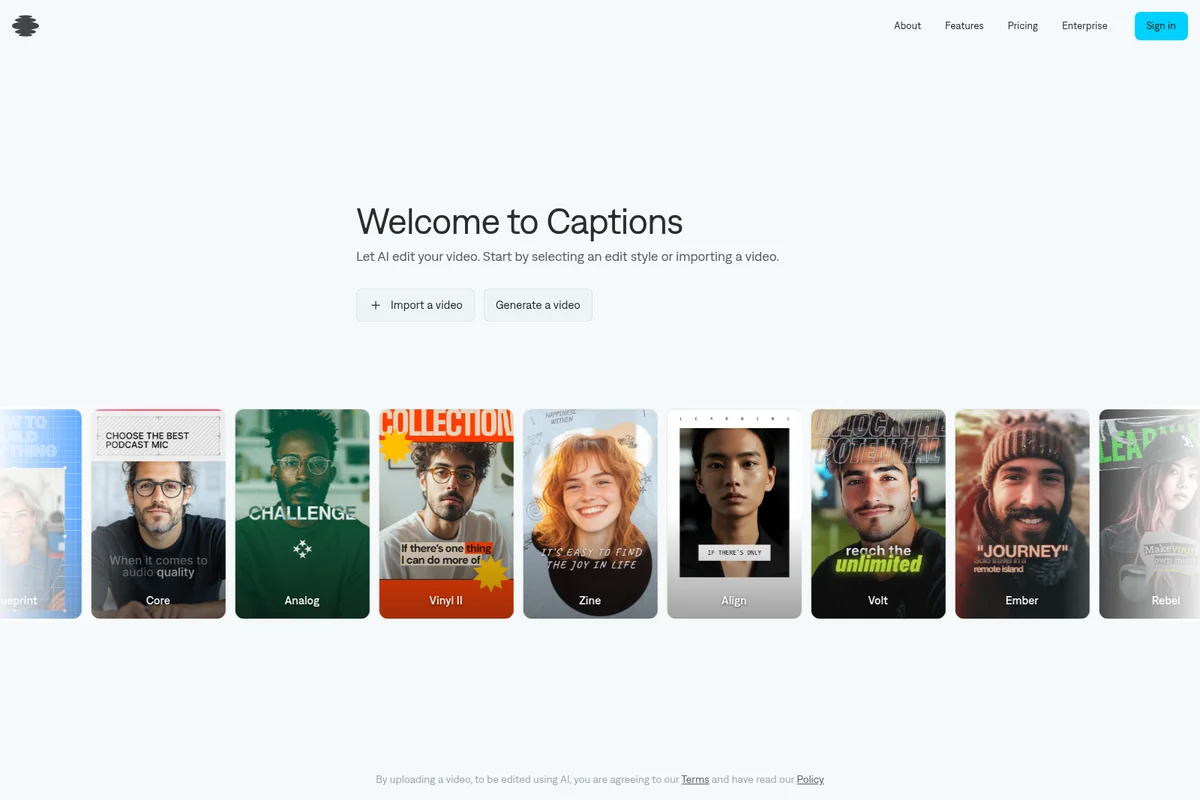
Панель проектов хранит контекст работы с исходником. С этой точки зрения Captions — не разовый конвертер: между загрузкой и выгрузкой пользователь взаимодействует с промежуточным проектом, в котором могут присутствовать расшифровка, добавленные кадры, звуковая дорожка, эффекты и параметры будущего экспорта. Видимая завершённость предпросмотра ещё не означает, что локальный видеофайл уже создан.
Окно предпросмотра и монтажная лента
В iOS-редакторе видео показывается вместе с временной шкалой, дорожками и инструментами добавления либо изменения элементов. Через таймлайн можно уточнять границы кадров, редактировать последовательность и находить момент, которому соответствует ошибочная подпись. Подвижный индикатор воспроизведения нужен для проверки синхронизации: текст должен появляться в момент произнесения слов, а не лишь выглядеть правильно на одном застывшем кадре.
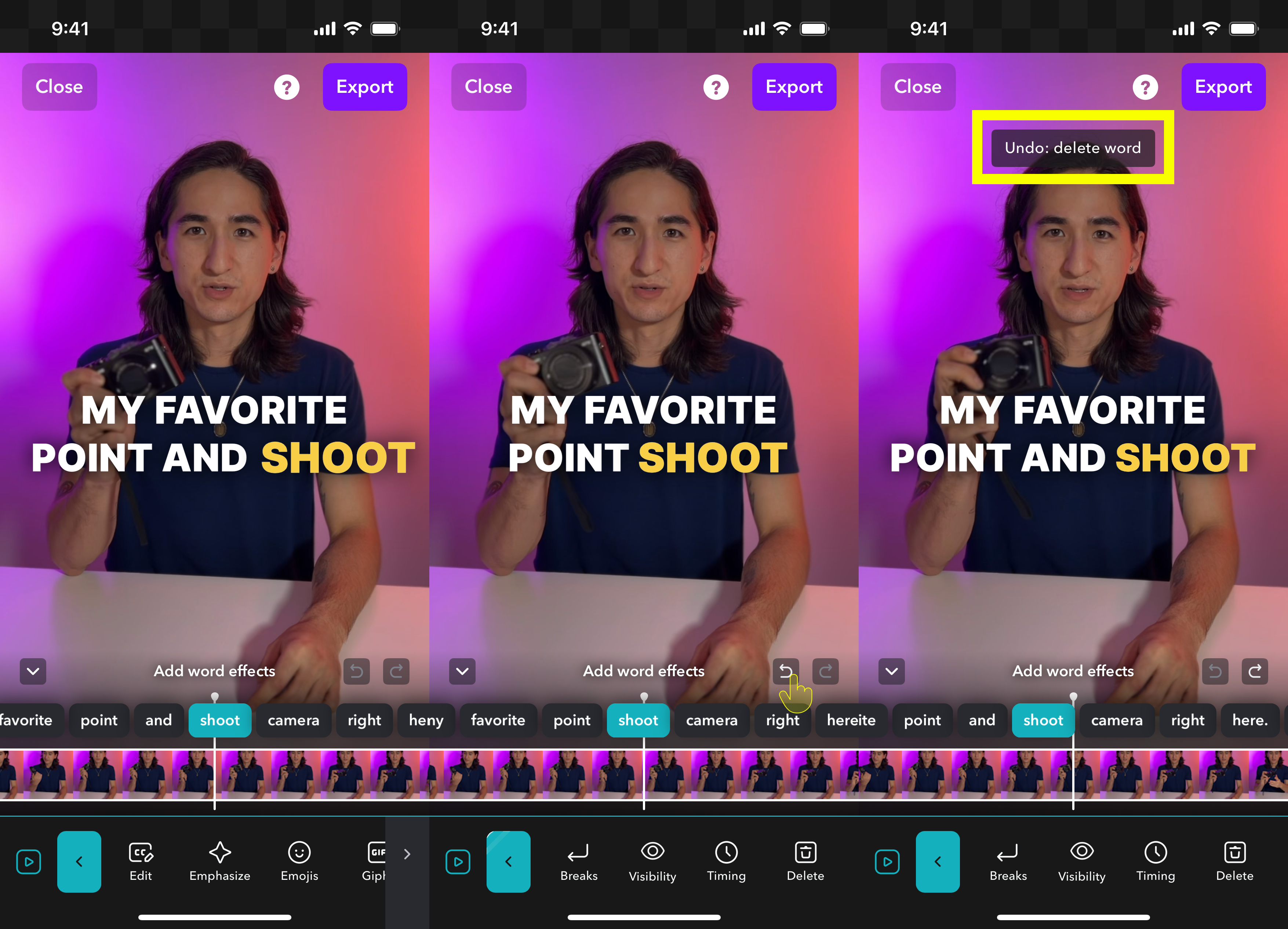
В проектах AI Edit на шкале появляются добавленные алгоритмом объекты: титры, иллюстрации, B-roll, звуковые вставки. При выборе объекта доступны свойства, связанные с его типом, например цвет, положение или удаление. В веб-редакторе часть изменений выполняется через Chat. Таким образом, исходный видеоряд и генерируемое оформление остаются логически разными слоями, хотя при окончательной выгрузке объединяются в один ролик.
Текст субтитров как отдельный редактируемый слой
Автоматическая речь-в-текст — только первый этап работы с подписями. Captions связывает фрагменты расшифровки с временными отрезками и даёт исправлять написание отдельных слов либо добавлять отсутствующие текстовые элементы. Для оформления предусмотрены стили, цвета и визуальные акценты. Отдельные словесные эффекты полезны для коротких динамичных роликов, но ухудшают восприятие длинного технического объяснения при чрезмерном использовании.
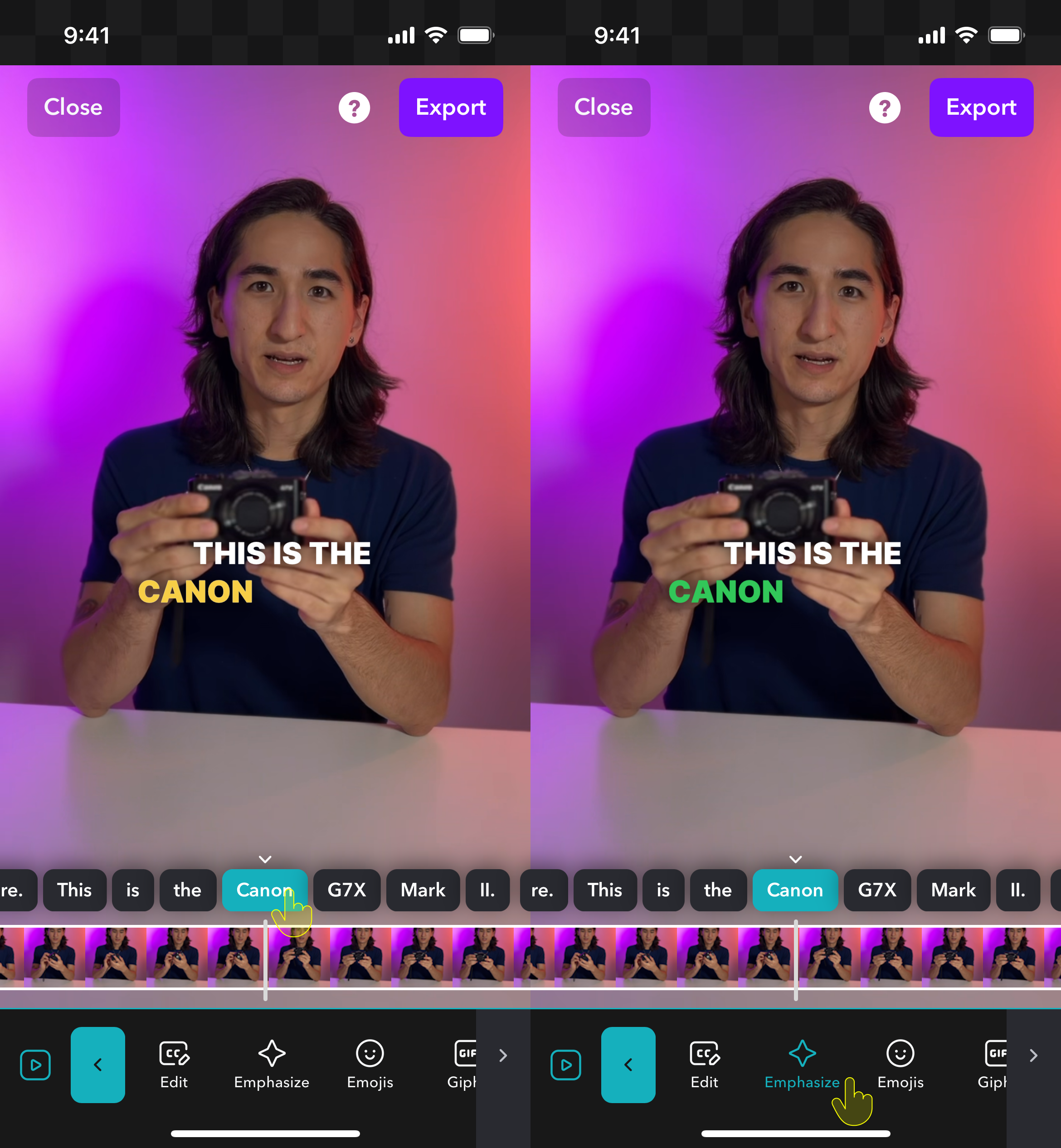
Обычный зритель воспринимает субтитры как часть изображения, а редактор — как слой, который надо проверить на предмет ошибок распознавания, слишком раннего появления слов, перекрытия важных объектов и малой читаемости на телефоне. Это объясняет, почему возможность править автоматический текст важнее абстрактной обещанной точности нейросети.
Веб-план, каталог стилей и чат
В веб-процессе AI Edit заметную роль играет Outline — предварительная структура материала с предложенными сокращениями пауз и слов-паразитов. Это ещё не итоговый видеоролик, поэтому человек может сохранить нужные реплики до применения стиля. Далее идёт область Apply edit style, где задаются визуальный характер обработки и степень её интенсивности. Отдельно можно выбрать собственные файлы либо генерировать дополнительные иллюстрации, что влияет на расход ИИ-кредитов.
Chat выполняет роль текстового пульта редактирования: вместо обхода множества меню человек описывает изменение обычной фразой, а в вебе может указать конкретные элементы временной шкалы. Однако смысловой контроль остаётся за автором: система способна убрать значимую паузу, выбрать неудачную иллюстрацию либо сместить акцент в предложении. Чат сокращает ручную настройку, а не устраняет редакторскую проверку.
Функции Captions AI и их практическая ценность
Автоматические субтитры и перевод текста
Captions распознаёт произнесённые слова и создаёт подписи, связанные с видеорядом. В списке языков распознавания присутствует русский; при записи с переключением между языками предусмотрен выбор Multiple Languages. Перевод текста выделен в отдельную возможность, поэтому титры на русском поверх русской речи и перевод английской речи на русский — два разных случая. Для них действуют разные ограничения длительности и требования к подписке.
Практический эффект автосубтитров состоит не в «улучшении качества видео», а в доступности содержания без звука и снижении объёма ручной расшифровки. При этом необходимо различать текстовый слой в проекте и отдельный файл SRT: первый участвует в оформлении картинки, второй можно использовать в других инструментах, когда требуется независимая текстовая дорожка.
AI Edit: монтаж по стилю
AI Edit добавляет к исходному ролику субтитры, перебивки B-roll, музыку, переходы и графические элементы на основе выбранного стиля. Режим ориентирован прежде всего на короткое исходное видео, в котором в кадре говорит один человек. По сравнению с ручной сборкой он меняет распределение труда: пользователь отвечает за содержание, ограничение исходного материала и итоговую корректуру, а система предлагает монтажную композицию.
Результат зависит от того, насколько насыщенную обработку выбрать. У веб-проекта предусмотрен параметр Edit intensity, собственная цветовая гамма и возможность отключать необязательную генерацию медиа. Последнее существенно: не всякий образовательный ролик нуждается в дополнительных синтетических кадрах. Для инструкций с интерфейсом важнее сохранить порядок демонстрации, чем добавить больше монтажных эффектов.
Clips: короткие фрагменты из длинной записи
Clips — самостоятельный веб-сценарий для переработки подкастов, трансляций, игровых записей и вебинаров. Он принимает длинный источник или общедоступную ссылку, ищет содержательные эпизоды, сокращает затяжные фрагменты, адаптирует кадр под нужное соотношение сторон и возвращает подборку клипов с ранжированием. В текущей документации обозначены загрузки до трёх часов и 10 ГБ, а также возможность получить десятки вариантов.
Рейтинг внутри Clips — вычислительная оценка предполагаемой привлекательности, а не гарантия охватов. Для экспертного выступления лучшим фрагментом иногда окажется не эмоциональный пик, а завершённая мысль с достаточным контекстом. Дополнительное преимущество Clips — обработка многоголосых записей: это другой профиль входного материала, чем для AI Edit, рассчитанного на короткую речь одного участника.
Chat-Based Editing: изменения по текстовому описанию
Чатовый редактор понимает задачи вроде замены фоновой музыки, подстановки собственных изображений, изменения шрифта или добавления перехода к выбранному элементу. В вебе разрешается прикреплять объекты с таймлайна к текстовому описанию; на iOS доступны вложения изображений и видео. Так легче сформулировать несколько взаимосвязанных корректировок: изменить цвет, заменить визуальную вставку и сохранить прежнюю структуру речи.
Ограничение здесь принципиальное: текстовая команда описывает намерение, но не определяет совершенно однозначно, что редактор посчитает удачным результатом. В задачах с точными титрами, юридически значимой формулировкой, фирменной графикой или техническим интерфейсом каждая автоматическая правка должна оцениваться по экрану предпросмотра.
Дубляж и локализация
Режим AI Dubbing создаёт речь на другом языке, совмещая перевод и синтез озвучивания. Поддерживаются десятки языков, среди них русский. Текст переведённого сопровождения можно поправить, а громкость обработанного сегмента изменить отдельно. Для разговорного обучения это открывает сценарий нескольких языковых версий без повторной записи всего выступления.
Дубляж не заменяет редактора-переводчика в задачах, где терминология критична: имена, цены, единицы измерения и названия продуктов требуют отдельного прослушивания. Даже качественная нейросетевая речь может формально произнести неверно переведённое слово. Кроме того, переведённая фонограмма и субтитры не равны полноценному многодорожечному пакету для дальнейшего сложного монтажа.
Камера, телесуфлёр и голос
Камера Captions на iOS позволяет сразу записывать видеоматериал и читать заранее подготовленный текст с телесуфлёра. Предусмотрены переключение передней и задней камеры, вспышка, таймер, качество HD/4K и частота кадров 30 либо 60 FPS. Сценарий для телесуфлёра можно вставить вручную или подготовить посредством генератора; текст отображается непрерывно либо сценами. Для записывающего преподавателя это уменьшает необходимость держать заметки вне объектива.
Среди связанных возможностей приложения присутствуют AI Denoise для очистки голоса, AI Eye Contact для корректировки направления взгляда и AI Zoom для автоматических приближений. Они решают разные задачи: шумоподавление влияет на разборчивость речи, коррекция взгляда меняет визуальное впечатление от обращения к зрителю, а приближение — ритм кадра. Ни один из инструментов не исправит ошибку в фактическом содержании выступления.
Генерация видео, AI Actors и AI Twin
Captions не ограничивается редактированием готовых кадров: предусмотрена генерация видео по текстовому описанию, создание цифровых персонажей и персонального AI Twin на основе изображения пользователя. Это направление особенно отличается от простых программ для титрования. Синтетический персонаж позволяет производить речь в кадре без каждой новой съёмки, а генерируемая перебивка — дополнить объяснение визуальным примером.
С такими возможностями возрастает ответственность автора: нужно иметь права на исходные изображения и убедиться, что зритель не принимает синтетическую демонстрацию за документальную съёмку. Для видеоинструкции с реальным приложением достоверный захват экрана остаётся уместнее выдуманного интерфейса. ИИ-актёр — отдельный тип результата, а не подтверждение того, что сервис умеет воспроизводить любую личность или любую сцену с требуемой точностью.
Форматы, длительность и качество: какие ограничения действительно важны
Наиболее частая ошибка при выборе Captions — принять один максимальный лимит за универсальное свойство платформы. У продукта существуют отдельно ограничения загрузки, ручного редактора, субтитрования, автоматического видеомонтажа и Clips. Их следует сопоставлять с продолжительностью и назначением собственного источника.
| Операция | Подтверждённое ограничение или свойство | Практическое следствие |
|---|---|---|
| Обычный импорт | MP4/MOV; на iOS дополнительно указан M4V; для обычного файла поддерживаются записи до 60 минут | Длинный файл может загрузиться, но не обязательно целиком обработается отдельным ИИ-модулем |
| Импорт звука | На iOS MP3, M4A, AAC и WAV; на вебе есть загрузка аудиофайла | Проект можно начать с голоса, даже когда исходной видеокартинки нет |
| Изображение | Импорт изображения входит в сценарии создания видео | Статичное изображение — входной материал, а не гарантия получения полноценного видеомонтажа без генерации |
| Видео на iOS | MP4/MOV до 4K; допускается HDR | Доступность HDR относится к мобильной версии и зависит от характеристик исходника |
| Видео в вебе | MP4/MOV до 4K, без HDR | HDR-клип следует подготовить в совместимом стандартном динамическом диапазоне до загрузки |
| Ручной редактор на iOS | До 10 минут; 9:16, 16:9, 1:1, 4:5 | Подходит для законченного короткого выступления с ручной корректурой |
| AI Edit | До двух минут на iOS, до одной минуты в вебе; 9:16 или 16:9 | Нужно заранее выбрать небольшой смысловой фрагмент |
| Субтитры на исходном языке | iOS до 10 минут; Android до пяти минут | На Android обработка того же выступления может потребовать более коротких частей |
| Перевод и дубляж | Для соответствующих операций на iOS и Android указано до пяти минут | Нужна отдельная проверка длительности каждой языковой версии |
| Clips | Веб-источник до трёх часов и 10 ГБ; можно использовать публичную ссылку | Подходящий режим для длинных подкастов и трансляций |
| Экспорт | Готовое видео; выбор разрешения, частоты кадров и битрейта; отдельный SRT | Финальный видеоряд переносим, но не содержит всех редактируемых параметров проекта |
У файла есть несколько технически независимых характеристик. Контейнер MP4 или MOV определяет способ упаковки дорожек, разрешение — количество пикселей, частота кадров — плавность движения, битрейт — объём данных в секунду. Поэтому успешная загрузка MP4 ещё не исключает проблем с конкретным кодеком, переменной частотой кадров или нетипичными характеристиками записи. При диагностике полезнее сравнивать свойства двух конкретных файлов, чем пытаться переименовать расширение.
Поддержка 4K означает возможность работать с подходящим исходником; она не гарантирует, что любое поколение эффекта будет рассчитано и экспортировано именно в 4K. Экспортное качество определяется настройками выгрузки, первоначальной чёткостью и характером трансформации изображения. Для субтитров существенна также читаемость шрифта на уменьшенном мобильном экране: визуальная проверка на компьютере не заменяет просмотра готового файла в целевом размере.
Тарифы Captions: бесплатный режим, Basic, Max и Frontier
Captions распространяется по модели бесплатного доступа с подписками и учётом расхода ИИ-операций. Принципиально различать право экспортировать проект определённого уровня и кредиты на новые генерации. Одна лишь возможность открыть интерфейс не означает, что можно без ограничений сделать несколько редакций ролика, заказать дубляж и скачать каждую версию.
На основной странице тарифов для iOS выделены Free, Max и Frontier. Бесплатный режим включает обычные средства видеомонтажа — обрезку, переходы, изменение размера и часть оформления. Для него не предусмотрено количество генеративных ИИ-кредитов, сопоставимое с платными редакциями. Возможность создавать базовые ролики в Free не равна бесплатному экспорту проектов, при подготовке которых использовались платные AI Edit, определённые эффекты субтитров или коррекция взгляда.
| План | Цена для iOS в США | ИИ-кредиты в месяц | Для каких задач предназначен |
|---|---|---|---|
| Free | Без абонентской платы | Нет выделенного пакета | Базовый ручной монтаж и ознакомление с интерфейсом |
| Basic | В App Store встречается 9,99 доллара в месяц; также представлены недельная и годовая покупки | Отдельный пакет не указан в основной шкале тарифов | Экспорт проектов уровня Basic, но не Max или Frontier |
| Max | 24,99 доллара в месяц | 500 | AI Edit, AI Twin/Actors, Clips, редактирование через Chat и генеративные материалы |
| Frontier 1x | 69,99 доллара в месяц | 1 400 | Больше генераций и доступ к расширенному классу моделей |
| Frontier 2x | 139,99 доллара в месяц | 2 800 | Увеличенный объём регулярной генерации |
| Frontier 4x | 279,99 доллара в месяц | 5 600 | Наиболее высокий из опубликованных объёмов для этой линейки |
Цены относятся к размещённым условиям для iOS, указаны в долларах США и зависят от налогов и региона. Карточка App Store может отдельно показывать покупки Basic, которых нет на главной рекламной шкале Free / Max / Frontier. Это не основание отождествлять Basic и Max: справка об экспорте прямо разделяет эти уровни. Тарифы веб- и Android-версий нельзя вычислять простым пересчётом iOS-цен.
Для Basic действуют ограничения уровня проекта: он позволяет выгружать базовые работы, но не работы, использующие функции Max и Frontier. Для Max открывается экспорт Basic- и Max-проектов; Frontier охватывает все три класса. При этом формулировка о неограниченном числе экспортов внутри разрешённого уровня не означает неограниченного числа генераций: создание новых ИИ-ресурсов по-прежнему зависит от баланса кредитов.
Платить следует за определённый производственный процесс, а не за неопределённое обещание «профессионального видео за минуту». Один автор, которому нужна только чистая расшифровка и небольшие ручные сокращения, использует подписку иначе, чем агентство, ежедневно получающее серии Clips и заказывающее несколько итераций AI Edit. До покупки необходимо сопоставить частоту публикаций, приблизительное число новых генераций и требуемый класс экспорта. Фиксированная абонентская плата — не единственный ограничитель работы.
Приватность, безопасность и зависимость от сети
Captions использует облачную инфраструктуру для ИИ-операций и учётных записей. Пользователь загружает видео, аудио, изображения, текстовые описания и иногда персональные данные для синтетического изображения либо голоса. Политика Mirage предусматривает обработку пользовательского контента, технических сведений об использовании, информации аккаунта и данных, полученных при взаимодействии с сервисом. В ней также описаны передача данных поставщикам услуг и использование сведений для разработки, улучшения и обучения моделей искусственного интеллекта. Поэтому утверждение, что все видеоматериалы всегда обрабатываются только на устройстве и никогда не используются вне текущего проекта, было бы неверным.
Особого внимания требуют AI Twin, дублирование голоса и видео с изображением узнаваемого человека. Такие материалы затрагивают вопросы согласия, права на изображение и разграничения реального и синтетического исполнения. Для служебных интервью, переговоров, неопубликованного исследования или кадров с персональными сведениями следует заранее оценить допустимость загрузки в сторонний облачный сервис. Доступность функции не является юридическим разрешением использовать чужой голос либо лицо.
Внутренние проекты и выгруженные файлы обладают разной степенью независимости. Пока обработка продолжается в аккаунте, доступ зависит от входа и работоспособности сервиса; файл, сохранённый на собственном устройстве, остаётся у владельца без необходимости заново обращаться к Captions. Однако готовое видео не заменяет исходную запись и не сохраняет редактируемую историю применения каждого эффекта. Для ответственного архива полезнее хранить исходник, SRT и итоговую видеокопию раздельно.
Для русскоязычной работы есть ещё два нюанса. Русский подтверждён в перечне языков субтитров и дубляжа, а также в списке языков карточки приложения Apple; при этом перевод интерфейса и точность распознавания узкоспециальной речи — не одно и то же. Автоматическая система не знает контекста настолько надёжно, чтобы без проверки передавать фамилии, технические термины и числовые значения. Риск публикационной ошибки сохраняется независимо от того, насколько естественно выглядит оформление.
Как пользоваться программой — советы гика
Ниже рабочие операции разделены по реальным инструментам и платформам. Названия Upload, AI Edit, Clips, Chat to edit, Export и другие элементы приведены в той форме, в которой они используются в справочных сценариях. При сравнении с иным устройством не следует переносить расположение кнопок механически: особенно заметно различаются iOS и веб. Для каждой операции сохраняйте исходный файл отдельно и проверяйте результат в предпросмотре до расходования дополнительных генераций.
1. Загрузить исходное видео, аудиозапись или ссылку
Цель. Создать проект из существующего материала, не меняя оригинал. Подготовка. Для iOS подготовьте MP4, MOV или M4V, для веба — MP4 либо MOV; желательно заранее проверить, что клип открывается в штатном проигрывателе. Если цель — субтитры к голосовой записи, на iOS можно использовать MP3, M4A, AAC или WAV.
- На iPhone откройте Captions и коснитесь + на главном экране.
- Выберите Upload, затем исходник из Photos или Files. При выборе аудио приложение формирует проект с фоном в виде звуковой волны.
- Для браузерного варианта войдите в Captions on Web, нажмите New Project, затем Upload. Файл можно выбрать на компьютере или перетащить в область загрузки.
- Если материал размещён по общедоступной ссылке, используйте Import URL и вставьте адрес YouTube либо другого поддерживаемого публичного видео.
- Дождитесь открытия проекта, не закрывая страницу во время передачи большого файла.
Параметр и проверка. Сравните продолжительность, начало, конец и наличие звука с оригиналом. Общий лимит загрузки до 60 минут не отменяет более жёстких ограничений будущей операции. Ошибка. Файл загружен, но выбранный режим не принимает его длительность или HDR. Безопасный откат. Не меняйте оригинал: подготовьте его сокращённую или SDR-копию вне проекта, а незавершённый импорт оставьте без публикации.
2. Записать видео с телесуфлёром на iPhone
Цель. Получить связное выступление, глядя в камеру, и сразу перейти к монтажу. Подготовка. Откройте Captions на iOS, выдайте разрешения на камеру и микрофон, подготовьте текст выступления и обеспечьте достаточно свободного места для записи.
- На главном экране откройте Camera.
- В настройках камеры определите фронтальную либо основную камеру через Flip, при необходимости включите Flash и установите таймер.
- Установите качество HD или 4K и частоту 30 FPS либо 60 FPS, исходя из возможностей устройства и назначения ролика.
- Включите Teleprompter, вставьте собственный сценарий либо воспользуйтесь генератором текста. Выберите непрерывную прокрутку или показ сценами.
- Нажмите запись, произнесите текст и завершите клип. Для исправления последней неудачной части предусмотрен Undo; после окончания воспользуйтесь Done для перехода в редактор.
Проверка. В начале и конце фразы нет обрывов, голос разборчив, суфлёр не попал в сам видеоряд, длительность пригодна для следующей обработки. Ошибка. Человек читает слишком быстро, а голос или кадр расходятся с текстом. Откат. Повторите только неудачный сегмент с помощью средств записи, сохранив предыдущий удачный дубль; не пытайтесь маскировать пропущенный смысл искусственными вставками.
3. Получить автоматические субтитры и исправить распознавание
Цель. Превратить речь в синхронизированные подписи. Подготовка. Для основной iOS-схемы нужен импортированный или записанный фрагмент с отчётливой речью. При смешанной речи заранее определите, действительно ли присутствуют два языка, чтобы не навязывать модели неверный выбор.
- Откройте материал в редакторе и перейдите к функции добавления субтитров Add Captions.
- Выберите язык, на котором говорят в записи. Для многоязычного выступления используйте Multiple Languages.
- Для подписей на том же языке укажите No Translation; для перевода задайте целевой язык, учитывая лимит такого режима.
- После генерации найдите на шкале слова, которые программа распознала неверно.
- Нажмите на нужное слово или фразу, затем Edit, исправьте написание и подтвердите Apply.
Проверка. Просмотрите ролик со звуком от начала до конца: особенно внимательно — имена, сокращения, даты, отрицания и числовые значения. Ошибка. Неправильно определён исходный язык либо слово попало не в ту смысловую реплику. Откат. Вернитесь к исходному текстовому элементу и исправьте только затронутую фразу; при системной ошибке языка заново создайте расшифровку с верной настройкой, не удаляя исходный ролик.
4. Настроить внешний вид титров и добавить пропущенную надпись
Цель. Сделать подписи заметными, не перекрывая изображение. Подготовка. Сначала завершите содержательную корректуру текста; применение дополнительных стилей, особенно на вебе, может расходовать кредиты. Выберите нейтральный фрагмент для оценки читаемости на светлом и тёмном фоне.
- На iOS откройте редактирование субтитров и выберите Style либо соответствующую библиотеку шаблонов оформления.
- Настройте шрифт, размер, цвет и выделение отдельных слов так, чтобы текст оставался различимым и не закрывал важные элементы кадра.
- Для пустого участка без подписи переместите индикатор на нужную позицию, коснитесь Add, введите текст и подтвердите Apply.
- В веб-сценарии обработки ролика откройте область Apply edit style, нажмите значок редактирования и перейдите к Captions only, если нужен вариант без дополнительных монтажных элементов. Выберите шаблон и нажмите Save.
- Для изменения оформления готовых веб-подписей предусмотрена настройка Style в правой боковой области.
Проверка. Оцените несколько кадров с разной яркостью, отображение длинных слов и отсутствие второго набора титров поверх уже вмонтированных. Ошибка. Слишком яркий шаблон мешает читать речь либо изменение стиля создаёт нежелательные расходы. Откат. Верните прежний шаблон до новой генерации, а добавленную вручную ошибочную подпись удалите на шкале; изменение проекта не должно затрагивать исходный видеофайл.
5. Обрезать запись, изменить кадрирование и последовательность
Цель. Оставить необходимую мысль и подготовить изображение под экран публикации. Подготовка. Эта схема относится к iOS-редактору с монтажной шкалой; для веба нельзя исходить из наличия всех тех же ручных кнопок. Перед удалением смыслового фрагмента полезно отметить, где в исходной записи звучит завершение предложения.
- В iOS-проекте перейдите к временному участку, который нужно скорректировать, и выделите соответствующий видеофрагмент на шкале.
- Используйте ручной инструмент Trim для сокращения краёв; для отделения части материала служит Split, после чего фрагменты можно переставлять либо удалять.
- Проверьте стык двух планов; при необходимости выберите Transition между ними, не добавляя эффект только ради эффекта.
- Настройте кадрирование под 9:16, 16:9, 1:1 либо 4:5, в зависимости от места публикации и исходной композиции.
- Просмотрите видеоряд после каждого смыслового сокращения, а не только первую секунду рядом с монтажным стыком.
Проверка. Реплики не обрываются, лицо и демонстрируемые предметы не вышли за границы кадра, музыка не перекрывает речь. Ошибка. Автоматическое либо ручное сокращение удалило условие, которое меняет смысл вывода. Откат. Воспользуйтесь штатным отменённым действием Undo или восстановите нужный фрагмент из сохранённого исходника; не перезаписывайте оригинальную запись укороченной копией.
6. Применить AI Edit на iPhone и в веб-версии
Цель. Получить предварительно смонтированный короткий ролик с подписями, музыкой и визуальными вставками. Подготовка. Для iOS исходный фрагмент должен укладываться в две минуты, для веб-режима — в одну; используйте вертикальный 9:16 либо горизонтальный 16:9 кадр. Один основной выступающий и отсутствие ранее наложенных эффектов позволяют избежать лишних конфликтов.
- На iPhone импортируйте короткий исходник и откройте AI Edit. Выберите предложенный стиль и язык видео, затем запустите создание результата.
- В веб-кабинете на Home выберите Edit, загрузите видео и опишите желаемую обработку текстом. В библиотеке выберите стиль AI Edit.
- При необходимости прикрепите собственные изображения или видеовставки. На вебе нажмите Create my video, чтобы перейти к параметрам будущей сборки.
- В разделе Outline проверьте предлагаемые удаления пауз. Для полного отказа от сокращений используйте Restore original, для отдельного восстановления — Revert, затем Save.
- В Apply edit style отрегулируйте Edit intensity и цвет, а в области вставок определите, нужны собственные материалы или Generate media, который расходует больше кредитов.
- Подтвердите Create project и изучите итоговую композицию после завершения обработки.
Проверка. Все синтетические кадры соответствуют произнесённому смыслу, фоновые эффекты не заглушают речь, а вырезанные паузы не делают мысль двусмысленной. Ошибка. Автомонтаж выбрал неподходящие перебивки или удалил важное слово. Откат. Для веба восстановите соответствующий отрезок в Outline до следующей генерации; в iOS измените отдельный добавленный объект либо вернитесь к исходному проекту. Не запускайте повторную платную генерацию, пока не сформулирован конкретный дефект.
7. Изменить готовый проект через Chat
Цель. Уточнить уже созданный ролик без полной ручной перестройки. Подготовка. Сформулируйте одно проверяемое изменение, например «замени фоновую музыку на спокойную и не трогай голос». На вебе заранее найдите объект, которого касается правка.
- На iPhone откройте проект и выберите Chat to edit; в браузере откройте Chat на левой панели.
- Введите обычным текстом, что требуется изменить. Не объединяйте в первом сообщении несвязанные художественные и технические пожелания.
- Для iOS при необходимости прикрепите собственные изображения либо видео значком скрепки.
- На вебе выделите элемент временной шкалы, если речь идёт о нём; для нескольких объектов допускается выбор с удержанием Shift.
- Отправьте описание, дождитесь плана изменений и просмотрите предложенный либо уже выполненный результат.
Проверка. Изменён именно намеченный объект, не сместились остальные титры и не исчезла исходная речь. Ошибка. Широкая формулировка привела к изменению всего видеостиля вместо одного элемента. Откат. Отмените нежелательную операцию средствами проекта, затем сформулируйте более узкую задачу, привязав её к конкретному выделению; сохраните прежнюю выгруженную версию отдельно.
8. Сделать дубляж на другом языке и проверить перевод
Цель. Подготовить иностранную версию разговорного видео. Подготовка. Возьмите запись длительностью до пяти минут и заранее выпишите имена собственные, термины и числовые показатели, которые нельзя переводить произвольно. Для этапа дубляжа используйте iOS-сценарий из справочного центра.
- Откройте импортированное либо только что записанное видео.
- Укажите язык оригинальной речи и язык, на который нужно перевести аудио.
- Выберите AI Dubbing и подтвердите Apply.
- Прослушайте перевод по смысловым фрагментам. Для коррекции подписей нажмите слово или фразу, затем Edit и Apply.
- Если дубляж в отдельном фрагменте слишком громкий, выделите сегмент, откройте Volume и настройте уровень.
Проверка. Смысл сохранён, единицы измерения и названия произнесены правильно, громкость ровная, субтитры соответствуют услышанному. Ошибка. Машинный перевод заменяет технический термин похожим общеязыковым словом. Откат. Исправьте текст в редактируемом проекте либо откажитесь от публикации неверной языковой версии; оригинальную фонограмму держите отдельно для повторной подготовки.
9. Очистить голос и скорректировать взгляд
Цель. Снизить отвлекающий шум и улучшить восприятие говорящего в кадре. Подготовка. Используйте короткую iOS-запись, где легко сравнить исходное звучание и положение глаз. Эти операции предназначены не для подмены речи или доказательства того, что человек действительно смотрел в камеру.
- Откройте видео в iOS-редакторе Captions и найдите инструмент AI Denoise для обработки шумов голоса.
- Примените очистку к подходящему материалу и прослушайте несколько реплик со сложными согласными, особенно начало и окончание фраз.
- Для видео с говорящим в кадре откройте AI Eye Contact и оцените предлагаемый результат на крупном плане лица.
- При необходимости используйте AI Zoom для автоматических приближений, если речь идёт о динамичном ролике, а не о демонстрации мелкого интерфейса.
- Проверьте обработку в нормальном темпе, без наложенной громкой музыки, способной скрыть дефекты голоса.
Проверка. После шумоподавления не пропали тихие слова и дыхание не стало неестественно обрывистым; глаза и мимика выглядят согласованно. Ошибка. Алгоритм меняет тембр, а изображение глаз смотрится искусственно. Откат. Отмените соответствующий эффект средствами проекта и оставьте исходное аудио или кадр; не заменяйте исправленную версию окончательным файлом до сравнения.
10. Получить подборку коротких клипов из подкаста или трансляции
Цель. Выделить несколько самостоятельных эпизодов из длинного разговора. Подготовка. Используйте веб-режим Clips; допустима запись до трёх часов и 10 ГБ либо общедоступная ссылка. Для длинного интервью заранее сформулируйте темы, которые нельзя оставлять без контекста.
- В веб-кабинете на экране Home выберите Clips.
- Загрузите видео или вставьте ссылку на YouTube либо другое публичное видео.
- При желании укажите в текстовом описании конкретный эпизод, например обсуждение стоимости или ответы на вопросы. Можно выбрать оформление субтитров для будущей подборки.
- Изучите video plan: задайте нужное соотношение сторон и проверьте, требуются ли вступительные заголовки к отдельным клипам.
- Нажмите Generate, затем просмотрите предложенные короткие ролики. У каждого проверьте вступление, окончание, субтитры и кадрирование до скачивания.
- Для удачных элементов откройте корректировку в редакторе и скачайте выбранные версии. Результаты не обязательно публиковать в том порядке, который определил внутренний рейтинг.
Проверка. Каждый фрагмент понятен без предыдущих десяти минут подкаста, в нём нет чужой незаконченной реплики, говорящий остаётся в видимой зоне. Ошибка. Высоко оценённый системой клип вырван из контекста или неверно передаёт вывод. Откат. Исключите такой элемент из выпуска; для нового набора уточните текстовое описание или длину клипа, предварительно оценив возможный дополнительный расход кредитов.
11. Подготовить ролик с синтетическим персонажем
Цель. Создать видео с AI Actor либо цифровой версией себя, когда запись нового дубля не входит в рабочий процесс. Подготовка. Этот сценарий относится к генеративным возможностям приложения, а не к обычному наложению титров. Для персонального AI Twin нужно собственное изображение и согласие изображённого человека; также потребуется платный ресурс генерации.
- Откройте средства создания видео из идеи в Captions. Для готового виртуального ведущего ориентируйтесь на режим AI Actors, а для персонального изображения — AI Twin.
- Для AI Twin предоставьте собственное изображение, как предусмотрено сценарием создания аватара. Для AI Actors выберите доступного в интерфейсе синтетического персонажа.
- Подготовьте короткий текст выступления, удерживая в нём только проверенные утверждения и собственные права на упоминаемые материалы.
- Настройте доступные в выбранном режиме параметры внешнего вида и оформления; не переносите автоматически параметры из AI Edit, поскольку это другая операция.
- После получения результата оцените артикуляцию, соответствие текста голосу, предметы в кадре и степень узнаваемости персонажа.
Проверка. Ролик не выдаёт вымышленную демонстрацию за реальную, у персонажа нет неожиданных визуальных изменений, фразы не обрываются. Ошибка. Говорящий выглядит неестественно или голос не соответствует смысловому ударению. Откат. Оставьте эту генерацию вне публикации, сохраните исходный текст и собственное изображение отдельно, а повторную попытку предпринимайте только после уточнения задачи. Названия внутренних кнопок в этом режиме могут меняться вместе с генеративным каталогом; ориентиром служат проверенные названия AI Twin и AI Actors, а не устаревшее расположение управляющих элементов.
12. Экспортировать видео и отдельный SRT без потери проверенного результата
Цель. Получить локальный видеофайл и, при необходимости, переносимый текст субтитров. Подготовка. Сначала завершите просмотр всего ролика и убедитесь, что уровень проекта допускает экспорт в текущем тарифе. Выгрузка проекта с платными AI-операциями может потребовать подписки, даже когда предварительный просмотр доступен.
- В законченном проекте выберите Export.
- Настройте разрешение, частоту кадров и качество. В Advanced options предусмотрены параметры resolution, frame rate и bitrate; для подходящего HDR-исходника на совместимой платформе — Smart HDR.
- Если субтитры потребуются отдельно от видео, используйте пункт загрузки сгенерированных подписей в виде SRT.
- Для видео без вмонтированных подписей предварительно скройте их в проекте, а не рассчитывайте на автоматическое исключение слоя при скачивании.
- Нажмите Export повторно и сохраните полученный файл на устройство.
- Откройте локальную копию вне Captions и полностью просмотрите её, проверив звук, картинку, начальные и заключительные кадры.
Проверка. Видео воспроизводится вне аккаунта, субтитры читаемы, звуковая дорожка присутствует; SRT открывается как самостоятельный текстовый файл с временными метками. Ошибка. На этапе скачивания появляется требование оплатить проект Max или экспорт завершается с дефектом HDR. Откат. Не удаляйте проект, верните обычный экспортный режим без HDR для несовместимой платформы либо уберите платную обработку из базовой копии; не пытайтесь обойти ограничения через непроверенный сторонний установщик.
Сквозной сценарий: из сырой записи получить готовый вертикальный ролик
Воспроизводимый маршрут для iPhone — снять либо импортировать одноминутное объяснение с одним говорящим и подготовить публикационную копию. Смысл не в использовании максимального числа эффектов, а в последовательном получении результата, который можно проверить независимо от облачного проекта.
- Сохраните исходную запись отдельно, затем откройте Captions и добавьте файл через + и Upload.
- Для оригинальной речи выберите Add Captions, установите правильный язык и No Translation.
- Исправьте распознанные слова через Edit и Apply, проверьте синхронизацию от первой до последней реплики.
- На временной шкале сократите лишнюю тишину через Trim, сохранив завершённость мысли.
- Установите вертикальный формат 9:16, подберите читаемый Style и оцените размещение текста на смартфоне.
- Если требуется автоматическое оформление, сделайте альтернативный вариант через AI Edit, проверяя добавленную музыку и перебивки; не заменяйте им уже откорректированную простую версию без сравнения.
- Нажмите Export, задайте параметры качества, выгрузите видео и отдельный SRT. Воспроизведите скачанную копию, чтобы убедиться в независимости результата от редактора.
Готовность подтверждают не эффектный предпросмотр и не выставленная оценка ИИ, а три артефакта: нетронутый исходник, проверенное видео для публикации и текст субтитров, который можно открыть отдельно. Если на любой стадии результат вызывает сомнения, безопаснее вернуться к предыдущему артефакту, чем продолжать наслаивать новые генерации на ошибочный монтаж.
Что перестанет работать первым при изменении условий
У Captions есть несколько зависимостей, и отказ каждой проявляется по-разному. Нет связи с сервисом — затрудняются вход, облачная передача и ИИ-обработка; ранее экспортированный локальный файл продолжает воспроизводиться обычным видеоплеером. Закончились ИИ-кредиты — ограничиваются новые генерации и повторные варианты, но наличие старого экспортного файла от этого не исчезает. Завершилась подходящая подписка — может стать недоступен экспорт проекта уровня Max или Frontier, хотя базовый ручной монтаж остаётся отдельной категорией.
Изменилась версия приложения — интерфейс и набор доступных моделей могут отличаться от руководства, особенно между iOS, Android и вебом. Недостаточно свободного места — рискуют не сами серверные генерации, а сохранение локальной копии после выгрузки. Потерян доступ к аккаунту — прежде всего под угрозой незавершённые облачные проекты; старые файлы, уже записанные на собственный накопитель, не зависят от повторной авторизации.
Разумная стратегия устойчивости — понимать, какое именно звено хранит ценность. Неповторимая исходная речь находится в оригинале; монтажные решения до экспорта — в проекте; пригодный для публикации результат — в локальном видео; редактируемая расшифровка для другого редактора — в SRT. Ни одна из этих сущностей не заменяет автоматически все остальные.
Матрица сохранности результата
Финальная видеокопия и проект для дальнейшего изменения — разные активы. Ниже приведены последствия привычных действий с точки зрения сохранения исходного материала, текста и возможности повторного монтажа.
| Действие | Что остаётся | Что становится менее переносимым | Обратимость и внешний редактор |
|---|---|---|---|
| Загрузить MP4/MOV | Оригинальный файл на устройстве и экземпляр в проекте | Внутреннее состояние нового проекта | Исходник можно независимо открыть в совместимом видеоредакторе |
| Скорректировать слова титров | Редактируемый текст в текущем проекте | История правок и шаблон оформления | Для внешней программы полезен отдельный SRT; оформление придётся создать заново |
| Применить AI Edit | Собранный проект с дополнительными объектами | Алгоритмическая структура, стиль и цепочка генераций | Ненужный вариант проще отменить до экспорта; экспорт переносит изображение и звук, но не все управляющие параметры |
| Сделать дубляж | Языковая версия внутри проекта и её готовый видеорезультат после выгрузки | Соответствие переводных фраз исходному монтажу как набор редактируемых данных | Исходную речь следует хранить отдельно; в стороннем ПО готовая фонограмма доступна как часть видео |
| Выгрузить видео с субтитрами | Локальный ролик с оформленным текстом в изображении | Независимое редактирование шрифта, словесных эффектов и тайминга | Проигрывается в обычном плеере, но для исправления подписи нужен новый монтаж |
| Выгрузить SRT | Текст с временными отметками | Фирменное оформление, анимации и визуальные эффекты | SRT пригоден для импорта в другие инструменты субтитрования |
| Закончить подписку после выгрузки | Исходники и скачанные локальные копии | Доступ к повторному созданию дорогих ИИ-вариантов и экспорту проектов повышенного уровня | Уже выгруженный видеофайл не требует повторной генерации в Captions |
Не следует путать исчезновение тарифа с исчезновением авторских прав на собственную запись или с удалением файла на телефоне. Но и противоположное утверждение — что любой проект можно беспрепятственно экспортировать после окончания подписки — не подтверждается логикой уровней Basic, Max и Frontier. Надёжная единица архива — набор независимо доступных файлов, а не одна запись в списке проектов.
Скрытая стоимость владения Captions
Опубликованная цена Max отражает абонентскую плату, но не предсказывает число законченных публикаций. Одна запись может потребовать нескольких разных AI Edit-стилей, повторного создания B-roll и отдельных языковых озвучек. Платная генерация расходует ресурс даже тогда, когда художественный результат не подходит для выпуска. Изменение стиля субтитров на вебе также может приводить к дополнительному списанию кредитов.
У большой серии Clips другая структура затрат. Автоматическая подборка даёт исходный материал для публикации, но каждое видео приходится оценивать по самостоятельности мысли, правильности кадрирования, музыке и отображению слов. Время редактора не исчезает: оно переходит из механической нарезки в проверку уже полученной серии. При еженедельном производстве эта часть работы вполне может стать главным ограничением, даже если баланс кредитов пока не исчерпан.
Второй источник расходов — переносимость. Когда компания хранит только готовые видео без SRT и оригиналов, любое позднее исправление имени, цены либо формулировки требует пересборки фрагмента, а иногда новой генерации. Если сохранены аудио, исходный ролик и текст субтитров, часть изменений выполняется без повторного облачного вычисления. Для работы с несколькими брендами отдельно значимы ручной контроль цвета и недопущение произвольных синтетических изображений, нарушающих фирменные правила.
Третий фактор — территориальные и магазинные различия оплаты. Цены в долларах относятся к опубликованным iOS-планам; подписка через магазин приложений, веб-кабинет и другая валюта не обязаны отображаться одинаково. Итоговая стоимость владения поэтому складывается из оплаченного плана, требуемого пакета ИИ-кредитов, работы по проверке и потенциальных расходов на последующую миграцию. Сравнивать Captions с бесплатным видеоредактором только по цене первого месяца некорректно.
Плюсы
- Расшифровка и монтаж в одном проекте. На iOS можно объединить запись, исправление текста, сокращение видеоряда и выпуск готового ролика без промежуточного ручного переноса титров между программами.
- Разные уровни автоматизации. Для исходной речи подходят субтитры, для небольшого авторского ролика — AI Edit, для длинного эфира — Clips, для точечных пожеланий — Chat. Выбор зависит от задачи, а не от единственного универсального алгоритма.
- Работа с русской речью. Русский присутствует среди поддерживаемых языков распознавания, перевода и дубляжа. Результаты можно корректировать вручную.
- Возможность отделить текст от видеоряда. Выгрузка SRT позволяет передать субтитры в другой редактор, а не ограничиваться оформлением, навсегда вписанным в пиксели.
- Переработка длинного контента. Clips ориентирован на подкасты, вебинары и трансляции и принимает материалы значительно длиннее тех, что допускает AI Edit.
- Наглядное управление стилистикой. Каталог шаблонов, фирменные цвета и интенсивность оформления позволяют выбирать между сдержанным видео и насыщенной графикой.
Минусы
- Нет равенства платформ. Полноценные ручные функции iOS отсутствуют в той же форме на вебе; Android также отличается лимитами и комплектом возможностей.
- Короткие лимиты у популярных ИИ-режимов. Две минуты для AI Edit на iOS и одна минута на вебе не позволяют автоматически собрать полноценную лекцию одним действием.
- Кредиты ограничивают повторные генерации. Несколько неудачных стилей, повторный B-roll или изменение оформления влияют на расход ресурса поверх абонентской платы.
- Облачная обработка требует оценки конфиденциальности. Голос, видео и материалы для персонального аватара относятся к данным, передаваемым сервису и его инфраструктуре.
- Экспорт не всегда соответствует наличию предпросмотра. Работы с платными функциями могут потребовать подходящего уровня подписки даже после завершения редактирования.
- Результат ИИ требует фактической проверки. Монтаж способен сократить смысл, перевод — изменить термин, а синтетическая иллюстрация — показать несуществующую деталь.
Кому подойдёт
Авторам коротких видео с разговорной речью. Для регулярных объяснений, обзоров продуктов, новостей от первого лица и образовательных фрагментов полезно единое место, где появляются субтитры, меняется формат кадра и готовится экспорт. На iPhone заметно преимущество записи с телесуфлёром: текст, камера и первичный монтаж связаны между собой.
Подкастерам, редакциям и командам, перерабатывающим эфиры. Clips помогает отобрать несколько самостоятельных сюжетов из длинного материала. Здесь особенно важно рассматривать оценки алгоритма как список кандидатов, а не как готовый редакционный план. Работа с несколькими участниками и длинным исходником делает режим отдельным инструментом, а не заменой короткого AI Edit.
Небольшим маркетинговым командам. Фирменные цвета, автоматизированный монтаж, собственные визуальные вставки и генеративные персонажи полезны, когда нужно регулярно выпускать однотипные объясняющие ролики. При таком использовании обязательны контроль прав на материалы, проверка текста и планирование расхода кредитов.
Тем, кто локализует собственные выступления. Дубляж и перевод позволяют готовить несколько языковых версий, сохраняя исходное видео в качестве основы. Это рационально для понятной разговорной речи и коротких эпизодов, а не для бесконтрольного перевода важных юридических, медицинских либо финансовых утверждений.
Кому не подойдёт
Монтажёрам сложных многодорожечных проектов. При приоритете на покадровой цветокоррекции, детальном управлении кодеками, большом числе синхронизированных камер и длинных монтажных последовательностях нужен полноценный нелинейный редактор, а не ориентированный на генеративные короткие ролики сервис. Для этого класса задач стоит отдельно рассмотреть DaVinci Resolve, не воспринимая его как полную функциональную копию Captions.
Тем, кто не может передавать исходники сторонней облачной системе. При строгом требовании полностью локальной обработки, управляемого корпоративного хранилища и запрета загрузки голоса или лица в удалённый сервис модель Captions не подходит как универсальная основа производства.
Пользователям, которым нужен только переносимый файл субтитров. Генеративный монтаж, аватары и кредитная система могут оказаться лишними. Для последующей точной работы с временными метками и самостоятельного хранения титров целесообразно рассматривать также Subtitle Edit как отдельный специализированный инструмент.
Тем, кому необходимы одинаковые операции на iOS, Android и в браузере. В данном случае платформенная матрица Captions становится ограничением процесса: общее название аккаунта ещё не означает общего набора кнопок. Особенно неудачен сценарий, при котором шаблон работы построен на мобильном ручном таймлайне, а выполнять его планируется исключительно на вебе.
Сравнение с другими аналогами
У Captions есть три заметные точки сравнения: видеоредактор с широким набором шаблонов и субтитров, редактор с монтажом по расшифровке и браузерный инструмент титрования. Ни один из них не стоит оценивать только числом ИИ-эффектов: реальный выбор определяется платформой, редактируемостью результата и привычным способом подготовки видео.
| Критерий | Captions | CapCut | Descript | VEED |
|---|---|---|---|---|
| Основная задача | Разговорные ролики, автоматический монтаж, дубляж, подборки Clips и генеративные сцены | Универсальный короткий видеомонтаж, шаблоны и автоматические субтитры | Монтаж речи и видео через текстовую расшифровку, подкасты и интервью | Браузерное редактирование и оформление субтитров для роликов |
| Платформы | iOS, Android, веб; возможности различаются | iOS, Android, Windows, macOS и веб | Рабочая среда для компьютера и браузера | Веб-сервис в браузере |
| Порог освоения | Невысокий для шаблонного ролика; выше при работе с кредитами, Outline и различиями платформ | Невысокий для шаблонов; растёт при сложной ручной монтажной ленте | Нужно освоить редактирование видео через текст и структуру расшифровки | Невысокий для отдельной задачи создания и оформления титров |
| Форматы и переносимость | MP4/MOV на входе, M4V на iOS; экспорт видео и отдельного SRT | Видеоматериалы для монтажа и готовые видеоролики с подписями; параметры зависят от клиента | Видео и текстовая расшифровка, пригодная для монтажных операций | Загрузка видео и аудио; выгрузка субтитров в SRT, VTT и TXT по условиям тарифа |
| Автоматизация | AI Edit, Clips, Chat, дубляж, AI Actors и Twin | Распознавание речи, шаблоны и отдельные ИИ-средства оформления | Автотранскрипция, текстовая правка, речевые и монтажные ИИ-инструменты | Автоматическая транскрипция, перевод и инструменты работы с субтитрами |
| Оплата | Free, Basic и подписки Max/Frontier с ИИ-кредитами | Бесплатные возможности плюс платные функции и подписки | Бесплатный план с ограничениями и платные уровни | Бесплатный старт с ограничениями и платные тарифы |
| Основное ограничение | Короткий AI Edit и отсутствие равенства между платформами | Часть автоматизации и эффектов зависит от редакции и платформы | Для визуально сложных роликов текстовый подход не отменяет необходимости ручного контроля | Бесплатные результаты и экспорт отдельных файлов зависят от условий тарифа |
| Наиболее уместный сценарий | Регулярная серия говорящих роликов и автоматическая нарезка длинных разговоров | Разнообразные короткие видеоролики с более привычным ручным монтажом | Интервью, обучение и подкасты, где центральным объектом работы является произнесённый текст | Быстрое оформление субтитров без установки отдельного настольного редактора |
CapCut логичнее, когда автор много времени работает с кадром, переходами и несколькими типами контента, а автоматические субтитры — лишь один инструмент среди прочих. Captions отличается тем, что способен принимать более высокоуровневое поручение: сразу собрать видео в стиле или предложить фрагменты из большого выпуска. Это экономит монтажные решения, но делает качество и стоимость сильнее зависимыми от выбранной модели.
Descript заслуживает внимания там, где редактирование строится вокруг смысла речи. Монтаж по расшифровке позволяет воспринимать интервью почти как текстовый документ. Captions при этом интереснее для автора, которому важны визуальное оформление короткой реплики, автоматические перебивки и генерация персонажей; выбирать его только ради работы с длинной расшифровкой необязательно.
VEED подходит, когда главная задача — получить субтитры и внести правки через браузер. Captions предлагает больше концепций автоматического производства короткого видео, но браузерная доступность VEED не означает, что любой его экспорт бесплатен. Сопоставление особенно важно для SRT: если нужен именно отдельный текст с таймкодами, план оплаты может оказаться важнее разнообразия видеоэффектов.
Типичные проблемы: диагностика и устранение
Ниже собраны двенадцать ситуаций, связанных с документированными системными требованиями, платформенными границами, лимитами и особенностями экспорта. Каждая рассматривается по одной схеме: заметный симптом, причина, проверка, корректирующее действие и способ убедиться, что проблема устранена. Без текста конкретной ошибки не следует приписывать сервису несуществующие коды сбоев.
1. Captions не устанавливается на старый iPhone
Симптом: магазин приложений сообщает о несовместимости. Причина: актуальная карточка требует iOS 16 или новее. Диагностика: сопоставьте версию iOS и модель устройства с требованиями App Store. Исправление: используйте совместимое устройство либо доступное для него штатное обновление системы; не скачивайте неофициальную сборку приложения. Проверка: Captions устанавливается из официального магазина, открывается и показывает экран входа или стартовую область.
2. В браузере нет кнопки, знакомой по уроку для iPhone
Симптом: отсутствуют ручная обрезка на таймлайне, встроенная камера или мобильный телесуфлёр. Причина: эти функции относятся к iOS, а веб ориентирован на задания Edit, Chat и Clips; Desktop (Legacy) также отличается. Диагностика: проверьте, для какой платформы описана функция. Исправление: выберите подходящий текущий режим или выполните ручную часть в iOS-приложении. Проверка: нужный инструмент доступен в выбранной редакции, а не только на изображении из старого руководства.
3. Подписка есть, но сервис снова просит оплату
Симптом: платный проект при экспорте требует повторной покупки. Причина: активная подписка может принадлежать другой учётной записи; кроме того, Basic не разрешает экспорт уровня Max. Диагностика: сопоставьте способ входа, владельца покупки и класс проекта. Исправление: используйте нужный аккаунт и доступное восстановление покупки; для Max-проекта требуется соответствующий уровень. Проверка: текущая подписка распознана, а экспорт допускается для типа готовой работы.
4. Видео с телефона не принимается веб-редактором
Симптом: MP4 или MOV, работавший на iPhone, не обрабатывается на вебе. Причина: один из документированных факторов — HDR: iOS поддерживает HDR-исходники, веб-режим нет. Диагностика: изучите характеристики файла и попробуйте сопоставимый SDR-ролик. Исправление: подготовьте копию без HDR в совместимом формате, сохранив оригинал отдельно. Проверка: копия открывается в веб-проекте с корректными цветом, звуком и длительностью.
5. Файл загружается, но нужная функция недоступна
Симптом: длинное видео присутствует в проекте, однако инструмент не принимает его целиком. Причина: лимит общего импорта до 60 минут не совпадает с лимитами субтитров, дубляжа и AI Edit. Диагностика: определите, какая операция выбрана и какова длительность исходника. Исправление: для короткого монтажа используйте смысловой отрывок, для длинной записи — соответствующий сценарий Clips. Проверка: новый материал не превышает предел выбранной операции и проходит к обработке.
6. AI Edit отклоняет веб-ролик длиннее минуты
Симптом: при попытке использовать чуть более длинное объяснение появляется ограничение продолжительности. Причина: максимальная длительность AI Edit в веб-версии составляет одну минуту, а на iOS — две. Диагностика: измерьте точную длину клипа и проверьте выбранную платформу. Исправление: сократите запись до разрешённого фрагмента, сохранив целостность смысла; для длинного интервью не используйте AI Edit как замену Clips. Проверка: новый вариант проходит к выбору стиля и плану обработки.
7. Субтитры искажают термин, фамилию или число
Симптом: текст выглядит грамотно, но не соответствует произнесённому слову. Причина: автоматическое распознавание зависит от языка и качества речевого материала. Диагностика: прослушайте проблемный отрезок, проверьте выбор исходного языка, при смешанной речи — режим нескольких языков. Исправление: скорректируйте текст нужного слова в проекте; для системной ошибки языка пересоздайте расшифровку с подходящими настройками. Проверка: подписи и реальная речь совпадают в нескольких соседних фразах.
8. Субтитры дублируются или закрывают предмет съёмки
Симптом: в кадре два набора подписей либо текст загораживает лицо или демонстрацию. Причина: исходный ролик уже содержал вмонтированный текст, а поверх наложен новый слой, либо выбран чрезмерно крупный шаблон. Диагностика: сравните предпросмотр с оригиналом без добавленного оформления. Исправление: удалите лишний генерируемый слой или выберите более сдержанный стиль и позицию; исходные пиксели с ранее вмонтированными субтитрами простым выключением нового слоя не исчезнут. Проверка: в финальном кадре один читаемый набор текста.
9. Clips выделяет эмоциональный момент без необходимого контекста
Симптом: короткий ролик звучит эффектно, но изменяет смысл большого интервью. Причина: алгоритм ранжирует потенциально привлекательные моменты, а не удостоверяет их полноту. Диагностика: сопоставьте начало и конец клипа с исходной репликой и соседними предложениями. Исправление: отредактируйте выбранный фрагмент или исключите его из подборки; при новой генерации задайте более точную тему либо длину. Проверка: независимый просмотр клипа не создаёт ошибочного впечатления о позиции говорящего.
10. Дубляж произносит неверное значение
Симптом: целевой голос звучит естественно, но названия, числа или причинно-следственные связи переведены неправильно. Причина: автоматический перевод не гарантирует предметную точность. Диагностика: сравните оригинал, подготовленный перевод и отдельные фразы озвучивания. Исправление: исправьте доступный текст и подготовьте новую корректную версию, не выдавая прежнюю фонограмму за достоверную. Проверка: носитель языка или компетентный редактор подтверждает значение сложных фрагментов.
11. Не хватает кредитов для нового стиля или генерации
Симптом: аккаунт открывается, но создание ещё одного AI Edit, B-roll либо оформления ограничено. Причина: платные генеративные операции учитываются отдельно от базового ручного редактирования; у Max и Frontier установлен месячный объём кредитов. Диагностика: сопоставьте текущий уровень подписки и доступный остаток ИИ-ресурса. Исправление: используйте уже сделанный вариант, сократите число ненужных перегенераций либо выберите подходящий тариф. Проверка: необходимая операция доступна в пределах текущих условий без неожиданных дополнительных оплат.
12. Экспортированный ролик отличается от предпросмотра или не сохраняется
Симптом: при скачивании возникают сложности с качеством, HDR или получением файла. Причина: экспорт применяет собственные настройки разрешения, FPS и битрейта; веб не работает с HDR, а платные функции могут блокировать выдачу без подписки. Диагностика: разделите три возможные причины: требования тарифа, параметры изображения и сам факт сохранения локальной копии. Исправление: согласуйте экспорт с исходником, при несовместимом HDR используйте SDR-вариант, проверьте доступ к скачанному файлу и уровень подписки. Проверка: локальное видео полностью воспроизводится во внешнем плеере, без изменения цвета, выпадения звука и незавершённых кадров.
Частые вопросы о Captions AI
Почему программа называется Captions AI, а в магазине — Captions: AI Edits Your Video?
Captions AI — употребляемое обозначение продукта, подчёркивающее функции искусственного интеллекта. Для идентификации важны разработчик Captions, LLC, связь с Mirage и основной сайт Captions. Совпадение слов «captions» или «AI captions» у стороннего приложения не доказывает, что это тот же сервис или что подписка из одного магазина подойдёт другому приложению.
Сколько отдельных видео следует считать одним проектом Clips?
Clips анализирует один длинный источник и может предложить множество самостоятельных коротких фрагментов. Это не эквивалент одного готового фильма: у каждого полученного отрезка свой смысл, собственное начало и возможные ошибки кадрирования. Отдельные варианты стоит оценивать как кандидатов на выпуск, а не считать автоматически опубликованным комплектом.
Можно ли использовать ссылку на товар как подтверждение текста ролика?
Веб-сценарий AI Edit позволяет передавать ссылки на страницы в качестве дополнительного контекста оформления. Такая ссылка помогает сформулировать тему или визуальную задачу, но не служит автоматической гарантией правильности цены, характеристик или состава товара. Для содержательных утверждений автору требуется самостоятельная проверка актуальных сведений до публикации.
Зачем нужен SRT, когда субтитры уже видны поверх видео?
Встроенная подпись становится частью кадра и всегда показывается вместе с изображением. SRT отделяет слова и временные отметки от оформления: его используют для правки и повторного применения в другом монтажном окружении. Сама структура SRT не сохраняет фирменные анимации, цветовую палитру и эффекты Captions.
Означает ли наличие Mac в App Store, что существует полноценный Captions для Windows?
Нет. Совместимость iOS-приложения с некоторыми устройствами Apple — отдельная характеристика магазина. Она не подтверждает наличие современного автономного Windows-клиента со всеми мобильными кнопками. На компьютере основным актуальным путём остаётся веб-версия, а старый Desktop (Legacy) следует рассматривать отдельно.
Удобно ли применять Captions к записи экрана с меню и мелким текстом?
Автоматическая стилистика лучше соответствует крупному разговорному кадру, чем последовательности мелких элементов интерфейса. Насыщенные анимации и B-roll могут закрыть кнопку, которую автор объясняет, а автоматическое кадрирование — обрезать важную часть окна. Для скринкаста, где достоверность изображения обязательна, полезнее ограничивать степень стилизации и тщательно проверять весь кадр. Если приоритет — самостоятельная запись и монтаж демонстраций экрана, у GeekHow есть отдельный обзор Camtasia.
Почему качество распознавания и качество дубляжа нужно оценивать отдельно?
Расшифровка определяет, какие слова система услышала; перевод устанавливает их смысл на другом языке; дубляж создаёт новую звучащую фонограмму. Ошибка на первом этапе может повлиять на все последующие, но качественно синтезированный голос сам по себе не доказывает правильность перевода. При выпуске на нескольких языках необходимы разные проверки: текстовая, смысловая и слуховая.
Стоит ли верить обещанию автоматического «вирусного» клипа?
Clips ранжирует фрагменты по внутренним признакам привлекательности. Этот расчёт не учитывает полностью аудиторию конкретного автора, публикационный контекст и достоверность короткой цитаты. Практически полезнее воспринимать рейтинг как способ первичного просмотра десятков вариантов, оставляя решение о выпуске за редактором.
Вывод: когда Captions оправдывает свою модель работы
Для короткого объяснения с человеком в кадре Captions раскрывается через связку записи, распознавания речи, оформления и контролируемого экспорта. Она сокращает число отдельных операций, но не освобождает от проверки терминов и положения текста. У тех, кто постоянно снимает на iPhone, преимущество ещё и в встроенном телесуфлёре.
Для длинного подкаста логичнее Clips, а не AI Edit: автоматическая подборка вариантов позволяет сосредоточиться на редакционном отборе самостоятельных фрагментов. Здесь смысловая добросовестность важнее прогнозной оценки привлекательности.
Для регулярного производства с генеративными вставками наиболее существенны не демонстрационные эффекты, а устойчивость процесса: ясная стоимость кредитов, контроль собственного материала, подходящий экспортный уровень и отдельное хранение оригиналов. Когда эти условия не выполняются, облачный монтаж становится менее выгодным, чем более управляемый локальный процесс.
Для сложного многодорожечного фильма либо конфиденциальной записи Captions не универсальное решение. Сервис рассчитан на другой тип результата: короткое, быстро обновляемое видео, в котором автор может доверить алгоритму техническую часть сборки, но сохраняет за собой ответственность за содержание, согласие участников и финальную публикацию.


