Capto: гайд от гика, возможности, ограничения и работа с захватом экрана
Capto объединяет запись экрана Mac, создание скриншотов, правку полученных материалов и их хранение в одной библиотеке. Для автора видеоурока важна не сама кнопка записи, а непрерывная работа с результатом: показать движение курсора, добавить голос, вырезать неудачный фрагмент, закрыть конфиденциальные данные и передать файл. Capto рассчитан именно на такой маршрут, но его видеоредактор не равен полноценной монтажной системе, а некоторые возможности записи требуют отдельных разрешений macOS и дополнительного аудиокомпонента.
Ниже рассматривается прежде всего Capto для macOS от Global Delight Technologies Pvt. Ltd. У разработчика есть и самостоятельная редакция для Windows 10/11: она отличается интерфейсом, функциями, экспортными форматами и сроком ознакомительного периода. Название Capto также используется в других областях, например для оборудования для гольфа и отдельного сервиса субтитров; к рассматриваемому средству захвата экрана эти продукты не относятся. Это разделение принципиально: описание Windows-версии нельзя использовать вместо руководства по Mac-приложению.
Что такое Capto и для каких задач он создан
Программа относится к настольным средствам захвата изображения и видео с экрана. Её характерная особенность — совместная организация нескольких видов материала: обычных скриншотов, снимков веб-страниц, записи рабочего стола, видео с камеры и роликов с экрана подключённого iPhone или iPad. Результаты попадают в библиотеку, где доступны просмотр, аннотации, базовая обработка и отправка. Поэтому Capto интереснее встроенного одиночного снимка экрана в задачах, где к изображению требуется пояснение, а к ролику — сокращение и оформление.
| Параметр | Подтверждённые сведения |
|---|---|
| Наименование | Capto; в Mac App Store — Capto:Screen Capture& Recorder |
| Разработчик | Global Delight Technologies Pvt. Ltd. |
| Тип | Настольное приложение для скриншотов, скринкастов и базового редактирования изображений и видео |
| Основная редакция обзора | Capto для macOS; Windows-версия рассмотрена отдельно без переноса её функций на Mac |
| Состояние Mac-версии | Активно распространяется; подтверждён официальный выпуск 2.1.4 от 6 января 2026 года с оптимизацией для macOS 26 |
| Совместимость Mac App Store | macOS 10.14 или новее; для старых систем разработчик предоставляет отдельные архивные сборки |
| Снимки | Весь экран, выделенная область, окна, меню, веб-страницы, камера, снимок с задержкой |
| Видео | Запись экрана или области, микрофона, системного звука с отдельным компонентом, камеры и подключённых iOS-устройств |
| Обработка | Обрезка, вырезание, объединение фрагментов, кадрирование, текстовые и графические пометки, размытие, управление звуком |
| Экспорт Mac | Видео MP4 и MOV; для изображений документированы PNG, JPG, TIFF, PDF, GIF и BMP в настройках публикации |
| Организация | Библиотека, коллекции, интеллектуальные подборки, метки и поиск |
| Языки | Английский, французский, немецкий, японский, португальский, упрощённый китайский, испанский; русский в перечне Mac App Store отсутствует |
| Доступность | Официальный сайт разработчика, Mac App Store; приложение также представлено в каталоге Setapp |
| Оплата | 15-дневный пробный доступ к возможностям Mac-версии; после него остаётся ограниченный бесплатный набор, полная лицензия приобретается отдельно |
| Хранение материалов | Снимки и записи размещаются локально в библиотеке; отправка в сторонние сервисы является отдельным действием |
Рабочий профиль Capto — документирование приложений, запись объяснений и подготовка иллюстраций для статей, службы поддержки, презентаций и учебных материалов. Разработчик предусмотрел инструмент разметки не только для неподвижного изображения, но и для видео: стрелка, текст или область размытия могут находиться на временной шкале в заданном промежутке. Это избавляет от необходимости делать отдельный ролик в монтажном редакторе ради одной подсказки.
Граница применимости тоже заметна. Capto не задуман как многокамерная студия прямого эфира, система цветокоррекции кино или редактор для сложной анимации. Наличие склейки, звуковых регулировок и пометок не означает поддержку многодорожечного сведения, сложного композитинга или универсального обмена проектами с другими редакторами. При оценке продукта полезно разделять подготовку короткого скринкаста и полноценный постпродакшен длинного видео.
Интерфейс: как связаны захват, библиотека и редакторы
Органайзер и панель режимов
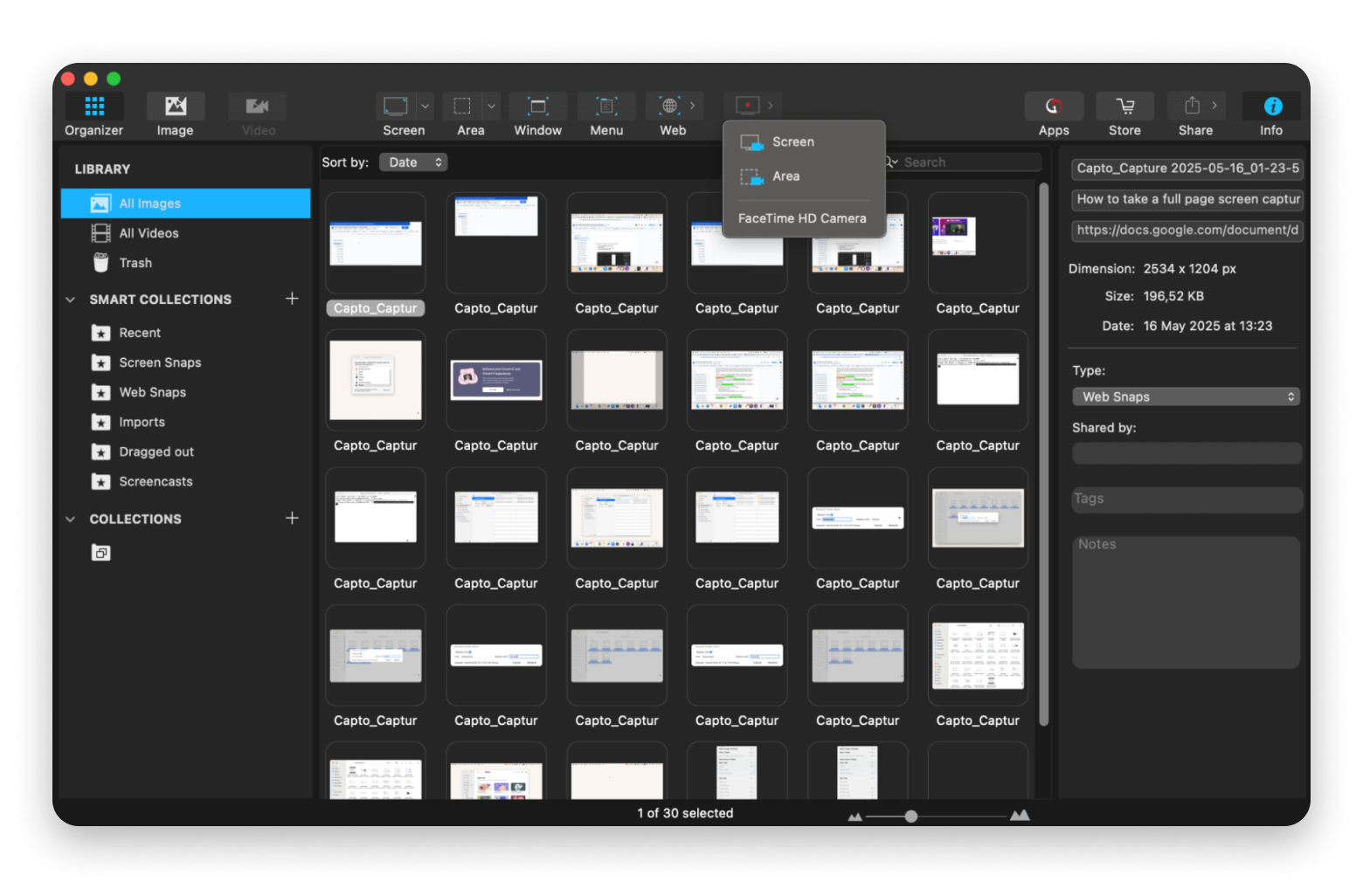
Главное окно Capto устроено вокруг Organizer — области управления материалами. Слева находятся элементы библиотеки: All Images, All Videos, Trash и подборки, включая интеллектуальные коллекции. В центральной части отображаются миниатюры выбранной категории. Снизу редакторские представления используют ленту снимков или монтажную область; при выборе отдельного элемента становится доступен просмотр и информация о файле. Такая компоновка важна для серийной работы: снимок не теряется сразу после захвата и не требует каждый раз открытия через Finder.
Верхняя панель предоставляет отдельные режимы Image, Video, Screen, Area, Window, Menu, Web и Record. Первые два связаны с обработкой уже полученного материала; остальные запускают разные способы захвата. Это не набор независимых приложений, а входы в одну библиотеку. Сторонние приложения для скриншотов иногда отделяют запись от редактирования, но в Capto переход между ними предусмотрен в основном рабочем окне.
Редактор неподвижных изображений
В режиме Image основное место занимает холст с текущим скриншотом. Рядом находится палитра разметки: текст, геометрические фигуры, стрелки, выделение, инструменты размытия и другие поясняющие элементы. Изменение изображения и изменение размеров холста — разные операции. При уменьшении самого изображения масштабируются пиксели, тогда как увеличение холста предоставляет свободное поле для выносок и подписи. Для технических инструкций такое различие позволяет не перекрывать интерфейс пояснениями.
Надписи, фигуры и номера особенно полезны в материалах, где читатель должен найти конкретный переключатель или строку. Размытие предназначено для сокрытия чувствительных участков на публикуемой копии, но не заменяет полноценного удаления данных из исходного материала. Поскольку редактор хранит рабочие данные в собственной библиотеке, важно различать редактируемое состояние внутри Capto и итоговый PNG или JPG, в который аннотации уже включены как часть изображения.
Запись и Recording Assistant
Перед записью видео используется Recording Assistant — отдельная панель с источниками и параметрами. Она управляет Record Computer Audio, Record Microphone, Record Camera, выбором камеры и микрофона, частотой кадров, отображением курсора и выделением щелчков. Есть автоматическая остановка через заданное время. Так пользователь заранее решает, будет ли ролик только демонстрацией экрана или объяснением с голосом и камерой.
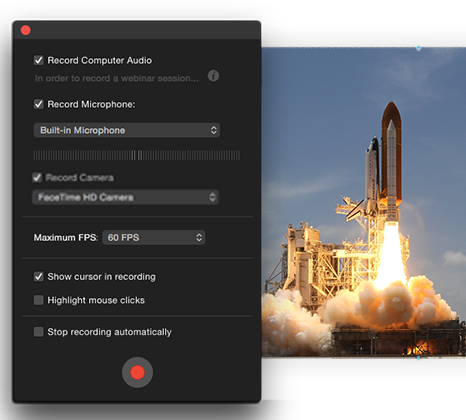
Различие между микрофоном и звуком компьютера критично. Микрофон захватывает комментарий, а системный аудиопоток — звук приложений. Для второго Capto для Mac использует дополнительный Capto Audio Component. Поэтому наличие микрофона и разрешения на запись экрана само по себе не гарантирует захват звука вебинара или видео из браузера. В бесплатном режиме после пробного периода также действуют специальные ограничения на расширенные источники записи.
Видеоредактор и временная шкала
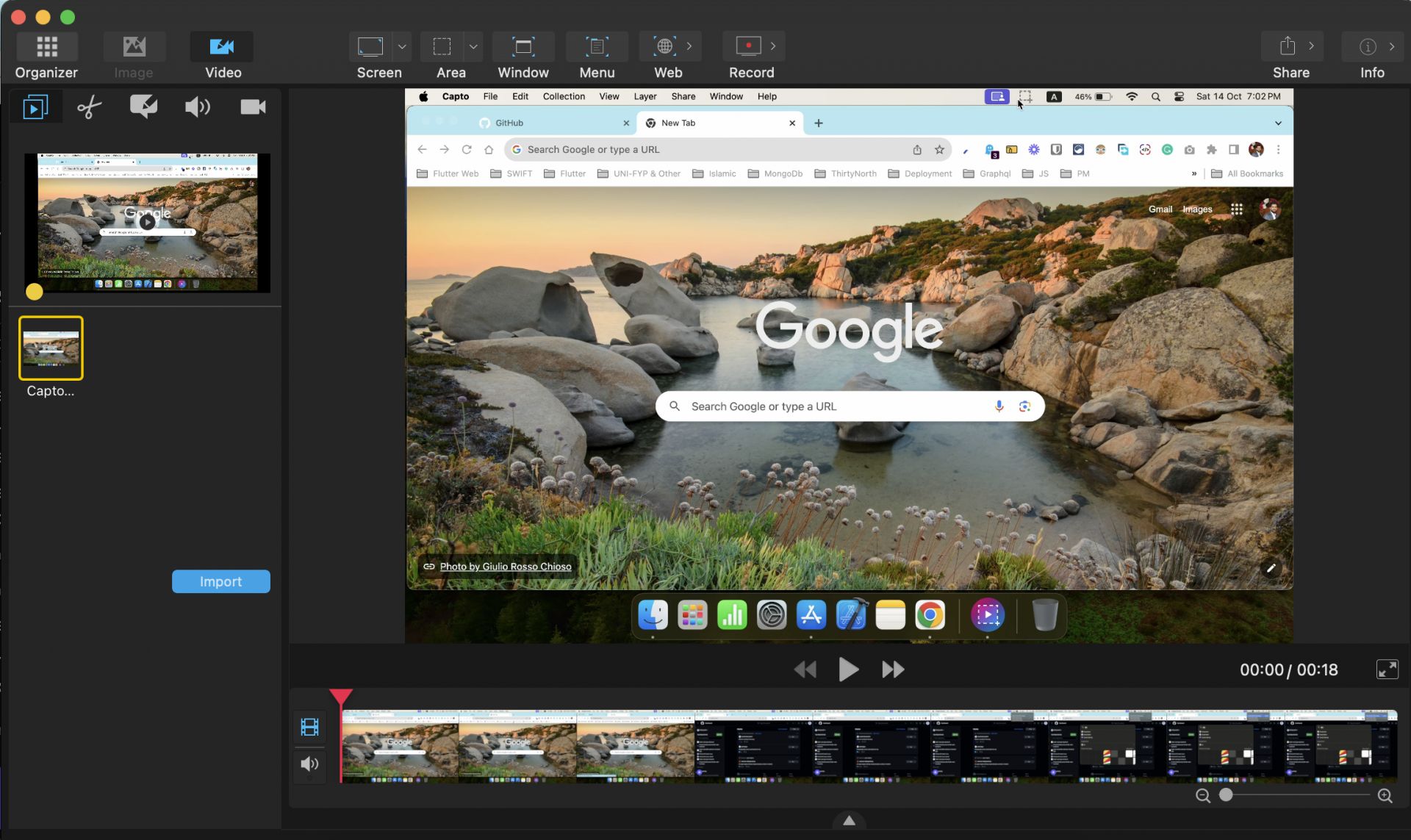
В режиме Video материал представлен на временной шкале. Инструменты Cut, Trim и Crop решают три разные задачи: удалить внутренний интервал, сократить начало или конец и изменить видимую область кадра. Для сборки последовательности роликов предусмотрено добавление других записей и импортированных видео. Редактор показывает позицию воспроизведения, границы выделения и отдельные оверлеи, к которым привязаны графические пометки.
Текст, стрелка или прямоугольник в видеоредакторе — не статичная подпись к файлу, а элемент с временем появления. Длительность такой аннотации задаётся непосредственно на таймлайне или через время начала и конца в боковой панели. В результате можно подсветить кнопку только в момент её использования, не оставляя подсветку на всём ролике. В Capto также предусмотрены регулировки системного и микрофонного звука и операции с громкостью отдельных участков.
Служебное меню и настройки
Capto Helper помещает быстрые действия в строку меню macOS. Его можно показывать при входе в систему и оставлять активным даже после закрытия главного окна из Dock. Настройки сгруппированы в General, Capture, Record, Export, Sharing и Hot Keys. Здесь выбираются папка библиотеки, задержка снимка, префикс имени, автоматическая проверка обновлений, поведение указателя и комбинации клавиш.
Служебный режим удобен, когда требуется зафиксировать всплывающий список или открытое меню другого приложения, не возвращаясь к окну Capto. В то же время глобальные сочетания клавиш могут пересекаться с настройками macOS и других утилит. Это не дефект формата записи: два приложения не обязаны получать одну и ту же клавиатурную комбинацию одновременно.
Функции Capto и их практическая ценность
Скриншоты экрана, областей, окон и меню
Обычный Screenshot в Capto представлен несколькими точными способами выбора объекта. Screen захватывает всё содержимое экрана; Area — выделенный фрагмент, причём для области предусмотрены прямоугольная, круговая и свободная формы. Window ориентирован на окна приложений, Menu — на открытые меню. Отложенный снимок помогает зафиксировать состояние, возникающее после наведения курсора или раскрытия списка. В настройках также есть включение указателя мыши и отключение тени у снимка окна.
Эти режимы различаются качеством последующего объяснения. Полный экран показывает окружение: Dock, строку меню и дополнительные окна. Область уменьшает посторонние детали, но может отрезать контекст. Снимок одного окна уместен для обзора программы, а захват меню — для иллюстрации конкретного пути настройки. Сохранение нужного масштаба здесь важнее гонки за максимальным размером файла: слишком мелкий текст остаётся трудночитаемым даже в изображении высокой чёткости.
Захват веб-страниц, прокрутки и элементов DOM
Web — отдельный способ получения изображений страниц. Capto позволяет захватить всю веб-страницу, определённый прокручиваемый участок или отдельные DOM-элементы. Для этого имеется встроенное представление браузера; страницу также можно передать из поддерживаемого браузера macOS. По сравнению с изображением только видимой части окна такой режим удобен для длинных инструкций, отчётов и демонстрации вёрстки.
Программа может сохранить веб-снимок, PDF-представление и веб-архив. Архив не равен универсальной копии действующего сайта: интерактивные элементы, серверные данные, авторизация и сторонние скрипты не превращаются в автономное приложение. Для доказательства внешнего вида страницы в конкретный момент обычно достаточно изображения или PDF; для последующего исследования структуры страницы требуется сохранять и контекст, включая адрес и дату. Эти сведения следует фиксировать отдельно в названии или сопроводительной документации.
Запись рабочего стола, голоса и действий курсора
Capto записывает весь экран или выбранную область с несколькими значениями кадровой частоты: 10, 15, 20, 25, 30 и 60 FPS. Выбор влияет на плавность и объём работы по обработке; формальное значение 60 FPS не является обещанием, что любой Mac и любое разрешение обеспечат его без пропусков кадров. Возможность скрыть рабочий стол и подсветить щелчки помогает уделить внимание действиям, а не посторонним файлам и фону рабочего пространства.
Для объясняющего ролика обычно важнее разборчивая речь и отсутствие лишних звуков, чем предельная частота кадров. Доступны отдельные входы микрофона и компьютера; их громкость можно контролировать при редактировании. Автоматическая остановка по длительности подходит для записи фиксированного эпизода, но не превращает Capto в полноценное расписание фоновых задач. Наличие автоматического таймера подтверждено, а произвольное планирование записи на будущую дату — нет.
Видео с камеры и подключённого iPhone или iPad
Capto использует встроенную или внешнюю камеру Mac. Камера может служить самостоятельным источником или небольшим изображением рассказчика поверх записи экрана; для наложенного изображения доступны изменение размера и положения в рабочей области. Такое решение предназначено для видеознакомств, уроков и демонстраций, где лицо ведущего помогает удерживать внимание. Оно не означает полноценной многокамерной режиссуры с независимыми сценами.
Также поддерживается запись экрана iPhone и iPad, подключённого к Mac. Это функция настольной программы: на телефоне не требуется отдельная редакция Capto как обязательная часть описанного механизма. Захват полезен для разбора мобильного интерфейса и записи воспроизводимых действий. Ограничения конкретного приложения на устройстве, защищённые медиапотоки и системные разрешения остаются отдельными факторами и не отменяются выбором Capto.
Правка изображений и поясняющие элементы
Image Editor предлагает аннотации, разметку цветом, номера, стрелки, геометрические фигуры, текстовые блоки и размытие. Он подходит для схемы с последовательными акцентами: выделить одну кнопку рамкой, рядом пояснить результат нажатия и скрыть персональные сведения. Дополнительные действия с размером холста и масштабом изображения особенно важны для снимков Retina, когда крупный исходник нужно адаптировать под ширину колонки сайта.
Редактируемые элементы остаются полезны внутри библиотечного формата Capto, но обычный экспорт в растровое изображение закрепляет визуальный результат. Для поддержки и документооборота это часто правильный выбор: получателю не требуется сам Capto. Для повторного использования шаблона аннотаций полезнее сохранять оригинал в библиотеке, не заменяя его одной необратимо обработанной копией.
Монтаж короткого скринкаста
Видеоинструменты охватывают удаление фрагментов, подрезание краёв, объединение клипов и кадрирование. Оверлеи Marker, Arrow, Callout, Text и Blur привязаны к времени, а значит подходят для демонстрации действий в интерфейсе. Работа над видео не ограничивается одним записанным файлом: можно импортировать другой ролик и включить его в последовательность. Для несложного курса из нескольких частей этого достаточно, чтобы убрать ожидание загрузки, повторы речи и ошибочные переходы.
Однако у такого монтажа есть особенности. Cut убирает выбранную внутреннюю секцию, Trim меняет границы полезного отрезка, Crop изменяет область кадра и соотношение сторон. Для одной задачи иногда требуется только один инструмент; одновременное применение всех трёх увеличивает риск получить неожиданную композицию. В файле после экспорта сохраняется обработанное видео, а не регулируемые ползунки Capto. Поэтому редактируемую библиотеку и конечные файлы разумно считать разными результатами.
Библиотека, публикация и перенос результата
У Capto есть интеллектуальные коллекции, пользовательские коллекции, теги, заметки и поиск. Это особенно полезно, когда материал создаётся сериями: десять снимков одного диалога легче обнаружить среди «снимков страницы», чем среди случайных файлов Рабочего стола. Органайзер выступает не только архивом, но и местом выбора элемента для обработки и отправки.
Для передачи предусмотрены локальный экспорт и функции Share, включая отправку в другие приложения, а также интеграции с YouTube, Dropbox, Evernote, Tumblr и FTP/SFTP. Перечень встроенных интеграций не означает гарантированной работоспособности каждого внешнего API в любой момент: провайдеры меняют авторизацию и ограничения независимо от Capto. Локальный экспорт оставляет более переносимую копию и не связывает доступ к материалу с конкретным облачным аккаунтом.
Форматы и совместимость: что остаётся после обработки
Для Mac-версии официальная сравнительная таблица фиксирует экспорт видео в .mp4 и .mov. Это контейнеры итогового ролика, а не форматы многослойного монтажного проекта. Обе разновидности применимы для передачи видео другим людям и для дальнейшей обработки, но их открытие зависит также от кодека, выбранного при кодировании, и возможностей принимающей программы. Из одного расширения нельзя вывести гарантированное качество изображения, битрейт или поддержку альфа-канала.
В настройках публикации изображений через FTP/SFTP документированы PNG, JPG, TIFF, PDF, GIF и BMP; PNG является выбором по умолчанию для этого канала. PNG уместен для интерфейсных снимков с мелким текстом, JPG — для фотографического фрагмента, TIFF — для обмена без дополнительной потери качества, PDF — для просмотра и передачи документа. GIF как формат изображения не следует автоматически путать с экспортом полноценного анимированного видеоклипа: наличие GIF в перечне изображений такого утверждения не доказывает.
Импорт видео в медиабиблиотеку подтверждён, но универсального списка принимаемых видеокодеков для Mac-версии нет. Поэтому некорректно обещать, что любой AVI, MKV или HEVC гарантированно попадёт на таймлайн. Разработчик выделяет операцию Import Video, а не заявляет работу со всеми мультимедийными контейнерами. Для сложных исходников принципиально различать успешное появление файла в медиабиблиотеке, корректное воспроизведение и возможность экспортировать собранный ролик.
Отдельно нужно рассматривать перенос аннотаций. PNG, JPG и обычное экспортированное видео рассчитаны на просмотр результата, но не на редактирование исходных стрелок, размытий и временных маркеров в другом приложении. В интерфейсе Capto такие элементы имеют собственные параметры; после преобразования в файл для публикации это уже часть изображения или кадров. Экспортированный ролик можно снова импортировать, однако это не восстановит его первоначальную конструкцию из редактируемых оверлеев.
Актуальный статус, редакции и стоимость
Capto для Mac: полноценная версия, пробный период и бесплатные функции
На ноябрь 2026 года Capto для macOS не является архивным или закрытым продуктом. Приложение продолжает распространяться через разработчика и Mac App Store, где опубликована версия 2.1.4 с датой 6 января 2026 года. В описании обновления отмечена оптимизация для macOS 26 и исправления ошибок. Это подтверждает поддержку современного поколения macOS, но не даёт оснований считать, что каждая старинная функция или интеграция работает одинаково на всех версиях системы.
Mac App Store предлагает Capto как бесплатную загрузку со встроенными покупками. Полный ознакомительный период составляет 15 дней. После его окончания версия 2.0 и последующие сохраняют базовые средства скриншотов: полноэкранный, областной, оконный и веб-захват. Для записи остаются полноэкранный и областной режимы с ограничениями; варианты с камерой вместе с экраном, захватом компьютерного звука и скрытием рабочего стола исключаются из расширенного бесплатного сценария. Отдельная запись только камеры также включена в перечисленный разработчиком постпробный набор. Это важное отличие от старой модели, в которой окончание тестирования могло восприниматься как полная потеря доступа.
В американском Mac App Store указаны встроенные покупки Lifetime Discount Pack за 29,99 доллара и варианты Lifetime Base Pack/Lifetime Pack за 49,99 доллара. На странице прямой продажи Global Delight также представлен отдельный платный вариант и временные предложения. Стоимость зависит от канала, региона и действующей акции; цены магазина Apple нельзя автоматически приравнивать к условиям покупки лицензии на сайте. Наличие слова Lifetime относится к праву использования соответствующего пакета, а не к гарантии бесконечной совместимости с будущими системами или неизменности API внешних сервисов.
В старой сравнительной таблице разработчика отдельно оговорено, что водяной знак пробного режима появляется на экспортированном видео, а не в оригинальной записи внутри библиотеки. Это различие важно для человека, который готовит материалы до покупки: файл, отправленный коллегам из пробной версии, нельзя оценивать только по предпросмотру в Capto. Сами снимки и исходные записи после окончания доступа сохраняются в библиотеке, а возможность редактирования и безводяного экспорта следует оценивать по фактическому состоянию оплаченного режима.
Capto для Windows — отдельный продукт той же марки
Global Delight выпустила Capto для Windows 10 и Windows 11 в сентябре 2024 года. Редакция рассчитана на 64-разрядные системы и предлагает захват экрана, выбранного окна и области, запись веб-камеры, аннотации и извлечение текста из изображения. В описании Windows-версии отдельно отмечены запись до 4K на поддерживаемом оборудовании и экспорт видео в AVI, MP4 и WMV, а изображений — в PNG, JPEG, TIFF и BMP. Объявлен 7-дневный ознакомительный период и распространение через Microsoft Store.
Эти свойства не относятся автоматически к Capto для Mac. В частности, распознавание текста в Windows-редакции нельзя приписывать Mac-программе на основании совпадающего названия, а набор AVI/WMV нельзя считать Mac-списком экспорта. Не следует также ожидать одинаковых сочетаний клавиш: Mac-интерфейс использует меню приложения и команды с Command, тогда как Windows-версия разрабатывалась под другую систему. В этой статье рабочие действия, названия элементов и примеры настройки относятся к Mac-редакции.
Совместимость с системой, устройствами и рабочим местом
Для дистрибутива Mac App Store заявлена macOS 10.14 или новее. У разработчика предусмотрены отдельные загрузки для более старых macOS 10.10 и 10.11–10.13. Это архивные ветки, а не доказательство, что текущая версия 2.1.4 запускается на Yosemite или El Capitan. Проверка совместимости должна относиться к конкретному установщику и операционной системе, особенно при переносе рабочего архива на старый компьютер.
Захват экрана нагружает подсистемы отображения, кодирования видео, память и диск. Capto позволяет выбрать FPS, но публичные сведения не содержат универсальных минимальных требований по оперативной памяти, скорости накопителя или графическому процессору, которые позволяли бы обещать одинаковый результат каждому пользователю. Для 4K значимы разрешение монитора, версия macOS, частота кадров, наличие параллельной записи камеры и нагрузка других программ. Обещание стабильной записи 4K/60 на любом Mac было бы технически неверным.
Веб-архивирование зависит от доступности страниц, публикация — от сетевого соединения и авторизации, но локальный захват экрана и обработка сохранённых материалов не требуют постоянной передачи самого видео на сервер Capto. Важное разграничение: интернет нужен для установки, проверки обновлений, лицензирования в установленных механизмах и некоторых способов доставки результата, а не как обязательный облачный монтажный движок для каждого действия.
Приватность, разрешения и безопасность
Capto работает с изображением рабочего стола, звуком и камерой, поэтому получает потенциально чувствительные данные. Снимки могут включать пароли, переписку, идентификаторы рабочих систем и персональные сведения; аудиозаписи — голоса других участников. При подготовке демонстраций важны не только разрешения, но и состав попавших в кадр окон, уведомлений и файлов. Размытие в редакторе помогает скрыть часть изображения, однако безопаснее исключить такие сведения ещё до захвата.
Для захвата изображения macOS использует разрешение Screen & System Audio Recording в разделе Privacy & Security современных System Settings. Для комментария и видео с ведущим отдельно действуют разрешения Microphone и Camera. Отказ в доступе к одному источнику может выглядеть как «пустая» запись, хотя другие части приложения при этом продолжают работать. Это ожидаемое разграничение прав со стороны системы, а не универсальное подтверждение поломки Capto.
В заявленной политике конфиденциальности Global Delight прямо разграничивает локальный медиаконтент и собираемую служебную информацию: скриншоты, видеозаписи и аудиозаписи не хранятся компанией в её облаке или на стороннем сервере, а остаются на устройстве пользователя. При этом политика описывает обработку аналитических сведений, технических идентификаторов, информации о взаимодействии с сервисами и данных сайта. Следовательно, отсутствие облачного архива скринкастов не равно отсутствию любых сетевых обращений приложения и связанных веб-страниц.
Когда пользователь публикует файл в YouTube, Dropbox или отправляет на FTP/SFTP, ответственность за дальнейшее хранение и доступность переходит к выбранному сервису и его настройкам. У публикации появляются собственные ограничения: права доступа, жизненный цикл токенов авторизации, политика удаления и возможность распространения публичной ссылки. Для рабочего скринкаста с данными клиента локальный экспорт в контролируемую папку часто проще для аудита, чем автоматическая отправка на личный облачный аккаунт.
Для системного звука macOS-редакция использует отдельный Capto Audio Component. Это дополнительный компонент аудиомаршрутизации, а не встроенная возможность любого свежего экземпляра программы. Документация описывает также его отдельное удаление через Preferences → Record → Uninstall Capto Device. При смене оборудования, переходе на новую macOS или устранении звуковой неисправности следует учитывать существование этого компонента: он влияет на способ получения звука компьютера независимо от доступности микрофона.
Запись защищённого контента не становится разрешённой автоматически потому, что приложение умеет захватывать экран. Некоторые сервисы ограничивают видеовывод, а права на учебный, корпоративный и чужой медиаматериал регулируются условиями соответствующего контента. Capto является инструментом фиксации изображения, а не средством отмены DRM, корпоративных ограничений или правил согласия на запись разговоров.
Жизненный цикл Capto: от Voila до редакций 2026 года
Capto развивался как наследник более старой Mac-программы Voila того же разработчика, однако это не просто новое имя Voila. Сравнительная таблица Global Delight выделяет расширение видеозаписи, редактирование роликов, нумерацию, дополнительные инструменты аннотации, более развитую работу с аудио и собственный браузер веб-захвата. В историческом контексте важна именно смена функциональной модели: от преимущественно захвата и публикации изображений к связке «записал — смонтировал — сохранил».
8 ноября 2023 года у Capto для Mac появилась версия 2.0 с 15-дневным пробным периодом и сохранением базовых возможностей после его истечения. В 2024 году ветка 2.1 улучшила временную шкалу и работу с аннотациями, в том числе размещение пометок и пустого пространства между фрагментами; следующие выпуски исправляли ошибки, связанные со звуком и монтажом. Эти изменения важнее абстрактной цифры версии: они относятся к тем действиям, которые пользователь выполняет после записи.
25 сентября 2024 года Global Delight объявила Capto для Windows 10/11 с иным набором функций, включая распознавание текста. 6 января 2026 года для Mac опубликован выпуск 2.1.4, ориентированный на macOS 26. Из этих вех следует практический вывод: полезно уточнять и платформу, и версию при чтении старого совета или сравнении с чужим скриншотом. Слова «Capto умеет» могут описывать разные редакции и несколько поколений интерфейса.
Разработчик сохраняет архивные Mac-установщики для старых систем, но это не обещает будущих обновлений таких веток. Если учебная инфраструктура зафиксирована на прежней macOS, решение должно учитывать не только запуск исполняемого файла, но и совместимость со служебным аудиокомпонентом, браузерным захватом и механизмами публикации. Историческая функциональность не всегда переносится на новые службы без изменений.
Что перестанет работать первым при изменении окружения
Разрешения macOS. После установки, миграции системы или изменения правил Privacy & Security Capto может оставаться доступным как редактор, но перестать получать содержимое экрана, голос или картинку камеры. Это зависимость от операционной системы, а не от формата сохранённых материалов. Ранее экспортированные PNG и MP4 при этом не исчезают из Finder.
Аудиокомпонент. Запись системного звука зависит от отдельного компонента и маршрута вывода. Пропажа системного аудио не означает пропажу микрофонного канала. Ситуацию нельзя корректно решать только увеличением громкости уже немого видео: сначала нужно понимать, какой источник вообще попал в запись.
Внешние аккаунты. Публикация в YouTube, Dropbox и другие сервисы требует актуальной авторизации и доступного сетевого канала. Даже при исправной записи сервиса удалённой публикации могут отказать в доступе, сменить правила API или потребовать повторный вход. Это не должно мешать сохранению локальной копии, которая служит независимым результатом.
Старый установщик. Обновление macOS способно сделать несовместимым прежний компонент или сборку Capto, особенно если компьютер использует архивную версию под 10.10–10.13. Поэтому совместимость лучше оценивать по версиям продукта и системы, а не по факту, что когда-то запись запускалась на этой модели Mac.
Пробный доступ и лицензия. После окончания 15 дней Mac-версия не исчезает: базовые виды захвата остаются, но расширенная запись ограничивается. Это иной случай, чем техническая неисправность или отказ в разрешении macOS. Наличие кнопки Record не является доказательством доступности системного аудио и совместной камеры в выбранном режиме.
Матрица сохранности результата
Capto хранит рабочие данные и позволяет экспортировать их в обычные медиаформаты. Для переноса между компьютерами полезно заранее понимать, где закончилась редактируемость. Ниже разделены исходные материалы, содержимое библиотеки и файлы, предназначенные для просмотра.
| Результат или действие | Что сохраняется | Что не переносится напрямую | Обратимость и применение |
|---|---|---|---|
| Исходный снимок в библиотеке | Изображение и связанные данные Capto | Не гарантируется совместимость внутренней структуры с чужим редактором | Удобен для повторной правки в Capto; исходную копию стоит сохранять |
| Экспорт PNG/JPG | Видимые пиксели и встроенные пометки | Отдельные редактируемые стрелки, текстовые блоки, слои | Надёжен для сайта, письма или чужого просмотра; возврат к отдельным пометкам невозможен по одному файлу |
| Экспорт PDF из веб-захвата | Страницы в удобном для просмотра документном представлении | Действующее веб-приложение, серверная логика, состояние авторизации | Подходит для архива визуального состояния, но не заменяет работающую веб-страницу |
| Сохранение веб-архива | Данные страницы, доступные механизму веб-архивации | Гарантия исполнения всех сетевых сценариев и внешних сервисов | Пригодно для дополнительного контекста; критичные элементы нужно фиксировать отдельно |
| Запись в библиотеке и монтаж | Исходный клип, временные пометки и монтажное состояние в рабочем окружении | Универсальный монтажный проект для других NLE | Правки доступны через Capto; сохранность зависит от библиотеки и версии приложения |
| Экспорт MP4/MOV | Воспроизводимые видео и звук, включённые в результат | Редактируемые границы Cut/Trim и отдельные оверлеи Capto | Удобно для передачи и загрузки; импорт назад даст готовый клип, не первоначальный проект |
| Публикация через внешний сервис | Файл или загруженная копия на стороне выбранного провайдера | Независимость от аккаунта, сетевых прав и политики сервиса | Передача обратима только пока остаётся собственная локальная копия |
Матрица показывает фундаментальное ограничение любого «всё в одном» редактора: удобство внутреннего каталога не равно универсальности его формата проекта. Даже при неразрушающей правке внутри Capto конечный медиаконтейнер не содержит полной истории действий. Для долговременного архива ценность имеют обе сущности: экспорт, который открывается стандартными проигрывателями, и библиотека, позволяющая поправить подписи без повторного монтажа.
Скрытая стоимость владения Capto
Прямой расход — покупка лицензии, но для долгого использования важнее совокупная стоимость рабочего процесса. Её формируют выбранная модель распространения, совместимость с macOS, хранение больших записей, дополнительные компоненты и необходимость перехода на другой редактор. Capto не требует обязательного облачного хранилища для самой библиотеки, поэтому пользователь не платит разработчику за размещение каждого собственного скриншота на сервере. Но место на внутреннем SSD или внешнем диске остаётся реальным ограничением.
Покупка и подписка — разные модели. В Mac App Store есть бессрочные пакеты внутри приложения; прямая лицензия и предложения магазина Global Delight оцениваются отдельно. Capto также входит в каталог Setapp, где стоимость доступа связана с подпиской Setapp, а не с разовой лицензией конкретной программы. При сравнении нельзя считать подписку и lifetime-покупку взаимозаменяемыми: они различаются условиями продления, объёмом доступных приложений и последствиями прекращения оплаты.
Экспортированный файл остаётся вашим рабочим активом. Если видеозапись сделана для клиента, потеря доступа к премиальным инструментам не должна приводить к потере уже переданного MP4. Редактируемая библиотека более зависима от установленного Capto; этот риск особенно заметен при долгом хранении учебных курсов, для которых может потребоваться ежегодно менять надписи или интерфейсные фрагменты.
Интеграция с другими сервисами не отменяет их условия. Бесплатность или платность Dropbox, YouTube либо корпоративного сервера не определяется лицензией Capto. Публикация может потребовать учётную запись, отдельные права, место в облаке или соблюдение корпоративной политики. Для работы с конфиденциальными роликами расходы на защищённую доставку и хранение относятся уже к выбранному процессу, а не к стоимости кнопки Share.
Обновление платформы может быть дороже лицензии. Современный Mac, поддерживаемая версия macOS, работающее устройство аудиозахвата и достаточно быстрый накопитель определяют, насколько удобно пользоваться Capto. Утверждать конкретный прирост скорости без воспроизводимых замеров нельзя. Экономическая логика здесь проста: короткие скринкасты с аннотациями могут закрываться одной программой, но сложный видеокурс с многими дорожками потребует дополнительных инструментов независимо от наличия платной лицензии Capto.
Как пользоваться программой — советы гика
Ниже описаны действия в Capto для macOS. Названия команд приведены по англоязычному интерфейсу и руководству разработчика. Для актуального macOS пункты системных настроек могут называться иначе, чем в старых иллюстрациях Capto. До обработки чужого проекта удобно иметь отдельную копию исходного файла: это сохраняет возможность вернуться к неотредактированному материалу независимо от Undo.
Подготовить библиотеку, разрешения и команды быстрого доступа
Цель. Получить доступ к экрану и выбрать, где будут храниться снимки и записи. Подготовка. Установленная Mac-версия Capto, достаточно места на диске и право изменять настройки конфиденциальности Mac.
- Откройте Capto и раздел Preferences → General. В пункте Library location выберите существующую библиотеку или создайте новую. После изменения пути перезапустите Capto: руководство прямо требует повторного запуска для применения этого параметра.
- В General решите, нужны ли Show Capto in menu bar, Show Capto in menu bar on Login и Show Capto after Capturing and Recording. Не включайте автозапуск Helper без необходимости.
- В macOS откройте System Settings → Privacy & Security → Screen & System Audio Recording и разрешите захват Capto. Для видео с ведущим и голоса откройте соседние разделы Camera и Microphone.
- В Preferences → Hot Keys посмотрите назначенные сочетания. При конфликте с другой утилитой измените именно конфликтующую комбинацию. Для быстрого доступа к программе в руководстве приведено Shift + Command + 1.
Проверка. В Capto отображается выбранная библиотека, а пробный снимок рабочего стола содержит именно видимую область. Типичная ошибка. Окно программы открывается, но скриншот пуст или показывается лишь фон; часто проблема связана с запретом системного доступа, а не с библиотекой. Безопасный откат. Верните прежнее местоположение библиотеки и перезапустите приложение; выключите ненужные разрешения и автозапуск. Не удаляйте исходный пакет библиотеки, пока не убедитесь, что новый путь работает.
Сделать снимок всего экрана или отдельного окна
Цель. Получить иллюстрацию интерфейса с предсказуемыми границами. Подготовка. Откройте нужное приложение, уберите лишние уведомления и выберите подходящий масштаб окна.
- Для полного рабочего стола используйте кнопку Screen в верхней панели Capto или сочетание Control + Command + 3.
- Для одного окна выберите Window. При необходимости включите параметр Turn off drop shadow for Window Capture в Preferences → Capture, чтобы на снимке не было декоративной тени.
- В Preferences → Capture задайте, включать ли указатель с помощью Capture Mouse pointer и копировать ли последний снимок через Copy last capture to Clipboard.
- После захвата откройте созданный элемент в All Images и оцените, не попали ли в кадр лишние данные.
Проверка. Миниатюра нового снимка появляется в Organizer, а изображение показывает выбранный экран или окно целиком. Ошибка. Слишком маленькое окно даёт нечитаемый интерфейс даже после увеличения изображения. Откат. Сохраните исходный снимок без разметки, повторите захват с другим размером окна; не растягивайте пиксели низкого разрешения ради видимости мелкого текста.
Захватить область, открытое меню и кадр с задержкой
Цель. Зафиксировать кратковременный элемент интерфейса или убрать ненужное окружение. Подготовка. Выберите окно и заранее определите, какая часть его нужна читателю.
- В верхней панели нажмите Area или используйте Control + Command + 4. Укажите область; среди вариантов выделения предусмотрены Rectangle, Circle и Freehand.
- Для меню стороннего приложения выберите Menu, раскройте нужное меню и воспользуйтесь Shift + Command + M. После выделения нужного элемента подтвердите выбор клавишей Enter.
- Если требуется время для раскрытия панели, в Preferences → Capture → Timed Capture установите задержку от 1 до 20 секунд. Затем выполните снимок в соответствующем режиме.
- При повторяющихся задачах в General доступно Remember previous Capture and Recording area: это помогает сохранять одинаковые границы для последовательности кадров.
Проверка. В изображении присутствует раскрытое меню или точно ограниченная область; отсутствуют случайно обрезанные подписи. Ошибка. Попытка захватить меню самого Capto через Menu не поддерживается из-за технического ограничения. Откат. Отмените выбор клавишей Esc, верните прежнюю задержку и повторите снимок более простым способом Screen или Area. Сохраняйте первоначальный кадр как резервный.
Сохранить длинную веб-страницу, PDF и веб-архив
Цель. Получить страницу целиком или выбранную прокручиваемую часть без ручной склейки нескольких снимков. Подготовка. Убедитесь, что адрес открывается, а нужное содержимое уже загружено и не скрыто требованием входа.
- На панели Capto нажмите Web. Откройте страницу во встроенном браузерном режиме программы или передайте текущий адрес из Safari, Firefox либо Chrome.
- Выберите область захвата: вся страница, scrolling region или DOM elements. Для выбора части страницы используйте инструмент выделения браузерного представления Capto.
- Для дополнительной веб-копии заранее включите Preferences → General → Save Web Archive. После захвата рядом с изображением сохранится архивное представление страницы.
- При необходимости используйте сохранение страницы как PDF. Вернуться из браузерного представления к Organizer позволяет команда Exit в правой верхней части.
Проверка. Просмотрите верх и низ длинного снимка, а также места стыковки динамических элементов; откройте PDF либо веб-архив отдельно от браузера. Ошибка. Выпадающие меню, лениво подгружаемые блоки и закреплённые панели могут дать не тот кадр, который виден в обычном браузере. Откат. Клавиша Esc или команда Cancel снимает выбор прокручиваемой области и DOM-элементов. Оставьте исходный адрес и сделайте новый снимок без удаления предыдущего.
Сделать снимок через камеру Mac
Цель. Получить статичный кадр с встроенной или подключённой веб-камеры, не превращая его в скриншот рабочего стола. Подготовка. Подключите камеру, закройте конфликтующие приложения и предоставьте разрешение Camera в настройках macOS.
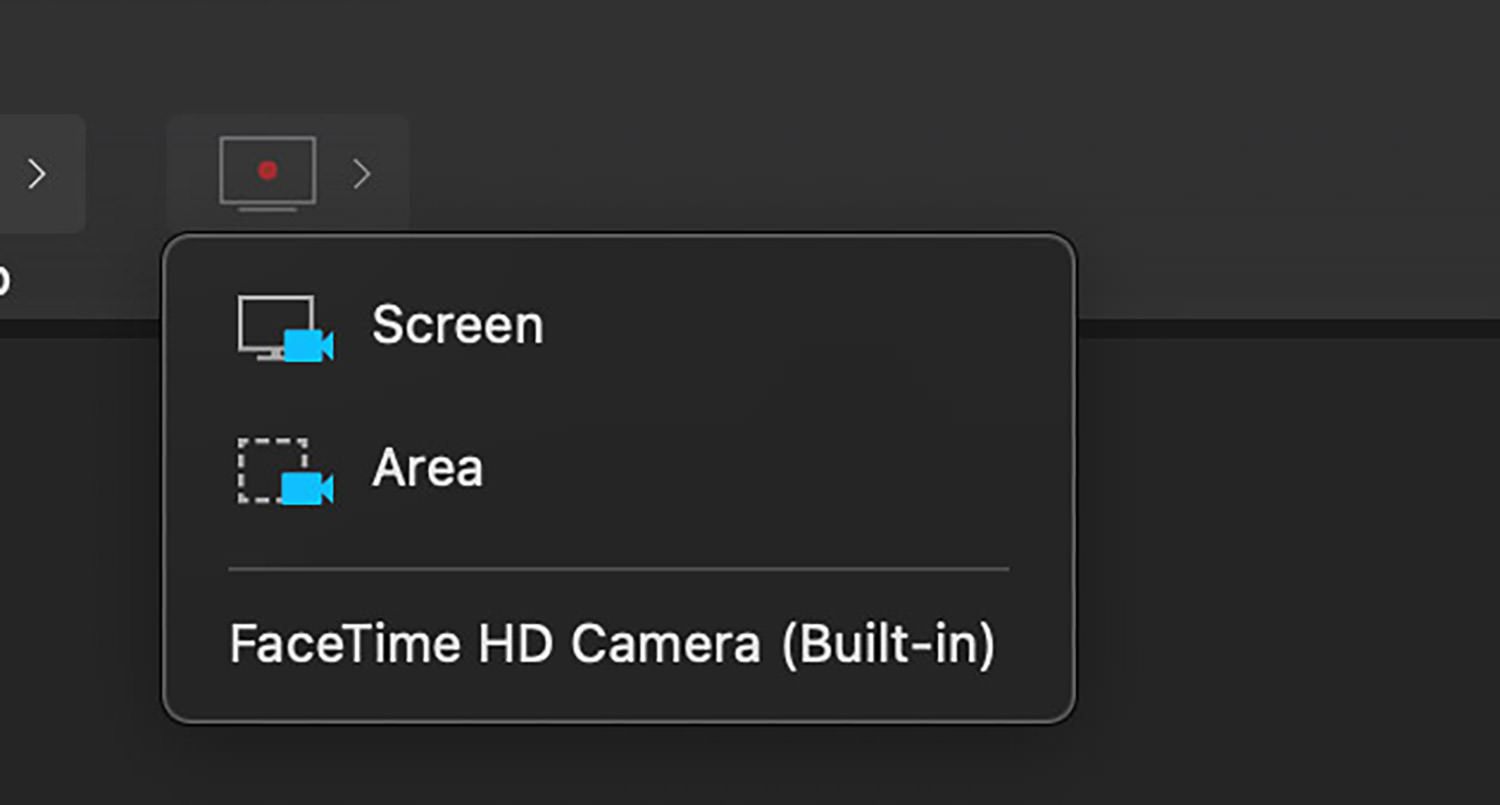
- В группе способов захвата Capto выберите вариант FaceTime или источник доступной камеры, если он показан в меню захвата.
- Проверьте выбранный источник: на MacBook это может быть встроенная FaceTime HD Camera, на стационарном Mac — подключённая внешняя камера.
- Сделайте кадр и откройте новый элемент в библиотеке изображений. При необходимости используйте Image Editor для дополнительной подписи.
Проверка. Получен кадр с камеры, а не повторный снимок рабочего стола. Ошибка. Чёрный предпросмотр обычно связан с отсутствием разрешения или тем, что камера используется другой программой. Откат. Откажитесь от захвата, освободите источник, верните прежнюю камеру и повторите попытку. Не удаляйте удачный кадр до сохранения копии.
Пояснить скриншот стрелками, текстом, номерами и размытием
Цель. Сделать техническую иллюстрацию, на которой читатель видит действие и объяснение рядом с ним. Подготовка. Выберите снимок в Organizer, сохранив неизменённый исходник в библиотеке.
- Перейдите в Image и откройте снимок на холсте. Для указания на кнопку используйте инструмент Arrow, для короткого пояснения — Text, для выделения — форму или Marker.
- Настройте цвет, толщину и расположение аннотаций в палитре. Для многопунктовой инструкции используйте номера так, чтобы порядок на рисунке совпадал с текстом статьи.
- Закройте персональные сведения инструментом Blur. Просмотрите изображение при масштабе, близком к размеру публикации, а не только во весь экран редактора.
- При недостатке места увеличьте Canvas, а не масштабируйте сам скриншот без нужды. Сохраните вариант, предназначенный для экспорта, отдельно от исходного захвата.
Проверка. Каждый указатель имеет однозначную цель, текст читается, а закрытые данные нельзя разобрать в экспортной копии. Ошибка. Чрезмерная стрелочная разметка и низкая интенсивность размытия оставляют картинку перегруженной либо небезопасной. Откат. Отмените последние действия через Command + Z, вернитесь к исходному захвату в библиотеке или создайте новую редакцию; не полагайтесь на размытый слой как на единственную сохранённую версию конфиденциального оригинала.
Записать экран Mac с микрофоном и системным звуком
Цель. Создать скринкаст с голосовым комментарием и, при необходимости, звуками демонстрируемого приложения. Подготовка. Выберите тихое место, проверьте разрешения Screen & System Audio Recording и Microphone и исключите уведомления.
- В меню Record выберите Screen для всего экрана или Selection для области. Подготовить выбор также помогают сочетания Option + Command + 3 и Option + Command + 4.
- В Recording Assistant включите Record Microphone и укажите микрофон. Для звука приложений выберите Record Computer Audio; при первом использовании установите предлагаемый разработчиком Capto Audio Component.
- При записи звука вебинара выберите Capto Device как устройство вывода у соответствующего приложения, если именно такой маршрут требуется используемому источнику. Не смешивайте эту настройку с выбором микрофона.
- Задайте Maximum FPS, например 30 FPS для объясняющего ролика или 60 FPS для более динамичного движения на поддерживаемой системе. При необходимости включите показ курсора и Highlight mouse clicks.
- Начните запись. Для паузы используйте Pause Recording, для продолжения — Resume Recording. Завершите ролик командой Stop and Save Recording или Shift + Command + Esc.
Проверка. В библиотеке появился ролик, в котором есть изображение экрана и нужные звуковые дорожки; при воспроизведении слышны и голос, и системный звук, если оба были включены. Ошибка. Микрофонная речь записалась, но звук браузера отсутствует: обычно выбран не тот источник или не готов аудиокомпонент. Откат. Отмените запись через Cancel Recording, если материал не нужен; сохранённый черновик оставьте без изменений, исправьте источник и снимите короткий повтор. Не удаляйте аудиокомпонент в ходе активной записи.
Записать камеру вместе с экраном или экран подключённого iPhone
Цель. Получить ролик с ведущим либо показать интерфейс мобильного устройства. Подготовка. Для первого сценария требуется камера Mac; для второго — подключённый iPhone или iPad, который определяется системой.
- Для совместной записи рабочего стола и ведущего откройте Record → Screen либо Record → Selection, затем в Recording Assistant включите Record Camera и выберите камеру.
- При работе с одним только видео камеры выберите её как отдельный источник записи из меню Record. После окончания откройте клип в режиме Video.
- Для мобильного экрана подключите iPhone или iPad к Mac, откройте меню Record и выберите обнаруженное устройство из списка источников.
- После записи откройте Video: для параллельной камеры предусмотрено изменение её размера и положения в рабочей области, чтобы окно ведущего не закрывало существенную часть интерфейса.
Проверка. Видео содержит нужный источник, а положение камеры не мешает разглядывать демонстрируемое действие. Ошибка. Устройство не появилось в списке либо камера недоступна — это не исправляется выбором разрешения экспорта. Откат. Завершите попытку без перезаписи исходного ролика, восстановите подключение или разрешение камеры и начните новую запись. Если достаточно экрана без ведущего, снимите отдельную версию без параллельной камеры.
Импортировать видеоклип и собрать материал из нескольких записей
Цель. Соединить запись экрана с уже подготовленным фрагментом, например вступлением или демонстрацией второго окна. Подготовка. Исходные файлы находятся на локальном диске и воспроизводятся обычным видеопроигрывателем.
- Откройте режим Video и используйте функцию Import Video. Импортированный файл должен появиться в области Media Files слева.
- Перетащите клип из Media Files на временную шкалу. Его положение относительно существующих сегментов определяет порядок воспроизведения.
- Для добавления записи, сделанной в Capto, откройте Capture Tray и перетащите соответствующую миниатюру на таймлайн; руководство также предусматривает контекстное меню миниатюры.
- Просмотрите переходы и проверьте, не возникли ли пустые паузы между кусками. Для паузы перед поясняющим экраном редактор версии 2.1 поддерживает вставку пустого пространства между клипами.
Проверка. Последовательность воспроизводится в нужном порядке, в ней нет случайно повторённых или невидимых фрагментов. Ошибка. Файл появился в Media Files, но не воспроизводится или не добавляется — наличие расширения не доказывает совместимость конкретного кодека. Откат. Удалите проблемный элемент с временной шкалы, не удаляя исходный файл из Finder; сохраните прежнюю версию монтажа, затем подготовьте совместимую копию отдельным конвертером.
Удалить лишнее в ролике: Cut, Trim и Crop
Цель. Сократить ожидание, ошибочную реплику или постороннюю область кадра. Подготовка. Откройте ролик в Video, сохраните исходную запись и определите, какая именно проблема мешает просмотру.
- Для удаления фрагмента внутри ролика выберите Edit tools → Cut. На таймлайне появится выделенная область, изначально рассчитанная на 10 секунд. Уточните Start Time и End Time в левой панели или измените границы выделения мышью, затем примените Cut.
- Для сокращения начала и конца вместо этого выберите Trim, задайте новые точки входа и выхода на шкале либо в полях времени и подтвердите Trim.
- Для изменения видимого прямоугольника кадра выберите Crop. Переместите и измените размер жёлтой рамки; при необходимости измените настройку сохранения пропорций. Подтвердите Crop или Enter.
- Просмотрите обработанный фрагмент со звуком. Особое внимание уделите началу первого слова и концу последней фразы — механическое сокращение часто обрывает их.
Проверка. Пропущена именно ненужная часть, исходный контекст сохранён, кадр не обрезает курсор и элементы управления. Ошибка. Путаница между Cut и Trim приводит к удалению неправильного интервала; Crop иногда оставляет видео с неудобным соотношением сторон. Откат. Используйте Command + Z, корректировку маркера уже сделанного вырезания или исходный клип в библиотеке. Не экспортируйте единственный экземпляр ролика поверх оригинального файла.
Добавить временные пометки, размытие и настроить звук в видео
Цель. Объяснить действие на нужной секунде и убрать визуальные помехи, не превращая аннотации в постоянные элементы всего ролика. Подготовка. Видеомонтаж уже доведён до нужной последовательности фрагментов.
- Откройте панель Annotation и выберите Marker, Arrow, Callout, Text или Blur. Укажите цвет, толщину, стиль и, для размытия, интенсивность.
- Нарисуйте фигуру на кадре или добавьте текст. На временной шкале появится отдельный оверлей; первоначальная длительность типовой аннотации составляет 10 секунд.
- Измените длительность оверлея перетаскиванием его краёв либо через Start Time и End Time в боковой панели. Для каждой пометки установите время, соответствующее действию в видео.
- Используйте раздел работы с аудио для регулирования уровня системного и микрофонного звука, а также предусмотренные средства изменения громкости и плавного появления/затухания в нужных местах.
- Воспроизведите начало и конец каждой аннотации: выделение должно исчезать вместе с поясняемым действием, а звук не должен внезапно прерываться.
Проверка. Стрелки появляются в нужное время, речь остаётся разборчивой, размытие покрывает приватную область на всём необходимом промежутке. Ошибка. Размытие существует только первые 10 секунд, а чувствительный текст остаётся виден позже. Откат. Исправьте границы соответствующего оверлея, отмените ошибочную аннотацию или вернитесь к сохранённому состоянию клипа; новый экспорт создавайте только после полного просмотра проблемного эпизода.
Организовать записи по коллекциям и найти нужный файл
Цель. Разделить материалы разных уроков, клиентов или приложений, не превращая папку на диске в смешанный набор файлов. Подготовка. В библиотеке уже есть несколько снимков и записей.
- Перейдите в Organizer, выберите All Images или All Videos и найдите нужную миниатюру.
- Используйте Collections для группировки материалов одного проекта, а Smart Collections — для автоматических подборок по доступным признакам.
- Добавьте осмысленные Tags и заметки к файлам, которые потребуется найти позже. Поиск в Organizer помогает сузить выбор.
- Проверьте названия и при необходимости настройте единый префикс через Preferences → Capture → Naming convention; к имени можно добавлять дату и время.
Проверка. Кадр из нужного урока находится по коллекции, имени или тегу без просмотра всей библиотеки. Ошибка. Одинаковые названия файлов затрудняют экспорт и сопоставление версий. Откат. Верните прежнее имя или метку, не удаляя содержимое библиотеки. Перенос пакета библиотеки через Finder без понимания его структуры лучше не использовать как способ обычной сортировки.
Экспортировать файл и передать его без потери оригинала
Цель. Получить обычный медиафайл для коллеги, сайта или дальнейшего монтажа. Подготовка. Материал просмотрен, конфиденциальные области закрыты, желаемый размер и формат известны.
- Выделите изображение или видео в Organizer и используйте предусмотренные действия Share и экспорта. Для передачи в другую установленную программу доступен пункт Send to из меню Share либо контекстного меню миниатюры.
- В Preferences → Export задайте подходящие настройки формата для перетаскивания, Clipboard, почты и добавленных приложений. Для видео ориентируйтесь на документированные варианты MP4 и MOV, для изображений — на подходящий формат доступного экспортного меню.
- Для локальной копии используйте сохранение либо перетаскивание медиаматериала в Finder. Не заменяйте библиотечный оригинал одним экспортированным файлом.
- Для отправки на сервер в Preferences → Sharing настройте FTP/SFTP или поддерживаемый сервис. Через + добавляется аккаунт; для FTP/SFTP указываются сервер, параметры подключения, папка, формат изображения и публичный базовый адрес при необходимости создания ссылки.
- Откройте сохранённый файл вне Capto. Для видео оцените звук, длительность и наличие водяного знака; для снимка — размеры и разборчивость текста.
Проверка. Получатель может открыть MP4, MOV или изображение в подходящем приложении без установленного Capto; локальная копия сохранена отдельно от библиотечного исходника. Ошибка. Удалённая отправка не прошла авторизацию либо вместо нужного файла был отправлен старый вариант. Откат. Не удаляйте оригинал, отмените публикацию там, где это поддерживает сервис, и отправьте исправленный локальный экспорт. Никогда не считайте наличие публичной ссылки доказательством того, что в ней содержится последняя редакция ролика.
Сквозной сценарий: короткий урок от запуска до готового MP4
Задача. Подготовить двухминутное объяснение одного действия в Mac-приложении с голосом и экранными пометками. Подготовка. Выберите несекретный интерфейс, включите разрешения экрана и микрофона, создайте тематическую коллекцию.
- Запустите Capto и в Organizer убедитесь, что выбрана рабочая библиотека. В режиме Area сделайте пробный снимок окна, чтобы определить читаемый масштаб кнопок и текста.
- Нажмите Record → Selection. В Recording Assistant установите Record Microphone, выберите 30 FPS и включите отображение курсора. Системный звук не подключайте, если в уроке нет звукового содержимого приложения.
- Запишите короткое вступление, само действие и его результат. Завершите через Stop and Save Recording. Откройте ролик в библиотеке и убедитесь, что голос слышен.
- В Video удалите длинную паузу инструментом Cut, подровняйте окончание через Trim. Проверьте, что обрезка не затронула важный момент действия.
- Добавьте Arrow к нужной кнопке и Text с коротким пояснением. На таймлайне выставьте время их появления; личные сведения на экране при необходимости закройте Blur.
- Сохраните результат в MP4 средствами экспорта Capto. Просмотрите полученный файл обычным видеоплеером, отдельно от проекта; сравните его длительность и содержание с исходным заданием.
Готовый результат. Есть воспроизводимый ролик и исходная запись в Capto, которую можно снова отредактировать. Типичная ошибка. Автор видит корректный предпросмотр, но не замечает водяной знак пробного экспорта или преждевременное исчезновение подписи. Безопасный откат. Вернитесь к монтажному состоянию в библиотеке, поправьте время оверлея и создайте новый MP4 под отличающимся именем. Старый файл не заменяйте до подтверждения корректности нового.
Плюсы
- Единый маршрут работы с материалами: захват изображения, запись экрана, редактор, библиотека и экспорт находятся в одной программе, что снижает количество передач между приложениями.
- Несколько точных способов захвата: весь экран, область разной формы, окно, меню, прокручиваемая веб-страница и отдельные элементы страницы.
- Пометки на видео привязаны ко времени: стрелки, выноски, текст и размытие можно показывать только на нужном участке записи.
- Поддержка комментария и демонстрации: микрофон, звук компьютера с дополнительным компонентом, веб-камера и экран подключённого iPhone/iPad.
- Локальный архив: исходные записи не размещаются автоматически в облаке разработчика; есть коллекции, теги и поиск.
- Обычные форматы передачи: MP4/MOV для видео, несколько форматов изображений, а также собственный механизм отправки в приложения и на серверы.
- Оставшиеся бесплатные функции после испытания: базовые снимки и ограниченные варианты видеозаписи не исчезают вместе с окончанием 15-дневного пробного периода Mac-версии.
Минусы
- Различные модели распространения и прав доступа: доступность функций зависит от пробного, ограниченного бесплатного или купленного режима; цена и условия различаются по каналам продажи.
- Системный звук не является бескомпонентной функцией: для захвата аудио компьютера в Mac-редакции требуется отдельный Capto Audio Component.
- Нет русского языка в официальном перечне Mac App Store: при работе с меню и инструментами нужно ориентироваться на английские команды либо другой поддерживаемый язык.
- Ограниченная переносимость монтажа: экспортированный MP4/MOV сохраняет визуальный результат, но не исходные редактируемые оверлеи и временные параметры Capto.
- Зависимость публикации от сторонних сервисов: учётные записи, API и сетевые ограничения находятся вне контроля локального редактора.
- Нельзя подменять им специализированный монтаж: набор Cut, Trim, Crop и аннотаций рассчитан прежде всего на скринкасты и учебные ролики, а не на сложный многокамерный проект.
- Различие Mac и Windows: одинаковая марка не даёт одинакового функционального набора, особенно в распознавании текста и форматах экспорта.
Кому подойдёт
- Авторам технических инструкций. Нужны скриншоты меню, страниц и окон с подписанными элементами, а также короткие видеодемонстрации ошибок и решений.
- Преподавателям и методистам. Необходимо записать объяснение программы, добавить голос и указатели, удалить паузы и передать обычный видеоролик учащимся.
- Службе поддержки. Требуется быстро показать проблему интерфейса, скрыть конфиденциальный фрагмент, сохранить файл локально и прикрепить его к обращению.
- Авторам обзоров ПО для macOS. Важны воспроизводимые серии снимков, удобные коллекции и возможность показывать движения мыши на записи.
- Разработчикам и тестировщикам пользовательских интерфейсов. Нужна наглядная фиксация последовательности экранов, деталей меню, состояния веб-страницы и краткого видео с пометками.
Кому не подойдёт
- Тем, кто ищет полноценный профессиональный видеомонтаж. Сложная работа с большим количеством дорожек, композицией, цветом и музыкальными клипами выходит за основной сценарий Capto.
- Операторам многоисточниковых трансляций. Для прямого эфира со сценами, переключением камер и комплексным микшером рациональнее использовать специализированный вещательный инструмент.
- Пользователям, которым нужен только один снимок экрана раз в неделю. Встроенных средств macOS зачастую достаточно, а дополнительная библиотека и лицензия создают лишнюю сложность.
- Командам с обязательной русскоязычной локализацией. Официально перечисленные языки Mac-приложения не включают русский.
- Тем, кто ожидает бесшовный обмен редактируемыми проектами разных видеоредакторов. Подтверждена передача обычных медиафайлов, а не универсальный монтажный формат.
- Пользователям старых Mac, которым нужен именно текущий выпуск. Архивные версии для прежних macOS существуют, но не заменяют поддержку современной ветки на старой системе.
Сравнение с другими аналогами
Для сопоставления важны одни и те же критерии: основная задача, операционная система, сложность освоения, форматы результата, степень автоматизации, модель оплаты, ограничения и рабочий сценарий. Capto занимает промежуточное положение между простыми средствами записи и полноценными скринкаст-редакторами: он лучше раскрывается при регулярной подготовке объясняющих материалов, чем при одном случайном скриншоте.
Snagit: подробная разметка скриншотов и документация
Задача: захват и оформление изображений с короткими видеозаписями, особенно для инструкций. Платформы: Windows и macOS. Порог освоения: умеренный — захват прост, но библиотека, варианты разметки и дополнительные инструменты требуют привыкания. Форматы: среди поддерживаемых — PNG, JPG, GIF, TIFF, PDF при экспорте, MP4 и собственные редактируемые форматы Snagit. Автоматизация: захват прокрутки, каталогизация, теги и инструменты упрощения документирования. Модель оплаты: у TechSmith действует персональная годовая подписка, на странице покупки — 39 долларов за пользователя в год. Ограничения: зависимость от подписки и специфического формата редактируемой библиотеки. Выбор: Snagit интереснее, когда главная продукция — иллюстрированные инструкции, а не видео с монтажом. Подробнее — обзор Snagit.
ScreenFlow: монтаж скринкастов с большим числом элементов
Задача: создание законченных видеокурсов, презентаций и более сложных скринкастов. Платформа: macOS на поддерживаемых Intel и Apple Silicon Mac. Порог освоения: выше Capto из-за развитого таймлайна и дополнительных параметров монтажа. Форматы: экспорт MP4, MOV и M4V, а также варианты публикации для видеоплатформ. Автоматизация: шаблоны, настройки экспорта и пакетное кодирование. Модель оплаты: коммерческая лицензия от 199 долларов; дополнительные пакеты с медиабиблиотекой и поддержкой оплачиваются отдельно. Ограничения: более высокая стоимость и избыточность для пары скриншотов. Выбор: ScreenFlow рационален, когда короткий ролик перерастает в многоэпизодный курс с управлением монтажом и оформлением. См. обзор ScreenFlow.
OBS Studio: многосоставная запись и прямые трансляции
Задача: видеозахват, сведение источников и прямой эфир. Платформы: Windows, macOS и Linux. Порог освоения: выше Capto при создании нескольких сцен, настройке кодера и маршрутизации аудио. Форматы: для записи доступны MKV, MP4/MOV и другие контейнеры в зависимости от настроек, причём MKV остаётся важным вариантом для устойчивой записи. Автоматизация: профили, сцены, горячие клавиши, фильтры источников и переходы. Модель оплаты: бесплатно, открытый исходный код. Ограничения: OBS не предоставляет такой же встроенный интерфейс разметки готовых скриншотов и монтажного оформления, как Capto. Выбор: OBS предпочтительнее для лекции с несколькими источниками или трансляции, Capto — для короткого объяснения, которое сразу нужно подписать и подрезать. См. обзор OBS Studio.
QuickTime Player и системный захват macOS: минимальная сложность
Задача: быстро записать экран, воспроизвести ролик и выполнить базовую подрезку. Платформа: macOS. Порог освоения: низкий — используется стандартный интерфейс Apple. Форматы: экспорт QuickTime Player создаёт MOV с H.264 или HEVC; экспорт MP4-видео из самого QuickTime Player не предусмотрен. Автоматизация: базовые средства системной панели Screenshot и настройки записи без каталога скриншотов и расширенных оверлеев Capto. Модель оплаты: входит в macOS, отдельная лицензия на QuickTime Player не нужна. Ограничения: нет объединённого редактора скриншотов, сложных временных аннотаций и такого же рабочего органайзера. Выбор: QuickTime достаточен для редкого локального захвата, тогда как Capto оправдан серийными поясняющими материалами. Дополнительная информация — в обзоре QuickTime.
Само количество функций не определяет лучший выбор. При сравнении одинаковых задач — например, записать три минуты интерфейса, убрать паузу, добавить две стрелки и получить MP4 — важны количество переходов между приложениями, сохранность исходников и возможность открыть результат на другом устройстве. Там, где приоритетом становятся многокамерная трансляция или сложный постпродакшен, преимущество комбинированной библиотеки Capto становится менее существенным.
Типичные проблемы и диагностика
Ниже разобраны ситуации, которые соответствуют предусмотренным механизмам Capto, ограничениям его редакций и разрешениям macOS. Формат каждого случая: симптом, вероятный технический источник, проверка, безопасное исправление и ожидаемый результат. Диагноз не следует считать установленным только по совпадению симптома: у разных компьютеров причина может отличаться.
1. Capto открывается, но не снимает содержимое экрана
Симптом: изображение пустое либо виден рабочий стол без нужного окна. Возможная причина: Capto не получил разрешение Screen & System Audio Recording, особенно после обновления или миграции macOS. Диагностика: проверить, есть ли Capto в списке разрешённых приложений и способен ли он захватить простой Finder без посторонних окон. Исправление: восстановить разрешение в Privacy & Security и повторно запустить приложение, если этого требует система. Проверка: новый скриншот содержит открытое окно Finder, а не пустую поверхность.
2. Появляется сообщение о Capto Helper или исчезает значок меню
Симптом: программа сообщает о необходимости Helper либо команды из строки меню недоступны. Возможная причина: служебный процесс не запущен или выключена опция его присутствия в меню. Диагностика: сверить опции Show Capto in menu bar и Keep Capto in menu bar when I quit from Dock с текущим поведением. Исправление: включить требуемый режим Helper, не устанавливая сторонние компоненты из неизвестных источников. Проверка: значок Capto снова появляется, а базовый снимок запускается из него.
3. Сочетания клавиш перестали открывать режим захвата
Симптом: Control + Command + 4 или другое сочетание срабатывает не в Capto. Возможная причина: глобальная комбинация уже назначена системе или другому приложению; официальная база помощи отдельно рассматривает такое предупреждение. Диагностика: сопоставить комбинации в Preferences → Hot Keys и настройках конкурирующей утилиты. Исправление: выбрать уникальное сочетание либо отключить ненужный глобальный вызов. Проверка: по выбранной комбинации открывается соответствующий режим Capto, а стандартные системные клавиши продолжают выполнять свои задачи.
4. Записывается микрофон, но отсутствует звук компьютера
Симптом: голос слышен, а музыка или звук демонстрируемого приложения — нет. Возможная причина: не установлен Capto Audio Component, выключен Record Computer Audio или звуковой маршрут направлен на другое устройство. Диагностика: отдельно сопоставить Record Microphone и Record Computer Audio, а также выбранный звуковой выход приложения. Исправление: использовать официальный аудиокомпонент и назначить корректный источник вывода; не заменять микрофон устройством системного звука наугад. Проверка: короткая запись содержит оба независимых источника.
5. На видео нет голоса или камеры ведущего
Симптом: изображение экрана есть, но не слышно комментарий либо отсутствует окно веб-камеры. Возможная причина: не активированы Record Microphone/Record Camera, выбран неправильный источник или macOS не предоставила разрешение. Диагностика: сопоставить выбранные устройства в Recording Assistant с разделами Microphone и Camera в Privacy & Security. Исправление: выбрать доступный микрофон или камеру и предоставить необходимый доступ. Проверка: в коротком контрольном ролике одновременно присутствуют нужные звук и изображение.
6. iPhone или iPad не появляется как источник записи
Симптом: подключённое устройство отсутствует в меню Record. Возможная причина: Mac не распознал устройство либо соединение не установлено для передачи изображения. Диагностика: выяснить, доступно ли устройство самой macOS и появляется ли оно среди источников после повторного подключения. Исправление: восстановить надёжное кабельное подключение и необходимые разрешения устройства; не искать функцию записи iPhone в Windows-интерфейсе Capto по Mac-руководству. Проверка: название iPhone/iPad доступно в списке, а короткий ролик воспроизводит его экран.
7. Веб-захват обрезан или повторяет закреплённые блоки
Симптом: длинная страница сохранена не полностью, элементы «прыгают» или фиксированная шапка повторяется. Возможная причина: динамическая подгрузка, прокручиваемые вложенные области или сложная структура страницы. Диагностика: сравнить захват всей страницы с выбором scrolling region и отдельно проверить проблемный DOM-элемент. Исправление: сузить область, дождаться загрузки нужного содержимого или сохранить критический элемент отдельным снимком. Проверка: на конечном изображении присутствуют начало, середина и конец требуемого блока.
8. Импортированный видеоклип виден, но не воспроизводится корректно
Симптом: файл есть в Media Files, но на таймлайне появляется чёрный кадр или отсутствует звук. Возможная причина: несовместимый кодек либо свойства конкретного исходника; универсальная поддержка всех контейнеров не заявлена. Диагностика: отделить проблему файла от проблемы проекта с помощью простого ролика, записанного самим Capto. Исправление: сохранить исходник и создать его совместимую копию в обычном монтажном контейнере подходящим конвертером. Проверка: новый файл воспроизводится в Capto со звуком и добавляется на временную шкалу.
9. После Trim, Cut или Crop пропал нужный материал
Симптом: исчезла реплика, начало действия или часть интерфейса. Возможная причина: неверно выбраны границы времени либо кадрирующая рамка. Диагностика: сравнить выделение Start Time/End Time с таймлайном и посмотреть границы Crop. Исправление: скорректировать маркеры Cut/Trim, отменить операцию через Command + Z либо вернуть исходную запись из библиотеки. Проверка: при просмотре весь смысловой эпизод сохранился, а лишняя часть действительно отсутствует.
10. Экспорт отличается от предпросмотра или содержит водяной знак
Симптом: полученный MP4 содержит отметку пробного режима либо текст не появляется на нужной секунде. Возможная причина: действующий пробный режим с водяным знаком на экспортируемом видео или неверная длительность оверлея. Диагностика: проверить лицензионное состояние отдельно от границ временных пометок и открыть файл вне Capto. Исправление: привести параметры аннотации в порядок и использовать подходящий оплаченный режим для результата без пробного ограничения. Проверка: новая версия экспортируется с ожидаемыми пометками, длительностью и условиями лицензирования.
11. Публикация через YouTube, Dropbox или FTP/SFTP не удаётся
Симптом: локальный файл готов, но загрузка на внешний сервис завершается ошибкой. Возможная причина: истёк доступ аккаунта, изменились правила стороннего сервиса, неправильно указаны сервер или каталог. Диагностика: разделить успешность локального экспорта и удалённой отправки, проверить авторизацию и доступность папки публикации. Исправление: восстановить доступ либо передать сохранённый файл другим согласованным способом, не удаляя оригинал. Проверка: файл открывается по адресу или отображается в целевом аккаунте с корректными правами доступа.
Частые вопросы о Capto
Можно ли начать работу с чистого поля, а не со скриншота?
В Capto предусмотрен режим Empty Canvas. Он нужен для композиции, в которой поясняющие элементы не должны лежать поверх уже готового снимка окна. При таком подходе холст становится самостоятельным изображением: на нём располагают текст и графические элементы, а затем экспортируют результат. Это полезно для заставок, поясняющих схем и вставок, где фон интерфейса только мешает.
Можно ли получить только отрезок ролика без изменения его исходного монтажа?
В сравнительной документации Capto есть экспорт выделенной области таймлайна без предварительного необратимого сокращения исходного видео. Это не то же самое, что Trim, который корректирует границы рабочего фрагмента. Такой вариант разумен, когда из одной длинной демонстрации требуется отдельная короткая цитата для письма, но исходный учебный материал должен остаться целым.
Почему на Retina Mac важен масштаб скриншота при экспорте?
У изображения с Retina-дисплея физическое количество пикселей может быть больше логического размера элементов интерфейса. В настройках Capto предусмотрен вариант уменьшения Retina-снимка в два раза при экспорте. Это влияет на размер публикуемого файла и отображение мелких надписей: для веб-статьи слишком крупный оригинал не всегда удобнее, а снижение размера требует проверить текст в конечной ширине колонки.
Имеет ли смысл сохранять веб-архив вместе с PDF?
У двух результатов разная роль. PDF фиксирует представление материала в виде документа, пригодного для просмотра и передачи; веб-архив удерживает данные страницы в архивной структуре. Ни один из вариантов не гарантирует работу серверных форм, внешней авторизации и динамических API спустя годы. Для отчёта о состоянии интерфейса сочетание архивного материала и обычного изображения даёт больше контекста, чем один файл, но не заменяет сохранение деловых сведений в надёжной системе учёта.
Может ли Capto заменить приложение для распознавания текста на Mac?
Официально описанное извлечение текста из изображения относится к Capto для Windows. Для Mac-версии подтверждены захват страниц, редактирование изображения и текстовые аннотации, но это не то же самое, что автоматическое OCR. Поэтому нельзя выбирать Mac-редакцию как гарантированный инструмент распознавания отсканированных документов только на основании возможностей Windows-продукта с тем же названием.
Подойдёт ли Capto для библиотек, создаваемых на протяжении нескольких лет?
Capto хранит материалы локально, а путь к библиотеке задаётся отдельно; её пакет содержит данные, с которыми работали в программе. Это удобно для долгого тематического архива, однако переносимость такого пакета зависит от совместимости будущих версий Capto. В долговременной стратегии обычные PNG, PDF и MP4/MOV выполняют роль независимых копий для чтения, тогда как библиотека сохраняет возможность возвращаться к редакторским элементам.
В чём ценность параллельной камеры при записи урока?
Она позволяет не переключать всё видео с экрана программы на лицо ведущего: небольшой кадр рассказчика размещается поверх демонстрации, причём его размер и позицию можно изменить. Такой формат хорош для персонального объяснения, но окно камеры должно оставлять открытыми важные кнопки и подсказки. Для чисто технической инструкции отсутствие камеры бывает даже преимуществом: зритель видит только действия и результат.
Вывод: стоит ли использовать Capto
Capto наиболее рационален на Mac, когда требуется регулярно выпускать короткие ролики и скриншоты с пояснениями. Его полезность складывается из взаимосвязанных функций: точный захват, библиотека, комментарий, несложная правка и экспорт без обязательной отправки исходного материала на сервер разработчика. Для автора инструкций это предметное преимущество перед связкой из несвязанных инструментов.
При редкой записи простого экрана разумнее начать с системных средств macOS. При прямых эфирах и работе с большим числом источников больше контроля предоставляет OBS Studio, а при серьёзном монтаже длинного курса — специализированный видеоредактор вроде ScreenFlow. Если же основная задача состоит в систематическом оформлении снимков с небольшими видео, сравнение со Snagit может оказаться важнее сравнения с профессиональными монтажными программами.
Покупка Capto оправдана не максимальной частотой кадров в рекламном описании, а тем, нужны ли конкретному пользователю временные аннотации, локальная медиатека и объединение захвата с редактированием. Перед долгосрочным использованием стоит учитывать различия редакций Mac и Windows, состав функций после 15-дневного периода, дополнительный аудиокомпонент и переносимость готовых файлов. Когда эти условия совпадают с рабочим сценарием, Capto остаётся практичным инструментом объясняющей записи экрана, а не универсальной заменой всем средствам видеопроизводства.


