Cartoonize.net: руководство от гика, что умеет редактор фотографий и когда его стоит использовать
Cartoonize.net превращает обычную фотографию в иллюстрацию с подчёркнутыми контурами, упрощёнными цветами или эффектом рисунка. На том же рабочем полотне можно кадрировать снимок, исправить экспозицию, наложить текст, графику и декоративные элементы, а затем выгрузить результат. За названием скрывается не отдельный устанавливаемый «конвертер фото в мультфильм», а браузерный графический редактор с бесплатным режимом Basic и платной подпиской Pro. У него есть существенные различия между сохранением готовой картинки и редактируемого проекта, а также между веб-версией и мобильным Colorcinch. Эти различия определяют, для каких работ сервис подходит.
Что представляет собой Cartoonize.net
Текущее название онлайн-продукта — Cartoonize; адрес Cartoonize.net ведёт на его сайт, а собственно редактор работает в веб-приложении на поддомене edit.cartoonize.net. На страницах и скриншотах предыдущих лет встречается бренд Colorcinch: это название использовалось для того же браузерного направления. Его не следует автоматически переносить на современные мобильные приложения, старые настольные утилиты и сторонние продукты, в названии которых тоже есть слово Cartoonize.
В нижней части официальных страниц Cartoonize указывает eVeek, LLC как компанию, продуктом которой является сайт. Назначение сервиса — обработка растровых фотографий, прежде всего автоматическая художественная стилизация, подготовка аватаров, коллажей и иллюстраций для публикаций. Основной результат — новое изображение. Это не векторизатор, не генератор многокадровой анимации и не полноценный аналог рабочего процесса фотографа с RAW-каталогом.
Основная идея интерфейса — совместить готовые визуальные пресеты с обычными инструментами фоторедактора. Пресет меняет художественный облик кадра; корректировки изображения помогают сохранить читаемость лица и фона; текст, графика и слои формируют конечную композицию. Важный нюанс: применение мультяшного фильтра не равно созданию редактируемых векторных линий. Экспортированный JPG или PNG остаётся растровым файлом, даже когда выглядит как нарисованная от руки картинка.
Краткие параметры
| Параметр | Подтверждённые сведения |
|---|---|
| Продукт | Cartoonize, веб-фоторедактор на Cartoonize.net |
| Компания на сайте | eVeek, LLC |
| Способ работы | Через браузер; для базового режима установка не нужна |
| Настольные платформы | Windows, macOS, Linux через актуальный браузер |
| Поддерживаемые браузеры | Актуальные Chrome, Safari или Edge |
| Входные изображения | JPG/JPEG, PNG, BMP, GIF |
| Экспорт готового результата | JPG, PNG, PDF; опции качества и разрешения зависят от тарифа |
| Рабочие инструменты | Cartoonizer, Sketcher, Painting, Digital Art, цветокоррекция, слои, текст, маски, графика, рамки |
| Доступ | Basic без регистрации; Pro по подписке с аккаунтом |
| Цена Pro | 9,99 доллара в месяц либо 83,88 доллара за год |
| Проекты | Сохранение редактируемых работ в аккаунте, в Pro — неограниченное число проектов |
| Связь | Веб-сервис рассчитан на стабильный интернет; отдельно предлагается PWA-режим для работы офлайн |
Для разового портрета обычно важнее наличие нужного бесплатного пресета и сохранение файла на компьютер. Для повторной правки макета становятся существенными тариф, доступ к проекту и сохранность слоёв. Отсюда главный критерий выбора: требуется одна итоговая картинка или рабочий документ, к которому придётся вернуться.
Почему встречаются названия Colorcinch и Cartoonize
В части старых инструкций редактор назван Colorcinch, а тариф — Plus. В актуальной таблице оплаты на Cartoonize.net платная веб-редакция обозначена как Pro. Поэтому исторические цены Plus, кадры из прежнего оформления и перечисления опций из старых публикаций нельзя трактовать как текущие условия Pro. Схожая ситуация с названием FX Cartoonizer: оно встречается в материалах сайта как отдельная тема, но обзор посвящён действующему браузерному рабочему пространству Cartoonize, а не установщику старой программы.
На том же домене сохранилась страница отдельного Windows-продукта Image Cartoonizer Desktop Software 3.9.7. Он официально помечен как discontinued, то есть прекращённый. В его описании присутствовали автономная работа и пакетная обработка. Это свойства старого устанавливаемого приложения, а не подтверждение пакетной функции нынешнего веб-редактора. Его устаревшее предложение о приобретении лицензии также не относится к текущим тарифам Basic и Pro.
На главной странице есть переход к мобильному Colorcinch для iOS и Android. В App Store и Google Play приложение называется Colorcinch – AI Photo Editor, а издателем указан Progresso Technology LLC. Это самостоятельная мобильная редакция с собственными версиями и покупками внутри приложения; её тарифы и набор экранов нельзя приравнивать к условиям браузерного Cartoonize Pro. Веб-сервис остаётся основным предметом этого обзора. Редакторские ссылки на мобильную обработку не являются инструкцией установить Android-приложение с похожим названием от другого разработчика.
Как организован интерфейс
Рабочее пространство устроено вокруг большого холста с фотографией. Слева располагаются пиктограммы категорий, при выборе которых раскрывается панель с параметрами или галереей образцов. Верхняя строка содержит Open, Save и Reset. Такое разделение позволяет видеть снимок целиком и одновременно менять конкретную группу свойств, не открывая отдельный редактор для каждого фильтра. На небольшом экране полезная площадь холста сокращается из-за боковой панели, поэтому для работы с деталями важнее масштаб и точный указатель.
Панель Edit: геометрия и тон снимка
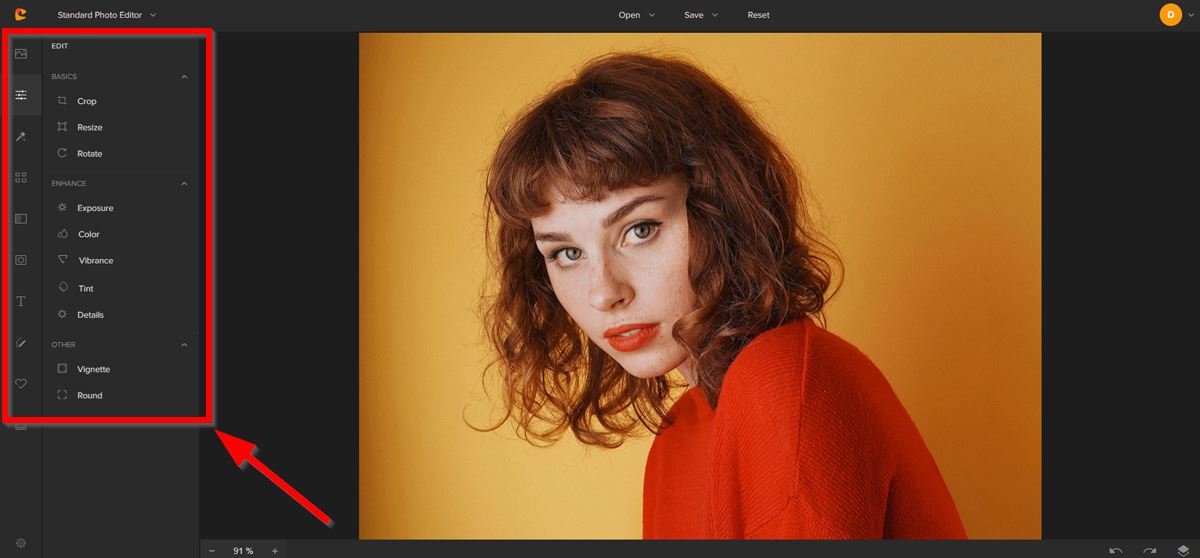
В категории Edit находятся базовые действия с кадром: Crop, Resize, Rotate. Рядом — блоки улучшения изображения, включая Exposure, Color, Vibrance, Tint, Details. Эти названия обозначают разные вмешательства. Обрезка меняет границы композиции; изменение размера задаёт количество пикселей; поворот исправляет положение изображения. Экспозиция и цветовая обработка изменяют тональное распределение, не меняя сам сюжет.
Для стилизованного портрета последовательность принятия решений важнее количества ползунков: слишком тёмные области после Cartoonizer нередко становятся плотными цветными пятнами, а небольшое лицо на широком снимке теряет выразительность контуров. Поэтому разумно оценивать исходный свет и масштаб персонажа ещё до выбора иллюстративного стиля. Это редакционная рекомендация по работе с растровой графикой, а не обещание автоматического восстановления отсутствующих деталей.
Панель Effects: художественная трансформация
Раздел Effects включает четыре понятных направления: Cartoonizer, Digital Art, Sketcher и Painting. Cartoonizer предназначен для мультяшного рисунка, Sketcher — для штрихового или карандашного облика, Painting — для имитации живописной техники, Digital Art — для более обобщённых цифровых интерпретаций. Внутри каждой группы расположен набор миниатюр; они показывают характер обработки до окончательного применения.
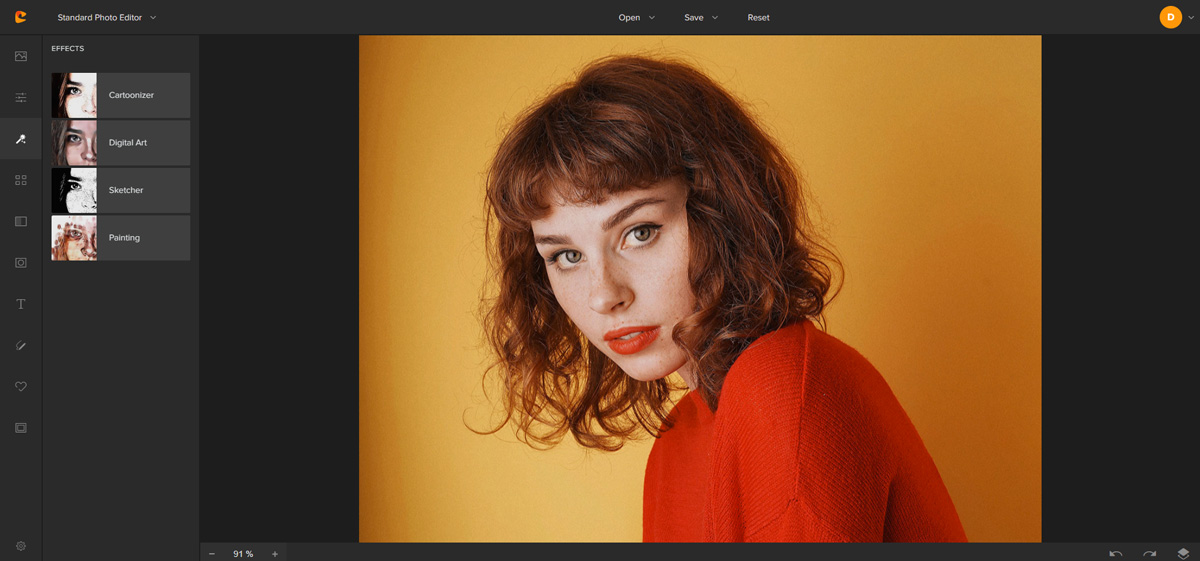
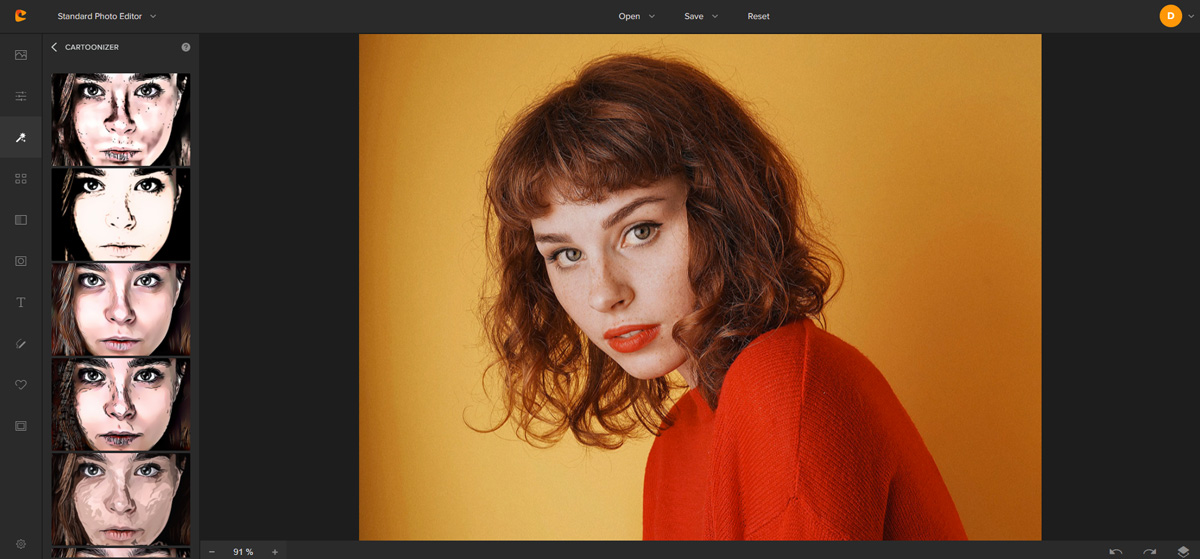
Схема «миниатюра — предварительный просмотр — интенсивность — расширенные настройки — Apply» показывает преимущество редактора перед простым генератором с одной кнопкой. У пользователя есть выбор не только между разными стилями, но и внутри конкретной стилизации. Для Cartoonizer в учебных примерах показаны параметры Detail, Color Range, Hue; доступные контролы различаются у разных эффектов. Значения слайдеров нельзя механически копировать между снимками с разным освещением и цветовым диапазоном.
Filters, Overlays, Masks и Frames — разные сущности
Filters меняют общий характер изображения: доступны семейства чёрно-белой, винтажной, глитч- и другой цветовой обработки. Overlays добавляют на изображение видимые элементы или фактуры — например, световые блики, боке, дождь, снег или текстурные слои. Masks используются для оформления изображения в заданную фигуру либо художественный шаблон, а Frames отвечают за визуальные границы. Эти инструменты часто комбинируют, но их роль не совпадает: фильтр перерабатывает имеющееся изображение, оверлей добавляет новое визуальное событие, маска ограничивает видимую область, рамка задаёт оформление краёв.
Наличие режимов наложения расширяет возможности оверлеев. Разные варианты смешивания цветов меняют взаимодействие света и тени, но не устраняют дефекты исходной фотографии. Например, эффект боке способен изменить настроение портрета, однако не восстановит резкость глаз. При работе с публикациями важна мера: последовательное усиление контраста, мультяшного пресета и светового слоя легко съедает переходы в тенях. Для иллюстрации это допустимый художественный приём; для фотографии товара он может исказить ожидаемый цвет предмета.
Точная настройка эффекта и локальное исключение
В карточке эффекта присутствует регулятор интенсивности, значок тонкой настройки и сердечко для добавления элемента в избранное. В расширенном окне настроек для некоторых эффектов есть вкладки Adjust и Erase. Первая меняет рисунок обработки с помощью ползунков, вторая позволяет выборочно исключать участки изображения из действия фильтра. В обучающем примере для Erase присутствуют Brush Size, Brush Softness, Brush Intensity, а также переключатели показа маски и инверсии выделения.
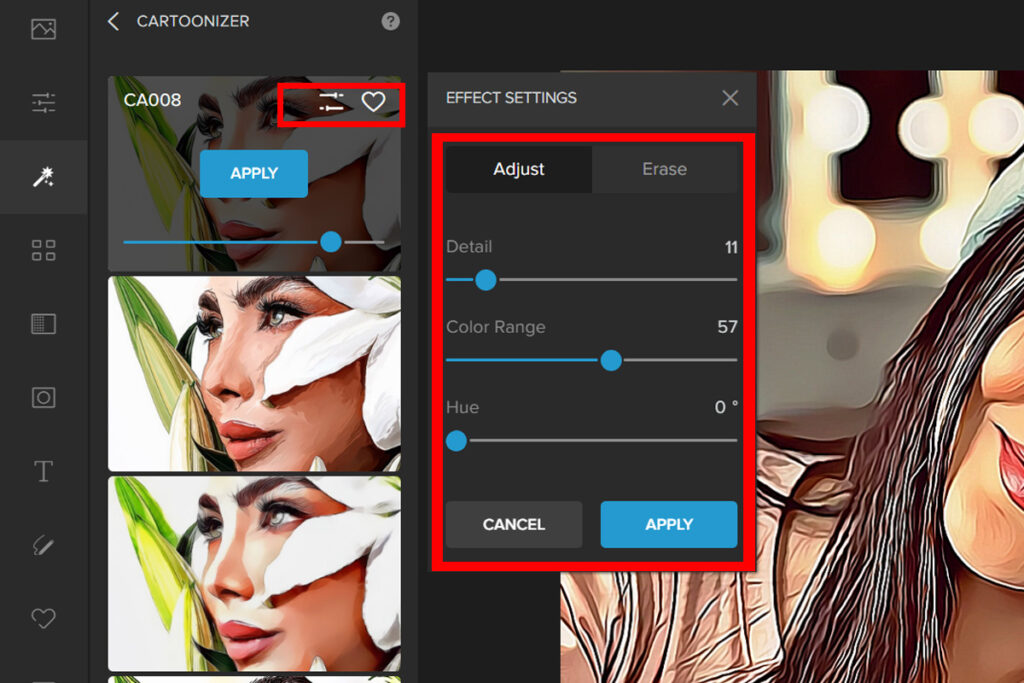
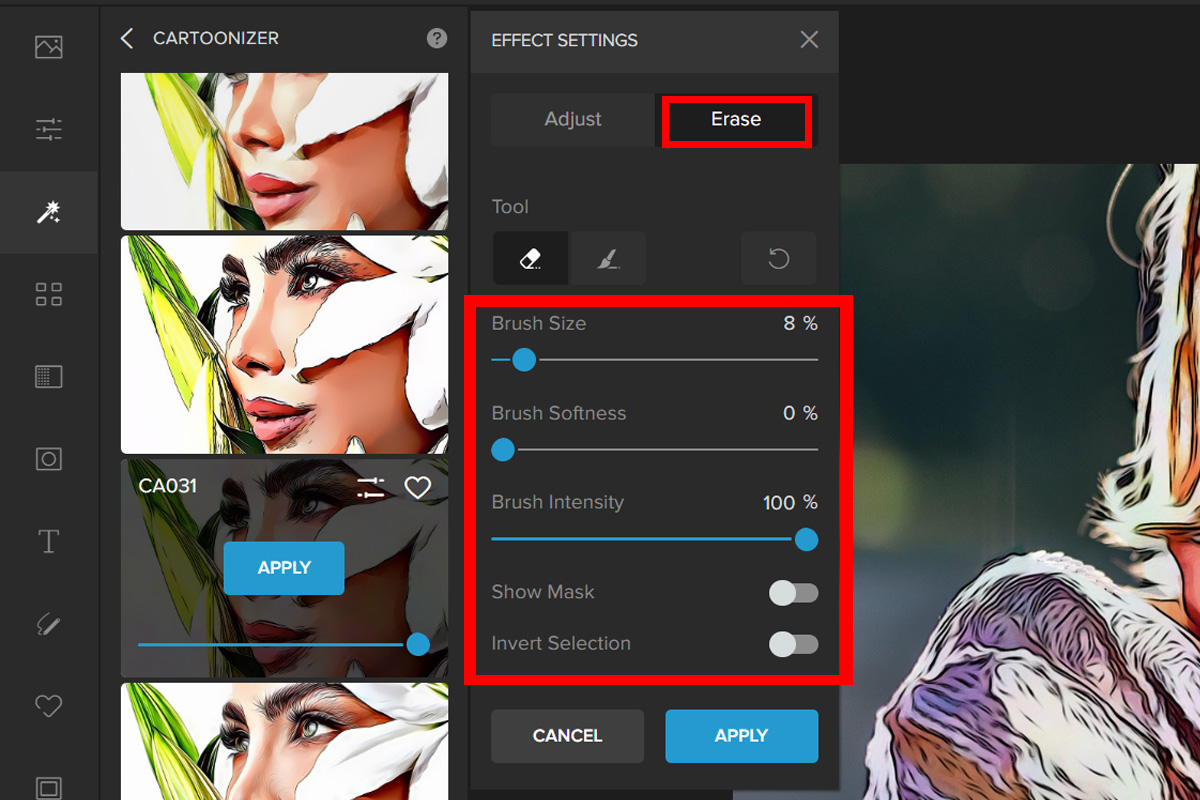
Выборочное исключение полезно, когда нужно сохранить детали логотипа, мелкого текста, глаз, украшения или фактуры одежды. Принцип несложен: обработка становится локальной, тогда как композиция остаётся одним кадром. При этом ластик внутри эффекта — не то же самое, что полное удаление объекта с фотографии и не гарантия идеального выделения волос. Тонкие края потребуют более аккуратной работы, а результат стоит рассматривать на увеличенном масштабе.
Text, Graphics, Draw и Layers
Категория Text добавляет редактируемые надписи. У текстового блока настраиваются шрифт, размер, цвет, расстояние между буквами, высота строки и непрозрачность; отдельно доступны фон, контур и тень. В отличие от надписи, впечённой в уже готовый JPG, текстовый объект внутри рабочего проекта можно перемещать и повторно форматировать, пока сам проект доступен. Это удобно для карточки публикации, обложки или изображения с коротким слоганом.
Graphics предоставляет библиотеку иконок и векторных элементов, а также загрузку собственной графики. Выбранные элементы попадают в панель Your Graphics, откуда их размещают на холсте. Draw дополняет эти готовые объекты ручными линиями и штрихами. Встроенный менеджер слоёв служит для расположения текстовых и графических компонентов друг относительно друга. Наличие слоёв не означает, что при экспорте в JPG или PNG сохранится структура объектов: результат превращается в единое растровое представление.
Для обложек полезна комбинация стилизованного фона, крупного заголовка и одного акцентного графического элемента. Но размещение текста поверх детализированной фотографии требует проверки контраста. Даже красивая миниатюра не обеспечивает читаемость после уменьшения изображения на телефоне. Если задача заключается в полноценной работе с иллюстрациями, сложными масками и множеством взаимозависимых слоёв, уместнее рассмотреть редактор Krita как инструмент для контролируемого рисования.
Что умеет сервис и где проходят границы возможностей
Cartoonize полезно рассматривать как набор связанных модулей: базовая подготовка фотографии, художественная обработка, композиция из дополнительных элементов и экспорт. Каждый модуль можно использовать самостоятельно. Редактор не требует превращать все снимки в мультфильм: инструмент кадрирования и изменения размеров остаётся полезен и для обычных изображений, а текстовый модуль — для оформления готового фона.
Портреты, аватары и стилизация персонажей
Автоматический Cartoonizer особенно хорошо соответствует запросу на аватар, когда нужно оставить узнаваемый силуэт человека, но сделать изображение более графичным. Итоговый стиль зависит от контраста и масштаба лица. Ровный свет и различимые границы между волосами, кожей и фоном дают фильтру больше информации. Для семейных фото с несколькими лицами художественная согласованность сложнее: один пресет одинаково воздействует на разные оттенки кожи, тени и расстояния до камеры.
Готовый мультяшный портрет подходит для значка профиля, иллюстрации в блоге, персонального поздравления или шуточного плаката. Для ретуши с сохранением натуральной текстуры кожи уместнее отдельные инструменты ретуши портретов. Cartoonizer, наоборот, намеренно отходит от фотографической достоверности: сглаживает одни переходы и усиливает другие.
Иллюстрации из пейзажей и предметных кадров
Пейзажи можно переводить в живописный, рисованный или цифровой стиль, когда важнее обобщённая цветовая композиция, чем мелкая фотографическая детализация. Здесь раскрывается различие между Painting и Sketcher: живописный пресет собирает формы в цветовые массы, а контурный — подчёркивает границы. Для предметного снимка результат имеет смысл оценивать особенно строго: чёткие грани, надписи на упаковке и фирменные оттенки после стилизации могут стать неточными.
Композиционный эффект легко усилить маской, рамкой или лёгкой текстурой. Однако при работе для магазина или каталога художественные изменения нельзя принимать за техническую коррекцию товара. Если важна документальная передача фактуры и цвета, необходимо хранить рядом исходный снимок, а стилизованную версию обозначать как иллюстрацию.
Коллаж, оформление поста и повторяемость стиля
Редактор поддерживает совмещение изображений, слои, графику и текст. Это позволяет оформлять не только отдельную фотографию, но и карточку с несколькими визуальными элементами. Полезно разделять повторяемость художественного стиля и повторяемость макета: одинаковый фильтр на разных фото ещё не обеспечивает одинаковые отступы, размеры текста и расположение логотипа. Именно поэтому сохранение редактируемого проекта имеет практическую ценность для серии публикаций.
Для больших наборов изображений важны предсказуемые размеры и пакетное применение операций. В перечне общих функций Cartoonize.net нет подтверждённого режима массовой обработки десятков файлов по одному сценарию с очередью экспорта. Возможность хранить несколько фотографий в менеджере изображений или собирать коллаж не эквивалентна пакетному конвейеру. Для таких задач полезнее сравнить программы пакетной обработки изображений.
Автоматизация, ИИ и режим без сети
На сайте Cartoonize перечислены функции с применением ИИ, в том числе удаление фона, художественные эффекты и специальные AI Tools. Их следует отличать от обычных регулировок: ползунок экспозиции меняет тон снимка, а алгоритм удаления фона определяет границы объекта. Результат автоматического выделения всё равно нуждается в зрительном контроле на краях волос, полупрозрачных предметов и мелких деталей. Обозначение AI не гарантирует ни определённого качества, ни одинаковой доступности всех функций в Basic.
Для веб-редактора заявлены PWA и режим работы офлайн после использования веб-приложения. Он не превращает сервис в независимую настольную программу с гарантированным функционированием всех онлайн-функций. Доступ к облачному проекту, учётной записи, библиотекам и операции, выполняемой серверной частью, по своей природе зависит от соответствующей инфраструктуры. Отдельно предусмотрено автосохранение прогресса с интервалом пять минут при включённой опции; это не замена экспортированному файлу на своём устройстве.
Форматы изображений, редактируемость и печать
Входной набор, перечисленный для онлайн-редактора, включает JPG/JPEG, PNG, BMP и GIF. Это форматы изображений, а не перечень поддерживаемых видеороликов или RAW-файлов камер. Для конечного результата предусмотрены JPG, PNG и PDF. Если нужен документ с редактируемой текстовой структурой или многослойная передача в PSD, обычный экспорт Cartoonize не решает такую задачу. Для обмена многослойными работами необходим другой редактор и его собственный рабочий формат.
JPG подходит для фотографии или готовой иллюстрации без прозрачности, когда важен распространённый формат и приемлем сжимающий экспорт. PNG рациональнее для графики с резкими краями, надписей и случаев, где существенна поддержка прозрачности. PDF интересен для печатного макета и передачи одного готового изображения, но не делает созданные эффекты редактируемыми пресетами в другом приложении. Отдельный пункт Save as Project относится к сохранению рабочего проекта в аккаунте, а не к скачиванию универсального файла проекта.
В справке упоминается экспорт до 400 DPI. Параметр DPI относится к плотности при выводе на печать и не создаёт новые реальные детали в исходнике с малым числом пикселей. Например, аватар 600 × 400 пикселей не станет качественным плакатом только за счёт смены DPI. Максимально доступный размер и часть расширенных параметров экспорта зависят от Pro. Для публикации в интернете важнее фактические пиксельные размеры и то, как файл смотрится после уменьшения в интерфейсе сайта или социальной сети.
Базовый сценарий совместимости прост: входной растровый файл, художественные изменения внутри Cartoonize, плоский экспорт для просмотра в любом совместимом приложении. Такой результат можно открыть в другом фоторедакторе, но вернуть изменённый оттенок, положение отдельного текста или силу конкретного пресета, опираясь лишь на JPG, уже не получится. Исходная фотография поэтому остаётся отдельным активом, а не временным материалом, который можно заменить готовым мультяшным изображением.
Платформы, требования и приватность
Технические условия
Для десктопной веб-версии поддерживаются Windows, macOS и Linux с актуальной операционной системой. В качестве браузеров справка перечисляет последние версии Chrome, Safari и Edge. Необходимы достаточные ресурсы устройства для обработки фотографий и стабильное подключение к интернету. Конкретных проверенных минимальных значений оперативной памяти, частоты процессора и видеокарты для веб-редактора не опубликовано, поэтому устанавливать произвольные цифры для «системных требований» было бы некорректно.
Сервис работает в интерфейсе браузера и требует JavaScript: без него само веб-приложение выводит сообщение о невозможности корректной работы. Поэтому совместимость определяется не только названием ОС, но и состоянием браузера, его разрешениями и ограничениями сети. Корпоративные фильтры, блокировщики скриптов и политики браузера способны повлиять на загрузку приложения независимо от мощности компьютера.
Сайт содержит переключение языков, в том числе на русский, однако названия управляющих элементов в документации и в опубликованных снимках интерфейса представлены на английском. Наличие русскоязычной версии информационных страниц не следует путать с подтверждённой полной локализацией каждого рабочего окна редактора. Поэтому ниже используются проверяемые английские названия кнопок, чтобы пункты были узнаваемы.
Какие данные проходят через сервис
Cartoonize — онлайн-сервис с загрузкой изображений и аккаунтами для платных пользователей. В политике конфиденциальности описаны обработка имени и контактных сведений, технические журналы с IP-адресом, типом и версией браузера, cookies, привлечение подрядчиков и рекламные идентификаторы. В частности, документ описывает работу с псевдонимизированными идентификаторами в рекламных механизмах. Сам факт наличия HTTPS не отменяет этих операций и не является утверждением о полной локальной обработке каждого загруженного снимка.
Для фотографий документов, медицинских изображений, материалов клиента, детских портретов и неопубликованного коммерческого дизайна важен предварительный выбор места обработки. Текущая политика не даёт достаточно конкретного публичного объяснения для каждого инструмента ИИ о маршруте исходного файла, сроке хранения промежуточных изображений и полном составе технических операций. Поэтому не стоит исходить из обещания, что любой загруженный кадр останется исключительно на устройстве. Для конфиденциальной фотографии логичнее выбрать локальный инструмент с установленным режимом хранения файлов.
В правилах обработки данных отдельно оговорено, что ни передача, ни хранение информации в интернете не могут быть гарантированно защищены абсолютно. У сервиса есть механизмы аккаунта и платёжная инфраструктура, но это не повод использовать один пароль для разных сайтов или хранить единственную копию готовой работы в облачном проекте. Для публично размещаемых изображений необходимо также соблюдать права фотографа, людей на изображении и владельцев использованных графических материалов.
Мобильная обработка не равна десктопному редактору
С мобильными устройствами ситуация двусоставная. С одной стороны, информационные страницы Cartoonize предлагают скачать Colorcinch – AI Photo Editor для iOS и Android. С другой — веб-справка прямо указывает, что управление аккаунтом и подпиской через телефон или планшет не предусмотрено: для этого нужен настольный компьютер. В карточках мобильного приложения издателем значится Progresso Technology LLC, а его покупки и набор AI-функций перечислены отдельно. Нельзя делать вывод, что подписка на мобильную версию автоматически открывает веб-Pro или наоборот.
При выборе мобильного сценария достаточно сравнивать не общие рекламные слова про ИИ, а конкретные функции: доступность выбранного Cartoonizer, возможности корректировки уже созданного рисунка, сохранение файла нужного размера и управление оплатой. Сам веб-редактор следует оценивать прежде всего на настольном компьютере: именно его управление, облачные проекты и тариф рассматриваются далее.
Бесплатный Basic и платный Pro
Basic предоставляется без регистрации и оплаты. Через него можно познакомиться с базовыми инструментами и частью художественных эффектов, импортировать изображение и выгрузить готовый результат. Он не описывается как полностью функциональная версия Pro: расширенные пресеты, графические коллекции и повышенные параметры экспорта относятся к платному уровню. Сервис предлагает пробовать бесплатные возможности до оформления подписки, поэтому для одной аватарки нет необходимости начинать с оплаты.
Pro оплачивается ежемесячно по 9,99 доллара либо ежегодно по 83,88 доллара за один платёж. Годовая сумма эквивалентна 6,99 доллара за месяц при обязательстве на год; это не помесячное списание 6,99 доллара. Pro открывает премиальные эффекты, расширенные графические библиотеки, более высокое разрешение экспорта и неограниченное число проектов. Управление подпиской и сохранёнными проектами связано с учётной записью.
Среди условий оплаты указаны банковские карты с обработкой платежей через Stripe. Для месячной подписки возврат средств не предусмотрен. Годовая подписка также обычно невозвратная, но в справке описано исключение при переходе с годового периода на месячный в первые 30 дней: возможен полный или частичный возврат. Это не универсальный бесплатный пробный месяц, а отдельное правило смены тарифа. На странице оплаты встречаются следы старого названия Plus, но текущие планы в верхней таблице и FAQ указаны как Pro.
Важно разделять Cancel subscription и Deactivate account. Справка по управлению аккаунтом описывает отмену подписки с сохранением бесплатного аккаунта, а деактивацию — как действие, после которого уничтожаются сохранённые проекты и персональные данные. В некоторых кратких ответах на странице оплаты отмена описана вместе с закрытием аккаунта, поэтому при выборе операции следует ориентироваться на конкретную надпись в настройках и заранее забрать свои работы. Удаление аккаунта не подходит для временной приостановки платежей.
Что перестанет работать первым при сбоях и ограничениях
В браузерном редакторе важно различать доступность уже экспортированного файла, открытого рабочего холста и данных на стороне сервиса. Они зависят от разных компонентов. Потеря интернета не уничтожает JPG, который уже сохранён на диске, но создаёт проблемы с повторным доступом к сайту, авторизацией, библиотеками и облачным проектом. Даже при заявленном PWA-режиме офлайн нельзя приравнивать отсутствие подключения ко всем возможностям полноценной установленной программы.
| Что изменилось | Какая часть работы уязвима | Что остаётся под контролем пользователя |
|---|---|---|
| Нестабильный интернет | Загрузка интерфейса, облачные ресурсы, передача данных | Ранее скачанные JPG, PNG, PDF и локальные оригиналы |
| Закрыта вкладка до экспорта | Несохранённый вариант обработки и расположение элементов | Исходная фотография; сохранённая ранее версия проекта |
| Недоступен аккаунт | Сохранённые онлайн-проекты, избранное и функции Pro | Файлы, выгруженные на устройство до проблемы |
| Закончилась платная подписка | Доступ к премиальным возможностям и условиям Pro | Готовые файлы, сохранённые вне сервиса |
| Деактивирован аккаунт | Облачные проекты и данные учётной записи удаляются | Только заранее полученные локальные копии |
| Браузер блокирует скрипты | Запуск и интерактивная часть веб-редактора | Оригиналы, другие локальные программы, ранее созданный экспорт |
Из этой зависимости следует практический вывод: высокий уровень сохранности результата обеспечивает не галочка автосохранения, а наличие копии за пределами сервиса. Автоматический интервал в пять минут снижает риск потери недавних изменений в доступном проекте, но не защищает от удаления учётной записи, утраты доступа или необходимости передать макет другому редактору.
Матрица сохранности результата
Под словом «сохранить» в фоторедакторах скрываются разные операции. Одна фиксирует картинку для просмотра, другая оставляет возможность передвигать объекты внутри того же сервиса. Для работы с Cartoonize эта граница особенно существенна: универсальность экспортного файла достигается ценой потери редакционной структуры.
| Операция | Что сохраняется | Что не переносится | Обратимость и совместимость |
|---|---|---|---|
| Экспорт JPG | Растровый вид изображения и все видимые изменения | Отдельный текст, слои, параметры художественных эффектов; прозрачность | Открывается многими программами, но исходные настройки не восстанавливаются |
| Экспорт PNG | Вид итоговой растровой композиции, поддержка прозрачных областей | Редактируемая структура надписей, пресеты и история действий | Переносим как изображение, не как проект |
| Экспорт PDF | Представление для передачи и печати | Исходная структура эффектов и менеджера слоёв Cartoonize | Открывается в программах просмотра PDF; дальнейшая правка не равна продолжению проекта |
| Save as Project | Рабочее состояние и возможность продолжить правку в аккаунте | Независимый универсальный формат проекта на компьютере | Зависит от доступа к Cartoonize и соответствующему аккаунту |
| Исходник до обработки | Оригинальные пиксели, исходный сюжет и метаданные в первоначальном файле | Художественные изменения, сделанные позже в редакторе | Главная точка возврата, которую можно открыть в другом ПО |
Экспорт и хранение проекта решают не конкурирующие, а дополняющие задачи. JPG/PNG/PDF нужен получателю, который должен увидеть результат без аккаунта Cartoonize. Проект нужен автору, который меняет подпись, цвет и компоновку через неделю. Исходник нужен, когда новое художественное решение требует начать обработку иначе. Ни один из этих трёх типов файлов не должен автоматически заменять другие.
Скрытая стоимость владения
Видимая цена Cartoonize Pro — подписка. Но фактические затраты зависят от сценария. Для одной картинки стоимость может быть нулевой при подходящем пресете Basic. Для проекта с ежемесячными материалами появляется задача поддерживать платный доступ, сохранять версии и контролировать, что именно получатель сможет повторно редактировать. Разницу определяет не абстрактная «мощность» приложения, а необходимость в облачных проектах, расширенном экспорте и графических коллекциях.
Время на ручную обработку становится отдельным расходом при серии похожих иллюстраций. Наличие большого числа пресетов не означает наличие подтверждённого пакетного экспорта. Для каждодневной публикации десятков кадров придётся учитывать повторяемость выбора фильтра, корректировку разных исходников и просмотр итогов. Если нужен автоматизированный конвейер, стоит оценивать программу с проверенным пакетным режимом, а не оплачивать Pro в надежде, что само название тарифа его подразумевает.
Цена миграции возникает при переходе к другому редактору. PNG и JPG переносятся свободно, но надпись из облачного проекта не станет редактируемым текстовым слоем в Photopea или Krita. Воссоздание макета с нуля оплачивается рабочим временем: нужно заново расположить элементы, подобрать шрифт, оттенки и масштаб. Для постоянных рубрик полезно хранить сведения об использованном стиле и оригиналы рядом с выгруженными изображениями.
Стоимость печати и переделки связана с качеством исходного материала. Экспорт до 400 DPI не делает маленькую фотографию пригодной для крупного плаката, поэтому необходимость заново искать качественный исходник может возникнуть уже после оплаты Pro. Второй риск — формат заказа типографии: PDF удобен для передачи результата, но он не заменяет подготовку изображения нужных физических размеров, цветовой проверки и согласования требований конкретного производства.
Условия отмены тоже влияют на бюджет. Ежемесячные платежи невозвратны, а исключение при переходе с годового тарифа на месячный ограничено первым тридцатидневным периодом. Деактивация аккаунта имеет дополнительную цену — исчезновение сохранённых там проектов. Перед долгосрочной покупкой следует оценивать не только сумму по тарифу, но и вероятность возврата к старым макетам, потребность в коммерческом использовании и допустимость хранения клиентских материалов в онлайне.
Задача, инструмент, результат и критерий качества
Для художественных редакторов вопрос «сколько эффектов?» уступает по пользе вопросу «какую именно проблему решает выбранный модуль?». Ниже функциональные блоки Cartoonize сопоставлены с результатами, которые можно оценить без субъективных обещаний «профессионального качества».
| Задача | Инструмент Cartoonize | Ожидаемый результат | Что оценить |
|---|---|---|---|
| Мультяшный портрет | Effects → Cartoonizer | Фото с преобразованными цветами и контурами | Узнаваемость лица, волосы, граница подбородка |
| Имитация карандашного рисунка | Effects → Sketcher | Контурный или штриховой образ | Цельность важных линий, лишние штрихи на фоне |
| Цветовой плакат | Effects → Digital Art | Упрощённые тональные области | Читаемость силуэта в маленьком размере |
| Фотография под текст | Edit, затем Text | Композиция с надписью поверх кадра | Контраст, поля, отсутствие перекрытия лица |
| Декоративная атмосфера | Filters и Overlays | Текстуры, свет или погодные акценты | Не перекрыт ли основной объект |
| Круглый портрет | Crop и Masks → Shapes | Аватар с ограниченной формой | Не обрезаны ли важные части лица |
| Комбинированная обложка | Graphics, Text, Layers | Единая картинка из нескольких объектов | Порядок слоёв, читаемость при уменьшении |
| Иллюстрация для печати | Save → My Computer → PDF | Файл для согласования печатного вывода | Размер оригинала и соответствие требованиям типографии |
Эта карта позволяет не смешивать корректировку исходника и стилизацию. Для фото, на котором лицо занимает маленькую часть кадра, решающим инструментом будет Crop, а не поиск самого сильного Cartoonizer. Для поста, в котором главный объект должен оставаться нейтральным, важнее локальная маска и аккуратный текст. Для баннера с несколькими графическими слоями главным становится сохранение проекта до того, как он будет уплощён при экспорте.
Как пользоваться программой — советы гика
Ниже названия элементов приведены в написании из интерфейса и обучающих материалов Cartoonize. Поскольку веб-приложение обновляется без локального установщика, расположение отдельных пиктограмм зависит от актуальной редакции. Цель последовательностей — не нажать как можно больше кнопок, а получить контролируемый результат, сохранить исходник и иметь безопасную точку возврата. Каждый пример подразумевает фотографию, которую пользователь вправе обрабатывать.
Открыть редактор и загрузить исходную фотографию
Цель. Создать рабочий холст с исходником, не заменяя оригинал результатом редактирования. Подготовка. Нужен файл JPG/JPEG, PNG, BMP или GIF на компьютере, актуальный браузер и подключение к сети. Для проверяемого опыта достаточно снимка с одним чётким объектом на различимом фоне.
- Откройте сайт Cartoonize.net и перейдите по Get started к веб-редактору.
- Выберите Upload photo либо меню Open в рабочем пространстве.
- Откройте исходное изображение с компьютера. В учебном интерфейсе также описан импорт из Google Drive; для первого опыта локальный файл проще контролировать.
- Дождитесь отображения фотографии на центральном холсте; убедитесь, что ориентация и пропорции соответствуют исходнику.
- Оставьте оригинальный файл на диске нетронутым; дальнейший экспорт выполняйте под новым именем.
Проверка. На холсте видна фотография целиком, а меню инструментов слева доступно. Типичная ошибка. Попытка работать с файлом, который браузер не раскрыл или который представлен нестандартным форматом, не указанным в списке импорта. Безопасный откат. Не удаляйте исходник; закройте текущий холст и повторно откройте поддерживаемую копию файла без конвертации «поверх» оригинала.
Выбрать композицию: Crop, Resize и Rotate
Цель. Убрать случайный фон, подготовить соотношение сторон и получить нужный размер до стилизации. Подготовка. Открыт исходный кадр; известно, нужен ли квадратный аватар, вертикальная карточка или горизонтальная иллюстрация.
- Перейдите в левую категорию Edit и откройте блок базовых инструментов.
- Выберите Crop. Настройте границы кадра и, при наличии подходящего варианта, соотношение сторон для целевой публикации.
- Подтвердите обрезку кнопкой Apply, когда главный объект полностью находится внутри новых границ.
- Используйте Rotate для исправления наклона или ориентации, если она мешает композиции.
- Откройте Resize и задайте требуемые пиксельные размеры. Сохраняйте правильные пропорции, чтобы лицо не вытянулось.
Проверка. Голова, предмет или иной главный объект расположены в нужной зоне, круглая либо прямоугольная миниатюра не обрежет важные части. Типичная ошибка. Растягивание изображения до новых пропорций вместо кадрирования. Откат. Используйте доступную отмену действия либо Reset с пониманием, что полный сброс удалит другие несохранённые правки; самый надёжный возврат — повторное открытие оригинала.
Выправить экспозицию, цвет и детали
Цель. Подготовить тональный рисунок фотографии, чтобы художественный эффект сохранил основные формы. Подготовка. Геометрия кадра выбрана, а оригинал остаётся доступен.
- В Edit раскройте группу улучшений, включая Exposure.
- Настройте яркость, контраст, светлые и тёмные участки, ориентируясь на лицо или основной предмет.
- Перейдите к Color и Vibrance для насыщенности и оттенков; не компенсируйте нехватку света чрезмерным усилением цвета.
- Используйте Tint и Details только по явной необходимости: чрезмерная резкость добавляет контуры, которые затем подчёркивает Cartoonizer.
- Подтвердите подходящие изменения кнопкой Apply и оцените кадр при обычном масштабе.
Проверка. В светах различимы детали, глаза не провалились в темноту, а фон не перетягивает внимание. Типичная ошибка. Применение нескольких чрезмерных коррекций одновременно, после чего становится неясно, какая испортила цвет кожи. Откат. Вернитесь к предыдущему состоянию или заново откройте исходник; повторяйте коррекции по одной, сохраняя промежуточный результат отдельно.
Превратить фотографию в мультяшный портрет через Cartoonizer
Цель. Получить рисунок с характерными для комикса контурами и цветными областями. Подготовка. Портрет достаточно крупный, лицо освещено, лишние края кадра убраны.
- В левом меню выберите Effects, затем Cartoonizer.
- Посмотрите миниатюры пресетов и выберите стиль, который сохраняет нужную мимику. В учебном материале используется вариант CA008.
- Измените интенсивность эффекта ползунком рядом с карточкой; сравните слабую и сильную обработку.
- Нажмите значок Settings или настройки в верхнем углу карточки, чтобы открыть Effect Settings.
- Во вкладке Adjust оцените Detail, Color Range и Hue, когда они доступны для выбранного пресета.
- Нажмите Apply для закрепления обработки перед экспортом.
Проверка. Контур подбородка читается, глаза остаются узнаваемыми, на волосах нет чрезмерного цветового шума. Типичная ошибка. Оценка только маленькой миниатюры без просмотра полного холста или выход из окна до Apply. Откат. Неудачную настройку отмените через Cancel до применения; после закрепления вернитесь к предыдущему состоянию или повторите обработку с оригинала.
Оставить отдельные участки без мультяшной обработки
Цель. Сохранить естественными глаза, текст или другой значимый фрагмент, не отказываясь от общего эффекта. Подготовка. Выбран поддерживающий расширенную настройку пресет, например Cartoonizer CA031 из обучающего примера.
- В Effects → Cartoonizer выберите пресет и откройте Settings.
- Переключитесь с Adjust на вкладку Erase.
- Укажите Brush Size, затем при необходимости настройте Brush Softness и Brush Intensity.
- Инструментом ластика уберите художественный эффект с области, где нужна исходная детализация.
- Если стерта лишняя область, выберите инструмент кисти, возвращающий действие фильтра, и восстановите нужный фрагмент.
- При необходимости включите Show Mask для оценки границы воздействия; завершите Apply.
Проверка. Переход между обработанным и сохранённым участком не создаёт заметного рваного края на рабочем масштабе. Типичная ошибка. Слишком большой размер кисти на волосах и мелких деталях. Откат. Пока окно открыто, верните лишне удалённую область кистью или используйте Cancel; не применяйте необратимо неаккуратную маску.
Получить карандашный или живописный вариант
Цель. Выбрать не комикс, а вид скетча, цифровой иллюстрации или картины. Подготовка. На холсте исходник либо его контролируемая копия, чтобы сравнение с Cartoonizer оставалось корректным.
- Откройте Effects и выберите Sketcher, Painting либо Digital Art.
- Просмотрите несколько миниатюр одной категории; для скетча оцените штриховку, для живописи — крупные цветовые массы.
- Настройте ползунок интенсивности, затем расширенные параметры через Settings, когда они доступны.
- Проверьте детали изображения не только в лице, но и на заднем плане, где пресет может подчеркнуть нежелательные линии.
- Зафиксируйте выбранный вариант через Apply.
Проверка. Стиль соответствует назначению изображения и не превращает важные подписи или объекты в нечитаемые пятна. Типичная ошибка. Последовательное наложение нескольких сильных художественных пресетов вместо сравнения независимых вариантов. Откат. Отмените последний эффект либо откройте исходную фотографию вновь и создайте отдельную версию в другой стилистике.
Добавить фильтр и атмосферный оверлей
Цель. Изменить настроение кадра без дополнительной художественной перерисовки. Подготовка. На холсте изображение с завершённой основной цветокоррекцией; для проверки эффекта лучше начинать с умеренной силы обработки.
- Откройте левую категорию Filters и выберите подходящую группу, например Vintage для ретро-облика или Glitch для цифрового искажения.
- Посмотрите вариант на холсте и измените интенсивность доступным ползунком.
- Для дополнительных параметров откройте Settings; проверьте, как новая настройка влияет на края объекта.
- Подтвердите фильтр через Apply, затем откройте категорию Overlays.
- Выберите фактуру или освещение — например, Bokeh, Light Leaks или Falling Snow; отрегулируйте силу оверлея и, когда доступны, параметры смешивания.
- Снова нажмите Apply и оцените сочетание двух изменений.
Проверка. Центральный объект читается, световой эффект не скрывает глаза и не перекрывает текст. Типичная ошибка. Наложение нескольких контрастных эффектов, из-за которых фон становится ярче героя. Откат. Вернитесь к варианту без последнего оверлея либо используйте Cancel до применения и уменьшите интенсивность; не затрагивайте оригинальный файл.
Оформить маску и рамку для аватара
Цель. Подготовить композицию для профиля или декоративной карточки. Подготовка. Главный объект уже отцентрирован, а отступы обеспечивают место под округлую форму или рамку.
- Откройте категорию Masks и перейдите к группе Shapes.
- Для круглой аватарки выберите круг; для другой композиции — соответствующую форму маски.
- Оцените, не потерялись ли важные участки головы, плеч или предмета внутри границы маски.
- Зафиксируйте выбранную маску через Apply, затем раскройте Frames.
- Выберите рамку, которая не дублирует по смыслу уже заметный край маски, и подтвердите обработку.
Проверка. Главный объект помещается в окончательную форму и не касается декоративной кромки. Типичная ошибка. Применение круга к лицу, расположенному у края кадра, из-за чего часть волос исчезает. Откат. Отмените маску, скорректируйте Crop на сохранённом исходнике и снова примените фигуру с большими полями.
Создать надпись в Text
Цель. Добавить заголовок, короткую подпись или водяной знак. Подготовка. Композиция изображения закончена; для надписи выделено свободное место, где цвет фона не мешает чтению.
- Выберите Text в левой панели редактора.
- Нажмите ADD TEXT; на холсте появится текстовый объект.
- Дважды щёлкните текст и введите свою надпись.
- В панели слева настройте шрифт, размер, цвет, letter spacing, line height и opacity.
- При необходимости включите Background, Outline или Shadow и задайте параметры оформления.
- Перетащите надпись в нужную область и посмотрите на неё при масштабе, близком к размеру будущей публикации.
Проверка. Текст читается после уменьшения, имеет достаточный отступ от края и не закрывает лицо. Типичная ошибка. Использование тонкого шрифта поверх мелкой фактуры, из-за чего буквы пропадают. Откат. Пока доступен редактируемый проект, измените фон и контур текстового объекта; после вывода только в JPG эту операцию придётся повторять на исходном проекте.
Поместить графику и упорядочить слои
Цель. Дополнить изображение собственной иконкой, фирменным знаком или готовой графической фигурой. Подготовка. Нужная графика принадлежит пользователю либо имеет разрешение на соответствующее использование; для собственного объекта приготовлен файл, который принимает редактор.
- Откройте категорию Graphics и воспользуйтесь поиском встроенной коллекции либо кнопкой UPLOAD YOUR OWN для загрузки своей графики.
- Выберите объект: он появится в области Your Graphics.
- Перенесите его на холст перетаскиванием либо двойным щелчком по элементу в Your Graphics.
- Измените размер и положение объекта под задачу композиции.
- Используйте панель слоёв для логичного расположения изображений, графики и текста; декоративный элемент должен находиться за основным заголовком, а не поверх него.
- Проверьте, что лишние объекты удалены из композиции; ненужный элемент в списке Your Graphics убирается значком X на миниатюре.
Проверка. Иконка не перекрывает нужную надпись, не выглядит растянутой, а порядок компонентов соответствует замыслу. Типичная ошибка. Путаница между удалением элемента из панели загруженной графики и его положением в самом макете. Откат. Отмените последнее размещение или удалите ошибочный объект из композиции; сохранённый проект позволяет перестроить слои позднее, плоский экспорт — нет.
Нанести собственные линии инструментом Draw
Цель. Добавить рукописный акцент, схематичную стрелку или небольшую деталь, не импортируя отдельную картинку. Подготовка. Стилизованный фон уже готов, а масштаб холста достаточно велик для точного движения мышью или стилусом.
- Откройте левую категорию Draw.
- Выберите подходящий инструмент из доступных кистей, перьев или карандашей.
- Настройте предложенные параметры рисования, в частности цвет и толщину там, где они доступны.
- Нанесите короткую пробную линию в свободной области, затем оформите нужный акцент на изображении.
- Оцените результат в обычном масштабе и закрепите его, когда редактор предлагает Apply.
Проверка. Рукописный элемент помогает прочитать композицию, не создаёт грязных контуров вокруг основного объекта. Типичная ошибка. Слишком толстый штрих при увеличенном масштабе холста. Откат. Отмените пробную линию, уменьшите толщину или создайте отдельный вариант; по возможности избегайте рисования прямо поверх единственной версии снимка.
Удалить фон с помощью инструмента ИИ
Цель. Отделить объект от исходного окружения для аватара или компоновки на другом фоне. Подготовка. Нужна фотография, в которой передний план и фон различимы; для проверки особенно показательны волосы, тонкие края и мелкие аксессуары.
- Откройте исходное изображение и найдите Remove Background в блоке инструментов Edit.
- Выберите функцию автоматического удаления фона и дождитесь результата обработки.
- Проверьте контур основного объекта на холсте, особенно границы волос и просветы между деталями.
- При необходимости воспользуйтесь доступными в текущем рабочем окне средствами дополнительного оформления, маской или другим фоном, не принимая первый результат без оценки.
- Сохраните подходящий вариант в PNG, когда требуется прозрачный фон и доступны соответствующие параметры экспорта.
Проверка. Контур объекта не имеет заметных дыр, а края выглядят приемлемо на целевом фоне. Типичная ошибка. Ожидание от автоматического выделения идеальной обработки полупрозрачных прядей и сложного фона. Откат. Не заменяйте исходный снимок; отмените обработку и возьмите фотографию с лучшим отделением объекта от окружения либо воспользуйтесь более точным локальным редактором.
Добавить понравившийся пресет в Favorites
Цель. Не искать заново художественный стиль, который пригодится для похожей публикации. Подготовка. Выбран эффект, фильтр, рамка или оверлей, который входит в доступную пользователю коллекцию.
- Откройте соответствующую категорию, например Effects.
- Найдите нужную миниатюру и нажмите значок сердечка в её верхнем углу.
- В категории Effects откройте Favorites и убедитесь, что сохранённый элемент доступен из списка избранного.
- Для другого типа контента повторите сохранение только с реально нужными элементами, чтобы избранное оставалось рабочей подборкой.
Проверка. Нужный стиль находится в избранном, а его название или миниатюра соответствует выбранному эффекту. Типичная ошибка. Смешение закладки пресета с сохранением всей обработанной фотографии: сердечко не экспортирует результат. Откат. Удалите случайный элемент из избранного тем же способом и сохраните изображение отдельно через Save.
Сохранить редактируемый проект и открыть его повторно
Цель. Вернуться к работе с отдельными текстовыми и графическими объектами, не собирать макет заново. Подготовка. Есть аккаунт с доступом к сохранению проектов, в том числе в платном плане Pro.
- Когда работа с композицией достигла промежуточной точки, откройте меню Save.
- Выберите Save as Project.
- Присвойте проекту отличимое имя и нажмите Save.
- Для возвращения в будущей сессии выберите Open → Open Project.
- Найдите нужную работу в списке сохранённых проектов и откройте её. Список также доступен из раздела Projects в аккаунте.
Проверка. Повторно открытая работа содержит нужную композицию и доступные для правки элементы. Типичная ошибка. Уверенность, что загрузка обычного PNG обратно в редактор восстановит старые текстовые и графические слои. Откат. Пока рабочий проект существует, откройте именно его, а не ранее экспортированное изображение; сохраняйте копию результата на компьютере на случай утраты доступа к аккаунту.
Экспортировать изображение на компьютер и подготовить PDF
Цель. Получить самостоятельный файл для сайта, сообщения, печати или дальнейшей обработки. Подготовка. Все выбранные эффекты закреплены через Apply, итоговая композиция оценена в полном размере.
- В верхнем меню откройте Save → My Computer.
- Введите имя файла, по которому будет понятна версия результата.
- Выберите формат JPG, PNG или PDF согласно цели: фото, графический файл либо передача на печать.
- Настройте доступные опции качества и размера с помощью регулятора экспорта. Для печатного PDF в справке приведён вариант 400 DPI.
- Нажмите Save и дождитесь получения файла браузером.
- Откройте скачанный документ вне Cartoonize: проверьте пропорции, края, надписи и визуальную резкость.
Проверка. Файл открывается стандартной программой, совпадает с утверждённой композицией и имеет ожидаемый формат. Типичная ошибка. Выбор высокого DPI при недостаточном исходном разрешении либо уменьшение качества, после которого появляются артефакты вокруг текста. Откат. Вернитесь к сохранённому проекту или исходнику и повторите экспорт в другой формат; никогда не используйте только экспортированный файл как единственную копию работы.
Сквозной сценарий: от портрета до готового аватара
Цель. Получить воспроизводимый пример, в котором функции связаны между собой, а не используются изолированно. Подготовка. Возьмите JPG-портрет с хорошо освещённым лицом и достаточным пространством по краям. Для первой версии не нужны платные функции, если выбранные инструменты доступны в Basic.
- Откройте редактор через Get started и загрузите портрет кнопкой Upload photo или через Open.
- В Edit → Crop выберите квадратную композицию с безопасными отступами, при необходимости примените Rotate.
- В Edit → Exposure выровняйте слишком тёмные участки и убедитесь, что лицо не потеряло объём.
- Откройте Effects → Cartoonizer, просмотрите варианты и установите умеренную интенсивность выбранного пресета.
- При необходимости используйте Settings → Erase, чтобы оставить детали глаз менее стилизованными, затем нажмите Apply.
- Для оформления выберите Masks → Shapes и подходящую форму; добавляйте текст только при наличии свободного места.
- Экспортируйте через Save → My Computer в PNG либо JPG; скачанный файл проверьте при уменьшении до размера реального аватара.
- Если планируются дальнейшие редакции и есть соответствующий аккаунт, отдельно сохраните рабочее состояние через Save as Project.
Проверка. Лицо узнаваемо, контур не уходит за круговую границу, надписи не мельчат, локальный файл открывается и выглядит так же, как в редакторе. Типичная ошибка. Выбор слишком мелкого исходника с надеждой исправить резкость эффектом и DPI. Откат. Сохраните оригинал, удалите неудачный экспорт и повторите композицию с более крупным снимком или с мягким пресетом. По ходу сценария не требуется открывать платную подписку только ради самого факта загрузки и бесплатного экспорта.
Отменить Pro без удаления своих работ
Цель. Прекратить списания и сохранить хотя бы готовые результаты вне сервиса. Подготовка. Есть доступ к аккаунту на настольном компьютере; сохранённые проекты перечислены и определено, какие изображения нужны дальше.
- Откройте важные проекты через Open → Open Project и выгрузите окончательные варианты в JPG, PNG или PDF через Save → My Computer.
- Убедитесь, что локальные файлы скачаны, открываются и находятся в папке, доступной без входа в Cartoonize.
- На компьютере воспользуйтесь Sign in, затем перейдите в My Account.
- Откройте My Subscription, выберите Manage и Cancel subscription, когда цель — отмена подписки.
- Не выбирайте Deactivate account, если нужно сохранить аккаунт и проекты: эта команда приводит к закрытию учётной записи и удалению данных.
- Проверьте состояние подписки в аккаунте и наличие локальных копий, прежде чем закрыть страницу.
Проверка. Готовые картинки доступны на устройстве, а действие в кабинете соответствует именно отмене оплаты, не удалению аккаунта. Типичная ошибка. Считать Cancel subscription и Deactivate account взаимозаменяемыми командами. Откат. Не подтверждайте деактивацию при сомнении; сначала завершите выгрузку и уточните состояние аккаунта через поддержку. Удаление данных при деактивации не следует рассматривать как обратимую операцию.
Плюсы и минусы Cartoonize.net
Плюсы
- Бесплатный Basic позволяет открыть редактор, познакомиться с основными эффектами и получить результат без создания аккаунта.
- Художественные категории Cartoonizer, Sketcher, Painting и Digital Art дают разные типы изображения, а не один неизменяемый пресет «мультфильм».
- Интенсивность и расширенные настройки отдельных эффектов, включая выборочную работу по маске, позволяют сохранить важные детали лица или предмета.
- В одном рабочем пространстве совмещены базовая коррекция, текст, графика, слои, маски, рамки и экспорт; не нужен отдельный сервис для каждой небольшой правки.
- Доступны общепринятые итоговые форматы JPG, PNG и PDF, а в Pro — облачные редактируемые проекты и расширенные параметры сохранения.
- Есть функция избранного для повторного поиска нужных пресетов, а также заявлены PWA-режим и автосохранение прогресса при включённой опции.
Минусы
- Премиальные эффекты, графические коллекции, более высокие разрешения экспорта и проекты Pro связаны с платной подпиской.
- Экспорт JPG, PNG и PDF не сохраняет полноценную редактируемую структуру проекта и не заменяет переносимый многослойный формат.
- Браузерное приложение зависит от совместимости браузера, JavaScript и работы онлайн-инфраструктуры; PWA не устраняет все эти зависимости.
- Для графических работ с большим количеством повторяющихся файлов нет подтверждённого полноценного пакетного конвейера обработки и выгрузки.
- Для чувствительных фотографий недостаточно считать сервис локальным: политика предусматривает технические данные, cookies, подрядчиков и рекламные идентификаторы.
- Удаление аккаунта уничтожает облачные проекты; при этом условия отмены тарифа и закрытия аккаунта требуют внимательного чтения.
- Сосуществование прежнего названия Colorcinch, актуального Cartoonize и отдельно выпускаемого мобильного приложения усложняет выбор правильной редакции и тарифа.
Соотношение достоинств и недостатков зависит от продолжительности работы. Для разового аватара преимущества готовых художественных пресетов вполне конкретны: нужный стиль, настройка и стандартный файл. Для регулярной коммерческой серии главным минусом становится не сила эффекта, а зависимость от подписки, отсутствие универсального проекта и необходимость вручную контролировать результаты.
Кому подойдёт и кому не подойдёт
Кому подойдёт
Автору блога или социальной страницы сервис даёт способ получить стилизованный портрет, иллюстрацию к заметке или обложку без ручной отрисовки каждого контура. При небольшом количестве изображений это сокращает именно художественный этап: стиль берётся из библиотеки, а не собирается из множества слоёв вручную. При этом автору по-прежнему нужно проверить размер картинки, читаемость текста и права на фотографии.
Пользователю, которому нужна одна аватарка, разумно начать с Basic. В таком сценарии нет смысла оценивать программу по максимальному количеству коллекций: решает наличие одного подходящего фильтра, корректной маски и экспорта. Полезный сопутствующий материал — способы художественной стилизации фотографий, где можно сопоставить мультяшную обработку с другими направлениями визуального оформления.
Создателю небольших макетов, которому нужны подписи и декоративная графика, полезно объединение Text, Graphics и Layers с фотоэффектами. Такой процесс рационален для поздравления, баннера канала или иллюстрации в учебном проекте. Даже здесь стоит заранее решить, потребуется ли редактировать готовый макет в другом приложении: когда ответ положительный, одних экспортных JPG и PNG недостаточно.
Кому не подойдёт
Ретушёру с задачей сохранить фотографическую достоверность автоматическая мультяшная стилизация не нужна как центральный инструмент: она намеренно перерабатывает детали. Для цветопроб, сложной работы с масками, точной правки кожи и контроля выходных профилей лучше выбирать инструменты, рассчитанные на соответствующий технологический процесс.
Дизайнеру с обязательной передачей многослойного исходника следует учитывать, что облачный проект Cartoonize не эквивалентен локальному PSD или KRA. Если заказчик требует самостоятельно менять надписи, маски и композицию в другом редакторе, передаваемый JPG/PDF не удовлетворяет условию редактируемости, даже если визуально выглядит идеально.
Команде, работающей с конфиденциальными изображениями, стоит оценивать информационные риски раньше творческих функций. Для личных документов, юридических материалов и неопубликованных клиентских фотографий облачная инфраструктура и рекламные механизмы являются отдельным фактором выбора. Оператору массовой обработки также нужна другая система: наличие Image Manager не подтверждает обработку сотен файлов по одному заданию.
Сравнение с другими аналогами
Cartoonize не обязательно заменять приложением того же класса. Выбор определяется тем, что оказалось узким местом: число пресетов, редактируемый формат проекта, приватность или желание рисовать вручную. По этим причинам рядом рассматриваются два браузерных сервиса художественной обработки, один более технический веб-редактор и одна полноценная программа цифровой живописи.
| Решение | Основная задача | Платформа | Освоение | Форматы результата | Автоматизация | Оплата | Главное ограничение | Когда выбирать |
|---|---|---|---|---|---|---|---|---|
| BeFunky | Cartoonizer и художественные фотоэффекты | Веб | Невысокий порог для пресетов | JPG, PNG, PDF; собственный BFD для проекта | Пресеты и автоматические эффекты | Бесплатные функции; Cartoonizer в Plus | Основной мультяшный инструмент платный | Нужна другая библиотека готовых мультяшных стилей |
| Photopea | Сложная композиция и многослойная правка | Веб, вычисления на устройстве | Выше среднего | PSD, JPG, PNG и другие | Действия и сценарные инструменты редактора | Есть бесплатный режим | Художественный результат чаще требует ручной настройки | Нужен передаваемый редактируемый PSD |
| LunaPic | Эффекты, коллажи, простая анимация | Веб | Невысокий для отдельного эффекта | JPG, PNG, GIF | Готовые эффекты и инструменты анимации | Бесплатный веб-сервис | Менее ориентирован на многослойные дизайн-проекты | Нужен бесплатный творческий эффект или GIF |
| Krita | Ручная иллюстрация и рисование | Windows, macOS, Linux | Выше для новичка | KRA, PSD, PNG, JPG | Кисти, плагины, Python API | Свободное ПО, есть платные версии в магазинах | Мультяшный облик требует художественной работы | Нужен контролируемый рисунок и локальный файл проекта |
BeFunky: когда важнее набор готовых мультяшных стилей
BeFunky также ориентирован на визуальные эффекты без сложной ручной обработки. В его Photo Editor категория Artsy → Cartoonizer содержит разные пресеты и настройки силы, деталей и характера рисунка. На сентябрь 2026 года Cartoonizer отнесён к возможностям BeFunky Plus, поэтому его нельзя представлять как прямой бесплатный аналог любой платной функции Cartoonize. Если задача — найти другой визуальный характер мультяшного портрета, сравнение двух художественных библиотек осмысленно; для снятия ограничений платной подписки само по себе оно проблему не решает.
Платформа у обоих решений браузерная, а порог освоения для выбора готового стиля относительно невысок. Разница для пользователя заключается в конкретных наборах пресетов, способах тонкой настройки и условиях доступа. BeFunky сохраняет JPG, PNG и PDF, а также собственный редактируемый проект BFD. Наличие BFD полезно для продолжения работы именно в BeFunky, но не означает совместимости с PSD. Для передачи исходных слоёв между разными редакторами ни один из этих двух сервисов не стоит автоматически считать аналогом PSD-ориентированного процесса.
Photopea: когда нужно сохранить настоящую структуру файла
Photopea работает в браузере, но обработка изображений в его основной модели выполняется на устройстве, без обязательной загрузки исходных файлов на сервер редактора. Важнейшее отличие — PSD как формат редактируемого документа: слои, маски и другие элементы можно сохранить в файл, который открывается в совместимом программном обеспечении. Для простого мультяшного портрета это больше инструментов, чем необходимо; для сложной обложки с надписями и повторными правками — существенное преимущество.
Освоение Photopea требует понимания слоёв и инструментов выделения. Автоматизация через действия и другие функции существует в его экосистеме, но задачи художественной стилизации не всегда превращаются в одно действие. Если пользователь готов потратить больше времени ради переносимого проекта, Photopea решает проблему, которую Cartoonize со своим облачным Save as Project не закрывает.
LunaPic: когда важны свободный эффект и GIF
LunaPic — веб-редактор с готовыми фильтрами и эффектами, включая мультяшное и рисованное оформление, работу с коллажами и анимированным GIF. Он интересен не как точная копия панели Cartoonizer, а как альтернативный набор визуальных трансформаций для разовой задачи. Подход применим, когда человеку важнее получить один готовый файл, чем пользоваться облачным каталогом собственных проектов и расширенным макетом из многочисленных объектов.
Форматы JPG, PNG и GIF относятся к его обычному рабочему диапазону. Наличие эффектов для анимации не стоит путать с профессиональным пакетным конвейером: обработка серии коммерческих фотографий остаётся отдельным вопросом. Внутренний обзор LunaPic полезен для сопоставления логики интерфейса двух браузерных фоторедакторов.
Krita: когда мультяшный рисунок должен быть авторским
Krita предназначена для цифровой живописи: разные кисти, слои, инструменты стабилизации, маски и плагины позволяют создавать изображение с собственным стилем. Устанавливаемые версии доступны для Windows, macOS и Linux. Основной бесплатный выпуск распространяется как открытое ПО; варианты из магазинов могут быть платными. Вместо выбора пресета художник определяет рисунок линий, свет, цветовые пятна и композицию непосредственно на холсте.
Такой подход требует больше времени и навыков, чем Cartoonizer. Зато локальный документ KRA и поддержка PSD дают другое качество контроля изменений, а API и плагины расширяют автоматизацию. Krita уместна для иллюстраторов, художественных серий и тех проектов, где результат должен отличаться не случайной комбинацией фильтров, а сознательно выполненной техникой.
В общем сравнении Cartoonize занимает нишу между совсем простым одноразовым фильтром и полноценным графическим производством. Его сильная сторона — быстрое получение художественной интерпретации в том же окне, где можно подготовить публикацию. Когда на первый план выходят управляемость исходника, конфиденциальность, анимация или ручное рисование, критерии выбора переходят к специализированным альтернативам.
Типичные проблемы и способы диагностики
Ниже перечислены не результаты собственного стресс-теста сервиса, а диагностические ситуации, вытекающие из его проверенных требований, принципа работы веб-редактора и задокументированных инструментов. Для каждой ситуации важно сначала отделить проблему браузера, исходного файла, выбранного эффекта или тарифа. Не стоит решать сбой непроверенной загрузкой «полной версии Cartoonize» с постороннего сайта: основная веб-редакция не требует отдельного установщика.
1. Вместо редактора появляется сообщение о JavaScript
Симптом: веб-приложение не показывает инструменты и просит включить JavaScript. Возможная причина: отключено выполнение JavaScript, без которого интерфейс edit.cartoonize.net не запускается. Диагностика: важен именно текст предупреждения, а не скорость загрузки главной страницы. Исправление: разрешить JavaScript для редактора в настройках браузера и исключить точечную блокировку его скриптов, не отключая всю защиту системы. Проверка: вместо предупреждения открывается холст с командами Open и Save.
2. Главная страница работает, но рабочее пространство не открывается
Симптом: информационная страница доступна, а после Get started редактор остаётся пустым или бесконечно загружается. Возможная причина: конфликт с устаревшим браузером, блокировка веб-скриптов либо проблема соединения; справка требует актуальные Chrome, Safari или Edge и стабильную сеть. Диагностика: отличить загрузку обычного сайта от загрузки интерактивного поддомена, проверить версию браузера и сообщения о сетевых ошибках. Исправление: использовать актуальный поддерживаемый браузер и нормальное подключение; корпоративные ограничения согласовывать с администратором. Проверка: виден редактор, открывается панель инструментов, реагирует меню Open.
3. Приложение работает заметно тяжелее на большом изображении
Симптом: переключение эффектов и просмотр результата занимает больше времени, чем ожидалось, а вкладка реагирует с задержкой. Возможная причина: недостаточность ресурсов устройства для умеренной графической нагрузки либо нестабильное соединение; точных опубликованных замеров производительности для всех устройств нет. Диагностика: сопоставить поведение простого изображения и исходника с большой площадью, проверить свободные ресурсы системы без уничтожения текущих данных. Исправление: завершить лишние тяжёлые задачи, использовать современный браузер и разумный размер рабочего изображения. Проверка: панель снова откликается, эффект можно подтвердить и экспортировать без принудительного закрытия.
4. Фотография не импортируется или отображается неверно
Симптом: выбранный файл не открывается, хотя другие фотографии загружаются нормально. Возможная причина: формат не входит в документированный список JPG/JPEG, BMP, PNG, GIF либо исходный файл повреждён. Диагностика: установить фактический тип файла и проверить его открытие обычным просмотрщиком; одно лишь переименование расширения ничего не конвертирует. Исправление: подготовить корректную копию в поддерживаемом растровом формате без перезаписи оригинала. Проверка: изображение показывается на холсте с правильной ориентацией и видимыми цветами.
5. После изменения размеров портрет выглядит растянутым
Симптом: лицо становится слишком широким или высоким, хотя редактор успешно вывел файл. Возможная причина: изменение ширины и высоты без сохранения пропорций вместо корректного Crop. Диагностика: сравнить отношение сторон у исходного кадра и итоговой картинки, обратить внимание на круглые предметы и пропорции головы. Исправление: вернуть правильную геометрию по исходнику и использовать кадрирование для целевого формата, а Resize — только для количества пикселей. Проверка: окружности остаются круглыми, пропорции персонажа не изменены.
6. Мультяшный эффект виден в превью, но не появился в файле
Симптом: в редакторе отображался мультяшный вариант, а скачанная версия выглядит как более ранняя фотография. Возможная причина: эффект остался в стадии предварительной настройки и не был закреплён кнопкой Apply. Диагностика: сравнить текущую карточку пресета, состояние окна Effect Settings и реально открытый экспорт. Исправление: подтвердить нужную обработку через Apply, затем заново сохранить локальный файл. Проверка: изображение вне браузера совпадает с утверждённой версией на холсте.
7. Нужный вариант фильтра или большой экспорт закрыт
Симптом: выбранный пресет либо расширенный вариант сохранения требует оплаты. Возможная причина: попытка использовать премиальную функцию в Basic, который предоставляет только часть инструментов и эффектов. Диагностика: проверить обозначение функции и состояние авторизации, сопоставить задачу с возможностями бесплатного уровня. Исправление: выбрать доступный бесплатный вариант либо переходить на Pro только после оценки результата и условий подписки. Проверка: выбранный эффект действительно применяется, а экспорт создаётся в доступном режиме без неожиданных платёжных операций.
8. Волосы и тонкие детали плохо выглядят после удаления фона
Симптом: часть прядей исчезла, между волосами остались ненужные фрагменты фона, а края выглядят искусственно. Возможная причина: сложная граница объекта для автоматического выделения, особенно при похожих цветах фона и волос. Диагностика: оценивать не общий вид миниатюры, а контур на увеличении и поверх контрастного фона. Исправление: использовать исходник с более выраженным отделением объекта, а для сложных краёв — инструмент с детальной ручной маской. Проверка: ореол и вырезанные участки не бросаются в глаза в целевом размере публикации.
9. Надпись или графика исчезает за другим элементом
Симптом: текст формально присутствует, но перекрыт рамкой, изображением либо другой графикой. Возможная причина: неподходящий порядок компонентов в многослойной композиции либо недостаточный контраст. Диагностика: различить закрытие надписи верхним объектом и слияние цвета букв с фоном; оценить панель Layers и вид изображения при обычном масштабе. Исправление: изменить порядок слоёв или оформление Text: фон, обводку, тень, цвет. Проверка: подпись уверенно читается на итоговом изображении после экспорта.
10. Прозрачный фон исчезает в JPG
Симптом: после удаления фона конечная картинка не сохраняет прозрачность там, где она нужна для размещения на сайте. Возможная причина: выбран формат JPG, который не предназначен для хранения прозрачных пикселей. Диагностика: проверить расширение готового файла, а не только предпросмотр в редакторе. Исправление: экспортировать подходящую версию в PNG с учётом доступных настроек. Проверка: открытое в совместимом просмотрщике или графическом редакторе изображение имеет ожидаемые прозрачные области, а не заливку фона.
11. PDF выглядит размытым при подготовке крупного плаката
Симптом: файл сохраняется и имеет высокий DPI, но при увеличении видны крупные пиксели и размытые детали. Возможная причина: исходная фотография слишком мала для выбранного физического размера; изменение DPI не восстанавливает утраченную пространственную информацию. Диагностика: сопоставить количество пикселей исходника и размер печати, проверить реальное изображение при масштабе 100%. Исправление: использовать снимок большего разрешения либо уменьшить физический формат, а затем повторить вывод с подходящими параметрами. Проверка: в согласованном размере печати контуры и буквы соответствуют приемлемому качеству.
12. Редактируемый проект не находится после смены доступа
Симптом: локальный JPG есть, но прежний макет нельзя открыть как набор слоёв и текстовых объектов. Возможная причина: работа была только экспортирована, не сохранена через Save as Project; открыта другая учётная запись; либо аккаунт деактивирован, что связано с удалением данных. Диагностика: различить файл на диске, записи в Projects и статус нужного аккаунта. Исправление: проверить Open → Open Project и доступ к учётной записи; при отсутствии рабочего проекта опираться на исходник и выгруженный результат. Проверка: сохранённая работа открывается с редактируемыми элементами либо подтверждено, что восстановление возможно только из имеющихся локальных материалов.
FAQ: дополнительные вопросы
Создаёт ли Cartoonizer нового персонажа с другим выражением лица?
Обычная художественная стилизация перерабатывает существующий кадр. Она не заменяет портрет новым ракурсом, другим жестом или гарантированно новой мимикой. Если нужен рисунок персонажа в нескольких позах, одной фильтрации фотографии недостаточно: сначала потребуется соответствующий визуальный материал или самостоятельная иллюстрация.
Можно ли считать мультяшную аватарку способом скрыть личность?
Нет. Цель Cartoonizer — изменить художественный облик фотографии, сохраняя узнаваемые черты. После обработки могут остаться уникальная причёска, фон, одежда и пропорции лица. Для приватного профиля лучше исходить из того, что стилизация не равна анонимизации человека и не заменяет осознанного выбора публикуемого изображения.
Подойдёт ли сервис для преобразования фотографий животных?
Для изображений животных применимы те же художественные категории, что и для других фотографий. Однако выраженность результата будет зависеть от шерсти, контраста морды с фоном и количества мелких деталей. Плотный мех создаёт совсем другую картину контуров, чем человеческое лицо, поэтому особенно значима оценка нескольких пресетов на одном исходнике.
Можно ли получить из GIF готовую анимацию?
GIF присутствует среди перечисленных входных форматов изображений, но в перечне экспорта веб-редактора названы JPG, PNG и PDF. Поэтому не следует считать Cartoonize подтверждённым инструментом создания или сохранения анимированного GIF. Для проекта, в котором важна последовательность кадров, лучше выбирать специализированный редактор анимации.
Сохраняются ли данные камеры и геолокация в экспортированной фотографии?
Не стоит считать повторно выгруженный JPG или PNG копией исходного снимка с гарантированно сохранёнными метаданными EXIF. Для фотографического архива важны дата съёмки, модель камеры и иногда координаты, но эти сведения не эквивалентны пикселям изображения и не являются настройками художественного эффекта. Если метаданные нужны для учёта или публикации, их наличие и корректность необходимо проверить в скачанном файле отдельно. Не следует также считать экспорт доказательством удаления GPS-информации: для конфиденциального снимка метаданные требуют самостоятельного контроля.
Можно ли использовать обработанные изображения в коммерческом материале?
Коммерческое использование работ, сделанных в Basic и Pro, допускается условиями сервиса. Но право использовать сам редактор не отменяет авторские права на исходную фотографию и права третьих лиц на включённые изображения. Для рекламного проекта необходимо отдельно определить происхождение каждого исходника и разрешённый способ применения готовой композиции.
Делает ли ярлык PWA подписку необязательной?
Нет. Установка ярлыка веб-приложения или использование заявленного офлайн-режима относится к способу запуска редактора. Она не меняет границы Basic и Pro, не продлевает подписку и не сохраняет автоматически облачные проекты в универсальный локальный формат. Тариф управляет доступом к возможностям, ярлык — удобством входа в интерфейс.
Чем отличаются Cartoonizer и пункт Photo to Anime в меню AI Tools?
Cartoonizer относится к художественным эффектам веб-фоторедактора: исходная фотография остаётся основой, а пользователь выбирает пресет и регулирует его воздействие. Photo to Anime вынесен в отдельную группу AI Tools рядом с инструментами восстановления лица, удаления объектов и увеличения изображения. Поэтому нельзя считать, что любой вариант Cartoonizer автоматически является режимом Photo to Anime или что ограничения доступа у всех инструментов с пометкой AI одинаковы. Для выбора важен конкретный режим, а не общее обещание мультяшного результата.
Итог: для каких сценариев выбирать Cartoonize.net
Cartoonize.net имеет смысл тогда, когда требуется готовое стилизованное изображение без ручной отрисовки, а конечная форма работы — стандартный JPG, PNG или PDF. Для персонального аватара, творческого портрета, оформления заметки или разового поста сначала достаточно проверить доступные функции Basic. Ценность продукта раскрывается не в обещании идеального результата от одного нажатия, а в сочетании мультяшных пресетов с коррекцией исходной фотографии, текстом и графическими дополнениями.
Pro стоит рассматривать при регулярном использовании премиальных художественных эффектов, расширенных параметров экспорта и хранении проектов в аккаунте. Его преимущества относятся к возможностям внутри Cartoonize, а не к свободному переносу многослойных макетов в другое программное обеспечение. Если итог должен оставаться редактируемым в независимом инструменте, предпочтительнее рабочий процесс с PSD или другим локальным форматом; для большого количества файлов важнее автоматизированная пакетная обработка.
Критерий отказа от Cartoonize не связан с недостаточной «креативностью» фильтров. При конфиденциальных исходниках, необходимости точно контролировать все линии рисунка, работать без сетевых зависимостей или передавать исходный проект заказчику более подходящим окажется специализированное приложение. Для остальных случаев Cartoonize выполняет понятную функцию: превращает фотографию в художественную иллюстрацию и позволяет подготовить её к публикации, если результат проверен и сохранён вне браузера.