CaskHub: инструкция от гика, поиск, установка и обслуживание приложений на Mac без постоянной работы в терминале
CaskHub объединяет каталог программ Homebrew Cask с библиотекой приложений, установленных на Mac. Вместо того чтобы по очереди искать имена пакетов, читать их описания и вводить команды установки в терминале, пользователь работает с карточками программ, категориями и отдельным списком доступных обновлений. При этом CaskHub не создаёт собственную систему установки: изменения выполняет Homebrew, а графический интерфейс показывает состояние его реальной библиотеки.
В отличие от обычного деинсталлятора CaskHub полезен ещё до установки приложения. Можно начать с категории браузеров, посмотреть популярные варианты, выбрать подходящую программу и установить её. Позднее тот же пакет появится в локальной коллекции, сможет участвовать в обновлениях и войдёт в список для переноса программ на другой Mac. Особенно заметна ценность такой схемы на компьютере с большим набором инструментов от разных разработчиков.
CaskHub специализируется на cask-пакетах, а не на управлении всеми зависимостями Homebrew. Его назначение — поиск программ и обслуживание их локальной коллекции.
Что представляет собой CaskHub
Проект создан Ali Elsokary и развивается в публичном репозитории alielsokary/CaskHub. Это независимое приложение, не официальный магазин Apple и не графический клиент, выпущенный командой Homebrew. Своё название CaskHub использует для настольной программы под macOS; CaskFlow того же автора — отдельный вспомогательный проект подготовки сведений о приложениях, а не другая редакция менеджера.
На 27 ноября 2026 года актуальный стабильный выпуск CaskHub — 0.10.0 от 16 ноября 2026 года. Он доступен в репозитории релизов проекта и в основном каталоге Homebrew Cask. В этой версии появились дополнительные репозитории taps, закрепление приложений на установленных версиях, отдельная категория шрифтов и выбор целевого каталога установки. Именно этот набор возможностей рассматривается далее. Более ранние скриншоты и описания CaskHub не охватывают все перечисленные дополнения.
| Параметр | Характеристика |
|---|---|
| Тип программы | Нативное настольное приложение с графическим интерфейсом для Homebrew Cask |
| Автор | Ali Elsokary |
| Версия на дату обзора | 0.10.0, 16 ноября 2026 года |
| Поддерживаемая система | macOS 15.6 и новее |
| Архитектуры | Apple silicon и Intel |
| Лицензия и оплата | MIT; бесплатно, без платной редакции, рекламы и подписки |
| Распространение | ZIP-архив из GitHub Releases или установка через Homebrew Cask |
| Зависимости | Homebrew для управления пакетами; просмотр каталога возможен без локального brew |
| Интерфейс | SwiftUI, плитки и списки, варианты Standard и Classic, светлая, тёмная и системная темы |
| Локализация | Английский, русский, украинский, упрощённый и традиционный китайский |
| Перенос коллекции | Текстовый Brewfile с перечнем cask-пакетов; импорт и экспорт через Shelf Setup |
| Обновление самой утилиты | Встроенный механизм Sparkle |
| Сеть | Получение свежих метаданных, статистики и установочных файлов требует доступа к соответствующим сетевым ресурсам |
| Диагностика | Раздел Health, проверка Homebrew и Command Line Tools, сведения о дисковом пространстве |
Чем cask отличается от программы в Finder
Установленное приложение и его cask — разные объекты. В Homebrew cask представляет собой описание установки готового программного продукта. В нём указываются данные выпуска, источник скачивания, проверка целостности и действия, связанные с размещением и удалением содержимого пакета. Formula — другой тип определения пакета Homebrew, преимущественно используемый для утилит командной строки, библиотек и компонентов разработки. Наличие у приложения красивой иконки не определяет, к какому типу пакетов оно относится.
Например, браузер в папке Applications и его cask — связанные, но не тождественные вещи. Браузер содержит исполняемый код и запускается средствами macOS. Cask определяет, как получить и разместить этот браузер средствами Homebrew. Менеджеру пакетов также нужна запись о том, что операция была выполнена. Поэтому перемещение значка в корзину и корректное удаление управляемого пакета не всегда дают одинаковый результат для учётных данных Homebrew.
Эта разница объясняет устройство CaskHub. Программа работает одновременно с доступными в каталоге определениями и с локальными записями Caskroom. Она не ограничена графическими программами в привычном смысле: среди casks присутствуют инструменты командной строки, шрифты и продукты, устанавливаемые системным инсталлятором. Однако обычные formulae не становятся предметом общего управления только потому, что их тоже обслуживает Homebrew. Для систематической работы с такими пакетами нужен другой интерфейс либо сам brew.
Три уровня работы с Homebrew
Каталог — первый уровень. CaskHub обращается к публичному API Homebrew за каталогом и статистикой установок. Поэтому знакомство с доступным ПО не требует предварительной настройки работающего менеджера пакетов на Mac. Так новичок может оценить ассортимент до настройки менеджера пакетов.
Второй уровень — локальная библиотека. CaskHub читает служебные записи в каталоге Caskroom выбранного экземпляра Homebrew. Для этого не требуется запускать отдельную команду brew для каждой отображаемой карточки. Локальная библиотека формируется на основании установленного ПО, а не перечня покупок или событий, записанных исключительно самой оболочкой. Cask, добавленный ранее из терминала в тот же экземпляр Homebrew, тоже входит в эту систему учёта.
Третий уровень — операции с пакетами. Здесь CaskHub передаёт работу настоящему исполняемому файлу brew. В результате появляется управляемый пакет, который остаётся доступным Homebrew независимо от дальнейшей судьбы графической оболочки. Это принципиально для долгосрочной эксплуатации: отказ от CaskHub не должен означать повторную установку всех программ, полученных через него.
Категории, сведения о времени первого появления cask и изображения иконок подготавливаются отдельно средствами CaskFlow. Снимок этих метаданных входит в поставку CaskHub. Благодаря этому оформление каталога не целиком зависит от немедленной загрузки вспомогательных ресурсов при каждом открытии окна. Не следует переносить данное свойство на скачивание приложений: локальное наличие карточки не означает, что её установочный архив уже есть на диске.
Интерфейс и организация библиотеки
Главное окно сочетает постоянную боковую навигацию с меняющейся центральной областью. Пункты меню разделяют изучение каталога и обслуживание компьютера. Это полезное разделение: список программ, которые интересно попробовать, и перечень того, что уже установлено, не требуют одинаковых действий. В каталоге имеет значение назначение продукта, а в установленной библиотеке — принадлежность к Homebrew, версия и состояние.
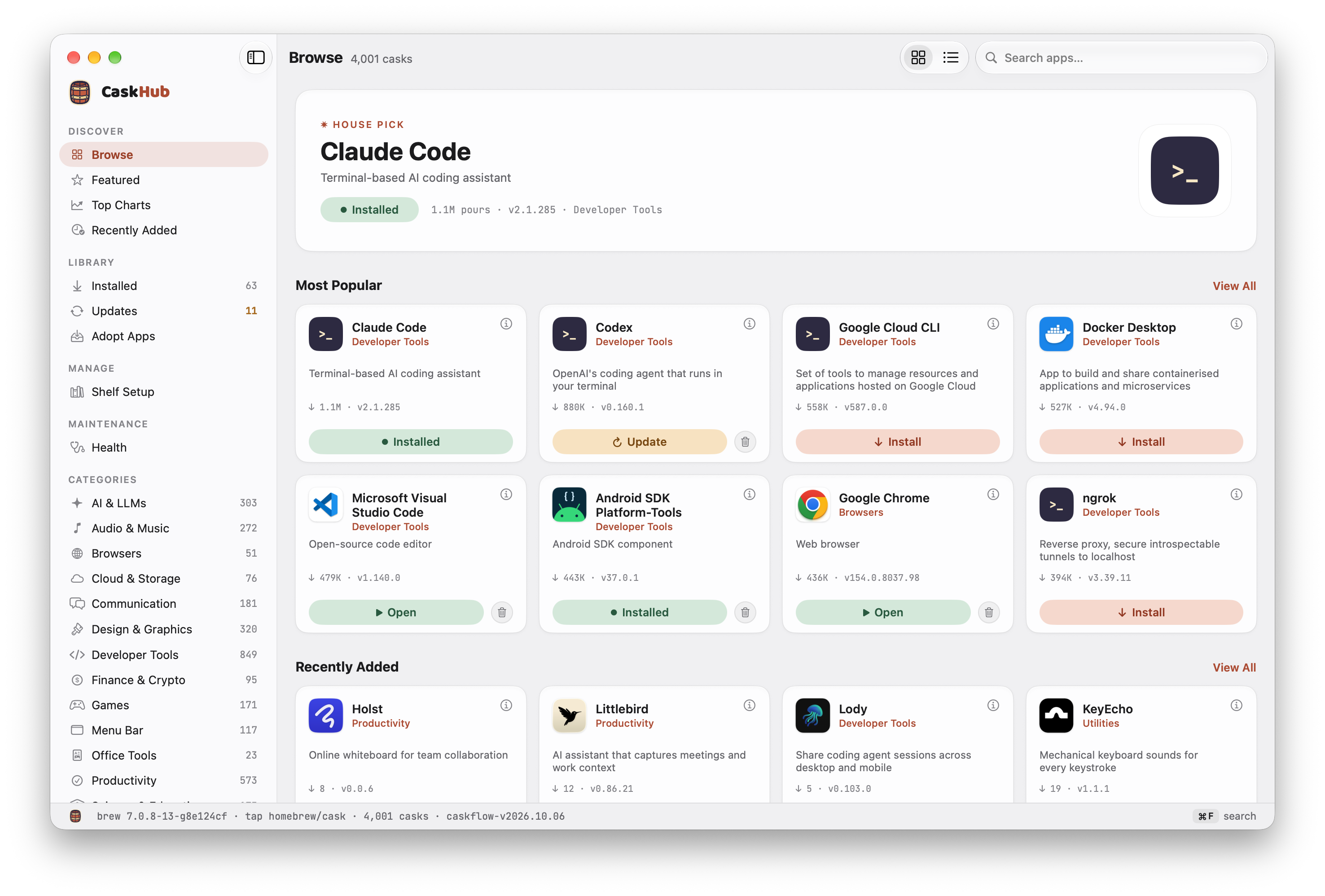
Browse, Featured и Top Charts
В Browse каталог представлен тематическими подборками. Верхний выделенный блок House Pick знакомит с выбранным приложением; ниже находятся ряды карточек, в том числе Most Popular и Recently Added. Такой экран рассчитан на исследование каталога, а не только на поиск заранее известного имени. Редакторская рекомендация House Pick при этом не является первым местом в статистическом рейтинге.
Featured отводится сотне популярных casks. Top Charts использует данные Homebrew об установках и позволяет менять период наблюдения: 30, 90 или 365 дней. Длинный период полезен для оценки накопленного распространения, короткий — для более свежего среза. Эти значения характеризуют установки через соответствующую инфраструктуру, а не общую аудиторию продукта. В них не следует искать долю рынка, результаты проверки безопасности или оценку удовлетворённости пользователей.
Отдельный экран Recently Added рассчитан на новые поступления в Homebrew за последние 30–90 дней. Он помогает найти продукт, который ещё не накопил большой объём установок. Дата появления в каталоге не равна дате создания программы: давно существующее приложение вполне может оказаться новым для cask-репозитория. Для выбора зрелого рабочего инструмента эту информацию стоит сопоставлять с историей разработки самого продукта.
Категории, карточки и поиск
В боковом меню есть группы по назначению ПО, среди которых Browsers, Design & Graphics, Developer Tools, Productivity, Audio & Music и другие. Категория AI & LLMs относится к устанавливаемым инструментам искусственного интеллекта. Это не указание на то, что CaskHub выполняет генерацию текста или автоматически принимает решения об установке с помощью языковой модели. В версии 0.10.0 отдельное место получили шрифты — их можно просматривать в том же каталоге, хотя результат установки шрифта отличается от появления обычного запускаемого приложения.
Карточка показывает название продукта, его иконку, краткое описание, категорию, сведения о версии и популярности. Элементы действия зависят от состояния: Install относится к отсутствующему пакету, Update — к доступному обновлению, Open — к уже установленному запускаемому приложению. У некоторых инструментов отображается Installed вместо предложения открыть графическое окно. Это нормальная ситуация для программ, поставляемых в виде CLI-компонентов.
Поиск работает с именами, cask-токенами и описаниями. Токен полезен, когда отображаемое имя отличается от строки, которую принимает Homebrew. Это особенно заметно у приложений с названием, содержащим пробелы, у разных вариантов одного продукта и у брендов, которые включают несколько самостоятельных программ. Поисковая выдача может содержать устаревшие или отключённые casks: возможность найти запись ещё не гарантирует, что пакет можно установить.
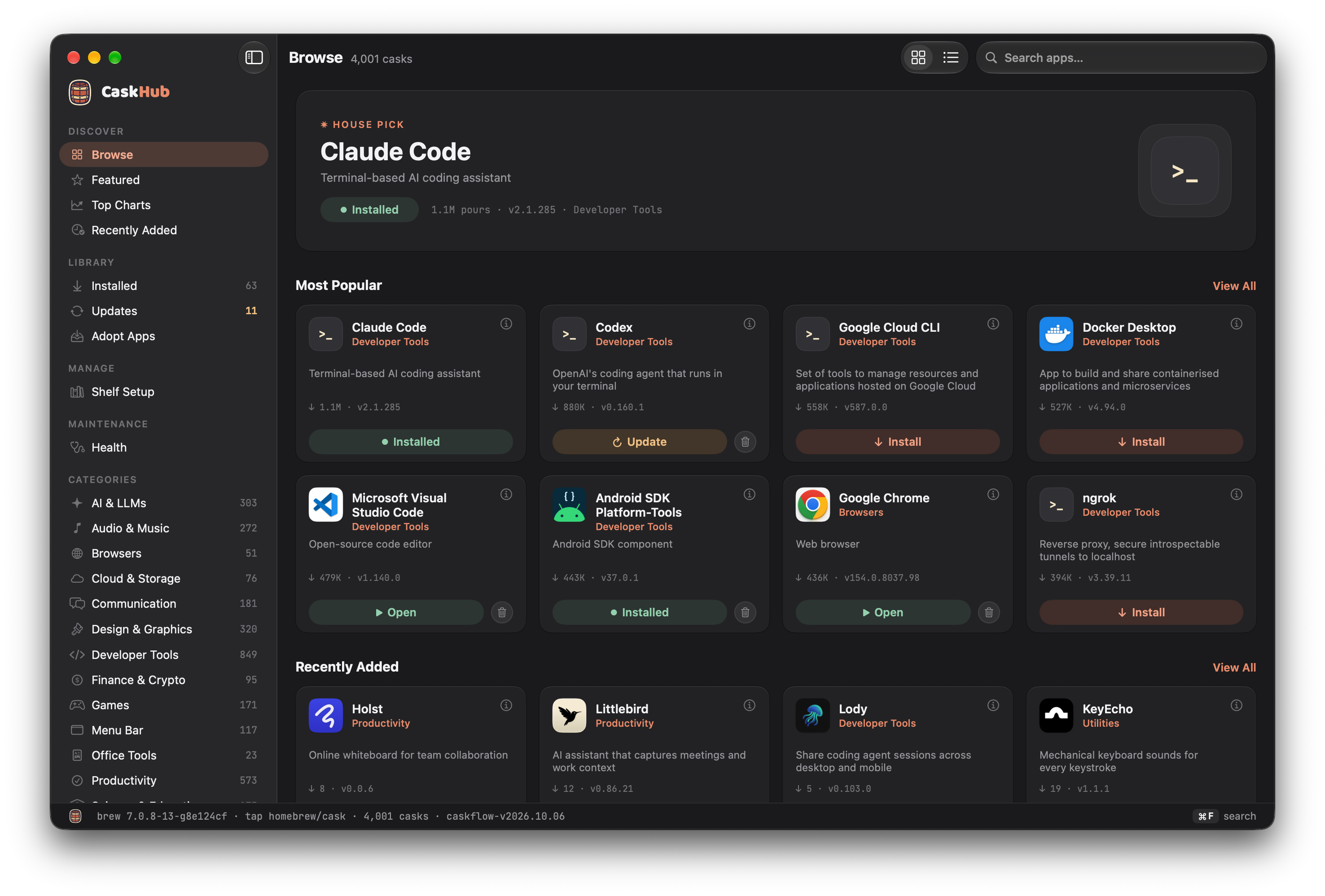
Представление плитками облегчает визуальное сравнение нескольких незнакомых продуктов, тогда как список рассчитан на более плотное отображение коллекции. Оба варианта относятся к одним данным, поэтому изменение раскладки не создаёт отдельного набора приложений. У карточек предусмотрено дополнительное информационное окно; среди доступных сведений есть контрольная сумма cask, а для установленных пакетов — информация о времени установки и последнего обновления.
Installed, Updates и Adopt Apps
Installed показывает состав локальной коллекции. Здесь важен не только сам факт обнаружения приложения, но и то, находится ли оно под управлением выбранного Homebrew. В CaskHub есть отдельное представление программ, управляемых за его пределами. Эта группа полезна при инвентаризации уже используемого Mac: присутствие в Installed не означает, что для найденной программы доступно обновление через brew.
Раздел Updates предназначен для пакетов, которые требуют внимания из-за новой версии. Он отделён от библиотеки, поэтому для регулярного обслуживания не приходится вручную открывать каждую карточку. У бокового пункта отображается счётчик. Отсутствие числа может означать нулевое количество подходящих элементов: с версии 0.8.0 нулевые счётчики библиотечных разделов скрываются. Это не самостоятельный индикатор сетевой ошибки.
Adopt Apps — промежуточная рабочая область для софта, полученного вне Homebrew. Сопоставление существующего приложения и cask позволяет передать его под дальнейшее управление brew. Для совпадающего с cask app-bundle принятие позволяет обойтись без замены уже имеющегося приложения. Пакетные инсталляторы требуют отдельного внимания, поскольку оформление управления ими может сопровождаться повторным выполнением установки.
Shelf Setup, Taps и Health
Shelf Setup отвечает за состав и правила обслуживания коллекции: здесь размещены средства экспорта и импорта Brewfile, управление закреплениями и перечнем исключений при поиске кандидатов на Adopt. Исключение из сканирования и закрепление версии решают разные задачи. Первое позволяет не предлагать пользователю передачу определённого внешнего приложения под управление Homebrew; второе исключает управляемый пакет из предлагаемых обновлений.
Taps в 0.10.0 открывает доступ к дополнительным репозиториям Homebrew. Это способ выйти за пределы основного каталога без перехода на отдельную систему управления. Источником cask в таком случае становится выбранный сторонний tap. Значение имеет не только название приложения, но и владелец репозитория: два одинаковых коротких токена в разных источниках не следует считать взаимозаменяемыми.
В Health сосредоточены функции обслуживания самого окружения: проверка состояния Homebrew и инструментов командной строки, синхронизация коллекции, управление кэшем и освобождение места. Сюда имеет смысл обращаться, когда библиотека и реально установленное ПО перестали согласовываться либо ошибка затрагивает сразу несколько разных пакетов. Профилактика окружения вынесена отдельно от установки конкретной программы, что снижает риск принять системную проблему за неисправность единственного приложения.
Оформление и локализация
Два варианта дизайна — Standard и Classic — не являются отдельными редакциями с разным функционалом. Standard использует системные поверхности и элементы панели инструментов в стиле актуального macOS, Classic сохраняет более выраженное собственное оформление CaskHub. Светлый и тёмный режимы доступны независимо от этого выбора. Для интерфейса предусмотрено увеличение текста до 110 или 120 процентов; изменение относится к рабочим элементам программы, а не к масштабу всех окон операционной системы.
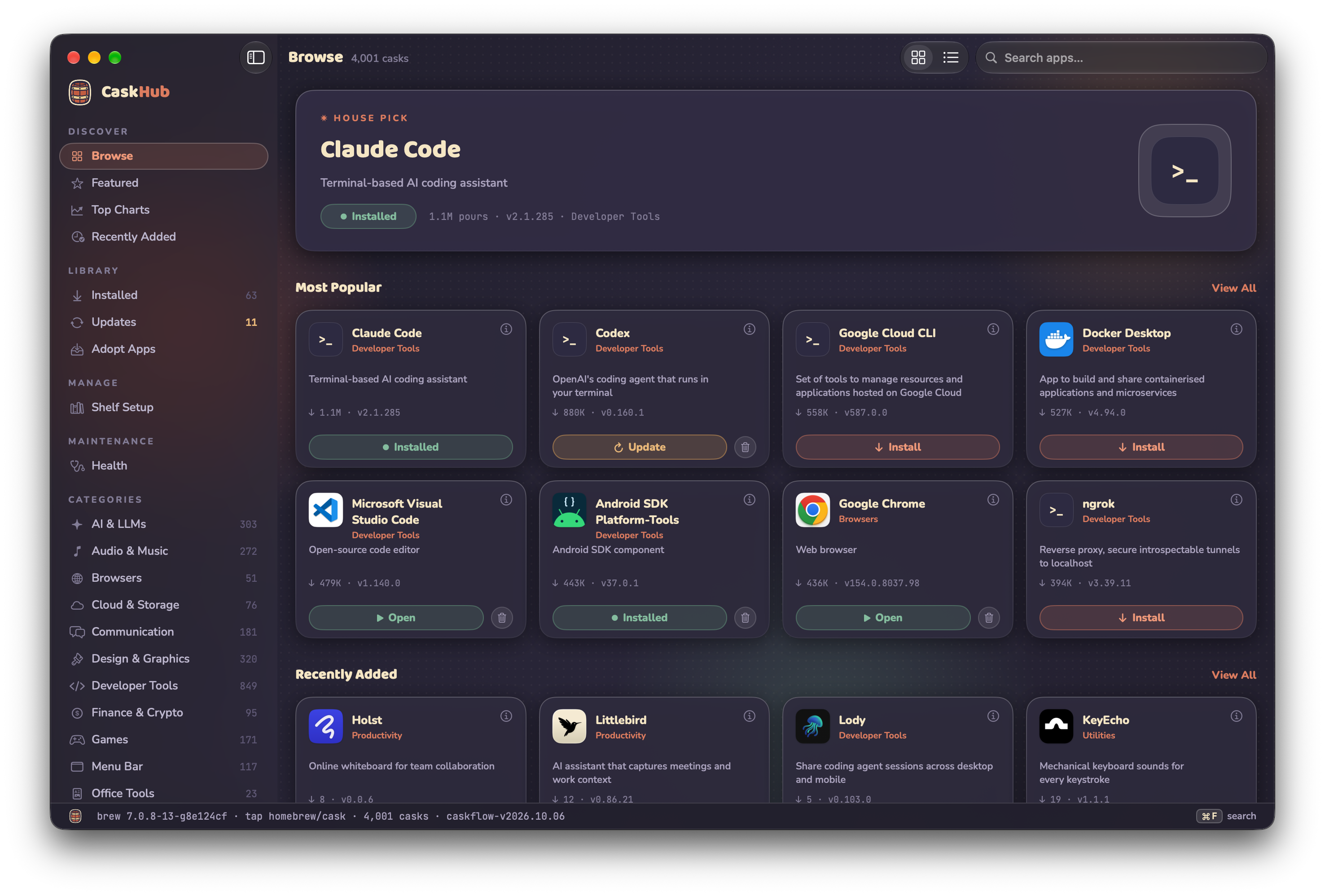
Русская локализация появилась в ветке 0.8.3. Выбор языка подчиняется настройкам macOS, включая возможность переопределить язык для отдельного приложения. Названия англоязычных пакетов и их cask-токены от этого не меняются. Пользователю, который сверяет экран с технической документацией Homebrew, полезно различать перевод элемента интерфейса и его английский оригинал: например, Adopt Apps означает передачу под управление, а не импорт файлов с установщиками.
Возможности управления приложениями
Установка: единая оболочка для разных способов распространения
Обычный сценарий получения программы с сайта разработчика состоит из нескольких разнородных операций: поиск нужной сборки, скачивание, открытие архива или образа диска, перенос программы в Applications либо запуск инсталлятора. CaskHub убирает необходимость выполнять эту последовательность вручную там, где готовое описание cask уже содержит правила установки. Оболочка управляет операцией, а тип установочного содержимого и его размещение определяются Homebrew.
Сами casks не обязательно являются файлами одного формата. Распространены образы DMG, ZIP-архивы и установщики PKG. CaskHub не следует считать универсальным открывателем этих форматов: пользователь выбирает пакет, а не загружает произвольный локальный архив для анализа. Наличие отдельного приложения, доступного только в виде скачанного файла, не превращает его автоматически в cask.
Выполнение установки через Homebrew отличается от покупки в Mac App Store. Здесь нет общего механизма приобретения лицензии на коммерческий софт. Программа, для которой Homebrew подготовил cask, по-прежнему способна требовать оплату или авторизацию после запуска. Графическая оболочка управляет получением и размещением дистрибутива, но не заменяет взаимоотношения с его разработчиком.
Принятие программ без смены способа работы с ними
Adopt полезен для существующего компьютера, где значительная часть приложений уже настроена. В Homebrew есть механизм принятия установленного app-бандла: смысл заключается в оформлении принадлежности к менеджеру пакетов, а не в создании второй копии программы. CaskHub представляет эту операцию визуально и помогает найти кандидатов, для которых существует подходящее описание cask.
Совпадение имени — недостаточное основание для такого решения. У программ с одинаковыми названиями бывают разные идентификаторы пакетов, у одного производителя — обычные и специализированные сборки, а продукты из Mac App Store могут отличаться от распространяемых отдельно. Сопоставление должно учитывать идентичность bundle. В CaskHub исправления механизма обнаружения одноимённых приложений и их владельцев входили в предыдущие версии; это важная причина не ориентироваться на старые выпуски при работе с насыщенной библиотекой.
Особый случай — приложения, которые распространяются системным установщиком. Запись о ранее выполненной установке не всегда создаётся простым присоединением app-бандла. CaskHub предупреждает о повторном запуске пакетного инсталлятора. Повторное выполнение системного инсталлятора менее предсказуемо, чем оформление записи о совпадающем app-bundle.
Обновления, Greedy и закрепления
Механизм обновлений ориентируется на состояние Homebrew и фактические версии приложений. При выключенном Greedy выдача соответствует обычной логике brew outdated. В частности, самообновляющиеся программы не должны превращаться в постоянный источник лишних предложений установить новую копию. Включение Greedy расширяет охват пакетов, которые Homebrew обычно пропускает, включая casks без фиксированного номера версии. Это полезно для централизованного обслуживания, но увеличивает вероятность пересечения с собственными механизмами обновления программ.
Закрепление — инструмент управления изменениями, появившийся в 0.10.0. Оно полезно, когда определённый редактор, утилита автоматизации или клиент должен пока остаться на прежней версии. Причиной может быть совместимость плагинов или требования текущего рабочего проекта. Закрепление убирает предложение обновления в CaskHub; оно не создаёт копию старого бинарного файла и не блокирует механизм самообновления самого приложения. Не следует рассчитывать, что правило CaskHub будет действовать во всех других менеджерах.
Важное различие существует и между обновлением Homebrew, обновлением установленного cask и обновлением CaskHub. Первое касается движка и сведений, необходимых для его работы, второе заменяет конкретный программный продукт более свежим выпуском, третье меняет интерфейс управления. При ошибке чтения cask обновление графической оболочки не обязательно решит проблему устаревшего brew. Аналогично свежая версия brew не устраняет автоматически дефект самого CaskHub.
Параллельные загрузки и очереди
Начиная с 0.9.0 CaskHub загружает до трёх пакетов одновременно. Для массовых обновлений и восстановления коллекции это уменьшает простои, связанные с последовательным получением архивов с разных серверов. Команды Homebrew при этом выполняются по очереди, чтобы не конфликтовать при записи локального состояния. Параллельная загрузка и параллельная установка — разные возможности; в случае CaskHub их не следует смешивать.
Пользователь видит ход выполнения операций, число активных загрузок и ожидающих задач в строке состояния. Размер скачанного содержимого помогает отличить длительное получение крупного пакета от ожидания своей очереди. Отмена доступна, пока задача стоит в очереди или скачивается. Из этого не следует, что любой уже запущенный системный инсталлятор безопасно прерывается той же кнопкой. У пакетного менеджера и инсталлятора есть стадии, на которых изменение состояния компьютера уже началось.
Для нового Mac очередь удобна, когда набор программ состоит из десятков элементов разного размера. Для компьютера, где выполняется срочная работа, отдельное обновление позволяет проверить итог каждого изменения до перехода к следующему пакету. Пакетная операция повышает пропускную способность обслуживания, но не делает независимые приложения одним атомарным проектом с общей отменой.
Удаление и границы очистки
Uninstall удаляет cask через механизм Homebrew. В зависимости от типа пакета это касается самого приложения или действий удаления, описанных в его определении. Обычная деинсталляция и удаление с данными различаются. CaskHub поддерживает настройку Remove app data on uninstall, которая задействует Homebrew —zap. В таком режиме обрабатываются дополнительные пути и действия, перечисленные в соответствующем cask.
Состав этих путей не универсален. Один пакет включает сведения о кэшах и настройках, другой — дополнительные каталоги поддержки. Поэтому обещать полное уничтожение всех следов приложения или гарантированное сохранение всех пользовательских файлов при включённой очистке было бы неправильно. Для документов, рабочих библиотек и локальных баз данных требуется отдельная стратегия хранения. Отказ от режима zap предпочтительнее там, где повторная установка с сохранёнными настройками является частью обычного обслуживания.
Есть и системная граница: некоторые области данных защищены настройками приватности macOS. CaskHub 0.9.3 получил отдельное отображение Full Disk Access и более информативное подтверждение удаления. Отказ от выдачи широкого доступа не обязательно мешает удалить программу; вариант удаления с сохранением данных позволяет не расширять полномочия утилиты исключительно ради очистки настроек.
Перенос программной среды
Встроенные средства Shelf Setup работают с Brewfile — текстовым представлением набора зависимостей Homebrew. Для менеджера приложений ценность такого файла состоит не в сжатии установленного ПО, а в возможности описать состав коллекции независимо от конкретного Mac. Вместо копирования десятков исполняемых файлов получается небольшой документ, по которому на другом компьютере можно снова получить нужные casks.
Формат Homebrew Bundle шире функциональности CaskHub. В обычном Brewfile встречаются записи для formulae, taps, приложений Mac App Store и других менеджеров пакетов. CaskHub следует оценивать по подтверждённому назначению его импорта и экспорта — перенос коллекции casks. Файл из сложного проекта разработчика нельзя считать гарантированно поддерживаемым во всей полноте только на основании совпадения имени формата.
Повторное получение пакета из репозитория не является точным клонированием прежней установки. Дистрибутивы обновляются, отдельные casks отключаются, требования к ОС меняются. Переносимая запись описывает, что должно быть установлено, тогда как резервная копия компьютера сохраняет конкретное содержимое диска. Для восстановления рабочих проектов эти два подхода дополняют друг друга, а не конкурируют.
Как пользоваться программой — советы гика
Далее приведены действия для актуальной версии CaskHub. Названия элементов указаны в английском варианте интерфейса, чтобы их было проще сопоставить с технической документацией Homebrew. Для сверки состояния местами используются команды терминала только для чтения. Это необязательный уровень контроля: повседневная установка программ и управление ими выполняются в окне CaskHub.
Установка CaskHub и привязка к существующему Homebrew
Цель: получить рабочее окно менеджера с правильной локальной библиотекой, не создавая второй экземпляр Homebrew поверх уже настроенного. Потребуется Mac с macOS 15.6 или новее, доступ к интернету, свободное место и право устанавливать ПО на этом компьютере. Перед началом выясните, используется ли Homebrew для разработки или обслуживания других программ.
- При уже установленном Homebrew откройте приложение Terminal и выполните brew install —cask caskhub. Это команда для официального cask, без необходимости подключать исторический репозиторий автора. При отсутствии brew скачайте ZIP из раздела релизов проекта, распакуйте архив в Finder и переместите CaskHub.app в Applications.
- Откройте CaskHub. Новый пользователь получает приветственный тур. Без Homebrew уже доступно знакомство с каталогом. Для установки и управления программами пройдите предлагаемый мастером процесс настройки Homebrew; не запускайте параллельно второй установщик brew.
- Для существующей нестандартной установки используйте Settings → Homebrew → Paths. Выберите подходящий экземпляр Homebrew. На Mac с Apple silicon предпочтителен нативный экземпляр, а наличие старого Intel-окружения может быть обусловлено отдельными задачами совместимости.
- Перейдите в Installed и сравните состав casks со своими ожиданиями. При необходимости независимо проверьте в терминале brew —prefix и brew list —cask, обращаясь к тому же brew, который выбран в CaskHub. Эти команды не устанавливают новые пакеты.
Проверка и откат: корректный результат — открывающийся каталог и совпадение управляемой библиотеки с выбранной установкой brew. Пустой Installed при наличии знакомых программ часто требует проверки пути, а не повторной установки всего набора. При ошибочном выборе верните прежний путь в Settings. Не удаляйте другой префикс Homebrew: в нём могут оставаться зависимости проектов, которые не относятся к CaskHub.
Настройки после установки: права, приватность и рабочий каталог
Перед массовым управлением полезно определить поведение оболочки при удалении, способ авторизации и оформление. Для первого знакомства подойдут настройки, сохраняющие данные приложений и не требующие лишних системных разрешений. Все перечисленные параметры относятся к самому менеджеру, за исключением явно обозначенных системных настроек macOS.
- В Settings оставьте Remove app data on uninstall выключенным на время знакомства. Эта опция предназначена для удаления с дополнительной очисткой, а не для ускорения обычного Uninstall. Здесь же доступна настройка отображения программ, которыми Homebrew не управляет.
- В Settings → Homebrew → Paths проверьте Application Directory. Для типичного Mac подходит /Applications; изменять каталог стоит только при конкретной необходимости. Этот параметр задаёт место размещения приложений, а не путь к самому Caskroom.
- В Settings → General → Permissions оцените Full Disk Access. Не выдавайте полный доступ к диску заранее исключительно для работы с каталогом. Touch ID для административной авторизации также настраивается в General, когда компьютер и политика его использования позволяют применять биометрию.
- В Settings → Privacy настройте отдельно Share anonymous usage analytics и согласие на отправку отчётов о сбоях. При необходимости отключите оба канала. Для изменения вида окна откройте Settings → Appearance: доступны Standard, Classic, системная или выбранная тема и размер текста.
- Для русской локализации при необходимости используйте системный раздел Language & Region и список приложений, для которых установлен отдельный язык интерфейса. Измените язык CaskHub, не трогая настройки остальных программ.
Проверка: внешний вид должен соответствовать выбору, локальная библиотека — остаться прежней. Ошибка при выборе каталога установки проявляется иначе, чем ошибка разрешения на очистку. Для безопасного возврата восстановите прежнее значение каждого изменённого параметра отдельно; перенос уже существующих app-bundles вручную не является необходимой частью смены Application Directory. Для контроля обновлений самой оболочки есть отдельная вкладка Updates внутри Settings, не одноимённая страница casks в главном окне.
Поиск приложения и оценка карточки до скачивания
Цель: найти правильный пакет, а не просто первое похожее название. Для ознакомления Homebrew устанавливать необязательно. В качестве пробного кандидата подойдёт небольшая программа, которая ещё не используется на вашем компьютере и не является обязательной для работы.
- Откройте Browse для знакомства с подборками либо одну из категорий в боковом меню. При известном имени воспользуйтесь Search apps или сочетанием Command+F.
- Сравните результаты по названию, описанию и назначению. При неудачном поиске по общему слову используйте точное имя или токен cask. Переключите плитки на список, когда нужно сопоставить большое число найденных программ.
- Для поиска по популярности перейдите в Top Charts и измените период на 30, 90 или 365 дней. Для поиска недавно добавленного ПО используйте Recently Added. Не смешивайте эти два критерия: они отвечают на разные вопросы.
- Откройте информацию о выбранном cask через значок сведений в карточке. Оцените версию и доступные метаданные, в том числе контрольную сумму, когда она присутствует. Отдельно обратите внимание на статус устаревшего или отключённого пакета в результатах.
Проверка: до нажатия Install вы должны понимать, какой именно продукт будет получен и для чего он нужен. Выход из карточки или сброс строки поиска возвращает к просмотру и не меняет состав установленного ПО. Типичная ошибка — принять похожее имя или высокую популярность за достаточное подтверждение происхождения и пригодности. В этом случае отложите установку до проверки соответствия описания продукта и его cask.
Установка выбранного cask и запуск результата
Для этой операции уже необходим рабочий Homebrew. Подготовьте достаточно места для установочного архива и распакованного содержимого. Выберите приложение, которое действительно отсутствует на Mac; принятие уже имеющейся копии рассматривается отдельно.
- Найдите его в каталоге. Убедитесь, что основное действие в карточке — Install, а не Open или Update.
- Нажмите Install и следите за ходом получения пакета. В режиме нескольких задач учитывайте различие между ожидающей операцией и активной загрузкой. Для PKG-инсталлятора с административными действиями используйте штатный диалог подтверждения macOS только после проверки, какой установщик запущен.
- Дождитесь завершения операции. Перейдите в Installed и найдите соответствующий cask. Для обычного графического приложения воспользуйтесь Open, когда это действие доступно; у шрифта или инструмента командной строки отдельного окна запуска не будет.
- Проверьте, что приложение запускается самостоятельно через Finder или другой предусмотренный для него механизм. Для шрифта проверьте его появление в списке шрифтов совместимого редактора.
Ошибка и откат: неправильный выбор пакета можно исправить отменой, пока операция находится в очереди или идёт загрузка. Когда установка завершена, безопаснее применять обычное удаление через Uninstall, не удаляя данные с zap без необходимости. При сообщении об ошибке сначала проверьте фактическое состояние: установка могла завершиться до ошибки последующего обслуживания. Не запускайте принудительную переустановку, пока не выясните, что осталось на диске.
Передача существующего приложения под управление — Adopt Apps
Этот сценарий нужен для Mac, на котором есть программы, установленные напрямую от поставщиков. Подготовка важнее самой операции: сохраните данные выбранного приложения, убедитесь в соответствии названия и версии, завершите работу с ним. Не начинайте с незаменимого рабочего инструмента или продукта с трудно восстанавливаемой лицензией.
- Откройте Adopt Apps (Взять под управление). Найдите имеющееся приложение среди кандидатов на принятие и сопоставьте его с подходящим cask.
- Выберите Adopt (Под управление). Прочитайте подтверждение полностью: обычное принятие существующего файла и сценарий с запуском пакетного инсталлятора различаются. При предложении понизить версию не подтверждайте изменение автоматически.
- После удачного завершения посмотрите, входит ли этот продукт в управляемую часть Installed. Убедитесь, что открывается прежнее приложение и доступны его данные.
- Для ПО, которое должно обслуживаться только собственным механизмом, предусмотрите исключение в Shelf Setup вместо принятия под управление.
Ошибка состоит в ожидании, что Adopt всегда лишь меняет запись в библиотеке. Подтверждение предупреждения о переустановке уже означает другой уровень вмешательства. Для безопасного отката до начала операции достаточно отказаться от подтверждения. После успешного принятия не используйте Uninstall как универсальную кнопку отмены управления: она предназначена для удаления пакета. При необходимости возврата к прежнему каналу распространения сохраните данные и выполните документированную производителем миграцию, учитывая различия сборок.
Плановое обновление и закрепление версии
Цель: обновлять приложения в подходящий момент и не затрагивать критичный для проекта выпуск. Перед обновлением закройте программы, которые собираетесь заменить, сохраните текущие документы и оцените совместимость дополнений. Для первого цикла обслуживания выберите один пакет.
- Откройте Updates. Используйте Refresh для пересчёта списка. Сопоставьте предлагаемые приложения с теми, которые сейчас готовы обновить.
- Оцените режим Greedy. Обычный режим подходит для согласованного с brew обслуживания, а расширенный охват самообновляющихся casks требует дополнительной проверки фактической версии и собственных каналов обновления.
- Для пакета, выпуск которого требуется сохранить, откройте Shelf Setup и воспользуйтесь управлением закреплениями. Убедитесь, что нужный пакет отмечен и больше не предлагается к обновлению в CaskHub.
- Для готового к изменению приложения нажмите Update. После индивидуального обновления проверьте запуск и типичный рабочий документ. Для группы используйте Update All, предварительно прочитав подтверждение с количеством пакетов.
- После окончания задач сверьте изменившийся список Updates и версии в самих обновлённых приложениях. Для возвращения пакета в обычный цикл обслуживания снимите закрепление в Shelf Setup.
Ошибка и откат: закрепление не заменяет сохранение старого установщика и копии рабочего проекта. При необходимости возврата после уже завершённого обновления используйте поддерживаемый поставщиком способ установки предыдущей сборки, когда она доступна; наличие старого cask в Homebrew не гарантируется. В процессе обновления отменяйте задачу только на доступных для отмены стадиях. Это надёжнее, чем принудительно завершать brew посреди изменения файлов.
Удаление программы без лишней очистки
Цель — убрать ненужный управляемый пакет и сохранить необходимые данные. Подготовьте резервную копию ценных материалов, завершите работу с приложением, установите, не нужна ли его конфигурация для будущей установки или другого продукта того же разработчика.
- В Installed найдите нужную программу в части библиотеки, управляемой Homebrew. Сверьте имя и состояние. Программа, не принятая под управление, не относится к управляемым casks.
- Воспользуйтесь Uninstall. Прочитайте подтверждение. Для стандартного удаления без дополнительной очистки не включайте Remove app data on uninstall.
- Когда выбран режим удаления данных, учитывайте предупреждение о Full Disk Access. Для обычного обслуживания выбирайте предусмотренный вариант удаления с сохранением данных вместо предоставления расширенного доступа только ради этой операции.
- После окончания проверьте Installed и расположение, где находилось приложение. Для контроля записи Homebrew пригодится список casks, получаемый через brew list —cask.
Проверка и откат: исчезновение управляемого приложения из библиотеки подтверждает изменение состава пакетов, но не доказывает полное отсутствие всех его вспомогательных файлов. Для возвращения программы выполните обычную установку доступного cask. Настройки, которые были удалены с запущенной очисткой, восстанавливаются из сохранённых копий; повторная установка сама по себе не возвращает их исходное содержимое.
Подключение дополнительного источника в Taps
В версии 0.10.0 эта функция нужна тем, кто использует программы вне основного каталога Homebrew. Подготовьте точное имя проверенного репозитория вида владелец/название. Для стороннего tap убедитесь, что он принадлежит ожидаемому разработчику, поддерживается и содержит cask нужного продукта. Не используйте случайную команду добавления из непроверенного сообщения.
- Откройте Taps в CaskHub и выберите добавление стороннего tap. Укажите имя нужного репозитория.
- Дождитесь окончания подключения. Просмотрите его casks, не запуская автоматически установку всего доступного содержимого.
- При совпадении коротких токенов различайте пакет по полному имени и источнику. Для дополнительной сверки списка подключённых репозиториев можно использовать brew tap без аргументов.
- Найдите требуемое приложение в подключённом источнике и оценивайте его так же внимательно, как отдельно скачиваемый дистрибутив.
Ошибка и откат: неверный репозиторий следует отличать от правильно подключённого, но не содержащего нужного cask. Не устанавливайте пакет из неизвестного источника для проверки подключения. Для удаления ошибочно подключённого tap, от которого не зависят установленные пакеты, Homebrew предусматривает brew untap с именем источника. Выполняйте такую операцию только после завершения очереди CaskHub; принудительное отключение нужного репозитория нарушит дальнейшее обслуживание его пакетов.
Экспорт и импорт коллекции через Shelf Setup
Цель: получить переносимое описание набора приложений и использовать его для подготовки другого Mac. Подготовьте папку, не занятую другими одноимёнными файлами, и убедитесь, что локальная библиотека соответствует нужной установке Homebrew.
- Перейдите в Shelf Setup и выберите операцию экспорта Brewfile. Сохраните файл в отдельном каталоге. Для разных компьютеров используйте разные папки, чтобы случайно не заменить сохранённый ранее список.
- Откройте полученный Brewfile в текстовом редакторе в режиме обычного текста. Убедитесь, что в нём присутствуют ожидаемые записи cask, например строка cask «caskhub» для установленного посредством Homebrew менеджера. Не заменяйте обычные двойные кавычки типографскими при редактировании.
- Перенесите файл на подготовленный целевой Mac. Откройте CaskHub с настроенным Homebrew, перейдите в Shelf Setup и выберите импорт Brewfile. Используйте сохранённый файл. Перед массовой установкой убедитесь, что указанные в нём программы доступны и нужны на этом компьютере.
- Следите за состоянием задач импорта. После завершения сравните управляемую коллекцию с перечнем в файле. Для отсутствующих элементов выясните отдельно причину пропуска или ошибки, прежде чем повторять импорт.
Проверка и откат: результат экспорта — читаемый текстовый файл с набором пакетов, а результат импорта — реально установленные casks. Не перезаписывайте исходный файл. При отмене результатов импорта учитывайте программы, которые были на целевой машине до него. Нельзя удалять их все только потому, что они перечислены в Brewfile. При пакетной ошибке сохраните перечень успешно установленных элементов, устраните причину и работайте только с недостающими. Резервная копия данных приложений переносится отдельно.
Проверка Homebrew и обслуживание в Health
В Health стоит обращаться с конкретной целью: определить причину отказов, согласовать библиотеку с Homebrew или освободить место. Перед обслуживанием убедитесь, что не выполняются установки из CaskHub либо из терминала. Для рабочего Mac с проектами разработки очистку ненужных зависимостей следует рассматривать отдельно от удаления скачанных архивов.
- Откройте Health и воспользуйтесь проверкой состояния Homebrew. Изучите сведения о brew, инструментах командной строки и найденных проблемах.
- Для слишком старого менеджера пакетов предусмотрено исправление Update Homebrew. Это обновление инфраструктуры, а не команда замены всех установленных приложений на более свежие версии.
- Для расхождений между программной библиотекой и Homebrew воспользуйтесь доступной синхронизацией коллекции. Затем сравните Installed с фактическим набором программ.
- Изучите сведения о занятом месте перед запуском очистки. Кэш иконок CaskHub относится к отображению каталога, а старые версии пакетов и зависимости — к окружению Homebrew. Эти категории не следует очищать в расчёте на одинаковый результат.
- Выбирайте удаление только того содержимого, повторное получение или отсутствие которого допустимо. Проверяйте освобождённое место и доступность рабочих программ после каждой значимой операции.
Независимый диагностический инструмент Homebrew — команда brew doctor. Её вывод полезен при разборе проблем окружения; предупреждение само по себе не означает, что требуется немедленно исправить всё найденное. Очистка кэша при наличии интернета обычно ведёт к повторной загрузке нужного содержимого; удаление старых файлов и зависимостей менее обратимо. Не рассматривайте Health как средство резервного копирования или ремонта любого приложения macOS.
Сквозной сценарий: установка Firefox и сохранение коллекции для второго Mac
В качестве воспроизводимого упражнения подойдёт установка браузера Firefox из cask firefox. Подготовьте Mac с рабочим Homebrew и папку для экспортируемого списка. Упражнение рассчитано на компьютер, где Firefox ещё не установлен. Пользователю уже установленного браузера стоит выбрать другой отсутствующий cask, чтобы не менять рабочий профиль ради демонстрации.
- Откройте CaskHub и Installed. Зафиксируйте начальный перечень управляемых приложений. Найдите Firefox через Command+F по токену firefox и убедитесь, что найден обычный Firefox, а не другая ветка браузера.
- Выберите Install в карточке Firefox и дождитесь завершения операции. Проверьте появление Firefox в Installed и его самостоятельный запуск. Установленный браузер становится частью коллекции Homebrew, а не только элементом выдачи каталога.
- Перейдите в Shelf Setup. Экспортируйте коллекцию в Brewfile в подготовленную папку. Откройте документ в текстовом редакторе и проверьте наличие записи cask «firefox», а также прежних управляемых casks.
- Сохраните исходный Brewfile отдельно. На втором Mac с совместимой системой и Homebrew он служит списком для восстановления через импорт Shelf Setup. Проверьте состав коллекции на втором компьютере и запуск Firefox. Профиль браузера, закладки и открытые вкладки переносятся средствами самого браузера или отдельной резервной копией.
Критерии завершения — браузер доступен в локальной библиотеке, запускается, а сохранённый Brewfile содержит его токен. Владельцу одного Mac достаточно проверить сохранённый текст; удалять всю коллекцию ради испытания импорта не нужно. Для отмены упражнения удалите лишь вновь установленный пробный пакет без дополнительной очистки, оставив остальной состав Homebrew неизменным.
Совместимость, быстродействие и безопасность
Требования к компьютеру и сети
Минимальная система для запуска CaskHub — macOS Sequoia 15.6. Это более точная граница, чем обобщённое требование macOS 15 в описании cask-пакета самого CaskHub. Наличие поддержки Sequoia не означает совместимость с каждым её ранним выпуском. На компьютере с более старой системой потребуется другой менеджер, даже когда установленный Homebrew продолжает работать.
Требования самой оболочки и выбранных в ней программ независимы. CaskHub поддерживает Intel и Apple silicon, но конкретный пакет способен предназначаться только для одного типа процессора или предъявлять более строгие требования к версии системы. На старом Mac графическая карточка доступного продукта не доказывает, что подходящая сборка существует. Особенно важно учитывать это при переносе коллекции между двумя компьютерами разных поколений.
Для сборки CaskHub из исходного кода разработчику нужен Xcode 26 или более свежий. Это не требование установки готового приложения. Homebrew, в свою очередь, имеет собственные требования к инструментам командной строки. Поэтому ошибка, связанная с Command Line Tools, относится к подготовке пакетного окружения, а не свидетельствует о необходимости устанавливать полную среду Xcode ради просмотра каталога.
Сетевой доступ нужен не только к Homebrew: каждый пакет связан с источником своего дистрибутива, а отдельные данные об оформлении каталога поступают через CaskFlow. При недоступности сервера определённого разработчика общий список приложений способен оставаться пригодным для просмотра, но установка его продукта не завершится. Локальное чтение Caskroom не зависит от возможности заново скачать весь каталог. Такое разделение позволяет точнее локализовать отказ, вместо того чтобы считать отсутствие интернета одинаковой проблемой для всех экранов.
Производительность без условных цифр
Двухуровневый кэш иконок (в памяти и на диске) предназначен для сокращения повторных загрузок изображений. Интерфейс построен на SwiftUI. Длинные списки загружаются частями по мере прокрутки. Для установленной коллекции используется прямое чтение локальных записей. Эти особенности конструкции объясняют, почему разработчику не нужно выполнять десятки отдельных процессов brew только ради оформления карточек.
Однако загрузка крупного дистрибутива ограничена скоростью соединения и сервера, распаковка — возможностями диска и процессора, а выполнение PKG зависит от кода установщика. Продолжительность этих этапов различается даже при одинаковой версии CaskHub. При получении нескольких больших программ стоит учитывать место для скачанных архивов, распаковки и самих установленных приложений. Ограничение в три одновременные загрузки не позволяет вывести универсальное время установки и не заменяет требований каждого cask.
Поэтому при оценке быстродействия разумно отделять отзывчивость поиска и переходов между разделами от продолжительности реальной установки. Сравнение с командной строкой имеет смысл по трудоёмкости выбора, проверок и контроля нескольких задач, а не по обещанию ускорить исполняемый код стороннего инсталлятора.
Полномочия, источники пакетов и телеметрия
CaskHub передаёт установку Homebrew. Графический интерфейс не создаёт дополнительной песочницы для устанавливаемых программ. Доверие к менеджеру и доверие к отдельному пакету — разные вещи. Добавление сторонних taps расширяет доступный ассортимент и одновременно переносит часть ответственности за выбор источника на пользователя. Автор репозитория способен менять правила установки, поэтому происхождение cask имеет значение и при последующих обновлениях.
Контрольная сумма SHA позволяет сравнить полученный архив с ожидаемым содержимым конкретного cask. Она не является независимым доказательством отсутствия вредоносного поведения в программе. При расхождении контрольной суммы не следует ослаблять проверку целостности или подставлять произвольное значение, лишь бы продолжить установку: безопаснее дождаться исправления определения пакета или обратиться к доверенному источнику.
Права администратора требуются для операций, в которых их запрашивает система, например при некоторых пакетных установках. CaskHub поддерживает нативное подтверждение и опциональный Touch ID. Full Disk Access имеет другой смысл: это разрешение macOS на доступ к защищённым данным. Оно особенно существенно для дополнительной очистки при деинсталляции. Ни Touch ID, ни выдача полного доступа не отменяют необходимости оценивать последствия операции до подтверждения.
CaskHub использует телеметрию: Sentry используется для отчётов о сбоях, технических диагностических данных и метрик использования; TelemetryDeck получает анонимные сигналы о сеансах и новых установках самой утилиты. Согласие на аналитику и отправку отчётов о сбоях разделено, текст поиска в CaskHub не собирается. Пользователь вправе отключить оба вида отправки в настройках Privacy. Это не отключает обращения к API Homebrew и скачивание установочных файлов. Отдельные приложения, полученные через casks, имеют собственные правила обработки данных, не регулируемые переключателями CaskHub.
Для организации, где программное обеспечение разрешено устанавливать только из утверждённых источников, удобство общего каталога не заменяет внутренние правила доступа. Brewfile с перечнем используемых инструментов также не стоит публиковать без оценки содержимого: даже без пользовательских документов он способен раскрывать сведения о рабочем окружении и используемых сторонних продуктах.
Цена и скрытая стоимость владения
CaskHub распространяется бесплатно под лицензией MIT. В программе нет оплачиваемого набора функций, пробного периода, подписки или рекламной монетизации. Не требуется выбирать между базовым просмотром и платным управлением пакетами. Работа с локальной коллекцией Homebrew не привязана к покупке доступа к облачному каталогу CaskHub. Пользователь получает тот же набор возможностей независимо от того, скачал ли он готовую сборку или установил её через Homebrew.
Но стоимость эксплуатации определяется не только лицензией самой утилиты. Есть несколько расходов, которые особенно важны для компьютера, используемого в работе:
- Лицензии стороннего ПО. CaskHub не включает право пользования коммерческими программами из каталога и не оплачивает подписки на них. Даже успешный перенос Brewfile не означает, что на новом компьютере активируются все приобретённые лицензии.
- Хранение установочных материалов. При частой смене версий увеличивается потребность в дисковом пространстве. Часть места занята архивами, часть — установленными программами и их данными. Очистка экономит объём, но может повысить объём повторного скачивания.
- Поддержка совместимости. Массовые обновления экономят внимание на запуске отдельных операций, но не отменяют проверку совместимости редакторов, плагинов и рабочих документов. Закрепления позволяют отложить часть изменений, а проверка значимых обновлений остаётся задачей владельца компьютера.
- Миграция окружения. Brewfile помогает восстановить состав программ, но время на перенос профилей, настроек, проектов и лицензий нужно учитывать отдельно. На Mac со старой версией системы могут возникнуть дополнительные расходы на переход к поддерживаемому окружению.
Матрица сохранности результата
Для менеджера пакетов результатом действия является состояние программной среды, а не созданный в редакторе файл. Исключение — экспорт Brewfile. Таблица разделяет эти два типа результата и показывает, какие изменения переживают удаление оболочки, а для каких нужна независимая копия.
| Действие | Что остаётся | Что не гарантируется | Обратимость и независимость |
|---|---|---|---|
| Установка cask | Установленное содержимое и регистрация в Homebrew | Наличие такой же сборки в будущем каталоге | Пакет доступен для дальнейшего управления brew; удалить его можно независимо от CaskHub |
| Adopt существующего app-bundle | Соответствующее приложение и запись управления | Неизменность при сценарии повторного запуска PKG или замены несовпадающей сборки | Отказ до подтверждения безопаснее попытки отменить уже проведённое принятие удалением пакета |
| Обновление | Новая установленная версия и актуализированное состояние пакета | Доступность прежнего бинарного файла и совместимость старых данных с новой версией | Возврат зависит от наличия старой сборки, правил поставщика и резервных копий |
| Обычный Uninstall | Данные вне предусмотренных действий удаления | Сохранение всех дополнительных компонентов конкретного пакета | Повторная установка доступного cask выполняется в CaskHub или через brew |
| Удаление с zap | Данные, не затронутые правилами очистки | Восстановление перечисленных в cask настроек, кэшей и каталогов поддержки | Нужна отдельная копия удалённых ценных данных; общий автоматический откат не следует ожидать |
| Экспорт Brewfile | Текстовое описание перечня casks | Сохранение самих установщиков, проектов, лицензий, версий каждого файла и полная копия настроек CaskHub | Файл читается обычным текстовым редактором и пригоден для работы с Homebrew Bundle |
| Удаление только CaskHub | Другие casks, уже установленные посредством Homebrew | Сохранение собственных предпочтений оболочки при очистке её данных | Можно продолжать пользоваться brew или установить совместимый графический клиент |
Из этих различий следует, что резервировать имеет смысл не столько окно менеджера, сколько данные, созданные используемыми приложениями, и сведения о необходимом наборе пакетов. Особенно важны копии среды, в которой используется старый выпуск программы, уже недоступный из текущего cask.
Плюсы и минусы CaskHub
Плюсы
- Каталог пригоден для визуального изучения даже до установки Homebrew: категории, популярность за разные периоды и новые поступления помогают обнаруживать неизвестное ПО.
- Совместимость с действующим экземпляром brew избавляет от необходимости держать независимую базу учёта программ только для графической оболочки.
- Adopt Apps позволяет включить подходящие ранее установленные приложения в общий процесс обслуживания без обязательной замены каждого app-bundle.
- Поддержка закреплений и Greedy разделяет стратегии обновления обычных и самообновляющихся программ.
- Очередь и параллельное получение до трёх архивов упрощают массовую установку и показывают состояние отдельных задач.
- Экспорт и импорт Brewfile дают переносимый, читаемый вне программы список casks.
- Оформление, размер текста и русская локализация позволяют приспособить рабочее окно к обычному настольному использованию.
- Отсутствие платной редакции и открытая лицензия снижают стоимость перехода с ручного управления пакетами.
Минусы
- Минимальная версия macOS 15.6 исключает ряд старых компьютеров, на которых требуется обслуживание приложений.
- Фокус на casks не покрывает все повседневные задачи разработчика, связанные с formulae и управлением службами Homebrew.
- Ошибки дистрибутивов, доступности сторонних серверов и самого brew остаются актуальными: оболочка не заменяет эту инфраструктуру.
- Операции Adopt с несовпадающими версиями и PKG требуют самостоятельной оценки риска, а массовое обновление не является обратимой транзакцией.
- Режим удаления данных зависит от полноты правил конкретного cask и системных разрешений. Это не универсальный анализатор всех файлов установленной программы.
- Экспорт коллекции не заменяет образ системы или резервное копирование пользовательских данных.
- Для отключения аналитики и отчётов о сбоях предусмотрены настройки согласия; пользователю с жёсткими требованиями к телеметрии следует учитывать эти каналы.
Кому подойдёт
Пользователю Mac, который регулярно ищет программы вне Mac App Store, CaskHub предлагает альтернативу ручному ведению закладок на страницы загрузки. Особенно полезен каталог для поиска утилит по назначению, когда имя конкретного продукта ещё неизвестно. Сравнение нескольких редакторов или клиентов в одной категории сокращает число отдельных поисковых сессий, хотя окончательную оценку программ всё равно приходится проводить самостоятельно.
Опытному пользователю Homebrew оболочка пригодится как визуальный слой над существующим набором. Для него важны сверка локальной библиотеки, поиск кандидатов на принятие, выявление доступных обновлений и работа с Brewfile. При использовании терминала для формул и графического окна для casks оба подхода не конфликтуют на уровне самого источника учёта, когда операции выполняются последовательно в одном префиксе.
Владельцу нескольких Mac менеджер помогает подготовить сходный набор обычных программ без необходимости переносить огромные каталоги с дистрибутивами. Здесь особенно важна отдельная политика хранения данных: текстовый перечень упрощает восстановление программной части, но у каждого приложения остаётся собственная конфигурация.
Кому не подойдёт
Пользователям, чей компьютер не поддерживает необходимую версию macOS, следует ориентироваться на совместимый клиент. Для администратора, которому важны формулы, зависимости, системные службы и большой объём автоматизированных операций в одном интерфейсе, специализированная работа CaskHub с casks окажется слишком узкой.
Не стоит выбирать CaskHub как средство централизованного управления парком компьютеров с обязательным контролем одобренных сборок, принудительными политиками и отчётностью об исполнении. Brewfile и локальное закрепление приложений не образуют такую систему. Для организации с регламентированным обновлением программ графическая утилита имеет смысл лишь в пределах разрешённого локального процесса.
Наконец, владелец Mac, который пользуется небольшим числом приложений из официального магазина Apple и не собирается менять канал распространения, получит сравнительно мало пользы от дополнительного пакетного окружения. Отдельная инфраструктура оправдана, когда у неё есть устойчивый набор задач, а не только желание попробовать ещё один каталог.
Сравнение с другими аналогами
Для сопоставления подходят программы, которые работают с Homebrew, но различаются охватом пакетов и способом настройки. В таблице порог освоения оценивается по требуемому знакомству с Homebrew, а форматы — по способу переноса программной среды, а не по расширениям редактируемых документов. Условия относятся к состоянию продуктов на дату обзора.
| Критерий | CaskHub | Applite | Cork | BrewStore |
|---|---|---|---|---|
| Основная задача | Каталог и локальное управление casks | Простой магазин приложений на основе Homebrew Cask | Расширенный графический клиент Homebrew | Графическое управление casks и formulae |
| Платформа | macOS 15.6+, Intel и Apple silicon | macOS 14+ | macOS 14+ | macOS; готовая сборка для Apple silicon |
| Порог освоения | Невысокий при обычной работе; нужно настроить brew для установки | Низкий: собственная поставка Homebrew позволяет начать с чистого Mac | Средний: широкий набор функций рассчитан в том числе на активных пользователей brew | Средний: надо различать формулы, casks и обслуживание Homebrew |
| Форматы и перенос | Brewfile, коллекция casks | Brewfile, импорт и экспорт приложений | Определения formulae и casks, общая библиотека Homebrew | Brewfile для пакетного окружения, предварительный просмотр состава |
| Автоматизация | Update All, импорт коллекции, три параллельные загрузки | Обновление всех приложений, групповое восстановление списка | Управление пакетами, службами, очисткой и обновлением | Очередь, общие обновления, службы, обслуживание и импорт |
| Модель оплаты | MIT, бесплатно | MIT, бесплатно | Готовая пользовательская версия — 25 евро разово; самостоятельная сборка бесплатно для некоммерческого сценария, ограниченная поддержка; бизнес-лицензия отдельно | MIT, бесплатно |
| Значимое ограничение | Не заменяет комплексное управление formulae | Специализация на casks без формул и служб | Для готовой поддерживаемой версии действуют условия коммерческого лицензирования | Требуется существующий Homebrew, готовый DMG без подписи |
| Подходящий сценарий | Визуальный каталог, принятие ранее установленных программ и обслуживание обычного Mac | Знакомство с Homebrew без предварительной ручной настройки | Рабочая станция с формулами, casks и фоновыми службами | Пользователь Apple silicon, которому нужен бесплатный общий GUI для Homebrew |
Applite
Applite наиболее близок к CaskHub по идее отдельного магазина приложений. Проект Milán Várady ориентирован на пользователей, которым не требуется знать устройство brew. Существенное различие актуальной версии — собственная поставка Homebrew, которую Applite подготавливает при первом запуске. При необходимости программа также позволяет использовать уже существующий экземпляр пакетного менеджера.
Для нового пользователя это снижает трудозатраты на старт. Для владельца настроенного окружения, напротив, особое значение получает выбор того, где именно будут учитываться пакеты. Applite не собирает телеметрию и поддерживает более раннюю macOS, что даёт ему самостоятельное преимущество при жёстких требованиях к этим параметрам. CaskHub интереснее, когда нужны статистические срезы популярности и исследование недавно попавших в Homebrew продуктов.
Cork
Cork охватывает не только приложения, но и формулы, управление службами, репозиториями, сведениями о зависимостях и обслуживанием кэшей. Это существенное отличие, когда на Mac одновременно работают обычные приложения, серверы разработки и вспомогательные пакеты. Графический интерфейс расширяет круг задач, для которых необязательно переходить в терминал.
Платная готовая сборка и бесплатная самостоятельная сборка имеют разные условия получения обновлений и поддержки. Для личного пользователя, которому достаточно обычных casks, такое расширение может оказаться избыточным; для разработчика стоимость лицензии стоит сопоставлять с числом регулярных операций, которые иначе пришлось бы выполнять отдельно. Важна и политика использования: для коммерческого применения действуют отдельные условия Cork.
BrewStore
BrewStore использует существующий Homebrew и объединяет в каталоге formulae с casks. В его рабочих разделах предусмотрены операции с сервисами, репозиториями, Brewfile, диагностикой и обновлениями. Он рассчитан на человека, который уже понимает назначение пакетного менеджера и хочет использовать единый визуальный интерфейс для различных видов пакетов.
В отличие от SwiftUI-интерфейса CaskHub, BrewStore разработан на Electron и TypeScript. Из этого различия нельзя делать вывод о расходе памяти без сравнительных измерений. Более значимое ограничение для установки — неподписанный готовый дистрибутив и необходимость учитывать системную политику безопасности macOS. Для пользователя, которому достаточно обычных casks и не нужны службы, CaskHub проще соответствует задаче без расширения масштаба обслуживания.
Типичные проблемы и диагностика
Ошибки в CaskHub полезно разделять на проблемы самой оболочки, локального Homebrew, отдельного cask и его установочного содержимого. Это не статистика частоты сбоев, а набор диагностических ситуаций, связанных с устройством продукта, документированными ограничениями и исправлениями предыдущих выпусков.
1. CaskHub не запускается на старом Mac
Симптом: macOS сообщает о несовместимости приложения. Причина: система не соответствует минимальному требованию 15.6. Диагностика: сопоставьте точную версию системы и архитектуру Mac с требованиями к выпуску, а не только с названием поколения macOS. Исправление: используйте поддерживаемую ОС, когда компьютер и рабочие программы допускают её установку, либо другой совместимый клиент. Проверка: программа открывает главное окно штатным способом, без обхода ограничений запуска.
2. Каталог виден, но установить приложение не удаётся
Симптом: Browse доступен, однако операция установки требует подготовки окружения. Причина: просмотр каталога не зависит от локального brew, в отличие от управления пакетами. Диагностика: выясните, доступен ли CaskHub действующий Homebrew, проверьте вывод его проверки в Health. Исправление: завершите настройку Homebrew или восстановите корректную привязку. Проверка: менеджер определяет установленный brew, а обычный доступный cask проходит установку.
3. Installed не совпадает со списком в терминале
Симптом: несколько пакетов, установленных через brew, отсутствуют в управляемой библиотеке. Причина: оболочка и терминал обращаются к разным префиксам. Диагностика: сопоставьте пути исполняемых файлов brew и соответствующие Caskroom; проверьте, не используется ли отдельное Intel-окружение на Apple silicon. Исправление: выберите тот префикс, который обслуживает ожидаемую коллекцию, и синхронизируйте её. Проверка: список токенов совпадает при обращении к одному экземпляру Homebrew.
4. Новый пакет не устанавливается на Apple silicon
Симптом: возникает ошибка архитектурной совместимости, хотя Mac поддерживается самой оболочкой. Причина: выбран несовместимый Homebrew или конкретный cask не имеет подходящей сборки. В 0.7.1 отдельно исправлялся сценарий ARM-only пакетов при выбранном Intel brew. Диагностика: определите требования пакета и архитектуру используемого окружения. Исправление: выберите соответствующий нативный Homebrew либо подходящий пакет; не меняйте архитектуру всего рабочего окружения ради одного приложения без оценки зависимостей. Проверка: установленная сборка предназначена для нужной платформы и запускается.
5. Homebrew не понимает описание cask
Симптом: конкретная операция завершается ошибкой чтения определения пакета. Причина: установленная версия brew устарела по отношению к используемому синтаксису. Диагностика: прочитайте сообщение об ошибке и определите, относится ли оно к обработке описания, а не к скачиванию архива. Исправление: воспользуйтесь предлагаемым исправлением Update Homebrew. При сообщении о непринятых условиях Xcode отдельно завершите предусмотренную Apple процедуру подготовки инструментов. Проверка: определение пакета читается, прежняя ошибка не повторяется при новой попытке.
6. Загрузка остановилась или завершилась проверкой с ошибкой
Симптом: карточка долго остаётся в состоянии ожидания либо появляется сообщение о невозможности получить или проверить файл. Причина: задача находится в очереди, сервер дистрибутива недоступен либо контрольная сумма не соответствует загруженному содержимому. Диагностика: различите стадии ожидания и передачи данных, изучите текст ошибки; для сетевой проблемы оцените доступность именно источника данного cask. Исправление: при незавершённой загрузке отмените её штатным способом и повторите после восстановления доступа. При ошибке целостности дождитесь исправления источника или определения пакета. Проверка: скачивание и проверка проходят без прежнего сообщения.
7. Install конфликтует с уже существующим приложением
Симптом: установка не проходит из-за занятого целевого места. Причина: продукт уже установлен вне Homebrew или другой cask конфликтует с новым. Диагностика: выясните, принадлежит ли обнаруженный файл той же сборке и как он был установлен. Исправление: для подходящего существующего приложения рассмотрите Adopt, а при несовпадающих продуктах откажитесь от замены до уточнения их принадлежности. Проверка: на Mac остаётся нужное приложение, а запись в Caskroom соответствует фактическому владельцу пакета.
8. Обновление отсутствует или предлагается вопреки ожидаемой версии
Симптом: пользователь ожидает увидеть пакет в Updates, но его нет, либо видит предложение обновить программу, уже обновившуюся самостоятельно. Причина: различия между фактической версией приложения, метаданными cask и режимом Greedy; исключение закреплённого пакета из обновлений. Диагностика: проверьте режим и закрепление, сравните версию в приложении с данными cask. Исправление: синхронизируйте коллекцию, примените Refresh и устраните несовпадение политики обновления с желаемым результатом. При переносе или переименовании app-bundle учитывайте предусмотренную в 0.10.0 возможность Force Update только после проверки расположения и сохранения данных. Проверка: предложение обновления соответствует выбранной политике и фактическому состоянию.
9. Программа удалена, но в библиотеке осталась запись
Симптом: файла приложения больше нет, а Homebrew продолжает учитывать cask. Причина: удаление выполнено вне пакетного менеджера либо операция удаления завершилась не полностью. Диагностика: сравните наличие приложения в его каталоге с записью Homebrew и состоянием карточки. Исправление: для оставшихся записей используйте предусмотренную операцию Clean Up или завершение штатного удаления в зависимости от показанного состояния. Не начинайте с удаления всего Caskroom. Проверка: запись пропадает из управляемой коллекции, а соседние пакеты продолжают работать.
10. Дополнительная очистка не удаляет защищённые данные
Симптом: Uninstall с очисткой сообщает о недоступности некоторых данных. Причина: системные ограничения Full Disk Access либо отсутствие соответствующих путей в правилах zap. Диагностика: прочитайте предупреждение CaskHub, определите, существует ли приложение и какой именно результат требовался — удалить исполняемый файл или удалить также настройки. Исправление: выберите удаление с сохранением данных, когда расширенная очистка необязательна; при действительно необходимой очистке отдельно оцените полномочия и состав данных. Проверка: пакет удалён, а сохранённые или удалённые данные соответствуют осознанному выбору пользователя.
11. Импорт Brewfile восстановил не весь набор
Симптом: часть приложений из файла не появилась на новом компьютере. Причина: отсутствующие или отключённые casks, несовместимая система, неподключённые taps либо файл содержит определения, выходящие за пределы коллекции casks. Диагностика: сопоставьте недостающие токены с текстом Brewfile, статусом каждого пакета и источником. Исправление: устраните проблему конкретного отсутствующего элемента или выберите доступную замену; сохраните первоначальный файл для сравнения. Проверка: итоговый набор содержит все доступные и требуемые casks, а причины оставшихся различий установлены. Не удаляйте уже восстановленную часть ради повторения операции целиком.
Частые вопросы
Что означает latest вместо конкретного номера версии?
У некоторых casks Homebrew не фиксирует номер выпуска в определении пакета. Такое обозначение применяется, например, когда поставщик распространяет постоянно меняющийся архив по одному адресу. Это не номер версии самого приложения: для точного учёта установленной сборки важны сведения внутри установленного продукта.
Почему у некоторых casks нет фиксированной контрольной суммы SHA-256?
Специальное значение no_check в Homebrew предусмотрено для источников, где заранее закрепить хеш дистрибутива практически невозможно, например при неизменном URL архива, содержимое которого обновляется. Это отличается от ошибки сравнения с опубликованной контрольной суммой. При отсутствии фиксированного хеша особенно существенны происхождение файла и штатные проверки macOS.
Может ли один cask соответствовать нескольким приложениям?
Да. Homebrew поддерживает наборы, которые размещаются вместе в подкаталоге Applications, а также определения с несколькими устанавливаемыми компонентами. Поэтому число casks не всегда совпадает с числом значков в Launchpad или Finder. Например, приложение и его вспомогательный инструмент способны относиться к одному пакету.
Почему после завершённой установки всё ещё требуется настройка сторонней программы?
В Homebrew есть сведения о дополнительных условиях установки, обозначаемые термином caveats. Они нужны для ситуаций, в которых определённые действия не следует выполнять автоматически. Установка пакета и готовность стороннего продукта к работе с конкретным проектом поэтому не тождественны.
Влияет ли русский интерфейс CaskHub на язык устанавливаемого ПО?
Нет, язык самой оболочки и локализация устанавливаемого продукта независимы. В определении cask могут быть предусмотрены отдельные варианты дистрибутива для разных языков; это свойство конкретного пакета, а не перевода CaskHub.
Где обсуждать неполадки или предлагать новые функции?
У проекта есть встроенная справка, а раздел About содержит переходы к сообщениям об ошибках и GitHub Discussions. Для ошибки отдельного пакета важно различать проблему CaskHub и проблему самого Homebrew. Описание сбоя с версией ОС, версией CaskHub, именем cask и точным сообщением об ошибке информативнее, чем общее указание на невозможность установки.
Вывод
Главный аргумент в пользу CaskHub — возможность получить понятный каталог приложений, не отказываясь от уже настроенного Homebrew. Для нового пользователя это способ освоить установку casks без постоянного обращения к терминалу; для опытного — дополнительный интерфейс к знакомой инфраструктуре.
При подготовке нового Mac ценность CaskHub состоит в возможности описать и восстановить состав casks. Для рабочей системы, где важна неизменность программ, наиболее разумный сценарий — выборочное обслуживание с закреплением критичных версий и независимым сохранением данных. Пользователю, которому нужен комплексный контроль формул, зависимостей и фоновых служб, лучше выбирать инструмент с более широким охватом Homebrew.


