Clean Space: гайд от гика, как устроена очистка кэша, истории и следов Windows
Clean Space очищает Windows от временных данных и следов работы программ: кэша браузеров, журналов, cookies, истории действий и других объектов в заранее известных системных областях. Для пользователя главный вопрос не в том, сколько байтов утилита найдёт после запуска, а в том, какие из этих данных действительно можно удалить без потери входа на сайты, привычных настроек и возможности диагностики. Ниже разобрана настольная Clean Space от CyRobo/PrivacyRoot в редакции 725, выпущенной 30 сентября 2026 года, с акцентом на выбор зон, платные ограничения и безопасную очистку.
Clean Space: назначение, разработчик и актуальный статус
Речь идёт о настольной программе Clean Space, которую распространяет PrivacyRoot; в каталогах программ её разработчик также обозначен как CyRobo, а юридическое наименование оператора сайта — Clean Space LTD. Программа устанавливается в 64-разрядную Windows и сканирует известные ей места хранения временных файлов и записей. Затем пользователь определяет, какие найденные области включить в удаление. В отличие от файлового менеджера, утилита начинает не с произвольной папки и не с готового документа: исходным материалом служат данные, которые уже накопили сама Windows и установленные приложения.
На 24 октября 2026 года проект не закрыт: версия 725 опубликована 30 сентября 2026 года. В ней расширен каталог зон очистки более чем на 150 записей, обновлены сценарии для VLC Player и Google Earth. Перед этим версия 724 получила настройку выключения компьютера после операции и отдельную, изначально не выбранную область Edge Legacy Files. Изменения важны не как повод запускать очистку чаще, а как напоминание: после обновления перечень затрагиваемых данных может расшириться, поэтому старый набор отметок нельзя считать вечно безопасным.
У того же издателя есть ещё одна утилита для удаления следов — Wipe. Это отдельный продукт, а не переименование Clean Space и не её редакция Professional. В официальном сравнении двух программ Clean Space обозначена как более новая линия с фокусом на расширение функций, тогда как Wipe сохраняет совместимость с 32-разрядной Windows и продолжает получать поддерживающие обновления. Для компьютера с 32-разрядной ОС скачивание Clean Space 725 не решит проблему совместимости: искать нужно подходящий продукт, а не другой значок на странице.
Не следует смешивать Clean Space для Windows с мобильными однофамильцами: в магазинах Android и iOS есть приложения для удаления похожих фотографий и очистки галереи с тем же или почти тем же названием. У них другие издатели, интерфейсы, права доступа и способы оплаты. Рассматриваемая программа не предназначена для сортировки снимков смартфона, объединения контактов или обслуживания macOS. Её специализация — системные и прикладные следы на компьютере с Windows.
Для широкой оценки программ этой категории полезен материал GeekHow о средствах очистки диска. Утилиты различаются не только числом удаляемых объектов: одни работают со встроенными механизмами Windows, другие очищают профили браузеров, третьи дополнительно затрагивают системный реестр. Именно граница доступа к пользовательским данным определяет риск.
| Параметр | Clean Space |
| Тип | Настольная утилита удаления временных данных, следов активности и выбранных записей |
| Разработчик / распространение | CyRobo / PrivacyRoot; официальный сайт содержит юридическое наименование Clean Space LTD |
| Текущая редакция | 725 от 30 сентября 2026 года |
| Платформа | Windows, 64-разрядная среда; актуальные карточки программы указывают Windows 10 и 11 |
| Компонент среды | В истории выпуска отмечен переход на .NET Framework 4.8 |
| Входные данные | Кэш, cookies, журналы, временные файлы, история, записи выбранных приложений и реестра |
| Результат | Удаление выбранных локальных данных; самостоятельный файл результата не создаётся |
| Управление | Сводка найденного, Customize, выбор зон, Delete, Settings, дополнительные параметры |
| Лицензия | Ограниченный бесплатный режим и Professional с платным сроком действия |
| Язык | Многоязычный интерфейс; оригинальные английские подписи использованы ниже для однозначности |
| Сеть | Нужна для загрузки, обновлений и покупки; связь с сервером и активация упоминаются в истории версий |
Интерфейс: от общей цифры до конкретной зоны
Главное окно: сводка и решение об очистке
Главный экран строится вокруг совокупного объёма обнаруженных данных. Показатель служит ориентиром для выбора, а не гарантией такого же увеличения свободного места: в статистику входят разные типы объектов, а их состав меняется между сканированием и удалением. Программа может пересчитывать накопленный объём, поэтому число не является постоянной характеристикой компьютера. Рядом доступны базовые действия Customize и Delete, а также переход к настройкам. Короткий интерфейс рассчитан на два режима: быстрое удаление по текущим отметкам и осмысленное уточнение состава данных.
Особенность этой схемы — сильное влияние заранее выбранных зон. Пользователь, который видит только большое число на главном экране, не понимает, относятся ли байты к безобидным временным копиям или к cookies с действующими сессиями. Поэтому сводка информативна лишь вместе с подробным списком. Измерять эффективность такой программы правильнее не по размеру первой найденной цифры, а по предсказуемости результата: не исчезли ли сохранённые входы, не потребовалось ли заново формировать кэш, не нарушился ли рабочий процесс.
Customize: приложения, системные области и вложенные записи
Экран Customize показывает категории и обнаруженные программы. В строке может присутствовать количество выделенных зон по отношению к общему числу доступных, а также количество данных для удаления. За укрупнённым названием Chrome, Edge, Windows core или Windows Explorer скрываются разные типы записей; включённая строка приложения не равнозначна разрешению безразборно стереть все его пользовательские файлы. Вложенный уровень нужен для более тонкой селекции: кэш, журнал, следы последних документов и служебные объекты имеют неодинаковую цену удаления.
Для интерфейса характерна детализация до конкретной области: пользователь может раскрыть приложение, посмотреть его зоны и снять отметку с отдельного пункта. Такой подход принципиально отличается от очистки целого каталога через Проводник. Программа знает стандартные места хранения следов и формирует список по имеющейся базе. Пустая или отсутствующая строка не доказывает, что приложение вообще не оставляет данных: это означает, что соответствующая область не обнаружена либо для её обработки не хватает прав, либо она не входит в доступный набор зон.
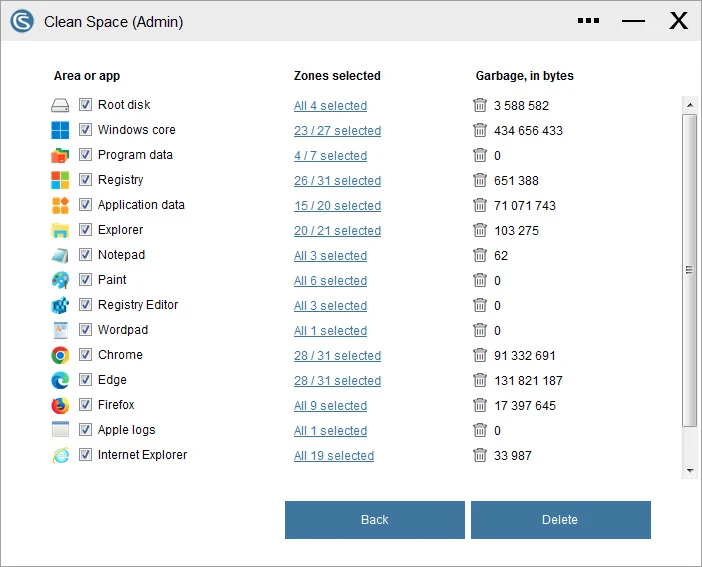
Подробности зон: не только размер, но и смысл
Чем глубже расположен пункт, тем менее полезен сам по себе общий объём. Десять мегабайт истории адресной строки могут быть важнее для пользователя, чем сотни мегабайт изображений в кэше; несколько килобайт параметров программы иногда влияют на повторный вход и настройки. Подробный уровень показывает, какие конкретно области кандидатами на удаление. При поддержке просмотра содержимого ориентируйтесь на путь и тип объекта, а не на красоту названия группы. В системной зоне даже небольшая запись может быть частью диагностической цепочки.
Список связан с правами Windows. Некоторые области доступны обычному процессу, другие требуют запуска с административными полномочиями. Начиная с версии 724 утилита более корректно сообщает о недоступных элементах вместо того, чтобы представлять их как выбранные. Это важное отличие между «не найдено» и «нельзя прочитать»: большой список с пометками недоступности не означает, что сканер неисправен. Он показывает границу текущей учётной записи.
Settings: управление риском, языком и поведением программы
Экран Settings объединяет системные и рабочие параметры. Среди известных настроек — работа с административными правами, изменение поведения обновлений, параметры безопасного перезаписывания, подсчёт объёма, уведомления о новых зонах и выключение компьютера после завершения. В версии 717 настройки получили переработанный интерфейс с тёмной темой. Изменён и способ хранения части параметров: некоторые настройки перенесены в реестр Windows. Поэтому перенос папки с установленной программой не является надёжным способом переместить её конфигурацию.
Отдельно важна настройка Settings → Updates: для Professional предусмотрено отключение автоматических обновлений. Наличие такой опции не означает, что приложение перестаёт зависеть от срока лицензии. В версии 722 обновлялся контейнер настроек, вследствие чего пользовательские предпочтения приходилось выставлять заново. Вывод для рабочей машины простой: подтверждать настройки после обновления полезнее, чем полагаться на то, что ранее снятые отметки сохранятся навсегда.
Функции очистки и их реальные границы
Временные файлы, журналы и следы Windows
Основной класс объектов — временные данные Windows и приложений: кэш, системные журналы, промежуточные файлы и записи последних действий. Они возникают во время нормальной работы компьютера и не обязательно свидетельствуют о неполадке. Clean Space собирает такие места в каталог зон. Очистка может убрать ненужные копии и следы активности, но не устраняет причину их появления. После открытия браузера, документа или программы соответствующий кэш и история начнут формироваться снова.
Особого внимания заслуживают журналы. Они занимают место и содержат сведения о работе системы, но нужны для расследования сбоев. До решения проблемы с приложением или обновлением Windows их удаление уменьшает диагностическую информацию. То же относится к спискам последних файлов: скрытие пути в интерфейсе может повысить приватность на общем компьютере, однако пользователю, который ежедневно возвращается к этим документам, придётся искать их вручную. Удалённый список последних объектов и удалённый оригинальный документ — принципиально разные вещи.
У Clean Space есть области работы с системным реестром. Слово «реестр» в описании не означает универсальное исправление ошибок Windows: программа занимается выбранными записями и следами, а не выполняет аудит всех параметров ОС на корректность. Безопасное применение предполагает небольшую область удаления и понимание её назначения. Для темы отдельно существуют программы для чистки системного реестра; смешивать удаление следов и ремонт конфигурации не стоит.
Chrome, Edge, Firefox и другие браузеры
Браузерные данные — одна из наиболее чувствительных категорий. Clean Space обрабатывает cookies, кэш, историю и отдельные служебные записи поддерживаемых браузеров. В выпусках 720–725 улучшены зоны для Chrome и Chromium-браузеров, Firefox и его производных, Edge; упомянуты LibreWolf, Waterfox и Floorp. Некоторые зоны Firefox были добавлены без автоматической отметки. Для Edge создан специальный пункт Edge Legacy Files, связанный с установочными остатками прежних версий: он также оставлен выключенным по умолчанию.
Очистка кэша удаляет локальные копии ресурсов страниц и может увеличить время их первой последующей загрузки. Удаление cookies способно завершить веб-сеансы; история посещений и сохранённые формы обладают другой ценностью. Это не взаимозаменяемые опции. Пользователю, который хочет освободить место, но оставить рабочие авторизации, разумно отделять файлы кэша от идентификаторов сессий. Тем, кому требуется разобраться именно с cookies и историей, пригодится материал о различиях между очисткой истории и файлов cookie.
Локальное стирание следов браузера не удаляет автоматически данные из онлайн-аккаунта, синхронизированную историю и журналы, хранящиеся у веб-сервиса. Точно так же удаление cookie не равнозначно прекращению серверной сессии на всех устройствах. Clean Space работает с доступными областями на выбранном компьютере; обещать полную анонимность после одного нажатия кнопки технически некорректно.
Microsoft Office, VLC, Google Earth и установленное ПО
База зон включает не только Windows и браузеры. В истории версии 720 отмечена очистка истории и кэша программ Microsoft Office; в 725 актуализированы области для VLC Player и Google Earth. Это полезно там, где временные файлы создаются разными программами и пользователь не хочет вручную искать каждое их расположение. При этом принцип обнаружения остаётся привязанным к поддерживаемым приложениям и их известным местам хранения.
Объём кэша мультимедийного проигрывателя нельзя напрямую сравнивать с объёмом браузерного профиля: программы по-разному используют промежуточные данные. Некоторые служебные записи формируются снова после старта приложения. Следовательно, однократное освобождение пространства не является признаком постоянной оптимизации производительности. Для задач поиска тяжёлых пользовательских каталогов — архивов видео, резервных копий, проектов — нужны инструменты анализа занятого места, а не только очиститель кэша.
Выбор зон, статистика и повторная оценка
В Clean Space объём найденного связан с конкретными категориями, а не с единым счётчиком «здоровья компьютера». В версии 723 изменена статистика: программа умеет условно учитывать пустые файлы как однобайтовые и прибавлять длину имени файла для оценки служебных затрат. Эти настройки важны для интерпретации чисел. При включении условного учёта статистическая сумма уже не идентична чистому размеру содержимого файлов и тем более не должна подаваться как точный прогноз освободившихся гигабайтов.
Повторное сканирование выполняет контрольную роль: оно показывает оставшиеся доступные области после предыдущей очистки. Ненулевой результат сразу после обработки не обязательно означает отказ — Windows и открытые приложения продолжают создавать новые следы, а часть данных могла быть занята другими процессами. Нельзя выбирать все дополнительные зоны только ради достижения нуля. Грамотная проверка опирается на выбранные категории и отсутствие нежелательных последствий.
Безопасное перезаписывание удаляемых данных
В версии 717 появилась функция защищённого стирания с заполнением удаляемого содержимого случайными данными; 718 добавила настройку числа проходов. В 722 исправлена ошибка, при которой опция перезаписывания работала даже при выключенном соответствующем переключателе. Это конкретный случай, показывающий, почему режим удаления заслуживает отдельного контроля после обновления. Внешне обычная очистка и очистка с перезаписыванием преследуют одну цель — убрать выделенные объекты, но отличаются последствиями для восстановления.
Не следует считать перезаписывание абсолютной гарантией исчезновения любых копий. SSD, снимки томов, облачная синхронизация, резервное копирование и открытые дескрипторы файлов задают отдельные ограничения. Программа не заменяет полнодисковое шифрование и процедуру безопасного вывода носителя из эксплуатации. Для обычного освобождения места избыточное перезаписывание не требуется; оно лишь повышает цену ошибочного выбора. Доступность конкретного способа в бесплатном режиме ограничена, поэтому сначала следует установить статус лицензии.
Совместимость, ресурсы и конфиденциальность
Актуальная сборка распространяется как установщик для 64-разрядной Windows. В перечнях совместимости текущей редакции фигурируют Windows 10 и 11. В журнале декабря 2025 года зафиксирован переход на .NET Framework 4.8, поэтому при ошибке запуска логично проверить наличие этой среды. Сообщения старых каталогов о пригодности для Windows XP, Vista или 32-разрядных систем не следует применять к установщику 725: для него официальная страница отдельно оговаривает требование 64 бит.
Для работы со следами в защищённых системных местах используются права Windows. Обычный пользователь может увидеть меньше доступных зон, чем администратор. Разница объясняется моделью разрешений ОС, а не отдельной платной функцией. При этом повышение прав увеличивает и последствия ошибочного удаления, поэтому постоянный запуск от администратора — это инструмент доступа, а не универсальная рекомендация. Особенно осторожно следует обращаться с системным реестром и историей рабочих приложений.
Удаляемые объекты находятся на компьютере. Описание программы посвящено локальным файлам и записям, но полностью автономной на всех этапах её называть нельзя: официальная история содержит исправления связи с сервером и обновлений, а покупка Professional предполагает выдачу активационных сведений. Политика конфиденциальности предусматривает сбор технической, заявленной как анонимная, информации наподобие версии ОС и языка; адрес электронной почты предоставляется при покупке или добровольной подписке на рассылку. Политика не равнозначна независимому аудиту трафика. Поэтому для оборудования со строгими требованиями к конфиденциальности нужно отдельно согласовать установку и передачу технических данных.
В отличие от облачных конвертеров, Clean Space не принимает рабочий документ и не возвращает обработанный файл. Загрузка пользовательского PDF, JPEG, DOCX, проекта или архива не является предусмотренным пользовательским сценарием. Данные об очистке формируются на основе зон на локальном диске. Также в продукте не подтверждён интеллектуальный помощник, который сам определяет ценность личных файлов: пункт очистки AI-кэша Chromium — это удаление служебных данных браузера, а не функция генеративного искусственного интеллекта.
Заявления об ускорении Windows требуют оговорки: если свободное место почти закончилось, освобождение временных данных действительно решает часть проблемы. Если компьютер тормозит из-за недостатка оперативной памяти, перегрева или фоновой нагрузки, удаление журнала на несколько килобайт не устраняет первопричину. Для системной диагностики полезно разделять задачи очистки от задач оптимизации и обслуживания Windows. У Clean Space нет подтверждённых сравнительных замеров на разных конфигурациях, поэтому проценты ускорения здесь не приводятся.
Версии, оплата и ограничения бесплатной редакции
Для Clean Space предусмотрены Free limited version и платное расширение Professional. Бесплатная версия обеспечивает базовую очистку, но часть дополнительных функций остаётся закрытой. В некоторых странах бесплатные функции доступны только в пределах пробного периода — поэтому нельзя безусловно обещать бессрочное бесплатное использование конкретному пользователю. Условия определяются установленной редакцией и регионом, а не названием файла, скачанного с каталога программ.
На странице Professional предлагаются сроки лицензии на один, два, три и пять лет. В англоязычной форме заказа по состоянию на дату подготовки обзора представлены суммы $15,90 за год, $24,90 за два года, $29,90 за три и $39,90 за пять лет; суммы на сторонних карточках и в отдельных снимках страницы различаются, поэтому окончательное предложение нужно сверять непосредственно в форме заказа перед оплатой. Покупка не продлевается автоматически: после окончания оплаченного периода требуется новое оформление. Для нескольких компьютеров и корпоративного использования предусмотрен отдельный сценарий оформления.
Professional открывает платные параметры, включая защищённое стирание и расширенную настройку поведения. Отключение автоматических обновлений в Settings → Updates отдельно обозначено функцией Professional. Доступность других опций нельзя определять по одной старой инструкции: состав бесплатного набора менялся, и, например, возможность постоянного запуска с правами администратора была открыта бесплатно в версии 724. Это делает особенно важным фактическое наличие пометки Professional на нужном параметре в установленной сборке.
В документации магазина и программе нет подтверждённой процедуры «экспорта лицензии в файл проекта». Активация относится к конкретному оплачиваемому продукту. Предварительное решение о покупке должно опираться на список действительно требуемых платных функций: чаще всего для редкого удаления кэша достаточно бесплатного набора или средств Windows, тогда как решение о Professional имеет смысл при регулярной работе с дополнительными зонами и настройками, которые после оценки признаны необходимыми.
Что перестанет работать первым: зависимости и точки отказа
Наибольшая зависимость связана не с разовым удалением локального кэша, а с внешними операциями: получением установщика, обновлением каталога зон и поддержанием лицензии Professional. Сбой сети влияет прежде всего на получение новой версии и операции покупки. Локальные следы при этом не превращаются в облачные файлы: их наличие определяется работой Windows и установленных программ. Отсутствие связи нельзя путать с отсутствием удаляемых объектов.
Вторая точка — изменение Windows или браузера. После крупного обновления путь хранения профиля, структура базы данных и права доступа могут измениться; каталог зон Clean Space должен учитывать такие изменения. Журнал выпусков 720–725 показывает, что поддержка Chromium, Firefox и Edge постоянно уточняется. Если известный пункт перестал обнаруживать данные, не следует вручную указывать системные папки наугад: необходима совместимая версия программы либо встроенный инструмент самого приложения.
Третья зависимость — выбранные права и работающие процессы. Открытый браузер может удерживать базу профиля; обычная учётная запись не читает защищённый раздел реестра. Отсутствие результата здесь не означает необходимость немедленно удалить больше. Наконец, защищённое удаление повышает необратимость ошибки: после неправильной очистки ограничением становится уже не сервер или лицензия, а отсутствие независимой копии ранее сохранённой информации.
Матрица сохранности результата: что остаётся после разных действий
| Действие | Что остаётся | Что теряется и как проверить | Обратимость |
| Сканирование без Delete | Сами найденные файлы и записи не удаляются | В списке меняется только оценка объёма; свободное место не увеличивается | Полностью обратимо: список не является изменением данных |
| Очистка браузерного кэша | Закладки и сайты сохраняются, если их зоны не отмечены | Локальные копии ресурсов; повторный запуск сайта создаёт кэш заново | Кэш восстанавливается повторной загрузкой, но не прежним содержимым файла |
| Удаление cookies и истории | Программа и профиль браузера продолжают существовать | Локальные сессии и записи посещений; проверьте вход на нужные сайты | Требуется новая авторизация; удалённая локальная история не обязана восстановиться |
| Удаление временных файлов Windows | ОС продолжает работу, постоянные документы вне выбранных зон не затрагиваются | Технические и промежуточные данные; сравните свободное место | Некоторые данные создаются снова; исчезнувшие диагностические журналы не возвращаются автоматически |
| Очистка журналов и следов приложений | Приложение остаётся установленным | История работы и диагностические записи; проверьте недавно используемые файлы | Ограниченная; новая активность не восстановит старые события |
| Защищённое перезаписывание | Работающая система сохраняется, когда выбраны соответствующие зоны | Удаляемые данные дополнительно перезаписываются | Предназначено для затруднения восстановления, безопасный откат — только из резервной копии |
Матрица описывает именно смысл действий: Clean Space не создаёт редактируемый документ и не предлагает специальный формат сохранения результата. Для технического аудита важно отдельно хранить перечень выбранных областей и независимую резервную копию значимых данных. Системная точка восстановления, даже когда соответствующий механизм Windows включён, не заменяет резервное копирование пользовательского браузерного профиля и не гарантирует возврат удалённых cookies.
Скрытая стоимость владения
Цена Professional — только один из расходов. Вторая составляющая — затраты времени на понимание зон. База расширяется обновлениями, но дополнительные записи не автоматически становятся безопасными для всех: список браузерных областей приходится пересматривать после смены рабочей среды, а выключенные по умолчанию пункты требуют отдельного решения. Одной общей кнопкой можно убрать много объектов, но время восстановления утраченной сессии нередко превышает время самой очистки.
Третий вид затрат — сопровождение после обновлений. В версии 722 изменение контейнера настроек требовало повторной конфигурации. Для личного ПК это несколько контрольных действий; в офисе со стандартизованным окружением дополнительная проверка повторяется на каждой машине. Поскольку Professional продаётся на ограниченный срок и не продлевается автоматически, к техническому администрированию добавляется учёт окончания лицензий. Корпоративная среда требует ответственного владельца настроек и понятного перечня разрешённых категорий.
Наконец, скрытая стоимость может быть выражена не деньгами, а потерянной диагностикой. Удалённые журналы снижают возможность расследовать проблему, а очистка недавно использованных файлов замедляет работу с документами. По этой причине чистильщик не должен становиться постоянной фоновой операцией до определения границ. В сценарии простого освобождения места дешевле и безопаснее сначала использовать стандартный Storage Sense, а в сценарии глубокой чистки следов считать частью стоимости резервные копии и контроль результата.
Задача → инструмент → результат → что проверить
| Задача | Средство Clean Space | Ожидаемый результат | Контроль |
| Убрать накопившийся браузерный кэш | Зоны поддерживаемого браузера | Локальные временные копии очищены | Сайты открываются и рабочие сессии сохранены, если cookies исключены |
| Уменьшить количество следов последних действий | История, журналы, записи недавно открытого | Локальные следы становятся менее доступны | Нет потери нужной диагностической информации |
| Очистить промежуточные данные Office | Зоны истории и кэша Microsoft Office | Меньше старых служебных записей | Документы доступны в исходных папках |
| Удалить остатки старых установок Edge | Edge Legacy Files, добавлено в 724 | Выбранная категория удаляется при наличии данных | Пункт был сознательно включён; Edge продолжает запускаться |
| Проверить необходимость платной версии | Параметры, помеченные Professional | Понятно, какие функции действительно закрыты | Решение опирается на востребованную операцию, а не общую цифру |
| Минимизировать риск ошибочного удаления | Вложенные отметки и проверка состава зон | Из очистки исключены критичные группы | Сохранены входы, журналы и рабочие настройки |
Эта схема полезнее общего обещания «ускорить ПК»: у каждого действия есть наблюдаемый результат и своя цена ошибки. Если цель — найти самые большие фотографии, игры или архивы, требуется поиск крупных файлов, а не удаление истории браузера. На GeekHow есть отдельный раздел о поиске крупных файлов на компьютере, который решает другую задачу.
Как пользоваться программой — советы гика
Ниже приведён порядок для Clean Space 725 с английскими подписями элементов. Перевод интерфейса и состав доступных параметров зависят от выбранного языка и лицензии. Во всех операциях сохраняется один принцип: сначала доступность и назначение зоны, затем её выбор, затем удаление. Исходные документы не следует путать с временными записями, обнаруженными рядом с названием их программы.
Подготовка установки и первый обзор системы
Цель и подготовка. Получить работающую 64-разрядную редакцию и начальную картину найденных данных, не меняя содержимое диска. Нужен компьютер с подходящей Windows; перед установкой желательно закрыть рабочие документы и сохранить несохранённые изменения. Обязательность .NET Framework 4.8 следует из используемой программой среды.
- Скачайте установщик setup_clean_space.exe с официальной страницы загрузки Clean Space, где указана версия 725; не заменяйте его старым выпуском из случайного архива.
- Запустите установщик Windows и завершите установку в обычном порядке. После запуска предоставляйте повышенные полномочия только тогда, когда конкретные зоны действительно требуют доступа администратора.
- Дождитесь определения локальных областей очистки. На главном экране обратите внимание на объём найденного; пока не нажимайте Delete.
- Откройте Customize и оцените перечень категорий. Сохраните для себя названия наиболее крупных областей и наличие системных групп: эти наблюдения станут точкой отсчёта перед очисткой.
Параметр и проверка. На первом просмотре не требуется выбирать защищённое удаление или автоотключение ПК. Успешный результат — приложение открыто, категории отображаются, ни одна очистка не началась. Ошибка: отсутствующая область ошибочно воспринимается как неисправность; сначала смотрят права и список поддерживаемого ПО. Безопасный откат: вернуться на главный экран кнопкой Back и закрыть программу без Delete.
Раздел Customize: исключение ненужных зон
Цель и подготовка. Сузить очистку до понятных категорий, сохранив настройки сайтов и диагностические данные. Этот этап рассчитан на пользователя, который уже знает, зачем ему удалять именно кэш, историю или журналы, а не стремится уменьшить любую найденную цифру.
- На главном экране выберите Customize. В списке найдите нужную программу или системную группу.
- Посмотрите соотношение выбранных и доступных зон. Если присутствует пометка «All selected», не воспринимайте её как рекомендацию оставить всё выбранным.
- Откройте вложенный перечень соответствующего приложения, изучите названия областей и снимите отметки с cookies, истории либо журналов, которые нужно сохранить.
- Вернитесь кнопкой Back, не запуская удаление, и проверьте, что оставшиеся категории соответствуют намеченной задаче.
Параметр и проверка. Контролируется не абсолютный объём, а список включённых областей и их назначение. Ошибка: снятие флажка только с одной строки при сохранении другой категории, удаляющей те же значимые следы. Безопасный откат: вернуться в список и восстановить исходные отметки до запуска Delete; после фактического стирания такой откат уже недоступен.
Обработка Chrome, Edge и Firefox без потери входов
Цель и подготовка. Освободить место от копий веб-ресурсов, оставив рабочие авторизации. Сначала завершите работу с формами, которые ещё не отправлены, сохраните черновики в веб-приложениях и выйдите из редактируемых онлайн-документов. Закрытие браузера освобождает открытые файлы профиля.
- В Customize найдите строку нужного браузера — например, Chrome, Edge или Firefox — и раскройте её зоны.
- Для очистки временных копий оставьте только те записи кэша, смысл которых понятен. Не включайте cookies и историю посещений автоматически.
- Для Firefox-совместимых браузеров отдельно оцените новые зоны, которые добавлялись без отметки по умолчанию. В Edge не включайте Edge Legacy Files просто ради увеличения очищаемого объёма.
- После проверки списка выполните нужную очистку через Delete. Затем вновь откройте браузер и убедитесь, что важные сайты не требуют непредвиденной повторной авторизации.
Параметр и проверка. Критерий успеха — ненужный кэш убран, рабочая среда сохранилась. Ошибка: закрытая рабочая вкладка с несохранённой формой или очистка всех cookies без исключения. Безопасный откат: до удаления отменить выбор cookies; после удаления заново войти в аккаунты, используя штатное восстановление доступа, но не рассчитывать на восстановление прежних локальных cookie-файлов.
Очистка временных файлов Windows и следов Проводника
Цель и подготовка. Убрать накопленные промежуточные объекты Windows без потери информации, которая пригодится для диагностики системы. Подготовьте список нерешённых ошибок: установка обновления, сбой Проводника или неполадки приложения требуют сохранения соответствующих журналов.
- Откройте Customize и найдите системные категории Windows, включая доступные зоны Windows core и Проводника Windows.
- Раскройте состав и отделите временные копии от журналов, истории и записей настройки интерфейса. Отметьте только области, потеря которых приемлема.
- Сравните выбранные зоны с задачей: освобождение нескольких сотен мегабайт не должно требовать удаления сведений о недавно возникшей ошибке.
- После выполнения Delete оцените доступное пространство системного диска средствами Windows и убедитесь, что Проводник, меню и нужные программы продолжают работать.
Параметр и проверка. Результат оценивается по свободному месту и сохранности рабочего окружения, а не по обещанию обязательного ускорения. Ошибка: включение нерассмотренных системных записей, потому что они кажутся небольшими. Безопасный откат: отказаться от операции, пока данные не удалены; если уже исчезли полезные журналы, опираться на независимые копии и последующие события, а не на кнопку «отменить».
Выбор следов Microsoft Office, VLC и Google Earth
Цель и подготовка. Очистить временные данные отдельного приложения, не затрагивая собственные файлы пользователя. Перед этим сохраните документы и завершите работу соответствующей программы: Word, Excel, VLC и Google Earth имеют разные типы промежуточных данных.
- На экране Customize найдите установленную программу. Наличие строки зависит от обнаруженных компонентов и базы поддерживаемых зон.
- Откройте доступные записи. Для Office обратите внимание на историю и кэш; для VLC или Google Earth — на доступные служебные категории, не перенося выбор автоматически между приложениями.
- Исключите историю недавно открытых материалов, когда она нужна для дальнейшей работы, и не включайте незнакомые зоны только из-за большого численного показателя.
- Удалите осознанно выбранные объекты через Delete. Проверьте запуск соответствующей программы и доступность ваших файлов в их исходных папках.
Параметр и проверка. Изменяется локальная служебная среда, а не исходный DOCX, MP4 или пользовательский файл проекта. Ошибка: использование Clean Space как инструмента удаления самой программы. Безопасный откат: отменить отмеченные зоны до удаления; при утрате истории последних файлов открыть нужный материал обычным способом из папки хранения.
Запуск Delete и интерпретация итоговых показателей
Цель и подготовка. Выполнить уже согласованный набор операций, не превращая момент удаления в повторное принятие решений. К этому этапу должны быть сохранены открытые файлы, закрыты программы, чьи профили затрагиваются, и исключены важные данные.
- Вернитесь с подробного экрана на сводку кнопкой Back и ещё раз оцените суммарный объём.
- Нажмите Delete для выбранных зон. Если система сообщает о занятых файлах или работающем приложении, не разрешайте его принудительное закрытие при несохранённых изменениях.
- Дождитесь завершения операции. В релизе 720 экран удаления получил более подробную информацию о текущем процессе.
- Пересчитайте доступные зоны и сравните состояние свободного места в свойствах диска Windows; откройте одну-две затронутые программы для проверки обычной работы.
Параметр и проверка. Ненулевой остаток найденного допустим: отдельные данные закрыты правами, заняты процессом или созданы заново. Ошибка: повторять Delete без изменений списка до получения абсолютного нуля. Безопасный откат: операции до подтверждения можно прекратить; для уже удалённого содержимого обычная отмена не предусмотрена, так что ценность предварительного выбора здесь максимальна.
Административные права и доступность системных областей
Цель и подготовка. Отличить защищённые системой объекты от программной ошибки. Повышенные полномочия разрешают больше операций, поэтому полезны только при целенаправленной очистке административных зон. У пользователя должны быть права на соответствующем компьютере.
- Откройте Settings и найдите параметр постоянного запуска с правами администратора. Начиная с версии 724 этот параметр доступен и в бесплатном режиме.
- Оставьте обычный режим, если основные задачи ограничены пользовательским кэшем. Повышайте полномочия только при необходимости исследовать системную зону.
- При следующем запуске проверьте в Customize, изменилось ли количество доступных записей; различайте недоступные зоны и пустые категории.
- После завершения работ верните прежнюю настройку запуска, если администраторский режим больше не нужен.
Параметр и проверка. Проверяется именно доступность зоны, а не рост числа найденных байтов. Ошибка: интерпретировать расширенный доступ как гарантию безопасности удаления. Безопасный откат: восстановить прежний режим Settings и отменить выбор новых областей до Delete; ранее удалённые данные права доступа обратно не вернут.
Контроль защищённого удаления и числа проходов
Цель и подготовка. Пользоваться специальным режимом только для заранее определённых следов, когда обычного удаления недостаточно. Нужна редакция, в которой соответствующий параметр доступен; нельзя приравнивать свободный набор к полной Professional. Для этой операции резервное копирование критично.
- Откройте Settings и раздел настройки защищённого удаления (Secure deletion).
- Проверьте наличие параметра перезаписывания и установленное число проходов. Эта возможность расширялась в версиях 717–718; выключатель должен контролировать применение режима.
- Не включайте защищённое удаление для первой пробной очистки. При осознанной необходимости выделите только подходящие зоны и проверьте их ещё раз на экране Customize.
- После выбранной операции убедитесь, что рабочее программное окружение сохранилось; не проводите эксперименты на единственной копии важных данных.
Параметр и проверка. Смысл режима — перезаписывание данных, а не дополнительное освобождение места. Ошибка: рассчитывать, что перезаписывание гарантированно сотрёт облачные, архивные и резервные копии. Безопасный откат: выключить режим до Delete; восстановление после уже выполненного перезаписывания опирается только на заранее созданные независимые копии.
Обновления, уведомления о зонах и автоматическое выключение
Цель и подготовка. Сделать поведение программы предсказуемым после обновления и завершения обработки. Проверьте, нужна ли автоматическая установка новой версии и допустимо ли выключать рабочую станцию по окончании очистки.
- В Settings → Updates оцените управление автоматическим обновлением. Отключение доступно Professional; не рассчитывайте на эту опцию в бесплатной редакции.
- Найдите уведомления о новых или изменённых зонах. Такая функция добавлена в 720; отключать её стоит только при принятом решении самостоятельно проверять изменения.
- Опция Turn off computer when cleaning completes появилась в версии 724 и по умолчанию выключена. Не активируйте её на компьютере с длительными вычислениями или несохранённой работой.
- После изменения поведения вернитесь на главный экран: параметр выключения может отображаться там. Проверьте настройки повторно после обновления, которое затронуло их хранение.
Параметр и проверка. Для домашнего компьютера при ручном запуске безопасный базовый вариант — не завершать работу автоматически. Ошибка: принять дополнительный флажок за обязательную часть очистки. Безопасный откат: снять его в Settings до Delete; если программа уже завершила удаление и инициировала выключение, не рассчитывать на восстановление несохранённых документов.
Сквозной сценарий: убрать кэш после рабочей недели и сохранить окружение
Цель и подготовка. Пример результата без создания файла экспорта: освободить место за счёт кэша одного браузера и временных данных Windows, оставив историю диагностики и рабочие сессии. Сохраните документы в редакторах и убедитесь, что браузер не содержит незавершённых форм.
- Запустите Clean Space 725 на 64-разрядной Windows. В сводке оцените суммарное число байтов, но не принимайте его за прогноз гарантированного освобождения места.
- Перейдите в Customize; выберите кэш нужного браузера и понятные временные зоны Windows. Снимите отметки с cookies, истории и журналов, которые используются в работе.
- Вернитесь на главный экран через Back и убедитесь, что автоотключение компьютера выключено.
- Запустите Delete, дождитесь завершения и проверьте пространство диска через Windows.
- Откройте браузер и рабочие программы. Контроль результата — ненужные временные копии удалены, сайты и документы доступны. Никакого экспорта Clean Space не делает: итог операции представляет собой состояние локального диска, а не скачиваемый файл.
Ошибка и безопасный откат. Если при проверке обнаружилось, что отмечены cookies, до выполнения Delete нужно отменить операцию и снять отметку. Если история или данные авторизации уже удалены, восстановление выполняется средствами соответствующего браузера и сохранённых копий, а не через вымышленную функцию отмены Clean Space. Повторять очистку без проверки причин потери данных не следует.
Плюсы и минусы
Плюсы
- Локальная ориентация: работа с известными зонами Windows, браузеров и приложений без необходимости загружать отдельный пользовательский документ на сайт.
- Иерархия выбора: общий объём, категории программ и детальные зоны позволяют исключать записи с высокой ценой удаления.
- Поддержка обновлений: версия 725 расширила базу и уточнила очистку VLC Player и Google Earth; ранее обновлялись Chrome, Edge, Firefox и Office.
- Наличие бесплатного базового режима и отдельно оплачиваемых дополнительных параметров вместо обязательной покупки при первом открытии.
- Подробное управление поведением: административный запуск, обновления для Professional, уведомления о новых зонах и управляемое выключение ПК.
Минусы
- Очистка необратима для части локальных данных; сохранённые cookies, история и диагностические журналы требуют предварительного решения.
- Часть функций закрыта Professional, а в некоторых странах базовые возможности бесплатной редакции ограничены сроком ознакомления.
- 64-разрядная Windows — единственная официально заявленная платформа текущего установщика; собственных версий для macOS и телефонов нет.
- Динамическая база зон усложняет сопровождение настроек: после выпуска 722 некоторые предпочтения требовали повторного выбора.
- Подсчёт найденного мусора не равен точному выигрышу в пространстве и не служит измерением скорости компьютера.
- Параметры защищённого удаления требуют технического понимания; программа не заменяет резервное копирование и средства гарантированного уничтожения всех копий данных.
Кому Clean Space подойдёт и кому не подойдёт
Кому подойдёт
Пользователю Windows, который хочет управлять следами сразу нескольких настольных приложений и понимает различие между временным кэшем, сессионными cookies и историей. Ему полезен подробный перечень зон: можно оставить привычные рабочие данные и удалить только понятные категории. Дополнительный смысл программа имеет на общем компьютере, где важно контролировать локальную историю отдельных приложений без просмотра десятков системных папок вручную.
Администратору личного или небольшого парка ПК подходит сценарий периодического осмотра поддерживаемых зон, при условии документирования настроек и ответственного отношения к журналам. Его задачей должно быть управляемое обслуживание, а не повторяющаяся автоматическая очистка «всего». Для специалиста важнее проверяемый список исключений и учёт изменений базы, чем анимированная статистика.
Кому не подойдёт
Тем, кто хочет за два нажатия гарантированно ускорить медленный компьютер, удалить вирусы или исправить ошибки реестра без диагностики: Clean Space не предназначен для антивирусной проверки и не предоставляет доказанных универсальных прибавок к производительности. Также он не решает задачу поиска тяжёлых личных видео и архивов, не дублирует полноценный деинсталлятор и не заменяет средства резервного копирования. Для удаления самой программы нужны утилиты деинсталляции или штатный механизм Windows.
На Mac, Linux и смартфонах эта редакция не запускается. Не лучшим выбором она будет и для пользователей, которым требуется максимально прозрачный бесплатный инструмент с предварительным просмотром каждого файла и сценариями командной строки: здесь уместно сравнение с BleachBit. Наконец, на рабочей машине с правовыми требованиями к сохранению журналов, журналированию действий или форензике очистку стоит согласовывать отдельно: избавление от следов и сохранность доказательной информации — противоположные задачи.
Сравнение с другими аналогами
Для сопоставления взяты три инструмента, решающие разные части похожей задачи: штатный Storage Sense, открытый BleachBit и бесплатный Wise Disk Cleaner. Критерии одинаковы: назначение, платформа, порог освоения, работа с форматами, автоматизация, модель оплаты, ограничения и наиболее подходящий сценарий. Утилиты не конкурируют по числу поддерживаемых «форматов»: они удаляют служебные объекты, а не конвертируют документы.
| Инструмент | Задача / платформа | Освоение / форматы | Автоматизация / оплата | Ограничение / лучший сценарий |
| Clean Space | Локальные следы, кэш и зоны приложений; Windows 64 бит | Средний порог из-за детального выбора; импорт/экспорт документов отсутствует | Ручная очистка, расширенные настройки и обновления; ограниченный Free плюс платный Professional | Потеря истории и закрытые опции; осознанная очистка профилей на Windows |
| Storage Sense | Временные файлы и содержимое корзины; Windows 10/11 | Низкий порог; работает с категориями хранения, не с редактируемыми форматами | Автоматическая очистка при выбранных условиях; входит в Windows без отдельной покупки | Сосредоточен на системном диске; базовое освобождение места без стороннего ПО |
| BleachBit | Кэш, cookies, логи и следы; Windows и Linux | Средний порог; показ объектов перед удалением, без проектного импорта/экспорта | Командная строка, собственные правила; бесплатный открытый код | Нужен внимательный выбор; прозрачная ручная очистка и сценарии администрирования |
| Wise Disk Cleaner | Системный мусор, приватность, оптимизация накопителя; Windows 10/11 | Низкий–средний порог; категории удаляемых файлов, а не конвертация | AutoClean с расписанием, бесплатная программа | Нужна осторожность с расширенными очистками; регулярная плановая уборка диска |
Storage Sense: когда достаточно средств Windows
Storage Sense управляет прежде всего временными объектами системного диска, корзиной и отдельно настроенным поведением локальных облачных копий. Он может срабатывать при нехватке места или по заданному интервалу. Встроенность снижает необходимость устанавливать дополнительное ПО и оплачивать обслуживание. Обратная сторона — этот инструмент не предназначен для такого же детального выбора истории сторонних приложений, как перечень специализированных зон Clean Space. Его разумно выбирать для компьютера, на котором задача формулируется просто: поддерживать свободное место и не вмешиваться глубоко в браузерные профили.
BleachBit: контроль без платной редакции
BleachBit предоставляет предварительный просмотр удаляемых объектов, работу с кэшем, журналами и cookie, а также командную строку и создание собственных правил. Программа бесплатна для частного и коммерческого использования и публикуется с открытым исходным кодом. Порог освоения выше у пользователя, который хочет настраивать очистку самостоятельно. Это вариант для тех, кому нужны скрипты и проверяемые наборы правил, а не привязка к платным функциям конкретного продукта. Открытый код не снимает необходимость правильно понимать действия очистителя.
Wise Disk Cleaner: ставка на расписание
Wise Disk Cleaner отдельно объединяет очистку мусора, следов активности, функции обслуживания накопителя и AutoClean по расписанию. Производитель распространяет программу бесплатно. В сравнении с Clean Space ценность такого решения особенно заметна там, где нужно регламентное удаление типовых временных данных без регулярного ручного открытия приложения. При выборе автоматизации цена ошибки увеличивается: неправильная отметка будет применяться повторно, поэтому плановое обслуживание оправдано только для заранее понятных категорий.
Десять типичных проблем и способы их устранения
Ниже — диагностические ситуации, вытекающие из модели доступа Windows, состава зон и известных изменений Clean Space. Причина в конкретном случае определяется проверкой, а не предположением, что любой ненулевой остаток или отказ означает неисправность программы.
1. Программа не устанавливается или не стартует
Симптом: Программа не устанавливается или не стартует. Возможная причина: Актуальный установщик рассчитан на 64-разрядную Windows; рабочая среда приложения использует .NET Framework 4.8. Диагностика: Сопоставьте разрядность Windows с требованием на странице загрузки, затем проверьте доступность компонентов .NET. Исправление: Используйте установщик именно поддерживаемой архитектуры и штатное обслуживание компонентов Windows; не ищите неподтверждённую 32-разрядную сборку 725. Проверка результата: Главное окно открывается, отображает сводку и не завершается сразу после запуска.
2. В перечне меньше зон, чем ожидалось
Симптом: В перечне меньше зон, чем ожидалось. Возможная причина: Не все системные области доступны обычной учётной записи; часть приложений отсутствует на ПК или не входит в текущую базу. Диагностика: Посмотрите отметки доступности, название обнаруженной программы и уровень прав процесса. Исправление: Не объявляйте отсутствие зон ошибкой. Для разрешённых системных областей рассмотрите администраторский режим; для неизвестного приложения используйте его собственную очистку. Проверка результата: После повторной оценки отображаются именно доступные категории, без искусственного выбора чужих областей.
3. Clean Space просит закрыть браузер или пропускает данные
Симптом: Clean Space просит закрыть браузер или пропускает данные. Возможная причина: Открытый процесс может удерживать базу cookies, кэш или другую служебную запись. Диагностика: Проверьте, остались ли несохранённые веб-формы и запущенные окна браузера. Исправление: Сначала сохраните работу; затем корректно завершите приложение или исключите занятую зону из текущей операции. Проверка результата: При последующем запуске программы пользовательские данные доступны, а нужная зона больше не помечена занятой.
4. После Delete снова обнаруживаются временные файлы
Симптом: После Delete снова обнаруживаются временные файлы. Возможная причина: Windows и браузеры непрерывно создают новые кэши и записи действий. Диагностика: Сравните категории до и после очистки: новый объём должен быть связан с вновь использованными приложениями. Исправление: Не удаляйте дополнительные категории только ради абсолютного нуля; оцените прирост свободного места и рабочее состояние ПК. Проверка результата: Повторная оценка отражает текущие данные без потери нужных логов и сессий.
5. После очистки произошёл выход из сайтов
Симптом: После очистки произошёл выход из сайтов. Возможная причина: В выбор попали cookies или связанные с сессией данные браузера. Диагностика: Сопоставьте список выбранных браузерных зон с изменениями входа; проверьте, затронуты ли все сайты или отдельные. Исправление: Восстановите вход штатным способом. Для будущих операций исключите cookies, если нужна сохранность авторизации. Проверка результата: После следующей целевой очистки кэша сайты не требуют неожиданной повторной авторизации.
6. Удалён объём меньше ожидаемого
Симптом: Удалён объём меньше ожидаемого. Возможная причина: Подсчёт Clean Space не всегда равен реальному приросту места: занятые файлы пропускаются, статистические опции учитывают пустые файлы и имена. Диагностика: Сравните свободное место средствами Windows, проверьте оставшиеся зоны и параметры подсчёта. Исправление: Разделяйте сумму найденного и фактически освободившееся пространство; не повышайте риск ради совпадения цифр. Проверка результата: Остаток свободного места проверен независимо, а нерешённые категории имеют объяснение.
7. После обновления изменились предпочтения очистки
Симптом: После обновления изменились предпочтения очистки. Возможная причина: В версии 722 изменился контейнер настроек и требовалась повторная конфигурация. Диагностика: Сверьте сохранённые ранее исключения с текущими флажками и вкладками Settings. Исправление: Верните согласованный список категорий; до проверки не включайте автоматическую обработку. Проверка результата: Обновлённая программа оставляет важные зоны исключёнными и не удаляет их при пробном сценарии.
8. Опция отключения автообновлений неактивна
Симптом: Опция отключения автообновлений неактивна. Возможная причина: Режим ручного контроля обновлений в Settings → Updates относится к Professional. Диагностика: Посмотрите действующий статус лицензии и пометку платного параметра. Исправление: Используйте доступное поведение редакции либо оформляйте Professional только при действительной необходимости управлять обновлениями. Проверка результата: Понятно, какая именно функция недоступна и почему; никаких несанкционированных изменений в конфигурации нет.
9. Защищённое удаление ведёт себя не так, как ожидалось
Симптом: Защищённое удаление ведёт себя не так, как ожидалось. Возможная причина: В 722 устранялась ошибка соблюдения переключателя перезаписывания; часть настроек зависит от редакции. Диагностика: Уточните установленную версию, состояние переключателя и число проходов. Исправление: Обновитесь до актуального выпуска и сначала проверьте параметры без удаления значимых данных; не используйте режим для экспериментов с важными файлами. Проверка результата: Поведение соответствует выбранному состоянию настройки, пользовательские документы не пострадали.
10. Компьютер завершает работу после очистки
Симптом: Компьютер завершает работу после очистки. Возможная причина: В версии 724 появилась настраиваемая опция Turn off computer when cleaning completes, которая по умолчанию отключена. Диагностика: Проверьте Settings и её отображение на главном экране. Исправление: Отключите автоматическое завершение работы на машине, где могут оставаться фоновые задачи или несохранённые документы. Проверка результата: После новой очистки Windows остаётся запущенной и рабочие процессы не прерываются неожиданно.
Частые вопросы о Clean Space
Чем очиститель следов отличается от антивируса?
Его объект — известные временные данные и локальные записи активности. Вредоносная программа способна находиться в пользовательском файле, активном процессе или автозагрузке; удаление браузерного кэша не является поиском угроз. Для проверки безопасности нужен антивирус и отдельная диагностика, а не интерпретация размера «мусора» как индикатора заражения.
Почему общий счётчик иногда больше ожидаемого прироста места?
Статистика группирует найденные объекты и может включать служебный учёт пустых файлов и длины их имен. Кроме того, отдельные объекты заняты системой или создаются снова. Изменение свободного места средствами Windows — более надёжный показатель, чем число на заставке очистителя.
Можно ли очистить историю только одной программы?
Структура Clean Space предполагает отдельные программы и внутренние зоны. Практическая граница — наличие программы в базе и доступность соответствующей области. Полное исключение остальных категорий полезнее, чем выбор всей базы ради локальной цели.
Удалятся ли мои документы Word или музыкальная коллекция?
Обычный сценарий Clean Space связан со служебными областями программ, а не с произвольным импортом личных документов. Однако ни одна утилита удаления не должна получать бездумное разрешение на незнакомые зоны. Важные документы хранятся отдельно и резервируются независимо от системы очистки.
Можно ли оценить выгоду без удаления?
Да. Сводка и Customize позволяют рассмотреть обнаруженные категории до Delete. Такой просмотр не равен полноценной проверке каждого потенциального последствия: смысл cookies, журналов и служебных файлов оценивает сам пользователь, исходя из своей рабочей среды.
Нужна ли постоянная работа программы в фоне?
Для разовой ручной очистки постоянное присутствие в фоне не требуется по логике задачи. Автоматические режимы следует применять только к тщательно ограниченному набору зон; способность очищать чаще не превращает удаление во внутреннюю профилактику Windows.
Когда безопаснее отказаться от очистки реестра?
При отсутствии конкретной цели и перед расследованием неисправности. Удаление следов в реестре не заменяет поиск некорректных параметров и не гарантирует исправление ошибок ОС. Чем меньше оснований для изменения системных записей, тем разумнее оставить их нетронутыми.
Что означает отсутствие файла экспорта или истории операций?
Результат Clean Space — изменения на диске. Он не создаёт самостоятельный обработанный документ, который можно открыть в другой программе. Поэтому подтверждение выполненной работы формируется из состояния выбранных зон, свободного места и работоспособности приложений.
Можно ли использовать приложение на общественном или корпоративном ПК?
Только при наличии разрешения и понимании правил хранения данных. Очистка локальных журналов может противоречить требованиям безопасности, аудита или внутренним процедурам. На управляемой машине приоритет имеют корпоративная политика и сохранность доказательных данных, а не максимальный объём удаления.
Потребуется ли повторная настройка после каждого обновления?
Такой обязанности для каждой версии не заявлено. Однако в 722 параметры действительно пришлось выставлять заново после изменения механизма хранения. Поэтому проверка исключений после значимого обновления — оправданный контроль, а не признак того, что все обновления обязательно сбрасывают конфигурацию.
Вывод: в каких ситуациях оправдан Clean Space
Clean Space разумно рассматривать как специализированный очиститель локальных следов Windows. Его ценность определяется не громкостью обещания «освободить гигабайты», а возможностью отделить одни зоны от других и принимать решение об удалении на уровне конкретной программы. Для аккуратной уборки временных данных и браузерного кэша такая модель подходит при условии, что пользователь заранее понимает последствия очистки истории и cookies.
Для обычной задачи нехватки места без вмешательства в профили сторонних программ сначала достаточно встроенного Storage Sense. Тем, кто предпочитает открытый код, просмотр конкретных удаляемых объектов и командную строку, логично сравнить BleachBit. При регулярной плановой очистке стоит учитывать Wise Disk Cleaner. Professional у Clean Space имеет смысл только для востребованных расширенных функций, а не в качестве обязательного дополнения к каждой операции.
Главный критерий безопасного результата прост: после удаления остались нужные документы, открываются программы, сохранены важные сеансы и диагностическая информация, а освободившееся место подтверждается средствами Windows. При таком подходе Clean Space выполняет конкретную задачу обслуживания, не претендуя на роль универсального «ремонта компьютера».