Cleaner Kit: инструкция от гика, функции, ограничения и безопасная очистка памяти iPhone
Cleaner Kit — приложение BPMobile для разбора медиатеки iPhone: оно группирует повторяющиеся и похожие фотографии, показывает ненужные скриншоты и видеозаписи, помогает сжать крупные ролики, упорядочить контакты и удалить лишние письма. Главный практический вопрос здесь не в том, сколько гигабайт обещает освободить счётчик, а в том, какие именно элементы попадут под удаление, где они хранились до очистки и удастся ли восстановить оригиналы. В обзоре рассматривается Cleaner Kit — Clean Up Storage с идентификатором App Store 1194582243, а не другие утилиты с похожим названием.
Приложение существует, продолжает обновляться и распространяется через App Store. По состоянию на 10 ноября 2026 года в американской карточке указана версия 5.35, а минимальная совместимость для iPhone — iOS 15.0. Бесплатная загрузка не означает неограниченную бесплатную обработку: часть операций ограничена, доступ к полному набору возможностей оформляется через встроенные покупки и подписку. Поэтому оценивать Cleaner Kit разумно одновременно как инструмент отбора файлов, как средство организации данных и как сервис с регулярной оплатой.
Основные сведения о Cleaner Kit
| Параметр | Подтверждённое значение и практический смысл |
|---|---|
| Официальное название | Cleaner Kit — Clean Up Storage; в интерфейсе и материалах разработчика используется сокращение Cleaner Kit. |
| Разработчик и продавец | BPMobile; юридический продавец в App Store — BP Mobile LLC. |
| Тип | Мобильная утилита управления содержимым телефона, а не универсальный файловый менеджер или антивирус. |
| Основная задача | Поиск дубликатов и похожих медиафайлов, их отбор, удаление и сокращение занимаемого места. |
| Дополнительные задачи | Контакты, письма, календарные события, защищённая область, сведения об устройстве и вспомогательные средства. |
| Платформы | Основная площадка — iPhone с iOS 15.0 и новее; в разделе совместимости App Store также указаны iPod touch с iOS 15.0 и Apple Vision с visionOS 1.0. Отдельной настольной версии Cleaner Kit для Windows или macOS в этой карточке нет. |
| Язык | В перечне локализаций присутствует русский наряду с английским и другими языками. |
| Распространение | Бесплатная загрузка, реклама и встроенные покупки; подписки с недельным и годовым периодами, условия предложения проверяются до подтверждения оплаты. |
| Текущий статус | Действующее приложение; версия 5.35 в истории App Store датирована 1 ноября 2026 года. |
| Файлы и данные | Фотографии, скриншоты, Live Photos, видеозаписи из медиатеки iOS, записи контактов, выбранные письма и события календаря. |
| Искусственный интеллект | Автоматическое обнаружение дубликатов, сходных кадров и неудачных снимков; окончательный выбор того, что удалить, должен контролировать пользователь. |
| Особенность приватности | Анализ снимков заявлен как локальный. При этом раздел App Privacy предусматривает категории данных для аналитики, рекламы и отслеживания: обработка медиа на устройстве не равна отсутствию сетевых операций. |
Что именно представляет собой продукт
Как отличить Cleaner Kit BPMobile от тёзок
Название Cleaner Kit встречается у нескольких приложений для очистки хранилища. У рассматриваемой программы однозначные идентификаторы: издатель BPMobile, продавец BP Mobile LLC, номер 1194582243 и название Cleaner Kit — Clean Up Storage в App Store. У другой утилиты Cleaner Kit : Clean Up Storage с номером 1553460445 издателем выступает SHELL INFRASTRUCTURE PRIVATE LIMITED. Несмотря на похожее написание и схожую категорию, это другой продукт, у которого собственные требования, экран оплаты, история обновлений и набор функций.
Название Smart Cleaner также может встречаться в старых материалах, интерфейсных строках и адресах, связанных с продуктом BPMobile. Поэтому надёжнее идентифицировать программу по разработчику и карточке магазина, а не по одному слову Cleaner или иконке с метлой. Номер версии и скриншоты из ранних публикаций не следует переносить в описание обновления 5.35 без отдельной проверки: состав вкладок, наименование команд и порядок экранов менялись.
Утилита работает с объектами, к которым iOS допускает приложение после согласия пользователя: фото и видео, контактами, календарём, а для функций обработки почты — с выбранной почтовой учётной записью. Это принципиально не то же самое, что доступ к системным каталогам iOS. Cleaner Kit не заменяет механизм управления приложениями, очистку системных данных или диагностику физического состояния памяти. Встроенные рекомендации по оптимизации устройства следует отличать от действий, которые приложение действительно выполняет с файлами.
Что изменилось в актуальной линейке
В течение 2026 года в историю обновлений вошли инструменты, которых нет на старых обзорных снимках. Добавлены категории для 4K-видео, панорам и необычных фотографий, расширена статистика хранилища, появились группировка почты и статистика удалений, доступ к альбомам медиатеки и быстрые действия через Siri. Позднее появились раздел Your Space для сохранённых, избранных и скрытых медиа, а также преобразование Live Photos в статические фотографии. В версии 5.35 упоминается Streaks — последовательность дней, в течение которых пользователь сортирует медиатеку жестами.
Эти обновления важны не потому, что увеличивают число карточек на главном экране, а потому, что делают Cleaner Kit инструментом регулярной сортировки, а не одноразового удаления дубликатов. Распознавание и рекомендации дополняются ручным выбором, архивом для отложенных решений и учётом выполненной очистки. Вместе с тем появление нового режима не доказывает, что он включён в бесплатный доступ: возможности могут относиться к платной подписке, а ограничения раскрываются на экране конкретной операции.
Интерфейс: как разделены просмотр, поиск и удаление
Главный экран и оценка занятого места
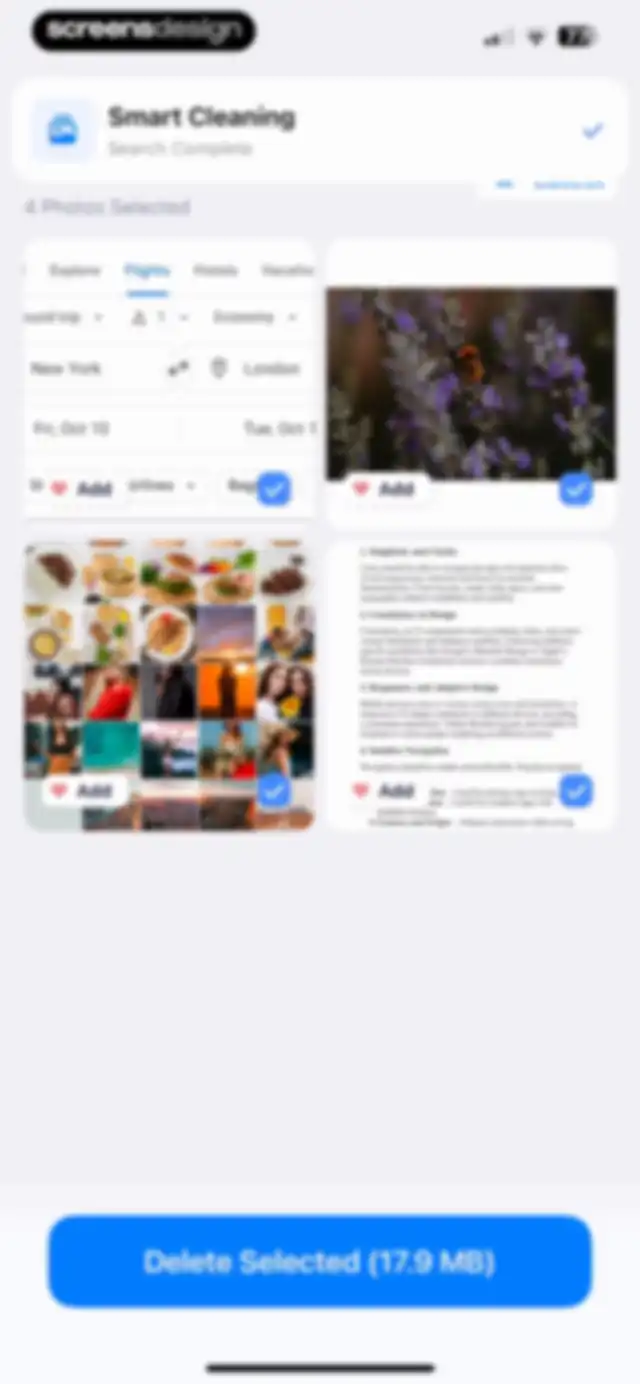
В основной зоне располагается сводка хранилища: занятый объём, потенциальное количество объектов для разбора и переход к сканированию. В опубликованных экранах Cleaner Kit встречаются обозначения Smart Cleaning и Free Up Space. По смыслу это вход в поиск кандидатов на удаление, а не команда физически расширить память телефона. Сразу после анализа можно увидеть довольно крупную оценку объёма, но она остаётся предварительной: одинаковый снимок, похожий кадр и видео, которое можно сжать, требуют разных решений.
Навигация организована по задачам. Фотографии, видео и контакты имеют собственные экраны, а вспомогательные разделы могут находиться в нижней панели Clean, Swipe, Hide, More либо в отдельных карточках нового дизайна. Значение вкладок понятнее через их назначение: Clean собирает результаты поиска, Swipe помогает принимать последовательные решения по медиатеке, Hide относится к защищённой области, More — к дополнительным функциям и настройкам. Порядок вкладок на иллюстрациях разных версий не стоит считать неизменной инструкцией.
Перед оценкой занятости хранилища нужно различать «занято на iPhone», «хранится в iCloud» и «обнаружено для возможного удаления». Фотографии, синхронизируемые через iCloud Photos, могут использовать оптимизированные локальные копии. Картинка в библиотеке не обязательно равна полному исходному файлу, лежащему сейчас на устройстве. Поэтому расчёт потенциальной экономии и реальная разница в настройках iPhone могут расходиться даже при корректном удалении выбранных элементов.
Экран результатов и механизм предварительного выбора
Результаты сортируются по категориям: Duplicates, Similar Photos, Screenshots, Blurred Images, Videos и дополнительным группам. Внутри группы располагаются миниатюры, сведения о количестве объектов и элементы выделения. Для одинаковых или похожих кадров программа отмечает предпочтительный вариант: автоматический выбор полезен, когда в серии есть явный дубль, но он не оценивает личную ценность снимка. Выражение Best Photo обозначает машинную рекомендацию, а не гарантию, что сохранён именно авторский оригинал, лучшая эмоция или единственный кадр с важной деталью.
Удаление отделено от анализа. Экран с надписью Delete Selected и числом объектов позволяет ещё раз проверить выделение; затем iOS может показать собственный диалог разрешения на удаление фотографий. Эта дополнительная системная проверка не заменяет просмотра содержимого. Владелец библиотеки должен контролировать, какие файлы выбраны, какие защищены как избранные и что произойдёт с облачной синхронизацией.
Контакты и журнал изменений данных
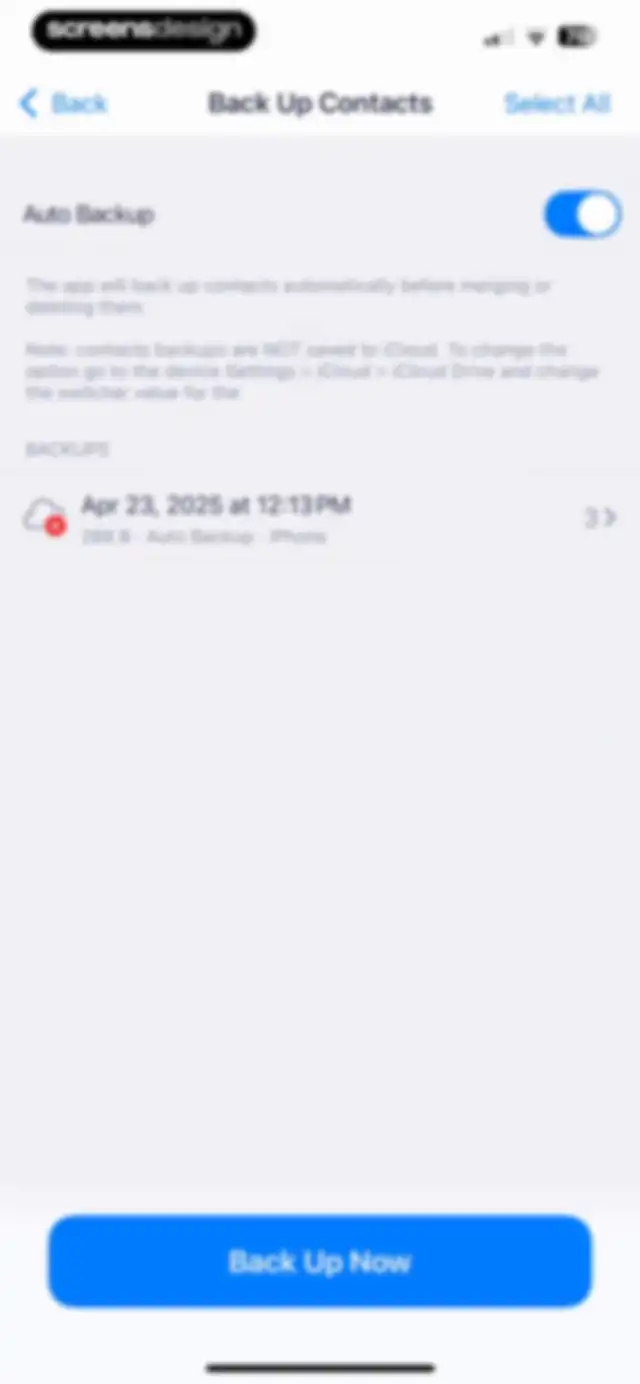
Секция Organize Contacts отличается от медиатеки: её результатом становится изменение адресной книги, а не освобождение заметного объёма памяти. В интерфейсе предусмотрены управление контактами, обнаружение повторов, проверка неполных записей и резервные копии. Для резервирования существует отдельный экран с Auto Backup, ранее сохранёнными копиями и кнопкой Back Up Now. Это существенно повышает обратимость операции объединения, потому что ошибочная склейка двух разных людей может затронуть имена, телефоны, электронные адреса и связанные записи на синхронизированных устройствах.
Swipe, архив и защищённая область
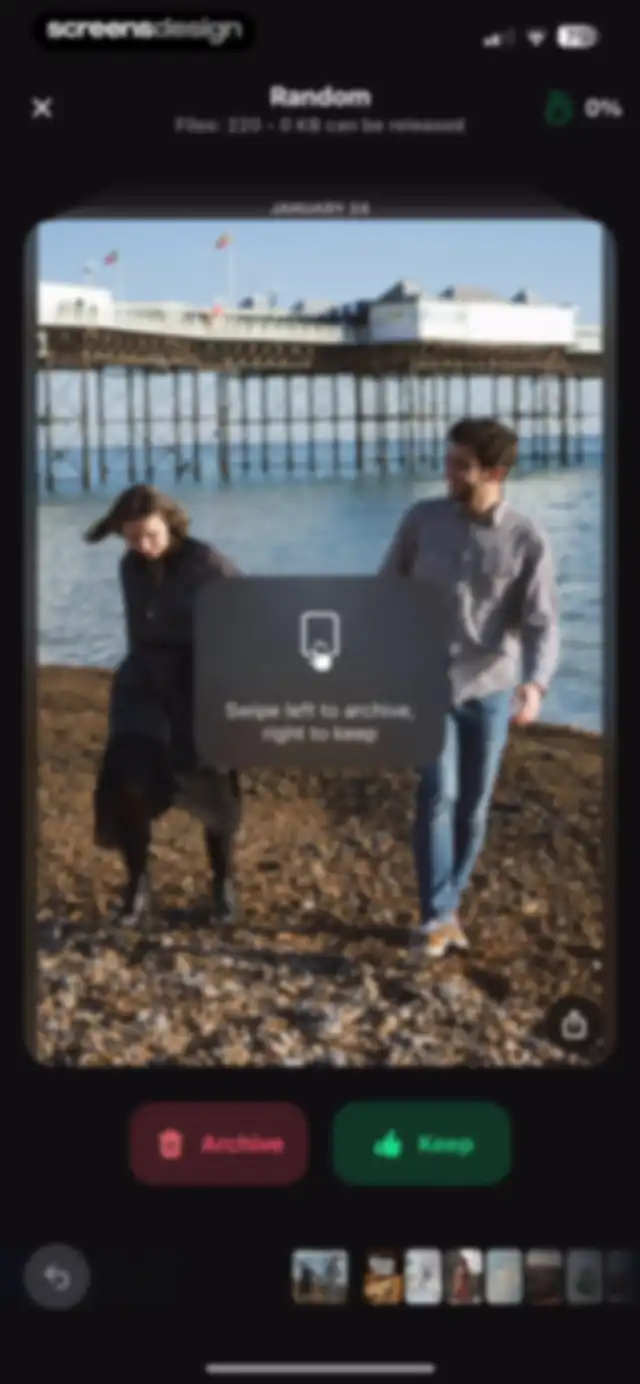
Режим сортировки жестами ориентирован на последовательный просмотр снимков. Выбор между Keep и Archive разбивает поток на сохранённые файлы и те, с которыми владелец собирается разобраться позднее. Архив здесь — рабочая очередь решений: помещение в него не нужно понимать как автоматическое освобождение места. На экранах архива присутствуют команды восстановления в обычную подборку и удаления; таким образом, ошибку можно исправить до окончательного стирания файла.
Отдельно работает Secret Space: закрытая область для частных фотографий, видео и контактов. Для неё предусмотрены код доступа и биометрическая авторизация Face ID. Импорт объекта в секретную область связан с вопросом, оставлять ли его исходную копию в медиатеке. Важен именно выбор между сохранением исходника и его удалением после переноса; без такого различения «скрыть» легко спутать с «удалить». Секретная область не заменяет независимую резервную копию и не гарантирует сохранность данных после удаления приложения.
Что умеет Cleaner Kit и в каких сценариях это полезно
Поиск дубликатов и похожих фотографий
Одна из главных функций — выделение точных копий и визуально схожих изображений. Это два разных типа результата. Точный дубль проще оценивать: у владельца несколько файлов с одним содержимым. С похожими кадрами ситуация сложнее: серия портретов, спортивных фотографий или снимков документа может выглядеть почти одинаково, хотя выражение лица, фокус, подпись или номер на изображении отличается. Автоматическая группировка сокращает объём ручного просмотра, но не принимает решение о ценности информации.
Разделение на категории помогает решить, с чего начать. Скриншоты чаще всего подходят для осторожной массовой проверки, поскольку в них бывают одноразовые подтверждения, схемы и подсказки. Размытые фотографии действительно могут быть неудачными, но иногда сохраняют важное свидетельство события; снимки с текстом полезны в качестве заметок. «Ненужное» в терминах сортировки означает предполагаемую низкую ценность, а не доказанную бесполезность. Отсюда и ограничение интеллектуального отбора: его задача — выделить материал для редакторского решения человека.
Видео: дублирование, размер и компрессия
Видеозаписи полезно анализировать отдельно: один длинный клип способен занимать больше, чем сотни изображений, а две похожие записи события далеко не обязательно взаимозаменяемы. Cleaner Kit умеет находить повторяющиеся и близкие видеоролики, показывать крупные файлы и предлагать сжатие. В историях обновлений выделены короткие видео, записи экрана и 4K-видео. Это расширяет поиск по содержимому медиатеки, но не превращает приложение в видеоредактор с монтажной шкалой и набором экспортных кодеков.
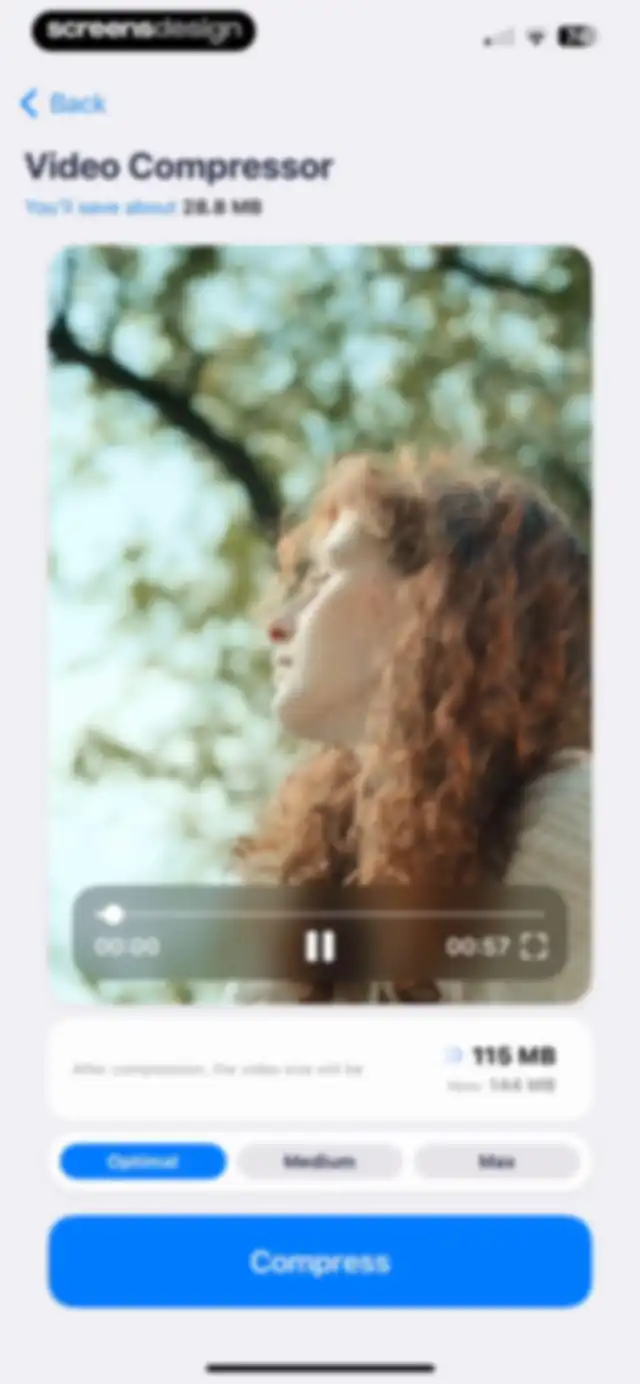
Компрессор предлагает степень уменьшения файла, включая вариант Optimal. Разные степени сжатия означают компромисс между размером и сохранностью изображения. Утверждение «без потери качества» следует понимать как цель визуально приемлемого результата, а не как математическую неизменность каждого пикселя и аудиосэмпла. Для видео с мелким текстом, тёмными сценами и быстрым движением особенно важна проверка результата при обычном просмотре и покадрово в проблемных местах. Если ролик существует в единственном экземпляре, безопаснее не заменять исходник до контрольного просмотра.
Обработка Live Photos и серийных снимков
Live Photo содержит обычное изображение и связанную с ним короткую запись движения. Cleaner Kit находит дубли таких объектов, а в актуальной линейке появилась возможность оставлять статический кадр вместо Live Photo. Этот способ экономии отличается от удаления повторов: визуально основной кадр может остаться тем же, но исчезает движение, ради которого снимок был сделан. Для семейных событий, детских фотографий и коротких неожиданных эпизодов потеря динамики может оказаться важнее сохранённых мегабайт.
Для серийной съёмки действует похожий принцип. Burst-кадры могут различаться едва заметным положением объекта, а не качеством изображения. Утилита помогает увидеть кандидатов на удаление в компактном списке, однако выбор кадра для печати, монтажа или документации зависит от конкретной цели. Критерий «лучший» для портрета не совпадает с критерием для доказательной фотографии, где важно сохранить исходную последовательность кадров.
Контакты: объединение, резервирование и контроль неполных записей
Адресная книга — второй крупный тип пользовательских данных в Cleaner Kit. Инструмент находит контакты с совпадающими или неполными полями, помогает объединять повторы и удалять ненужные записи. Это особенно актуально после переноса телефонной книги с разных устройств или объединения нескольких источников синхронизации. Но совпадающий рабочий номер не означает, что два человека — одна запись, а неполный контакт не всегда бесполезен: он может содержать только адрес электронной почты, который нужен для переписки.
Резервная копия перед объединением — не факультативная формальность. При синхронизации через iCloud или корпоративную учётную запись изменение может распространиться на другие устройства; ошибочную склейку сложнее восстановить вручную, чем отменить удаление фотографии через «Недавно удалённые». Поэтому резервирование, предварительный просмотр и выборочные изменения здесь важнее скорости массовой очистки.
Начиная с обновления 5.22, Cleaner Kit также предоставляет доступ к альбомам медиатеки и возможность распределять фотографии по существующим или новым альбомам. В версии 5.27 появилась объединённая область Your Space для сохранённых, избранных и скрытых изображений. Это инструменты организации, а не удаления: снимок, добавленный в альбом или отмеченный как избранный, сам по себе не становится новым независимым файлом. Для архива важнее наличие оригинала в «Фото» и его резервной копии.
Почта и календарь
Почтовый очиститель группирует письма по дате, отправителю и размеру, предлагает массовое удаление лишней корреспонденции. Это уже не автономная сортировка файлов в «Фото»: действия затрагивают почтовый ящик и требуют доступа к соответствующей учётной записи. Потенциальная экономия места на iPhone не равна объёму удалённых писем на сервере. Итог зависит от того, как конкретный почтовый сервис хранит вложения, когда синхронизирует изменения и сколько данных оставляет в локальном кеше.
Работа с календарём предназначена для поиска и удаления выбранных событий, включая устаревшие записи. Экран представляет события списком с выделением и подтверждением Delete Selected. Календарь может синхронизироваться через iCloud, Google или рабочий сервер; удаление встречи способно затронуть общее расписание. Поэтому здесь неверно рассматривать все старые события как мусор. История встреч иногда нужна для отчётности, доказательства поездки или восстановления контекста переписки.
Вспомогательные инструменты
В набор входят информационные панели о заполненности памяти и состоянии устройства, тест скорости сети, рекомендации по защите и батарее, оформление зарядки и виджеты. Эти возможности полезны как сводка или персонализация, но не являются доказательством технического ускорения телефона. Отображение загрузки процессора не снимает ограничения iOS на работу фоновых процессов, а анимация при подключении питания не увеличивает ёмкость аккумулятора. Раздел безопасности может напоминать об обновлении iOS и показывать состояние Wi-Fi; его не следует принимать за полнофункциональное антивирусное сканирование системных файлов.
Поддержка Siri Shortcuts относится к быстрым действиям и автоматизации входа в функции очистки. Она не отменяет необходимости подтверждать удаление личных файлов. Это разумное разделение полномочий: автоматизация может ускорить открытие нужного раздела или запуск анализа, но решения с необратимыми последствиями остаются под контролем владельца устройства.
В Settings также представлен вход Sign in with Apple. Его наличие означает поддержку механизма входа, но не доказывает, что регистрация в отдельном аккаунте обязательна для обычного просмотра фотографий. Покупки и продление подписки оформляются средствами App Store; смешивать авторизацию в приложении и управление платежами Apple не следует.
Типы данных, совместимость и результат обработки
Cleaner Kit не является конвертером произвольных файлов. Основной «импорт» фотографий в нём — предоставление разрешения на чтение существующей медиатеки iOS, а не открытие каталога с файлами с компьютера. Приложение анализирует то, что уже находится в библиотеке «Фото»: обычные изображения, скриншоты, Live Photos, серии и видеозаписи. Новые категории сканирования расширяют классификацию: панорама, 4K-ролик или запись экрана остаются материалом библиотеки, а не отдельным форматом проекта Cleaner Kit.
Процедура удаления не создаёт выходной документ. Результатом становится изменившаяся медиатека; её элементы могут переместиться в системный альбом «Недавно удалённые», а при включённой синхронизации iCloud Photos соответствующее удаление распространяется на другие устройства той же учётной записи. Сжатие видеозаписи создаёт обработанный медиаобъект и предлагает решить, сохранять ли исходную версию. Преобразование Live Photo оставляет статическое изображение вместо медиапары с движением. Для этих операций нельзя обещать экспорт в конкретный кодек, контейнер или профиль качества: публичная карточка приложения не перечисляет такие настройки как обязательные для версии 5.35.
Управление контактами оперирует записями адресной книги — именами, номерами, почтовыми адресами и другими контактными полями. Back Up Contacts создаёт копию для восстановления в приложении, но отсутствие открыто заявленного формата архива не позволяет считать её универсальным файлом VCF для переноса в другой сервис. Для переносимого адресного архива лучше использовать возможности учётной записи, где контакты синхронизируются. Аналогично очистка писем — действие с почтовым ящиком, а не экспорт почты в MBOX или EML.
У защищённой папки другая роль: содержимое переносится в закрытую область, а дальнейшая сохранность зависит от настроек приложения и выбранного действия с первоначальной копией. Операция «переместить» не идентична «сделать резервную копию». Пользователь, хранящий там единственный экземпляр фотографии, должен заранее определить способ независимого сохранения. Для сценария переноса с iPhone на компьютер полезнее отдельный инструмент синхронизации, например PhotoSync для передачи фото и видео, чем попытка использовать закрытую папку как архив на годы.
Приложение не предоставляет права на удаление произвольных системных файлов iOS, данных других приложений или их закрытых кешей. Доступные в настройках смартфона способы разгрузить память — удаление скачанных медиа, выгрузка неиспользуемых программ или управление локальными файлами — относятся к механизмам iOS. Для понимания границы между медиатекой и файлами подходит отдельный обзор Apple Files. Это не конкурент Cleaner Kit по поиску похожих фотографий, а другой способ видеть доступные пользователю документы.
Как пользоваться программой — советы гика
В примерах использованы названия элементов из карточки продукта и опубликованных экранов приложения: Free Up Space, Smart Cleaning, Delete Selected, Back Up Now, Keep, Archive, Compress, Secret Space. В отдельных сборках расположение команд отличается, поскольку Cleaner Kit обновляет дизайн. Перед первым удалением особенно важны независимая копия оригиналов, корректные права iOS и понимание того, с какой учётной записью синхронизируется медиатека.
Получить доступ к медиатеке и запустить анализ Smart Cleaning
Цель. Получить перечень объектов для разбора без немедленного удаления файлов. Подготовка. Убедитесь, что на iPhone установлена совместимая версия iOS, оригиналы важных снимков сохранены независимо, а телефон не находится в процессе незавершённого переноса медиатеки между учётными записями.
- Установите Cleaner Kit — Clean Up Storage из карточки BPMobile в App Store и откройте приложение. При появлении экрана подписки ознакомьтесь с периодом, стоимостью после пробного доступа и вариантом продолжить с ограничениями, прежде чем давать согласие на покупку.
- Откройте главную область очистки и выберите Free Up Space; ход анализа отображается на экране Smart Cleaning. На системном экране доступа к фотографиям предоставьте приложению те права, которые соответствуют задаче. Для анализа всей библиотеки нужен доступ ко всей медиатеке, а не только к нескольким выбранным фотографиям.
- Дождитесь формирования категорий. В зависимости от наличия файлов появятся группы дубликатов, похожих снимков, скриншотов и видео; сам процесс сканирования не должен служить командой на безусловное удаление.
- Сопоставьте число обнаруженных объектов с содержимым приложения «Фото» и посмотрите, какие категории действительно появились. До проверки результата не подтверждайте массовую очистку.
Параметры и проверка. Главный параметр здесь — объём разрешённого доступа. Если показано неожиданно мало объектов, вернитесь к системным разрешениям и проверьте, не ограничен ли выбор фотографий. При ошибке анализа закройте экран без удаления; это безопасный откат, потому что содержимое медиатеки ещё не менялось. Точно тот же скан не следует многократно перезапускать ради большей цифры освобождаемого места.
Удалить точные дубликаты и проверить выбор лучшего кадра
Цель. Оставить нужные фотографии, убрав лишние копии. Подготовка. Выберите небольшую группу, в которой легко узнаются оригинал и повтор. На снимках с документами, лицами и текстом проверяйте содержимое в увеличенном виде.
- Откройте раздел Photo Cleaning и категорию Duplicates в результатах сканирования. Если приложение предлагает Best Photo, изучите миниатюру, отмеченную как предпочтительную.
- Просмотрите каждую пару или группу. Убедитесь, что сохранённый кадр содержит нужный ракурс, надпись, выражение лица и детали изображения. Измените предварительное выделение, если рекомендованный вариант подходит хуже другого.
- После проверки небольшого набора нажмите Delete Selected. Посмотрите на число выделенных объектов в этой кнопке и подтвердите системное разрешение iOS на их удаление.
- Откройте «Фото» и убедитесь, что нужный кадр остался в библиотеке, а удалённые варианты находятся в «Недавно удалённых» до конца установленного системой срока хранения.
Параметры и проверка. Количество удаляемых файлов важнее оценки объёма, поскольку ошибочно выбранный кадр не вернётся автоматически после нового сканирования. Типичная ошибка — оставить рекомендацию Best Photo без просмотра: алгоритм не знает, какая версия нужна пользователю. Откат. При ошибке восстановите кадр из «Недавно удалённых» в системном приложении «Фото», пока срок восстановления не истёк.
Разобрать скриншоты, размытые и тематические изображения
Цель. Исключить из общей галереи повторяющиеся служебные кадры, не потеряв фотографии с полезными сведениями. Подготовка. Определите, какие скриншоты ещё нужны: коды подтверждения, билеты, чек, маршрут или переписка могут сохранять ценность независимо от даты создания.
- В результатах очистки откройте Screenshots, Blurred Images либо другую доступную категорию по типу содержимого. Выберите сортировку по времени, если она представлена в текущем экране.
- Изучите миниатюры; у изображений с текстом проверьте читаемость и актуальность информации. Не выбирайте категорию целиком только потому, что она помечена как ненужная.
- Отметьте ограниченную группу бесполезных кадров, сравните число отмеченных файлов с нижней командой Delete Selected и подтвердите удаление.
- Проверьте, что в «Фото» сохранились необходимые заметки, фотографии и документы, а в списке Cleaner Kit больше нет именно выбранных лишних объектов.
Параметры и проверка. Критические параметры — категория, период и ручная выборка. Неправильная классификация фотографии как размытой не делает её непригодной для хранения. Ошибка и откат. При удалении нужного скриншота восстановите его средствами «Фото». Для большого архива повторяйте операцию небольшими логическими группами, чтобы легче было отследить результат.
Отсортировать галерею жестами и вернуть снимок из архива
Цель. Просмотреть медиатеку последовательно, не принимая решение об окончательном удалении на каждом кадре. Подготовка. Выберите доступный в Swipe период или альбом; для ценных серий предварительно сохраните оригиналы.
- Откройте Swipe либо Sort Photos with AI и выберите подборку фотографий. Основная карточка показывает кадр, а нижняя лента миниатюр помогает не потерять его место в серии.
- Используйте Keep для фотографий, которые нужно оставить, и Archive для тех, которые пока не нужны в основной подборке. В интерфейсе также предусмотрены соответствующие жесты: вправо — оставить, влево — отправить в архив.
- Завершив небольшую серию, перейдите в архив или Your Space и изучите отложенные объекты. Для ошибочно архивированного снимка используйте Recover; для окончательного удаления — предусмотренную команду удаления только после просмотра.
- Вернитесь в галерею iPhone и проверьте наличие сохранённых фотографий. Оценку освободившегося места смотрите отдельно: перемещение в архив само по себе не обязано уменьшать объём библиотеки.
Параметры и проверка. Период сортировки, содержимое архива и ручной выбор определяют итог. Типичная ошибка — воспринимать Archive как корзину, а затем считать, что всё уже удалено. Откат. До окончательного удаления достаточно Recover; после подтверждённого удаления используйте альбом «Недавно удалённые» iOS, пока файл там сохраняется.
Преобразовать Live Photos в обычные снимки
Цель. Уменьшить объём мультимедийного содержимого, когда движение в Live Photo не требуется. Подготовка. Убедитесь, что кадр не содержит единственного важного момента в короткой анимации и что исходный Live Photo сохранён в другом месте.
- Откройте раздел Live Photos в области работы с медиатекой. Просмотрите предложенные объекты и выберите одну запись, для которой важен только основной неподвижный кадр.
- Оцените кадр и действие превращения Live Photo в статическое изображение. Не включайте всю серию в обработку, если в ней есть короткие видеомоменты, которые хочется сохранить.
- Подтвердите преобразование и затем откройте результат через «Фото». Убедитесь, что статическое изображение доступно, а его содержимое соответствует выбранному кадру.
- Сравните занятое пространство до и после только после завершения обновления медиатеки; уменьшение объёма одного объекта не равнозначно такому же мгновенному приросту свободного места.
Параметры и проверка. Важна потеря динамической составляющей: это не обычный поиск дубликатов. Типичная ошибка — считать статический результат полной копией Live Photo. Откат. Вернитесь к заранее сохранённому исходнику; возможность полностью восстановить движение из одной статической фотографии отсутствует. Не стирайте резервный Live Photo до просмотра результата.
Найти повторяющиеся и крупные видеозаписи
Цель. Выделить видео, которые занимают много места или дублируют уже сохранённые записи. Подготовка. Для семейных и рабочих видеоматериалов проверьте, где находится оригинал; похожее начало видео не доказывает идентичность всего ролика.
- Перейдите к Clean Videos или Videos. Используйте доступные подкатегории — например, Similar Videos, Large Videos, 4K Videos или Screen Recordings — в зависимости от того, что показал анализ вашей библиотеки.
- Откройте миниатюру интересующего ролика, посмотрите длительность и воспроизведите ключевой фрагмент. При сравнении двух видео обратите внимание на окончание, звук, монтаж и наличие дополнительного материала.
- Выделите только очевидно ненужные версии. В экране Delete Selected посмотрите точное число файлов и подтвердите действие.
- Проверьте оставшиеся ролики в «Фото» и убедитесь, что сохранены версии нужной длительности и с нужной звуковой дорожкой.
Параметры и проверка. Размер файла — ориентир для приоритета проверки, но не критерий ценности. Типичная ошибка — удалить длинную исходную запись, оставив лишь короткий экспорт. Откат. Верните запись из «Недавно удалённых», пока она доступна, и до повторной очистки сохраните исходник вне синхронизируемой медиатеки.
Сжать видео и сравнить с оригиналом
Цель. Сократить размер крупного ролика без удаления самого воспоминания. Подготовка. Выберите некритичное видео с резервной копией. Для обработки iPhone должен иметь свободное рабочее пространство, а заряд аккумулятора — быть достаточным для завершения операции.
- В области видеозаписей перейдите к компрессору и выберите ролик. Ознакомьтесь с показанным исходным размером и оценкой того, сколько места можно сэкономить.
- На экране Video Compressor сравните предложенные степени сжатия, включая Optimal. Для первого опыта выберите сбалансированный режим, а не максимальную экономию любой ценой.
- Нажмите Compress и дождитесь окончания обработки. В появившемся выборе между сохранением и удалением оригинала сначала оставьте оригинал.
- Воспроизведите получившееся видео, оцените мелкие детали, быстродвижущиеся объекты, титры, звук и общую длительность. Сопоставьте его размер с исходным роликом.
- Лишь после удачной проверки решайте, нужен ли исходник на телефоне. До удаления проверьте наличие независимой копии; тогда освобождение памяти не уничтожит единственную высококачественную версию.
Параметры и проверка. Степень компрессии, ожидаемый размер и сохранность исходника определяют баланс результата. Типичная ошибка — удалить оригинал до просмотра сжатой копии. Откат. Если качество неудовлетворительно, откажитесь от замены и используйте сохранённый исходный файл; сжатие с потерями нельзя полностью обратить повышением качества в настройках.
Создать резервную копию контактов и подготовить восстановление
Цель. Зафиксировать состояние адресной книги до объединения записей или удаления контактов без номера. Подготовка. Определите, какая учётная запись служит основным источником контактов — iCloud, Google или другая. Убедитесь, что телефон показывает актуальные записи, а не частично синхронизированную копию.
- На главном экране откройте Organize Contacts или раздел Contacts. Разрешите доступ к контактам, когда iOS покажет системное окно.
- Перейдите в Back Up Contacts. Выберите создание новой копии через Back Up Now. Если на экране доступен Auto Backup, отдельно оцените, нужен ли автоматический режим.
- Дождитесь окончания операции и откройте список созданных резервных копий. Проверьте дату копии и число записей, если эти сведения отображаются.
- Откройте экран восстановления Restore Backup, чтобы убедиться, что созданная копия доступна в списке. Не запускайте фактическое восстановление ради проверки: оно может изменить текущую адресную книгу.
Параметры и проверка. Важны дата снимка, полнота контактов и место хранения резерва. Если копия не появилась, не переходите к массовому объединению: сначала выясните состояние разрешений и синхронизации. Откат. При ошибочной правке используйте доступное восстановление копии, предварительно оценив, не затронет ли оно контакты, добавленные после резервирования. Для особо важных записей сохраните независимый экспорт средствами основной учётной записи.
Объединить дубликаты контактов и разобрать неполные карточки
Цель. Уменьшить число повторов в телефонной книге, не потеряв номера, электронные адреса и другие поля. Подготовка. Завершите резервное копирование; обратите внимание, что два человека с одинаковым именем не всегда являются одним контактом.
- В разделе Contacts откройте найденные Duplicate Contacts или другую категорию повторов. Изучите предлагаемые группы.
- Раскройте сомнительные совпадения. Сопоставьте имена, номера, адреса электронной почты, организацию и фотографии, если они присутствуют.
- Отметьте только группы, в которых объединение действительно сохраняет данные одного человека. Подтвердите объединение предусмотренной на экране командой; её название зависит от представления выбранной группы.
- Вернитесь к списку контактов, откройте несколько изменённых карточек и проверьте, сохранились ли все телефонные номера.
- Отдельно изучите Incomplete Contacts, прежде чем удалять карточки без номера или имени: такая запись может содержать полезный почтовый адрес или заметку.
Параметры и проверка. Главный критерий — правильная идентификация человека, а не количество исчезнувших строк. Типичная ошибка — смешать двух тёзок или удалить карточку, у которой отсутствует лишь номер телефона. Откат. При ошибочном объединении используйте резервную копию или средства восстановления основного поставщика контактов; до отката оцените изменения, сделанные после создания копии.
Разобрать переписку, сгруппированную по отправителю, дате и размеру
Цель. Быстро отделить массовые рассылки и старую тяжёлую переписку от нужных сообщений. Подготовка. Решите, какие папки и отправители не должны подвергаться очистке. Учитывайте, что удаление письма из синхронизируемого ящика затрагивает его содержимое не только на одном телефоне.
- Откройте инструмент очистки Email и предоставьте требуемый доступ к почтовой учётной записи по её стандартному механизму авторизации. Не передавайте пароль отдельным всплывающим страницам, происхождение которых невозможно проверить.
- Просмотрите доступные группировки по дате, отправителю и размеру. Начните с легко узнаваемых уведомлений и рекламных рассылок, а не с папки входящих целиком.
- Отметьте небольшую группу писем. Проверьте тему, адрес отправителя, наличие вложений и состояние важных веток переписки.
- Подтвердите предложенную на экране операцию удаления либо очистки. Не смешивайте перемещение в архив с удалением из почтового ящика — результат зависит от выбранного действия.
- Откройте ту же учётную запись в штатном почтовом клиенте и убедитесь, что нужные письма остались, а выбранные сообщения перемещены именно туда, куда предполагалось.
Параметры и проверка. Важны выбранная почтовая учётная запись, папка и дата сообщений. Ошибка — принимать группу «крупные письма» за список ненужных вложений: вложение может оказаться единственным экземпляром договора или билета. Откат. Воспользуйтесь папкой удалённых писем почтового провайдера, пока сервер сохраняет сообщения; сроки и возможность возврата определяются самим почтовым сервисом.
Очистить календарь от ненужных событий
Цель. Убрать повторяющиеся или утратившие актуальность записи календаря, сохранив важные встречи. Подготовка. Разберитесь, какой календарь выбран в приложении: личный, рабочий или общий. Удаление события из общего календаря затрагивает других участников либо организатора в зависимости от прав доступа.
- Откройте инструмент Calendar и предоставьте разрешение iOS только тогда, когда собираетесь работать с событиями.
- Просмотрите отображённые записи и выделите заведомо ненужные события. Особое внимание уделите повторяющимся встречам: удаление экземпляра и удаление всей серии — разные операции.
- На экране Delete Selected изучите число выбранных элементов и подтвердите удаление.
- В штатном приложении «Календарь» проверьте соседние даты, общий календарь и повторяющиеся события.
Параметры и проверка. Контролируйте принадлежность к календарю и периодичность события. Типичная ошибка — удалить серию, желая убрать один прошедший сеанс. Откат. При использовании календаря с серверным восстановлением обращайтесь к функциям восстановления календарей провайдера; если таких функций нет, восстановление может потребовать отдельной резервной копии.
Спрятать личные медиафайлы в Secret Space
Цель. Ограничить повседневный просмотр выбранных фотографий и видео внутри приложения. Подготовка. Не считайте такую область самостоятельным надёжным архивом: единственная копия важных файлов должна храниться вне защищённого раздела сторонней программы.
- Откройте Secret Space или защищённую область из навигации Cleaner Kit. При первоначальной настройке создайте код доступа; при поддержке используйте Face ID.
- Нажмите значок добавления и выберите Import. Отметьте медиафайлы, которые требуется поместить в защищённую область.
- При появлении предложения Remove или Later не удаляйте исходник автоматически. Для первой операции выберите сохранение оригинала до проверки импорта.
- Закройте раздел и снова войдите с кодом или Face ID. Откройте импортированное фото или видео, проверьте полноту изображения и воспроизведения.
- Только после проверки определяйте, нужно ли оставлять экземпляр в общей медиатеке. Помните, что скрытие внутри программы и удаление из «Фото» — разные действия.
Параметры и проверка. Важны доступ к защищённой области и сохранность исходника. Ошибка — воспринимать пароль приложения как подтверждение независимого облачного резервирования или гарантированного восстановления после удаления программы. Откат. Пока оригинал не удалён, его можно использовать без импорта; перед отказом от Cleaner Kit верните необходимые данные в доступную медиатеку и проверьте их наличие.
Посмотреть сведения об устройстве и выполнить измерение соединения
Цель. Получить контекст для уборки: основные показатели устройства и состояние подключения, не принимая их за обещание ускорения iPhone. Подготовка. Для оценки соединения используйте стабильный Wi‑Fi и временно приостановите крупные загрузки; мобильный тест расходует пакет трафика.
- Откройте блок Device Info либо его информационные карточки. Ознакомьтесь с объёмом хранилища, характеристиками устройства и показанными служебными данными.
- Для оценки подключения перейдите к Speed Test и нажмите Start, если этот инструмент присутствует в вашей версии интерфейса.
- Дождитесь результата. При необходимости воспользуйтесь Start Again для повторного измерения в сопоставимых условиях.
- Сравните результат с фактическим поведением сети: скоростью загрузки фотографий, открытием почты и синхронизацией медиатеки.
Параметры и проверка. Замер относится к текущему подключению, а не к постоянной производительности приложения. Типичная ошибка — сделать вывод о неисправности телефона по одному тесту во время фоновой загрузки. Откат. Сведения и измерение ничего не удаляют; прекращение теста не требует восстановления данных.
Выбрать зарядную анимацию и не перепутать её с очисткой
Цель. Настроить дополнительный визуальный эффект при зарядке, понимая, что он не оптимизирует аккумулятор. Подготовка. Найдите раздел Charging Animations в доступной редакции приложения и проверьте требования iOS к разрешениям и автоматизациям.
- В Cleaner Kit откройте Charging Animations и просмотрите предлагаемые варианты оформления.
- Выберите понравившуюся анимацию и ознакомьтесь с предложенными приложением указаниями по включению. Для связки с подключением питания в iOS используется «Команды» и автоматизация, связанная с зарядным устройством.
- Подключите питание, когда настройка завершена, и убедитесь, что появляется выбранный эффект.
Параметры и проверка. Учитывайте, запускается ли эффект автоматически и требует ли дополнительных подтверждений iOS. Ошибка — выдавать анимацию за инструмент ускоренного заряда или ремонта батареи. Откат. Отключите созданную автоматизацию в приложении «Команды» и верните обычный экран зарядки; удаление анимации не касается медиатеки.
Связать очистку с быстрыми действиями Siri
Цель. Сократить число переходов к часто используемому разделу, не превращая голосовую команду в безусловное удаление данных. Подготовка. Убедитесь, что на iPhone включены Siri и приложение «Команды», а нужная функция поддерживается установленной версией Cleaner Kit.
- Откройте приложение «Команды» и найдите действия, которые Cleaner Kit предлагает системе, либо используйте соответствующий пункт быстрых действий в Cleaner Kit.
- Добавьте выбранное действие в собственную команду. Для начала ограничьтесь открытием нужного инструмента или запуском анализа, а не подтверждением массового удаления.
- Запустите команду вручную и проверьте, приводит ли она к ожидаемому экрану. Затем проверьте вызов через Siri, если он предусмотрен вашим устройством.
Параметры и проверка. Набор поддерживаемых действий зависит от установленной версии и системных разрешений; обновления 5.23 и 5.28 расширили интеграцию Siri Shortcuts, но не делает каждую операцию доступной без подтверждения. Ошибка — наделять автоматизацию излишними правами на удаление. Откат. Удалите собственную команду или её автоматический запуск, не затрагивая данные Cleaner Kit.
Сохранить отдельные контакты в Secret Contacts
Цель. Ограничить обычный просмотр выбранных записей телефонной книги через защищённую часть Cleaner Kit. Подготовка. Убедитесь, что сделана доступная вне программы копия нужных номеров: скрытие контакта не должно превращаться в утрату единственной записи.
- Перейдите в Secret Space и откройте Secret Contacts. Используйте кнопку добавления для выбора контактов из разрешённой адресной книги.
- Отметьте записи в списке и нажмите Import. Дождитесь завершения импорта; проверьте, что карточки появились в защищённой области.
- В сообщении с предложением Remove или Later на первом этапе оставьте оригиналы, выбрав Later. Убедитесь, что номера и другие поля корректно видны внутри защищённой области.
- Проверьте доступ после повторного открытия раздела с кодом или Face ID. Лишь после этого оценивайте необходимость удалять отдельную запись из общей адресной книги.
Параметры и проверка. Различайте доступ к записи в системных контактах и её экземпляр в защищённой области. Ошибка — удалить оригинал до проверки полной информации в импортированной карточке. Откат. Пока запись остаётся у основного поставщика контактов, можно удалить её внутреннюю копию без потери исходника; при потере оригинала восстановление зависит от резервной копии контактов.
Посмотреть оценки безопасности устройства и Wi-Fi
Цель. Получить информационные предупреждения об обновлении системы и состоянии подключения, не принимая обзорную панель за профессиональную диагностику угроз. Подготовка. Убедитесь, что подключены к той сети, которую хотите оценить; перед изменением системных настроек зафиксируйте их текущее состояние.
- Откройте Security Center или соответствующую карточку Device Security. Дождитесь завершения отображаемого анализа состояния.
- В списке замечаний выберите Review. Например, при предупреждении об устаревшей iOS откройте пояснение о системном обновлении, не выполняя несанкционированных загрузок сторонних «патчей».
- Перейдите к проверке Wi-Fi и ознакомьтесь с результатом. Сопоставьте его с типом текущего подключения и предупреждениями самой iOS.
- Закройте информационные подсказки через Got It либо предусмотренную кнопку. Для реального обновления системы используйте стандартные настройки iPhone и официальный механизм обновлений Apple.
Параметры и проверка. Сведения о версии iOS и подключении полезны как напоминание, но не доказательство отсутствия вредоносных программ. Ошибка — трактовать отметку No Issues Detected как полный аудит безопасности iPhone. Откат. Просмотр результатов не изменяет содержимое телефона; изменения в настройках iOS отменяются только через соответствующие системные параметры.
Оценить включение блокировки рекламы
Цель. Понять, нужен ли предлагаемый Ad Blocker и какие разрешения он требует. Подготовка. Зафиксируйте, какие расширения и настройки браузера уже действуют: добавление блокировщика может изменять отображение страниц.
- В разделе дополнительных средств откройте Ad Blocker. Ознакомьтесь с подсказкой и требуемым режимом включения.
- Используйте Go to Settings, когда приложение предложит перейти к системным параметрам. Включайте только ту интеграцию, которая соответствует вашему браузеру и текущему iOS.
- Проверьте работу на знакомой странице, не содержащей чувствительной информации. Убедитесь, что основной текст, формы и кнопки остались доступны.
Параметры и проверка. Важно различать расширение для браузера и универсальную блокировку любого сетевого трафика: сама надпись Ad Blocker не доказывает второго. Типичная ошибка — принять исчезнувший важный элемент страницы за неисправность сайта. Откат. Отключите соответствующую интеграцию в системных настройках и повторно откройте страницу; удаление рекламы не является операцией очистки медиатеки.
Добавить виджет и настроить читаемость интерфейса
Цель. Получить быстрый доступ к сведениям хранилища и сделать элементы Cleaner Kit удобнее для чтения. Подготовка. Определите, есть ли свободное место на домашнем экране iPhone и включены ли системные настройки увеличенного текста.
- Откройте раздел Widgets в Cleaner Kit и выберите See Guide. Изучите показанное руководством оформление виджета.
- На домашнем экране iOS откройте стандартное меню добавления виджетов, найдите Cleaner Kit и выберите подходящий виджет при наличии в списке системы. Подтвердите Add Widget.
- Оцените, какие показатели появляются на домашнем экране и обновляются ли они после завершения очистки.
- Для чтения текста перейдите в Settings Cleaner Kit и оцените Theme и доступные параметры оформления. При необходимости используйте системные настройки размера текста и контрастности, которые поддерживает приложение.
Параметры и проверка. Виджет показывает информацию, но сам по себе не удаляет файлы. Ошибка — воспринимать статичную цифру как точное значение после операции: обновление индикаторов может быть отложено системой. Откат. Уберите виджет штатными средствами iOS и верните прежнюю тему; медиатека от этого не изменится.
Разобрать советы по батарее и энергопотреблению
Цель. Отделить информационные рекомендации от реальных системных инструментов управления питанием. Подготовка. Не устанавливайте сторонние профили или неизвестные службы ради обещания повысить ёмкость аккумулятора.
- Перейдите к Battery Life и просмотрите карточки Low Power Mode, Overheating и Managing Connections, если они отображаются в вашей версии.
- Откройте интересующее пояснение, сопоставьте его с состоянием телефона и привычным использованием сети.
- Для включения энергосберегающего режима или изменения геолокации используйте штатные настройки iOS, на которые ссылается соответствующее руководство.
- Проверьте, соответствует ли установленный системный режим вашей задаче — например, не прервалась ли нужная фоновая синхронизация.
Параметры и проверка. Эти карточки являются руководствами по системным возможностям, а не встроенной заменой аккумулятора и не самостоятельным очистителем файлов. Ошибка — приписывать Cleaner Kit увеличение физической ёмкости батареи. Откат. Верните параметры энергосбережения и подключения в системных настройках к прежнему состоянию.
Разложить снимки по альбомам без удаления
Цель. Организовать медиатеку по темам, не сокращая число фотографий. Подготовка. Для важных фото продумайте названия тематических альбомов и проверьте, что исходники присутствуют в системной медиатеке.
- В Cleaner Kit откройте Albums, добавленный в линейку обновлений 5.22, и выберите существующий альбом «Фото» либо соответствующий набор изображений.
- Отметьте снимки, которые нужно систематизировать. Используйте предусмотренную область сортировки по альбомам: добавьте выделенное в существующий альбом или создайте новый альбом с понятным названием.
- Откройте штатное приложение «Фото» и проверьте, что выбранные изображения отображаются в нужной подборке и доступны в общей медиатеке.
Параметры и проверка. Присвоение альбому — это способ организации, не подтверждение, что существующий файл физически перемещён из медиатеки. Ошибка — принять отсутствие снимка в одном альбоме за удаление оригинала. Откат. Измените принадлежность снимка к альбому средствами «Фото»; не удаляйте сам объект, когда требуется только изменить его группировку.
Использовать избранное и общую область Your Space
Цель. Отделить ценные и уже отсортированные медиа от кандидатов на удаление. Подготовка. Выберите несколько заведомо нужных фотографий, которых не должно оказаться в массовой очистке.
- При просмотре снимков найдите доступную команду добавления в Favorites и пометьте выбранные изображения как избранные.
- Перейдите в Your Space. Просмотрите разделы kept, favorite и hidden media, которые объединены в этом пространстве в текущей линейке Cleaner Kit.
- Сопоставьте список избранных и сохранённых изображений с фотографиями, которые остаются доступными в системной медиатеке.
Параметры и проверка. «Избранное» — это решение о ценности кадра, а не отдельная резервная копия. Ошибка — считать пометку достаточной защитой от любых последующих удалений. Откат. Снимите ненужную отметку либо верните изображение из архива, если оно было отложено; исходные фотографии не требуется удалять ради изменения статуса.
Сквозной сценарий: от поиска лишних снимков до проверенного освобождения памяти
Цель. Воспроизвести законченную, контролируемую очистку на нескольких заведомо ненужных снимках. Подготовка. Используйте маленькую группу тестовых скриншотов, убедитесь, что нужные фото есть в самостоятельной копии, и закройте важные операции синхронизации.
- Установите Cleaner Kit из проверенной карточки BPMobile, откройте его и предоставьте приложению разрешение на просмотр выбранной медиатеки или всей библиотеки — в зависимости от нужной задачи.
- На главной панели нажмите Free Up Space. Дождитесь анализа Smart Cleaning и откройте результаты категории Screenshots.
- Выделите несколько очевидно лишних скриншотов, не затрагивая документы, билеты и скриншоты с полезными данными. Сверьте число выделенных объектов на экране подтверждения.
- Подтвердите Delete Selected. Вернитесь в медиатеку «Фото» и убедитесь, что сохранённые изображения на месте.
- Откройте «Недавно удалённые», проверьте, что удалённые тестовые изображения оказались там. Сопоставьте освобождённый объём с системным разделом «Хранилище iPhone», учитывая, что до окончательного удаления место освобождается не всегда.
- Для необратимого удаления повторно удостоверьтесь в ненужности этих файлов и в наличии резервных копий нужного содержимого; затем используйте штатные возможности iOS. Проверьте показания хранилища после завершения обработки системой.
Параметры и проверка. Проверяемый результат здесь — исчезновение строго выбранных скриншотов при сохранности остальных, а не обещание освободить конкретное число гигабайт. Типичная ошибка — сначала массово удалить содержимое, а затем пытаться выяснить, что входило в выделение. Откат. До окончательного удаления восстановите тестовые снимки из «Недавно удалённых». После окончательного удаления восстановление зависит от существовавшей ранее копии, а не от Cleaner Kit.
Матрица сохранности результата: что остаётся после очистки
Утилиты управления памятью выполняют операции разной природы. Сканирование лишь формирует предложения, удаление изменяет содержимое медиатеки, компрессия создаёт новую версию видео, а объединение контактов меняет структуру адресной книги. Для оценки риска важнее различие между этими типами действий, чем общее число «очищенных объектов» на экране.
| Действие | Что сохраняется | Что меняется или теряется | Обратимость и переносимость |
|---|---|---|---|
| Анализ Smart Cleaning | Исходные медиафайлы и сведения библиотеки. | Сам по себе анализ ничего не удаляет; формируются группы и рекомендации. | Не требует восстановления. Итоговую группировку нельзя считать независимым переносимым каталогом. |
| Отбор снимков через Swipe | Оставленные фотографии; архивированные элементы до последующего решения. | Состояние отбора внутри приложения; после подтверждённого удаления — выбранные элементы медиатеки. | До удаления можно пересмотреть архив. После него действует механизм «Недавно удалённые» iOS, пока данные доступны. |
| Удаление фотографий и видео | Невыбранные файлы и другие элементы медиатеки. | Выбранные объекты покидают основную библиотеку; при iCloud Photos изменение синхронизируется. | Пока сохраняются в «Недавно удалённых», восстановление предусмотрено iOS. После окончательного удаления требуется внешняя копия. |
| Сжатие видео | Сжатая воспроизводимая копия; оригинал при решении его не удалять. | В копии снижается объём данных, а также возможно качество изображения. | Другие видеоплееры читают поддерживаемый выходной файл, но исходную детализацию из сжатой копии без потерь не вернуть. |
| Преобразование Live Photo | Статическое изображение, выбранное в качестве результата. | В преобразованном файле нет полного подвижного фрагмента Live Photo. | Сохранённый оригинал позволяет вернуться к живому снимку; один статический кадр не восстанавливает исходное движение. |
| Резервирование контактов | Снимок адресной книги в механизме резервирования Cleaner Kit. | Текущие контакты на этом этапе не должны заменяться. | Список созданных копий допускает восстановление внутри приложения. Для переноса в другое ПО надёжнее отдельный экспорт из основного сервиса контактов. |
| Объединение контактов | Сведённая карточка с полями объединённых записей. | Отдельные исходные карточки перестают существовать как самостоятельные объекты. | Возврат структуры требует резервной копии или механизмов поставщика контактов. Синхронизация может распространить изменение на другие устройства. |
| Очистка почты и календаря | Невыбранные сообщения и события. | Выбранные элементы в подключённых учётных записях. | Сроки возврата из корзины и восстановление событий определяются почтовым или календарным провайдером, а не внутренним архивом фото. |
| Импорт в Secret Space | Копия, доступная в защищённом разделе после успешного импорта; оригинал, если он оставлен. | При последующем удалении исходника из «Фото» меняется содержимое основной медиатеки. | Перед сменой приложения содержимое защищённой зоны нужно вернуть в обычный доступный формат и проверить. Внутреннее хранилище не равно универсальному резервному архиву. |
Особенно важна граница между копией файла, новым представлением файла и удалением единственного экземпляра. Уменьшенная версия видео и неподвижный кадр Live Photo не равнозначны оригиналу, даже когда на экране телефона они выглядят почти одинаково. Для больших видеопроектов это принципиально: монтажные исходники требуют не просто просмотра результата, а сохранения качественного оригинала.
Отдельный риск связан с синхронизацией. Одно и то же удаление фотографии через Cleaner Kit не становится «локальной уборкой» лишь потому, что действие совершено на iPhone. При включённой медиатеке iCloud Photos пользователь работает с синхронизируемой библиотекой. Напротив, файл, оставленный в другом облачном сервисе, нужно оценивать по его собственному состоянию загрузки: наличие миниатюры не всегда означает, что самостоятельная копия уже доступна офлайн.
Что перестанет работать первым при изменении условий
Ограниченный доступ к «Фото»
Разрешение iOS определяет границы просмотра. Когда Cleaner Kit предоставлены лишь выбранные изображения, приложение не видит всю библиотеку и не может обещать полный поиск дубликатов. Это не ошибка алгоритма: количество найденных объектов ограничено набором файлов, к которому открыли доступ. При полном запрете доступа очистка медиатеки недоступна, хотя другие разделы приложения могут продолжать работать независимо.
Недоступность подписки и встроенных покупок
Отмена автопродления и немедленное отключение оплаченных функций — не одно событие. Период доступа обычно действует до конца уже оплаченного срока; далее платные возможности, требующие активной подписки, становятся недоступны. Фотографии, оставшиеся в системной медиатеке, не являются «файлами подписки», однако данные внутри специфических разделов приложения, в особенности защищённого хранилища, нельзя оставлять без проверенного пути выгрузки.
Отсутствие связи и проблемы почтового аккаунта
Локальное распознавание похожих снимков и работа с ними как с объектами медиатеки принципиально отличаются от синхронизации электронной почты. Для переписки необходима связь с почтовым провайдером и действующая авторизация. Интернет также нужен для загрузки приложения, оформления покупок, обновлений и получения данных, которые ещё не выгружены из облачного хранилища на устройство. Нельзя переносить тезис о локальном анализе изображений на все вспомогательные сервисы программы.
Системные ограничения iOS
Cleaner Kit зависит от системных механизмов iPhone: разрешений на фотографии, контакты, календарь, возможностей Siri и текущего поведения «Недавно удалённых». Даже при успешном удалении приложением iOS может не сразу пересчитать свободный объём в разделе хранилища. При нехватке рабочего места на телефоне также затрудняется создание новой сжатой копии видео. Эти ограничения нельзя устранить поиском более агрессивной кнопки «ускорения» внутри утилиты.
Переустановка или окончательный отказ от приложения
Системные фотографии, контакты и письма принадлежат соответствующим медиатеке и учётным записям, а не обязаны храниться исключительно в Cleaner Kit. Внутренние подборки, история решений, настройки эффектов, коды и объекты защищённой области устроены иначе. Перед удалением приложения нужно различать данные в стандартных сервисах iOS и информацию, доступную только через интерфейс Cleaner Kit. Отсутствие сетевой копии защищённой области не следует обнаруживать уже после деинсталляции.
Цена и скрытая стоимость владения
Бесплатная загрузка, реклама и платные операции
Cleaner Kit доступен для загрузки без предварительного платежа, но относится к модели freemium. В App Store присутствуют встроенные покупки, а бесплатная работа сопровождается рекламой и функциональными ограничениями. Ограничение числа действий или требование оформить доступ к расширенным инструментам отличается от отказа в просмотре найденных результатов. Поэтому полезно оценивать не только то, что приложение нашло, но и может ли бесплатный режим завершить выбранную операцию.
Для платного доступа предусмотрены предложения с недельной и годовой периодичностью. В американской карточке магазина встречаются несколько ценовых позиций, в том числе суммы от 4,99 до 9,99 доллара США, но одна цена в списке встроенных покупок сама по себе не раскрывает однозначно период, региональные налоги, специальное предложение и набор включённых функций. Итоговые условия находятся на конкретном экране оформления в App Store; переносить американскую стоимость в рубли по произвольному курсу или объявлять её универсальной нельзя.
Пробный период используется в отдельных предложениях подписки. Нельзя считать любую кнопку Start Free Trial свидетельством пожизненной бесплатности или неизменной длительности испытания: срок, порядок продления и сумма после окончания показываются перед подтверждением покупки. Более того, бесплатный тест необходим не всем пользователям. Если задача решается штатной галереей iPhone, дополнительная подписка создаёт постоянные расходы ради функции, которая может понадобиться лишь один раз.
Неденежные издержки: проверка и поддержание порядка
Автоматический подбор похожих снимков экономит время предварительного поиска, но переносит часть работы на проверку рекомендаций. Для группы почти одинаковых портретов время уходит не на вычисление сходства, а на выбор кадра с правильными глазами, жестом или фокусировкой. Для видеозаписей добавляется просмотр начала и конца; для контактов — сопоставление реальных людей за одинаковыми именами. Подписка не заменяет эти редакторские решения.
Есть и дополнительная цена переноса данных. Организация контактов в основном сервисе синхронизации и ручное хранение фотографий в привычной медиатеке менее зависимы от судьбы отдельной утилиты. Если же пользователь делает защищённый раздел главным местом хранения личных материалов или ведёт сортировку исключительно в его внутренних подборках, при смене продукта потребуется отдельная проверка доступности каждого элемента. Это особенно существенно после завершения периода платного доступа.
Не смешивать стоимость Cleaner Kit с расходами на облако
Cleaner Kit помогает отбирать содержимое телефона, но не заменяет план хранения iCloud+. Когда медиатека синхронизируется через iCloud Photos, на объём в облаке влияют удаление и восстановление файлов независимо от того, какое приложение инициировало действие. Когда для хранения оригиналов используется отдельный диск или облачная фотослужба, их тарифы и требования к передаче данных существуют отдельно. Платёж за Cleaner Kit не следует трактовать как покупку дополнительного пространства в iCloud.
Безопасность, конфиденциальность и границы эффективности
Локальный анализ фото не означает полное отсутствие обмена данными
Для автоматической сортировки медиа разработчик выделяет обработку изображений на устройстве. Это полезно, потому что определение похожих фотографий не требует по своей природе отправки каждого кадра на внешний сервер. Однако в App Privacy у Cleaner Kit перечислены категории информации, которые могут применяться для отслеживания, аналитики или связываться с учётной записью и идентификаторами. Среди них есть сведения о покупках, идентификаторы, данные об использовании и диагностике, а также другие указанные категории. Эти декларации описывают обработку данных приложением в целом; они не равны утверждению, будто пользовательские изображения обязательно загружаются в сеть.
Практический вывод состоит в раздельной оценке двух вопросов: где вычисляется сходство снимков и какие сведения приложение либо его партнёры обрабатывают для рекламы, аналитики и оплаты. Локальный алгоритм распознавания не отменяет сетевых запросов для магазина, рекламных блоков и подписки. Дополнительные разрешения — контакты, календарь и почта — предоставляют доступ к существенно более чувствительным сведениям, поэтому разумно включать только те возможности, которые действительно планируется применять.
Удаление не равно безопасному уничтожению данных
Слово Clean в названии не следует понимать как гарантированное криптографическое стирание памяти. Приложение инициирует операции над объектами библиотеки iOS, а дальнейшая судьба удалённых фото определяется системными правилами, резервированием и синхронизацией. Хранилище «Недавно удалённые» существует именно для обратимости обычных ошибок, а не для подтверждения безвозвратного уничтожения файла. Наличие резервных копий у владельца или его облачного провайдера также влияет на сохранность экземпляров.
Функция Secret Space помогает отделить личные изображения от стандартной галереи и ограничить обычный доступ паролем или Face ID. Она не даёт оснований приравнивать приложение к независимому зашифрованному архиву с гарантированным восстановлением, аудитом криптографии и полной независимостью от устройства. Важные документы, семейные записи и фото следует хранить с понятной стратегией резервирования, а не только в одном внутреннем разделе программы.
Почему обещание «ускорить iPhone» требует осторожности
Удаление большой части медиатеки действительно увеличивает доступное пространство после завершения работы системных механизмов. Это может помочь в ситуациях, когда устройство испытывает дефицит свободного места. Но от этого автоматически не увеличивается скорость процессора, не восстанавливается ёмкость аккумулятора и не устраняются системные сбои. Информационные экраны и анимации зарядки добавляют возможности управления и оформления, а не физическую оптимизацию оборудования.
Не стоит считать общее количество найденных «мусорных» снимков точным прогнозом безопасно освобождаемой памяти. Два похожих кадра могут отличаться содержательно; сжатый ролик потребует временного места для результата; иконка фотографии в оптимизированной медиатеке может представлять файл, оригинал которого хранится в облаке. Надёжная оценка результата строится на сравнении исходных и итоговых данных и на системном показателе хранилища, а не только на рекламном счётчике приложения.
Сильные и слабые стороны
Плюсы
- Один интерфейс объединяет поиск фото- и видеодубликатов, разбор скриншотов, работу с контактами и дополнительные инструменты для почты и календаря; не нужно постоянно переключаться между специализированными утилитами.
- Автоматические группы по типам медиа и крупным видеозаписям уменьшают объём ручного поиска в большой библиотеке.
- Режим жестовой сортировки с возможностью отложить решение позволяет постепенно разбирать архив, а не удалять все рекомендации сразу.
- Сжатие видео решает задачу, которую не закрывает простое удаление дубликатов: можно сохранить просматриваемую копию и освободить место после проверки результата.
- Резервирование контактов внутри функции их организации снижает риск необратимого объединения, если копия действительно создана до изменений.
- Приложение продолжает получать обновления, включая расширение тематических категорий и работу с Live Photos; его функциональность не ограничена старым набором скриншотов и дублей.
- Русский присутствует среди поддерживаемых языков App Store; для базовых операций не требуется осваивать профессиональный фоторедактор.
Минусы
- Бесплатная загрузка сопровождается рекламой и ограничениями функций; платная подписка может оказаться несоразмерной редкой разовой очистке.
- Рекомендации по похожести не эквивалентны редакторскому выбору лучшего снимка. Ошибка массового отбора способна удалить нужную версию кадра.
- Сжатие видео сокращает объём за счёт перекодирования и потенциальной потери детализации; результат не заменяет исходник для монтажа.
- Удаление из синхронизируемой медиатеки влияет на другие устройства, а приложение не отменяет правила «Недавно удалённых» и iCloud Photos.
- Для доступа к чувствительным функциям требуются разрешения на контакты, календарь или взаимодействие с почтой; это расширяет круг данных, к которым получает доступ сторонняя программа.
- Защищённая область не должна восприниматься как гарантированное автономное резервное копирование; при смене приложения требуется дополнительная миграция.
- Часть добавочных функций, например анимация зарядки и статистика активности, не влияет непосредственно на очистку памяти и может отвлекать от главной задачи.
Кому подойдёт
Владельцу iPhone с очень большой медиатекой. Когда библиотека состоит из многих тысяч снимков, серий, дублирующих скриншотов, коротких роликов и длинных записей, полезна предварительная автоматическая группировка. В этой ситуации Cleaner Kit выступает фильтром для просмотра, а не механизмом безусловного принятия решения. Максимальная польза достигается тогда, когда пользователь умеет отличить исходник от экспортированной копии и не торопится подтверждать большие списки.
Человеку, регулярно снимающему видео на телефон. Инструмент помогает увидеть крупные файлы и сформировать уменьшенные версии записей для повседневного хранения. Для видео встреч, поездок и повседневных заметок снижение размера может оказаться практичным. Для архивного материала, который планируется монтировать или использовать в высоком качестве, сохранение оригиналов важнее освобождения памяти любой ценой.
Тем, кто совмещает уборку фото и контактов. Когда одновременно накопились повторяющиеся фотографии и несколько карточек одного человека, единая программа уменьшает организационные затраты. Но достоинство такого объединения появляется только при внимательном контроле. Контакты с несколькими телефонами и почтовыми адресами требуют большего внимания, чем очевидные копии одних и тех же скриншотов.
Пользователю, который хочет регулярно сортировать архив небольшими порциями. Режим Swipe, избранное, временный архив и статистика поддерживают короткие повторяющиеся сеансы. Такой сценарий отличается от массового удаления: цель — поддерживать понятный порядок в медиатеке и не накапливать тысячи неразобранных кадров после каждой поездки.
Кому не подойдёт
Тем, кому нужна полностью бесплатная очистка без рекламы. У Cleaner Kit есть коммерческая модель с ограничениями базового режима. Если задача сводится к нескольким дубликатам фотографий, встроенные средства Apple Photos могут оказаться достаточными без дополнительного сервиса.
Владельцам Android, Windows и Mac, которым требуется тот же продукт. Рассматриваемая карточка относится к мобильному приложению экосистемы Apple и не описывает настольный очиститель дисков. Для сортировки большого фотокаталога на компьютере нужны программы, рассчитанные на файловые папки и дисковые коллекции. Например, PhotoSweeper для Mac решает другую организационную задачу; переносить его возможности на Cleaner Kit нельзя.
Пользователям, которым критична полностью контролируемая офлайн-обработка всех типов данных. Локальный анализ фото не гарантирует отсутствие сетевой активности в рекламных, платёжных и почтовых разделах. Для строгих требований к конфиденциальности разумнее минимизировать разрешения стороннего приложения и предпочесть штатные средства или специально проверенные автономные инструменты.
Тем, кому нужна гарантированная реставрация удалённых файлов. Cleaner Kit — программа отбора и удаления, а не решение восстановления после потери данных. Она не заменяет внешний архив, не восстанавливает детали сжатого видео и не возвращает полностью удалённый исходник лишь по факту предыдущего сканирования.
Профессионалам, которым важно управление техническими параметрами исходных медиафайлов. Приложение не заменяет каталогизатор с расширенными метаданными, цветовым менеджментом, неразрушающими версиями редактирования и полноценной экспортной цепочкой. Для таких задач выбирают специализированное рабочее окружение, сохраняя Cleaner Kit в роли вспомогательного сортировщика, если он вообще нужен.
Задача → инструмент → результат → что проверить
Одну и ту же цель — освободить хранилище — можно достигать принципиально разными инструментами. Следующая карта помогает соотнести тип накопившихся данных с нужным разделом и ожидаемой проверкой результата. Она не повторяет механизмы восстановления: здесь важен выбор инструмента до начала вмешательства.
| Ситуация | Раздел Cleaner Kit | Ожидаемый результат | Критерий контроля |
|---|---|---|---|
| Пять копий одного скриншота с одинаковым содержанием. | Duplicates / Screenshots. | Один полезный экземпляр вместо нескольких лишних. | Сохранился кадр с самой полной и читаемой информацией. |
| Серия портретов, различающихся выражением лица. | Similar Photos. | Уменьшение серии после человеческого отбора. | Не потерян единственный эмоционально значимый кадр. |
| Панорамы и съёмка в высоком разрешении незаметно заняли много памяти. | Крупные и тематические категории медиа. | Понимание структуры занимаемого места и адресный отбор. | Размер соответствует реальной ценности файла; удалены не исходники для дальнейшего использования. |
| Много длинных экранных записей после рабочих встреч. | Large Videos / Screen Recordings. | Очистка ненужных записей либо сокращение копий. | Сохранены записи со значимым содержанием и звуком. |
| Полезный длинный ролик нужен на телефоне, но занимает слишком много места. | Video Compressor. | Уменьшенный видеофайл для просмотра. | Нет недопустимых артефактов изображения; исходник сохранён отдельно при необходимости. |
| Два номера и адрес электронной почты одного человека находятся в разных карточках. | Organize Contacts / Duplicates. | Одна аккуратная контактная карточка. | Ни один номер не потерян и не добавлен другому человеку. |
| Сотни уведомлений одного отправителя скрывают нужные письма. | Email Cleanup. | Упорядоченная переписка после точечного удаления. | Нужные ветки и вложения остались в почтовом ящике. |
| В галерее есть личные фотографии, которые нежелательно показывать при обычном просмотре. | Secret Space. | Отдельная закрываемая область в приложении. | Файлы открываются после ввода кода и остаются в независимой резервной копии. |
Сами категории не дают доказательства, что объекты следует удалить. «Большой» файл не обязательно лишний; «похожий» снимок не обязательно дублирующий; «неполный» контакт не обязательно бесполезный. Чем выше потенциальная стоимость ошибки, тем меньше должно быть массовое выделение и тем важнее резервная копия до изменений.
Сравнение с другими аналогами
Сопоставлять Cleaner Kit со всеми «чистильщиками телефона» подряд некорректно: часть программ работает с системными файлами компьютера, часть организует только снимки, а облачные фотосервисы решают проблему хранения иначе. Для объективного сравнения выбраны четыре решения, которые помогают уменьшить беспорядок в медиатеке iPhone или объём занятого пространства. Критерии одинаковы: основная задача, платформа, порог освоения, типы данных, автоматизация, оплата, ограничения и лучший сценарий.
| Решение | Главная задача и платформа | Освоение | Данные и форматы | Автоматизация | Оплата и ограничения | Для какого случая |
|---|---|---|---|---|---|---|
| Cleaner Kit | Поиск и удаление повторов, компрессия роликов, организация контактов и вспомогательных данных; прежде всего iPhone. | Невысокий для просмотра категорий, более высокий для безопасного принятия массовых решений. | Фотографии, Live Photos, скриншоты, видео, контакты, почта и календарь в пределах разрешённых системе объектов. | Алгоритмы поиска похожих снимков, тематическая группировка, жестовой разбор, резервирование контактов. | Бесплатная загрузка с рекламой и ограничениями; подписки и встроенные покупки. Требует контроля рекомендаций. | Нужен единый инструмент для нескольких типов беспорядка и регулярного разбора медиатеки. |
| Apple Photos | Системное управление фотографиями и видео на iPhone, iPad, Mac и в экосистеме Apple. | Низкий: знакомый штатный интерфейс и доступ без установки стороннего очистителя. | Системная медиатека фото, видео, Live Photos и поддерживаемых iOS форматов; не выполняет функции стороннего почтового очистителя. | Альбом «Дубликаты» в совместимых версиях iOS и штатная организация медиатеки. | Приложение входит в iOS; дополнительное облачное пространство iCloud при необходимости оплачивается отдельно. Нет совмещённого набора функций Cleaner Kit. | Нужны базовый поиск дублей и управление собственными снимками без подписки на сторонний сервис. |
| CleanMy®Phone (MacPaw) | Поиск похожих и неудачных снимков, очистка фото и видео; iPhone и iPad. | Низкий или средний: категория снимков понятна, но решение об удалении остаётся ответственностью владельца. | Фотографии, видеозаписи, Live Photos и контакты в подтверждённых функциях актуального мобильного приложения. | Группировка похожих изображений, очистка медиатеки, компрессия некоторых медиа, инструменты для контактов. | Бесплатная установка с платными возможностями и предложениями подписки; условия пробного доступа зависят от предложения. Не является системной утилитой очистки всех данных iOS. | Приоритет — визуальная организация фотобиблиотеки с инструментами компрессии, а не разнообразие вспомогательных панелей. |
| Cleanup: Phone Storage Cleaner (DEEP FLOW SOFTWARE SERVICES) | Мобильная очистка фото, видео и контактов; iPhone. | Низкий для поиска групп, средний для безопасной очистки и оценки платных условий. | Медиатека, видео, контакты и дополнительные разделы приложения; формат результата задаётся обработкой конкретных объектов iOS. | Поиск дубликатов и похожих медиа, компрессор, объединение контактов и тематические средства очистки. | Бесплатная загрузка, платные предложения и подписка, отдельные варианты приобретения внутри приложения. Сходное назначение не означает совпадения цены, алгоритма и политики данных. | Нужен максимально близкий по классу мобильный конкурент, чтобы сравнить стоимость доступа и способ отбора. |
| Google Photos | Фотоархив и облачное резервирование с возможностью освободить место на устройстве; iOS, Android и веб. | Низкий для просмотра, средний для понимания различия между локальным файлом и облачной копией. | Фотографии и видео в форматах, принимаемых Google Photos; не заменяет менеджер iOS-контактов и почтовый чистильщик. | Резервное копирование, поиск и облачная организация фото; освобождение локального места после резервирования. | Базовое облачное пространство ограничено условиями аккаунта Google; больший объём требует отдельного плана. Для резервирования нужен аккаунт и подключение к сети. | Главная проблема — переполненная локальная медиатека при необходимости сохранить файлы в облаке и смотреть их на разных платформах. |
Сравнение подчёркивает два разных подхода. Cleaner Kit и его мобильные конкуренты прежде всего отбирают объекты на устройстве: экономия памяти достигается удалением или уменьшением отдельных файлов. Google Photos ориентирован также на перенос ответственности за долговременное хранение в облачную библиотеку и освобождение локальной копии после резервирования. Это не взаимозаменяемые операции: облачный сервис может решить проблему ёмкости телефона, не заставляя сокращать число семейных фотографий, но создаёт зависимость от сети, аккаунта и тарифного объёма.
Встроенное приложение «Фото» выделяется отсутствием сторонней подписки. Но оно не предлагает единого интерфейса для очистки электронной переписки, группировки контактов и встроенного видеокомпрессора в том же объёме, что Cleaner Kit. Поэтому выбирать стоит по реальному составу задач. Для одной группы повторяющихся снимков достаточно системного инструмента; для сочетания разрозненных проблем Cleaner Kit даёт единую точку работы, за которую придётся платить или терпеть ограничения базового режима.
Смежные варианты для мобильной сортировки собраны и в разделе утилит очистки медиатеки iPhone. При сопоставлении таких программ важнее проверять разрешения, поведение удаления, проверяемость резервирования и платный экран, чем абстрактную оценку «скорости очистки» без воспроизводимых измерений.
Типичные проблемы: признаки, причины и безопасные решения
Приложение показывает меньше фотографий, чем находится в медиатеке
Симптом: в результатах сканирования отсутствуют знакомые альбомы или количество изображений выглядит слишком маленьким. Возможная причина: разрешение iOS ограничено выбранными фотографиями, поэтому приложение не имеет доступа к остальной библиотеке. Диагностика: сопоставьте число доступных файлов и текущий статус доступа Cleaner Kit в системных настройках конфиденциальности. Исправление: расширьте доступ к тем изображениям, которые действительно требуется разобрать; не давайте полный доступ автоматически, если задача ограничена несколькими альбомами. Проверка: после повторного анализа нужная категория появляется и число доступных снимков соответствует предоставленному разрешению.
Физически похожие снимки не попадают в одну группу
Симптом: два очень похожих кадра видны в «Фото», но в результатах Duplicates нет соответствующей пары. Возможная причина: алгоритм различает идентичные копии и визуально схожие файлы; порог сходства и доступность оригиналов влияют на классификацию. Диагностика: сравните категории Duplicates и Similar Photos, а также разрешённый приложению набор файлов. Исправление: рассматривайте такие кадры в категории похожих изображений или сортируйте вручную; не считайте отсутствие совпадения доказательством отсутствия дублей. Проверка: нужные фотографии обнаруживаются при ручном просмотре и не удаляются ошибочно только потому, что алгоритм не сгруппировал их.
Приложение предлагает оставить не лучший кадр из серии
Симптом: отмеченный как предпочтительный снимок имеет закрытые глаза, неудачное выражение лица или менее важный сюжет. Возможная причина: автоматический выбор оценивает изображение технически и не знает личной ценности момента. Диагностика: сравните предлагаемые экземпляры в полном размере, включая фокус, движение и содержание. Исправление: измените предварительное выделение в пользу действительно нужного файла, исключив его из удаления. Проверка: после очистки сохранён именно выбранный человеком кадр и все ценные версии серии.
Сканирование идёт долго, интерфейс перестаёт отвечать
Симптом: анализ большой библиотеки не завершается в ожидаемое время или приложение возвращается на главный экран. Возможные причины: очень большой набор медиа, недостаток свободного места для служебной работы iOS, активная загрузка оригиналов из iCloud или прекращение процесса системой. Диагностика: проверьте доступное хранилище в настройках iPhone, статус синхронизации «Фото» и наличие обновления Cleaner Kit. Исправление: завершите фоновые тяжёлые задачи, обеспечьте питание, перезапустите приложение и начните с небольшого понятного набора данных; при повторяемом сбое используйте официальный канал поддержки. Проверка: обработка небольшой категории завершается, результаты можно открыть, и приложение не закрывается самопроизвольно.
После выбора файлов приложение не удаляет их
Симптом: подтверждение удаления не меняет содержимое «Фото» либо система снова требует разрешение. Возможная причина: iOS контролирует права на изменение медиатеки, а отдельные операции нуждаются в системном подтверждении. Диагностика: выясните, не было ли отказа в окне iOS и предоставлено ли приложению право работать с выбранными фото. Исправление: восстановите необходимые разрешения и подтверждайте системное удаление только после проверки списка; для единичного проблемного файла используйте штатное приложение «Фото». Проверка: выбранный тестовый элемент исчезает из основной медиатеки и появляется в стандартной области удалённых объектов.
Показатель свободного места почти не изменился
Симптом: Cleaner Kit сообщил об удалении множества изображений, но в разделе хранилища iPhone осталось почти столько же занятых гигабайт. Возможные причины: удалённые фото ещё находятся в «Недавно удалённых», iOS пересчитывает место с задержкой или исходные оригиналы были оптимизированы и не занимали весь заявленный объём локально. Диагностика: сопоставьте содержимое альбома удалённых, настройки оптимизации хранилища iCloud и системный счётчик. Исправление: не удаляйте новые файлы в попытке догнать прогноз; оцените окончательную ненужность уже отобранных материалов и дождитесь обновления системного показателя. Проверка: структура занятого места соответствует фактическому количеству локально находящихся файлов, а не просто сумме размеров рекомендаций.
Фотография исчезла также с других устройств Apple
Симптом: файл, удалённый на iPhone, больше не виден на iPad или Mac в той же фотобиблиотеке. Причина: включённая iCloud Photos синхронизирует удаления между устройствами, работающими с одной библиотекой. Диагностика: проверьте, относится ли затронутое устройство к той же медиатеке iCloud и находится ли фото в «Недавно удалённых». Исправление: используйте предусмотренное системой восстановление, пока оно доступно; для последующей локальной экономии места рассмотрите режим оптимизации хранения или независимую копию вне синхронизируемой библиотеки. Проверка: восстановленный файл снова отображается на нужных устройствах после завершения синхронизации.
Видео не сжимается или операция прерывается
Симптом: Video Compressor не создаёт конечный файл либо обработка останавливается до завершения. Возможные причины: нехватка временного свободного пространства, отсутствие полностью загруженного оригинала или системное ограничение обработки крупной записи. Диагностика: проверьте реальный свободный объём, доступность воспроизведения исходного ролика в «Фото», подключение к питанию и статус загрузки оригинала из iCloud. Исправление: освободите безопасным способом временное пространство, обеспечьте доступ к исходнику и повторите операцию на более короткой записи; не удаляйте единственный оригинал ради места под результат. Проверка: созданный файл полностью воспроизводится и имеет ожидаемую длительность.
Сжатая копия заметно хуже оригинального видео
Симптом: на новом файле появились размытые детали, артефакты движения или испорченные мелкие надписи. Причина: уменьшение размера видео с потерями удаляет часть визуальной информации. Диагностика: сравните одно и то же место ролика в исходном и сжатом вариантах, особенно динамичные сцены и текст на экране. Исправление: используйте менее агрессивную компрессию либо сохраните оригинал без замены, если детали критичны. Проверка: результат удовлетворяет требуемой цели просмотра, при этом исходный качественный файл по-прежнему доступен для монтажа или архива.
После объединения контактов сведения двух людей смешались
Симптом: в одной карточке оказались чужой номер или адрес электронной почты. Возможная причина: одинаковые имена и похожие поля были неверно интерпретированы как одна персона. Диагностика: сопоставьте текущую карточку с последней резервной копией контактов и исходным состоянием синхронизируемой книги. Исправление: используйте доступный механизм восстановления либо аккуратную коррекцию средствами основного сервиса контактов, не распространяя ошибку новыми массовыми объединениями. Проверка: каждый человек представлен корректной карточкой, а номера не потеряны и доступны на синхронизируемых устройствах.
Письма не загружаются или группа сообщений остаётся пустой
Симптом: инструмент Email не отображает ожидаемую переписку или сообщает о проблеме подключения. Возможные причины: недействительная авторизация почтовой учётной записи, отсутствие сети или ограничения доступа со стороны провайдера. Диагностика: убедитесь, что сообщения открываются в штатном почтовом клиенте и учётная запись доступна при том же подключении. Исправление: восстановите штатную авторизацию у почтового провайдера, не вводите пароль в неизвестные формы и временно не используйте массовое удаление. Проверка: приложение получает доступ к ожидаемому ящику, а результат точечной операции виден также в основном клиенте.
После удаления приложения списание за подписку продолжается
Симптом: Cleaner Kit удалён с телефона, но в платежах Apple появляется очередное продление. Причина: удаление приложения само по себе не отменяет подписку в App Store. Диагностика: проверьте активные подписки Apple ID, на который оформлялась покупка, и дату следующего списания. Исправление: отмените автоматическое продление в настройках подписок Apple; при спорном платеже используйте предусмотренный магазином процесс обращения. Проверка: в сведениях о подписке появляется статус отмены или дата окончания доступа без следующего автоматического продления. Не путайте отмену продления с немедленным возвратом уже уплаченной суммы.
Частые вопросы о Cleaner Kit
Доступен ли тот же Cleaner Kit на iPad?
Основная карточка Cleaner Kit от BPMobile маркирована как приложение для iPhone. Раздел совместимости также упоминает iPod touch и Apple Vision с установленными порогами версий системы; наличие этих строк не доказывает, что разработана отдельная оптимизированная версия под каждый тип экрана. Для iPad следует ориентироваться на актуальную совместимость конкретной карточки App Store, а не на скриншоты программ с похожим названием.
Увидит ли приложение фотографии, которые находятся только внутри мессенджера?
Cleaner Kit работает с доступными ему объектами медиатеки iOS. Изображение, которое существует только как вложение переписки в мессенджере и не добавлено в «Фото», не следует автоматически считать частью результатов автоматической сортировки. Управление собственным хранилищем мессенджера и его кэшированными файлами остаётся отдельной задачей.
Можно ли сортировать только выбранные альбомы, не открывая всю медиатеку?
iOS позволяет ограничивать доступ сторонних приложений к отдельным фотографиям. Это уменьшает объём раскрываемых данных, но и сужает область анализа. В самом Cleaner Kit также развивались инструменты просмотра альбомов. Для частичной очистки полезно понимать оба уровня выбора: какие объекты разрешает показать система и какую категорию пользователь просматривает внутри программы.
Чем автоматическое обнаружение отличается от альбома «Дубликаты» в iOS?
Системный альбом «Дубликаты» в поддерживаемых версиях Apple Photos предназначен для поиска повторов в штатной библиотеке. Cleaner Kit расширяет задачу за счёт группировки визуально похожих кадров, отдельных категорий снимков и работы с другими типами данных. Это не гарантирует, что обе системы выделят одни и те же группы: у них различаются продуктовые цели и критерии классификации.
Что означает Streaks в новой версии?
Это учёт последовательных дней сортировки медиатеки жестами. Он поддерживает регулярность работы с накопившейся библиотекой, но не является единицей очищенной памяти или гарантией уменьшения хранилища. День, в течение которого пользователь внимательно разобрал фотографии и решил оставить все важные кадры, может быть полезен для порядка даже без заметного сокращения гигабайт.
Можно ли восстановить покупки при смене iPhone?
Подписки и встроенные покупки оформляются через инфраструктуру Apple и связаны с условиями соответствующего Apple ID. Их статус на новом устройстве определяется данными магазина, типом приобретения и доступностью восстановления покупок. Само наличие активной подписки не гарантирует автоматического переноса всех локальных внутренних подборок и файлов защищённой области из старой установки.
Может ли очистка затронуть общую семейную медиатеку?
При работе с общей или синхронизируемой библиотекой фотографий действия по удалению могут иметь последствия для других участников и устройств. Поэтому принадлежность кадра к общей коллекции следует учитывать как отдельный критерий ценности, а не только смотреть на техническое совпадение миниатюр. Cleaner Kit не заменяет правила доступа и синхронизации, которые задаёт сама платформа Apple.
Как оценить заявления о конфиденциальности без доступа к исходному коду?
Полезно сравнивать характер операции с фактически предоставленными разрешениями и действующей декларацией App Privacy. Локальная классификация изображений и использование сетевых средств для аналитики, подписки или почты — разные процессы. Отказ от ненужного доступа к контактам и календарю снижает объём открываемых данных; при строгих требованиях необходимо отдельно оценивать, оправдан ли вообще сторонний сервис.
Вывод
Cleaner Kit от BPMobile — действующая утилита для тех, у кого главная проблема состоит в масштабе и разнородности накопившейся медиатеки iPhone. Программа полезна как средство предварительной сортировки и отбора: находит повторяющиеся и похожие кадры, выделяет крупные видео, помогает сокращать размер роликов, а также объединяет средства работы с контактами, почтой и отдельными дополнительными разделами. Значение этих функций определяется качеством контроля перед удалением, а не максимальным числом объектов в итоговом отчёте.
Для небольшого числа обычных дублей разумнее начать с системной медиатеки Apple Photos. Для разгрузки телефона без сокращения личного фотоархива логичнее оценивать облачное резервирование и правила удаления локальных копий. Если же нужны несколько видов очистки и регулярный ручной разбор жестами, Cleaner Kit предлагает более широкий набор операций в одном приложении — с оговорками о рекламном бесплатном режиме и платном доступе.
Для ценных исходников видео, общей семейной медиатеки, синхронизируемых контактов и почтового архива граница безопасного использования одна: решение об удалении должно оставаться проверяемым и обратимым настолько, насколько это позволяют резервные копии и система iOS. С этой точки зрения Cleaner Kit стоит рассматривать не как автоматический «ускоритель телефона», а как инструмент, который облегчает поиск кандидатов на очистку, но не принимает за владельца окончательное решение о ценности данных.