CleanMyPC от MacPaw: инструкция от гика, очистка Windows, удаление программ и что изменилось после закрытия
CleanMyPC — настольная утилита MacPaw для очистки Windows от временных файлов, удаления приложений вместе с остатками и управления отдельными системными настройками. У неё есть сканирование диска, управление автозагрузкой, очистка следов работы браузеров и инструмент уничтожения выбранных файлов. Но оценивать CleanMyPC в 2026 году так же, как программу с действующей подпиской и регулярными обновлениями, уже нельзя: разработка и сопровождение завершены, новые лицензии не продаются.
Обзор полезен прежде всего владельцам старой лицензии и тем, кто встретил установщик или рекомендацию CleanMyPC в архивной статье. Здесь важно не только понять, какие действия выполняли семь основных модулей, но и различить обратимое отключение автозагрузки, обычную очистку временных данных и необратимое удаление документов. Самый существенный критерий выбора сегодня — отсутствие новых исправлений совместимости и безопасности.
CleanMyPC в краткой таблице
| Параметр | Что нужно знать |
|---|---|
| Продукт и разработчик | CleanMyPC (в справке — CleanMy® PC); MacPaw |
| Тип | Устанавливаемая системная утилита для персонального компьютера |
| Назначение | Очистка временных файлов, деинсталляция, управление автозапуском, расширениями и следами активности |
| Платформы до закрытия | Windows 7, 8, 10 и 11; дальнейшая совместимость не гарантируется |
| Старые требования | Около 50 МБ для установки и 2 ГБ оперативной памяти по условиям периода поддержки |
| Статус на октябрь 2026 | Поддержка, обслуживание, исправления и продажи прекращены с 22 апреля 2025 года |
| Получение программы | Последняя выпущенная версия доступна в архивной загрузке MacPaw |
| Полная активация | Для лицензий, приобретённых до прекращения продаж; существующие лицензии бессрочные |
| Порядок работы | Проверка категорий → просмотр найденного → подтверждение изменений в Windows |
| Основные модули | My Computer Cleanup, Multi Uninstaller, Hibernation, Extensions, Autorun, Privacy, Shredder |
| Рабочие документы | Не является редактором файлов: результата в собственном формате проекта нет |
| Облачная синхронизация | Не входит в задокументированный рабочий процесс очистки |
Перечень операционных систем — историческая граница совместимости перед прекращением сопровождения, а не гарантия корректной работы на любых сборках Windows 11. Для выбора новой утилиты существенно различать «когда-то поддерживалась» и «продолжает получать исправления»: CleanMyPC относится к первой категории.
Что это за программа и с чем её не следует путать
CleanMyPC разработала MacPaw как набор обслуживающих операций для Windows. Общая идея — объединить действия, которые обычно распределены между настройками хранилища, средствами удаления приложений, параметрами запуска и браузерами. Пользователь выбирает операцию и видит относящийся к ней перечень файлов, приложений или записей. Отсюда следует ограничение: приложение не проводит аппаратную диагностику накопителя и не ремонтирует Windows в смысле восстановления системных компонентов.
Название легко спутать с CleanMyMac. Это другой продукт того же разработчика, рассчитанный на macOS, с собственными редакциями и жизненным циклом. Установка CleanMyMac на Windows не является заменой CleanMyPC, а покупка или лицензия CleanMyMac не превращает старую утилиту для ПК в поддерживаемую. И тем более речь не об одноимённом мобильном чистильщике памяти, браузерном сервисе для передачи файлов или антивирусе.
Слово «оптимизация» здесь означает выполнение понятных операций с данными и настройками. Удаление кэша освобождает место; отключение лишней автозагрузки меняет состав запускаемых вместе с системой программ; выключение гибернации освобождает пространство, занятое её файлом. Ни один из этих механизмов не равен ускорению процессора или устранению физических неисправностей накопителя. Программа помогает управлять состоянием системы, но не гарантирует прироста производительности на конкретном компьютере.
Для контекста полезны тематические материалы GeekHow о программах для очистки диска и инструментах оптимизации Windows: они решают пересекающиеся, но не тождественные задачи.
Текущий статус и лицензирование
Что означает завершение поддержки
1 декабря 2021 года MacPaw остановила активную разработку CleanMyPC. Тогда приложение ещё эксплуатировалось, исправлялись критические ошибки, а действовавшие подписки переводились в бессрочные лицензии. С 22 апреля 2025 года закончилась и эта переходная модель: продукт снят с продажи, разработчик прекратил выпуск новых версий, патчей совместимости, обычных исправлений и обновлений безопасности. Следовательно, совет «установите свежий CleanMyPC» больше не относится к реальной линейке продукта.
Старые оплаченные лицензии действуют бессрочно, однако бессрочность права использования не равна бессрочной технической поддержке. Сохраняется доступ к последней версии для загрузки, к базе знаний и инструменту управления лицензиями. Полная функциональность после закрытия предназначена владельцам лицензий, купленных до установленной даты. Новому пользователю приобрести лицензию MacPaw уже не предлагает. Доступность самого установщика не следует воспринимать как предложение нового бесплатного тарифа с полным набором инструментов.
Исторические обзоры приводили ограничения бесплатного использования, цены годовых планов, стоимость лицензий для нескольких компьютеров и пробные условия. После апреля 2025 года эти сведения не описывают актуальную продажу. Поэтому здесь нет ценника «от … в месяц»: текущего коммерческого предложения CleanMyPC не существует. Тем, у кого остался код активации, важнее сохранить его и адрес покупки, чем сопоставлять старые тарифы.
Поддерживаемая ОС и ограничения установки
На дату завершения жизненного цикла официально назывались Windows 7, Windows 8, Windows 10 и Windows 11; в требованиях того периода фигурировали примерно 50 МБ свободного места под установку и 2 ГБ оперативной памяти. Эти цифры характеризуют минимальный барьер старого приложения, но не пригодность к актуальным версиям браузеров, политикам безопасности и механизмам хранения Windows. MacPaw прямо перестала гарантировать устойчивость программы на перечисленных системах после прекращения сопровождения.
Отсюда вытекает практический риск: приложение может запускаться и при этом не распознавать новые следы браузеров либо сталкиваться с ограничениями доступа к отдельным каталогам. Обратный вариант тоже возможен: интерфейс виден, но удаление или активация не завершаются. Без поддержки нельзя полагаться на то, что появится исправление для нового поведения ОС. На рабочем устройстве, где сохранность данных важнее очистки, приоритет у поддерживаемых средств Windows.
Установщик, право на использование и учётная запись
CleanMyPC не является веб-приложением и не требует загрузки личных документов в окно браузера для сканирования. Модули работают с локальными путями, установками программ, записями запуска и профилями обозревателей. При этом процедура получения старой версии и управление активацией связаны с инфраструктурой MacPaw. Наличие локального исполняемого файла не отменяет зависимости от легитимного кода и доступности инструмента управления лицензиями.
Для имеющего лицензию пользователя предусмотрены ввод кода через Activation и восстановление или сброс его состояния в License Manager. Нельзя переносить сюда данные подписки на иной продукт MacPaw и рассчитывать, что они автоматически откроют функции CleanMyPC. При смене компьютера существенна также привязка лицензии к устройству: повторное использование кода связано с деактивацией прежней установки либо сбросом активации в учётной системе.
Как устроен интерфейс CleanMyPC
Интерфейс поздней версии организован по схеме «вертикальная навигация слева — рабочая область справа». В левой колонке видны имена модулей и, после анализа, количественные показатели: объём обнаруженного мусора или число установленных приложений. В большой области показываются текущая задача, найденные элементы и основная кнопка действия. В верхней части окна расположены Options и Help, а в незарегистрированной установке — Activation. Переключение раздела не означает немедленного удаления: разрушительное действие требует отдельного подтверждения.
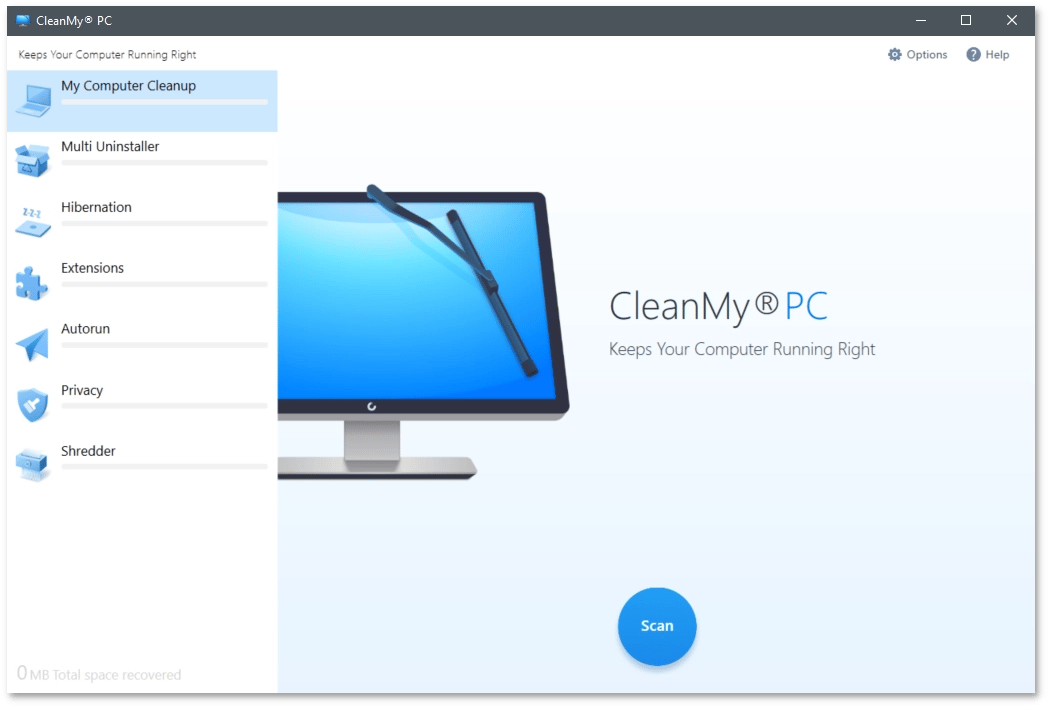
Важная деталь для чтения старых инструкций — изменения названий. В прежней документации встречаются My Computer вместо My Computer Cleanup, Uninstaller вместо Multi Uninstaller и Registry Maintenance как отдельная функция. В позднем интерфейсе и актуальном архивном справочнике MacPaw перечислено семь модулей без раздела обслуживания реестра. Действия из руководства раннего поколения не следует автоматически переносить в последнюю сборку.
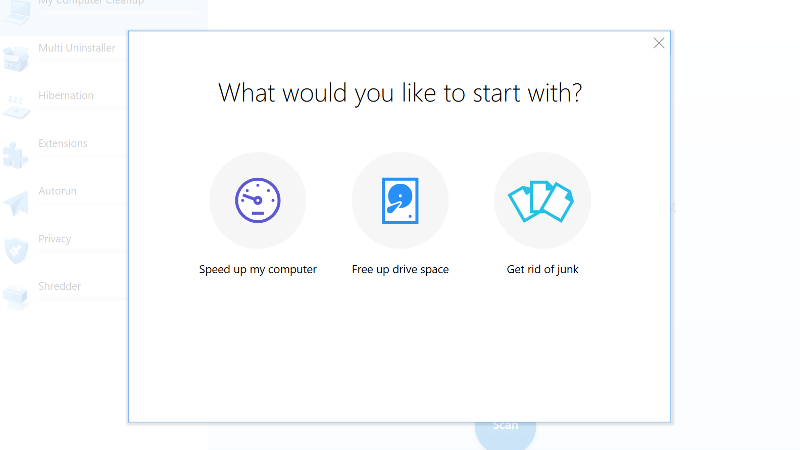
Сканирование, детализация и подтверждение
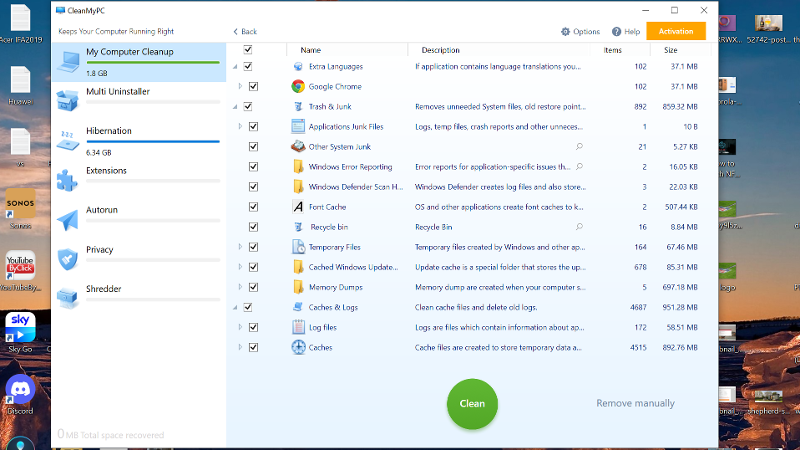
В My Computer Cleanup основная кнопка Scan инициирует анализ, а экран результата показывает суммарный объём выбранных кандидатов на очистку. Ссылка Show Details раскрывает список по группам. Это принципиально другая степень контроля: сумма в сводке отвечает на вопрос «сколько можно освободить», детальное дерево — на вопрос «что именно будет удалено». Уровень риска определяется не тем, насколько велика сумма, а составом выбранных категорий.
Подробный список содержит имена элементов, описания, количество и размеры. В интерфейсе присутствуют группы для временных и остаточных данных, в том числе Logs, Caches и Trash & Junk. Список не должен восприниматься как независимая экспертиза каждого файла: описание категории помогает определить происхождение, но важность конкретного кэша или журнала для расследования неисправности зависит от обстоятельств.
Разные типы элементов в соседних разделах
Multi Uninstaller оперирует списком установленных приложений, Hibernation — состоянием системной гибернации, Extensions — расширениями, Autorun — программами и элементами запуска, Privacy — следами активности, Shredder — указанными пользователем файлами и каталогами. Перечни внешне сходны из-за флажков и команд подтверждения, но предмет удаления в них различен. Ошибка в Privacy может удалить историю входов, а ошибка в Shredder — сам рабочий документ.
Внизу экранов встречаются Scan, Clean, Uninstall, Remove и Refresh. Их нельзя считать взаимозаменяемыми вариантами одной кнопки. Uninstall обращается к удалению установленного ПО; Remove в Autorun относится к файлам автозапуска, а не обязательно к программе целиком; Clean в Privacy удаляет выбранные следы. Refresh обновляет найденный список и текущий набор отметок, но не возвращает уже удалённое. При оценке возможностей утилиты это важнее декоративного сходства модулей.
Настройки и локальный характер операций
Программа централизует операции, не превращая их в редактор с документом, вкладками проектов и командой Save As. Результат фиксируется непосредственно в Windows: освобождённое место, удалённый программный пакет, изменённый автозапуск либо отсутствие выбранных файлов. Поэтому универсальной кнопки «сохранить проект» здесь нет. Без предварительной копии пользователь не получает версию состояния «до очистки», которую можно повторно открыть в самой программе.
Options относится к управлению поведением утилиты, но перечень доступных параметров зависит от её поколения. Для безопасности достаточно надёжно подтверждённых средств контроля: детального списка очистки, флажков исключения, списка игнорирования найденных объектов и уровня стирания в Shredder. Переименовывать неизвестные пункты меню и приписывать позднему интерфейсу настройки из ранних руководств было бы неправильно.
Функции CleanMyPC и их практический смысл
My Computer Cleanup: временные данные и журналирование
Основной модуль ищет автоматически сформированные файлы Windows и приложений: кэши, журналы, остаточные справочные файлы, дополнительные языковые ресурсы и другие временные объекты. Это не поисковик крупных видеозаписей или пользовательских фотографий. Его преимущество — систематизация категорий и предварительная оценка объёма. Его граница — неполная информированность о том, какие из обнаруженных файлов потребуются для конкретной диагностики.
Очищенный кэш приложения может создаться заново при следующем запуске; это нормальный результат, а не обязательно признак неудачной работы CleanMyPC. Логи пригодны для анализа проблем, поэтому их удаление непосредственно после сбоя может затруднить поиск причины. Объём найденного не всегда равен объёму фактически освобождённого пространства: часть данных используется текущими процессами или защищена системными механизмами.
Multi Uninstaller: пакетная деинсталляция и остатки
Раздел собирает установленные приложения и выполняет последовательное удаление выбранных программ их собственными механизмами, после чего предлагает очистку связанных остаточных данных. Пакет ограничен десятью приложениями за один выбор. Такой подход устраняет многократный переход между отдельными деинсталляторами, но не отменяет вопросов каждого из них и не делает массовое удаление необратимых компонентов безопаснее.
Дополнительная очистка следов бывает полезна после удаления старой версии приложения, когда остаются кэш или пользовательские настройки. Но по той же причине она нежелательна, если настройки должны сохраниться для будущей переустановки: исчезновение папок конфигурации способно стереть пресеты, пользовательские профили или локальные данные программы. Отличать исполняемый пакет от его пользовательской среды необходимо до согласия с удалением остатков.
Hibernation: место на системном диске в обмен на режим питания
Гибернация сохраняет состояние оперативной памяти на диске и позволяет выключить питание без потери открытой сессии. Для этого Windows резервирует файл гибернации. Модуль Hibernation управляет включением этой функции: при отключении место освобождается, при повторном включении возможность гибернации возвращается. Полученный объём зависит от машины; формулировка «около гигабайта или больше» — лишь ориентир, а не предсказание.
У ноутбука выбор зависит от того, нужен ли длительный перерыв без расхода батареи. У настольного компьютера со стабильным питанием приоритет может быть иным. Отдельно следует учитывать, что изменение режима энергосбережения — системная настройка, а не простое удаление кэша. Перед такой операцией важно понимать, какую функцию Windows отключает, а не ориентироваться только на число освобождаемых гигабайт.
Extensions: дополнительные компоненты и панели
Extensions сводит в список обнаруженные расширения, панели, подключаемые модули и иные дополнительные компоненты, которые можно удалить. По назначению это управление установленными дополнениями, а не проверка файла на вредоносность. Полезность оценки зависит от знания конкретного расширения: элемент, выглядящий ненужным, может обеспечивать корпоративный вход, расширение интерфейса или интеграцию с рабочим ПО.
После удаления расширения функции связанного приложения могут измениться. Поэтому этот инструмент лучше подходит для известных нежелательных дополнений, а не для автоматического удаления всех неизвестных строк. В старых сборках Windows и браузеров структура расширений отличалась от современной; снятие поддержки CleanMyPC означает, что полнота обнаружения новых компонентов больше не гарантируется.
Autorun: управляемый запуск программ
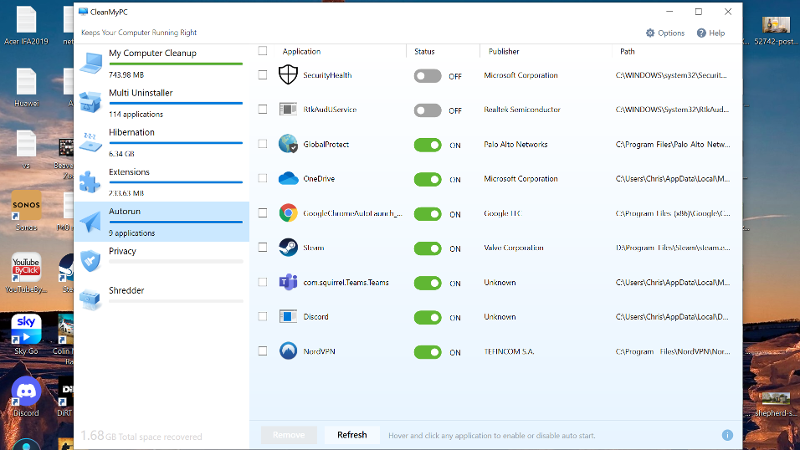
В Autorun содержится перечень обнаруженных приложений, стартующих вместе с Windows. У каждой записи есть переключатель состояния. В отличие от физического удаления элемента запуска, отключение сохраняет запись в интерфейсе для будущего включения. Такая модель удобна, когда требуется выяснить вклад конкретной программы в запуск системы без её деинсталляции. Полное Remove уничтожает сведения автозапуска и требует другого способа восстановления.
Не всякая строка с незнакомым именем лишняя. Антивирусные компоненты, синхронизация, драйверные панели и средства удалённого доступа могут обеспечивать ожидаемые функции вне видимого окна. Наличие нескольких автозапускаемых программ само по себе не доказывает проблему производительности. Значение имеют назначение конкретных записей и требуемый набор фоновых процессов.
Privacy: локальные следы работы браузеров и Проводника
Privacy группирует кэш, cookies, историю посещений и скачиваний, сохранённые сведения авторизации и историю активности File Explorer. Документированные браузерные группы включают Microsoft Edge, Internet Explorer, Google Chrome, Mozilla Firefox, Opera и Safari. Наличие этих названий в архивной справке не означает полной совместимости со всеми их современными версиями: структура профилей и хранение данных за время жизни программы изменялись.
Очистка списка скачиваний не равна удалению скачанных файлов; удаление cookies, напротив, сказывается на веб-сессиях и настройках сайтов. Очистка сохранённых сведений авторизации может потребовать повторного входа и знания паролей. Privacy отвечает за следы, хранящиеся на конкретном компьютере, но не удаляет данные из онлайн-аккаунтов, серверных журналов или резервных копий. Уровень «приватности» на экране — индикатор выбранных категорий, а не универсальная гарантия конфиденциальности.
Shredder: выборочное стирание файлов
Shredder предназначен для указанного пользователем файла или папки. В отличие от удаления в Корзину он перезаписывает данные нулями; предусмотрены три уровня: Minimum — один проход, Medium — два и Maximum — три. По умолчанию используется Medium. Команда стирания называется Erase, а не Clean. Также есть интеграция с контекстным меню Проводника «Secure Erase by CleanMy® PC».
Здесь нужно различать намерение программы и гарантии носителя. Перезапись выбранного логического файла не удостоверяет отсутствие других его экземпляров, теневых копий, почтовых вложений или облачных синхронизированных версий. На SSD физическое размещение данных управляется контроллером накопителя, поэтому обещание невозможности восстановления нельзя автоматически считать доказанным для всех типов носителей. Для передачи компьютера другому владельцу задача шире, чем удаление нескольких документов в Shredder.
Как пользоваться программой — советы гика
Ниже описан архивный интерфейс последней линейки CleanMyPC. Эти операции адресованы владельцу законно приобретённой ранее лицензии и сохранённой установки. Поскольку после апреля 2025 года продукт не получает обновлений, для системных изменений желательно иметь резервную копию важных файлов и уверенность в совместимости конкретного компьютера. Очистка, деинсталляция и стирание необратимы в разной степени; оценивать возможность возврата следует перед нажатием кнопки подтверждения.
Установка архивной версии и активация прежней лицензии
Цель — получить доступ к ранее приобретённому функционалу, не используя сторонние перепакованные установщики. Подготовка: понадобятся компьютер под Windows, сохранённый код CleanMyPC или данные о старой покупке и доступ к официальной архивной загрузке MacPaw. Новую лицензию купить уже нельзя; этот маршрут не создаёт нового права на использование.
- Получите последнюю доступную сборку из архивной загрузки MacPaw, запустите установочный файл и завершите предложенный установщиком процесс.
- Откройте CleanMyPC. В правом верхнем углу выберите Activation, затем Enter the Activation Code.
- Введите именно код старой лицензии CleanMyPC и дождитесь подтверждения активации. Если код утрачен или занят другим устройством, используйте License Manager, а не случайный генератор кодов.
- Проверьте доступность нужного модуля и отсутствие сообщения о необходимости активации. До вмешательства в систему убедитесь, что интерфейс распознаёт основные разделы без ошибок.
Типичная ошибка — попытка активировать CleanMyPC реквизитами CleanMyMac или лицензией, купленной после закрытия через неофициальный ресурс. Безопасный откат: отменить активацию или установку и удалить программу штатными средствами Windows; пользовательские файлы при этом не должны становиться объектом очистки. При несовместимости с установленной сборкой ОС не отключайте защитные механизмы Windows ради запуска старого установщика.
My Computer Cleanup: запустить сканирование без удаления
Цель — оценить объём и состав автоматически создаваемых данных. Подготовка: завершите запись важных файлов в работающих приложениях; убедитесь, что на диске нет критически важной диагностической сессии, журналы которой ещё потребуются. В этом режиме само сканирование не изменяет и не удаляет объекты.
- Перейдите в My Computer Cleanup и нажмите Scan в нижней части рабочей области.
- Дождитесь сводки Scan complete с оценкой найденного пространства. На время анализа не используйте Clean как кнопку проверки: это уже операция удаления.
- Для повторного анализа используйте Start New Scan, если он показан в вашей сборке, либо вновь откройте модуль после завершения предыдущего сканирования.
- Сопоставьте объём найденного со свободным местом, которое Windows показывает для соответствующего диска.
Типичная ошибка — трактовать число из сводки как гарантированное освобождение точно такого же объёма. Некоторые обнаруженные файлы могут быть заняты процессами или ограничены разрешениями. Откат не требуется, пока была выполнена только проверка; выход из модуля оставляет содержимое накопителя прежним. Если программа перестаёт отвечать, безопаснее остановить попытку и проверить свободное место средствами Windows, не начинать удаление повторно вслепую.
Show Details: выбор категорий и исключение нужного файла
Цель — исключить потенциально полезный журнал, кэш рабочего приложения или другую запись до очистки. Подготовка: изучите происхождение данных, которые предлагает удалить CleanMyPC. Особенно осторожно относитесь к Memory Dumps, данным браузеров и диагностическим логам, когда проблема с системой ещё не расследована.
- На экране результатов My Computer Cleanup нажмите Show Details.
- Разверните группы и изучите Description, число элементов и Size. Для просмотра расположения наведите указатель на строку и воспользуйтесь значком лупы в колонке Description.
- Снимите отметки с элементов, которые необходимо сохранить. Для постоянного исключения конкретного элемента нажмите на нём правой кнопкой и выберите Add to Ignore List.
- Только после сверки отмеченного нажмите Clean и дождитесь сообщения об окончании. Затем оцените свободное место в Windows и проверьте работоспособность приложения, чей кэш затронут.
Типичная ошибка — оставить выбранной целую категорию, хотя исключить следовало отдельный объект. Если действие ещё не подтверждено, безопасный откат — снять отметку или вернуться на сводный экран. После фактического удаления собственного механизма восстановления этой категории у CleanMyPC нет: сохранение важных журналов или копии до очистки значительно надёжнее, чем попытка вернуть их позднее.
Multi Uninstaller: удалить несколько программ и проверить остатки
Цель — избавиться от известных ненужных приложений вместе с относящимися к ним остатками. Подготовка: проверьте, что у выбранных программ сохранены лицензии, документы, базы и пресеты, которые потребуется использовать повторно. Не включайте в пакет неизвестные драйверные, защитные или корпоративные компоненты.
- Откройте Multi Uninstaller. При первом использовании выберите Start Using; затем появится список обнаруженных программ.
- Отметьте не более десяти приложений. Для поиска воспользуйтесь полем Search в правом нижнем углу.
- Нажмите Uninstall. CleanMyPC последовательно запускает удаление каждого приложения; подтверждайте штатные окна только для тех программ, которые действительно хотите убрать.
- После завершения удаления программа показывает найденные остатки. Отдельно оцените их назначение и нажмите Clean только после принятия решения о потере настроек.
- Проверьте отсутствие программы в перечне установленных приложений Windows и корректный запуск тех продуктов, от которых она могла зависеть. При устаревшем списке используйте Refresh.
Типичная ошибка — считать удаляемые «остатки» исключительно мусором: среди них бывают настройки для будущей переустановки. До Clean откат заключается в отказе от чистки остатков, после удаления — в восстановлении из копии и штатной переустановке программы. Функция Refresh обновляет список и отметки, но не отменяет прошедшую деинсталляцию.
Hibernation: отключить режим и при необходимости вернуть его
Цель — освободить место, занятое файлом гибернации, осознанно отказавшись от соответствующего режима питания. Подготовка: сохраните документы и завершите сеансы, которые рассчитывали возобновлять из гибернации; оцените, насколько этот режим важен для ноутбука. Выигрыш в дисковом пространстве определяется конкретной системой.
- Откройте Hibernation и убедитесь, что режим обозначен как включённый.
- Для отключения воспользуйтесь кнопкой Turn off. Утилита изменяет системное состояние и освобождает место, выделенное под файл гибернации.
- Проверьте состояние Hibernation после завершения действия и объём свободного пространства в параметрах накопителя Windows.
- Если режим снова нужен, вернитесь в Hibernation и включите его командой Turn on. Убедитесь, что Windows вновь предлагает соответствующий вариант завершения работы.
Типичная ошибка — путать гибернацию с обычным сном и ожидать сохранения всех возможностей питания после отключения. Здесь безопасный откат предусмотрен самим модулем: повторное включение. Но оно возвращает функцию, а не предыдущую замороженную сессию. Не отключайте гибернацию только потому, что программа показывает крупный потенциальный объём освобождения.
Extensions: убрать конкретное дополнение
Цель — удалить ненужную панель, расширение или дополнительный компонент программы. Подготовка: уточните его назначение и влияние на браузер, корпоративный доступ или основное приложение; удаление неизвестного расширения ради очистки нескольких килобайт не оправдано.
- Откройте Extensions; при самом первом обращении нажмите Start Using для поиска.
- Просмотрите результаты и отметьте только распознанные ненужные дополнения или их группы.
- Нажмите Clean внизу окна и завершите подтверждение удаления.
- Запустите связанное приложение и проверьте, исчезло ли нежелательное дополнение и сохранились ли нужные возможности. При необходимости перечитать список используйте Refresh.
Типичная ошибка — удаление компонента интеграции, название которого не совпадает с брендом основной программы. Пока Clean не выполнен, откат состоит в снятии флажка. После удаления может понадобиться штатная переустановка расширения через его разработчика. Refresh очищает текущие отметки и повторно выявляет компоненты, но не устанавливает удалённые.
Autorun: отключить автозапуск без удаления приложения
Цель — изменить состав программ при входе в Windows без деинсталляции. Подготовка: уточните издателя и назначение записи. Для безопасной диагностики выбирайте обратимое выключение, а не удаление файлов запуска; сохраните состояние важных средств защиты и синхронизации.
- Откройте Autorun; при первом входе нажмите Start Using для поиска элементов запуска.
- Найдите нужное приложение. Нажмите его переключатель, чтобы отключить автоматический старт. Серый переключатель означает состояние Off.
- Проверьте, что запись осталась в списке, и после следующего запуска Windows оцените, исчез ли именно этот автозапуск.
- При необходимости восстановить прежнее поведение верните переключатель в положение On. Если запись нужно удалить совсем, только после дополнительной проверки отметьте её флажком и используйте Remove; это отдельное необратимое действие.
Типичная ошибка — нажать Remove вместо переключателя и потерять существующую запись старта. Безопасный откат для переключателя — включить его обратно. Для уже удалённого элемента потребуется восстановить автозапуск средствами самой программы или Windows, поскольку Refresh не реконструирует удалённые данные. Не удаляйте элементы, без которых не работает нужная периферия или политика безопасности.
Privacy: очистить только выбранные следы активности
Цель — удалить часть локальной истории без потери нужных авторизаций. Подготовка: сохраните пароли в надёжном менеджере, завершите незаконченные действия на сайтах и определите, какие записи должны остаться. Особенно внимательно отнеситесь к Cookies и Authorization: это не просто незначительные временные файлы.
- Откройте Privacy. Если раздел ещё не применялся, нажмите Start Using, чтобы обнаружить локальные данные браузеров и File Explorer.
- Проверьте группировку Cache, Cookies, History и Authorization, а также следы активности Проводника. По умолчанию найденные категории уже отмечены.
- Снимите отметки с тех категорий, которые сохраняете. CleanMyPC запоминает этот выбор для следующих проверок.
- Нажмите Clean только после просмотра состава выбранного и дождитесь завершения. Откройте нужные сайты и проверьте, какие сессии или настройки сохранились; для нового анализа применяйте Refresh.
Типичная ошибка — оставить все флажки и одновременно удалить сохранённые данные входа, хотя требовалось убрать лишь историю посещений. Пока не была нажата Clean, достаточно снять ненужные отметки. После удаления действующие веб-сессии и локальные записи могут не подлежать восстановлению в CleanMyPC; возврат возможен через повторный вход или заранее предусмотренное восстановление профиля, но не через Refresh.
Shredder: адресное уничтожение выбранного документа
Цель — удалить документ или каталог без обычного перемещения в Корзину. Подготовка: заранее убедитесь, что подлежащий сохранению экземпляр документа существует вне очищаемого каталога. Особенно важно просмотреть вложенные файлы папки. Не используйте этот модуль для технического обслуживания случайно выбранных системных директорий.
- Перейдите в Shredder и нажмите Choose Files или Choose Folder. Укажите ровно те элементы, которые действительно нужно стереть.
- Проверьте список. До добавления элементов уровень задаётся через Adjust security level; после выбора может использоваться значок Info в правом нижнем углу.
- Выберите Minimum (одна перезапись нулями), Medium (две) или Maximum (три); по умолчанию установлен Medium. Выбор влияет на длительность операции, но не заменяет анализ типа накопителя.
- Нажмите Erase и дождитесь окончания. Проверьте отсутствие целевого пути в Проводнике, не выдавая такую проверку за экспертизу физического уничтожения всех копий.
Типичная ошибка — выбрать родительскую папку вместо отдельного файла. Безопасный откат существует только до Erase: удалить элемент из списка или отменить операцию. После подтверждённого стирания пользователь должен исходить из невозможности восстановления этой копии средствами CleanMyPC. Перезапись не затрагивает автоматически копии файла в архивах, облаках и на других носителях.
Проводник Windows: контекстная команда Secure Erase
Цель — применить Shredder к уже найденному файлу без перехода по разделам приложения. Подготовка: вы заранее знаете точный объект, отличаете оригинал от резервной копии и уже определили необходимый уровень перезаписи. Такой маршрут менее нагляден, поэтому для первого знакомства предпочтительно главное окно Shredder.
- В Проводнике выделите один или несколько нужных файлов или папок и нажмите правую кнопку мыши.
- В контекстном меню выберите Secure Erase by CleanMy® PC.
- В открывшемся диалоге сверьте перечень и подтвердите Erase Now; используется ранее выбранный уровень безопасности.
- Проверьте отсутствие удалённого объекта и сохранность соседних файлов.
Типичная ошибка — принять команду Secure Erase за обычное удаление в Корзину. Отменить действие после завершения нельзя; до подтверждения безопасный вариант — закрыть диалог. Отсутствие пункта в контекстном меню на современной Windows само по себе не подтверждает неисправность всего CleanMyPC: интеграция с Проводником относится к неподдерживаемому продукту.
Сквозной сценарий: от запуска до проверяемого результата
Цель — освободить место без вмешательства в гибернацию, учётные данные браузеров и пользовательские документы. Подготовка: оставьте важные исходники вне области предполагаемой очистки и откройте параметры хранилища Windows для независимого сравнения свободного пространства. Этот сценарий намеренно ограничивает первый запуск одной обратимой по подготовке, но не по факту удаления операцией.
- Запустите CleanMyPC с действующей старой лицензией и откройте My Computer Cleanup.
- Выберите Scan и изучите сводку; не запускайте Clean напрямую из общей суммы.
- Перейдите по Show Details, раскройте Caches & Logs и другие группы, отделив ненужные временные файлы от журналов, нужных для расследования текущих проблем.
- Снимите отметки с сомнительных позиций или добавьте их в Ignore List. Нажмите Clean лишь для выбранных безопасных категорий.
- Сопоставьте новое значение свободного места с исходным в Windows. Откройте рабочее приложение, убедитесь, что оно запускается, и зафиксируйте фактически полученный результат для себя.
Здесь нет этапа «экспортировать отчёт в PDF» или «сохранить проект»: подтверждённое итоговое действие изменяет состояние файлов на компьютере. Ошибка сценария — считать красивую сводку подтверждением безопасного удаления каждого элемента. Откат до Clean прост: прекратить работу без изменений. После Clean вернуться можно только к тем данным, копии которых были сохранены до обработки; новый анализ этого не заменяет.
Как отказаться от CleanMyPC, сохранив доступ к данным
Цель — прекратить использование закрытого продукта без потери личных файлов, лицензии и нужных параметров сторонних приложений. Подготовка: отделите собственные документы и резервные копии от временных файлов, которые чистила утилита. CleanMyPC не требует экспорта собственного проекта, но последствия ранее проведённых чисток в её настройках не хранятся как переносимый документ.
- Сохраните свои рабочие файлы, установщики нужных приложений, отдельные экспортируемые настройки и старый код CleanMyPC вне папки, которую собираетесь очищать.
- Если лицензия понадобится на другом компьютере, в CleanMyPC откройте Help, затем на вкладке Support Information выберите Deactivate License. При отсутствии доступа к прежнему ПК используйте License Manager MacPaw для сброса активации.
- Удалите саму утилиту стандартными средствами Windows либо через Multi Uninstaller, выбрав CleanMyPC и подтвердив Uninstall. Не используйте Shredder как способ деинсталляции приложения.
- Проверьте, что личные документы сохранились, CleanMyPC отсутствует в перечне установленных программ, а требуемые функции обслуживания доступны в Windows или выбранной альтернативе.
Типичная ошибка — очистить настройки иных программ «на всякий случай» перед удалением самой CleanMyPC. Не делайте этого: такие настройки не относятся к состоянию лицензии. Откат при преждевременном удалении утилиты — повторная установка последней архивной версии при наличии прав на использование; исчезнувшие ранее пользовательские файлы деинсталляция CleanMyPC не восстановит.
Матрица сохранности результата
Разные модули затрагивают разные уровни Windows. Для выбора режима полезно разделять содержимое файла, способ запуска программы, следы активности и системную настройку питания. В таблице «обратимость» означает возможность вернуть нужное состояние обычными средствами, а не обещание автоматического восстановления всех связанных данных.
| Операция | Что сохраняется | Что исчезает или меняется | Обратимость / переносимость |
|---|---|---|---|
| Только Scan | Все пользовательские и системные файлы | Ничего: создаётся перечень кандидатов | Полная: данные ещё не изменены |
| Clean после Show Details | Файлы вне выбранных категорий | Отмеченные временные файлы, кэши и логи | Без копии удалённое не возвращается; проект для переноса не создаётся |
| Multi Uninstaller | Другие приложения и данные вне найденных остатков | Выбранное ПО и подтверждённые связанные остатки | Переустановка возможна; настройки сохраняются лишь при отдельном резервировании |
| Отключение Hibernation | Документы на накопителе | Файл режима гибернации и возможность возобновления сеанса | Режим можно снова включить; старый снимок состояния не восстанавливается |
| Extensions → Clean | Неотмеченные компоненты | Отмеченное дополнение | При необходимости переустанавливается отдельно у производителя |
| Autorun → Off | Само установленное приложение, запись в списке | Автоматический запуск | Включается переключателем On |
| Autorun → Remove | Приложение как установленный пакет | Данные записи автозапуска | Ручное создание или штатное восстановление, не Refresh |
| Privacy → Clean | Скачанные файлы как документы | Отмеченные cookies, история, часть данных авторизации | Потребуется повторный вход; удалённые локальные записи не экспортируются |
| Shredder → Erase | Соседние невыбранные объекты | Выбранные файлы или каталоги | В утилите отсутствует восстановление; сторонние копии не затрагиваются |
Матрица показывает, почему два одинаково зелёных действия с названием «очистить» нельзя применять с одинаковым уровнем доверия. Наиболее мягкая проверка — сканирование. Наиболее простая для отката настройка — переключатель Autorun. Наиболее строгой подготовки требуют удаление приложений с остатками и Shredder: стоимость ошибки определяется потерянным содержимым, а не количеством занятых мегабайт.
Копия в другом каталоге на том же диске помогает только при удалении не того файла. Она не защищает от отказа самого диска или стирания целого дерева папок, в которое попали оба экземпляра. Для значимых данных полезна независимая резервная копия. Область применения CleanMyPC при этом не меняется: программа обслуживает локальный компьютер, но не становится механизмом резервного копирования или контроля версий.
Карта форматов и совместимости
У CleanMyPC нет универсальной процедуры импорта документа, распознавания форматов мультимедиа или экспорта нового файла. Это существенное отличие от конвертера и редактора: данные служат предметом удаления либо параметром Windows, а не исходником проекта. В поддержке описаны выбор локальных файлов и папок для Shredder, обнаружение приложений и модулей, чтение областей браузерной истории и системных временных каталогов.
| Объект / данные | Как попадает в CleanMyPC | Результат | Что переносить в другое ПО |
|---|---|---|---|
| Кэш и журналы приложений | Автоматическое сканирование My Computer Cleanup | Удаление выбранных записей | Исходные файлы журналов — отдельно, до очистки |
| Установленные программы | Выявление в Multi Uninstaller | Штатная деинсталляция и очистка подтверждённых остатков | Установщики, лицензии и экспорт настроек самого приложения |
| Элементы автозапуска | Сканирование Autorun | Изменение переключателя либо удаление записи | Сведения о необходимости программы в автозапуске, а не файл проекта |
| Профили браузеров | Обнаружение Privacy | Удаление выбранных локальных следов | Закладки и пароли следует сохранять механизмами соответствующего браузера |
| Файлы и каталоги разных типов | Ручной выбор в Shredder | Удаление самих объектов | Сохраняемые оригиналы до уничтожения, без конвертации |
| Файл гибернации Windows | Доступ к системному состоянию Hibernation | Выключение или включение функции | Пользовательский экспорт не предусмотрен |
Следовательно, говорить о поддержке DOCX, ZIP, JPG, PDF или MP4 как о «форматах CleanMyPC» некорректно. Shredder не анализирует структуру документа ради редактирования: он работает с файлом как с объектом файловой системы. Для выбора альтернативы важны не входные расширения, а классы операций — временная очистка, деинсталляция или управление автозапуском.
Этот принцип полезен и при уходе с продукта. В отличие от фоторедактора, где нужно экспортировать проект с несколькими слоями, CleanMyPC оставляет изменения в самой Windows. Перенос «результата очистки» между компьютерами не имеет смысла: очищённый кэш одного ПК ничего не говорит о мусоре на другом. Переносить надо лицензии и пользовательские данные программ, а не список когда-то удалённых временных файлов.
Жизненный цикл продукта: почему важны даты
У CleanMyPC различимы три состояния. До конца 2021 года она была обычной коммерческой утилитой с развитием функций. С 1 декабря 2021 года новые возможности перестали добавлять, оставив только критические исправления и работу уже купленных лицензий. С 22 апреля 2025 года прекращены и эти действия: продукт больше не продаётся, не исправляется и не получает обновлений совместимости. В октябре 2026 года это закрытая линейка, существующая в виде последнего доступного выпуска и архивной базы знаний.
Переходный этап особенно важен для оценки цен: когда подписки заменили бессрочными лицензиями, это сохраняло возможность работы ранее купленной программы, а не обеспечивало её вечное обновление. Сегодня нельзя честно указывать старую цену и предлагать приобрести CleanMyPC как поддерживаемый продукт. Тот, кому нужна регулярная очистка современного компьютера, должен проверять не только список функций, но и жизненный цикл самого инструмента.
Изменения затронули также пользовательскую документацию. Исторические снимки показывают Registry Maintenance, тогда как обзор поздних модулей и архивные руководства последнего интерфейса его не включают. В отдельных старых публикациях используется просто Uninstaller; в поздней справке команда называется Multi Uninstaller. При расхождении лучше ориентироваться на реально установленную сборку и не пытаться повторять команду, которой в ней нет.
Обновления статей поддержки в 2026 году не означают выпуска новой CleanMyPC в 2026 году. Дата актуализации страницы и дата обновления исполняемой программы — разные факты. Поэтому наличие свежих скриншотов в базе знаний подтверждает доступность справки, но не восстановление разработки. Это предостережение особенно существенно для ссылок на программу в каталогах загрузок, где дата публикации страницы может выглядеть новее даты самого приложения.
Скрытая стоимость владения закрытой утилитой
В 2026 году главный расход связан не с очередным платежом MacPaw: новых лицензий CleanMyPC уже нет в продаже. Затраты возникают из-за ограниченного жизненного цикла старой установки. Когда Windows меняет правила доступа, браузеры меняют структуру профилей, а поставщик прекращает исправления, диагностика становится задачей владельца компьютера. Отсутствие платы за продление не отменяет времени, необходимого на проверку результатов после очистки.
Удаление приложений с остатками имеет отдельную цену ошибки. Локальные настройки, базы и профили могут пережить обычный деинсталлятор, но попасть в список дополнительных остатков. Сохранение таких данных часто важнее выигрыша нескольких мегабайт. Если приложению затем понадобится повторная установка, усилия будут потрачены не на возврат исполняемого файла, а на восстановление среды пользователя.
Есть и цена зависимости от лицензирования: владелец бессрочного кода может продолжать использовать последнюю сборку, но при смене устройства должен заботиться о деактивации и доступности сервиса управления лицензиями. Для новых покупателей это ограничение окончательное — MacPaw не продаёт новые коды. Ни архивный установщик, ни старое описание пробной версии не снимают этого ограничения.
Третий скрытый расход — контроль изменений, выполняемых за пределами приложения. Утилита не выдаёт универсальный файл состояния для отката. Поэтому полноценная проверка результата происходит средствами Windows и соответствующих программ. Системная очистка может быть быстрой по количеству нажатий, но цена неожиданного удаления настроек или отказа нужного расширения определяется уже временем восстановления работы, а не стоимостью программы.
Для регулярного обслуживания разумно сопоставлять объём действительно нужных действий с инструментами, которые продолжают поддерживаться. Если требуется только очистка временных файлов, отдельная утилита с привязкой к завершённой лицензии создаёт дополнительную точку отказа. Если нужен пакетный деинсталлятор, стоимость освоения более специализированного инструмента оправданна за счёт явного контроля удаляемого ПО. А для периодической чистки браузеров наиболее ценно понятное управление сохранением cookies и авторизаций.
Плюсы и минусы CleanMyPC
Плюсы
- Разные задачи обслуживания объединены в одном интерфейсе: очистка, автозапуск, расширения, деинсталляция и приватные данные не требуют поиска отдельных настроек Windows.
- Основной сканер показывает суммарный объём и детальное дерево кандидатов; до Clean разрешает исключить отдельные элементы и добавить их в Ignore List.
- Multi Uninstaller умеет последовательно удалить до десяти выбранных приложений и отдельно предлагает убрать обнаруженные остатки.
- Autorun различает временное отключение через переключатель и более жёсткое удаление сведений запуска, что даёт осмысленный выбор степени вмешательства.
- Hibernation позволяет вернуть ранее отключённую системную функцию, не требуя поиска скрытого файла гибернации вручную.
- В Shredder доступен явный выбор файла или папки и уровня перезаписи, а в Privacy — точечное исключение категорий с сохранением предпочтения.
Минусы
- С 22 апреля 2025 года программа не получает исправлений, патчей совместимости и обновлений безопасности, а поддержка сведена к архивной справке и отдельным вопросам.
- Новые лицензии не продаются; полная активация последней сборки рассчитана на владельцев прежних покупок.
- Точность очистки профилей современных браузеров и стабильность на новых сборках Windows больше не гарантируются.
- Удаление в Multi Uninstaller и Shredder, а также потеря данных авторизации после Privacy не снабжены универсальной командой восстановления.
- Многие действия повторяют возможности операционной системы, но в отличие от Windows утилита уже не развивается вместе с ней.
- Существуют несовпадения старой и поздней документации, в частности для Registry Maintenance: скриншоты ранних версий не всегда применимы к установленной сборке.
Таким образом, сильные стороны CleanMyPC принадлежат прежде всего дизайну рабочего процесса: разные операции доступны из единой панели, а часть действий предваряется просмотром найденного. Главный недостаток относится не к расположению кнопок, а ко времени: завершение поддержки снижает ценность удобства именно там, где утилита вмешивается в системное состояние.
Кому подойдёт
Наиболее понятная аудитория CleanMyPC сегодня — владелец бессрочной лицензии, который уже использует последнюю сборку на прежнем компьютере, понимает устройство системы и выполняет ограниченный набор привычных операций. Для такого человека главная ценность — возможность точечно отключить автозапуск, ознакомиться с категориями временных файлов или удалить известное ненужное приложение. Даже ему следует отдавать предпочтение обратимому изменению перед безусловным удалением.
Программа также может представлять интерес для анализа старых рабочих сред Windows, в которых зависимость от прежних установок и лицензионного ПО ещё сохраняется. Здесь важнее стабильность неизменного окружения, чем новый функционал. Однако сам факт запуска CleanMyPC на архивной машине не превращает её в поддерживаемый инструмент системного администрирования, и особенно важно не распространять неподдерживаемый установщик на новые рабочие места без оценки риска.
Разовая очистка у пользователя, хорошо знающего свои каталоги и историю установленных приложений, остаётся технически понятным сценарием. Ценность достигается за счёт точного отбора, а не массового применения всех модулей: безопасность результата зависит от определения неиспользуемых данных и проверки работоспособности после вмешательства.
Кому не подойдёт
Для нового компьютера без старой лицензии CleanMyPC неразумна как основной инструмент: полную активацию купить уже нельзя, а разработка закрыта. Это касается как домашних пользователей, так и организаций, которым нужны обновления, предсказуемая поддержка, воспроизводимые настройки и централизованное развёртывание. Устаревшая лицензия не заменяет политику обновления системных инструментов.
Тем, кто ищет антивирус, резервное копирование, восстановление удалённых данных или инструмент ремонта диска, нужна другая категория ПО. CleanMyPC удаляет выбранные файлы и меняет настройки обслуживания; она не анализирует вредоносное ПО как специализированный защитный продукт, не ведёт версии документов и не восстанавливает удалённые проекты. Использование Shredder при намерении спасти данные особенно противоречит поставленной цели.
Нежелательна она и в роли автоматического очистителя «без просмотра» на ПК с ценными пользовательскими профилями: Privacy содержит сведения авторизации, а удаление остатков программы затрагивает настройки, которые понадобятся после переустановки. Если цена ошибочного решения высока, обязательны понятные резервы и активная поддержка инструмента, а не один удачный результат очистки.
При задачах именно удаления установленных пакетов полезнее изучать деинсталляторы для Windows, а для настройки запуска — специализированные средства управления автозагрузкой. Эти сценарии в CleanMyPC объединены, но могут требовать разного уровня контроля.
Сравнение с другими аналогами
Сравнивать снятую с поддержки CleanMyPC корректно не с другой старой лицензией, а с решением для конкретной текущей задачи. Ниже три доступных подхода: штатная функция Windows, открытый системный очиститель и отдельный пакетный деинсталлятор. В каждой строке использованы одни и те же критерии — назначение, платформа, порог освоения, типы данных, автоматизация, модель оплаты, ограничения и оптимальный сценарий.
| Решение | Задача и платформа | Освоение | Данные / форматы | Автоматизация | Оплата | Ограничение | Подходящий сценарий |
|---|---|---|---|---|---|---|---|
| Storage Sense (Windows) | Временные файлы и Корзина; Windows 10/11 | Низкий: в параметрах системы | Системные категории хранения, не пользовательский проект | Автоматическая очистка по настройкам Windows | Входит в Windows | Не пакетный деинсталлятор и не инструмент адресного стирания файлов | Плановое освобождение пространства без стороннего ПО |
| BleachBit | Кэш, cookies, журналы, приватные следы; Windows и Linux | Средний: требуется выбирать очистители | Профили браузеров и служебные данные, есть предварительный просмотр | Командная строка, пользовательские правила очистки | Бесплатное ПО с открытым кодом | Ошибочная отметка затрагивает нужные данные; нет аналога полного Multi Uninstaller | Контролируемая очистка нескольких приложений и запуск по сценарию |
| Bulk Crap Uninstaller | Массовое удаление приложений и остатков; Windows | Средний: больше фильтров и режимов | Установленные пакеты, сведения о деинсталляции; доступен экспорт списка | Пакеты и автоматизация поддерживаемых деинсталляторов | Бесплатное ПО с открытым кодом | Не заменяет отдельную очистку браузерной истории или управление гибернацией | Переустановка рабочего ПК, удаление множества устаревших программ |
Storage Sense выигрывает в простоте сопровождения: механизм связан с самой Windows и решает регулярную задачу освобождения места без дополнительного лицензионного компонента. Он не претендует на функции Shredder, расширений и пакетной деинсталляции. Поэтому это замена части CleanMyPC, а не её интерфейса целиком. Для человека, который прежде открывал только My Computer Cleanup, именно такая ограниченная замена часто наиболее рациональна.
BleachBit ближе к идее системной очистки. Она поддерживает предварительный просмотр, очистку разных приложений, работу из командной строки и правила для опытных пользователей. За это приходится платить вниманием к перечню очистителей: наличие автоматизации не снижает риска ошибочного удаления настроек и cookies. Такой вариант больше подходит тому, кто понимает структуру временных каталогов и хочет контролировать регулярный процесс.
Bulk Crap Uninstaller специализируется там, где CleanMyPC была лишь одним из инструментов: удаление большого количества программ и оставленных ими данных. Его расширенная автоматизация полезна при накопившемся программном обеспечении, но для неё требуется знание состава установок. Он не является универсальной утилитой для cookies, файла гибернации и безопасного стирания произвольных документов.
Системное обслуживание нередко требует не одной «замены CleanMyPC», а сочетания ограниченных решений. Для малого объёма временного мусора достаточно Storage Sense. Для сложной очистки профилей и журналов подходит BleachBit при аккуратном выборе категорий. Для массового удаления пакетов — Bulk Crap Uninstaller. Это честнее, чем требовать от одной утилиты сразу все функции и игнорировать цену ошибки.
У GeekHow отдельно разобран Microsoft PC Manager — ещё один способ рассматривать обслуживающие инструменты для Windows без переноса условий лицензирования CleanMyPC на другие продукты.
Типичные проблемы и диагностика
Для закрытой программы главное различие — между неисправностью самой CleanMyPC, ожидаемым следствием действия и изменением поведения Windows. Приведённые ниже ситуации не выдаются за результат лабораторного тестирования. Для каждой указан наблюдаемый симптом, правдоподобная техническая причина, конкретная проверка, безопасное исправление и признак успешного результата.
1. Установщик не открывается или Windows предупреждает об угрозе
Симптом: установочный файл не запускается, либо защитные механизмы останавливают запуск. Возможная причина: файл получен из сторонней перепаковки или старая сборка несовместима с текущими требованиями Windows; после окончания сопровождения исправление не гарантируется. Диагностика: проверить происхождение установщика, его цифровую подпись и сообщение самой ОС. Исправление: отказаться от подозрительного файла и использовать только архивную загрузку MacPaw; не отключать защиту и не искать «взломанную» версию. Проверка: штатный запуск подтверждённого установщика либо сохранение защиты без выполнения рискованного кода.
2. Код активации не принимается на другом компьютере
Симптом: Activation остаётся недоступной после ввода старого кода. Возможная причина: лицензия всё ещё привязана к предыдущему устройству или введены данные другого продукта MacPaw. Диагностика: сопоставить код и адрес старой покупки, проверить состояние лицензии в License Manager. Исправление: деактивировать прежнюю установку либо сбросить связанную активацию допустимым способом; новую лицензию CleanMyPC купить нельзя. Проверка: в интерфейсе нового устройства подтверждена прежняя лицензия без сообщения об ограничениях.
3. Scan выполняется дольше обычного или не показывает сводку
Симптом: анализ продолжается без ожидаемого экрана Scan complete. Возможная причина: объём данных на внутренних дисках и доступность локальных каталогов влияют на сканирование; скорость не фиксирована. Диагностика: сравнить состояние накопителя и активность приложения с индикаторами Windows, оценить наличие свободного пространства и занятых ресурсов. Исправление: прекратить затянувшийся анализ через Stop, когда команда доступна, устранить общую проблему с диском средствами системы; не запускать несколько удалений подряд. Проверка: повторный анализ завершается сводкой, а файлы не изменились на этапе проверки.
4. После Clean освободилось меньше места, чем обещала сводка
Симптом: найденное количество мегабайт превышает прирост свободного пространства. Возможная причина: часть файлов занята процессами или не допускает удаления, а другие кэши создаются заново. Диагностика: сопоставить список фактически обработанных категорий и показания хранилища Windows до и после операции. Исправление: оценивать конкретные удалённые объекты, завершённые приложения и реальный объём, не повторять бесконтрольно очистку всех групп. Проверка: оставшееся место отображается средствами ОС, нужные приложения запускаются, а выявленные недоступные файлы не заставляют вмешиваться в защищённые каталоги.
5. После удаления временных данных стало труднее расследовать сбой
Симптом: журнал проблемного приложения или дамп больше не находится. Причина: выбранные категории включали технические логи, отчёты либо Memory Dumps, которые не были исключены перед Clean. Диагностика: сопоставить утраченный тип файла с составом очистки и наличием независимой копии. Исправление: продолжать диагностику на сохранившихся системных событиях и резервных записях, не запускать Shredder и не пытаться восстановить удалённый лог через Refresh. Проверка: у дальнейшего исследования есть сохранённый источник данных, а новая чистка не уничтожает материалы проверки.
6. Деинсталляция останавливается на окне отдельной программы
Симптом: Multi Uninstaller ждёт подтверждения, несмотря на выбранные приложения в пакете. Причина: она последовательно вызывает их собственные деинсталляторы, которые требуют согласия пользователя. Диагностика: определить, какому установленному продукту принадлежит появившееся окно и не содержит ли оно предупреждения о данных. Исправление: принять решение отдельно для каждой программы, не подтверждать удаление незнакомого компонента; при сомнении прервать конкретную операцию. Проверка: удалены только одобренные пакеты и их явно согласованные остатки.
7. После удаления программы исчезли прежние настройки
Симптом: переустановленное приложение стартует без профилей или ранее сохранённых параметров. Причина: при удалении остатков могли быть очищены связанные файлы конфигурации и кэш. Диагностика: установить, существует ли отдельная резервная копия или встроенный экспорт настроек самого приложения. Исправление: вернуть профили из этой копии, не рассчитывая на функцию возврата внутри CleanMyPC. Проверка: восстановленный продукт видит свои настройки, а его личные документы доступны вне системных временных директорий.
8. Режим гибернации исчез после освобождения места
Симптом: Windows больше не предлагает прежний способ сохранения сеанса при отключении питания. Причина: в Hibernation был выключен режим, ради которого Windows хранила файл на диске. Диагностика: проверить текущее состояние Hibernation и системные возможности питания. Исправление: вновь включить режим через модуль или поддерживаемые системные средства. Проверка: вариант гибернации снова доступен; прежняя сессия, существовавшая до удаления её снимка, не объявляется восстановленной.
9. Нужная программа перестала запускаться вместе с Windows
Симптом: приложение осталось установленным, но после входа не стартует автоматически. Возможная причина: его переключатель в Autorun переведён в Off либо данные запуска были удалены командой Remove. Диагностика: проверить наличие записи и её состояние, отличить выключение от удаления. Исправление: для Off вернуть On; при Remove восстановить автоматический запуск через настройки соответствующего продукта или Windows. Проверка: после следующего входа стартует именно нужная программа, без повторной деинсталляции.
10. Браузер разлогинился или исчезли данные автозаполнения
Симптом: сайты снова просят пароль, часть настроек сессии сброшена. Причина: Privacy удаляет категории Cookies и Authorization; это не обязательно ошибка выполнения. Диагностика: сопоставить утрату сеанса с отмеченными категориями и проверить, есть ли пароль в независимом менеджере. Исправление: авторизоваться заново, восстановить доступ безопасными средствами сервиса, исключить нежелательную категорию из будущей очистки. Проверка: вход выполнен и нужное состояние сохраняется без повторного удаления данных авторизации.
11. После Shredder файл не находится и не возвращается из Корзины
Симптом: документ исчез без возможности восстановить его обычной командой Корзины. Причина: выбранный файл был обработан через Erase или Erase Now, а не перемещён в Корзину. Диагностика: установить точный путь и проверить наличие независимо сохранённого экземпляра, не путать его с одноимёнными файлами. Исправление: использовать ранее созданную копию; не выдавать повторное сканирование CleanMyPC за процедуру восстановления. Проверка: рабочий документ открыт из сохранённого резервного источника, его содержимое проверено.
FAQ: вопросы о применимости CleanMyPC
Можно ли использовать CleanMyPC без постоянной очистки по расписанию?
Да, сама модель программы основана на ручном выборе модуля и подтверждении операции. В условиях отсутствия поддержки особенно разумно избегать привычки проводить массовую очистку «для профилактики», когда нет конкретной задачи. Уменьшение свободного пространства, ненужная автозагрузка и уход от старых программ требуют разных решений, а не единого интервала обслуживания.
Является ли большое число найденных файлов признаком неисправной Windows?
Нет. Операционная система, браузеры и приложения закономерно создают кэши, отчёты и временные данные. Суммарный размер говорит об объёме содержимого определённых категорий, но не о том, что всё это вредно. Технический смысл очистки возникает при недостатке места, диагностической необходимости или осознанном управлении локальными следами активности.
Может ли CleanMyPC устранить заражение компьютера?
В составе поздних семи модулей нет специализированного антивирусного сканера и механизма удаления вредоносного ПО, аналогичного защитным решениям Windows. Очистка временных каталогов не доказывает отсутствие заражения, а запуск старой неподдерживаемой утилиты не заменяет актуальные обновления безопасности и отдельную проверку угроз.
Почему для функции Autorun важен издатель приложения?
Название процесса само по себе не раскрывает назначение. Издатель и расположение помогают отличить намеренно установленную программу от сопутствующего компонента оборудования или рабочей среды. Особенно рискованно отключать всё подряд: синхронизация, удалённый доступ и защитные процессы могут быть нужны до открытия пользовательского окна.
Можно ли считать удачным результатом нулевой объём найденного мусора?
Нулевое значение лишь означает, что данный сканер не нашёл подходящих элементов по своим правилам в доступных ему местах. Это не заключение об общем состоянии накопителя, не тест его здоровья и не подтверждение, что на диске отсутствуют большие личные файлы. Для оценки заполнения всего хранилища нужен инструмент анализа пространства или параметры Windows.
Есть ли смысл одновременно выполнять очистку в CleanMyPC и Storage Sense?
Оба механизма затрагивают часть временных данных, но различаются перечнями категорий и управлением. Одновременный запуск затрудняет интерпретацию того, какое действие действительно освободило место. Для регулярной процедуры предпочтительнее один понятный поддерживаемый механизм, а второй имеет смысл применять лишь к отдельной чётко обозначенной задаче.
Подходит ли Shredder для подготовки всего накопителя к продаже?
Не как единственный инструмент. Shredder выбирает конкретные файлы и папки; это не процедура очистки всех разделов, учётных записей и скрытых областей хранения. Особенно важно учитывать SSD и существование резервных копий. Для передачи компьютера требуются средства сброса и удаления данных, предназначенные для всей системы, с учётом политики организации и типа носителя.
Нужно ли ставить CleanMyPC, если требуется убрать только крупные личные файлы?
Нет прямой необходимости. Основной сканер ориентирован на служебные данные, а Shredder требует точного знания удаляемого пути. Для поиска большой домашней видеотеки, образов виртуальных машин и старых архивов нужен анализатор пространства, а уже затем обычное осознанное управление файлами. В этом случае безопаснее сначала определить ценность содержимого, чем выбирать уничтожение по размеру.
Отдельно о такой задаче рассказывает материал GeekHow о поиске крупных файлов на компьютере; он помогает отличить нехватку места из-за пользовательской медиатеки от временного кэша.
Итог: какой сценарий действительно оправдан
CleanMyPC остаётся примером настольного системного комбайна, где сканирование, удаление приложений и управление автозапуском собраны в одном окне. Владелец действующей исторической лицензии может использовать знакомые операции на прежней конфигурации, если понимает предмет каждого удаления и принимает риск неподдерживаемой среды. Для него самая полезная стратегия — точечные изменения и независимая проверка результата в Windows, а не максимальная цифра очищенных гигабайт.
Пользователю без старой лицензии или с новым компьютером нет оснований строить обслуживание вокруг CleanMyPC. При задачах хранения и временных файлов достаточно рассмотреть возможности самой Windows; при очистке профилей и автоматизации — специализированный открытый инструмент; при удалении десятков программ — отдельный деинсталлятор. Такой выбор устраняет зависимость от закрытой лицензии и лучше соответствует характеру конкретной работы.
Главный критерий здесь не яркость интерфейса и не число модулей. Чем глубже инструмент вмешивается в систему, тем важнее его поддержка, понятные границы удаления и возможность сохранить ценные данные до необратимого действия. Именно по этим критериям CleanMyPC в 2026 году следует рассматривать прежде всего как архивную программу, а не как актуальную универсальную рекомендацию для Windows.





