CleanShot X: гайд от гика, возможности, ограничения и работа с захватом экрана на macOS
CleanShot X объединяет несколько операций, которые на Mac часто разнесены между системным инструментом снимков, графическим редактором и программой записи видео: захват области или окна, прокручиваемый скриншот, аннотации, извлечение текста, запись экрана и публикацию результата. Главное изменение актуальной ветки — Studio Mode, где запись можно не только обрезать, но и оформить как демонстрационный ролик с приближениями и управляемым поведением курсора. При выборе программы поэтому важно оценить не количество кнопок, а судьбу результата: останется ли он редактируемым, где будет храниться и понадобится ли облако для передачи коллеге.
Это самостоятельное настольное приложение для macOS, а не браузерный редактор и не программа очистки компьютера. Его разработчик — польская компания MTW Oślizło & Magiera s.c. Коммерческое название встречается как CleanShot X, а в отдельных пунктах сайта и интерфейса — сокращённо CleanShot; речь об одном продукте. Облачная служба CleanShot Cloud служит для публикации и совместного просмотра материалов, но не заменяет установленную программу. Продукт существует, продаётся и обновляется: на 10 ноября 2026 года последняя указанная в журнале версия — 5.0.2 от 26 октября 2026 года.
Ниже рассматриваются и сильные стороны этой связки, и практические ограничения. Для технических инструкций используются реальные англоязычные названия режимов и команд. Это существенно: при работе с экраном ошибочное название меню означает лишнее переключение контекста, а неправильный выбор между «сохранить файл» и «опубликовать ссылку» может привести к раскрытию конфиденциального фрагмента.
Основные параметры CleanShot X
| Параметр | Подтверждённые сведения |
| Название | CleanShot X; в интерфейсе и описаниях также CleanShot |
| Разработчик | MTW Oślizło & Magiera s.c., Польша |
| Тип | Коммерческое настольное приложение для захвата, аннотирования и записи экрана; отдельная служба CleanShot Cloud |
| Система | macOS 13.0 и новее для актуальной версии; версии Windows и Linux нет |
| Версия и статус | 5.0.2 от 26 октября 2026 года; активная разработка |
| Захват изображений | Область, окно, весь экран, прокрутка по вертикали и горизонтали, таймер, повтор предыдущей области |
| Обработка | Annotate, Background Tool, объединение изображений, кадрирование, скрытие данных, цветовая палитра |
| Видео | Запись экрана с микрофоном, системным звуком и камерой; Studio Mode с монтажом, увеличениями и оформлением |
| Результаты | Изображения, редактируемые проекты .cleanshot, видео MP4 с H.264, анимированный GIF; в 4.8 добавлена поддержка WebP и HEIC |
| Распознавание | Capture Text (OCR), более 30 языков, распознавание QR; OCR выполняется на устройстве |
| CleanShot Basic | 35 долларов разово, приложение бессрочно, обновления один год, 1 ГБ CleanShot Cloud; продление обновлений — 19 долларов за год |
| CleanShot Pro | 10 долларов за пользователя в месяц при годовой оплате, обновления на протяжении подписки, безлимитное облачное хранилище с политикой добросовестного использования, функции для команд |
| Опробование | Бесплатного ознакомительного режима самой CleanShot нет; 30-дневная гарантия возврата денег. В Setapp приложение доступно в рамках подписки с пробным периодом Setapp |
| Интернет | Для локальных снимков и обработки не требуется CleanShot Cloud; передача по ссылке, регистрация облака и функции совместного доступа используют сеть |
Слово «безлимитно» в Pro относится к облачному хранилищу в пределах fair use, а не к неограниченному числу компьютеров по одной лицензии. Функции самого Mac-приложения доступны и в Basic, поэтому переплата за Pro обусловлена главным образом потребностью в хранении, брендинге, контроле доступа и централизованном управлении. Цены указаны в долларах США; налог может добавляться при оформлении.
Актуальность, происхождение и место в экосистеме Mac
CleanShot X появился как специализированная утилита для скриншотов и за годы получил редактор Annotate, анимацию GIF, текстовое распознавание, обмен ссылками и отдельные средства записи. Ветка 4.8 расширила обращение с изображениями: добавились горизонтальная прокрутка, WebP и HEIC, поворот и отражение, цветовой инструмент и возможность менять фон снимка окна после захвата. Ветка 5.0, выпущенная 1 сентября 2026 года, существенно переработала видеосценарий. Последующая версия 5.0.2 исправила ошибки OCR на macOS 27, внезапное завершение записи и проблемы совместимости с macOS Golden Gate.
Исторические версии и актуальная ветка различаются системными требованиями. Для текущей версии нужен как минимум macOS 13 Ventura. В официальной справке отдельно сохранены ориентиры для старых компьютеров: 4.8.10 — последняя версия с поддержкой Catalina 10.15, 4.8.4 — Mojave 10.14, 4.1 — Sierra 10.12 и High Sierra 10.13. Эти сборки не равны версии 5.0.2 по функциям, исправлениям и совместимости. Использовать старую сборку ради работы на неподдерживаемой системе — отдельный риск, особенно с учётом упоминаний исправлений безопасности в журнале.
У CleanShot нет отдельного приложения для iPhone, Android или Windows, которое воспроизводило бы настольный редактор. Просмотр опубликованной ссылки с телефона — другое действие: это доступ к файлу через браузер, не мобильная версия CleanShot X. На Windows задачи записи и аннотаций решаются другими продуктами, в том числе ShareX; смешивать их лицензии, форматы проектов или горячие клавиши с CleanShot нельзя.
Роль программы особенно заметна там, где снимок — часть общения: баг-репорт с подсветкой элемента, фрагмент дизайна с указателем, инструкция для коллеги, длинный диалог, короткий видеопоказ настройки. Системный инструмент macOS уже умеет захватывать экран и записывать видео, но не предоставляет такую же совокупность готового оформления, истории и облачной публикации. Сравнивать эти решения корректно по числу повторяющихся операций в рабочем процессе, а не по одному факту наличия кнопки Screenshot.
Интерфейс: рабочие зоны и логика управления
Меню в строке macOS и режим All-In-One
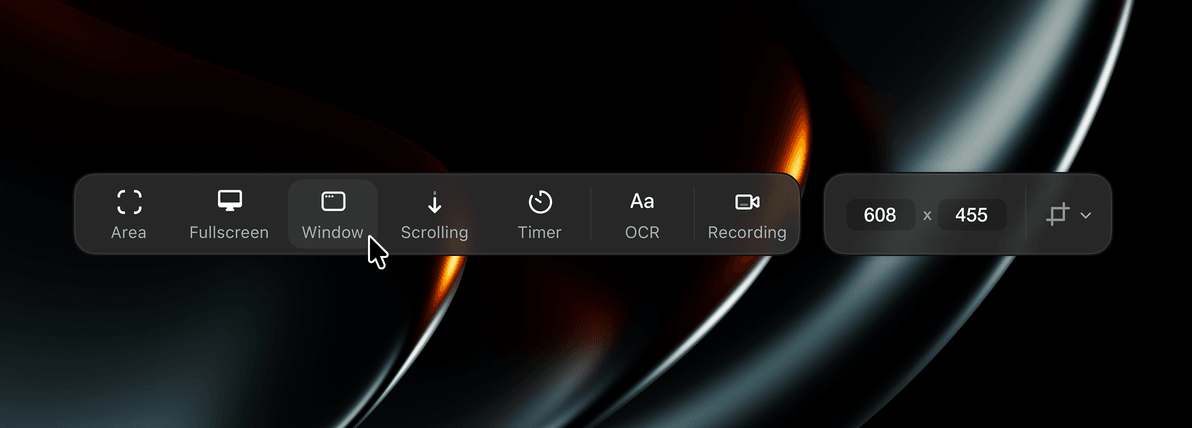
Вместо обязательного полноэкранного главного окна CleanShot встраивается в строку меню macOS. Там собраны All-In-One, Capture Area, Capture Fullscreen, Capture Window, Scrolling Capture, Self-Timer, Capture Text (OCR) и Record Screen. В том же меню доступны Hide Desktop Icons, Open…, Pin to the Screen…, Capture History… и Settings…. Таким образом, выбор источника изображения отделён от редактирования результата: пользователь сначала определяет, что снимать, а не создаёт пустой проект в редакторе.
All-In-One объединяет несколько режимов в одном всплывающем инструменте выбора. В нём задаются размеры области, соотношение сторон и повтор последнего выделения. Такой подход полезен для серии сопоставимых снимков: интерфейс не требует повторно оценивать рамку на глаз, а кадры имеют согласованную геометрию. При этом повторный захват — это новый файл, а не изменение предыдущего изображения.
Режимы точного выделения дополняются перекрестием, увеличительной областью и Freeze Screen. Перекрестие помогает сопоставить края объекта; увеличитель — попасть в мелкую границу на Retina-дисплее; фиксация экрана — снять состояние, которое исчезает при движении мыши. Для документации интерфейсов это уменьшает случайный захват соседних элементов, но не отменяет проверку содержимого на персональные данные.
Quick Access Overlay: промежуточный результат вместо поиска файла
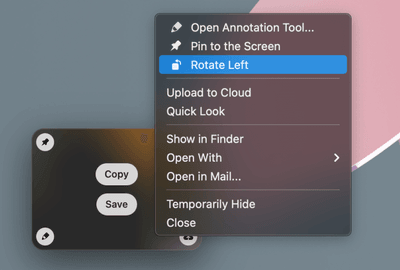
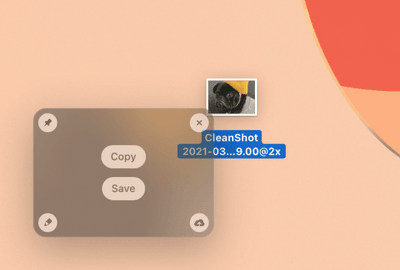
После создания снимка или записи появляется Quick Access Overlay — компактная карточка с недавним материалом. В ней доступны Copy, Save, открытие Annotate, закрепление изображения, отправка в облако и перетаскивание в другое приложение. У карточки настраиваются положение, размер и автоматическое закрытие, поэтому поведение можно подстроить под один либо несколько мониторов. Основная ценность — возможность передать результат, не открывая Finder и не вспоминая каталог сохранения.
Контекстное меню карточки расширяет быстрые действия: в нём встречаются Open Annotation Tool…, Pin to the Screen, Rotate Left, Upload to Cloud, Quick Look, Show in Finder и Temporarily Hide. Команды не равноценны: Copy отправляет данные в буфер обмена, Save оставляет файл локально, Upload to Cloud создаёт удалённую копию и ссылку, а Temporarily Hide скрывает именно карточку. Это разные состояния результата с разной сохранностью и приватностью.
Отдельно стоит Capture History — история недавних снимков и записей. Она хранит материалы не бесконечно, а до одного месяца, позволяет находить и восстанавливать недавние захваты и фильтровать их по типу. Это подстраховка от случайно закрытой карточки, но не замена папке с постоянным архивом: срок истории ограничен, а удаление из неё является самостоятельной операцией.
Annotate, Background Tool и Studio Mode — три разных редактора
Annotate отвечает за смысловые правки изображения: стрелки, фигуры, подписи, нумерацию шагов, выделение и скрытие фрагментов. Над холстом размещены инструменты, а итог можно копировать, сохранять или перетаскивать через Drag me. В отличие от обычного растрового рисунка, сохранённый проект .cleanshot сохраняет редактируемость аннотаций и оформления внутри CleanShot.
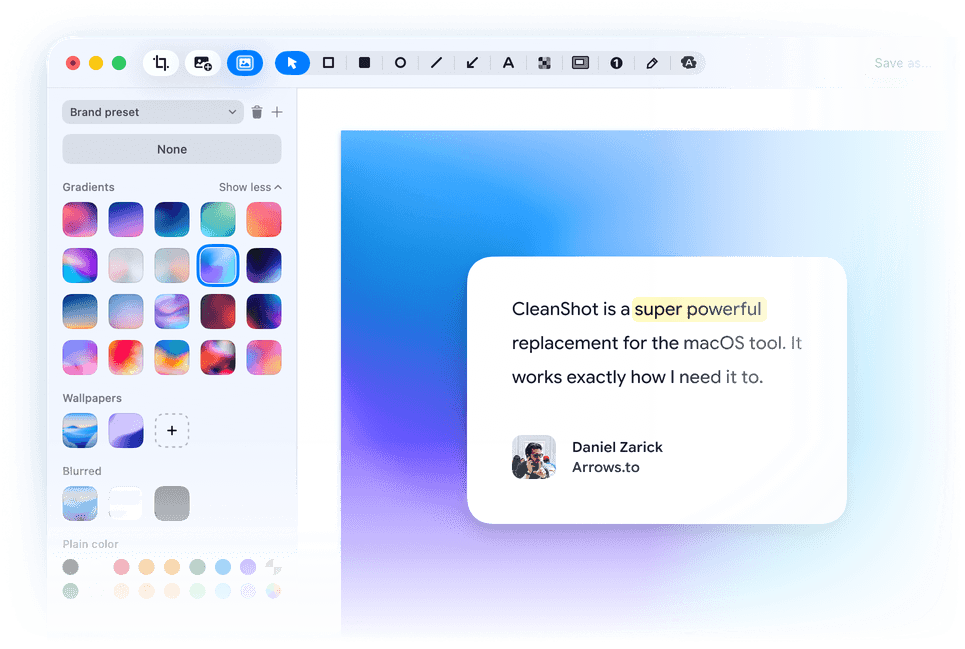
Background Tool оформляет уже подготовленный кадр: задаёт фон, отступы, соотношение сторон, тень и выравнивание. Это не замена кистям Annotate. Его параметры решают композиционную задачу — например, разместить небольшое окно приложения в квадратном изображении для публикации. Auto Balance выравнивает распределение пространства вокруг захваченного содержания, а пресеты позволяют сохранить повторяемый стиль.
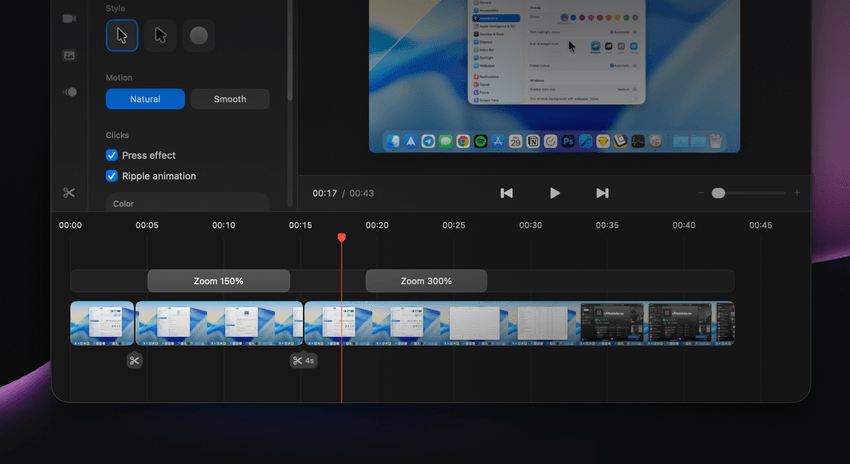
Studio Mode работает с видео и временной шкалой: область предпросмотра, дорожка записи, маркеры увеличений и боковые параметры движения курсора, кликов и фона. Здесь операции привязаны к моментам времени, поэтому нельзя механически переносить на него правила из редактора статичных скриншотов. Короткий GIF и полноценный ролик MP4 также требуют разного контроля качества, звука и пропорций.
Функции и результат: что делает приложение
Статические снимки: окно, область, прокрутка и повтор
Обычный захват экрана создаёт неподвижное изображение выбранной области, отдельного окна или всего дисплея. Снимок окна доступен и с прозрачным фоном, и с оформлением; для него предусмотрены тень и управление полями. При захвате области важен фиксированный размер: это позволяет делать парные изображения «до» и «после» без разницы в масштабе.
Scrolling Capture собирает длинный контент, который не помещается в одном видимом окне. Поддерживаются вертикальная и горизонтальная прокрутка; в результате получается единое высокое или широкое изображение. Это полезно для длинных обсуждений, таблиц и страниц, но склейка зависит от того, как исходное приложение прокручивает содержимое. Фиксированные панели, анимированные блоки или подгрузка данных создают риск повторяющихся либо пропущенных участков — итог нуждается в визуальном контроле.
Self-Timer нужен, когда снимаемый интерфейс должен успеть перейти в нужное состояние, а повтор предыдущей области — когда важна одинаковая рамка. Скриншот не сохраняет интерактивность браузерной страницы: ссылки, выбор текста и скрытые блоки превращаются в пиксели. Для доказательной фиксации ошибки вместе со снимком стоит хранить также версию приложения, дату и описание действия; графический редактор не записывает эти сведения автоматически в отдельный отчёт.
Аннотации и безопасная редактура содержимого
В Annotate доступны стрелки нескольких стилей, линия, прямоугольник, эллипс, подписи Text, маркеры Highlighter, свободный рисунок Pencil, Spotlight, а также Counter для нумерации шагов. Каждый инструмент решает разную коммуникационную задачу. Стрелка связывает подпись с интерфейсным объектом, Counter задаёт порядок, Highlight оставляет исходный текст читаемым, а Spotlight понижает контраст окружающей области, не удаляя её.
Для скрытия данных есть Blur, Pixelate и сплошное перекрытие. Это не просто три визуальных эффекта: важна необратимость раскрытия после экспорта. Размытие и пикселизация меняют изображение, однако для маленьких и контрастных секретов лучше использовать плотную непрозрачную плашку и отдельно осмотреть итоговую копию. Нужно закрывать весь объект, включая подсказки, аватары, часть адресной строки и отражённые сведения в соседних полях, а не только центральные символы.
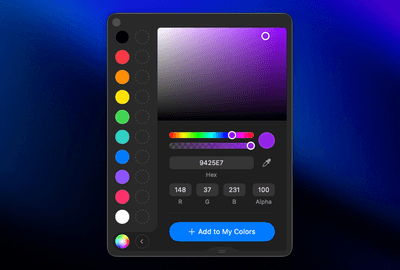
Работа с текстом и цветами встроена в тот же редактор. Цветовая палитра сохраняет часто используемые цвета, поэтому несколько кадров можно оформить единообразно без ручного подбора оттенка. Возможности Crop, Resize, Rotate и Flip закрывают базовые геометрические правки, но программа не становится полноценным фотографическим редактором с RAW-конвейером, слоями для сложного композитинга и профессиональной цветокоррекцией.
Оформление: фон, размеры и компоновка нескольких изображений
Background Tool добавляет к снимку фон из готовых вариантов или собственное изображение, управляет отступами, тенью, рамкой и пропорциями. Двадцать встроенных фонов — не двадцать макетов для всех задач; значительная часть ценности находится в ручной корректировке воздуха вокруг окна. Небольшое поле вокруг скриншота облегчает чтение в мессенджере, тогда как большой декоративный фон может уменьшить читаемую площадь на смартфоне.
Выглядящий законченным файл и редактируемый проект — разные результаты. Когда аннотации нужны позже, проект .cleanshot полезнее окончательной картинки. Когда файл предназначен для документа, сайта или внешнего сервиса, обычное изображение переносимее. Эти две копии дополняют друг друга: одна позволяет менять подписи, другая предсказуемо отображается без CleanShot.
Annotate умеет объединять несколько снимков в один холст путём перетаскивания другого изображения в окно редактора. Такой приём подходит для сравнения двух состояний интерфейса, короткой последовательности или контекстной подсказки. Однако это композиция картинок, а не пакетное редактирование сотен самостоятельных файлов. Не стоит приписывать приложению массовую автоматическую обработку фотографий только потому, что оно соединяет несколько захватов.
Захват текста и QR-кодов без загрузки изображения в облако
Capture Text (OCR) получает текст из фрагмента экрана, где обычное копирование не работает: изображения, скана, кадра видео или интерфейса без выделяемого текста. Распознавание выполняется на самом Mac, а текст можно перенести через буфер обмена. Поддерживаются более 30 языков; в обновлении 4.8 появилось автоматическое определение языка. Встроено и считывание QR-кодов.
При оценке результата важно отличать распознавание от понимания: OCR извлекает символы, но не гарантирует правильную расстановку пробелов, переносов строк, знаков валют и похожих букв. Для кода опасны смешение латиницы и кириллицы, для таблицы — потеря структуры ячеек, для документа — ошибка в номере. Текст следует сверять с исходником перед использованием в публикации, счёте или программном коде.
OCR — подтверждённая локальная функция, а не облачная генеративная модель. В истории программы есть интеграция с Raycast AI Chat, однако она не означает, что любой снимок автоматически отправляется на стороннюю модель или что внутри CleanShot находится самостоятельный ИИ-редактор. В этом обзоре базовый поток OCR не приравнивается к внешнему ИИ-анализу: вопрос передачи данных здесь принципиален.
Запись экрана: MP4, GIF, камера и звук
Record Screen принимает область, окно или весь экран. Для MP4 используется H.264; доступна анимированная запись GIF. При подготовке выбираются качество, разрешение и частота кадров, а также источники звука. Можно одновременно записывать микрофон и системное аудио, подключать камеру, подсвечивать клики мыши и показывать нажатия клавиш. Это ориентировано на объяснение последовательности действий, а не на запись кинематографического материала с несколькими камерами и многодорожечным аудиомонтажом.
Экранная запись с текстом особенно требовательна к масштабу. Когда получатель смотрит ролик в небольшом плеере, мелкие подписи и меню теряют читаемость раньше, чем заметно падает общая резкость изображения. Подсветка кликов и увеличение курсора снижают когнитивную нагрузку, но не могут компенсировать чрезмерно широкую область захвата. Для длинных записей нужно также учитывать объём файлов и свободное место на диске: без него постобработка и объединение звуковых дорожек могут завершаться ошибкой.
GIF уместен для короткого движения без звуковой дорожки — например, показать появление переключателя. MP4 подходит для ролика со звуком, пояснением и более сложной монтажной правкой. Выбор формата влияет не только на качество, но и на сценарий просмотра: бесконечное циклическое повторение GIF утомляет в длинном обучающем материале, тогда как MP4 позволяет управлять паузой и звуком.
Studio Mode: монтаж демонстрационных роликов
Версия 5.0 добавила Studio Mode — рабочее пространство, где запись остаётся доступной для правок после завершения захвата. Видеоредактор поддерживает обрезку нежелательных фрагментов, Smart Zooms, сглаживание движения указателя, оформление кликов, изменение размера курсора, фоны, настройку камеры и отображения нажатий. Есть регулируемый motion blur и аппаратное кодирование при экспорте. Это новое функциональное отличие от ранних описаний CleanShot, которые сводили видеоинструмент к записи и простому обрезанию.
Smart Zooms помогают направить внимание на мелкие элементы интерфейса: приближения привязаны к определённым участкам записи и могут следовать за курсором. Такой инструмент не исправляет фактическую ошибку в демонстрации. Если щелчок сделан не там или показан не тот экран, монтаж не создаст корректное исходное действие. Полезно различать косметическую правку курсора и изменение содержания: первое относится к подаче, второе — к достоверности инструкции.
Экспорт Studio Mode рассчитан на горизонтальное, квадратное и вертикальное соотношения сторон. Варианты полезны для базы знаний, презентации и короткого ролика для социальной платформы. Изменение пропорций уменьшает место для исходного интерфейса; при подготовке вертикального варианта для телефона нужно особенно внимательно оценивать читаемость боковых панелей и содержимого строк. Аппаратное кодирование ускоряет обработку без обещаний одинаковой скорости на всех моделях Mac.
CleanShot Cloud и работа в команде
CleanShot Cloud принимает изображения и видео и выдаёт URL для просмотра. Для скриншотов предусмотрены комментарии в контексте изображения, для видеозаписей — привязанные ко времени комментарии. Это удобнее отправки серии файлов, если обсуждение должно оставаться рядом с конкретным фрагментом. Облачное хранилище не требуется для захвата экрана, поэтому его можно исключить из личного локального процесса.
Облачный модуль также предусматривает транскрипции видео и поиск по содержимому. Материалы можно находить по тексту расшифровок, распознанному содержимому скриншотов и тегам. Это отличается от локального Capture Text: расшифровки и поисковый индекс относятся к загруженным материалам в CleanShot Cloud, поэтому ради поиска нельзя бездумно отправлять запись с персональными данными на внешний сервер. Поддержка транскрипции не означает наличия отдельного генератора многостраничных инструкций или ИИ-монтажа роликов.
В CleanShot Pro добавляются средства безопасности и совместной работы, включая парольную защиту, управление доступом к файлам, доменное оформление, централизованное управление командой, SSO и SCIM. Basic включает 1 ГБ облачного хранилища, Pro — безлимитное хранение в соответствии с политикой fair use. Важное различие: ссылка сама по себе не является гарантией конфиденциальности. Правила CleanShot Cloud описывают возможность публичного доступа по ссылке и прямо предупреждают о риске подбора URL, поэтому секретные документы лучше не размещать там как открытые вложения.
Для организации полезны единая история обсуждения и администрирование сотрудников; для личной заметки дополнительный облачный контур часто избыточен. Публичная ссылка — отдельная копия материала с жизненным циклом на сервере, и её нельзя считать равноценной локальному файлу в Finder. Доступность опубликованного фрагмента зависит от аккаунта, тарифа, связи и работы сервиса.
Карта форматов и совместимости
Утилита работает с несколькими представлениями одной и той же информации. Важнее всего отличать редактируемую структуру аннотаций от готовой картинки и запись экрана от анимированного изображения. Сам факт наличия расширения в списке поддерживаемых не означает наличие импорта, редактирования и экспорта с одинаковыми возможностями.
| Формат или объект | Роль в CleanShot | Что сохраняется | Ограничение переноса |
| PNG и JPEG | Открытие изображения в Annotate, сохранение статического результата; поддерживаются параметрами Open Annotate | Пиксельное изображение и видимые правки после экспорта | Внешний редактор увидит итоговые пиксели, но не отдельные объекты аннотаций |
| .cleanshot | Собственный редактируемый проект снимка | Аннотации, скрытие, визуальное оформление для дальнейшей правки в CleanShot | Формат предназначен прежде всего для CleanShot; для универсального обмена нужен обычный экспорт изображения |
| WebP, HEIC | Поддержка добавлена в версии 4.8 | Изображения в соответствующих форматах | Совместимость конкретного получателя и выбор формата при сохранении стоит проверять отдельно; не нужно считать их универсальными документами проекта |
| MP4 (H.264) | Запись и вывод видео | Движение и поддерживаемые аудиодорожки в готовом ролике | После обычного экспорта нельзя гарантированно восстановить исходные маркеры и настройки Studio Mode как редактируемые объекты |
| GIF | Короткая анимированная запись экрана | Последовательность кадров с повторением | Формат не переносит звук, хуже подходит для длинных объяснений и мелкого текста |
| Буфер обмена | Передача изображения или текста OCR в другое приложение | Данные текущего копирования | Буфер — временный канал, а не архив; следующее копирование заменит содержимое |
| Облачная ссылка | Доступ к опубликованному изображению или видео из браузера | Удалённая копия и контекст обсуждения в сервисе | Доступ зависит от сервера, аккаунта и параметров опубликованного объекта |
Есть два типовых сценария импорта: открыть существующий PNG/JPEG в Annotate либо перенести изображение из буфера обмена. Добавленная поддержка WebP/HEIC расширяет совместимость, но не превращает CleanShot в универсальный декодер любых фотографических и проектных форматов. Для сложных многостраничных PDF, векторной графики, PSD или архивов программа не позиционируется как основной редактор. Если цель — распознать отдельный фрагмент отсканированного документа, OCR на экране решает более узкую задачу, чем полноценная система распознавания документов с разметкой страниц.
Параметры Retina, профиля sRGB, размеров и фона воздействуют на результат независимо от расширения. Изображение в PNG может оказаться нечитаемым из-за уменьшения масштаба, а видео в MP4 — некорректным по композиции из-за выбранного кадрирования. Проверка файла должна включать содержимое, размеры, цвет, видимость секретов и возможность открытия у получателя.
Приватность, системные разрешения и требования к Mac
Для захвата экрана macOS предоставляет отдельное системное разрешение Screen & System Audio Recording. Доступ к микрофону и камере регулируется соответствующими категориями Privacy & Security. Смысл разрешения шире, чем единичный скриншот: приложение получает возможность считывать содержимое экрана, поэтому оно должно происходить из официального источника и использоваться в рамках согласованных правил организации. На управляемом корпоративном Mac доступ может определяться администратором.
Одна из сильных сторон CleanShot — локальное выполнение OCR. Когда пользователь извлекает текст с экрана, процесс распознавания не требует отправки изображения в CleanShot Cloud. Но это не означает, что любое действие во всех модулях полностью автономно: загрузка снимка в облако, комментарии, работа по ссылкам и проверка некоторых лицензионных операций относятся к сетевому контуру.
CleanShot Cloud обрабатывает данные аккаунта, в том числе электронную почту и IP-адрес, и хранит загруженное пользователем содержимое на серверной инфраструктуре. Для сервиса заявлены шифрование при передаче и хранении, AWS KMS и S3. Это меры защиты инфраструктуры, а не обещание, что видимый по общедоступной ссылке файл получит сквозное шифрование с единственным владельцем расшифровки. Для конфиденциальной информации рекомендуемая стратегия — оставить материал локально или применить договорённый организацией защищённый канал передачи.
Скриншот часто содержит больше данных, чем задумано: название рабочего пространства, значок профиля, адрес сервера, открытая вкладка с личным письмом. Пикселизация важной строки не удаляет такие побочные элементы. Даже локальная копия после редактирования требует повторного просмотра целиком. При отправке видеозаписи риск увеличивается: секрет может появиться на одном кадре на долю секунды или прозвучать в системном звуке.
Особое внимание требуется файлам .cleanshot: это редактируемые проекты, в которых сохраняются объекты разметки и скрытия фрагментов. Поэтому проект нельзя рассматривать как необратимо обезличенную копию для внешней передачи. Получателю без права видеть исходное содержимое предназначено проверенное растровое изображение с применённой маскировкой; после экспорта его нужно открыть независимо от CleanShot и осмотреть целиком.
Системные требования не описывают измеримую скорость обработки на конкретном Mac. Логично ожидать различий между коротким GIF, длинным видео с аппаратным кодированием и многослойным оформлением, но фиксированных независимых замеров для этих сценариев здесь нет. Вместо обещаний о производительности корректнее учитывать доступную память, свободный диск, разрешение дисплея и характер записи. Для актуальной 5.0.2 принципиально требование macOS 13 или новее.
Что перестанет работать первым при проблемах со связью или окружением
Без интернета. Локальный захват и редактирование остаются отдельным сценарием от CleanShot Cloud; функциям публикации, загрузки и совместного обсуждения требуется сетевое подключение. Поэтому обрыв Wi-Fi не должен превращать уже сохранённый PNG в недоступный файл, но помешает выдать новую ссылку или открыть удалённое обсуждение.
При недоступности CleanShot Cloud. Публикация, просмотр отправленных URL и комментарии зависят от сервера. Наличие адреса ссылки не подтверждает, что другая сторона сможет просмотреть контент в любой момент. Особенно это важно для базы знаний, если в ней вместо вложений используются только внешние ссылки. Локальная архивная копия сохраняет информацию, но не заменяет уже опубликованный URL автоматически.
После окончания годового периода обновлений Basic. Купленная версия программы продолжает работать: истечение срока обновлений не равнозначно прекращению бессрочной лицензии. Однако пользователю перестают быть доступны новые обновления без необязательного продления. Это особенно существенно при переходе на новую macOS: текущая работоспособность старой сборки не служит гарантией совместимости со следующим выпуском системы.
При переходе на старую macOS. Актуальная версия упирается в минимальную совместимость macOS 13. Архивные сборки существуют, но функции Studio Mode и исправления ветки 5.0 нельзя переносить на Catalina или Mojave. Если Mac используется годами без обновления системы, это ограничение следует оценивать до оплаты, а не после установки.
При отзыве системных разрешений. Захват содержимого экрана, запись микрофона или камеры теряют соответствующий доступ. Это не обязательно ошибка самого CleanShot: macOS специально разделяет разрешения по типам данных. Сохранившиеся изображения при этом не становятся повреждёнными.
При смене устройства. Лицензия переносится на другой Mac с активацией; прежнее устройство деактивируется автоматически для одиночной лицензии. Это важный нюанс для тех, кто работает одновременно на стационарном и мобильном Mac: бессрочная покупка не означает разрешение на неограниченное число активных компьютеров.
Скрытая стоимость владения: лицензия, обновления и хранение
CleanShot Basic оплачивается один раз за 35 долларов и включает полный набор функций Mac-приложения. В течение года после покупки доступны обновления, затем можно пользоваться полученной версией дальше. Дополнительные 19 долларов за год — именно продление обновлений, а не обязательная плата за право открыть собственные скриншоты. На горизонте нескольких лет расходы зависят от того, как часто пользователь обновляет macOS и хочет получать новые функции.
CleanShot Pro стоит 10 долларов за пользователя в месяц при годовой оплате. В цену входят постоянно актуальная версия приложения, неограниченное по тарифу облачное хранилище с fair use и командные функции. Для команды из нескольких человек стоимость растёт по числу оплачиваемых пользователей; «встроено в приложение» не следует путать с «включено бесплатно для всего отдела». Крупному коллективу важнее стоимость администрирования доступа и хранения роликов, чем разница в цене одной программы.
При оплате через Setapp модель приобретения иная: пользователь получает CleanShot как часть каталога подписки Setapp. Семидневный пробный период относится к Setapp, а не к отдельной бесплатной лицензии CleanShot. У CleanShot собственной бесплатной пробной версии нет; предусмотрена 30-дневная гарантия возврата средств. Для студента действует скидка 30% по университетскому адресу почты, для владельца PixelSnap 2 — 20%. Эти скидки не складываются автоматически и не заменяют проверку итоговой суммы с налогами на экране оплаты.
В стоимость рабочего процесса входит и переносимость результата. При хранении только в CleanShot Cloud переход на другой сервис требует выгрузки значимых изображений, видео и пересмотра опубликованных ссылок. Внутренний проект .cleanshot сохраняет редактируемость в родной программе, но для коллеги без CleanShot нужен обычный файл. Сохранение и того и другого занимает дисковое пространство; однако это предсказуемее, чем потерять возможность изменить подпись в старой инструкции.
Отдельная статья расходов — неофициальная автоматизация и сторонние сервисы для командных процессов. URL Scheme API предоставляет команды захвата, но не превращает приложение в готовую систему массового создания обучающих материалов по расписанию. Организация, которой нужны версии инструкций, хранение доказательств и согласования, должна учитывать стоимость собственного процесса поверх CleanShot, а не считать каждую такую функцию включённой в лицензию.
Матрица сохранности результата
Разделение сохранения, копирования, закрепления и публикации предотвращает наиболее неприятную ошибку — когда красивый кадр есть на экране, но пригодного для повторного использования файла нет. Ниже приведены не разновидности расширений, а последствия операций для дальнейшей работы.
| Действие | Что остаётся | Что теряется или ограничивается | Обратимость и перенос |
| Copy в Quick Access | Изображение в буфере для вставки | Нет гарантированной постоянной копии по одному факту копирования | Передаётся в другие приложения, но замещается последующими операциями с буфером |
| Save изображения | Локальный файл | В обычном плоском изображении отсутствуют редактируемые объекты аннотаций | Открывается универсальными просмотрщиками, первоначальный проект нужен отдельно |
| Сохранение .cleanshot | Редактируемое оформление и разметка | Другим редакторам не гарантирована интерпретация внутренней структуры | Хорошо подходит для возвращения к правке в CleanShot |
| Pin to the Screen | Плавающее окно для справки на том же Mac | Закрепление не является публикацией или резервным копированием | Можно закрыть без изменения первоначального локального файла |
| Upload to Cloud | Удалённый объект и ссылка | Появляется зависимость от аккаунта, условий доступа и сервера | Файл можно хранить и локально, но опубликованная ссылка живёт отдельно |
| Экспорт MP4 из Studio Mode | Готовый ролик с выбранным оформлением | В обычном видео не сохраняются редактируемые параметры временной шкалы как проект CleanShot | Хорош для просмотра; проект записи нужен для последующего тонкого редактирования |
| Закрытие карточки без явного архива | Недавний захват может оставаться в Capture History | История ограничена сроком до месяца и не считается постоянным архивом | Восстановление доступно из истории, пока конкретный объект в ней присутствует |
В особенно чувствительных рабочих процессах стоит различать «доступно в моей текущей сессии» и «проверяемо воспроизводится через полгода». Скриншот ошибки, прикреплённый к тикету как локальный файл, не зависит от срока жизни стороннего URL. А исходный .cleanshot позволяет восстановить смысловую разметку при изменении названия кнопки в продукте, который показан на снимке.
Как пользоваться программой — советы гика
Все рабочие последовательности собраны в этом разделе. Названия режимов приведены по меню CleanShot; комбинации клавиш могут настраиваться пользователем, поэтому их не следует считать жёстко закреплёнными за конкретной командой. При работе с корпоративными данными все примеры сначала предполагают локальное сохранение. Публикация в облако описана отдельно.
Подготовка: установка, доступ к экрану и горячие клавиши
Цель: получить рабочую утилиту, которая снимает экран, а не пустой прямоугольник. Подготовка: Mac с macOS 13.0 или новее, законная лицензия CleanShot Basic/Pro или доступ через Setapp. Важно не путать установку новой версии с архивной сборкой для старой системы.
- Установите CleanShot X и откройте его через Applications; для приобретённой лицензии выполните активацию полученным кодом.
- При первом обращении к экрану разрешите приложение в macOS: System Settings → Privacy & Security → Screen & System Audio Recording.
- Для записи собственного голоса и камеры предоставьте соответствующие разрешения Microphone и Camera, когда программа их запросит.
- Откройте значок CleanShot в строке меню, затем Settings… и раздел Shortcuts. Назначьте сочетания для Capture Area, Scrolling Capture, Record Screen и Capture Text так, чтобы они не пересекались с комбинациями macOS.
- В Settings проверьте поведение Quick Access Overlay и папку сохранения; до первого большого проекта определите, где должен лежать окончательный файл.
Проверка: меню открывается, захват тестового окна показывает его содержимое, а команда Save создаёт читаемое изображение. Ошибка: чёрный кадр или отсутствие доступа обычно означает невыданное системное разрешение, а не отсутствие лицензии. Откат: удалите пробный файл, выключите ненужные разрешения в Privacy & Security и верните конфликтующую комбинацию клавиш к прежнему значению.
Захват области, окна, полного экрана и повтор рамки
Цель: получить статическое изображение с контролируемыми границами. Подготовка: откройте нужное приложение, уберите уведомления и определите, какие элементы окна и строки меню допустимо оставить в кадре.
- В меню CleanShot выберите Capture Area для произвольного прямоугольника, Capture Window для одного окна или Capture Fullscreen для всего дисплея.
- При выборе области протяните рамку по нужной части экрана. В режиме All-In-One задайте числовой размер или зафиксируйте соотношение сторон, когда планируется серия одинаковых кадров.
- Для точного попадания в границу используйте перекрестие и увеличитель; если меню исчезает при движении курсора, используйте Freeze Screen или Self-Timer.
- После захвата воспользуйтесь Quick Access Overlay: Copy для буфера, Save для файла либо переходом к Annotate для дальнейшей разметки.
- Для следующего снимка того же прямоугольника используйте Capture Previous Area, не подгоняя размеры вручную.
Проверка: проверьте все четыре края, отсутствие случайных всплывающих элементов и одинаковое разрешение парных снимков. Ошибка: захвачен соседний монитор или неверная рамка — распространённая причина несопоставимых иллюстраций. Откат: отмените выделение до захвата либо удалите ошибочную копию, сохранив удачный оригинал.
Scrolling Capture для длинной страницы или таблицы
Цель: создать одно изображение из содержимого, не помещающегося на экран. Подготовка: дождитесь загрузки страницы, остановите анимацию, учитывайте закреплённые заголовки и горизонтальную прокрутку.
- В меню приложения выберите Scrolling Capture и обозначьте область прокручиваемого содержимого; не включайте лишние неподвижные панели, которые будут повторяться.
- Запустите захват через Start Capture. Для доступного режима автоматической прокрутки выберите Auto-Scroll либо прокручивайте содержимое плавно и без резких переходов.
- При необходимости переместитесь по вертикали или горизонтали: обе ориентации поддерживаются в актуальной ветке.
- Завершите процесс командой Done и оцените итоговую длинную картинку в Quick Access Overlay либо Annotate.
- Сохраните файл локально; для печати длинного изображения учитывайте возможность разбивки прокручиваемого захвата на страницы.
Проверка: изучите места склейки, повторение строк, фиксированные шапки и непрерывность нумерации. Ошибка: при скачкообразной прокрутке или динамической подгрузке появляются дубли и разрывы. Откат: закройте некорректный результат и повторите захват с меньшей областью или ручной равномерной прокруткой, не перезаписывая удачные исходные кадры.
Annotate: стрелки, текст, нумерация и удаление секретов
Цель: превратить снимок в понятную иллюстрацию, не раскрывая внутренние сведения. Подготовка: оставьте оригинал без правок и сформулируйте один главный смысл будущего кадра.
- В Quick Access Overlay откройте Open Annotation Tool… либо используйте команду аннотирования после захвата.
- Выберите Arrow, Rectangle, Text, Highlighter или Counter и обозначьте объект. Для серии пояснений используйте Counter, чтобы номера соответствовали тексту инструкции.
- При необходимости смените цвет через встроенную палитру и сохраните подходящий оттенок в избранных цветах. Для коррекции геометрии используйте Crop, Resize, Rotate или Flip.
- Закройте личные данные инструментом Pixelate или Blur; для высокочувствительных строк предпочтите сплошную непрозрачную область.
- Сохраните отдельно редактируемый проект .cleanshot и готовое изображение через Save as…; при быстрой передаче используйте Drag me или Copy.
Проверка: откройте экспортированное изображение в независимом просмотрщике и убедитесь, что секреты действительно не читаются и аннотация не перекрывает полезный объект. Ошибка: закрыт только текст, а его отражение осталось в другом фрагменте; ещё одна ошибка — сохранить только плоский файл и потерять редактируемые элементы. Откат: в открытом проекте примените Undo, затем вернитесь к исходному изображению и экспортируйте новую копию.
Background Tool: поля, тень и единый стиль изображений
Цель: подготовить аккуратный кадр для документации, презентации или квадратного поста. Подготовка: изображение уже обрезано по смыслу, выбран целевой размер и известно, будет ли публикация просматриваться на мобильном экране.
- Из Annotate перейдите к инструменту оформления Background Tool.
- Выберите один из встроенных фонов, собственное изображение или однотонный вариант; настройте Padding, Shadow, Alignment и Ratio.
- Используйте Auto Balance для выравнивания полей вокруг основного снимка; при необходимости скорректируйте значения вручную.
- Создайте Preset для повторяющегося набора фона и полей, если серия иллюстраций должна выглядеть одинаково.
- Сохраните итог через Save as… и сравните размер содержательной части с общим полотном.
Проверка: интерфейс на картинке остаётся читабельным без масштабирования, а тень не сливается с фоном. Ошибка: большой декоративный отступ делает мелкий текст неразличимым. Откат: вернитесь к предыдущему состоянию проекта или уменьшите Padding и сохраните отдельную копию, не заменяя оригинал.
Открытие существующего PNG/JPEG и объединение нескольких кадров
Цель: аннотировать ранее сохранённый материал или собрать два состояния интерфейса на одном холсте. Подготовка: исходники лежат в доступной папке, имеют понятные имена и не заменяются в процессе правки.
- В меню CleanShot выберите Open… и откройте изображение для Annotate; другой подтверждённый путь — открыть изображение из буфера обмена.
- В Annotate перетащите вторую картинку на холст и расположите её рядом с первой; при необходимости расширьте рабочее поле.
- Выровняйте элементы по смыслу и добавьте короткие Text-подписи, чтобы зрителю было ясно, где состояние «до», а где «после».
- Для сохранения структуры выберите проект .cleanshot, а для вставки в сторонний документ — обычный файл изображения.
Проверка: оба исходных изображения читаемы и их размеры позволяют сравнить содержимое. Ошибка: одно изображение случайно уменьшено до неразличимого текста; объединённый файл нельзя считать пакетной обработкой оригиналов. Откат: отмените последнее перемещение или вернитесь к двум отдельным файлам; исходники остаются эталоном.
Capture Text (OCR) и распознавание QR-кода
Цель: извлечь символы, которые нельзя выделить мышью. Подготовка: показывайте на экране чёткий текст без сильной компрессии, по возможности увеличьте масштаб исходного документа.
- Выберите в меню Capture Text (OCR) и выделите прямоугольник только с нужной строкой или абзацем.
- Дождитесь распознавания; результат текста отправляется в буфер обмена. При наличии разных языков учтите автоматическое определение языка в версии 4.8 и новее.
- Вставьте текст в целевой редактор и сравните символы, числа, знаки пунктуации, пробелы и переносы.
- Для QR-кода используйте ту же функцию распознавания на области, полностью содержащей квадрат кода, и оцените полученную ссылку до открытия.
Проверка: контрольный фрагмент совпадает с изображением; адрес QR читается как ожидаемый домен. Ошибка: у мелкого шрифта OCR смешивает «0» и «О», а у кода с обрезанным углом не получается корректный результат. Откат: не используйте сомнительный текст в важных документах, очистите буфер новым копированием и повторите с более крупным или контрастным фрагментом.
Quick Access Overlay, закреплённые снимки и Capture History
Цель: использовать захваченный материал без лишнего поиска по папкам и удерживать справочное изображение поверх других окон. Подготовка: есть снимок, созданный только что, либо файл для закрепления.
- На карточке Quick Access Overlay используйте Copy, Save или перетаскивание файла в нужное приложение; контекстное меню открывает дополнительные действия, включая Open Annotation Tool… и Pin to the Screen.
- Для закрепления уже сохранённого файла откройте пункт Pin to the Screen… из меню CleanShot и выберите картинку.
- На плавающем изображении при необходимости настройте размер и прозрачность. Lock Mode позволяет обращаться к приложению под закреплённым снимком.
- Если карточка закрыта, используйте Capture History… или восстановление недавно закрытого захвата; отберите нужный тип файла.
- Сохраните окончательный результат в постоянный каталог: история предназначена для недавних материалов, а не для долговременного архива.
Проверка: файл открывается в целевой программе, закреплённый объект не мешает работе, локальная копия находится в ожидаемой папке. Ошибка: принять плавающее изображение за уже сохранённый архив или искать в истории материал старше месяца. Откат: закройте закреплённый объект; если карточка пропала, проверьте историю до её очистки.
Record Screen: запись со звуком, камерой и подсветкой действий
Цель: записать короткое, понятное объяснение действий. Подготовка: выберите небольшой фрагмент рабочего стола, проверьте разрешения Microphone, Camera и Screen & System Audio Recording, а также свободное место.
- Выберите Record Screen в меню CleanShot и укажите окно, весь экран или рамку нужных размеров.
- В панели записи настройте источники Microphone и Computer Audio, при необходимости включите Camera, подсветку кликов и отображение нажатий клавиш.
- Выберите Record Video для MP4 или Record GIF для анимации без звука. Для MP4 проверьте FPS и разрешение в Settings → Recording.
- Начните захват, выполните запланированные действия, при необходимости используйте паузу и завершите запись встроенной панелью управления.
- Просмотрите результат; сохраните видео локально либо откройте его в видеоредакторе для дополнительной обработки.
Проверка: в итоговом ролике синхронно слышен голос и звук приложения, видны курсор и необходимые щелчки. Ошибка: звук отсутствует из-за выключенного источника либо системного запрета, а в GIF звуковой дорожки нет по самому формату. Откат: сохраните удачный необработанный дубль, отключите ненужные источники и повторите только ошибочный фрагмент.
Studio Mode: приближения, монтаж и экспорт MP4
Цель: оформить обычную запись как демонстрацию интерфейса, не переснимая все действия из-за недостаточно заметного курсора. Подготовка: сохранён исходный ролик, определены моменты, где зрителю трудно разглядеть действие.
- Откройте запись в Video Editor / Studio Mode, доступном в ветке 5.0, и просмотрите её на временной шкале.
- Уберите лишние участки инструментами trimming; добавьте Smart Zooms в точках, где требуется показать кнопку или поле ввода.
- Отрегулируйте движение и внешний вид курсора, эффекты клика, keystrokes и, при необходимости, камеру.
- Включите подходящий Background и выберите соотношение сторон: landscape, square или vertical. Настройте интенсивность motion blur с учётом чёткости текста.
- Сохраните редактируемый проект отдельно от итогового файла, затем экспортируйте MP4 и просмотрите готовую копию в обычном видеоплеере.
Проверка: переходы между увеличениями не мешают чтению, содержимое не обрезано, звук не уходит относительно изображения. Ошибка: вертикальный кадр отсекает боковое меню, а слишком сильное размытие ухудшает восприятие букв. Откат: вернитесь к сохранённому проекту и измените оформление или монтажные маркеры; исходный ролик храните отдельно, не полагаясь на готовый MP4 как на редактируемый проект.
CleanShot Cloud: общая ссылка и контроль доступа
Цель: отправить результат без прикрепления большого файла и получить комментарии на самом материале. Подготовка: содержимое не нарушает правил организации, проведён просмотр на секреты, есть аккаунт CleanShot Cloud и доступ к сети.
- В Quick Access Overlay выберите Upload to Cloud для готового снимка или записи.
- Дождитесь загрузки и получения ссылки; проверьте, что в опубликованном объекте нет скрытых ранее персональных данных и ненужных фрагментов.
- В рамках доступного тарифа настройте доступ: в Pro предусмотрены парольная защита, дополнительные ограничения и управление доступом.
- Передайте ссылку адресату и оцените страницу просмотра: комментарии к снимку или привязанные ко времени замечания к ролику относятся к облачному обсуждению. Для загруженного видео отдельно оцените доступную транскрипцию и поиск по её тексту.
- Для долговременного хранения оставьте собственную локальную копию, не считая облачный URL единственным экземпляром.
Проверка: адресат открывает ожидаемую версию, а права соответствуют конфиденциальности материала. Ошибка: доступ по ссылке ошибочно принимается за приватный зашифрованный обмен; другая типичная проблема — переполненные 1 ГБ Basic. Откат: ограничьте или удалите доступ к публикации в облаке, при необходимости замените ссылку; локальный исходник не должен зависеть от этого действия.
Автоматизация: URL Scheme API и повторяемые задачи
Цель: запускать команды CleanShot из согласованной автоматизации без угадывания положения кнопок мышью. Подготовка: сценарий локальный, есть доступ к запуску URL-схем macOS; конфиденциальное содержимое не передаётся в сторонний обработчик без разрешения.
- Для открытия универсального режима используйте команду cleanshot://all-in-one; для снимка всего экрана — cleanshot://capture-fullscreen.
- Для повторяемой области используйте cleanshot://capture-area?x=100&y=120&width=200&height=150&display=1, изменив координаты, размер и номер дисплея под рабочую станцию.
- Для немедленного аннотирования укажите параметр action=annotate, например cleanshot://capture-area?action=annotate; допустимые значения action включают copy, save, annotate, upload и pin.
- Для записи используйте cleanshot://record-screen, для истории — cleanshot://open-history, для настроек — cleanshot://open-settings.
- Запускайте сначала действие без публикации, изучите полученный файл и только затем связывайте несколько команд в одно действие стороннего инструмента.
Проверка: снимок поступает из выбранного дисплея и области, действие после захвата соответствует параметру. Ошибка: координаты рассчитываются от нижнего левого угла, а не от верхнего; номер дисплея может отличаться после изменения конфигурации мониторов. Откат: отключите соответствующую автоматизацию, верните команду без параметров, а при необходимости запретите URL Scheme API в настройках CleanShot. Отправлять URL с action=upload в случайный внешний скрипт не следует.
Сквозной сценарий: от окна приложения до сохранённого материала
Цель: получить одно подтверждающее изображение для баг-репорта и короткий ролик, показывающий тот же дефект. Подготовка: в тестовом приложении есть воспроизводимая ошибка без реальных персональных данных, выделена папка для файлов.
- Откройте CleanShot, включите разрешённый захват экрана и выберите Capture Window для окна с ошибкой.
- В Quick Access Overlay передайте кадр в Annotate; добавьте Arrow на сбойный элемент и Counter к двум связанным точкам интерфейса.
- Проверьте, что в кадре нет внутренних адресов и секретов, затем сохраните проект .cleanshot и обычную PNG-копию под описательными именами.
- Вернитесь в приложение и через Record Screen запишите короткую повторную демонстрацию с подсветкой кликов и микрофоном, если нужен комментарий.
- В Studio Mode удалите паузы, добавьте Smart Zoom в момент дефекта и экспортируйте MP4.
- Откройте PNG и MP4 отдельно от CleanShot и сравните с реальным состоянием интерфейса; только после этого прикрепите файлы к тикету или используйте согласованный канал передачи.
Проверка: в итоговой папке есть три различных по назначению результата — редактируемый проект, статичная иллюстрация и воспроизводимый ролик. Ошибка: оставить единственную версию только в Quick Access или заменить исходную запись после неудачного монтажа. Откат: сохранённые первоначальные файлы позволяют заново оформить визуальные материалы без повторной демонстрации всей последовательности.
Плюсы и минусы CleanShot X
Плюсы
- Захват, аннотации, запись экрана и Studio Mode доступны в одном Mac-приложении: между ними можно передавать результат без отдельного универсального видеоредактора для короткого ролика.
- Scrolling Capture охватывает вертикальную и горизонтальную прокрутку, а All-In-One удерживает размеры рамки для серийных снимков.
- .cleanshot сохраняет редактируемость аннотаций, тогда как обычные форматы дают совместимый результат для публикации.
- Quick Access Overlay и Capture History уменьшают потребность каждый раз работать через Finder; историю недавних захватов можно восстановить.
- OCR выполняется на устройстве, включая копирование текста из областей, где стандартное выделение невозможно.
- Basic включает все функции приложения и остаётся работоспособным после окончания года обновлений; подписка не обязательна для локального захвата.
Минусы
- Программа рассчитана только на Mac, а текущая версия требует macOS 13.0 или новее; задачи в Windows и Linux требуют другого инструмента.
- Нет отдельного бесплатного режима самой программы: гарантия возврата денег не равна пробной версии без оплаты.
- В Basic облачное пространство ограничено 1 ГБ, а развитые средства доступа, брендинга и командного управления относятся к Pro.
- Срок Capture History — до месяца, поэтому без регулярного сохранения она не является архивом.
- Ссылки CleanShot Cloud образуют зависимость от внешней службы, а открытая ссылка не должна использоваться вместо согласованного способа передачи секретов.
- Растровый экспорт теряет редактируемую структуру, а пропорции и приближения Studio Mode необходимо проверять для каждого целевого экрана.
Кому подойдёт и кому не подойдёт
Кому подойдёт
Автору инструкций по macOS и специалисту поддержки. Здесь важны не только снимки, но и Counter, стрелки, скрытие данных, повтор области и короткая запись проблемного действия. При нескольких снимках в неделю можно обойтись встроенными инструментами системы, но при ежедневной подготовке документации экономия возникает из исключения промежуточных операций.
Дизайнеру интерфейсов и разработчику. Проверяемые области и размеры, фон, палитра, быстрый захват окна и закреплённое изображение полезны при сравнении макетов с реализацией. Однако CleanShot не заменяет полноценный редактор макетов и не решает вопросы версионирования исходных дизайн-файлов.
Автору коротких видеодемонстраций. Studio Mode особенно применим там, где итог — несколько минут с приближением курсора, обрезкой пауз, подсветкой нажатий и выбранным форматом кадра. Для записи уроков по работе с Mac стоит также посмотреть на другие программы записи экрана для macOS, но CleanShot способен закрыть значительную часть таких коротких сценариев одним набором средств.
Команде, обсуждающей интерфейс асинхронно. Публикация файла по ссылке, комментарии к скриншоту и таймкоды видеокомментариев упрощают обратную связь. Решение оправданно, когда организация допускает использование CleanShot Cloud и осмысленно управляет правами доступа.
Кому не подойдёт
Пользователю Windows или Linux. Прямой порт CleanShot X на эти платформы отсутствует, а отображение ссылки в браузере не предоставляет настольных инструментов захвата. Для Windows разумнее рассматривать ShareX либо Snagit с учётом своих требований.
Тому, кто делает один снимок в месяц. Системные средства macOS сохраняют область, окно и видео без отдельной покупки. При отсутствии потребности в OCR, стильных фонах, длинной прокрутке и истории приобретение CleanShot добавляет больше интерфейса, чем пользы.
Студии сложного видеопроизводства. В Studio Mode есть монтаж демонстраций, но это не заявлено как замена большому видеоредактору с многоуровневой цветокоррекцией, полноценной работой с несколькими аудио- и видеодорожками, VFX и монтажом длинного проекта. Для таких задач лучше рассматривать специализированное ПО, например ScreenFlow для экранных уроков на Mac.
Организации с запретом стороннего облака. Локальная часть CleanShot может быть полезна, но облачные ссылки, комментарии и централизованная работа требуют отдельной проверки политики безопасности. Если нельзя загружать кадры с внутренними системами на внешние серверы, публикация CleanShot Cloud не должна входить в стандартный процесс.
Сравнение с другими аналогами
Сравнение имеет смысл по одной системе критериев: главная задача, поддерживаемая платформа, сложность освоения, форматы результата, автоматизация, модель оплаты, ограничения и подходящий сценарий. Сервисы не считаются взаимозаменяемыми только потому, что каждый умеет сделать скриншот.
| Решение | Задача и платформа | Освоение, форматы и автоматизация | Оплата, ограничения и лучший сценарий |
| CleanShot X | Повседневные снимки, аннотации, короткие ролики, ссылки; macOS 13+ | Небольшой порог для захвата, выше для Studio Mode; PNG/JPEG, .cleanshot, MP4, GIF, WebP/HEIC; быстрые действия, сочетания клавиш, URL Scheme API | Basic 35 долларов разово или Pro по подписке; Mac-only, облако Basic 1 ГБ; подходит для регулярного создания иллюстраций и демо на Mac |
| Shottr | Быстрые статические снимки, прокрутка, измерения, аннотации; macOS | Невысокий порог для снимков; изображения и OCR, горячие клавиши, отдельные функции загрузки; нет эквивалента видео-студии CleanShot | Можно использовать бесплатно с периодическими напоминаниями; Basic 12 долларов разово, коммерческая лицензия обязательна; подходит тому, кому нужны прежде всего скриншоты |
| Snagit | Захват, редактирование и материалы для инструкций; macOS и Windows | Средний порог из-за редактора и организации материалов; изображения и видео, прокрутка по двум направлениям, инструменты подготовки документации; автоматизация менее ориентирована на URL-схему CleanShot | 39 долларов за пользователя в год для индивидуальной подписки; нужна актуальная ОС и подписка; подходит смешанной команде Mac/Windows и обучающим материалам |
| ShareX | Скриншоты, запись экрана, GIF и загрузка файлов; Windows | Выше порог при сложных правилах, зато богаты после-захватные задачи; изображения, GIF, видео, OCR, автоматическая обработка и множество назначений выгрузки | Бесплатный открытый код; нет версии macOS и Studio Mode CleanShot; подходит Windows-пользователю с потребностью в гибких сценариях |
| Screenshot в macOS | Системный захват области, окна, экрана и запись видео; Mac | Минимальный порог: Shift–Command–5; PNG для снимков и MOV для записей, таймер, базовые штатные средства; нет собственного конвейера студийных приближений и облачного управления CleanShot | Входит в macOS без покупки; подходит для нерегулярных снимков и простой фиксации экрана |
По сценарию документации на Mac главный выбор лежит между CleanShot и Shottr: оба относятся к захвату изображения, но CleanShot добавляет развитую запись и монтаж. Snagit разумнее, если у команды есть Windows и Mac одновременно: унификация инструмента важнее нативности только для одной системы. ShareX — сильная бесплатная альтернатива на Windows, однако он не решает проблему пользователя Mac просто заменой названия в инструкции.
Встроенный Screenshot выступает контрольной точкой затрат: он уже есть на Mac и выполняет самые обычные операции. Оценка CleanShot должна исходить из того, сколько времени и согласований требует обработка каждого кадра, а не из того, что сторонний продукт умеет сделать тот же первоначальный снимок. Для более широкого контекста пригодится тематический раздел GeekHow о программах для скриншотов.
Типичные проблемы: симптомы, диагностика и исправления
1. CleanShot X не устанавливается на старый Mac
Симптом: актуальный установщик сообщает о несовместимой системе или приложение не запускается. Причина: для текущей версии требуется macOS 13.0+, тогда как Catalina, Mojave и более ранние выпуски обслуживаются только историческими сборками. Диагностика: сопоставьте номер macOS с требованиями и версией дистрибутива. Исправление: используйте совместимую версию macOS; по вопросам архивной сборки обращайтесь к официальной поддержке, учитывая отсутствие новых функций и исправлений. Проверка: открывается меню программы и сохраняется тестовый снимок.
2. Вместо содержимого окна получается пустой или чёрный кадр
Симптом: область выбрана, но результат не показывает нужное приложение. Причина: macOS может не предоставить разрешение Screen & System Audio Recording; отдельные защищённые окна также ограничивают захват. Диагностика: оцените наличие CleanShot в системном разделе разрешений и сравните поведение на обычном незакрытом окне. Исправление: предоставьте разрешение и заново откройте приложение, не пытайтесь обходить защиту запрещённого контента. Проверка: обычное тестовое окно отображается целиком.
3. В скриншот попали значки рабочего стола или уведомления
Симптом: фон кадра загромождён значками или всплывающими сообщениями. Причина: настройка скрытия значков и уведомлений зависит от выбранного режима и параметров; в истории обновлений есть исправления работы Hide Desktop Icons на отдельных выпусках macOS. Диагностика: отличите постоянный рабочий стол от стороннего окна поверх него. Исправление: используйте Hide Desktop Icons и подготовьте чистое состояние системы перед фиксацией. Проверка: новый снимок не содержит личных файлов или лишних сообщений.
4. Quick Access Overlay исчезает раньше сохранения
Симптом: карточка последнего захвата закрылась, файл не найден в привычной папке. Причина: у Quick Access Overlay есть настраиваемое автоматическое закрытие, а копирование в буфер не обязательно равно сохранению на диск. Диагностика: сравните настройки Quick Access и содержимое Capture History. Исправление: скорректируйте auto-close, восстановите недавний снимок и сохраните его явно. Проверка: файл открывается из Finder независимо от наличия плавающей карточки.
5. Прокручиваемый скриншот дублирует заголовки или теряет строки
Симптом: длинная картинка содержит повторяющуюся верхнюю панель, разрыв текста или сдвинутые столбцы. Причина: склейка зависит от поведения исходного приложения, фиксированных элементов и скорости прокрутки. Диагностика: найдите первый разрыв и оцените, какие части окна остаются неподвижными. Исправление: уменьшите область до действительно прокручиваемого содержимого, используйте равномерную либо поддерживаемую автоматическую прокрутку. Проверка: порядок строк и столбцов непрерывен по всему изображению.
6. OCR путает символы или теряет строки
Симптом: выделенный текст после Capture Text содержит неверные буквы, цифры и переносы. Причина: распознавание зависит от размера, контраста и языка исходного изображения; ранее исправлялись ошибки OCR на macOS 27. Диагностика: сопоставьте символы с исходным фрагментом и версией установленной CleanShot. Исправление: увеличьте исходный масштаб, захватывайте более узкую область, обновите программу до исправленного выпуска. Проверка: критичные числа, имена и фрагменты кода совпадают посимвольно.
7. Закрытый пикселизацией текст всё ещё угадывается
Симптом: длина и очертания номера, почтового адреса или логина остались различимы. Причина: визуальная маскировка выбрана с недостаточной интенсивностью или закрыта только часть чувствительного объекта. Диагностика: просмотрите экспортированный кадр в масштабе 100% и в увеличении, включая соседние панели. Исправление: примените непрозрачное перекрытие на достаточной площади и не публикуйте до повторной проверки. Проверка: в окончательном файле нельзя прочитать секрет и связанные с ним фрагменты.
8. У записи нет голоса или системного аудио
Симптом: видео воспроизводится без ожидаемого звука или только с одной дорожкой. Причина: выключен источник Microphone/Computer Audio, нет системного разрешения либо выбран формат GIF, не содержащий аудио. Диагностика: сравните источник записи, индикатор звука, разрешения macOS и тип файла. Исправление: включите нужные источники, дайте разрешение Microphone и используйте MP4 при необходимости звука. Проверка: короткая пробная запись содержит и голос, и звук приложения без заметного рассогласования.
9. Запись останавливается раньше времени или видео не обрабатывается
Симптом: запись неожиданно прерывается, монтаж завершается ошибкой или возникает сбой объединения аудио. Причина: в журнале исправлялись неожиданные остановки записи; недостаток дискового пространства отдельно отмечался среди причин проблем со звуковыми дорожками. Диагностика: проверьте версию приложения, свободный диск и продолжительность проблемного дубля. Исправление: обновите CleanShot, освободите место и сохраните доступные исходные записи перед повторным экспортом. Проверка: контрольное видео проходит весь запланированный отрезок и открывается в независимом плеере.
10. После Studio Mode изображение обрезано или слишком мелкое
Симптом: в итоговом вертикальном ролике пропала панель или при приближении текст читается хуже. Причина: соотношение сторон и интенсивность эффектов не соответствуют разрешению исходной демонстрации. Диагностика: сопоставьте границы предпросмотра с экспортированным MP4 в реальном размере. Исправление: уменьшите зум, измените композицию и фон, выберите подходящую ориентацию кадра, снизьте motion blur. Проверка: все необходимые элементы видны и читаются на целевом размере плеера.
11. Cloud не загружает файл или ссылка не открывается
Симптом: появляется ошибка загрузки, объект отсутствует в облаке либо получатель не видит опубликованный файл. Причина: требуется интернет, активный аккаунт и доступное место; тариф Basic содержит 1 ГБ, а ограничения ссылки Pro могут запрещать просмотр. Диагностика: проверьте сетевое соединение, место, статус аккаунта и режим доступа без пересылки конфиденциального URL посторонним. Исправление: восстановите соединение, освободите пространство или исправьте права на публикацию. Проверка: нужный адресат открывает именно одобренный файл; локальная копия сохранена отдельно.
12. Новому Mac не удаётся активировать лицензию
Симптом: активация не проходит либо возникает путаница с числом устройств. Причина: купленная лицензия привязана к определённому числу рабочих мест, а перенос одиночной активации деактивирует старый Mac. Диагностика: сопоставьте код из письма Paddle и устройства в License Manager. Исправление: активируйте новую машину тем же действующим кодом и управляйте дополнительными местами через менеджер лицензий. Проверка: приложение работает на новом Mac, а список активаций соответствует условиям покупки.
FAQ: вопросы, которые остаются после знакомства с функциями
Что происходит с облачными файлами после перехода на тариф с меньшим лимитом?
Уменьшение доступного объёма CleanShot Cloud и изменение подписки требуют отдельного внимания к уже опубликованным файлам. Условия облачного сервиса допускают утрату доступа к содержимому при понижении плана и удаление объектов, превышающих доступный лимит. Это касается удалённой копии, а не сохранённых отдельно PNG и MP4 на Mac. Поэтому решение о тарифе следует оценивать по фактическому объёму архива и важности существующих ссылок, а не только по стоимости очередного платежа.
Можно ли использовать скриншоты CleanShot в отчёте без установки программы у получателя?
Да, итоговое обычное изображение или MP4 открывается стандартными просмотрщиками подходящих форматов. Не следует передавать коллеге только .cleanshot и рассчитывать, что он сможет изменить стрелки в любом графическом редакторе. Собственный файл проекта предназначен для тех, кто будет возвращаться к редактированию в CleanShot.
Нужно ли конвертировать GIF в видео, если инструкция включает речь?
GIF не содержит звуковой дорожки. Для объяснения с голосовым комментарием предназначен MP4. Конвертация немого GIF в контейнер видео сама по себе не восстанавливает отсутствующий голос; запись со звуком должна существовать в исходном материале.
Чем OCR изображения отличается от копирования текста из браузера?
Браузер копирует уже существующие текстовые символы из документа, тогда как OCR распознаёт пиксели изображения и реконструирует строку. Поэтому после OCR нужна посимвольная проверка имён, команд, сумм и ссылок. Для длинной таблицы полезнее исходный файл с реальными ячейками, чем снимок, из которого извлекают буквы.
Зачем в CleanShot предусмотрено преобразование изображений в sRGB?
В версии 4.8 появилась опция автоматического преобразования снимков в цветовой профиль sRGB. Она полезна при публикации на разных устройствах: единое цветовое пространство уменьшает расхождения, связанные с профилями широкого цветового охвата. При этом sRGB не гарантирует идентичного цвета на всех мониторах и не отменяет проверки корпоративных оттенков после экспорта. Это настройка представления изображения, а не средство улучшения резкости или качества OCR.
Почему некоторые проекты лучше не публиковать по ссылке даже при наличии пароля?
Пароль снижает риск случайного доступа, но не меняет внутренние правила обработки конфиденциальной информации в организации. Удалённая копия поступает в отдельную инфраструктуру, а ссылка может быть переслана, сохранена в переписке или попасть в журнал. Для данных, которые запрещено выносить за корпоративный контур, допустим только согласованный способ обмена.
Можно ли считать обработку курсора в Studio Mode исправлением ошибки в записи?
Сглаживание движения курсора и приближения изменяют подачу, а не факт выполнения действия. Они помогают зрителю увидеть правильный щелчок и упрощают визуальный маршрут. Если ролик демонстрирует неверный результат, косметические эффекты не заменяют новую воспроизводимую запись или честное пояснение неточности.
Умеет ли CleanShot автоматически формировать учебное руководство из набора кадров?
Проверенные функции обеспечивают отдельные снимки, аннотации, нумерацию и объединение изображений, а также запись и видеомонтаж. Это элементы работы над руководством, но не подтверждённый генератор готовой многостраничной инструкции со структурой, оглавлением и управлением версиями. Такой документ автор составляет в отдельной системе публикации.
Можно ли использовать CleanShot Cloud как единственную систему хранения всех видео?
Тариф Pro включает безлимитное хранилище с fair use и удобный обмен ссылками, однако облачная служба остаётся отдельной зависимостью. Для архивных материалов нужен контролируемый срок сохранности, политика доступа и резервная копия вне сервиса. Наличие истории комментариев не означает автоматическую совместимость этой истории с другим поставщиком.
Вывод: когда CleanShot X оправдывает покупку
CleanShot X — рабочий инструмент для пользователя Mac, который не только фиксирует экран, но и постоянно превращает захваты в понятные сообщения другим людям. В этой задаче комбинация All-In-One, Quick Access Overlay, Annotate, прокрутки и редактируемого .cleanshot делает процесс заметно цельнее, чем последовательность разрозненных операций. Studio Mode 5.0 расширяет сценарий от статической иллюстрации до короткой видеодемонстрации, но не отменяет контроль правдивости, читаемости и приватности ролика.
Для индивидуального автора, который хранит файлы локально и редко публикует ссылки, логичный вариант — CleanShot Basic: все функции программы входят в разовую покупку, а продление обновлений остаётся выбором владельца. Для команды решение о Pro должно опираться на реальную необходимость безлимитного облака, доменного оформления, ограничений доступа и централизованного управления, а не на ожидание дополнительных инструментов самого редактора.
Если снимки нужны изредка, встроенный Screenshot macOS уже закрывает базовый сценарий. Если важны только недорогие статические скриншоты и OCR — отдельного рассмотрения заслуживает Shottr. Если команда работает на Mac и Windows, следует сравнивать Snagit, а пользователю Windows также доступен ShareX. Критерий выбора один: требуемый итоговый материал должен оставаться понятным, безопасным и пригодным для повторного открытия вне текущей сессии.


