Clever Cleaner: руководство от гика, функции, цены, безопасность и работа с медиатекой iPhone
Clever Cleaner — приложение для разгрузки медиатеки iPhone, когда память занята сериями почти одинаковых снимков, тяжёлыми видео, скриншотами и Live Photos. Оно анализирует изображения прямо на устройстве, объединяет похожие кадры в группы, предлагает сохранить лучший вариант и позволяет либо удалить ненужное, либо уменьшить объём некоторых материалов сжатием. Важное различие: речь идёт об очистке коллекции «Фото», а не о системной утилите для удаления кеша приложений, истории браузеров и скрытых файлов iOS.
Актуальный Clever Cleaner — Clever Cleaner: AI CleanUp App разработчика CleverFiles Inc., знакомого по Disk Drill. На ноябрь 2026 года в App Store доступна ветка 3.6; приложение распространяется бесплатно с дневными лимитами на ряд операций и необязательным Premium. Ранние обзоры, называющие его полностью бесплатным без ограничений, относятся к прежним условиям. Установившие приложение до крупного обновления 3.0 могут иметь особые права на бесплатное использование; это не общая гарантия для новой установки.
Главная польза программы — выбор между тремя разными решениями: стереть лишний файл, заменить его более компактной копией или оставить без изменений. Эти решения неравнозначны по последствиям. При удалении с включённой синхронизацией iCloud изменения распространяются на другие устройства; при сжатии создаётся версия с потерей качества; при превращении Live Photo в обычную фотографию исчезает движение. Поэтому хороший результат здесь измеряется не только освобождёнными гигабайтами, но и сохранностью нужных кадров.
Clever Cleaner: краткие характеристики
| Параметр | Что важно знать |
|---|---|
| Название и разработчик | Clever Cleaner: AI CleanUp App; CleverFiles Inc. |
| Назначение | Поиск похожих и повторяющихся снимков, удаление ненужных медиа, сжатие фото и видео, работа с Live Photos и скриншотами |
| Тип продукта | Мобильная утилита для медиатеки Apple Photos, а не файловый менеджер и не очиститель всей iOS |
| Актуальная версия | 3.6 — выпуск от 2 ноября 2026 года в истории App Store |
| Основная платформа | iPhone с iOS 16.0 и новее; на iPad работает в режиме совместимости |
| Другие устройства Apple | Для Mac указан macOS 13.0 и чип Apple M1 или новее, но вариант для macOS отмечен в App Store как не проверенный; в условиях упомянуты visionOS 1.0+ и совместимые Apple-устройства |
| Способ установки | Apple App Store; отдельный установщик для Windows или Android не является версией этого продукта |
| Доступ к данным | Системное разрешение на медиатеку «Фото»; полноценный анализ требует полного доступа |
| Обработка изображений | Локальные модели машинного обучения и компоненты Apple Vision; фотографии и видео для анализа не отправляются на сервер CleverFiles |
| Основные зоны | Storage, Similars, Videos, Screenshots, Live Photos, Compress, Swipe, Smart cleanup |
| Результат | Удаление с переносом в «Недавно удалённые» или создание уменьшенной версии в фототеке; отдельный проект для экспорта не формируется |
| Цена для США | Бесплатный доступ с дневными лимитами; недельный Premium с пробным периодом — $6,99; разовая lifetime-покупка — $39,99 (проверка 10 ноября 2026 года) |
| Языки | В App Store перечислены 23 языка, включая английский, но без русского |
| Реклама | Приложение распространяется без встроенных рекламных показов; это не означает отсутствие аналитических идентификаторов |
Размер загрузки и список локализаций меняются с обновлениями; для текущей сборки 3.6 карточка App Store указывает около 134 МБ. Свободное место нужно не только для установки, но и для временной работы с медиа при сжатии. Отсутствие русской локализации важнее номера сборки: основные команды и сообщения безопасности в рассматриваемом интерфейсе показываются на английском.
Идентичность приложения и границы назначения
В App Store присутствуют другие утилиты с очень похожими именами. Например, «Clever Cleaner: Phone Cleaner» другого издателя и «Clever Cleanup: Phone Cleaner» компании Robust Research And Development Ltd. — не версии CleverFiles. У них другие идентификаторы, наборы функций и условия покупок. Для рассматриваемого продукта надёжные признаки — издатель CleverFiles Inc. и адрес карточки с идентификатором 1666645584. Иконка или словосочетание «Clever Cleaner» без имени издателя не позволяют установить, что перед вами именно это приложение.
Функциональная область Clever Cleaner ограничена медиатекой системного приложения «Фото». Это определяет почти все его сильные и слабые стороны. Дубли фотографии, похожие ракурсы, большие ролики и старые скриншоты поддаются отбору; документы в «Файлах», вложения «Сообщений», кеш мессенджеров, системный раздел, контакты и календарь программе недоступны. Отсутствуют функции очистки реестра, ускорения оперативной памяти и оптимизации батареи. Эти ограничения не недостаток реализации отдельных команд, а граница разрешённых iOS данных.
Программу стоит оценивать по качеству контроля над снимками, а не по обещанию «ускорить телефон». Избавление от крупного видео действительно освобождает занятые им байты после завершения удаления в системной медиатеке. Однако прибавку производительности процессора, увеличение ёмкости батареи или излечение сбоев других приложений такая операция не гарантирует. Причины переполнения памяти лучше сопоставлять с разделом iOS «Хранилище iPhone»: оно показывает, какая категория действительно занимает место.
Интерфейс и устройство рабочего пространства
Главный экран Storage: карта занятости и маршруты работы
В интерфейсе ветки 3.x стартовый экран Storage показывает объём занятой памяти и соотношение фототеки, других данных и свободного пространства. В верхней части расположены входы в Smart cleanup, Swipe и Compress; ниже — плитки категорий, прежде всего Similars и Videos, а также снимки экрана и Live Photos. Это не проводник по каталогам: каждая плитка представляет подборку медиа, сформированную анализом содержимого системной фототеки.
Сводные гигабайты на плитке и реальная экономия не равны. Вес категории обозначает объём всех относящихся к ней материалов; освободить его целиком можно только удалив все элементы или полностью заменив их меньшими файлами. Прогноз экономии в Smart cleanup зависит от отмеченных действий. Сравнивать обещанный объём с общей заполненностью iPhone полезно ещё до операции: иногда проблема не в фотографиях, а в приложениях или системных данных.

Экран просмотра: миниатюры, выделение и отдельный кадр
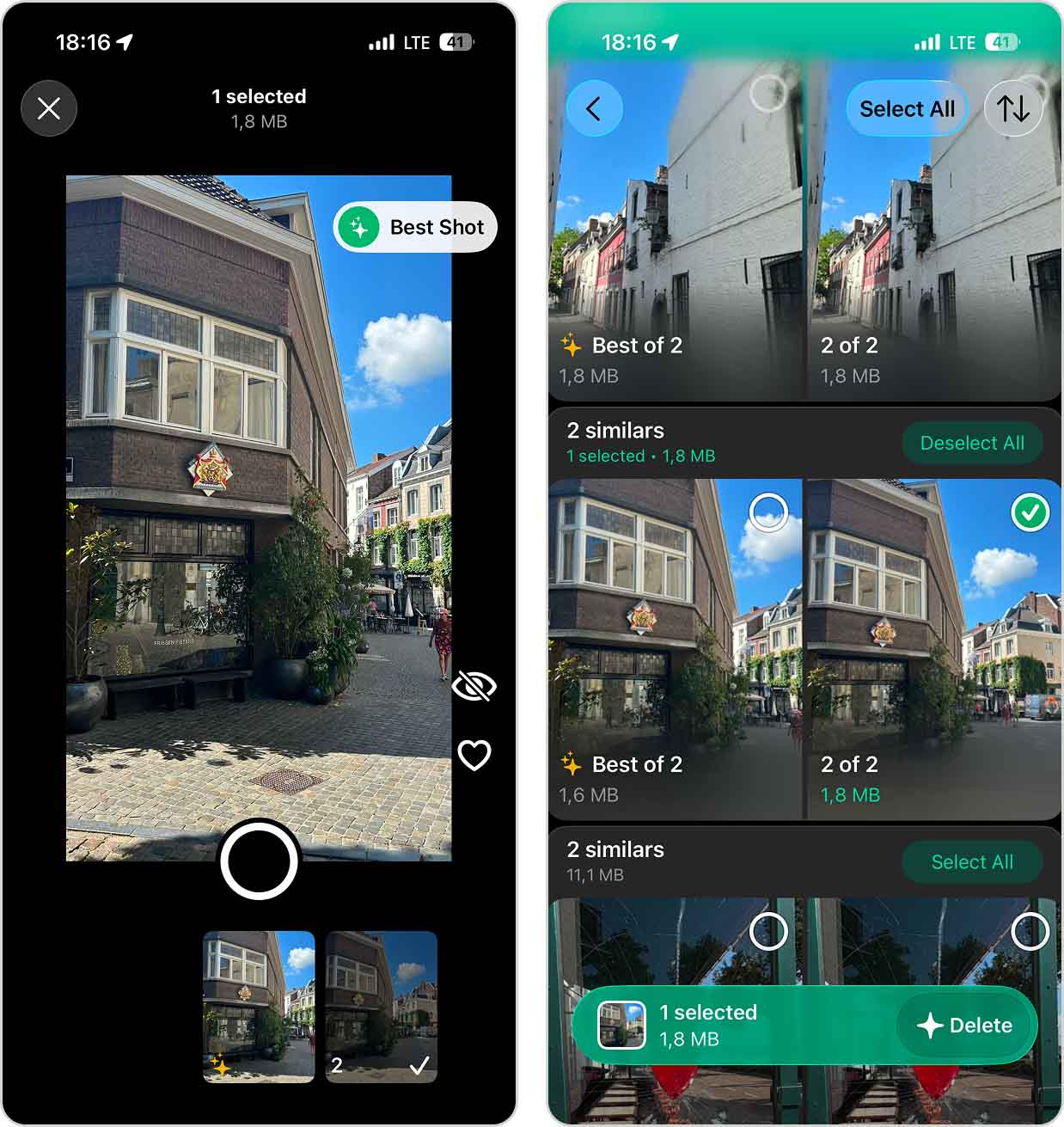
Отбор строится на миниатюрах с указанием размера, флажках выбранных кандидатов и режиме подробного просмотра. В Similars одна группа содержит несколько родственных фотографий. Метка Best of … либо Best Shot выделяет снимок, который программа предпочитает сохранить. Остальные могут быть заранее отмечены к удалению, но пользователь вправе изменить выбор. Значок сердечка относится к системному статусу избранного; он помогает заметить кадр, который ценен не только технически.
Интерфейс не показывает универсального коэффициента «сходства» с точным порогом, который можно вручную калибровать. Автоматическое предпочтение кадра — результат алгоритмического сравнения, а не редакционное решение о художественной ценности фотографии. При серии с разными эмоциями, контекстом или моментом движения несколько похожих картинок могут быть самостоятельными кадрами. Поэтому группировка экономит время поиска, но не снимает с владельца решение об удалении.
Подтверждение опасных действий: Review and delete
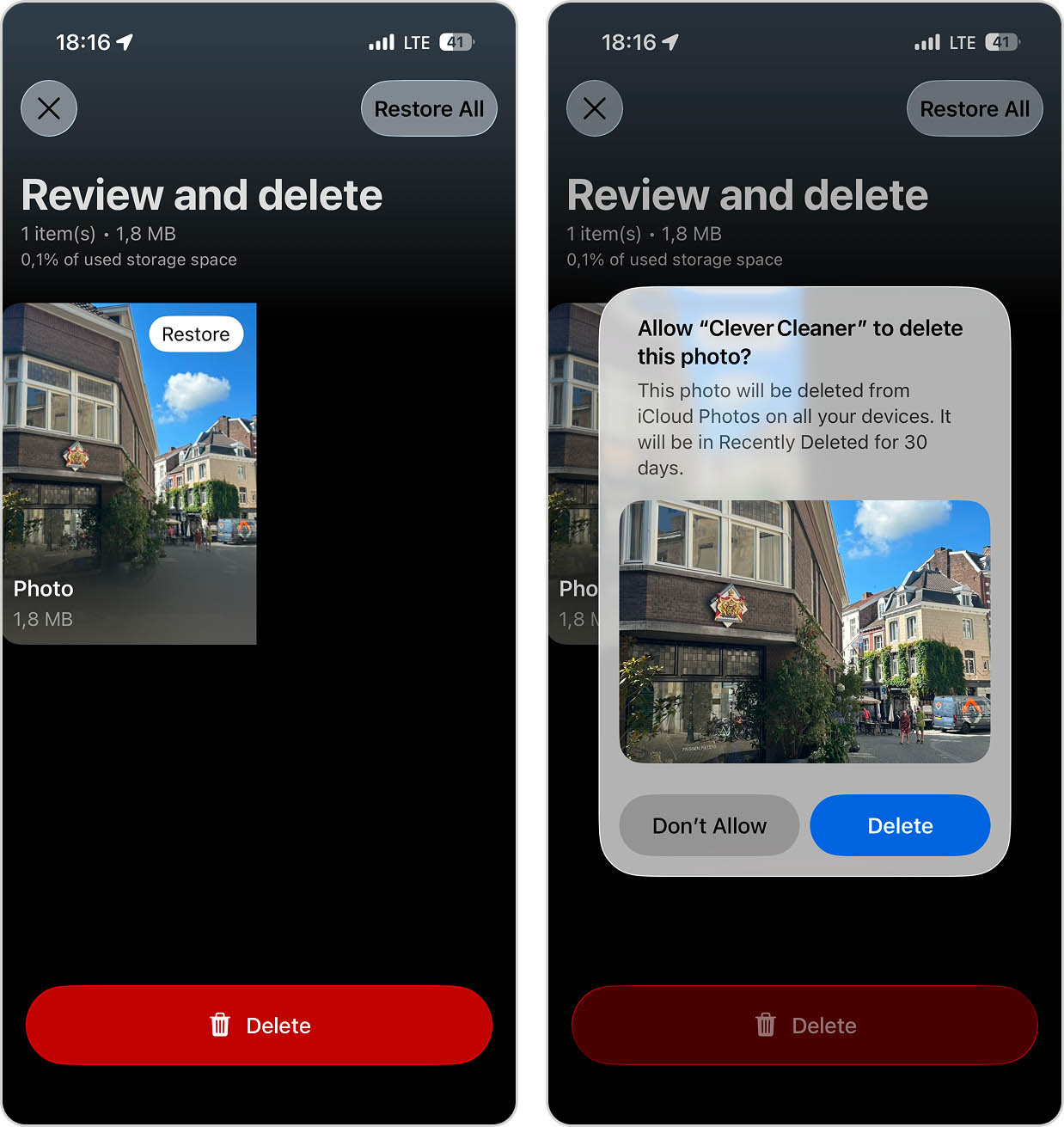
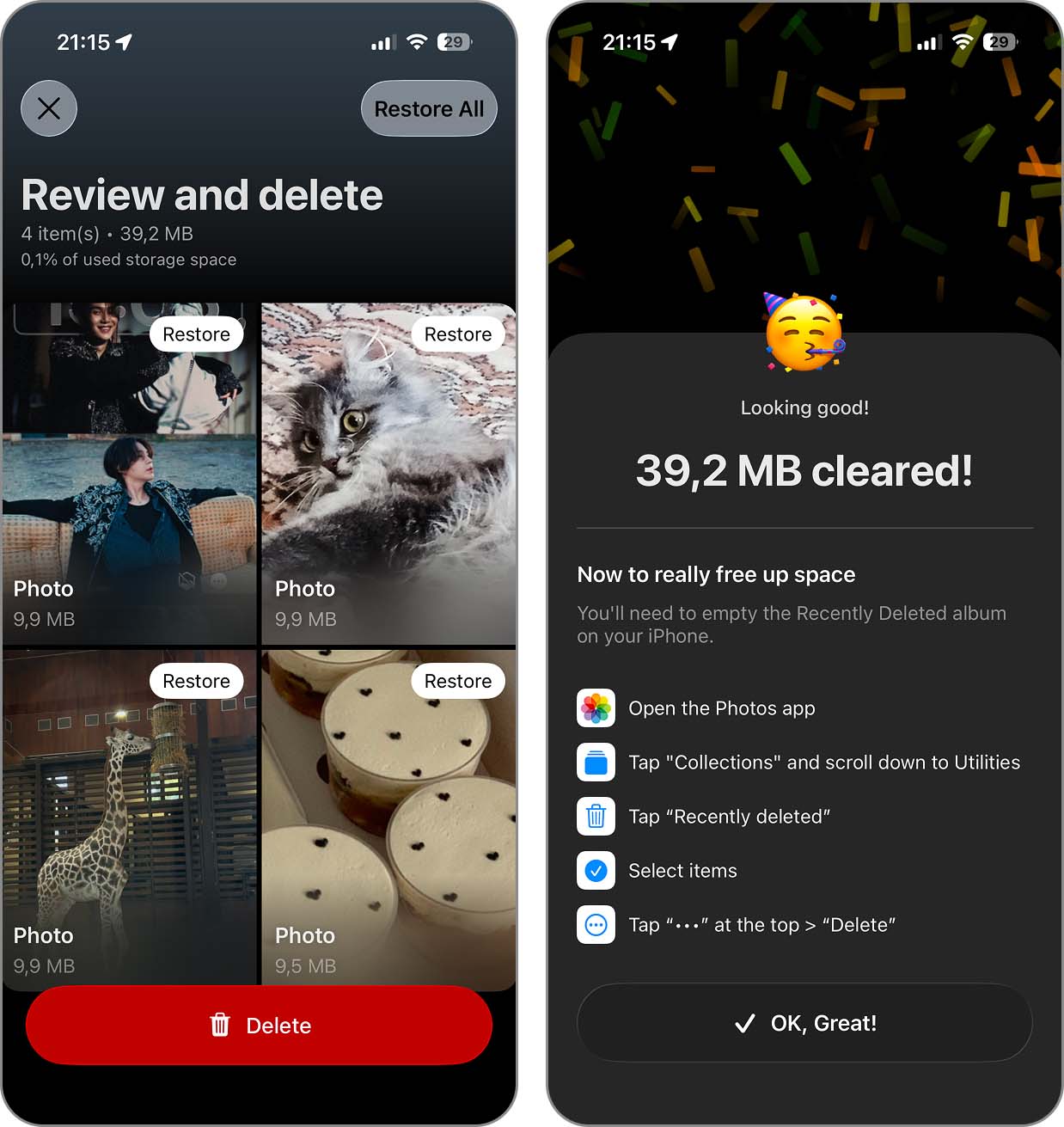
Перед реальным удалением программа открывает этап Review and delete. Там можно отозвать ошибочное выделение командами Restore возле изображения либо Restore All для всех элементов предпросмотра. Затем следует отдельная команда Delete и системное подтверждение iOS. Такое разделение полезно, потому что отметка в категории ещё не означает, что медиа уже безвозвратно стерто.
После удаления кадры оказываются не в отдельной «корзине Clever Cleaner», а в системном альбоме Recently Deleted («Недавно удалённые») приложения «Фото». Снимки с прежней нижней навигацией и внутренней корзиной относятся к предыдущему поколению интерфейса и не должны использоваться для описания версии 3.6. Финальное освобождение локального места зависит от механизма удаления iOS, а не только от оптимистичного сообщения утилиты.
Функции Clever Cleaner и ценность каждой
Similars: повторы и почти одинаковые фотографии
Similars объединяет не только идентичные файлы, но и визуально близкие снимки. Практический пример — пять кадров одной сцены с небольшими изменениями позы, фокуса или освещения. Системная функция «Дубликаты» обычно находит совпадающие фотографии, тогда как Clever Cleaner даёт возможность пересмотреть именно серию похожих кадров. Группы отображаются как отдельные наборы, и просмотр не требует листать всю медиатеку по дате съёмки.
Автоматический Best Shot сокращает объём ручного отбора, но его нельзя считать гарантией лучшего кадра. Он не знает, какой снимок предназначен для отчёта, семейного архива или распечатки. Ценность функции — в обнаружении кандидатов и удобном сравнении внутри группы, а не в обязательной замене выбора пользователя. Программа не «склеивает» несколько изображений в одно и не переносит подписи или редакции между кадрами по механизму системного объединения Apple.
Фотографии, снятые подряд с минимальным расхождением, при накоплении могут занимать заметное место; точный объём освобождения зависит от размера удаляемых копий. Для случайно сохранённых разных редакций одного снимка стоит отдельно учитывать редактируемость и оригиналы: визуальное сходство никак не удостоверяет, что копии равнозначны по истории обработки, метаданным и праву использования.
Videos: поиск роликов по весу, а не по памяти о дате съёмки
Категория Videos выделена отдельно от остальных фотографий. В ней доступны просмотры и сортировки по размеру либо дате. Поиск самого тяжёлого ролика удобнее обычной хронологии фототеки, когда нужно понять, какие записи занимают большую часть локального пространства. Большой файл можно удалить; сохраняемый ролик допускает компрессию. Размеры файлов видны рядом с миниатюрами, что позволяет оценивать экономию до вмешательства.
В обновлённом интерфейсе нет прежнего раздела с названием Heavies: эта подпись встречается в старых скриншотах. Нынешняя организация отделяет управление роликами от общего инструмента Compress. Программа не является видеоредактором: она не предоставляет здесь таймлайн с дорожками, монтаж, цветокоррекцию, субтитры или экспорт в произвольный профессиональный кодек. Сценарий «запись важна, но слишком тяжёлая» отличается от сценария «запись больше не нужна» именно доступной альтернативой удалению.
Screenshots: скриншоты как отдельный слой медиатеки
Скриншоты могут содержать билеты, номера заказов, фрагменты переписки и заметки, которые выглядят как временный мусор, но обладают документальной ценностью. Screenshots собирает их в отдельный список, показывает вес отдельных файлов и предоставляет сортировки Latest, Oldest и Largest. Пользователь получает возможность отделить вчерашний снимок экрана от давно неактуального, не перебирая одновременно обычные фотографии.
Для скриншотов доступны два принципиально разных результата: удаление и сжатие. Сжатие может преобразовать PNG в HEIC; это экономит место за счёт изменения представления изображения, а не удаления содержания как такового. Для текстовых снимков, схем и мелких надписей снижение качества особенно заметно при увеличении. Если скриншот служит доказательством операции или содержит QR-код, сохранение оригинала до проверки компактной версии важнее потенциальной экономии.
Live Photos: статичный кадр вместо движущегося момента
Live Photo состоит из основной фотографии и короткого движущегося фрагмента. Live Photos в Clever Cleaner позволяет удалить ненужные записи либо оставить только статичное изображение. Это отдельная операция, не тождественная уменьшению размера обычного JPEG: конвертация физически исключает видеокомпонент. При этом неподвижная часть и часть метаданных остаются, но возможность воспроизвести исходное движение из полученной фотографии исчезает.
Из-за этой необратимости для Live Photos особенно важен контекст. Движение может быть не случайной нагрузкой на накопитель, а смыслом сюжета: первые шаги ребёнка, короткая реакция человека, начало фразы, особенности звука. Для таких материалов разумнее сохранить исходный формат. Утилита пригодна прежде всего для серийных живых кадров, где анимация не нужна, а неподвижный снимок несёт всю полезную информацию.
Compress: уменьшение файла с управляемым компромиссом
Compress собирает операции сжатия видео, обычных фотографий, скриншотов и Live Photos. Для медиа доступны уровни Optimal, Medium и Max; интерфейс показывает предполагаемое соотношение размера до и после. Это не безусловное «сжатие без потери качества»: правила приложения прямо описывают результат как lossy, то есть компрессию с потерями. Более сильное уменьшение файла означает более серьёзный риск видимых артефактов или изменений деталей.
Сжатие создаёт новую, меньшую версию. Удаление оригинала не происходит без дополнительного решения пользователя. Это существенная гарантия контроля, но одновременно источник временного увеличения занятого места: до избавления от исходной версии обе копии могут сосуществовать. В выпуске 3.6 улучшена работа с HDR, а новые сжатые материалы сохраняются в те же альбомы, что исходники. Сохранение прежней принадлежности альбому не равно сохранению абсолютно всех технических свойств, а метаданные копируются в пределах возможностей iOS.
Если пользователю нужны контролируемые параметры частоты кадров, профиля HEVC, аудиодорожек или битрейта по числовым значениям, Clever Cleaner не заменяет специализированный перекодировщик. Его выбор намеренно упрощён до нескольких уровней экономии. Самая полезная проверка — сравнивать читаемость мелких деталей, цветовые переходы и звук ролика перед окончательным отказом от оригинала.
Swipe: ручное решение в предсказуемом ритме
Swipe превращает очистку медиатеки в последовательный просмотр. Для каждого фото или видео жест влево обозначает удаление, вправо — сохранение. Подборки доступны по месяцам и по типам материала, включая недавние, избранные, видеоролики, скриншоты и Live Photos. Это решение не стремится распознать лишнее автоматически: оно полезно, когда эмоционально значимые кадры важно выбирать лично.
Отдельная ценовая особенность: Swipe не ограничен дневной квотой, действующей на многие другие операции бесплатного режима. В результате Clever Cleaner остаётся полезным и без покупки, даже когда лимит автоматического удаления или сжатия исчерпан. Плата за отсутствие автоматики — время владельца: проверка длинной личной хроники требует просмотра каждого кадра, а не одной групповой команды.
Smart cleanup: три операции в одном пакете
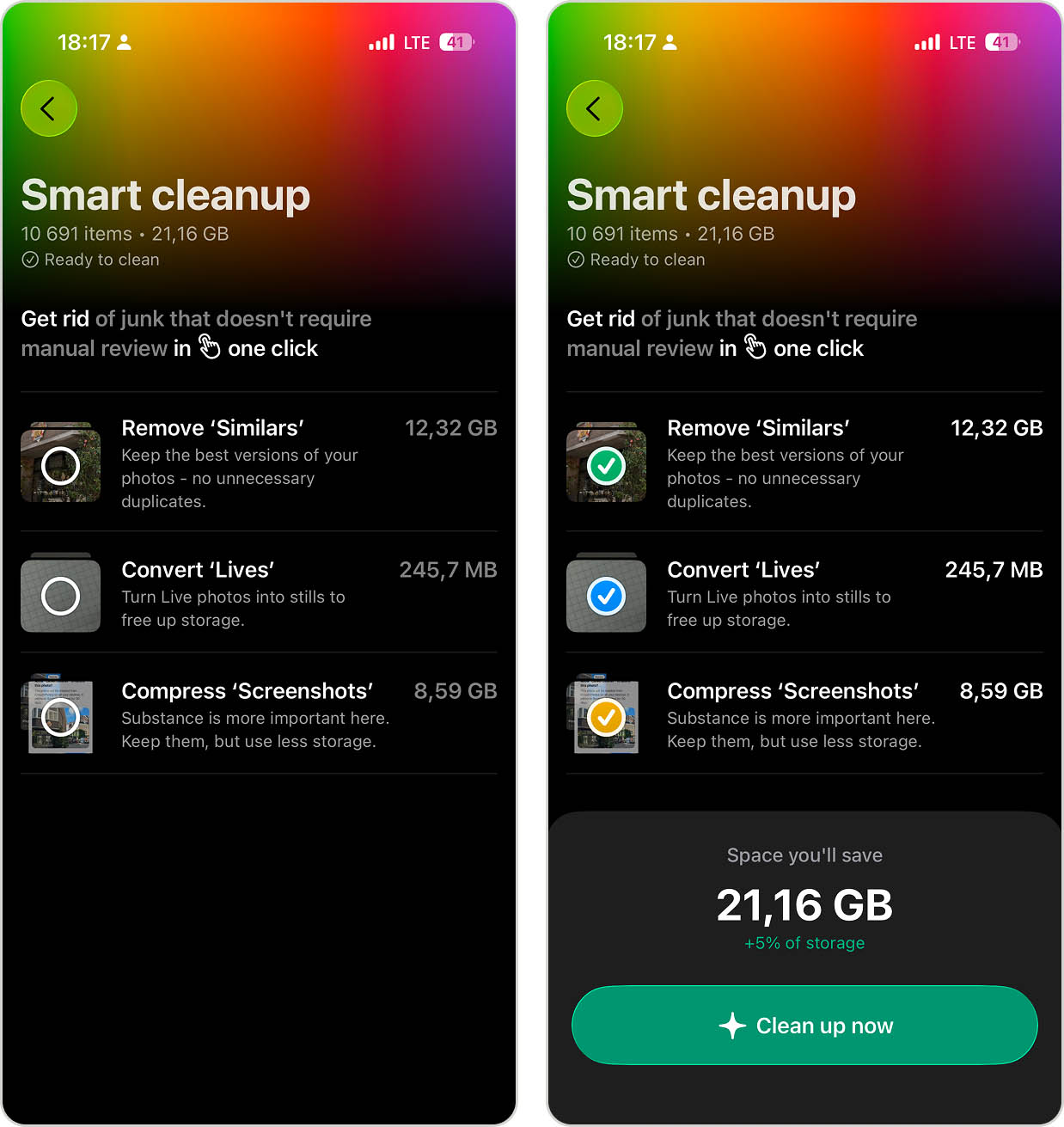
Smart cleanup объединяет Remove “Similars”, Convert “Lives” и Compress “Screenshots”. Все три опции независимы: включение поиска похожих фото не обязывает сразу преобразовывать живые снимки или сжимать скриншоты. Интерфейс показывает прогноз экономии по каждому блоку и общий итог перед началом работы. Для пользователя это удобный центр пакетной обработки, а не просто крупная кнопка удаления.
Риск Smart cleanup вытекает из той же автоматизации, что и его удобство. Алгоритм может оставить технически удачный, но менее важный кадр; преобразование Live Photos убирает движение без просмотра каждого эпизода; массовое сжатие способно изменить вид документа на скриншоте. Поэтому безопаснее выбирать лишь те типы содержимого, по которым уже принято осознанное решение. Утилита не предлагает универсальной кнопки, восстанавливающей прежнюю медиатеку после полного завершения трёх разных операций.
Skip List: исключения из будущей очистки
Отмеченные для пропуска материалы попадают в Skip List и больше не должны снова предлагаться при последующих очистках. Такой список полезен для технически похожих, но разных документов, оригиналов для монтажа, важных кадров и других исключений. Он защищает не сам файл от любой операции в iOS, а его участие в автоматическом поиске кандидатов внутри Clever Cleaner. Системное удаление через «Фото», другой редактор или синхронизированное устройство это исключение не блокирует.
Статус Favorite и Skip List решают разные задачи. «Избранное» — признак в самой медиатеке Apple, полезный для навигации и других приложений; Skip List — настройка отбора внутри Clever Cleaner. Подменять одно другим не следует. При смене устройства или переустановке важно заново убедиться, что исключения сохранены, прежде чем доверять крупной автоматической очистке.
Совместимость, производительность и зависимость от сети
Порог входа по операционной системе — iOS 16.0, а не возраст модели iPhone как таковой. Поддерживаемая конфигурация определяется тем, можно ли установить соответствующую iOS. В App Store продукт помечен как «Only for iPhone» и «Designed for iPhone»; при этом официальное описание отдельно допускает работу на iPad в режиме совместимости. Для Apple Silicon Mac каталог устанавливает минимальные macOS 13 и M1, но отдельно предупреждает, что совместимость версии для Mac не проверена. Устанавливать мобильную утилиту на компьютер ради доступа к произвольной папке с фотографиями смысла нет: её архитектура рассчитана на медиатеку Apple Photos.
Требования Apple Vision и iPod touch встречаются в юридических условиях продукта. Это перечень потенциально совместимых устройств, а не обещание адаптированного интерфейса на каждом экране. Отдельной версии Clever Cleaner для Android или Windows от CleverFiles нет; похожее название в ином магазине не доказывает общую разработку. Приложение не поддерживает «открыть папку» как универсальный файловый менеджер, поэтому перенос JPEG или MP4 из «Файлов» без добавления в медиатеку не является самостоятельной функцией импорта Clever Cleaner.
Время анализа зависит от размера и состояния медиатеки, а также доступности оригиналов из iCloud. Алгоритм поиска похожих фото и выделения Best Shot работает на устройстве; для его расчёта не требуется отправлять изображения в облачный сервис компании. Однако при включённой опции «Оптимизация хранилища iPhone» на телефоне могут храниться уменьшенные заместители оригиналов. Для компрессии исходного большого ролика нужен доступ к реальным данным, и загрузка из iCloud способна потребовать сеть, место и время. Это принципиально другая зависимость, чем загрузка фотографии на сервер CleverFiles.
Нельзя указывать универсальный показатель «гигабайт за минуту» или процент экономии без реальной библиотеки и условий обработки. Сжатие видео высокого разрешения, массовый анализ десятков тысяч кадров и воспроизведение Live Photos имеют разную вычислительную цену. На устройстве с почти заполненным накопителем создание уменьшенных копий сначала требует временного пространства. Поэтому для крупной очистки разумно учитывать объём текущей свободной памяти, состояние синхронизации и заряд, а не воспринимать любой расчёт потенциальной экономии как немедленно доступное место.
Приватность и безопасность удаления
Локальный анализ не равен полному отсутствию сбора данных
Модель работы с содержимым медиатеки сформулирована достаточно чётко: анализ сходства, выбор лучших снимков и обработка фото и видео выполняются на устройстве с использованием собственных моделей машинного обучения и системных компонентов Apple, включая Vision. Фото и ролики не передаются на серверы CleverFiles ради распознавания. Это весомый аргумент для личной библиотеки: снимки не нужно специально выгружать в чужой веб-интерфейс, чтобы определить схожесть изображений.
Но у приложения есть иной слой обмена данными. В разделе конфиденциальности App Store перечислены идентификаторы, которые могут использоваться для отслеживания между сервисами, данные об использовании и диагностике; Apple отдельно отмечает, что сведения предоставлены разработчиком и не проверены самой Apple. Политика конфиденциальности CleverFiles говорит об отсутствии сбора персонально идентифицируемых сведений и описывает получение служебной информации об устройстве и использовании. Эти формулировки не следует сводить к рекламному «ничего никогда не передаётся»: локальность самих фотографий и обработка технической аналитики — разные вопросы.
Для базовой работы не требуется отдельная учётная запись на сайте CleverFiles. Доступ к медиатеке запрашивается штатным диалогом iOS; разрешение можно менять в настройках системы. Полный доступ нужен для выявления кандидатов во всей коллекции, а ограниченный доступ оставляет приложению лишь выбранные системой изображения. Поскольку право удалять фотографии затрагивает данные, синхронизируемые между устройствами Apple, при первоначальном разрешении важно понимать, что такое разрешение действительно позволяет менять содержимое общей коллекции.
iCloud Photos, «Недавно удалённые» и границы отката
Apple хранит удалённые фото и видео в «Недавно удалённых» обычно до 30 дней. До истечения этого срока они могут быть восстановлены, но принудительное окончательное удаление завершает возможность штатного возврата. Когда включена «Фото iCloud», удаление фотографии из медиатеки на iPhone отражается также на других устройствах с тем же Apple Account. Поэтому операция Clever Cleaner — не равнозначна команде «убрать этот снимок только с телефона, оставив в облаке». Для последней задачи обычно подходит оптимизация локального хранения через механизм Apple, а не очиститель медиатеки.
Другой риск связан с созданием сжатых копий. Правила Clever Cleaner прямо допускают преобразование форматов и потерю качества, а при сжатии Live Photos — исчезновение видео. Программа спрашивает, сохранять ли оригинальные файлы после компрессии. Решение оставить исходник означает, что полноценный откат есть, но немедленная экономия может быть меньше ожидаемой; решение удалить оригинал переводит его в системный альбом удалённых и делает восстановление ограниченным по времени. Встроенная защита не заменяет независимой копии особенно важных архивных кадров.
Наконец, нельзя считать отметку Best Shot защитой от всех ошибок. Алгоритм оценивает визуальный результат и может ошибиться в нюансах сцены. Отбор нескольких тысяч файлов с одной кнопки экономит время только при приемлемой цене ошибки. Для документов, оригиналов профессиональных кадров, подтверждений оплаты и архивных материалов предпочтительнее заранее отделённые копии либо выборочное исключение из удаления.
Бесплатные лимиты, Premium и стоимость
Актуальная модель распространения — freemium. Базовые инструменты доступны без обязательной подписки и без рекламных вставок, но удаление и сжатие имеют дневные квоты, в том числе ограничения по объёму обработанных данных. Числовой предел не зафиксирован в официальных публичных условиях как универсальное число: актуальное значение показывается непосредственно в приложении, может различаться между пользователями и меняться удалённо. Подставлять одно количество файлов или гигабайт для всех было бы недостоверно. Неограниченным в бесплатном варианте отдельно обозначен режим Swipe.
В американском App Store на 10 ноября 2026 года указаны две доступные покупки: Clever Cleaner Weekly with Trial — $6,99 и Clever Cleaner Lifetime — $39,99. Для недельного плана предусмотрен пробный период три дня, после которого начинается списание, если его не отменить минимум за 24 часа до окончания. Подписка продлевается автоматически; отмена автопродления не означает отмену уже оплаченного доступа. Региональная стоимость, налоги и наличие предложения сверяются в платежном окне Apple.
Разовая lifetime-покупка означает отсутствие регулярного платежа за существующие Premium-возможности на время доступности и поддержки приложения. Она не гарантирует вечного существования сервиса, поддержки всех будущих платформ или бесплатности принципиально новых крупных функций. Условия также допускают, что ранние пользователи до версии 3.0 могут сохранять расширенные права на бесплатное использование. Следовательно, жалобы двух владельцев на разные квоты не обязательно указывают на сбой: они могут относиться к разным условиям активации.
Платежи обрабатывает Apple через покупки внутри приложения, а не отдельный аккаунт разработчика. Повторное распознавание права Premium предусмотрено через Restore Purchases. Само удаление Clever Cleaner с iPhone не прекращает платную подписку; ею управляют в параметрах Apple Account. Это особенно существенно для трёхдневного trial: отсутствие установленного приложения не препятствует продлению.
Что перестанет работать первым при изменении условий
У Clever Cleaner нет обязательной облачной очереди распознавания изображений, однако рабочий процесс зависит от нескольких независимых компонентов. Удобно различать, какие сбои блокируют конкретный результат, а какие вообще не связаны с этим продуктом.
| Зависимость | Что меняется | Что остаётся доступным или за кем решение |
|---|---|---|
| Доступ к медиатеке | Без полного разрешения невозможно просмотреть и обработать всю коллекцию | Управление разрешениями остаётся у iOS; отключение доступа не удаляет уже существующие фотографии |
| Связь с интернетом | Недоступны установка, обновление, подтверждение некоторых покупок и загрузка оригиналов, размещённых в iCloud | Алгоритм локального анализа не зависит от отправки фото на сервер CleverFiles |
| Свободное место | Сжатие способно остановиться: для новой копии требуется рабочее пространство | Удаление заведомо ненужных тяжёлых материалов не требует перекодирования |
| Дневной лимит | Квотируемые удаления или сжатия прекращаются до обновления квоты либо покупки Premium | Swipe сохраняет безлимитный бесплатный режим |
| Доступность приложения в App Store | Нельзя полагаться на бесконечную переустановку, получение новых сборок и совместимость с будущей iOS | Оригиналы остаются в системной медиатеке, а не в закрытом формате проекта Clever Cleaner |
| Состояние iCloud Photos | Удалённые элементы синхронизируются между устройствами, а оригиналы могут загружаться по сети | Политика синхронизации определяется Apple; локальность распознавания её не отменяет |
При выборе продукта для многолетнего архива это хорошее разграничение: фотоколлекция остаётся в стандартной среде Apple, и прекращение поддержки Clever Cleaner не должно превращать снимки в нечитаемые файлы специального проекта. Обратная сторона — у утилиты нет автономного архивного контейнера, где можно версионировать все исходные и сжатые копии независимо от фототеки.
Скрытая стоимость владения
Главная потенциальная статья расходов здесь — не скачивание приложения, а желание обработать большую медиатеку без дневных пауз. Бесплатного Swipe достаточно для ручного просмотра без лимита, но это труд владельца. Premium экономит ожидание и разрешает больше пакетных операций. Выбор между разовой покупкой и регулярной подпиской имеет смысл делать исходя из реальной периодичности очистки, а не из размера цифры «могут освободиться» на главном экране.
Вторая стоимость — место для промежуточных копий. Сжатое видео может занимать меньше исходного, но программа не удаляет оригинал без отдельного подтверждения. До окончательного решения оба экземпляра требуют хранения. При заполненном устройстве недостаток свободного места препятствует самой операции, и пользователь вынужден освободить пространство другим способом. Экономия накопителя не обязана наступать в тот же момент, когда приложение завершило компрессию.
Третья стоимость — сохранение полноценного архива. Если фотографии хранятся с iCloud Photos, использование облачного места и тарифы iCloud+ относятся к инфраструктуре Apple, а не к подписке Clever Cleaner. Если требуется независимая резервная копия вне синхронизируемой медиатеки, полезен отдельный путь выгрузки оригиналов, например через PhotoSync для переноса фотографий между устройствами. Эта задача не включена в цену Clever Cleaner и не заменяется его Skip List.
Наконец, есть цена невосполнимого содержания. Сжатие фотоснимка утрачивает часть качества, конвертация Live Photo — динамический фрагмент, а ручное очищение «Недавно удалённых» прекращает штатный откат. Для обычного скриншота размер потери может быть приемлем, для доказательства платежа — нет. Эти последствия важнее сравнения покупки за $39,99 с несколькими неделями подписки.
Матрица сохранности результата
Ниже перечислены последствия разных типов действия, а не названия внутренних форматов проекта. Знание того, что именно будет изменено, позволяет заранее выбрать допустимую степень обратимости.
| Действие | Что сохраняется | Что исчезает или меняется | Обратимость и переносимость |
|---|---|---|---|
| Снять выделение в Similars | Оригинальный файл, его редактирование и положение в фототеке | Только кандидатура на удаление внутри текущей операции | Полностью обратимо до подтверждения; файл остаётся обычным материалом Apple Photos |
| Удалить фото или видео | Оригинал временно доступен в «Недавно удалённых» | Элемент удаляется из основной фототеки и синхронизируемых библиотек | Восстановление обычно до 30 дней; после окончательного удаления гарантированного отката нет |
| Сжать обычное фото или видео, сохранив оригинал | Оригинал и новая компактная версия | У новой версии часть визуальной или звуковой информации может быть потеряна | Исходник остаётся для сравнения и переноса; отредактированная копия уже не равнозначна исходному файлу |
| Сжать и подтвердить удаление исходника | Компактная версия, поддерживаемая метаинформация и альбом | Исходное качество исчезнет после очистки «Недавно удалённых» | Восстановление возможно только пока оригинал присутствует среди удалённых или в независимой копии |
| Преобразовать Live Photo в статичный кадр | Неподвижная фотография и поддерживаемые метаданные | Движение и звук живого кадра в новой версии отсутствуют | Вернуть движение из статичного файла невозможно; помогает сохранённый оригинал |
| Добавить материал в Skip List | Сам файл без изменений | Он исключается из новых предложений утилиты | Исключение не защищает от удаления непосредственно в Apple Photos |
Отдельный обзор Apple Photos полезен, чтобы понимать устройство основной фототеки, с которой работают все эти действия. Clever Cleaner не создаёт самостоятельный редактируемый каталог с историей всех преобразований: его результатом становится изменённый набор медиа и их системных копий.
Карта форматов и совместимости
Clever Cleaner работает не как конвертер с полем выбора расширения выходного файла. Источник медиа — фототека «Фото» и те типы, которые она предоставляет приложению. Пользователь не выбирает папку из «Файлов» и не получает отдельную экспортную панель для ZIP, CSV или заранее заданного формата видеомонтажа. Поэтому основным критерием совместимости является присутствие материала в системной медиатеке и доступность оригинала для обработки.
| Объект | Как попадает в программу | Что получается | Практическая потеря или условие |
|---|---|---|---|
| Обычное фото | Автоматический просмотр разрешённой фототеки | Исходник при сохранении; при сжатии — новый компактный снимок в «Фото» | Уровень сжатия влияет на качество; полный список поддерживаемых расширений не заявлен |
| Похожие снимки | Группы Similars, созданные анализом изображения | Выбранные оригиналы остаются; кандидаты отправляются в «Недавно удалённые» | Содержимое групп не считается редактируемым проектом или отдельным файлом экспорта |
| Видеоролик | Видео из фототеки, в том числе большой размер | Удаление либо новая сжатая версия в той же медиатеке | Исходный битрейт и качество не гарантируются для сжатой версии |
| Скриншот | Медиа, классифицированное системой как скриншот | Удаление либо компактная копия; возможна конвертация PNG → HEIC | Меняется представление растрового изображения, что важно для текста и мелких деталей |
| Live Photo | Фото с динамическим фрагментом в медиатеке | Оригинал, удаление или статичная версия без движения | Статичный кадр не содержит видео- и аудиофрагмент Live Photo |
| Документ в Files, переписка, кеш приложения | Напрямую не импортируются | Внутри Clever Cleaner результата нет | Объект находится за пределами доступа утилиты |
HEIC, PNG и форматы исходных фото нельзя механически считать одинаковыми по свойствам и совместимости с внешним ПО. Особенно это относится к документационным скриншотам и рабочим оригиналам: изменение кодирования не равно простому перемещению файла. Отсюда правило выбора: для семейного архива преимущественно важны дата и сама фотография; для производства контента — исходный формат, разрешение, цвет и метаданные; для долговременного доказательства — сохранение оригинального файла без перекодирования.
Медиатека Apple Photos остаётся естественным местом вывода результата. Чтобы физически передать отобранную подборку на компьютер, внешний носитель или в другой облачный сервис, нужен механизм экспорта или синхронизации самой системы либо другого приложения. Clever Cleaner не предназначен для управления такой передачей, и отказ от него не требует миграции закрытого формата базы проектов.
Плюсы и минусы Clever Cleaner
Плюсы
- Работа непосредственно с медиатекой iPhone: не требуется переносить коллекцию на компьютер, создавать отдельную базу изображений или загружать личные фото на сервер разработчика.
- Similars объединяет визуально близкие кадры, а не ограничивается побайтово одинаковыми файлами; выбор Best Shot можно исправить до удаления.
- Несколько способов работы с одним типом материала: удалить целиком, оставить без изменений или в поддерживаемых категориях создать сжатую копию.
- Видео можно упорядочить по размеру, а скриншоты — по возрасту и весу; таким образом, отбор связан с фактическим занятием памяти.
- Есть защитный этап Review and delete, системный временный альбом для удалённых объектов и Skip List для исключений.
- Swipe остаётся доступен без дневного ограничения даже при бесплатном использовании; реклама внутри приложения отсутствует.
- Smart cleanup позволяет включить отдельные операции для похожих снимков, Live Photos и скриншотов, а не принимать все решения разом.
Минусы
- Нет полноценной русской локализации и отдельной версии для Android или Windows; версия для iPad использует режим совместимости iPhone.
- Программа не освобождает кеш мессенджеров, приложения, документы из Files и системные данные — её область ограничена Apple Photos.
- Автоматически выбранный Best Shot не гарантирует эмоционально или документально важный снимок; ошибка отбора особенно опасна при пакетном удалении.
- Compress создаёт копии с потерями, а превращение Live Photo в статический кадр исключает движение и звук из результата.
- Новым пользователям бесплатного режима мешают дневные квоты на часть операций; для безлимитной обработки предлагаются платные покупки.
- При заполненном накопителе компрессия требует дополнительного места, а после простого удаления фотографии ещё некоторое время удерживаются системной корзиной iOS.
- Не предусмотрены редактируемый проект, собственный файловый экспорт, точная ручная настройка видеокодека и интегрированное резервное копирование независимого архива.
Соотношение сильных и слабых сторон зависит от задачи. Для человека, который накопил длинные серии похожих фото, определение групп действительно сокращает объём ручного поиска. Для владельца небольшого фотоархива, где важен каждый оригинал, автоматика добавляет этап принятия риска, а не устраняет необходимость контроля.
Кому подойдёт
Владельцам iPhone с большой фотографической историей. Наиболее типичная картина — серия одинаковых ракурсов, несколько дублей при пересылке файлов, случайные скриншоты и много коротких видео, о которых забыли. Эти материалы уже находятся в Photos, поэтому инструмент работает без сложного импорта. Оптимален сценарий, в котором пользователь готов сначала посмотреть предложенные группы и сохранить лучшие по смыслу кадры.
Тем, у кого память занимают отдельные большие видеозаписи. Сортировка по весу помогает не тратить время на маленькие ролики. Удаление лишней записи даёт прямой результат, а для нужной можно оценить компромисс между качеством и размером. При этом необходимость хранить исходник определяется значимостью события: семейный архив и опубликованная короткая версия не обязаны совпадать по качеству.
Пользователям, которые не хотят оплачивать подписку ради одной операции. Swipe можно применять без дневной квоты; небольшие порции автоматических очисток доступны в базовом режиме. При таком подходе продукт служит инструментом регулярного ухода, а не разовой обработки всей многолетней фототеки за вечер. Подписка имеет смысл только тогда, когда действительно мешает ограничение количества операций.
Людям с iCloud Photos, которым нужен локальный анализ содержания. Фото и видео не отправляются в облако CleverFiles для классификации. Важно различать это свойство и синхронизацию Apple: удаление снимка из общей фототеки может отразиться на всех подключённых устройствах, а оригинал для сжатия иногда требуется сначала получить из iCloud.
Кому не подойдёт
Владельцам Android и компьютеров Windows. Рассматриваемое приложение рассчитано на экосистему Apple. Совпадающие слова в названии другого Android-очистителя не превращают его в порт CleverFiles. Для работы с файлами на компьютере нужны программы другого класса, способные выбирать произвольные папки и диски.
Тем, кто ищет освобождение места за счёт приложений, системных кешей и документов. В этой задаче Clever Cleaner затрагивает не тот источник проблемы. При заполненной памяти из-за офлайн-карт, загрузок браузера или данных мессенджера его функции не заменят системное управление хранилищем и настройки соответствующих приложений.
Фотографам и монтажёрам, для которых первичны неприкосновенные оригиналы. Исходные HEIC, RAW, видео с особыми параметрами, многослойные рабочие материалы и доказательные скриншоты нельзя считать взаимозаменяемыми с уменьшенной копией. Clever Cleaner не даёт профессиональной системы управления версиями и не предоставляет подробных параметров экспорта. Сохранять архив на внешнем носителе следует независимо от такого очистителя.
Тем, кому нужна полностью обратимая очистка одним касанием. Временное хранение удалённого в iOS не возвращает утраченные детали после компрессии и не восстанавливает движение из статичного Live Photo. Один пакет Smart cleanup смешивает несколько типов преобразования с разными последствиями. Для критичных кадров необходим персональный отбор и независимые оригиналы.
Как пользоваться программой — советы гика
Команды далее относятся к текущей ветке интерфейса 3.x. Английские подписи сохранены так, как они представлены в приложении. Перед любым массовым действием важные оригиналы уже должны находиться в независимой резервной копии: синхронизация iCloud Photos не равнозначна архиву, защищённому от удаления. Ни один из сценариев не требует подключения отдельного аккаунта CleverFiles.
Подготовка iPhone и разрешение доступа к фотографиям
Цель. Получить полноценный список материалов без ошибочно пустых категорий. Подготовка. Нужен iPhone с iOS 16 или новее, установленный Clever Cleaner издателя CleverFiles Inc. и хотя бы небольшой запас свободной памяти для работы программы.
- Найдите в App Store именно Clever Cleaner: AI CleanUp App; перед установкой сопоставьте имя издателя и идентификатор 1666645584.
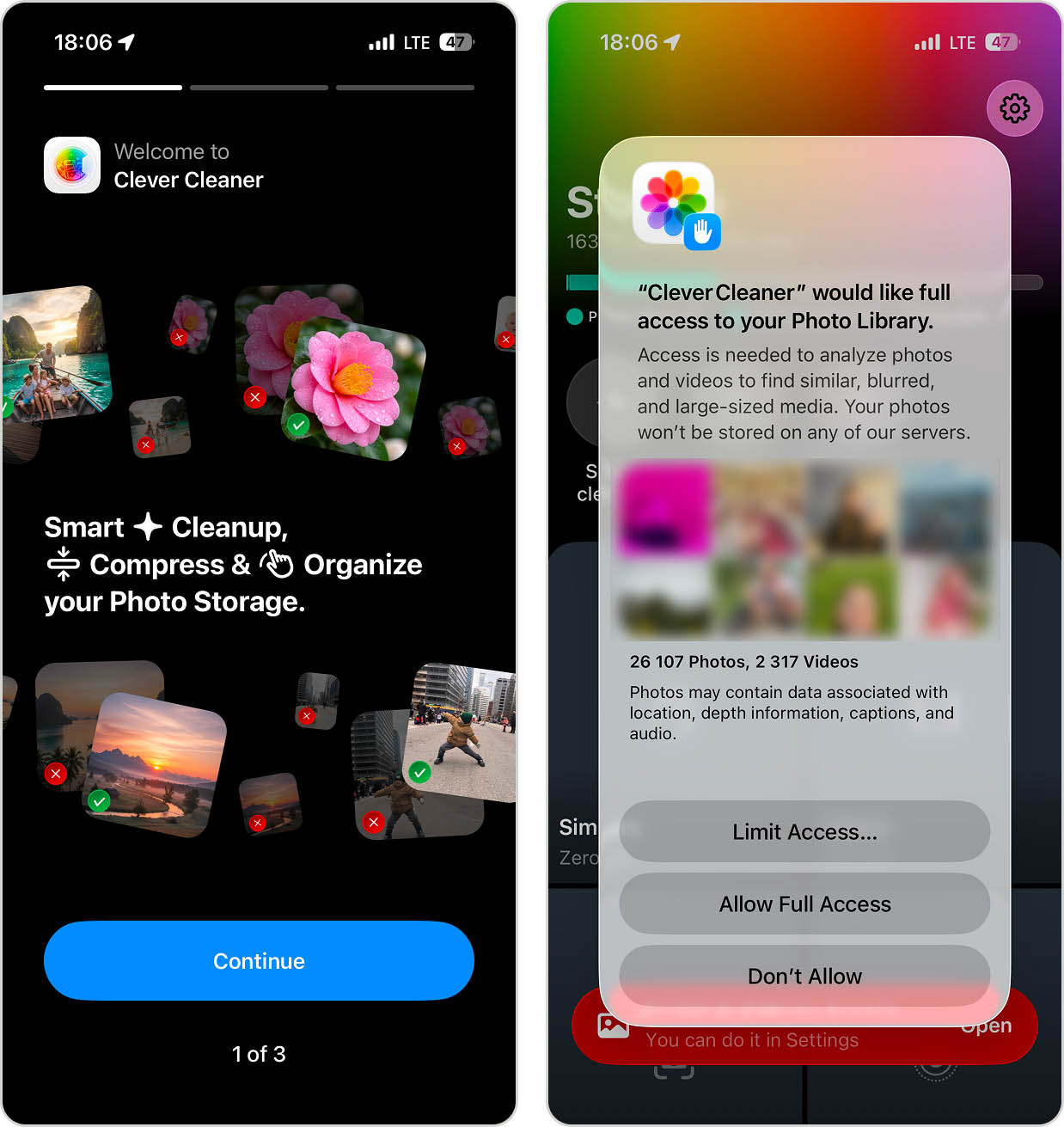
- Откройте приложение. В системном окне доступа к фотографиям выберите Allow Full Access («Разрешить полный доступ»), чтобы утилита могла анализировать всю медиатеку, а не ограниченный вручную набор изображений.
- Дождитесь завершения первоначального анализа и открытия Storage. Сопоставьте объём фотокатегорий с тем, что реально хранится в приложении «Фото»; цифры не обязаны совпадать с общей занятой памятью iPhone.
Проверка. На Storage отображаются категории с фотографиями либо честно пустые разделы для отсутствующих типов. Ошибка. При выборе ограниченного доступа часть снимков не попадёт в Similars и другие инструменты. Безопасный откат. Право Full Access можно отменить в настройках конфиденциальности iOS: это прекращает доступ приложения к коллекции, не удаляя сами файлы.
Similars: выбрать лучшие кадры и удалить лишние
Цель. Сократить серии почти одинаковых фотографий без случайного удаления единственного нужного ракурса. Подготовка. Желательно иметь группу из двух-трёх похожих снимков, в которой легко определить содержательно важный кадр.
- На Storage откройте категорию Similars и изучите сформированные группы.
- Коснитесь группы, чтобы открыть фотографии крупнее. Сравните кадр с меткой Best Shot или Best of … с остальными — программный выбор не обязан совпасть с вашим.
- Оставьте выделенными только действительно лишние элементы. Для большого набора предусмотрена команда Select All, но при первом использовании разумнее ограничиться одной группой.
- Нажмите Delete. На странице Review and delete ещё раз посмотрите список; команда Restore исключает отдельный кадр, а Restore All снимает все отмеченные элементы.
- После уверенной проверки подтвердите Delete и системное окно iOS о разрешении удалить фотографии.
Проверка. Нужный кадр присутствует в основной фототеке, а выбранные лишние снимки — в «Недавно удалённых». Ошибка. Автоматический Best Shot сохранил менее ценный дубль. Безопасный откат. До подтверждения доступна Restore; после него восстановите удалённый снимок из системного альбома в течение предусмотренного Apple срока, если ещё не удалили его окончательно.
Videos: найти крупные записи и убрать ненужные
Цель. Освободить место за счёт конкретных тяжёлых роликов, не жертвуя всей историей видеосъёмки. Подготовка. Заранее определите записи, которые не представляют ценности, и отделите их от редких оригиналов.
- Откройте Videos на главном экране и выберите режим просмотра по размеру: крупные файлы легче увидеть раньше небольших.
- Откройте ролик и оцените не только размер, но и содержание. Если запись действительно лишняя, отметьте её в режиме Clean и используйте команду Delete.
- На экране проверки исключите случайно выбранные видео и подтвердите удаление только нужного набора. Для видеозаписи, которая должна остаться, предусмотрен отдельный вариант Compress; он описан ниже как самостоятельная операция.
Проверка. Удалённый клип отсутствует в основной видеоподборке и присутствует среди недавно удалённых объектов iOS. Ошибка. Размер файла принят за признак ненужности, хотя ролик содержит оригинальную запись события. Безопасный откат. Отмените выбор в Review and delete либо восстановите ролик из «Недавно удалённых», не очищая этот альбом преждевременно.
Screenshots: сортировать по возрасту и объёму
Цель. Отобрать устаревшие снимки экрана и не затронуть нужные билеты, инструкции, сообщения и подтверждения операций. Подготовка. Желательно заранее знать, какие скриншоты должны остаться в исходном виде.
- На Storage перейдите в Screenshots. Вверху найдите кнопку сортировки с двумя стрелками.
- Выберите Oldest для старых материалов, Latest для свежих или Largest для наиболее объёмных файлов.
- Поставьте флажки возле ненужных изображений. Кнопка Select All выделяет всю категорию; она оправдана только при понимании состава списка.
- Нажмите Delete, затем внимательно пройдите Review and delete и подтвердите итоговую команду.
Проверка. Выбранные скриншоты появляются в системном разделе «Недавно удалённые», а нужные остаются доступными в Photos. Ошибка. Вместе с временными снимками выделен QR-код, электронный билет или реквизиты. Безопасный откат. До финальной команды отмените отметку; позже восстановите элемент средствами Apple, пока действует период хранения. Для необходимых изображений с мелким текстом не подменяйте удаление максимальным сжатием без проверки качества.
Live Photos: удалить целиком или оставить статичный кадр
Цель. Уменьшить объём Live Photos там, где движущаяся часть не нужна, либо убрать целиком устаревшую запись. Подготовка. Перед конвертацией просмотрите хотя бы самые важные живые кадры: внутри короткого движения может оказаться уникальный эпизод или звук.
- Откройте плитку Live Photos и просмотрите подборку. Для незначимых снимков используйте вариант Clean, выделение и последующую команду удаления.
- Для фотографий, которые нужно сохранить без движения, откройте операцию Compress либо конвертацию в статичный кадр из категории Live Photos.
- Выберите только те Live Photos, у которых допустимо убрать видеофрагмент. Сверьте предполагаемую экономию и подтвердите обработку.
- Откройте результат в приложении «Фото»: неподвижное изображение должно остаться в медиатеке; решать судьбу исходной живой версии следует отдельно.
Проверка. Сохранился узнаваемый статичный кадр, а его исходное движение больше не воспроизводится в компактной копии. Ошибка. Вместе с движением потерян звук, который был частью воспоминания. Безопасный откат. Оставьте исходный Live Photo до сравнения; если исходник уже удалён, используйте «Недавно удалённые» либо заранее созданную независимую копию. Из одного статичного кадра прежнее движение не восстановить.
Compress: уменьшить фото, скриншот или видеоролик
Цель. Сохранить содержание материала при меньшем занимаемом объёме. Подготовка. Перед обработкой обеспечьте запас свободного места для новой версии; для iCloud-оригиналов приготовьте сеть и достаточный объём локального хранилища. Для значимых материалов сохраните исходник за пределами синхронизируемой коллекции.
- На Storage нажмите Compress. Выберите тип: Photos, Videos или другую доступную категорию, включая Screenshots и Live Photos. В Videos к тому же инструменту ведёт режим Compress внутри раздела роликов.
- Отметьте материалы, которые нужно уменьшить; в фоторазделе предусмотрено Select All, но крупную коллекцию безопаснее разбивать на осмысленные порции.
- После Compress выберите степень сжатия: Optimal, Medium либо Max. Сопоставьте отображаемый первоначальный размер с ожидаемым. Optimal направлен на большее сохранение качества, Max — на более сильное уменьшение.
- Подтвердите Compress и дайте устройству завершить обработку. Затем откройте новую копию в Photos: проверьте лица, мелкие буквы, градиенты, звук и движение в том объёме, в каком они должны сохраниться.
- На предложении Keep original или Delete the original оставьте исходник, если качество ещё не сопоставлено. Удаление оригинала подтверждайте только после принятого решения.
Проверка. Новая версия присутствует в медиатеке и занимает меньше места, а её вид и звук пригодны для цели; текущая 3.6 сохраняет принадлежность исходному альбому. Ошибка. Выбор Max и раннее удаление оригинала сделали мелкие детали нечёткими. Безопасный откат. Используйте сохранённый исходник, удалите только неприемлемую сжатую копию; после удаления исходника проверьте системный альбом восстановления. Сжатием в обратную сторону утраченную информацию не вернуть.
Swipe: ручная сортировка без дневной квоты
Цель. Последовательно разобраться с личными фотографиями, когда группировка не отражает ценность каждого кадра. Подготовка. Определите период или подборку для просмотра, например отдельный месяц отпуска, а не всю медиатеку сразу.
- Выберите Swipe с главного экрана Storage. Доступны подборки по месяцам и типу материала: Recents, Favorites, Random, а также Videos, Screenshots и Live Photos.
- Просматривайте кадры по одному: движение вправо означает оставить, влево — пометить к удалению.
- Следите за количеством и составом отобранных на удаление медиа. Когда коллекция готова к подтверждению, ещё раз проверьте кандидатов и разрешите системное удаление только тех, кому действительно нет места в архиве.
Проверка. Сохранённые кадры остались в Photos, удалённые находятся в Recently Deleted; бесплатная квота других инструментов не ограничивает сам Swipe. Ошибка. Слишком быстрый жест занёс в кандидаты нужный кадр. Безопасный откат. Исключите кадр при итоговом просмотре либо верните его из системного временного альбома, пока это допустимо. Не путайте свайп влево с немедленным невосстановимым уничтожением файла.
Smart cleanup: пакетный проход по трём типам содержимого
Цель. Обработать сразу несколько видов медиамусора. Подготовка. Убедитесь, что предложения Similars и Live Photos соответствуют выбранной стратегии сохранения оригиналов; для первого знакомства лучше активировать лишь один тип действия.
- Откройте Smart cleanup на экране Storage. Появятся независимые переключатели Remove “Similars”, Convert “Lives” и Compress “Screenshots”.
- Включите лишь необходимые операции. Сравните прогноз экономии по каждой категории с тем, какие материалы собираетесь сохранить без изменений.
- Нажмите Clean up now для пакетной обработки после проверки. Для фотографий с сомнительной значимостью предпочтительнее вернуться к ручному просмотру в Similars, а для документов на снимках экрана — к более щадящему сжатию.
- После окончания сопоставьте оставшиеся изображения в Photos, качество новых скриншотов и отсутствие движения в статичных версиях Live Photos.
Проверка. Выполнены только активированные операции, сохранены нужные снимки, нет нежелательной утраты движения или читаемости. Ошибка. Одновременно были включены все три пункта без внимания к различию между удалением и компрессией. Безопасный откат. Пока подтверждение не завершено, отмените пакет; после него восстанавливайте удалённые оригиналы отдельно и оставляйте сохранённые исходные Live Photos. Единой обратной кнопки, способной восстановить все утраченные качества, нет.
Skip List: исключить особо важные фото и видео
Цель. Сделать так, чтобы заведомо нужные элементы не предлагались снова при последующих уборках. Подготовка. Подберите фотографии или видео, которые надо сохранить независимо от степени сходства с другими файлами, например оригинал документа или единственный удачный кадр события.
- Откройте нужный элемент в каталоге медиатеки Clever Cleaner. Для включения его в исключения используйте действие Skip List, доступное для фотографии или видео, и убедитесь, что элемент отмечен как пропускаемый.
- Вернитесь к просмотру кандидатов и убедитесь, что исключённый файл не участвует в очередных предложениях на удаление.
- При изменении решения управляйте сохранёнными исключениями из Skip List вместо удаления самого файла через другие приложения.
Проверка. Исключённая фотография не возвращается в новые предложения Clever Cleaner. Ошибка. Исключение ошибочно принято за блокировку удаления на уровне iOS. Безопасный откат. Удалите только пометку из списка исключений, если хотите вновь видеть объект в уборке. Само нахождение в Skip List не защищает файл от операций в системной «Фото», а потому не заменяет независимую копию.
Restore Purchases: восстановить уже оплаченный Premium
Цель. Вернуть доступ к оплаченным возможностям после переустановки или смены iPhone без второй покупки. Подготовка. Нужна та же учётная запись Apple, через которую проводилась исходная покупка; для проверки прав может понадобиться интернет.
- Откройте раздел покупки Premium внутри Clever Cleaner и используйте пункт Restore Purchases.
- Дождитесь обработки сведений магазина; повторно приобретать lifetime-вариант ради самого восстановления не требуется.
- Сверьте доступ к операции, которая раньше упиралась в дневную квоту, и статус подписки в системных настройках Apple Account.
Проверка. Права распознаны для той же учётной записи Apple. Ошибка. Пользователь вошёл в другой Apple Account или смешал оплату похожего приложения другого издателя с Clever Cleaner. Безопасный откат. Не оформляйте повторный платёж при спорном статусе; сначала проверьте историю покупок Apple. Удаление программы не отменяет действующую подписку.
Сквозной сценарий: от первой уборки до результата в Photos
Цель. Получить проверяемый, ограниченный по риску результат, не превращая первое знакомство с утилитой в массовое стирание архива. Подготовка. Подберите короткую серию похожих фотографий и один ненужный скриншот; важные оригиналы должны иметь несинхронизируемую резервную копию.
- Установите приложение CleverFiles из App Store, выдайте Full Access и дождитесь главного экрана Storage.
- Откройте Similars и посмотрите небольшую группу. Сохраните нужный снимок, а один заведомо лишний отправьте через Delete → Review and delete → Delete.
- Перейдите к Screenshots, выберите Oldest или Largest, исключите документы и подтвердите удаление только неактуального изображения.
- Для нужного крупного видео вместо удаления выберите Compress, используйте умеренный уровень и оставьте оригинал до визуального сравнения с компактной копией.
- Откройте системное приложение Photos. Убедитесь, что лучшие кадры и оригинал ролика сохранены, новая сжатая версия читается, а помеченные к удалению материалы находятся в Recently Deleted.
- Если освобождённое пространство необходимо немедленно, имейте в виду: содержимое «Недавно удалённых» ещё занимает ресурсы и синхронизируется по правилам iCloud. Окончательное удаление прекращает штатную возможность восстановить эти элементы, поэтому допустимо только после проверки состава и независимой копии.
Проверка. Цель достигнута не по одному показателю «сэкономлено», а по трём критериям: сохранность выбранных исходников, приемлемость качества компактной версии и корректное отображение изменённой медиатеки. Ошибка. Пропущена проверка после компрессии, и в архиве осталась только ухудшенная копия. Безопасный откат. Не удаляйте оригиналы до сравнения; при обнаружении ошибки немедленно воспользуйтесь штатным восстановлением iOS, пока оно ещё доступно.
Сравнение с другими аналогами
Сравнивать приложения для очистки по числу показанных гигабайтов некорректно: инструменты обрабатывают разные объекты и предлагают разные способы сохранить результат. В качестве общих критериев используются задача, платформа, порог освоения, форматы, автоматизация, модель оплаты, ограничение и подходящий сценарий. Clever Cleaner служит ориентиром: он находит похожие фотографии, обрабатывает видеоролики и скриншоты, сжимает медиа и работает с Live Photos локально на iPhone, но не предлагает собственное резервное облако.
| Вариант | Задача и платформа | Освоение и форматы | Автоматизация и оплата | Ограничение и лучший сценарий |
|---|---|---|---|---|
| Apple Photos | Системная фототека и объединение дубликатов на iPhone, iPad и Mac. | Минимальный порог: знакомые альбомы, системные фото и видео; работа с оригиналами без импорта в сторонний каталог. | Автоматический поиск дубликатов, ручное подтверждение Merge; отдельная покупка для базовых функций не нужна. | Нет встроенного режима Clever Cleaner для пакетного Best Shot по визуально похожим сериям и многоуровневого сжатия. Выбор для совпадающих копий и максимального доверия штатной среде. |
| Remo Duplicate Photos Remover | Поиск идентичных и почти одинаковых фотографий; iPhone и iPad. | Низкий порог: сканирование и список групп. Использует фотографии медиатеки; видео не основная задача. | Группировка, предложение оставить одну хорошую копию, ручная проверка; в App Store распространяется бесплатно. | Нет сопоставимого набора инструментов для компрессии видеороликов, Live Photos и скриншотов. Подходит тем, кому нужен отдельный поиск фотодублей без Premium. |
| Slidebox: Photo Cleaner App | Ручное удаление, избранное и раскладывание фото по альбомам; iPhone и iPad. | Низкий порог, управление жестами. Работает с фотографиями медиатеки и системными альбомами. | Жесты, ручное сравнение похожих фотографий и отмена действий; бесплатный доступ с покупками внутри приложения, подписками и разовой покупкой. | Не является инструментом точной настройки компрессии больших роликов. Оптимален для организации альбомов и поштучного отбора, а не преимущественно уменьшения веса файлов. |
| Google Photos | Резервное облачное хранение, поиск и освобождение локального места; iPhone и iPad с Google Account. | Средний порог из-за настройки резервного копирования и синхронизации. Фото и видео в собственном облачном каталоге. | Автоматический backup, стеки похожих фото и облачный поиск; базовый доступ бесплатный с лимитом места, расширение — через платное хранилище. | Требует доверия облаку Google и места в аккаунте; 15 ГБ в стандартном US-предложении общие с Gmail и Drive. Выбор, когда приоритет — резервное хранение и доступ с разных устройств. |
Первая развилка проходит между поиском лишнего и сохранением лишнего вне телефона. Для поиска совпадений, которые видит сама iOS, Apple Photos часто достаточно. Remo ближе к инструменту точечной дедупликации. Slidebox лучше ложится на задачу классификации и раскладки коллекции по альбомам. Для облачного сценария уместен разбор Google Photos и резервного хранения снимков: там стоимость зависит в том числе от занятого удалённым архивом пространства.
Второе различие — степень доверия автоматике. Clever Cleaner предлагает Best Shot и пакетные преобразования, но сохраняет ручной Review and delete. Remo концентрируется на группах повторяющихся фото, Slidebox делает акцент на личном выборе жестами, а Google Photos добавляет поиск и организацию в отдельной облачной библиотеке. Ни один способ не даёт объективной оценки того, какой семейный кадр важнее. При изучении других приложений этого класса полезно сопоставлять очистители медиатеки iPhone по типу обработки и сохранности оригиналов, а не по обещанию максимального объёма очистки.
Третье различие — выходные данные. Clever Cleaner оставляет результат непосредственно в Photos: компактные копии становятся частью той же медиатеки. Slidebox не требует переноса в новую библиотеку ради каталогизации. Remo удаляет выбранные дубли, а Google Photos организует ещё и независимое от конкретного телефона облачное хранение. Для долгосрочной доступности это фундаментальнее, чем наличие или отсутствие одной красивой кнопки. Кроме того, только сравнение именно доступного на конкретном устройстве предложения позволяет корректно оценивать квоты и покупки: региональные тарифы постоянно меняются.
Типичные проблемы: симптомы, диагностика и исправление
Ниже описаны диагностические ситуации, связанные с реальными границами iOS, заявленными условиями Clever Cleaner и изменениями ветки 3.x. Симптом не означает, что у каждого пользователя возникает такой сбой: важна проверяемая причинно-следственная связь. Исправления не должны приводить к удалению оригиналов без предварительной проверки.
1. Приложение не устанавливается или не запускается
Симптом. App Store не предлагает совместимую установку, либо программа закрывается сразу после открытия. Причина. Clever Cleaner требует iOS 16.0 или новее; история выпуска также содержит исправление сбоя запуска для устройств с iOS 16. Диагностика. Сопоставьте версию iOS, имя издателя и версию приложения, а также свободное место для установки. Исправление. Используйте совместимую и актуальную сборку из App Store, освободите минимально необходимое место без удаления важных фотографий. Проверка. После запуска открывается Storage, а не экран аварийного завершения. Если системные требования не выполняются, сторонние APK и случайные IPA из интернета не являются безопасной заменой официальной версии.
2. На главном экране нет фотографий или часть снимков отсутствует
Симптом. Фото есть в Apple Photos, но Clever Cleaner видит пустую или неполную коллекцию. Причина. Для анализа всей медиатеки программе требуется Full Access, тогда как ограниченное разрешение показывает только выбранные элементы. Диагностика. Сверьте объём доступных фотографий с текущим разрешением iOS для Clever Cleaner; отдельно убедитесь, что снимки действительно принадлежат Photos, а не находятся только в Files. Исправление. Скорректируйте системное разрешение для доверенного установленного приложения, сохранив фотографии на месте. Проверка. После обновления доступа соответствующие категории включают ранее недоступные материалы.
3. Similars ничего не находит, хотя есть множество фотографий
Симптом. Медиа присутствуют в списках, но группы похожих снимков отсутствуют или их заметно меньше, чем ожидалось. Причина. Функция группирует визуально близкие изображения по собственному анализу, а не любую последовательность, снятую в один день. Ограниченный доступ к библиотеке тоже сокращает материал для сравнения. Диагностика. Проверьте наличие хотя бы нескольких действительно сходных кадров, статус сканирования и полноту разрешений. Исправление. Дайте анализу завершиться и используйте категорию без требования считать все соседние по времени кадры дубликатами. Проверка. Известная пара схожих изображений оказывается в одной группе; если этого нет, не заменяйте диагностику массовым удалением через Smart cleanup.
4. Открытие видео или компрессия зависает на медиатеке с iCloud
Симптом. Предпросмотр недоступен, а обработка долго не завершается или останавливается без новой версии. Причина. При включённой оптимизации хранилища Apple полный оригинал видео может быть только в iCloud; локальному алгоритму нужен доступ к исходному файлу. Диагностика. Уточните, доступно ли полное видео для воспроизведения и загрузки в Photos, достаточно ли соединения и локального места. Исправление. Обеспечьте условия для получения оригинала, не удаляя несинхронизируемые экземпляры и не отключая iCloud Photos без понимания последствий. Проверка. Оригинал полноценно открывается, после чего для него удаётся создать новую сжатую копию.
5. При сжатии возникает недостаток свободного пространства
Симптом. Compress не может завершить операцию на почти заполненном iPhone. Причина. Компрессия не заменяет исходный файл мгновенно: для выходного материала, промежуточной обработки и загрузки оригинала нужны байты. В журнале обновлений 3.6 отдельно отмечена работа над ошибками при нехватке места. Диагностика. Сопоставьте свободное пространство iOS с размером выбранного ролика и количеством одновременно отмеченных фото. Исправление. Сократите партию и сначала освободите место за счёт заведомо ненужных материалов, имеющих независимую копию. Проверка. Обработка заканчивается, в медиатеке появляется корректная копия, а телефон не сообщает об исчерпании пространства.
6. Clever Cleaner сообщил об удалении, но iPhone почти не освободился
Симптом. Сумма удалённых файлов выглядит большой, а строка «Хранилище iPhone» изменилась незначительно. Причина. Фотографии и видео сначала попадают в Recently Deleted и продолжают занимать место до окончательного удаления; кроме того, системная оценка памяти обновляется не всегда одновременно с приложением. Диагностика. Различайте удаление из основной фототеки, присутствие файлов во временном альбоме и общий объём категории Photos в iOS. Исправление. Не путайте предварительный экран экономии с гарантированным немедленным освобождением гигабайтов. Окончательное удаление выполняйте лишь после уверенного контроля и сохранения важных исходников. Проверка. Изменение общей памяти соответствует фактически освобождённому объёму после обработки состояния системной медиатеки.
7. После Compress заметны размытость и артефакты
Симптом. Крупный план, текст на скриншоте или детали движущейся сцены выглядят хуже, чем раньше. Причина. Алгоритм выполняет сжатие с потерями; уровни Optimal, Medium и Max предполагают разный баланс объёма и качества. Диагностика. Сравните одну и ту же область исходника и результата в одинаковом масштабе, отдельно проверьте звук в видео и читаемость символов. Исправление. Для конкретного носителя предпочитайте менее агрессивную компрессию либо оставляйте оригинал. Проверка. Выбранная версия соответствует назначению: публикация в мессенджере допускает одни потери, архив документа — другие. Повышение качества уже сжатого файла не возвращает исходную информацию.
8. Из Live Photo исчезло движение или звук
Симптом. Снимок виден, но больше не воспроизводит короткую анимацию. Причина. Конвертация Live Photo в статическое изображение специально исключает видеокомпонент вместе со звуком, а не просто меняет размер контейнера. Диагностика. Сопоставьте статичную версию с исходным Live Photo, проверьте наличие исходника в фототеке либо среди недавно удалённых. Исправление. Воспользуйтесь сохранённым оригиналом, когда движение представляло ценность. Проверка. При воспроизведении исходный Live Photo по-прежнему анимирован; новая компактная версия остаётся неподвижной. Если исходник удалён окончательно, восстановление анимации из одиночной фотографии невозможно.
9. Приложение требует Premium после части бесплатных операций
Симптом. Ранее работавшее удаление или сжатие упирается в предложение оплаты, хотя Swipe остаётся доступен. Причина. Для новых установок действует возобновляемая дневная квота на некоторые действия, а не полный бесплатный безлимит. Диагностика. Проверьте, в какой именно операции проявилось ограничение и не относится ли устройство к ранним пользователям до перехода на ветку 3.0. Исправление. Не удаляйте приложение ради обнуления квоты; доступные решения — дождаться обновления дневного лимита, использовать безлимитный Swipe либо приобрести Premium. Проверка. После обновления права или квоты ранее заблокированная функция снова доступна без выдачи новых разрешений на фотографии.
10. Оплаченный Premium не определяется после переустановки
Симптом. Установленная повторно программа снова показывает бесплатные ограничения. Причина. Право на покупку связано с Apple Account и восстанавливается через механизм StoreKit; использование другой учётной записи или одноимённого приложения другого издателя создаёт несоответствие. Диагностика. Сверьте идентификатор 1666645584, Apple Account и запись в истории покупок Apple. Исправление. Пользуйтесь штатным Restore Purchases вместо второй оплаты, сохраняя подтверждение прежней покупки. Проверка. Правильный статус Premium возвращается в том же приложении и допускает доступ к приобретённым функциям.
11. Подписка продолжает списывать деньги после удаления приложения
Симптом. Clever Cleaner удалён с домашнего экрана, но в истории Apple появляется очередной платёж. Причина. Удаление программы не отменяет автопродление подписки. У недельного предложения может быть трёхдневный пробный период, который переходит в оплату при отсутствии своевременной отмены. Диагностика. Проверьте активные подписки именно в Apple Account, не ориентируясь на наличие значка приложения. Исправление. Управляйте автопродлением через настройки подписок Apple; до окончания trial учитывайте условие отмены минимум за 24 часа. Проверка. В интерфейсе Apple отсутствует дальнейшее автоматическое продление соответствующей подписки; уже состоявшиеся списания рассматриваются по правилам Apple.
12. Удаление на iPhone затронуло медиатеку других устройств
Симптом. Фотографии исчезли также с iPad, Mac или другого iPhone пользователя. Причина. При активной iCloud Photos удаление в общей библиотеке синхронизируется экосистемой Apple; Clever Cleaner не создаёт отдельную, независимую от iCloud фотоколлекцию. Диагностика. Сопоставьте настройки синхронизации Photos на устройствах и наличие удалённых объектов в системном Recently Deleted. Исправление. Рассматривайте синхронизируемую коллекцию как единую, а не как несколько резервных копий, и возвращайте ошибочно удалённые снимки средствами Photos до истечения срока хранения. Проверка. Восстановленный кадр снова присутствует в нужной медиатеке после завершения синхронизации; отдельно хранимый архив не затронут.
Частые вопросы о Clever Cleaner
Что означает AI в названии и требуется ли отдельный ИИ-сервис?
AI здесь относится прежде всего к алгоритмическому анализу визуального сходства и выбору кандидата Best Shot. Это не генеративный фоторедактор и не чат с внешней моделью: обработка медиатеки выполняется на устройстве, включая компоненты Apple Vision. Пользователь не получает гарантию безошибочного художественного или смыслового отбора только из-за букв AI в названии.
Может ли Clever Cleaner найти одинаковые по содержанию видео?
Продукт предназначен для сортировки видеозаписей по весу и дате, удаления ненужных роликов и компрессии нужных. Автоматический поиск похожих видео не входит в заявленный набор: на официальной странице он отдельно назван среди отсутствующих возможностей. Поэтому два визуально одинаковых ролика не следует ожидать в автоматической группе Similars как фотографии.
Сохранятся ли альбомы после сжатия?
В выпуске 3.6 изменено расположение сжатых фото и видео: новые версии сохраняются в тех же альбомах, что соответствующие оригиналы. Это упрощает поиск результата в коллекции. Но принадлежность альбому не тождественна побайтовому равенству, а переносимость всех параметров EXIF, расширенных цветовых данных и истории редактирования зависит от формата и возможностей iOS.
Может ли программа сама решить, какую эмоцию в серии стоит оставить?
Нет. Best Shot создаёт техническое предпочтение внутри группы похожих фотографий, а не полноценную семантическую оценку значения события для конкретного человека. По этой причине самые важные воспоминания и снимки, предназначенные для публикации или документов, должны оставаться под ручным контролем. Нельзя считать худшее по резкости изображение заведомо ненужным, если именно оно зафиксировало смысл момента.
Почему объём категории Videos не равен потенциальной экономии?
Категория показывает размер видеоматериалов, а не обещание удалить их все. Экономия зависит от того, сколько роликов признано лишними, какие из них были реально удалены, какое качество выбрано для компрессии остальных и когда iOS очистила временный альбом. Числа на обзорной панели полезны для определения масштаба, но не являются результатами бенчмарка и не дают гарантии освобождения всех показанных гигабайтов.
Как различить «снимок больше не виден» и «файл нельзя восстановить»?
У Apple Photos есть этап временного удаления: элемент исчезает из общей библиотеки, но остаётся в Recently Deleted в течение ограниченного периода. При активной синхронизации такое состояние согласуется с другими устройствами. Когда системное удаление становится окончательным, стандартный механизм возвращения перестаёт действовать. Сжатый же файл не восстанавливается до исходного качества даже при сохранении его в основной библиотеке: это другой тип потери.
Заменяет ли приложение экспорт оригиналов на внешний диск?
Нет. Clever Cleaner оперирует содержимым Photos, а не организует копирование файлов на внешний носитель и не создаёт архив с контрольными суммами. Для резервного хранения важно иметь экземпляр, который не удалится вместе с общим iCloud Photos. Сохранённые там снимки затем могут использоваться в любых совместимых просмотрщиках и редакторах, независимо от будущего статуса самого очистителя.
В чём риск установки другого «Clever Cleaner» с таким же значком очистки?
Совпадение названия и категории в магазине не подтверждает разработчика. Для Clever Cleaner от CleverFiles существенен издатель CleverFiles Inc. и номер 1666645584 в App Store. Другая утилита может иметь иную политику обработки фотографий, рекламу, способы оплаты и требования к разрешениям. Нельзя переносить на неё выводы о цене, локальности ИИ, пробном периоде или интерфейсе из этого обзора.
Итог: стоит ли пользоваться Clever Cleaner
Clever Cleaner особенно уместен, когда основная проблема iPhone — визуально повторяющиеся фотографии, тяжёлые видео и большой хвост случайных скриншотов. Для такой медиатеки полезны группировка Similars, сортировка по весу, ручной Swipe и выбор между удалением и компрессией. Версия 3.6 объединяет эти сценарии в одном интерфейсе с пакетным Smart cleanup, но успешная очистка по-прежнему зависит от того, насколько верно человек определяет ценность конкретного оригинала.
При ограниченном бюджете разумнее использовать бесплатные ежедневные возможности и Swipe, пока их достаточно для объёма работы. Premium нужен прежде всего тем, для кого дневная квота становится ощутимым препятствием. Если целью является простое объединение совпадающих фото, штатное приложение Apple Photos снимает необходимость в дополнительном инструменте. Если важнее облачный архив, управление альбомами или перенос между устройствами, функциональный центр задачи расположен уже в других продуктах.
Главное условие безопасного применения — не приравнивать «удалено», «сжато» и «сохранено». Первое при iCloud Photos влияет на всю синхронизируемую медиатеку, второе меняет данные и качество, третье оставляет исходник пригодным для будущих задач. Clever Cleaner предлагает достаточные средства отбора и проверки, чтобы принимать эти решения раздельно; пределом его возможностей остаются фототека Apple и неизбежные потери от отдельных видов обработки.