Clipdrop Relight: гайд от гика, виртуальные источники света, возможности и ограничения
Clipdrop Relight меняет освещение уже снятой фотографии или готовой иллюстрации. Вместо обычного повышения экспозиции пользователь расставляет виртуальные источники света, задаёт их цвет, мощность и расположение относительно сцены. Алгоритм оценивает объём изображения по одному кадру и рассчитывает, какие участки должны получить новый свет. Особенно заметна разница на портретах: можно подсветить лицо сбоку, изменить настроение фона или совместить несколько источников разного цвета без повторной съёмки.
Речь идёт именно о Clipdrop Image Relight — отдельном инструменте внутри веб-сервиса Clipdrop, созданного компанией Init ML и принадлежащего Jasper. Это не приложение для съёмки с камеры, не самостоятельный графический редактор для Windows и не функция Relight AI в Luminar. В ноябре 2026 года Relight остаётся в действующем каталоге Clipdrop, для него предусмотрены бесплатный доступ и более высокий лимит в плане Pro. Ниже разобраны возможности этой конкретной веб-страницы, её рабочие элементы, реальные ограничения сохранения и условия использования снимков.
Clipdrop Relight: основные параметры
| Параметр | Что нужно знать |
|---|---|
| Официальное название | Clipdrop Image Relight; в каталоге инструмент обозначен как Relight |
| Разработчик и продуктовая линия | Init ML; Relight — часть Clipdrop, который с февраля 2024 года принадлежит Jasper |
| Тип | Онлайн-инструмент редактирования растровых изображений с ИИ-оценкой глубины и освещения |
| Текущий статус | Присутствует в действующем каталоге Clipdrop и имеет отдельную страницу Image Relight |
| Доступ | Через браузер и интернет; отдельный установщик именно Relight не требуется |
| Главная операция | Добавление и настройка виртуального света на готовом изображении |
| Рабочие элементы | Ambient, источники Light и регулировки цвета, силы, Distance и Radius; в исходном интерфейсе 2022 года также был Background |
| Обработка | ИИ оценивает глубину и нормали поверхности; просмотр изменений доступен в редакторе |
| Проверка результата | Сравнение исходного и изменённого изображения; загрузка файла через Download |
| Бесплатный режим | Relight — 20 обработок за 24 часа |
| Pro | High Resolution Relight — до 1000 обработок за 24 часа по текущей таблице тарифов |
| Локальная обработка | Не относится к автономным редакторам: для работы нужен сервис Clipdrop |
| Локализация | Подтверждённые названия управляющих элементов приведены на английском языке |
| Назначение | Портреты, постановочная цветовая подсветка, иллюстрации, отделение объекта от фона по свету |
Что это за продукт и чем он отличается от похожих названий
Название Clipdrop часто используют как обозначение всей платформы: у неё есть удаление фона, очистка снимков от объектов, расширение кадра, увеличение разрешения и другие операции. Relight — лишь один её модуль с отдельной задачей. Он работает не как генератор новой фотографии по текстовому описанию: исходные объекты и композиция остаются отправной точкой, а управление строится вокруг источников света. Это важное различие для фотографа, которому нужно сохранить позу человека, выражение лица, одежду и расположение предметов.
Init ML запустила Image Relight в сентябре 2022 года. Тогда инструмент представлял собой веб-приложение с возможностью добавить световую точку, перемещать её, менять цвет, интенсивность, расстояние и радиус, управлять общим светом и фоном. После приобретения Init ML компанией Stability AI в 2023 году сервис некоторое время ассоциировался с брендом Stability AI. В феврале 2024 года Clipdrop перешёл к Jasper; на сайте и сейчас используется копирайт InitML. Поэтому старые скриншоты с пометкой Stability AI и современная страница с интеграцией Jasper относятся к одной продуктовой линии, но условия использования и оформление разных лет нельзя автоматически считать одинаковыми.
Другое пересечение названий — Luminar Neo, в котором раньше существовал инструмент Relight AI. Начиная с обновления Luminar Neo 1.25.0 от ноября 2025 года его заменил Light Depth. Это независимая разработка Skylum со своей логикой регулировки ближних и дальних планов. В сентябре 2026 года также появился Relight в Photoshop Beta: Adobe представила отдельный неразрушающий слой света с максимум тремя виртуальными источниками. Ни Luminar Light Depth, ни экспериментальная функция Photoshop не являются страницей Clipdrop Relight; сходство названия не означает единую технологию, производителя или условия оплаты.
Продукт остаётся узкоспециализированным. Он не ведёт каталог съёмок, не управляет RAW-проявкой, не хранит многоуровневый рабочий документ с привычными слоями и не заменяет коррекцию кожи, геометрии или резкости. Его преимущество — понятная модель световой постановки, когда решение выражается не только числом «яркость», но и положением источника относительно лица, предмета или фона.
Устройство интерфейса и рабочие зоны
Исходное изображение и демонстрационные примеры
Отдельная страница Image Relight начинается с области ввода изображения и набора примеров. В текущем описании представлены сценарии Portrait, Elevate, Remix и Drawing; эти названия характеризуют сюжеты и назначение инструмента, а не четыре отдельные редакции или четыре обязательных режима обработки. Загрузка своего изображения и выбор демонстрационного материала — две точки входа в один редактор.
Для оценки работы с виртуальным светом лучше подходят кадры с ясными контурами и различимым передним планом: лицо на фоне стены, предмет на столе, иллюстрация с объёмными формами. Программа рассчитывает модель сцены по единственной плоской картинке, поэтому содержание снимка определяет, насколько правдоподобно могут лечь новые блики и тени. Демонстрационный пример полезен прежде всего тем, что отделяет проблему качества собственного файла от вопроса о том, как работают настройки.
Холст, маркеры ламп и панель управления
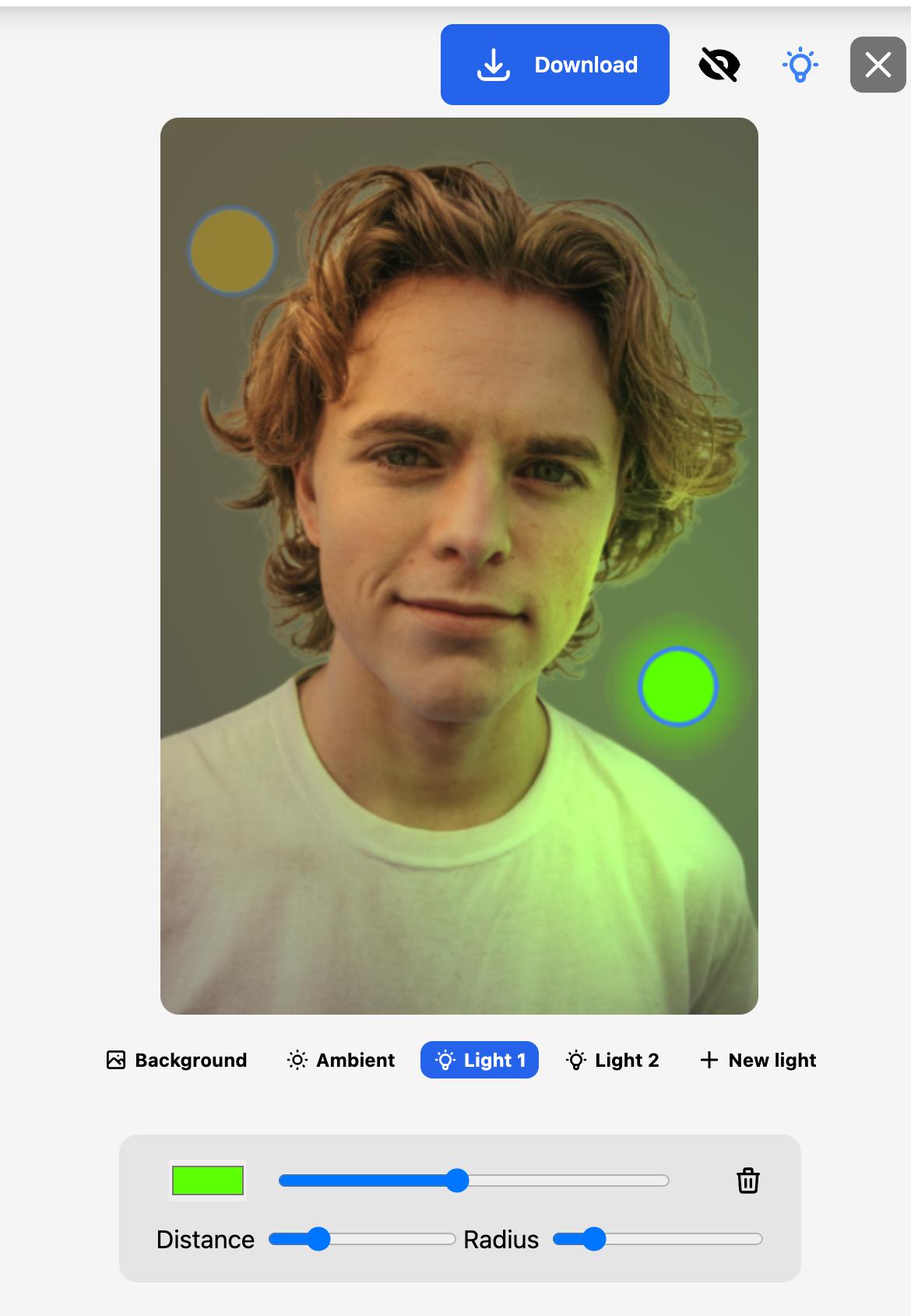
Рабочий холст показывает фотографию с наложенными круглыми маркерами виртуальных ламп. Маркер — не часть файла изображения, а средство управления. Он задаёт точку в кадре, относительно которой рассчитывается освещение; его видимый размер связан с расстоянием источника до модели. Под холстом располагаются переключатели Background, Ambient и отдельных источников Light 1, Light 2 и далее. Новые источники появляются через кнопку с текстом New light.
У выбранной лампы доступны цвет, мощность, Distance и Radius. Интенсивность влияет на силу светового вклада; Distance отвечает за положение по глубине сцены; Radius — за охват и мягкость зоны подсветки. Эти регуляторы взаимосвязаны: большой радиус и высокая мощность дают не тот же рисунок, что небольшой источник с сильным светом вблизи объекта. Поэтому у интерфейса есть не только горизонтальное перемещение по фотографии, но и настройка условной трёхмерной дистанции.
Глобальное освещение Ambient
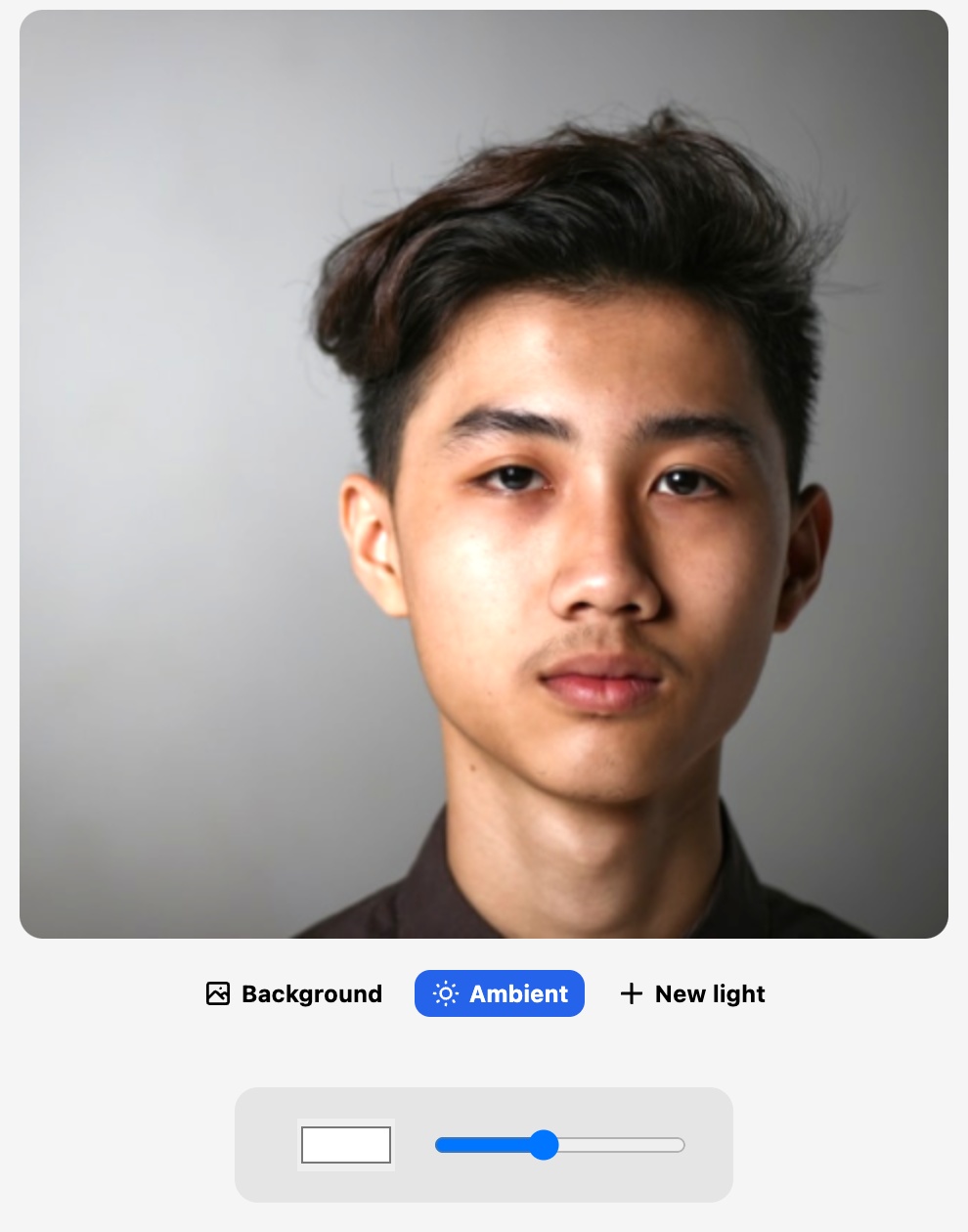
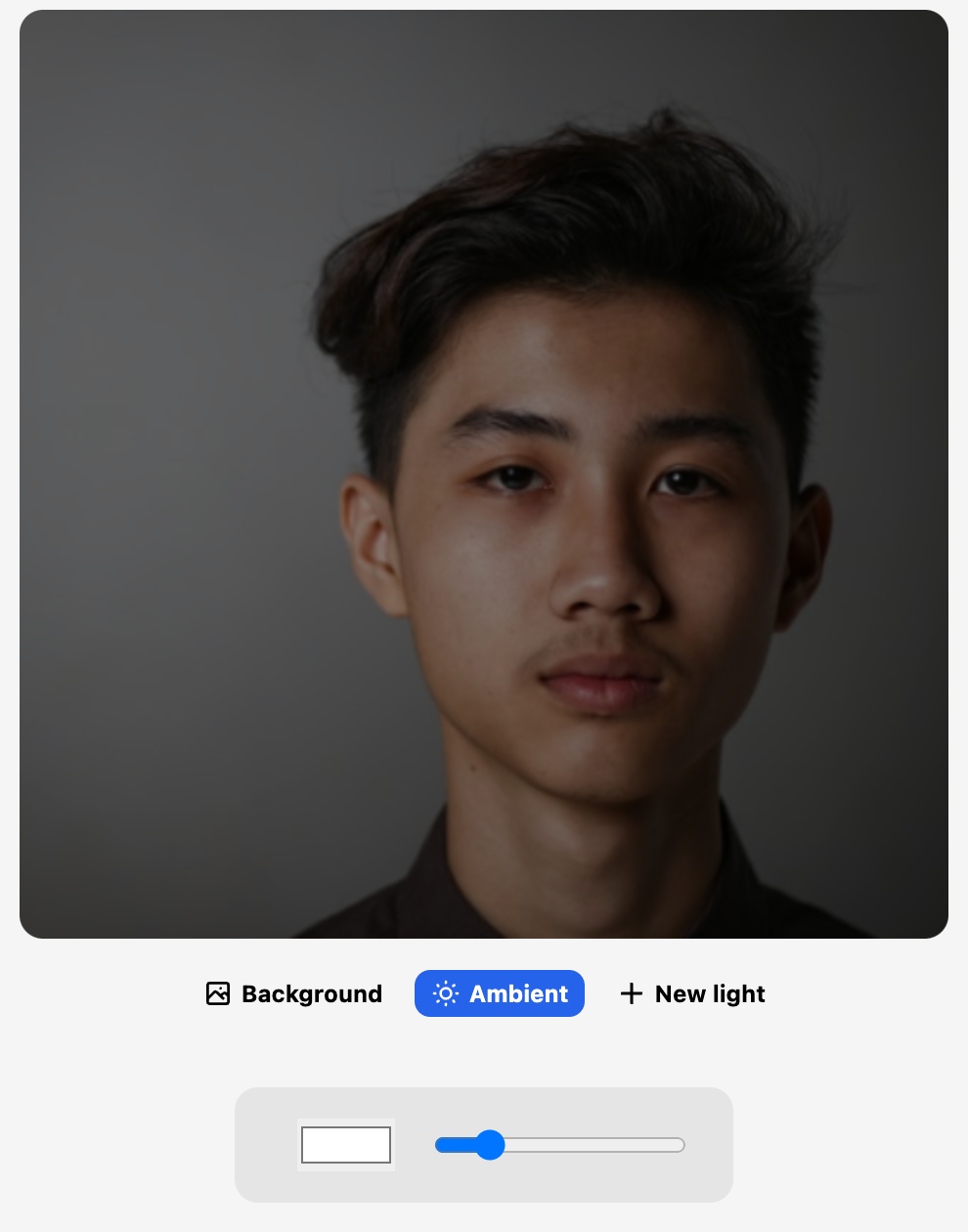
Вкладка Ambient отвечает за общий равномерный свет. В отличие от виртуальной лампы, которая освещает область рядом с собой, Ambient затрагивает изображение целиком. У него есть регулятор силы света и выбор оттенка. Это позволяет либо создать спокойную световую базу для нескольких цветных акцентов, либо специально приглушить общую яркость, чтобы выделить небольшой участок изображения. Непосредственно на иллюстрациях интерфейса видно, что интенсивность Ambient можно делать как высокой, так и низкой.
Важно понимать смысл этого элемента: прибавление Ambient не эквивалентно восстановлению потерянных деталей при неправильной экспозиции. Оно меняет вид картинки в соответствии с рассчитанной обработкой; реальная информация в полностью выбитых светах или глубоких провалах исходника от этого не возникает. Для корректировки фотографии с техническим браком разумнее иметь исходный RAW и отдельный проявщик.
Раздел Background и влияние света на фон
Background нужен для управления тем, что происходит позади основного объекта. В первоначальной реализации Relight позволял сохранять исходный фон, удалять его с помощью технологии Clipdrop Background Remover, выбирать цвет нового фона и решать, получает ли фон добавленное освещение. Отдельная регулировка фоновой области особенно важна, когда художественный приём предполагает цветное пятно на стене, а лицо должно оставаться относительно нейтральным.
Удаление фона и изменение света — разные операции, хотя в интерфейсе Relight они объединены. Качество выделения человека определяется не только световыми настройками, но и распознаванием границ волос, одежды и полупрозрачных деталей. При сложной окантовке автоматическое отделение объекта от фона может потребовать последующей правки в редакторе масок. В каталоге Clipdrop также есть отдельный Remove Background: это самостоятельный инструмент для вырезания объекта, а не другая версия Relight.
Просмотр исходника и сохранение
На верхней панели показана кнопка Download. По официальной демонстрации рядом с ней находятся значок глаза, скрывающий или показывающий маркеры источников, и значок лампы для сравнения исходного изображения с обработанным. Эти функции принципиально разные: скрытый маркер не означает выключенный расчёт освещения, а просмотр исходника нужен, чтобы оценить фактическое воздействие правки. При сохранении надо ориентироваться на содержимое скачанного файла, а не только на картинку предпросмотра.
В официальном описании отдельно уточняется, что редактор показывает уменьшенный вариант картинки ради интерактивного обновления. Он не является достоверным показателем выходного разрешения: для оценки итоговой детализации предназначен скачанный файл. Вместе с тем качество вывода зависит от доступного тарифа — бесплатный Relight и High Resolution Relight в Pro обозначены раздельно.
Как ИИ моделирует свет — и почему результат не всегда похож на настоящую съёмку
У обычной коррекции экспозиции нет информации, где в сцене выступает нос, где заканчивается плечо и насколько далеко расположена стена. Clipdrop Relight решает другую задачу: для одного исходного изображения модель машинного обучения оценивает карту глубины и карту нормалей поверхности. Первая хранит относительное расстояние до видимых частей кадра; вторая описывает направление поверхности для каждого элемента изображения. После этого алгоритм может вычислить, как меняется освещение при перемещении виртуальной лампы.
Карта глубины — не точная фотограмметрическая реконструкция помещения. Она создаётся из видимых признаков: контуров, размеров, перекрытий, текстур и других закономерностей, изученных нейросетью. Карта нормалей также представляет расчёт, а не результаты реального измерения поверхности. Эта оговорка объясняет, почему управление Distance производит заметно более сложный эффект, чем нарисованное поверх фотографии размытие, но не гарантирует идентичности результату настоящей студийной вспышки.
Разработчики описали использование синтетических данных для обучения: изображения людей в разнообразных позах и освещении, маски, карты глубины и нормалей. Такая подготовка помогает алгоритму учитывать объём лица, одежды и тела. Она не устраняет принципиальную неопределённость: одна фотография не показывает скрытые стороны объектов, реальное расстояние до источников, свойства материалов и скрытые за предметами поверхности. Поэтому оценку света нужно рассматривать как убедительную визуальную реконструкцию, а не как восстановление истории съёмки.
Другая причина расхождения с реальностью связана с материалами. Матовая кожа, металлическая поверхность, стекло и бархат отражают свет по-разному. Текстура и локальные блики частично присутствуют в исходной фотографии, но по ним не всегда можно достоверно установить физические свойства. В кадре с зеркальными поверхностями, прозрачной посудой или множеством перекрывающихся деталей даже аккуратно поставленный виртуальный свет следует оценивать внимательнее, чем на простом портрете.
Положение маркера определяет центр предполагаемого источника, однако изменение Distance может перевести яркую область с лица на фон или наоборот. Малый Radius даёт локальное пятно; большой расширяет площадь действия. Увеличение интенсивности усиливает контраст между затронутыми и незатронутыми зонами. Если исходное фото снято при одном жёстком боковом освещении, новый цветной источник не обязательно уберёт уже существующие тени: новая световая картина накладывается на доступную информацию изображения, и итог может сочетать признаки двух постановок.
Задача, инструмент, результат: где у Relight есть смысл
Осветлить человека на фоне яркого окна
В кадре с тёмным лицом и светлым окружением глобальный подъём яркости обычно делает окно ещё светлее. У Relight другая модель: отдельный световой источник на уровне лица и сравнительно сдержанный Ambient позволяют сильнее акцентировать человека, сохраняя разницу между передним и задним планами. Критерий качества — не максимальная яркость кожи, а читаемость глаз, носа и контура лица без впечатления, будто лицо освещено чужим светом.
Создать сцену с двумя цветными источниками
В рекламном портрете или стилизованной иллюстрации можно имитировать два противоположных цветных акцента. Отдельные вкладки Light позволяют контролировать цвет и силу каждого источника; Ambient определяет нейтральную или тонированную основу. Эффект уместен для музыкальных обложек, афиш, фантастических персонажей и других материалов, где выразительность важнее документальной точности. Проверять нужно прежде всего естественность переходов через нос, волосы и плечи.
Подсветить фон, оставив объект главным
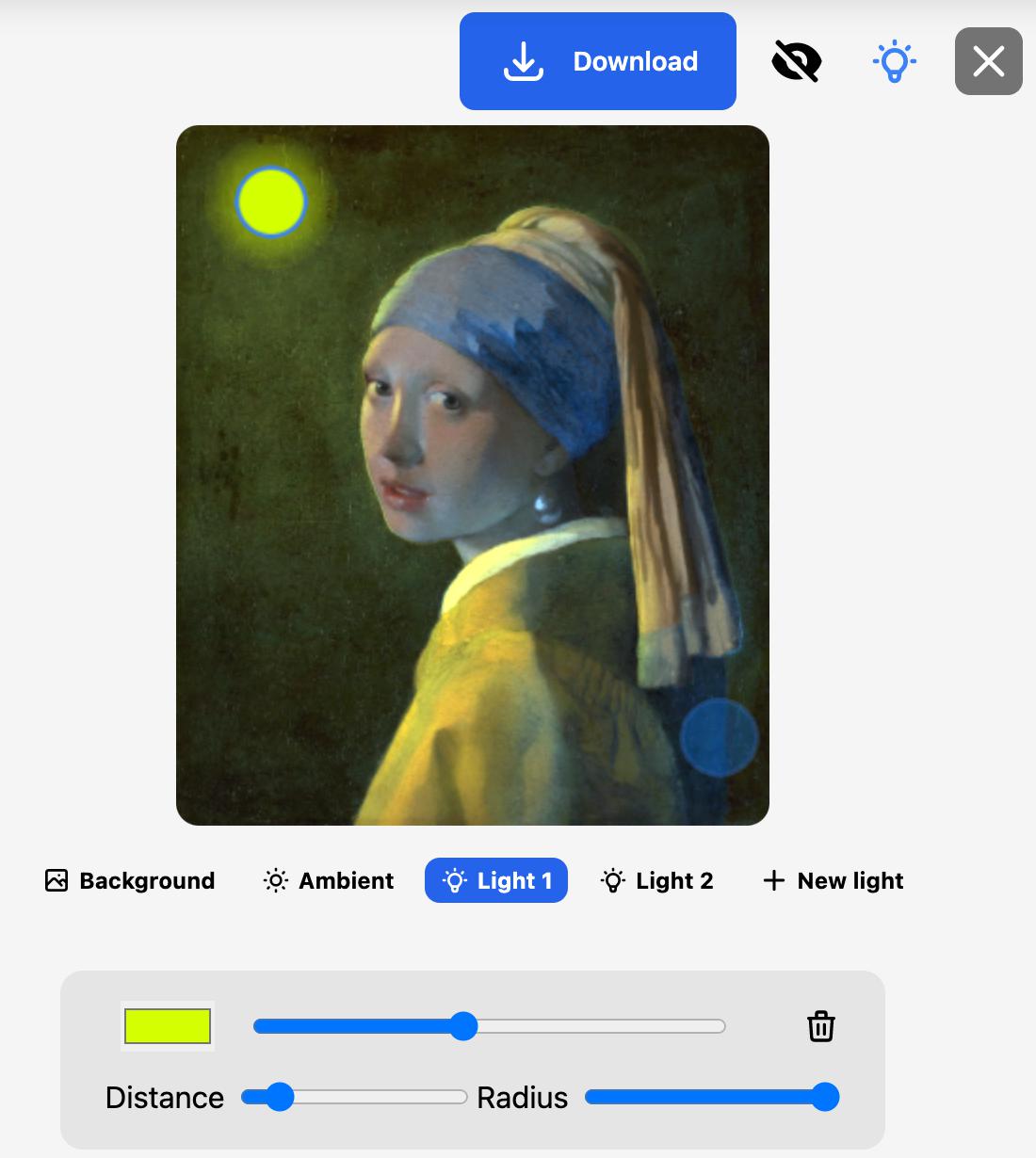
Для предметного кадра часто требуется не засветить товар, а сделать заметнее плоскость за ним. Использование глубины позволяет менять соотношение света на объекте и заднем плане; в официальных примерах описан приём с очень небольшой дистанцией виртуальной лампы, который направляет воздействие на фон. Результат следует оценивать по контуру предмета: цветной ореол вокруг упаковки или одежды может выглядеть эффектно, но в карточке товара он нередко мешает точной передаче формы.
Доработать цифровой рисунок
Режим применим не только к фотографии. Иллюстрация с объёмным персонажем, отделённым от задника, даёт алгоритму визуальные признаки для оценки формы. В таком материале допустимо подчёркивать объём новым цветом, даже если он не подчиняется строгой студийной логике. На плоских пиктограммах, чертежах, схемах и изображениях без градиентов глубины эффект менее предсказуем: нейросеть вынуждена оценивать объём там, где художник его не изображал.
Общий принцип выбора таков: Relight нужен там, где визуальную задачу можно сформулировать как изменение расположения, цвета или силы света. Для удаления постороннего человека подходит инструмент очистки, для повышения детализации — увеличение изображения, для текстовой надписи — графический редактор. Эти задачи не становятся функциями Relight только потому, что находятся рядом в каталоге Clipdrop.
Форматы, загрузка и переносимость результата
В Relight исходным материалом служит фотография или рисунок, передаваемый через веб-форму. Это операция обработки готового изображения, а не открытие проекта фотоаппарата с историей проявки. Публичная страница подтверждает загрузку картинки и последующее скачивание результата, но не публикует надёжную полную матрицу расширений, глубин цвета и цветовых пространств именно для инструмента Relight. Поэтому нельзя автоматически переносить сюда ограничения PNG/JPG/WEBP, которые прописаны для других инструментов и API Clipdrop: у разных модулей свои входные параметры.
Для повседневного сценария достаточно подготовить обычную фотографию, которую принимает файловый диалог страницы. RAW-оригиналы с камер, многослойные PSD, документы с векторными объектами и видеоклипы не следует считать подтверждёнными входными проектами Relight. Если исходник находится в профессиональном формате, разумно сохранить его отдельно и подготовить рабочую растровую копию в подходящем фоторедакторе; это защищает исходные данные и не заставляет веб-сервис интерпретировать неизвестную структуру файла.
Выходом в типичном процессе является скачиваемая обработанная картинка. Назначение кнопки Download подтверждено напрямую, но опубликованного единого перечня форматов итогового файла и управления ими для всех тарифов Relight нет. Это существенно при передаче изображения в типографию: не стоит обещать клиенту TIFF, CMYK, заданный профиль ICC, прозрачность и 16-битную глубину лишь потому, что профессиональные редакторы с ними работают. Для передачи заказчику нужен контроль фактически полученного файла — его расширения, пиксельных размеров и цвета в целевом просмотрщике.
Разница между временным состоянием веб-редактора и сохранённым результатом особенно важна. В отдельных вкладках можно настроить несколько ламп, но это не свидетельствует о наличии файла проекта, который другой редактор откроет с такими же лампами. Видимый результат можно хранить как изображение; для воспроизводимости световой схемы полезны отдельная заметка с числом источников, характером оттенков и расположением, а также исходник. Без независимого сохранения этих данных возвращение к точной конфигурации после закрытия страницы не гарантируется.
Какие потери неизбежны при переходе в другое ПО
У любого готового растрового изображения осветлённый участок уже выражен цветами пикселей. Когда файл открывается в другом редакторе, новая программа видит результат, но не получает исходные правила расчёта глубины, маркеры источников и шкалы Distance или Radius. Слои Photoshop либо маски Lightroom нельзя восстановить из такого результата автоматически. Именно поэтому при совместной работе лучше разделять три сущности: оригинал, сохранённую визуальную версию и описание сделанных световых поправок.
Перенос в Photopea или другой редактор имеет смысл для дальнейшей ретуши, текста, композиции или ручной маски, но не как способ продолжить двигать лампы Clipdrop. Нельзя приравнивать обработанный JPG или PNG к редактируемому световому проекту. При многократных пересохранениях с потерями дополнительно страдают тонкие переходы в тенях, поэтому последующие изменения лучше вести от максимально качественно сохранённой копии, а исходное фото оставить неизменным.
Платформы, интернет, производительность и организационные ограничения
Clipdrop Relight открывается на отдельной странице сайта Clipdrop и функционирует как облачный онлайн-сервис. Пользователю не нужен отдельный установщик Relight, не требуется подбирать драйвер для специализированной настольной программы. Основное рабочее устройство — браузер с доступом к интернету, поддержкой интерактивного интерфейса и возможностью выбирать и сохранять файлы. Точное минимальное название браузера, объём оперативной памяти, модель видеокарты и версия ОС в спецификации Relight не перечислены, поэтому фиксированный набор системных требований ему приписывать некорректно.
Работать с веб-страницей можно с устройства, которое нормально отображает и обслуживает интерфейс, однако это не равнозначно обещанию полноценной мобильной редакции с такими же мелкими ползунками. На экране телефона точное перемещение источников и оценка границ менее удобны, чем на большом мониторе с мышью. У Clipdrop в разные периоды существовали мобильные приложения и плагины, но их наличие не доказывает, что текущий набор функций Relight одинаково доступен внутри каждого из них. Надёжный объект обзора — браузерная страница Image Relight.
Преимущество такой схемы — отсутствие локальной установки; плата за него — зависимость от ответа серверов, загрузки фотографий, браузерной сессии и ограничений тарифа. У пользователя нет оснований рассчитывать на офлайн-обработку только потому, что изображение уже появилось в окне. Если связь нарушится до сохранения, текущее состояние правки не следует считать надёжным архивом. Поэтому ответственный рабочий процесс строится вокруг оригинала на локальном носителе и своевременно скачанного результата.
Обновление предпросмотра происходит интерактивно, но его масштаб уменьшен по сравнению с потенциальным выходным файлом. Это штатная особенность архитектуры, описанная при выпуске инструмента. Отсюда два следствия: визуальная резкость в окне редактора сама по себе не даёт точных сведений о финальном размере, а время обработки не стоит оценивать универсальной цифрой без конкретной нагрузки, размера исходника, сети и тарифа. Для профессиональной сдачи важнее контроль результата после загрузки, а не впечатление от скорости движения ползунка.
Тарифы Clipdrop: бесплатный доступ и Pro
В действующей таблице Clipdrop Relight включён в Free с лимитом 20 использований за 24 часа. Для плана Pro отдельно указан High Resolution Relight — 1000 использований за 24 часа. Это лимиты конкретного инструмента в составе платформы, а не число одновременно сохраняемых фотографий, не объём облачного хранилища и не обещание бесконечного экспорта. Когда лимит исчерпан, обычный способ продолжить работу — дождаться нового окна доступности либо перейти на соответствующий платный доступ.
Стоимость подписки Pro на публичной таблице не отображается числом: вместо цены виден динамический блок с пустым значением. Аналогично элементы, связанные с пробным периодом, не дают подтверждённого количества дней. Поэтому фиксировать в обзоре конкретную цену в рублях, долларах или евро и обещать определённую продолжительность бесплатного теста было бы неверно. Проверка окончательной стоимости необходима непосредственно перед оплатой с учётом валюты, региона и условий выставления счёта.
Pro выделяется не только повышенным суточным лимитом Relight, но и пометкой High Resolution. В описании запуска инструмента указано, что просмотренная в редакторе версия уменьшена, а для максимального качества нужно скачать результат. Однако из этого не следует, что всякий бесплатный файл сохраняет оригинальные размеры. Бесплатный режим и Pro относятся к разным условиям качества, поэтому для коммерческого материала сначала критична фактическая пригодность полученного разрешения, а уже затем цена доступа.
На странице тарифов Clipdrop есть и третье направление — API с оплатой по использованию. Оно предназначено для интеграции возможностей платформы в собственный сервис, но его наличие не подтверждает доступность отдельного публичного метода API именно для Relight. Не следует включать сюда несуществующие программные вызовы, утверждать о пакетном редактировании фотографий через Relight или переносить ограничения API Remove Background на этот модуль. Для ручной световой правки достаточно веб-редактора; интеграционные требования надо рассматривать отдельно.
Clipdrop также перечисляет другие функции — Background Removal, Image Upscaler, Cleanup, Text Remover и генеративные операции. Оплата Pro относится к экосистеме и может быть оправдана одновременным использованием нескольких модулей. Если нужен исключительно один небольшой художественный акцент к нескольким фотографиям в месяц, лимит Free имеет самостоятельную ценность. Напротив, регулярная подготовка крупноформатных изображений требует расчёта не только количества обработок, но и конечного разрешения, времени контроля и необходимости правок вне Clipdrop.
Данные, приватность и правовой режим изображений
Relight нельзя рассматривать как гарантированно локальную операцию. При работе загружаются изображения, а официальная политика конфиденциальности Init ML прямо относит фотографии, изображения и тексты к обрабатываемым данным. Там же описаны обработка изображений для предоставления услуги, хранение пользовательских фотографий в облачной инфраструктуре и использование Google Cloud Platform. Это существенное условие для кадров с лицами клиентов, непубликованных рекламных материалов, медицинских снимков и внутренней документации.
В редакции политики, на которую продолжает ссылаться сайт Clipdrop, указана дата вступления в силу 21 июня 2022 года. Для изображений и текстов пользователей без учётной записи документ предусматривает срок хранения в два года, а для пользователей с аккаунтом связывает хранение данных со сроком существования аккаунта; для отдельных случаев описано дополнительное архивирование. Это формулировки опубликованной политики, а не независимо измеренный срок реального удаления каждого файла. На них нельзя строить обещание мгновенного уничтожения изображения после закрытия вкладки.
Политика перечисляет права на доступ, исправление и удаление данных, а также возможность обратиться по вопросам приватности. Договорные условия возлагают ответственность за загружаемый контент на пользователя и отдельно подчёркивают необходимость самостоятельной оценки личных и конфиденциальных материалов. Поэтому для чужих портретов важны разрешение на обработку, ограничения договора с заказчиком и необходимость передачи изображения внешнему поставщику. Простота редактора не отменяет согласий и прав на исходный снимок.
Веб-сервис использует HTTPS, но наличие шифрованного подключения само по себе не означает, что изображение будет доступно только локально, немедленно удалится или не попадёт в резервное хранение. Для чувствительных проектов более подходящим вариантом становится редактор, в котором фактическая обработка файла выполняется на устройстве. В этом отношении полезно сравнить подход Clipdrop с GIMP — настольным редактором, позволяющим выполнять локальные коррекции без отправки картинки в ИИ-сервис.
Наконец, готовая фотография после смены света остаётся визуально изменённой версией исходника. При публикации в документальном, юридически значимом или редакционном контексте нужно отделять такую обработку от свидетельства реального освещения на месте съёмки. Особенно это важно, когда новое направление света усиливает или смягчает выражение лица, меняет впечатление от поверхности товара или скрывает недостаток исходного светового рисунка.
Что перестанет работать первым при сбое
Интернет-соединение. Отсутствие связи отсекает загрузку и операции сервиса. Даже если интерфейс частично остался в памяти браузера, это не означает, что новая обработка и экспорт состоятся. Для одноразового заказа такой сбой неудобен; для конвейера контента он означает необходимость резервного способа редактирования.
Серверы и обслуживание. Условия Clipdrop предусматривают возможные ограничения доступа во время технического обслуживания и не закрепляют безусловную круглосуточную доступность. Пользователь не управляет очередью обработки и не может локально перезапустить серверную модель. Важные файлы нельзя оставлять только в открытой веб-сессии до срока сдачи.
Доступный объём операций. Бесплатный лимит и повышенный лимит Pro считаются по периодам в 24 часа; достижение границы меняет доступность новых операций независимо от мощности компьютера. При создании вариантов одного и того же кадра особенно полезно заранее понимать, что несколько попыток могут расходовать лимит, а один удачный результат не гарантирует бесконечный повтор.
Права доступа и аккаунт. Если пользователь полагается на Pro, изменения статуса подписки отражаются на допустимом разрешении и объёме обработки. В случае проблем со входом не следует считать скачанные ранее файлы заблокированными: они остаются обычными локальными изображениями. Но продолжение редактирования через онлайн-инструмент зависит от действующего доступа.
Браузерная сессия. Закрытие окна или очистка данных сайта способны уничтожить текущее несохранённое состояние интерфейса. Поскольку подтверждённого переносимого формата проекта Relight нет, сам браузер не должен служить единственным местом хранения световой схемы. Результат здесь следует фиксировать скачанным файлом и сохранённым исходником.
Жизненный цикл Clipdrop Relight
2020–2021 годы. Init ML формировала продуктовую линейку Clipdrop. Компания возникла в 2020 году, а её ранние инструменты были ориентированы на перенос объектов и автоматизированную обработку визуальных материалов. Это контекст появления Relight: он не возник как отдельная многолетняя программа для установки на ПК, а был разработан как часть растущего набора сервисов обработки изображений.
Сентябрь 2022 года. Появились публикация Introducing Image Relight и техническое описание глубины и нормалей. Уже в этой версии присутствовали Ambient, виртуальные лампы, цвет, сила, Distance, Radius, управление фоном и сравнение с оригиналом. Интерфейс на иллюстрациях в этом обзоре относится к той публикации; порядок и внешний вид отдельных элементов современной страницы могут меняться.
2023 год. Clipdrop перешёл к Stability AI в результате приобретения Init ML. Отсюда исторические подписи и старые материалы с брендом Stability AI, которые встречаются рядом с демонстрациями Relight. При чтении таких описаний важно не переносить старую цену и условия бесплатного режима на современный сервис.
Февраль 2024 года. Clipdrop перешёл под контроль Jasper. Компания продолжила поддерживать самостоятельный сайт Clipdrop, а линия визуальных инструментов стала частью более широкой стратегии Jasper. Переход владельца не сделал Relight отдельным продуктом Jasper с другим механизмом обработки и не превратил его в тот же инструмент, что Light Depth у Skylum.
Ноябрь 2026 года. Relight всё ещё перечислен среди основных инструментов, а на отдельной странице есть живое описание Image Relight и инструкция загрузить фото, переместить лампы и скачать результат. Тарифная таблица показывает Free и High Resolution Relight для Pro. Это подтверждает существование продукта, но само по себе не гарантирует неизменность всех мелких органов управления из демонстрации 2022 года.
Матрица сохранности результата
| Что сделал пользователь | Что остаётся | Что не переносится автоматически | Обратимость и последующая работа |
|---|---|---|---|
| Поменял Ambient или параметры виртуальной лампы | Изменённое изображение в текущем окне, затем эффект на скачанной версии | Числа регуляторов и трёхмерные маркеры как редактируемые объекты | Пока интерфейс открыт, правку можно перенастроить; после завершения сеанса нужен исходник |
| Добавил несколько источников | Их суммарный рисунок света в итоговом изображении | Вкладки Light и независимое управление каждой лампой в другом редакторе | Схему полезно документировать отдельно, чтобы сделать новую версию |
| Изменил фон | Визуальная версия с обновлённым фоном | Автоматическая маска как универсальный файл редактирования | Возврат к исходному фону надёжен только при сохранённом оригинале |
| Скачал Download | Локальный файл, который можно архивировать и передавать | Режимы вкладок, историю изменения настроек и гарантированную эквивалентность проекту | Файл открывается как обычное изображение в совместимом просмотрщике; параметры света не восстанавливаются |
| Закрыл страницу без скачивания | Только независимо сохранённые ранее материалы | Незакреплённые изменения текущей сессии | Потребуется повторить обработку исходника |
Практический смысл этой матрицы не в дополнительных форматах, а в разграничении результата и настроек. Для обычной публикации часто достаточно готовой картинки. Для проекта с повторными версиями — например, один и тот же товар на светлом, тёмном и цветном фоне — необходимо хранить оригинал и внешнее описание вариантов, потому что «скачать результат» и «сохранить редактируемый проект со световыми объектами» не являются одной операцией.
Скрытая стоимость владения
Денежная подписка — лишь один компонент затрат. При работе с Clipdrop Relight их формируют также допустимое разрешение, повторные обработки, необходимость контроля артефактов и подготовка итоговых файлов для заказчика. Короткий визуальный эффект, пригодный для ленты социальной сети, может не отвечать требованиям печати или крупного интернет-магазина. Это не устраняется простым увеличением числа доступных попыток в сутки.
Второй источник затрат — последующая ручная доводка. Сложные пряди волос, отражения, фактура ткани и контуры прозрачных предметов требуют внимательной проверки. Если граница объекта после изменения цвета нуждается в локальной маске, придётся использовать другой фоторедактор и фактически вести вторую часть проекта. Оплата одного сервиса не превращает его в универсальное средство допечатной подготовки.
Третий — зависимость от выгрузки данных. В Clipdrop подтверждён экспорт обработанного изображения, но не переносимый проект со всеми лампами. При смене инструмента приходится работать с готовой картинкой или повторно создавать свет из оригинала. Для серии портретов с единой постановкой стоимость времени на восстановление настроек иногда важнее цены месяца подписки.
Наконец, ограничения конфиденциальности являются хозяйственным фактором, а не отвлечённой юридической деталью. В работе агентства согласование загрузки клиентских фотографий в стороннее облако требует самостоятельного решения. Если договор запрещает такую передачу, даже бесплатный инструмент оказывается непригоден для конкретного заказа. В таком случае рациональнее сразу выбрать локальное редактирование, чем рассчитывать на то, что отсутствие публичной ссылки на загруженный снимок означает отсутствие хранения.
Как пользоваться программой — советы гика
Названия Ambient, Background, Light, New light, Distance, Radius и Download приведены по официальным материалам и изображениям интерфейса Relight; в разных выпусках сервиса расположение элементов может отличаться. Для безопасной работы сохраняйте исходник независимо от веб-сессии. Все операции ниже относятся к редактированию света на одном изображении, а не к функциям соседних инструментов Clipdrop.
Открыть фотографию или демонстрационный пример
Цель: загрузить фотографию или рисунок, с которым можно работать в редакторе света. Подготовка: иметь исходное изображение в отдельной папке и стабильное интернет-соединение; для первого знакомства подойдёт один из примеров на странице.
- Откройте раздел Image Relight на сайте Clipdrop.
- В области загрузки выберите свой файл через поле выбора изображения либо перетащите картинку в область ввода. На иллюстрации раннего интерфейса эта зона подписана Click, paste, or drop a file here to start.
- Для работы без собственного снимка используйте блок Try with an example и выберите показанный портрет или другой доступный пример.
- Дождитесь появления изображения и доступных инструментов освещения; на официальных скриншотах 2022 года они обозначены Ambient, Background и Light. Оформление современной страницы отличается от архивных примеров.
Проверка: фотография видна в центральной области, а под ней доступны инструменты освещения. Ошибка: неподходящий или повреждённый файл не переходит в редактор. Безопасный откат: не изменяйте оригинал, вернитесь к области загрузки и используйте другую копию изображения либо демонстрационный пример для проверки самого инструмента.
Выстроить общий свет через Ambient
Цель: задать светлую или затемнённую основу до создания локальных акцентов. Подготовка: изображение открыто, исходная версия сохранена отдельно; для объективной оценки выбран сюжет без уже намеренно пересвеченного лица.
- Нажмите Ambient под изображением.
- Используйте основной ползунок: движение вправо усиливает общий свет, движение влево ослабляет его.
- Для изменения оттенка общего освещения откройте расположенный рядом color picker и выберите нужный цвет.
- Оцените изменения на лице, фоне и в самых светлых областях кадра до добавления отдельных источников.
Проверка: перемена яркости заметна во всём изображении, а не вокруг одного маркера. Ошибка: слишком сильное общее осветление снижает локальный контраст, слишком низкое значение делает всю сцену мрачной. Откат: верните ползунок ближе к исходному положению и восстановите нейтральный оттенок вместо удаления всей работы.
Добавить виртуальный источник света
Цель: осветить отдельную область сцены. Подготовка: Ambient уже задаёт базовый уровень яркости, а место будущего источника выбрано по смыслу кадра — например, сбоку от лица.
- Найдите команду добавления источника со значком плюса: в официальном интерфейсе 2022 года она называлась + New light. Используйте эту команду.
- Перейдите к появившейся вкладке Light 1 или к вкладке другого созданного источника.
- Переместите круглый маркер лампы по изображению в сторону предполагаемой точки подсветки.
- Оцените, на каких видимых поверхностях возник новый свет и где сохраняются тени.
Проверка: изменение локализовано вокруг источника и зависит от формы изображённых объектов. Ошибка: световая точка поставлена прямо поверх лица, создаёт чрезмерное пятно или мешает оценке деталей. Откат: передвиньте маркер за пределы критичной зоны либо удалите источник значком корзины, не закрывая страницу и не трогая оригинальный файл.
Настроить оттенок и интенсивность каждой лампы
Цель: управлять характером нового светового акцента, не меняя общей композиции. Подготовка: создан и выбран хотя бы один источник Light; цветовая задача сформулирована заранее — нейтральная подсветка, тёплая кромка или художественный цветовой акцент.
- Выберите вкладку соответствующей лампы, например Light 1.
- Нажмите на цветовой образец — color picker — в панели настроек источника.
- Установите оттенок и измените интенсивность соседним горизонтальным ползунком.
- Повторите настройку для следующей вкладки Light, только если в кадре действительно нужен второй цветовой акцент.
Проверка: свет на объекте меняет оттенок и силу, а общая яркость Ambient остаётся независимой. Ошибка: при максимальной насыщенности и высокой мощности кожа или белый товар приобретают неестественный оттенок. Откат: уменьшите интенсивность конкретной лампы, восстановите более нейтральный цвет; остальные источники менять не нужно.
Отрегулировать Distance и Radius
Цель: контролировать не только яркость, но и глубину, охват и рисунок освещения. Подготовка: выбрана лампа Light, а центральная точка света уже расположена относительно объекта.
- Откройте настройки выбранной лампы в её вкладке.
- Изменяйте Distance, чтобы передвигать виртуальный источник ближе к изображённой поверхности или дальше от неё.
- Изменяйте Radius: меньший радиус формирует компактную световую область, больший распространяет действие шире.
- Уточните интенсивность после выбора геометрии, чтобы не спутать форму пятна с простым повышением яркости.
Проверка: видимые освещённые области согласуются с расположением лица, тела или фона, а переход между светом и тенью не выглядит случайной накладкой. Ошибка: слишком близкое положение источника переносит эффект на другой план сцены, а чрезмерный радиус заливает цветом ненужные участки. Откат: верните Distance к более умеренному положению и уменьшите Radius; остальные лампы при этом останутся неизменными.
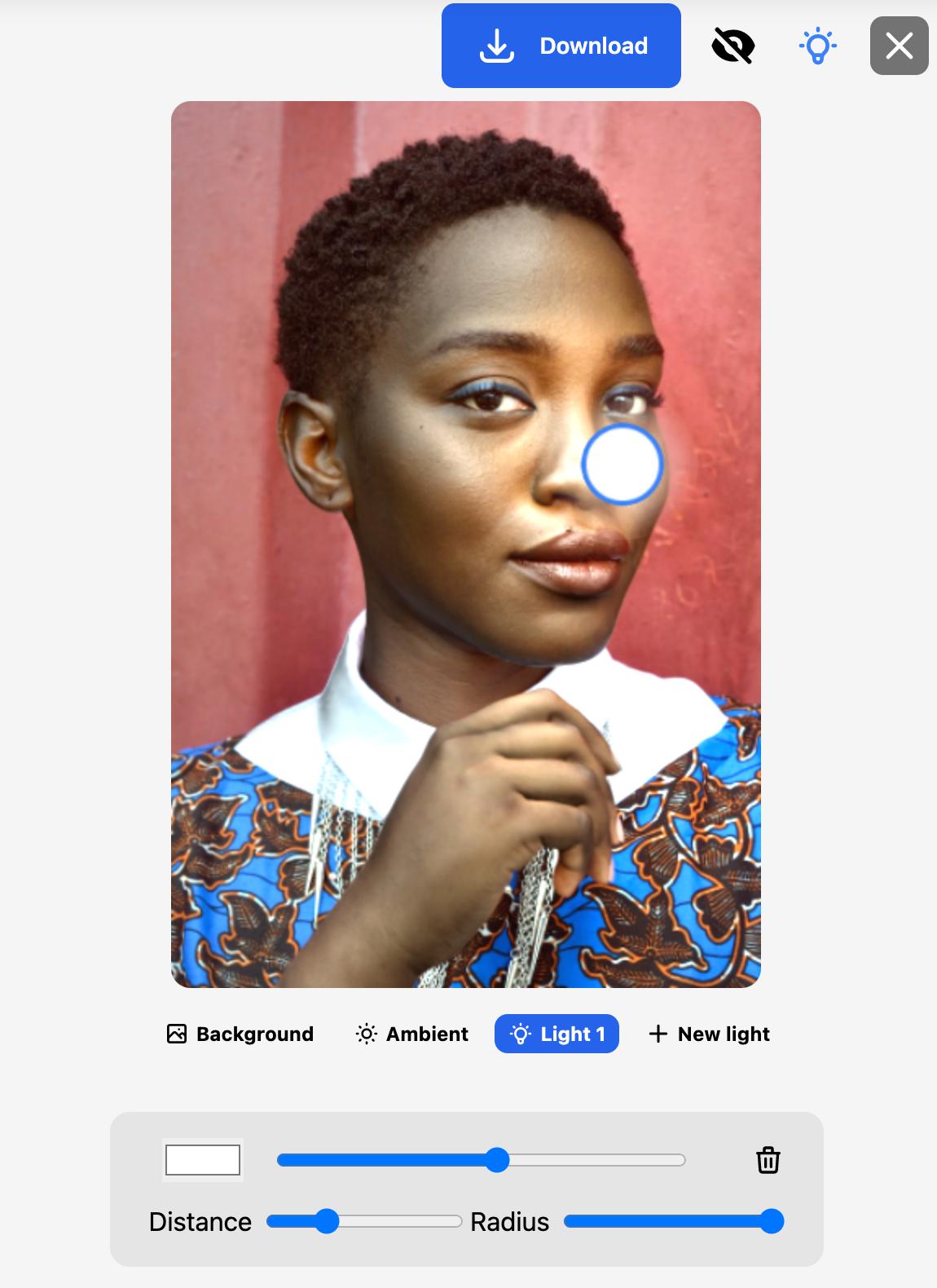
Собрать схему из нескольких ламп и убрать лишнюю
Цель: получить рисунок с основным, заполняющим и цветовым акцентом, управляя ими отдельно. Подготовка: на снимке уже есть первый источник; цель второго должна отличаться, иначе несколько ламп просто переосветлят одну область.
- Повторно воспользуйтесь командой добавления источника (в официальной демонстрации 2022 года — + New light) и выберите появившуюся вкладку, например Light 2.
- Разместите новый маркер с противоположной стороны объекта либо ближе к фону.
- Настройте для него собственные цвет, интенсивность, Distance и Radius.
- Для удаления ненужного источника выберите его вкладку и нажмите значок корзины в панели настроек.
Проверка: оба источника дают различимые вклады, а в нижней панели присутствуют соответствующие вкладки. Ошибка: встречные лампы одинаковой силы убирают объём, из-за чего лицо выглядит плоским. Откат: уменьшите силу одной лампы; если эффект больше не нужен, удалите только её. Корзина удаляет выбранный источник, а не исходную фотографию на компьютере.
Изменить фон и отделить его свет от объекта
Цель: решить, сохраняется ли исходное окружение, какой цвет будет за человеком и должен ли фон получать новый свет. Подготовка: изображение с выраженным передним планом, чтобы граница предмета или человека читалась достаточно хорошо.
- Управление фоном описано по документированной версии редактора 2022 года. В этой версии выберите Background в панели под изображением.
- В доступных настройках фона выберите сохранение исходного окружения или его удаление. В оригинальной версии удаление выполнялось компонентом Clipdrop Background Remover.
- При использовании однотонного заменяющего фона настройте его цвет через соответствующий элемент выбора цвета.
- Определите, должен ли добавленный свет действовать на фон, и проверьте границу волос, одежды или предмета после изменения. В современной экосистеме Clipdrop для удаления фона есть отдельный инструмент Remove Background; отсутствие прежней вкладки Background на новой странице не означает сбой обработки света.
Проверка: объект остаётся читаемым, выбранный фон не конфликтует с освещением переднего плана. Ошибка: автоматическое отделение затронуло тонкие пряди или край полупрозрачной детали. Откат: вернитесь к сохранённому исходному фону, не пытайтесь компенсировать повреждённую границу дополнительной яркостью; сложное выделение лучше завершить в редакторе с ручными масками.
Подсветить преимущественно фон
Цель: создать световое пятно за персонажем, не усиливая одинаково весь передний план. Подготовка: предмет отделяется от фона, а у выбранной лампы есть доступ к Distance и Radius.
- Откройте вкладку выбранной лампы и разместите её маркер в зоне будущего фонового акцента.
- Уменьшайте Distance до значений, близких к нижней границе, — такой приём описан в официальной демонстрации эффекта только на фоне.
- Подберите Radius под нужную площадь и уменьшите интенсивность, если пятно слишком заметно.
- Сравните форму пятна с границей силуэта и с общим Ambient.
Проверка: внимание удерживает предмет, а цветной фон поддерживает композицию. Ошибка: свет слишком сильно задевает края объекта или превращается в неконтролируемый ореол. Откат: верните Distance и Radius к прежним положениям, уменьшите интенсивность либо отключите лишний источник через удаление выбранной лампы.
Скрыть управляющие маркеры и сравнить с оригиналом
Цель: оценить правку без отвлекающих цветных кружков и не перепутать просмотр исходника с выключением света. Подготовка: уже выставлены Ambient и хотя бы одна локальная лампа.
- Нажмите значок глаза в верхней панели, чтобы скрыть или снова показать маркеры ламп.
- Используйте соседний значок лампы для переключения между оригинальным и обработанным изображением.
- Оцените не только общее настроение, но и участки с высоким контрастом: глаза, брови, волосы, плечи и тонкие края предметов.
- Вернитесь к обработанному виду, когда закончите сравнение.
Проверка: скрытие кружков не удаляет новые световые эффекты, а переключение просмотра отчётливо показывает разницу с исходником. Ошибка: пользователь принимает скрытые маркеры за исчезновение правки. Откат: верните видимость значком глаза; не добавляйте повторно те же лампы, пока не убедитесь, что прежние действительно удалены.
Скачать файл и проверить качество вне редактора
Цель: получить самостоятельный файл, пригодный для передачи или дальнейшей обработки. Подготовка: итоговая композиция выбрана, а доступный тариф допускает нужный режим скачивания.
- Убедитесь, что на экране показана обработанная версия, а не временно включённый исходник.
- Нажмите Download в верхней части редактора.
- Сохраните полученный файл отдельно от оригинала и дайте ему различимое имя.
- Откройте скачанный файл в независимом просмотрщике и сравните размеры, оттенки, детализацию и границы объектов с требованиями к публикации.
Проверка: файл реально присутствует на устройстве и открывается вне браузерной вкладки. Ошибка: оценивают только уменьшенный предпросмотр или считают доступным высокое разрешение без проверки плана. Откат: не удаляйте исходник, вернитесь к редактору, скорректируйте освещение и скачайте новую версию; для большего разрешения оцените предусмотренный Pro-доступ, не меняя исходное изображение.
Сквозной сценарий: портрет с мягким основным светом и цветным акцентом
Цель: за одну сессию получить портрет с читаемым лицом, умеренным фоновым цветом и отдельно сохранённой обработанной версией. Подготовка: снимок с нейтральным фоном, свободное место для скачивания, известный лимит тарифа и возможность сохранить исходник.
- Откройте Image Relight и выберите портрет в области загрузки.
- Перейдите в Ambient, немного уменьшите общий свет, оставив различимыми тёмные детали.
- Через + New light создайте первую лампу; расположите её сбоку от лица, выберите нейтральный или слегка тёплый оттенок.
- Уточните Distance и Radius первой лампы так, чтобы основной акцент затрагивал лицо и не превращался в яркий круг.
- Создайте вторую лампу, выберите другой оттенок и направьте её воздействие на край плеча или участок фона; уменьшите интенсивность, если она конкурирует с первым источником.
- В Background оставьте подходящий фон либо задайте предусмотренную панелью замену, затем оцените края волос и одежды.
- Спрячьте кружки значком глаза; через значок лампы сопоставьте исходный и итоговый виды и вернитесь к результату.
- Нажмите Download, сохраните файл с новым именем и откройте его отдельно от веб-страницы.
Проверка: лицо получает логичный направленный свет, вторичный цвет не уничтожает форму, а готовый файл доступен после закрытия страницы. Типичная ошибка: обе лампы избыточно насыщенные и одинаково сильные, поэтому исчезает иерархия акцентов. Безопасный откат: уменьшите интенсивность второй лампы, верните Ambient и фон к более нейтральному состоянию, сохраните новую версию под другим именем. Исходный снимок и уже удачный экспорт при этом остаются нетронутыми.
Плюсы и минусы Clipdrop Relight
Плюсы
- Управление направленным светом. Отдельные виртуальные лампы меняют освещение в зависимости от предполагаемого объёма сцены, а не просто осветляют прямоугольник вокруг курсора.
- Раздельные настройки нескольких источников. Для каждой лампы предусмотрены собственные цвет, интенсивность, Distance и Radius; общая база регулируется через Ambient.
- Работа с фоном. Поддерживаются сохранение или автоматическое удаление фоновой области и её цветовое оформление; можно использовать свет для разделения объекта и окружения.
- Подходит фотографиям и рисункам. Сервис работает с уже существующей композицией, позволяя не создавать заново персонажа или предмет для художественного эффекта.
- Браузерный доступ. Для освоения основного инструмента не требуется устанавливать отдельную программу Relight на компьютер.
- Бесплатный объём для нечастой работы. На странице тарифов предусмотрено 20 операций Relight за 24 часа.
- Предметное сравнение с оригиналом. Возможность скрыть управляющие маркеры и переключить просмотр уменьшает риск спутать декоративные элементы интерфейса с реальным результатом.
Минусы
- Привязка к сети и серверу. Редактирование не является независимой офлайн-операцией, а ограничения доступности веб-сервиса находятся вне контроля пользователя.
- Высокое разрешение выделено в Pro. Для крупных изображений бесплатный режим не следует считать эквивалентом платного.
- Нет подтверждённого переносимого проекта Relight. В соседнем редакторе готовое изображение не превращается в набор отдельных ламп, сохраняющих свои настройки.
- Невозможность физически точно восстановить неизвестную сцену. Объём оценивается из одной картинки; сложные отражения, прозрачность и тонкие границы требуют внимательного контроля.
- Открытая информация о форматах ограничена. Полный список расширений и технических параметров экспорта именно Relight не опубликован в актуальном описании.
- Конфиденциальность зависит от политики облачного сервиса. Загружаемые фотографии входят в состав обрабатываемых данных, а условия хранения не равны мгновенному локальному удалению.
- Не заменяет полноценную фоторетушь. Тонкое выделение объектов, управление RAW, детальная цветокоррекция и подготовка печатных файлов относятся к другим инструментам.
Кому подойдёт и кому не подойдёт
Кому подойдёт
Портретному фотографу для выбора художественного решения. Relight полезен, когда после съёмки требуется оценить, как изменится восприятие лица при холодном или тёплом боковом свете. Это не замена хорошей постановке на площадке, а способ создать дополнительную визуальную версию уже снятого кадра. При работе с клиентским портретом важна отдельная проверка разрешения на передачу фотографии в облако.
Дизайнеру рекламных макетов и обложек. Несколько цветных ламп позволяют быстро отличить один композиционный вариант от другого, не меняя исходную модель или её позу. Наиболее удачный сценарий — отдельный иллюстративный кадр, который позднее войдёт в большой макет с типографикой, логотипом и другими слоями. Световой эффект здесь становится заготовкой для дальнейшего дизайна.
Художнику цифровых иллюстраций. Для готового рисунка Relight даёт способ изучить объём через световые акценты. Особенно уместен он там, где объект уже нарисован трёхмерно, с читаемыми формами. Художник получает вариант цветового настроения, но продолжает редактирование самого рисунка в привычной программе: Relight не меняет структуру исходных слоёв.
Владельцу небольшого контент-проекта. Когда требуется несколько публикаций с разным настроением, а бюджеты и исходные материалы ограничены, бесплатный суточный лимит создаёт низкий порог для отдельных задач. Перед массовой публикацией всё равно необходима проверка цветопередачи товара и того, что обработка не вводит покупателя в заблуждение о реальных свойствах предмета.
Кому не подойдёт
Тем, кто обязан сохранять исходные файлы только локально. Веб-обработка фотографий и хранение данных у сторонней компании несовместимы с политикой некоторых организаций. Для такой работы лучше автономные редакторы, даже если настройка света в них потребует больше действий.
Фотографу, которому нужен весь RAW-процесс. Массовый отбор кадров, точный баланс белого камеры, профиль объектива, шумоподавление, история обработки и печатные профили не являются назначением Relight. Специализированный световой эффект имеет смысл лишь как часть более длинного пайплайна, а не как его центр.
Специалисту по предметной фотографии с жёсткими цветовыми эталонами. Цветные виртуальные лампы могут изменить восприятие оттенка материала. Если задача — показать точный цвет ткани, косметики или покрытия, художественная релайтинговая обработка должна использоваться осторожно и не подменять эталонную фотографию товара.
Команде с требованием повторяемого неразрушающего проекта. При необходимости через месяц пересчитать один и тот же свет для десяти версий дизайна удобнее редактор, где сохраняются слои, маски, параметры и предустановки. Скачанный файл Relight полезен как визуальная версия, но не подтверждён как переносимый проект с редактируемыми лампами.
Сравнение с другими аналогами
Ниже сопоставлены не универсальные «лучшие редакторы», а четыре способа решить соседнюю задачу — изменить свет на готовой фотографии. Для каждого использованы одинаковые критерии: собственно задача, платформа, порог освоения, форматы и характер документа, автоматизация, модель оплаты, основное ограничение и подходящий сценарий. Это помогает отделить интерактивные виртуальные лампы Clipdrop от масок, слоёв и глубинной коррекции других программ.
| Вариант | Задача и платформа | Порог освоения | Форматы и редактируемость | Автоматизация | Оплата | Ограничение и подходящий сценарий |
|---|---|---|---|---|---|---|
| Clipdrop Relight | Перенастроить виртуальный свет на изображении; веб-браузер | Низкий для базового эффекта, выше для правдоподобной световой схемы | Загрузка готовой картинки и скачивание результата; переносимый световой проект не подтверждён | ИИ-оценка геометрии, интерактивное управление отдельными лампами | Free и Pro; лимиты на 24 часа | Онлайн-зависимость и ограничения качества; разовый художественный портрет или иллюстрация |
| Adobe Lightroom Classic | Локально корректировать области фотографии и вести каталог; настольное приложение | Средний: маски и проявка требуют понимания экспозиции | RAW и другие фотоформаты, неразрушающие правки в среде Lightroom, экспорт готовых изображений | Автоматический выбор объекта, фона, неба и людей; маски Brush и Radial Gradient | Подписка Adobe | Нет идентичного набора свободно перемещаемых виртуальных ламп Clipdrop; съёмка сериями и управляемая цветокоррекция |
| Adobe Photoshop | Точный монтаж света, цвета и масок; настольная программа, также веб-версии в планах Adobe | Высокий при сложном свете и выделении деталей | Многослойный документ, корректирующие слои и маски, вывод в распространённые графические форматы | Корректирующие слои, Camera Raw; в Photoshop Beta — отдельный Relight layer с тремя лампами | Подписка Adobe | Обычные тоновые слои требуют масок; новый Relight — функция Beta с расходом 30 генеративных кредитов за применение; сложный монтаж |
| Luminar Neo / Luminar с Light Depth | Корректировать свет по глубине кадра; настольная редакция Luminar, также отдельный Luminar on Web | Низкий–средний: глубина регулируется инструментальными ползунками | Работа с фотографиями, в том числе RAW; собственная история правок и экспорт изображений | ИИ-карта глубины и раздельная коррекция ближнего и дальнего плана | Лицензии и комплекты Skylum; для Light Depth в веб-версии нужен полный доступ | Вместо прежнего Relight AI теперь Light Depth; более системная коррекция перспективных планов внутри фоторедактора |
| Photopea | Ручной свет, локальные цветовые коррекции и монтаж; браузерный редактор | Средний–высокий: нужны слои, маски и точный отбор областей | PSD как редактируемый формат; импорт JPG/PNG и экспорт в JPG/PNG и другие | Корректирующие слои, фильтры и маски без идентичного виртуального света Clipdrop | Бесплатный доступ; Premium на ограниченный оплаченный срок | Свет рисуется средствами редактора; полезен для точных локальных правок и сохранения слоёв |
Lightroom Classic лучше подходит для технической исправительной работы с серией кадров. Автоматические маски Subject, Background и People отделяют области, после чего экспозиция, тени, цвет и локальный градиент задаются независимо. Эти инструменты сохраняют управляемость результата внутри каталога, но не повторяют геометрическое поведение ламп Clipdrop. Для свадебного или репортажного материала, где важнее единый цвет серии, это зачастую более последовательный путь.
Photoshop предоставляет точные маски и многослойную цветокоррекцию: слои Levels, Curves и Color Balance редактируются отдельно и не разрушают оригинал. Кроме того, 28 сентября 2026 года Adobe представила в Photoshop Beta собственную функцию Relight. Она позволяет разместить до трёх интерактивных источников на отдельном неразрушающем Relight layer, настроить их положение, силу, цвет и рассеивание. Для окончательного применения через Done требуется 30 генеративных кредитов; функция анонсирована именно в бета-сборке, поэтому не следует приписывать её всем обычным выпускам Photoshop. По сравнению с Clipdrop это более интегрированный в послойный документ сценарий, но с иной ценой применения и ограничением количества ламп.
Luminar ближе к Relight по идее анализа объёма кадра. Однако название функции важно: с версии Luminar Neo 1.25.0 прежний Relight AI заменён Light Depth, который регулирует глубину, интенсивность и мягкость освещения, ближний и дальний план. В Luminar on Web Light Depth входит в оплачиваемый полный доступ, а бесплатный веб-план ограничен базовыми инструментами. Это не альтернативная ссылка на Clipdrop, а самостоятельная платформа Skylum с другой структурой хранения и оплаты.
Photopea полезна как веб-редактор для доработки результата. В ней можно строить свет с помощью уровней, кривых и масок, а рабочую композицию сохранять в PSD. В отличие от Clipdrop, обработка открытого файла выполняется в браузере на устройстве пользователя, что меняет профиль рисков для конфиденциальных материалов. Но мастерство работы с масками не заменяется одним перемещением виртуальной лампы: это ручная редакционная задача.
Если главная цель — изменить эмоциональное впечатление от одной картинки, Clipdrop выигрывает по простоте самой модели управления светом. Если цель — сформировать повторяемый производственный процесс с сохранением исходных данных, выбор смещается к Lightroom, Photoshop либо редактору со слоями. А когда особенно важно корректировать передний и задний план по глубине внутри комплексного фоторедактора, разумно сравнить реализацию Light Depth у Luminar.
Типичные проблемы: диагностика, исправление и контроль
1. Страница остановилась на Initialization и редактор не появился
Симптом: заголовок Image Relight виден, но рабочая область остаётся в состоянии инициализации. Возможная причина: интернет-зависимый интерфейс ещё не загрузил необходимые части приложения либо доступ к серверу ограничен. Диагностика: сравнить поведение страницы и других сайтов, проверить стабильность соединения и наличие ошибок загрузки в браузере. Исправление: восстановить сеть, повторно открыть страницу; при временной недоступности сервиса не начинать новый проект в этой сессии. Проверка: появилась область загрузки или действующий пример с элементами Light и Ambient.
2. Исходник не загружается
Симптом: после выбора файла холст остаётся пустым либо обработка не начинается. Возможная причина: конкретный файл или его структура несовместимы с приёмом изображений через страницу; общие условия Clipdrop предупреждают о несовместимости отдельных фотографий. Диагностика: сравнить с работой встроенного примера и отдельно проверить, открывается ли исходная картинка в обычном просмотрщике. Исправление: подготовить из оригинала совместимую растровую копию в графическом редакторе, не переписывая исходный файл. Проверка: новая копия отображается в холсте и доступны настройки света.
3. В окне всё выглядит размытым
Симптом: предпросмотр менее детализирован, чем исходная фотография, особенно при приближении. Возможная причина: Relight намеренно визуализирует уменьшенное изображение для интерактивной работы. Диагностика: отличить состояние предпросмотра от выходного файла и уточнить доступный режим качества. Исправление: оценивать разрешение и резкость после Download, а не по увеличению браузерного холста. Проверка: в свойствах скачанного файла видны реальные размеры, а в независимом просмотрщике оцениваются тонкие детали.
4. Дополнительный свет сделал лицо плоским
Симптом: объём щёк, носа и глаз стал хуже различим, хотя изображение ярче. Возможная причина: высокий Ambient либо несколько ламп, освещающих противоположные стороны почти одинаково. Диагностика: сравнить исходник с результатом и оценить, сохранилась ли разница между освещённой и теневой половинами лица. Исправление: уменьшить силу общего света или одного из конкурирующих источников; в этом случае не требуется повторная загрузка файла. Проверка: лицо по-прежнему читается, но объёмные переходы заметны.
5. Цветное пятно затрагивает не ту часть сцены
Симптом: подсветка переходит с фона на лицо или наоборот. Возможная причина: выбранные Distance и Radius не соответствуют глубине объекта, оценённой алгоритмом. Диагностика: выделить соответствующую вкладку Light, оценить положение маркера и текущий размер световой области. Исправление: скорректировать Distance и Radius, затем отдельно уточнить мощность. Проверка: цвет усиливает нужный план и не создаёт избыточного пятна на переднем.
6. После скрытия кружков кажется, что лампы исчезли
Симптом: маркеры пропали, хотя настройка освещения сохранилась. Возможная причина: переключена видимость управляющих маркеров через значок глаза; это не удаление источников. Диагностика: посмотреть, остаются ли вкладки Light и меняется ли эффект при выборе источника. Исправление: вернуть маркеры значком глаза; не добавлять новые лампы до выяснения состояния. Проверка: кружки снова видны, а число вкладок источников осталось прежним.
7. После изменения фона заметны ошибки на волосах
Симптом: на тонких прядях, прозрачных элементах и по краю одежды видны неоднородные участки. Возможная причина: автоматическое выделение переднего плана и фона не идеально разделило сложные границы. Диагностика: сравнить вариант с исходным фоном, просмотреть самые тонкие контуры в увеличении и отделить проблему маски от самого освещения. Исправление: вернуть исходное окружение либо завершить выделение в редакторе с ручными масками. Проверка: вокруг объекта нет чужого цветного ореола или пропавших фрагментов.
8. После правки белый предмет стал нереалистично окрашенным
Симптом: белая одежда или упаковка приобрела сильный синий, зелёный либо красный оттенок. Возможная причина: слишком насыщенный color picker и большая интенсивность локальной лампы, иногда в сочетании с тонированным Ambient. Диагностика: сравнить нейтральные участки исходника и обработанной картинки, определить источник окрашивания по вкладкам. Исправление: ослабить цветную лампу и скорректировать общий свет, если необходимо сохранить реалистичную цветопередачу. Проверка: материал сохраняет узнаваемый цвет, а художественный акцент не скрывает важную информацию о предмете.
9. Не удаётся получить нужное разрешение
Симптом: скачанный файл не соответствует требованиям большого макета. Возможная причина: у Free и Pro разные условия качества, причём высокий уровень разрешения указан для Pro. Диагностика: сравнить размер готового файла с задачей публикации и параметрами действующего плана, а не с размером исходника. Исправление: использовать доступный режим High Resolution Relight по соответствующему тарифу либо выбрать другой рабочий процесс. Проверка: итоговый файл соответствует требуемому числу пикселей и сохраняет детали после открытия в независимой программе.
10. Новые обработки перестали быть доступны
Симптом: пользователю не удаётся продолжить серию изменений после предыдущих операций. Возможная причина: достигнут суточный лимит Relight — 20/24 часа в Free или 1000/24 часа в Pro, либо действует временное ограничение сервиса. Диагностика: проверить текущий план, количество сделанных операций и состояние остальных функций Clipdrop. Исправление: дождаться восстановления лимита, использовать надлежащий платный доступ для рабочей нагрузки или временно перейти на локальное редактирование. Проверка: новая обработка снова разрешена, а ранее скачанные файлы остаются доступны.
11. Скачанный результат не находится на устройстве
Симптом: кнопка Download нажата, но пользователь не видит итогового файла. Возможная причина: браузер сохранил его в другом каталоге либо действие сохранения не было завершено. Диагностика: проверить штатный список загрузок браузера и системную папку загрузок, не полагаясь на отображение холста. Исправление: повторить скачивание и выбрать понятный каталог; при необходимости разрешить браузеру сохранять файл. Проверка: документ открывается локальным просмотрщиком, а имя и место хранения известны.
Частые вопросы о Clipdrop Relight
Можно ли использовать результат как доказательство того, как действительно падал свет?
Нет. Система строит визуально правдоподобную модель по одной фотографии, но не получает физические измерения исходной сцены. Для документальной фиксации важно хранить необработанный снимок и не представлять изменённую версию как точную запись условий освещения. В редакционных, экспертных и юридических материалах это разграничение существенно.
Подходит ли инструмент для исправления нерезких снимков или восстановления утраченных деталей?
Задача Relight — освещение, а не восстановление информации, потерянной при размытии, сильном шуме или пересвете. Световая правка способна сделать отдельные области визуально заметнее, но не превращает нерезкую фотографию в новую фотографию с достоверно восстановленной детализацией. Для таких задач нужна другая обработка и оценка пригодности исходника.
Есть ли смысл использовать Relight для чёрно-белой иллюстрации?
Да, если в рисунке понятны объём и контуры, а задача — попробовать цветовую световую постановку поверх уже построенной формы. Но отсутствие исходной цветовой информации и условный характер нарисованных теней ограничивают достоверность. Для строгого сохранения стиля рисунка полезно сравнивать итоговый вариант с авторской задумкой, а не с фотографическим эталоном.
Можно ли заменять свет на архивных фотографиях, снятых с плёнки?
Инструмент принимает готовое изображение, поэтому оцифрованная архивная фотография относится к подходящему типу материала при условии, что файл открывается. Вместе с тем зерно, пыль, повреждения и старые световые пятна не являются предметом функции Relight. Релайтинговую версию такого кадра правильнее хранить отдельно от исходного скана, чтобы не потерять историческую фактуру.
Чем Relight отличается от простого слоя с мягкой цветной кистью?
При наложении размытого цветного пятна редактор опирается прежде всего на координаты пикселей и способ смешивания. Relight дополнительно использует оценённые картами глубины и нормалей формы: один и тот же источник должен по-разному влиять на направленные к нему и отвернутые поверхности. Такой расчёт упрощает имитацию объёма, но его качество зависит от интерпретации исходной сцены нейросетью.
Нужна ли специальная видеокарта для компьютера пользователя?
У отдельной веб-страницы Relight не опубликованы точные минимальные требования к локальной видеокарте. Продукт устроен как онлайн-сервис, а не как настольный GPU-рендерер с известным списком драйверов. Для удобства работы важнее стабильная загрузка страницы, браузер и устройство ввода, позволяющее точно работать с маркерами и ползунками. Конкретную производительность нельзя обещать без фактических измерений на заданном устройстве.
Почему одна и та же схема не всегда одинаково выглядит на разных фотографиях?
Алгоритм рассчитывает глубину и ориентацию поверхностей заново для содержания каждого кадра. Даже две фотографии похожего лица могут отличаться фоном, исходной тенью, положением головы и структурой волос. Поэтому идентичное расположение маркеров и похожие цвета не формируют гарантированно одинаковый световой рисунок. Для серии снимков важнее согласованная визуальная оценка, чем попытка механически повторить одну конфигурацию.
Стоит ли удалять оригинальную фотографию после скачивания?
Нет. Сохранённый результат уже содержит изменение освещения и не предоставляет доступ ко всем исходным пиксельным данным в том виде, в котором они существовали до обработки. Оригинал нужен для других световых версий, для исправления неудачного фона, для повторной проявки и для сравнения с нейтральным изображением. Удаление первичного файла превращает художественное решение в необратимую основу дальнейшей работы.
Итог: в каких сценариях использовать Clipdrop Relight
Clipdrop Relight целесообразно выбирать для одной конкретной операции: изменить ощущение от уже готового кадра, управляя виртуальным светом. Для портрета это способ сместить акцент к лицу и проверить художественный цвет. Для иллюстрации — способ подчеркнуть объём. Для предметной композиции — способ изменить отношения между объектом и фоном. Во всех случаях сильная сторона инструмента заключается в представлении света через отдельные лампы и оценку глубины сцены, а не через набор универсальных фильтров.
Для регулярного профессионального процесса результат нужно считать производной растровой версией, а не единственным редактируемым проектом. Исходник следует сохранять независимо; качество, геометрические артефакты и конечный размер файла — оценивать после скачивания. Если важны детальная локальная ретушь, пакетный RAW-процесс, договорные ограничения на передачу кадров в облако или повторяемая история настроек, полноценный фоторедактор будет надёжнее.
Текущий статус сервиса подтверждён: Clipdrop Relight существует и доступен как веб-инструмент, а не как гипотетическая программа из каталога. Бесплатный суточный лимит подходит для отдельных визуальных задач, Pro выделяет более высокий объём и режим High Resolution. Решение о платном доступе зависит от качества реально скачанного изображения и необходимости часто повторять обработку, а не от рекламного обещания «студийного света без студии».


