Clipdrop: руководство от гика, возможности веб-сервиса, тарифы и практические сценарии
Clipdrop — действующий онлайн-набор инструментов для обработки и генерации изображений: он вырезает предмет из фотографии, убирает лишний объект, дорисовывает изображение за исходными границами, увеличивает разрешение и перестраивает освещение. Для каждого действия предусмотрен отдельный веб-инструмент, а не единый многослойный редактор. Поэтому главный вопрос при выборе Clipdrop — достаточно ли автоматической обработки для конкретного кадра, и позволит ли выбранный тариф сохранить результат в требуемом качестве.
Сервис создан французской компанией Init ML. В 2023 году Init ML приобрела Stability AI, а в феврале 2024 года Clipdrop перешёл к Jasper. Сайт Clipdrop.co и его редакторы продолжают работать как отдельный веб-продукт; интеграционные возможности при этом ориентированы на экосистему Jasper API. Ниже рассматривается именно этот ИИ-сервис, а не одноимённые утилиты обмена файлами или архивная мобильная версия.
Что такое Clipdrop и каков его статус
Первоначально Clipdrop объединял захват объектов камерой смартфона, перенос фрагментов на компьютер и обработку снимков. У продукта сохранились старые страницы, упоминающие мобильные приложения, плагины для Photoshop и настольный клиент. Для оценки нынешнего продукта важнее проверяемая часть: девять инструментов открываются на Clipdrop.co непосредственно в браузере. Наличие ссылок на прежние платформы в материалах 2022–2023 годов само по себе не доказывает, что старые приложения сегодня доступны и получают обновления.
Существование действующего Clipdrop подтверждают отдельные рабочие страницы Remove Background, Cleanup, Image Upscaler, Relight, Text Remover, Replace Background, Uncrop, Text to Image и Universal Resizer, а также действующая страница Free/Pro. Они принадлежат единой системе обработки изображений Init ML, которая сейчас связана с Jasper. Путать её с программой ClipDrop для передачи файлов между устройствами нельзя: совпадение названия не означает совпадения разработчика, аккаунта и функций.
На компьютере основным способом работы служит сайт: установка полноценного графического пакета для веб-операций не требуется. На телефоне веб-страницы также можно открывать через браузер, однако переносить на эту возможность утверждения о современном нативном приложении iOS или Android нельзя. Ссылки на старые установочные сборки и карточки сторонних разработчиков не служат доказательством безопасной установки и совместимости с текущим веб-сервисом.
Clipdrop рассчитан на операции с растровыми изображениями и генерацию нового растрового кадра. Он не заменяет каталогизацию фотосъёмок, обработку RAW с управлением проявкой, редактор векторных контуров или программу с полноценным редактируемым документом. Его сильная сторона — самостоятельные операции, для которых пользователь задаёт фотографию, а при необходимости маску, соотношение сторон либо текстовое описание.
Основные параметры
| Параметр | Сведения |
|---|---|
| Официальное название | Clipdrop; веб-платформа Clipdrop.co |
| Создатель и владелец | Init ML; с февраля 2024 года продукт входит в Jasper |
| Класс | Облачный веб-сервис ИИ-генерации и обработки растровых изображений |
| Основная платформа | Браузер на компьютере; веб-доступ с мобильного устройства |
| Исторические версии | Мобильные приложения и настольные интеграции упоминались в старой документации; их актуальное распространение отдельно не подтверждено |
| Подтверждённые инструменты | Remove Background, Cleanup, Text Remover, Replace Background, Uncrop, Image Upscaler, Relight, Text to Image, Universal Resizer |
| Импорт | Загрузка изображения с устройства; у ряда инструментов предусмотрена обработка до десяти файлов в одном наборе |
| Результат | Скачиваемое растровое изображение; для удаления фона — PNG с прозрачностью; для Image Upscaler — JPEG |
| Подключение к интернету | Необходимо для обращения к веб-интерфейсу и вычисления ИИ-результатов |
| Модель распространения | Free с дневными лимитами; Pro с повышенными лимитами и доступом к высокому разрешению; отдельная интеграционная модель API |
| Русский язык | На проверенных веб-страницах рабочие названия и кнопки представлены на английском |
| Статус | Веб-инструменты доступны на официальном домене; объявления о закрытии продукта нет |
Указанные возможности относятся прежде всего к текущей веб-версии. Для функций, которые выводятся на отдельных страницах, ограничения могут различаться: так, свободная обработка в Cleanup и увеличение изображения в Image Upscaler оплачиваются не одинаковой единицей функциональности, хотя находятся в одном наборе Clipdrop.
Интерфейс: набор отдельных рабочих зон
Каталог Tools и выбор задачи
Главная страница организована как каталог Tools. На карточках названия сформулированы как результат операции: Remove Background для удаления фона, Cleanup для удаления предмета, Uncrop для расширения изображения. Это снижает потребность в изучении панелей инструментов, но делает редактор модульным. Перейти от удаления предмета к увеличению разрешения означает начать другую обработку, а не включить дополнительный слой в том же проекте.
Такое разделение удобно для потоковых простых задач и менее удачно для композиции, которую приходится уточнять многократно. Например, удаление рекламного стенда и изменение освещения — две самостоятельные операции. После первой возникает новый файл; вторую лучше выполнять над его копией. При множественных преобразованиях различия между версиями быстро становятся важнее скорости каждой отдельной функции.
Загрузка, предпросмотр и отдельные параметры
На страницах Remove Background, Text Remover и Image Upscaler расположена область загрузки с английским приглашением Click or drop up to 10 files here to start. Отображаемое число относится к одному набору загрузки, а не к дневному лимиту обработки. Cleanup, Uncrop и Replace Background предлагают начать с одного изображения. Под областью загрузки встречаются демонстрационные примеры, позволяющие понять ожидаемый результат без собственной фотографии.
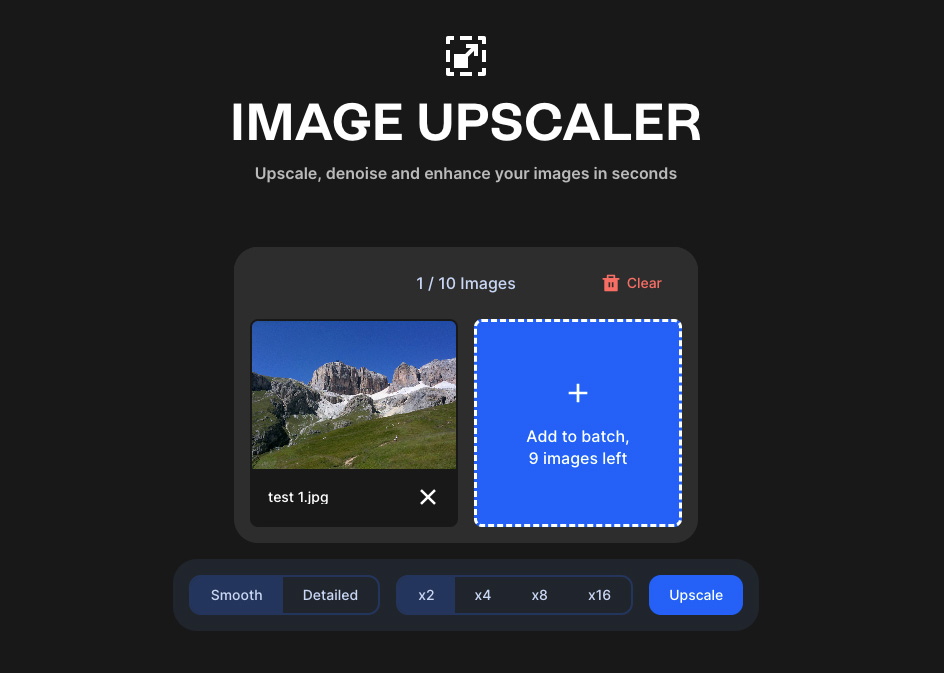
Специальные параметры появляются там, где их действительно нужно выбирать. У Image Upscaler прямо на странице видны x2, x4, x8, x16 и кнопка Upscale. Text to Image отделяет текстовое описание от Style и формата кадра. Relight использует источники света, а Cleanup — выделение кистью. В этом смысле у Clipdrop нет универсальной панели слоёв, которую можно использовать одинаково во всех девяти инструментах.
Результат и контроль качества
Наличие предпросмотра не равнозначно качеству скачанного изображения. Размер итогового файла зависит от метода и тарифа; у Cleanup бесплатная версия отдельно ограничивает разрешение скачиваемого результата. Пропорции, мелкие края и фактура на превью заслуживают проверки до скачивания, поскольку ИИ-восстановление способно нарисовать правдоподобную, но не существовавшую в реальном кадре деталь.
Для коммерческого макета важна не только внешняя гладкость. Если удаляется фон вокруг стеклянного предмета, граница должна выдерживать последующее размещение на тёмной и светлой подложках. Для предметной карточки сгенерированный новый фон не должен менять контур упаковки; для интерьерной фотографии нежелательные замены в окнах, на полу и возле мебели обнаруживаются при сравнении с оригиналом.
Разбор функций Clipdrop
Remove Background: отделение объекта от окружения
Remove Background автоматически определяет основной объект и вырезает задний план. Результат удобно использовать в презентации, карточке товара, коллаже и фотографии на одноцветной подложке. На странице разрешена загрузка до десяти файлов сразу. Для изображения, из которого нужно сохранить прозрачность, предусмотрено скачивание PNG: JPEG альфа-канала не имеет и для такой задачи не подходит.
Главная сложность — не сам фон, а характер границы объекта. Волосы, полупрозрачные материалы, тени и тонкие детали могут смешиваться с окружением. Автоматическая сегментация создаёт основу, но не гарантирует технически корректный обтравочный контур на каждом исходнике. Особенно внимательно стоит оценивать полупрозрачное стекло, провода, шерсть, ремешки часов и близкие по цвету поверхности.
Cleanup: удаление отдельного объекта и восстановление фона
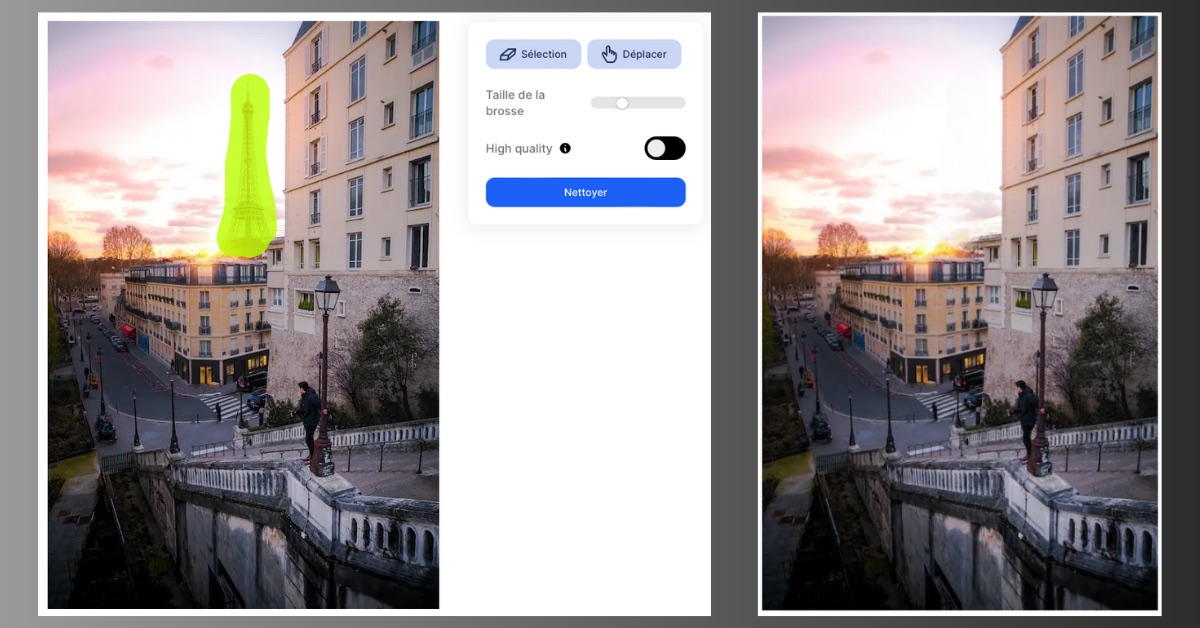
Cleanup решает другую задачу: вместо отделения человека от окружения он убирает указанный участок и дорисовывает то, что должно располагаться на его месте. Пользователь определяет область кистью; оставшееся изображение выступает контекстом для генеративной реконструкции. Это подходит для уборки мелкого мусора, лишнего предмета, даты в углу снимка или случайного прохожего.
Удаление предмета на однотонной стене и удаление человека перед сложной архитектурой принципиально различаются. В первом случае программе достаточно продолжить текстуру. Во втором нужно восстанавливать скрытую геометрию, надписи, отражения и перспективу. Поэтому при оценке Cleanup лучше различать отсутствие исходного объекта и правдоподобие новых пикселей; задача не решена, когда объект исчез, но плитка пола получила заметный повторяющийся узор.
Text Remover: автоматический поиск надписей
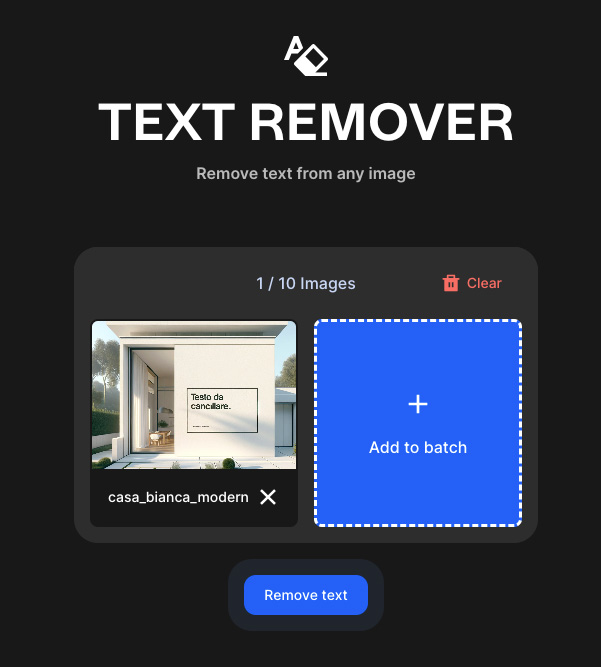
Text Remover не требует вручную обводить каждую надпись. Сервис распознаёт текстовые фрагменты и восстанавливает участок изображения под ними. Рабочая зона допускает набор до десяти файлов. Инструмент удобен для удаления собственных черновых подписей, временных пометок и надписей со снимков интерьеров. При этом он не знает, какие буквы необходимы для смысла фотографии: важная маркировка на упаковке может исчезнуть вместе с несущественным текстом.
В отличие от Cleanup, где контролируется граница изменения, здесь главная настройка фактически сводится к выбору исходного кадра. Ошибки двух видов: не распозналась небольшая надпись либо удалён значимый текст. При низком разрешении символы могут сливаться с фоном; увеличение изображения предварительной обработкой помогает рассмотреть проблему, но не гарантирует, что надпись исчезнет без артефактов.
Replace Background: генерация нового окружения
Replace Background оставляет главный объект и генерирует вместо исходного окружения другое пространство по текстовому описанию. Это не обычная заливка цветом: ИИ строит новый фон по смыслу введённой сцены. Сервис формирует четыре варианта, из которых выбирают подходящий. По назначению инструмент ближе к визуальному прототипированию рекламной фотографии, чем к точной предметной ретуши.
Например, один и тот же предмет можно представить на пляже или в студийной декорации. Однако это иллюстративное размещение, а не свидетельство реальной фотосъёмки: направление света, контактная тень, отражение и соотношение масштабов требуют отдельной оценки. Для каталога с регламентированной цветопередачей и фактическим соответствием товару автоматическая смена фона не избавляет от проверки каждого предметного изображения.
Uncrop: изменение композиции за пределами кадра
Uncrop расширяет изображение наружу и создаёт отсутствующие части композиции. Инструмент предназначен для изменения соотношения сторон: из вертикального снимка можно получить более широкий вариант, дорисовав окружение слева и справа. Это полезно при адаптации одного визуала под баннер, карточку и презентацию, где обычная обрезка удаляла бы важного персонажа или предмет.
Главная зона риска находится именно на новых полях. ИИ не знает, что было за камерой: продолжение здания, другая рука человека или края товара становятся синтетическим содержимым. Если на первоначальной фотографии есть строгая геометрия, повторяющиеся линии, текст либо узнаваемые элементы бренда, их продолжение должно проверяться как самостоятельная редакционная правка.
Image Upscaler: увеличение и восстановление деталей
Image Upscaler предлагает коэффициенты x2, x4, x8 и x16; бесплатный тариф выделяет x2, а платный — высокое разрешение вплоть до x16. Обработка сочетает изменение размера с подавлением шума и повышением выразительности деталей. Увеличение особенно уместно для небольших фотографий или иллюстраций, предназначенных для размещения в большем блоке.
Увеличенный размер не равен возвращению потерянной информации. При сильной компрессии, смазе движения или низком исходном разрешении нейросеть достраивает визуальные признаки. Контуры лица, мелкий текст и фактура ткани могут выглядеть более чёткими, но не обязаны совпадать с исходной реальностью. Для скана документа и изображения с техническими измерениями такая реконструкция недостаточна в качестве достоверного источника данных.
Relight: свет как редактируемый параметр
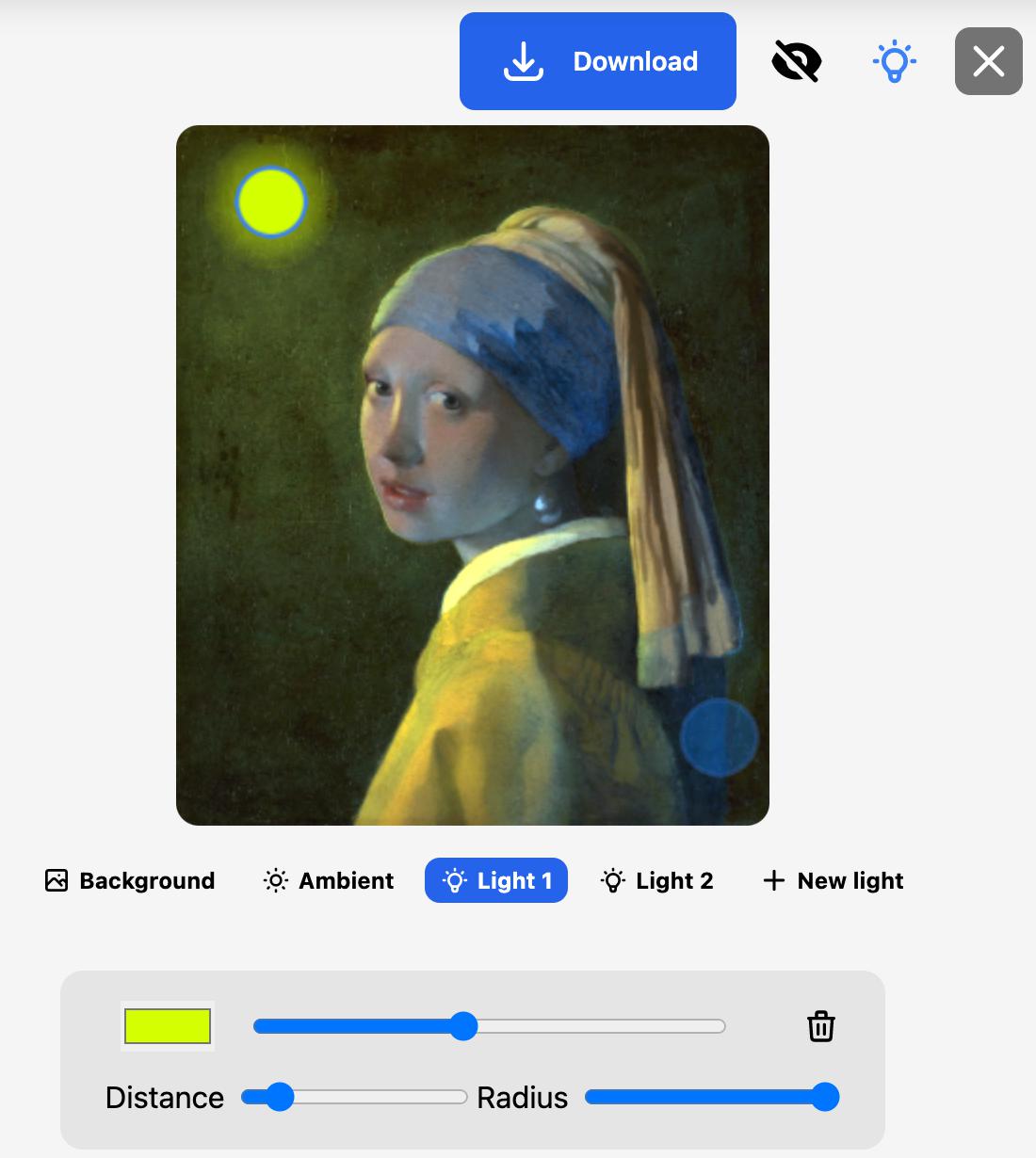
Relight даёт возможность менять визуальное освещение после съёмки: перемещать источники света, корректировать их цвет, интенсивность и радиус. Инструмент не ограничивается привычным общим повышением яркости: свет задаётся локально и может влиять на воспринимаемый объём объекта. Он подходит для концептуальной обработки портрета, иллюстрации или предметного кадра.
Работа с освещением не отменяет геометрию исходной сцены. Алгоритм оценивает объём по плоскому изображению, поэтому сложные прозрачные предметы, зеркала и необычные тени создают повышенный риск нестыковок. Инструмент полезен для художественной выразительности, но не заменяет управление физическими источниками на реальной съёмке, где важна воспроизводимая цветопередача.
Text to Image: создание изображения по описанию
Text to Image превращает текстовое описание в четыре варианта изображения. В интерфейсе предусмотрены Style и выбор соотношения сторон; среди видимых вариантов встречаются Photographic, Anime, Digital Art, Comic Book, Cinematic, а также 16:9, 1:1, 4:5 и 9:16. Это делает инструмент полезным для поиска направления иллюстрации, предварительного оформления презентации и быстрых концептов.
Стилевой пресет влияет на эстетику, а формат — на композицию; ни один из них не гарантирует буквальное выполнение всех деталей. Текст на сгенерированном плакате, число пальцев, изображения товаров и идентичность персонажей заслуживают отдельной проверки. Результат нужно рассматривать как новую генерацию, а не как отредактированную версию юридически подтверждённой фотографии.
Universal Resizer: размеры под площадку
Universal Resizer меняет размеры и пропорции изображений по готовым форматам для социальных платформ. В его назначении перечислены Facebook, Instagram, X/Twitter, LinkedIn, Pinterest и TikTok. В отличие от Uncrop, акцент здесь — на соответствии размеру публикации, а не на исследовании новых композиционных вариантов. Инструмент подходит для подготовки нескольких версий маркетингового визуала.
Размер под площадку — это ещё не гарантия правильного макета. Надписи и логотипы могут оказаться близко к обрезному краю, а дорисованные поля — не подходить под фирменный стиль. Поэтому для публикации важна проверка безопасной зоны текста, целостности лиц и предметов, а также фактического размера скачанного файла. Точное пользовательское значение ширины и высоты не следует считать доступным во всех режимах.
Карта форматов и совместимости
В Clipdrop следует различать три стадии: файл, переданный на сервер; результат, который можно просмотреть в браузере; и изображение, сохранённое на устройство. Веб-инструмент не обязан возвращать тот же формат, что был у оригинала. Для удаления фона нужен альфа-канал, для увеличенного фото может быть достаточно JPEG, а для продолжения редактирования в другом ПО важно сохранять исходник отдельно.
| Сценарий | Подтверждённый ввод | Проверенный результат и переносимость | Важная потеря |
|---|---|---|---|
| Remove Background | Загрузка фото с устройства; пакет до 10 файлов | PNG с прозрачностью, пригодный для графического редактора и презентации | Исходная подложка не сохраняется как отдельный редактируемый слой в итоговой картинке |
| Cleanup | Изображение с устройства и выделенная маской область | Скачиваемый плоский растровый результат; в Free ограничено разрешение экспорта | Удалённый объект и исходные пиксели под маской не восстанавливаются из результата |
| Text Remover | Изображение; до 10 файлов в одном наборе | Файл без распознанных надписей для дальнейшего использования | Текст не остаётся редактируемой строкой, часть фона создана алгоритмом |
| Image Upscaler | Изображение; до 10 файлов; выбор x2–x16 | JPEG после увеличения для просмотра или печати с учётом разрешения | Усиленные детали не равнозначны фактически восстановленным оригинальным деталям |
| Uncrop / Replace Background | Одна исходная фотография; для замены окружения — текстовое описание | Новый растровый кадр с дорисованными или изменёнными областями | Редактируемая сцена и точная история исходной фотографии не передаются |
| Text to Image | Текстовое описание, стилевой пресет и соотношение сторон | Скачиваемая генерация, открываемая как обычное изображение | Нет исходной фотосъёмки или полноценного проекта со слоями |
| Universal Resizer | Загруженный визуал и целевой формат площадки | Растровый вариант под выбранные пропорции | Возможны обрезка кадра и потеря части композиции |
Не стоит приравнивать этот перечень к универсальной спецификации декодирования. Публичные страницы веб-инструментов не дают единой исчерпывающей таблицы всех входных контейнеров, цветовых профилей, разрядности и пределов мегапикселей. Практически полезный ориентир для обычной фотографии — стандартный JPG, а для графики и прозрачности — PNG; экзотические, многослойные и RAW-форматы лучше заранее подготовить в профильном редакторе.
Данные о PNG, JPG и WebP встречаются также в документации отдельных API Clipdrop, но серверный интерфейс для разработчиков и публичный веб-загрузчик — разные способы доступа. Нельзя автоматически переносить API-ограничения по размеру, ответному MIME-типу и числу обращений на страницы ручной обработки.
Когда конечная точка работы — многослойный редактор Photopea, итоговый PNG или JPEG служит одним исходным слоем, а не проектом с возможностью изменять маску Clipdrop. В программе Adobe Photoshop с ним можно выполнять последующие ручные операции, но необратимо удалённые оригинальные пиксели от этого не вернутся. Если главным ограничением является масштаб без веб-сервера, отдельно стоит рассмотреть настольный Upscayl.
Интернет, приватность и достоверность результата
Обработка Clipdrop связана с отправкой материала облачному сервису. Для пользователя это означает, что изображения с паспортами, медицинскими документами, закрытыми прототипами или неопубликованными коммерческими материалами нельзя оценивать только по удобству интерфейса. Важно иметь правовое основание для передачи исходника третьей стороне, а не только разрешение на его художественное изменение.
В публичной политике конфиденциальности Init ML описаны сбор загружаемых изображений, фотографий, текстов, технических данных подключения и платёжной информации при соответствующих операциях. Её опубликованная редакция имеет дату вступления в силу 21 июня 2022 года — то есть она появилась до перехода Clipdrop в Jasper. Документ указывает размещение обработки на Google Cloud Platform в США и в частности предусматривает срок хранения загруженных изображений, фотографий и текстов до двух лет при использовании без аккаунта. Это повод изучить действующие юридические условия перед работой с чувствительной информацией, а не гарантия того, что все реальные процессы в 2026 году буквально повторяют прежнюю редакцию.
У Clipdrop есть две разные группы рисков. Первая связана с конфиденциальностью входного файла и аккаунта. Вторая — с содержательной достоверностью результата: вырезанный край выглядит достаточно правдоподобно, но он может скрывать часть волос; удалённая надпись может превратиться в несуществующую фактуру; дорисованный интерьер — добавить архитектурную деталь. Для рекламы, дизайна и публикаций эти вопросы нельзя свести к фразе «картинка выглядит хорошо».
Правовые риски не исчезают от того, что часть изображения создал ИИ. Для исходной фотографии важны права на использование, согласие изображённых людей и правила публикации. Автоматическое удаление надписей, маркировки или чужих водяных знаков не выдаёт разрешение на распространение изменённого материала. При создании товарных карточек важно также не подменять существенные свойства изделия художественной реконструкцией.
Безопасная рабочая модель — передавать сервису минимально необходимую копию, а оригинал и договорные материалы хранить у себя. Дополнительное преимущество такого подхода проявляется даже без утечки: если серверная обработка дала ошибку или был выбран неправильный участок, всегда есть независимая исходная версия для повторной операции.
Бесплатные возможности, Pro и скрытая стоимость
На странице Clipdrop Pricing присутствуют Free, Pro и API. Бесплатный план указывает до 20 обработок за 24 часа для Remove Background, Image Upscaler x2, Cleanup и Relight; для Text Remover — до 50 за 24 часа. Text to Image, Uncrop и Replace Background перечислены без столь же прозрачных чисел в этой части таблицы, поэтому приписывать им общий лимит 20 нельзя.
У Pro отдельно указаны приоритетная очередь для Text to Image и Uncrop, режимы высокого разрешения и лимиты до 1000 операций за 24 часа для перечисленных инструментов. Для Image Upscaler фигурирует увеличение вплоть до x16. Этот объём больше бесплатного, но не тождественен неограниченной обработке: фактические ограничения на количество задач и качество выходных файлов по-прежнему важны.
Открытая страница показывает месячную модель Pro, но в общедоступной разметке стоимость подставляется не как надёжно читаемое числовое значение. Точно так же рядом с пробным периодом не выводится проверяемое число дней. Поэтому фиксированная цена и продолжительность ознакомительного доступа здесь не называются: пользователь должен ориентироваться на сумму, валюту, налоги и условия продления непосредственно в оформляемом платеже. Для API указана модель оплаты по использованию; новые интеграционные предложения связаны с Jasper.
В бесплатном режиме Cleanup действуют ограничения на разрешение экспорта, поэтому для печати важен фактический размер сохранённого файла, а не только качество превью. В Text Remover бесплатно обрабатываются изображения с размером до 1024 пикселей, а более крупные приводятся к допустимому размеру. Эти особенности особенно существенны для печати и изображений, предназначенных для крупного экрана. Поэтому бесплатного количества операций может хватить, а разрешения полученного файла — нет.
Из чего на самом деле складывается расход
Платёж за Pro — лишь один компонент стоимости владения. Другой — повторные генерации, когда Remove Background срезает мелкий контур, а Replace Background предлагает привлекательное, но неподходящее освещение. Третий — поддержка нескольких экспортных размеров: один и тот же кадр для каталога, презентации и социальной сети может потребовать различных версий. Это увеличивает число операций даже при неизменном исходнике.
Ещё одна статья затрат — перенос результата в основной редактор. Clipdrop сохраняет плоское изображение, а подготовка фирменных надписей, векторных логотипов, точных оттенков и компоновки карточки проводится отдельно. Если редакционная задача состоит из десяти последовательных правок, выигрыш от каждого автоматического действия не гарантирует экономии времени всего процесса.
Перед оплатой имеет смысл сопоставлять не число доступных нейросетей, а требование к реальному результату: достаточно ли бесплатного пиксельного размера, разрешено ли загрузить конкретный исходник в облако, нужна ли прозрачность, можно ли проверять каждый кадр человеком и существует ли альтернативный способ получить тот же файл без подписки. Особенно невыгодной Pro бывает для редкого одноразового удаления небольшого объекта.
Что в Clipdrop зависит от внешней инфраструктуры
Первой зависимостью остаётся соединение с интернетом. Даже сохранённая вкладка в браузере не делает доступной обработку без серверов, поскольку операции ИИ выполняются не как независимая локальная программа. При перерыве соединения можно остаться с исходником, но без завершённой операции и без нового файла.
Вторая зависимость — очередь и ограничения на число задач. Бесплатный режим отличается от Pro не только разрешением: при большом спросе значение имеет наличие приоритетной обработки для некоторых генеративных функций. Кнопка, которая принимает файл, ещё не подтверждает, что сервер завершил вычисление или что итог доступен на скачивание.
Третья зависимость — учётная запись, биллинг и обновление условий. Для отдельного демонстрационного действия вход не обязательно выступает первым шагом, но Pro-функции требуют распознавания права доступа. При окончании подписки прежний результат, уже скачанный на устройство, остаётся обычным файлом; несохранённый материал в интерфейсе нельзя считать долговременным архивом.
Наконец, API и старые клиенты не имеют одинакового жизненного цикла. Актуальный сайт направляет разработчиков к Jasper API, в то время как прежние страницы Clipdrop могут описывать старые методы и приложения. Для нового программного внедрения важна современная документация целевой платформы, а не один сохранившийся пример вызова старого интерфейса.
Матрица сохранности результата
| Действие | Что остаётся | Что исчезает из итогового файла | Можно ли безопасно вернуться |
|---|---|---|---|
| Вырезать фон | Контур основного объекта и прозрачная область | Пиксели удалённого заднего плана | Да, только из отдельно сохранённого оригинала |
| Стереть предмет через Cleanup | Новая цельная сцена | Исходный предмет и скрытая им часть кадра | Из исходного файла; не из полученной реконструкции |
| Автоматически удалить надписи | Растровый рисунок после очистки | Распознанные буквы и оригинальная фактура под ними | Из первоначального изображения |
| Расширить кадр Uncrop | Старый фрагмент внутри более широкого изображения | Доказуемая информация о том, что было вне кадра | У исходника есть прежние границы, но созданные поля не являются документальным восстановлением |
| Заменить окружение | Выделенный объект и новый фон | Исходная сцена и её реальные взаимосвязи | Только через независимую исходную версию |
| Увеличить разрешение | Растр большего размера | Однозначная связь новых микродеталей с исходными пикселями | Сохранить исходное разрешение в отдельном файле |
| Сгенерировать изображение | Новый растр | Исходного фото не было | Нужны сохранённые описание и выбранный результат |
Матрица показывает, почему скачанный файл и архив исходников нельзя объединять в одну папку без различимых имён. Программа автоматически изменяет содержимое изображения, а сохранение результатов не эквивалентно сохранению масок, параметров и промежуточных версий. Для сложного проекта разумно вести оригиналы и принятые готовые варианты раздельно.
Как пользоваться программой — советы гика
Практические маршруты ниже относятся к работающим страницам Clipdrop.co. Интерфейс использует английские названия инструментов; отдельные настройки могут зависеть от учётной записи и тарифа. Во всех упражнениях исходная фотография остаётся отдельной копией, а пригодность результата определяется проверкой уже сохранённого файла, а не одним маленьким предпросмотром.
Удаление фона через Remove Background
Цель и подготовка. Получить объект на прозрачной подложке для слайда либо карточки товара. Подготовьте исходную фотографию с отчётливой границей предмета и оставьте оригинал неизменённым. Не используйте фотографию, в которой важные детали совпадают по цвету с фоном, как единственный источник для ответственной публикации.
- Откройте каталог Tools на Clipdrop.co и выберите Remove Background.
- В области Click or drop up to 10 files here to start добавьте фотографию; для серии допускается до десяти файлов в одном наборе.
- Дождитесь готовой вырезки и оцените не только силуэт целиком, но и мелкие края: волосы, ремешки, тонкие детали, прозрачные элементы.
- Используйте скачивание результата и сохраните PNG, чтобы оставить прозрачность. Не заменяйте оригинальную фотографию новым файлом.
Параметры и контроль. Главный параметр — пригодность автоматической маски; качество разрешения определяется условиями доступа. Откройте PNG в редакторе на контрастной подложке и проверьте, что вокруг объекта нет светлого ореола. Типичная ошибка: вместе с фоном исчезла часть полупрозрачного изделия. Откат: вернитесь к исходному файлу, используйте фотографию с лучшим контрастом либо доработайте контур в редакторе с ручной маской.
Удаление лишнего предмета в Cleanup
Цель и подготовка. Убрать ограниченный объект, оставив композицию прежней. Выберите фото, где окружающий фон виден по обе стороны предмета. Для сложного участка полезен запас соседних пикселей: алгоритму потребуется продолжить текстуру и геометрию.
- Перейдите в Cleanup и загрузите исходное изображение через область Click or drop a file here to start.
- В редакторе выделите кистью объект целиком. Включите в выделение его тень, если она тоже должна исчезнуть; настройте ширину кисти по размеру детали.
- Запустите очистку кнопкой Clean и сравните обработанную область с окружающими линиями.
- Скачайте результат через Download, запишите его под новым именем и проверьте фактическое разрешение изображения.
Параметры и контроль. Широкая маска захватывает нежелательный ореол объекта, но слишком широкая заставляет генератор придумывать больше фактуры. В Free экспорт Cleanup ограничен по разрешению; используйте фактический размер скачанного файла как контроль. Типичная ошибка: тень осталась, а на её месте появились повторённые детали. Откат: отмените локальное изменение, когда редактор предоставляет Undo, либо загрузите нетронутый оригинал и обозначьте область заново.
Автоматическое удаление надписей через Text Remover
Цель и подготовка. Удалить собственную техническую подпись, черновую надпись или незначимый текст из фотографии. Оставьте отдельную копию кадра с исходными обозначениями: инструмент не различает важные и неважные слова по юридическому статусу.
- Откройте Text Remover в каталоге инструментов.
- Добавьте изображение в поле Click or drop up to 10 files here to start; для последовательной однотипной работы интерфейс допускает набор до десяти файлов.
- Запустите Remove text и дождитесь версии без распознанных надписей.
- Оцените исчезновение нежелательных слов и сохранность важной маркировки, затем скачайте обработанный файл.
Параметры и контроль. Сервис рассчитан на автоматический поиск текста без ручной маски. Для Free у него оговорён размер до 1024 пикселей с уменьшением более крупного изображения. Типичная ошибка: исчезла надпись с названием товара. Откат: не исправляйте её генерацией наугад, а вернитесь к оригиналу и воспользуйтесь выборочной очисткой в Cleanup либо обычным редактором.
Замена окружения с помощью Replace Background
Цель и подготовка. Получить варианты декоративного фона, не меняя сам предмет. Подготовьте кадр с хорошо заметным объектом и сформулируйте простое описание будущей сцены на английском, например описание ровной студийной поверхности и мягкого освещения.
- Выберите Replace Background и загрузите исходную фотографию.
- Введите текстовое описание желаемого окружения; описание относится к фону, а не к изменению формы самого изделия.
- Запустите генерацию и сравните четыре полученных варианта по масштабу, контакту предмета с опорой, отражениям и направлению света.
- Скачайте выбранный вариант; исходный товарный кадр сохраните отдельно.
Параметры и контроль. Содержательный параметр — описание сцены. Слишком сложное описание повышает число противоречащих друг другу требований. Типичная ошибка: предмет словно парит либо фон меняет восприятие его цвета. Откат: отклоните генерацию и повторите с коротким описанием нейтрального окружения, сохранив исходник как документальный источник.
Расширение кадра через Uncrop
Цель и подготовка. Приспособить вертикальное фото для горизонтального макета, не вырезая человека. Подготовьте источник с достаточным свободным окружением у границы, от которой должно начаться продолжение.
- Выберите Uncrop и добавьте изображение.
- В рабочей зоне задайте новое aspect ratio — соотношение сторон будущей композиции.
- Запустите расширение изображения и посмотрите, что сгенерировалось за исходной рамкой.
- Сохраните выбранный результат, затем откройте его в целевом макете и проверьте целостность содержимого у всех новых краёв.
Параметры и контроль. Отношение ширины к высоте — определяющий параметр; новая площадь может включать синтетические объекты. Типичная ошибка: у человека дорисовалась неправильная рука или на продолженной стене появились изломы. Откат: вернитесь к оригиналу и выберите менее агрессивное расширение; для публикации с фактической достоверностью используйте обрезку, а не выдуманные поля.
Повышение разрешения через Image Upscaler
Цель и подготовка. Получить более крупный экземпляр небольшого изображения. Лучше подходят фотографии с различимым контуром, чем изображения с уже разрушенной детализацией; оригинальный маленький файл обязателен для сравнения.
- Откройте Image Upscaler и добавьте файл в поле загрузки, где допускается набор до десяти изображений.
- Выберите коэффициент x2, x4, x8 или x16; для бесплатного доступа ориентируйтесь на x2.
- Нажмите Upscale и дождитесь завершения обработки.
- Скачайте результат и откройте полученный JPEG в масштабе 100%, сравнив микродетали с увеличенным оригиналом.
Параметры и контроль. Чем выше коэффициент, тем больше новых пикселей создаётся алгоритмом. Типичная ошибка: гладкая кожа, искажённые буквы или избыточная резкость на краях. Откат: сохраните исходный файл и повторите масштабирование с меньшим коэффициентом; для документов с обязательной точностью не используйте дорисованные символы как достоверные.
Настройка освещения через Relight
Цель и подготовка. Скорректировать художественное освещение портрета или предметного кадра. Лучше начать с фотографии, где силуэт читается и не доминируют зеркальные поверхности. Сохраняйте исходную экспозицию отдельно.
- На странице Relight загрузите фото или используйте предложенный пример.
- В рабочем редакторе изменяйте положение источников света поверх изображения; в описанном интерфейсе Init ML общий свет носит название Ambient, а новый источник добавляется через + New Light.
- Отрегулируйте цвет и силу света; для локального освещения оцените влияние параметров Distance и Radius на границы светового пятна.
- Сравните обработанный кадр с оригиналом и скачайте результат через Download.
Параметры и контроль. Не следует одновременно доводить интенсивность каждого источника до максимума: так теряется рельеф, ради которого использован инструмент. Указанные названия расширенных регуляторов задокументированы в интерфейсе Relight и могут отображаться иначе после обновлений. Типичная ошибка: свет появился там, где его не поддерживает геометрия сцены. Откат: уберите лишний источник либо снова начните с копии оригинального изображения.
Генерация картинки в Text to Image
Цель и подготовка. Создать отдельную иллюстрацию, не связанную с редактированием фотографии. Сформулируйте описание предмета, окружения, ракурса и условий освещения; подготовьте критерии, по которым будете отвергать неверные результаты.
- Перейдите в Text to Image и введите текстовое описание будущей сцены.
- В Style выберите подходящий вариант, например Photographic для близкой к фотосъёмке эстетики или Line Art для графического эскиза.
- Укажите требуемое соотношение сторон: среди доступных вариантов есть Widescreen (16:9), Square (1:1) и Vertical (9:16).
- Нажмите Generate, изучите четыре результата и скачайте выбранный вариант.
Параметры и контроль. Стиль и пропорции — независимые характеристики; вертикальная композиция не решает проблему деталей объекта. Типичная ошибка: неверные надписи или предметы, которых не было в описании. Откат: не публикуйте неудачную генерацию; уточните текст и снова создайте варианты, сохранив прежнее описание для воспроизводимости постановки задачи.
Адаптация визуала через Universal Resizer
Цель и подготовка. Подготовить изображение к размещению в социальной сети без ручного расчёта каждого размера. Держите под рукой требования конкретной площадки и исходный файл с достаточным запасом по краям.
- Откройте Universal Resizer и загрузите готовый визуал.
- Выберите предусмотренный формат публикации для нужной площадки: например, вариант для Instagram или LinkedIn.
- Оцените, сохранились ли лица, логотипы и надписи внутри безопасной зоны после изменения композиции.
- Скачайте размерную версию и сравните её реальные пиксельные габариты с техническими требованиями публикации.
Параметры и контроль. Доступны готовые размеры площадок; произвольную пару ширины и высоты не следует считать штатной функцией. Типичная ошибка: важная надпись оказалась у края или визуал стал слишком тесным. Откат: восстановите исходный кадр, выберите другой подходящий формат или подготовьте композицию в редакторе макетов, где задаются поля и сетка.
Сквозной сценарий: карточка предмета от оригинала до публикации
Цель и подготовка. Сделать из фотографии предмета нейтральный визуал для цифровой карточки и оставить возможность повторной обработки. Подготовьте собственную фотографию изделия без закрытых данных, выберите целевую площадку и зафиксируйте её требования к габаритам и цвету.
- В Remove Background загрузите оригинал и сохраните прозрачную вырезку в PNG; проверьте края предмета.
- При необходимости уберите небольшой посторонний объект в Cleanup на копии исходной версии; не считайте ограниченный по разрешению экспорт Free мастер-файлом для крупной печати.
- Если необходима иллюстративная декорация, создайте её в Replace Background с коротким описанием; выберите вариант, где форма изделия не изменилась.
- Для подходящего размера рассмотрите Universal Resizer, затем сохраните готовый файл с отдельным именем, не заменяя прозрачную версию и оригинал.
- Откройте финальный файл вне браузера, проверьте размер, контур, фон и читаемость обязательных маркировок. Сопоставьте результат с исходным предметом до публикации.
Типичная ошибка и безопасный откат. При цепочке преобразований легко повторно загрузить сжатый промежуточный результат и потерять качество. Источник истины — исходная фотография, а не последний красивый вариант. Если генерация изменила форму или фактуру изделия, нужно отказаться от такого варианта и вернуться к последней визуально достоверной версии. Для каталога с жёсткими требованиями к предметной точности предпочтительна прозрачная вырезка на проверенном фоне, а не свободная генерация окружения.
Плюсы
- Девять независимых веб-инструментов охватывают разные задачи: удаление объектов, смену фона, расширение кадра, улучшение разрешения, освещение и генерацию.
- Можно начать с локального изображения непосредственно в браузере; для ряда операций предусмотрена загрузка до десяти файлов за раз.
- У Free есть конкретные дневные квоты, позволяющие оценить пригодность сервиса для редких задач без обязательной покупки Pro.
- Для удаления фона предусмотрен PNG с прозрачностью, а для увеличения — отдельный выбор коэффициента.
- В Text to Image доступны стилевые пресеты и несколько соотношений сторон; Replace Background генерирует варианты окружения.
- Инструменты разделены по задаче, поэтому не требуют предварительного освоения многослойной структуры для каждой одноразовой операции.
Минусы
- Обработка зависит от интернета и внешней инфраструктуры; полноценный локальный режим веб-редактора не предусмотрен.
- Бесплатный экспорт Cleanup ограничен по разрешению, а Text Remover уменьшает большие бесплатные изображения.
- Обработанный файл не содержит управляемых слоёв и истории генеративных правок; для точной доработки нужен другой редактор.
- При сложных границах, тексте и геометрии результат требует человеческого контроля: ИИ может создавать правдоподобные, но неверные детали.
- Текущая доступность старых мобильных и настольных клиентов не подтверждается действующим каталогом веб-инструментов.
- Публичная тарифная страница не позволяет надёжно извлечь число для актуальной месячной цены Pro и длительность пробного периода.
- Вопрос передачи изображений внешнему провайдеру делает сервис неподходящим для ряда конфиденциальных материалов.
Кому подойдёт
Самый очевидный пользователь Clipdrop — специалист, которому нужны отдельные подготовленные изображения, а не сложный исходный проект. Продавец может получить прозрачную вырезку товара; редактор презентаций — предмет без фона; автор публикаций — расширенный вертикальный кадр; фотограф — эскиз световой схемы для иллюстративной версии портрета. Эти случаи объединяет готовность проверять результат и хранить исходные снимки независимо от сервиса.
Для дизайнера Clipdrop полезен как вспомогательная операция между фотографией и основным макетом. Он снимает часть ручной работы по выделению объекта и ретуши простых дефектов, после чего точная типографика, единая цветовая система и сетка композиции выполняются в другом приложении. Для иллюстратора Text to Image и Uncrop ускоряют поиск эскизных решений, но не дают гарантию консистентности персонажа между разными результатами.
Кому не подойдёт
Clipdrop не лучший выбор для людей, которым нужен полностью локальный цикл без отправки снимков на сервер. Фотограф с необработанными RAW-архивами также не получит в нём инструмент проявки со всеми метаданными и неразрушающими настройками. При подготовке печатных исходников с предсказуемой цветопробой потребуются отдельные проверки профиля, геометрии и фактического разрешения.
Сервис не заменяет редактор с точной ручной маской, редактируемыми текстовыми слоями и монтажом нескольких объектов. Изображения документов, схем и товаров с обязательными числовыми или фактическими характеристиками рискованно подвергать свободному дорисовыванию. Для таких задач лучше использовать инструменты, которые сохраняют исходную геометрию и дают полный контроль изменений.
Сравнение с другими аналогами
Уместно сравнивать Clipdrop не со всеми генераторами изображений, а с сервисами, закрывающими соседние рабочие потребности. Ниже три альтернативы оценены по одинаковым критериям: типичная задача, платформа, порог освоения, форматы, автоматизация, оплата, ограничения и подходящий сценарий. Это выбор инструмента под задачу, а не рейтинг качества генерации.
| Продукт | Задача и платформа | Освоение и форматы | Автоматизация и оплата | Ограничения и выбор сценария |
|---|---|---|---|---|
| remove.bg | Удаление фона; веб, API и приложения для Windows, macOS, Linux | Низкий порог: исходное изображение → прозрачная вырезка. На выходе изображение, пригодное для макета. | Автоматическая сегментация и API; бесплатный просмотр небольшого результата, высокое разрешение за кредиты. | Узкая специализация, зато понятная модель оплаты за качественную вырезку. Выбор для массовой обтравки без генерации сцен. |
| Photoroom | Карточки товаров, замена фона, единый стиль каталога; веб, iOS, Android | Низкий/средний порог: визуальный редактор, шаблоны и работа с растровыми результатами. | Автоматическое удаление фона, генерация продуктовых сцен и пакетные процессы; бесплатная версия, платные планы и ограничения экспорта. | Ориентация на каталоги и повторяемые товарные фотографии. Выбор, когда важнее связность целого набора SKU, чем отдельная разовая ретушь. |
| Photopea | Ручная растровая обработка, точные маски, слои и макеты; браузер | Средний/высокий порог: интерфейс со слоями; открывает и сохраняет PSD, работает с JPG и PNG и множеством других форматов. | Основные операции выполняются локально в браузере; базовое использование бесплатно, доступны платные возможности. | Для точной ручной коррекции нужно больше навыков. Выбор, когда критичны редактируемый документ и контролируемое исправление дефекта. |
У Clipdrop шире перечень одношаговых ИИ-задач, чем у remove.bg, но уже возможности ручной графической сборки, чем у Photopea. Photoroom ближе всего к предметной коммерческой фотографии: он объединяет ретушь с задачами каталога. При выборе полезно сразу разделять одноразовую обработку отдельного кадра и постоянный процесс подготовки десятков изображений по единому стандарту.
На GeekHow есть самостоятельные материалы о Photoroom для товарных изображений, Clipping Magic для отделения фона и Cleanup.pictures для удаления объектов. Эти инструменты пересекаются с отдельными модулями Clipdrop, но не равнозначны всему набору его функций. Для подготовки готового дизайна дополнительно подходит Canva, где важную роль играют макеты и текстовые элементы.
Типичные проблемы: причины, проверка и исправление
1. Страница инструмента открывается, но обработка не начинается
Симптом: есть форма загрузки, однако результат не формируется. Возможная причина: нет устойчивого соединения с облачным сервисом либо серверная операция не завершилась. Диагностика: проверьте, загружается ли другая страница инструмента и сохраняется ли связь после отправки файла; отделите сбой сайта от недоступности сети. Исправление: восстановите соединение, повторите операцию на несекретном тестовом кадре и не закрывайте оригинал. Проверка: у новой задачи появляется предпросмотр и доступный для открытия готовый файл.
2. Файл не принимается загрузчиком
Симптом: изображение не появляется в рабочей области. Возможная причина: файл повреждён, имеет неподходящую структуру или его размер выходит за пределы конкретного режима. Диагностика: откройте его в обычном просмотрщике и сопоставьте расширение с фактическим содержимым. Исправление: экспортируйте корректную копию в обычный PNG или JPEG с сохранением первоначального файла. Проверка: тестовая копия загружается и обрабатывается, а исходный файл остаётся без изменений.
3. Одновременно не удаётся добавить больше десяти фотографий
Симптом: рабочее поле перестаёт принимать дополнительные файлы. Возможная причина: у Remove Background, Image Upscaler и Text Remover указана граница до десяти файлов в одной загрузке. Диагностика: сравните число уже добавленных миниатюр с числом 10 и проверьте, что выбран именно один из этих инструментов. Исправление: сформируйте отдельные наборы файлов, не смешивая промежуточные и окончательные результаты. Проверка: каждый набор завершает операцию и содержит ожидаемое число выходных изображений.
4. Удаление фона обрезает волосы или тонкие края
Симптом: вырезанный предмет имеет дырки, ореолы или потерянные детали. Возможная причина: автоматическое определение границы не разделило близкие по тону и прозрачности области. Диагностика: рассмотрите PNG на светлом и тёмном фоне и сравните контур с исходной фотографией. Исправление: используйте более контрастный исходник или уточните маску в редакторе с ручным контролем, например альтернативном сервисе удаления фона с подходящим набором возможностей. Проверка: контур не содержит заметных вырезов при нормальном масштабе публикации.
5. Cleanup удалил предмет, но оставил его тень
Симптом: объект исчез, а на поверхности остаётся затемнение. Возможная причина: маска не охватила визуальные следы удаляемого объекта. Диагностика: сравните исходное изображение и результат в области контакта предмета с фоном. Исправление: повторите очистку исходной копии с областью, включающей тень, не захватывая значимые соседние предметы. Проверка: исчезли и предмет, и связанные с ним нежелательные следы без нового заметного пятна.
6. После Text Remover пропала нужная этикетка
Симптом: вместе с технической подписью удалилось название марки или обозначение на товаре. Возможная причина: инструмент автоматически ищет текст и не определяет его редакционную важность. Диагностика: проверьте все текстовые области фотографии, а не только место ненужной надписи. Исправление: вернитесь к исходнику и используйте выборочное удаление в Cleanup либо точную ручную ретушь. Проверка: обязательные слова присутствуют и совпадают с оригиналом.
7. Увеличенная фотография выглядит пластиковой
Симптом: размер стал больше, но лицо, фактура и контуры потеряли естественность. Возможная причина: алгоритм Image Upscaler заменил дефицит исходной информации синтетической детализацией. Диагностика: сравните снимок при масштабе 100% и отдельно изучите участок с мелкими регулярными элементами. Исправление: используйте меньший коэффициент или найдите исходник более высокого качества; не считайте улучшенную резкость проверкой факта. Проверка: увеличенный кадр пригоден для запланированного размера без очевидно придуманных деталей.
8. Uncrop продолжил линию стены неправильно
Симптом: новые края нарушают перспективу и геометрию. Возможная причина: дорисовывание вне исходного кадра реконструирует неизвестную сцену. Диагностика: найдите границу оригинального прямоугольника и сравните линии по обе стороны. Исправление: сократите площадь расширения, измените композицию либо используйте обычную обрезку и фон без выдуманных архитектурных деталей. Проверка: итог не содержит заметных геометрических противоречий в основных линиях.
9. Бесплатный результат слишком мал для печати
Симптом: скачанный файл имеет меньше пикселей, чем требуется макету. Возможная причина: ограничение разрешения Free; Cleanup ограничивает разрешение бесплатного экспорта, Text Remover — размер бесплатной обработки. Диагностика: проверьте размер скачанного файла в свойствах изображения и сравните его с заданием на печать. Исправление: выберите инструмент либо тариф, соответствующий требуемому качеству; не пытайтесь заменить реальное разрешение многократной перегенерацией одного уменьшенного файла. Проверка: выходной файл имеет достаточный фактический размер, а детали выдерживают контроль на печатном масштабе.
10. Генератор сделал привлекательную, но неверную карточку товара
Симптом: после Replace Background изменились пропорции предмета, тень или видимая маркировка. Возможная причина: генеративная система стремится согласовать предмет с новой сценой, а не обеспечить абсолютную предметную идентичность. Диагностика: сравните результат с фотографией оригинального изделия по форме, цвету, числу элементов и надписям. Исправление: сохраните предметную вырезку без свободной генерации либо используйте нейтральное окружение с отдельной ручной проверкой. Проверка: карточка не создаёт ложного представления о продаваемом товаре.
11. Участок Relight выглядит неестественно освещённым
Симптом: локальный свет заметен как отдельное пятно либо противоречит существующим теням. Возможная причина: заданное положение и радиус виртуального источника плохо согласованы с двумерной фотографией. Диагностика: оцените направление и мягкость реальных теней по всему кадру. Исправление: уменьшите интенсивность, измените радиус и положение или откажитесь от эффекта для зеркальной сцены. Проверка: освещение воспринимается связным, а форма предмета не кажется изменённой.
12. Pro доступен не полностью или появляется ограничение очереди
Симптом: ожидаемое высокое разрешение либо приоритет не активируются. Возможная причина: тарифные права отличаются от бесплатных, а отдельные дневные лимиты и очередь действуют по своим правилам. Диагностика: сопоставьте активную учётную запись, выбранный режим обработки и отображённые условия Pro. Исправление: проверьте состояние оплаченного доступа в аккаунте и обращайтесь в официальную поддержку, не покупая повторную подписку вслепую. Проверка: соответствующий режим становится доступен или появляется точное объяснение ограничения.
FAQ: вопросы перед регулярной работой
Сохраняет ли Clipdrop полноценный проект, как PSD?
Обычные веб-операции заканчиваются готовым растровым изображением. Результат можно открыть в редакторе со слоями, но это не превращает автоматически обработанные области в сохранённые маски и отдельные корректирующие слои. Для проекта, который будут передавать дизайнеру, имеет смысл хранить оригинальный файл, принятый экспорт и отдельный документ основного редактора.
Можно ли использовать один и тот же исходник для нескольких инструментов?
Да, исходное изображение пригодно как материал для разных задач. Однако операции не являются независимыми при последовательном применении: результат одного инструмента становится новым входом другого и может уже содержать сжатие, дорисованные области или потери. Выбор порядка обработки поэтому влияет на итоговые детали.
Почему в сравнении нет точной цены Pro?
Публичная таблица показывает структуру Free и Pro, дневные пределы и месячный период, но не предоставляет достоверную числовую цену для конкретной валюты в доступном содержимом страницы. Подставлять старую сумму без подтверждения означало бы вводить читателя в заблуждение. Финальным ориентиром служат условия, выводимые при оформлении платежа.
Можно ли загружать снимки клиентов и служебные материалы?
Технически веб-обработка предполагает передачу изображения онлайн, но разрешение на передачу, конфиденциальность и договор с клиентом — отдельные вопросы. Материалы с персональными данными, нераскрытыми проектами либо документами требуют предварительной правовой и организационной проверки. Публичная политика Clipdrop не заменяет корпоративный договор об обработке данных.
Является ли Universal Resizer аналогом Uncrop?
Нет. Оба инструмента связаны с размерами изображения, но решают разные задачи. Universal Resizer ориентирован на готовые пропорции публикаций, а Uncrop генерирует недостающие части сцены за исходной рамкой. Во втором случае меняется содержимое изображения, а не только набор пиксельных размеров.
Может ли Image Upscaler восстановить неразборчивые буквы?
Результат масштабирования способен сделать буквы визуально более чёткими, но восстановление по статистическим признакам не подтверждает содержание исходного текста. Для юридически значимой надписи, номера или архивного документа такой файл нельзя считать доказательством. Нужен более качественный оригинал либо независимая текстовая проверка.
Есть ли смысл сохранять варианты Text to Image, которые не подошли?
Неподходящие изображения не обязательны для публикации, но формулировка описания и выбранный стиль помогают понять, почему получился нежелательный результат. В отличие от классического редактора, где можно изменить один слой, генератор создаёт несколько новых картинок. Поэтому практическая ценность сохраняется прежде всего у принятого результата и точного описания его создания.
Clipdrop и Cleanup.pictures — одно и то же?
Это связанные продукты команды Init ML, но не одинаковые рабочие страницы. Cleanup — инструмент внутри Clipdrop; Cleanup.pictures — отдельный сервис, исторически построенный той же командой вокруг удаления нежелательных частей фотографии. Права подписки и конкретные разрешения не следует автоматически переносить между разными экранами без проверки отображённых условий.
Подходит ли Clipdrop для пакета из сотен товарных кадров без проверки человеком?
Возможности пакетной загрузки отдельных инструментов и высокий дневной предел Pro не отменяют необходимость проверки каждого результата, если изображения представляют реальные товары. Ошибка сегментации, лишняя дорисованная деталь или утрата маркировки может оказаться существенной для карточки. Для большого каталога важна система контроля качества, а не только скорость автоматической обработки.
Вывод: в каких сценариях Clipdrop оправдан
Для разового удаления фона или небольшого предмета Clipdrop уместен как быстрый веб-инструмент с понятным результатом. Его полезность в этом сценарии определяется качеством вырезки и достаточностью бесплатного разрешения. Для концептов, иллюстраций и социальных форматов интереснее сочетание Replace Background, Uncrop, Text to Image и Universal Resizer, но созданные фрагменты требуют оценки композиции и достоверности.
Для постоянной коммерческой подготовки фотографий решение зависит от требований к каталогу. Если нужны отбор кадра, аккуратная обтравка и отдельная генерация окружения, Clipdrop может занимать одну стадию рабочего процесса. Если обязательны редактируемые слои, локальная обработка, строгая цветопередача и многоэтапная история правок, основной редактор следует выбирать отдельно. Оплата Pro имеет смысл только тогда, когда ограничения Free на объём или разрешение действительно мешают производственному результату.
Главная граница продукта проходит между автоматическим преобразованием изображения и полноценным контролем исходного документа. Clipdrop экономит ручные действия над отдельной фотографией; он не переносит на нейросеть ответственность за верность товара, законность использования исходника, безопасность загружаемых данных и качество уже опубликованного файла.


