Clipify: инструкция от гика, что умеет автоматический видеоредактор AMS Software и какие у него ограничения
Clipify — настольная программа для монтажа видео на Windows от AMS Software. Она объединяет монтажную шкалу, обрезку роликов, титры, переходы, коррекцию цвета, работу со звуком и подготовку итогового файла. Отдельный режим собирает короткий фильм из пользовательских материалов по тематическому шаблону. Такой подход рассчитан прежде всего на домашние видео, поздравления, ролики для занятий и несложный контент для публикации, когда важнее быстро получить законченный монтаж, чем настраивать сложную многоуровневую композицию.
На ноябрь 2026 года Clipify остаётся действующим продуктом: доступен установщик для Windows, а актуальная указанная версия — 26.0 от 16 июля 2026 года. Важная оговорка: слово Free в описании не означает, что все инструменты и экспорт без ограничений бесплатны. Помимо свободно доступной редакции предлагаются платные Standard, Deluxe и PRO; доступность хромакея, захвата экрана, расширенной библиотеки музыки и ряда других возможностей зависит от редакции.
Этот обзор относится именно к Clipify на домене clipify.net. Название встречается также у не связанных с AMS Software веб-сервисов автоматической нарезки клипов, площадок для авторов и инструментов трансляций. Их тарифы, функции на основе генеративного ИИ и мобильные возможности нельзя переносить на рассматриваемый видеоредактор.
Что представляет собой Clipify и в каком состоянии находится продукт
Clipify — самостоятельный видеоредактор с локально устанавливаемым интерфейсом, а не вкладка в браузере и не программа исключительно для конвертации. Пользователь строит последовательность из исходных роликов и фотографий, меняет продолжительность фрагментов, добавляет звуковое оформление и текстовые слои. Итог работы — отдельный видеофайл, который можно воспроизвести без самого редактора. Это существенное отличие от сервиса, где материал существует только как проект в личном кабинете.
Разработчик — AMS Software, выпускающая программные инструменты для видео и фотографий. В рабочей логике Clipify ставка сделана на преднастроенные элементы: выбор перехода из коллекции вместо самостоятельной сборки анимации, автоматическое улучшение исходного кадра вместо обязательного ручного грейдинга, тематические заготовки вместо создания каждого титра с чистого листа. При этом ручной монтаж остаётся доступным, поэтому программа не сводится к одному мастеру создания слайд-шоу.
Релиз 26.0 расширил сценарии цензурирования кадра: в интерфейсе предусмотрено скрытие чувствительных областей с размытием, пикселизацией или сплошной заливкой и отслеживанием области по контрольным точкам. В перечень изменений также входят анимированные видеопоздравления, дополнительные композиции музыкальной библиотеки, размытый фон для вертикального материала и ускорение некоторых операций с участием графического процессора. Наличие обновления само по себе не доказывает, что любая машина с минимальными требованиями будет воспроизводить тяжёлые исходники без задержек.
Определяющее ограничение платформы — Windows. На официальных страницах перечислены Windows 11, 10, 8 и 7; нативные сборки Clipify от AMS Software для macOS, Linux, Android и iOS не представлены. Готовый ролик можно выводить в профиле для телефона или планшета, однако это не превращает сам редактор в мобильное приложение. Для монтажа непосредственно на смартфоне требуется другое решение.
Основные параметры Clipify
| Параметр | Подтверждённая характеристика | Что это означает |
|---|---|---|
| Разработчик и тип | AMS Software; настольный нелинейный видеоредактор | Монтаж выполняется в установленной программе с визуальной шкалой времени |
| Актуальный выпуск | 26.0, 16 июля 2026 года | При оценке функций следует ориентироваться на эту ветку, а не на старые снимки экрана |
| Системы | Windows 11, 10, 8, 7 | Для macOS и Linux нужен иной редактор |
| Процессор | Intel/AMD от 1 ГГц | Это нижний порог запуска, а не гарантия комфортного монтажа большого проекта |
| Оперативная память | От 2 ГБ | Для тяжёлых видео и нескольких эффектов запас памяти особенно важен |
| Накопитель | От 500 МБ свободного пространства для программы | Исходники, временные данные и экспорт потребуют места дополнительно |
| Установка | Требуются права администратора | На рабочем ПК без соответствующих прав возможны сложности с установщиком |
| Основной монтаж | Обрезка, деление, перестановка клипов, кадрирование, переходы | Можно собрать цельный сюжет из разнородных фрагментов |
| Оформление | Титры, текст, клипарт, эффекты, цветовая коррекция | Подходит для роликов с заставками и визуальными акцентами |
| Звук | Импорт аудио, регулировка громкости, запись голосовых комментариев | Можно смонтировать музыку и повествование в одной программе |
| Расширенные функции | Хромакей, наложение видео, захват экрана, стабилизация; редакционные ограничения | Перед покупкой необходимо сопоставить нужный инструмент с редакцией |
| Видеоэкспорт | MP4, AVI, WMV, MKV, MOV, WebM и другие контейнеры из спецификации | Выбор зависит от целевого устройства, кодека и качества |
| Распространение | Бесплатная редакция и разовые лицензии Standard, Deluxe, PRO | Платная покупка даёт бессрочное право использовать приобретённую версию и 12 месяцев обновлений |
Цифры в таблице — минимальные требования и официальные характеристики. Время рендера, расход памяти при работе с 4K, скорость предпросмотра и качество стабилизации здесь намеренно не выражены в процентах или секундах: подтверждённых независимых измерений для рассматриваемой версии нет.
Интерфейс: где находятся материалы, монтаж и предварительный просмотр
Главное окно и монтажная шкала
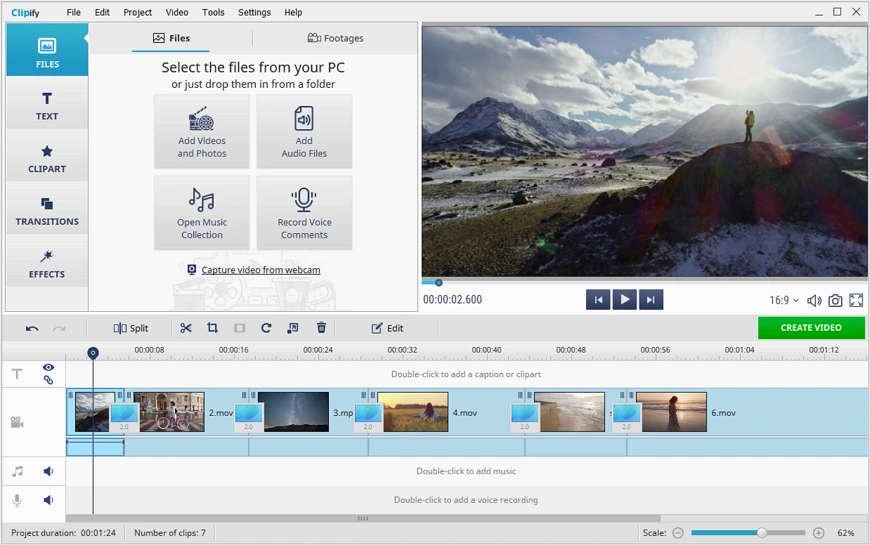
В рабочем окне Clipify есть верхнее меню File, Edit, Project, Video, Tools, Settings и Help. Слева располагается панель с категориями материалов и оформительских элементов, справа — окно предпросмотра. Нижняя часть занята временной шкалой, на которой видеоклипы отображаются последовательно, а связанные с ними звуковые и графические элементы — на дополнительных дорожках. Такая компоновка позволяет видеть одновременно порядок сцен, выбранный момент и изменения в кадре.
Над шкалой находятся операции редактирования: в том числе Split, Edit и инструменты для обрезки. Под окном предварительного просмотра видны кнопки воспроизведения, индикатор времени и переключатели представления; зелёная кнопка Create Video ведёт к выводу фильма. На шкале предусмотрены масштабирование и курсор воспроизведения. Масштаб меняет только детализацию отображения временной шкалы: он не повышает разрешение готового видео.
Панель исходников и встроенные коллекции
В категории Files доступны Add Videos and Photos, Add Audio Files, Open Music Collection и Record Voice Comments. По этой структуре видно, что видеоряд, фоновая музыка и дикторская запись рассматриваются как разные типы материалов. Программа принимает видео и фотографии из файловой системы; аудио можно взять из собственных файлов. Музыкальная коллекция предлагает записи по настроению и жанру, но полная библиотека из более чем 800 дорожек относится к PRO.
Другие разделы левой панели отвечают за оформительскую часть: Text — подписи и титры; Clipart — наклейки, обозначения и изображения; Transitions — способы смены сцен; Effects — визуальные фильтры. Это не отдельные программы. Результат выбора элемента привязывается к определённому клипу или временной позиции, поэтому изменение порядка сцен влияет на смысл и ритм всего фильма.
Предпросмотр и настройки фрагмента
При выборе видеоклипа редактор показывает связанные с ним параметры. Вкладка General содержит регулировку Sound Volume и работу с продолжительностью, вкладка Image — яркость, контраст, насыщенность и оттенок, Enhancement — автоматическое улучшение, стабилизацию и цветовые кривые. Для изменения темпа предусмотрена вкладка Video Speed. Это разграничение важно: громкость исходного звука, скорость самого ролика и параметры изображения решают разные задачи, хотя применяются к одному и тому же фрагменту.
В интерфейсе Clipify предусмотрены английская, французская, немецкая и итальянская локализации. В этом обзоре названия кнопок приведены по английскому интерфейсу. Русская локализация в перечне языков продукта не указана; наличие русскоязычного сайта, стороннего перевода или описания программы не следует принимать за подтверждение русского интерфейса.
Визуальный контроль особенно нужен для неоднородного материала: один исходник записан горизонтально, другой вертикально; в одном случае камера стоит неподвижно, в другом заметна тряска; музыка может перекрыть голос. Просмотр в окне редактора позволяет обнаружить эти несовпадения до записи конечного файла. При этом окончательная проверка экспортированного ролика в отдельном проигрывателе остаётся обязательной, потому что предварительный просмотр и кодирование — разные стадии работы.
Монтажные возможности: что действительно делает Clipify
Сборка клипов, нарезка и изменение кадра
Базовый монтаж строится вокруг последовательного размещения видео и фотографий. Клипы допускается переставлять, отделять фрагменты инструментом Split, сокращать начало и конец выделением нужного интервала. Обрезка продолжительности полезна для удаления дублей, пауз, неудачных начал записи и пустых концов; деление — для независимого оформления разных частей одного исходника. Это разные операции: первая убирает время, вторая создаёт две монтажные единицы.
Кадрирование изменяет видимую область изображения и решает задачи композиции. Функция Crop позволяет убрать ненужные края, заполнить кадр и подобрать соотношение сторон. В вертикальном видео исходный кадр часто не совпадает с горизонтальным проектом: заполнение пространства приводит к отсечению части сцены, а сохранение всей сцены оставляет поля. Clipify предлагает в том числе режим размывания фона для вертикальных видео и фотографий, что даёт третий вариант оформления без растяжения лиц и предметов.
Автоматическая сборка по шаблону
Мастер автоматического создания видео позволяет выбрать тему — например, день рождения, отпуск, свадьбу или праздничное поздравление — и собрать из материалов короткий фильм с заголовком и звуковым сопровождением. Его сильная сторона не в распознавании сюжета или автоматическом отборе удачных дублей, а в сокращении числа ручных оформительских решений. Содержание ролика всё равно определяют исходные записи и их последовательность.
Для самостоятельного видеоурока, где реплики должны точно соответствовать действиям в кадре, этот режим ограниченно полезен: порядок эпизодов, паузы и длительность экранных надписей обычно требуют ручной доработки. Для открытки или семейной подборки предварительная сборка способна быстрее показать, как материал воспринимается как цельный фильм. Поэтому шаблон — точка входа, а не замена редакторской оценки.
Коррекция изображения, фильтры и стабилизация
В Clipify есть Auto Enhancement для корректировки изображения одним переключателем. Ручные параметры позволяют отдельно изменять Brightness, Contrast, Saturation и Hue, а Curves дают более тонкую работу с яркостным и цветовыми каналами. Автоулучшение удобно, когда исходник просто немного тусклый или тёмный; кривые пригодятся при цветном оттенке, непривычной тональности и необходимости согласовать несколько камер. Ни один такой инструмент не восстанавливает детали, которых физически нет в исходной записи.
Стабилизация уменьшает воспринимаемую дрожь камеры. Цена такого исправления — обработка изображения и возможная потеря части видимого поля по краям; особенно заметно это на кадрах с быстрым панорамированием. Фильтры из раздела Effects действуют иначе: они стилизуют изображение, создавая винтажную, контрастную или другую художественную подачу. В проекте с несколькими источниками нейтральная коррекция перед декоративным фильтром обычно надёжнее, чем попытка скрыть пересвет эффектом.
Переходы, титры и графические накладки
Раздел Transitions содержит переходы между сценами, включая растворения, сдвиги и более заметные графические варианты. Переход влияет на стык двух фрагментов, а фильтр — на внешний вид самого фрагмента. Избыточное число переходов в коротком учебном или разговорном видео затрудняет восприятие: зритель каждый раз переключает внимание с содержания на оформление. Для семейного монтажа декоративные переходы могут быть частью задумки, но не заменяют связность эпизодов.
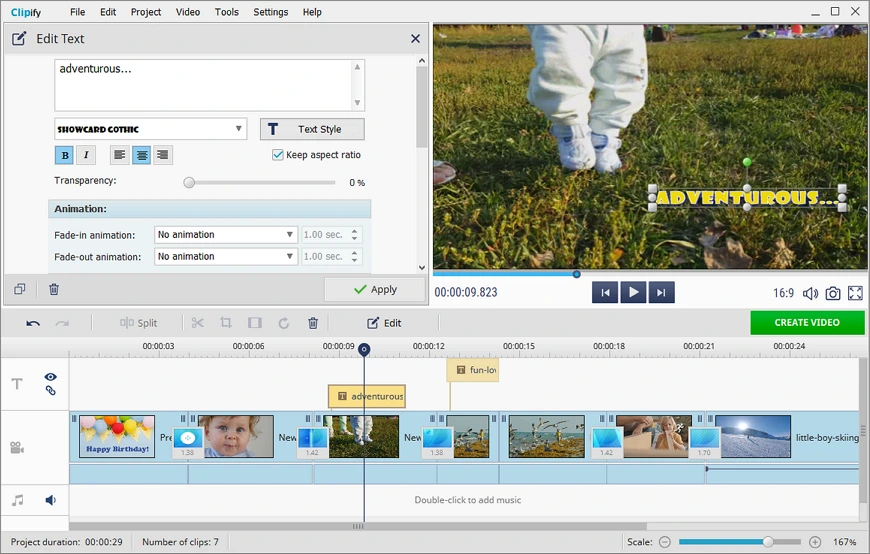
В Text есть стили надписей и титульных карточек, а в Clipart — графические элементы. Текст накладывается на видео с регулировкой положения и времени показа, может сопровождаться анимацией появления и исчезновения. Он уместен для имён, дат, пояснений к кадру и кратких предупреждений. Это не доказательство наличия автоматической расшифровки речи: функция ручного добавления текста не равна генератору субтитров по аудиодорожке.
Звуковое сопровождение и озвучивание
Звук в Clipify не ограничивается исходной дорожкой видеозаписи. Редактор позволяет добавлять аудиофайлы, выбирать фоновые композиции, регулировать громкость, приглушать исходный звук и записывать голосовые комментарии с микрофона. Для выравнивания громкости отдельного участка существуют точки управления уровнем. Это полезнее, чем просто поднять громкость всего фильма: при неодинаковых источниках усиление целиком сделает самые громкие эпизоды ещё резче.
Библиотека встроенной музыки описана как royalty-free, но этот термин нельзя автоматически трактовать как неограниченное право использовать любой трек в любой рекламе или коммерческом фильме. Перед публичным распространением необходимо сверить условия применения конкретного материала. Импорт собственной композиции также не передаёт пользователю авторских прав на неё. В учебном ролике наиболее важен разборчивый голос; подложка должна поддерживать повествование, а не конкурировать с ним.
Хромакей, картинка в картинке и композиции
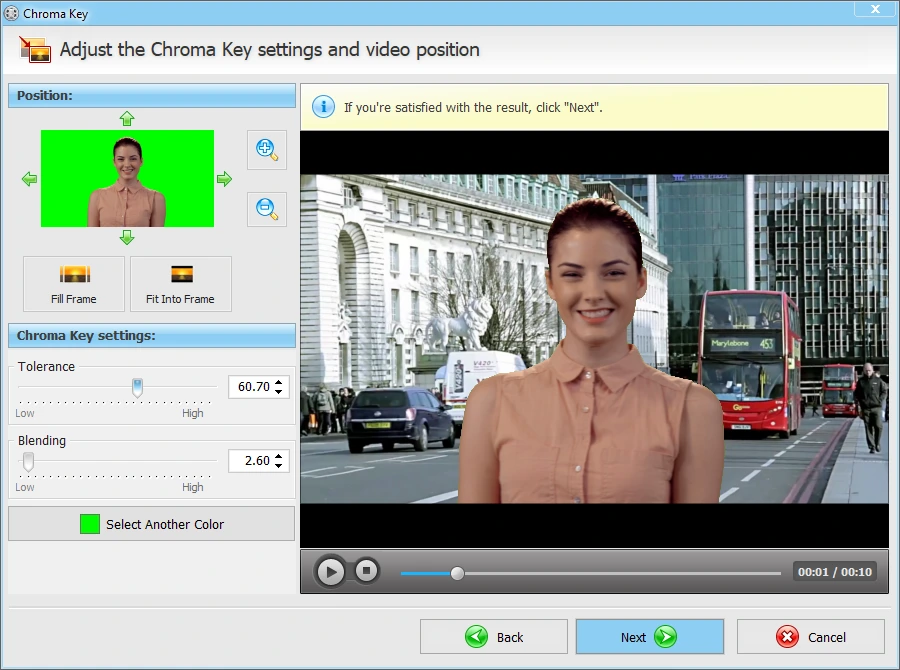
Платная редакция PRO включает Chroma Key для замены однотонного фона. Пользователь задаёт основной ролик, изображение или видео для новой подложки и цвет, который должен стать прозрачным. Настройки Tolerance и Blending влияют на диапазон удаляемого цвета и край объекта. Качество результата определяется не только программой, но и съёмкой: ровная освещённость фона, отсутствие зелёных отражений на коже и достаточный контраст одежды уменьшают количество артефактов.
В PRO также предусмотрено наложение одного видео на другое. Знакомый пример — миниатюра с ведущим поверх записи экрана. В таком монтаже важно не просто уменьшить верхний клип, но и определить, не перекрывает ли он значимые надписи, а также согласовать звук двух источников. Clipify рассчитан на подобные прикладные композиции, но его шаблонная схема не предназначена для замены специализированного пакета визуальных эффектов со сложным трекингом, масками и множеством графических слоёв.
Запись экрана, камеры и сокрытие чувствительных деталей
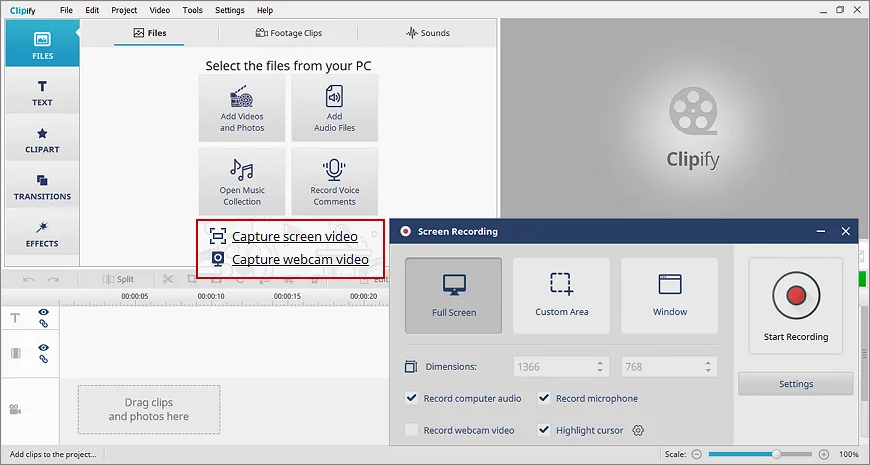
В версии PRO предусмотрен экранный рекордер. Он записывает полный экран, выбранное окно или прямоугольную область, системный звук и микрофон; доступно добавление изображения с веб-камеры, подсветка курсора и отображение щелчков. Это позволяет получить исходный материал и сразу продолжить монтаж в той же среде. Для записи игры или демонстрации интерфейса решающее значение имеют разрешение источника и доступность звукозаписывающих устройств в Windows.
Инструмент Censor Sensitive Areas нужен для закрытия номеров автомобилей, лиц и других объектов, которые нельзя оставлять различимыми. Доступны режимы Blur, Pixelate и Solid Color, а при движении объекта используются контрольные кадры с изменением положения области. Это не автоматическое гарантированное обезличивание: пропущенный участок движения остаётся видимым. Для публикации особенно важно проверить весь ролик, а не только кадр, на котором настраивалась маска.
Форматы и совместимость: где широкая поддержка, а где ограничения
Clipify импортирует существенно больше видеоконтейнеров, чем требуется для повседневных роликов. Среди перечисленных входных форматов — 3GP, AVI, MKV, MOV, MP4/M4V, MPEG/MPG, MTS/M2TS, MXF, WebM, WMV и несколько архивных форматов. Внутри них различаются кодеки: например, MP4 может содержать H.264 или H.265, а MOV — H.264, MPEG-4 либо ProRes. Поэтому расширение в конце имени файла само по себе не гарантирует успешного декодирования конкретной записи.
Выходная спецификация отдельно перечисляет контейнеры и кодеки, в том числе AVI, MOV, MP4, MKV, WebM, WMV и 3GP. Для MP4 указан вывод MPEG-4 и H.264; H.265 в таблице помечен специальной сноской, поэтому его не следует считать доступным в каждой редакции и при любой конфигурации. В меню вывода есть профили для компьютера, HD, мобильных устройств, интернета и DVD. Профиль — это преднастройка параметров сохранения, а не гарантия, что сторонняя платформа примет файл без повторного кодирования.
Карта форматов и совместимости
| Материал или результат | Что поддерживается | Что остаётся редактируемым | Где возможны потери или несовместимость |
|---|---|---|---|
| Входные MP4 и MOV | Видео с перечисленными в спецификации кодеками, включая H.264; для импорта также указан H.265 | Обрезка, порядок, эффекты, звук и текст внутри сеанса монтажа | Одинаковый контейнер не означает одинаковый кодек; необычный профиль или испорченный поток осложняет импорт |
| Входные MKV, AVI, MTS/M2TS, WebM | Набор кодеков из технической таблицы Clipify | Монтаж отдельных фрагментов после декодирования | Нагрузка различается по размеру, разрешению, частоте кадров и кодеку |
| Фотографии и аудио | Добавление через Add Videos and Photos и Add Audio Files | Положение в последовательности, длительность показа и звуковое оформление | Полный перечень расширений изображений и аудио не приведён в общей таблице видеоформатов |
| Вывод MP4/H.264 | Формат указан в официальной спецификации экспорта | Готовое видео воспроизводится и импортируется в стороннее ПО как единый файл | Монтажные границы, текст и отдельные эффекты уже объединены в видеоряд; повторное сжатие ухудшает качество |
| Вывод AVI, MOV, MKV, WebM, WMV | Поддерживаемые контейнеры с определёнными кодеками | Редактируется полученный поток, но не исходная структура монтажа | Не каждое устройство или сайт умеет воспроизводить любой выбранный кодек |
| DVD с меню | Функция заявлена в Deluxe и PRO | Меню и воспроизведение подготовлены для DVD-проигрывателя | Это отдельный способ распространения, не идентичный универсальному видеофайлу MP4 |
Нельзя путать возможность открыть ProRes в определённом контейнере с функцией профессионального обмена проектами через EDL, AAF или XML. В подтверждённой спецификации перечислены форматы видео, а не универсальный формат переноса монтажной шкалы со всеми слоями. Для перехода в другой редактор практическая единица обмена — исходные медиа и отдельно экспортированный фильм; сохранение всех редактируемых решений не гарантируется.
Здесь уместно различать собственно монтаж и операции без повторного кодирования. Если задача сводится к удалению начала или конца уже готового ролика при максимальном сохранении битового потока, полезно отдельно изучить LosslessCut и его модель нарезки без перекодирования. Clipify предоставляет более широкую художественную обработку, но такой монтаж обычно подразумевает новый видеовывод.
Требования, производительность, интернет и приватность
Минимальные требования не равны удобной рабочей конфигурации
В технических характеристиках указаны процессор Intel или AMD с частотой от 1 ГГц, минимум 2 ГБ оперативной памяти и 500 МБ свободного пространства. Установка требует прав администратора. Для видеокарты приведены достаточно старые семейства Intel HD Graphics, NVIDIA GeForce и AMD Radeon. Это описывает широкий диапазон совместимых компьютеров, но не отменяет зависимости скорости от исходного кодека, разрешения кадров, числа эффектов и доступного места под итоговый файл.
Операции с одним коротким роликом, изображениями и несколькими надписями нагружают ПК иначе, чем монтаж нескольких длинных записей с H.265, наложениями и обработкой каждого кадра. Обновление 26.0 содержит ускорение с применением GPU, но опубликованное описание не даёт воспроизводимых результатов по скорости на конкретных процессорах. Обещания мгновенного экспорта, отсутствия пропусков кадров на всех устройствах и полноценной 4K-работы на 2 ГБ ОЗУ были бы необоснованны.
Поддержка Windows 7 как платформы редактора не означает, что сама ОС получает актуальные исправления безопасности. На старом компьютере особенно важны надёжный источник установщика, свободное место, работоспособный видеодрайвер и реальные кодеки исходного материала. При подготовке важного фильма не следует обновлять ОС или драйвер только ради эксперимента над единственной копией исходников.
Локальная обработка и сетевые зависимости
Базовый процесс строится вокруг файлов на диске и установленного редактора. Это отличает Clipify от веб-сервиса, в который для монтажа необходимо загружать весь видеоматериал. Однако из этого нельзя выводить абсолютную гарантию отсутствия сетевых обращений: сайт используется для загрузки программы, покупки редакции, обращения в поддержку и получения обновлений. При планировании работы без сети полезно заранее иметь установщик, необходимые исходники и уже действующий доступ к платным функциям.
Политика конфиденциальности Clipify описывает обработку контактных данных пользователей сайта и услуг, а также технические сведения о посещении: IP-адрес, тип браузера, ОС, язык системы и время обращения. Упоминаются аналитика использования и передача информации поставщикам, участвующим в оплате, обслуживании и поддержке. При этом публичное описание не устанавливает, что каждый кадр импортированного видео автоматически отправляется в облако. Гарантию полностью изолированной обработки или точную архитектуру телеметрии оно тоже не даёт.
Если в записи присутствуют паспортные данные, сведения о детях, рабочие документы или личные видеозвонки, безопаснее оценивать риск по фактической задаче: где хранятся исходники, кто видит экспорт, какие аккаунты используются при публикации. Инструмент размытия помогает убрать видимое в кадре, но не удаляет автоматически персональные сведения из речи или содержимого других фрагментов. Программное редактирование не заменяет контроль публикации и согласия участников съёмки.
Что подразумевается под автоматизацией и ИИ
Автоматизация в Clipify подтверждена на уровне тематических видеошаблонов, Auto Enhancement, стабилизации и ряда готовых эффектов. Она снимает повторяющиеся визуальные действия, но не делает редактор сервисом генерации ролика по текстовому заданию. Для рассматриваемой Windows-программы не подтверждены облачное создание видео из текстовых промптов, интеллектуальный поиск лучших сцен по смыслу, автоматическая транскрибация речи и полноценный пакетный конвейер экспорта сотен независимых проектов.
Это разграничение особенно важно из-за одноимённых продуктов. Рекламные обещания «автоматически нарежет подкаст на десятки Shorts» могут относиться к веб-решению Clipify другого владельца, а не к программе AMS Software. В Clipify предмет обзора — управление собственной временной шкалой и автоматизация отдельных операций внутри неё.
Редакции Clipify, цены и условия лицензии
Схема лицензирования состоит из бесплатной редакции и трёх платных выпусков: Standard, Deluxe, PRO. Бесплатный вариант подходит для знакомства с рабочим процессом, однако на странице перехода к платным редакциям отдельно обещано создание роликов без водяного знака и ограничений продолжительности. Следовательно, отсутствие платы за установку не следует путать со свободным выпуском любых итоговых видео без ограничений.
Покупка платной редакции даёт бессрочную лицензию на приобретённую версию и 12 месяцев бесплатных обновлений и технической поддержки. Это принципиально отличается от обязательной ежемесячной подписки: окончание года обновлений само по себе не описано как прекращение права пользоваться уже купленной версией. При переходе на более новую ветку после периода обслуживания условия следующего обновления следует оценивать отдельно.
| Редакция | Объявленная базовая цена | Акционная цена на 10.11.2026 | Важные различия |
|---|---|---|---|
| Free | Бесплатно | Бесплатно | Начальный монтаж с ограничениями экспорта; не все коллекции и расширенные инструменты открыты |
| Standard | 42 доллара | 29,40 доллара | Основные операции, звук, улучшение изображения, набор из 150+ переходов, титров и эффектов |
| Deluxe | 57 долларов | 39,90 доллара | До 200+ элементов оформления, стабилизация, DVD с меню |
| PRO | 85 долларов | 59,50 доллара | До 250+ элементов оформления, 800+ музыкальных композиций, хромакей, наложение видео, захват экрана и изменение скорости |
Указанная на странице продажи скидка 30% действует по 15 ноября 2026 года. Это временное предложение, поэтому сравнение стоимости на более позднюю дату следует проводить по обычным ценам, пока не подтверждено новое снижение. Налоги и условия конкретного платежа в этих суммах не раскрыты; не стоит выдавать показанную стоимость за окончательную сумму в каждой стране.
Список отличий не нужно читать как обещание, что каждый пункт рекламной главной страницы доступен в Free. Например, экранный рекордер и Chroma Key прямо перечислены для PRO, стабилизация — для Deluxe и PRO, расширенная музыкальная коллекция — для PRO. В описании некоторых технических приёмов они представлены как возможности Clipify в целом; редакция и конкретная лицензия определяют возможность их использовать без перехода на другой выпуск.
Скрытая стоимость владения: что учитывать кроме суммы покупки
Первый дополнительный расход — не обязательно деньги, а стоимость повторной сборки материала. Когда фильм состоит из десятков отдельных исходников, их нужно сохранять вместе с промежуточными версиями и финальным MP4. Перенос только готового файла в другой редактор переносит картинку и звук, но не возвращает отдельные титры, эффекты и точные точки монтажа. Для периодически обновляемых семейных архивов или учебных материалов эта разница важнее одного экспортного пресета.
Вторая статья риска — разница между редакциями. Пользователь может начать проект с ожиданием хромакея, записи экрана или обширной музыкальной библиотеки и выяснить, что именно требуемая возможность связана с PRO. Рациональный критерий покупки — перечень конкретных операций, нужных в ближайшем фильме, а не максимальное число эффектов в рекламе. Особенно это касается тех, кто пользуется редактором несколько раз в год и не нуждается в каждом платном инструменте.
Третья — обновления и срок службы системы. Лицензия на приобретённую версию бессрочна, но 12 месяцев обновлений не равны бессрочным бесплатным переходам на все будущие версии. Поддержка Windows 7/8 полезна для старых машин, однако при замене компьютера понадобится проверить совместимость установщика и лицензии. Для хранения самих видео гораздо важнее сохранить стандартные экспортные файлы и исходники, чем рассчитывать на вечную доступность конкретной версии редактора.
Четвёртая — ресурсы. Объём установщика около 29 МБ и требование 500 МБ для программы ничего не говорят о размере библиотеки исходников, временных файлов и нескольких итоговых копий в хорошем качестве. HD-ролик длительностью несколько десятков минут способен занять намного больше места, чем приложение. Наконец, бесплатность встроенной музыки в смысле royalty-free не означает автоматической передачи исключительных авторских прав на треки.
Матрица сохранности результата: что переживёт экспорт и перенос
Для видеомонтажа полезно различать три объекта: исходную съёмку, редактируемое состояние монтажа и готовый видеофайл. Они решают разные задачи и не заменяют друг друга. Следующая матрица описывает последствия операций, а не обещает неподтверждённый формат обмена проектами Clipify.
| Действие | Что остаётся | Что не переносится как отдельный объект | Обратимость и использование вне Clipify |
|---|---|---|---|
| Сократить эпизод на шкале | Выбранная длительность в текущем монтаже | Из готового экспорта нельзя вернуть удалённые кадры | Изменение можно пересобрать по оригиналу; исходный файл следует хранить отдельно |
| Добавить текст и клипарт | Отрисованная надпись в готовом видео | Независимые шрифтовые и графические настройки в MP4 | Другая программа увидит единый кадр; для корректировки надписи нужен монтажный исходник |
| Подправить цвета или стабилизировать | Результат фильтрации после рендера | Отдельные параметры обработки в конечном потоке | Вернуть первоначальные пиксели из сжатого фильма без исходника нельзя |
| Экспортировать MP4/H.264 | Видеоряд и звуковое сопровождение для обычного проигрывателя | Раздельные дорожки монтажа, переходы как объекты и сценарий сборки | Файл переносим; последующее редактирование обычно предполагает повторное кодирование |
| Сделать DVD с меню | Воспроизведение и навигация в DVD-сценарии | Редактируемая структура исходной шкалы | Для новой версии фильма предпочтительнее обращаться к исходным материалам, а не извлекать кадры с DVD |
| Удалить исходные файлы после вывода | Только уже созданные конечные файлы | Возможность качественно изменить отдельные сцены и звуковые дорожки | Практически необратимая потеря монтажной свободы без других копий |
Для долговременного архива разумно хранить исходные ролики с понятными именами, звуковые файлы и хотя бы один проверенный финальный экспорт. Не нужно полагаться на то, что единственный файл, похожий на проект, содержит внутри весь исходный видеоматериал: подтверждённого открытого формата контейнера проекта у Clipify не заявлено. Если монтаж предстоит передать другому человеку, заранее согласуйте, требуется ли ему только готовый фильм или возможность менять отдельные сцены.
Как пользоваться программой — советы гика
Для примера возьмём воспроизводимую задачу: подготовить полутораминутный ролик о поездке из трёх коротких видео и одной фотографии, убрать неудачные фрагменты, подписать место, добавить фоновую музыку и получить MP4. Используются три исходника, снятые в одном направлении, и аудиофайл, права на который позволяют публикацию. Отдельная рабочая папка с исходниками исключает случайное смешивание оригиналов с готовой версией. В этом сквозном сценарии достаточно базовых инструментов; платные возможности добавляются только там, где они действительно нужны.
- Запустите Clipify и в окне New Project откройте Blank Project. На вкладке Files используйте Add Videos and Photos, выберите три ролика и фотографию либо перенесите их на шкалу из папки. Первым поставьте общий план, затем основное действие, потом завершающую сцену; фотографию оставьте для финала.
- Для каждого ролика оставьте удачные кадры через Edit → General → Cut and Set Duration. У первого фрагмента уберите начало до появления основного объекта, у второго — лишнюю паузу, у третьего — ненужные секунды после завершения действия. Порядок проверьте в окне просмотра.
- В разделе Text выберите лаконичную подпись, впишите место и дату и расположите её над первым эпизодом. Через Add Audio Files добавьте музыкальный файл, поставьте его на звуковую дорожку и снизьте уровень так, чтобы не заглушить речь.
- Просмотрите стыки сцен, начало и конец видеоряда и содержание надписи. Затем нажмите Create Video, выберите вывод MP4 с кодеком H.264 и размером кадра, соответствующим материалу; запишите файл под новым именем, не совпадающим с оригиналами.
- Откройте готовый MP4 в отдельном проигрывателе. Результат считается завершённым, когда изображение воспроизводится от начала до конца, звук не обрывается, подпись появляется в нужный момент и финальный файл лежит в выбранной папке.
Безопасный откат сквозного сценария — не исправлять единственный экспорт поверх него, а вернуться к исходным клипам и повторить вывод под новым именем. В частности, удалённые при обрезке эпизоды нельзя восстановить из готового сжатого MP4, если оригиналы были уничтожены. Далее рассмотрены отдельные операции с точными командами англоязычного интерфейса, который показан в официальных материалах Clipify.
Автоматически собрать видео по тематическому шаблону
Цель и подготовка. Быстро оформить семейную подборку, короткое поздравление или памятный фильм без ручного создания каждого перехода. Подготовьте несколько клипов или фотографий с известным порядком, короткое название и подходящую звуковую дорожку. Тематический шаблон определяет оформление, но не исправляет плохую съёмку и не решает, какую сцену следует сохранить.
- В стартовом окне Clipify перейдите к созданию фильма по шаблону, а не к пустому монтажу Blank Project.
- Выберите доступную тему: праздник, день рождения, свадьба, путешествие или другой подходящий вариант. Просмотрите предлагаемый стиль заставок и переходов, чтобы он не противоречил содержанию.
- Добавьте подготовленные видео и фотографии, задайте заголовок и музыкальное сопровождение. Проверьте, что в подборку не попали дубли или случайные файлы.
- Оцените полученную последовательность в предварительном просмотре и переходите к её редактированию либо к выводу через Create Video.
Проверка. У фильма есть начало, последовательность эпизодов, логичный финал и читаемый заголовок. Типичная ошибка. Тематическая музыка оказывается громче записанной речи или оформление делает деловой материал похожим на открытку. Откат. Вернитесь к выбору темы и исходников; сохраняйте первоначальные файлы неизменными. Не пытайтесь исправить неверный шаблон многократным перекодированием готового файла.
Обрезать видео, разделить на сцены и переставить фрагменты
Цель и подготовка. Удалить неудачные дубли и собрать осмысленный видеоряд. Понадобится один длинный ролик либо несколько исходников; перед монтажом определите моменты начала и конца полезной сцены. Не путайте Trim, то есть ограничение длительности, с Split, то есть разделением одного клипа на две самостоятельные части.
- На вкладке Files нажмите Add Videos and Photos либо перетащите исходник непосредственно на временную шкалу.
- Выделите клип, нажмите Edit и во вкладке General выберите Cut and Set Duration. Синими маркерами задайте интервал, который должен остаться, затем примените изменение кнопкой Apply.
- Для внутреннего разреза установите курсор воспроизведения в нужной точке и воспользуйтесь Split над шкалой. Образовавшийся отдельный фрагмент можно выделить и удалить значком корзины.
- Перетаскивайте оставшиеся клипы по шкале, чтобы определить порядок сцен. При необходимости увеличьте масштаб временной шкалы — это помогает точнее попасть в короткую паузу.
Проверка. Нужный кадр появляется в начале каждого нового фрагмента, а на стыках нет внезапного возврата к старому эпизоду. Типичная ошибка. Удалена нужная часть из-за путаницы между выделенным интервалом и тем, что находится за его пределами. Откат. Используйте отмену последнего редактирования до последующих операций либо снова добавьте оригинал и выставьте корректные границы; не удаляйте сам исходник из рабочей папки.
Кадрировать, повернуть и согласовать вертикальное и горизонтальное изображение
Цель и подготовка. Убрать чёрные поля, сместить акцент к объекту либо подготовить ролик под нужное соотношение сторон. Определите заранее, где его будут смотреть: на телевизоре, компьютере или в вертикальной ленте. При переходе от 9:16 к 16:9 нельзя сохранить весь кадр и одновременно заполнить экран без дополнительных полей, искажения или фонового оформления.
- Выделите нужный фрагмент на временной шкале и откройте инструмент Crop на панели над ней.
- Выберите соотношение сторон либо Fill Frame для заполнения доступного пространства. Для ручного приближения используйте Free Crop и рамкой выделите существенную часть исходного изображения.
- Проверьте у границ рамки головы, руки, текст и другие детали. Для вертикального материала рассмотрите размытый фон вместо сильного отсечения по бокам.
- Для видео с неверной ориентацией выделите клип и нажмите Rotate. Одно нажатие поворачивает его на 90° вправо, два — на 180°, три — на 270°. Поворот исправляет ориентацию содержимого, но не заменяет настройку соотношения сторон проекта.
- Сохраните настройки через Save в окне кадрирования и оцените результат на нескольких кадрах, а не только в неподвижном положении объекта.
Проверка. Важные объекты не обрезаны, пропорции не растянуты, случайные края не отвлекают. Типичная ошибка. Fill Frame отсекает человека при движении или лишает сцену контекста. Откат. Вернитесь к Crop и выберите менее агрессивную рамку либо сохранение всего кадра с фоном. Неправильный поворот отмените Undo или повторными нажатиями Rotate до исходной ориентации; оригинальное видео не перезаписывайте.
Выполнить автоулучшение, ручную цветокоррекцию и стабилизацию
Цель и подготовка. Сделать неоднородные записи визуально согласованными. Подготовьте короткий эпизод с узнаваемыми цветами и нормальными участками света и тени. Сначала определите реальную проблему: недостаточная яркость, цветной оттенок, падение контраста или дрожание камеры. Стабилизация входит не во все редакции: она отдельно заявлена для Deluxe и PRO.
- Выделите видео и откройте Edit. На вкладке Enhancement включите Auto Enhancement и сравните изображение с первоначальным состоянием.
- Для ручного исправления откройте Image и настройте Brightness, Contrast, Saturation или Hue. Изменяйте параметры по одному, контролируя участки с кожей, небом и белыми предметами.
- При необходимости на Enhancement выберите Correct Colors Using Curves, затем настройте яркостный либо отдельный цветовой канал вместо увеличения всех значений одновременно.
- Для дрожащей съёмки на той же вкладке используйте Image Stabilization. После применения посмотрите сцену с движением, особенно по краям кадра, и нажмите Apply.
Проверка. Детали в светах и тенях остаются различимы, цвета не приобретают случайный оттенок, кадр не начинает заметно «плавать» после стабилизации. Типичная ошибка. Автоматическое улучшение пересвечивает лица или делает несколько последовательных эпизодов визуально разными. Откат. Снимите отметку Auto Enhancement либо верните ручные регуляторы к исходным положениям; при чрезмерном кадрировании после стабилизации отключите её и используйте менее подвижный фрагмент.
Изменить скорость ролика без потери логики движения
Цель и подготовка. Ускорить длительное действие, замедлить выразительный момент либо выровнять темп короткого клипа. Возьмите фрагмент, в котором ясно видна непрерывность движения; до изменения оцените, есть ли в исходном звуке речь, которую нежелательно искажать. Управление скоростью перечислено среди возможностей PRO.
- На временной шкале выделите видеоклип, нажмите Edit и откройте вкладку Video Speed.
- Выберите подходящий вариант в выпадающем списке либо измените значение скорости ползунком.
- Просмотрите ключевую часть сцены: при ускорении проверьте, осталось ли зрителю достаточно времени, чтобы понять происходящее; при замедлении — как выглядят движения между кадрами.
- Оцените, насколько изменилась длительность сцены относительно соседних клипов и музыкальной подложки, затем подтвердите настройку.
Проверка. Видеоряд не кажется случайно ускоренным, а монтажные стыки и титры сохраняют смысл. Типичная ошибка. Изменив длительность отдельной сцены, пользователь оставляет надпись или музыку с прежней временной привязкой. Откат. Верните скорость к исходному значению и заново согласуйте соседние фрагменты; для подчёркивания одного момента можно разделить исходник и менять скорость только выделенной части.
Добавить переходы между сценами и визуальные эффекты
Цель и подготовка. Обозначить смену места или времени и поддержать выбранный стиль. Понадобятся два уже смонтированных фрагмента, а для цветового фильтра — один конкретный клип. Помните, что Standard, Deluxe и PRO различаются объёмом коллекций: число доступных элементов зависит от лицензии.
- Откройте Transitions, просмотрите категории и перетащите выбранный переход на стык двух соседних клипов. Для однотипного фильма доступна команда Apply Transition to All Clips, но её следует использовать только после оценки общего ритма.
- Перейдите в Effects, выберите стилистическую категорию и предварительно оцените её на нужной сцене.
- Перетащите эффект на соответствующий клип. Параметры доступного эффекта уточняются в Effect Settings; при наложении нескольких эффектов оцените суммарное изменение изображения.
- Просмотрите стык с небольшим запасом времени до и после него, чтобы заметить резкую смену освещённости и ненужное повторение переходов.
Проверка. Переход не скрывает существенное действие, а эффект не делает соседние сцены несовместимыми по цвету. Типичная ошибка. Одна декоративная анимация без разбора применена ко всем стыкам или на клип наложены противоречащие друг другу фильтры. Откат. Удалите лишний элемент со шкалы или верните его параметры к нейтральному состоянию; последовательность исходных клипов оставьте прежней.
Разместить титры, подписи и графические объекты
Цель и подготовка. Подписать участников, обозначить место съёмки, создать заставку или показать стрелку на нужный объект. Подготовьте короткий текст без опечаток и определите безопасную зону кадра, которую не перекрывает важная информация. Для титров, предназначенных для мобильного просмотра, важна читаемость на небольшом экране.
- Откройте Text и выберите подходящий стиль подписи или титульной карточки. Добавьте элемент на временную шкалу двойным нажатием либо перетаскиванием.
- В появившемся окне введите текст, настройте его внешний вид, положение и, если нужно, анимацию появления и исчезновения.
- На шкале задайте время начала и длительность текстового элемента. Следите за тем, чтобы надпись не исчезала раньше, чем зритель успеет её прочитать.
- Для стрелки, плашки или своей картинки откройте Clipart; используйте встроенный элемент или Add From File, после чего настройте масштаб и положение графического слоя.
Проверка. Подпись появляется на правильной сцене, не закрывает лицо и остаётся разборчивой после уменьшения окна просмотра. Типичная ошибка. Текст привязан к неверному отрезку либо оказывается за пределами видимой части после кадрирования. Откат. Передвиньте слой на шкале и верните безопасное положение; для неудачного оформления удалите только текстовый или графический объект, сохранив видеоклип.
Настроить музыку, исходный звук и записать комментарий
Цель и подготовка. Создать звуковую подложку и сделать голос разборчивым. Для фоновой музыки используйте запись, на которую имеются права; для комментария подготовьте рабочий микрофон. Если клип содержит речь, музыкальная дорожка должна быть заметно тише неё.
- На вкладке Files нажмите Add Audio Files, выберите собственный звук и добавьте его к проекту. Для доступной по лицензии встроенной музыки используйте Open Music Collection и Add to Project.
- Выделите видеоклип, откройте Edit → General и измените Sound Volume. Для отключения его аудио используйте Mute. Не заглушайте исходный звук, если в нём есть значимые реплики.
- При неровной громкости воспользуйтесь командой Add Audio Point в контекстном меню дорожки и регулируйте отдельные участки. Для музыкального файла через контекстное меню доступны параметры громкости и плавного входа/выхода.
- Для новой озвучки нажмите Record Voice Comments, затем Start Recording; запишите комментарий в тихом помещении и разместите полученную запись относительно видеоряда.
Проверка. Голос не заглушён музыкой, речь звучит на протяжении нужной сцены, в начале и конце отсутствуют резкие звуковые обрывы. Типичная ошибка. Увеличение общей громкости приводит к искажению уже громких участков либо фоновая музыка перекрывает диктора. Откат. Верните уровень к исходному, исправьте отдельные звуковые точки или удалите неудачную дополнительную дорожку и запишите голос заново.
Заменить однотонный фон и наложить второе видео в PRO
Цель и подготовка. Поместить ведущего на другой фон или расположить небольшое второе видео поверх основного. Для Chroma Key нужен ролик с однотонным фоном и отдельная фотография или запись новой сцены. Эта функция и наложение видео включены в PRO; одноимённый бесплатный веб-сервис не является альтернативным способом открыть её в Clipify от AMS Software.
- Для замены фона в меню Tools выберите Change Background. В мастере используйте Select Video With Plain Background, загрузите исходник, нажмите Next, затем Select Video With New Background и выберите подложку.
- Цветовым пипеточным инструментом укажите цвет, который требуется удалить; для исправления выбора используйте Select Another Color.
- Проверьте кадр и настройте Tolerance и Blending, а также размер и положение главного объекта. Переходите далее кнопкой Next только после просмотра кадров, в которых объект движется.
- Для обычной «картинки в картинке» откройте основное видео на шкале, затем добавьте второй ролик на дорожку наложения над основным. Измените размер, положение и длительность верхнего слоя.
Проверка. Контур волос и одежды не исчезает, на фоне нет заметных цветных ореолов, а второе видео не перекрывает важные детали. Типичная ошибка. Слишком высокий допуск удаляет части одежды близкого цвета либо неверный порядок слоёв скрывает основную запись. Откат. Верните параметры Tolerance и Blending к прежним значениям, укажите другой цвет или отмените наложение; используйте оригиналы с неизменённым фоном как резервные.
Записать экран, окно программы или видео с веб-камеры в PRO
Цель и подготовка. Создать инструкцию, демонстрацию программы или комментарий поверх происходящего на экране. Убедитесь, что в кадр не попадут пароли, уведомления и переписка; подготовьте микрофон и, при необходимости, веб-камеру. Видеозахват экрана заявлен для PRO, а права приложений на использование устройств регулируются самой Windows.
- Откройте Clipify, создайте проект и в панели Files выберите Capture screen video. Для отдельного ролика с камеры предусмотрено Capture webcam video.
- В параметрах записи определите Full Screen, Window или Custom Area; включите системный звук, микрофон и изображение с камеры только для тех источников, которые требуются в фильме.
- Настройте показ курсора и щелчков. Перед началом проследите, чтобы область захвата включала нужные элементы интерфейса и не обрезала нижние кнопки приложения.
- Нажмите Start Recording, дождитесь обратного отсчёта и продемонстрируйте нужное действие. Для завершения нажмите Stop и осмотрите полученный материал до монтажа.
Проверка. Кадры записаны в правильной области, присутствует именно нужный звук, движение мыши различимо. Типичная ошибка. В ролике виден пустой экран, не слышна речь или камера оказалась выключена в параметрах захвата. Откат. Удалите неудачную запись из монтажа, проверьте выбранное устройство и повторите короткий дубль; исходные рабочие окна и их содержимое менять не требуется.
Скрыть приватные сведения с помощью Censor Sensitive Areas
Цель и подготовка. Закрыть лицо прохожего, номер машины, адрес или фрагмент документа до публичного распространения. Нужен исходный ролик с понятным участком, который требуется скрыть. Инструмент добавлен в актуальную ветку Clipify; конкретное право на него проверяется по используемой редакции.
- Выберите инструмент с пиктограммой глаза Censor Sensitive Areas и нажмите Add Censored Area.
- В окне просмотра переместите выделение на нужную часть изображения, измените его форму и размер. В меню способа скрытия выберите Blur, Pixelate или Solid Color.
- Если объект движется, создавайте дополнительные контрольные точки командой Add Keyframe и в соответствующих позициях времени меняйте положение области.
- Проверьте весь отрезок, особенно вход и выход объекта из кадра, и подтвердите настройки через Apply.
Проверка. Информация скрыта на каждом кадре, где она присутствует, а размер маски остаётся достаточным при движении. Типичная ошибка. Область настроена только в начальном кадре и «отстаёт» от автомобиля или лица. Откат. Скорректируйте контрольные точки либо замените тонкое размытие непрозрачной заливкой; исходник следует сохранять отдельно и не публиковать его вместо проверенной версии.
Экспортировать итоговый файл и выполнить контроль перед публикацией
Цель и подготовка. Превратить монтаж в видео, которое откроется на целевом устройстве. Уточните, нужен ли MP4 для веба и телефона, один из других контейнеров, HD-профиль или DVD с меню. DVD относится к Deluxe/PRO; условия водяного знака и длительности зависят от лицензии.
- По окончании монтажа нажмите зелёную кнопку Create Video под окном предварительного просмотра.
- В диалоге выбора способа сохранения определите подходящую категорию: AVI video, DVD video, HD video, Video for mobile devices, Video for Internet или Other types of video.
- Для универсального файла выберите MP4 с H.264, установите размер кадра и уровень качества, соответствующие задаче. Не увеличивайте разрешение ради обещания улучшить изначально размытый материал.
- Задайте папку и уникальное имя, подтвердите Create video и дождитесь окончания вывода. Не заменяйте последнюю успешную копию, пока новый файл не проверен.
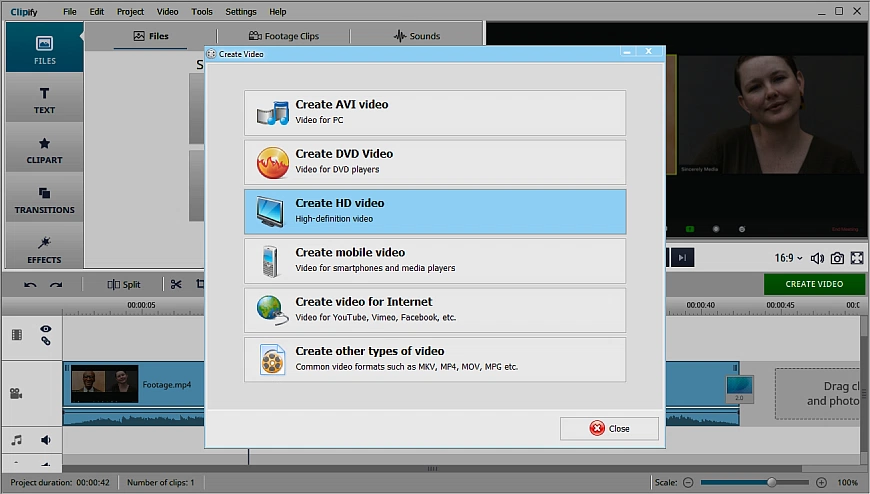
Контроль перед публикацией. Просмотрите начало, середину, титры и конец готового файла в отдельном проигрывателе; проверьте пропорции кадра, наличие звука, отсутствие случайных личных данных и соответствие формата выбранной площадке. Если в записи есть музыка из сторонних источников, оцените права на распространение. Для критичного материала нужен просмотр всего видеоряда без перемотки, поскольку краткая выборочная проверка не выявляет каждый пропущенный кадр с личными сведениями.
Типичная ошибка. Выбран не тот контейнер, получился слишком большой файл либо платная опция не даёт убрать водяной знак в свободной редакции. Откат. Не повторяйте обработку готового видео поверх него; вернитесь к проекту, измените параметры в Create Video или разберитесь с редакцией и выведите новую копию. Не уничтожайте исходные клипы до проверки результата.
Плюсы и минусы Clipify
Плюсы
- Полноценная временная шкала со сборкой из видео и фотографий, отдельными дорожками текста, наложений и звука, а не только одноразовый конвертер.
- Есть два подхода к результату: шаблонный монтаж для простых подборок и ручное редактирование продолжительности, порядка сцен и оформления.
- Широкий заявленный набор входных и выходных видеоконтейнеров, включая MP4, MOV, AVI, MKV и WebM.
- Коррекция изображения охватывает автоматическое улучшение, ручные регуляторы и кривые; в подходящей редакции доступна стабилизация.
- Звук, озвучка, подписи, переходы и клипарт собраны в одном интерфейсе, поэтому для простого фильма не требуется отдельное приложение на каждую операцию.
- Для владельцев соответствующей лицензии доступны хромакей, наложение второго видео и запись экрана с веб-камерой.
- Разовые лицензии с бессрочным использованием приобретённой версии — понятная альтернатива обязательной ежемесячной оплате.
- Отдельно заявлена совместимость с Windows 7 и 8, что встречается не у каждого современного редактора.
Минусы
- Отсутствуют нативные редакции AMS Software Clipify для macOS, Linux и мобильных ОС.
- Бесплатность установки не равна экспорту без водяного знака и ограничений времени; для свободного режима это существенная разница.
- Многие наиболее заметные функции — экранный рекордер, Chroma Key, наложения и большая музыкальная коллекция — сосредоточены в PRO.
- Минимальные 2 ГБ ОЗУ не подтверждают способность без задержек обрабатывать тяжёлые исходники с несколькими фильтрами.
- Не заявлен универсальный обмен редактируемыми проектами с другими монтажными системами через EDL, AAF или XML.
- Полный перечень поддерживаемых аудио- и фотоформатов не раскрыт так же подробно, как таблица видеоконтейнеров.
- Публичные материалы не дают оснований считать Clipify системой автоматической транскрибации, генерации видео по тексту либо промышленной пакетной обработки.
Кому подойдёт Clipify
Домашнему автору и организатору семейного архива. Clipify полезен, когда задача конкретна: собрать из разрозненных файлов фильм о поездке, добавить даты и музыку, убрать повторяющиеся эпизоды и сохранить MP4 для родственников. Шаблонный режим сокращает время на оформление, а ручная шкала остаётся для корректировки неудачно выбранной длительности. При этом архивную ценность имеют оригиналы: готовый фильм — удобная форма просмотра, но не замена исходных записей.
Преподавателю, школьнику и автору несложных инструкций. Сочетание экранного рекордера, надписей, голосовых комментариев и возможности цензурировать части кадра подходит для объясняющих роликов. Следует учитывать платную редакцию: для захвата экрана предусмотрен PRO. Для учебного контента важнее контролировать читаемость надписей и громкость речи, чем использовать все декоративные эффекты.
Начинающему создателю коротких роликов на Windows. Редактор закрывает базовые потребности в обрезке, соединении, смене соотношения сторон, звуке и экспортном профиле. Он особенно уместен в случае, когда монтаж требуется время от времени, а сложная панель цветокоррекции, многокамерная синхронизация и командная совместная работа не входят в задачу. Решение о покупке следует принимать по нужной функции, а не по перечню десятков визуальных эффектов.
Кому Clipify не подойдёт
Пользователям Mac, Linux и мобильных устройств как основной монтажной платформы. Установщик Clipify от AMS Software ориентирован на Windows. Экспорт для iPhone или Android не даёт возможности редактировать видео в одноимённом мобильном приложении этого разработчика. Для кроссплатформенной работы важна не только возможность воспроизвести фильм, но и доступ к самим инструментам монтажа на каждом устройстве.
Профессиональной постпродакшн-команде с обязательным обменом проектами. Если ролик проходит через отдельные станции монтажа, цветокоррекции, работы со звуком и визуальных эффектов, необходимы воспроизводимый обмен монтажными решениями и заранее согласованные форматы. У Clipify подтверждены многочисленные форматы готового видео, но это не то же самое, что проектный обмен с открытой структурой многодорожечного таймлайна.
Тем, кому нужен только бесплатный экспорт без ограничений. В таком случае следует оценить приложения с явно свободным лицензированием и без водяного знака. Платить за PRO ради единственной операции, доступной в другом редакторе без покупки, не всегда рационально. Наконец, для поточной автоматической нарезки большого массива интервью, распознавания речи и создания нескольких десятков клипов под разные соцсети Clipify не заявляет соответствующий специализированный конвейер.
Сравнение с другими аналогами
Сравнивать Clipify имеет смысл не с абстрактной «идеальной профессиональной программой», а с инструментами, которыми действительно можно решить похожую задачу. Ниже у всех вариантов одинаковые критерии: основной тип работы, системы, сложность освоения, форматы, автоматизация, способ оплаты, ограничение и сценарий выбора. Оценка порога освоения — редакционная сравнительная характеристика по устройству интерфейса, а не результат замера времени обучения.
| Редактор | Задача и платформа | Порог освоения | Форматы и автоматизация | Оплата и ограничения | Когда выбирать |
|---|---|---|---|---|---|
| Clipify | Домашний монтаж, поздравления, учебные видео; Windows 7–11 | Невысокий для шаблона и базовой шкалы | MP4, MOV, MKV, AVI, WebM и другие; шаблоны, Auto Enhancement, платные рекордер и хромакей | Free с ограничениями; разовые Standard, Deluxe, PRO; только Windows | Нужна короткая дорога от материала до оформленного фильма |
| Shotcut | Ручной монтаж и тонкая настройка; Windows, macOS, Linux | Средний, больше параметров и панелей | Множество контейнеров и кодеков; фильтры, работа с форматом кадров, автоматизация через пресеты и прокси | Бесплатный открытый код; готовые тематические фильмы не являются главным режимом | Важны гибкие настройки, кроссплатформенность и отсутствие платных уровней |
| OpenShot | Базовый многодорожечный монтаж; Windows, macOS, Linux, Chrome OS | Невысокий для простого фильма | Распространённые форматы через FFmpeg, профили вывода, переходы и анимация по контрольным точкам | Бесплатный открытый код без водяного знака; нет модели с покупкой специальных наборов Clipify | Нужен свободный монтажный проект на разных ОС |
| VSDC Free Video Editor | Нелинейный монтаж с эффектами; Windows | Средний или высокий на сложных композициях | Широкий список форматов ввода/вывода; маски, эффекты, работа с цветом, часть расширенных операций в Pro | Free и платный Pro; некоторые Pro-инструменты препятствуют экспорту в Free | Нужен более детальный ручной контроль на Windows |
| Microsoft Clipchamp | Веб-монтаж и короткие публикации; браузер Edge/Chrome, Windows-приложение | Невысокий для простых шаблонов | MP4 и готовые профили; шаблоны и инструменты для публикаций | Бесплатный 1080p без водяного знака при использовании бесплатных материалов; 4K и платные ресурсы требуют премиум-доступа | Важнее работа в браузере и вывод коротких роликов без установки классического редактора |
Когда предпочтительнее Shotcut или OpenShot
Оба проекта распространяются как свободное программное обеспечение и работают более чем в одной настольной ОС. Shotcut ориентирован на ручной контроль: в нём востребованы свойства клипа, фильтры, настройка кодирования, предпросмотр с уменьшенным разрешением и прокси при сложных исходниках. OpenShot даёт понятную многодорожечную шкалу, переходы и анимацию по контрольным точкам. На фоне Clipify они полезнее человеку, которому важна переносимость рабочего окружения между системами, а не библиотека готовых поздравительных оформлений.
Когда полезнее VSDC
VSDC имеет широкий перечень входных и выходных форматов, инструментов цветокоррекции, масок и управления объектами. Порог входа выше для пользователя, который раньше только соединял клипы. Зато при сложной работе с объектами на Windows он предлагает больше возможностей самостоятельной настройки. Бесплатная редакция тоже не снимает вопрос лицензирования полностью: применение некоторых функций Pro может заблокировать экспорт до приобретения соответствующего выпуска.
Когда выбрать Clipchamp
Clipchamp интересен в ситуации, когда основные операции должны происходить в браузере на современном компьютере, а готовый ролик требуется вывести в обычном 1080p без водяного знака. Бесплатность здесь зависит в том числе от использованных ресурсов: премиальный элемент нельзя включить в ролик и затем свободно экспортировать, не получив доступ к платной возможности. У Clipify другая модель: классическое приложение для Windows с разовыми лицензиями и расширенными локальными инструментами в старших редакциях.
При сопоставлении простых домашних Windows-программ можно дополнительно обратиться к обзору «ВидеоМОНТАЖ». Этот материал полезен именно для оценки подхода к повседневным монтажным задачам; условия лицензирования и список команд одного продукта нельзя автоматически переносить на другой.
Типичные проблемы Clipify: причины, диагностика и исправления
1. Установщик не завершает работу или сообщает о недостатке прав
Симптом: установка обрывается до появления ярлыка программы, Windows сообщает об ограничениях учётной записи. Возможная причина: для Clipify предусмотрена установка с правами администратора, а текущий профиль их не имеет. Диагностика: проверьте версию Windows и сообщение установщика; различайте отказ в правах и предупреждение защитной системы о происхождении файла. Исправление: используйте официальный установщик и учётную запись с надлежащими полномочиями либо обратитесь к администратору устройства; отключать защиту Windows ради установки не требуется. Проверка: приложение появляется в списке установленных программ и открывает стартовое окно.
2. Clipify запускается с ошибкой или работает нестабильно на старом ПК
Симптом: окно закрывается после запуска, интерфейс откликается рывками либо система начинает активно использовать файл подкачки. Возможная причина: нехватка свободной памяти, места на диске или проблемы с видеодрайвером при работе с видео. Диагностика: сопоставьте конфигурацию с требованиями 1 ГГц, 2 ГБ ОЗУ и 500 МБ для программы, затем посмотрите состояние ресурсов Windows без тяжёлого проекта. Исправление: освободите место, закройте конкурирующие приложения и проверьте драйвер из надёжного источника. Проверка: пустой проект и короткий обычный MP4 открываются без аварийного завершения.
3. Видеофайл имеет знакомое расширение, но не импортируется
Симптом: файл MP4, MOV или MKV не появляется на шкале либо редактор не показывает видеоряд. Возможная причина: контейнер поддерживается, но внутри находится не соответствующий заявленному набору кодек, необычный профиль записи или повреждённый поток. Диагностика: сравните не только расширение, но и фактический видеокодек с таблицей спецификации; отдельно проверьте воспроизведение оригинала. Исправление: подготовьте копию в распространённом сочетании MP4/H.264, не заменяя оригинал. Проверка: новая копия распознаётся, корректно отображает первый и последний кадр и содержит ожидаемую звуковую дорожку.
4. При монтаже высокого разрешения предпросмотр замедляется
Симптом: ползунок времени движется неравномерно, звук опережает изображение во время просмотра либо обработка эффекта занимает заметное время. Возможная причина: нагрузка от декодирования сложного исходника и нескольких эффектов превышает возможности данного ПК; минимальные требования не описывают гарантированную скорость. Диагностика: сравните короткий отрезок без эффектов и тот же отрезок с обработкой, оцените загрузку памяти и диска. Исправление: уменьшите число одновременно применённых фильтров или работайте с отдельными более лёгкими копиями для монтажа, сохраняя оригиналы. Проверка: проблемный участок становится управляемым в предпросмотре, а окончательный экспорт воспроизводится плавно.
5. Вертикальный ролик окружён полями или кадр обрезан слишком сильно
Симптом: с боков видны чёрные полосы либо при заполнении горизонтального экрана исчезают лица и предметы. Возможная причина: несовпадение соотношения сторон проекта и исходной записи; Fill Frame заполняет область ценой отсечения части изображения. Диагностика: установите ориентацию исходного кадра и конечного экрана, проверьте рамку Crop на нескольких моментах движения. Исправление: подберите корректное кадрирование либо вариант с размытым задним планом. Проверка: геометрия не искажена, важные детали остаются в кадре от начала до конца.
6. Музыкальная дорожка заглушает голос или звук сильно различается между сценами
Симптом: комментарий неразборчив, а на отдельных стыках громкость резко возрастает. Возможная причина: одновременное воспроизведение исходного звука и музыкальной подложки с неотрегулированными уровнями. Диагностика: сопоставьте Sound Volume каждого видеофрагмента, наличие Mute и звуковые точки на дорожках. Исправление: уменьшите уровень музыки, отрегулируйте отдельные участки и создайте плавные входы и выходы там, где это нужно. Проверка: речь различима даже при умеренной громкости устройства, на стыках нет внезапных скачков.
7. После стабилизации края кадра меняются или объект выглядит неестественно
Симптом: у изображения появляются неожиданные границы, кадр теряет часть поля зрения, некоторые движения выглядят странно. Возможная причина: компенсация дрожания камеры требует смещения или изменения границ изображений, особенно при резких поворотах. Диагностика: сравните один и тот же участок с Image Stabilization и без неё, оцените край кадра и движения объекта. Исправление: откажитесь от стабилизации для резкой панорамы или используйте более спокойный фрагмент. Проверка: объект не обрезается, а выигрыш от стабилизации заметнее связанных с ней искажений.
8. После хромакея вокруг объекта остаётся зелёный ореол
Симптом: фон удалён не полностью, края волос окрашены, части одежды становятся прозрачными. Возможная причина: неоднородная подсветка однотонного фона или слишком широкая область оттенков, выбранная через Tolerance. Диагностика: изучите края на светлом и тёмном фоне, сравните несколько значений Tolerance и Blending. Исправление: уточните выбранный цвет и допустимый диапазон, уменьшите агрессивность удаления; при невозможности отделить объект надёжнее заменить исходную съёмку. Проверка: контур остаётся цельным при движении, а фон не просвечивает через нужные части объекта.
9. Захват экрана получился без нужного звука или изображения камеры
Симптом: запись экрана есть, но микрофон не слышен, нет системного звука либо отсутствует лицо ведущего. Возможная причина: неверно выбран или отключён соответствующий источник в параметрах рекордера, либо Windows не предоставила приложению доступ к устройству. Диагностика: сравните отмеченные параметры Record computer audio, микрофона и веб-камеры с доступными устройствами системы. Исправление: выберите правильный вход, убедитесь в наличии разрешений и исключите одновременный захват другой программой. Проверка: короткая пробная запись содержит именно те каналы, которые должны войти в финальный ролик.
10. Неактивна кнопка расширенной функции, хотя она показана в обзорах
Симптом: хромакей, запись экрана, стабилизация или наложение второго видео недоступны без предложения обновить редакцию. Возможная причина: пользователь смотрит описание возможностей Clipify в целом, а установленная лицензия не включает этот инструмент. Диагностика: сопоставьте выпуск Free, Standard, Deluxe или PRO с таблицей платных возможностей и текущим состоянием активации. Исправление: работайте с доступной функцией либо приобретите именно редакцию, в которой она перечислена, без попыток обхода лицензии. Проверка: команда открывается в установленной редакции и позволяет завершить пробный фрагмент проекта.
11. На готовом ролике появился водяной знак или сработало ограничение длительности
Симптом: экспорт сопровождается водяным знаком или ограничением времени, хотя редактирование казалось бесплатным. Возможная причина: в Free не предоставлены те же условия чистого вывода, что в платной версии; отсутствие водяного знака и ограничений специально выделено как преимущество покупки. Диагностика: посмотрите текущую редакцию и поведение окна Create Video, отделите ограничение экспорта от ошибки исходного файла. Исправление: учтите условия лицензии или перейдите на редакцию с необходимым режимом вывода. Проверка: итоговая копия соответствует ожидаемой длительности и не содержит нежелательной отметки.
12. Готовый файл слишком велик, не открывается на устройстве или вывод завершается неудачно
Симптом: после Create Video размер оказывается чрезмерным, файл не воспроизводится на старом устройстве либо не создаётся полностью. Возможная причина: выбран неподходящий профиль кодирования, недостаточно свободного дискового пространства или кодек несовместим с целевым проигрывателем. Диагностика: сопоставьте контейнер, кодек, разрешение и профиль вывода с возможностями устройства; проверьте свободное место и воспроизводимость в другом проигрывателе. Исправление: экспортируйте отдельную копию в MP4/H.264 с разумным разрешением и без ненужного увеличения качества, оставив запас на диске. Проверка: новый файл имеет ожидаемую длительность, открывается на целевом устройстве и воспроизводится до самого конца.
FAQ: вопросы перед выбором Clipify
Clipify и Microsoft Clipchamp — одно и то же?
Нет. Clipify от AMS Software — отдельная программа для Windows с собственными редакциями, установщиком и монтажной шкалой. Microsoft Clipchamp — другой продукт с браузерным и Windows-доступом, другими условиями платных ресурсов и собственным пользовательским интерфейсом. Сходство слов clip и названий не означает общей лицензии, проекта или разработчика.
Почему MP4 иногда не открывается, хотя Clipify поддерживает MP4?
MP4 — контейнер для потоков, а не единственный способ сжатия изображения. Внутри бывают разные видеокодеки, профили, звуковые дорожки и нестандартные параметры записи. Поэтому диагностика совместимости должна учитывать не только расширение, но и содержимое. В Clipify отдельно перечислены пары форматов и кодеков для входа и выхода.
Обязательно ли использовать PRO для первого небольшого фильма?
Нет. Для оценки базовой шкалы, размещения клипов, оформления и предварительного просмотра доступна бесплатная редакция. Однако требование получить итог без водяного знака и ограничений длительности меняет критерий выбора. Хромакей, рекордер экрана и ряд других операций находятся в расширенной лицензии; для них нельзя ориентироваться только на слово «бесплатный» на главной странице.
Есть ли в Clipify автоматическое распознавание речи и генерация субтитров?
Подтверждена ручная работа с текстом и озвучиванием, а не автоматическое превращение речи в синхронизированные субтитры. Наличие тематических шаблонов и Auto Enhancement не свидетельствует о генеративном ИИ или распознавании голоса. Для материалов, где нужно массово расшифровывать интервью, следует заранее выбирать отдельный инструмент с документированной функцией транскрибации.
Можно ли передать монтажный проект из Clipify в другой редактор?
Передать исходные файлы и готовый MP4 можно как обычные медиа. При этом официальная таблица поддерживаемых форматов не описывает универсальный экспорт редактируемой временной шкалы в EDL, AAF или XML. Поэтому переход в другую систему нельзя планировать как бесшовный перенос всех титров, слоёв и параметров эффектов. Для долговременной работы особенно важно сохранить исходники.
Что означает royalty-free для музыкальной библиотеки?
Это обозначение модели лицензирования фоновых композиций, а не автоматическое разрешение на любые способы использования без условий. Конкретные ограничения могут относиться к коммерческой публикации, распространению оригинальных аудиофайлов или другим сценариям. В отличие от записи собственного голоса, использование музыки затрагивает права правообладателей; их следует оценивать отдельно от оплаты самого редактора.
Подойдёт ли DVD вместо MP4 для публикации в интернете?
Это разные способы распространения. DVD с меню рассчитан на соответствующий сценарий воспроизведения и доступен в Deluxe/PRO; для сайтов и телефонов удобнее обычный видеофайл в совместимом контейнере и кодеке. Поэтому наличие функции записи DVD не означает, что её следует использовать для YouTube, мессенджера или облачного хранилища.
Можно ли считать поддержку Windows 7 гарантией безопасной работы на старом компьютере?
Нет. Совместимость установщика с Windows 7 и требования 2 ГБ оперативной памяти описывают возможность запуска Clipify, а не состояние безопасности самой ОС или скорость обработки любого проекта. При работе с личным видео существенны обновления системы, происхождение программных файлов, исправность накопителя и резервные копии исходников.
Есть ли смысл увеличивать разрешение экспорта выше качества исходника?
Увеличение размера кадра не восстанавливает отсутствующие текстуры, мелкие детали и резкость старой записи. Оно лишь пересчитывает изображение под новое количество пикселей и зачастую повышает размер файла. Для старой съёмки полезнее устранить конкретную проблему — некорректную яркость, цвет или дрожание — и выбрать разрешение, соответствующее реальному качеству исходников.
Итог: когда выбирать Clipify, а когда поискать другой редактор
Clipify имеет смысл рассматривать как редактор коротких домашних, учебных и объясняющих видео для Windows. Его отличительный сценарий — начать с простого набора материалов, при необходимости воспользоваться шаблоном, затем довести результат на временной шкале и вывести в привычный видеоформат. Этот путь достаточно конкретен, чтобы не требовать освоения профессионального комплекса только ради семейной подборки или видеопоздравления.
При выборе бесплатной редакции решающим становится требование к итоговому файлу. Если водяной знак и ограничения продолжительности неприемлемы, необходимо заранее учесть стоимость платного выпуска или выбрать свободное приложение с другой моделью распространения. Если важны хромакей, запись экрана, стабилизация или расширенная музыка, сравнивать нужно не абстрактный Clipify, а соответствующие редакции Deluxe и PRO с их конкретными возможностями.
Для сложной командной постобработки, кроссплатформенной монтажной среды или автоматической расшифровки большого объёма записей разумнее выбирать специализированный инструмент. Для повседневного видеомонтажа с понятной последовательностью действий Clipify остаётся самостоятельным действующим решением; оценивать его стоит по качеству нужного результата, доступности функций в лицензии и сохранности исходного материала, а не по числу декоративных шаблонов.


