CloneBD: гайд от гика, возможности, лицензия, интерфейс и работа с Blu-ray
CloneBD от Elaborate Bytes предназначена для одной довольно узкой группы задач: переноса содержимого незашифрованных Blu-ray на компьютер, изготовления копии диска и преобразования видеоматериала в отдельные файлы. В отличие от обычного видеоконвертера программа понимает структуру Blu-ray: названия, дорожки звука, субтитры, главы и дополнительные ролики. Но она не снимает защиту коммерческих дисков. Поэтому при выборе CloneBD важнее сначала разобраться с типом исходника и желаемым результатом, а уже затем — с настройками качества или стоимостью лицензии.
Разберём актуальную настольную версию для Windows, её реальные ограничения бесплатного режима, различия между копией 1:1 и сжатием, работу с ISO, MKV, MP4, UHD и 3D, а также ситуации, когда специализированное ПО для извлечения дорожек или кодирования видео будет уместнее.
CloneBD: основные сведения
| Параметр | Характеристика |
|---|---|
| Официальное название | Elby CloneBD, обычно CloneBD |
| Разработчик | Elaborate Bytes AG (Швейцария) |
| Тип | Локальная настольная программа для копирования и преобразования Blu-ray |
| Актуальная доступная версия | 1.3.2.1a; изменение от 4 марта 2025 года, загрузка сохраняется на официальном сайте по состоянию на октябрь 2026 года |
| Операционная система | Windows: в перечне разработчика Vista, 7, 8, 10 и 11, включая указанные 64-разрядные варианты |
| Источники | Незащищённый Blu-ray в приводе, образ Blu-ray ISO, папка со структурой Blu-ray на диске |
| Результаты | Структура Blu-ray в папке, ISO, запись на BD-R/BD-RE, файлы MKV и MP4; AVI также назван среди поддерживаемых контейнеров в описании продукта |
| Особые режимы | Полное и выборочное копирование, сжатие BD-50 до BD-25/BD-9/BD-5, UHD, HDR, H.265/HEVC, 3D с выводом в MKV |
| Минимальное оборудование | Процессор от 2 ГГц, оперативная память от 2 ГБ; при работе с физическим Blu-ray требуется соответствующий привод |
| Рабочее пространство | Для операций клонирования рекомендуется иметь приблизительно 50–100 ГБ свободного места под временные данные |
| Язык | В перечне локализаций присутствует русский |
| Бесплатный режим | Без ограничения срока; при операциях видеосжатия, перекодирования и некоторых преобразований появляется видимый водяной знак |
| Платная лицензия | 69 € с обновлениями на два года или 99 € с пожизненными обновлениями; отдельные условия продления |
Строка «поддерживаемые Windows» обозначает перечень от изготовителя, а не обещание, что старые системы безопасны для дальнейшей эксплуатации. Для современного компьютера практическая точка отсчёта — Windows 10 или 11, установленный драйвер привода и достаточно свободного пространства. При открытии готового ISO или структуры папок оптический носитель вообще не участвует в чтении, поэтому скорость конкретного Blu-ray-привода перестаёт быть определяющим фактором.
Что представляет собой CloneBD и в каком состоянии находится программа
CloneBD — не программа для клонирования любого накопителя и не универсальный редактор фильмов. Объект работы — видеодиск Blu-ray и его файловая структура. Она анализирует содержимое такого источника, позволяет исключить ненужные эпизоды или дорожки и формирует либо новую дисковую структуру, либо воспроизводимый видеофайл. Для переноса личных записей с бытового Blu-ray-рекордера и для архивирования собственных незашифрованных дисков такой подход экономит ручную работу с папками BDMV и потоками M2TS.
Название легко спутать с CloneDVD и Virtual CloneDrive: все эти программы представлены в каталоге Elaborate Bytes, но решают разные задачи. CloneDVD работает с DVD-Video, а Virtual CloneDrive монтирует образы как виртуальные дисководы. CloneBD рассчитана именно на Blu-ray. Упоминания CloneCD или AnyDVD в сторонних инструкциях не превращают их в функции CloneBD и не означают, что вместе с ней предоставляется модуль снятия защиты. Нельзя переносить инструкции из других продуктов только из-за совпадения приставки Clone.
Программа остаётся доступна для скачивания и покупки. Доступная сборка — 1.3.2.1a. Её журнал изменений фиксирует обновление драйвера ElbyCDIO.sys до 6.1.5.0, устранившее уязвимость повышения привилегий. Это важнее косметических исправлений: установка старого пакета из стороннего каталога оставляет не только старую функцию копирования, но и потенциально уязвимый компонент. Предыдущая бета 1.3.2.1 от февраля 2024 года исправляла работу аппаратного ускорения UHD с новыми драйверами NVIDIA; выпуск 1.3.2.0 относится к сентябрю 2022 года.
Отсутствие более нового номера в октябрьском каталоге 2026 года не доказывает прекращения развития или совместимости со всеми будущими устройствами. Для покупателя это означает конкретную позицию: дистрибутив и обслуживание продукта существуют, но новые функции нельзя считать регулярными. Лицензия с ограниченным сроком бесплатных обновлений приобретает смысл прежде всего при устойчивой рабочей конфигурации, а не в ожидании крупных будущих изменений.
Принципиальная граница — защита исходника. CloneBD обрабатывает незашифрованные Blu-ray. Региональная маркировка A/B/C поддерживается как характеристика формата, но это не эквивалент расшифровки AACS, BD+ и иных механизмов защиты. Если диск не удаётся прочитать из-за шифрования, изменение региона или покупка лицензии CloneBD не заменят юридически допустимый доступ к материалу. Перед архивированием также необходимо учитывать авторские права и нормы своей юрисдикции.
Интерфейс: как связаны экраны и решения пользователя
Стартовый экран и распознавание источников
Начальная страница построена не как дерево папок Windows, а как набор крупных объектов: Open ISO Image, Open Folder и обнаруженный Blu-ray-привод. Такой выбор отделяет загрузку файлового образа от чтения физического носителя. Пользователь сразу задаёт тип источника; последующие экраны работают с проанализированной Blu-ray-структурой, а не с произвольной коллекцией видеофайлов.
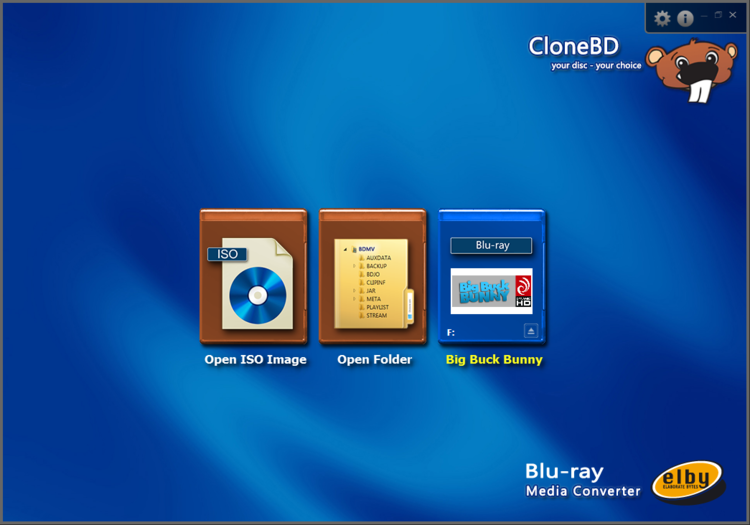
В верхней части окна после выбора носителя отображается название диска и цепочка этапов Source, Copy Mode, Selection, Target. Это маршрут обработки: от чтения структуры через выбор типа результата и нужных эпизодов до конечных параметров. Такая последовательность уменьшает риск случайно настроить контейнер MP4, когда нужен ISO со всей системой меню, но требует заранее определить итоговый тип копии.
Copy Mode и смысл двух направлений
Экран Copy Mode различает копирование на диск/в образ и преобразование для устройства или файла. В дисковом направлении доступны полное копирование и выборочная сборка. При полном сохранении структуры цель — получить аналог исходного Blu-ray; выборочная копия предназначена для главного фильма или заданных видеоматериалов без части дополнительных эпизодов. Когда формат меняется на отдельный файл, логика дискового меню уже не является основной: пользователь получает контейнер с видеопотоком и выбранными дорожками.
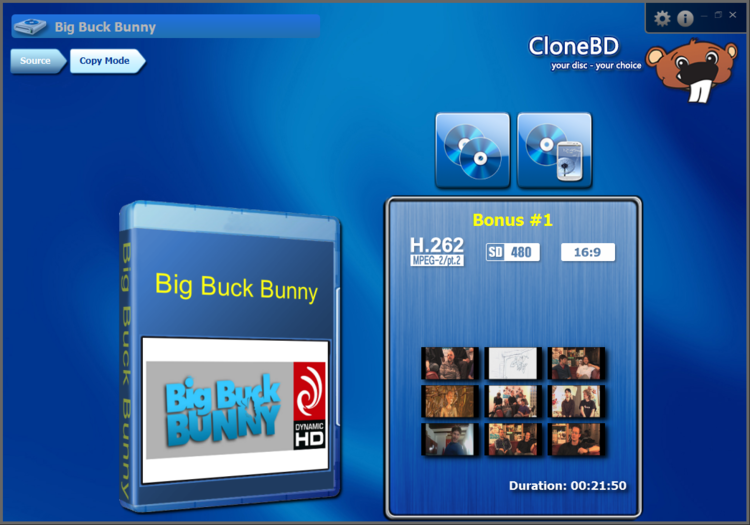
Превью возле обозначенного названия показывает видеосодержимое и служебные сведения о материале: кодек, разрешение, соотношение сторон, длительность. Однако миниатюры не заменяют окончательную проверку звука и субтитров. Например, короткий бонус может выглядеть как основной фильм в видеоряде, а по продолжительности и номеру эпизода будет очевидно, что это дополнительные материалы.
Профили устройств и выбор результата
Направление Convert for a device or into a file содержит список профилей для файлов и устройств. На изображении интерфейса показана категория Apple с профилями iPad и iPhone, а также элемент More Devices. Профиль помогает задать параметры совместимости, но его название не гарантирует воспроизведение на каждой модели современного телефона. Список конкретных устройств исторически привязан к поколению программы, поэтому в сомнительной ситуации ценнее известный контейнер и поддерживаемый самим устройством видеокодек.
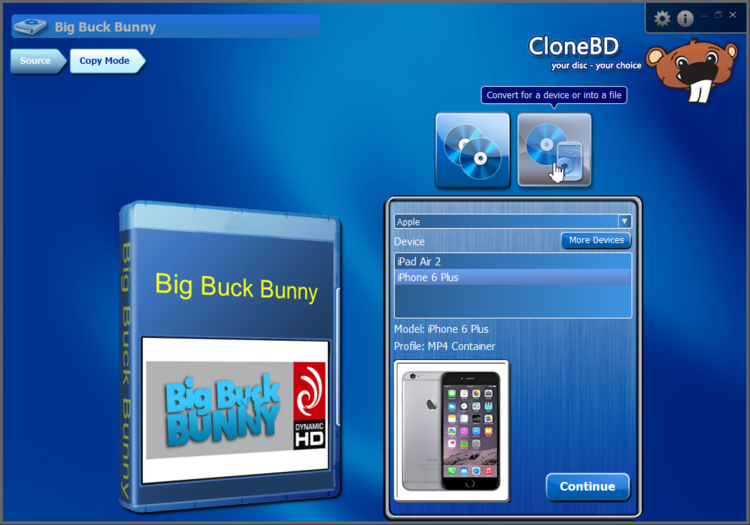
Видеоформат — не то же самое, что разрешение. MP4 служит контейнером, внутри которого может находиться H.264 или H.265/HEVC; эти варианты предъявляют разные требования к декодеру. MKV удобен для нескольких аудиодорожек, глав и субтитров, однако встроенные телевизионные проигрыватели поддерживают не все комбинации потоков. Для физического Blu-ray используется собственная дисковая структура, которую нельзя восстановить простым переименованием MP4 в ISO.
Selection: титры, аудио и субтитры
Экран Selection группирует General Language Preferences и Select titles. В верхней части доступны категории Audio Languages и Subtitle Languages, ниже — отдельные строки видеотитров с длительностью, миниатюрами и характеристиками. Присутствуют Select all, сортировка по Duration, Title Number, Title Name и дополнительные настройки титров. В дисковом сценарии это позволяет сэкономить место не за счёт ухудшения кодирования, а за счёт удаления действительно ненужных материалов.
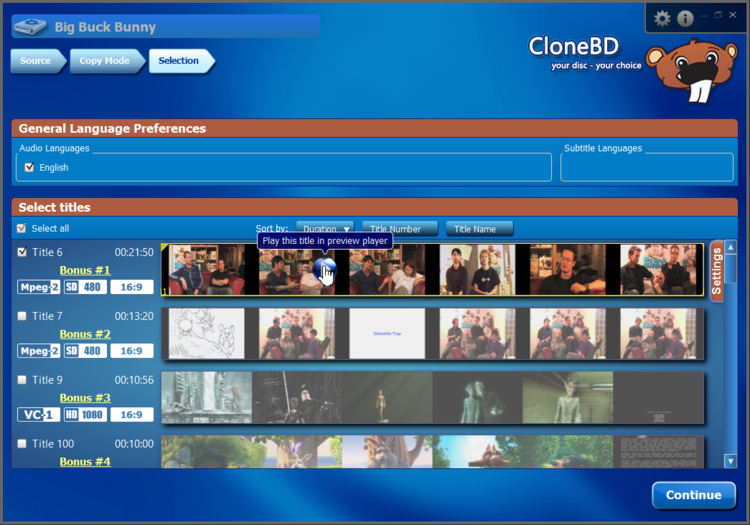
Термин «титр» в этом интерфейсе означает отдельный логический видеосегмент Blu-ray, а не только субтитры. Один диск способен содержать фильм, трейлеры, заставки, комментарии, дополнительные материалы и разные версии роликов. При выборочном экспорте важно сохранять соответствие между выбранным видеотитром и его звуковыми/субтитровыми потоками: нужный язык относится не ко всему диску автоматически, а к набору доступных дорожек данного материала.
Player: просмотр и диапазон обрезки
Встроенный Player — вспомогательное средство для определения содержимого конкретного титра и точек начала/конца. На рабочей полосе отображается последовательность миниатюр; под ней расположены элементы просмотра и установка начала/конца обрезаемого фрагмента. Рядом находятся списки Audio languages и Subtitle languages. Этот экран удобен, когда требуется извлечь одну сцену или убрать пустые кадры в начале домашней записи.
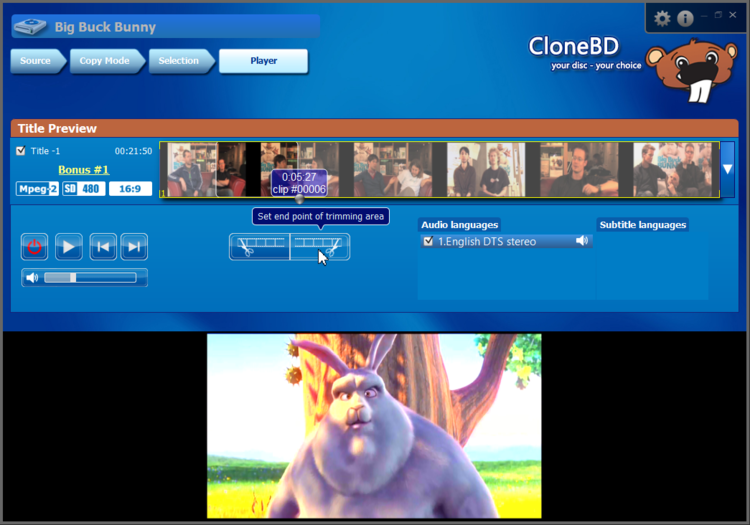
В отличие от монтажной программы, здесь нет подтверждённого многодорожечного таймлайна со слоями, переходами и титрами. Обрезка относится к границам видеоматериала, а не к построению сложного фильма из несвязанных сцен. При преобразовании с точным временем склейки следует учитывать кадровые границы и синхронизацию звука; для этого особенно полезна проверка начала, середины и конца готового файла.
Target: объём, масштабирование и запуск
Завершающий экран Target показывает итоговый формат, путь сохранения, имя файла, оценку объёма и свободное место на выбранном диске. Для одиночного файла доступны параметры профиля, разрешения и аудиоканалов. Кнопка Summary открывает сводку, Begin Conversion запускает обработку. В дисковом направлении настройки отличаются: на первый план выходят ёмкость носителя, тип копии и выбранное место записи.
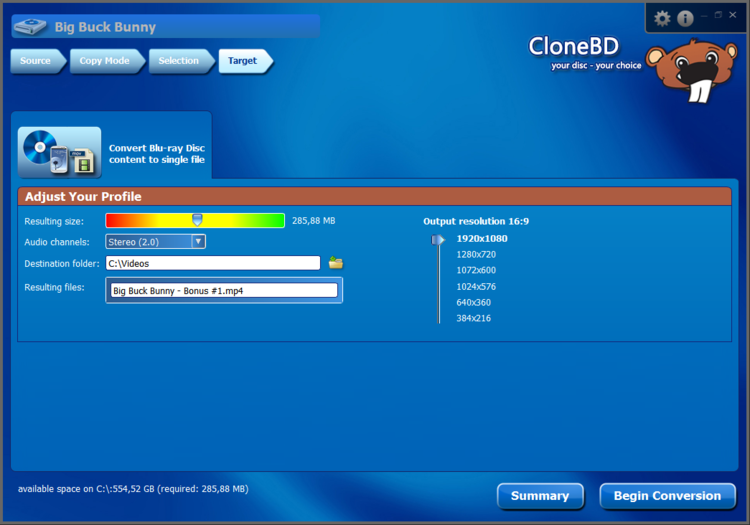
Цветовая шкала размера — оценка того, сколько данных займёт результат при заданных параметрах, а не подтверждение объективного качества картинки. Для короткого фильма с крупными планами и для динамичной сцены одинаковый объём даёт разные артефакты. Поэтому ориентиром являются не только мегабайты, но и целевое устройство, разрешение, тип кодека, характер видео и сохранность звука.
Функциональные возможности и их границы
Полная копия Blu-ray и выборочная сборка
Полная копия сохраняет дисковое содержимое как единый объект. Этот режим нужен для коллекций, в которых важны меню, главы, дополнительные материалы и исходные аудиодорожки. При копировании без сжатия не выполняется повторное видеокодирование, поэтому у видеопотока нет потерь от нового компрессора. Однако утверждение «1:1» имеет смысл применительно к доступному незащищённому источнику: оно не обещает автоматического снятия шифрования и не делает любой дефектный диск читаемым.
Выборочный режим отличается самой постановкой задачи. Пользователь оставляет только необходимые видеотитры и предпочитаемые дорожки, уменьшая результирующий объём иногда без сжатия основного фильма. За это приходится расплачиваться полнотой архива: элементы меню, связанные с удалёнными сценами, и навигация по бонусам становятся чувствительны к составу копии. Для долгосрочного хранения полноценный ISO и облегчённый вариант с одним фильмом лучше рассматривать как разные продукты, а не как взаимозаменяемые архивы.
Сжатие BD-50 для меньшего носителя
В CloneBD предусмотрено уменьшение содержимого BD-50 до целевого размера BD-25, BD-9 или BD-5. Это не простая упаковка ZIP: видеоданные перекодируются или изменяются так, чтобы соответствовать бюджету носителя. Чем меньше доступное пространство при одинаковой продолжительности и сложности изображения, тем выше риск видимых потерь — блоков, смазывания текстуры, искажений мелких деталей. Для фильма с несколькими звуковыми потоками существенную долю размера могут занимать аудиодорожки.
Нельзя считать метку BD-9 или BD-5 гарантией, что любой бытовой Blu-ray-проигрыватель воспроизведёт записанный проект с DVD-носителя. Совместимость зависит от конкретного устройства, прошивки, типа заготовки и структуры полученной записи. Наиболее предсказуемый путь для Blu-ray-архива — сохранять на предназначенный для Blu-ray носитель либо хранить файл/ISO на накопителе и проверять его программным проигрывателем.
MKV, MP4, кодеки и выборочное сохранение дорожек
Вторая крупная задача — получить из Blu-ray видеоролик, который можно положить на диск компьютера или перенести на устройство. MKV и MP4 сохраняют видео в отдельных контейнерах, поэтому отпадает необходимость поддерживать дисковую иерархию BDMV. Если необходимы несколько звуковых дорожек или субтитров, MKV часто проще использовать как рабочую копию. Для устройств с ограниченным набором воспроизводимых форматов нередко рациональнее MP4 с подходящим кодеком и звуком.
Поддерживаются H.265/HEVC и работа с более старым кодированием, а также выбор аудиопотоков и их преобразование в DTS, AAC или AC3. При сохранении звука с перекодированием важно не путать число каналов с субъективным качеством: перевод многоканальной дорожки в Stereo (2.0) пригоден для телефона, но не сохраняет исходную пространственную конфигурацию кинотеатрального микса. Возможность оставить многоканальный оригинал оценивают не по названию контейнера, а по выбранному потоку и режиму аудио.
В продуктовой информации встречается AVI, но таблица функций и примеры интерфейса подробно раскрывают прежде всего MKV и MP4. Поэтому для рабочего процесса, где результат должен обязательно быть AVI с конкретным кодеком, стоит заранее удостовериться в наличии нужного профиля в установленной сборке, а не считать «AVI» универсальным списком всех возможных комбинаций аудио и видео.
UHD, HDR, SDR и трёхмерное видео
Работа с Ultra HD Blu-ray включает входные потоки HEVC 10-bit HDR и сохранение HDR в выходном материале. Предусмотрено также преобразование HDR в SDR, в том числе для дисковой копии. Это разные режимы: сохранение HDR предполагает совместимый экран и декодер, а перевод в SDR меняет представление яркости и цвета. Полученное SDR-видео не стоит считать побайтовым аналогом оригинального HDR-фильма даже при одинаковом разрешении.
3D Blu-ray поддерживается для вывода в MKV. Здесь важна точная граница: опция 3D не означает, что любой выбранный контейнер или устройство сохранят стереоскопический режим. Двумерный телевизор, медиаплеер без 3D-поддержки и обычный файл 2D не дают возможности оценить корректность результата. Кроме того, высокая плотность данных UHD означает требования к производительности и месту хранения, не выраженные одной общей минимальной строкой «2 ГБ RAM».
Ускорение, просмотр, автоматизация и локальность
CloneBD использует многоядерную обработку и аппаратное ускорение там, где его поддерживают видеоустройство и драйвер. Но никакой единой скорости в «дисках в час» для разных систем не существует: чтение с физического привода, анализ плейлистов, видеодекодирование, сжатие и запись являются разными этапами с разными ограничителями. При отсутствии поддерживаемого аппаратного пути сохраняется зависимость от производительности центрального процессора.
Встроенное воспроизведение титров и превью делают программу менее зависимой от внешнего проигрывателя во время отбора сцен. Публичная спецификация не описывает монтажные проекты с независимыми слоями, командные сценарии или облачную очередь, поэтому для таких задач нужен иной инструмент. CloneBD обрабатывает локальные источники и записывает локальные результаты; сетевые обращения связаны в том числе с установщиком, обновлениями, покупкой лицензии и загрузкой служебных профилей. Загружать личный Blu-ray в облачный редактор для самого кодирования не требуется.
Движок основан на FFmpeg. Это не делает CloneBD полностью открытым проектом: открытые исходники связанных компонентов FFmpeg публикуются отдельно, а функциональная оболочка и лицензия CloneBD остаются коммерческим продуктом Elaborate Bytes. Для технического пользователя наличие известного медиадвижка полезно как контекст поддерживаемых кодеков, но не заменяет документацию к конкретной версии интерфейса и его режимов.
Карта форматов и совместимости
Для CloneBD недостаточно спросить, поддерживает ли она Blu-ray. Между исходным диском, ISO, папкой BDMV и видеофайлом проходит граница сохранности меню, отдельных дорожек и возможности записать результат обратно на оптический носитель. Эта граница важнее расширения файла, потому что определяет, откроется ли результат как фильм со структурой Blu-ray либо как обычная видеозапись.
| Формат или источник | Вход / выход | Что сохраняется | Проверка совместимости |
|---|---|---|---|
| Незашифрованный BD в приводе | Вход | Титры, навигационная структура и дорожки доступны для анализа | Привод должен прочитать физический носитель; шифрование программой не снимается |
| Blu-ray ISO | Вход и выход | При полном копировании — цельная структура образа | Открытие в программе, понимающей ISO и Blu-ray; обычное открытие как видео не равно воспроизведению меню |
| Папка Blu-ray / BDMV | Вход и выход | Дисковая структура, доступная для последующего воспроизведения или создания образа | Проверить наличие связанных папок и плейлистов, а не одного M2TS |
| BD-R / BD-RE | Выход | Физическая Blu-ray-копия на записываемом или перезаписываемом диске | Соответствие ёмкости, типу болванки и возможностям привода/проигрывателя |
| MKV | Выход | Видеотитр, выбранные аудио- и субтитровые потоки, главы в поддерживаемом режиме | Поддержка реальных кодеков и субтитров целевым плеером |
| MP4 | Выход | Видеофайл и совместимые выбранные дорожки в рамках профиля | Тип видео, аудио, разрешение и битрейт важнее одного расширения |
| 3D Blu-ray | Вход; 3D-выход в MKV | Стереоскопическое представление в поддерживаемом варианте | Проверять правильное 3D-воспроизведение на совместимой цепочке устройств |
| UHD HEVC 10-bit HDR | Вход и поддерживаемый выход | HDR при соответствующем режиме; при конверсии в SDR характер изображения меняется | 10-битный декодер, параметры цвета и режим экрана |
ISO не является «более качественным кодеком», а MKV — не «сжатой версией Blu-ray» по определению. ISO описывает представление диска, MKV — контейнер для аудио- и видеопотоков. В MKV может попасть видео без перекодирования, а ISO может содержать видео, уже заново сжатое до меньшего объёма. Аналогично MP4 не говорит само по себе, использована ли высокая степень компрессии. Для сравнения двух результатов нужно знать изменения потоков и режим копирования.
Техническую проверку контейнера после экспорта удобно выполнять не по названию файла, а по сведениям о потоках. Например, MediaInfo для просмотра характеристик аудио и видео помогает увидеть фактический кодек, размер кадра, длительность и число аудиоканалов. Если необходимо изменить состав дорожек существующего MKV без нового видеосжатия, уместнее MKVToolNix для работы с Matroska, а не повторно кодировать весь Blu-ray в CloneBD.
Редактируемость здесь тоже ограничена. Папка BDMV хранит структуру диска, но не предоставляет монтажный проект с исходными клипами, слоями и эффектами. Извлечённый MKV пригоден для воспроизведения и дальнейшего транскодирования, однако возвращение его в полноценное меню Blu-ray — отдельная задача авторинга. Поэтому при архивировании собственного фильма исходные записи камеры и проект монтажа следует хранить отдельно от готовой дисковой копии.
Как пользоваться программой — советы гика
В инструкциях используются названия элементов англоязычного интерфейса CloneBD, представленного на иллюстрациях. При русской локализации формулировки переводятся, а расположение разделов Source, Copy Mode, Selection, Player и Target сохраняет смысл. Для всех операций нужен собственный или иной разрешённый к копированию незашифрованный материал. Временную и конечную папку не следует направлять на исходный носитель, а результат следует проверять до удаления единственной доступной копии.
Открыть Blu-ray из привода, ISO или папки
Цель и подготовка. Получить от программы корректную структуру исходника до настройки экспорта. Для физического диска необходим рабочий привод с поддержкой Blu-ray; для файлового источника — полный образ или папка с дисковой структурой. Заранее убедитесь, что материал не защищён и доступен для чтения.
- Запустите CloneBD и на стартовом экране определите тип исходника.
- Для образа нажмите Open ISO Image и укажите файл ISO. Для дисковой папки используйте Open Folder и выберите каталог Blu-ray. Для физического носителя нажмите плитку привода с названием обнаруженного диска.
- Дождитесь анализа структуры. На последующих экранах должен появиться заголовок источника, а в Selection — список доступных титров и их продолжительность.
- Сопоставьте название, число эпизодов и длительность основного материала с тем, что ожидаете увидеть.
Что проверить. Открыт правильный носитель, а не старый ISO с похожим названием; миниатюры и длительности соответствуют содержимому. Ошибка. Попытка открыть отдельный случайный M2TS как полноценную папку Blu-ray или зашифрованный коммерческий диск вместо поддерживаемого исходника. Безопасный откат. Вернитесь к Source и выберите правильный ISO/корневой каталог. Исходные данные при самом открытии не перезаписываются.
Создать полную Blu-ray-копию в ISO или папке
Цель и подготовка. Сохранить незашифрованный Blu-ray целиком, включая структуру диска и дополнительные материалы. Подойдёт исходный ISO, дисковая папка или физический носитель. Для полной копии большого Blu-ray предусмотрите рабочий запас места, особенно когда приложение строит промежуточные файлы.
- После распознавания источника откройте Copy Mode и выберите значок направления для создания диска, папки или ISO, а не для конвертации на устройство.
- Выберите Complete Copy (полная копия). Не переходите к выборочной сборке, если нужно сохранить все бонусы и связанную навигацию.
- На Target определите формат результата — ISO или папка Blu-ray — и назначьте отдельный каталог назначения.
- Проверьте оценку размера и доступное место; откройте Summary, если сводка доступна для выбранного режима, затем запустите выполнение действием на итоговом экране.
Что проверить. ISO определяется как Blu-ray-образ либо созданная папка содержит ожидаемую структуру, а главы и меню доступны совместимому проигрывателю. Ошибка. Путь назначения совпадает с исходным каталогом, либо места хватает на конечный ISO, но не хватает на временные данные. Безопасный откат. Отмените незавершённую обработку, освободите другую рабочую папку и начните заново; не удаляйте исходный диск или образ после сообщения о готовности, пока не выполнена контрольная проверка.
Сформировать выборочную копию без ненужных бонусов
Цель и подготовка. Сохранить главный фильм и нужные дополнительные материалы без полного содержимого диска. Этот сценарий полезен, когда избыточный объём образуют трейлеры, вторые версии роликов или длинные бонусы, а не основная видеодорожка.
- На этапе Copy Mode выберите дисковое направление и режим Partial Copy.
- На вкладке Selection изучите блок Select titles; используйте сортировку Duration, Title Number или Title Name.
- Снимите отметки с лишних титров. По миниатюрам и длительности удостоверьтесь, что основной фильм не исключён.
- В Player при необходимости просмотрите сомнительные эпизоды, затем вернитесь к выбору и продолжите через Continue.
- На Target выберите место сохранения, не затрагивающее исходную папку, и начните создание копии.
Что проверить. В готовой структуре воспроизводятся именно оставленные эпизоды, а основное меню не ведёт к отсутствующему видео. Ошибка. Выбор только самого длинного ролика без просмотра: несколько версий фильма или бонусов могут иметь похожую длительность. Безопасный откат. Сохраните исходный Blu-ray, вернитесь в Selection и пересоберите копию с исправленным списком; возвращать удалённые титры из уже усечённого файла невозможно.
Отобрать языки звука и субтитров
Цель и подготовка. Сохранить только актуальные языковые версии и при этом не потерять нужные комментарии, дорожку для слабослышащих или принудительные субтитры. Набор потоков зависит от исходного титра, поэтому полезно заранее знать, на каком языке действительно записан фильм.
- В Selection найдите General Language Preferences и группы Audio Languages и Subtitle Languages.
- Отметьте нужные языки, а Select all используйте только тогда, когда намерены оставить полный набор доступных вариантов.
- Для конкретного титра откройте боковой элемент Settings и проверьте его настройки, не полагаясь только на общие языковые предпочтения.
- При просмотре в Player сопоставьте озвучку и подписи с содержимым сцены; затем закончите выбор кнопкой Continue.
Что проверить. В полученном файле или копии присутствуют выбранные потоки, корректно назначена основная дорожка и доступны необходимые субтитры. Ошибка. Исключение субтитров лишь потому, что основная озвучка совпадает с нужным языком: переводы иностранных реплик и надписей могут находиться в отдельной дорожке. Безопасный откат. Если архив исходника сохранён, повторите экспорт с расширенным набором потоков. Утерянную при выборочной сборке звуковую дорожку из результата уже не извлечь.
Записать Blu-ray-копию на BD-R или BD-RE
Цель и подготовка. Получить физический диск, пригодный для чтения Blu-ray-оборудованием. Понадобится пишущий Blu-ray-привод и совместимая чистая BD-R или перезаписываемая BD-RE; перед записью лучше иметь завершённую копию на компьютере, чтобы не зависеть от состояния исходного диска в процессе.
- Выберите незашифрованный Blu-ray-источник и дисковый вариант в Copy Mode.
- Определите полное либо выборочное содержимое; при необходимости настройте размер под заготовку на этапе Target.
- Укажите запись на оптический Blu-ray-носитель, назначьте записывающий привод и проверьте, что в нём находится подходящая заготовка.
- Сверьте доступную ёмкость, объём будущей копии и параметры записи. Запустите процесс через итоговый экран и не извлекайте диск до завершения.
Что проверить. Система распознаёт записанный Blu-ray, а реальный проигрыватель открывает меню и несколько контрольных сцен. Ошибка. Ожидание, что обычный DVD-писатель сможет записывать BD-R, либо установка чрезмерной скорости для проблемной болванки. Безопасный откат. При сбое сохраните готовые промежуточные файлы, когда это предложено программой. BD-R после неудачной записи нельзя очистить; для новой попытки используйте другую заготовку, а BD-RE применяйте только с пониманием, что перезапись удалит предыдущее содержимое.
Уменьшить объём BD-50 для BD-25, BD-9 или BD-5
Цель и подготовка. Уместить исходный большой Blu-ray в заданный бюджет носителя. Сжатие существенно отличается от побайтового клонирования и в бесплатном режиме сопровождается водяным знаком. Поэтому для конечной копии без такого наложения понадобится лицензия.
- В Copy Mode задайте копирование Blu-ray, затем выберите нужный состав диска в Selection.
- На Target установите целевой размер, соответствующий BD-25, BD-9 или BD-5, и включите предусмотренное режимом сжатие.
- Сравните оценку объёма с ёмкостью носителя. Если видеопоток требует слишком сильной компрессии, вернитесь к Selection и исключите действительно ненужные бонусы вместо дальнейшего ухудшения основного фильма.
- Запустите обработку и оцените полученную копию на сценах с быстрым движением, затемнениями и мелкой фактурой.
Что проверить. Объём соответствует выбранному формату, аудио не обрывается, изображение не содержит грубых артефактов, а меню работает в нужном проигрывателе. Ошибка. Сравнивать цветную шкалу оценки с гарантией идеальной картинки или ожидать, что BD-9 будет поддержан любым старым проигрывателем. Безопасный откат. Сохраните несжатый оригинал; после неудачной оценки качества создайте новый вариант с большим объёмом либо меньшим количеством титров, не перезаписывая оригинальный образ.
Преобразовать Blu-ray в MKV или MP4
Цель и подготовка. Получить самостоятельный видеофайл, не требующий открытия дискового меню. Подготовьте источник с выбранным фильмом и определите целевой проигрыватель: для архива с несколькими потоками часто уместен MKV, а для ограниченного набора устройств — совместимый MP4.
- Откройте нужный Blu-ray, ISO либо папку и на вкладке Copy Mode выберите значок Convert for a device or into a file.
- В списке назначений найдите файловый вариант с контейнером MKV либо MP4 вместо дисковой копии.
- На Selection оставьте фильм и необходимые звуковые/субтитровые дорожки, затем нажмите Continue.
- В Target проверьте имя с расширением .mkv или .mp4, Destination folder, параметры размера и разрешения, после чего изучите Summary и нажмите Begin Conversion.
Что проверить. Готовый файл воспроизводится целиком, его видео и звук синхронны, дорожки не перепутаны, а расширение соответствует фактическому контейнеру. Ошибка. Выбор MP4 только по расширению без учёта H.265/HEVC: старое устройство может не декодировать видео. Безопасный откат. Сохраните исходный Blu-ray и пересоздайте файл с совместимым профилем; не пытайтесь исправить отсутствие поддержки кодека переименованием расширения.
Использовать готовый профиль смартфона или телевизора
Цель и подготовка. Снизить число ручных параметров при подготовке фильма для конкретного экрана. Понадобится информация о поддерживаемых устройством контейнерах, кодеках и максимальном разрешении. Название профиля — отправная точка, а не универсальная гарантия.
- В Copy Mode откройте конвертацию для устройства или файла.
- Выберите категорию оборудования. В интерфейсе предусмотрен список профилей и кнопка More Devices; например, для Apple отображаются модели iPad и iPhone.
- Проверьте название профиля и указанный контейнер. Далее на вкладке Target согласуйте разрешение, размер и Audio channels с возможностями устройства.
- После Summary начните конвертацию кнопкой Begin Conversion и перенесите законченный файл на целевое устройство обычным доступным способом.
Что проверить. Изображение отображается с верным соотношением сторон, звук слышен на выбранных динамиках и воспроизведение не останавливается. Ошибка. Считать профиль для исторической модели iPhone гарантией поддержки нового телевизора либо применять многоканальный звук там, где устройство ожидает стерео. Безопасный откат. Оставьте исходный файл и создайте более консервативный вариант, не снижая качество единственной архивной копии.
Просмотреть эпизод и обрезать начало или конец
Цель и подготовка. Исключить лишний материал по краям одного титра: пустой фрагмент перед домашней записью, заставку либо ненужную концовку. Нужный титр должен быть предварительно определён по длительности и миниатюрам на Selection.
- В Selection выберите видеотитр, после чего перейдите к Player.
- Используйте элементы воспроизведения и полосу миниатюр, чтобы найти момент начала нужного фрагмента.
- Задайте первую границу органами Set start point of trimming area, затем найдите конечный кадр и установите вторую границу обрезки.
- Повторно просмотрите начало и конец выбранного диапазона, проверьте нужный язык звука, после чего продолжите обычное создание файла или копии.
Что проверить. В итоговом видео нет усечённого первого слова, пропущенного заключительного кадра и рассинхронизации звука. Ошибка. Отсечь часть сцены по одному неподвижному кадру, не проверив звук и переходы на границе. Безопасный откат. До сохранения вернитесь в Player и расширьте диапазон; после экспорта восстановить удалённый фрагмент удастся только из сохранившегося полного источника.
Сохранить стереоскопический материал 3D в MKV
Цель и подготовка. Перенести 3D Blu-ray в поддерживаемый файловый формат для совместимой системы воспроизведения. Удостоверьтесь, что исходник действительно содержит стереоскопическую дорожку, а целевой телевизор или проигрыватель умеет показывать выбранный тип 3D.
- Откройте незашифрованный 3D Blu-ray или образ и на этапе Copy Mode выберите направление преобразования в файл.
- Используйте вариант с выходом MKV: для 3D именно этот контейнер подтверждён в продуктовой спецификации.
- В Selection оставьте нужный титр, звук и субтитры; при наличии 3D-параметров согласуйте их с режимом конечного проигрывателя.
- На Target задайте путь и размер, сохраните результат и отдельно проверьте правильность стереоскопической пары на устройстве, поддерживающем 3D.
Что проверить. Оба ракурса отображаются правильно, нет перепутанных глаз, неверного масштаба или отставания звука. Ошибка. Пытаться подтвердить сохранность 3D на обычном 2D-плеере или переключать выход на MP4, рассчитывая на идентичную поддержку. Безопасный откат. Храните исходную копию 3D Blu-ray; при проблеме измените параметры выходного стереоскопического представления и повторите экспорт только в поддерживаемом режиме.
Обработать UHD/HDR и выбрать сохранение HDR либо перевод в SDR
Цель и подготовка. Подготовить UHD Blu-ray для устройства с поддержкой HDR или создать совместимую SDR-версию. Для первого случая требуется соответствующая цепочка воспроизведения, для второго — осознанное принятие изменений яркостного диапазона и цветового представления. Большие потоки UHD предъявляют повышенные требования к месту и времени обработки.
- Загрузите незашифрованный UHD-источник, распознаваемый CloneBD, и выберите файловое либо дисковое направление копирования.
- На этапах выбора режима и Target определите, нужен ли вывод HDR с сохранением исходного динамического диапазона либо HDR to SDR для SDR-оборудования.
- При необходимости выберите HEVC-совместимый профиль, исходное или пониженное разрешение и подходящий бюджет размера; аппаратное ускорение применяйте только на поддерживаемой системе с актуальным видеодрайвером.
- Выполните конвертацию и сравните ключевые светлые и тёмные сцены на конечном дисплее, не принимая скриншот SDR-окна за проверку HDR-метаданных.
Что проверить. Видео декодируется целевым устройством, цветовая гамма выглядит корректно, яркие участки не превращаются в сплошные пятна, звуковая дорожка не повреждена. Ошибка. Путать сам факт наличия HEVC 10-bit с гарантией работающего HDR либо ожидать, что SDR сохранит исходный динамический диапазон. Безопасный откат. Не удаляйте UHD-оригинал; создайте новый вариант с другой цепочкой HDR/SDR и профилем, а при сбоях аппаратного пути используйте программное кодирование.
Сквозной сценарий: из незашифрованного Blu-ray в проверенный MP4
Цель и подготовка. Воспроизводимый маршрут для домашней записи Blu-ray, которую нужно смотреть на компьютере или телевизоре без вставленного диска. На компьютере уже установлена актуальная CloneBD, а исходный фильм хранится в папке Blu-ray; для итогового MP4 приготовлен отдельный каталог с достаточным свободным местом.
- На стартовом экране нажмите Open Folder и укажите корневую папку незашифрованного Blu-ray. Удостоверьтесь, что название и набор титров распознаны.
- В Copy Mode выберите конвертацию в файл и профиль с MP4, совместимый с вашим проигрывателем.
- На Selection оставьте основной фильм; выберите язык звука и нужные субтитры. В Player убедитесь, что именно этот титр соответствует фильму.
- На Target сохраните отдельное имя файла, проверьте Output resolution, Audio channels, Resulting size и доступный объём диска.
- Нажмите Summary, после просмотра сводки — Begin Conversion. Дождитесь завершения и откройте MP4 в целевом проигрывателе.
- Проверьте три фрагмента: первые минуты, середину и финал. Для технического контроля сопоставьте фактические параметры полученного MP4 с выбранным профилем.
Итоговая проверка. Файл находится в назначенной папке, читается целиком, звук синхронен и формат поддержан устройством. Ошибка. Перезаписывание уже имеющегося одноимённого файла либо сохранение в почти заполненный системный раздел. Безопасный откат. Сохраните исходную Blu-ray-папку неизменной, исправьте имя или место назначения и повторите создание MP4. Отдельная новая версия лучше замены непроверенного результата.
Что перестанет работать первым при изменении условий
У CloneBD разные зависимости влияют на разные этапы, поэтому сбой «программы» не всегда является сбоем кодировщика. Если недоступен оптический привод, перестаёт работать чтение физического Blu-ray, но уже созданный ISO или папка остаются файловыми источниками для последующей обработки. Если на диске компьютера мало места, интерфейс и просмотр титров ещё доступны, а финальное кодирование или сборка образа оказываются под угрозой. Если исходник защищён, проблема возникает до выбора выходного формата.
При отсутствии актуальной платной лицензии особенно заметны ограничения сжатия: операции, помеченные в таблице различий между версиями, выполняются с наложением видимого водяного знака. Это не повреждение файла и не сбой регистрации; водяной знак — ожидаемая характеристика бесплатного вывода в соответствующих режимах. Установка другой версии видеоплеера не удалит изображение, уже встроенное в видеокадры.
Сетевая недоступность воздействует прежде всего на покупку и получение регистрационных данных, загрузку обновлений, поддержку и сетевые служебные обращения, а не превращает локальную Blu-ray-папку в облачный документ. При проверке приватности имеет значение другое: журнал ошибок CloneBD может содержать данные о системе и обнаруженном оборудовании. Его не стоит публиковать целиком вместе с путями к личным файлам. Отправка диагностического отчёта должна быть осознанным решением пользователя.
На длинной дистанции самый неудобный отказ — не исчезновение кнопки Begin Conversion, а потеря подходящего кодека или аппаратной совместимости конечного устройства. Например, сохранённый UHD HEVC может оставаться технически корректным, даже когда старый телевизор перестал его воспроизводить после изменения конфигурации проигрывателя. Для архива полезно иметь одновременно мастер-копию без дополнительного видеосжатия и более простой воспроизводимый вариант.
Матрица сохранности результата
Одни действия меняют лишь упаковку данных, другие намеренно отбрасывают часть источника либо создают видеопоток заново. В таблице оценивается не название расширения, а возможность восстановить исходное содержимое и передать результат в другое ПО. Под «обратимостью» понимается восстановление исходных данных из уже созданной копии без повторного чтения оригинала.
| Операция | Что остаётся | Что меняется или теряется | Обратимость и перенос |
|---|---|---|---|
| Полная копия без сжатия в ISO | Доступная полная Blu-ray-структура и исходные видеопотоки | Меняется место хранения; при корректном источнике не требуется повторное видеокодирование | Наиболее близка к исходнику; открыть можно в совместимых средствах для ISO/BD |
| Полная копия в папку Blu-ray | Структура диска и связанные файлы | Единый образ разбит на файловую иерархию | Данные доступны другим программам для работы с Blu-ray, но папку надо хранить полностью |
| Выборочная Blu-ray-копия | Выбранные титры, главы и потоки | Удалены исключённые материалы; часть прежней навигации теряет смысл | Исключённое без оригинала не восстановить |
| Сжатие BD-50 для меньшего размера | Выбранное содержимое в новом бюджете места | Видеокодирование добавляет необратимые потери; структура зависит от выбранного режима | Увеличение размера готового файла не возвращает детали оригинала |
| Видеофайл MKV или MP4 | Выбранный видеотитр и поддерживаемые аудио/субтитровые потоки | Исчезает полноценная дисковая навигация; при сжатии меняется видеопоток | Переносим как видеофайл, но не как готовый Blu-ray с меню |
| Перевод HDR в SDR | Сам фильм в подходящем SDR-представлении | Отображение динамического диапазона и цвета меняется | Повторное повышение битности не восстанавливает исходное HDR-представление |
Отдельно следует учитывать сочетание операций. Выборочный экспорт MKV с последующим уменьшением разрешения одновременно удаляет часть дискового содержимого и изменяет видеокадры. Такой результат может быть удобнее для просмотра, но хуже подходит для восстановления архивной версии. Напротив, полный ISO и уменьшенный MP4 из одного оригинала выполняют разные роли: один хранит структуру, второй обеспечивает повседневную совместимость.
При работе с единственным экземпляром авторского видео ценность исходника не определяется качеством финального MP4. Например, готовая копия не позволяет вернуться к монтажу со всеми исходными дублями и звуковыми дорожками камеры. Чем дороже повторная съёмка или пересоздание диска, тем выше смысл держать исходный видеоматериал отдельно от продуктов CloneBD.
Скрытая стоимость владения CloneBD
Лицензия: сжатие без водяного знака и срок обновлений
Бесплатная редакция не ограничена по времени, что выгодно отличает её от короткого тестового доступа. Но именно платная лицензия необходима для получения результата без наложения водяного знака при видеосжатии и в отмеченных функциях конверсии. Это меняет экономику выбора: для периодической несжатой копии потребность в покупке может не возникнуть, а для регулярного уменьшения BD-50 или создания компактных MP4 цена лицензии становится частью себестоимости каждого результата.
Официальная сетка цен различает 69 € с двумя годами бесплатных обновлений и 99 € с пожизненными обновлениями. Продление периода обновлений на два года обозначено в 49 €, а переход с двухлетнего пакета на пожизненный — в 89 €. Также существует комплект CloneBD и CloneDVD за 119 € с пожизненными обновлениями. Эти варианты не следует смешивать с ежемесячной подпиской на облачный редактор: речь о разных сроках обслуживания и обновлений. Техническая поддержка предоставляется в течение действующего периода обновлений.
Для покупателя с редкими задачами важна не только разница между 69 и 99 евро. Следует соотнести её с ожидаемым сроком использования текущего компьютера, частотой работы с Blu-ray и готовностью обновлять драйверы. Система, на которой хранится ценный архив, должна получать исправления безопасности; последняя опубликованная сборка CloneBD как раз исправляла уязвимость драйвера. При этом нельзя автоматически считать, что за фиксированную стоимость будут созданы новые профили всех будущих видеоустройств.
Привод, чистые носители и резерв пространства
В отличие от сетевого конвертера, операция копирования физического Blu-ray связана со стоимостью совместимого оптического привода, а запись — ещё и пишущей модели. Для BD-R каждую неудачную попытку приходится оценивать как расход новой заготовки; BD-RE уменьшает этот риск, но перезапись стирает предыдущую версию. Подбор носителя зависит не только от номинальной ёмкости, но и от способности конечного проигрывателя работать с соответствующим типом записи.
Для большого исходника нельзя рассчитывать стоимость хранения только по размеру конечного файла. В процессе клонирования рекомендуются 50–100 ГБ временного дискового пространства, а затем понадобится место для результата, контрольной копии и, желательно, исходного архива. На маленьком системном SSD ограничителем становится свободная ёмкость, даже когда процессор и видеокарта способны кодировать быстрее. При создании многих вариантов MP4 хранилище растёт из-за дублирования отдельных версий фильма.
Цена контроля качества и последующего переноса
Экономить время перекодированием каждого диска напрямую в маленький файл не всегда рационально. Если позже потребуется другое разрешение, иностранная аудиодорожка или HDR, потерянные параметры придётся получать из оригинального Blu-ray снова. Готовый MP4 занимает меньше места, но хранение только такого MP4 делает будущий переход на новый формат зависимым от уже сжатого источника.
Техническая проверка тоже занимает ресурсы: целевой проигрыватель, экран с нужным HDR/3D-режимом, оценка синхронизации и контроль фактического размера. Это не покупка отдельной подписки, а затраты на достоверность архива. При большом количестве оригинальных дисков граница между «программа умеет копировать» и «архив надёжно хранится и воспроизводится» становится заметнее любой разницы в номинальных ценах лицензий.
Плюсы и минусы CloneBD
Плюсы
- Открывает незашифрованный Blu-ray из физического привода, ISO или структуры папок: не требуется предварительно превращать каждый эпизод в самостоятельный видеофайл.
- Даёт выбор между полным дисковым архивом, выборочной копией и отдельным файлом MKV/MP4, то есть закрывает разные конечные форматы в одном интерфейсе.
- Позволяет выбирать титры, аудиодорожки и языки субтитров с опорой на длительность и миниатюры, а не только на технические имена M2TS.
- Поддерживает сжатие BD-50 до меньшего бюджета носителя, многопоточную обработку и аппаратное ускорение при совместимом оборудовании.
- Предусматривает UHD, HEVC 10 bit, HDR/SDR-конверсию и 3D-вывод в MKV, что расширяет варианты использования за пределы обычного HD Blu-ray.
- Бесплатный режим доступен без временного ограничения, а операции без необходимости платного сжатия позволяют оценить основной дисковый сценарий.
- Имеется русская локализация, а актуальный дистрибутив включает исправление безопасности для драйвера ElbyCDIO.sys.
Минусы
- Не расшифровывает защищённые Blu-ray: наличие поддержки регионов A/B/C не решает проблему AACS или BD+.
- Бесплатное видеосжатие и ряд преобразований сопровождаются видимым водяным знаком; результат нельзя считать полноценной бесплатной заменой платной конверсии.
- Версии для macOS, Linux, Android и iOS как самостоятельные приложения CloneBD не заявлены: требуется компьютер с Windows.
- При клонировании больших дисков необходим заметный запас свободного места, а для физических копий — Blu-ray-оборудование.
- Перевод большой Blu-ray-структуры в компактный формат неизбежно создаёт компромисс по качеству либо по набору сохранённых материалов.
- 3D-вывод ограничен MKV; универсальной совместимости с любым телевизором, плеером и типом HDR-видео одна надпись UHD не гарантирует.
- Последний опубликованный выпуск датируется 2025 годом, поэтому рассчитывать на постоянное появление новых профилей оборудования без подтверждения нельзя.
Кому подойдёт CloneBD
Владельцу собственных незашифрованных Blu-ray. Программа отвечает на задачу архивирования диска целиком и позволяет оставить структуру, не извлекая вручную каждый видеопоток. Особенно это оправдано, когда важны меню, бонусы и несколько звуковых дорожек. Для коллекции из нескольких дисков полезно заранее решить, какие материалы требуют полного ISO, а какие — только удобного файла для просмотра.
Автору домашних дисков и видеозаписей. При сохранении материала со своего Blu-ray-источника применимы выбор титра, обрезка ненужных границ и перенос в распространённый контейнер. Такой сценарий не требует монтажных эффектов и сложной шкалы времени; он концентрируется на подготовке уже готового фильма к просмотру и хранению.
Пользователю домашнего кинотеатра с Windows. При наличии совместимого привода, накопителя и аппаратуры воспроизведения удобно разводить полную дисковую копию и уменьшенную версию для конкретного экрана. Успешность здесь зависит не от ярлыка «домашний кинотеатр», а от наличия декодирования выбранных кодеков, HDR и многоканального звука на конечном устройстве.
Кому не подойдёт CloneBD
Тому, кто работает главным образом с защищёнными коммерческими дисками. CloneBD не решает исходную задачу доступа к зашифрованному содержимому. Выбор программы должен учитывать допустимые законодательством способы работы с носителем; одна только покупка CloneBD этого ограничения не меняет.
Пользователю Mac или Linux без Windows. Официальная сборка ориентирована на Windows. Если приоритет — нативная работа в другой системе, рациональнее сразу выбрать программу с соответствующей поддержкой, а не считать виртуализацию эквивалентом официально поддерживаемой платформы.
Монтажёру с многослойными проектами. CloneBD не заменяет редактор с дорожками видео, графикой, переходами и сложным монтажом. Извлечение готового титра и его обрезка по границам — другой вид работы, чем производство нового фильма из множества исходных клипов.
Тому, кому требуется полностью бесплатное массовое сжатие без маркировки. Водяной знак бесплатного режима является коммерческим ограничением, а не настраиваемым фильтром. При приоритете бесплатного перекодирования незащищённых источников стоит сравнить назначение и условия HandBrake, учитывая, что он не создаёт полноценные Blu-ray-копии с меню.
Сравнение с другими аналогами
В сравнении важна не общая популярность, а совпадение конечной задачи. CloneBD объединяет работу с Blu-ray-структурой и сжатие в файл, тогда как часть альтернатив сосредоточена на сохранении исходных потоков, другая — на перекодировании, а третья — на дисковой копии с собственными режимами. Порог освоения ниже оценивается по числу необходимых решений, а не по субъективному рейтингу интерфейса.
MakeMKV
Задача: извлечение видео с DVD и Blu-ray без повторного кодирования видеопотока, включая собственные разрешённые источники. Платформы: Windows, macOS и Linux. Порог освоения: невысокий для выбора титров и дорожек, но создание компактного файла обычно требует второго инструмента. Форматы: основной результат MKV, не полный ISO с воспроизводимым меню. Автоматизация: быстрая обработка как извлечение потоков, без расширенного профиля сжатия на устройство. Оплата: на октябрь 2026 года доступна бесплатная бета-версия; постоянную регистрацию временно нельзя приобрести из-за технических ограничений, вместо этого опубликован действующий бета-код для всех функций. Бета-сборка сама по себе имеет срок действия, а не бессрочную лицензию. Ограничения: при переносе без сжатия размеры файлов остаются близки к исходным. Когда выбрать: нужен исходный MKV, а не дисковый авторинг. На GeekHow есть отдельный обзор MakeMKV.
HandBrake
Задача: перекодирование незащищённых видеодисков и обычных видеофайлов с управлением качеством и фильтрами. Платформы: Windows, macOS и Linux. Порог освоения: средний — пресеты упрощают начало, но кодеки, качество и фильтры требуют понимания. Форматы: выходные MP4, MKV и WebM; видеопоток при выводе перекодируется. Автоматизация: есть очередь и пакетное сканирование источников. Оплата: бесплатно, открытый исходный код. Ограничения: не снимает DRM и не создаёт структуру Blu-ray с меню или записываемый BD-диск. Когда выбрать: нужен компактный файл, тонкая настройка кодека, кадрирование либо обработка нескольких уже доступных видео.
Leawo Blu-ray Copy
Задача: создание Blu-ray/DVD-копий с сохранением целого фильма, отдельных материалов или полной дисковой структуры. Платформы: Windows и macOS. Порог освоения: умеренный — режимы Full Movie, Main Movie и Custom Mode структурируют выбор. Форматы: исходники с диска, папки и ISO, результаты в виде диска, папки и ISO. Автоматизация: ориентирована на копирование по режимам, а не на монтажную очередь клипов. Оплата: коммерческая лицензия с пробным режимом; в пробной версии копируется только начальный пятиминутный фрагмент. Ограничения: по сравнению с CloneBD основной сценарий — именно копирование, а не подбор множества устройств для MP4. Когда выбрать: требуется нативная программа копирования Blu-ray на Mac или режимы работы с DVD в том же продукте.
DVDFab Blu-ray Copy
Задача: копирование Blu-ray в диск, ISO или папку с дополнительными режимами обработки. Платформы: Windows и macOS. Порог освоения: выше, чем у базовой дисковой копии, поскольку предлагается больше специальных режимов. Форматы: дисковая Blu-ray-структура, ISO и записываемые носители; отдельный модуль Blu-ray Ripper отвечает за MP4/MKV. Автоматизация: присутствуют расширенные режимы копирования и очередности; это не монтажный редактор. Оплата: платное ПО с ограниченной по времени пробной оценкой; официальная программа DVDFab 13 допускает 30-дневный ознакомительный период. Ограничения: разделение функций между модулями и необходимость внимательно выбирать лицензию. Когда выбрать: важны дополнительные режимы дискового копирования, а также выбор специализированных модулей для разных операций с носителями.
Результат выбора зависит от маршрута. Для вывода MKV с сохранением оригинальных потоков чаще интересен MakeMKV, для перекодирования готового файла и очередей — HandBrake, для сохранения Blu-ray-диска на macOS — Leawo Blu-ray Copy. Если нужен именно набор специализированных модулей записи и работы с дисками, имеет смысл рассматривать DVDFab. Сам CloneBD остаётся целесообразным для незашифрованного Blu-ray под Windows, когда требуется и дисковая копия, и самостоятельный файл.
Более широкий контекст физических записываемых носителей разбирается в материале программы для записи дисков; отдельный пример ПО для записи и подготовки носителей — Nero Burning ROM. При выборе конвертера вместо дискового копировщика важно различать задачи: Leawo Blu-ray Ripper относится к извлечению видео в файл, а не к сохранению полной навигации Blu-ray.
Проблемы CloneBD: симптомы, диагностика и исправления
Неполадка на этапе чтения Blu-ray и ошибка уже созданного MP4 требуют разных проверок. Ниже приведены диагностические ситуации, вытекающие из устройства программы, её системных требований, особенностей форматов и исправлений в журнале изменений. Каждая проверка сохраняет исходник: переписывание или удаление оригинальных данных не является способом диагностики.
1. Установщик требует права администратора или перезагрузку
Симптом: установка не завершается в обычной пользовательской сессии либо предлагает перезапустить систему. Возможная причина: CloneBD устанавливает системные компоненты и требует административных прав; после установки компонентов необходим перезапуск. Диагностика: проверьте источник установщика и наличие административных полномочий в Windows. Исправление: используйте актуальный официальный пакет и завершите установку с необходимыми правами, выполнив предложенную перезагрузку. Проверка: приложение открывается и отображает стартовые варианты источника.
2. Установлена устаревшая сборка с уязвимым драйвером
Симптом: на компьютере обнаружен старый пакет CloneBD, хотя программа внешне работает нормально. Возможная причина: версия до 1.3.2.1a содержит более старый ElbyCDIO.sys; выпуск от 4 марта 2025 года исправил уязвимость повышения привилегий. Диагностика: сопоставьте номер установленной версии с номером в официальном каталоге. Исправление: обновите программу официальным установщиком поверх текущей версии и перезагрузите компьютер, когда это требуется. Проверка: версия программы соответствует опубликованной исправленной сборке.
3. Привод не отображается на главном экране
Симптом: есть Open ISO Image и Open Folder, но нет ожидаемой плитки Blu-ray-привода. Возможная причина: физический привод недоступен Windows, не поддерживает чтение Blu-ray или диск не распознан. Диагностика: проверьте видимость устройства в системе и возможность чтения другого заведомо исправного незашифрованного Blu-ray. Исправление: устраните проблему подключения, питания, носителя или совместимости привода; не смешивайте чтение BD с возможностью записи BD. Проверка: название распознанного диска появляется в стартовом окне.
4. ISO или Blu-ray-папка не открывается
Симптом: после выбора файла не появляется список титров или программа не распознаёт видеоструктуру. Возможная причина: файл не является корректным Blu-ray ISO, папка неполна, исходник повреждён или защищён. Диагностика: установите происхождение образа и проверьте, что в структуре присутствуют необходимые Blu-ray-файлы, а не только отдельный поток видео. Исправление: используйте полный корректный незашифрованный источник либо восстановите его из собственного резервного экземпляра. Проверка: Selection показывает реальные титры с продолжительностью и миниатюрами.
5. Выбран не фильм, а короткий бонус или другая версия
Симптом: получившийся файл содержит трейлер, закулисный материал или неожиданную редакцию фильма. Возможная причина: при выборочном копировании ориентировались на номер титра, а не на длительность и превью. Диагностика: сопоставьте свойства выбранной строки в Select titles и кадры в Player с ожидаемым фильмом. Исправление: скорректируйте состав выборочной копии на исходном Blu-ray и создайте отдельный новый файл. Проверка: в готовом видео присутствуют нужные сцены в правильном порядке.
6. Недостаточно места во время создания образа или сжатия
Симптом: операция не начинается или прерывается из-за доступного места. Возможная причина: объём конечного ISO сравнивали только с размером итогового носителя, забыв о промежуточной обработке. Диагностика: отдельно оцените свободное место назначения и временного каталога; для клонирования больших Blu-ray разработчик рекомендует порядка 50–100 ГБ рабочего пространства. Исправление: выберите накопитель с достаточным резервом, сохранив исходник отдельно. Проверка: повторная обработка завершается, а файл имеет ожидаемый размер.
7. После преобразования поверх изображения виден водяной знак
Симптом: отметка встроена в кадры MP4, MKV или сжатой копии. Возможная причина: использована бесплатная редакция в режиме, который добавляет видимый водяной знак. Диагностика: сопоставьте выбранную операцию с перечнем функций бесплатного и лицензированного режимов; отличие касается прежде всего сжатия и соответствующих преобразований. Исправление: для результата без маркировки необходима действующая лицензия, после чего требуется новая обработка исходника. Проверка: на контрольных сценах нового файла нет наложения.
8. HEVC/UHD кодируется медленно или аппаратное ускорение недоступно
Симптом: сильная загрузка CPU, малая производительность либо проблемы с ускорением видеокартой. Возможная причина: тяжёлый кодек, отсутствие подходящего аппаратного режима или несовместимость с драйвером. Диагностика: сравните работу на небольшом незашифрованном образце с аппаратным и программным кодированием; проверьте модель видеоустройства и версию драйвера. Исправление: используйте исправленную сборку CloneBD и совместимый драйвер, при нестабильности вернитесь к программному пути. Проверка: готовый файл не содержит пропусков кадров и полностью воспроизводится.
9. Звук отсутствует или постепенно расходится с видео
Симптом: у готового файла нет ожидаемой дорожки, неверное число каналов или заметное расхождение речи и изображения. Возможная причина: выбран другой аудиопоток, использовано преобразование многоканального звука или исходный плейлист содержит нестандартные переходы. Диагностика: сравните выбранные дорожки и длительность с оригиналом, особенно в местах соединения отдельных клипов. Исправление: используйте нужный исходный поток и обновлённую версию с улучшенным механизмом синхронизации; создайте новый результат. Проверка: синхронизация соблюдается в начале, середине и конце.
10. Субтитры нельзя выключить в полученном видео
Симптом: текст неизменно отображается на изображении, хотя в плеере выключены субтитры. Возможная причина: при создании файла был выбран режим постоянного наложения субтитров на кадры. Диагностика: выясните, есть ли в контейнере отдельный субтитровый поток или текст уже является частью видео. Исправление: при необходимости переключаемых субтитров создайте новую копию из исходника с подходящим форматом дорожки; уже встроенные надписи нельзя просто отключить. Проверка: плеер позволяет включать и выключать отдельный поток субтитров.
11. MP4 открывается на ПК, но не воспроизводится на телевизоре
Симптом: устройство не распознаёт файл, показывает только звук либо неправильно передаёт цвета UHD. Возможная причина: ограничения декодера по H.265, разрешению, аудиоформату или HDR, несмотря на поддерживаемое расширение .mp4. Диагностика: сравните фактические потоки с техническими возможностями плеера и проверьте тот же файл в другом совместимом приложении. Исправление: подготовьте отдельную версию с подходящим профилем, разрешением, звуком и при необходимости SDR. Проверка: устройство воспроизводит выбранные контрольные сцены без рывков и ошибок цвета.
12. Запись BD-R или BD-RE завершается ошибкой
Симптом: копирование на оптический носитель прерывается или записанный диск не читается. Возможная причина: несовместимая заготовка, превышение доступной ёмкости, ошибка записи, высокая скорость либо проблема пишущего привода. Диагностика: сравните реальный размер проекта, поддерживаемые типы носителей и журнал записи с параметрами привода. Исправление: используйте подходящую заготовку, разумную скорость и сохранённый образ как основу повторной записи; не стирайте единственную рабочую копию. Проверка: новая запись определяется системой и воспроизводится в целевом Blu-ray-плеере.
Частые вопросы о CloneBD
Доступны ли одновременно русская локализация и англоязычные названия кнопок в руководствах?
В дистрибутив входят русские языковые ресурсы. Многие иллюстрации и технические описания используют английский интерфейс, поэтому при сверке ориентируйтесь на этапы Source, Copy Mode, Selection, Player и Target, а не на дословное совпадение перевода каждого элемента. Структура рабочей задачи от языка оболочки не меняется.
Чем принудительные субтитры отличаются от постоянно нанесённого текста?
Принудительные субтитры — способ отображать определённые реплики или надписи без постоянного включения полной дорожки субтитров. Постоянно нанесённые субтитры становятся пикселями самого видео. В первом случае поведение зависит от контейнера, отметок потока и плеера; во втором выключение дорожки субтитров не убирает надпись. При архивировании предпочтительно не объединять эти два механизма в одно понятие.
Можно ли считать сохранение Dolby Vision или HDR10+ гарантией одинаковой картинки везде?
Нет. В истории CloneBD есть исправления обработки цветовой информации Dolby Vision и HDR10+; поддерживается UHD HEVC 10-bit HDR. Но конечный вид определяется также телевизором, профилем декодирования, способом передачи сигнала и настройками отображения. Корректные метаданные внутри файла не заставят обычный SDR-экран воспроизвести полноценный HDR-диапазон.
Зачем проверять не только изображение, но и структуру глав?
Некоторые фильмы состоят из нескольких клипов и плейлистов; переходы между ними чувствительны к точности временных меток и набору выбранных потоков. Видео может визуально выглядеть правильным на первых минутах, а переход к поздней главе окажется некорректным. Для файла существенны главы и синхронизация, для Blu-ray-копии — ещё и работа меню с соответствующими пунктами.
Что означают настройки Stereo (2.0) при наличии дорожки 5.1 или 7.1?
Stereo (2.0) описывает итоговое число аудиоканалов, а не количество звуковых дорожек. Сведение многоканального микса в стерео удобно для обычных наушников и динамиков телевизора без многоканальной системы. Но из двух каналов нельзя без оригинала восстановить независимые тыловые и центральный каналы точно в том виде, как они были записаны.
Почему одинаковые по длительности и разрешению MP4 имеют разный размер?
Размер складывается из объёма видеопотока, звука, субтитров и служебной информации контейнера. Видеокодек, битрейт, структура изображения и степень движения влияют на распределение данных. Два фильма 1080p одинаковой длительности могут различаться по объёму даже при одной настройке качества; само разрешение не задаёт размер файла.
Нужно ли хранить файл журнала CloneBD вместе с личным видеоархивом?
Журнал полезен для разбора ошибок обработки, особенно если есть код ошибки записи, проблемы с потоком или аппаратным ускорением. Он не является частью воспроизводимого фильма. Поскольку диагностические данные могут включать сведения о компьютере и путях к файлам, постоянно публиковать такие журналы рядом с общедоступными роликами не стоит; для частного архива достаточно сохранять их тогда, когда они помогут восстановить обстоятельства сбоя.
На что обращать внимание при долгосрочном хранении результата?
Архивная сохранность зависит от независимой копии, целостности файлов, возможности открыть контейнер в доступном проигрывателе и наличия исходника для последующих перекодирований. Единственный MP4 на одном внешнем накопителе — более уязвимая стратегия, чем отдельный мастер-источник и воспроизводимая копия. Когда речь о физическом BD-R, добавляются старение носителя и совместимость привода чтения.
Итог: в каких сценариях CloneBD оправдана
Для владельца незашифрованного Blu-ray под Windows CloneBD имеет ясное назначение: получить полноценный образ, отобрать главное содержимое или создать видеофайл без ручного разбора структуры BDMV. Решение о покупке лицензии следует принимать по реальной потребности в сжатии без водяного знака, а не по наличию большого перечня форматов в описании.
Приоритет полного архива — ISO или дисковая папка без лишнего перекодирования; приоритет просмотра на конкретном устройстве — профиль, который оно действительно поддерживает; приоритет минимального размера — осознанное сжатие и проверка качества. Если же задача начинается с защищённого носителя, нативной работы на macOS/Linux либо сложного монтажа, CloneBD не является подходящей отправной точкой. Самое надёжное решение для важных записей — сохранять исходник, различать дисковую копию и видеоконверсию и оценивать готовый результат на том оборудовании, где его будут воспроизводить.





