CloneSpy: гайд от гика, как устроен поиск одинаковых файлов, сравнение папок и удаление копий
CloneSpy ищет не просто файлы с одинаковыми названиями, а точные копии содержимого на дисках Windows. Утилита полезна, когда несколько папок с загрузками, перенесённые архивы и резервные каталоги пересекаются, но удалять всё подряд опасно: похожие названия не гарантируют равенства данных, а одинаковые файлы в системных папках не обязательно лишние. У CloneSpy есть раздельные области сравнения, каталог контрольных сумм CSC, отчёты и несколько способов обращения с обнаруженными копиями. Разберём, какие из этих механизмов действительно помогают навести порядок, какие требуют специальных знаний и почему у программы с последним релизом 2019 года особенно важно учитывать границы совместимости.
CloneSpy: основные параметры
| Параметр | Характеристика |
| Продукт | CloneSpy, настольная утилита поиска файловых дубликатов |
| Автор | Marcus Kleinehagenbrock |
| Последний опубликованный релиз | 3.43 от 12 октября 2019 года |
| Официально перечисленные ОС | Windows XP, Vista, 7, 8, 8.1 и 10; для Windows 2000 — отдельная старая версия 2.7 |
| Разрядность | 32-битная и 64-битная версии для соответствующих систем Windows |
| Распространение | Бесплатно; установщик со стандартным и переносимым вариантами размещения |
| Язык | Английский интерфейс |
| Поиск | Побайтово одинаковое содержимое, совпадающие имена, названия без расширения, расширения, близкий размер и нулевой размер |
| Области | Pool 1 и Pool 2; сопоставление папок между собой либо с файлами CSC |
| Результаты | Ручной выбор, правила отбора, список совпадений, пакетный файл, удаление, перенос, ярлыки и жёсткие ссылки NTFS |
| Служебные форматы | CSC (описания файлов), CST (настройки), CSP (состав областей), текстовый отчёт, пакетный файл |
| Сеть | Анализ файлов локальными средствами; подключение к интернету предусмотрено для проверки обновлений |
| Облако и смартфоны | Отдельные веб-, Android- и iOS-редакции в линейке CloneSpy не представлены |
Главное различие с типичным «очистителем диска» — программа не объявляет файл ненужным только потому, что нашла совпадение. Пользователь задаёт область и критерий равенства, а затем определяет, сохранять ли все экземпляры, отправлять ли отдельные копии в Корзину или ограничиться списком. Эта логика требует предварительно отличить наличие дубликата от разрешения удалить его.
Назначение и текущий статус программы
Что именно обнаруживает CloneSpy
Классическая задача CloneSpy — найти два файла с одинаковой последовательностью данных, даже когда они размещены в разных каталогах и подписаны по-разному. Например, архив, однажды распакованный из почтового вложения и позднее скопированный в папку проекта, может совпадать с сохранённым экземпляром. Даты изменения, имена и расположение в режиме Duplicates не определяют результат: важен сам набор байтов. Это полезнее простого поиска по имени при разборе старых коллекций, где файлы переименовывали без изменения содержимого.
Другой класс задач связан не с безусловным равенством, а с поиском подозрительных версий. Два документа могут называться одинаково, но различаться содержанием; два архива — иметь похожие имена и разный объём. CloneSpy умеет сформировать соответствующие группы для проверки, однако совпадение названия не означает, что один экземпляр лишний. Работа с изменёнными документами, библиотеками программ и версиями проектов требует ручного решения, а не удаления по правилу старшинства даты.
Отдельно программа находит файлы нулевой длины. Такой объект может оказаться остатком неудачной операции копирования, но пустой файл не всегда ошибка. Некоторые рабочие процессы используют пустые файлы как маркеры состояния или структуры каталогов. По этой причине обнаружение нулевого размера и массовое удаление — принципиально разные операции.
Кто разработал и в каком состоянии находится проект
Автор CloneSpy — Marcus Kleinehagenbrock. На официальном ресурсе остаются страница загрузки, история изменений и справочные материалы. Последняя опубликованная версия 3.43 датирована 12 октября 2019 года; среди её изменений — корректировка работы с жёсткими ссылками, обработка остающихся файлов и сброс размеров окон. Обновление оформления сайта в 2022 году не является выпуском новой версии программы. Публичная история релизов не даёт оснований считать, что после 2019 года выходили новые настольные сборки.
Статус следует формулировать осторожно: CloneSpy по-прежнему предлагается для загрузки, однако актуальных релизов после 2019 года не опубликовано. Это не тождественно официальному объявлению о закрытии продукта. Для современных рабочих станций неопределённость касается не способности программы находить копии в принципе, а сопровождения, исправления новых проблем и официального тестирования на последующих поколениях Windows.
Совместимость заявлена для Windows вплоть до Windows 10 включительно. Windows 11 в списке официально поддерживаемых систем отсутствует. Поэтому нельзя автоматически переносить на неё сведения о стабильности, DPI-масштабировании, интеграции с оболочкой и поведении установщика. Версия 2.7, оставленная для Windows 2000, — самостоятельный исторический вариант, а не альтернатива 3.43 для нового ПК. Упоминание разных разрядностей относится к отдельным исполняемым вариантам, а не к мобильной или браузерной версии.
Чем CloneSpy не является
Это не приложение для восстановления удалённых данных, не архиватор, не редактор фотографий и не сервис дедупликации облачного хранилища. Поиск похожих по виду кадров, изменённых копий одного снимка, одинаковых песен в разных кодировках и смысловых дублей документов — за пределами обычной проверки CloneSpy. Утилита оценивает файловые совпадения, а не содержание изображения или смысл текста.
Не стоит ожидать и менеджера резервного копирования, который знает, какие файлы входят в согласованный комплект восстановления. Даже две физически одинаковые копии могут быть намеренно размещены в разных точках структуры, чтобы приложение находило нужный ресурс. CloneSpy видит равенство, но не выполняет анализ зависимостей конкретного ПО.
Интерфейс: области, режимы и точки принятия решения
Pool 1 и Pool 2: объект анализа
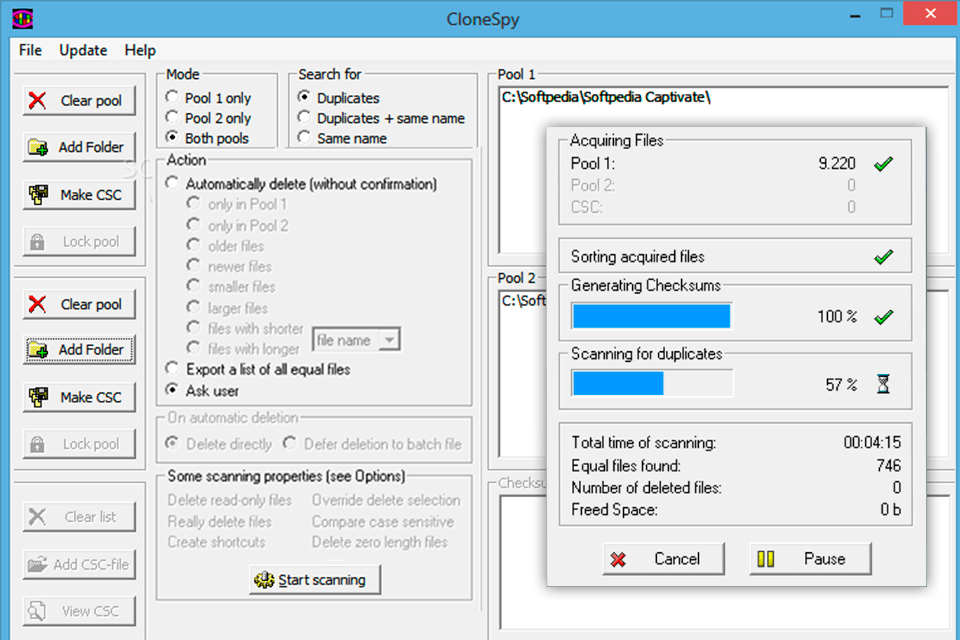
Основное окно построено вокруг двух списков Pool 1 и Pool 2. Каждый содержит выбранные диски или папки и воспринимается программой как набор файлов для рекурсивного обхода. Кнопка Add folder открывает выбор каталога, а Clear list очищает набор адресов без удаления данных на диске. Два пула предусмотрены не для визуального разделения «хороших» и «плохих» файлов, а для задания отношений между коллекциями: сравнивать всё внутри одного набора или только пары из разных наборов.
При просмотре большой коллекции этот принцип существенно сокращает неоднозначность. Внутрипуловый поиск группирует копии во всей выбранной области. Межпуловый — выявляет пересечения между двумя коллекциями, не анализируя повторения внутри каждого пула. Последний вариант особенно полезен для сопоставления текущей папки и архива: один набор можно считать ориентиром, а второй — проверяемым материалом. Но сама программа не знает, какой из них «эталонный», пока не выбрано правило действий.
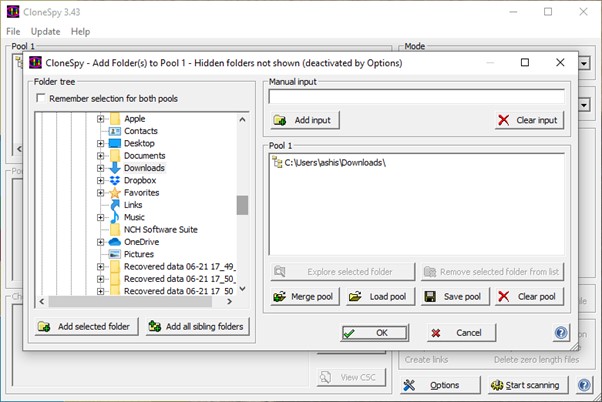
Интерфейс не полагается на перетаскивание исключительно: папки можно добавлять через диалог. Это важно при разном уровне привилегий Проводника и самой программы, когда перенос мышью не срабатывает. Поддерживается сохранение конфигураций областей: отдельно от содержимого самих файлов хранится перечень путей, который можно использовать в следующих проверках.
Mode и Search for: две разные логики
Переключатель Mode отвечает на вопрос «что с чем сравнивать»: содержимое Pool 1, содержимое Pool 2, один пул с другим или пул с сохранёнными контрольными суммами. Раздел Search for отвечает на другой вопрос — что считать совпадением. Для точных копий используется Duplicates; для совпадающих названий существуют отдельные критерии с учётом имени, части имени до точки и приблизительного размера.
Путаница между этими настройками — источник ложных ожиданий. Режим сравнения двух пулов не делает поиск точнее автоматически, а включение Same name не подтверждает тождество содержимого. Наборы правил независимы, поэтому одинаковые входные папки могут давать разные отчёты без какой-либо ошибки программы.
Action и Options: цена неверного переключателя
Самый существенный раздел главного окна — Action. Здесь доступны Ask user, Export a list of all equal files и Automatically delete (without confirmation). Первый предполагает ручной разбор групп; второй формирует текстовый результат без удаления; третий применяет заранее заданный выбор без дополнительного согласия. Внутри автоматического режима предусмотрены правила предпочтения одного пула, более нового или старого файла, размера и длины пути либо имени — в зависимости от режима поиска.
Кнопка Options открывает дополнительные страницы с фильтрами файлов и папок, атрибутами, размером, датами, обработкой пустых файлов, способом удаления, экспортом, журналом и поведением окна результатов. Из-за этого главная панель не показывает всех условий текущего запуска. Например, исключение скрытых папок или ограничения по маске способны уменьшить число просканированных элементов, хотя сами папки уже добавлены в пул.
Представление групп результатов
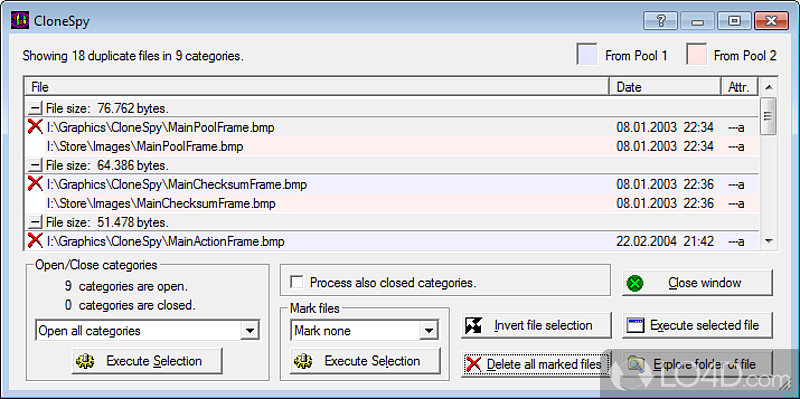
При Ask user программа использует два варианта показа: отдельные группы в окне Single duplicates либо общую сгруппированную таблицу All duplicates. Выбор производится на странице Report в настройках. Результат включает имена, пути и необходимые свойства файлов. В интерфейсе можно помечать отдельные элементы, отменять отметки и просматривать путь к выбранному объекту в Проводнике. Пометка указывает на планируемое действие, но не заменяет проверку ценности файла.
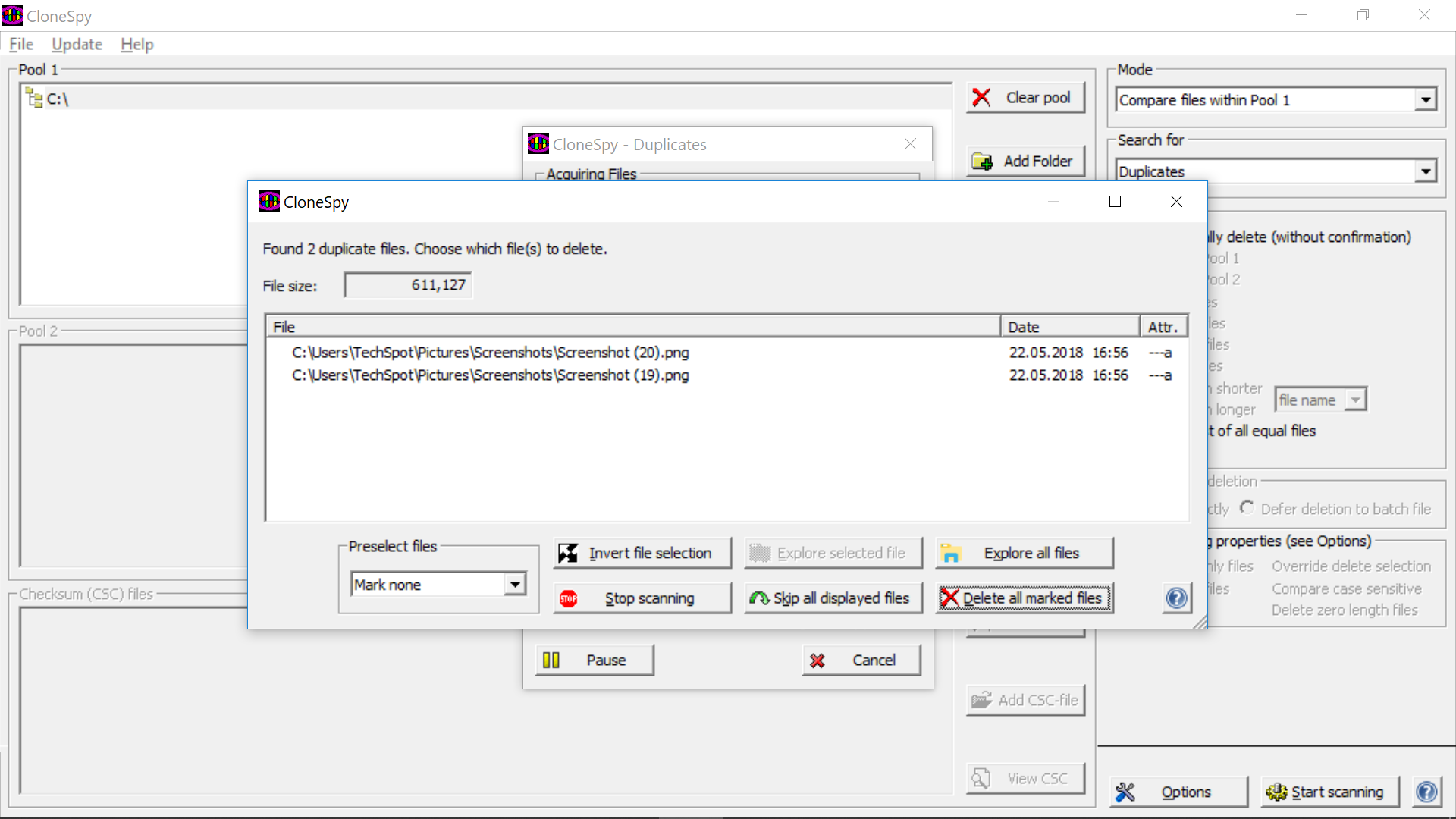
Общая таблица групп удобнее для анализа разветвлённого набора, а показ по одной группе лучше дисциплинирует при просмотре небольшого числа совпадений. У обоих вариантов есть существенное ограничение: предварительный список не знает о внешнем назначении каждого файла. Например, два одинаковых изображения могут находиться в разных папках публикаций; с позиции сравнения это дубль, с позиции структуры проекта — два используемых пути.
Функции CloneSpy и различия между режимами
Точное файловое равенство
Режим Duplicates ориентирован на содержимое файла, а не расширение. Поэтому сравнение пригодно и для изображений JPEG, и для ZIP-архивов, и для исполняемых компонентов, и для офисных документов, но только в смысле равенства байтов. Нет этапа декодирования изображения или чтения структуры PDF. Файл с изменёнными метаданными внутри контейнера уже не обязан совпадать с исходным. Особенно это заметно в офисных документах: приложение может изменить служебные сведения при сохранении без существенных правок текста.
Проверка точных дубликатов не объединяет версии автоматически. Если файлы различаются даже небольшой частью служебного содержимого, программа не объединяет их в одну группу точных копий. Для отслеживания смысловых версий нужен анализ содержания на уровне приложения, а не файловая дедупликация. Такое разделение делает результаты CloneSpy строго определёнными, но более узкими, чем в программах с визуальным сопоставлением.
Критерии имени, заголовка и близкого размера
Раздел Search for позволяет выделять пары с одним и тем же полным именем, именем без расширения (file title), расширением или сочетанием имени и допуска по размеру. В терминах программы file name — полное имя вроде Report.txt, а file title — Report. При сравнении по extension проверяется часть после точки. Отдельные сочетания точного содержимого с именем, заголовком или расширением помогают сосредоточиться на определённых типах копий.
Предположим, два документа называются «смета.docx», один занимает 18 КБ, второй — 19 КБ. Режим Duplicates их не объединит. Режим Files having the same name сообщит о совпадении имени независимо от редакционных различий. Режим с близким размером даёт дополнительное ограничение; он всё равно не доказывает, что файлы взаимозаменяемы. Это обзор потенциальных конфликтов, а не команда на очистку.
Регистр букв в именах по умолчанию не учитывается; соответствующая настройка находится на странице Names. В сочетании с правилами расширений это важно для архивов, перенесённых из разных систем. Однако на рабочем диске Windows значение имеет реальное поведение файловой системы, а не только настройка сравнения текстовых имён.
Пулы, сохранённые области и повторная обработка
Две области позволяют отделить новую коллекцию от уже просмотренной. Это уменьшает число нерелевантных попарных сравнений: при межпуловом режиме одинаковые элементы внутри каждой области не становятся объектом отдельного поиска. Наличие кнопки Lock pool связано с повторным использованием ранее полученных данных о файлах. Смысл кэша состоит в том, чтобы не собирать часть информации повторно, когда состав проверенного набора остаётся прежним.
Кэш нельзя трактовать как обещание актуальности при изменении диска. Если каталог активно редактируется, устаревшее состояние мешает достоверной проверке. Программа предусматривает разблокировку пула и новое получение данных. Для больших архивов смысл кэширования выше, чем для папки загрузок, где набор меняется ежедневно.
CSC: каталог сохранённых контрольных сумм
Файлы CSC представляют сохранённые сведения о проверенных объектах, включая контрольные суммы, созданные CloneSpy. Они предназначены для последующих сравнений без повторного чтения исходного носителя. Пример — каталог файлов с DVD: диск можно описать один раз, после чего сравнивать локальную коллекцию с сохранённым списком. Это не архив содержимого и не резервная копия: из CSC невозможно восстановить оригинальную фотографию или документ.
В режиме сравнения с CSC операбельны только реальные файлы из Pool 1 либо Pool 2. Запись в CSC обозначает снимок прежнего состояния файлов и не является физическим объектом, который CloneSpy может удалить. Исходные носители со временем меняются, а сохранённое описание — нет; достоверность такого сопоставления зависит от того, насколько важно сравнивать именно с историческим срезом.
Выбор действия: отчёт, ручное решение, автоматизация
CloneSpy может завершить поиск без какого-либо удаления, выдав список равных файлов. Это наиболее безопасное использование для первого знакомства с большим диском. Ручное подтверждение переносит ответственность в окно результатов; автоматическая обработка снимает повторяющиеся вопросы, но увеличивает стоимость ошибки в настройках. Отдельная возможность — сформировать пакетный файл операций и исполнить его позднее после внешней проверки.
При автоматическом выборе «older files» ориентиром служит дата последнего изменения. Но возраст в файловой системе не описывает актуальность проекта: копирование и восстановление из архива меняют контекст времени. Правила имени и длины пути также носят технический, а не смысловой характер. Их применимость нужно оценивать до запуска на каждой коллекции отдельно.
Перемещение, Корзина и файловые ссылки
Для обработанных копий доступны отправка в Корзину Windows, окончательное удаление и перемещение в указанный каталог. У перемещения есть варианты сохранения исходной структуры путей, что полезно для последующего восстановления контекста. При этом место назначения должно вмещать выбранные файлы; очистка исходного диска и фактическое увеличение свободного пространства не совпадают, если архив перенесён на тот же раздел.
Создание ярлыков и жёстких ссылок — специализированная функция. Ярлык добавляет расширение .lnk и перенаправляет к сохранённому файлу; приложение, ожидающее оригинальный формат по исходному пути, не обязано работать с таким заменителем. Жёсткая ссылка NTFS сохраняет вид обычного файлового пути, но несколько имён начинают ссылаться на одну и ту же запись данных. Изменение содержимого через один путь относится к тому же файловому объекту. Такой результат подходит лишь для сценариев, где зависимость между путями осмысленна.
Для жёстких ссылок CloneSpy требует NTFS и расположения сравниваемых папок на одном диске. При сравнении с CSC создавать ссылки на исторический каталог нельзя. Это не универсальная «сжатая копия» и не замена настоящему резервному экземпляру: потеря единственного набора данных повлияет на все связанные имена.
Карта форматов и совместимости
В CloneSpy важно различать типы проверяемых файлов и типы служебного вывода. Первый набор не сводится к жёсткому списку изображений, музыки или документов: сравнение одинакового содержимого не зависит от используемого редактора. Во втором наборе находятся отчёты и внутренние форматы самой утилиты — они выполняют разные функции и не заменяют друг друга.
| Данные | Как используются | Переносимость и возможные потери |
| Обычные файлы любых типов | Чтение как кандидатов на совпадение, без изменения формата | Оригинальное содержимое не конвертируется; удаление физического экземпляра меняет набор доступных путей |
| CSC | Описание файлов и контрольных сумм для сравнения с Pool 1/Pool 2 | Пригодно для CloneSpy; не содержит сами объекты и не заменяет бэкап |
| CST | Настройки режимов и параметров программы | Переносит правила CloneSpy, но не сами сканируемые документы |
| CSP | Сохранённый перечень адресов одного пула | Не включает содержимое папок; после переноса ПК пути требуют актуальности |
| Текстовый список совпадений | Строки с путями, размерами, датами и другими выбранными полями | Можно читать вне CloneSpy; это фиксация результатов, а не редактируемая модель групп |
| Пакетный файл | Отложенный набор файловых действий | Исполнение меняет файлы; при переносе опасны несуществующие или переиспользованные пути |
| Ярлыки .lnk | Ссылка на сохранённый экземпляр | Зависит от целевого пути, не равнозначна исходному формату |
| Жёсткие ссылки NTFS | Несколько имён одного содержимого на одном разделе | Работают в рамках одного NTFS-тома; не предоставляют независимую резервную копию |
У текстового списка настраивается кодировка, включая Unicode и UTF-8. Это существенная деталь для русскоязычных имён каталогов: применение старой однобайтовой кодировки без соответствующих символов может превратить часть адресов в вопросительные знаки. При сохранении пакетных команд выбор кодировки ещё чувствительнее, поскольку стандартный интерпретатор команд Windows не исполняет созданный файл Unicode/UTF-8 так же, как обычный ANSI-сценарий.
Программа не сообщает о семантической редактируемости JPG, PDF, DOCX или MP3: для неё это записи на диске. Не следует смешивать формат анализа с поддержкой открытия документа для редактирования. Для похожих изображений, преобразованных видеороликов или переименованных треков удобнее инструменты, работающие с медиасодержимым, а не со строгим файловым равенством.
Матрица сохранности результата
Результат сканирования и результат очистки имеют разную степень обратимости. При выборе режима необходимо заранее понимать, какой именно артефакт останется после операции и сможет ли он помочь при ошибке.
| Операция | Остаётся | Теряется или меняется | Возврат |
| Просмотр в Ask user без отметок | Все исходные файлы | Ничего на диске не удалено | Не нужен |
| Экспорт списка | Исходные файлы и читаемый отчёт | Ничего в источнике; отчёт устаревает после изменений | Повторное сканирование |
| Создание CSC | Исходники и снимок сведений о них | Снимок не хранит данные самих файлов | Можно построить новый CSC при наличии носителя |
| Delete to recycle bin | Выбранные сохранённые экземпляры; удалённые — в Корзине, когда она действует | Путь удалённой копии в исходной папке | Восстановление через Корзину не гарантировано при её отключении |
| Move to folder | Перемещённые копии в карантинном каталоге | Исходные пути к перемещённым файлам | Обратное перемещение при сохранённых путях и правах |
| Really delete | Оставленные экземпляры | Удалённые файлы без механизма Корзины | Только независимая резервная копия, а не функция CloneSpy |
| Создание .lnk или hard link | Ссылка либо дополнительное имя сохранённого содержимого | Независимость первоначальных копий | Требуется восстановление отдельного файла из архива |
Такая матрица объясняет, почему «свободно стало больше места» нельзя использовать единственным критерием успеха. Отчёт и CSC подтверждают работу поиска, но не восстановят содержимое. Перемещение сохраняет файл, однако изменяет его адрес. Жёсткая ссылка экономит занятое место за счёт устранения физической независимости; для папок архивного хранения это иногда прямо противоречит цели создания копий.
Что перестанет работать первым: реальные зависимости
Без интернета. Основной поиск относится к установленной Windows-программе, читающей выбранные пути. Подключение требуется для предусмотренной функции Check For New Version; это не часть алгоритма сравнения содержимого. Автоматическая проверка обновлений присутствует в меню Update. Отсутствие сети не превращает CloneSpy в недоступный облачный кабинет.
Без доступа к носителю. Каталог CSC остаётся читаемым описанием ранее просканированных файлов, но новые копии на отсоединённом диске не будут обнаружены без самого носителя. Недоступные сетевые папки не предоставят данные для сравнения. Изменение букв дисков или структуры путей способно сделать сохранённые пулы непригодными до обновления адресов.
Без прав на запись. Просмотр и составление отчёта требуют прежде всего возможности прочесть файлы. Перемещение и удаление требуют других разрешений и могут блокироваться системой, самим приложением или владельцем каталога. Повышенные права не должны становиться автоматическим способом «победить» защищённые папки: такие ограничения часто удерживают системные файлы от случайного удаления.
На новой ОС. Последний перечень поддерживаемых Windows заканчивается Windows 10, а интерфейс не рассчитан на современное DPI-масштабирование. На компьютерах с высокоплотным дисплеем элементы могут отображаться мелко. Это не ошибка в найденных совпадениях, но влияет на риск неверного выбора действия.
При отказе от программы. Обычные пользовательские файлы не зависят от CloneSpy, пока не были удалены или заменены ссылками. Текстовые результаты остаются читаемыми; CSC и CST разумно сохранять вместе с программой только в том случае, когда действительно требуется повторное использование её специфических настроек и контрольных сумм. Утрата приложения не должна быть причиной потери единственной копии данных.
Стоимость, требования, производительность и приватность
Цена и способ установки
CloneSpy распространяется бесплатно. На официальной странице доступен установочный EXE версии 3.43, а также предыдущие выпуски и отдельная историческая сборка для Windows 2000. Установщик предлагает Standard и Portable: первый регистрирует программу в Windows и предусматривает обычное удаление, второй распаковывает файлы в заданную папку и не требует такой регистрации. Это режимы размещения одной утилиты, а не разные по возможностям платные редакции.
Платная подписка, оплачиваемая разблокировка экспорта или отдельный пробный режим для основных функций не описаны. Английская локализация является единственной официальной. Из-за отсутствия современной линии выпусков затраты пользователя выражаются преимущественно во времени настройки, ручной проверке результатов и рисках ошибок, а не в платежах за гигабайты данных.
Ресурсы и скорость без искусственных обещаний
В системных требованиях приведено базовое разрешение экрана 800 × 600 при обычном размере шрифта. Потребление оперативной памяти зависит от разрядности и объёма списка: пример документации для 100 тысяч файлов — около 40 МБ у 32-битного варианта и около 80 МБ у 64-битного. Эти значения относятся к приведённым условиям справки, а не к универсальному измерению производительности на современных накопителях. Для большого числа совпадений требуется дополнительная память.
Скорость определяется прежде всего числом объектов, объёмом чтения, доступностью диска и выбранными режимами. Проверка внешнего HDD, набора мелких файлов и сетевого каталога создаёт разную нагрузку. Индикатор может достигнуть 100% на стадии сравнения, после чего программа ещё группирует результаты и готовит окно. Нельзя выводить из процента обещание мгновенного завершения, как нельзя переносить цифры документации на любую конфигурацию без реального замера.
Повторное сканирование одной и той же большой области иногда выигрывает от сохранённых контрольных сумм и блокировки пула, но такой выигрыш оправдан только при неизменном исходном наборе. Для папки, в которую постоянно дописываются файлы, целостность результата важнее возможности ускорить следующий запуск.
Безопасность и персональные данные
Обычный анализ выполняется над выбранными локальными путями; выгрузка документов на внешний сервер для поиска дубликатов не предусмотрена. Официальная политика продукта отдельно отрицает наличие рекламных модулей и средств сбора пользовательской информации. Функция сетевой проверки обновлений существует, но не предполагает передачу системной конфигурации. Это не устраняет обычных рисков запуска сторонней Windows-программы: дистрибутив важен не меньше, чем способ работы с файлами.
Основной риск CloneSpy — не передача данных, а неверное решение об их удалении. Автоматическая очистка папки Windows прямо запрещена в предупреждениях к утилите. Не менее опасны рабочие директории приложений, каталоги резервных копий, системные компоненты и синхронизируемые хранилища, где одинаковый файл может быть нужен по нескольким разным путям. Для первоначальной оценки дискового пространства логичнее использовать неразрушающие отчёты либо отдельные инструменты анализа дискового пространства — они отвечают на вопрос о крупных потребителях места, не назначая копии к удалению.
Как пользоваться программой — советы гика
Во всех примерах ниже подразумеваются обычные пользовательские папки с известным содержимым, а не системный раздел целиком. Поиск одинаковых файлов не равнозначен разрешению их уничтожить. Для первой обработки достаточно небольшого набора копий, которым можно управлять без повышенных прав. Названия элементов оставлены на английском — именно так они представлены в интерфейсе CloneSpy.
Подготовить установку, настройки и резервное состояние
Цель: получить работоспособный экземпляр CloneSpy и зафиксировать безопасные исходные условия. Подготовка: нужна Windows из официально перечисленной линейки, папка для теста без системных данных и независимая копия важного содержимого.
- Откройте установочный EXE CloneSpy и выберите Standard либо Portable. В переносимом варианте укажите каталог распаковки, в стандартном завершите мастер установки.
- Запустите CloneSpy. В меню Help используйте F1, чтобы открыть локальную справку CloneSpy.chm и сверить предупреждения по удалению.
- Нажмите Options. На странице Deletion проверьте How to delete: для безопасного сценария установите Delete to recycle bin либо Move to folder, но не Really delete.
- На странице Report выберите способ отображения результатов; в главном окне раздела Action установите Ask user либо Export a list of all equal files.
- В меню File → Settings → Save Settings сохраните набор параметров в файл CST с понятным названием.
Проверка: интерфейс открывается, Options показывает ожидаемый способ обработки, файл настроек доступен в выбранной папке. Типичная ошибка: пользователь полагает, что Portable означает отсутствие файлов настроек и служебных каталогов вообще; на деле переносимость касается способа размещения программы. Откат: верните настройки через File → Settings → Load Settings или Reset To Defaults, не затрагивая исходные документы.
Найти точные копии в одном пуле: полный сценарий от выбора до результата
Цель: получить воспроизводимый ответ, какие файлы в выбранной пользовательской папке побайтово одинаковы. Подготовка: две или три заведомо одинаковые копии неважного тестового файла и свободное место для отдельного текстового отчёта.
- В главном окне нажмите Add folder в Pool 1, в диалоге Add folder выберите тестовую папку и нажмите Add selected folder, затем OK.
- В блоке Mode оставьте Compare files within Pool 1. В Search for выберите Duplicates — так разные имена не помешают обнаружению одинакового содержимого.
- В Action установите Export a list of all equal files: первый запуск не должен удалять данные.
- Нажмите Options, откройте Export, задайте File и формат строк, затем кодировку UTF-8. Завершите настройку окна.
- Нажмите Start scanning в нижней части главного окна. После завершения откройте созданный файл отчёта вне CloneSpy.
- Сопоставьте пути групп с исходной тестовой папкой: одинаковые копии должны относиться к одной группе, отличающиеся по содержимому — не смешиваться с ней.
Проверка: текстовый файл существует, имена не искажены, исходные файлы остались на месте. Это полный неразрушающий сценарий: добавление папки → выбор принципа сравнения → запуск → экспорт → контроль. Типичная ошибка: по ошибке выставлен режим Files having the same name, поэтому равные файлы с разными именами не попали в один набор. Откат: измените Search for на Duplicates и повторите отчёт; файлы не затронуты.
Сравнить две коллекции, не смешивая внутренние копии
Цель: обнаружить пересечение между новой папкой и существующим архивом. Подготовка: две непересекающиеся директории, которые можно читать, и понятная договорённость, какая коллекция считается эталонной.
- Добавьте первую папку в Pool 1, вторую — в Pool 2 с помощью Add folder соответствующих областей.
- В Mode выберите Compare Pool 1 to Pool2, а в Search for — Duplicates.
- Для первого сравнения оставьте Action → Export a list of all equal files либо Ask user. Не включайте автоматическое удаление.
- Нажмите Start scanning и рассмотрите для каждого совпадения, какой путь относится к первому, а какой ко второму пулу.
- Зафиксируйте в отчёте те пары, которые действительно дублируют коллекцию, а не являются обязательными независимыми копиями.
Проверка: найденные группы отражают совпадения между двумя областями; дубли внутри одной области не должны рассматриваться как отдельная цель этого режима. Типичная ошибка: скопированная папка вложена в другой выбранный каталог, что создаёт пересечение путей и меняет смысл проверки. Откат: очистите только списки пулов кнопками Clear list и выберите независимые каталоги заново; сами файлы не изменятся.
Выявить конфликты по имени, названию и размеру
Цель: получить перечень вероятных версий файла, которые не являются точными копиями. Подготовка: каталог с несколькими редакциями документа или архива и понимание, что удаление на основании одного имени недопустимо.
- Задайте нужные папки в одном пуле либо разделите их между Pool 1 и Pool 2.
- В блоке Search for выберите Files having the same name для полного имени либо Files having the same title для имени без расширения.
- При необходимости используйте вариант Files having the same name and similar size; допустимое расхождение задаётся в Options → Time + Size.
- Поставьте Action → Export a list of all equal files и запустите Start scanning.
- Для каждой пары сравните содержимое средствами соответствующего редактора до решения о судьбе версий.
Проверка: результат содержит файлы с совпадающим именем даже тогда, когда их содержимое отличается. Типичная ошибка: списком одинаковых названий пользуются как перечнем безопасных кандидатов на удаление. Откат: сохраните обе версии, переключитесь на Duplicates и повторите точный поиск; изменения на диске для этого не требуются.
Ограничить сканирование масками файлов и исключениями папок
Цель: исключить из анализа области, которых касаться нельзя, и сосредоточиться на определённом типе данных. Подготовка: известны допустимые расширения и каталоги, которые следует обойти.
- Откройте Options → Files. В Restrict to files or file patterns включите ограничение, затем через Add mask внесите, например, *.jpg и *.jpeg.
- Когда нужен противоположный принцип, используйте Exclude files or file patterns вместо Restrict; одновременно эти режимы не применяются.
- В Options → Folders настройте Ignore specified folders и добавьте маски каталогов, которые не должны участвовать в проверке.
- Установите Action → Export a list of all equal files, запустите поиск и изучите состав итогового списка.
Проверка: в отчёте нет исключённых путей, а поиск охватил только нужные типы файлов. Типичная ошибка: слишком узкая маска создаёт впечатление, что дубликатов нет вообще; особенно легко пропустить другие расширения изображений. Откат: снимите ограничение в Files, удалите ошибочную маску из списка и выполните повторное сканирование без каких-либо удалений.
Разобрать файлы нулевой длины отдельно от дубликатов
Цель: найти нулевые объекты и оценить их назначение, не смешивая с обычными файлами. Подготовка: рабочая папка с известными тестовыми пустыми файлами; не используется каталог программного обеспечения или системы.
- Откройте Options → Time + Size → Zero length files.
- Выберите Handle separately, затем Present to user. Не выбирайте Delete all (!): он удаляет все обнаруженные нулевые файлы, включая находящиеся вне предпочтительного пула для обычных копий.
- Оставьте безопасный способ обработки в Options → Deletion и начните Start scanning.
- В отдельном окне изучите полные пути пустых объектов и не отмечайте те, чьё назначение неизвестно.
Проверка: нулевые файлы выводятся обособленно; пользователь не потерял технические маркеры приложений. Типичная ошибка: режим Treat as normal files ошибочно принимают за отдельный отчёт. Откат: возвратите Zero length files → Ignore или Present to user; для уже удалённого файла единственная надёжная гарантия восстановления — независимая копия.
Создать файл CSC для архивного носителя
Цель: один раз описать содержимое стабильной коллекции для дальнейших сравнений. Подготовка: доступный архивный диск или папка с неизменяемыми файлами, место для служебного файла CSC и согласованные фильтры.
- Добавьте архивный каталог или том в Pool 1 через Add folder.
- Проверьте Options: фильтры по размеру, атрибутам и папкам определяют, какие записи войдут в описание. Для включения нулевых файлов предусмотрено Zero length files → Treat as normal files.
- Нажмите Make CSC в Pool 1, укажите путь и имя сохраняемого файла CSC.
- Дождитесь завершения формирования контрольных сумм; сохраните файл вне очищаемой папки.
- Откройте раздел Checksum files и используйте View CSC, чтобы проверить наличие ожидаемых записей.
Проверка: CSC открывается как каталог сведений, а исходные файлы остались без изменений. Типичная ошибка: считать этот файл резервной копией данных. Откат: создайте новый CSC при актуальном подключённом источнике; удаление неверного служебного файла не должно затрагивать оригиналы.
Сопоставить локальные файлы с ранее сохранённым CSC
Цель: определить, какие файлы текущей папки уже присутствовали в описанном архиве. Подготовка: ранее созданный CSC и доступная локальная папка; архивный носитель при этом не обязателен.
- В Pool 1 задайте проверяемую локальную папку.
- В блоке Checksum (CSC) files нажмите Add CSC-file и выберите ранее созданный файл описания.
- В Mode включите Compare Pool 1 to CSC-file(s), в Search for задайте Duplicates.
- Для анализа без риска укажите Action → Export a list of all equal files, затем Start scanning.
- Сравните пути Pool 1 с историческими адресами из CSC и отметьте для себя, какие записи могли устареть.
Проверка: отчёт содержит совпадения локальных файлов с архивным описанием, но не вызывает операции удаления записей CSC. Типичная ошибка: принимать путь из CSC за существующий файл, хотя диск давно переписан. Откат: замените CSC на новый снимок текущего архива либо откажитесь от такого сопоставления; физическая коллекция не меняется.
Экспортировать отчёт с полными путями и русскими именами
Цель: передать результаты на ручную ревизию без разрушительных действий. Подготовка: доступный каталог сохранения и согласованный формат будущего анализа.
- В Action отметьте Export a list of all equal files.
- Откройте Options → Export → Export list properties. В поле File укажите назначение; настройте Make new file, Replace file либо Append data в соответствии с тем, нужен ли отдельный отчёт.
- В Encode выберите UTF-8 или Unicode для путей с русскими буквами.
- В Format предусмотрены метки %p для полного пути, %s для размера, %t для времени изменения и %P для номера пула; задайте только необходимые поля.
- Запустите Start scanning и откройте полученный текстовый файл подходящим редактором.
Проверка: пути читаются без подмены символов, между группами есть разделители и отчёт не переписал предыдущий результат по ошибке. Типичная ошибка: ANSI/OEM не представляет часть символов в именах и заменяет их. Откат: смените кодировку, выберите Make new file и создайте новый отчёт; исходные файлы сканирования неизменны.
Удалять и перемещать выбранные копии вручную
Цель: обработать только проверенные пользователем экземпляры. Подготовка: известен файл, который должен остаться; имеется актуальная копия особо ценных данных.
- В Options → Deletion → How to delete выберите Delete to recycle bin либо Move to folder. Во втором случае в Move to folder задайте безопасное назначение, при необходимости Retain folder structure.
- В Action выберите Ask user; запустите Start scanning для подготовленной папки.
- В окне Single duplicates либо All duplicates внимательно проверьте имена, объёмы и полные пути. Отметьте только экземпляры для обработки; двойной щелчок или Space меняет отметку.
- Для ненужной к обработке группы примените Skip all displayed files или оставьте её без пометок.
- Нажмите Delete all marked files только после проверки оставляемого экземпляра и схемы удаления.
Проверка: выбранный оригинал доступен по прежнему пути, перемещённые экземпляры находятся в назначенном каталоге либо в Корзине, и ожидаемые приложения открывают нужные файлы. Типичная ошибка: отметить все копии в важной группе или выбрать Really delete до ревизии. Откат: восстановите из Корзины или переместите файл обратно; при окончательном удалении программа не предоставляет механизма отмены.
Сформировать отложенный пакет действий вместо немедленной очистки
Цель: подготовить повторяемое обслуживание архива с возможностью изучить каждую будущую операцию. Подготовка: изолированная тестовая коллекция; пользователь умеет читать команды Windows и отличать пути оставляемых копий от удаляемых.
- В Action установите Automatically delete (without confirmation), но в блоке On automatic deletion выберите Defer deletion to batch file — этот выбор записывает операции, а не применяет их сейчас.
- В Options → Batch → Batch file properties задайте путь файла и шаблон. Служебные метки %dp и %rp обозначают пути намеченного и сохраняемого файлов соответственно.
- Не подменяйте шаблон опасной командой без проверки кавычек, кодировки и экранирования пути. Учитывайте, что стандартный cmd не выполняет Unicode/UTF-8-сценарии как обычные ANSI-файлы.
- Запустите сканирование и изучите созданный пакетный файл обычным текстовым редактором. На этом этап завершён: не выполняйте его автоматически.
Проверка: исходные данные не изменились, а файл команд отражает только ожидаемые цели. Типичная ошибка: принять Defer deletion to batch file за эквивалент безопасного удаления: исполненный позже сценарий действует с файловой системой и может затронуть изменившиеся пути. Откат: удалите неисполненный пакет и вернитесь к отчёту; после исполнения помогает только внешняя копия.
Заменить проверенные копии ярлыками или NTFS-ссылками
Цель: уменьшить количество независимых физических копий при сохранении части адресов. Подготовка: только контролируемые пользовательские данные; известно, что обработка ссылок не нарушит ожиданий приложений. Для жёстких ссылок необходим один NTFS-том.
- В Options → Deletion откройте Creation of links и включите замену удаляемых файлов на shortcut либо hard link.
- Для жёсткой ссылки ограничьте Pool 1 и Pool 2 каталогами одного диска NTFS; сравнение с CSC для такого действия не используется.
- В How to delete задайте предпочтительный безопасный способ обращения с исходной копией; в Action используйте Ask user и проверьте каждую группу.
- Сначала примените обработку к небольшой паре тестовых файлов через Delete all marked files в окне результатов.
- Проверьте тип созданного объекта: у ярлыка появится .lnk, а у жёсткой ссылки останется обычное имя исходного файла. Убедитесь, что открытие и изменение файлов соответствует требованиям рабочего процесса.
Проверка: сохранённый путь работает ожидаемо, физическая независимость утрачена осознанно. Типичная ошибка: создавать ссылки между разными томами или считать hard link резервной копией. Откат: верните независимые экземпляры из сделанной до операции копии; удаление одного имени жёсткой ссылки само по себе не создаёт отдельного содержимого.
Плюсы и минусы
Плюсы
- Поиск точных копий по содержимому не зависит от имени или даты, что полезно при разрозненных архивах.
- Два пула разделяют совпадение внутри каталога и пересечение между коллекциями без изменения исходных данных.
- CSC позволяет сравнивать текущую папку с описанием носителя, который уже не подключён.
- Есть неразрушающий экспорт, ручное решение, перенос в отдельный каталог и Корзина Windows.
- Настраиваемые фильтры, отчётность и отложенные пакетные операции подходят для контролируемой повторной ревизии.
- Установочная и переносимая схема размещения доступны в бесплатном дистрибутиве.
Минусы
- Последний опубликованный выпуск относится к 2019 году, официальная совместимость с Windows 11 не заявлена.
- Только английский интерфейс и плотное окно параметров увеличивают вероятность неверного выбора.
- Нет поиска визуально похожих изображений или аудиозаписей с различной кодировкой при одинаковом воспринимаемом содержимом.
- Автоматическое удаление может быть опасно для системных папок и зависимых от путей программ.
- Замена жёсткими ссылками требует NTFS, одного тома и понимания последствий для независимости файлов.
- Старый интерфейс не поддерживает корректное собственное масштабирование значков на экранах с высокой плотностью пикселей.
Кому подойдёт и кому не подойдёт
Кому подойдёт
Пользователю Windows с несколькими локальными коллекциями загрузок, копий документов или архивов — прежде всего при условии, что предметом поиска являются именно идентичные файлы. Выделение двух пулов помогает сравнить рабочую директорию с хранилищем, не смешивая внутренние совпадения. Перед массовой очисткой такой пользователь сможет сформировать отчёт и отсортировать пары по ценности конкретных путей.
Администратору домашнего или небольшого файлового архива пригодится механизм CSC: он отделяет необходимость повторного подключения старого носителя от задачи проверки уже сохранённых данных. При этом файл контрольных сумм остаётся вспомогательным каталогом, а не новой резервной копией. Предметной ценностью становится воспроизводимость сравнения, а не обещание восстановить оригиналы из служебной базы.
Технически подготовленному пользователю интересны фильтры, сценарии отложенных действий, собственные профили и ссылки NTFS. Здесь критически важна дисциплина: сравнение ограничивается заранее знакомыми путями, автоматические правила разворачиваются на тестовой коллекции, а все решения с высокой ценой ошибки проверяются вне программы.
Кому не подойдёт
Владельцу Mac или Linux, который хочет нативное приложение, CloneSpy не соответствует по платформе. Пользователю Windows 11, для которого обязательна именно заявленная производителем совместимость с ОС и регулярная поддержка, также разумнее обратиться к более современному инструменту. Сам факт запуска старой программы на новом компьютере не превращает её в официально поддерживаемую.
Фотографу, занимающемуся поиском похожих кадров в разных разрешениях, и владельцу музыкальной библиотеки с несколькими кодеками не хватит бинарного сравнения. Более подходящая группа инструментов — программы с алгоритмами похожести изображений и специальной обработкой медиаданных. В GeekHow отдельно рассмотрены утилиты поиска медиадубликатов и программы для поиска дубликатов файлов, что помогает отделить файловое равенство от медиасходства.
Наконец, CloneSpy не рассчитан на бездумную «очистку системы одним кликом». Если пользователь не различает рабочий каталог, системную папку, резервную копию и файл-маркер, автоматизация способна нанести больше ущерба, чем сэкономить места. Для такой аудитории важнее получить обзор результатов без удаления и выбрать понятный способ ручной работы.
Сравнение с другими аналогами
Сопоставлять программы нужно не по числу кнопок, а по одинаковым критериям: основная задача, платформы, сложность освоения, поддерживаемые типы данных, автоматизация, оплата, ограничения и подходящий сценарий. CloneSpy ориентирован на точные файловые совпадения и двухпуловую схему, а современные альтернативы часто добавляют анализ похожих медиа и более широкий набор платформ.
| Программа | Задача и типы файлов | Платформы и освоение | Автоматизация и оплата | Ограничение и сценарий |
| CloneSpy | Точные дубликаты любых файлов, совпадающие имена, нулевая длина, CSC | Официально XP–10; высокий порог при безопасной очистке | Правила, пакетные файлы, экспорт; бесплатно | Нет семантического поиска медиа; архивы с контролем двух пулов |
| AllDup | Дубликаты файлов, близкие изображения и аудио, совпадения внутри ZIP/RAR/7Z | Windows 7–11 и Server; средний порог благодаря предпросмотру | Профили, фильтры, выбор файлов и отчёты; бесплатно для дома и компаний | Нет родной macOS/Linux-версии; современный Windows-ПК с разнородными папками |
| dupeGuru | Файловые совпадения, приблизительные имена, похожие картинки и музыкальные теги | Windows, macOS, Linux; средний порог при настройке режимов | Настраиваемое сопоставление и массовые действия; бесплатная программа с доступными исходниками | Режим похожести требует проверки ложных совпадений; фотографии или музыка на нескольких ОС |
| Krokiet / Czkawka | Дубли, большие и пустые файлы, похожие изображения, музыка и видео | Windows, macOS, Linux и другие платформы; средний порог из-за множества инструментов | Многопоточность, кэш и командная строка в проекте; бесплатный открытый код | Старая GTK-оболочка Czkawka заменяется Krokiet; многоцелевая очистка на разных ОС |
AllDup уместен, когда нужен Windows-инструмент с предпросмотром изображений, аудио, видео и текстовых файлов, включая работу с некоторыми архивами. Его преимущества не делают ненужным ручной анализ: похожесть фотографии и фактическая потребность в обеих версиях всё равно разные вопросы. Внутренний материал GeekHow о Fast Duplicate File Finder показывает ещё один специализированный путь к поиску копий на диске.
dupeGuru интересен межплатформенной работе с файлами, фотографиями и музыкальными тегами. Его поиск похожих имён или изображений расширяет охват, но добавляет вероятность ошибочно объединить похожее с лишним. Именно поэтому критерий «найти больше» не равнозначен критерию «удалить безопаснее».
Krokiet — новая пользовательская оболочка проекта, знакомого по названию Czkawka. Автор проекта отдельно указал, что старая GTK-оболочка Czkawka дошла до последней выпускаемой версии и дальнейшие новые бинарные сборки сосредоточены не на ней. В сравнении с CloneSpy ценность проекта — дополнительные классы поиска и платформы, но для точной двухпуловой сверки исторических носителей механизм CSC остаётся отличительным свойством CloneSpy. Другие Windows-подходы к управлению дубликатами разобраны в материалах GeekHow про Nero DuplicateManager и NoClone.
Сценарный итог сравнения прост: для старого локального архива и работы с CSC выбирают строгие методы CloneSpy; для современного компьютера с Windows 11 и несколькими форматами медиаданных лучше смотреть на AllDup; для macOS/Linux с фотографиями — dupeGuru либо поддерживаемую оболочку Krokiet. Выбор определяется происхождением файлов и требованием к типу совпадений, а не только объёмом освобождённого пространства.
Типичные проблемы: причины, диагностика и исправления
1. Установочный EXE не запускается
Симптом: файл установки не открывается или аварийно завершается до появления мастера. Возможная причина: неполная либо повреждённая загрузка. Диагностика: сопоставьте размер скачанного файла с размером на официальной странице загрузки, проверьте источник получения дистрибутива и сообщения Windows. Исправление: используйте целый установщик, полученный с официального ресурса; не отключайте защиту системы ради неизвестного исполняемого файла. Проверка: мастер предлагает Standard или Portable без подозрительных дополнительных окон.
2. Программа не отображает системные или скрытые объекты
Симптом: количество полученных файлов заметно меньше содержимого папки. Возможная причина: встроенные защитные ограничения на типы и места поиска, а также собственные фильтры пользователя. Диагностика: сравните состав выбранных пулов с ограничениями в Attributes, Files и Folders; особое внимание уделите скрытым и системным элементам. Исправление: уточните цель сканирования и снимите только действительно ненужное ограничение в безопасной пользовательской папке. Проверка: число рассмотренных файлов соответствует ожидаемому перечню без расширения области на Windows.
3. Очевидно одинаковые документы не объединяются
Симптом: две версии документа выглядят одинаково в редакторе, но не входят в одну группу Duplicates. Возможная причина: внутри документа различаются метаданные, время сохранения или другие байты. Диагностика: сопоставьте размеры и проверку строгого содержимого с понятием визуальной идентичности. Исправление: не пытайтесь силой объявить файлы дубликатами; для поиска версий используйте режим имени и сравните документы профильным приложением. Проверка: результат явно разделяет точные копии и просто совпавшие названия.
4. Похожие фотографии и песни не определяются как копии
Симптом: одинаково выглядящие кадры и одинаково звучащие треки остаются разными файлами. Возможная причина: отличающиеся кодировки, сжатие, метаданные или размеры делают бинарное содержимое разным. Диагностика: выясните, требуется ли именно визуальное или акустическое сходство, а не побайтовое равенство. Исправление: используйте специализированный поиск похожих изображений либо аудио. Проверка: исходные файлы сохранены, а решение принимается после предпросмотра нескольких вариантов, а не на основании названия.
5. В двухпуловом режиме исчезли ожидаемые совпадения
Симптом: при сравнении Pool 1 и Pool 2 результаты отличаются от внутрипулового поиска. Возможная причина: Compare Pool 1 to Pool2 учитывает только пары между пулами и не проверяет дубли внутри каждого из них. Диагностика: сопоставьте расположение обеих копий с выбранным режимом Mode. Исправление: выбирайте внутрипуловое сравнение для единой коллекции либо отдельные пулы для поиска пересечений. Проверка: состав групп соответствует заданному типу отношения между каталогами.
6. Удаление блокируется правами доступа
Симптом: совпадения видны, но копию нельзя удалить или переместить. Возможная причина: недостаточные права записи, блокировка работающим приложением либо владение защищённым системным объектом. Диагностика: проверьте путь, свойства файла и возможность обычной файловой операции в пользовательском каталоге. Исправление: откажитесь от очистки защищённых директорий; для собственных файлов устраните обычный конфликт доступа. Проверка: операция над тестовым пользовательским файлом выполняется без требования менять владение системными компонентами.
7. Окно показывает 100%, но обработка ещё продолжается
Симптом: индикатор стадии достиг 100%, а окно результатов не появляется сразу. Возможная причина: программа заканчивает группировку множества обнаруженных совпадений или построение списка интерфейса. Диагностика: различайте завершение стадии вычисления и подготовку списка; оцените объём дубликатов и потребление памяти. Исправление: дождитесь окончания обработки без повторного запуска, особенно на большом наборе. Проверка: появляется итоговая форма или корректно завершённый отчёт, а не второй параллельный процесс.
8. Результаты не сохраняют русские имена
Симптом: символы в экспортированном файле превращаются в вопросительные знаки. Возможная причина: кодировка ANSI либо OEM не вмещает отдельные символы полного пути. Диагностика: проверьте Encode на странице Export и кодировку просмотра в текстовом редакторе. Исправление: используйте UTF-8 или Unicode, сформируйте новый отчёт, не перезаписывая единственный рабочий файл результатов. Проверка: кириллица и имена с другими национальными символами читаются без потерь.
9. Перемещение вместо удаления не освобождает ожидаемое место
Симптом: выбранные файлы исчезли из исходного каталога, но свободного пространства почти не прибавилось. Возможная причина: они перемещены внутри того же тома или находятся в Корзине, а не физически устранены. Диагностика: проверьте целевой путь Move to folder, том назначения и способ How to delete. Исправление: оценивайте пространство на уровне раздела и определите судьбу перемещённых копий только после подтверждения сохранности нужных файлов. Проверка: вы знаете местонахождение каждого экземпляра и различаете изменение структуры папок и освобождение блоков диска.
10. Перетаскивание папки в список не работает
Симптом: каталог из Проводника не добавляется в Pool 1 или Pool 2 перетаскиванием. Возможная причина: CloneSpy запущен с повышенными правами, а Проводник — с обычными. Диагностика: сравните уровни привилегий и проверьте работу Add folder. Исправление: используйте штатный диалог выбора, не повышая привилегии оболочки Windows ради удобства перетаскивания. Проверка: нужный каталог появился в пуле и сканируется в обычном режиме.
11. Справка F1 не отображается
Симптом: локальный файл CloneSpy.chm открывается пустой страницей либо предупреждением. Возможная причина: Windows блокирует загруженный файл справки или файл размещён на сетевом ресурсе. Диагностика: посмотрите свойства CHM-файла, наличие отметки блокировки и его расположение. Исправление: разблокируйте доверенный файл в свойствах Windows или работайте с локальной копией справки. Проверка: F1 снова открывает разделы с описанием Options и предупреждениями.
12. Значки и элементы окна слишком мелкие
Симптом: на дисплее высокой плотности значки трудно различить. Возможная причина: CloneSpy не поддерживает собственное масштабирование DPI. Диагностика: сравните размер элементов с системным масштабом Windows. Исправление: в свойствах CloneSpy.exe или CloneSpy64.exe откройте Compatibility и используйте Override high DPI scaling behavior, Scaling performed by: System. Проверка: элементы становятся читаемыми, выбор файлов в диалогах больше не зависит от угадывания мелких значков.
При утрате важных данных от неудачной очистки не следует пытаться немедленно заполнить свободное место новыми файлами или многократно запускать удаление. Возможности специализированных программ восстановления данных зависят от состояния носителя, резервных копий и того, выполнялось ли окончательное удаление. Наличие CloneSpy само по себе не является средством восстановления.
Вопросы и ответы о CloneSpy
Покажет ли поиск, сколько независимых резервных экземпляров у меня осталось?
Нет. Число путей к одинаковому содержимому ещё не показывает, находятся ли данные на разных носителях и используются ли отдельные файловые блоки. Особенно это важно при жёстких ссылках: несколько видимых имён способны указывать на один объект NTFS. Для оценки устойчивости резервирования нужно отдельно учитывать физические носители, версии данных и проверяемость восстановления.
Можно ли считать отсутствие совпадений доказательством уникальности всей коллекции?
Только в пределах того, что действительно было просканировано, и при заданном критерии. Ограничения по папкам, маскам, атрибутам, размеру и отношению между пулами меняют охват. Отчёт без дубликатов внутри Pool 1 ничего не говорит о файлах в непроверенном внешнем архиве или о визуально похожих фотографиях.
Способен ли CSC подтвердить наличие файла в архиве прямо сейчас?
CSC фиксирует информацию на момент своего создания. Совпадение текущего файла с сохранённой записью доказывает отношение к описанному состоянию, а не физическое существование источника после изменений или потери носителя. Для актуального подтверждения необходим сам архивный носитель и новая проверка его содержимого.
Почему одинаковые файлы в двух разных папках нельзя автоматически объединять?
Физическое равенство не раскрывает назначение путей. Одна копия могла находиться в папке публикации, другая — в структуре проекта или каталоге установленных компонентов. Даже когда содержимое полностью совпадает, приложение может ссылаться на фиксированное имя и адрес. Удаление одного из путей способно нарушить такой сценарий.
Что безопаснее: Корзина, перемещение или экспорт списка?
По обратимости экспорт списка предпочтительнее, потому что вообще не меняет исходные данные. Перемещение сохраняет содержимое, но ломает исходный путь до обратного возврата. Корзина полезна при включённом механизме восстановления, однако окончательное удаление и некоторые настройки файловой системы меняют эту гарантию. Надёжная независимая копия важнее выбора пункта в интерфейсе.
Проверяет ли CloneSpy файлы, хранящиеся внутри архива ZIP?
Файлы-архивы участвуют в обычном сравнении как самостоятельные объекты. Это не то же самое, что поиск совпадений между документами, скрытыми внутри разных ZIP или RAR. Для анализа внутреннего содержимого с распаковкой или специальным просмотром архивов нужны другие функции и программы, например соответствующие средства AllDup.
Имеет ли смысл сравнивать фотографии с разными расширениями?
Да, если задача состоит в проверке буквального равенства файла, а не визуального сходства. Однако обычная перекодировка JPEG в PNG меняет последовательность байтов. Программе требуется профильный механизм анализа изображений, чтобы считать такие версии похожими. В CloneSpy выбор режима по имени либо расширению не заменяет вычисление визуальной близости.
Является ли файл настроек CST пригодным архивом результатов?
Нет. Он описывает набор параметров поиска и обработки. Для сохранения обнаруженных совпадений нужен текстовый экспорт; для долговременного справочника файлов — CSC. Смешение этих назначений создаёт ложное чувство безопасности: наличие сохранённой конфигурации не означает сохранённых документов или даже прежних путей.
Как понять, что автоматические правила выбора действительно отражают ценность копий?
По одной дате изменения, длине пути или размеру файла определить ценность нельзя. Такие признаки пригодны для формализованных архивов, где заранее принято конкретное правило хранения. Для неупорядоченной коллекции лучше ручная ревизия с сохранением исходных экземпляров, пока их связи с другими приложениями не выяснены.
Чем отличается удаление ярлыка от удаления hard link?
Ярлык .lnk — отдельный маленький файл, содержащий переход к другому пути. Жёсткая ссылка NTFS — ещё одно имя того же файлового объекта на томе. Поэтому удаление ярлыка не удаляет объект назначения, а несколько жёстких ссылок разделяют одно содержимое и исчезновение отдельного имени не создаёт нового экземпляра. Для хранения настоящих независимых резервных копий обе модели неподходящи.
Вывод: когда выбор CloneSpy оправдан
CloneSpy остаётся предметным инструментом для аудитора локальных файлов, которому важно отличать точные совпадения от предположений по имени. Его сильная сторона — сочетание двух пулов, исторических описаний CSC и управления способом обработки результатов. Для первого разбора папок разумный результат — отчёт, подтверждающий состав копий; освобождение места должно быть отдельным осознанным решением.
В старом архиве Windows с неизменяемыми коллекциями утилита способна решать узкие задачи без подписки и сетевого аккаунта. Для современного компьютера, где принципиальна официально заявленная поддержка Windows 11, а также для поиска визуально похожих снимков или музыки, логичнее выбрать другой класс приложения. При любой платформе главный критерий безопасной дедупликации один: понимать, какой экземпляр сохраняется, зачем он нужен и как восстановить исходное состояние до выполнения разрушительной операции.




