Clop: гайд от гика, автоматическое сжатие файлов и буфера обмена на Mac
Clop сокращает размер файлов на том этапе, на котором обычно приходится прерывать основную работу ради запуска конвертера. Например, при подготовке инструкции автор копирует снимок экрана и вставляет его в документ, а Clop между этими действиями оптимизирует изображение. Записанный видеоролик, PDF со сканами или аудиофайл тоже можно обработать, не открывая полноценный редактор. Для этого предусмотрены перетаскивание, команды Finder, наблюдение за папками и пакетный режим. Результат представляет собой обычный медиафайл или PDF, а не проект в специальном формате.
Программа особенно интересна на Mac с дисплеем высокой плотности пикселей: снимки рабочего стола и короткие видеодемонстрации содержат больше данных, чем необходимо для объяснения одной операции. Однако уменьшение количества байтов не означает автоматического повышения качества. Clop позволяет распоряжаться детализацией, выбирать кодирование, преобразовывать формат и задавать предельный объём файла. Для архива исходных материалов и сдачи готовых иллюстраций действуют разные требования. Именно способность разделить эти задачи определяет ценность утилиты.
Что представляет собой Clop
Clop — настольное приложение The low-tech guys для macOS. Здесь речь идёт именно об утилите с сайта The low-tech guys и из каталога Homebrew, а не об одноимённых объектах, которые не связаны с этим разработчиком. Она предназначена для сокращения объёма изображений, видео, PDF и аудио, а также связанных с этим преобразований.
На 27 ноября 2026 года последний выпуск — Clop 3.7.8. Проект развивается: обновления исправляют обработку нестандартных файлов, работу с медленными носителями, синхронизацию настроек и поведение окон. Основная страница продукта указывает macOS 14 Sonoma и новее, тогда как пресс-кит сохраняет требование macOS 13 Ventura. Для актуального выпуска разумно ориентироваться на более строгое из двух требований. Для старого Mac важна совместимость конкретной версии, а не только возможность найти файл установщика.
Код ранее опубликованных версий доступен в репозитории FuzzyIdeas/Clop под GPLv3. Разработчик приостановил публичные коммиты и продолжил разработку в закрытом режиме. Поэтому наличие открытого репозитория не означает, что исходники любого свежего выпуска доступны в полном объёме. Отдельно существует Clop SDK с лицензией MIT для взаимодействия других приложений с запущенным оптимизатором. Лицензия SDK не распространяется автоматически на весь готовый продукт.
| Параметр | Характеристика |
|---|---|
| Название и разработчик | Clop, The low-tech guys |
| Назначение | Оптимизация изображений, видео, аудио и PDF, обработка буфера обмена |
| Платформа | macOS; основная страница приложения — Sonoma 14 и новее |
| Выпуск на дату обзора | 3.7.8 |
| Распространение | DMG с приложением Clop.app; Homebrew |
| Основной интерфейс | Меню в строке меню macOS, плавающие результаты, область перетаскивания, настройки, окно пакетной обработки |
| Ввод | Буфер обмена, файлы и папки, перетаскивание, ссылки на медиа, наблюдаемые каталоги |
| Результат | Оптимизированные и конвертированные файлы, вставка изображений, копирование и перетаскивание результатов |
| Обработка | Локальная; сетевые функции передачи и загрузки используются отдельно |
| Автоматизация | Watch paths, Pipelines, Preset Zones, macOS Shortcuts, CLI, MCP в Pro |
| Оплата | Free; Clop Pro — 15 евро за бессрочную лицензию, пробный период 14 дней |
| Устройства | Компьютеры Mac; отдельный просмотр результатов возможен на других устройствах в совместимых приложениях |
Интерфейс и логика работы
Меню приложения и окно настроек
Clop работает как фоновый инструмент. Значок в верхней строке macOS предоставляет доступ к управлению утилитой, параметрам и сохранённым оригиналам. Основная часть рабочего пространства остаётся в распоряжении той программы, где создаётся содержимое. В версии 3.7.2 появился также вариант постоянного значка в Dock; его меню дублирует меню строки меню, когда последний скрыт. Это полезно на ноутбуках, где правую часть верхней панели занимают системные индикаторы и другие утилиты.
Settings разделён боковым списком на группы параметров. Настройки General отвечают за общие свойства, Clipboard — за буфер, Conversions — за правила смены формата, Drop zone — за поведение зоны перетаскивания, Floating results — за отображение карточек. Отдельно настраиваются изображения, видео, документы PDF, аудио, сочетания клавиш и автоматизация. В Pipelines сосредоточено управление цепочками действий, а в MCP — подключение внешних агентов. Поиск по настройкам позволяет находить элементы по смыслу, даже когда пользователь не помнит их точное место.
Полноценный холст с инструментами рисования, панель слоёв или монтажная шкала здесь не нужны. Clop не создаёт медиа с нуля: его интерфейс обслуживает входящий файл, представляет итог и позволяет уточнить преобразование. Содержательные изменения фотографии, исправление текста в документе или монтаж остаются задачей других программ. Такая специализация сокращает количество взаимодействий в повседневной работе, но не делает Clop заменой редактора.
Плавающие карточки и компактный список
После обработки появляется небольшой результат с миниатюрой, сведениями о файле и изменении размера. Для аудио миниатюрой служит, в частности, встроенная обложка. На карточках доступны контекстные операции, предварительный просмотр, управление размером и сжатием, смена формата и возврат оригинала. Плавающий результат является перетаскиваемым объектом: изображение или файл можно передать в приложение, которое принимает соответствующий тип данных. При этом не приходится искать временный результат в файловой системе.
Карточки не обязательны для каждой операции. В настройках можно скрывать результаты, в том числе отдельно для наблюдаемых папок, сохраняя работу зоны перетаскивания. Это различие важно: отсутствие миниатюры ещё не означает, что обработка не произошла. Для операций над несколькими результатами предусмотрен компактный список с выделением строк и общими действиями. Его преимущество — возможность передать сразу набор изображений вместо многократного перетаскивания каждого объекта.
Внизу отдельного результата расположена панель выбора формата. Она зависит от типа файла: WEBP и AVIF относятся к изображениям, HEVC и AV1 — к видео. В некоторых случаях рядом с расширением отображается название фактического кодека. Например, одинаковые расширения MP4 не гарантируют одинаковую поддержку видео на устройствах. Понимание этой особенности избавляет от ситуации, когда ролик успешно открылся на Mac, но не воспроизводится у получателя.
Зона приёма файлов и готовые правила
Drop zone выступает в роли места назначения при перетаскивании. Она может появляться прямо рядом с указателем, поэтому не требуется постоянно держать видимое окно оптимизатора. Обычная зона запускает обработку по настройкам типа файла. Preset Zones предназначены для более конкретных операций: например, для создания WebP или изменения геометрии до заданных пропорций. Несколько зон позволяют разделить задачи без перенастройки общего профиля.
Смысл пресета становится особенно заметен при выпуске материалов для двух каналов. Изображения для справочного центра должны сохранить читаемость элементов интерфейса, а иллюстрации для карточек каталога иметь одинаковое соотношение сторон. От одного и того же исходника нужны разные производные. Clop умеет связывать правила с типом поступления файла, но ответственность за правильный выбор назначения остаётся на стороне пользователя.
Основные функции и их ограничения
Сжатие в буфере обмена
Буфер обмена — наиболее характерная точка входа. Когда работающий Clop получает новое изображение, утилита анализирует его и подготавливает меньшую версию для вставки. Не нужно предварительно сохранять каждый скриншот в папку и затем искать его через диалог открытия. Для автора документации это означает, что оптимизация встраивается в привычный цикл копирования и вставки. Содержимое документа, куда будет помещена иллюстрация, Clop не редактирует.
В Clipboard предусмотрены исключения для отдельных приложений, поддержка нескольких результатов и настройки копирования. Так, Keep all clipboard results отвечает за накопление результатов, а Accumulate optimised images in clipboard — за накопление оптимизированных изображений в буфере. Это не одно и то же: хранение нескольких карточек не гарантирует, что программа-получатель принимает одновременно несколько объектов. При редактировании фотографий имеет смысл исключать приложения, для которых важна передача исходных пикселей без преобразования. Раздельное управление позволяет оставить автоматизацию для браузера и скриншотов, не вмешиваясь в обмен между редакторами.
Оптимизация самого изображения отличается от обработки пути к файлу, находящемуся в буфере. При копировании из Finder на буфере может оказаться ссылка на объект файловой системы, а при копировании из графического редактора — представление изображения. В Clop предусмотрены как фоновое наблюдение, так и явная команда обработки текущего буфера. Она служит запасным способом для случаев, когда автоматическое событие не соответствует заданным правилам.
Компрессия изображений и изменение разрешения
При уменьшении веса фотографии не обязательно сразу менять ширину и высоту. Сжатие JPEG при прежней геометрии экономит место за счёт изменения представления деталей. Для PNG, содержащего плоские цвета, возможна оптимизация структуры и палитры. Clop использует специализированные кодировщики, в числе которых pngquant и инструменты семейства JPEG; для преобразования геометрии применяется libvips. Такое распределение по типам данных разумнее единого алгоритма для всех файлов.
Степень экономии зависит от исходного материала. Скриншот с белым фоном и текстом, фотография листвы и уже оптимизированная веб-иллюстрация содержат неодинаковое количество деталей. В последнем случае запас для уменьшения объёма часто невелик, а повторное кодирование с потерями создаёт риск дополнительного ухудшения. Clop поддерживает адаптивную оптимизацию PNG и JPEG, а также индивидуальные настройки для форматов. Фото и схема могут пройти разные преобразования, хотя оба файла поступили в одну зону.
Downscale меняет количество пикселей, а Crop — границы кадра. Эти действия нельзя считать разновидностями одного ползунка качества. Снимок, уменьшенный до половины ширины и высоты, содержит четверть первоначального числа пикселей. Но его объём не обязан сократиться в четыре раза: на результат влияют энтропия изображения, кодировщик, метаданные и параметры. Для скриншота на странице справки важна читаемость подписи при фактическом масштабе показа; для фотографий в галерее — отсутствие заметных искажений на границах деталей.
Кадрирование подходит, когда интересующее окно занимает лишь часть снимка или из фотографии нужно получить квадратную иллюстрацию. В цепочках есть обрезка по соотношению сторон и smart crop, выбирающий значимую часть кадра. Автоматическая композиция не заменяет осмысленную ручную обрезку: крупный объект и мелкая подпись могут конкурировать за место внутри прямоугольника. Для изображений с интерфейсом критерием служит сохранение нужных элементов, а не только приятный внешний вид.
Видео: скорость кодирования, размер и содержимое
Clop может наблюдать за файлами экранных записей и оптимизировать их по завершении создания. Это сокращает разрыв между демонстрацией и отправкой результата. В зависимости от выбранного кодировщика используются аппаратные возможности системы или программное сжатие. На Apple Silicon выделенный Media Engine позволяет выполнять поддерживаемое видеокодирование с меньшей нагрузкой на центральный процессор. Программный вариант ориентирован на меньший итоговый размер и способен сильнее нагружать процессор. Режим визуально близкого к исходнику качества отдаёт предпочтение сохранению изображения.
Видеофайл можно масштабировать, обрезать, ускорять и замедлять, отключать звук, а также превращать в GIF. Управление скоростью связано с числом кадров: сохранение кадров при ускорении увеличивает частоту воспроизведения, а их отбрасывание позволяет оставить прежнюю частоту и уменьшить объём. Разница особенно заметна в демонстрациях действий мышью, где потеря промежуточных кадров превращает плавное перемещение курсора в скачки. При снятии звука экономия связана уже не с видеопотоком, а с отсутствием аудиодорожки.
Для демонстрации формы с мелким текстом полезнее оставить необходимое разрешение, чем добиваться минимального объёма любой ценой. Для длинного ролика с движением важны и параметры кадров, и способ кодирования. Clop не предоставляет монтажного проекта с независимыми клипами и эффектами. Он работает с уже сформированным видео. Это подходящий уровень вмешательства перед отправкой клипа, но недостаточный для сведения нескольких камер или отдельной обработки звука и субтитров.
Конвертация и совместимость
Приложение поддерживает современные представления изображений и видео, включая JPEG XL, WebP, AVIF, HEVC и AV1. Их применение решает две разные задачи: уменьшение объёма и подготовку файла к требованиям системы-получателя. JPEG и PNG по-прежнему важны там, где список разрешённых расширений невелик. Например, форму для приёма фотографий интересует пригодный для неё JPEG, а владельца сайта — ещё и скорость загрузки изображения. Самый компактный доступный формат не всегда оказывается лучшим выбором.
В Clop существуют ручные и автоматические преобразования. Настройки Conversions позволяют задавать отдельные условия по папкам; так форматы камеры или телефона можно приводить к согласованному виду в рабочем каталоге. Для JPEG предусмотрена обратимая трансформация в JPEG XL: соответствующий способ сохраняет возможность воссоздать исходный JPEG. Не следует переносить это свойство на любую операцию с JXL. Уменьшение разрешения, смена цветового представления или кодирование с потерями уничтожают часть исходной информации независимо от выбранного расширения.
HDR-изображения и видео требуют отдельного внимания. Clop поддерживает HDR при определённых преобразованиях и предлагает переключатель HDR/SDR для соответствующих результатов. Для сохранения HDR при конвертации в AVIF и кадрировании HDR-фотографий требуется macOS 15 или новее. Преобразование в SDR полезно при выдаче в среду, не рассчитанную на расширенный динамический диапазон. Неравнозначное отображение на разных мониторах само по себе не свидетельствует о повреждении файла.
Подгонка под ограничение размера
Fit under size меняет подход к задаче: вместо выбора конкретного качества пользователь указывает верхнюю границу объёма. Программа перебирает параметры компрессии, обращаясь к исходнику, и при необходимости уменьшает разрешение. Для вложения, которое не принимает почтовый клиент или система заявок, это полезнее фиксированного пресета вроде «среднее качество». Функция работает с четырьмя основными категориями файлов.
Ограничение в байтах не определяет допустимые визуальные или звуковые потери. Длинная запись с частой сменой изображения, загруженная фотографиями книга и короткий текстовый PDF имеют разный запас для оптимизации. При подготовке вложения стоит учитывать и требования всего сообщения: почтовое кодирование и другие вложения увеличивают суммарный объём. Поэтому файл, находящийся точно на верхней границе лимита, не всегда соответствует правилам доставки.
PDF: растровая составляющая, страницы и подписи
Clop сокращает объём PDF-документов, прежде всего содержащих фотографии и сканы. Большая страница со сканированным изображением может содержать миллионы пикселей, хотя при просмотре на экране нужен значительно меньший объём данных. В отличие от текстового документа, где буквы представлены отдельными символами и шрифтами, скан требует сохранения формы каждой буквы как части изображения. Поэтому один и тот же уровень компрессии по-разному сказывается на отсканированной книге и электронном отчёте.
Для управления этим процессом предусмотрен выбор разрешения растровой составляющей в DPI. Режим Adaptive анализирует изображения внутри документа; фиксированное разрешение позволяет соблюдать конкретные требования. В линейке 3.7 добавлен алгоритм Mixed Raster Content (MRC), разделяющий текстовые области скана и окружающее изображение для раздельного сжатия. Он по умолчанию выключен. На контрастной машинописи или качественном печатном тексте разделение работает лучше, чем на выцветших буквах, бумаге с пятнами и неразборчивом почерке. Мелкие символы и линии особенно чувствительны к изменениям маски.
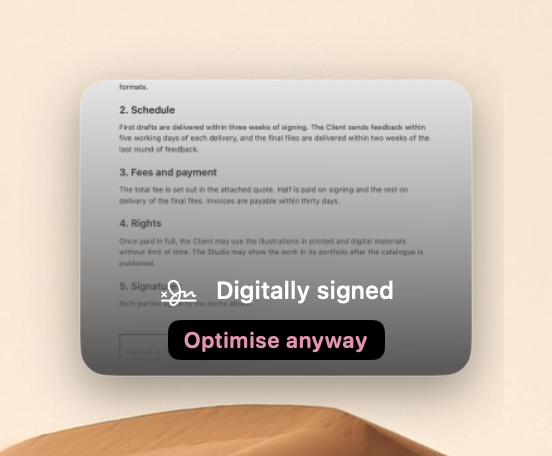
Защита цифровой подписи реализована отдельно: подписанные документы Clop оставляет без изменений, поскольку пересохранение нарушает целостность, на которой основана проверка подписи. На результате предусмотрено явное исключение Optimise anyway, позволяющее обрабатывать документ, когда подпись не имеет значения для данной копии. Для договоров, доверенностей и электронных счетов это принципиальная граница между копией для ознакомления и юридически значимым экземпляром.
Кроме уменьшения размера Clop извлекает страницы PDF в виде JPEG или PNG. Одностраничный документ превращается в отдельный результат, а для многостраничного доступна выгрузка изображений в выбранную папку. Это удобно для подготовки иллюстраций, но такой экспорт не сохраняет интерактивные поля, возможность выделения исходного текста и навигационную структуру PDF. Для читателей предусмотрено кадрирование PDF по габаритам экрана конкретного устройства через CLI. Цель этой операции — избавление от чрезмерных полей, а не распознавание текста или изменение вёрстки документа.
Звук и вложенные обложки
Clop обрабатывает звуковые файлы, в том числе WAV, AIFF, FLAC и MP3. Стандартные правила предусматривают преобразование WAV в MP3, а AIFF и FLAC — в AAC. У пользователя есть выбор выходного формата и параметров кодирования. Поддерживается Opus; для уже сжатых аудиозаписей имеется регулировка битрейта. В интерфейсе можно оценивать разницу между оригиналом и результатом с помощью прослушивания A/B. Это существенно полезнее оценки аудио только по количеству сэкономленных мегабайтов.
Отдельно учитываются изображения, встроенные как обложки. Иногда короткий аудиофайл содержит иллюстрацию, занимающую заметную часть его объёма. Clop позволяет оптимизировать такую обложку, убрать её, оставить как есть или извлечь в отдельное изображение. Это самостоятельные операции: удаление обложки не обязано менять звучание, тогда как перекодирование звуковой дорожки непосредственно влияет на качество.
Нормализация воспринимаемой громкости предназначена для подготовки материалов с неодинаковым уровнем звучания. Среди вариантов есть ориентиры Streaming и Apple Music, а также профили Podcast и Broadcast. Значение LUFS описывает воспринимаемую громкость программы, а не битрейт. Для серии коротких объяснений выравнивание уровня помогает при последовательном воспроизведении, но не заменяет удаление шумов, эквализацию, работу с динамическими перепадами или многодорожечный монтаж.
Автоматическая обработка папок и цепочки операций
Наблюдение за каталогами работает по файловым событиям: появившийся там подходящий объект поступает на обработку согласно настройкам своего типа. Watch paths удобно использовать для отдельной папки с экспортом или снимками экрана. У Clop есть правила исключения, ограничения для поступающих файлов и предупреждения о свойствах дисков. Это важно для внешних и сетевых носителей: наблюдение за папкой не ускоряет доступ к самому носителю.
Сложные правила оформляются как Pipelines. Каждая цепочка содержит операции, выполняемые в определённом порядке, например изменение геометрии, преобразование, копирование или отправку. Поддерживаются условия, дополнительные ветви через fork, шаблоны имён и обращения к внешним программам. Результат цепочки отображается на одной обновляемой карточке, вместо появления отдельного окна после каждого преобразования. Это позволяет использовать автоматизацию не только для одинаковых картинок, но и для смешанного потока с разным назначением файлов.
В библиотеке есть встроенные цепочки, среди которых to WebP, Sort screenshots и Lossless JPEG-XL. Цепочку можно закрепить за зоной приёма, буфером или каталогом, назначить кнопке карточки либо запустить отдельно. Следует различать правила Conversions и Pipelines: для простой смены формата достаточно первого механизма, а последовательность операций с условиями и распределением результатов требует второго. Пересечение этих правил без ясного замысла усложняет диагностику и приводит к лишней обработке.
Пакетная оптимизация
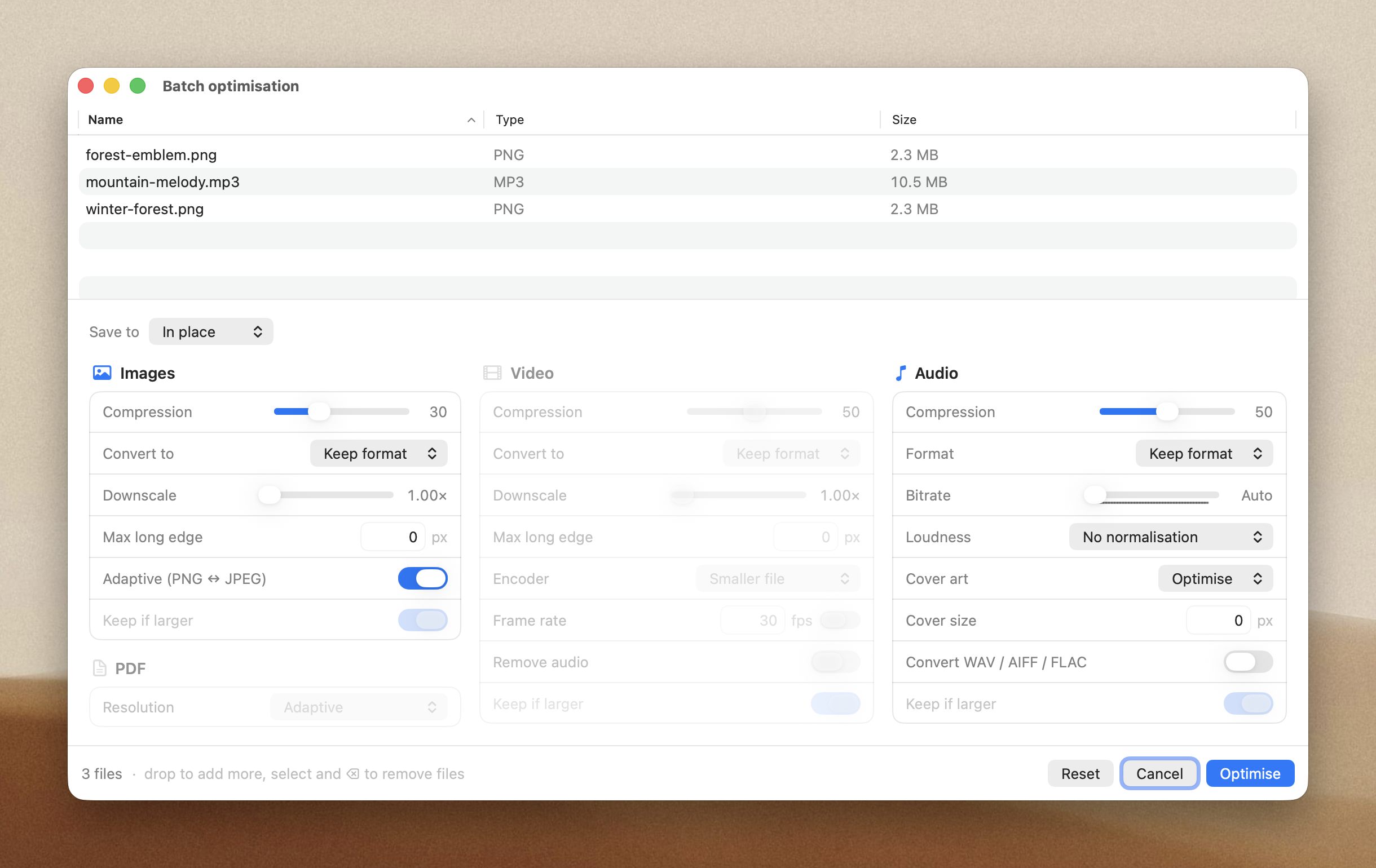
Batch optimisation в Clop Pro предназначена для групп файлов, которые неудобно представлять десятками карточек. Большое перетаскивание открывает отдельное окно; порог открытия можно настроить, а стандартный сценарий рассчитан на поступление более 30 файлов. В верхней части окна отображается перечень объектов с типами и объёмами, а ниже расположены параметры для разных групп форматов. Программа различает аудио, PDF, изображения и видео внутри одной партии. Например, формат иллюстраций и качество записи не требуется определять одним значением.
Перед запуском партии создаются резервные экземпляры, чтобы повторная обработка могла опираться на исходный материал. Это удобно при корректировке требований после первого прохода. Но временные копии требуют свободного места, а периодическая очистка резервных файлов способна лишить пользователя встроенного возврата. Экономия места достигается не в момент отображения процента сжатия, а после учёта итоговых файлов и оставшихся копий. Для действительно больших подборок полезно оценивать нагрузку на хранилище до начала операции.
CLI, Команды macOS и интеграция с ИИ
Графический интерфейс не является обязательным для каждого обращения к Clop. Командная строка поддерживает оптимизацию, конвертацию, кадрирование и запуск цепочек. Для скриптов важен фиксированный путь вывода: вызывающая программа должна знать, какой файл использовать дальше, независимо от наличия карточки на экране. Нативные Команды macOS (Shortcuts) дают другой путь интеграции, рассчитанный на визуальное построение последовательности. Они полезны, когда автоматизация содержит действия других приложений.
В Pro есть сервер MCP (Model Context Protocol). Через него внешние ИИ-агенты способны вызывать инструменты Clop, создавать цепочки и работать с настройками. Интеграция подключается из соответствующего раздела Settings для совместимых клиентов, включая Codex. Это не означает, что Clop сам является генеративным редактором или что для каждого сжатия требуется языковая модель. Оптимизацию выполняют кодировщики на компьютере; агент выступает инициатором действий. Автоматическое изменение глобальных настроек имеет больший радиус последствий, чем обработка отдельной иллюстрации.
Разработчики собственных приложений на Swift или Objective-C могут обратиться к запущенному Clop через SDK. Эта возможность рассчитана на интеграцию в стороннее ПО, а не на создание пользовательского макроса из окна программы. Сценарий полезен, например, при разработке утилиты, экспортирующей снимки интерфейса, когда оптимизация является лишь заключительным этапом обработки. Поскольку SDK взаимодействует с отдельным приложением, его наличие не превращает Clop в переносимый серверный кодировщик для Linux.
Передача результатов другим приложениям
У Clop предусмотрены операции передачи файла во внешний редактор, системный обмен через AirDrop, интеграции со сторонними файловыми полками Yoink, Dockside, Dropover и Atoll. Файловая полка нужна для временного хранения объектов между перетаскиваниями, а не для преобразования форматов. Отдельная интеграция с Dropshare обеспечивает загрузку уже оптимизированного файла на один из сервисов, настроенных в Dropshare. Доступность такого сценария зависит от установки и параметров внешней программы.
Send securely — другой механизм обмена: получателю передаётся ссылка для загрузки с Mac через зашифрованное соединение WebRTC, без хранения передаваемого файла на сервере. У активной передачи есть срок действия, который регулируется от одной минуты до трёх дней либо отключается. Ссылка существует не как самостоятельный объект облачного хранилища. Прекращение работы Clop и истечение срока ограничивают доступ к файлу. Это подходящий инструмент для согласованной передачи крупного результата, но не замена долгосрочной публикации.
Карта форматов и совместимости
Ниже приведены основные подтверждённые семейства форматов, а не исчерпывающий перечень всех комбинаций декодеров. Расширение является только частью требований к совместимости. Для видео дополнительно важны контейнер, видеокодек и звуковая дорожка; для изображения — наличие прозрачности, глубина цвета и динамический диапазон. Выбор направления преобразования зависит от дальнейшего использования.
| Исходный материал | Доступные варианты результата | Что важно при переносе |
|---|---|---|
| PNG, JPEG | Сжатие в исходном формате; преобразование между PNG и JPEG; WEBP, AVIF, HEIC, JXL | JPEG не хранит прозрачность. Для скриншотов мелкого текста необходим контроль резкости |
| HEIC, TIFF, BMP | Преобразование в совместимый растровый формат, в том числе JPEG или PNG | Сравнение цвета, ориентации, размеров, метаданных; многокомпонентные исходники лучше хранить отдельно |
| WebP, AVIF, JPEG XL | Оптимизация и преобразование в другие растровые форматы | Поддержка конечным приложением; сохранение HDR и альфа-канала зависит от выбранного представления |
| GIF, анимированный WebP и PNG | Оптимизация; видео также преобразуется в GIF | Проверяется не только первый кадр, но и воспроизведение анимации, её темп и прозрачность |
| MOV, MP4, MKV, WebM и другие поддерживаемые видео | MP4, MOV, HEVC, AV1, WEBM, GIF | Контейнер и кодек различаются; в Clop AV1 обычно представлен файлом MKV, HEVC — MP4. GIF не содержит звука |
| WAV, AIFF, FLAC, MP3 | AAC, MP3, Opus и поддерживаемые варианты без потерь | Обратная конвертация из формата с потерями в FLAC не возвращает потерянную информацию |
| Оптимизированный PDF, обрезанный PDF; извлечение страниц в JPEG и PNG | Цифровые подписи, формы, шрифты и читаемость скана требуют отдельного контроля; картинки не заменяют структуру документа |
Ни один из этих результатов не требует Clop для последующего чтения как такового. Например, подготовленный PDF открывается PDF-просмотрщиком, а WebP — приложением с соответствующим декодером. Для доступа к итоговым файлам не нужен отдельный проект Clop. Отдельную ценность представляют настройки цепочек и исходники, которые позволяют получить другую производную из того же материала.
Стоимость, доступность и ресурсы компьютера
Для знакомства с приложением предусмотрен 14-дневный пробный режим с функциями Pro, без обязательного ввода банковской карты. После его завершения приложение продолжает работать в Free. Автоматическое сжатие изображений в буфере и уменьшение их размеров остаются доступными без оплаты; Pipelines также относятся к бесплатным функциям. Для части операций над файлами действует ограничение в пять операций за сеанс. Отдельно ограничено перетаскивание: бесплатный вариант принимает не более пяти файлов за один раз. Большая пакетная обработка и MCP доступны в Pro. Эти ограничения не стоит смешивать с лимитом на размер отдельного файла в мегабайтах: речь идёт о количестве операций и доступности режимов.
Clop Pro предлагается за 15 евро в виде разовой оплаты бессрочной лицензии. Лицензия рассчитана на использование не более чем на пяти Mac. Покупка и активация проходят через Paddle. Для оценки локальной цены необходимо учитывать валюту и расчёт при оформлении заказа; фиксированную цену в рублях указывать неправильно. Заявлен срок возврата оплаты в 14 дней после покупки. Это не то же самое, что бесплатные 14 дней перед покупкой.
Для самой обработки не нужна облачная вычислительная инфраструктура. Время локального сжатия определяется доступом к данным, вычислительной нагрузкой и выбранными параметрами, а не скоростью отправки исходника на сервер. Длительные ролики в программном режиме, многокомпонентные PDF, очень крупные фотографии и партии на внешних носителях предъявляют существенно разные требования. Конкретное количество секунд на гигабайт без воспроизводимого измерения на определённой модели Mac не имеет смысла.
Аппаратный видеокодировщик особенно полезен для ноутбуков с Apple Silicon. Однако возможность задействовать специализированный блок не означает отсутствия расходов памяти, операций чтения и записи или нагрева. В линейке Clop имеются сборки и исправления для Intel Mac; доступность отдельных ускорителей на этих компьютерах иная. Текущий минимальный ориентир по операционной системе следует соблюдать даже на мощной машине. Универсальная норма по объёму ОЗУ не определяет возможность обработать файл произвольного размера.
Интерфейс использует англоязычные названия команд, приведённые в этом обзоре. В актуальной ветке можно подключить перевод через бесплатное приложение Limba в General. Это отдельный механизм локализации, поэтому не следует считать Clop приложением со штатным полноценным русским переводом всех версий и элементов. Для эксплуатации в команде важна однозначность названий правил, особенно при передаче инструкции между пользователями с разными языками системы.
Приватность, доступ к данным и устойчивость
Локальная модель обработки сокращает необходимость передавать фотографии, отчёты и видеозаписи на веб-сайт ради сжатия. Clop не собирает данные для поведенческой аналитики. Диагностика ошибок и лицензирование используют отдельные сервисы. Для отчётов о сбоях используется Sentry; в таких данных могут присутствовать сведения о системе, IP-адрес, а при согласии на связь во время покупки — email. Оплата обрабатывается Paddle. Таким образом, локальная компрессия не равнозначна полному отсутствию сетевого взаимодействия программы.
Автоматизация буфера имеет и другую сторону: содержимое чувствительного изображения способно оказаться в рабочем каталоге или резервной копии. Clop позволяет исключать источники буфера и управлять местоположением результата. Для компьютера с конфиденциальными данными такие параметры являются частью модели безопасности, как и разрешения macOS на доступ к файлам. Исключения должны соответствовать правилам организации: редактор документов с ограниченным доступом и браузер с общедоступными материалами нельзя автоматически считать одинаково допустимыми источниками.
Удаление EXIF помогает исключать сведения о камере и географическом положении из фотографий. Настройка Strip EXIF Metadata не является инструментом полного удаления всех потенциально конфиденциальных данных из любого файла. Видимые лица, имена в интерфейсе, номера заказов или документы в кадре остаются видимыми; в PDF персональная информация вообще может храниться в других структурах. Сжатие файла не выполняет функцию юридически значимой редакции документа.
Синхронизация настроек через iCloud существует отдельно от обработки медиа. Она переносит параметры между компьютерами, но не заменяет резервное копирование исходных файлов. Привязки каталогов, скриптов и внешних утилит нужно рассматривать с учётом окружения каждого Mac. Если конкретного диска нет на втором компьютере, одно наличие синхронизированного правила не создаёт этот диск.
Сетевые операции — получение файлов по ссылке, обмен через Send securely, загрузка через Dropshare и подключение внешних агентов — следует оценивать самостоятельно. Например, локальная компрессия секретного снимка безопаснее загрузки в публичный конвертер в части передачи исходника, но команда, отправляющая результат наружу, изменяет это свойство. MCP-клиент может использовать собственный облачный сервис для обработки текста и контекста. Контроль над путями, правами и внешними действиями остаётся необходимым независимо от того, что кодирование проходит на Mac.
Матрица сохранности результата
Clop отличается от неразрушающего редактора: изменения реализуются в выходном файле, а обратимость зависит от исходника и резервной копии. Следующая матрица показывает, где именно проходит граница между новым представлением тех же данных и необратимым сокращением информации.
| Операция | Что остаётся в результате | Что теряется или изменяется | Обратимость |
|---|---|---|---|
| Оптимизация без потерь | Закодированное содержимое в пределах свойств выбранного алгоритма | Структура упаковки, иногда дополнительные сведения | Равенство содержимого не означает побайтовую идентичность исходному файлу |
| Сжатие JPEG с потерями | Изображение той же геометрии при неизменном разрешении | Часть деталей и точности исходных пикселей | Только через оригинал или его резервный экземпляр |
| Обрезка и уменьшение разрешения | Выбранная область кадра или уменьшенное изображение | Пиксели вне области или информация о мелких деталях | Увеличение производной не восстанавливает исходник |
| Удаление EXIF | Видимое изображение | В том числе данные камеры и места съёмки | По сохранённой копии метаданных или исходнику |
| Обратимое JPEG → JPEG XL | Данные, достаточные для восстановления исходного JPEG при соответствующем режиме | Меняется файловое представление | Возможна точная реконструкция JPEG; не относится к сжатию с потерями |
| Видео в GIF | Последовательность кадров в формате анимации | Звуковая дорожка, ограничения цвета и детализации | Исходное видео необходимо для полного восстановления |
| PDF → изображения страниц | Растровое изображение каждой страницы | Связи, текстовая структура и интерактивность документа | Сборка картинок в PDF не восстанавливает исходные объекты |
| WAV → MP3 | Звуковое представление для прослушивания | Часть информации, исключённой кодированием с потерями | Обратное преобразование не возвращает эти данные |
Из этой матрицы следует разделение на рабочий источник и производную для распространения. Хранение мастер-файла и производной независимо друг от друга устраняет зависимость от внутреннего каталога резервных копий.
Как пользоваться программой — советы гика
Установка и настройки до первой обработки
Цель: подготовить Clop к обработке файлов без неожиданной замены оригиналов и без вмешательства в существующие рабочие папки.
- Убедитесь в совместимости установленной macOS. Загрузите актуальный DMG со страницы Clop, откройте его, перенесите Clop.app в Applications и запустите оттуда. Для уже настроенного Homebrew альтернативный способ установки — команда brew install —cask clop в Terminal.
- Откройте Settings через значок приложения. Для знакомства с интерфейсом оставьте Floating results включённым. В Clipboard проверьте, что автоматическая обработка изображений доступна и что необходимое приложение не входит в Ignored apps.
- В параметрах размещения обработанных файлов (Optimised file location) для первых опытов предпочтите Same folder (as original) либо Specific folder вместо In-place (replace original). В отдельном каталоге назначения должны быть разрешены создание и запись файлов. Не используйте Temporary folder как место долгосрочного хранения.
- В Conversions проверьте автоматические преобразования: пока не назначайте правила для каталогов с единственными экземплярами фотографий или документов. Для наблюдения в дальнейшем выделите отдельную тестовую папку, а не весь домашний каталог.
- Проверьте параметры Strip EXIF Metadata, расположение рабочего каталога и правила его очистки. Для публикации фотографий удаление данных о месте съёмки часто уместно, а для личного архива сохранение этих данных необходимо. Временно не включайте внешнюю отправку и MCP до освоения локальных операций.
Контроль: значок приложения доступен, настройки открываются, выбранная папка принимает файлы. При открытии Clop впервые системе необходимо подготовить вспомогательные кодировщики. Не принимайте отсутствие мгновенной карточки за признак неработающего приложения. При нежелательном вмешательстве в рабочий процесс остановите автоматическую оптимизацию из меню и измените соответствующие правила; не удаляйте рабочий каталог, в котором могут находиться копии оригиналов.
Сквозной сценарий: подготовить снимок для письма
Цель — получить небольшое, читаемое изображение окна программы, сохранив исходный снимок отдельно. Для упражнения достаточно собственного окна с текстом, в котором нет персональных данных.
- Сохраните снимок экрана средствами macOS, а затем откройте его в Preview. Держите исходный PNG в папке, не наблюдаемой Clop. Выделите изображение в Preview и скопируйте его в буфер обмена (Command+C).
- Дождитесь окончания обработки на плавающей карточке. На ней отображаются исходный и результирующий размеры файла. Вставка, выполненная до окончания операции, способна использовать ещё не обработанные данные. Для явного запуска обработки содержимого буфера предусмотрена комбинация Ctrl+Shift+C.
- Наведите указатель на результат и нажмите пробел для Quick Look. Оцените мелкие надписи и убедитесь, что изображение отображается полностью. При необходимости откройте контекстное меню карточки и выберите Compare для сопоставления с исходником.
- Перетащите карточку в Finder, в заранее выбранный каталог с итоговыми материалами. Так у результата появится место хранения, независимое от временной копии в Clop. Можно также вставить обработанное изображение в сообщение с помощью Command+V, когда почтовый клиент принимает изображение из буфера.
- Откройте сохранённый файл и проверьте в Finder через Get Info его размер. Для письма проверьте сам черновик: клиент может показать вставку в масштабе, отличном от Preview. Для дальнейшей работы используйте сохранённую копию.
Типичная ошибка — скопировать другой объект во время ожидания или счесть первоначальное отображение в черновике доказательством успешного сжатия. Если результат не подходит, отмените вставку в письме и возьмите первоначальный PNG. В этом сценарии восстановление не зависит от состояния буфера обмена.
Оптимизация файлов из Finder и перетаскивание
Цель: обработать готовый файл без копирования его содержимого из другой программы. Для начала выберите фотографию или PNG, сохранённые в виде отдельного файла.
- В Finder выделите файл и начните его перетаскивание. Коротко нажмите Option, чтобы Drop zone появилась у указателя. Поместите объект в обычную зону оптимизации, не в Preset Zone.
- Когда нужна более сильная компрессия, удерживайте Command в момент помещения файла в зону. Такое действие имеет смысл для производной, предназначенной для отправки, а не для единственного архивного экземпляра.
- Дождитесь результата. При использовании Finder без перетаскивания можно выделить изображения или видео и нажать Ctrl+O; также предусмотрена команда Optimise with Clop в области предварительного просмотра Finder.
- Сопоставьте имя и путь готового файла с настройкой Optimised file location. Для результата в исходной папке важно отличать прежний файл от производной, а при обработке на месте — учитывать, что прежнее содержимое по этому пути уже заменено.
Проверка и откат: сравните размеры, откройте итог в просмотрщике. Если режим замены был выбран ошибочно, используйте Restore original у результата, пока резервная копия существует. Для отдельной производной достаточно отказаться от неё, сохранив источник. Не применяйте агрессивную обработку несколько раз к уже сохранённому JPEG, выдавая результат за улучшение качества.
Изменение компрессии и подгонка файла под лимит
Этот сценарий рассчитан на документ или видеозапись, которые уже оптимизированы обычным способом, но не укладываются в требования системы-получателя. Заранее узнайте максимально допустимый объём вложения и оставьте запас с учётом других материалов сообщения.
- Откройте управление компрессией на карточке результата. Ползунок позволяет менять интенсивность обработки; максимальная область соответствует Extreme compression. Не смешивайте степень сжатия с процентом сохранённого разрешения.
- Для ограничения по байтам выберите Fit under size в контекстном меню или на кнопке карточки. Задайте нужный предел размера. Например, для системы, которая действительно принимает файлы до 10 МБ, разумно поставить предел ниже максимума, а не рассчитывать на одинаковое округление размера всеми программами.
- Дождитесь расчёта и проверьте окончательный объём. Если компрессии оказалось недостаточно, функция задействует снижение разрешения. Проверьте, что после этого документ остаётся читаемым или видео демонстрирует необходимое действие.
Типичная ошибка: принимать сам факт получения маленького файла за успешное выполнение задачи. Если результат слишком размыт, используйте исходник и более высокий предел либо согласуйте с получателем другой способ передачи. Безопасный откат выполняется через Restore original или повторное открытие сохранённого источника; не пытайтесь компенсировать снижение разрешения растягиванием уже сжатого файла.
Изменение разрешения и кадрирование изображения
Цель — получить производную подходящей геометрии, например скриншот для документации, на котором нет лишней области рабочего стола. Исходный материал должен включать всю нужную информацию с запасом по краям.
- Откройте результат изображения в Clop. Для быстрого уменьшения предусмотрена кнопка со знаком минуса и сочетания клавиш для масштабирования. Удерживайте кнопку «−» и перетащите указатель для выбора величины. Для дискретного выбора служат цифры 1–9 и повторное уменьшение знаком минуса.
- Для изменения композиции откройте кадрирование через уголок Crop у результата. Выберите необходимые размеры или пропорции. Центрирование подходит для симметричного объекта; для автоматического выбора значимой области в цепочках доступен smartCrop.
- Убедитесь, что выделенная область содержит подписи, границы кнопок и весь объект. При изменении размера после кадрирования следите за итоговой шириной и высотой, а не за разрешением исходника.
- Сохраните производную в папке публикации; откройте её при 100-процентном масштабе и в масштабе предполагаемого показа. Для иллюстрации интерфейса оба условия важны: пиксели текста не должны сливаться ни при проверке файла, ни на странице.
Ошибка выбора пропорций отличается от слишком сильного сжатия: обрезанный край невозможно вернуть увеличением качества кодирования. В актуальном Clop корректировки строятся с опорой на исходник; при необходимости верните его и создайте другую геометрию. Оригинальный кадр храните до утверждения окончательной иллюстрации.
Преобразование формата вручную и по папкам
Задача — подготовить фотографию для сайта, который принимает WebP, сохранив JPEG для повторного редактирования. Аналогичным способом можно использовать доступные форматы видео, но в этом случае необходимо дополнительно проверять кодек.
- Выберите готовый результат JPEG. В Format bar внизу карточки нажмите WEBP. В компактном представлении или при другой конфигурации доступен выбор через Convert to… в контекстном меню.
- Проверьте появление нового файла рядом с исходным или в месте, определённом настройками ручной конвертации. Повторная смена формата через панель заменяет предыдущую конверсию; удержание Option при выборе сохраняет предыдущий вариант.
- Для повторяющегося случая откройте Settings > Conversions. Настройте правило для нужной папки с исходным и выходным форматами, ограничив его рабочим каталогом с копиями изображений. Не назначайте преобразование всем папкам с JPEG до проверки совместимости.
- Поместите в эту папку один контрольный файл и откройте полученный WebP в той программе или форме загрузки, для которой он создавался. Сравните цвет, разрешение и прозрачные области, если они есть.
Неверный выбор целевого формата обнаруживается по отказу получателя или отличиям отображения. Для результата с прозрачностью выбирайте формат, поддерживающий альфа-канал, например PNG или WebP. Для отката удалите конкретное правило либо отключите его и используйте оригинал; смена расширения вручную не является обратной конвертацией.
Оптимизация записи экрана и простая обработка видео
Подготовьте короткий MOV со снимком экрана, например демонстрацию открывания окна приложения. Пусть в записи присутствуют и неподвижные мелкие подписи, и движение указателя. Такой материал позволяет оценить не только вес, но и воспроизведение.
- Откройте Settings > Videos и проверьте Optimisation rules. Для уменьшения нагрузки на поддерживаемом Mac предпочтите аппаратный кодировщик. Для меньшего итогового размера допустим программный, если более длительная обработка и нагрузка не мешают работе.
- В этой группе параметров задайте папку записи как наблюдаемую либо перетащите один завершённый файл в Drop zone. В результате при необходимости вызовите Re-optimise with encoder… и выберите другой вариант кодирования.
- Для изменения темпа воспользуйтесь операцией изменения скорости у результата. В Settings > Videos имеются Keep frames и Drop frames для выбора поведения кадров при изменении скорости. Для демонстрации движений предпочтительнее сохранение кадров, для сокращения объёма — компромисс с частотой.
- При необходимости удалите аудио через контекстное меню результата. Для публикации, не принимающей видео, используйте доступное преобразование в GIF; для просмотра со звуком оставьте видеоконтейнер. Выбирайте HEVC или AV1 только после проверки декодирования на стороне получателя.
- Откройте готовую запись в видеоплеере, проверьте начало, середину, конец, движение указателя и звук, если он должен сохраниться. Для проверки с исходным видео доступен Compare.
Сжатый файл с меньшим числом байтов не подходит для задачи, если утрачена читаемость интерфейса или голосовое объяснение. Возврат к исходной записи сохраняет и звук, и первоначальные кадры — в отличие от пересчёта GIF обратно в видео. Прекратите обработку до завершения, если ошибочно выбрана слишком большая партия; не удаляйте исходники и временные копии до проверки.
Сжатие PDF, MRC, извлечение страниц и обрезка
Подготовьте копию неподписанного документа, в котором есть мелкий печатный текст, фотография и отсканированная страница. Для проверки не берите подписанный договор или единственный экземпляр скана.
- Передайте PDF в Clop. После окончания обработки на карточке нажмите или потяните кнопку уменьшения разрешения «−». Для PDF она управляет DPI растровых данных, а не шириной страницы в пикселях. Для первого сравнения возьмите 200 или 250 DPI; это пример, а не универсальное требование к разрешению сканов.
- Откройте исходник и результат на нескольких страницах при увеличенном масштабе. Проверьте мелкие буквы, цифры, чертежи, QR-коды, поля и переходы по ссылкам. PDF со слоем текста должен остаться пригодным для поиска там, где поиск был доступен до обработки.
- Для контрастного печатного скана отдельно испытайте Apply MRC compression в контекстном меню карточки или переключатель MRC на результате. Глобальная настройка MRC расположена в Settings > PDF. Не включайте её для всех документов до контрольного просмотра: слабоконтрастные буквы и фактура бумаги могут пострадать.
- Для создания иллюстрации из многостраничного документа используйте Extract pages as images, выберите папку и нужный формат JPEG или PNG. Для одностраничного PDF доступно Convert to image. Сохраните исходный документ независимо от изображений страниц.
- Для чтения документа с широкими полями на iPad можно использовать установленный CLI в отдельной рабочей папке. При наличии в ней тестового файла Calculus.pdf пример команды: clop crop-pdf —for-device «iPad Air» Calculus.pdf. Для такого упражнения работайте только с копией документа; точное название устройства должно быть поддержано текущей сборкой.
При появлении Digitally signed не выбирайте Optimise anyway для экземпляра, чья подпись должна оставаться действительной. Внешний вид страницы не доказывает действительность цифровой подписи. При ухудшении читаемости верните исходник или выберите менее сильную компрессию. Обрезка PDF через CLI обратима специальной командой uncrop-pdf для поддерживаемого сценария, но она не возвращает потерянные из-за сжатия растровые данные.
Аудио: кодек, битрейт, громкость и обложка
Для примера подойдёт собственная запись речи в WAV. Цель — создать компактный вариант для прослушивания, не заменяя исходный файл, предназначенный для последующего монтажа.
- В Settings > Audio проверьте формат, битрейт и правила преобразования. Для обычного обмена выбирайте формат, воспроизводимый устройством получателя, например MP3. Перетащите копию WAV на зону Clop.
- После обработки используйте ползунок Compression у результата, наблюдая за результирующим битрейтом. Для речи имеет смысл проверить умеренную интенсивность и не снижать её до предела лишь ради экономии места.
- Когда требуется согласовать громкость нескольких фрагментов, откройте соответствующую операцию в контекстном меню и выберите целевой вариант, например Streaming с ориентиром −14 LUFS. Не применяйте нормализацию автоматически к исходникам, для которых важна первоначальная динамика.
- Для файла с обложкой выберите действие над встроенным изображением в меню результата. В пакетном окне аналогичные параметры доступны в Cover art. Оптимизация сохраняет иллюстрацию, тогда как удаление избавляет файл от обложки.
- Используйте Compare (A/B) и прослушайте фрагменты в начале, конце и местах с тихой речью. Проверьте длительность и отсутствие нежелательных пауз, если менялась скорость воспроизведения. Сохраните итог в каталоге выдачи.
Распространённая ошибка — оценивать качество звука по увеличившемуся битрейту или размеру FLAC после преобразования из MP3. Такие признаки не доказывают восстановление звуковой информации. Безопасный выход — отказаться от производной и вернуться к WAV, AIFF или другому исходному файлу, сохранившему нужное качество.
Наблюдаемые каталоги для фоновой обработки
Задача — автоматически обрабатывать новые скриншоты для справочной базы, не затрагивая другие файлы. Подготовьте отдельный каталог для входящих копий и выберите место назначения вне него.
- Откройте настройки изображений и найдите Watch paths. Добавьте только подготовленную папку. Включите автоматический оптимизатор для этого типа файлов.
- Уточните ограничения на размеры, число поступающих объектов и исключения. Проверьте, что правило не охватывает папку, в которой редактор хранит оригиналы или промежуточные результаты. Для видео, PDF и аудио наблюдение настраивается раздельно.
- Скопируйте один PNG в наблюдаемый каталог. После записи файла на диск дождитесь обработки; не открывайте недописанный файл из другой программы как готовый результат. В интерфейсе можно отдельно регулировать показ Floating results для соответствующего каталога.
- Сравните полученный файл с исходной копией. Затем добавьте второй файл с другим типом содержимого, но того же формата — например фотографию вместо скриншота — и оцените, подходят ли общие правила обоим.
Нежелательное сжатие всей папки с экспортом означает, что область действия настроена слишком широко. Остановите наблюдение, удалите лишний путь из Watch paths, разберите уже созданные результаты и при необходимости восстановите рабочие экземпляры из копий. На этапе освоения не подключайте сетевые тома и папки, которые активно очищаются облачным клиентом.
Собственная Pipeline и Preset Zone
Цель — получить отдельное правило преобразования для веб-иллюстраций. Подготовьте копию изображения шириной больше 1600 пикселей, чтобы сравнить полученный кадр с исходным материалом.
- Откройте Settings > Pipelines. Создайте цепочку для изображений либо воспользуйтесь встроенной to WebP для простой смены формата.
- В собственной цепочке задайте операции crop(width: 1600) -> convert(to: webp). Здесь первая операция определяет кадрирование, а не просто масштабирование всей картинки; для сохранения полной композиции выбирайте downscale вместо crop. Не добавляйте внешние отправки и shell-скрипты в учебный вариант.
- В меню Add to у сохранённой цепочки выберите Preset zone и назначьте её типу Image. Через Drop zone при перетаскивании откройте Preset Zones коротким нажатием Control и поместите туда контрольный файл.
- Проверьте результирующий формат, геометрию, отсутствие лишних файлов и местоположение результата. Для удобного ручного запуска ту же сохранённую цепочку можно назначить через «+» на карточке в подменю Pipelines.
Когда цепочка не срабатывает, прежде всего важно отличить синтаксическую ошибку от неверной привязки к типу объекта. Например, PDF не подходит для заданного преобразования в WebP как обычное растровое изображение. При неверном результате снимите назначение Preset Zone, измените цепочку и повторно обработайте независимую копию, а не всю исходную папку. Для сложных правил с несколькими местами вывода сначала проверьте каждый из них на одном файле.
Обработка нескольких десятков файлов в Batch optimisation
Для этой операции требуется Clop Pro или пробный период с функциями Pro. Подготовьте рабочий набор копий изображений и коротких видео. Не включайте в партию файлы, которые другие программы ещё записывают.
- Откройте пакетное окно из меню Clop либо перетащите группу, превышающую установленный порог автоматического открытия Batch mode. В таблице Name, Type, Size проверьте состав партии, в том числе наличие файлов из вложенных папок.
- В Save to выберите назначение. Для пробной обработки используйте отдельный каталог, а не In place. В группе Images настройте Compression, Convert to, Downscale и Max long edge в зависимости от требований. Не меняйте формат, если цель заключается лишь в уменьшении веса.
- В группе Video задайте при необходимости формат, разрешение, кодировщик, Frame rate и Remove audio. Настройки PDF Resolution и аудиопараметры работают отдельно. При смешанном наборе не требуется приводить все медиа к одному условному проценту качества.
- Нажмите Optimise. Дождитесь окончания работы и проверьте состояние всех строк, а не только общий объём. Откройте выборочные файлы каждого типа, прежде всего крупнейший и содержащий мелкие детали. При необходимости повторно примените другие параметры к исходникам через доступные действия пакетного окна.
Крупная партия выявляет ошибки назначения быстрее, чем обычная одиночная обработка. Одно неправильное правило распространяется на весь набор. Пока проверка не закончена, не удаляйте резервные файлы. Если параметры неверны, используйте возврат исходников в пакетном режиме или независимую копию партии. Для начала следующей партии доступна команда создания нового набора Command+N.
Команды Terminal, Shortcuts и подключение MCP
Для скриптового сценария подготовьте обычный локальный каталог с копиями и отдельную папку вывода. Работа с CLI предполагает, что утилита clop доступна в Terminal; установка графического приложения не является доказательством доступности команды в PATH. Перед использованием обратитесь к справке команды clop —help.
- В рабочем каталоге с файлом sample.png выполните clop optimise sample.png, предварительно убедившись, что это копия. Для отдельного места вывода используется параметр —output; актуальные аргументы конкретного действия перечисляет его справка, например clop optimise —help.
- Для получения готового описания языка цепочек выполните clop pipeline prompt. Команды clop pipeline list и clop pipeline run предназначены для обращения к сохранённым цепочкам. Не передавайте внешнему помощнику право менять рабочие каталоги при составлении первого сценария.
- В приложении Shortcuts создайте собственную команду, выберите действие Clop, например Convert image to… для преобразования изображения либо Crop PDF для обрезки PDF. Передайте на вход один файл, определите его выходной путь, затем добавьте штатное действие сохранения, если этого требует выбранная схема. Проверьте результат перед использованием команды в других автоматизациях.
- Для интеграции с агентом при активной лицензии Pro откройте Settings > MCP. Включите Enable MCP и воспользуйтесь установкой для нужного клиента в списке, например Codex. Программа добавляет соответствующую конфигурацию в настройки агента.
- В подключённом клиенте попросите выполнить строго ограниченное действие: обработать один тестовый файл и оставить исходник. Укажите целевую папку и формат, а не неопределённое «сделай всё меньше». Проверьте путь и содержимое результата отдельно от сообщения агента об окончании работы.
Типичная ошибка при автоматизации — доверять одному сообщению о завершении, не проверяя фактический выход. Для команды Terminal важны код завершения, вывод и реальный файл; для агента — ещё и соблюдение заданной области доступа. Когда автоматизация больше не нужна, отключите MCP в настройках и уберите подключение у клиента. Отмените нежелательную цепочку и восстановите изменённые файлы из независимых копий. Отключение агента само по себе не отменяет сделанные им изменения.
Передача готового файла через полку, Dropshare или прямую ссылку
Подготовьте не содержащую секретных сведений производную, которую можно предоставить другому человеку. Для локального переноса во внешний редактор не требуется создавать сетевую ссылку.
- Чтобы продолжить редактирование, задайте в Settings внешнее приложение для нужного типа, затем наведите указатель на результат и используйте Command+E. Для установленной совместимой полки выберите её в меню результата. Это отдельный этап передачи, не повторная компрессия.
- Для отправки на настроенное в Dropshare хранилище выберите Upload with Dropshare в контекстном меню. Требуется установленная и настроенная внешняя программа. Уточните получившийся адрес, права доступа и срок хранения в используемом хранилище.
- Для прямого обмена выберите Send securely на карточке или Send file securely в контекстном меню. Ссылка попадает в буфер. В настройке срока конкретной передачи выберите подходящую длительность, после чего передайте адрес адресату по согласованному каналу.
- Убедитесь, что получатель смог загрузить полный файл и открыть его. Активные передачи отображаются в меню Clop, где их можно остановить. При недоступности ссылки не считайте передачу завершённой до подтверждения получателя.
Ошибочно отправленный файл требует немедленного прекращения активной передачи; остановка не отзывает уже загруженный экземпляр. Для Dropshare также проверьте и при необходимости отмените доступ в удалённом хранилище. При отказе сети вернитесь к локальному файлу и выберите согласованный резервный канал, а не запускайте повторное сжатие в надежде исправить сетевую проблему.
Чек-лист перед сохранением и публикацией
Для материалов, которые выходят из контролируемой рабочей среды, недостаточно посмотреть на процент экономии в Clop. Перед передачей готового результата полезна короткая содержательная приёмка:
- Убедитесь, что итог лежит в постоянном каталоге и не зависит от очистки Temporary folder или рабочего каталога программы.
- Проверьте, что получено именно необходимое расширение и фактический кодек, а не просто изменилось имя файла. Для сайта проверьте отображение в браузере, для конкретного клиента — импорт именно туда.
- Сверьте геометрию, читаемость мелких деталей, наличие прозрачности, ориентацию и цвет. При экспорте серии файлов сравните один из простейших и один из наиболее сложных экземпляров.
- В видеозаписях проверьте длительность и наличие требуемых дорожек. В PDF оцените формы, навигацию и подписи, в аудио — содержание и громкость.
- Убедитесь в отсутствии запрещённых метаданных и видимой конфиденциальной информации. Не публикуйте исходник, если намеревались передать специально подготовленную копию.
- Сохраните мастер-файл до утверждения результата. При публикации через ссылку проверьте её доступность и условия прекращения доступа.
Окончательным результатом считается файл, который соответствует ограничениям принимающей системы и назначению материала. Если хотя бы одно обязательное условие не выполнено, не удаляйте исходник, а пересмотрите параметры конкретной операции.
Плюсы
- Интеграция с буфером обмена уменьшает количество промежуточных действий: для многих скриншотов не нужен отдельный цикл открытия и экспорта.
- Поддержка изображений, видео, аудио и PDF в одной программе помогает обрабатывать вложения разного типа без четырёх независимых оптимизаторов.
- Обычная компрессия, выбор разрешения, кадрирование, смена формата и Fit under size решают разные задачи и доступны независимо.
- Система наблюдения за папками и цепочки действий позволяют привязать правила к конкретному входящему потоку.
- Предусмотрено сравнение результатов с исходниками, а для аудио — прослушивание A/B. Резервные файлы позволяют вернуться к исходному материалу до их удаления.
- Локальное кодирование не требует отправки содержимого на сервер для выполнения основной операции.
- Pro покупается разово, а бесплатный режим не прекращает работу по истечении 14-дневного пробного периода.
Минусы
- Утилита ориентирована только на macOS, поэтому автоматизация не переносится напрямую на рабочие места с Windows или Linux.
- Фоновое наблюдение и замена на месте требуют аккуратной настройки: ошибка области действия способна затронуть большое число файлов.
- Резервные и промежуточные экземпляры занимают место на диске; автоматическая очистка ограничивает срок доступности встроенного отката.
- Бесплатный режим ограничивает количество операций с файлами, а большой пакетный режим и MCP требуют Pro.
- Операции с потерями, MRC и слишком сильное снижение разрешения способны ухудшить материал; автоматический результат требует приёмки.
- Свежая разработка не ведётся в открытом репозитории, что ограничивает возможности самостоятельного аудита текущих сборок по исходному коду.
- Расширенные сценарии с цепочками, внешними программами и сетевым обменом зависят от корректных назначений и доступности компонентов, а не только от Clop.
Кому подойдёт
Авторы технической документации и сотрудники поддержки получают наибольшую пользу, когда в течение дня делают много иллюстраций для ответов и инструкций. В этом случае существенна не предельная степень компрессии, а отсутствие отдельного рутинного этапа обработки каждого скриншота. Небольшие видеозаписи интерфейса также вписываются в такой процесс.
Редакторам сайтов и владельцам каталогов Clop полезен для создания производных из утверждённых изображений. Зоны и правила помогают выдерживать согласованный формат и разрешение. Сама программа не решает, какой кадр информативнее и соответствует ли он содержанию статьи; эти решения остаются редакторскими.
Сотрудники, отправляющие сканированные документы и записи совещаний, могут использовать Clop как средство подготовки копии с учётом ограничения размера. Для них удобство зависит от стабильности требований получателя. При постоянно меняющихся правилах доставки полезно явное управление результатом вместо универсальной автоматизации всех папок.
Разработчики приложений для Mac и пользователи средств автоматизации получают дополнительную ценность от CLI, Pipelines и SDK. Для повторяемой задачи здесь можно описать точную обработку и место выдачи, не составляя отдельную команду для каждого формата. Привязка к macOS при этом сохраняется.
Кому не подойдёт
Фотографам, которым необходимо сохранять полный оригинальный поток данных, включая исходные RAW-файлы и сведения о съёмке, Clop не следует использовать как основное архивное хранилище. Это инструмент формирования производных, а не каталог съёмок и не система долговременного хранения. Для художественного редактирования, коррекции цвета и работы со слоями понадобится профильная программа.
Видеомонтажёрам, которые управляют отдельными дорожками, выбирают диапазоны клипов и создают сложные монтажные последовательности, нужнее монтажный редактор или транскодер с детальными параметрами. Аналогичное ограничение относится к полноценной обработке аудио. Офисам с формальными требованиями PDF/A, проверкой соответствия стандартам или юридически значимой подписью нужен инструмент, предназначенный именно для этих задач.
На общих рабочих местах, где правила обработки определяет администратор, полезность фонового мониторинга зависит от утверждённого перечня приложений и каталогов. Если такая политика запрещает доступ к буферу или автоматически запускаемые сторонние скрипты, лучше ограничиться явной обработкой в разрешённом ПО. Для одной-двух случайных операций на компьютере с другой ОС нет оснований менять платформу ради Clop.
Сравнение с другими аналогами
Универсальность Clop предусматривает смысл сравнивать с конкретной задачей, а не с количеством функций вообще. ImageOptim, HandBrake и PDF Squeezer решают отдельные части того же процесса. Для сопоставления выбран одинаковый набор критериев; сложность освоения приведена как оценка числа решений, которые необходимо принять до получения результата, а не как измеренное время обучения.
| Критерий | Clop | ImageOptim | HandBrake | PDF Squeezer для Mac |
|---|---|---|---|---|
| Основная задача | Подготовка небольших файлов во время копирования, записи и экспорта | Оптимизация готовых изображений | Транскодирование видео | Компрессия PDF |
| Платформа | macOS | macOS (настольная версия) | Windows, macOS, Linux | macOS; существуют отдельные варианты для iOS и Windows |
| Порог освоения | Низкий при перетаскивании, выше при настройке цепочек | Низкий: окно со списком изображений | Средний: пресеты упрощают работу, ручная настройка кодеков требует знаний | Низкий при готовом профиле, выше при собственном профиле сжатия |
| Форматы | PNG, JPEG, WebP, AVIF, JXL, видео, PDF, аудио | PNG, JPEG, GIF, SVG и другие поддерживаемые изображения | Многие входные видео; выходные контейнеры MP4, MKV, WebM | PDF 1.0–2.0 |
| Автоматизация | Буфер, наблюдаемые папки, Pipelines, пакетный режим, CLI, Shortcuts | Перетаскивание нескольких изображений в приложение | Готовые пресеты, очередь заданий | Папки, пакетная обработка, Shortcuts, Automator и CLI |
| Оплата | Free с ограничениями и разовая лицензия Pro | Бесплатное ПО с открытым кодом | Бесплатное ПО с открытым кодом | Коммерческая программа с загрузкой для ознакомления |
| Ограничения | Нет монтажного проекта; управление оригиналами и фоновыми правилами требует контроля | Специализация на изображениях, а не на PDF, аудио или видео | Нет задачи фоновой оптимизации картинок при копировании | Основной рабочий формат — PDF, а не произвольные медиафайлы |
| Подходящий сценарий | Регулярная подготовка разнородных материалов в других приложениях на Mac | Публикация подготовленных картинок с минимальными дополнительными действиями | Точный выбор кодека, аудиодорожек, частоты кадров и диапазона видео | Регулярная оптимизация документов с собственными параметрами обработки изображений, шрифтов и форм |
ImageOptim интересен, когда пользователь уже собрал готовые картинки в каталог и не нуждается в изменении видео или PDF. Настольная версия объединяет несколько инструментов компрессии и удаляет избыточные метаданные. Она не требует коммерческой лицензии. У Clop другой акцент: не только преобразовать отобранную группу картинок, но и вмешаться в момент копирования или появления файла.
HandBrake даёт больше специализированного контроля над видео: диапазонами, фильтрами, кодеками, постоянным качеством или средним битрейтом, субтитрами и звуковыми дорожками. С ним проще описать требуемое представление фильма как набор конкретных параметров. Clop предпочтительнее при небольших экранных демонстрациях, когда кодирование — короткая вспомогательная операция и нет потребности в подробной конфигурации каждой дорожки.
PDF Squeezer имеет раздельные параметры обработки растровых данных, шрифтов, форм и прочих структур PDF, поддерживает собственные профили сжатия и их передачу коллегам. На Mac это более сфокусированный вариант для документооборота. Он также работает локально. Ценность Clop в сравнении с ним заключается в едином потоке выдачи для PDF, фотографий, записей и других медиа, а не в превосходстве над специализированным оптимизатором по всем типам документов.
Типичные проблемы и способы диагностики
Ниже рассматриваются наблюдаемые симптомы, связанные с конкретными настройками, условиями запуска и исправленными сбоями. Причина проверяется отдельно, а не определяется автоматически только по одному признаку.
1. Clop не запускается либо не показывает меню
Симптом: после открытия приложения отсутствует доступ к управлению. Причина: несовместимая версия macOS, скрытый значок или зависание при доступе к диску и синхронизации настроек. Диагностика: сопоставьте версию ОС с требованиями сборки, проверьте процесс Clop в Activity Monitor; наличие процесса при отсутствии значка отличается от завершения программы с ошибкой. Исправление: используйте совместимую сборку, обновите Clop до 3.7.8 и устраните недоступность настроенного носителя. При скрытом меню вызовите настройки повторным запуском приложения. Проверка: Settings открывается, процесс остаётся активным и принимает обычный локальный PNG.
2. Скопированная картинка остаётся необработанной
Симптом: буфер содержит изображение прежнего объёма. Причина: автоматические операции остановлены, приложение внесено в Ignored apps или поступившие данные не являются поддерживаемым изображением. Диагностика: сравните поведение одного и того же PNG при копировании из двух разрешённых приложений; проверьте состояние мониторинга и источник. Исправление: возобновите фоновую обработку только для нужных приложений либо используйте явную обработку самого файла вместо неподходящего типа буфера. Проверка: новый контрольный объект вызывает обработку, в приложение назначения попадает оптимизированная версия.
3. Зона перетаскивания не появляется у указателя
Симптом: перетаскивание файла работает в Finder, но Drop zone не отображается для конкретного источника. Причина: ограничения Drop zone для приложения или типа передаваемых данных; в прежних выпусках также встречалась проблема появления зоны при перетаскивании изображения из браузера. Диагностика: сравните локальный файл из Finder и объект из проблемного приложения, проверьте список исключений. Исправление: измените только соответствующее исключение либо обновитесь до версии с исправлением браузерного перетаскивания. Проверка: зона появляется для разрешённого источника, а для намеренно исключённого остаётся скрытой.
4. Clop не обрабатывает файл из наблюдаемой папки
Симптом: ручная обработка возможна, а автоматически появившийся объект остаётся прежним. Причина: правило относится к другому типу файла, сработали ограничения Watch paths, носитель недоступен либо объект ещё загружается из облака. Диагностика: проверьте фактический путь и доступность содержимого; посмотрите предупреждения для диска и ограничения выбранной группы настроек. Исправление: скорректируйте область наблюдения и перенесите рабочий поток на доступный локальный носитель, сохраняя защитные ограничения там, где они нужны. Проверка: новый файл подходящего типа обрабатывается, а намеренно исключённый не изменяется.
5. Пакетная обработка или конвертация надолго зависает
Симптом: индикатор не продвигается, работа с результатами затруднена. Причина: медленный или отключившийся носитель, большой объект либо сбой чтения в старой версии. Диагностика: проверьте, доступен ли исходный диск; сравните поведение с одним небольшим файлом на локальном хранилище. В Activity Monitor оцените наличие вычислительной или дисковой нагрузки. Исправление: прекратите проблемную операцию, не удаляя резервные экземпляры, восстановите доступ к носителю и используйте актуальный выпуск. Проверка: небольшая партия завершается, после чего в увеличенной партии нет незавершённых операций.
6. PDF не изменился или обработка ухудшила скан
Симптом: подписанный документ остаётся прежнего объёма либо в сжатом скане распадаются буквы. Причина: защита цифровой подписи или чрезмерная растровая компрессия, включая MRC. Диагностика: посмотрите наличие отметки Digitally signed; для скана сравните проблемные участки исходника и результата на одинаковом масштабе. Исправление: оставьте действующий подписанный PDF нетронутым; для неподписанной копии вернитесь к менее агрессивному режиму и отключите MRC, когда оно портит буквы. Проверка: подписанный экземпляр проходит прежнюю проверку подписи, а производный скан читается на нужном масштабе.
7. Картинка потеряла прозрачность или изменила цвет
Симптом: прозрачные края стали непрозрачными либо изображение выглядит иначе. Причина: неподходящее выходное представление, изменения HDR/SDR, а в старых версиях — исправленные проблемы преобразования прозрачных PNG в JPEG. Диагностика: выясните действительный формат, проверьте наличие альфа-канала и цветовое отображение в просмотрщике, отличном от приложения назначения. Исправление: обновите Clop, вернитесь к исходнику и сохраните прозрачность в подходящем формате; не выдавайте JPEG за прозрачный PNG. Проверка: изображение корректно отображается на разных цветах фона и в приложении назначения.
8. Результат не находится в ожидаемой папке
Симптом: карточка существует, но постоянного файла не видно. Причина: выбран Temporary folder, задан неверный шаблон, нет доступа на запись или использовано другое правило размещения. Диагностика: сопоставьте фактический путь с параметрами сохранения и предупреждениями у шаблона; убедитесь, что наблюдаемый исходник не заменён на месте. Исправление: выберите доступный постоянный каталог и сохраните производную туда; не используйте Force clean working directory до извлечения нужных файлов. Проверка: результат открывается в Finder из ожидаемого каталога и не зависит от наличия карточки Clop.
9. Пять файлов обработаны, остальные не запускаются
Симптом: операции останавливаются после небольшой группы, хотя обработанные объекты исправны. Причина: ограничение Free после пробного периода либо превышение числа объектов за одно перетаскивание. Диагностика: проверьте фактическое состояние лицензии и тип операции. Исправление: выберите доступный в Free сценарий в пределах ограничений или приобретите Pro, если регулярная пакетная обработка необходима. Проверка: число обработанных файлов соответствует доступному режиму, а результат проверен для каждого файла.
10. Лицензия Pro не сохраняет активацию
Симптом: после повторного запуска оплаченные функции недоступны. Причина: повреждённый комплект приложения или данные лицензии, либо невозможность связаться с Paddle. Диагностика: выясните, не изменялись ли файлы внутри Clop.app сторонним очистителем, проверьте сетевые правила для Paddle и доменов paddle.com, paddleapi.com, v3.paddleapi.com. Исправление: восстановите официальную копию приложения; при необходимости и после сохранения настроек обратитесь к предусмотренному механизму сброса повреждённых лицензионных данных в ~/Library/Application Support/Clop/. Не удаляйте весь домашний каталог или системные компоненты. Проверка: приложение остаётся активированным после обычного закрытия и повторного запуска.
11. Ссылка Send securely недоступна получателю
Симптом: браузер не открывает ссылку либо выдаёт ошибку. Причина: истечение срока, закрытие приложения, нарушение доступности отправителя или дефект старой версии, приводивший к преждевременному прекращению передачи. Диагностика: проверьте состояние активной передачи и время окончания доступа, отличите сетевую ошибку от повреждения самого файла. Исправление: восстановите доступ отправителя, воспользуйтесь Retry для неудавшейся ссылки или выберите иной канал; обновите приложение, если проблема относится к исправленному сбою. Проверка: получатель подтверждает фактическую загрузку полного и читаемого файла.
12. Цепочка сообщает об ошибке или агент не запускает операцию
Симптом: в Pipeline не появляется ожидаемый выход либо MCP-клиент не выполняет действие. Причина: ошибка синтаксиса, недоступное внешнее приложение, неверный путь или выключенный Enable MCP. Диагностика: разделите локальную цепочку и агентский вызов: проверьте, какая операция завершилась ошибкой и есть ли сохранённый файл; сопоставьте состояние Pro и параметры подключения. Исправление: исправьте конкретную операцию или назначение, уберите недоступный внешний компонент либо восстановите конфигурацию разрешённого агента. Проверка: одна контрольная копия проходит всю цепочку, а файлы вне заданного каталога не изменяются.
Для необъяснимых ошибок доступен системный журнал macOS. В Console.app события Clop можно отфильтровать по подсистеме com.lowtechguys.Clop. Сведения об ошибке и версия программы полезнее скриншота пустого рабочего стола. Перед передачей диагностики следует исключить из журнала пути к конфиденциальным файлам и другие чувствительные сведения. В меню и Settings > About предусмотрен Contact the developer с формой обратной связи.
Частые вопросы
Сохраняются ли цветные теги Finder после оптимизации?
В версии 3.7.5 добавлено сохранение тегов Finder при оптимизации и преобразовании файлов. Этим поведением можно управлять в Settings > General. Это полезно для пользователей, которые обозначают цветными метками этапы работы над иллюстрациями или статус документов. Тег Finder не следует путать с EXIF фотографии: это разные категории сведений.
Можно ли скрыть карточки Clop на снимке рабочего стола, не отключая обработку?
Да, в меню приложения предусмотрен параметр Show Clop UI in screenshots, управляющий появлением интерфейса Clop на снимках. Он особенно полезен при создании руководств по другим программам, когда плавающие результаты не должны попадать в иллюстрацию. Управление видимостью интерфейса на скриншоте не заменяет исключения для обработки содержимого буфера.
Можно ли считать уменьшенный PDF распознанным текстом?
Нет. Сжатие растровой страницы и оптическое распознавание символов — разные задачи. Оптимизация изображения букв не создаёт автоматически корректный текстовый слой, пригодный для поиска и копирования. Для документа, который изначально состоит только из картинок, требуется отдельное OCR при необходимости такого слоя.
Можно ли передать настройки Clop на другой Mac без iCloud?
Начиная с версии 3.6.6 Clop поддерживает экспорт и импорт всех настроек. Синхронизация iCloud не является единственным способом переноса конфигурации. Такой экспорт относится к параметрам приложения; наличие в настройках пути к внешнему скрипту или файлу не переносит сам скрипт или файл на другой компьютер.
Влияет ли сжатие на оригинал, вставленный ранее в другой документ?
Clop обрабатывает входящий объект, а не изменяет автоматически документы, в которых он уже использован. При независимой вставке изображения обработка другого экземпляра не изменяет ранее встроенные данные. Но при использовании внешней ссылки на файл вместо встраивания содержимого замена файла по исходному пути способна отразиться на приложении, которое читает его заново.
Что произойдёт с JPEG, ошибочно названным файлом с расширением PNG?
В актуальной ветке Clop распознаёт содержимое изображения даже при несовпадении его формата с расширением. Например, JPEG с ошибочным расширением .png при оптимизации обрабатывается как JPEG. Это не исправляет требования сторонней системы, которой нужно определённое расширение и формат: для передачи такого файла важно именно соответствие обеих характеристик.
Совместим ли интерфейс с VoiceOver?
В версии 3.4.4 улучшено управление настройками и элементами интерфейса через системные механизмы специальных возможностей, включая VoiceOver. Это помогает взаимодействовать с контролами без прямого визуального выбора. Оценку качества самого изображения или читаемости растрового скана при этом нельзя заменить одним только доступом к кнопкам программы.
Вывод
Clop стоит рассматривать прежде всего как часть рабочей среды Mac. Для человека, который ежедневно отправляет снимки экрана, основной эффект даёт оптимизация на этапе копирования. Для редакционной команды важнее отдельные правила по каталогам и выходным форматам, для передачи записей и документов — контроль размера с проверкой качества. Эти три задачи не требуют одинаковой настройки, хотя выполняются в одном приложении.
При нерегулярной обработке скриншотов достаточно начать с Free и выяснить, полезно ли автоматическое вмешательство в буфер. Pro имеет смысл оценивать по реальной потребности в крупных партиях и повторяющихся операциях. Наличие длинного списка форматов само по себе не является основанием для покупки, если работа ограничена одной специализированной операцией.
Для архива, монтажа, подготовки юридически значимых PDF и задач строгой стандартизации Clop лучше оставлять вспомогательным инструментом. При сохранённых исходниках и чётком разделении каталогов утилита сокращает число переходов между приложениями; при бесконтрольной замене файлов те же автоматические возможности становятся источником риска. Критерий выбора — пригодность результата для получателя без утраты источника.


