cmux: гайд от гика, организация терминальных сеансов, браузер и автоматизация разработки
Когда разработчик одновременно исправляет ошибку, следит за сборкой и поручает ИИ-агенту изучение другого участка кода, обычное окно терминала перестаёт давать ясную картину происходящего. cmux объединяет эти процессы в рабочих пространствах, показывает контекст каждого из них в боковой панели и помогает найти сеанс, которому требуется вмешательство человека. Рядом с командной строкой располагается встроенный браузер: в нём удобно держать запущенное веб-приложение, не переключаясь между окнами macOS.
Это самостоятельный эмулятор терминала от Manaflow, а не оболочка над конкретной языковой моделью. Его ценность определяется тем, насколько часто приходится держать открытыми несколько задач с разным контекстом. При этом границы между отображением терминала, исполнением команд, восстановлением сеансов и облачными вычислениями принципиальны: внешне похожие окна способны принадлежать разным машинам, а возвращение раскладки после перезапуска ещё не означает продолжения вычислений с прежнего места.
Что представляет собой cmux
Приложение распространяется через проект manaflow-ai/cmux на GitHub. Написанное с использованием Swift и AppKit, оно использует библиотеку libghostty для эмуляции терминала и аппаратно ускоренного отображения текста. Ghostty при этом остаётся самостоятельной программой: cmux не требует установки его графического приложения и не является просто новой темой оформления Ghostty. Библиотека отвечает за низкоуровневое терминальное взаимодействие, а организация рабочих областей, уведомления и управление браузером относятся к самому cmux.
Название пишется со строчной буквы. В данном случае речь идёт именно о нативном приложении для Mac с официального домена cmux.com, на который перенаправляет прежний адрес cmux.dev. Не следует переносить на него характеристики серверных терминальных мультиплексоров только из-за сходства названия с tmux или сведения из описаний одноимённых библиотек. Стабильный macOS-клиент также нужно отличать от экспериментального cmux NEXT и отдельно развиваемых компонентов проекта: наличие предварительной сборки не означает, что её интерфейс или все её возможности уже входят в обычный релиз.
На 27 ноября 2026 года продукт активно развивается. В журнале изменений опубликована стабильная версия 0.65.2.2 от 27 октября 2026 года, содержащая исправление проверки доверия к сертификатам для собственных сетевых соединений cmux. Кроме стабильного канала существуют экспериментальные сборки; для повседневной работы с ценными данными предпочтителен стабильный канал. Номер сборки полезен при сверке документации: функции, добавляемые в исходный код, и функции установленного релиза не обязательно совпадают в каждый момент времени.
| Параметр | Характеристика |
|---|---|
| Продукт и разработчик | cmux, Manaflow |
| Тип | Графический эмулятор терминала, менеджер рабочих пространств и панелей |
| ОС настольного клиента | macOS 14.0 (Sonoma) и новее; Apple Silicon и Intel |
| Распространение | DMG, Homebrew Cask, исходный код на GitHub |
| Обновления | Sparkle; обновление cask через Homebrew |
| Лицензия | Клиент GPL-3.0-or-later; для отдельных серверных компонентов действуют другие условия |
| Терминальный движок | libghostty, GPU-ускорение |
| Организация работы | Workspaces, panes, surfaces; вертикальная панель проектов, разделение экрана |
| Язык интерфейса | В том числе русский; настройка языка приложения независимо от языка системы |
| Автоматизация | cmux CLI, локальный Unix-сокет, JSON-ответы, программируемый браузер, интеграции агентов |
| Настройки | Текстовая конфигурация Ghostty и cmux.json; параметры приложения через Settings |
| Подключение к удалённым системам | SSH; облачные Linux-машины cmux Cloud на платных планах |
| Мобильный доступ | iOS/iPadOS-компаньон в бета-версии через TestFlight, ранний доступ в Pro и старших планах |
| Цена базового клиента | Бесплатно; подписка для локальных терминалов не обязательна |
Поддержка Intel важна для владельцев более старых Mac, но модель компьютера сама по себе не определяет совместимость: на нём должна быть установлена подходящая версия macOS. Облачная Linux-машина или удалённый Linux-сервер не превращают настольный графический клиент в Linux-приложение. В обзоре рассматривается macOS-версия, её внешние интеграции и сервисы, непосредственно доступные из этого клиента.
Как устроен интерфейс
Главное окно строится вокруг трёх уровней вложенности. Рабочее пространство (workspace) — верхний уровень внутри окна, например отдельная задача в репозитории. Внутри него находится одна или несколько видимых панелей (panes). У панели есть свои вкладки, которые в документации и CLI называют surfaces: это конкретные терминалы, браузерные страницы и другие представления. Вкладка в боковой панели, следовательно, не равна вкладке над терминалом.
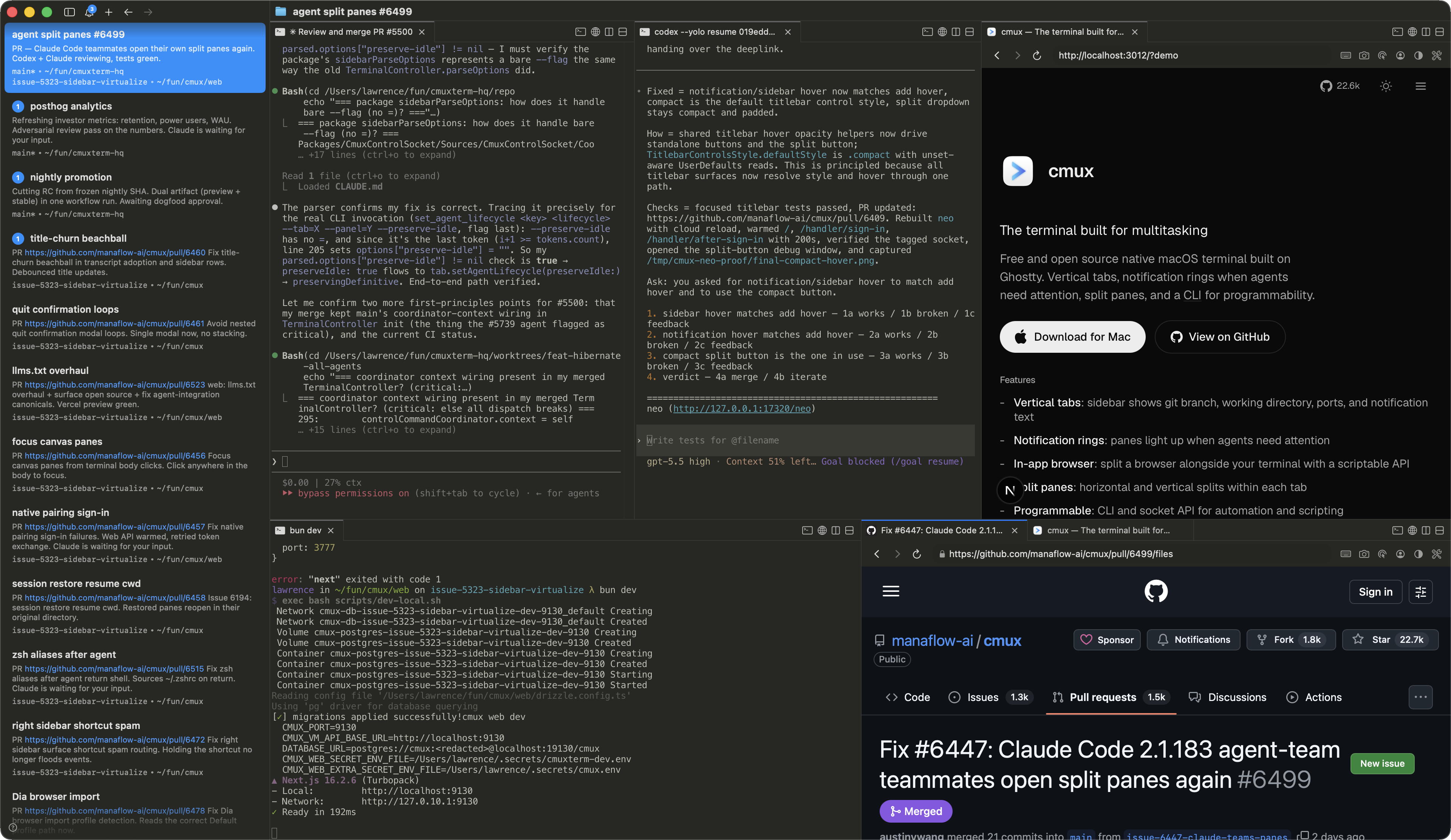
Такая иерархия решает вполне определённую проблему. В обычном терминале пользователь видит ряд вкладок, среди которых и журнал сервера, и редактор, и SSH, и агент. В cmux можно выделить пространство для каждой задачи, а детали её выполнения распределить по внутренним панелям. Смена пространства скрывает его раскладку, но не является командой завершения процессов. Закрытие панели, напротив, затрагивает её содержимое, поэтому эти действия нельзя считать взаимозаменяемыми.
Левая панель: контекст проекта
Вертикальный список показывает не только названия. В нём отображаются рабочие директории, ветки Git, сведения о pull request, обнаруженные сетевые порты и текст последних уведомлений. Для разработчика это компактная сводка о нескольких параллельных задачах. Например, одинаковый каталог репозитория в двух пространствах и разные ветки помогают объяснить, почему результаты сборки различаются. Наличие номера pull request рядом с задачей облегчает переход к её обсуждению, но само по себе не свидетельствует о прохождении CI или принятии изменений.
Рабочие пространства поддерживают названия, описания, группировку, цветовые обозначения и закрепление. Закреплённое пространство полезно для длительно работающего сервера или служебного терминала, который должен оставаться на виду, когда список меняет порядок при поступлении уведомлений. Группировка позволяет отделять клиентскую и серверную части приложения либо активную разработку от ревью. Смена названия или цвета не переименовывает директорию на диске и не выполняет git checkout: это метаданные интерфейса, а не операция с репозиторием.
Центральная область: панели и вкладки
Панель можно делить вправо и вниз; соседние области видны одновременно. Внутренние вкладки нужны для процессов, которые необязательно наблюдать в один момент. Например, постоянно видимый журнал тестового сервера занимает нижнюю панель, агент — левую, а редактор в терминале и команды Git сменяют друг друга в верхней правой. Важная особенность состоит в том, что интерфейс сохраняет смысл такой раскладки на уровне workspace, а не только на уровне всего окна.
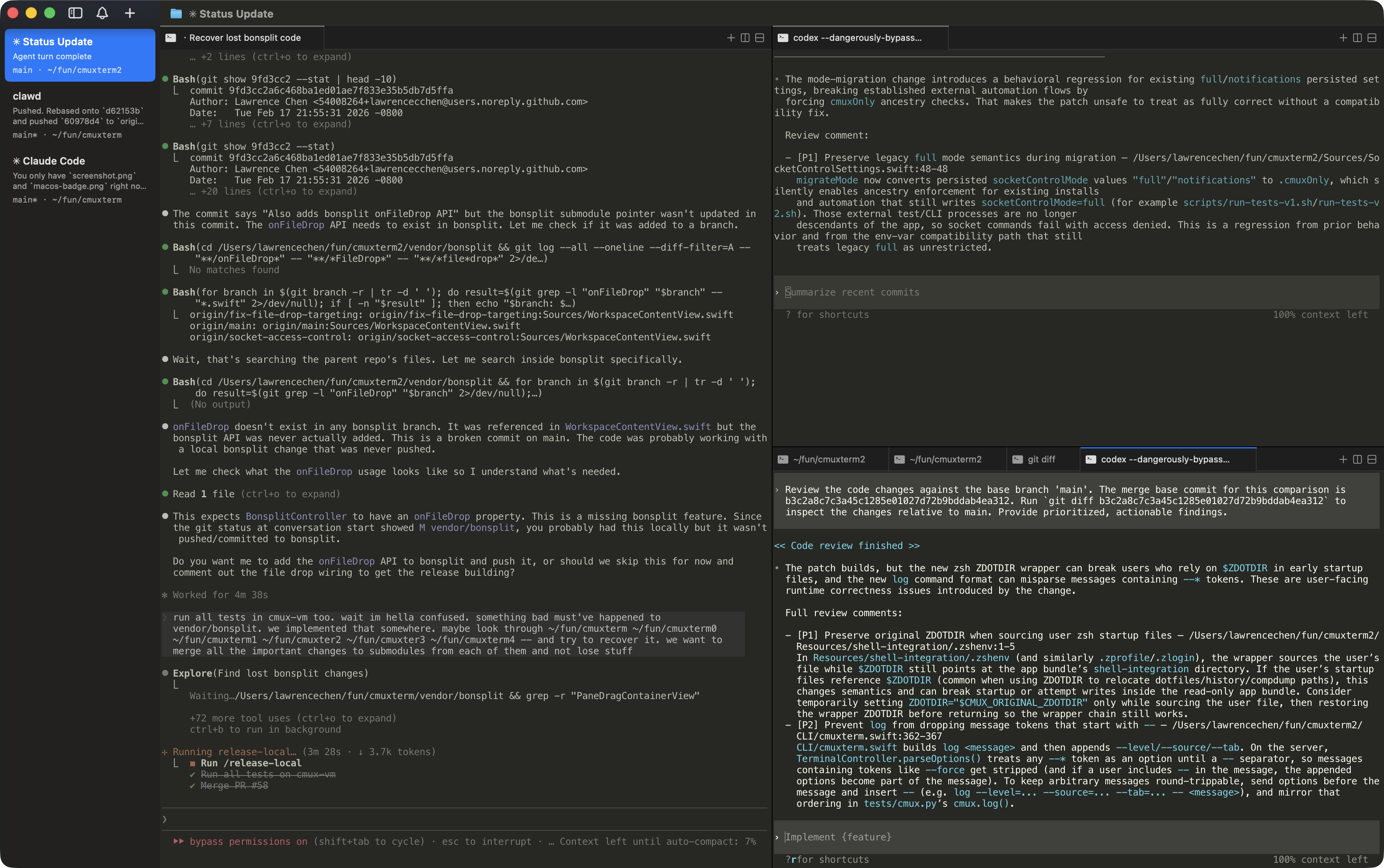
У разделённого интерфейса есть режим временного увеличения активной панели: полезно для просмотра длинной строки лога без закрытия соседних терминалов. Помимо обычного дерева разделителей документация описывает Canvas — свободную двумерную раскладку с масштабированием, панорамированием и упорядочиванием панелей. Для постоянного наблюдения за двумя-тремя процессами достаточно классических splits; холст приобретает смысл при большом числе областей, между которыми нужны пространственные ориентиры. Переход к другому способу отображения не создаёт дополнительной копии репозитория.
Правая панель и вспомогательные представления
Правая боковая панель дополняет левый перечень задач представлениями, связанными с файлами, поиском, сеансами, событиями и облачными машинами. Встроенный файловый просмотрщик позволяет открывать текстовые файлы; для редактора предусмотрены перенос строк, подсветка синтаксиса, номера строк и размер табуляции. Отдельно имеется просмотр Markdown и изменений (Diff Viewer). Это помогает читать документацию проекта и просматривать правки рядом с агентом, а не заменяет полноценные средства индексирования исходного кода, рефакторинга и отладки в IDE.
Для небольших корректировок встроенного редактора достаточно, но работа с системой типов, отладочными точками и сложным переименованием символов обычно относится к другим приложениям. В cmux сохраняется возможность открыть нужный каталог во внешнем редакторе. Выбор этого рабочего процесса особенно важен для разработчика, который использует языковые серверы и инструменты отладки постоянно, а не только читает предложения агента.
Палитра команд, фокус и поиск
Палитра команд даёт единое место для поиска действий приложения. Результат содержит название операции и соответствующее сочетание клавиш. Это полезнее запоминания десятков сочетаний сразу: пользователь изучает те действия, к которым регулярно возвращается. Переключатель пространств, в отличие от палитры, решает навигационную задачу — возвращает к нужной группе процессов.
При работе с несколькими панелями необходимо различать фокус терминала и веб-страницы. Одинаковая комбинация клавиш в разных контекстах способна выполнить разные команды: например, переименовать терминальную вкладку или перезагрузить страницу. Для поиска предусмотрены операции в текущем представлении, в директории и глобальный поиск. Поиск в терминале зависит от доступного буфера вывода; поиск в файлах относится к содержимому каталога. Он не возвращает строки из старого процесса, которые уже потеряны или находятся только в памяти удалённой программы.
Основные функции и их практическая ценность
Несколько независимых терминальных задач
cmux запускает обычные командные оболочки и установленные CLI-инструменты. Внутри одного пространства могут одновременно работать интерпретатор, сборщик, тестовый процесс и интерактивное приложение. В каждом терминале собственное состояние оболочки: изменение текущей директории или переменной среды в одном сеансе не равнозначно изменению во всех остальных. В этом смысле cmux удобнее общего окна чата с ИИ, где вывод разных инструментов смешивается в одной истории.
При параллельном редактировании одного проекта остаётся риск конфликтов. Раскладка не разделяет файловую систему: два агента, запущенные в одном каталоге, способны перезаписать одни и те же файлы, даже когда их окна визуально полностью независимы. Изоляция задач на уровне Git worktree, отдельных клонов или контейнеров относится к организации разработки, а не к автоматическому защитному механизму cmux. Параллельная работа повышает загрузку процессора, диска и памяти, поэтому количество панелей имеет смысл ограничивать числом действительно независимых задач.
События, требующие внимания
Уведомления являются отличительной функцией cmux. Приложение принимает поддерживаемые терминальные OSC-последовательности (9, 99 и 777) и сообщения через собственную CLI. Вместо безымянного сигнала из одного из многих терминалов интерфейс связывает сообщение с контекстом рабочего пространства, выделяет соответствующую панель и отображает непрочитанное событие. Системное уведомление macOS дополняет внутреннюю индикацию, а не заменяет её.
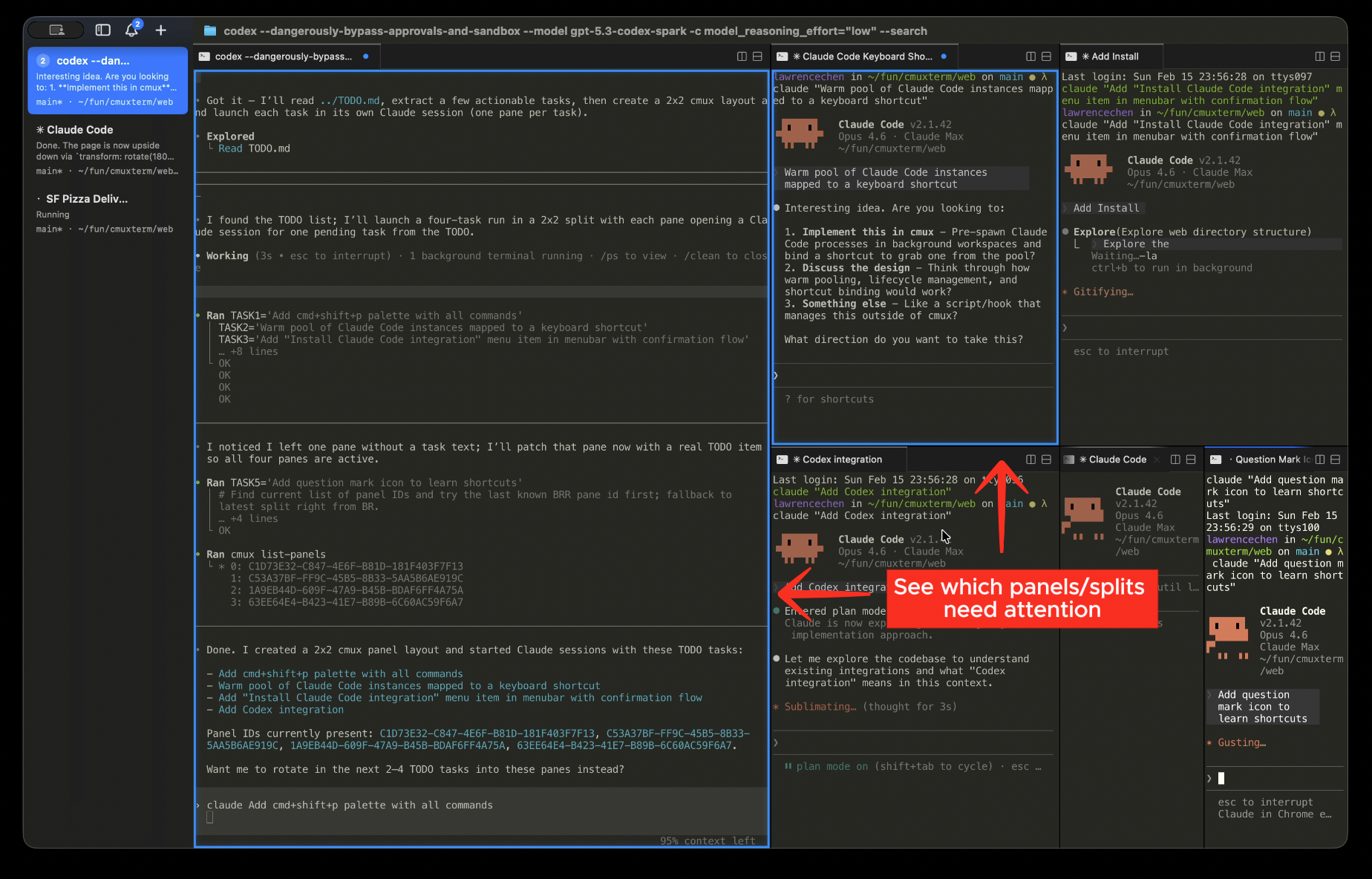
Польза такого механизма особенно заметна при длительных задачах: агент закончил анализ, сборка завершилась ошибкой, тест дошёл до точки, где нужно решение человека. Каждый такой случай требует разных действий. Уведомление информирует о событии, но его содержание формирует вызвавшая его программа или сценарий. Надпись Done не является независимой проверкой кода, равно как статус ожидания ввода не является разрешением автоматически согласиться с операцией агента.
Сценарии могут дополнять уведомления текстовым статусом, шкалой прогресса и сообщениями журнала в боковой панели. Это даёт возможность различать продолжающуюся сборку и завершившуюся, не выводя весь журнал в список пространств. Достоверность статуса зависит от логики внешнего сценария. Например, сообщение об успешном завершении должно соответствовать нулевому коду возврата команды, а не просто факту остановки процесса.
Работа с ИИ-агентами и субагентами
Claude Code, Codex CLI, OpenCode, Gemini CLI и другие инструменты запускаются как самостоятельные программы. cmux не подменяет их модели и механизмы авторизации, не выдаёт доступ к платной модели своим пользователям только за установку терминала. Настройки конкретного агента, разрешения на команды, объём контекста и стоимость обращения к модели определяются внешним инструментом.
Особенно полезна интеграция через hooks — обработчики событий жизненного цикла агента. Они связывают действие агента с конкретной поверхностью cmux, помогают вывести сообщение и сохранить идентификатор для последующего возобновления поддерживаемого сеанса. Интеграция с Claude Code включает режим команды: участники отображаются отдельными панелями, вместо того чтобы оставаться незаметными на фоне одной задачи. Для oh-my-opencode также предусмотрена интеграция многомодельного рабочего процесса.
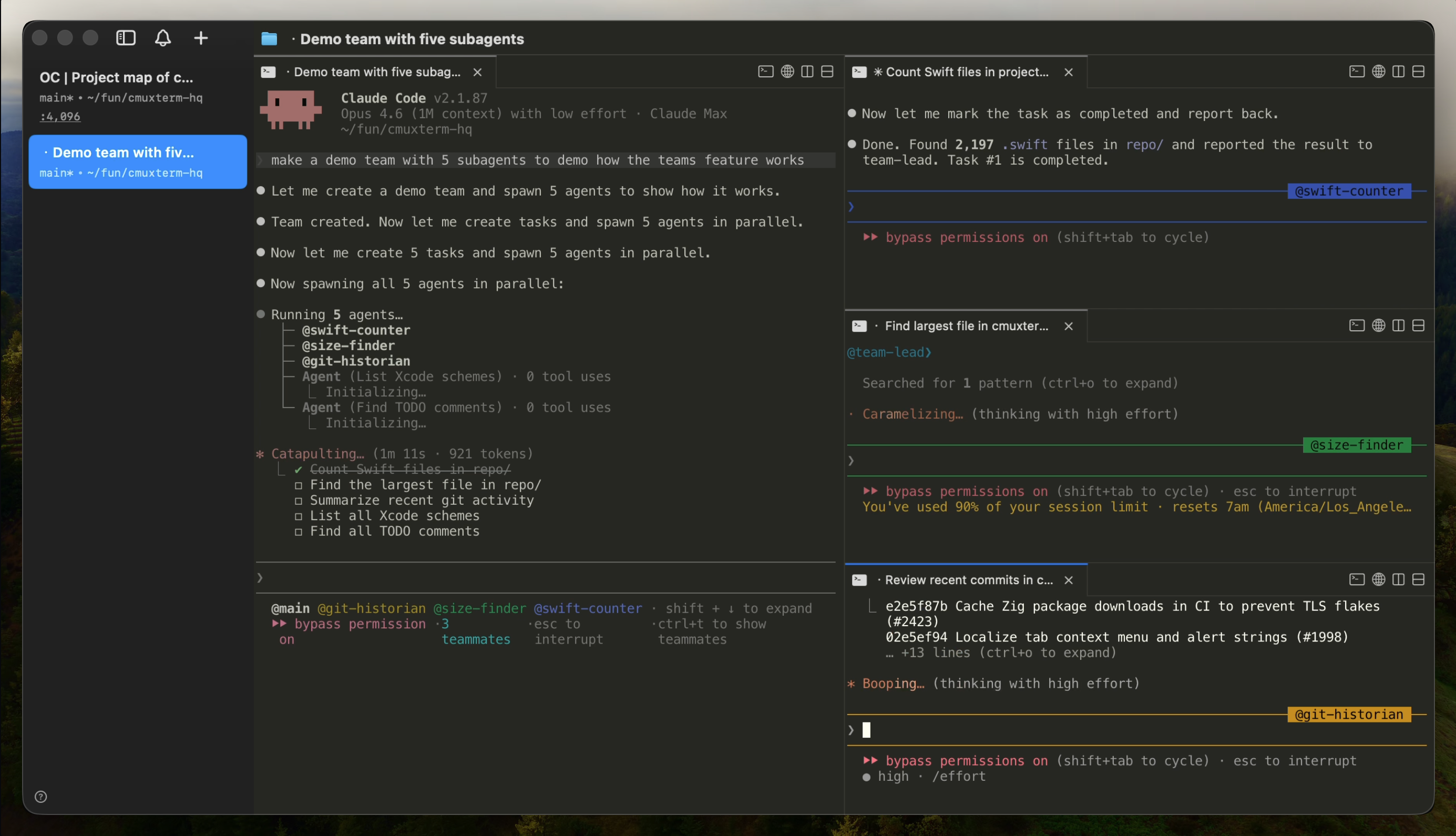
В таком представлении удобно сравнивать работу агента, исследующего тесты, и агента, изучающего архитектуру. Однако cmux не определяет правильность распределения задач и не объединяет конфликтующие правки в готовый результат. Выделение участников в отдельные панели прежде всего улучшает наблюдаемость. Skills, то есть повторно используемые описания рабочих процедур, позволяют агентам освоить операции с самим cmux; это дополнение к инструкциям внешнего агента, а не новый вид обучения модели.
Браузер в одной раскладке с сервером и терминалом
Встроенный браузер открывается внутри пространства, поэтому локальная страница разработки и сообщения процесса, обслуживающего её, находятся рядом. Для фронтенд-разработки это сокращает число переключений между приложениями. Браузер поддерживает навигацию, историю, масштабирование, инструменты разработчика и JavaScript-консоль. В ранних стабильных релизах встроенное представление использовало WebKit; при проверке кроссбраузерных дефектов всё равно необходимо учитывать конкретный движок целевого браузера, а не считать любой результат в cmux универсальным.
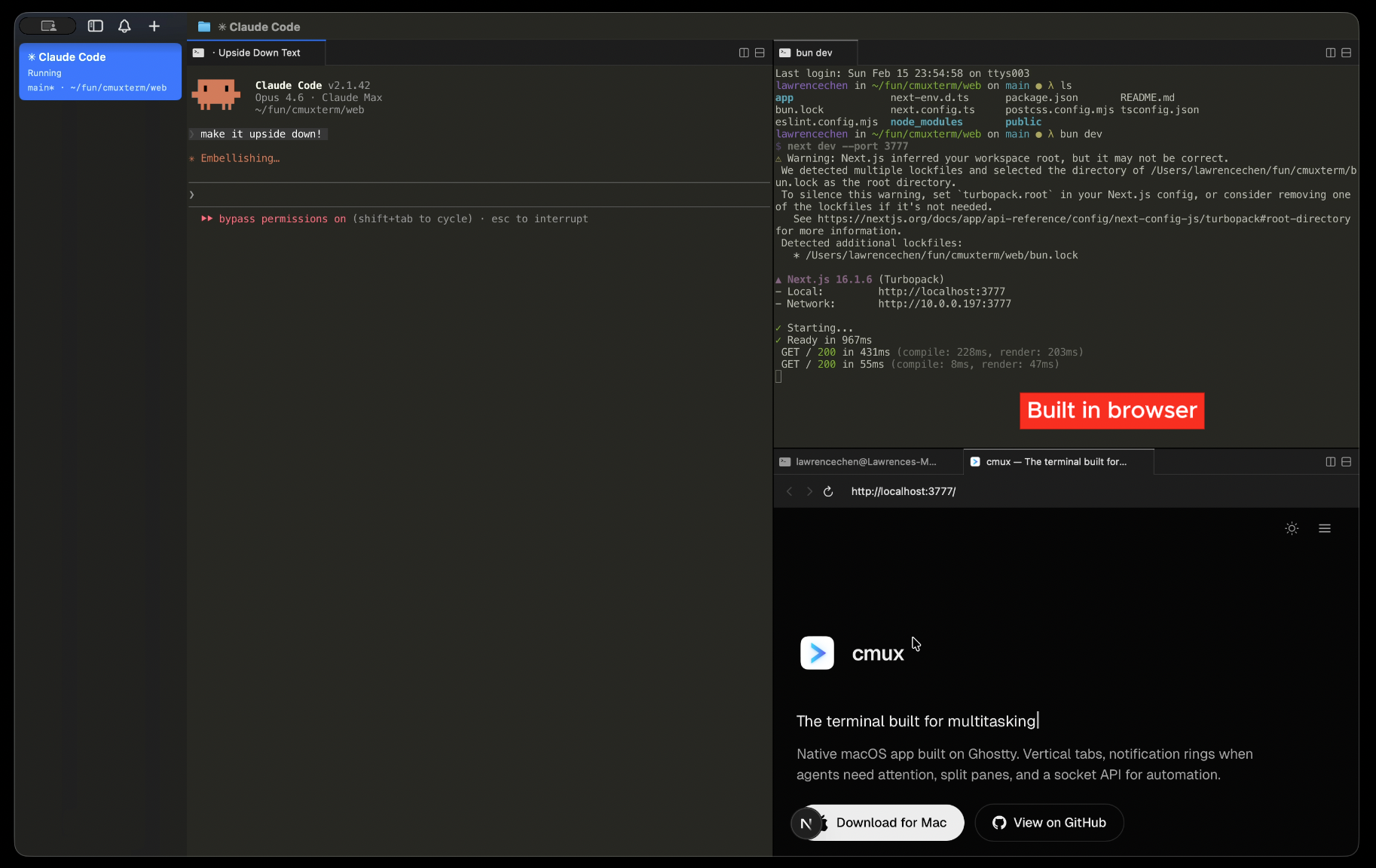
Браузерная автоматизация — самостоятельная часть CLI. Она позволяет получать структуру страницы, находить элементы по селекторам, ожидать появления текста, выполнять действия с формами, читать консоль и извлекать содержимое элементов. Снимок экрана подходит для визуальной проверки, а структурированный ответ — для сценариев. Проверка одного признака, например наличия заголовка, не равнозначна полному тесту страницы: он ничего не говорит о расположении элементов на другом размере экрана или поведении формы при сетевом сбое.
Поскольку браузер хранит собственное состояние, предусмотрен импорт данных из других браузеров, в том числе cookies и истории. Это позволяет не начинать каждую веб-сессию с пустого профиля. Вместе с удобством возникает серьёзное ограничение по безопасности: действующая авторизация браузера может давать автоматизированным действиям доступ к приватным ресурсам. Рабочая браузерная среда с аккаунтами клиентов должна быть отделена от среды, в которой агент без предварительного согласования исследует произвольные страницы.
Программное управление приложением
CLI адресует элементы интерфейса по их идентификаторам и позволяет создавать рабочие пространства, добавлять терминалы, менять фокус, посылать текст и получать списки открытых представлений. Сценарий может выстраивать однотипные окружения для нескольких задач без имитации действий мышью. Указание цели особенно важно, потому что выбранный человеком workspace способен поменяться между двумя вызовами команды.
Unix-сокет обеспечивает локальный обмен данными с запущенным приложением. Современный структурированный интерфейс использует JSON с идентификатором обращения, методом и параметрами; результат содержит признак успешности и данные либо сообщение об ошибке. В отличие от обработки скриншота сторонней утилитой, такой способ не зависит от разрешения экрана и положения панели. При этом API не расширяет права обычного пользователя macOS автоматически: исходные команды по-прежнему выполняются в существующей среде.
Пакетная организация уместна при регулярной сборке проектов со сходной схемой запуска. Сначала создаются рабочие пространства, далее запускаются связанные с ними команды, в конце выводятся статусы. Важен не сам факт одновременного создания многих окон, а контролируемое соответствие между идентификаторами, назначением задачи и результатами. Сценарии развёртывания с опасными побочными эффектами не стоит привязывать к открытию любого нового терминала.
Удалённые рабочие пространства
В обычном терминале SSH-соединение представляет собой текстовый сеанс. cmux добавляет специальное удалённое пространство: браузер использует сетевой контекст соответствующего подключения, а уведомления с удалённой машины достигают локального интерфейса. Это позволяет держать удалённый сервер и его веб-приложение вместе, не путая их с похожими процессами на Mac.
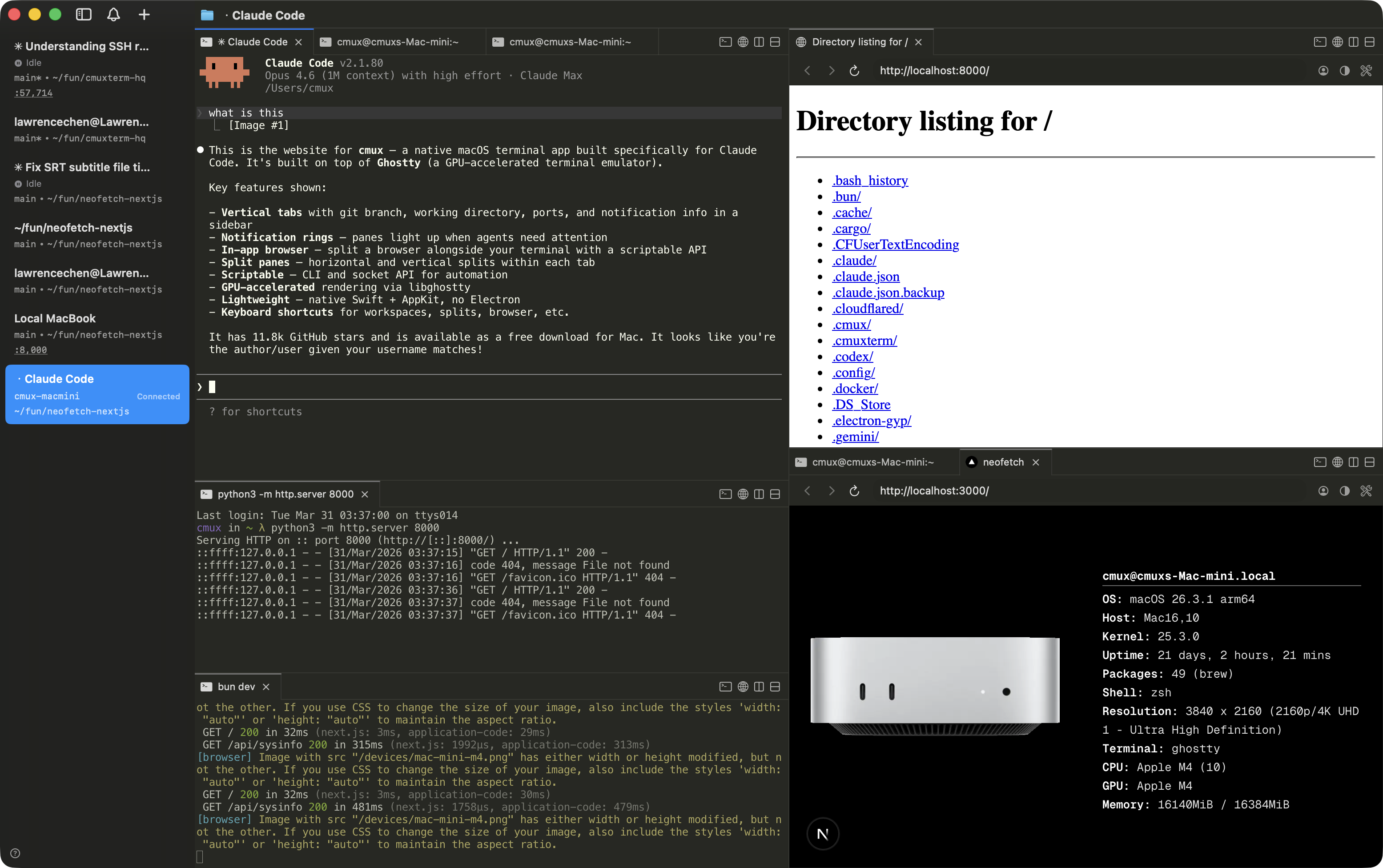
Для подключения учитывается обычная пользовательская конфигурация SSH. Поддерживается передача файлов в удалённый терминал через SCP при перетаскивании. Данные в этом случае действительно переходят на другой компьютер, а не просто отображаются в новом месте. При отладке следует различать файлы, которые лежат только на Mac, и файлы, созданные или переданные на сервер. Раздельные хранилища cookies удалённых браузерных пространств сокращают смешение контекстов отдельных подключений.
Поддержка Mosh относится к устойчивости интерактивного терминала при смене сети. Она не делает интернет ненужным и не переносит работу серверной части на ноутбук. Для сохранения реально работающих процессов при отключении графического клиента полезен серверный мультиплексор; интеграции cmux с tmux позволяют сочетать графическую навигацию на Mac и независимое существование сеанса на сервере. Повторное подключение и повторный запуск команды — разные операции, что особенно важно для уже начатых миграций базы данных и других задач с необратимыми эффектами.
Локальная работа, облако и мобильный доступ
Базовая архитектура не требует передачи всех вычислений на сервер cmux. Обычные команды выполняются на Mac, используя локальные файлы и установленные пакеты. Работа с сетевым Git-репозиторием, загрузка зависимостей или обращение к облачной языковой модели требуют связи с соответствующим сервисом независимо от выбранного терминала. Уведомления от локальной команды и её отображение остаются полезными без такого соединения.
cmux Cloud — дополнительная инфраструктура, предназначенная для длительно живущих Linux-машин. На них сохраняются установленные программы и файлы; терминальные процессы принадлежат удалённой среде, поэтому закрытие локальной панели не означает их остановки. Это отличается от запуска локального агента на Mac: вычисления, которые должны продолжаться при выключенном ноутбуке, необходимо изначально разместить на работающей удалённой машине. Облачная функция доступна в раннем доступе и подчиняется ограничениям тарифа и политики организации.
Машина и workspace не являются одним объектом. На одной машине можно организовать несколько пространств, не дублируя установленные зависимости. Такой подход экономит ресурсы, но не даёт изоляции между задачами на одной машине; для несовместимых версий окружения или разных уровней доверия нужны отдельные вычислительные среды. Количество доступных рабочих пространств не следует трактовать как количество виртуальных машин.
Мобильный клиент cmux BETA распространяется через TestFlight. Он подключается к терминалам Mac после сопряжения, поддерживает iPhone и iPad и может получать пересылаемые уведомления. Встроенная сеть iroh используется для связи устройств; наличие отдельной подписки Tailscale для этого необязательно. Это прежде всего способ продолжать наблюдение и взаимодействовать с существующим терминалом. Мобильный интерфейс не переносит на телефон локальные программы macOS и не запускает заново вычисления выключенного Mac.
Требования, производительность и безопасность
Как оценивать нагрузку на компьютер
Нативное приложение без Electron и GPU-ускоренное отображение терминала уменьшают сложность программного стека. Из этого, однако, нельзя вывести конкретную экономию оперативной памяти в сравнении с iTerm2 либо гарантированную частоту обновления экрана. Работа нескольких агентов включает запуск их дочерних процессов, индексирование репозиториев, тесты, сборки и иногда локальные модели. Эти компоненты способны потреблять гораздо больше ресурсов, чем отрисовка самой командной строки.
Браузерные панели добавляют память, необходимую для веб-приложений. Для скрытых вкладок предусмотрена выгрузка веб-представлений из памяти с последующим восстановлением; можно выбирать политику по бюджету памяти или длительности скрытого состояния. Такой механизм полезен при десятках открытых пространств, но не даёт гарантии сохранения несохранённой формы на странице. Состояние динамического веб-приложения отличается от сохранённого адреса и изображения страницы.
Практический критерий производительности — сохранение отзывчивости во время собственной типовой нагрузки. Для наблюдения подходят Activity Monitor в macOS, показатели давления памяти и загрузка отдельных процессов. Сравнивать следует одинаковые команды, число агентов и страницы, иначе результаты будут характеризовать различие нагрузок, а не терминальных программ. Отклик модели по сети также не является показателем скорости отрисовки терминала.
Уровни доступа и локальный сокет
Запущенные в терминалах программы имеют доступ к тем ресурсам, к которым допущен соответствующий пользователь. cmux не является песочницей для произвольных команд агента. Отдельные панели не дают автоматической защиты домашнего каталога, конфигурации Git, переменных среды или файлов соседних проектов. Ограничения со стороны macOS, используемого агента, контейнера или удалённой среды продолжают иметь значение.
Для сокета управления предусмотрены отключение, режим доступа процессов из терминалов cmux и расширенный режим allowAll, разрешающий подключения любому локальному процессу. Для обычной интеграции агенту достаточно доступа из своего терминала. Расширять область доступа ради исправления одной команды неразумно: API способен менять раскладку, читать содержимое, управлять браузером и отправлять ввод в терминалы. На общем компьютере это особенно существенно. Локальное происхождение программы ещё не означает, что она заслуживает доверия.
Внешние SSH-ссылки проходят подтверждение перед подключением; расширенные SSH-параметры следует хранить в привычной пользовательской конфигурации, а не принимать из неизвестной ссылки. Ссылка с подменённым именем пользователя или узла способна направить действия не на ту машину. Проверка подлинности удалённого узла и его полномочий остаётся частью SSH-защиты. Сокет cmux не заменяет проверку сертификатов, сетевых адресов или прав доступа к удалённым файлам.
Приватность истории, настроек и браузера
В конфигурации есть отдельный переключатель отправки анонимной телеметрии app.sendAnonymousTelemetry; значение по умолчанию — true. Отключение этой настройки не означает автоматическое отключение сетевых обращений внешних агентов, обновлений, авторизованных облачных функций или страниц браузера. У продукта и у подключённых сервисов разные границы обработки данных.
При восстановлении терминальных областей используется локальный снимок состояния. В него входит ограниченный текстовый контекст предыдущего вывода, а для поддерживаемых агентов сохраняются идентификаторы сеансов. Поэтому конфиденциальный текст, попавший на экран, нельзя считать исчезнувшим исключительно потому, что окно закрыто. Файлы с состоянием браузера также способны содержать данные авторизации; обычный JSON с cookies не равнозначен безобидному списку адресов. Резервные копии таких материалов нуждаются в соответствующей защите и не должны автоматически попадать в общий репозиторий.
Отдельная возможность автоматического возобновления агента влияет на риск неожиданных действий при запуске клиента. Для произвольных команд предусмотрено различие между сохранёнными командами для ручного запуска и доверенными привязками, которые разрешено запускать автоматически. Это не освобождает владельца от контроля разрешений самого агента. Особенно чувствительные операции лучше согласовывать после восстановления контекста, а не на основании сохранившегося статуса из вчерашнего сеанса.
Лицензирование и стоимость
Базовое macOS-приложение распространяется по GPL-3.0-or-later. Локальные пространства, панели, уведомления, браузер и интерфейс автоматизации остаются бесплатными; платить за доступ к собственному терминалу не требуется. Для серверных компонентов, включая web и часть сетевых сервисов, действует Business Source License 1.1 с ограничением производственного использования: самостоятельное развёртывание коммерческой серверной части требует соответствующих условий. Открытость настольной программы не даёт автоматически право использовать всю инфраструктуру как собственный бесплатный облачный сервис.
На 27 ноября 2026 года в опубликованных тарифах представлены следующие предложения. Суммы в долларах США относятся к планам cmux, а не к оплате языковых моделей. Для облака важно считать одновременно число сохраняемых машин, общий бюджет вычислительных ресурсов и допустимый размер отдельной машины.
| План | Стоимость | Облачные ресурсы и дополнительные возможности |
|---|---|---|
| Free | 0 долларов | Локальные рабочие пространства без количественного ограничения тарифа, CLI, браузер, поддержка сообщества. Облачные VM не включены. |
| Plus | 15 долларов в месяц | Одна сохраняемая VM (включая приостановленную), от 4 до 16 GiB RAM, от 2 до 8 vCPU; без месячного лимита часов. Поддержка сообщества. |
| Pro | 50 долларов в месяц или 480 долларов в год | До 5 сохраняемых VM; общий пул 20 vCPU и 40 ГБ RAM, максимум 8 vCPU и 16 ГБ RAM на одну машину. Мобильный клиент и поддержка по электронной почте. |
| Max | 200 долларов в месяц или 1920 долларов в год | До 5 VM; общий пул 80 vCPU и 160 ГБ RAM, максимальная конфигурация одной машины 32 vCPU и 64 ГБ RAM. Мобильный клиент. |
| Team | 60 долларов за пользователя в месяц | Пул ресурсов и число VM рассчитываются по оплаченным местам (по 20 vCPU, 40 ГБ RAM и до 5 VM на место); централизованная оплата и приоритетная поддержка. |
| Enterprise | Индивидуальная цена | Собственная инфраструктура, корпоративное управление, SSO/SAML, журналы аудита, индивидуальные лимиты и условия поддержки. |
Состав предложений и порядок доступа к экспериментальным возможностям могут меняться; Plus представлен отдельной карточкой тарифа, не следует переносить на него весь набор Pro. Опубликованный общий пул Pro, например, не означает, что все пять машин одновременно получают максимальный размер. При вычислительном бюджете 40 ГБ три активные машины по 16 ГБ уже превысят его. Пауза машины освобождает вычислительные ресурсы, но не является способом сохранения состояния оперативной памяти работающего процесса.
Скрытая стоимость владения
В первую очередь расходы создаёт не терминал, а способ его использования. Пять одновременно запущенных агентов с независимыми контекстами способны сделать больше обращений к провайдеру, чем один агент с последовательными заданиями. У каждого инструмента собственные правила оплаты, авторизации и ограничения. Даже платный облачный тариф cmux не гарантирует безлимитных обращений к сторонней модели.
Второй источник затрат — поддержание среды. Локальная сборка потребляет ресурсы Mac, удалённая требует подготовки Linux-окружения, а собственный SSH-сервер — администрирования и резервных копий. Для простой правки документации дорогая VM не обязательна. Для проекта, который регулярно требует многоминутной компиляции и должен продолжать работу при выключенном ноутбуке, затраты на отдельную машину относятся уже к вычислительной инфраструктуре, а не к интерфейсу.
Третий компонент — сопровождение пользовательских сценариев. Автоматический запуск нескольких панелей оправдан при повторяемых задачах, но в небольшом проекте разовая подготовка шаблона иногда занимает больше времени, чем ручное открытие двух терминалов. Также приходится контролировать версии агентских CLI, соответствие конфигураций и последствия изменившегося поведения браузера или хуков. Открытая лицензия упрощает доступ к исходному коду, но не отменяет этой работы.
Матрица сохранности результата
Для терминала нет единого понятия «сохранить проект». Исходники, логи, раскладка, текущие процессы и браузерная сессия существуют отдельно. Таблица помогает выбрать, что считать результатом работы и что придётся сохранять средствами самой задачи.
| Действие или объект | Что сохраняется | Что не сохраняется автоматически | Переносимость и обратимость |
|---|---|---|---|
| Обычное завершение cmux и повторный запуск | Структура окон, каталоги, часть вывода терминалов, адреса и история браузера | Произвольная оперативная память процессов, несохранённые правки редактора в памяти | Раскладка восстанавливается в cmux, но не является универсальным файлом проекта. |
| Возобновление поддерживаемого агента | Идентификатор сеанса и возможность продолжить через собственный механизм агента | Точное состояние незавершённой системной команды | Зависит от сохранности истории и установленного агента. |
| Шаблон рабочего пространства | Повторяемая организация панелей | Текущий вывод и незавершённая работа уже запущенных процессов | Полезен для повторного создания окружения, а не восстановления файлов. |
| Git-коммит или отдельный файл с результатом команды | Данные, действительно записанные на диск, или сохранённая версия исходников | Позиция фокуса, временные переменные оболочки, состояние процесса | Открывается независимо от cmux. Незакоммиченные файлы требуют отдельного внимания. |
| Отсоединение от tmux на работающем сервере | Живой серверный сеанс, пока существует владеющий им процесс | Гарантия пережить остановку самого сервера или потерю его данных | Повторное подключение из другого терминала возможно без перезапуска задач. |
| JSON-снимок браузерного состояния | Доступные через API данные браузера, включая сведения сессии | Все эффекты на внешнем сервере и неизменность авторизации | Загрузка через совместимый браузерный API; файл требует защиты. |
| PNG-снимок страницы | Внешний вид страницы в момент захвата | Интерактивность, скрытые элементы, DOM и исходный код | Читается любым просмотрщиком PNG, не воспроизводит браузерную сессию. |
Граница между данными и окружением особенно заметна при смене инструмента. Репозиторий не нужно конвертировать в специальный формат cmux: приложение открывает директорию, а файлы продолжают принадлежать Git, текстовому редактору, компилятору и другим программам. Машиночитаемые ответы CLI удобны для учёта открытых пространств, но сами по себе не содержат полного исходного проекта. Отдельно существуют текстовые настройки терминала и JSON-конфигурация приложения. Такая структура позволяет менять рабочий инструмент без обязательного переноса всех материалов в новый закрытый формат.
Как пользоваться программой — советы гика
Ниже используются стандартные сочетания клавиш стабильного macOS-клиента и английские обозначения команд, по которым их можно найти в интерфейсе. Cmd — Command (⌘), Option — Alt (⌥), Ctrl — Control (⌃), Shift — ⇧. При изменённых сочетаниях ориентируйтесь на Settings → Keyboard Shortcuts. Для экспериментов лучше выделить каталог без важных файлов, а сетевые подключения и запуск агентов выполнять только с собственными разрешёнными аккаунтами.
Установка приложения и подготовка CLI
Цель: получить работающий локальный терминал, доступный как из GUI, так и из сценариев. Понадобится Mac с macOS 14.0 или более новой системой; Homebrew нужен только при выборе соответствующего способа установки.
- Скачайте DMG с официальной страницы cmux через Download for Mac. Откройте образ и перенесите cmux в Applications (Программы).
- Вместо DMG можно установить cask: выполните в существующем терминале brew tap manaflow-ai/cmux, затем brew install —cask cmux. Не устанавливайте два экземпляра одним и другим методом.
- Откройте cmux из Applications. При штатном подтверждении открытия приложения от идентифицированного разработчика выберите Open. Не отключайте Gatekeeper глобально.
- В первом терминале выполните pwd и cmux ping. Первая команда показывает текущую директорию, вторая проверяет отклик приложения.
- Для запуска CLI за пределами cmux откройте палитру Cmd+Shift+P и выберите Shell Command: Install ‘cmux’ in PATH. При необходимости создания ссылки в /usr/local/bin система попросит разрешение администратора. Не делайте этого на рабочем компьютере без согласования политики установки.
Контроль: новая оболочка реагирует на ввод, а внутри cmux команда cmux ping получает положительный ответ. В другом терминале наличие CLI проверяется командой command -v cmux; доступ к сокету — отдельный вопрос. При ошибке запуска не нужно менять оболочку системы или удалять её настройки. Безопасный возврат состоит в закрытии неудачно открытого экземпляра и использовании прежнего терминала до выяснения совместимости.
Настройки после установки: язык, оформление и ограничения доступа
Цель: получить предсказуемую конфигурацию, не затрагивая старые проекты и чужие сеансы. До редактирования текстовых параметров скопируйте имеющиеся конфигурационные файлы в защищённое место; первоначально меняйте только один параметр за раз.
- Откройте Settings сочетанием Cmd+,. В разделе App выбирается язык приложения и общая тема. Для русского языка предусмотрено значение ru параметра app.language, для использования языка системы — system.
- Откройте в Settings раздел cmux.json, который ведёт к основному файлу ~/.config/cmux/cmux.json. Не заменяйте готовое содержимое только ради одного параметра. Для запрета анонимной телеметрии в объекте app предусмотрите значение «sendAnonymousTelemetry»: false; добавьте его с корректной запятой относительно соседних полей.
- В конфигурации Ghostty ~/.config/ghostty/config задайте необходимые параметры отображения. Например, отдельная строка font-size = 14 изменяет базовый размер терминального шрифта. Для сохранения прежнего оформления Ghostty достаточно оставить существующий файл без изменений.
- В Settings → Keyboard Shortcuts проверьте сочетания, которые используете в других приложениях. На этапе освоения сохраните стандартные назначения для создания панелей и перехода к непрочитанному уведомлению.
- Проверьте режим доступа к сокету: для CLI внутри терминалов достаточно cmux processes only. При отсутствии потребности в автоматизации сокет можно отключить.
- Перечитайте настройки сочетанием Cmd+Shift+, без перезапуска активных задач. Изменение размера шрифта проверяйте на новом терминале и по числу реально различимых строк.
Ошибка и откат: изменение в окне Settings не всегда побеждает параметр, заданный глобальным JSON. Не правьте несколько файлов одновременно, пытаясь угадать приоритет. Верните исходную копию изменённого файла и перечитайте конфигурацию. Для проверки блокировки сокета достаточно тестовой команды cmux ping; при отключении сокета ожидается невозможность управления через него, а обычная оболочка остаётся работоспособной.
Открытие проекта, именование и группировка рабочих пространств
Цель: отличать терминалы разных задач до запуска любых команд, меняющих файлы. Подготовьте два существующих каталога, например учебный репозиторий и отдельную папку для экспериментов.
- В локальном окне нажмите Cmd+O (Open Folder) и выберите каталог учебного проекта.
- В терминале выполните pwd. В репозитории дополнительная безопасная проверка — git status —short —branch, показывающая ветку и рабочее дерево.
- Назовите workspace через Cmd+Shift+R, например Review. При необходимости добавьте описание через Option+Cmd+E: укажите цель, а не секретные реквизиты.
- Для второй папки создайте другое пространство (Cmd+N) и перейдите в подготовленную директорию командой cd. Не предполагайте, что новый терминал всегда запускается в домашней папке: проверьте фактический путь.
- Переключайтесь через вертикальный список или Cmd+P (Go to workspace). При нескольких связанных пространствах используйте Group selected workspaces (Cmd+Shift+G) для выделенных элементов.
- Для постоянного размещения служебной задачи используйте закрепление рабочего пространства через его контекстное меню. Перетаскивание пространства в боковую панель другого окна меняет его расположение без необходимости повторно создавать проект.
Контроль: у каждого пространства отдельный заголовок и правильная директория. Ошибка — ориентироваться только на цвет или имя, не сверив ветку. При ошибочном открытии каталога безопаснее исправить путь в пустой оболочке либо создать новое пространство; закрывать работающий терминал с полезным процессом ради исправления заголовка не нужно.
Разделение терминалов, вкладки, фокус и Canvas
Цель: видеть две независимые задачи одновременно. Подготовьте пустое пространство, где ни один терминал не занят длительной операцией.
- В первой панели выполните printf ‘LEFT\n’, затем нажмите Cmd+D (Split right). В новой панели выполните printf ‘RIGHT\n’. Получатся два разных видимых вывода.
- Разделите правую панель вниз комбинацией Cmd+Shift+D (Split down). Создайте ещё одну вкладку в выделенной панели через Cmd+T (New surface). Она будет находиться внутри панели, а не в вертикальном списке.
- Для выбора соседней панели применяйте Option+Cmd+стрелку, для перехода между вкладками в одной панели — Cmd+Shift+[ или Cmd+Shift+]. Внутреннюю вкладку можно переименовать через Cmd+R, когда активен терминал.
- При необходимости временно увеличьте панель через Cmd+Shift+Return (Toggle pane zoom). Возврат той же командой показывает предыдущую раскладку. Размер разделённых областей меняется Ctrl+Shift+H/J/K/L; Ctrl+Cmd+Shift+= выравнивает размеры.
- На пустой учебной раскладке попробуйте Ctrl+Cmd+C (Toggle canvas layout). Ctrl+Cmd+O переключает обзорное масштабирование, Ctrl+Cmd+T располагает панели сеткой. Снова переключите Canvas для возврата к обычной раскладке.
Контроль: вывод LEFT и RIGHT находится в разных панелях, дополнительная вкладка переключается независимо. Ошибка — применить Cmd+Shift+W вместо Cmd+W и закрыть всё пространство вместо одной вкладки. Для отката учебного разделения закройте только лишнюю неработающую вкладку Cmd+W. Не используйте закрытие в качестве способа временно убрать панель с длительной сборкой: для этого предназначено переключение фокуса или режима отображения.
Уведомления о завершении и состоянии задач
Цель: проверить связь между фоновым процессом и визуальной индикацией. Подготовьте два пустых пространства, сокет в режиме cmux processes only и разрешение macOS на уведомления, когда хотите получать системные баннеры.
- В первом терминале выполните sleep 5; cmux notify —title ‘Demo’ —body ‘Учебная задача завершена’ и сразу перейдите во второе пространство. Пятисекундная пауза здесь нужна только для демонстрации фонового события.
- После появления сообщения откройте панель уведомлений Cmd+I (Show notifications). Найдите Demo, затем воспользуйтесь Cmd+Shift+U (Jump to latest unread), чтобы перейти к источнику события.
- Для настоящего сценария привяжите текст сообщения к коду завершения процесса. Образец для безопасной проверки каталога: if pwd; then cmux notify —title ‘Check’ —body ‘Каталог доступен’; else cmux notify —title ‘Check’ —body ‘Ошибка проверки’; fi.
- В последующем используйте короткие уникальные заголовки, чтобы различать тесты, сборку и ожидание подтверждения. Не передавайте содержимое закрытых файлов или учётные данные в текст уведомлений.
Контроль: источник Demo определяется по нужному пространству и панели, а текст соответствует отправленной команде. При отсутствии системного баннера сравните его с внутренним списком событий. Возврат к обычной работе не требует сброса всех уведомлений: достаточно перейти к учебной панели и прочитать сообщение; команда cmux clear-notifications затрагивает все уведомления, поэтому для единичного теста она нежелательна.
Подключение агента, хуков и командного режима
Цель: запускать внешний инструмент с контролируемыми правами и получать связанное с ним событие. Для примера нужен уже установленный и авторизованный Codex CLI, а для командного режима — Claude Code с соответствующим доступом. cmux не устанавливает права на использование сторонней модели.
- Откройте пространство в отдельном учебном репозитории. Проверьте наличие агента командой command -v codex. При отсутствии результата сначала установите его официальным способом; не запускайте случайные одноимённые исполняемые файлы.
- Сохраните копию существующих настроек агента, затем выполните cmux hooks setup codex. Посмотрите итог установки интеграции: обнаружение бинарного файла и настройка обработчиков — разные стадии.
- В этом терминале выполните codex. Дайте агенту безопасную задачу, например описать структуру учебного репозитория без записи файлов. Проверьте вывод и реакцию индикаторов cmux. Не отключайте подтверждение опасных операций ради получения уведомления.
- После окончания пробного сеанса оставьте его историю доступной для восстановления, но не запускайте одновременно несколько агентов на одни и те же файлы без согласованного плана работы.
- Для отдельного опыта с Claude Code выполните cmux claude-teams в другом учебном пространстве и поручите ведущему агенту разделить чтение документации между участниками. При запуске режима проверяйте, что дополнительные панели относятся к выбранной задаче. Интеграция oh-my-opencode запускается через cmux omo при установленном соответствующем инструменте.
Контроль: каждый сеанс имеет понятную цель, терминал показывает фактический вывод агента, а работающий обработчик направляет события к соответствующему контексту. Если агент недоступен по подписке или сети, создание нового workspace этого не исправит. Для отката завершите учебный сеанс штатным способом самого агента, восстановите сохранённые настройки интеграции при необходимости и оставьте исходный репозиторий без изменения. Не удаляйте общую историю агента для отключения одной интеграции.
Встроенный браузер: навигация, импорт и автоматическая проверка страницы
Цель: увидеть веб-страницу рядом с терминалом и сохранить объективное свидетельство того, что нужный элемент присутствует. Используйте безопасную публичную страницу без авторизации либо свой локальный тестовый сервер.
- Нажмите Option+Cmd+D (Split browser right), затем Cmd+L. Введите адрес example.com в адресной строке и нажмите Return. Для перехода назад и вперёд служат Cmd+[ и Cmd+], для обновления страницы — Cmd+R при фокусе браузера.
- Откройте инструменты разработчика сочетанием Option+Cmd+I, чтобы увидеть структуру страницы. JavaScript-консоль вызывается Option+Cmd+C. Для обычного просмотра их можно снова скрыть.
- В соседнем терминале выполните cmux list-panels —json. Найдите идентификатор браузерной поверхности и уточните её метаданные командой cmux browser identify —surface surface:2. В этой и последующих командах замените surface:2 фактическим идентификатором: номера различаются в каждой раскладке.
- Выполните cmux browser surface:2 wait —load-state complete —timeout-ms 15000, затем cmux browser surface:2 get text ‘h1’. Ограничение ожидания задано в миллисекундах; наличие заголовка проверяется только после загрузки.
- Чтобы зафиксировать внешний вид страницы, выполните cmux browser surface:2 screenshot —out «$HOME/cmux-example.png», выбрав предварительно свободное имя файла. Откройте полученный PNG в Preview. Это снимок страницы, а не всего окна cmux.
- Для сохранения состояния учебной страницы без авторизации используйте cmux browser surface:2 state save «$HOME/cmux-demo-state.json» с новым именем файла. Такой снимок загружается через cmux browser surface:2 state load «$HOME/cmux-demo-state.json»; после загрузки перечитайте страницу через reload и проверьте нужный элемент. Не сохраняйте состояние авторизованного рабочего профиля для учебного примера: JSON способен содержать чувствительные данные. Храните его отдельно от репозитория и удалите после проверки.
- При необходимости переноса браузерной среды найдите действие Import Browser Data через палитру команд. Выберите только необходимый источник и не импортируйте авторизованный рабочий профиль в пространство, предназначенное для экспериментов. Для учебного примера импорт не требуется.
Контроль: текст заголовка соответствует открытой странице, а PNG открывается как обычное изображение. Автоматизация не должна продолжать следующие операции при истечении тайм-аута или неверном селекторе. Для отката закройте учебную браузерную вкладку и удалите только созданный снимок, когда он больше не нужен. Не очищайте всё хранилище браузера ради исправления одного адреса.
CLI и сценарии: адресация, статусы, прогресс, журнал
Цель: управлять одной тестовой раскладкой без привязки к координатам элементов окна. Все команды ниже выполняются внутри cmux в пространстве, где нет ценных процессов.
- Получите контекст через cmux identify —json, а затем список пространств через cmux list-workspaces —json. Для списка внутренних поверхностей используйте cmux list-panels —json.
- Создайте терминальную панель командой cmux new-split down —command ‘printf «demo\\n»‘. В новой оболочке останется вывод команды; завершение printf не должно восприниматься как завершение всего пространства.
- Вернитесь в управляющий терминал и возьмите идентификатор новой поверхности из списка. Перед передачей ввода убедитесь, что она показывает свободное приглашение оболочки. Например, cmux send —surface surface:3 ‘echo cmux-demo’ вводит безопасный текст в surface:3; cmux send-key —surface surface:3 enter отправляет Return. Замените surface:3 реальным идентификатором.
- Добавьте в боковую панель собственный статус cmux set-status demo ‘Проверка’, шкалу cmux set-progress 0.5 —label ‘Половина’ и запись cmux log —level info —source demo ‘Учебный запуск’. Прогресс задаётся числом от 0 до 1, а не процентом от 0 до 100.
- Сохраните машиночитаемый список в новый файл: cmux list-workspaces —json > «$HOME/cmux-workspaces-demo.json». До перенаправления убедитесь, что файл с таким именем отсутствует, иначе оболочка его перезапишет.
Контроль: команда echo выполнена только в выбранной оболочке, статус виден в боковой панели, JSON содержит структуру открытых пространств. Для отката используйте cmux clear-status demo и cmux clear-progress в учебном workspace. Шкала и статус не влияют на файлы процесса. Удаляйте тестовый JSON только после проверки его имени и места хранения. Не используйте команды отправки клавиш в действующую оболочку, пока не известно, какая программа принимает ввод.
Просмотр файлов, изменений Git и сохранение шаблона
Цель: просматривать реальные материалы проекта из одного пространства и фиксировать повторяемую раскладку, не принимая все изменения агента автоматически. Подготовьте учебный репозиторий с небольшим текстовым файлом и заранее известными незакоммиченными правками.
- Откройте правую боковую панель комбинацией Option+Cmd+B. Перейдите к представлению Files и найдите нужный файл. При стандартной настройке fileExplorer.doubleClickAction = preview двойной щелчок откроет встроенный просмотр.
- Для поиска известной строки в активном представлении используйте Find (Cmd+F), а для поиска по каталогу — Find in directory (Cmd+Shift+F). Глобальный поиск доступен через Option+Cmd+F, когда cmux активен. В режиме Find комбинации Cmd+G и Option+Cmd+G переходят к следующему и предыдущему совпадению. Убедитесь, что найденный результат принадлежит нужному проекту.
- В текстовом редакторе cmux внесите только заранее согласованную учебную правку. Сохранение активного текстового представления — Cmd+S. Для длинных строк предусмотрено переключение Word Wrap через Option+Z.
- Вернитесь в терминал проекта и откройте Diff Viewer сочетанием Ctrl+Cmd+Shift+D либо командой cmux diff. Сверьте имя репозитория и выбранную базу сравнения, затем просмотрите изменения файлов. Внутри просмотрщика N и P переходят между фрагментами изменений.
- Используйте обычный git diff в терминале как независимый способ проверки незакоммиченных правок. Наличие цвета в просмотрщике не означает, что изменения записаны в коммит.
- Сохраните организацию рабочего пространства командой Save current workspace layout as a template (Ctrl+Cmd+S) и задайте понятное имя шаблона. Не включайте в повторяемое окружение автоматически запускаемые опасные операции.
Контроль: сохранённая правка присутствует на диске и видна в Git, а шаблон относится к выбранной раскладке. При ошибочной правке сравните её с исходной копией и восстановите только соответствующий файл. Не применяйте git reset —hard для отмены одной строки: эта операция затрагивает и другие незакоммиченные правки. При ошибочной настройке представления можно закрыть просмотрщик без удаления файлов проекта.
SSH-пространство для удалённой разработки
Цель: работать с тестовым сервером, сохраняя отдельный сетевой контекст. Понадобится доступ к собственной удалённой машине с SSH, корректно настроенная авторизация и известный отпечаток серверного узла.
- Сначала убедитесь, что обычное SSH-подключение к серверу доступно из терминала. В примере user@remote — обозначение ваших собственных имени пользователя и адреса, а не действующий публичный сервер.
- Выполните cmux ssh user@remote —name ‘Remote demo’. При нестандартном порте укажите параметр -p с фактическим номером порта. Не принимайте неожиданно изменившийся отпечаток без проверки через администратора сервера.
- В открывшемся удалённом терминале выполните hostname и pwd, чтобы отличить удалённый хост от Mac. Встроенный браузер этого пространства использует удалённый сетевой контекст.
- При наличии тестового веб-сервера, доступного на удалённом localhost:3000, откройте браузерную панель в данном workspace с этим адресом. Не запускайте сервер из домашнего каталога с конфиденциальными файлами и не выставляйте его наружу ради демонстрации.
- Для проверки передачи файлов перетащите в удалённый терминал небольшой не содержащий секретов файл, предназначенный для сервера. Сверьте полученный путь и содержимое на удалённой машине. Для перехода между сетями доступен отдельный транспорт Mosh, когда он подготовлен на обеих сторонах.
Контроль: hostname соответствует серверу, локальный браузерный контекст не перепутан с удалённым, переданный файл находится по ожидаемому пути. При ошибке соединения не отключайте проверку подлинности сервера. Безопасно завершите ненужное пробное подключение командой exit в свободной оболочке. Закрытие клиентской панели нельзя считать доказательством остановки всех процессов на сервере.
Cloud Machines и сопряжение мобильного клиента
Цель: отделить вычисление на удалённой инфраструктуре от локального терминала. Для Cloud требуется вход в аккаунт и тариф с доступом к VM. Для мобильного компаньона — поддерживаемый платный план, Mac и устройство с доступом к бете TestFlight.
- Войдите в cmux через Cloud в правой боковой панели или командой cmux auth login. Включите Settings → Beta Features → Cloud Machines, если использование облака разрешено организацией.
- Выберите File → New Cloud Machine (Cmd+Shift+Y), задайте доступный размер VM и необязательную метку. Не выбирайте конфигурацию сверх общего бюджета тарифа.
- После готовности машины выделите её в Cloud и откройте New Cloud Workspace (Cmd+Y). В терминале выполните hostname и pwd. Обычный Cmd+N при этом создаёт локальное пространство, а не новую VM.
- Для безопасной проверки запишите в домашней директории машины тестовый файл с уникальным именем и коротким текстом. После закрытия и повторного открытия представления на той же машине проверьте его содержимое. Для списка машин предусмотрена команда cmux vm ls.
- Для мобильного доступа установите cmux BETA из предоставленного TestFlight, затем на Mac откройте Mobile Connect через палитру команд. Выполните сопряжение с собственным устройством по отображаемым подсказкам окна. Пересылку уведомлений включайте только при необходимости.
- Откройте учебный терминал с мобильного устройства, проверьте имя рабочего пространства и отсутствие секретного содержимого. Сначала используйте безвредную команду вроде pwd.
Контроль: VM отображается в Cloud, её файл доступен при повторном подключении; мобильное устройство связано именно с вашим Mac. При нехватке ресурсов не удаляйте другие машины вслепую. Для завершения эксперимента с облаком сохраните нужные файлы вне VM, завершите тестовые процессы и приостановите машину, когда она больше не используется. Закройте ненужный мобильный сеанс, а при отказе от мобильного доступа отмените сопряжение средствами управления устройствами. Не удаляйте машину с единственной копией данных.
Сквозной сценарий: локальная страница, проверка и сохранение результата
В отличие от отдельных демонстраций, этот сценарий связывает терминал, браузер и получение переносимого артефакта. Понадобится доступный Python 3 (проверьте python3 —version) и свободный локальный порт 8765. Работа проводится в новом временном каталоге без чужих исходников. Задача — проверить простую HTML-страницу, сохранить её и текстовый отчёт, а затем убедиться, что приложение восстановило рабочий контекст.
- Создайте локальное пространство и выполните mkdir «$HOME/cmux-demo-8667». Если каталог уже есть, выберите другое свободное имя и замените им путь во всех последующих командах. Перейдите в него: cd «$HOME/cmux-demo-8667».
- Создайте учебную страницу командой printf ‘%s\n’ ‘<!doctype html><html lang=»en»><meta charset=»utf-8″><title>Demo</title><h1>cmux demo</h1></html>’ > index.html. Команда допустима только в подготовленном пустом каталоге, чтобы не перезаписать чужой index.html.
- В этом терминале запустите python3 -m http.server 8765 —bind 127.0.0.1. Сервер доступен только через loopback Mac. Не закрывайте терминал, пока проверка страницы не завершена.
- Откройте браузер в соседней панели и загрузите адрес http://127.0.0.1:8765/. В браузере должен отобразиться заголовок cmux demo, а в серверном терминале — запись об обращении к странице.
- В третьем терминале, находящемся в том же учебном каталоге, получите идентификатор браузера из cmux list-panels —json и сверьте его командой cmux browser identify —surface surface:2. В примере surface:2 — заменяемое значение. Сохраните заголовок командой cmux browser surface:2 get text h1 > result.txt, а внешний вид — cmux browser surface:2 screenshot —out «$PWD/page.png».
- Проверьте result.txt командой cat result.txt и откройте page.png системным просмотрщиком. Ожидаемый текст содержит cmux demo; картинка должна изображать учебную страницу. Наличие файла недостаточно: результат команды мог быть ошибкой, а не содержимым страницы.
- Остановите учебный HTTP-сервер в его терминале через Ctrl+C. Завершите приложение Cmd+Q после сохранения результатов. При повторном открытии раскладка и рабочий каталог восстанавливаются; сервер не обязан продолжать работу. Предыдущий снимок можно открыть вручную через History → Restore Previous App Launch (Cmd+Shift+O), если это требуется.
Безопасный откат: при занятом порте остановите только свой пробный сервер либо выберите другой свободный порт. Не завершайте неизвестный процесс, занимающий 8765. При ошибке браузерной проверки сохраните диагностический вывод отдельно от окончательного отчёта. Каталог содержит три независимых результата — HTML, текст и PNG; их можно открыть без cmux. После успешной демонстрации оставьте файлы для сравнения либо удалите только этот специально созданный каталог через Finder. Автоматическое восстановление агента при повторном запуске можно отключить в Settings → Terminal → Resume Agent Sessions on Reopen, не отменяя восстановление раскладки.
Плюсы
- Вертикальная навигация сохраняет названия и метаданные проектов даже при большом числе независимых терминальных задач.
- Визуальные события привязаны к контексту рабочего пространства и панели, а не только к общему системному уведомлению.
- Встроенный браузер с API сокращает число инструментов, которые нужно отдельно связывать при локальной веб-разработке.
- Обычные терминальные программы и существующие настройки Ghostty не требуют перехода на специальный язык команд.
- Локальная CLI даёт возможность сценариям управлять раскладкой, статусами и браузером без автоматизации мыши.
- Работа с внешними агентами не ограничена одним поставщиком моделей; поддерживаемые интеграции восстанавливают их сеансы через собственные идентификаторы.
- Базовые функции не требуют подписки, а исходный код macOS-клиента доступен по свободной лицензии.
- SSH-пространства связывают терминал, браузерный контекст и уведомления удалённой машины.
Минусы
- Нативная графическая версия ориентирована на Mac; одинаковую настольную раскладку нельзя считать доступной на любой ОС.
- Снимок сессии не сохраняет произвольное состояние работающего процесса. Для живого отсоединения нужна отдельная инфраструктура.
- Две независимые панели не обеспечивают изоляцию файлов; параллельные агенты могут конфликтовать в одном репозитории.
- Сочетания клавиш зависят от фокуса и пользовательских переопределений. Конфигурация разделена между Ghostty и cmux, что усложняет диагностику.
- Автоматизация браузера и терминала требует осознанного контроля полномочий, особенно при импортированных авторизованных сеансах.
- Мобильный доступ находится в бета-версии, а размещение собственных вычислений в cmux Cloud относится к платным услугам.
- Общий лимит VM и вычислительного пула ограничивает размеры одновременно работающих облачных машин независимо от числа открытых пространств.
Кому подойдёт
- Разработчикам, которые совмещают несколько задач. Прежде всего тем, у кого постоянно открыты сервер, тесты и интерактивная оболочка, а контекст приходится восстанавливать при каждом переключении.
- Пользователям терминальных ИИ-агентов. Управление вниманием становится полезным, когда разные сеансы ожидают разных решений и результаты нужно принимать по отдельности.
- Фронтенд-разработчикам. Браузерный API и соседство журнала сервера с интерфейсом веб-приложения помогают связывать изменения с наблюдаемым результатом.
- Тем, кто работает через SSH. Удалённое пространство с собственной сетевой областью браузера упрощает повседневную работу с локальными адресами сервера.
- Авторам внутренних инструментов разработки. Состояния, прогресс и структурированные ответы CLI позволяют связать сценарии команды с рабочим интерфейсом.
Кому не подойдёт
- Пользователям, которым требуется прежде всего универсальный графический редактор кода с комплексной отладкой и языковыми инструментами.
- Владельцам компьютеров, не поддерживающих macOS 14, либо командам, которым принципиально необходимо единообразное графическое приложение на разных операционных системах.
- Тем, кто использует терминал несколько раз в неделю для одной короткой команды: усложнение структуры работы не принесёт заметной пользы.
- Администраторам, для которых главное требование — независимость живых терминальных процессов от отключения клиента, а графическая организация не имеет значения. Здесь первостепенен терминальный мультиплексор на нужном хосте.
- Пользователям, ожидающим, что установка терминала сама предоставит доступ к платным моделям или защитит исходники от любого изменения внешним агентом.
Сравнение с другими аналогами
Не все терминальные приложения конкурируют с cmux на одном уровне. iTerm2 и WezTerm — эмуляторы с собственными средствами организации сеансов, тогда как tmux работает внутри терминала и отделяет клиентский интерфейс от живого сеанса. Для оценки замены важны не только привычные клавиши, но и то, где находятся процессы и как сторонние инструменты получают доступ к ним.
| Критерий | cmux (macOS) | iTerm2 | WezTerm | tmux |
|---|---|---|---|---|
| Основная задача | Несколько контекстов разработки и наблюдение за агентами | Универсальный расширенный графический терминал | Настраиваемый эмулятор и мультиплексор | Сохранение и разделение терминальных сеансов в независимом серверном процессе |
| Платформа | macOS 14+ | macOS | macOS, Linux, Windows, FreeBSD, NetBSD | Unix-подобные системы, включая Linux и macOS |
| Порог освоения | Средний: иерархия пространств, панелей и вкладок, адресация CLI | Низкий для обычного терминала, выше при настройке профилей и триггеров | Средний: интерфейс привычен, расширенная конфигурация использует Lua | Выше для новичка: префиксные комбинации, команды, серверная модель |
| Форматы и переносимость | Ghostty config, JSON; обычные текстовые команды и вывод | Профили, терминальный текст и собственные настройки; встроенные изображения по протоколу iTerm2 | Lua-конфигурация, терминальные данные, поддержка протокола изображений iTerm2 | Текстовая конфигурация tmux.conf, терминальные сеансы; без формата графического проекта |
| Автоматизация | CLI/Unix-сокет и браузерные операции, хуки агентов | Триггеры по регулярным выражениям, интеграция с оболочкой | Lua API и CLI для управления панелями | Команды управления сеансами, окнами и панелями, сценарии оболочки |
| Модель оплаты базового инструмента | Бесплатно; отдельные облачные тарифы | Бесплатный открытый терминал | Бесплатный открытый терминал | Свободное ПО, бесплатное использование |
| Ограничения в сравниваемом сценарии | Нет универсального сохранения процессов, зависимость интеграций от агентов | Для специализированного управления агентами потребуется настройка дополнительных инструментов | Собственный конфигурационный слой, не являющийся интерфейсом cmux для уведомлений агентов | Текстовая организация; отдельное приложение нужно для GUI-браузера |
| Подходящий сценарий | Несколько параллельных задач с браузером и ожиданием решений человека | Большое число настроенных профилей, SSH и традиционная командная строка | Одинаковая терминальная среда на разных ОС и программируемое оформление | Долгоживущая серверная операция с повторным подключением |
Когда iTerm2 рациональнее
Для опытного пользователя iTerm2 важнее не количество панелей, а уже настроенная база профилей, поиск по терминальному выводу и автоматические действия по совпадению текста. Переход имеет смысл тогда, когда эти механизмы не решают задачу наблюдения за агентами в разных проектах. Иначе расходы на перенос сочетаний и профилей окажутся выше выгоды от нового представления. У iTerm2 также есть Instant Replay для возвращения к ранее отображённому выводу; это история терминала, а не гарантия восстановления процесса.
Когда выбрать WezTerm
WezTerm интересен пользователю, который переносит настройки между Mac и Linux или Windows и хочет программировать терминал на Lua. Его CLI и мультиплексирование локальных и удалённых панелей помогают выстраивать окружение по собственным правилам. При выборе cmux выигрыш заключается в готовом интерфейсе наблюдения за задачами; в WezTerm основным аргументом остаётся переносимость подхода и возможность собственной настройки.
Когда лучше использовать tmux вместе с терминалом
Если важна непрерывность работы на сервере, tmux дополняет, а не обязательно заменяет cmux. Отсоединённый терминальный сеанс остаётся под управлением сервера tmux, пока тот работает. Доступ к этому сеансу можно получить с другого терминала. Для удалённого запуска тяжёлых вычислений это более существенное свойство, чем удобство вертикального списка. На Mac, напротив, сервер tmux не решает задачу вычислений при полном выключении самого компьютера.
Типичные проблемы и способы их устранения
Не все сбои в окне терминала относятся к cmux. Причину нужно искать на правильном уровне: приложение и его конфигурация, командная оболочка, внешняя программа, подключение к сети или данные на диске. Ниже разобраны десять ситуаций, связанных с документированными особенностями этой архитектуры; они не означают, что каждый пользователь обязательно столкнётся с ними.
1. Приложение не запускается на старом Mac
Симптом: скачанный клиент не открывается или macOS сообщает о несовместимости. Причина: текущий настольный клиент требует macOS 14.0 и выше. Диагностика: сравнить номер системы в About This Mac с минимальным требованием, проверить, что используется стабильный установщик для поддерживаемой архитектуры. Исправление: перейти на поддерживаемую версию macOS при наличии официальной возможности обновления либо использовать другой терминал. Проверка: клиент открывается, а командная оболочка принимает ввод. Отключение системной защиты не исправляет несовместимость с версиями macOS.
2. Команда cmux не найдена во внешнем терминале
Симптом: приложение открыто, но внешняя оболочка сообщает command not found. Причина: CLI доступна внутри cmux, тогда как внешней оболочке требуется доступ к исполняемому файлу через PATH. Диагностика: сопоставить результаты command -v cmux внутри и вне приложения. Исправление: проверить установленную ссылку на CLI и список директорий PATH, затем открыть новую оболочку после корректной установки. Проверка: внешняя оболочка находит именно cmux, а не одноимённую стороннюю программу. Ошибка доступа к сокету после этого является отдельным состоянием.
3. CLI найдена, но API не отвечает
Симптом: исполняемый файл присутствует, операции со списком пространств завершаются ошибкой. Причина: сокет отключён, процесс не соответствует текущему режиму доступа или указан путь к сокету другой сборки. Диагностика: проверить cmux ping в обычной панели самого приложения и значение CMUX_SOCKET_PATH. Исправление: использовать терминал целевого экземпляра и убрать устаревшее пользовательское переопределение пути; при отключённом сокете разрешить только необходимый режим согласно политике компьютера. Проверка: доступный процесс получает корректный ответ, а ограничения для посторонних процессов сохраняются.
4. Команда отработала не в той панели
Симптом: вывод появляется в другой вкладке или меняется неожиданное пространство. Причина: управление без явной цели зависит от текущего фокуса. Диагностика: сопоставить идентификаторы workspace и surface с фактической структурой окна; проверить, не переключился ли пользователь после первого вызова. Исправление: остановить сценарий, использовать адресацию конкретного объекта и повторно подтвердить его доступность до изменяющей операции. Проверка: безопасный тестовый вывод появляется только в предназначенном терминале. Если ввод уже привёл к изменению файлов, возврат осуществляется средствами приложения, которое их изменило.
5. Агент закончил работу, но нет баннера
Симптом: вывод агента завершён, а рабочего уведомления нет. Причина: события зависят от хуков, OSC или явного вызова CLI; системная доставка дополнительно зависит от разрешений macOS. Диагностика: сравнить ручное тестовое уведомление с событием агента, проверить внутреннюю панель и системные настройки. Исправление: при работающем ручном событии исправить интеграцию установленного агента; при наличии только внутреннего события — разрешить системные уведомления по необходимости. Проверка: следующее соответствующее событие отображается в правильном контексте, а число баннеров не увеличивается из-за дублирующих обработчиков.
6. После изменения Settings оформление остаётся прежним
Симптом: установленная тема или сочетание клавиш возвращается к старому значению. Причина: глобальный cmux.json имеет приоритет перед сохранёнными в GUI параметрами, а терминальные цвета и шрифты определяются другим файлом. Диагностика: сверить только относящиеся к проблеме параметры обоих конфигурационных уровней; проверить синтаксис и наличие старого переопределения. Исправление: удалить конфликтующую запись из того уровня, где она не нужна, сохранив копию исходной конфигурации. Проверка: после перечитывания настроек ожидаемое значение используется также в новом терминале. Не следует удалять целиком каталог настроек из-за одного конфликта.
7. Встроенная страница не открывает локальный сервер
Симптом: адрес localhost доступен в одном браузере и недоступен в другом. Причина: удалённое пространство использует сеть сервера, а локальное — сеть Mac; адрес localhost в них обозначает разные компьютеры. Диагностика: определить хост активного пространства, сравнить адрес прослушивания процесса и его порт. Исправление: открыть страницу в нужном пространстве и использовать правильный порт; при включённом ограничении навигации проверить допустимые адреса. Проверка: страница возвращает нужное содержимое, а журнал именно целевого сервера содержит соответствующее обращение. Не нужно делать тестовый сервис публичным, чтобы исправить ошибку адресации.
8. После перезапуска cmux виден старый вывод, но программа не работает
Симптом: восстановленная панель показывает журнал прежней команды, однако сервер перестал отвечать или редактор не находится в прежнем режиме. Причина: восстановлен текстовый снимок, а не память процесса. Диагностика: проверить наличие работающего процесса и состояние файлов отдельно от изображения терминала. Исправление: повторно запустить только безопасную и необходимую команду после выяснения состояния, либо подключиться к независимому сохранённому сеансу. Проверка: процесс производит новый вывод и выполняет ожидаемую работу. Старые строки не являются доказательством возобновления.
9. Поддерживаемый агент не продолжил прежний сеанс
Симптом: восстановлена панель, но агент начинает новый разговор. Причина: для штатного продолжения нужен записанный идентификатор, установленный CLI и включённое автоматическое возобновление. Диагностика: выяснить, был ли настроен hook и сохранена ли нативная история агента; проверить параметр Resume Agent Sessions on Reopen. Исправление: восстановить корректную интеграцию и воспользоваться механизмом продолжения самого агента, когда его история сохранена. Проверка: агент открывает прежний разговор и использует нужную директорию. Не следует вручную придумывать отсутствующий идентификатор или заменять им другой существующий сеанс.
10. Создание облачной машины недоступно
Симптом: нет Cloud в интерфейсе или операция создания VM отклоняется. Причина: функция требует включённого экспериментального режима, входа, разрешения организации и платного плана с доступной ёмкостью. Диагностика: проверить наличие этих условий отдельно, сверить существующие машины и остаток ресурсов с лимитом. Исправление: для отключённой возможности получить разрешение администратора; при заполненном пуле выбрать меньшую конфигурацию или приостановить ненужные вычисления после сохранения данных. Не покупать дополнительную подписку ради устранения проблемы авторизации. Проверка: создаётся машина допустимого размера, открывается её терминал, а уже существующие данные остаются доступны.
Часто задаваемые вопросы
Нужно ли менять системную оболочку после установки cmux?
Нет. Терминальное приложение и shell — разные компоненты. Пользователь может продолжать работать с привычными утилитами и их конфигурацией. Настройка cmux как терминала по умолчанию меняет приложение, которое открывает соответствующие ссылки и сценарии из Finder, а не язык выполнения команд.
Что означает номер порта в боковой панели?
Это контекст работающего сетевого сервиса, а не показатель того, что приложение доступно всем в интернете. Для доступности нужны подходящие сетевые маршруты, адрес прослушивания и разрешения брандмауэра. Номер полезен при различении нескольких экземпляров локального сервера.
Куда попадают файлы, скачанные во встроенном браузере?
При стандартном значении browser.askWhereToSaveDownloads (false) используется каталог Downloads. Значение true включает диалог выбора места сохранения. Это касается браузерных загрузок, а не файлов, которые создают программы командной строки: для последних действует путь, переданный самой утилите.
Какой формат предпочтительнее для журнала ошибок, который нужно передать коллеге?
Текстовый файл с диагностикой полезнее изображения, когда требуется поиск по строкам или сравнение результатов. PNG подходит для визуального дефекта интерфейса. Для программного разбора состояния cmux уместен JSON, но он не заменяет журнал приложения, в котором произошла ошибка. В каждом случае перед передачей важно исключить токены, личные пути и конфиденциальное содержимое.
Можно ли сохранить привычное поведение клавиш полноэкранного терминального редактора?
Настройка shortcuts.when позволяет ограничивать действие сочетания контекстом. Условие terminalAlternateScreen относится к альтернативному экранному буферу, используемому полноэкранными терминальными приложениями. Это даёт возможность не перехватывать назначенную комбинацию в редакторе, сохранив её для обычного приглашения оболочки.
Можно ли открывать файл из боковой панели в отдельном редакторе?
Для локальных файлов параметр fileExplorer.doubleClickAction допускает defaultEditor (приложение macOS по умолчанию для данного типа файла) и preferredEditor (команда из app.preferredEditor). Каталоги при этом по-прежнему раскрываются или сворачиваются. Удалённый файловый просмотрщик открывает встроенное представление cmux, а не передаёт файл напрямую локальному редактору.
Нужно ли коммитить cmux.json вместе с проектом?
Глобальная пользовательская конфигурация относится к настройкам личной рабочей среды. Проектный .cmux/cmux.json рассчитан на локальные действия и команды проекта, которые действительно полезны его участникам. Такой файл имеет смысл включать в репозиторий после ревью: в нём не должно быть личных путей, секретов и непроверенных команд запуска.
Итог: стоит ли переходить на cmux
Для разработчика, который работает преимущественно на Mac и постоянно возвращается к нескольким агентским или терминальным задачам, cmux интересен прежде всего управлением вниманием. Стоит оценивать его по тому, насколько быстро удаётся найти источник ошибки, отличить активный проект от фонового и перейти к нужной области, а не по числу поддерживаемых интеграций само по себе.
Для фронтенда дополнительный аргумент — встроенный браузер с проверяемым программным интерфейсом. Здесь результатом становится не только отображённая страница, но и сохранённый снимок или данные проверки. При этом тестирование в целевых браузерах и ревью исходного кода сохраняют самостоятельную ценность.
Для системного администратора и пользователя удалённых вычислений решение зависит от владельца процесса. cmux подходит в качестве клиентской оболочки, а непрерывность операций следует обеспечивать на работающем хосте. При необходимости одинаковой терминальной среды на нескольких платформах WezTerm или традиционный мультиплексор дают другие преимущества.
Бесплатного клиента достаточно для проверки основного сценария: локального проекта с несколькими панелями, внешним агентом и браузером. Подписка оправдана отдельной потребностью в облачных машинах или мобильном доступе. Если такой потребности нет, приобретать вычислительную инфраструктуру ради самого графического терминала не требуется.


