CodeImage: инструкция от гика, оформление фрагментов кода, экспорт, проекты и ограничения
CodeImage превращает фрагмент исходного кода в изображение с подсветкой синтаксиса, оформленным окном редактора и цветным фоном. Его задача не в написании программы, а в подготовке читаемой иллюстрации для технической статьи, презентации, документации или публикации в социальной сети. Вместо обычного снимка экрана здесь отдельно настраиваются шрифт, поля, рамка, тема кода и параметры конечного файла. При этом CodeImage остаётся именно браузерным инструментом: он не заменяет IDE, систему контроля версий или репозиторий исходников.
В обзоре рассматривается CodeImage Риккардо Перры (Riccardo Perra), связанный с доменом codeimage.dev и открытым репозиторием riccardoperra/codeimage. Название легко спутать с другими продуктами: codeimage.com — отдельный генератор карточек, а codeimage.io использует изображения для обратимого кодирования программ, а не просто для их визуального оформления. Расширения для редакторов с похожим назначением также не относятся к проекту Riccardo Perra. Их интерфейсы, условия и возможности нельзя автоматически переносить на этот CodeImage. Здесь разделены работа с разовым изображением и сохранение проекта в аккаунте: у этих режимов разные требования к данным, доступности и приватности.
Что такое CodeImage и в каком состоянии находится проект
CodeImage — веб-приложение для создания оформленных изображений исходного кода. Его автор — Riccardo Perra; исходный код проекта опубликован по лицензии MIT. Интерфейс построен на SolidJS, редактор использует CodeMirror 6. Для сетевой части, связанной с учётными записями и удалённым хранением проектов, применяются Fastify, Prisma и Auth0. Такое разделение важно: настройка картинки и хранение её редактируемого состояния на сервере — не одна и та же операция.
Продукт доступен как сайт codeimage.dev с переходом в веб-редактор на app.codeimage.dev. Существует также интерфейс на next.codeimage.dev, поэтому старые иллюстрации, изображения из обсуждений и открытые сейчас страницы могут немного различаться. Это не свидетельство наличия отдельных платных редакций или нативных программ для каждой операционной системы. Для обычной работы нужен браузер с включённым JavaScript; установка EXE, DMG или APK для описанного сервиса не требуется.
Репозиторий продолжает существовать и принимать обращения. В разделе релизов GitHub последней помечена версия 1.9.1, выпущенная в сентябре 2025 года; среди её изменений — подсветка Solidity. При этом в файле package.json основной ветки присутствует значение 1.10.0. Номер в исходном коде и номер последнего опубликованного релиза — разные сведения; по ним нельзя без дополнительной проверки назвать точную версию, запущенную у каждого посетителя сайта. К ноябрю 2026 года оснований считать CodeImage закрытым сервисом нет.
| Параметр | Подтверждённое значение и смысл |
|---|---|
| Название | CodeImage; не отдельный одноимённый сервис на домене codeimage.com |
| Разработчик | Riccardo Perra и участники открытого проекта |
| Назначение | Оформление и экспорт изображений с подсветкой исходного кода |
| Тип | Веб-приложение с редактором кода и функцией проектов |
| Платформа | Браузер на компьютере; мобильный интерфейс разрабатывался как экспериментальный |
| Вход | Для разового оформления используется редактор; удалённые Projects привязаны к авторизации через GitHub/Auth0 |
| Настройки | Язык, тема подсветки, шрифт, лигатуры, фон, поля, оконная рамка и дополнительные эффекты |
| Экспорт | PNG, SVG, JPEG; масштаб 1×, 2×, 3× и 6× в меню экспорта |
| Несколько фрагментов | Вкладки кода; предусмотрен вывод только активной вкладки |
| Сохранение в облаке | Projects для авторизованных пользователей; публикация доступного по ссылке проекта |
| Лицензия исходного кода | MIT |
| Стоимость | Открытый проект и общедоступный редактор; опубликованного актуального списка коммерческих тарифов для CodeImage не обнаружено |
Наличие открытого репозитория не означает, что готовая публичная версия обязательно работает без сети, а лицензия MIT относится к программному коду проекта, не ко всем сторонним шрифтам и изображениям, которые пользователь добавляет в публикацию. Для выбора инструмента практичнее ориентироваться на экспортируемый результат, прозрачность хранения и управляемость оформления.
Интерфейс CodeImage: рабочие области и логика редактора
В типичном окне CodeImage три смысловые области. Слева находится панель настроек изображения, в центре — большой предварительный просмотр композиции, справа — готовые варианты тем подсветки. Сверху расположена операция Export; название редактируемого удалённого проекта и переход в Dashboard отображаются в соответствующем режиме после входа. Нижняя панель содержит инструменты Copy to clipboard, Randomize, Format и Open. Благодаря такому размещению редактор не заставляет открывать отдельный графический пакет ради смены отступа или цветовой схемы: результат в центре изменяется вместе с параметрами.
Левая панель разбита на группы Frame, Window, Editor и Font. Это не просто косметические категории. Frame отвечает за внешнюю площадку вокруг кода; Window задаёт вид имитированного окна; Editor определяет, как распознаётся и подсвечивается текст; Font влияет на плотность и характер символов. Пользователь управляет этими уровнями независимо. Например, переход от тёмной подсветки к светлой не обязан менять внешний фон карточки, а скрытие заголовка окна не удаляет строки программы.
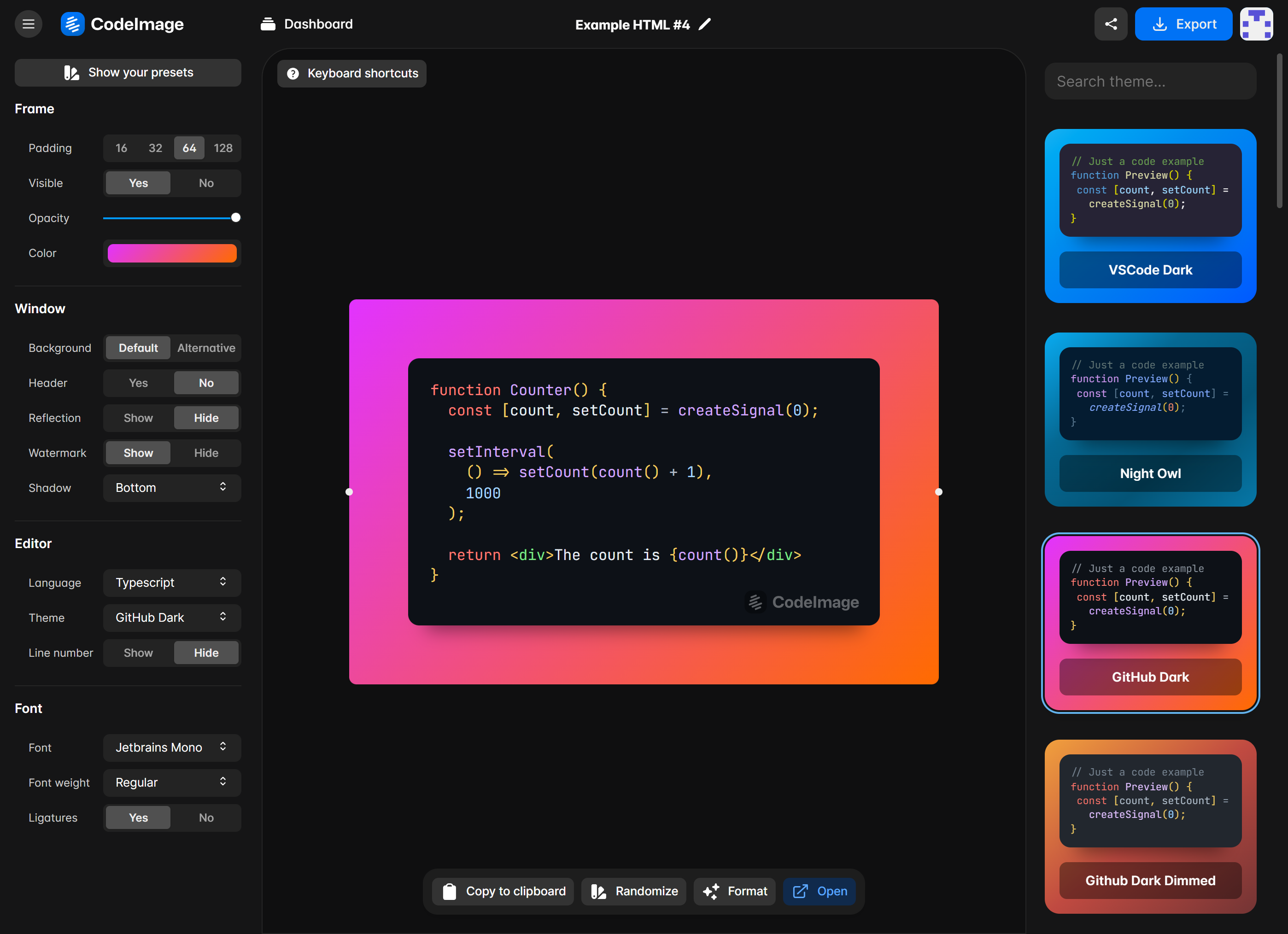
Предварительный просмотр важен не только для внешнего вида. По нему оценивают читаемость текста на финальном размере, границы фона и то, как строка кода помещается в композицию. Строчка, которая помещается на широком мониторе, может стать нечитаемой при вставке картинки в узкую колонку статьи. CodeImage даёт визуальную обратную связь, но не знает заранее, в каком редакторе сайта или на каком устройстве будет показан файл. Поэтому контроль после экспорта остаётся частью работы, а не излишней предосторожностью.
Правая область с карточками тем позволяет сравнивать цветовую схему кода без ручного назначения цветов каждому токену. Это полезно, когда нужно сохранить одинаковую визуальную систему для нескольких иллюстраций. Вместе с тем тема отвечает за подсветку, а не за достоверность программы: неправильный язык в Editor может дать убедительные на вид, но ошибочно окрашенные конструкции. Важно отделять смысловую проверку самого кода от графической подготовки картинки.
Панель Frame и фон композиции
В Frame находятся Padding, Visible, Opacity и Color. Padding задаёт запас пространства вокруг кодового окна; демонстрируемые значения включают 16, 32, 64 и 128. Видимость внешней рамки управляется независимо от содержания редактора. Параметр Opacity влияет на прозрачность соответствующего слоя, а Color — на его цвет, включая градиентный вариант. Такая модель даёт два разных результата: либо самостоятельную карточку с выразительным фоном, либо более сдержанный фрагмент, встроенный в уже оформленную страницу.
У большого поля есть функциональная цена: оно увеличивает итоговые габариты изображения и уменьшает долю места, занятого читаемым кодом. Слишком маленький отступ, напротив, визуально прижимает текст к границе. Эти изменения не затрагивают логику программы и не добавляют в исходник символы. Поэтому подбирать фон следует под целевой носитель: для презентации существенна композиция на слайде, для документации — возможность прочесть символы после уменьшения.
Группа Window: имитация окна редактора
Window определяет внешний вид прямоугольника, в котором показывается код. В панели видны Background с вариантами Default и Alternative, Header, Reflection, Watermark и Shadow. Они позволяют получить иллюстрацию, похожую на окно редактора, или убрать часть декоративных признаков. Наличие переключателя Watermark не следует путать с платным ограничением: в интерфейсе он является обычным визуальным параметром, а опубликованного платного тарифного правила, связывающего его с подпиской, нет.
Заголовок окна, блики и тень помогают отделить код от цветного фона, но не в каждом макете оправданы. В справочном материале глубокая тень способна создавать ощущение второго объекта поверх страницы; в презентации она, наоборот, может обеспечить визуальную иерархию. Редактор предлагает управление этими деталями, а не автоматически выбирает правильный вариант за автора публикации. Псевдоокно — оформление изображения, а не снимок реально запущенной IDE с её состоянием и файлами.
Editor: язык и раскраска синтаксиса
В Editor выбираются Language и Theme, а также отображение Line number. Подсветка выполняется компонентом CodeMirror 6. Она различает программные конструкции в зависимости от выбранного языка, но не выполняет анализ работоспособности программы: красивый фрагмент JavaScript может содержать синтаксическую ошибку, и CodeImage не превращается от этого в проверяющий компилятор.
Подтверждены, в частности, TypeScript, PHP, Visual Basic, Pascal, Protocol Buffers и Solidity; поддержку последних языков отражают конкретные обновления. Нельзя распространять этот перечень до «всех языков программирования» или обещать одинаковое качество форматирования каждого из них. Отдельно предусмотрен режим обычного текста, полезный для команд терминала, конфигурационных заметок и псевдокода, где принудительная подсветка только отвлекает от содержимого.
Переключение Line number особенно полезно при разборе ошибки или обсуждении фрагмента в команде: читатель может отсылать к видимому номеру строки. Но эти номера относятся к изображённому отрывку, а не обязательно к исходному файлу в репозитории. Для точной ссылки на строки и контекст коммита нужна ссылка на исходный код, а не только графическая карточка.
Font: читаемость, насыщенность и лигатуры
Группа Font содержит выбор моноширинного шрифта, параметр Font weight и переключатель Ligatures. В выпусках проекта добавлялись Geist Mono, IBM Plex Mono, Agave и семейство Monaspace; в интерфейсных иллюстрациях также встречается JetBrains Mono. Набор шрифтов важен для технических символов: круглые и фигурные скобки, ноль и латинская O, единица и строчная l должны оставаться различимыми даже после публикации в небольшой карточке.
Лигатуры могут визуально соединять последовательности операторов в единый знак. Это вопрос рендеринга, а не изменения исходного текста. Такой эффект устраивает автора презентации, но нежелателен в учебном материале, где учащийся должен увидеть каждый введённый символ. Утолщённое начертание также не всегда повышает разборчивость: при небольшом масштабе оно может приблизить соседние элементы и снизить контраст внутреннего рисунка букв.
Несколько вкладок и единая композиция
CodeImage умеет работать с несколькими вкладками кода. На иллюстрациях виден знак «+» рядом с именем файла, а в обновлении 1.9.0 появилась возможность создавать несколько файлов без обязательного отображения всех их в экспортируемом изображении. Это важно для объяснения коротких связок: компонент и стиль, вызов функции и конфигурация, два фрагмента одного примера. Отдельная вкладка помогает визуально обозначить их как части одного контекста.
Возможность экспортировать только активную вкладку ограничивает конечный кадр, не уничтожая остальные данные проекта. Такой режим удобен при создании серии изображений в одном оформлении: вы переключаете содержимое, но не создаёте новый внешний фон с нуля. В то же время CodeImage не является системой сравнения файлов и не заменяет diff. Разные вкладки не означают автоматически подсветку изменений, связь с ветками Git или проверку согласованности текстов.
Нижние действия: копирование, случайный стиль и форматирование
У нижней панели другая роль, чем у боковых настроек. Copy to clipboard передаёт изображение для вставки в другую программу; Randomize помогает получить другое сочетание параметров оформления; Format приводит текст в порядок средствами доступного форматирования. Здесь особенно легко спутать графическое изменение и изменение самого кода: Randomize относится к представлению, тогда как Format может менять пробелы и переносы в редакторе.
Форматирование не равнозначно проверке логики, стилевым правилам конкретного проекта или прохождению тестов. Автоматически отформатированный фрагмент может отличаться от оригинального файла, что принципиально для инструкции о точной ошибке либо воспроизведении существующей строки. Поэтому редактируемый исходник следует рассматривать как первичный материал, а изображение — как производный, предназначенный для чтения результат.
Dashboard и удалённые Projects
Projects появились в версии 1.0.0 как пространство для сохранения фрагментов и их оформления на сервере. Авторизованный пользователь получает Dashboard с карточками проектов; в иллюстрации видны названия, обозначения языков, даты создания и обновления, поле поиска и кнопка + New. Авторизация использует Auth0 и вход через GitHub. Проект связывает исходный текст с параметрами оформления, поэтому предоставляет больше возможностей для последующего исправления картинки, чем конечный PNG.
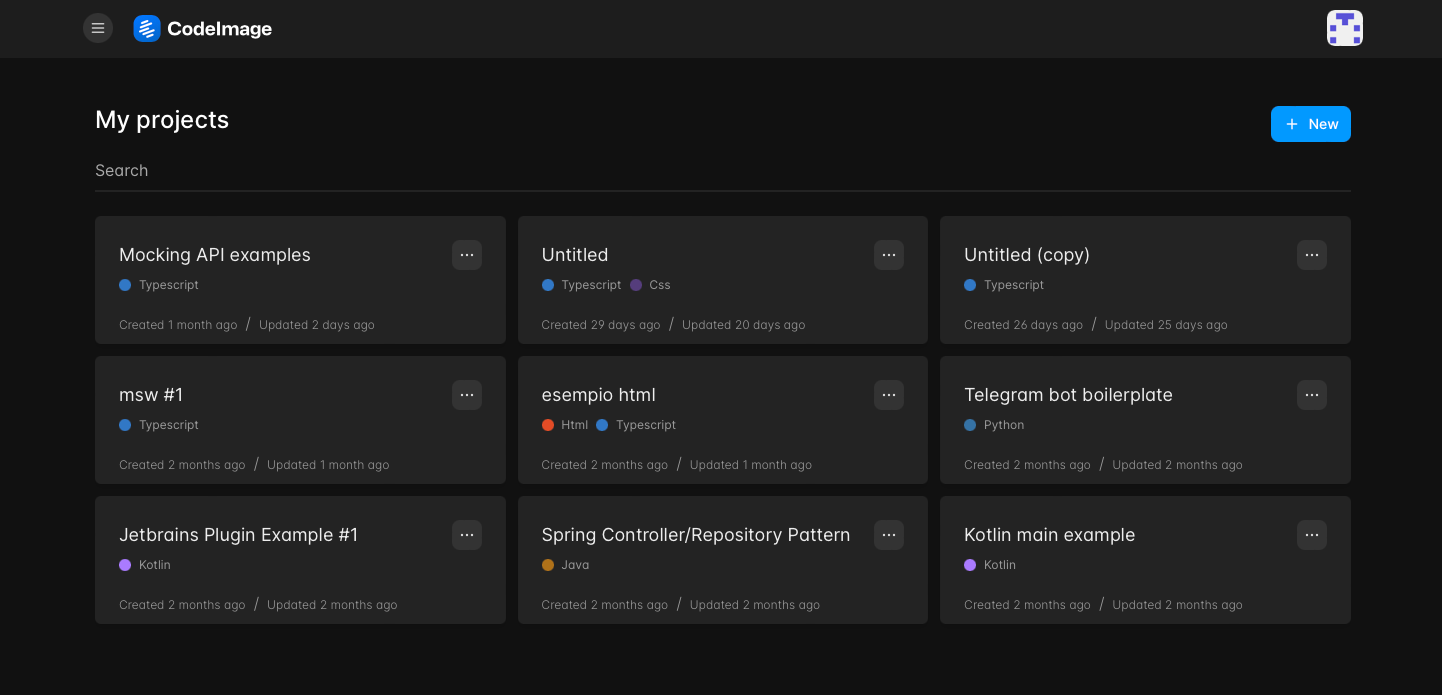
Опубликованный проект может открываться по собственному уникальному адресу в режиме просмотра. В отличие от скачанной картинки, такая ссылка зависит от удалённого сервиса и состояния доступа. Удалённое сохранение особенно ценно при редактировании одной схемы через несколько дней, но оно меняет модель приватности: приватный рабочий код не следует без проверки переносить в сетевой сервис. Учётная запись не заменяет соглашение команды о допустимом распространении фрагментов.
Экспорт: что получает автор публикации
Редактор предлагает вывод в PNG, SVG и JPEG. Это три разных типа результата, а не три обозначения одного и того же файла. PNG удобен для карточки с чёткими границами, интерфейсных фрагментов и сохранения без характерных для JPEG артефактов. JPEG пригоден для публикаций, где небольшой размер файла важнее абсолютной резкости контура, но мелкий моноширинный текст подвержен потере качества из-за сжатия. SVG полезен для масштабируемого изображения; однако он не превращает картинку автоматически в полноценную интерактивную страницу с доступным исходником и семантическими ссылками на строки.
Параметры выгрузки представлены в двух элементах интерфейса. Нижняя кнопка Export settings открывает панель Export Settings с File extension, Scale, Output resolution и (Export) Show only active tab; в ней доступны 1×, 2×, 3× и 6×. Верхняя кнопка Export открывает отдельный диалог с выбором PNG, SVG или JPEG и масштабом от 1× до 3×. Поэтому значение 6× не следует искать в каждом диалоге скачивания: оно относится к настройкам нижней панели. Выбор множителя влияет на пиксельные размеры растра, не исправляет ошибки в коде и не отменяет ограничений загрузки в целевую CMS. Для JPEG отдельно доступна настройка качества; прозрачность JPEG не поддерживает.
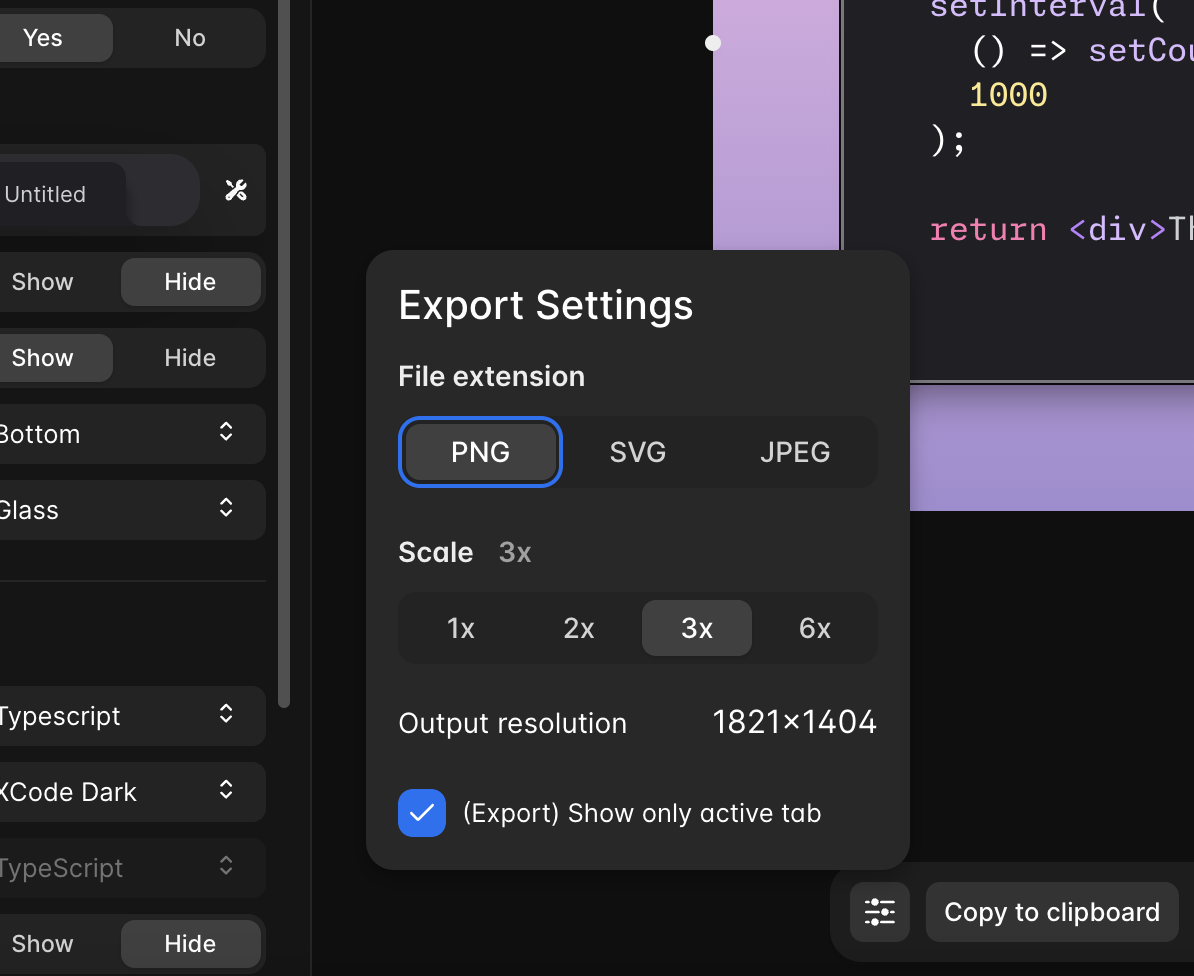
Путь «сделать PNG и забыть об исходнике» привлекателен простотой, но у него есть цена. В самом растровом изображении нельзя восстановить связи между вкладками, форматирование из редактора и точные настройки оформления. Для последующей корректировки надписи разумнее сохранить текст и доступ к проекту, а для публикации — окончательный файл. При использовании SVG также стоит учитывать политику целевого сайта: некоторые CMS ограничивают загрузку SVG из соображений безопасности. Это ограничение принимающей платформы, а не доказательство ошибки экспортёра CodeImage.
Copy to clipboard решает другую задачу: передать готовый визуальный результат напрямую в документ или мессенджер. При такой передаче не всегда очевидно, в каком формате принимающая программа сохранила вставленный объект. Поэтому итог нужно проверять уже там, где он будет опубликован. Для критичных материалов, которые должны воспроизводимо собираться снова, надёжнее иметь отдельный файл и текст исходного примера.
Облако, интернет и приватность
Для открытия CodeImage нужен доступ к сайту и исполнение JavaScript. Сам редактор построен как клиентское веб-приложение, а экспорт изображений опирается на код преобразования HTML/DOM в графику. Это не основание считать любой вставленный исходник гарантированно «не покидающим компьютер». В инфраструктуре продукта есть REST API и хранение Projects на сервере; при авторизации появляются сетевые операции, к которым нужно относиться как к отдельной обработке информации.
Режим без аккаунта подходит для разового оформления неперсонального примера. Режим с Projects позволяет возвращаться к сохранённым работам с разных устройств и создавать доступные для просмотра ссылки. В обоих сценариях перед публикацией необходимо оценить сам текст: в примере могут находиться токен доступа, адрес внутреннего сервера, пользовательские данные, приватный репозиторий, сведения о клиентах либо фрагменты закрытой библиотеки. Подсветка и красивый фон не делают такие сведения безопасными для раскрытия.
Наличие GitHub-входа не означает, что CodeImage получает все данные учётной записи или весь список приватных репозиториев; объём разрешений определяется конкретным экраном авторизации и политикой провайдера. С другой стороны, нельзя обещать отсутствие серверного хранения только потому, что текст редактируется в браузере. Наиболее понятная граница безопасности — открытые демонстрационные примеры в редакторе и отдельное согласованное решение о сохранении корпоративных фрагментов в Projects.
Отдельного ИИ-ассистента, который пишет программу по описанию, в подтверждённом наборе инструментов нет. Форматирование и подсветка — не генеративный ИИ. Также нет подтверждения, что сервис предоставляет API пакетного создания изображений, автоматическое чтение файлов из GitHub или экспорт сотен карточек в один проход. Эти возможности принадлежат другим классам инструментов и не должны включаться в сравнение CodeImage без доказательств.
Требования, мобильность и условия использования
Базовые системные требования определяются браузером: нужна поддержка современных веб-технологий и JavaScript, достаточная память для отображения композиции и возможность сохранить результат либо предоставить доступ к буферу обмена. Не требуются отдельные драйверы графического планшета, видеомонтажа или компилятор языка изображаемого фрагмента. Код в CodeImage не исполняется, поэтому для оформления примера TypeScript не нужно запускать сборку TypeScript непосредственно внутри сервиса.
На настольных Windows, macOS и Linux продукт доступен через браузер, а не через отдельные подтверждённые установщики. Разработчики добавляли экспериментальную мобильную компоновку интерфейса; это не обещание функционального равенства маленького смартфона и большого монитора. Работа с длинным моноширинным текстом, цветом, вкладками и масштабом на узком экране объективно требует больше внимания к деталям. Для большого количества иллюстраций компьютер удобнее именно из-за площади просмотра, а не из-за принципиально другого набора форматов.
Открытый исходный код распространяется по MIT. Публичный редактор доступен как веб-инструмент; функция Projects при появлении была объявлена бесплатной для авторизованных пользователей. Актуальной опубликованной шкалы тарифов, обязательной подписки, платного пробного периода или списка лимитов скачивания для этого CodeImage не подтверждено. Не следует придумывать стоимость Pro, пожизненную лицензию или платное отключение Watermark: соответствующих условий в материалах проекта нет.
Отдельный вопрос — гарантия поддержки. Общедоступный репозиторий, опубликованные версии и возможность направлять issues позволяют отслеживать развитие, но не дают обещания времени исправления каждой ошибки. Поэтому для материала, который обязан оставаться доступным независимо от стороннего сайта, сохраняемый файл изображения и отдельный текстовый исходник имеют большее значение, чем ссылка на проект в облаке.
Задача, инструмент, результат: карта возможностей
Сильная сторона CodeImage проявляется там, где задача заранее ограничена коротким иллюстрируемым фрагментом. Один инструмент не обязан решать весь процесс разработки, поэтому полезно сопоставить конкретную редакционную цель, подходящую настройку и способ проверки готовой картинки.
| Задача | Средство CodeImage | Результат | Что контролировать |
|---|---|---|---|
| Показать функцию в техническом посте | Editor: Language, Theme; Frame: Padding | Картинка с выделенными конструкциями | Совпадение языка и фактического синтаксиса, видимость конца строк |
| Сопоставить фрагменты одного примера | Несколько вкладок | Визуально связанный набор фрагментов | Понятные названия вкладок и отсутствие лишнего кода |
| Оформить пример под цветовую систему слайда | Color, Opacity, Background, Shadow | Иллюстрация с согласованной рамкой | Контраст текста и фона на размере слайда |
| Подготовить серию независимых карточек | Общее оформление и Show only active tab | Изображения с одинаковым внешним стилем | Активная вкладка и соответствие имени выгруженного файла |
| Сохранить материал для будущей правки | Dashboard и Projects | Удалённое состояние редактируемого проекта | Учётная запись, права доступа, наличие резервного текста |
| Поместить результат в учебную заметку | Export PNG/SVG либо Copy to clipboard | Встроенная иллюстрация | Читаемость, поддержка формата принимающей системой |
Всё перечисленное относится к визуальному представлению. CodeImage не осуществляет автоматическое ревью, тестирование, сборку, создание pull request и синхронизацию рабочего дерева репозитория. Если цель документа — обеспечить проверяемое и копируемое решение, изображение полезно дополнять обычным текстовым блоком кода. Даже SVG не заменяет доступную разметку исходника.
Карта форматов и переносимость результата
Формат приходится оценивать по двум осям: насколько хорошо файл показывает код и насколько полно он сохраняет возможность будущего изменения. Во всех трёх графических форматах теряется семантика проекта CodeImage: отдельные исходные вкладки и управляющие элементы редактора не становятся редактируемой структурой в стороннем приложении. Для переноса проекта между сервисами надёжным общим знаменателем остаётся текст исходного фрагмента.
| Объект | Откуда берётся | Для чего подходит | Что не переносится |
|---|---|---|---|
| Текст программы | Вставка в редактор | Редактирование, ревью, воспроизведение примера | Рамка CodeImage, фон и дополнительные эффекты |
| PNG | Export | Статьи, мессенджеры, презентации и совместимые CMS | Редактируемый текст, вкладки, настройки темы |
| JPEG | Export | Площадки, принимающие растровые изображения | Редактируемость и исходная без потерь резкость мелких символов |
| SVG | Export | Масштабирование в совместимых редакторах и сайтах | Структура исходного проекта и управление вкладками CodeImage |
| Изображение в буфере обмена | Copy to clipboard | Быстрая вставка в совместимую программу | Предсказуемость формата после вставки, исходный проект |
| Проект Projects | Dashboard в аккаунте | Возврат к настройкам и исходному фрагменту | Независимость от аккаунта и доступности серверов |
Параметр Scale относится к размеру графического результата, а не к количеству символов, языку или типу исходника. Размеры 1× и 6× не равноценны для сайта с ограничением загрузки: при одинаковой композиции крупный растр потребует больше пространства хранения. Векторный результат решает проблему масштабирования иначе, но вопрос поддерживаемости SVG в конкретной CMS остаётся самостоятельным. Для рабочего блога PNG — понятная отправная точка; для печати или сложной адаптивной верстки нужно оценивать реальную цепочку обработки на стороне издателя.
Есть ещё логическое различие между «открыть изображение» и «открыть исходный код». Операция Export не создаёт исполняемый файл, исходный модуль или архив проекта. Полученный графический файл пригоден для показа; для повторного использования алгоритма нужен текст. Поэтому публикация исключительно картинки ухудшает поиск по исходнику, копирование примера и его доступность для скринридеров.
Что перестанет работать первым при потере доступа
Сеть, браузер, учётная запись и конечный файл участвуют в CodeImage по-разному. Отказ одного звена не обязательно уничтожает всё ранее сделанное, однако зависимость от каждого следует оценить до выбора сервиса для длительного проекта.
- Нет подключения к сайту. Загрузка браузерного редактора и получение онлайн-проекта зависят от доступности домена. Ранее скачанное изображение остаётся обычным локальным файлом и не требует соединения с CodeImage для просмотра.
- JavaScript отключён или заблокирован. Вместо рабочего интерфейса приложение сообщает о необходимости включить JavaScript. Это ограничение платформы, а не сбой подсветки выбранного языка.
- Недоступна авторизация GitHub/Auth0. Облачные Projects, требующие учётной записи, становятся недоступны, даже когда публичная страница редактора ещё открывается. Локально сохранённый PNG не привязан к успешному входу.
- Недоступен сервер Projects. Нарушается получение или сохранение удалённого состояния; ссылки на проекты зависят от того же сервиса. Графические файлы, которые уже выгружены, остаются отдельными артефактами.
- Браузер запрещает работу буфера обмена. Копирование может не сработать, но результат можно получить через Export, не меняя исходный текст ради разрешения браузера.
- Принимающая CMS отклоняет SVG. Проблема относится к политике сайта-получателя. PNG обеспечивает альтернативный способ передать видимый результат без изменения кода.
Практический критерий устойчивости здесь не наличие режима «Save» само по себе, а независимость итогового материала. Редактор даёт возможность создать файл, которым можно распоряжаться без участия CodeImage; облачный проект даёт возможность продолжить оформление, но требует живой инфраструктуры. Эти задачи дополняют, а не подменяют друг друга.
Скрытая стоимость владения
Отсутствие подтверждённой цены подписки не делает весь процесс выпуска технических иллюстраций бесплатным в трудозатратах. Основное время уходит на подготовку корректного примера, выбор читаемой композиции и проверку результата там, где его увидит читатель. Эти затраты относятся к редакционному процессу, а не к комиссии CodeImage и не должны подаваться как платные функции сервиса.
Для разового изображения цена перехода минимальна: нужен фрагмент, настройка оформления и графический файл. Для регулярной серии появляется потребность в единых шрифтах, размерах и цветах. Наличие Randomize помогает искать идеи, но затрудняет строгое воспроизведение стиля, если параметры не зафиксированы. Работа с облачными Projects упрощает повторную правку, однако предполагает дисциплину аккаунта и контроля публичных ссылок.
Ещё один косвенный расход — совместимость форматов. PNG можно вставить в большинство редакторов, но при уменьшении длинные строки становятся трудночитаемыми; приходится заново менять композицию. JPEG позволяет получить другой баланс размера и качества, но не идеален для мелких символов. SVG сохраняет масштабируемость, однако системы публикации нередко требуют особого режима загрузки или очистки векторного содержимого. Нельзя объявлять один из этих вариантов универсальным.
Наконец, у самостоятельного размещения исходного кода CodeImage тоже есть стоимость: репозиторий содержит фронтенд, API и несколько пакетов, то есть это полноценное веб-приложение, а не автономная утилита из одного файла. Возможность использовать MIT-код не равнозначна отсутствию расходов на хостинг, обновления зависимостей и сопровождение сетевой части. Для небольшого редакционного процесса публичный сервис проще; для требований по хранению конфиденциальных данных решение принимается отдельно.
Как пользоваться программой — советы гика
Приведённые действия относятся к веб-редактору CodeImage с панелями Frame, Window, Editor и Font. Подписи показаны в оригинале, поскольку именно так они отображаются на опубликованных интерфейсных иллюстрациях. Перед любой операцией со значимым материалом сохраните исходный код отдельно: изображение и облачная карточка не заменяют рабочий файл проекта.
Добавить исходный фрагмент в редактор
Цель. Получить в предпросмотре свой короткий пример вместо демонстрационного. Подготовка. В обычном текстовом редакторе выделите законченный фрагмент без персональных данных и скопируйте его. Действия. Откройте codeimage.dev, выберите Getting started, дождитесь окна приложения и щёлкните по центральной области с программным текстом. Выделите демонстрационный код и замените его вставкой из буфера. При необходимости используйте имя вкладки в верхней части кодового окна, чтобы обозначить смысл примера. Параметры. Сохраняйте пустые строки и отступы там, где они отражают структуру программы. Проверка. Сравните первую и последнюю строки предпросмотра с оригиналом, убедитесь в отсутствии обрезания. Типичная ошибка. Вставка в поле поиска темы вместо редактора. Откат. Верните исходный текст из локальной копии; не пытайтесь восстанавливать его по уже экспортированной картинке.
Назначить язык и выбрать тему подсветки
Цель. Добиться правильной раскраски синтаксиса, соответствующей реальному языку примера. Подготовка. Знайте, на каком языке написан фрагмент, особенно если это похожие друг на друга JavaScript и TypeScript. Действия. В левой группе Editor откройте Language и выберите нужный язык. В Theme либо в галерее справа выберите подходящую цветовую тему; для повторяющихся иллюстраций используйте один вариант. Параметры. Сравнивайте цвета строковых литералов, комментариев и операторов, а не только оттенок фона. Проверка. Убедитесь, что токены подсвечены ожидаемо и кавычки не пропали. Типичная ошибка. Неверно выбранный Language заставляет правильный текст выглядеть как неразмеченный. Откат. Верните прежнюю тему и язык, не меняя рабочий исходник.
Настроить внешнюю площадку и отступы
Цель. Подготовить карточку нужной пропорции без тесного прилегания кода к краям. Подготовка. Определите ширину места публикации и оцените длину самой длинной строки. Действия. В Frame выберите Padding — например, 32 для сдержанной рамки или 64 для презентационной композиции. Через Visible включите или скройте площадку; с помощью Color задайте фон, а Opacity — степень его прозрачности. Параметры. Значения Padding в интерфейсе включают 16, 32, 64 и 128; крайние варианты не обязаны подходить для всех носителей. Проверка. У кода и фона остаются видимые поля, ни один символ не касается границы. Типичная ошибка. Избыточные поля уменьшают полезную площадь текста. Откат. Восстановите предыдущее значение Padding и цвет, оставив текст без изменений.
Изменить вид окна, тень и водяной знак
Цель. Сделать код похожим на окно редактора либо, наоборот, убрать отвлекающий декор. Подготовка. Выберите, нужен ли заголовок с вкладками на целевой иллюстрации. Действия. Откройте Window. Сопоставьте Background: Default и Alternative; через Header задайте показ шапки, Reflection — отражения, Watermark — подписи CodeImage, Shadow — положения тени. Параметры. Отражение и тень воздействуют на видимую композицию, но не на сам исходный текст. Проверка. В кадре присутствуют только задуманные элементы окна; декоративная тень не обрезана. Типичная ошибка. При отключённом Header изображение выглядит иначе, чем предыдущие карточки серии. Откат. Верните прежние состояния Show/Hide либо Yes/No, не создавая новый проект.
Подобрать шрифт, насыщенность и отображение строк
Цель. Сделать знаки различимыми после уменьшения картинки. Подготовка. Найдите в коде примеры с похожими символами и составными операторами. Действия. В Font выберите моноширинное начертание, настройте Font weight и Ligatures. В Editor установите Line number в Show, когда читатель должен ссылаться на строки, либо в Hide для более компактного примера. Параметры. Доступные семейства включают добавленные в проект Geist Mono, IBM Plex Mono, Agave и Monaspace; не переносите настройки одной темы в другую без осмотра. Проверка. Различаются фигурные скобки, цифры и знаки пунктуации, номера не сливаются с текстом. Типичная ошибка. Лигатура визуально прячет состав оператора в учебном примере. Откат. Отключите Ligatures и верните предыдущее начертание.
Собрать пример с несколькими вкладками
Цель. Оформить связанную пару фрагментов, не помещая весь проект в один высокий кадр. Подготовка. Разделите материал на два коротких смысловых блока и сохраните оба текста отдельно. Действия. В кодовом окне создайте дополнительную вкладку с помощью «+», введите второй фрагмент и задайте понятные названия вкладкам. Для изображения одного файла переключитесь на него и в Export Settings отметьте (Export) Show only active tab. Параметры. Этот режим меняет видимую область экспорта, а не удаляет остальные вкладки из редактора. Проверка. На итоговой картинке показана выбранная вкладка; другая остаётся доступна для дальнейшего редактирования. Типичная ошибка. Скачан кадр не с тем содержимым из-за неверной активной вкладки. Откат. Переключите вкладку и экспортируйте заново, не удаляя уже созданные тексты.
Использовать Format и Randomize без потери исходника
Цель. Быстро улучшить форму записи либо найти другой вариант оформления. Подготовка. Скопируйте исходный текст в независимый файл и запомните удачную комбинацию визуальных параметров. Действия. Нажмите Format на нижней панели для форматирования поддерживаемого кода; визуально сравните отступы и переносы с оригиналом. Для поиска альтернативного вида используйте Randomize, затем проверьте Frame, Window и Theme. Параметры. Format воздействует на запись кода, Randomize — на оформление; не стоит считать их взаимозаменяемыми. Проверка. Строки читаются лучше, смысловые операторы сохранены, фон не мешает тексту. Типичная ошибка. После Format учебный фрагмент больше не совпадает с необходимой демонстрацией. Откат. Восстановите текст из своей копии, а визуальные настройки — вручную из зафиксированных значений.
Экспортировать PNG, SVG или JPEG
Цель. Получить независимый файл изображения для публикации. Подготовка. Проверьте отсутствие секретов, выбранную вкладку и размер самого кода. Действия. Сначала при необходимости откройте нижнюю кнопку Export settings, выберите File extension: PNG, SVG или JPEG, задайте Scale 1×, 2×, 3× либо 6× и оцените Output resolution; здесь же находится переключатель (Export) Show only active tab. Для скачивания нажмите верхнюю кнопку Export: в открывшемся диалоге вновь выберите расширение и подходящий множитель из диапазона 1×–3×, затем нажмите Confirm. Параметры. Качество JPEG регулируется отдельно, а его прозрачность не сохраняется; для мелкого кода PNG обычно безопаснее с точки зрения резкости. SVG требует поддержки получателя. Проверка. Откройте сохранённый файл в обычном просмотрщике, проверьте крайние строки и фактическое разрешение. Типичная ошибка. Пользователь выставляет 6× в нижних настройках, но ожидает такой же вариант в верхнем диалоге, где масштаб ограничен тремя значениями. Откат. Не меняя исходный проект, повторите экспорт с подходящим множителем и проверьте итоговый файл.
Передать готовую карточку через буфер обмена
Цель. Вставить оформленный код в документ или сообщение без обращения к файловому диалогу. Подготовка. Откройте приложение-получатель, убедитесь, что оно принимает графику из буфера, и в Export settings выберите PNG либо SVG. Действия. После проверки кадра нажмите Copy to clipboard на нижней панели CodeImage, затем вставьте объект в целевой документ средствами этой программы. Параметры. В реализации CodeImage эта кнопка доступна для PNG/SVG и при поддержке браузером Clipboard API; при JPEG либо отсутствии необходимого API она блокируется. Результат также зависит от принимающего редактора. Проверка. Во вставленном объекте нет обрезанных границ, размер текста приемлем, цвета соответствуют предпросмотру. Типичная ошибка. Copy to clipboard не нажимается из-за выбранного JPEG или ограничений браузера. Откат. Используйте Export → PNG и вставку отдельного файла; исходный код менять не требуется.
Поделиться картинкой через системный механизм Share
Цель. Отправить готовую иллюстрацию напрямую в приложение, которое поддерживает системное меню общего доступа. Подготовка. Нужен браузер с Web Share API, совместимый получатель и фрагмент кода, не содержащий закрытых сведений. Действия. В верхнем диалоге Export выберите режим Share, когда он показан, укажите PNG, SVG или JPEG, настройте масштаб и нажмите Confirm. Затем выберите приложение в системном меню. Параметры. Режим Share отображается только при поддержке браузером соответствующего механизма; отдельная кнопка Share в верхней панели передаёт адрес страницы, а не обязательно сам графический файл. Проверка. У получателя открывается именно изображение нужного фрагмента, а не черновик с конфиденциальными данными. Типичная ошибка. В настольном браузере нет пункта Share либо целевая программа не поддерживает передачу выбранного типа. Откат. Закройте системное меню без отправки, вернитесь к Export и сохраните PNG локально.
Сохранить проект в Dashboard и открыть ссылку на просмотр
Цель. Сберечь изменяемое оформление и дать другим доступ к демонстрационному примеру. Подготовка. Используйте только материал, допустимый к размещению на удалённом сервере; подготовьте вход GitHub. Действия. Выберите Login и авторизуйтесь через предложенный GitHub/Auth0; перейдите в Dashboard, откройте существующую карточку либо создайте новую через + New. Сохраните работу как проект в интерфейсе Projects. Для публичного просмотра используйте выданный проекту уникальный адрес, не выдавая ссылку на личный кабинет. Параметры. Ссылка на опубликованный фрагмент ведёт в режим просмотра, а удалённое хранение привязано к аккаунту. Проверка. Проект отображается в Dashboard, а предназначенная для распространения ссылка открывает именно нужный текст. Типичная ошибка. Пользователь рассчитывает на сохранение в облаке, не завершив авторизацию. Откат. Не публикуйте ссылку, удалите чувствительные данные из проекта доступными средствами учётной записи и сохраните безопасную локальную копию текста.
Сквозной пример: иллюстрация для статьи от входа до публикации
Цель. Подготовить один законченный, воспроизводимый материал, не смешивая редактор и блог. Подготовка. Есть небольшой открытый пример функции на TypeScript, отдельный файл с точным исходником и место вставки в черновике статьи. Действия. Перейдите из Getting started в редактор, вставьте код и выставьте Language: TypeScript. Выберите одну тёмную Theme, задайте Frame: Padding 32, уберите лишние эффекты Window, включите номера строк только при наличии ссылок на них в статье. Убедитесь, что название вкладки соответствует примеру. Через Export сохраните PNG с подходящим Scale; откройте файл отдельно и поместите его в публикацию вместе с текстовым представлением кода. Параметры. Сравнивайте именно размер на странице, а не только крупный просмотр в редакторе. Проверка. Читателю виден весь фрагмент, а текстовая копия позволяет искать и копировать команды. Типичная ошибка. Иллюстрация выглядит эффектно, но символы становятся неразличимы в мобильной колонке. Откат. Уменьшите внешние поля, сократите фрагмент либо выгрузите более читаемый вариант, сохранив старый файл отдельно.
Плюсы и минусы CodeImage
Плюсы
- Отдельное управление синтаксической темой, шрифтом, внешним фоном и имитацией оконного интерфейса: оформление не требуется собирать в другом графическом редакторе.
- Три способа получить графический результат — PNG, SVG и JPEG — плюс передача изображения через буфер обмена.
- Понятные варианты разрешения 1×, 2×, 3×, 6× и функция экспорта только активной вкладки для серии карточек.
- Удалённые Projects с возвращением к работе и возможностью показать пример по ссылке.
- Открытый исходный код MIT, история изменений и возможность изучить архитектуру вместо зависимости от полностью закрытого инструмента.
Минусы
- Браузер и JavaScript обязательны для основного интерфейса; облачные проекты дополнительно зависят от аккаунта и сервера.
- Изображение не сохраняет редактируемую структуру исходного файла и не заменяет доступный текст для копирования или поиска.
- Доступные инструменты ориентированы на оформление отдельных фрагментов, а не на сборку, тестирование, ревью и пакетный конвейер изображений.
- Тема, фон, поля, шрифты и вкладки требуют редакционного контроля: настройка «красиво на экране» не гарантирует читаемость в конечной CMS.
- Мобильная компоновка разрабатывалась как экспериментальная; полного паритета со сценарием на большом экране обещать нельзя.
Кому подойдёт и кому не подойдёт
Кому подойдёт
Авторам программных статей и учебных материалов. Они получают карточку для небольшого законченного примера, где важны подсветка, читаемые отступы и согласованная визуальная система. При этом сам код стоит публиковать ещё и текстом: изображение решает задачу показа, а не копирования команд.
Разработчикам, которые готовят публикации и выступления. CodeImage позволяет привести неоднородные куски кода к одному оформлению, выделить название файла с помощью вкладки и подготовить варианты размеров. На слайде это полезно для короткого тезиса или иллюстрации конкретной функции, а не для просмотра большого модуля.
Командам, ведущим библиотеку публичных примеров. Projects дают изменяемую копию материала и возможность возвращаться к оформлению. Такой сценарий разумен для общедоступных примеров, но требует аккуратного управления ссылками и хранения оригиналов вне сервиса.
Кому не подойдёт
Тем, кому нужен полноценный редактор программ. CodeImage не является IDE с отладчиком, терминалом, Git-операциями или запуском тестов. Его результат — иллюстрация, а не собранное приложение. Для исправления кода и анализа ошибок нужен обычный инструментарий разработки.
Авторам длинной документации, где код должен быть интерактивным. Графическая карточка не заменяет текстовые листинги с копированием, подсветкой поиска и доступностью для вспомогательных технологий. В такой документации CodeImage уместен только как дополнительная иллюстрация.
Организациям с запретом на внешнее хранение исходников. Облачные Projects предполагают серверную часть и учётную запись. Использование публичного сервиса для закрытого исходника требует отдельного разрешения; для строгих требований нужно выбирать локальный производственный процесс и оценивать самостоятельное размещение ПО.
Сравнение с другими аналогами
Аналоги полезно сопоставлять не по количеству эффектных фоновых градиентов, а по единому набору критериев: основная задача, платформа, сложность освоения, форматы вывода, автоматизация, оплата, ограничения и рабочий сценарий. В таблице указаны только возможности, подтверждённые открытыми страницами соответствующих продуктов; отсутствие функции в строке не означает, что она навсегда невозможна.
| Продукт | Задача и платформа | Порог освоения и форматы | Автоматизация и модель оплаты | Ограничение и подходящий сценарий |
|---|---|---|---|---|
| CodeImage | Оформленные карточки исходника; браузер | Низкий для базовой картинки, выше для работы с несколькими вкладками; PNG, SVG, JPEG | Format, Randomize, Projects; открытый код MIT, прайс коммерческих планов не опубликован | Зависимость от сайта для входа и Projects; подходит для повторного визуального оформления коротких фрагментов |
| Carbon | Красивые изображения кода и ссылки; браузер | Низкий; PNG, SVG | Поддерживается перенос Gist через URL, горячие клавиши и сохранение snippets; открытый проект MIT | Изображение также не заменяет текстовую документацию; подходит для простых карточек и импорта готового Gist |
| Ray.so | Минималистичная иллюстрация кода; браузер | Низкий; графический экспорт, включая PNG | Оформление через настройки Theme, Background, Dark mode, Line numbers, Padding; отдельной пакетной операции в подтверждённом интерфейсе нет | Меньше явно представленных управлений композицией; подходит для быстрой лаконичной картинки |
| CodeSnap | Снимок выделенного кода без ухода из VS Code; расширение | Низкий для пользователя VS Code; PNG | Команда из палитры, копирование в буфер и настройки редактора; бесплатное расширение MIT | Привязан к среде VS Code; подходит тем, кто делает изображения прямо из открытого файла |
| Snappify | Презентации и визуальные пояснения кода; браузер | Выше из-за презентационных возможностей; изображения, а в соответствующих планах также MP4/GIF | Шаблоны слайдов, видеоэкспорт и ИИ-пояснения; есть бесплатный и платные тарифы | В бесплатном тарифе ограничено число сохранённых работ и имеются водяные знаки у части презентационного экспорта; подходит для выступлений и учебных роликов |
По механике CodeImage ближе к Carbon и Ray.so, чем к полному графическому редактору. Carbon имеет подробно описанные варианты импорта — вставка, перетаскивание файла и GitHub Gist — и экспорт PNG/SVG; эти возможности редактора Carbon не стоит автоматически приписывать CodeImage. Ray.so делает акцент на коротком наборе настроек, когда автору нужен один кадр. CodeImage выигрывает по задаче сохранения серии визуально согласованных фрагментов в Projects и отдельному режиму активной вкладки.
CodeSnap отличается начальной точкой процесса: он вызывается из Visual Studio Code и использует выделение в уже открытом файле. Это сокращает перенос текста, но привязывает к конкретной IDE. Если нужно быстро снять изображение не кода, а целого окна или другого интерфейса, рациональнее рассматривать ShareX или FastStone Capture: это инструменты снимков экрана, а не специализированные оформители синтаксиса. Для справки о самой категории полезна страница инструментов для изображений кода.
Snappify предназначен для более сложного рассказа: несколько экранов, презентационные элементы и видеоформаты. Это другой масштаб задачи и другая модель оплаты. Сравнивать его с CodeImage исключительно по наличию красивого фона неверно: за расширенный сценарий пользователь расплачивается временем освоения и ограничениями тарифа. Если нужна одна законченная статичная иллюстрация, CodeImage сохраняет преимущество простого предметного редактора; если необходимо объяснение по кадрам, пригодится специализированная презентационная платформа.
Типичные проблемы и диагностика
Ниже — диагностические сценарии, привязанные к реальным элементам CodeImage и ограничениям браузерной публикации. Это не перечень якобы воспроизведённых тестовых сбоев. В каждой ситуации показано, как отличить проблему исходного текста, настроек редактора, браузера и программы-получателя, не уничтожая рабочий фрагмент.
1. Вместо редактора сообщение о JavaScript
Симптом: страница сообщает, что приложению нужен JavaScript. Возможная причина: браузер запрещает выполнение сценариев или расширение блокирует их загрузку. Диагностика: отличие видно уже до появления панелей Frame и Editor; ошибка не связана с содержимым кода. Исправление: разрешить JavaScript для официального домена либо использовать совместимый браузер с обычными разрешениями. Проверка: отображается редактор с демонстрационным фрагментом и панелью Export.
2. Код вставился не в тот элемент
Симптом: после вставки текст оказался в поиске тем или не сменил демонстрационный пример. Возможная причина: фокус ввода установлен на поле поиска, а не на содержимом CodeMirror. Диагностика: изменяется строка поиска справа, центральный фрагмент остаётся прежним. Исправление: переключить фокус на центральную область исходника и повторить вставку из сохранённой копии. Проверка: первый и последний операторы совпадают с исходным фрагментом.
3. Подсветка выглядит неправильной
Симптом: комментарии, типы и строки почти не различаются либо окрашены не так, как ожидается. Возможная причина: для примера выбран другой Language или тема не подходит по контрасту. Диагностика: сравнить текущий язык с синтаксисом примера и посмотреть, как выглядят базовые конструкции. Исправление: установить правильный Language, затем подобрать Theme, не меняя правильные выражения лишь ради цвета. Проверка: разные категории токенов визуально отделены и не теряют читаемость.
4. В картинку не помещается длинная строка
Симптом: правый край текста обрезан или фрагмент получается слишком широким. Возможная причина: исходная строка длиннее выбранной композиции и поля Frame занимают дополнительное место. Диагностика: сопоставить предпросмотр с исходным текстом и найти самую длинную конструкцию. Исправление: сократить демонстрационный пример без изменения смысла, отрегулировать Padding или представить длинное выражение на нескольких строках в исходнике. Проверка: закрывающие скобки и конец каждой строки присутствуют в готовом файле.
5. После уменьшения текста не разобрать
Симптом: в CMS код сливается, хотя в CodeImage выглядел хорошо. Возможная причина: изображение уменьшено контейнером, а мелкий шрифт и плотные строки теряют различимость. Диагностика: сравнить фактическую ширину на странице и первоначальные размеры экспортированного файла. Исправление: пересобрать композицию с меньшим числом строк, более отчётливым Font и подходящим масштабом. Проверка: на мобильной ширине различимы скобки, кавычки и знаки присваивания.
6. Лигатуры меняют вид операторов
Симптом: связка символов отображается одним графическим знаком. Возможная причина: активен Ligatures в разделе Font. Диагностика: сравнить визуально соединённые операторы с текстовой копией. Исправление: отключить Ligatures для учебной иллюстрации, в которой важно видеть последовательность каждого символа. Проверка: запись в изображении визуально соответствует исходным знакам без декоративных соединений.
7. Неожиданная шапка, тень или подпись
Симптом: на экспортированном изображении остался Watermark, исчез Header либо появилась нежелательная тень. Возможная причина: параметры Window не согласованы с дизайном серии. Диагностика: сопоставить предпросмотр и состояния Header, Reflection, Watermark, Shadow. Исправление: вернуть нужные переключатели в Show/Hide или Yes/No, не затрагивая текст. Проверка: декоративные элементы соответствуют макету в самом выгруженном файле.
8. Экспорт показывает не ту вкладку
Симптом: готовая картинка содержит другой фрагмент или не показывает соседние вкладки. Возможная причина: включён (Export) Show only active tab и выбрана не та вкладка. Диагностика: сопоставить выделенную вкладку с содержимым изображения и состоянием экспортного переключателя. Исправление: указать нужную вкладку или отменить ограничение на активную. Проверка: повторный экспорт содержит именно запланированный материал, а другие вкладки в проекте сохранены.
9. Буфер обмена не принимает изображение
Симптом: Copy to clipboard недоступна или не передаёт изображение. Возможная причина: выбран JPEG, не поддерживается требуемый Clipboard API, запрещены разрешения браузера либо программа-получатель не принимает графический объект. Диагностика: посмотреть формат в Export settings, состояние кнопки и результат вставки в другой совместимый редактор. Исправление: для буфера выбрать PNG/SVG и разрешённый браузер; при сохранении ограничения — скачать PNG через Export. Проверка: изображение появляется целиком, а код в редакторе остаётся неизменным.
10. Файл отклонён системой публикации
Симптом: CMS не загружает SVG либо сообщает об ограничении на размер растрового файла. Возможная причина: политика принимающего сервиса к векторной графике или слишком высокий Scale. Диагностика: сопоставить расширение и фактический размер с требованиями конкретной CMS. Исправление: выбрать PNG вместо SVG либо меньший масштаб без потери существенной читаемости. Проверка: на опубликованной странице виден полный фрагмент и он правильно масштабируется.
11. Projects не показывает сохранённую работу
Симптом: Dashboard пуст либо сохранённый пример нельзя открыть. Возможная причина: вход выполнен не в тот GitHub-аккаунт, не завершена авторизация или недоступна серверная часть. Диагностика: проверить статус входа и название аккаунта, отличить проблему Dashboard от обычной загрузки редактора. Исправление: восстановить доступ к правильной учётной записи; при временном сетевом сбое опираться на локальный текст и ранее экспортированный файл. Проверка: открываются ожидаемые карточки и правильный проект. До этого не стоит создавать дубликаты под другим аккаунтом.
12. Общая ссылка раскрывает лишние сведения
Симптом: при просмотре опубликованного примера доступны строки, которые не предназначались сторонним читателям. Возможная причина: в удалённый проект сохранён исходник без редакционной проверки, а уникальный URL обеспечивает просмотр содержимого. Диагностика: оценить опубликованную карточку с позиции внешнего получателя и сопоставить её с разрешённой версией кода. Исправление: убрать закрытые данные из проекта и прекратить распространение ссылки, при необходимости отозвать раскрытые токены средствами соответствующей системы. Проверка: публично доступная версия не содержит конфиденциальных значений.
Частые вопросы о CodeImage
Почему картинка не заменяет текстовый блок с кодом?
Изображение предназначено для зрительного восприятия, поэтому текст внутри PNG или JPEG нельзя штатно выделять как исходный листинг. Поиск по документу и использование скринридера также не получают полноценной семантики. В образовательной статье правильный компромисс — показать оформленную иллюстрацию и рядом предоставить обычный текст программы, который можно скопировать.
Можно ли использовать CodeImage для скриншота настоящей IDE?
CodeImage оформляет исходный фрагмент внутри собственного псевдоокна редактора. Он не захватывает реальные панели отладки, терминал, дерево файлов и плагины открытой IDE. Для точного изображения рабочего окна нужен инструмент захвата экрана. В CodeImage выигрывают не документальная точность интерфейса, а контролируемая цветовая и типографическая подача.
Чем отличается сохранённый Project от опубликованной картинки?
Project содержит состояние, предназначенное для последующей работы в CodeImage, и зависит от учётной записи и серверной части. PNG, SVG или JPEG — отдельный конечный файл, который можно распространять без обращения к личному Dashboard. Это разные уровни сохранности: редактируемость важна для автора, независимый графический файл — для издателя.
Нужно ли знать программирование, чтобы оформить чужой пример?
Для механического создания картинки достаточно уметь вставить текст и выбрать язык. Но проверка верности языка, отступов и смысла фрагмента требует понимания материала. CodeImage не гарантирует, что неизвестный редактору текст компилируется или что показанный метод соответствует современному API. Ответственность за техническую корректность остаётся у автора статьи.
Почему важно указывать язык вручную?
Похожие конструкции существуют в разных языках и форматах конфигурации. Неподходящий Language приводит к визуальным ошибкам: комментарии и строки подсвечиваются не так, как ожидается. Для кода с неоднозначным синтаксисом ручное указание языка делает результат предсказуемее. При этом выбор языка не преобразует исходник в другую программную среду.
Есть ли смысл использовать SVG при публикации в блоге?
SVG полезен при масштабировании, но применимость зависит от правил движка сайта. Часть CMS не принимает этот формат без дополнительной обработки. Поэтому SVG имеет смысл там, где издатель контролирует цепочку размещения и очистки изображения. Когда первостепенна совместимость, PNG часто проще в работе, хотя может потребоваться подготовка нескольких размеров.
Почему нельзя публиковать даже «тестовый» секрет в примере?
Оформление изображения не меняет права доступа к изображённой информации. Даже неиспользуемый на момент публикации токен способен раскрыть название системы, структуру внутренних адресов или привычки команды. Если конфиденциальное значение уже оказалось в публичном проекте, удаление одной картинки не гарантирует исчезновения его копий у получателей ссылки. Безопаснее заранее использовать нейтральные учебные данные.
Можно ли рассчитывать на одинаковое форматирование всех языков?
Нет оснований считать форматирование универсальным для каждого языка, который умеет подсвечивать редактор. Подсветка и форматирование решают разные задачи. Для иллюстраций, где принципиальны точные пробелы, переносы или код из сообщения об ошибке, первичен неизменённый фрагмент, а действие Format следует применять осознанно.
Подходит ли CodeImage для массового создания сотен картинок?
В подтверждённой функциональности акцент сделан на интерактивном редакторе, вкладках и экспорте конкретного результата. Отдельного задокументированного пакетного конвейера или публичного API рендеринга для массового экспорта нет. Для производственного процесса, который автоматически строит изображения при каждом коммите, потребуются другие средства или самостоятельная разработка на основе открытого кода с оценкой затрат.
Чем ограничено использование на телефоне?
Сервис существует в браузере, а разработчики внедряли экспериментальную мобильную компоновку. Однако создание большой иллюстрации с несколькими панелями, длинными строками и точной настройкой отступов требует достаточного пространства экрана. Мобильное устройство подходит скорее для доступа к короткому примеру, чем для сложной серии редакционных изображений. Это ограничение эргономики, а не отдельный платный тариф.
Вывод: где CodeImage оправдывает использование
Для коротких фрагментов кода, которые нужно показать в статье или на слайде, CodeImage решает вполне определённую задачу: связывает подсветку, оформление псевдоокна, цветной фон и экспорт в один редактор. Особенно полезны независимые настройки Frame и Window, контролируемые шрифты, несколько вкладок и выбор активной вкладки при выгрузке. Здесь продукт экономит переходы между обычным редактором и графическим приложением, а не заменяет профессиональную разработку.
Для регулярных публичных материалов Projects дают возможность сохранять исходную композицию и возвращаться к ней по аккаунту. Но для внутренних репозиториев приоритет смещается к политике хранения, а для большой документации — к доступному текстовому представлению кода. Поэтому наиболее устойчивый результат работы с CodeImage состоит из трёх независимых частей: проверенного исходного фрагмента, пригодного для публикации изображения и, при необходимости, сохранённого проекта для будущих поправок. Это различие важнее количества цветовых тем и эффектов.


