CodeSnap: инструкция от гика, возможности, настройки и ограничения создания изображений кода
CodeSnap превращает выделенный в Visual Studio Code фрагмент программы в PNG-изображение с подсветкой синтаксиса, номерами строк, отступами и оформлением окна. Расширение полезно, когда код нужно показать на слайде, в технической статье или сообщении: вместо скриншота всего рабочего стола получается отдельная карточка без вкладок, проводника проекта и посторонних панелей. Главный компромисс — результат остаётся растровой картинкой. Его легко вставить в документ, но нельзя использовать как редактируемый исходный код или без потерь увеличивать до произвольного размера.
В этом обзоре речь идёт именно о расширении CodeSnap с идентификатором adpyke.codesnap, связанном с репозиторием kufii/CodeSnap. Название CodeSnap также встречается у отдельного сервиса codesnap.dev, у расширения CodeSnap.dev с другим издателем и у независимых проектов на GitHub. Их редакторы, облачное хранение, тарифы и команды нельзя автоматически приписывать расширению adpyke. Такое уточнение особенно важно при поиске инструкций: одинаковое имя не означает одинаковый интерфейс.
CodeSnap: основные параметры
| Параметр | Подтверждённое значение и значение для пользователя |
|---|---|
| Полное название | CodeSnap; идентификатор расширения Visual Studio Code — adpyke.codesnap |
| Издатель и проект | adpyke в каталоге расширений; исходный код — kufii/CodeSnap |
| Назначение | Создание изображений из выделенного в редакторе исходного кода |
| Тип | Расширение для настольного Visual Studio Code, не самостоятельный графический редактор |
| Совместимость с редактором | В манифесте указано VS Code ^1.52.0; ориентир — версия 1.52 или новее в ветке 1.x |
| Операционные системы | Windows, macOS и Linux через настольный VS Code; для копирования изображения в Linux предусмотрены дополнительные системные утилиты |
| Текущая опубликованная версия | 1.3.4; релиз датирован 2 июля 2021 года |
| Статус | Карточка доступна в Visual Studio Marketplace и Open VSX; свежих релизов после 1.3.4 в просмотренной истории нет |
| Лицензия и оплата | MIT; расширение распространяется бесплатно, без отдельной подписки CodeSnap |
| Источник данных | Выделенный текст из открытого редактора VS Code с его синтаксическим оформлением |
| Результат | PNG-файл на диске или PNG-изображение в системном буфере обмена |
| Управление оформлением | Цвет фона, тень, поля, скругление, элементы окна, заголовок, номера строк, прозрачность и область снимка |
| Регистрация и облако | Для создания изображения не требуются отдельная учётная запись или облачный редактор CodeSnap |
| Автоматизация и ИИ | Отдельного пакетного экспорта и генерации кода средствами ИИ в подтверждённом наборе функций нет |
Что это за расширение и какую задачу оно решает
Программисту нередко приходится публиковать не весь файл, а небольшой законченный фрагмент: обработчик события, SQL-выражение, пример конфигурации или несколько строк ошибки. Обычный снимок IDE сохраняет вместе с текстом масштаб окна, курсор, боковые панели, подсказки и иногда конфиденциальные элементы рабочей среды. CodeSnap отделяет выделение от остального интерфейса и собирает для него специальный кадр. Поэтому это инструмент представления кода, а не средство проверки, компиляции или рефакторинга.
Основа работы — синтаксическое оформление, уже существующее в VS Code. Расширение не предлагает собственную библиотеку языков программирования и не требует выбирать JavaScript, Python или C++ в отдельном списке. Его задача — получить выделенные строки из редактора с подсветкой и воспроизвести их в панели предпросмотра. Визуальное качество поэтому зависит от темы, шрифта и правильной классификации файла в самом VS Code. Если в редакторе текст распознаётся как обычный Text, снимок не превратится в многоцветный листинг усилиями одной настройки CodeSnap.
Именно такой характер работы отделяет CodeSnap от браузерных генераторов изображений. Сервису вроде Carbon нужно передать код на отдельную страницу, а в данном расширении исходное выделение уже находится перед пользователем в IDE. Для обучения и документации это сокращает число переносов текста между программами. Однако CodeSnap не делает исходный текст более понятным сам по себе: слишком длинная функция, мелкий шрифт или слабый контраст останутся проблемой и на аккуратном изображении.
У расширения нет специального проекта, содержащего набор кадров, настройки каждого изображения и историю редактирования. Состояние оформления задаётся параметрами VS Code, а завершённый результат существует как PNG либо запись буфера обмена. Это принципиально важно для повторного использования: после экспорта точное изменение нескольких символов в готовой картинке не эквивалентно правке исходного файла. Исходник нужно сохранять отдельно — обычными средствами разработки и контроля версий.
Одноимённые решения — не редакции CodeSnap
Адрес codesnap.dev относится к самостоятельному веб-продукту для создания и хранения карточек кода. У него есть веб-редактор, пользовательские аккаунты и собственные условия хранения фрагментов. Расширение Mokkapps.codesnapdev запускает этот веб-продукт из VS Code и тоже не является версией adpyke.codesnap. Наконец, VsCodeSnap и другие форки развивают исходную идею с собственными настройками, выделением строк и дополнительными элементами интерфейса. Перед установкой достаточно сопоставить имя издателя и идентификатор, иначе инструкция по прозрачному фону или горячей клавише может не совпасть с реальным меню.
CodeSnap от adpyke использует команду CodeSnap 📸, а её внутренний идентификатор — codesnap.start. Эти имена указаны в манифесте расширения. Для читателя это более надёжные признаки продукта, чем похожие логотипы или обещания создать красивый снимок кода. Сравнить класс таких решений можно в разделе GeekHow об инструментах создания изображений кода; различия между отдельными продуктами при этом необходимо сохранять.
Платформы, требования и состояние поддержки
Среда запуска и зависимость от редактора
CodeSnap устанавливается как расширение Visual Studio Code. В его пакете есть Node.js-точка входа src/extension.js и собственная панель Webview, открываемая внутри редактора; отдельный исполняемый файл для Windows или macOS не предусмотрен. В манифесте записано требование vscode ^1.52.0. Оно относится к версии редактора, а не к версии операционной системы: нельзя по одной этой записи обещать поддержку конкретного старого релиза Windows, определённого дистрибутива Linux или мобильной платформы.
Поскольку расширение опирается на активный текстовый редактор, команды VS Code и системный диалог сохранения, для основной задачи нужен рабочий настольный экземпляр VS Code. Браузерный vscode.dev, мобильное приложение и любой редактор, совместимый с частью экосистемы VS Code, не следует считать проверенной заменой. Наличие CodeSnap в Open VSX расширяет варианты получения пакета для совместимых сред, но само по себе не доказывает корректность работы в каждом форке редактора.
На Windows и macOS сохранение PNG выполняется через системный диалог VS Code. Для копирования именно изображения на Linux в документации отдельно оговорены xclip для X11 и wl-clipboard для Wayland. Это не требования для написания или выделения кода, а зависимость конкретного способа вывода. Полезно различать два режима: сбой буфера обмена не означает, что сохранение PNG на диск также неисправно.
Отдельных минимальных значений оперативной памяти, видеопамяти, скорости процессора или размера диска разработчик для CodeSnap не установил. Поэтому оценивать ресурсные требования следует прежде всего по используемой версии VS Code и конкретному рабочему проекту, не приписывая расширению неподтверждённые системные характеристики. Генерация изображения происходит в Webview средствами JavaScript и DOM-to-image; длительность операции в миллисекундах или устойчивость на многостраничных листингах без реальных измерений оценить нельзя.
Последний выпуск и практический смысл возраста проекта
Опубликованная версия CodeSnap — 1.3.4. В журнале изменений последней строкой стоит исправление поведения при отключённом параметре VS Code editor.copyWithSyntaxHighlighting. История выпусков также фиксирует исправления копирования в Windows, непостоянного запуска, полей изображения, прозрачности и поддержки лигатур. Последнее обновление каталога для этой версии датировано 2 июля 2021 года. На дату подготовки обзора, 10 ноября 2026 года, страница расширения доступна; официального объявления о закрытии продукта в использованных материалах нет.
Это состояние правильнее описывать как доступное расширение с давно не обновлявшейся опубликованной версией, а не как активно развиваемый инструмент. На практике такой статус повышает ценность предсказуемой конфигурации: перед обновлением самого VS Code полезно учитывать совместимость старого Webview-кода, буфера обмена и рендеринга шрифтов. Одновременно отсутствие свежего релиза не означает автоматически, что расширение не работает на современном редакторе. Утверждать универсальную совместимость без проверки конкретной сборки также нельзя.
Платного варианта, лимита количества снимков или обязательной регистрации в манифесте и карточке adpyke.codesnap нет. Расширение распространяется под MIT. Плата за Visual Studio Code, стороннюю тему, коммерческий шрифт или дополнительный инструмент подготовки публикации — отдельные вопросы, не являющиеся подпиской CodeSnap. Не нужно переносить на это расширение тарифы веб-сервиса с тем же названием.
Интерфейс CodeSnap: редактор, предпросмотр и настройки
Откуда берётся код: активный редактор VS Code
Первая рабочая зона — обычное окно VS Code с открытым исходным файлом. Здесь выбирается диапазон строк, который станет содержимым карточки. Для CodeSnap важен именно текущий редактор, а не дерево проекта и не произвольный путь к файлу. Пользовательская тема определяет цвета синтаксиса, а настройки редактора — часть типографики и способ отображения табуляции. Номер первой строки при этом может быть относительным или совпадать с реальным номером в исходном файле.
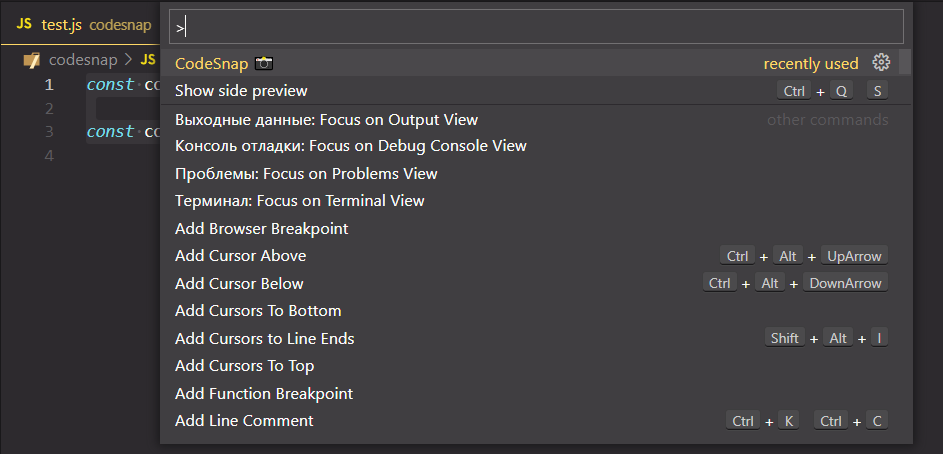
Запуск предусмотрен двумя средствами самого VS Code: из командной палитры и из контекстного меню редактора. Никакого отдельного окна приложения в системе не появляется. Панель CodeSnap открывается рядом с исходным файлом и в дальнейшем обновляет изображаемый фрагмент при изменении единственного непустого выделения. Эта связь с редактором делает расширение удобным для выбора лучшего объёма примера, но не заменяет механизм пакетной обработки нескольких выделений одновременно.
Боковая панель с карточкой
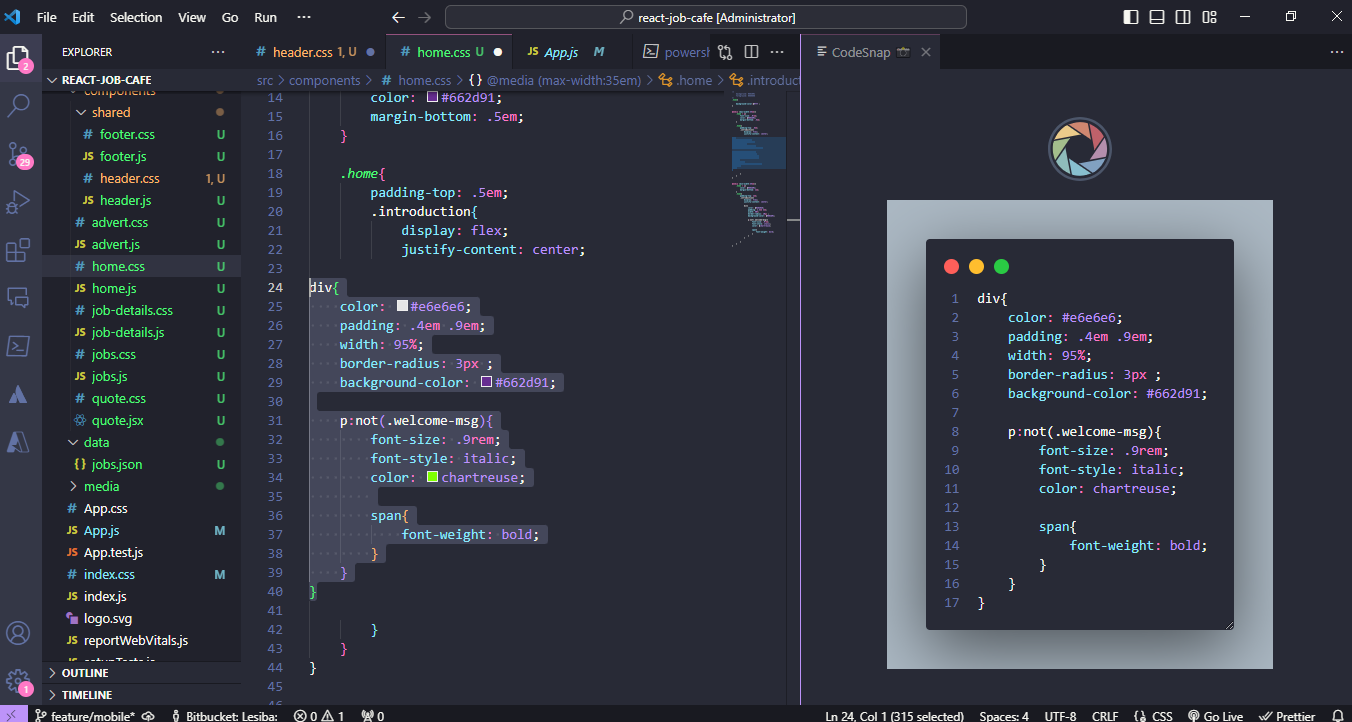
Вторая зона — вкладка CodeSnap 📸 в соседней колонке VS Code. В ней размещены предварительное изображение, декоративное окно с кодом, фон и значок затвора. Элементы интерфейса не следует путать с содержимым будущего файла: вкладка редактора, кнопка сохранения и рамки панели VS Code не включаются в итоговый PNG. Изображение собирается из отдельного DOM-контейнера, предназначенного именно для карточки.
Ширина декоративного окна регулируется в предпросмотре. От этого меняется пропорция кадра, перенос строк и восприятие фрагмента на узком слайде или в публикации. Но уменьшение ширины не равнозначно сокращению текста: длинный идентификатор или строка конфигурации могут потребовать дополнительного пространства. Разумно отличать формат для демонстрации на экране от формата для чтения на телефоне — в обоих случаях информация в PNG останется растровой.
Отдельная кнопка затвора — главный элемент завершения работы. В зависимости от параметра codesnap.shutterAction она вызывает сохранение или копирование. Действие не следует определять только по виду значка: при перенастройке та же кнопка выполняет другую операцию. Панель также реагирует на стандартное копирование изображения, когда фокус находится в области предпросмотра.
Где находятся параметры оформления
Третья зона — стандартные настройки расширений VS Code. В CodeSnap нет подтверждённой отдельной панели с десятками переключателей прямо на карточке. Параметры вида экспортируются через конфигурацию codesnap.*, поэтому изменение фона или показа заголовка относится к настройкам редактора либо рабочей области. Важная особенность: свойства в манифесте имеют область действия resource, то есть конфигурация проекта способна отличаться от персональной.
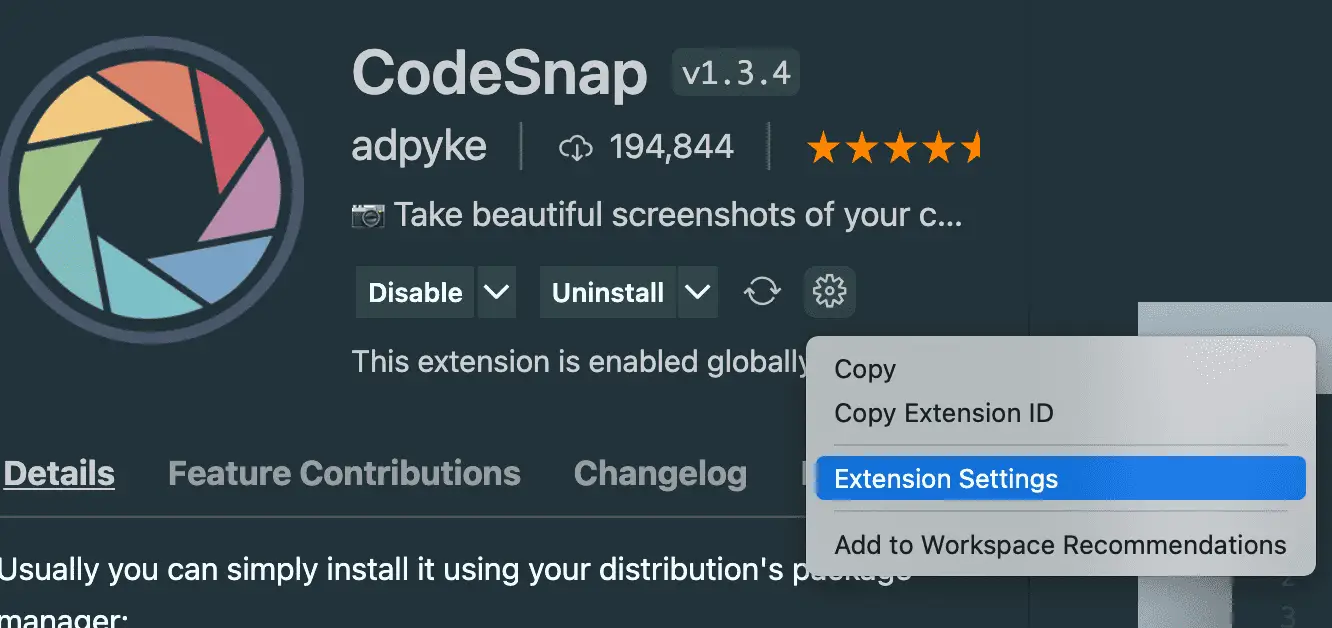
Для поиска этих параметров используется страница Extension Settings, открываемая из карточки расширения, либо обычный интерфейс Settings с фильтром CodeSnap. Названия свойств в JSON-конфигурации имеют фиксированное написание, например codesnap.backgroundColor и codesnap.showLineNumbers. Изменение исходного файла не требуется: расширение читает эти параметры через конфигурацию VS Code при формировании предпросмотра.
Функции и пределы возможностей
Выделение с подсветкой синтаксиса
Основная функция CodeSnap — превратить выделенные строки в изображение, где сохранены цветовые различия элементов кода. Например, строки, комментарии, имена методов и операторы будут выглядеть в стилистике установленной темы VS Code, а не обязательно в одной из заранее заданных палитр. Внешний вид зависит не от отдельного списка языков CodeSnap, а от того, как редактор отображает исходный файл. Поэтому корпоративная тема, выбранная для проекта, может стать частью визуального стиля материалов команды без повторной настройки каждого кадра в онлайн-сервисе.
Расширение получает оформленный текст через механизм копирования с подсветкой синтаксиса VS Code. Это объясняет одновременно два свойства: снимок отражает цветовую схему текущего редактора, а буфер обмена участвует даже в сценарии сохранения файла. Такая архитектура отличается от захвата пикселей экрана: геометрия панели, цвет фона и поля вокруг кода формируются заново. Зато всплывающая подсказка IDE или курсор мыши, не относящиеся к исходному фрагменту, не входят в изображение.
Предпросмотр реагирует на изменение одного выделенного диапазона. Это удобно для сравнения двух вариантов фрагмента в рамках одного файла, но модель не является редактором изображений со слоями. Отдельные строки нельзя свободно перемещать внутри кадра, набирать подписи поверх картинки или собирать несколько независимых кадров в коллаж средствами исходного CodeSnap. Если нужно скрыть конкретный пароль, адрес или персональные данные, корректнее отредактировать предназначенную для публикации копию текста до формирования картинки, а не рассчитывать на отсутствие символов после масштабирования.
Номера строк: относительные и настоящие
Номера строк делают демонстрацию более однозначной. По умолчанию codesnap.showLineNumbers = true, поэтому в карточке присутствует отдельная колонка чисел. Параметр codesnap.realLineNumbers по умолчанию выключен: отсчёт начинается с единицы, даже когда выделен фрагмент из середины большого файла. Такая нумерация подходит для самостоятельного учебного примера. Для обсуждения конкретного места в репозитории полезнее реальные номера, включаемые отдельным переключателем.
Реальные номера получают из позиции начала выделения в активном редакторе. Они не создают ссылку на репозиторий и не фиксируют идентификатор коммита: после изменения исходного файла строки могут сдвинуться. Поэтому кадровая ссылка «см. строку 128» имеет смысл лишь рядом с версией исходника или контекстом публикации. Для широкодоступной инструкции относительные 1, 2, 3 часто предпочтительнее, потому что не создают ненужной привязки к внутренней структуре проекта.
Декоративное окно и заголовок файла
CodeSnap может добавлять визуальные элементы, напоминающие окно macOS: три цветных кружка, скруглённые углы, панель заголовка и тень. Эти детали помогают отделить код от общего фона страницы, но не передают реальную операционную систему автора снимка. По умолчанию показ элементов окна включён через codesnap.showWindowControls, а углы скруглены через codesnap.roundedCorners. На изображении можно оставить спокойную прямоугольную карточку, отключив декоративные элементы без изменения самого кода.
Параметр codesnap.showWindowTitle изначально имеет значение false. При включении в шапке формируется текст из имени рабочей области VS Code и имени активного файла по схеме «проект — файл». Это контекст, а не обязательная техническая информация. Для публичной статьи название внутреннего репозитория или файла может оказаться лишним, а для корпоративной презентации — полезным ориентиром. Наличие такого параметра требует отдельного внимания к приватности: строка заголовка тоже будет частью опубликованного PNG.
Цвет подложки, поля и тень
Параметр codesnap.backgroundColor определяет цвет фона вокруг декоративного окна. Его значение по умолчанию — #abb8c3; вместо него принимается допустимое CSS-значение цвета. Такая настройка позволяет выбрать нейтральную подложку для слайда либо согласовать карточку с цветовой системой сайта. Фон не должен сливаться с рамкой и текстом: слабо различимый контур ухудшает читаемость даже при формально корректных цветах синтаксиса.
За пространство между окном и краем карточки отвечает codesnap.containerPadding; исходное значение — 3em. За наружную тень — codesnap.boxShadow, принимающий CSS-выражение тени. Эти настройки меняют композицию, а не количество исходных строк. Чрезмерно большое поле уменьшит полезную долю кода в картинке, а тяжёлая тень может визуально загрязнить плотную техническую страницу. Уменьшение поля удобно при подготовке небольших вставок, увеличение — при демонстрации на фоне большой презентации.
Параметры сохраняются на уровне конфигурации редактора, а не как независимые стили каждого экспортированного кадра. Поэтому серия изображений с одной конфигурацией получается визуально согласованной. Обратная сторона — смена оформления ради одного специального снимка затронет последующие изображения в соответствующей области настроек, пока значения не будут возвращены. Для регулярно повторяющейся работы стоит понимать, где действует настройка — персонально или для конкретной рабочей области.
Прозрачность и область экспортируемого кадра
Два параметра решают разные задачи. codesnap.transparentBackground позволяет сделать внешнюю подложку прозрачной. codesnap.target определяет границы экспорта: container сохраняет карточку вместе с окружающим контейнером, а window — только декоративное окно с кодом. В исходной конфигурации установлен вариант container и непрозрачный фон. Это означает, что при обычных настройках получится полноценная карточка с полями, а не вырезанный по её контуру фрагмент.
Важно не смешивать прозрачный наружный фон и тёмную область собственно редакторского окна: прозрачность не делает автоматически прозрачной всю площадь под символами кода. Режим window полезен, если верстальщик сам задаёт поля и фон в макете. Режим container предпочтителен, когда файл будет непосредственно вставляться в чат или презентацию и его композиция должна оставаться законченной. Такой выбор нужно делать исходя из места публикации, поскольку сохранённый PNG не содержит отдельно редактируемых слоёв.
PNG-файл и системный буфер обмена
Результат сохраняется в PNG. Это подтверждается системным диалогом с фильтром Images: [‘png’] и кодом, который формирует PNG из DOM-контейнера. Изображение создаётся с коэффициентом масштаба 2 относительно размеров области рендеринга. Более высокая плотность пикселей повышает шанс сохранить резкие границы букв в презентации, но не делает картинку векторной. Масштабирование PNG после экспорта по-прежнему ограничено исходным количеством пикселей.
У CodeSnap также есть возможность скопировать графический результат в системный буфер без создания файла. Это отдельный исход операции, а не текстовый буфер с подсветкой. Внутренний механизм формирует объект image/png и передаёт его через Clipboard API. Сохранение на диск и копирование равноправны как способы доставки карточки, но отличаются проверкой: для файла необходимо подтвердить путь и расширение, для буфера — убедиться, что принимающее приложение вставило именно изображение.
Непосредственного экспорта SVG, WebP, JPEG, GIF или PDF в исходном CodeSnap нет. Нельзя выдавать формат, поддерживаемый сторонним браузерным инструментом или форком, за дополнительный тип его экспорта. Также отсутствует подтверждённый механизм одновременного создания серии PNG из списка файлов, планировщик, собственное хранилище изображений или автоматическая публикация в социальные сети. Для таких задач понадобится отдельная программа после получения снимка либо иной генератор.
Форматы, переносимость и сохранение исходного материала
У CodeSnap два разных объекта: исходный текст в VS Code и результирующее изображение. Исходник остаётся редактируемым в его первоначальном файле, а расширение использует только выделенный диапазон для визуализации. Это не импорт полноценного документа в новый проект CodeSnap. Программа не создаёт собственный формат сцены, куда можно вернуться позже и независимо заменить буквы, декоративную рамку и фон. Даже удачно оформленный PNG не является резервной копией исходного файла.
| Объект | Способ передачи | Что доступно после передачи | Принципиальное ограничение |
|---|---|---|---|
| Исходный код | Выделение в активном текстовом редакторе VS Code | Правка, запуск и контроль версий в исходном проекте | Не сохраняется как самостоятельный проект CodeSnap |
| Оформленное выделение | Внутренняя Webview-панель CodeSnap | Изменение ширины и применение параметров оформления до экспорта | Зависит от активного редактора и настроек VS Code |
| PNG на диске | Системный диалог сохранения | Вставка в документы, презентации, публикации; обычное редактирование растра | Буквы становятся пикселями, исчезает прямое редактирование кода |
| PNG в буфере | Графическое копирование из предпросмотра | Вставка в приложение, принимающее изображение из буфера | Содержимое временно и может быть заменено новым копированием |
| Настройки оформления | Конфигурация CodeSnap внутри VS Code | Повторяемое оформление новых снимков | Не встраиваются как редактируемые параметры в PNG |
Для переноса изображений между операционными системами PNG удобен: практически любой современный просмотрщик и редактор умеет его открыть. Для дальнейшей работы с кодом нужен исходный текст. Если изображение вставляется в GitHub README, инструкцию команды или курс, рядом стоит оставить фрагмент в текстовом виде с подсветкой сайта. Это улучшит доступность для экранных дикторов, даст возможность скопировать команды и позволит находить текст поиском. Атрибут alt у картинки полезен для описания иллюстрации, но сам по себе не заменяет десятки строк доступного текстового листинга.
Есть ещё одно различие: файл PNG можно перенести на другой компьютер без CodeSnap, но воспроизвести точно такой же кадр с новым текстом получится только при сохранении настроек и сопоставимого оформления VS Code. Важны тема, шрифт, ширина окна и значения параметров расширения. Текст файла и итоговую картинку поэтому лучше считать разными артефактами: один нужен для сопровождения программы, второй — для коммуникации.
Приватность, безопасность и интернет-зависимость
Локальный рендеринг не означает отсутствие рисков публикации
В рассмотренной реализации CodeSnap формирование PNG выполняется в Webview внутри VS Code, после чего изображение поступает в системный диалог сохранения либо в буфер обмена. Для основной операции не используется собственный удалённый сервис преобразования кода. Доступ в интернет нужен прежде всего для обычной установки расширения из каталога и обновления редактора; после установки подготовка PNG не привязана к наличию аккаунта CodeSnap или к серверу генерации изображений.
При этом расширение является сторонним кодом, запускаемым в среде IDE. Открытая лицензия MIT и наличие исходников помогают изучить реализацию, но не превращают произвольный установленный пакет или стороннюю сборку в заведомо безопасную. На управляемом рабочем месте следует учитывать общую политику расширений VS Code, доверие к издателю и требование организации не выносить исходный код из репозитория. Эти ограничения особенно существенны для коммерческих проектов с секретами доступа, данными клиентов и нераскрытыми алгоритмами.
Неожиданный участник процесса — буфер обмена
CodeSnap получает синтаксически оформленное выделение через команду VS Code editor.action.clipboardCopyWithSyntaxHighlightingAction. Следовательно, при подготовке кадра исходный фрагмент попадает в системный буфер обмена ещё до окончательного сохранения изображения. Пользователь, который настроил журнал буфера, синхронизацию между устройствами или корпоративный менеджер вставок, должен учитывать это отдельно. Даже при локальном рендеринге текст может стать доступен программам, отслеживающим историю копирования.
После копирования уже готового PNG в буфере оказывается изображение с теми же сведениями, только в графической форме. Сокрытие чувствительных строк цветом фона или обрезанием внешних полей не является надёжной процедурой обезличивания: секреты нужно исключить из выделения до формирования кадра. Если снимок уже опубликован в общей презентации, мессенджере или репозитории, удаление локального PNG не отзывает все чужие копии.
В параметрах исходного CodeSnap нет подтверждённой системы входа, серверной истории снимков, общего пространства команды, интеллектуальной классификации секретов или автоматического стирания конфиденциальных данных. Отсутствие таких функций нельзя считать недостатком для простого локального генератора, но нельзя и возлагать на него обязанности редактора безопасности. Контроль содержимого публикации остаётся задачей автора.
Влияние интернета, темы и внешних средств
Для самого создания PNG серверный API не нужен, но рабочая среда шире расширения. VS Code, тема и шрифты должны быть установлены локально. Буфер обмена зависит от механизмов ОС, а дальнейшая публикация — от почты, облака, сайта или платформы презентаций. Это независимые участники процесса с разными правилами доступа. Поэтому сообщение «CodeSnap не требует аккаунта» не означает, что не потребуется аккаунт для площадки, на которую будет помещена картинка.
Ещё один источник риска — неверная оценка содержания кадра. Номер строки может выдать положение внутренней функции, заголовок окна — имя репозитория или компонента, а комментарий — адрес сервера. Безопасность начинается не с настройки прозрачности, а с осознанного отбора демонстрационного фрагмента. Для публичных скриншотов технического материала полезен отдельный пример без производственных адресов и ключей доступа, который компилируется или объясняется независимо от закрытого окружения.
Как пользоваться программой — советы гика
Все операции ниже относятся к CodeSnap издателя adpyke в настольном Visual Studio Code. Для безопасной демонстрации используйте отдельный пример без секретов и персональных данных: расширение работает с содержимым активного редактора и при формировании предпросмотра обращается к системному буферу обмена. Параметры имеют английские имена из манифеста версии 1.3.4; названия пунктов самого VS Code могут отображаться в соответствии с установленным языковым пакетом редактора.
1. Установить именно adpyke.codesnap и открыть команду CodeSnap
Цель и подготовка. Добавить исходное расширение, не перепутав его с CodeSnap.dev или VsCodeSnap. Нужен настольный VS Code версии 1.52 или новее с доступом к каталогу расширений во время установки. Желательно иметь открытый тестовый файл, чтобы результат сразу был привязан к редактору.
- Откройте в VS Code представление Extensions сочетанием Ctrl+Shift+X на Windows/Linux или Cmd+Shift+X на macOS.
- Введите CodeSnap в строку поиска и откройте карточку, где издателем указан adpyke, а идентификатор — adpyke.codesnap.
- Выберите Install в карточке этого расширения.
- Откройте Command Palette через Ctrl+Shift+P или Cmd+Shift+P и найдите CodeSnap 📸.
- Убедитесь, что команда доступна для запуска в редакторе с открытым кодом.
Важный параметр. У расширения нет собственного установщика для Windows или macOS. Страница в каталоге расширений VS Code — основная точка распространения, а не приложение codesnap.dev.
Проверка. Установленная карточка показывает управление расширением вместо Install, а палитра находит CodeSnap. Типичная ошибка. Появляется команда Open in CodeSnap, открывающая браузер: установлено другое расширение. Безопасный откат. Удалите ошибочно установленный пакет через его карточку и установите adpyke.codesnap, не меняя исходный файл.
2. Получить изображение выделенного фрагмента
Цель и подготовка. Создать предпросмотр конкретных строк без захвата интерфейса IDE. Подготовьте короткий файл с корректной подсветкой синтаксиса и одним непрерывным диапазоном выделения; нескольких курсоров для такого сценария не требуется.
- Откройте исходный файл в основном текстовом редакторе VS Code.
- Выделите только необходимые строки, включая либо исключая пустые строки по смыслу примера.
- Щёлкните правой кнопкой мыши на выделении и выберите CodeSnap 📸; альтернативный путь — одноимённая команда из Command Palette.
- В соседней колонке появится вкладка CodeSnap с оформленным фрагментом.
- Сравните видимый текст в карточке с выделением: порядок строк, отступы, комментарии и символы должны совпадать.
Важный параметр. Расширение обновляет карточку при непустом единственном выделении. Два независимых диапазона не объединяются в готовую композицию.
Проверка. Предпросмотр содержит нужный фрагмент, а лишние панели VS Code в него не попали. Типичная ошибка. Окно пустое или показывает старые строки из-за отсутствия активного выделения. Безопасный откат. Вернитесь в редактор и восстановите один диапазон выделения; сам исходный код не нужно переписывать для исправления сбоя отображения.
3. Настроить ширину окна и читаемость строк
Цель и подготовка. Подогнать карточку под ширину иллюстрации на сайте или слайда. Подготовьте фрагмент, содержащий хотя бы одну длинную строку: на нём проще заметить влияние размеров.
- Оставьте открытыми рядом исходный редактор и вкладку CodeSnap 📸.
- Наведите указатель на границу декоративного окна в предпросмотре и измените его ширину перетаскиванием доступного края.
- Оцените, остаются ли полностью видны окончания строк, кавычки и скобки, особенно в длинных выражениях.
- Проверьте читаемость в предполагаемом размере публикации, не ориентируясь только на увеличенный предпросмотр IDE.
Важный параметр. Ширина регулирует геометрию кадра, а не размер исходного файла и не язык программирования. Результирующий PNG имеет растровую природу, поэтому крупное увеличение после сохранения хуже, чем правильный размер изначального кадра.
Проверка. Текст не обрезан справа и не вынуждает читателя читать слишком мелкий шрифт. Типичная ошибка. Удобная для экрана разработчика пропорция превращается в чрезмерно узкий столбец в публикации. Безопасный откат. Верните ширину окна до экспорта; в исходный текст изменений не вносится.
4. Использовать тему и типографику VS Code
Цель и подготовка. Получить контрастную цветовую схему без ручного перекрашивания каждого слова. Нужен файл, которому VS Code присвоил правильный язык, и выбранная тема оформления редактора.
- В VS Code откройте Preferences: Color Theme через Command Palette и выберите подходящую установленную тему.
- Убедитесь, что язык активного файла определён правильно в строке состояния редактора.
- При необходимости отрегулируйте параметры Editor: Font Family, Editor: Font Size и Editor: Font Ligatures в настройках VS Code.
- Снова выделите фрагмент в исходном редакторе, чтобы обновить изображение в CodeSnap.
- Оцените контраст комментариев, строковых литералов, операторов и чисел на тёмной или светлой поверхности карточки.
Важный параметр. CodeSnap считывает в том числе editor.fontLigatures и размер табуляции из настроек редактора; собственного подтверждённого меню выбора языка для картинки у него нет.
Проверка. Подсветка в кадре согласуется с текущим редактором и все группы символов различимы. Типичная ошибка. Изображение монохромно, потому что исходный файл открыт как Plain Text. Безопасный откат. Верните прежнюю тему и настройки редактора, не заменяя файл и не редактируя полученный PNG как исходный код.
5. Показать или скрыть номера строк и сменить начало отсчёта
Цель и подготовка. Выбрать между самодостаточным учебным примером и ссылкой на реальный участок файла. Подготовьте выделение из середины файла, чтобы различие двух способов нумерации было заметно.
- Откройте Settings VS Code и найдите CodeSnap: Show Line Numbers.
- Оставьте настройку включённой для технической статьи или отключите, если числа мешают композиции.
- Найдите CodeSnap: Real Line Numbers и включите её для нумерации, привязанной к месту выделения в исходном файле.
- Вернитесь к исходному редактору и повторно выделите нужные строки, чтобы обновился предпросмотр.
- Сверьте первое и последнее число на карточке с диапазоном в VS Code.
Важный параметр. В JSON настройки называются codesnap.showLineNumbers и codesnap.realLineNumbers. Исходные значения — true и false соответственно.
Проверка. Номер первой строки соответствует выбранной логике. Типичная ошибка. В статье приводят ссылку на строку исходного файла, а скриншот начинается с «1». Безопасный откат. Верните realLineNumbers в false и оставьте относительные номера для переносимого примера; исходный файл останется неизменным.
6. Управлять рамкой, кружками и заголовком окна
Цель и подготовка. Согласовать степень декоративности с требованиями публикации. Откройте тестовый фрагмент и определите, допустимо ли показывать имя рабочей области и файла.
- В параметрах CodeSnap найдите Show Window Controls и включите или выключите цветные элементы в верхней части кадра.
- Через Rounded Corners выберите скруглённую или прямоугольную геометрию.
- Включите Show Window Title, только когда название рабочей области и файла действительно нужно читателю.
- Обновите выделение и проверьте шапку карточки в предпросмотре.
- Оцените, не раскрывает ли заголовок внутреннее имя проекта, не относящееся к теме иллюстрации.
Важные параметры. Соответствующие свойства — codesnap.showWindowControls, codesnap.roundedCorners и codesnap.showWindowTitle. Заголовок по умолчанию скрыт.
Проверка. Видны только нужные декоративные элементы, а служебных названий в кадре нет. Типичная ошибка. Публикация непреднамеренно раскрывает внутренний путь через заголовок. Безопасный откат. Отключите Show Window Title и сформируйте новый PNG; уже опубликованное изображение потребуется заменить в месте публикации отдельно.
7. Выбрать цвет фона, поля и тень
Цель и подготовка. Сделать иллюстрации согласованными с фоном статьи или презентации. Нужна открытая панель предпросмотра и понимание размера места, в которое попадёт снимок.
- Откройте настройки CodeSnap в VS Code и найдите Background Color.
- Укажите допустимое CSS-значение цвета, например исходное #abb8c3 либо собственный цвет рабочей публикации.
- В Container Padding задайте достаточные наружные поля; исходное значение 3em.
- При необходимости измените Box Shadow, используя CSS-синтаксис тени.
- Обновите предпросмотр и оцените, не съедают ли поля чрезмерную часть ширины карточки.
Важные параметры. JSON-имена — codesnap.backgroundColor, codesnap.containerPadding, codesnap.boxShadow. Цвет и тень не являются фильтрами обработки готового PNG: они применяются при генерации.
Проверка. Фон согласуется с целевой страницей, а буквы остаются контрастными. Типичная ошибка. Неправильная CSS-строка не даёт ожидаемого вида или слишком большие поля уменьшают код. Безопасный откат. Верните стандартные значения либо удалите пользовательское переопределение, чтобы VS Code снова применил настройки расширения по умолчанию.
8. Подготовить прозрачный фон или кадр без наружных полей
Цель и подготовка. Получить PNG для макета, где собственный фон и поля задаются за пределами CodeSnap. Подготовьте документ или презентацию с контрастной подложкой для проверки прозрачности.
- Найдите параметр CodeSnap: Transparent Background и включите его, когда наружная часть карточки должна быть прозрачной.
- Найдите CodeSnap: Target и сравните значения container и window.
- Для кадра с собственной подложкой оставьте container; для одного декоративного окна без внешнего контейнера выберите window.
- Обновите выделение, затем оцените вид карточки на фоне, отличающемся от цвета обычного предпросмотра.
- Зафиксируйте нужный вариант перед сохранением PNG.
Важные параметры. В JSON это codesnap.transparentBackground и codesnap.target; значения по умолчанию — false и container. Не путайте прозрачность внешней подложки с прозрачностью самой текстовой области.
Проверка. При вставке на контрастный фон изображение не оставляет нежелательного прямоугольника вокруг рамки. Типичная ошибка. Режим window принят за экспорт всего холста с прозрачностью. Безопасный откат. Верните target в container и transparentBackground в false, если нужен стандартный законченный кадр.
9. Сохранить изображение на диск в PNG
Цель и подготовка. Получить самостоятельный файл для сайта, презентации или архива иллюстраций. В предпросмотре уже должен быть правильный текст, фон, ширина и вариант нумерации.
- В настройке CodeSnap: Shutter Action выберите save, если ранее был установлен другой режим.
- Нажмите цветную кнопку затвора в верхней части вкладки CodeSnap 📸.
- В открывшемся системном диалоге VS Code выберите папку и имя будущего PNG.
- Подтвердите сохранение и откройте полученный файл обычным просмотрщиком изображений.
- Проверьте размер кадра, окончание каждой строки и читабельность текста в масштабе предполагаемой публикации.
Важный параметр. Системный диалог фильтрует изображения по расширению .png; экспорт другой форматной ветки в CodeSnap не предусмотрен. По умолчанию кнопка затвора настроена на save.
Проверка. PNG существует по выбранному пути, открывается и содержит ожидаемую карточку. Типичная ошибка. Кнопка выполняет копирование, а диалог не появляется, потому что shutterAction оставлен в copy. Безопасный откат. Переключите действие в save и сохраните новую копию; исходный файл и уже созданные изображения не нужно удалять.
10. Скопировать PNG в буфер обмена, включая Linux
Цель и подготовка. Передать картинку непосредственно в презентацию или документ, минуя выбор папки. Приложение назначения должно поддерживать вставку изображений из системного буфера. На Linux дополнительно требуется соответствующий инструмент работы с буфером.
- Откройте корректный предпросмотр CodeSnap.
- Щёлкните по области изображения, чтобы фокус находился в панели предпросмотра, и нажмите Ctrl+C на Windows/Linux либо Cmd+C на macOS.
- Как альтернативу установите CodeSnap: Shutter Action = copy и используйте кнопку затвора.
- На Linux при X11 обеспечьте наличие xclip; при Wayland — wl-clipboard.
- Вставьте содержимое в приложение назначения и убедитесь, что появился рисунок, а не просто исходный текст.
Важный параметр. Значение codesnap.shutterAction переключает действие кнопки между save и copy, но не меняет формат изображения: это всё тот же PNG.
Проверка. Вставленный объект выделяется в целевом документе как изображение. Типичная ошибка. Копируются строки кода, потому что клавиатурный фокус остался в исходном редакторе; в Linux дополнительной причиной бывает отсутствие нужной утилиты. Безопасный откат. Верните фокус в предпросмотр, проверьте системный буфер и при необходимости используйте сохранение PNG на диск, не меняя текст проекта.
11. Назначить собственное сочетание клавиш
Цель и подготовка. Сократить число обращений к палитре команд при регулярном создании иллюстраций. Сначала убедитесь, что установлен правильный CodeSnap и сама команда доступна.
- Откройте в VS Code Preferences: Open Keyboard Shortcuts или интерфейс Keyboard Shortcuts.
- В строке поиска команд введите codesnap.start либо найдите CodeSnap 📸.
- Назначьте свободное сочетание клавиш, не конфликтующее с действиями редактора и ОС.
- Вернитесь к файлу с одним выделенным фрагментом и вызовите настроенную комбинацию.
- Убедитесь, что открывается именно панель CodeSnap, а не команда другого расширения.
Важный параметр. Манифест публикует команду codesnap.start, но не задаёт универсальное стандартное сочетание; выбранная комбинация принадлежит конфигурации VS Code, а не изображению.
Проверка. Новое сочетание вызывает правильную команду в редакторе. Типичная ошибка. Нажатие запускает другую операцию из-за конфликта правил Keyboard Shortcuts. Безопасный откат. Удалите только пользовательскую привязку CodeSnap или замените её свободной, сохраняя настройки остальных расширений.
12. Сквозной сценарий и проверка перед публикацией
Цель и подготовка. Сделать воспроизводимую карточку короткой функции и сохранить её как законченный материал. Подготовьте демонстрационный файл с небольшим фрагментом без приватных сведений, выбранную тему VS Code и место назначения для PNG. Это также контрольный сценарий для оценки пригодности расширения до регулярного использования.
- Запустите настольный VS Code с установленным adpyke.codesnap и откройте демонстрационный текстовый файл.
- Проверьте распознавание языка в редакторе, затем выделите 8–15 смысловых строк с завершённой функцией.
- Вызовите CodeSnap 📸 и убедитесь, что рядом с исходником открыт предпросмотр.
- Подберите ширину окна так, чтобы длинные строки не обрывались; оставьте относительные номера для учебного примера.
- Выберите спокойную подложку, поля и оформление окна; убедитесь, что заголовок не содержит внутреннего имени проекта.
- Оставьте Shutter Action = save, нажмите затвор, укажите понятное имя PNG и сохраните изображение.
- Откройте файл отдельно от VS Code, проверьте содержимое в реальном размере публикации и сохраните исходный код рядом с иллюстрацией в своём рабочем проекте.
Чек-лист перед экспортом. В выделении нет секретов; первая и последняя строки полные; номера строк соответствуют сценарию; тема даёт достаточный контраст; поля не слишком велики; заголовок не раскрывает лишнего; выбран правильный вариант подложки; результат при уменьшении остаётся читаемым; исходник доступен как текст; целевая публикация обеспечивает описание рисунка и текстовую альтернативу коду.
Проверка. Сохранённый PNG совпадает с запланированной композицией и сохраняет смысл фрагмента после вставки в выбранный документ. Типичная ошибка. Хороший предпросмотр в большой колонке IDE оказывается нечитаемым на узкой странице. Безопасный откат. Вернитесь к выделению и оформлению, создайте новый файл с другим именем, а прежний сохраните до успешной замены ссылки или иллюстрации в публикации.
Плюсы CodeSnap
- Работа внутри VS Code. Не нужно заново вставлять фрагмент в браузерный редактор; источник, подсветка и готовая карточка находятся в одной рабочей среде.
- Оформление на базе темы редактора. Цвета и типографика снимка связаны с уже используемой конфигурацией VS Code, что облегчает единый стиль технических иллюстраций.
- Два прямых способа вывода. Сохранение PNG на диск подходит для публикационного архива, а графический буфер — для быстрой вставки в документ.
- Контроль композиции. Пользователь управляет шириной кадра, полями, тенью, рамкой, заголовком, нумерацией строк и прозрачностью внешнего фона.
- Предсказуемый формат. PNG обычно открывается без специализированного ПО, в отличие от файла проекта конкретного редактора или закрытого графического формата.
- Свободное распространение. Исходный код опубликован под MIT, отдельная платная редакция CodeSnap и регистрация для экспорта не предусмотрены.
- Локальный процесс преобразования. Путь от выделения до PNG реализован внутри расширения и Webview без обязательного облачного сервиса для генерации.
Минусы CodeSnap
- Только PNG. Векторный SVG, PDF и другие виды экспорта отсутствуют в исходном наборе; для дальнейшего масштабирования или многоформатной публикации нужен другой инструмент.
- Нельзя редактировать готовый кадр как код. После экспорта исчезает текстовая структура, а настройки вида не сохраняются в изображении как независимые слои.
- Нет собственного пакетного режима. Серии скриншотов из множества файлов не создаются одним штатным заданием.
- Привязка к настольному VS Code. Веб-страница и мобильный генератор не входят в состав именно этого расширения.
- Зависимость от буфера обмена. Промежуточное копирование исходного фрагмента и особенности системного Clipboard API требуют внимания к конфиденциальности, особенно на управляемых компьютерах.
- Старый опубликованный релиз. Версия 1.3.4 относится к июлю 2021 года, поэтому новых гарантий совместимости с изменениями редактора и ОС из истории выпусков не следует.
- Ограниченное управление содержимым кадра. Отдельного визуального выделения произвольных строк, добавления аннотаций поверх кода и галереи готовых карточек в исходном CodeSnap нет.
Кому подойдёт CodeSnap
Авторам технических статей и README. Подойдёт для коротких законченных примеров, когда стиль кода уже настроен в VS Code и нужно получить аккуратную иллюстрацию. При этом важные команды и аргументы следует дублировать доступным текстом. Особенно полезны относительные номера строк, нейтральный фон и возможность скрыть название внутреннего файла.
Преподавателям и авторам слайдов. Уместен для показа одного алгоритма, типа данных, конфигурационного блока или сравнительно короткого фрагмента, который должен выглядеть одинаково на нескольких слайдах. В таком сценарии помогает сохранение PNG в папку материалов курса и настройка полей под размеры презентации. Длинные листинги лучше разбивать по смыслу или оставлять в репозитории.
Разработчикам, обсуждающим код в чате. Подойдёт, когда нужно визуально показать синтаксическую конструкцию, а не передать кому-то выполняемый код. Копирование PNG в буфер сокращает число операций между редактором и мессенджером. Однако картинка хуже полноценной текстовой вставки, когда собеседнику нужно выполнить команду, скопировать стек ошибки или предложить точечное исправление.
Командам с единым стилем документации. Полезен, если все готовят иллюстрации на основе согласованной темы и конфигурации VS Code. Имена настроек фиксированы, поэтому оформление можно воспроизводить на нескольких рабочих местах. Но это не полноценная система управления дизайн-макетами, а один этап подготовки графического материала.
Кому не подойдёт CodeSnap
Тем, кому нужен редактируемый результат. Для обучения, API-документации и примеров команд текстовые блоки с подсветкой остаются основным форматом. Если читатель должен выделять текст, пользоваться экранным диктором или запускать пример без ручного перепечатывания, изображение — только дополнение.
Дизайнерам с требованиями к SVG и векторной графике. В исходном CodeSnap отсутствует SVG-экспорт. Карточка подходит для растровых публикаций, но менее удобна при печати на разных физических размерах или размещении на полотне, где надо бесконечно масштабировать буквы и контуры без потери качества.
Пользователям, которым нужен браузерный или мобильный редактор. Само расширение не открывается как независимый сайт на телефоне. Для таких задач предназначены отдельные веб-генераторы изображений кода, где содержимое вводится непосредственно на странице.
Разработчикам больших отчётов с автоматическим выпуском сотен кадров. В CodeSnap нет штатного пакетного конвейера. При частых массовых изменениях документации ручное выделение и экспорт каждого фрагмента приводят к расходу времени и риску несовпадающего оформления.
Организациям с запретом на копирование кода в системный буфер. Получение подсветки в CodeSnap связано с механизмом копирования VS Code. Поэтому строгая политика предотвращения утечек может сделать сам рабочий процесс нежелательным, даже когда изображение никуда автоматически не загружается.
Сравнение с другими аналогами
CodeSnap удобен прежде всего как расширение, использующее уже открытый код. Для сопоставления подходят три инструмента того же класса, но с разной архитектурой: Polacode работает в VS Code, Carbon и ray.so — в браузере. Критерии сравнения одинаковы: основная задача, платформа, порог освоения, форматы, автоматизация, модель оплаты, ограничения и наиболее подходящий сценарий. Это не рейтинг: лучший выбор зависит от способа публикации, доступности текста и требований к файлу результата.
| Критерий | Polacode | Carbon | ray.so Code Images |
|---|---|---|---|
| Задача | Создать декоративный снимок выделенного кода в стиле VS Code | Подготовить карточку исходного кода с отдельным оформлением и возможностью делиться результатом | Оформить короткий фрагмент кода в браузерном редакторе |
| Платформа | Расширение настольного VS Code | Веб-приложение; поддерживается установка как PWA в совместимом браузере | Браузерный инструмент семейства ray.so от Raycast |
| Порог освоения | Невысокий для пользователя VS Code; требуется освоить панель снимка | Невысокий для копирования/вставки; отдельные настройки расширяют рабочий процесс | Невысокий для короткого примера; основные переключатели видны на странице |
| Импорт и экспорт | Код из VS Code; вывод изображения в PNG | Вставка текста, файл, GitHub Gist; экспорт PNG и SVG, графический буфер | Ввод кода в веб-редактор; экспорт изображения PNG и SVG, обмен ссылкой на оформление |
| Автоматизация | Ориентирован на создание отдельного кадра в редакторе, не на пакетный конвейер | Есть ссылки на сохранённые фрагменты и встраивание, но не замена полноценного генератора документации | Настройки оформления и параметры фрагмента для отдельного изображения; не средство сборки проекта |
| Модель оплаты | Бесплатное расширение с лицензией MIT | Бесплатный проект с открытым исходным кодом по MIT для основной генерации | Доступный браузерный инструмент с открытым репозиторием под MIT |
| Ограничения | Зависит от VS Code и собственной модели захвата; нет сложного редактора макетов | Код и оформление ведутся в отдельном веб-интерфейсе; для онлайн-сохранения используется вход | Основная работа ведётся отдельно от исходного файла в IDE; передача фрагмента требует внимания к приватности |
| Лучший сценарий | Разовый кадр кода с привычной темой VS Code | Публичная карточка с отдельной палитрой, SVG или возможностью повторно открыть редактор по ссылке | Быстрая визуальная вставка из браузера, когда IDE не является обязательной частью рабочего процесса |
Polacode ближе всего к CodeSnap по логике. Оба инструмента используют визуальные параметры рабочей среды VS Code, а Polacode также управляет внешним фоном, тенью и областью захвата. Отличие нельзя свести к тому, у какого расширения красивее оформление: для конкретного рабочего места важнее воспроизводимость процедуры, доступность команд и поведение буфера обмена. Полезно считать их альтернативными локальными способами подготовки отдельных кадров, а не системами хранения исходников.
Carbon оправдан, когда исходник удобнее скопировать в самостоятельный дизайнерский интерфейс и выбрать отдельную тему, фон или формат. Для переноса в векторный макет особенно значим SVG-экспорт. В таком случае можно обратиться к подробному обзору Carbon на GeekHow. Его сохранённые фрагменты и ссылки не следует смешивать с CodeSnap от adpyke: у последнего нет подтверждённого веб-архива карточек.
ray.so подходит для быстрой публикации небольшого примера в браузере: на экране представлены тема, фон, светлый/тёмный режим, номера строк, поля и язык. В отличие от CodeSnap, это не панель, открывающаяся рядом с активным файлом VS Code. Из этого следует главный выбор: при постоянной работе в IDE удобнее минимальный перенос данных, а при самостоятельном оформлении отдельных картинок важнее доступность веб-интерфейса без настройки расширения в редакторе.
Ни один из трёх аналогов не решает проблему доступности кода простым фактом экспорта: PNG и даже SVG-иллюстрация не заменяют корректный текстовый блок, пригодный для чтения, поиска и запуска. При выборе между инструментами полезнее исходить из будущего документа, чем из внешнего вида рекламного примера. Для дополнительной аннотации уже готового растрового кадра пригодится отдельный редактор изображений, например функции ShareX для снимков и разметки; это другой класс задач и не дополнительный режим CodeSnap.
Что перестанет работать первым при проблемах со средой
Нет доступа к каталогу расширений
Ограничение интернета прежде всего затрагивает получение или обновление пакета через Marketplace. Уже установленный CodeSnap не требует удалённого генератора для сохранения карточки: внутренняя панель формирует её локально. Однако отсутствие доступа к каталогу означает и невозможность рассчитывать на автоматическое получение будущих исправлений. Это разные зависимости, которые нельзя объединять в формулировку «без интернета CodeSnap полностью не работает».
Сломался механизм буфера обмена
Первым страдает графическое копирование, особенно на Linux без xclip или wl-clipboard. Дополнительно получение подсвеченного выделения опирается на команду копирования VS Code. Поэтому сбой буфера способен отразиться не только на последней кнопке Copy, но и на построении предпросмотра. Из доступности пункта меню сохранения ещё не следует, что все элементы карточки сформированы корректно.
Изменились VS Code, шрифты или тема
Когда у редактора меняется способ копирования оформленного текста или параметры рендеринга, могут отличаться цвета, символы и переносы в снимке. Код CodeSnap содержит отдельные исправления для прежних проблем с лигатурами и режимом копирования с подсветкой; это указывает на реальную чувствительность к среде, но не даёт основания прогнозировать конкретную неисправность в каждой новой версии VS Code. Наиболее уязвима визуальная воспроизводимость, а не сам текст исходного файла.
Файл уже опубликован и исходник утрачен
Самой неприятной потерей будет не неработающая кнопка, а отсутствие редактируемого исходного примера. PNG останется доступным как изображение даже без CodeSnap, но из него нельзя штатно восстановить комментарии, отступы, цветовые темы и данные проекта в виде готового исходного файла. Это не риск единственного сервера, а последствие выбора графического формата как единственного носителя информации.
Матрица сохранности результата
Снимок кода проходит несколько состояний: выделение, предпросмотр, локальный файл, буфер или публикация. В каждом состоянии теряются разные возможности. Эта матрица помогает решить, какую часть материала хранить самостоятельно, чтобы не зависеть от одного изображения.
| Действие | Что сохраняется | Что теряется или изменяется | Обратимость | Открытие в другом ПО |
|---|---|---|---|---|
| Изменение выделения в VS Code | Полный исходный файл, включая невыделенные строки | Текущий состав кадрового фрагмента | Полная, пока файл доступен | Исходный код открывается в текстовом редакторе своего формата |
| Настройка темы, полей и рамки | Редактируемый текст в проекте и конфигурация VS Code | Предыдущее визуальное состояние панели | Возврат параметров восстанавливает оформление новых кадров, но не старого PNG | Настройки не становятся самостоятельным переносимым графическим проектом |
| Сохранение PNG | Пиксельное изображение с видимым текстом и оформлением | Семантика редактируемого кода, слои и независимые параметры дизайна | Для новой версии нужен исходник либо растровое редактирование с потерями | Да, в обычном просмотрщике или графическом редакторе |
| Копирование PNG | Графический объект для вставки | Гарантия долговременного хранения, если файл отдельно не сохранён | Повторное копирование возможно при наличии панели и исходника | Только в приложении, умеющем принимать картинку из буфера |
| Публикация изображения | Видимая карточка в документе или сообщении | Контроль над чужими копиями и качеством последующего пережатия | Замена возможна только в контролируемом месте публикации | Открытие зависит от площадки; текстовый пример нужно прикладывать отдельно |
Для документации самое устойчивое сочетание — исходный файл под контролем версий, PNG в каталоге иллюстраций и опубликованный текстовый листинг. Одного файла CodeSnap для восстановления всех трёх составляющих не существует. Сохранённые изображения можно независимо архивировать, но их накопление не превращается в галерею внутри исходного расширения.
Скрытая стоимость владения CodeSnap
Сам CodeSnap бесплатен и не требует подписки. Реальные издержки находятся не в тарифной таблице, а в подготовке окружения, контроле качества и сопровождении результатов. Например, автору десятков уроков необходимо поддерживать одинаковую тему, размер кадра, отступы и шкалу шрифтов; отклонение одного параметра заметно в длинном документе. Это редакционная работа, которую расширение не автоматизирует отдельным менеджером проектов.
Первая составляющая — зависимость от VS Code. Для человека, который и так пишет в этом редакторе, она практически не добавляет отдельную программу. Для специалиста, работающего только в браузере или другой IDE, установка полноценной рабочей среды ради одного PNG может оказаться неоправданной. Веб-генератор в таком случае снижает сложность входа, хотя перенос фрагмента в браузер требует дополнительной оценки приватности.
Вторая составляющая — типографика. CodeSnap повторяет оформление редактора; если публикации нужны особые шрифты, их приобретение и лицензирование относятся к самостоятельным ресурсам. Наличие платного шрифта в рекламном примере не означает, что CodeSnap включает его в бесплатный пакет. Аналогично сторонняя тема VS Code не является встроенной платной редакцией CodeSnap.
Третья — обработка после экспорта. Подписи, стрелки, скрытие информации, кадрирование нескольких карточек и конвертация форматов выполняются вне исходного расширения. Для таких операций может быть достаточно стандартного редактора изображений либо более функциональной программы. На GeekHow есть обзор FastStone Capture для захвата и обработки снимков, но он относится к другой стадии работы, а не к цене CodeSnap.
Четвёртая — сопровождение старого релиза. При изменениях VS Code или политик безопасности не следует закладывать в проект гарантированное исправление со стороны автора расширения: история выпусков не показывает регулярных обновлений после июля 2021 года. Для важной документации полезно сохранять готовые PNG и оригинальные примеры отдельно, чтобы последующее преобразование не зависело от доступности одной версии плагина.
Пятая — доступность опубликованного материала. Автоматически созданная картинка не содержит машинно-читаемый код. Работа над текстовой версией, кратким описанием изображения и проверкой контраста остаётся обязательной частью качественного технического материала. Время на неё нельзя списать на стоимость лицензии, но оно определяет итоговую полезность результата.
Типичные проблемы и диагностика
Ниже перечислены не результаты собственного теста, а характерные точки отказа, вытекающие из документированных команд, конфигурации и устройства расширения. Для каждой проблемы важно отделить наблюдаемый симптом от возможной причины: одинаковый пустой предпросмотр может быть следствием отсутствующего выделения, неверного активного редактора или изменения поведения Clipboard API. Исправления не должны затрагивать рабочие исходники и тем более удалять проект ради восстановления экспорта картинки.
1. Команда CodeSnap отсутствует в Command Palette
Симптом. Поиск CodeSnap не показывает команду с иконкой камеры, хотя установлен VS Code. Причина. Команда codesnap.start регистрируется расширением adpyke.codesnap; без его установки или при выборе одноимённого продукта нужный обработчик отсутствует. Диагностика. Проверяется не только название, но и издатель в Extensions, а также доступность установленного пакета в текущем экземпляре редактора. Исправление. Используется правильный пакет из каталога, а не расширение, открывающее codesnap.dev. Проверка результата. Палитра показывает CodeSnap 📸 и запускает соседнюю панель.
2. После запуска справа виден пустой предпросмотр
Симптом. Окно CodeSnap появляется, но код внутри отсутствует. Причина. Механизм обновления опирается на активный текстовый редактор и одно непустое выделение. Если редактор не активен или строка не выделена, содержимое для новой карточки не формируется. Диагностика. Сопоставляются активная вкладка файла, наличие выделенных символов и отсутствие нескольких независимых курсоров. Исправление. Восстанавливается одно корректное выделение в текстовом редакторе. Проверка результата. В Webview появляются выбранные строки с теми же отступами.
3. Карточка показывает старый фрагмент
Симптом. В редакторе открыт другой файл, а в CodeSnap остаётся прежняя функция. Причина. Реализация следит за событием изменения выделения текстового редактора; одна смена вкладки без нового выделенного диапазона не равнозначна новому сообщению с кодом. Диагностика. Уточняется, произошло ли новое непустое выделение после перехода между файлами. Исправление. Актуализируется выделение нужного файла. Проверка результата. Текст панели совпадает с текущим диапазоном и его синтаксической подсветкой.
4. В PNG пропала разноцветная подсветка
Симптом. Изображение содержит в основном одноцветный текст, хотя ожидался вид JavaScript или Python. Причина. CodeSnap получает оформленный фрагмент из VS Code и не содержит самостоятельного механизма выбора грамматики для каждой картинки. Диагностика. Сравнивается вид исходного файла в самом редакторе и указанный для него Language Mode. Исправление. В редакторе выбирается правильная языковая грамматика или тема с различимой подсветкой. Проверка результата. Предпросмотр отображает цветовые группы так же, как исходный редактор.
5. Номера строк начинаются с единицы вместо реального номера файла
Симптом. На снимке строки 1–12, хотя выделение находилось гораздо ниже. Причина. Исходное значение codesnap.realLineNumbers — false. Диагностика. Сравнивается первый номер на карточке с номером первой выделенной строки в VS Code и состоянием Real Line Numbers. Исправление. Для ссылок на конкретный участок файла включается этот параметр; для автономных примеров исходная нумерация остаётся уместной. Проверка результата. Первый номер соответствует выбранному режиму, а количество строк не изменилось.
6. Название файла не появляется в шапке карточки
Симптом. Есть декоративные кружки, но отсутствует ожидаемый заголовок. Причина. codesnap.showWindowTitle по умолчанию выключен и не связан с codesnap.showWindowControls. Диагностика. Устанавливается, нужен ли именно заголовок, а не просто оформление верхней панели. Исправление. Включается Show Window Title для подходящего файла и рабочей области. Проверка результата. В кадре отображается название, не раскрывающее лишних внутренних сведений.
7. Вместо окна сохранения срабатывает копирование
Симптом. Кнопка затвора реагирует, но диалог выбора PNG не открывается. Причина. Значение codesnap.shutterAction определяет поведение кнопки; при copy результат направляется в буфер обмена. Диагностика. Сверяется текущий режим Shutter Action с ожидаемым результатом операции. Исправление. Для получения файла устанавливается save. Проверка результата. Кнопка открывает системный диалог, в котором доступно сохранение PNG.
8. После Ctrl+C вставляются строки кода, а не рисунок
Симптом. Документ назначения получает текстовое выделение вместо изображения. Причина. Обычное копирование из исходного редактора передаёт код; графическое копирование выполняется из области CodeSnap. Диагностика. Проверяется, какая панель имела клавиатурный фокус в момент копирования, и поддерживает ли целевое приложение вставку изображений. Исправление. Для передачи PNG используется копирование из предпросмотра или Shutter Action = copy. Проверка результата. Принимающая программа показывает объект-изображение, а не последовательность символов.
9. На Linux изображение не попадает в буфер обмена
Симптом. Предпросмотр и сохранение файла доступны, но графический объект не вставляется. Причина. Для Linux в документации CodeSnap отдельно указана зависимость от xclip в X11 либо wl-clipboard в Wayland. Диагностика. Уточняется активная графическая сессия и наличие соответствующей системной утилиты. Исправление. Устраняется недостающая зависимость средствами дистрибутива либо временно используется локальное сохранение PNG. Проверка результата. Картинка вставляется в приложение, принимающее графический буфер, при сохранённой возможности экспорта на диск.
10. У снимка слишком большие поля или неожиданный фон
Симптом. Вокруг кода много пустого пространства либо остался окрашенный прямоугольник. Причина. На композицию влияют codesnap.containerPadding, backgroundColor, transparentBackground и target. Диагностика. Разделяются ширина декоративного окна, наружные поля контейнера и видимость фона; одно изменение не обязано исправить остальные. Исправление. Подбираются соответствующие значения для режима container или window. Проверка результата. Экспортированный PNG соответствует запланированному фону и не содержит случайных пустых областей.
11. После вставки в презентацию буквы выглядят размытыми
Симптом. На большой поверхности картинка читается хуже, чем в предпросмотре. Причина. CodeSnap создаёт растровый PNG с масштабом рендеринга 2, а не неограниченно масштабируемый вектор. Последующее сильное увеличение или пережатие площадкой ухудшает резкость. Диагностика. Сравниваются исходный PNG, размер его отображения и версия, уже обработанная приложением назначения. Исправление. Для конкретного макета используется более читаемая композиция с меньшим количеством строк либо инструмент с векторным экспортом. Проверка результата. Текст различим при фактическом размере публикации без чрезмерного увеличения.
FAQ: вопросы о CodeSnap без повторения настроек
Создаёт ли CodeSnap новый файл исходного кода?
Нет. Расширение формирует изображение выбранного фрагмента; рабочий файл продолжает существовать в проекте VS Code. Экспортированная картинка не является новой версией программы и не участвует в сборке. Это особенно важно при документировании ошибки: исправление на изображении не меняет исполняемое поведение исходного приложения.
Можно ли получить снимок из несохранённого документа?
Механизм CodeSnap использует активный текстовый редактор и его выделение, а не проверяет наличие файла по постоянному пути перед созданием кадра. Поэтому содержимое открытого несохранённого буфера редактора подходит для изображения. Но включённый заголовок окна и смысл номеров строк при этом следует оценивать отдельно: черновой документ ещё не является устойчивой ссылкой на файл в репозитории.
От чего зависит внешний вид одного и того же кода у двух авторов?
От настроек их VS Code и CodeSnap: темы подсветки, шрифтов, ширины кадра, полей, цветовой подложки, элементов окна и выбора нумерации. Одного одинакового исходного текста недостаточно для побитового совпадения PNG. Даже одинаковые настройки не должны считаться гарантией идентичного рендеринга при различиях доступных шрифтов и графической среды.
Почему готовый PNG нельзя считать доказательством того, что код работал?
CodeSnap не компилирует и не запускает программу. Изображение фиксирует видимый текст, а не результат теста, сборки или исполнения. Оно может содержать ошибочную функцию, псевдокод, конфигурацию с условными значениями и даже часть комментария. Достоверность технического утверждения требует отдельного проверяемого исходника и контекста выполнения.
Можно ли пользоваться CodeSnap в коммерческой документации?
Исходный проект распространяется по лицензии MIT, которая допускает широкое использование программного обеспечения, включая коммерческий контекст, при соблюдении её условий. Это не отменяет лицензий отдельных шрифтов, тем и самого публикуемого исходного кода. Право создать снимок и право раскрыть содержимое чужого репозитория — разные вопросы.
Чем PNG с кодом отличается от обычного снимка всего экрана?
CodeSnap создаёт специальное изображение на основе текста с подсветкой, а не захватывает пиксели вкладок, терминала, подсказок и боковой панели VS Code. Поэтому результат содержит только предназначенный для карточки фрагмент и декоративное оформление. Если требуется показать расположение кнопок в IDE, окно терминала или сообщение об ошибке в интерфейсе, нужен именно инструмент захвата экрана, а не генератор изображений кода.
Подойдёт ли CodeSnap для больших фрагментов лицензий или логов?
Технически источник может быть текстовым, но формат карточки ориентирован на читаемый фрагмент, а не на длинный документ. Для логов с временными метками, полнотекстового поиска и структурных лицензий картинка теряет свойства текста. Большой блок лучше сохранять в исходном формате и использовать графический фрагмент только для выделения конкретного примера в статье.
Что делать, когда иллюстрацию предстоит часто изменять?
Основным объектом сопровождения должен оставаться текст примера в проекте. PNG разумно считать сгенерированным результатом, связанным с определённой версией исходника и визуальных настроек. Для регулярно обновляемой документации это позволяет сохранять техническую достоверность примеров даже при смене способа создания иллюстраций.
Итог: когда CodeSnap оправдан
CodeSnap разумен для автора, который уже работает в настольном VS Code, ценит совпадение карточки с собственной темой редактора и регулярно делает отдельные PNG для статей, уроков или презентаций. Здесь расширение закрывает конкретную задачу без стороннего веб-редактора: выделенный фрагмент становится оформленным изображением с управляемыми полями, рамкой и нумерацией. При этом стоит учитывать длительное отсутствие новых версий и проверить работу с системным буфером на своей конфигурации ОС.
Для библиотеки редактируемых карточек, векторного экспорта, пакетного конвейера или браузерной работы исходный CodeSnap не является лучшей отправной точкой. В таких ситуациях полезнее сравнить его с Carbon, ray.so или другим инструментом, который поддерживает нужную структуру результата. Выбор должен определяться не визуальным эффектом по умолчанию, а дальнейшей судьбой материала: где он будет храниться, кто будет его обновлять и сможет ли читатель получить код в текстовом виде.
Наиболее устойчивое применение CodeSnap — иллюстрация как дополнение к исходнику. PNG помогает показать структуру короткой функции, но не заменяет ни репозиторий, ни доступный текстовый пример, ни проверку корректности программы. С этой границей возможностей расширение остаётся понятным специализированным инструментом, без необходимости приписывать ему функции одноимённых веб-сервисов и новых форков.