OpenAI Codex: руководство от гика, возможности, ограничения и работа с кодом в терминале
Поручить нейросети исправить дефект в приложении гораздо сложнее, чем получить от неё готовую функцию на Python. Для исправления приходится найти причину ошибки среди десятков файлов, разобраться в зависимостях, изменить исходники, запустить тесты и убедиться, что новое поведение не нарушает старые договорённости. Codex от OpenAI предназначен именно для такого цикла разработки. Его терминальный клиент Codex CLI открывается в рабочем каталоге, изучает доступный код, выполняет разрешённые команды и вносит изменения непосредственно в файлы. Разработчик получает не только текст объяснения, но и рабочую копию проекта с правками, которые можно оценить средствами Git.
Главное отличие Codex от обычного чата с нейросетью состоит в наличии исполнительной среды. Агент получает сведения о проекте не только из сообщений человека, но и из результатов собственных инструментальных операций. Например, он способен обнаружить упавший тест, прочитать связанный с ним модуль, предложить минимальное исправление и повторить проверку. Однако наличие инструментов не доказывает правильность вывода модели: тест может охватывать только один случай, команда сборки — завершаться с предупреждениями, а найденное решение — менять контракт публичного API.
В этом обзоре основное внимание уделено Codex CLI из официального репозитория openai/codex, а его интеграции с редакторами, настольным приложением ChatGPT и облачным сервисом рассматриваются отдельно. Это принципиально: установка открытого клиента на компьютер не предоставляет автоматически облачную инфраструктуру, все модели OpenAI и корпоративные возможности. Для оценки программы важны три независимых условия — возможности установленного клиента, уровень доступа к модели и реальные разрешения среды, в которой агент работает.
Что представляет собой Codex и в каком состоянии находится проект
Codex CLI — интерактивный агент разработки с текстовым интерфейсом терминала. Его исходный код доступен под лицензией Apache License 2.0; основная реализация написана на Rust. Репозиторий принадлежит организации OpenAI. На 27 ноября 2026 года проект не архивирован, а последним опубликованным стабильным релизом является rust-v0.172.0, выпущенный 24 ноября 2026 года. В этой версии, в частности, появились переходы по ссылкам на сохранённые сеансы и автодополнение аргументов поддерживаемых slash-команд клавишей Tab, а при продолжении неинтерактивного сеанса исправлено восстановление его разрешений и рабочего каталога.
Название Codex использовалось OpenAI и для более раннего поколения моделей программирования. Нынешний CLI — не скачиваемые веса той старой модели и не отдельный компилятор. Это клиент, который управляет обращениями к модели, инструментами, контекстом и ходом выполнения задания. Версия клиента 0.172.0 ничего не говорит о количестве параметров модели, её контекстном окне или уровне подписки. Обновление исполняемого файла и смена модели являются разными операциями.
| Параметр | Характеристика |
|---|---|
| Название | OpenAI Codex, терминальная реализация — Codex CLI |
| Разработчик | OpenAI |
| Тип | Агент программирования на базе языковых моделей |
| Стабильная версия CLI на 27.11.2026 | 0.172.0 |
| Лицензия клиента | Apache License 2.0; условия доступа к моделям и сервисам регулируются отдельно |
| Платформы CLI | macOS, Linux, Windows; сборки для x86-64 и ARM64 |
| Распространение | Отдельные установщики, npm-пакет @openai/codex, Homebrew, бинарные сборки GitHub Releases |
| Интерфейс | Терминальный TUI и неинтерактивные команды; другие клиенты Codex имеют собственный интерфейс |
| Исходные данные | Каталоги проекта, текстовые задания, исходники, конфигурации, изображения как контекст |
| Результат | Файлы проекта, Git diff, отчёт, Markdown-транскрипт, поток JSONL при автоматизации |
| Авторизация | Учётная запись ChatGPT или API-доступ; для отдельных локальных провайдеров используется другая конфигурация |
| Защита | Песочница исполнения, политика согласования действий, ограничения рабочего пространства |
| Стоимость | Установка CLI бесплатна; использование моделей зависит от плана, доступных лимитов или тарификации API |
Клиент, расширение, настольный режим и облако
CLI работает там, где уже находится локальная копия проекта. На его стороне выполняются доступные команды операционной системы и программирования; обычный облачный режим модели всё равно предполагает обмен данными с удалённым сервисом. Такой вариант особенно логичен для разработчиков, которые постоянно используют оболочку, Git, менеджеры пакетов и тестовые инструменты, а также для серверов разработки без графического окружения.
Расширение Codex IDE рассчитано на работу рядом с исходным кодом. Visual Studio Code, Cursor и Windsurf используют расширение; Xcode и среды JetBrains предоставляют собственные интеграции. Контекст открытого файла или выделенного фрагмента доступен в редакторе без ручного переноса текста в терминал. Это другой интерфейс того же направления продукта, а не режим, появляющийся после установки CLI в любом текстовом редакторе.
В настольном приложении ChatGPT существует режим Codex. Здесь пользователь организует рабочие чаты по проектам и выбирает расположение задачи. Такой вариант удобнее при одновременном ведении нескольких направлений разработки, когда важнее видеть состояние задач, чем вводить терминальные команды. Приложение для macOS, Windows и Linux распространяется отдельно от пакета CLI. Команда codex app относится к запуску настольного интерфейса на macOS и Windows, а не к добавлению графического интерфейса в двоичный файл терминальной программы.
Codex Cloud — управляемая OpenAI удалённая исполнительная среда, пригодная для самостоятельных задач. Веб-интерфейс и настольное приложение позволяют выбрать облачное исполнение; мобильный доступ служит для взаимодействия с доступными облачными заданиями. Компьютер разработчика может спать, пока такая задача исполняется на сервере. Это отличается от удалённого управления локальной сессией, которая продолжает зависеть от состояния машины, где работает агент. Для CLI с облачными моделями также не следует путать место генерации ответа с местом запуска тестов.
Интерфейс: где находятся диалог, команды и изменения файлов
Codex CLI использует TUI — текстовый интерфейс, управляемый клавиатурой. Это не просто последовательность строк, выводимых скриптом. Современный полноэкранный режим организует содержимое терминала как рабочую поверхность; существует также вариант со стандартной прокруткой. Изменение способа отображения не меняет содержание репозитория и полномочия агента. Выбор важен на удалённой машине, где терминальный мультиплексор, SSH-соединение и настройки эмулятора влияют на доступные клавиши и отображение текста.
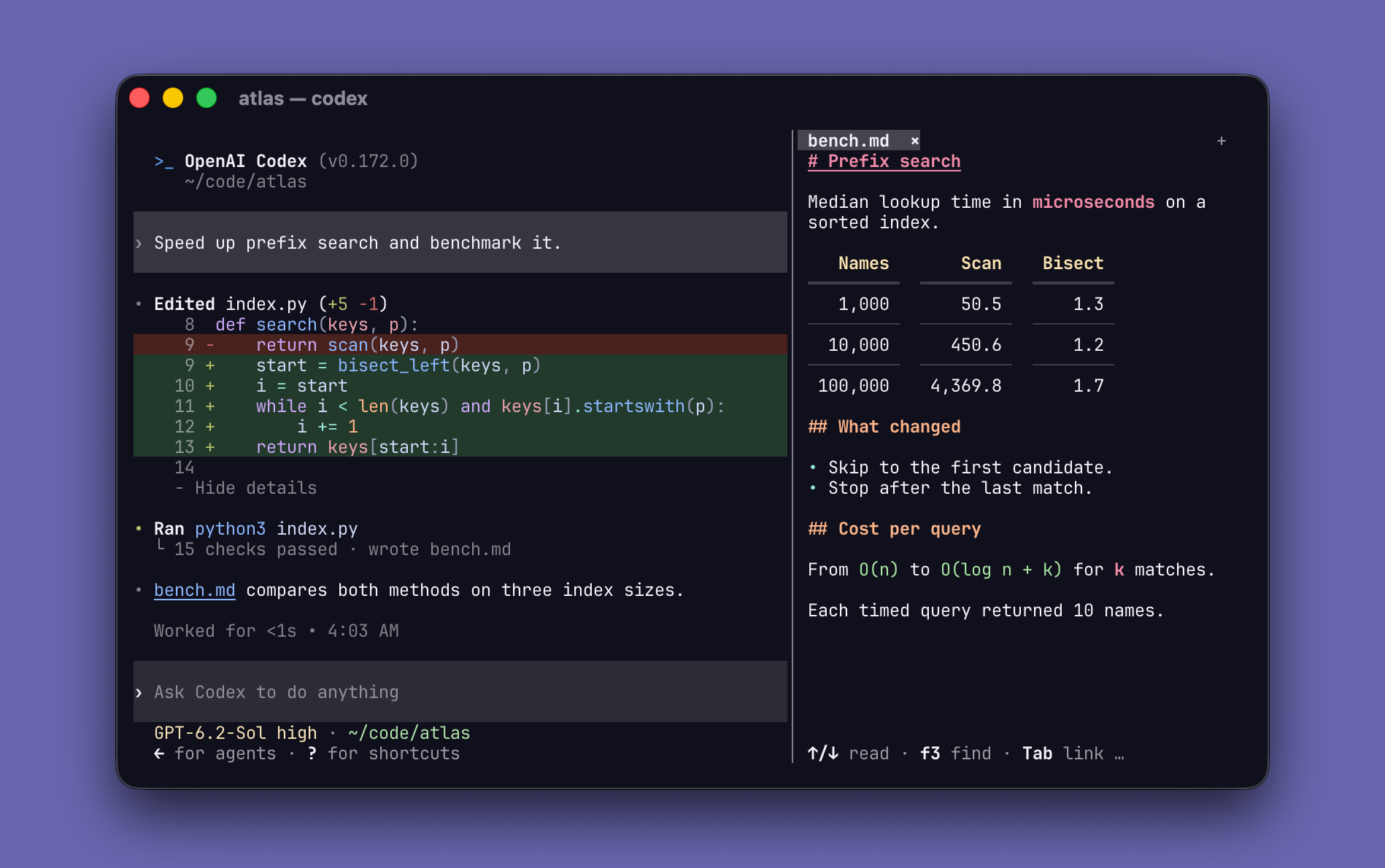
Лента работы и поле ввода
Центральная область содержит сообщения пользователя, ответы агента и сведения о действиях инструментов. В этой ленте можно различить поиск файлов, запуск команд, редактуру и итоговое объяснение. Сведения о выполнении важнее декоративной стороны интерфейса: разработчику важно понять, действительно ли модель прочитала нужный файл, а не только сослалась на его название. Для крупных изменений полезно разворачивать детали операции, чтобы отделить сделанное изменение от намерения выполнить его.
Поле ввода предназначено для задания на естественном языке. Вместо абстрактного «улучши проект» содержательное поручение включает наблюдаемый дефект, область разрешённых изменений и критерий готовности. Codex учитывает предыдущие сообщения сеанса, поэтому уточнение о том, что конкретный модуль изменять нельзя, не нужно каждый раз заменять полным описанием приложения. При длинной работе контекст может сокращаться, и важные постоянные требования лучше хранить в самом репозитории.
Нижняя строка и информация о текущем состоянии дают возможность контролировать модель и каталог. Для дополнительной диагностики существует команда /status; текущий каталог также можно узнать через /pwd. Это средство особенно полезно при переключении между несколькими одинаково названными проектами: совпадение названия каталога ещё не означает, что агент находится на нужной ветке или обращается к правильной копии кода. В интерфейсе также предусмотрены настраиваемые параметры заголовка терминала, строки состояния, подсветки и сочетаний клавиш.
Служебные команды и меню
Команды с начальным символом / управляют самим клиентом. Например, /model относится к модели, /permissions — к разрешениям, /review — к анализу правок, /diff — к просмотру изменений, а /resume — к возвращению в сохранённый чат. Они имеют иной смысл, чем команды оболочки, набранные в обычном терминале. Выбор модели через меню не меняет разрешения файловой системы; начало нового диалога не создаёт автоматически копию всех исходников и не возвращает проект к прежнему состоянию.
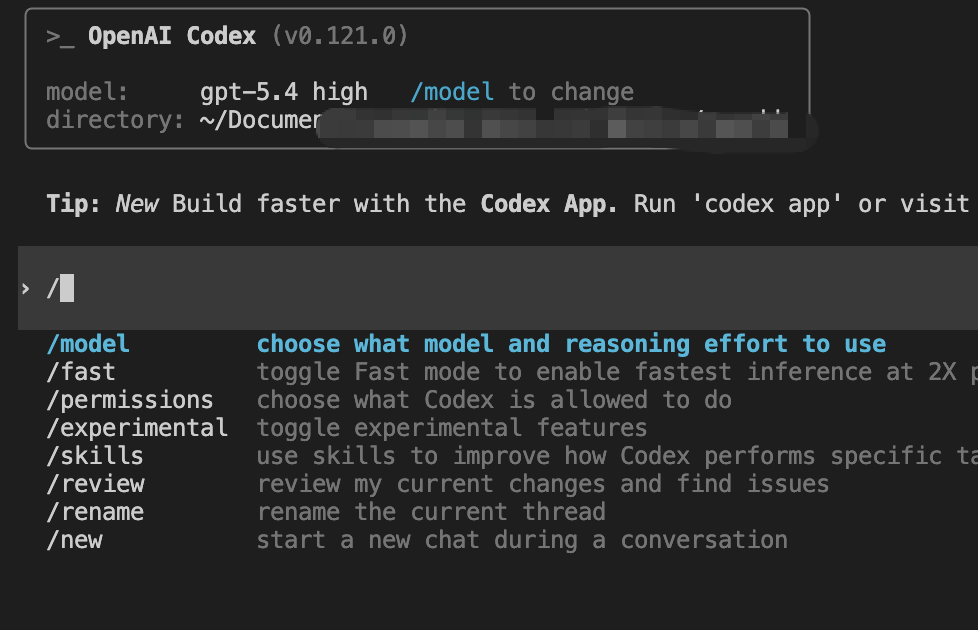
Панель выбора разрешений задаёт то, что агент вправе делать в текущем сеансе. В режиме Read Only ему отводится роль исследователя, тогда как Auto предназначен для изменений внутри рабочего пространства с согласованием действий за его пределами. Это не режимы глубины анализа: одна и та же модель в состоянии работать и без права записи, и с таким правом. Выданное разрешение означает лишь возможность выполнить операцию; оно не говорит о том, насколько эта операция уместна.
Просмотр различий и рабочие области других клиентов
У Codex нет необходимости превращать весь проект в документ собственного формата. В CLI основным предметом просмотра остаётся репозиторий и его изменения. Встроенное представление diff помогает обнаружить удаления и добавления, а инструменты Git остаются независимым средством сверки. Это существенно для длинных сеансов, в которых правки постепенно накапливаются: итоговый список файлов не показывает, были ли изменения в одном и том же файле сделаны для разных задач.
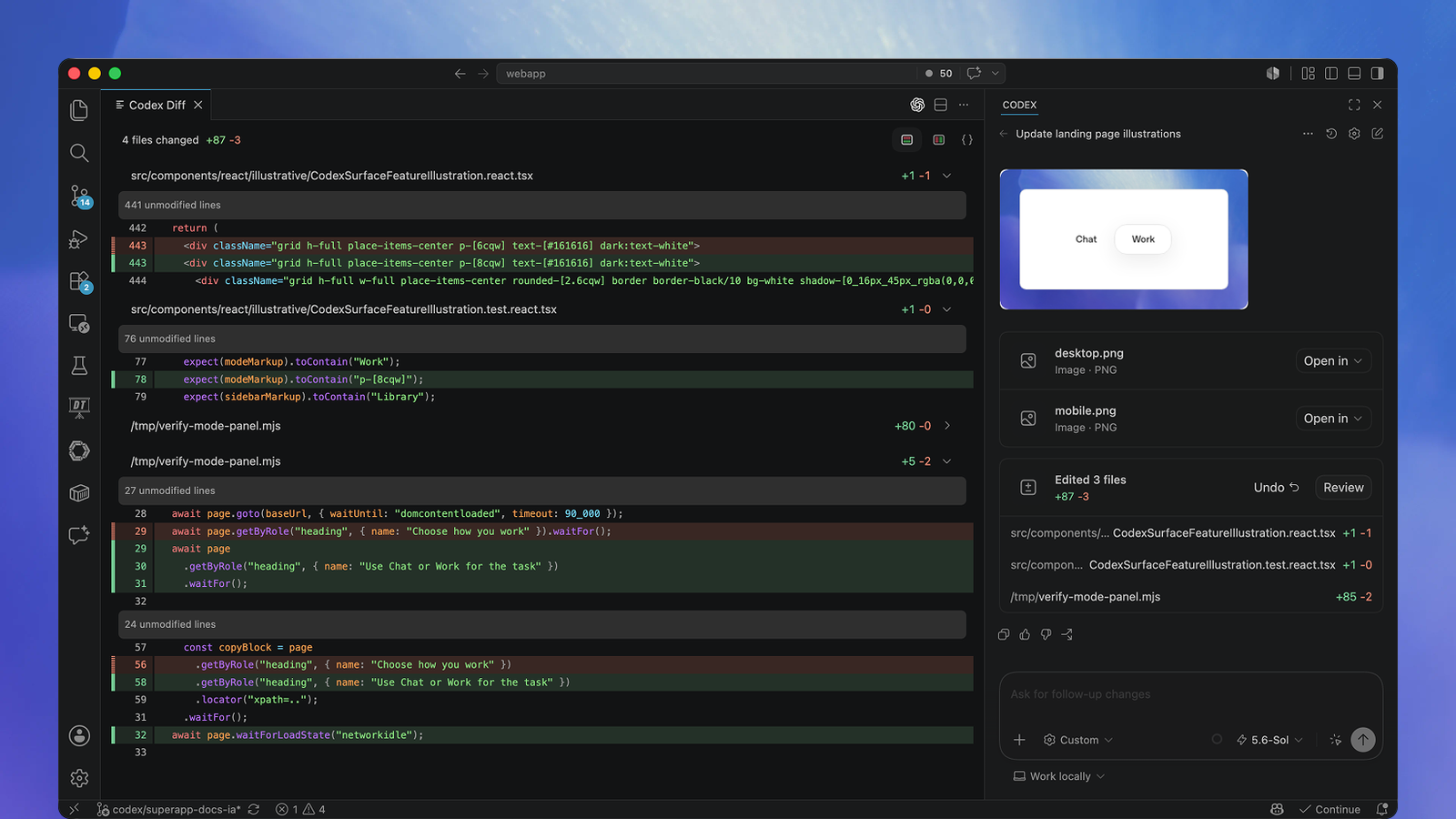
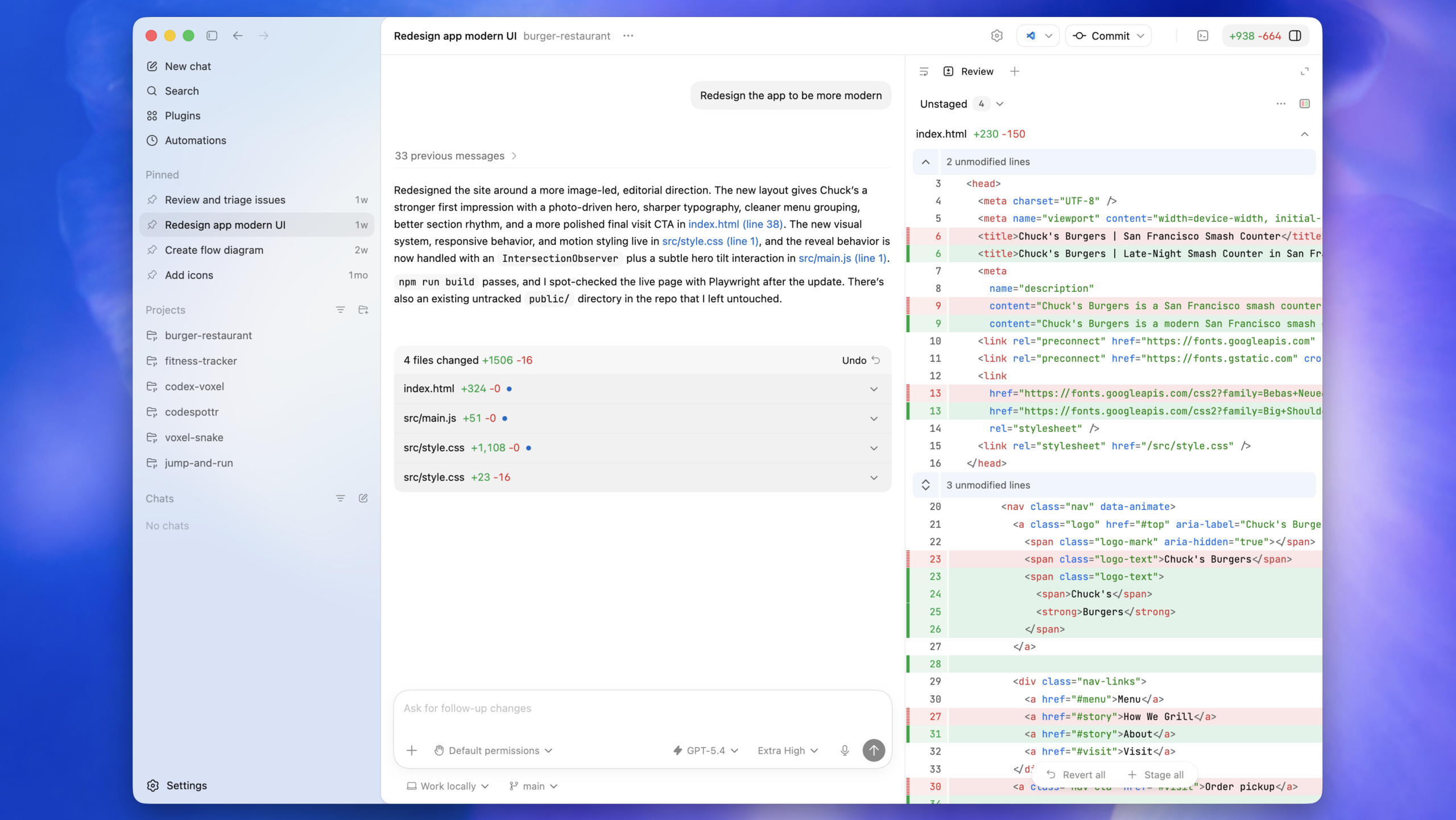
В IDE удобство проявляется в тесной связи панели Codex с редактором. Открытый код находится рядом с сообщениями, а изменения можно изучать по строкам. В настольном приложении основное внимание перенесено на список чатов и проектов, историю задания и представление результата. Отличие особенно заметно при работе с интерфейсом веб-приложения: графический редактор кода полезнее для просмотра нескольких взаимосвязанных компонентов, а терминал — для диагностики процессов сборки и тестирования.
Основные возможности и их место в разработке
Изучение существующего проекта
Одна из наиболее полезных функций агента — навигация по чужому коду. Для нового участника команды ценнее объяснение того, где находятся обработчики HTTP, как устроена конфигурация и откуда загружаются данные, чем пересказ каждого файла по отдельности. Codex сопоставляет найденные фрагменты исходников с вопросом, читает доступные документы проекта и выполняет команды для получения дополнительного контекста. В отличие от автодополнения редактора он способен начать исследование без указания точного имени функции.
Результат такого анализа имеет практический смысл в виде карты компонентов со ссылками на реальные пути и символы. Например, при переносе расчёта из одного сервиса в другой нужны сведения о местах вызова, типах входных значений, обработке ошибок и связанных тестах. Хорошее поручение ограничивает область исследования: агент не обязан сканировать сборочные артефакты, каталоги с кэшем или объёмные сторонние библиотеки, если интересует один обработчик. Меньший объём нерелевантного контекста помогает сохранить внимание к причинно-следственной связи.
Пояснение модели не заменяет индекс IDE, построенный с учётом семантики языка. Связи между модулями следует оценивать по исходникам и средствам конкретного языка. Динамические вызовы, генерация кода и конфигурация, отсутствующая в репозитории, ограничивают полноту анализа. Особенно осторожно нужно воспринимать утверждение, что функция нигде не используется: одного поиска по имени недостаточно для языков с отражением, плагинами и обращениями по строковому идентификатору.
Исправление дефектов и разработка функций
Codex редактирует несколько связанных файлов в пределах разрешённой области. Это позволяет связать реализацию с тестами, документацией, декларациями типов и конфигурацией. В хорошо организованном проекте агент может изменять существующие компоненты вместо создания дублирующего кода. Например, при добавлении поля в сериализуемую структуру требуется учесть чтение старых данных, поведение при отсутствии поля и совместимость с потребителями формата. Одного синтаксически корректного объявления недостаточно.
Особое значение имеет масштаб поручения. Исправление неверной проверки границы массива отличается от замены механизма хранения состояния. В первом случае ожидается небольшой diff и отдельный регрессионный тест; во втором — архитектурное решение, обсуждение миграции, обратная совместимость и более широкий набор проверок. Агент не определяет автоматически допустимый риск для продукта. Ограничения на изменение публичных интерфейсов, зависимостей, схемы данных и форматирования должен задавать ответственный разработчик.
При генерации нового проекта Codex способен создавать обычные файлы исходного кода и конфигурации. Но созданный файл с расширением .py или .ts ещё не равен установленному приложению. Интерпретатор, компилятор, менеджер пакетов, библиотеки и настройки запуска существуют отдельно. Если требуется распространяемый артефакт, существенны инструкции сборки целевой платформы, а не просто количество созданных строк. Поэтому оценивать работу агента полезнее по исполняемому результату и состоянию тестов, а не по объёму сгенерированного кода.
Выполнение команд, отладка и тестирование
Инструментальный цикл включает запуск команд, чтение их вывода и использование полученных сведений для продолжения задачи. В CLI выполняются программы, установленные в соответствующей среде. Агент не заменяет сам интерпретатор Python, Node.js, компилятор Rust или систему непрерывной интеграции. Для проверки Python-кода нужен работоспособный Python, а для npm-проекта — подходящая версия Node.js и установленные зависимости. Даже когда исходный код в репозитории одинаков, результат на двух компьютерах отличается из-за локальных версий библиотек, переменных окружения и доступности сервисов.
Отдельную ценность представляет автоматизация обратной связи: неудачный запуск теста становится следующим источником информации для модели. Например, при обнаружении исключения агент может сопоставить строку трассировки с функцией и уточнить исправление. Опасность заключается в подмене цели. Формально добиться зелёного теста можно, ослабив проверку, исключив тест из запуска или изменив ожидаемое значение без согласования. Для проверки исправления важен тест, который действительно воспроизводил прежний дефект, а не просто вновь написанный положительный сценарий.
Диагностические выводы нужно читать с учётом статуса завершения команды. Сообщение о том, что проверка не выполнена из-за отсутствующей зависимости, не означает провал самого исправления, но и не подтверждает его работоспособность. В отчёте должны различаться успешные, неуспешные и незапущенные проверки. Для производственного проекта последнее состояние является основанием для дальнейшей работы, а не эквивалентом успешной сборки.
Ревью кода и Git
Codex предлагает отдельный режим ревью, предназначенный для поиска проблем в изменениях. В зависимости от цели объектом анализа выступают незакоммиченные изменения, разница относительно базовой ветки или конкретный коммит. Встроенный обзор не должен менять рабочее дерево. Такой режим подходит для независимой оценки небольшого патча перед передачей коллеге. Он полезен и для кода, написанного человеком: происхождение строк не является обязательным условием для проверки.
Для содержательного ревью недостаточно перечислить отличия. Замечание должно объяснять, при каких входных данных или условиях возникает проблема и как она повлияет на поведение программы. Неудачная формулировка вроде «метод выглядит сложным» не позволяет принять решение о выпуске. Гораздо полезнее конкретное сообщение о том, что новая обработка пустого списка меняет возвращаемое значение с пустого массива на null, из-за чего ломается код потребителя. Критичность замечания должен оценивать человек с учётом требований продукта.
Git-интеграция не снимает необходимость дисциплины управления версиями. Рабочее дерево хранит и изменения пользователя, и изменения агента. Просмотр diff показывает суммарную разницу, а не гарантированно изолированную работу одного исполнителя. При большом числе параллельных задач отдельные рабочие деревья (Git worktree) уменьшают вероятность, что две сессии перезапишут одну и ту же строку. При этом ссылки на объекты Git остаются общими, а слияние независимых результатов всё равно требует контроля конфликтов.
Инструкции репозитория, навыки и дополнительные инструменты
Файл AGENTS.md служит долговременной инструкцией для агента. В нём уместны сведения о реальной структуре проекта, правилах изменений и проверках. Например, в серверном приложении можно указать команды целевых тестов и требование не менять схему базы данных без отдельного согласования. Такой файл хранится рядом с исходным кодом и может проходить обычное ревью. Это лучше, чем держать важные требования только в истории личного чата, поскольку коллеги видят изменения правил вместе с изменениями проекта.
Skills предназначены для повторяемых специализированных процессов. Разница между общей инструкцией проекта и навыком состоит в назначении. Первая сопровождает обычную работу в репозитории, второй нужен для конкретной операции, например анализа выпуска или проверки документации. Плагины объединяют доступные средства и подключения; MCP (Model Context Protocol) даёт способ подключать внешние инструменты. Эти механизмы позволяют расширять возможности агента без ручного копирования всех данных, но не предоставляют автоматически права доступа к любой внешней системе.
При подключении инструмента меняется поверхность риска. Сервер MCP может возвращать документацию, выполнять действия во внешнем сервисе или читать данные, к которым не имеет прямого доступа обычная оболочка. Комментарий в задаче, вывод команды и текст веб-страницы — это данные для анализа, а не разрешение на выполнение содержащихся там указаний. В организации полезно рассматривать подключение каждого плагина как выдачу дополнительного набора полномочий, отдельно от доступа к локальным исходникам.
Сеансы, параллельная работа и повторное использование контекста
Диалог в Codex можно продолжить после завершения терминального процесса. Сохранённая история помогает вернуться к обсуждению дефекта и не объяснять заново уже исследованную логику. Существуют команды возобновления, переименования, архивирования и удаления сеансов. Архивирование скрывает законченную историю из активного рабочего потока; удаление истории не означает автоматического отката содержимого проекта.
Для альтернативного направления есть возможность создать ответвление чата, а для сложного исследования — делегировать части работы дочерним агентам. /subagents позволяет просматривать соответствующие ветки исполнения. Делегирование имеет смысл, когда разные специалисты исследуют независимые области: один — формат хранилища, другой — обработку сетевых ошибок. Декомпозиция не устраняет необходимость общего решения, поскольку результаты анализа могут опираться на разные предположения. Переданные дочерним агентам сведения должны соответствовать фактическому состоянию проекта.
В долгоживущем чате полезно различать историю рассуждений и состояние исходников. Файл способен измениться после того, как его прочитал агент, например вследствие действий пользователя в редакторе или переключения ветки. Продолжение чата сохраняет контекст обсуждения, но не делает старые результаты актуальными автоматически. Подтверждением текущего состояния служит содержимое рабочей копии, идентификатор коммита и новые проверки, а не то, что было написано несколько сообщений назад.
Изображения, интернет-поиск и локальные модели
В терминальный сеанс можно передавать изображения с визуальным контекстом. Это полезно для обсуждения сообщения об ошибке, расположения элементов интерфейса, схемы архитектуры или отличия между ожидаемым и фактическим отображением. Изображение дополняет исходники, но не содержит автоматически DOM веб-страницы, свойства компонентов, масштабирование и правила адаптивности. В задачах на вёрстку его следует рассматривать как визуальный ориентир, а результат оценивать на реальном приложении.
Поиск в интернете помогает при проверке актуальных интерфейсов библиотек и изменившихся требований. В CLI предусмотрен флаг —search для перехода к живому веб-поиску; он не тождественен разрешению любой shell-команде обращаться в сеть. Это разделение важно для безопасности: чтение справочной информации не требует разрешать произвольному скрипту отправлять файлы из рабочего каталога на внешний сервер. Использование конкретного сетевого инструмента и сетевые полномочия процесса должны оцениваться отдельно.
Клиент также предусматривает режим —oss с выбором локального провайдера Ollama или LM Studio. Он не превращает облачные GPT-модели в модели, исполняемые на домашнем компьютере: для этого нужны отдельно установленный сервер вывода и совместимые веса. От качества выбранной модели зависит способность следовать инструментальным протоколам, удерживать контекст и формировать корректные изменения. Поэтому сравнение открытых клиентов и сравнение моделей — две разные задачи.
Автоматизация и работа без интерактивного диалога
Команда codex exec рассчитана на интеграцию с обычными сценариями оболочки. С её помощью агент получает инструкцию, работает в заданной среде и возвращает результат без постоянного участия человека. Это пригодно для подготовки отчёта о состоянии репозитория или регулярного анализа определённой категории изменений. Формат JSONL позволяет обработчику различать типы событий по ходу работы, а сохранение последнего сообщения в отдельный файл удобно при передаче текста следующему инструменту.
При автоматизации цена ошибки возрастает: интерактивный пользователь способен остановить подозрительную операцию, а без присмотра решение зависит от заданных полномочий. Для ночного анализа или автоматической классификации изменений предпочтительна среда без права изменять исходники, публиковать данные и обращаться к производственным сервисам. Автоматическое создание правок и автоматическое слияние веток — не одно и то же. Даже когда агенту поручена редактура, выпуск должен оставаться отдельным контролируемым процессом.
Требования к системе, доступ и защита данных
Совместимость и ресурсы компьютера
Бинарные пакеты текущего релиза предусматривают macOS, Linux и Windows на процессорах архитектур x86-64 и ARM64. На Windows можно работать с нативным клиентом, а Linux-среда внутри WSL полезна проектам, рассчитанным на Unix-инструментарий. Наличие совместимой архитектуры ещё не гарантирует запуск конкретной сборки приложения пользователя: Codex выполняет команды в той системе, которая выбрана для задачи. В частности, программа, собранная внутри WSL, и нативный Windows-процесс работают в различающихся окружениях.
Отдельный бинарный клиент избавляет от необходимости собирать его из исходного Rust-кода. Установка через npm предполагает наличие Node.js и самого npm; установка через Homebrew — настроенного менеджера пакетов. Это требования выбранного способа установки, а не обязательные компоненты каждой сборки. Для обычного обращения к удалённой модели не требуется видеокарта для хранения её весов; объём памяти и мощность процессора на локальной машине прежде всего определяются нагрузкой инструментов проекта.
На больших проектах нельзя предсказать время выполнения по размеру каталога. Операция поиска по исходникам, компиляция большого Rust-проекта и ожидание ответа модели имеют разную природу. Для систем с тяжёлой сборкой полезно различать задержку вывода модели, длительность локального теста и подготовку облачной среды. Высокое усилие рассуждения полезно для сложной причинно-следственной диагностики, но не ускоряет компилятор. Снижать время работы стоит за счёт чётких границ задания и подходящей команды проверки, а не за счёт исключения важных тестов.
Интерфейс CLI ориентирован на терминальную работу; команды и параметры сохраняют английские имена. Поручения и отчёты можно формулировать на русском, не переводя идентификаторы кода и сообщения инструментов. Для смешанной команды полезна договорённость о языке комментариев, документации и сообщений коммитов. Например, русский диалог с агентом не должен приводить к переводу английского текста локализационных ресурсов, когда в задании речь идёт о реализации внутренней функции.
Разрешения: что защищает песочница
При локальном исполнении Codex ограничивает действия инструментов с помощью песочницы операционной системы. В macOS применяется механизм Seatbelt, в Linux — изоляция на базе bubblewrap и seccomp; у Windows есть собственный механизм ограничения процессов. Важен результат работы политики, а не её название: права чтения, записи и сети нужно рассматривать независимо. Существование песочницы не даёт гарантии конфиденциальности всех файлов, доступных для чтения.
Режим workspace-write допускает запись в разрешённой рабочей области и временных каталогах, но по умолчанию отключает сеть для запускаемых команд. Некоторые пути, в частности .git и .codex, защищены от записи даже внутри доступной области. При включённой политике on-request операция, выходящая за рамки ограничений, требует согласования. В read-only агент не получает обычного права редактирования файлов, а режим с запретом согласований never подходит для автоматизации, где вмешательство человека невозможно. Отдельное разрешение на конкретное действие не стоит превращать в безусловный доступ к компьютеру.
Для коммерческого проекта подходящая изоляция — отдельный клон без производственных секретов с ограниченной областью записи. Реальные дампы клиентской базы, секреты в переменных окружения и журналы приложения не должны становиться доступными агенту без согласованной политики обработки. Смена модели не изменяет эту политику.
Песочница ограничивает выполнение на устройстве, но не решает вопрос допустимости передачи кода модели. Агент использует прочитанные данные как контекст; поиск и внешние подключения имеют собственные каналы обмена. В организации требуется отдельная политика доступа к исходникам и их обработки.
Приватность при входе через ChatGPT и API
В личной учётной записи ChatGPT выбор, разрешено ли использование содержимого диалогов для улучшения моделей, распространяется и на Codex. В рабочих пространствах Business, Enterprise и Edu данные по умолчанию для обучения не используются; то же правило по умолчанию действует для бизнес-доступа к API. Использование API и авторизация по подписке относятся к различным условиям доступа и учёта данных. Отключение обучения не является гарантией отсутствия обработки или хранения сведений, необходимых для оказания услуги.
При работе с Codex важно разделять конфиденциальность исходного кода, локальные сохранённые сеансы и сведения, проходящие через внешние интеграции. Даже текстовый отчёт о дефекте может содержать закрытые имена сервисов, внутренние пути, идентификаторы задач и параметры окружения. Перед отправкой истории другому человеку или в систему поддержки такие сведения требуют той же проверки, что и обычный лог приложения. Корпоративным пользователям доступны дополнительные средства администрирования, включая управление ролями и аудит поддерживаемых операций.
Цена Codex и скрытая стоимость владения
Плата за терминальный клиент и стоимость выполнения ИИ-задач — разные вещи. Исходный код CLI открыт и сам клиент не требует покупки отдельной бессрочной лицензии. При обращении к моделям OpenAI используется доступ по плану ChatGPT либо отдельный учёт API. На 27 ноября 2026 года Codex включён в планы ChatGPT, в том числе Free и Go, но конкретные клиенты, модели, облачные функции и объёмы использования различаются. Ниже приведены базовые публичные цены в долларах США, без привязки к налогам и региональным способам оплаты.
| Способ доступа | Публичная стоимость | Что учитывать разработчику |
|---|---|---|
| Free | 0 долларов в месяц | Ограниченный доступ в настольном приложении по мере развёртывания; без Codex Cloud |
| Go | 8 долларов в месяц | Ограниченный доступ в настольном приложении по мере развёртывания; без Codex Cloud |
| Plus | 20 долларов в месяц | CLI, IDE, веб-доступ и облачные возможности для подходящих учётных записей; доступна покупка дополнительных кредитов при соответствующем праве |
| Pro | 100, 200 или 500 долларов в месяц | Разные уровни объёма использования; дополнительные режимы зависят от варианта плана и модели |
| Business | 20 долларов за пользователя в месяц при годовой оплате; 25 при помесячной | От двух пользователей при годовом расчёте, корпоративное пространство, управление доступом, использование по правилам плана |
| Enterprise и Edu | Договорные условия | Административные политики, управление расходом, доступом, аудитом и обработкой данных |
| API | По объёму использования выбранной модели | Отдельное начисление; подписочные лимиты ChatGPT к этому способу не применяются, облачные функции Codex не включены автоматически |
Бесплатный план подходит для ознакомительных задач в доступном клиенте, однако из наличия Codex на Free или Go нельзя выводить доступность каждой модели или поверхности. Для Free и Go в тарифном описании предусмотрено использование Codex в настольном приложении по мере развёртывания; рассчитывать на доступность CLI или IDE на этих планах без проверки аккаунта не следует. Codex Cloud для них не предусмотрен. Публичная цена подписки не является фиксированной ценой одного исправления: расход зависит от модели, длины контекста, сложности задания, уровня рассуждения, режима исполнения и используемых инструментов. Поэтому сравнивать стоимость по количеству сообщений некорректно — одно короткое поручение может инициировать много чтений файлов и запусков команд.
При исчерпании лимита ориентиром служат сведения о конкретной учётной записи и времени обновления доступного объёма, а не цифры из старых обзоров. Для поддерживаемых планов существуют дополнительные кредиты и другие способы увеличить доступный объём. Работа через API требует собственного бюджета и контроля потребления независимо от уже оплаченной подписки ChatGPT. Условия работы с облаком зависят также от прав в рабочем пространстве: покупка подписки сама по себе не отменяет административных ограничений.
Из чего складываются расходы помимо подписки
Первый неочевидный расход — время ревью. Код, написанный быстро, но с ошибочной архитектурной предпосылкой, потребует повторного анализа и переделки. Для команды важно сопоставлять время выполнения агентом не со временем набора текста программистом, а с полной продолжительностью задачи: постановкой, подготовкой среды, проверкой, исправлением замечаний и слиянием. Крупная правка, которую нельзя проверить независимо, повышает трудозатраты даже при небольшой стоимости обращения к модели.
Второй расход связан с инфраструктурой разработки. При использовании облачного исполнения всё равно требуются подходящие зависимости, тестовые данные и, для отдельных проектов, доступные внешние сервисы. Использование модели в стандартной среде Codex Cloud учитывается в рамках лимита или оплачиваемого объёма. Размещение дополнительных тестовых сервисов, приватных реестров и хранилищ также имеет собственную стоимость, не связанную с лицензией CLI.
Третья составляющая — сопровождение автоматизации. Скрипт, который вызывает codex exec и разбирает поток событий, зависит от версии клиента и контрактов вывода. Воспроизводимость требует закреплённой версии, проверки на эталонном репозитории и контроля форматов, принимаемых последующим обработчиком. Слишком раннее обновление клиента в общей системе CI способно нарушить уже настроенный конвейер. Для таких сценариев стоит учитывать время сопровождения, даже если сам двоичный файл распространяется без платы.
Для локальных моделей добавляется собственный вычислительный бюджет. Потребление памяти, время вывода и качество результата зависят от выбранной модели и сервера, а не только от Codex CLI. Использование открытого клиента вместе с локальным провайдером — способ изменить место обработки данных и структуру расходов, но не универсальный способ получить ту же производительность и возможности, что у удалённых моделей OpenAI.
Как пользоваться программой — советы гика
Ниже команды относятся к актуальному CLI. Строки с префиксом codex вводятся в оболочке операционной системы, а команды с символом / — в поле ввода работающего Codex. Команды Git и интерпретатора также выполняются в обычном терминале. Для примеров достаточно отдельной учебной копии без секретных данных. Важные операции не требуют режима с отключённой песочницей.
1. Установка CLI, авторизация и настройка границ работы
Цель и подготовка. Получить клиент для своей платформы, проверить версию и начать с ограниченных разрешений. Для примера установки через npm нужен работающий Node.js с npm. Не требуется открывать системный каталог или запускать Codex с административными правами. На компьютере с готовым Homebrew допустима альтернативная установка через этот менеджер пакетов.
- В терминале выполните npm install -g @openai/codex. Для Homebrew предусмотрена команда brew install —cask codex. Пользователям, которым не нужен менеджер пакетов, доступны отдельные установщики для Windows, macOS и Linux и бинарные релизы соответствующей архитектуры.
- Выполните codex —version. Затем откройте каталог учебного проекта и запустите codex. При первом входе выберите Sign in with ChatGPT и завершите авторизацию. Для проверки сохранённой авторизации вне интерактивного режима используйте codex login status.
- В активном CLI вызовите /permissions и выберите Read Only для первоначального изучения. В меню /model выберите доступную модель; на первом этапе важнее корректное понимание проекта, чем максимальное усилие рассуждения. Команда /status покажет параметры текущего сеанса.
- При отдельном API-доступе на macOS или Linux используйте printenv OPENAI_API_KEY | codex login —with-api-key, предварительно настроив переменную окружения безопасным способом. Не вставляйте секретное значение в поручение агенту. Для локального провайдера уже должен работать совместимый сервер и быть подготовлена модель; например, codex —oss —local-provider ollama выбирает Ollama, а доступное имя модели при необходимости задаётся через —model. В этом варианте проверяется не наличие подписки, а доступность собственного модельного сервера.
- Для явного ограничения при следующем запуске подходит codex —sandbox read-only —ask-for-approval on-request. Не выбирайте каталог, где находятся несвязанные документы или рабочие секреты.
Проверка, ошибка и откат. Убедитесь, что версия выводится без ошибки, выбран нужный аккаунт и в статусе отображается ожидаемый рабочий каталог. При сообщении об отсутствующей команде проверьте, попал ли каталог установки в PATH. Не устанавливайте несколько независимых копий одновременно ради устранения одной ошибки. При ошибочном входе команда codex logout удаляет сохранённые учётные данные, после чего вход выполняется заново. Изменение разрешений через меню обратимо; оно не откатывает ранее сделанные правки.
2. Исследование репозитория без изменений исходников
Цель и подготовка. Найти границы компонентов незнакомого проекта, не доверяя модели право редактирования. Возьмите репозиторий, где есть README, исходники и хотя бы один тест. Начальное состояние рабочей копии проверьте командой git status в обычной оболочке.
- Запустите Codex в корне этого репозитория с правами чтения. В поле ввода напишите: «Объясни архитектуру проекта. Найди точки входа, конфигурацию и команды проверки. Для каждого вывода приведи путь к файлу. Ничего не меняй и не устанавливай».
- Чтобы привязать последующее обсуждение к конкретному файлу, используйте /mention, начните вводить его путь и выберите совпадение. Затем попросите описать связи выбранного компонента с тестами и другими модулями.
- Для уточнения архитектуры укажите наблюдаемый сценарий, например обработку пустого ответа API. Попросите перечислить последовательность вызовов, отличая явно найденные места от предположений.
- Перед сложным рефакторингом в свободном от выполняющейся задачи чате используйте /plan Подготовь план изменения модуля с критериями проверки и границами правок. Изучите предложенный порядок работ; переход к реализации через Yes, clear context and implement имеет смысл только после согласования плана. В исследовательском сеансе с режимом чтения можно закончить работу на плане, не приступая к редактированию.
Проверка, ошибка и откат. Откройте упомянутые файлы в редакторе и убедитесь, что найденные функции действительно существуют. В git status не должно быть новых правок. Типичная ошибка — принять сгенерированную карту за полный граф зависимостей: попросите модель уточнить, какие части она реально прочитала, и отметить непроверенные области. При слишком широкой области изучения завершите этот чат и начните отдельное исследование одного компонента. Исходники при соблюдении режима чтения возвращать не потребуется.
3. Сквозной пример: исправление Python-функции и сохранение результата в Git
Цель и подготовка. Исправить конкретный дефект, не добавляя зависимостей, и получить проверяемый коммит. Для воспроизводимого сценария нужны Python 3 и Git. Используйте новый учебный каталог, отдельный от рабочего проекта. Создайте обычным текстовым редактором файл stats.py: первая строка — def average(values):, вторая — return sum(values) / len(values) (перед return обязательно четыре пробела). Добавьте файл .gitignore со строкой __pycache__/, чтобы результаты запуска Python не засоряли историю Git. Функция работает для непустой последовательности, но делит на ноль при пустой.
- Откройте новый каталог в терминале. Инициализируйте Git командой git init, добавьте оба исходных файла командой git add stats.py .gitignore и создайте начальный коммит git commit -m «Initial example». Если Git просит имя и адрес автора, задайте свои учебные настройки Git. Убедитесь, что исходный коммит сохранён.
- До обращения к агенту выполните python -c «from stats import average; print(average([2,4])); print(average([]))» (на системе, где интерпретатор запускается как python3, используйте это имя). Ожидаемый результат — 3.0 для первого случая и ZeroDivisionError для второго. Это воспроизведение дефекта с заранее известным поведением, а не замер Codex.
- Запустите codex —sandbox workspace-write —ask-for-approval on-request из учебного каталога. После входа поручите: «Исправь average в stats.py: для пустой последовательности она должна возвращать 0. Сохрани поведение для непустых последовательностей. Добавь test_stats.py с тестами unittest для пустого списка, одного значения и списка [2, 4]. Не добавляй зависимости. Запусти python -m unittest -v или эквивалентную команду доступного Python. Не коммить изменения».
- Изучите результаты команд в ленте. Вызовите /diff и проверьте, что изменения относятся к функции и тестам. В отдельном терминале снова выполните python -m unittest -v; должны успешно проверяться все три заданных случая. Затем повторите вызов average из второго пункта: вместо исключения должна появиться величина 0.
- Сохранение правок на диске уже происходит при редактировании файлов агентом. После независимой проверки выполните git status, затем git add stats.py test_stats.py, git diff —cached и git commit -m «Handle empty average». Это фиксирует проверенное состояние в истории репозитория. Итоговый коммит не отправляется автоматически на удалённый сервер.
Проверка, ошибка и откат. Команда git log -1 должна показать новый коммит, а git status — отсутствие непредусмотренных изменений. Проверьте, что тесты действительно импортируют stats.average, а не дублируют её реализацию. Если агент не запустил тесты из-за неправильного имени интерпретатора, выполните их самостоятельно с правильным именем. В учебном репозитории с чистым рабочим деревом уже созданный ошибочный коммит можно отменить новым коммитом через git revert HEAD. До коммита используйте просмотр diff и выборочное восстановление только собственных файлов примера; никогда не удаляйте неизученные изменения коллег ради возврата к исходному состоянию.
4. Независимое ревью незакоммиченных изменений и ветки
Цель и подготовка. Получить не очередную реализацию, а перечень дефектов, которые способны помешать слиянию. Нужен репозиторий с подготовленными правками и известным состоянием базовой ветки. Воспользуйтесь отдельным сеансом, чтобы уменьшить влияние рассуждений агента, который создавал изменения.
- Откройте Codex в каталоге с правками и введите /review. Для анализа незакоммиченных правок выберите Review uncommitted changes.
- Для сравнения веток используйте вариант Review against a base branch (PR Style), выбрав действительную базовую ветку проекта. Для оценки уже сохранённой правки есть Review a commit. В автоматическом процессе доступен отдельный неинтерактивный codex review.
- Сопоставьте замечания с требованиями к задаче, исходниками и тестами. Отметьте для себя те, где указан конкретный сценарий регрессии. Исправление найденного дефекта лучше отделять от обсуждения ревью, особенно при работе с несколькими разработчиками.
Проверка, ошибка и откат. После штатного ревью код не должен измениться. Сравните состояние Git до и после проверки. Ошибка выбора базовой ветки приводит к анализу чужих или уже принятых изменений; сверка истории Git помогает найти подходящую точку сравнения. Не применяйте предложенные исправления без подтверждения замечания. Для повторного ревью достаточно правильно выбрать объект, само действие обратимо и не требует сброса репозитория.
5. Правила проекта в AGENTS.md и применение навыков
Цель и подготовка. Не повторять договорённости о стиле, командах и границах редактирования в каждом новом чате. Возьмите репозиторий, где известны корректные команды сборки и тестирования. Если AGENTS.md уже существует, предварительно прочитайте его и сохраните изменения в Git.
- В рабочем каталоге откройте CLI и выполните /init. Команда создаёт заготовку AGENTS.md для дальнейшего редактирования.
- В редакторе уточните текст файла: назовите реальные каталоги исходников и тестов, укажите актуальные команды, запретите несогласованные обновления зависимостей и отдельно перечислите проверяемые требования к результату. Не помещайте в этот документ секретные данные.
- Создайте свежий чат и попросите агента объяснить, какие правила относятся к новой задаче. Для отдельной повторяющейся процедуры откройте /skills и выберите подходящий доступный навык. Его контекст добавляется к следующему поручению.
Проверка, ошибка и откат. Убедитесь, что описанные агентом команды совпадают с реально работающими. Избегайте слишком общих инструкций, которые противоречат друг другу: «всегда обновлять зависимости» плохо сочетается с требованием минимального патча. Если /init создал неподходящие рекомендации, вручную исправьте AGENTS.md или восстановите его прежнюю версию из Git. Ненужный навык не следует выбирать в следующем чистом чате.
6. Изображение как контекст и уточнение сведений через веб-поиск
Цель и подготовка. Объяснить графический дефект без длинного словесного описания или проверить изменившийся интерфейс библиотеки. Подготовьте скриншот, на котором нет данных клиентов, токенов и приватных вкладок. Поместите его в доступное место под понятным именем, например screenshot.png.
- В каталоге проекта выполните codex —image screenshot.png. К первому поручению можно приложить несколько изображений повторным указанием флага или перечислением путей.
- В поле ввода явно определите цель: «На изображении видно, что заголовок перекрывает кнопку. Найди соответствующий компонент, объясни вероятную причину, пока не меняй файлы». Укажите, какое разрешение экрана использовалось и какое поведение требуется.
- Для задачи, зависящей от актуальной версии документации, отдельно запустите codex —search. Попросите сопоставить сведения из документации с версией зависимости в проекте. Не разрешайте изменение файла блокировки зависимостей только ради проверки сведений.
Проверка, ошибка и откат. Сравните описание изображения с фактическим интерфейсом, а рекомендации по библиотеке — с установленной версией. Типичная проблема — вывод о конкретном CSS-свойстве исключительно по скриншоту. Для уточнения нужна проверка исходного компонента и фактического поведения приложения. Неверное изображение не должно приводить к редактированию проекта; завершите сеанс исследования и используйте другой очищенный скриншот. Случайную передачу конфиденциального изображения нельзя отменить простым удалением локального файла.
7. Подключение MCP-сервера и проверка плагинов
Цель и подготовка. Подключить определённый внешний инструмент, например внутреннюю базу справочных материалов команды. Нужен заранее одобренный MCP-сервер, адрес или команда запуска из его документации и ограниченные учётные данные. Не устанавливайте непроверенный сервер, предложенный агентом без вашего участия.
- В обычной оболочке откройте codex mcp —help, затем codex mcp list. Для удалённого HTTP-сервера синтаксис регистрации — codex mcp add docs —url АДРЕС_СЕРВЕРА; замените обозначение адреса на выданное вам значение. Для локального сервера предусмотрена форма codex mcp add docs — КОМАНДА АРГУМЕНТЫ с настоящей проверенной командой запуска.
- Для HTTP-сервера с OAuth предусмотрена команда codex mcp login docs. После подключения откройте Codex и введите /mcp для списка инструментов. /mcp verbose дополнительно показывает диагностические сведения.
- Попросите агента выполнить безопасную операцию чтения, например найти описание функции в подключённой базе. В /plugins доступны разрешённые источники плагинов, где можно изучить возможности и состояние установленного дополнения.
Проверка, ошибка и откат. Убедитесь, что агент получил ожидаемые сведения именно от выбранного сервера, а его доступ ограничен необходимой системой. Появление имени сервера в конфигурации не подтверждает успешную авторизацию или работу инструментов. При ошибке смотрите диагностику транспорта и учётных данных. Для отключения HTTP-авторизации используйте codex mcp logout docs, затем codex mcp remove docs для удаления записи. Отзыв действующего доступа на стороне внешнего сервиса выполняется его администратором; удаление локальной записи не отменяет уже выполненные внешние операции.
8. Управление историей: возобновление, сжатие и экспорт Markdown
Цель и подготовка. Продолжить исследование в ранее созданном чате и сохранить его как рабочий отчёт. Предварительно завершите активный ход агента и убедитесь, что локальный каталог соответствует нужному проекту.
- В оболочке выполните codex resume для выбора сохранённого диалога или воспользуйтесь /resume внутри клиента. В меню выбора доступны области поиска Cwd, Repo (при наличии) и All. Выберите чат по содержанию, а не только по дате.
- При длинной истории команда /compact сокращает представление предыдущего контекста до сводки. Перед этой операцией важные требования к задаче лучше закрепить в обычном файле проекта.
- Для сохранения разговора в человекочитаемом виде введите /export session.md. Вызов /export без аргумента позволяет выбрать Copy to clipboard или Save to file. Задайте имя файла так, чтобы не перезаписать прежний отчёт.
- По завершении исследования доступно /archive с подтверждением, а для возвращения архивированного сеанса из оболочки — codex unarchive с его идентификатором или именем.
Проверка, ошибка и откат. Откройте созданный Markdown-файл и проверьте наличие нужных сообщений. Перед передачей коллеге убедитесь, что там нет конфиденциального содержимого и нежелательных локальных путей. При неверном выборе сеанса используйте поиск по названию и каталогу, а не продолжайте работу со старым контекстом. Архивирование обратимо; /delete удаляет сохранённую историю и связанные дочерние сеансы без восстановления этой истории средствами команды. Ни архивирование, ни экспорт диалога не являются резервной копией репозитория.
9. Автоматический отчёт через codex exec и структурированный вывод
Цель и подготовка. Получить анализ исходников, пригодный для передачи обычному скрипту. Для первого опыта используйте учебный Git-репозиторий, авторизацию CLI и каталог для отчётов. Выбирайте read-only, поскольку задача не требует правки файлов проекта.
- В оболочке выполните codex exec —sandbox read-only -o report.md «Опиши структуру репозитория и перечисли команды тестирования. Не изменяй файлы». Параметр -o обозначает файл последнего сообщения агента; это не весь журнал инструментальных операций.
- Для событийного вывода используйте codex exec —sandbox read-only —json «Проанализируй структуру проекта без изменений» > events.jsonl. Здесь перенаправление выполняет сама оболочка, а флаг —json задаёт построчный JSON-формат событий. Не смешивайте файл событий с итоговым текстом.
- Для интеграции с обработчиком, которому нужна заранее определённая структура ответа, предусмотрен —output-schema с путём к JSON Schema. Подготовьте собственную схему с полями для проверенных файлов и ограничений анализа, затем передайте её через этот параметр. При выполнении в CI используйте защищённый механизм хранения учётных данных вместо размещения их в тексте команды.
Проверка, ошибка и откат. Проверьте код завершения процесса, содержимое report.md и возможность построчного разбора events.jsonl. Если процесс прервался, частично записанный журнал не является полноценным отчётом. Не передавайте его в следующий этап без проверки признаков завершения. В read-only изменения проекта не требуются; ошибочные отчёты можно удалить после проверки, что эти файлы созданы самим сценарием, а не существовали раньше. Не публикуйте их автоматически в общедоступных артефактах CI.
10. Параллельные задачи, Git worktree и дочерние агенты
Цель и подготовка. Развести две независимые версии изменения, не смешивая их в рабочей копии. Подготовьте чистый Git-репозиторий и сформулируйте отдельные критерии проверки для каждого направления.
- Запустите codex —worktree из Git-репозитория для нового локального сеанса в управляемом рабочем дереве. В уже открытом локальном чате в спокойном состоянии доступна команда /worktree; выберите продолжение или создание нового чата в новом рабочем дереве.
- Поручите одной сессии изучить, например, обратную совместимость интерфейса, а другой — разработать тестовый пример. Для длительной задачи можно закрепить цель командой /goal Проверить обратную совместимость интерфейса без изменения публичного контракта. /goal показывает установленную цель; /goal edit позволяет её уточнить, /goal pause и /goal resume — приостановить и возобновить, /goal clear — снять. Цель ограничена 4000 знаками и не заменяет независимые тесты. Для исследовательской декомпозиции в рамках сложной задачи попросите Codex использовать дочерних агентов с раздельными областями анализа; список их диалогов доступен через /subagents.
- В отдельных рабочих деревьях проверьте текущие ветки, изменённые файлы и результаты тестов. Соберите выводы в одном месте, но не объединяйте изменения механически. Для поиска рабочих чатов и переключения между ними предусмотрена команда /agents.
Проверка, ошибка и откат. В каждом дереве должен быть свой ожидаемый diff. При конфликте не копируйте один изменённый каталог поверх другого. Сначала сохраните необходимые правки отдельно и решите, какая ветка станет основой. Ошибка при параллельной работе возникает, когда два исполнителя одновременно меняют контракт одного модуля. Удаление чата не удаляет с гарантией все связанные исходники; ненужное рабочее дерево убирают средствами Git после проверки отсутствия несохранённых изменений и сохранения нужных коммитов.
11. Другие клиенты: IDE, настольное приложение и перенос облачного результата
Цель и подготовка. Выполнить задачу рядом с кодом в редакторе или поручить удалённое выполнение. Для локального варианта подготовьте открытый проект в VS Code, Cursor либо Windsurf и установите официальное расширение Codex. Для облачного варианта нужен подходящий план ChatGPT, право использовать Codex Cloud и разрешённая среда.
- В поддерживаемом редакторе откройте значок Codex; если он скрыт, вызовите Command Palette и выполните Codex: Open Codex Sidebar. После входа откройте нужный файл, выделите проблемный фрагмент и опишите ожидаемое изменение в панели Codex. Изучите сводку и представление Review рядом с исходниками.
- В настольном приложении ChatGPT выберите режим Codex и New chat. Для продолжения локального терминального чата на macOS или Windows предусмотрена команда /app в CLI при наличии настольного приложения.
- Для облачной задачи в настольном или веб-интерфейсе выберите Work in > Cloud. Выберите доступную опубликованную среду или стандартную среду, если она предложена. Для репозитория GitHub или GitLab должен быть предоставлен доступ к нужному проекту. При создании собственной среды отберите только необходимые репозитории, проверьте зависимости, установочный сценарий и разрешённый сетевой доступ до публикации.
- Отправьте поручение с критериями проверки и конкретной исходной веткой. После завершения изучите изменённые файлы и результаты проверок. При необходимости попросите уточнить результат в том же чате. Сохранение результата в Git и открытие pull request выполняются через доступные средства облачного клиента; CLI также предусматривает codex apply ИДЕНТИФИКАТОР_ЗАДАЧИ для применения последнего diff облачного задания к локальному рабочему дереву. Используйте действительный идентификатор и чистую локальную копию на соответствующей исходной ревизии.
Проверка, ошибка и откат. Сверьте облачный результат с ожидаемой веткой, проверьте изменения и выполните локальные тесты после переноса. Ошибка среды часто связана с отсутствием приватных зависимостей или различиями в версиях инструментов. Не разрешайте широкий сетевой доступ только потому, что один пакет не скачался; определите нужную зависимость. Не применяйте diff к ветке с несохранёнными правками. До слияния можно отказаться от облачного патча; после слияния возврат выполняется через согласованный процесс Git.
12. Переход с Claude Code или Cursor
Цель и подготовка. Сохранить полезные проектные инструкции и рабочий контекст при переходе с другого ассистента. Это не перенос подписки, облачной квоты или лицензии. Подготовьте резервную копию конфигурации исходного агента и выберите репозиторий, которому разрешено пользоваться новым клиентом.
- Когда в CLI нет выполняющегося задания, вызовите /import. В меню выберите Claude Code или Cursor.
- Выберите поддерживаемые элементы для импорта: настройки, файлы проекта или недавние чаты из предложенного списка. Поиск истории охватывает до 50 чатов за последние 30 дней. При работе с удалённым сервером источником служат файлы на стороне этого сервера, а не автоматически содержимое личного ноутбука.
- Проверьте перенесённые инструкции: команды тестирования, ограничения на изменения, настройки подключений. Удалите несовместимые и устаревшие требования. Начните новый диалог с небольшой задачей чтения, чтобы убедиться, что контекст относится к нужному репозиторию.
Проверка, ошибка и откат. Не считайте импорт полным переносом всех предыдущих сеансов. Сравните нужные документы и настройки с резервной копией; неактуальные способы авторизации и опасные полномочия внешних инструментов оставьте отключёнными. При неправильном импорте восстановите сохранённую конфигурацию и выборочно удалите новые ненужные записи, не затрагивая исходный код. Историю, которую клиент не перенёс, сохраните отдельно в доступном исходному инструменту формате.
Матрица сохранности результатов
У агента разработки нет единственного файла проекта, в котором одновременно находятся исходники, история обсуждения, разрешения и сведения о внешних операциях. Эти объекты хранятся раздельно. Для переноса результата в другой инструмент важнее определить, что именно требуется сохранить: работоспособную версию кода, обоснование технического решения или автоматизированную процедуру.
| Результат или действие | Что сохраняется | Ограничение и обратимость | Переносимость |
|---|---|---|---|
| Локальное редактирование | Фактическое содержимое файлов в рабочем дереве | Незакоммиченные изменения не защищены историей Git; прерванная задача может оставить неполный патч | Обычные исходники доступны в других редакторах и средах разработки |
| Коммит Git | Снимок отслеживаемых файлов и история изменений | Не включает игнорируемые файлы, содержимое внешних сервисов и незакоммиченные данные; возможен отменяющий коммит | Поддерживается независимыми клиентами Git |
| Облачное задание | Изменения в удалённой рабочей области и связанная история задачи | Локальная копия не меняется автоматически; применение патча к другой ревизии может вызвать конфликт | Проверенные изменения можно перенести в Git либо локальное рабочее дерево |
| Экспорт разговора в Markdown | Текст диалога, доступный для чтения вне клиента | Не представляет собой снимок проекта или воспроизводимую исполнительную среду; не заменяет исходный сеанс | Читается текстовыми и Markdown-редакторами |
| Вывод codex exec в JSONL | Поток событий выполнения в сохранённом файле | Прерванный поток может оказаться неполным; типы событий зависят от клиентского контракта | Поддаётся построчной обработке JSON-парсерами |
| AGENTS.md и config.toml | Постоянные инструкции репозитория и настройки клиента соответственно | Не содержат снимка модели или всей истории; перенос конфигурации требует проверки версий и полномочий | Открываются текстовым редактором; формат TOML пригоден для программной обработки |
| Архивирование диалога | Сохранённый сеанс Codex | Восстанавливается средствами клиента; не меняет состояние Git | Для передачи содержания вне Codex удобнее отдельный экспорт |
Поддержка исходников не задаётся списком расширений наподобие списка форматов графического редактора. Codex способен работать с текстом программы и конфигурациями, а запуск, преобразование или создание бинарных артефактов зависит от доступных средств проекта. Например, JSON может быть входным файлом приложения, результатом вызова инструмента или частью отдельного протокола автоматизации. Эти случаи различны: возможность изменить JSON-конфигурацию не означает, что произвольный бинарный файл с таким же расширением будет корректно обработан.
Наименее зависимый от поставщика результат — проверенный код в обычном Git-репозитории, дополненный понятными инструкциями сборки. Даже при изменении тарифов, прекращении доступа к облачным заданиям или смене инструмента разработки такой репозиторий остаётся пригодным для работы другими средствами. История общения с моделью полезна как вспомогательный материал, но по долговечности уступает явным требованиям и тестам, которые поставляются вместе с кодом.
Плюсы
- Изменения в настоящем рабочем дереве. Codex связывает описание задачи с непосредственным редактированием нескольких файлов и проверками, вместо того чтобы вынуждать пользователя копировать каждый фрагмент кода из чата.
- Независимая проверка результата. Обычные файлы и Git diff позволяют оценивать изменения средствами, которые не зависят от нейросети и её объяснений.
- Разделение анализа и исполнения. Режимы песочницы и политика согласования дают возможность изучать код без записи либо разрешать ограниченные изменения без полного доступа к устройству.
- Автоматизация в терминале. Неинтерактивное выполнение, событийный JSONL и сохранение последнего ответа подходят для интеграции с существующими сценариями и CI.
- Настраиваемый контекст. Правила AGENTS.md, навыки и MCP помогают согласовать поведение агента с требованиями конкретного проекта и команды.
- Открытый исходный код CLI. Лицензия Apache 2.0 позволяет изучать реализацию терминального клиента и его механизмов, не ограничиваясь описанием интерфейса.
- Разные способы организации задач. Терминальный сеанс, интеграция IDE, отдельные рабочие деревья и доступное по плану облачное выполнение решают разные проблемы организации разработки.
Минусы
- Нет гарантии корректности сгенерированного решения. Агент способен написать синтаксически корректный, но логически неверный код или пропустить важный граничный случай.
- Для облачных моделей требуется доступ к сервису. Наличие локально установленного CLI не обеспечивает автономность GPT-моделей при потере соединения.
- Нужно контролировать расход. Объём использования зависит от сложности задачи и настроек модели, поэтому заранее выразить стоимость произвольного задания одной фиксированной цифрой нельзя.
- Исполнение зависит от среды разработки. Отсутствующий компилятор, недоступная зависимость или ошибочная конфигурация тестов мешают завершению задачи независимо от качества модели.
- Ошибки полномочий имеют реальные последствия. Работа с файлами и подключёнными инструментами требует внимательного ограничения доступа; обычная беседа без инструментов создаёт меньшую поверхность риска.
- Функции различаются между клиентами. Возможности облачного режима, расширения и терминальной программы нельзя переносить друг на друга без учёта плана, платформы и установленной версии.
- Дополнительная нагрузка при сопровождении. Быстрое развитие CLI означает, что автоматизированные процессы, конфигурации и старые инструкции требуют проверки при обновлениях.
Кому подойдёт Codex
Разработчику, который уже умеет читать исходный код и работать с Git, Codex даёт возможность делегировать поиск, исследование и редактуру, сохраняя контроль над конечной реализацией. Особенно продуктивны задачи с небольшим числом изменяемых компонентов и объективными критериями: регрессионный тест, конкретная ошибка, согласованный контракт или проверяемое преобразование данных.
- Backend-разработчикам — для исследования вызовов между модулями, подготовки тестов и локальных исправлений.
- Frontend-разработчикам — для согласования изменений компонентов, связанных тестов и документации с визуальным контекстом.
- Поддерживающим старые проекты специалистам — для восстановления карты архитектуры и локализации дефектов без необходимости сразу редактировать весь код.
- Инженерам CI/CD — для подготовительных отчётов и анализа репозиториев с ограниченными полномочиями в автоматизированном режиме.
- Командам с устойчивыми правилами разработки — для повторного использования единых инструкций и разделения работы на независимые задачи.
Кому не подойдёт
Новичку без понимания основ разработки не стоит использовать агента как замену обучению: исправление, которое невозможно объяснить и проверить, трудно безопасно сопровождать. Также инструмент не решает задачу компании, у которой нет разрешённой политики передачи исходников внешним моделям, просто за счёт установки локального CLI. Для такой среды требуется отдельно согласованное место вывода модели и правила доступа к данным.
- Пользователям, которым нужно лишь обычное автодополнение текущей строки и не нужны самостоятельные инструментальные действия.
- Разработчикам, работающим в изолированной сети без разрешённого удалённого или совместимого локального провайдера.
- Проектам без возможности воспроизводимой проверки, где невозможно отличить корректное изменение от правдоподобного результата модели.
- Операторам производственных систем, рассчитывающим на самостоятельное внесение и немедленное применение изменений без ревью и контроля доступа.
- Тем, кто ищет универсальную IDE со встроенным компилятором, отладчиком и визуальным дизайнером: CLI относится к другой категории инструментов.
Сравнение с другими аналогами
Сопоставлять Codex имеет смысл с агентами, которые могут работать с файлами проекта, а не только предлагать завершение текущего выражения. Ниже рассмотрены Claude Code, Aider и Gemini CLI. Для каждого варианта применяются одинаковые критерии, включая особенности модели оплаты и реальный результат работы. Оценка порога освоения здесь качественная: она описывает, что должен понимать пользователь, а не измеренную скорость прохождения обучения.
| Критерий | Codex CLI | Claude Code | Aider | Gemini CLI |
|---|---|---|---|---|
| Задача | Инструментальная разработка и ревью, локальные и связанные облачные процессы | Агентная работа с кодовой базой, командами и интеграциями Anthropic | Парное программирование с языковой моделью в существующем репозитории | Агент разработки для корпоративных процессов Gemini Code Assist |
| Платформа | CLI для macOS, Linux и Windows; отдельно IDE, desktop и web | Терминал macOS, Linux, Windows; также IDE, desktop и web | Терминальный клиент на Python, работа рядом с любым редактором | CLI на базе Node.js; установка через npm и другие менеджеры пакетов |
| Порог освоения | Средний: Git, права исполнения, состав контекста | Средний: Git, инструменты среды, настройки прав и учётной записи | Средний: настройка провайдера модели, контекст файлов, Git | Средний или выше при корпоративном внедрении: доступ Code Assist и конфигурация проекта Google Cloud |
| Форматы и результат | Исходники, Git diff, Markdown диалога, JSONL событий | Исходники и изменения, доступные для просмотра через Git или интеграцию редактора | Исходники разных языков, Git-коммиты, изображения и веб-страницы как контекст | Исходники, текстовый ответ, JSON и поток stream-json; мультимодальные входные материалы |
| Автоматизация | codex exec, отдельное ревью, MCP и плагины | Работа с командами и инструментами, автоматизация разработки и CI | Автоматические коммиты, линтеры и тестирование после редактирования | Неинтерактивные сценарии, расширения и MCP |
| Модель оплаты | Открытый клиент, подписка ChatGPT или отдельная тарификация API | Подписка Claude либо оплачиваемый доступ через Anthropic Console; поддерживаемые сторонние провайдеры | Клиент Apache 2.0; расходы определяются выбранной моделью, API или локальной инфраструктурой | Открытый клиент; корпоративные лицензии Code Assist либо поддерживаемые платные способы доступа |
| Существенное ограничение | Облачный доступ и модельные лимиты зависят от плана; необходим контроль действий | Необходим подходящий аккаунт или провайдер; действуют его правила доступа и расхода | Качество и совместимость зависят от модели; управление несколькими провайдерами требует настройки | Личный бесплатный доступ и Google AI Pro/Ultra перенесены в Antigravity CLI; Gemini CLI не оптимизирован для Gemini 4+ |
| Подходящий сценарий | Команда использует ChatGPT и хочет сочетать Git, локальные проверки и автоматизацию | Команда стандартизировала работу на Claude и хочет агента для терминала или IDE | Разработчику нужен терминальный инструмент с возможностью выбора разных облачных и локальных моделей | Организация уже использует Gemini Code Assist Standard или Enterprise в Google Cloud |
Claude Code — выбор другой модельной экосистемы
Claude Code ближе всего к Codex по характеру взаимодействия: агент читает репозиторий, меняет файлы и запускает команды. Разница для пользователя начинается с доступа к моделям, настроек среды и инфраструктуры команды. Переход между этими инструментами не требует перевода исходников в специальный формат, но правила проекта, разрешения и контекст диалогов не обязательно имеют одинаковое представление. Поэтому сравнение имеет смысл проводить на одинаковом рабочем репозитории с одинаковыми критериями, а не на несопоставимых демонстрационных задачах.
Aider — парное программирование с выбором провайдера
Aider ориентирован на работу непосредственно с Git и допускает разные языковые модели, в том числе локальные. Важное отличие рабочего процесса — предусмотренные автоматические коммиты правок в Git, что создаёт иной ритм работы с историей проекта. Для пользователя, которому нужно гибко менять поставщика модели, это существенный аргумент. Обратная сторона — необходимость учитывать параметры и качество выбранного сервиса. Подключение новой модели само по себе не доказывает, что она справится с многоэтапным редактированием и тестированием.
Gemini CLI — вариант для существующей корпоративной лицензии
В ноябре 2026 года Gemini CLI следует оценивать с учётом изменения его доступности. С 18 июня 2026 года бесплатный индивидуальный доступ и доступ по личным Google AI Pro/Ultra перенесены в Antigravity CLI. Сам Gemini CLI продолжает поддерживаться для корпоративных процессов Gemini Code Assist; сохранились предусмотренные способы платного API-доступа. Это не прекративший существование продукт, но рекомендации старых обзоров о бесплатных индивидуальных лимитах уже нельзя использовать при выборе.
Из трёх альтернатив нет одной, которая обязательно лучше Codex во всех случаях. Если команда уже имеет согласованный доступ к определённому поставщику моделей, замена всей экосистемы ради одной функции увеличивает стоимость миграции. Если важна переносимость между провайдерами, стоит оценивать не только качество ответа, но и удобство настройки клиента, формат итоговых правок и возможность сохранить их независимо от сервиса.
Типичные проблемы и диагностика
Ошибки в Codex возникают на разных уровнях: установка клиента, авторизация, соединение с моделью, политика исполнения, инструменты проекта или перенос готового результата. Смешивать эти уровни не стоит. Перезапуск модели не исправит отсутствие интерпретатора в PATH, а расширение полномочий агента не устранит конфликт Git. Ниже приведены диагностические сценарии на основе механизмов актуального клиента.
1. Терминал не распознаёт команду codex
Симптом: оболочка сообщает, что команда не найдена или не является именем известной программы. Причина: исполняемый файл не установлен для выбранной системы либо каталог установки отсутствует в PATH. Диагностика: выясните, каким способом был установлен CLI, и проверьте доступность его исполняемого файла в текущей оболочке. На Windows полезно различать PowerShell и оболочку WSL. Исправление: используйте соответствующий выбранной среде пакет либо исправьте PATH; откройте новую оболочку после изменения окружения. Проверка: codex —version возвращает ожидаемую версию без запуска другого экземпляра из неожиданного каталога.
2. Клиент перестал запускаться после обновления
Симптом: сообщение approval_policy = «untrusted» is no longer supported. Причина: в новых версиях начиная с CLI 0.149.0 эта политика согласования больше не поддерживается. Диагностика: найдите указанное значение в пользовательском config.toml, активном профиле и параметрах запуска; у управляемой установки проверьте также соответствующие ограничения администратора. Исправление: после сохранения копии конфигурации удалите устаревший параметр, для ограниченного интерактивного режима используйте read-only и on-request. Не меняйте из-за этой ошибки отдельный параметр доверия к проекту trust_level. Проверка: CLI открывает чат, а действующая политика согласования соответствует выбранному режиму.
3. Вход выполнен, но нужная модель недоступна
Симптом: отсутствует ожидаемый вариант в меню модели либо клиент не принимает ранее заданное имя. Причина: каталог доступных моделей зависит от плана, способа авторизации и конфигурации. Старое сохранённое имя не гарантирует доступ после смены модельной линейки. Диагностика: сопоставьте текущий аккаунт и рабочее пространство с ожидаемыми, затем проверьте доступный каталог. Исправление: выберите доступную модель и исправьте устаревшее значение в профиле или сценарии автоматизации. Проверка: короткое поручение чтения выполняется, а клиент показывает именно выбранную модель, а не запасной вариант, выбранный по ошибке.
4. Агент сообщает о невозможности изменить файл
Симптом: анализ исходников проходит, но запись блокируется. Причина: рабочая область находится в read-only, файл лежит за пределами доступных для записи корней либо относится к защищённым путям. Диагностика: сравните фактический путь файла с рабочей директорией и границами песочницы; учтите символические ссылки и административную конфигурацию. Исправление: перенесите работу в разрешённую копию проекта или согласуйте только необходимый доступ к соответствующему пути. Не отключайте всю изоляцию ради одного файла. Проверка: агент способен сделать небольшую допустимую правку, а изменения за пределами согласованной области по-прежнему не разрешены.
5. Подключение к модели обрывается или долго не возвращает ответ
Симптом: интерфейс открывается, но инструментальная сессия не развивается из-за ошибки соединения. Причина: недоступность модельного сервиса, сбой авторизации или проблема сетевой конфигурации провайдера препятствуют обычному облачному выводу. Диагностика: запустите codex doctor —network-only; он проверяет относящиеся к сети настройки и соединения, включая используемый провайдер. Отделите отказ соединения клиента с моделью от блокировки сети для shell-команды. Исправление: устраните конкретную причину в допустимой сетевой конфигурации или восстановите авторизацию, не снимая ограничения песочницы. Проверка: выполняется короткое задание, не требующее инструментальной сети, а диагностический отчёт не показывает прежнюю проблему.
6. Агент не может установить зависимость или выполнить тест
Симптом: менеджер пакетов не находит библиотеку, либо команда тестирования завершается до выполнения самих тестов. Причина: отсутствует нужная среда, зависимость требует сети или частного реестра, а у запускаемой команды нет соответствующего доступа. Диагностика: прочитайте первую содержательную ошибку тестового процесса, проверьте доступность интерпретатора, lock-файл и требуемую версию пакета. Исправление: подготовьте воспроизводимое окружение доверенным способом; при необходимости разрешите только одобренный источник зависимости. Проверка: тот же тестовый процесс доходит до запуска тестов, а итоговый статус отделяет их результат от подготовки среды.
7. MCP-сервер отображается, но инструмент не работает
Симптом: запись о подключении присутствует, однако результат вызова отсутствует или возвращается ошибка аутентификации. Причина: неправильный адрес, аргументы запуска локального процесса, несовместимый транспорт или отсутствующая авторизация. Диагностика: сопоставьте параметры конкретной записи с документацией сервера и изучите подробную диагностику MCP, не публикуя секреты. Исправление: исправьте только ошибочную запись или восстановите разрешённую авторизацию. Проверка: заведомо безопасная операция чтения возвращает реальные данные из выбранной системы и не требует расширения полномочий на запись.
8. В облачном окружении не видно нужного репозитория
Симптом: проект отсутствует среди доступных для задачи либо создание окружения запрещено. Причина: ограничения плана, роли в рабочем пространстве, подключения GitHub/GitLab или опубликованной среды. Диагностика: сравните учётную запись, организацию Git-провайдера и предоставленные права на конкретный репозиторий. Исправление: получите доступ только к необходимому репозиторию или используйте уже опубликованную и разрешённую среду; в корпоративном пространстве это согласуется с администратором. Проверка: нужный проект доступен в облачной задаче и агент видит ожидаемую ревизию без открытия доступа ко всем репозиториям организации.
9. Перенос облачного diff заканчивается конфликтом
Симптом: codex apply завершается с ненулевым кодом, сообщая о неудачном применении Git-патча. Причина: исходное состояние локального проекта отличается от состояния, на котором был построен облачный результат. Диагностика: сопоставьте ветку, исходную ревизию и локальные незакоммиченные изменения. Исправление: сохраните свою работу, подготовьте отдельную копию с соответствующей базой и перенесите изменения после анализа конфликтов. Проверка: сравнение изменений показывает нужные строки, а полный тест выбранной области проходит на фактической целевой ветке. Не используйте принудительное удаление текущих правок как универсальный способ применить патч.
10. История сеанса или автоматический отчёт отсутствуют
Симптом: после запуска скрипта ожидаемый файл пуст или завершённый диалог не появляется в списке. Причина: выполнение прервалось до финального ответа, использовался другой рабочий каталог, иной сервер или параметр —ephemeral, отключающий сохранение файлов истории. Диагностика: проверьте код завершения, фактический путь вывода и режим запуска; сопоставьте область поиска сохранённых чатов с местом их создания. Исправление: повторите анализ без изменения исходников в нужном каталоге с явным путём вывода; для сеанса, который нужно возобновлять, не используйте режим без сохранения истории. Проверка: отчёт содержит завершённый результат, а повторный доступ к сохранённой истории происходит из правильной среды.
11. Исчерпан лимит использования
Симптом: новое поручение не принимается из-за ограничения использования модели или бюджета. Причина: исчерпан доступный объём выбранного плана либо бюджет API или рабочего пространства. Диагностика: определите, как выполнена авторизация, какое именно ограничение сработало и когда оно обновляется. Исправление: для подписочного доступа используйте предусмотренные аккаунтом варианты продолжения или дождитесь обновления лимита; в корпоративной среде уточните бюджет у администратора. При работе через API ориентируйтесь на отдельные условия тарификации. Проверка: новое небольшое поручение принимается в правильном рабочем пространстве без непредусмотренного переключения на другой платёжный способ.
Частые вопросы о Codex
Кому принадлежит написанный агентом код и означает ли Apache 2.0, что он обязательно свободный?
Лицензия Apache 2.0 относится к исходному коду распространяемого терминального клиента. Она не определяет автоматически лицензию чужого репозитория или право использовать любой сгенерированный фрагмент. Для коммерческого проекта существенны условия применяемого сервиса, лицензии зависимостей, требования работодателя и происхождение заимствованных частей кода. Обычная проверка лицензий третьих сторон остаётся необходимой.
Обязательно ли размещать проект на GitHub для работы с CLI?
Нет. Для локального агента достаточно каталога с исходниками на компьютере; Git-репозиторий может существовать без удалённого сервера. Подключение GitHub или GitLab требуется для соответствующих интеграций и доступа облачного агента к размещённому там репозиторию. Обычная локальная работа не требует публикации исходного кода на хостинге.
Работает ли codex exec за пределами Git-репозитория?
Для неинтерактивного запуска предусмотрен параметр —skip-git-repo-check, допускающий выполнение вне репозитория. Его назначение — работа с отдельными каталогами, а не снятие ограничений безопасности. При такой организации отсутствует обычная история Git, поэтому для редактирования ценного содержимого требуется независимый способ сохранения исходного состояния.
Можно ли выбрать для ревью другую модель, не меняя модель основного чата?
Да. По умолчанию /review использует модель текущего сеанса, а параметр review_model в config.toml позволяет задать другую. Это полезно для разделения двух ролей: реализации и независимого критического анализа. При этом выбранная для ревью модель тоже должна быть доступна в используемой конфигурации.
Почему корректно составленная инструкция иногда даёт разные патчи?
Модель строит решение на доступном контексте, а выбор способа реализации не всегда однозначен. Два корректных варианта могут различаться структурой, порядком проверок и набором тестов. Для воспроизводимости важны зафиксированные версии исходников и окружения, а не буквальное совпадение всех сгенерированных строк. В задачах с обязательной реализацией конкретного алгоритма это требование необходимо задавать явно.
Устанавливает ли codex login status, что оплачиваемый доступ к API работает?
Нулевой код завершения этой команды показывает наличие сохранённой авторизации. Он не доказывает, что у аккаунта остался бюджет, нужная модель доступна или сетевое соединение с провайдером исправно. Для автоматизации это полезный предварительный контроль, но не замена проверке результата реального обращения к модели.
Сколько чатов с одинаковым названием может быть у разных проектов?
Название сеанса — человекочитаемая метка, а не уникальная идентификация исходной ревизии или рабочего каталога. При поиске чатов важны расположение проекта и идентификатор сеанса. Одинаково названные беседы нельзя считать продолжением друг друга только по названию. Для долгосрочной документации полезнее привязка к задаче и коммиту, чем название диалога.
Вывод
Codex CLI имеет смысл выбирать там, где ИИ должен стать участником реального процесса разработки, а не только консультантом по синтаксису. В локальном репозитории его сильная сторона — возможность связать исследование, исправление и запуск проверки в одном сеансе, оставив результат в обычном формате исходников. Это особенно выгодно при узких дефектах, повторяемых задачах сопровождения и изучении незнакомой кодовой базы, где часть времени расходуется на поиск нужных связей между файлами.
Для команды, работающей с несколькими задачами одновременно, дополнительные возможности раскрываются через рабочие деревья, общие правила проекта и разрешённые интеграции. При длительных задачах, которые не должны зависеть от активности ноутбука, уместен Codex Cloud, если он доступен в рабочем пространстве. Для автоматической обработки отчётов предпочтительнее неинтерактивный CLI с явно установленными ограничениями и независимой проверкой вывода.
Для полностью автономной работы без внешних моделей стандартная облачная конфигурация Codex не подходит. Не стоит выбирать его и в расчёте отказаться от Git, тестирования и человеческого ревью. Главный критерий полезности инструмента — не объём сгенерированного кода, а возможность принять, проверить, объяснить и при необходимости отменить конкретный результат. При такой организации разработки Codex становится дополнительным исполнителем с контролируемыми полномочиями; без неё он увеличивает скорость возникновения изменений, но не обязательно скорость выпуска качественного программного обеспечения.