CodexBar: руководство от гика, контроль квот, токенов и расходов на ИИ в macOS и Linux
CodexBar решает проблему, которая возникает при регулярной работе с несколькими ИИ-ассистентами: у каждого поставщика свой личный кабинет, правила расходования квоты и время её восстановления. Вместо последовательного обхода страниц Codex, Claude и Cursor программа собирает доступные показатели в одном интерфейсе. На Mac они находятся в строке меню, а в Linux — в отдельном настольном приложении, системном трее и терминале. Разработчик видит, какой лимит близок к исчерпанию, когда ожидается сброс и насколько интенсивно расходуются ресурсы относительно оставшегося времени.
Это не клиент для отправки заданий нейросетям и не редактор исходного кода. CodexBar не выполняет работу за Codex, не переключает модель внутри чужой сессии и не увеличивает купленную квоту. Утилита наблюдает за использованием ресурсов: получает состояние учётной записи через поддерживаемый механизм авторизации, интерпретирует ответ поставщика, отображает его и при необходимости изучает локальную историю вызовов. Её результат — сведения, на основе которых человек или внешний сценарий принимает решение о дальнейшей работе.
Особенно важно различать проценты подписочного лимита и денежную оценку токенов. У CodexBar есть оба типа показателей, но они отвечают на разные вопросы. Первый позволяет понять, не остановится ли агент из-за исчерпания доступного окна. Второй помогает оценить объём вычислений за день или период, даже когда работа оплачивалась фиксированной подпиской. Одинаковая сумма в долларах в разных разделах программы не обязательно обозначает одинаковый тип расходов.
Что представляет собой CodexBar
CodexBar — проект Питера Штайнбергера (Peter Steinberger, steipete), распространяемый с открытым исходным кодом под лицензией MIT. Самостоятельное приложение с таким названием существует на официальном сайте codexbar.app и в репозитории steipete/CodexBar. Это отдельная разработка, а не редакция или дополнение OpenAI Codex, выпускаемое его владельцем. Совпадающая часть названия объясняется исходной специализацией на наблюдении за Codex; сегодняшняя область применения заметно шире одного сервиса.
На 27 ноября 2026 года последняя стабильная публикация проекта — CodexBar 0.85.0 от 21 ноября 2026 года. В комплект релиза входят универсальный архив приложения для Mac, самостоятельные сборки CLI для macOS и Linux и архивы Linux Desktop. Наличие готового настольного интерфейса для Linux принципиально отличает актуальное состояние проекта от старых описаний, в которых для этой операционной системы существовал только терминальный инструмент. Вместе с тем функциональное равенство двух графических вариантов отсутствует.
| Параметр | Характеристика |
|---|---|
| Название и автор | CodexBar, Peter Steinberger и участники открытого проекта |
| Категория | Монитор квот, балансов, использования и затрат ИИ-провайдеров |
| Стабильный выпуск | 0.85.0, 21 ноября 2026 года |
| Mac | macOS 14 Sonoma и новее; универсальная сборка для Apple Silicon и Intel |
| Linux Desktop | x86_64 и ARM64, Qt 6.4+, glibc 2.39+, отдельная установка CodexBar CLI |
| Командная строка | macOS и Linux; отдельные tar.gz для архитектур, для Linux также сборки musl |
| Дистрибуция | GitHub Releases; Homebrew для приложения Mac и Linux CLI; AUR для Linux CLI |
| Оплата программы | Бесплатная, MIT; платежи за наблюдаемые сервисы не входят в стоимость утилиты |
| Ввод данных | OAuth, API, локальные клиенты и журналы, браузерные сессии и другие источники в зависимости от провайдера |
| Вывод | Карточки и графики, текст и JSON в CLI, TOON для usage, локальное копирование PNG/TIFF через Share Usage Snapshot |
| Автоматизация | Регулярный опрос, уведомления, CLI guard, наблюдение за событиями и локальный HTTP-интерфейс |
| Локализация | 23 языка приложения и сайта; у виджетов Mac язык системы |
| Интернет | Нужен для актуальных серверных квот и статусов; анализ поддерживаемых локальных журналов отделён от сетевого получения квот |
Основная графическая реализация для macOS использует системную строку меню, а не постоянное окно поверх редактора. На Linux клиент Qt 6 взаимодействует с CLI, который получает данные от сервисов. Поэтому установка Linux Desktop без соответствующего консольного компонента не завершает настройку: интерфейс и сборщик метрик — разные части одного проекта. Официальные мобильные клиенты для Android или iOS не входят в комплект поставки. Связанные решения сторонних авторов, передающие показатели на телефон или внешнюю панель, не следует путать с самим CodexBar.
Распространение, цена и совместимость
У программы нет платного уровня, открывающего дополнительные окна квот или разблокирующего JSON. Исходный код и готовые релизы доступны бесплатно; регистрация отдельного аккаунта CodexBar для локальной установки не нужна. Для получения сведений об использовании требуется существующая авторизация у соответствующего поставщика. Это может быть платная подписка, бесплатный план, API-доступ или учётная запись организации — в зависимости от наблюдаемого продукта. Сам факт добавления сервиса в список CodexBar не оформляет такую подписку.
На Mac предпочтителен готовый универсальный пакет. ZIP-архив версии 0.85.0 содержит приложение и имеет размер загрузки 84,8 МБ; это размер архива, а не измерение занимаемой оперативной памяти. При использовании Homebrew приложение устанавливается как cask. Механизм Sparkle предназначен для обновлений самостоятельно установленного приложения, тогда как сборку через менеджер пакетов разумно обслуживать в соответствии с её способом установки. В этой паре нет двух разных функциональных редакций.
Для Linux предусмотрены самостоятельные бинарные tar.gz: обычные варианты зависят от glibc, а архивы CLI с пометкой musl предназначены для окружений с соответствующей системой библиотек, в частности Alpine. Это не делает графическую сборку совместимой с musl: она использует системный Qt и glibc. Ubuntu 24.04 и Debian 13 удовлетворяют нижней границе библиотек готового Linux Desktop. В Arch и Fedora учитываются собственные названия пакетов Qt. Для старых систем исходная сборка требует отдельного окружения разработки; возможность собрать код не равнозначна гарантированной поддержке любого дистрибутива.
Указание версии macOS 14 особенно полезно владельцам Intel Mac: выбор процессора здесь не единственный критерий. Компьютер должен официально или фактически запускать подходящую версию операционной системы, а у пользователя должны быть права на запуск приложения. CLI существует и в самостоятельных сборках для Mac, поэтому сценарий исключительно терминального мониторинга не требует размещать дополнительные индикаторы в строке меню.
Интерфейс: от двух полосок до подробной статистики
Строка меню и карточки отдельных сервисов
В macOS CodexBar работает как служебное приложение без постоянной иконки в Dock. В верхней строке экрана находится индикатор, который представляет состояние выбранного ресурса. У нескольких активных поставщиков могут быть свои значки, либо их можно объединить в один через Merge Icons. Смысл двух режимов различен: отдельные индикаторы позволяют видеть несколько ресурсов без раскрытия меню, а объединённый экономит место и переносит выбор сервиса внутрь панели.
Раскрытая карточка содержит название провайдера, время последнего обновления, сведения об аккаунте и плане при наличии этих данных, полосы квот, время сброса, дополнительные показатели использования и стоимости. Набор строк формируется не по универсальному шаблону для всех интеграций. У сервиса с prepaid-балансом денежный остаток важнее недельной полосы; у подписочного инструмента с двумя окнами центральное место займут именно две квоты. Нельзя считать карточку неисправной только из-за отсутствия привычного по Codex блока у другого поставщика.
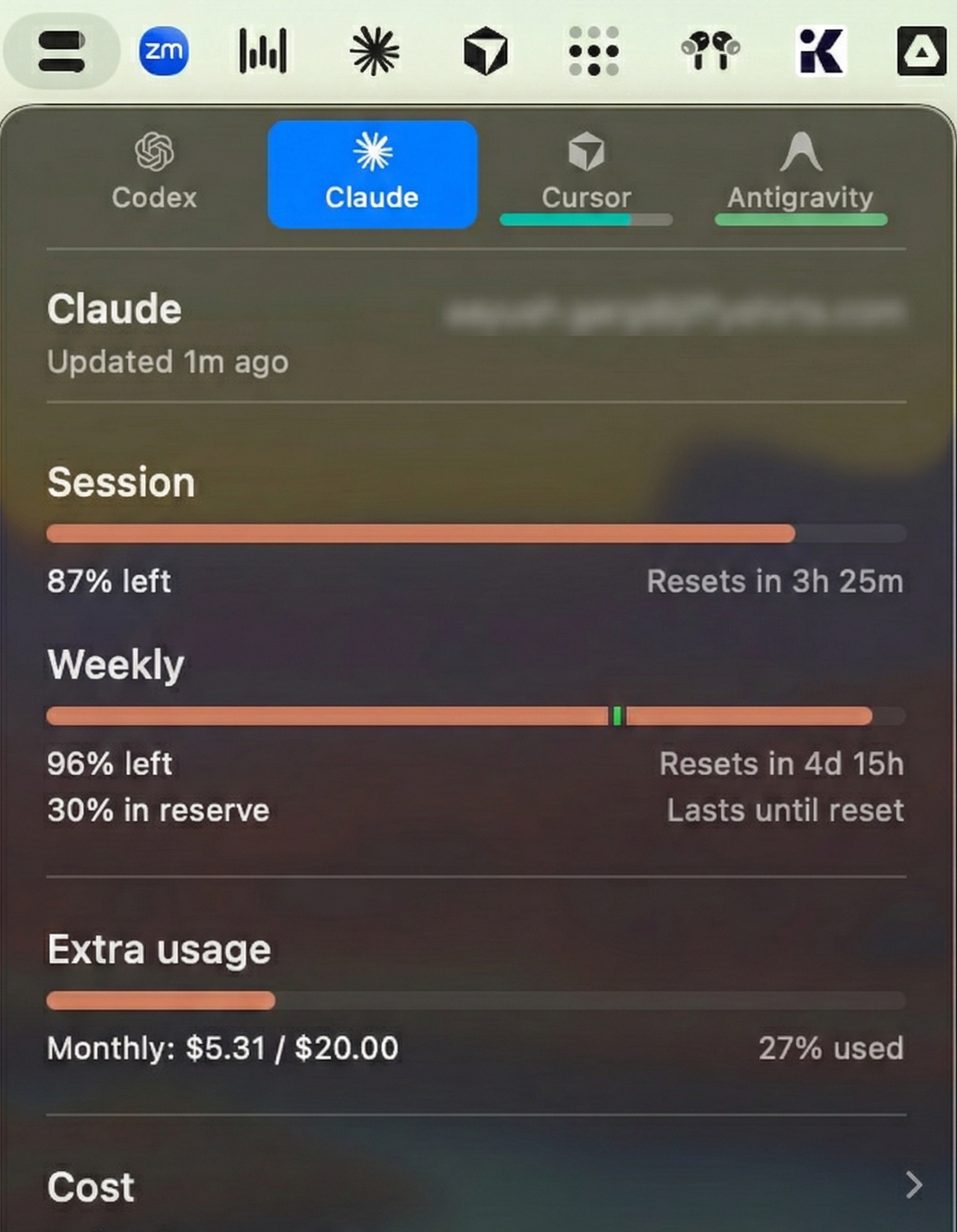
Время Updated относится к полученному измерению. Оно важнее момента, в который пользователь раскрыл меню: открытие панели само по себе не подтверждает успешного сетевого обновления. При ошибках и сохранённых старых сведениях предусмотрены признаки устаревания; индикатор также умеет показывать состояние инцидента. Это полезная особенность мониторинга: программа не должна представлять прежний остаток как только что полученный от сервера.
В объединённом режиме появляется переключатель провайдеров. Для общего экрана Overview доступна подборка до шести строк; выбор строки приводит к подробной карточке нужного сервиса. У компактного варианта Overview остаются заголовки и основные полосы, а дополнительные строки и время сброса убираются ради плотности. Detailed сохраняет подробности. Следовательно, общее представление предназначено для сравнения ситуации по нескольким ресурсам, а индивидуальная карточка — для изучения ограничений конкретного аккаунта.
Окно Settings
Настройки вынесены в отдельное окно с боковым списком разделов. General содержит общие параметры, Providers — каталог подключений, Menu — содержание раскрытой панели, Menu Bar — её внешний компактный индикатор, Advanced — дополнительные технические возможности. Usage & Spend служит самостоятельной аналитической областью, а не просто переключателем в системных настройках. На macOS 26 и более новых версиях используется системный интерфейс с боковой панелью и поиском; внешний вид на Sonoma и Sequoia отличается.
Каталог провайдеров содержит названия интеграций, признаки включённости, а также индивидуальные настройки источника, аккаунта, видимости показателей и оформления. Фильтрация списка не отключает скрытые ею сервисы. Поиск находит названия страниц настроек и провайдеров; это не полнотекстовый указатель каждого расположенного внутри них переключателя. Подобное различие существенно в большом каталоге: найти Codex по названию проще, чем помнить его место среди десятков интеграций.
Состав меню и состав собранных данных — отдельные уровни. Visible usage items регулирует отображение определённых строк провайдера в карточках, Overview и предпросмотре. Скрытие строки не прекращает получение соответствующего лимита и не меняет расчёты. Это позволяет убрать из интерфейса редко используемые специальные квоты, сохранив общую логику мониторинга. Restore Defaults восстанавливает видимость элементов.
Для локализованного интерфейса приложение использует каталог из 23 языков; числовые форматы и подписи также зависят от языка. Виджеты ориентируются на язык операционной системы. Названия пунктов в практической части ниже приведены на английском: это позволяет соотносить их с документацией и избежать неоднозначности переводов между выпусками. Показатели, названия моделей и идентификаторы провайдеров при этом не следует переводить как обыкновенные надписи.
Конструктор индикатора
Вместо жёсткого выбора из нескольких заранее оформленных значков CodexBar допускает построение собственной композиции из элементов Layout. Это именно компоненты отображения, а не токены, расходуемые языковой моделью. Можно поместить рядом название сервиса, процент краткосрочного или недельного лимита, время восстановления, баланс, денежную метрику и разделители; макет поддерживает одну или две строки.
У макета есть общий уровень и переопределения для отдельных провайдеров. Поэтому у Claude можно видеть оба периода, а у OpenRouter — денежный баланс, без появления пустых недельных индикаторов. Семантические проценты Session и Weekly относятся к определённым окнам; Auto выбирает показатель автоматически. Для подходящих поставщиков доступны именованные квоты. Отображение тире вместо неизвестного процента помогает сохранить понятную структуру макета, не подставляя произвольное число.
В объединённом индикаторе настройка Combined icon source определяет, какой провайдер представляется снаружи. Current selection связан с выбранной карточкой; Highest usage сравнивает квоты, а не деньги или число токенов. Frontmost provider app ориентируется на поддерживаемое активное настольное приложение — Codex, Claude, Cursor или Antigravity. Выбор последнего режима не означает автоматическое изменение учётной записи или передачу задания тому агенту, окно которого получило фокус.
Цветовое оформление тоже имеет разные смыслы. Цвет провайдера помогает узнать сервис; отдельный цвет индикатора темпа обозначает резерв или дефицит относительно равномерного расходования. Эти свойства независимы. Полезнее оставить читаемое обозначение окна и нейтральные цифры, чем назначать любой высокий процент зелёным: большое значение при показе used обозначает почти исчерпанную квоту, а при left — обратную ситуацию.
Графический вариант для Linux
Linux Desktop не пытается копировать меню macOS пиксель в пиксель. Он организован как клиент Qt с Quick View, отдельным окном Usage & Spend и Settings. В настройках имеются вкладки General, Providers и Advanced. Окно статистики и окно параметров доступны без системного трея; трей — дополнительная возможность окружения рабочего стола. Для GNOME иногда необходима поддержка значков расширением оболочки. В Omarchy интеграция с панелью использует данные работающего настольного клиента и его параметры темы.
В Linux доступны выбор провайдеров и источника, настройки отображения оставшейся или израсходованной квоты, варианты времени восстановления, уведомления, выбор интервала обновления и показатели локальной стоимости. Список custom запрашивает только выбранных поставщиков в сохранённом порядке. При сбое одного из них остальные обновляются независимо. В отличие от управляемых профилей Mac, выбор аккаунта для чтения метрик в Linux не заменяет активную авторизацию агента. Полный редактор индикаторов Mac, автоматический импорт браузерных сессий и отдельный ряд платформенных интеграций в Linux Desktop отсутствуют.
Quick View показывает краткий срез; Spending имеет собственный цикл чтения истории. Закрытие окна оставляет фоновый процесс работающим. Это отличается от запуска одноразовой консольной команды и объясняет, почему статистика доступна адаптерам панели после закрытия основного окна. Для завершения работы предусмотрен Quit, а не простое скрытие графического интерфейса.
Основные возможности и смысл показателей
Подключение нескольких поставщиков данных
CodexBar использует модульную систему интеграций. В актуальном каталоге представлены Codex, Claude, Cursor, GitHub Copilot, OpenCode, Gemini, Antigravity, OpenRouter, DeepSeek, ElevenLabs, Kiro и многие другие платформы. Охват шире ИИ-помощников для программирования: присутствуют шлюзы доступа к моделям, API-платформы и сервисы генерации контента. Показатели для конкретного поставщика зависят от того, какие сведения он отдаёт через доступный источник.
Подключение не сводится к вводу одного универсального пароля. Для Codex существуют авторизованный локальный клиент и OAuth, для Claude — OAuth, CLI и веб-сессия, для Cursor — в том числе браузерная авторизация; Copilot поддерживает device flow, а ряд API-сервисов использует отдельные токены доступа. Для Gemini доступна интеграция с учётными данными Gemini CLI. Отдельные сервисы читаются из локальных конфигураций и файлов уже установленной программы. Таким образом, выбор поставщика определяет и способ получения метрики, и требуемые разрешения.
У Codex и OpenAI API разные записи в каталоге. Первая отражает использование агента и доступные подписочные окна. Вторая предназначена для учёта API-ресурсов, включая административные показатели расходов и старый баланс при подходящих условиях. Использование одного аккаунта OpenAI в браузере не превращает подписку ChatGPT в административный доступ к расходам API-организации. Раздельное отображение этих интеграций предотвращает неправильную трактовку платёжных данных.
Похожее разграничение применяется к Claude: данные подписки через OAuth или веб-источник и отчёт организации через Admin API относятся к разным моделям использования. Административная интеграция ориентируется на сведения о затратах, сообщениях и токенах организации. По этой причине не стоит выдавать её месячную сумму за личный остаток подписочного окна Claude Code.
Квота, время её восстановления и интенсивность расходования
Центральная величина утилиты — процент использования доступного окна. При показе Session у Codex или Claude речь идёт о краткосрочном ограничении, Weekly обозначает более длительный период. Некоторые поставщики отдают месячные окна, кредиты и специализированные лимиты. Дата восстановления относится к своей квоте. Истечение краткосрочного периода не говорит о восстановлении недельного: это независимые ограничения, которые следует рассматривать вместе.
Представим условный рабочий день, в котором осталось 70% краткосрочного лимита и 8% недельного. Первый показатель выглядит благополучно, однако именно второй ограничивает выбор продолжительной задачи. После восстановления Session положение не обязательно изменится в Weekly. CodexBar помогает распознать этот конфликт ещё до запуска агента. Проценты здесь условные, а не измерения с конкретной учётной записи и не норматив для выбора тарифа.
Режим интенсивности (pace) сопоставляет текущую долю использования с долей уже прошедшего времени периода. In reserve означает меньший расход по сравнению с ориентиром равномерного использования; in deficit — больший; on pace — близкий к нему. Важна разница между остатком самой квоты и резервом относительно плана. Например, при прохождении половины окна и расходовании 30% остаток составляет 70%, тогда как условный запас относительно равномерной линии составляет 20 процентных пунктов. Это две различные величины.
С помощью прогноза Runs out in программа оценивает момент исчерпания при имеющейся интенсивности. Lasts until reset обозначает оценку достаточности ресурса до обновления. Резкий переход от коротких интерактивных вопросов к многочасовой обработке репозитория меняет расход, поэтому прогноз не является обещанием поставщика и не гарантирует завершения следующего задания. Для корректной оценки необходимы данные о длительности окна и его границе, а также достаточная история для соответствующего расчёта. При отсутствии этих сведений прогноз не заменяется вымышленным таймером.
Для Codex и Claude предусмотрено представление Plan Usage с графиком изменения квоты, построенным по записанным измерениям. Рядом с фактической линией доступен ориентир равномерного расходования. История появляется по мере накопления наблюдений. Это принципиально иной материал, чем график потраченных токенов: он характеризует состояние подписочного лимита в моменты опроса, а не перечисляет отдельные обращения к модели. Разрыв в измерениях во время выключенного компьютера не равен нулевому расходу.
Кредиты и деньги: три независимых показателя
В зависимости от провайдера CodexBar отображает остаток предоплаченных средств, расход относительно установленного бюджета и расчётную стоимость локальной истории. Кредитный баланс приходит от сервиса, когда доступна соответствующая интеграция. Показатель Extra usage относится к дополнительному расходованию, а локальный Cost строится на данных журналов и известных ценах. Ни одно из этих чисел само по себе не определяет итоговый счёт за подписку.
| Тип показателя | На какой вопрос отвечает | Что означает для пользователя |
|---|---|---|
| Remaining / left | Какая доля лимита ещё доступна? | Позволяет решить, стоит ли начинать следующую работу до сброса |
| Credits / Balance | Какой остаток сообщил поставщик? | Действующий баланс соответствующей учётной записи, не обязательно число токенов |
| Spend / Extra usage | Какой расход относительно бюджета известен сервису? | Показатель следует читать в указанной валюте и периоде |
| Local Cost | Какова оценочная стоимость зарегистрированных вычислений? | Подходит для сравнительного анализа, но не для сверки платежа без счёта поставщика |
| Limit Reset Credits | Есть ли доступные кредиты сброса Codex и когда они истекают? | Отдельный вид ресурса, не равный денежному остатку |
Особенно легко ошибиться при сравнении провайдера с подпиской и провайдера с оплатой API за единицу использования. Локальная оценка стоимости фиксирует ценность зарегистрированного объёма по расценкам моделей, а не сумму, которую поставщик обязан списать с банковской карты. Подписочная работа способна отображаться в денежном эквиваленте, не создавая такого платежа. Равным образом наличие небольшого недельного остатка не позволяет вычислить точное число доступных обращений: объём контекста и условия тарифа не выражаются одним постоянным коэффициентом.
История токенов, оценка расходов и Usage & Spend
Для поддерживаемых локальных источников программа отделяет сканирование истории от проверки текущих серверных лимитов. В Codex и Claude она использует записанные журналами метрики токенов и сведения о моделях. Затраты за период рассчитываются на основе данных об использовании и цен. У Codex используется локальный SQLite-кэш истории с режимом WAL, ограничением до 25 000 сохранённых записей сессий и 256 МиБ. Эти пределы относятся к кэшу приложения, а не к максимальному числу сессий, которое разрешено вести в Codex.
Usage & Spend объединяет доступные данные по источникам, провайдерам, моделям и периодам. Отдельные представления позволяют исследовать проекты, сессии, суточную и почасовую динамику. Длинные периоды на графиках сворачиваются в более крупные временные группы, а при детализации доступны конкретные дни и часы. Числа группируются по исходным валютам; это защищает от незаметного сложения несопоставимых балансов. Поддерживается выбор предпочитаемой валюты для пересчёта оценок с использованием обменных курсов, но такая оценка не заменяет курс расчёта в платёжном документе.
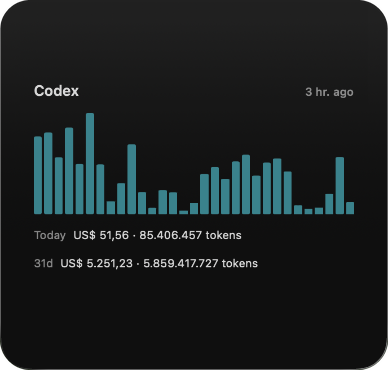
Корректность истории зависит от исходных журналов. Одинаковый нулевой итог имеет разный смысл при прочитанном пустом периоде и при отсутствии файлов. Аналогично неизвестная цена модели не делает её бесплатной. Для неполных данных предусмотрены отдельные признаки покрытия, а известные затраты отражаются как частичный итог. Это существенное преимущество перед подсчётом, в котором любая ошибка доступа автоматически приравнивается к нулевому расходу.
По умолчанию последние строки длинного дневного реестра ограничены тридцатью днями для компактности; Show all разворачивает весь список выбранного периода, Show less снова сокращает представление. Такое ограничение интерфейса не обрезает сам отчёт. Для анализа активности за квартал это важное различие: количество видимых строк не служит признаком количества просканированных дней.
Уведомления, состояние сервисов и свежесть данных
Регулярный опрос обновляет карточки в фоне. В новых установках Mac используется Adaptive; кроме адаптивного режима существуют ручной и фиксированные интервалы в одну, две, пять, пятнадцать и тридцать минут. Прежние настройки сохраняются при обновлении. Отдельный адаптивный режим с учётом активности агентов требует согласия на анализ определённых сведений о работающих процессах и сессиях. Это расширение не следует путать с обычным Adaptive.
Дополнительная функция — получение состояния провайдера. Поддерживаемые инциденты отражаются на иконке и в меню. Когда одновременно недоступны несколько независимых источников, полезно различать общий сетевой сбой компьютера и проблему на стороне отдельного сервиса. Статус платформы характеризует её опубликованное состояние, но не заменяет проверку собственной авторизации: общий статус Operational не доказывает, что выбранный аккаунт имеет право получить данные.
Уведомления предназначены для наблюдения за изменениями квот и их восстановлением. Reset notifications в Mac отключена по умолчанию; извещения привязываются к аккаунту и окну. Повторное получение того же подтверждённого сброса не должно порождать отдельное уведомление за каждый опрос. Фокусирование системы и разрешения macOS влияют на доставку уведомлений. При скрытии личных сведений в соответствующем режиме подписи аккаунтов не включаются в такие баннеры.
Оповещение — вспомогательный механизм, а не предохранитель для уже запущенного задания. CodexBar не контролирует выполнение чужого агента и не прекращает его сеанс только из-за красной шкалы. Для автоматизированного контроля запуска предусмотрен отдельный CLI-механизм guard, который возвращает решение о выбранном пороге вызывающей программе.
Виджеты Mac
На macOS приложение дополняется расширением WidgetKit. Среди его типов — CodexBar Usage для квот выбранного провайдера, History для истории, Metric для одного компактного показателя, Switcher для переключения поставщиков, Account Usage и Accounts для поддерживаемых аккаунтов, а также Burn Down и Burn Down (Combined) для графиков оставшегося ресурса. Размеры и содержимое определяются конкретным семейством. Виджеты располагаются на рабочем столе или в области виджетов системы, разгружая строку меню.
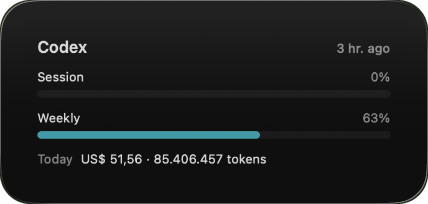
Switcher имеет общую сохранённую позицию переключателя: два виджета такого семейства не предназначены для независимого закрепления двух разных сервисов. Для параллельного показа Codex и Claude используются экземпляры Usage с индивидуальным параметром Provider. Account Usage отличается тем, что адресуется определённому сохранённому аккаунту. Для него данные о квотах собираются отдельно; денежная история всего провайдера не приписывается автоматически каждому аккаунту.
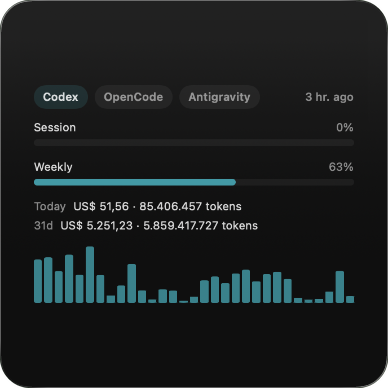
Виджет читает переданный приложением снимок, а обновление проходит через механизм WidgetKit. Изображение на рабочем столе не гарантирует сетевую проверку в каждую секунду. На него распространяются ограничения свежести исходного измерения и расписание операционной системы. При отсутствии подтверждённой длительности или даты сброса Burn Down не может построить нормированную линию для этого окна. Поставщики, сообщающие только баланс, не обязаны присутствовать в списке этого вида виджета.
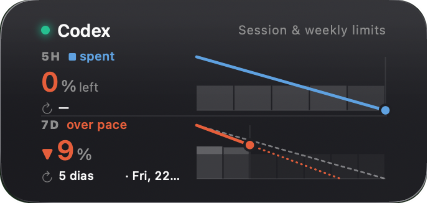
Консольный интерфейс и внешние интеграции
Графическая утилита и команда codexbar используют общую основу получения данных. CLI не требует открывать меню для каждого измерения. Команда usage выдаёт сведения о квотах; cards представляет их в терминальных карточках; cost предназначена для истории затрат. dashboard формирует структурированный снимок для внешних программ, а serve поднимает локальный HTTP-сервер с интерфейсом для просмотра и получения данных. Интеграции для системных панелей, терминальных мультиплексоров и других клиентов могут использовать эти возможности вместо самостоятельной авторизации у каждого провайдера.
Режим guard проверяет одно окно на соответствие порогу оставшегося ресурса и возвращает код завершения. В сценарии запуска сборки с ИИ-агентом это отдельная проверка перед потенциально длительной операцией. Решение о том, запускать ли последующую команду, остаётся у оболочки или оркестратора. Для наблюдения за изменениями существуют внешние обработчики событий. Они реагируют на переходы состояния и допускают передачу структурированных сведений в пользовательские программы; запуск таких обработчиков должен оставаться сознательной настройкой владельца компьютера.
В актуальном выпуске приложения для Mac есть возможность управлять HTTP-сервером из Settings, а также опционально предоставлять CLI сохранённые измерения самого приложения для случая заблокированного Keychain в SSH-сеансе. Последний механизм не подменяет свежее измерение: при обращении к кэшу результат несёт источник codexbar-app и возраст данных. Внешняя панель должна сохранять это различие, иначе пользователь удалённого компьютера получит ложное представление о доступности ресурса.
Данные, приватность и системные разрешения
Главный риск этого класса программ связан не с редактированием файлов проекта, а с доступом к авторизованным сессиям. Открытая лицензия позволяет изучить реализацию, но не отменяет доверие к устанавливаемому исполняемому файлу. CodexBar читает известные расположения, необходимые конкретным интеграциям: конфигурационные файлы провайдеров, журналы сессий, данные браузера. Это отличается от произвольного рекурсивного сканирования всего диска. Состав прочитываемых сведений меняется при включении новых возможностей.
Отдельная регистрация у разработчика не нужна; программа повторно использует авторизацию провайдеров. Пароль пользователя не сохраняется в CodexBar как самостоятельная форма входа. Вместо этого используются токены, браузерные cookie и другие полномочия доступа. Их нужно защищать как секреты: возможность обойти повторный ввод пароля не делает их безопасными для пересылки в мессенджере. Определённые данные хранятся в конфигурации CodexBar с ограниченными правами доступа, а кэш браузерных сессий на Mac связан с Keychain. Ограничения доступа на уровне файловой системы не являются гарантией защиты от любой программы, запущенной от имени того же пользователя.
Новые установки используют файл ~/.config/codexbar/config.json. Путь может задаваться через абсолютный XDG_CONFIG_HOME или CODEXBAR_CONFIG; прежние установки сохраняют поддержку ~/.codexbar/config.json при отсутствии новой конфигурации. Этот файл отвечает не только за настройки внешнего вида: в нём могут находиться чувствительные данные доступа. Его нельзя без обработки добавлять в общий репозиторий или включать в публичное описание ошибки. Linux Desktop имеет собственный файл linux.json в конфигурационной области XDG, тогда как авторизация остаётся у CLI. Это разделение полезно для администрирования: перенос настроек окна и перенос полномочий доступа — две разные задачи.
На Mac для чтения файлов cookie Safari необходим Full Disk Access. Это разрешение добровольное и относится к такому источнику, а не является обязательным условием работы всех интеграций. Для Chromium-браузеров расшифровка данных сеанса связана с элементом Safe Storage в Keychain. По умолчанию фоновые операции стараются не вызывать интерактивные окна системной авторизации; явное действие пользователя может вызвать их. Disable Keychain access в Advanced ограничивает операции самого CodexBar, но не управляет всеми действиями стороннего CLI, который программа запустила.
Системный диалог Files & Folders может появиться из-за доступа используемого вспомогательного клиента к каталогу или диску. Его нельзя автоматически трактовать как необходимость дать полный доступ к файловой системе. У CodexBar нет фоновой потребности в Screen Recording и Accessibility; отдельные действия, открывающие Terminal, могут затрагивать Automation. На компьютере с корпоративными ограничениями допустимость каждого разрешения определяется политикой владельца среды. Рабочий способ подключения через OAuth не требует выдавать доступ к Safari только ради того, чтобы убрать предупреждение у неиспользуемой веб-интеграции.
Локальная обработка не означает полную изоляцию от сети. Для актуального ответа о лимитах, состоянии сервиса и данных личного кабинета предусмотрены сетевые обращения. При расчёте стоимости могут использоваться обновляемые сведения о ценах моделей. Приложение не запускает генеративную модель для того, чтобы посчитать уже возвращённую квоту или нарисовать график. ИИ здесь объект измерения, а не дополнительный механизм обработки текста, кода или изображения.
Для публикации статистики особенно чувствительны адреса аккаунтов, внутренние имена проектов, идентификаторы и пути к журналам. Режим сокрытия персональной информации и редактированный вывод снижают риск случайного раскрытия, но не заменяют контроль конечного документа. Даже суммарные числа без имени могут раскрывать масштаб использования платной инфраструктуры. Это актуально для снимков рабочего стола, сообщений в открытом трекере и логов CI.
Ресурсы компьютера и влияние на рабочую среду
Нагрузка от периодического чтения двух квот и нагрузка при полном анализе длинной истории различаются. У первой значительную часть времени занимает ожидание ответов источника, у второй — чтение, разбор, группировка журналов и обслуживание кэша. При большом архиве сессий значение имеют объём файлов и скорость накопителя, даже когда сетевой доступ выключен. Программа использует кэширование, чтобы не пересчитывать неизменившуюся историю при каждом показе карточки. Указание конкретных средних значений CPU или RAM без измерений на известном компьютере в данном случае не имело бы смысла.
Для ноутбука с ограниченным временем автономной работы существенна частота обновления. Опрос нескольких десятков источников и слишком частое обращение к одному сервису создают дополнительный сетевой трафик; часть внешних API ограничивает частоту обращений. В Linux опрос по умолчанию идёт раз в пять минут, операции получения данных внутри каждого потока не перекрываются, а стоимость читается отдельно от квот. Поддержание быстрой реакции интерфейса не требует, чтобы одновременно выполнялось дорогое обновление каждой аналитической области.
При работе через удалённую машину источник локальной истории остаётся на той машине, где размещены журналы. Mac, на котором открыта только IDE, не получает автоматически файлы сессий агента, работающего на удалённом Linux-сервере. Для Codex CLI предусмотрен специальный режим получения независимых отчётов с локальной и SSH-машины. Его обычные сводки не складываются, потому что одинаковая сессия может быть записана на обеих машинах. Такой подход лучше механического суммирования двух потенциально пересекающихся историй.
Что перестанет работать первым при изменении внешних условий
Уязвимость мониторинга к внешним изменениям определяется архитектурой источников. Утилита способна оставаться полностью работоспособной как приложение и одновременно утратить конкретную строку метрики. Для оценки надёжности полезно выделить отдельные зависимости, а не относить любой сбой к общей неисправности CodexBar.
| Событие | Что затронуто | Что сохраняет пользу |
|---|---|---|
| Завершение веб-сессии одного сервиса | Веб-источник данного провайдера больше не подтверждает авторизацию | Другие подключённые провайдеры; локальная история, не требующая этой сессии |
| Пропадание интернета | Новые серверные лимиты, балансы, статус-проверки и сетевые сведения о ценах | Поддерживаемый локальный анализ и ранее полученные результаты с прежним временем измерения |
| Истечение или отзыв полномочий доступа | Операции, зависящие от конкретного OAuth-токена или API-доступа | Настройки интерфейса и статистика, полученная из независимых файлов |
| Изменение структуры ответа сервиса | Парсер соответствующей интеграции; отдельные поля способны стать недоступными | Неповреждённые источники и документированные форматы вывода приложения |
| Удаление старых журналов агента | Возможность заново получить полную историю соответствующего периода | Экспортированные ранее отчёты, действующие серверные показатели |
| Завершение CodexBar | Фоновое накопление снимков, опрос и связанные извещения | Сохранённые отчёты, отдельные команды CLI и сервисы самих провайдеров |
Наиболее неприятна частичная потеря сведений, при которой карточка остаётся визуально заполненной. Старый снимок может быть более опасен для планирования, чем явное сообщение об ошибке. Поэтому временная метка, идентичность аккаунта и состояние конкретного поля важнее того, выглядит ли окно красиво после смены сети или входа в другой профиль. Накопленный кэш повышает доступность исторических сведений, но не превращает наблюдение в непрерывный официальный учёт.
Как пользоваться программой — советы гика
Практические примеры ниже ориентированы на актуальное приложение и встроенный CLI. Операции с настройками или учётными данными выполняются только для своих или разрешённых рабочих аккаунтов. Для начала достаточно одного действующего подключения Codex или Claude. Искусственно исчерпывать подписку для демонстрации функций не требуется. Названия команд и файлов приведены буквально; для файлов отчёта используются новые имена, чтобы не затронуть уже сохранённые материалы.
Установка на Mac и подключение консольной команды
Цель и подготовка. Получить работающую утилиту из официального дистрибутива и, при необходимости, команду для дальнейшего экспорта. Требуется Mac с Sonoma 14 или более новой macOS. Homebrew — один из способов установки, а не обязательная зависимость приложения. Перед заменой предыдущей сборки проверьте в About CodexBar установленный выпуск, чтобы не спутать его с агентом Codex.
- На официальном сайте CodexBar выберите Download for macOS или найдите в GitHub Releases универсальный архив CodexBar-macos-universal-0.85.0.zip. Сопровождающий файл с расширением .sha256 содержит контрольную сумму архива. На Mac проверить её можно командой shasum -a 256 CodexBar-macos-universal-0.85.0.zip в каталоге загрузки, сравнив результат с опубликованным значением.
- Распакуйте архив и поместите CodexBar.app в Applications. Откройте приложение из Finder. Альтернативный способ с уже установленным Homebrew: brew install —cask steipete/tap/codexbar. Не используйте одновременно оба способа для двух копий программы.
- Найдите индикатор в строке меню. Раскройте его и откройте Settings. В General при необходимости включите запуск при входе в систему; для первоначальной настройки допустимо оставить его выключенным.
- Для подключения CLI откройте Settings → Advanced и выполните Install CLI. Установщик создаёт доступную ссылку на встроенный исполняемый файл в подходящем существующем каталоге /usr/local/bin или /opt/homebrew/bin. Изучите сообщение о результате, затем в новом окне Terminal выполните codexbar —version.
Проверка. Графический индикатор открывает меню, а консольная команда печатает ожидаемую версию. Если Install CLI сообщает, что один каталог защищён, но другая ссылка создана и присутствует в PATH, дополнительное изменение системных прав не нужно.
Ошибка и откат. Не отключайте Gatekeeper для установки непроверенной сборки. При несоответствии хэша удалите именно загруженный архив, не установленную конфигурацию. Если Terminal обнаруживает другую версию команды, выясните её расположение через which -a codexbar. Удаление дублирующей установки выполняется тем же способом, которым она появилась; не удаляйте случайный исполняемый файл по одному совпадению имени. Для остановки фонового процесса используйте Quit в меню.
Установка Linux Desktop и запуск мониторинга в Qt
Цель и подготовка. Настроить официальный настольный вариант без переноса правил установки Mac. Для готового архива нужны Linux с glibc 2.39+, Qt 6.4+, Python 3 для установщика и CLI соответствующей архитектуры. На Ubuntu 24.04 потребуются модули QML Qt Quick, Quick Controls, Layouts, Templates, Window и WorkerScript, библиотеки Qt Widgets и SVG, а для Wayland — Qt Wayland. Для Arch и Fedora наборы зависимостей называются иначе.
- Командой uname -m определите архитектуру. На странице релиза выберите парные архивы CodexBarCLI-v0.85.0-linux-x86_64.tar.gz и CodexBarDesktop-v0.85.0-linux-x86_64.tar.gz для x86_64 либо соответствующую пару с aarch64 для ARM64. Для графического варианта не заменяйте этот комплект на musl-сборку CLI.
- Скачайте файлы .sha256 для выбранных архивов в тот же каталог. Проверьте каждый через sha256sum -c с именем его файла контрольной суммы. Продолжайте только после совпадения.
- Распакуйте CLI в отдельный пользовательский каталог, например ~/.local/lib/codexbar-cli, сохранив все файлы его комплекта. Проверьте ~/.local/lib/codexbar-cli/codexbar —version. При необходимости создайте ссылку в ~/.local/bin и добавьте этот каталог в PATH штатным способом.
- Распакуйте архив Desktop в рабочий каталог и откройте его корень в терминале. Запустите python3 Integrations/Linux/install.py —cli «$HOME/.local/lib/codexbar-cli/codexbar» —no-autostart. Параметр —no-autostart позволяет начать с ручного запуска. На Omarchy установщик принимает отдельный параметр —omarchy для адаптера панели.
- Откройте ~/.local/bin/codexbar-linux —settings. На вкладке Providers выберите один сервис или custom для упорядоченного списка. При необходимости используйте Sign in для Codex или Claude и завершите авторизацию в открывшемся терминале. Сохраните обычные настройки кнопкой Save.
- Запустите Usage & Spend через меню приложений или ~/.local/bin/codexbar-linux —usage. При обновлении выбранной вкладки действует Refresh (Ctrl+R); Ctrl+, открывает параметры. Для компактного окна предусмотрена команда —quick-view и настройка Use compact Quick View from the tray.
Проверка. CLI сообщает версию, графическое окно показывает выбранные провайдеры, а свежая карточка содержит измерение после авторизации. Проверка трея вторична: его отсутствие при рабочем окне не означает, что установленный сборщик не функционирует.
Ошибка и откат. Если отсутствует модуль Qt или версия glibc слишком стара, повторная распаковка того же архива не устранит несовместимость. Восстановите требуемые пакеты средствами дистрибутива или используйте подходящий CLI без графического клиента. Завершить настольный процесс можно командой ~/.local/bin/codexbar-linux —quit. Установка и повторный запуск не требуют очищать учётные файлы Codex и Claude. При необходимости автозапуск управляется отдельно в Settings; отключение применяется сразу.
Подключение Codex без обязательного доступа к браузеру
Цель и подготовка. Получить краткосрочное и недельное окно аккаунта, уже используемого в официальном Codex. Для этого маршрута нужен действующий вход в Codex CLI. При работе с несколькими каталогами CODEX_HOME заранее определите тот, который соответствует нужному профилю; используемый файл auth.json не должен копироваться в общий каталог.
- В Mac откройте Settings → Providers → Codex и включите провайдер. В Usage source оставьте Auto либо выберите OAuth для чтения из действующей авторизации. CLI в списке означает получение квот через локальный клиент, а не запуск генерации кода.
- Не включайте необязательные OpenAI cookies для первого измерения. OAuth-источник использует сведения действующей авторизации Codex; подключение Safari к этому маршруту не требуется.
- Обновите карточку через Refresh. Сравните название плана, отображаемый аккаунт, Session, Weekly и их время сброса. Для независимой диагностики источника выполните codexbar usage —provider codex —source oauth в Terminal.
- Если вам необходима дополнительная информация веб-панели, вернитесь в Providers → Codex и настройте OpenAI cookies, используя Automatic или Manual только осознанно и для того же аккаунта. Сверьте результат с Usage Dashboard. Дополнительные сведения веб-источника не должны заменять состояние другого профиля.
Проверка. На карточке есть актуальное время и доступные лимиты именно вашего профиля. Консольный источник OAuth должен быть обозначен отдельно от web и CLI. Дополнительные сведения о кредитах или code review зависят от доступности веб-панели, поэтому их отсутствие не отменяет успешное получение базовых квот.
Ошибка и откат. При устаревшем auth.json обновляйте авторизацию в соответствующем Codex home средствами Codex, а не правьте содержимое токена вручную. После эксперимента с явно выбранным источником можно вернуть Auto и отключить необязательное браузерное обогащение. Такой откат не удаляет историю работы агента.
Подключение Claude, Cursor и сервиса с API-доступом
Цель и подготовка. Настроить источники, отличающиеся от Codex по способу доступа. Сначала убедитесь, что используемый сервис доступен через собственное приложение или личный кабинет. Для API-примера нужен действующий токен ElevenLabs с разрешением user_read; доступ к генерации аудио не является заменой этому полномочию чтения.
- В Mac выберите Settings → Providers → Claude и включите сервис. В Usage source доступен выбор Auto, OAuth, Web или CLI. Для авторизованного Claude Code начните с OAuth или Auto, оставив браузерную интеграцию необязательной.
- Для отдельного подключения через браузер выберите Web API (cookies). Войдите в Claude в поддерживаемом браузере, используйте Auto для источника cookie и разрешите ожидаемую операцию системной связки только тогда, когда сами инициировали импорт. При ручном выборе CLI программа не должна автоматически читать данные другой браузерной сессии вместо явно заданного пути.
- Для Cursor откройте Settings → Providers → Cursor. Add Account запускает вход в поддерживаемом браузере. Завершите вход в нужную учётную запись и дождитесь подтверждения её идентичности. Для смены браузерного профиля предусмотрен Switch Account; когда предлагаются несколько найденных аккаунтов, выберите нужный, не сохраняя чужую авторизацию.
- В терминале проверьте список интеграций: codexbar config providers. Для ElevenLabs при уже безопасно заданной переменной окружения ELEVENLABS_API_KEY выполните printf ‘%s’ «$ELEVENLABS_API_KEY» | codexbar config set-api-key —provider elevenlabs —stdin. В команде нет буквального значения токена; действие сохраняет его в конфигурацию и включает провайдер.
- Получите измерение через codexbar usage —provider elevenlabs —format json —pretty. Для проверки Claude и Cursor удобно использовать отдельные команды usage с их идентификаторами, а не общий опрос всех интеграций.
Проверка. Claude показывает доступные окна своего плана; Cursor — собственные показатели и цикл тарификации; у ElevenLabs проверяются метрики соответствующего сервиса, а не ожидается пара полос Codex. Сопоставьте отображаемую учётную запись с кабинетом каждого поставщика.
Ошибка и откат. Отсутствие доступа к Safe Storage не исправляется сменой модели. Для Cursor в Linux автоматический импорт cookie не поддерживается: используйте доступный CLI-источник с авторизованным приложением или документированный ручной веб-источник. Не переносите целиком браузерную базу между системами. Неудачную настройку можно отключить, сохранив другие подключения. Для ненужного API-токена используйте штатное управление конфигурацией и отзыв на стороне владельца токена; простое скрытие карточки не отменяет полномочия, которые уже были выданы.
Наблюдение за несколькими аккаунтами Codex
Цель и подготовка. Различать личный и рабочий профиль на Mac, не меняя без необходимости учётную запись, под которой выполняется текущая задача. Перед добавлением второго аккаунта завершите критичные операции агента и определите владельца каждого профиля.
- Откройте Settings → Providers → Codex и воспользуйтесь Add Account для авторизации дополнительного разрешённого аккаунта. Пройдите поток входа Codex в соответствующий профиль. При нескольких доступных рабочих областях сохраняйте осознанный выбор рабочей области.
- Сопоставьте строки System и CodexBar follows. В меню выберите нужный наблюдаемый аккаунт. Открытие или обновление строки должно менять данные наблюдения, а не обязательно активный профиль внешнего клиента.
- В настройках Codex воспользуйтесь Refresh all accounts, если нужна независимая свежая информация по сохранённым строкам. Эта операция не назначает каждый аккаунт системным по очереди.
- Для инвентаризации управляемых профилей можно использовать codexbar codex-accounts list —json. Результат предназначен для локальной работы: учётные идентификаторы не следует публиковать. Операцию promote не выполняйте ради обновления карточки; это уже изменение системной авторизации.
Проверка. Каждый аккаунт сохраняет собственные значения и возраст измерения, а у текущей рабочей сессии остаётся ожидаемый системный профиль. Если два аккаунта используют один адрес электронной почты, учитывайте принадлежность к рабочей области и идентичность сохранённого профиля, а не только совпадение видимой строки.
Ошибка и откат. Если в CLI не обнаруживается Codex, проверьте его наличие командой codex —version. В Advanced предусмотрено Show debug settings; в Debug → CLI Paths проверяется путь к используемому клиенту. Отмените неоконченный вход или верните предыдущий наблюдаемый профиль. Не применяйте системное продвижение профиля наугад: оно связано с сохранением и заменой действующей авторизации и способно затронуть работающий daemon агента.
Настройка компактного меню и отдельных индикаторов
Цель и подготовка. Сохранить видимыми две действительно важные метрики, когда активных поставщиков много. Достаточно работающих карточек Codex и Claude. Сначала определите, нужен ли отдельный значок каждому или один общий.
- Откройте Settings → Menu Bar. Включите Merge Icons для объединения либо оставьте отдельные индикаторы. При объединении выберите Combined icon source → Current selection для предсказуемого поведения или Highest usage для акцента на наиболее использованной квоте.
- В Layout выберите подходящую заготовку. Для собственного варианта добавьте компоненты Icon, Session %, Weekly % и разделитель из палитры; переставьте их перетаскиванием. Слишком длинный элемент можно выделить и удалить клавишей Delete. При ручной правке используется вариант Custom.
- Для специфического провайдера настройте собственный макет или Menu bar metric в его параметрах. Денежный баланс не надо оформлять как Weekly %. При ограниченном пространстве оставьте только окно, наиболее существенное для данного сервиса.
- В Menu → Overview layout выберите Compact для общего представления нескольких поставщиков или Detailed для сохранения расширенных строк. В Providers → Visible usage items настройте только те необязательные строки, которые мешают чтению карточки.
Проверка. Значок занимает приемлемое место, в раскрытом меню сохраняется возможность выбрать любой активный провайдер, а проценты сопровождаются понятными обозначениями окон. Сравните значение в макете с соответствующей строкой полной карточки. Оно не должно интерпретироваться как другая шкала из-за удаления подписи.
Ошибка и откат. Тире у Weekly % означает отсутствие нужного показателя, а не испорченную тему оформления. Уберите этот компонент у провайдера без недельного окна. Для восстановления простого вида выберите исходный готовый макет; скрытые строки возвращаются через Restore Defaults в Visible usage items. При потере места верните объединённый индикатор, а не отключайте все используемые источники.
Контроль квоты, темпа, статуса и уведомлений
Цель и подготовка. Выстроить расписание обновления без агрессивного опроса и получать предупреждения о значимых изменениях. Для оценки pace нужен провайдер, который сообщает процент, длительность окна и время его сброса. Уведомления на Mac зависят от системного разрешения.
- В General задайте режим обновления Adaptive или подходящий фиксированный интервал; для начала разумны пять минут, если нужна простая и предсказуемая периодичность. Ручной вариант исключает расчёт на регулярное фоновое измерение.
- В раскрытой карточке найдите Session и Weekly, прочитайте подписи left или used, время Resets in и метки pace. Используйте Refresh (Command+R на Mac) непосредственно перед важной длительной задачей, когда прежнее измерение уже устарело.
- Для Codex или Claude откройте доступное подменю Plan Usage, чтобы оценить динамику по ранее полученным снимкам. Не требуйте мгновенного заполнения истории у только что установленного монитора.
- В разделе Notifications включите Reset notifications для извещений о подтверждённом восстановлении квоты; при необходимости разрешите системные уведомления CodexBar. В общих параметрах оставьте активным наблюдение за статусом поддерживаемых сервисов, если оно нужно в работе.
- Для терминальной проверки вместе со статусом выполните codexbar usage —provider codex —status. Полученные сведения о состоянии сервиса рассматривайте независимо от процента использования и ошибок авторизации.
Проверка. После реального обновления меняется время получения метрики. При доступном расчёте темпа видны его показатели; при естественном сбросе окна приходит уведомление, если включено и разрешено. Не нужно специально расходовать подписку до нуля или выполнять платные действия для такой проверки.
Ошибка и откат. Слишком частое обновление при ограничении частоты не помогает восстановить источник. Верните умеренный интервал или Manual, дождитесь окончания ограничения на стороне поставщика и сравните время последнего успешного чтения. Уведомления отключаются независимо от опроса; это безопаснее, чем выключать весь монитор из-за ненужного баннера.
Анализ локальной истории и сравнение расходов по задачам
Цель и подготовка. Получить сводку токенов за выбранный период без дополнительных обращений к генеративной модели. Нужна уже существующая история Codex или Claude на компьютере. Для анализа расходов команды должны иметь доступ к исходным каталогам; облачные сессии без локальных метрик не входят автоматически в этот набор.
- В Mac откройте Settings → Usage & Spend. Укажите требуемый период через расположенный в верхней части селектор времени. Выберите провайдера и нужный источник истории, сохранив разделение по валютам.
- Обновите сведения кнопкой Refresh. Исследуйте модели и дневную динамику; используйте группировки проектов и сессий, когда они доступны для выбранного источника. У длинного диапазона Show all разворачивает реестр дней.
- В CLI выполните codexbar cost —provider codex —days 7 —format json —pretty. Здесь семь дней — выбранный пример интервала анализа. Для выборки по проектам используйте codexbar cost —provider codex —days 7 —group-by project, а для Claude замените идентификатор провайдера на claude.
- При необходимости принудительно пересчитать историю добавьте к cost параметр —refresh. Это обращение к локальному сканеру в случае Codex и Claude; оно не запускает новую сессию агента.
- В Linux откройте Spending в Usage & Spend или запустите codexbar-linux —spending. Обновляйте историю кнопкой Refresh этой вкладки, а не только общей карточкой квот.
Проверка. Сравните период, происхождение записей, обозначение валюты и признаки полноты. Для отчёта Codex локальный охват ограничен доступной историей; показатель за семь дней не следует сравнивать с месячной суммой на панели поставщика как с двумя измерениями одного и того же объекта.
Ошибка и откат. Неполная история не равна пустой; не заменяйте пропуски нулями. Верните предыдущий период и восстановите доступ к исходным журналам, не удаляя их. Смена группировки обратима и не меняет сами сессии. Если прежний кэш требует пересчёта, принудительное обновление безопаснее удаления исходного архива.
Добавление виджета для квот и закрепление аккаунта
Цель и подготовка. Разместить краткую статистику на рабочем столе Mac, не занимая всё пространство в строке меню. Нужна установленная графическая версия с расширением WidgetKit и хотя бы один полученный снимок.
- В macOS откройте системный редактор виджетов (Edit Widgets) и найдите CodexBar в галерее. Выберите CodexBar Usage нужного размера и поместите его на рабочий стол или в область виджетов.
- В параметрах добавленного виджета выберите Provider → Codex. Для второго независимого окна добавьте ещё один Usage и задайте Claude. Switcher выбирайте вместо пары Usage только для общего переключателя провайдеров.
- Для наблюдения за конкретным сохранённым аккаунтом в CodexBar откройте Settings → Menu → Widgets и включите Keep accounts updated for widgets. Добавьте CodexBar Account Usage, затем выберите его Provider и Account. Для общего списка аккаунтов предусмотрен CodexBar Accounts.
- Чтобы видеть динамику использования окна, добавьте Burn Down, затем выберите Provider и Usage window. При недоступной длительности или дате восстановления это семейство не будет показывать полноценную диаграмму.
Проверка. Два экземпляра Usage продолжают показывать разные провайдеры, а Account Usage закреплён за выбранным профилем. Сопоставьте возраст снимка с карточкой приложения, учитывая задержку WidgetKit. Accounts не следует использовать как способ объединить расходы всех аккаунтов: в нём находятся их квоты.
Ошибка и откат. Пропавший виджет после обновления и пустая карточка провайдера — разные неисправности. Убедитесь, что графическое приложение получило снимок; затем проверьте закрепление в параметрах виджета. Ненужный экземпляр удаляется через системный редактор виджетов. Отключение Keep accounts updated for widgets прекращает публикацию дополнительных аккаунтов в снимке; провайдерские виджеты сохраняют своё назначение.
Экспорт и сквозной сценарий: от запуска до JSON и PNG
Цель и подготовка. Получить локальный отчёт о текущей квоте Codex и отдельный отчёт о его токенах без отправки рабочих журналов стороннему сервису. Предполагается завершённая установка, разрешённая авторизация Codex и доступный CLI. Используйте новый закрытый каталог для результатов; предыдущие файлы с теми же именами не нужны в этом примере.
- Запустите CodexBar и убедитесь, что активный Codex подключён. В меню откройте карточку Codex, проверьте аккаунт и время обновления. Укажите нужного провайдера явно, чтобы не смешать данные с Claude или OpenAI API.
- В Terminal выполните umask 077, затем report_dir=$(mktemp -d «$HOME/codexbar-report.XXXXXX»). При успешном создании новой папки перейдите в неё командой cd «$report_dir». Убедитесь, что текущий каталог изменился, прежде чем сохранять файлы. Это локальная папка для выбранных отчётов, а не специальный формат проекта CodexBar.
- Сначала сохраните текущие квоты командой codexbar usage —provider codex —format json —pretty > usage.json. Убедитесь, что команда завершилась без ошибки; значение $? проверяется непосредственно после выполнения команды. Не публикуйте полученный файл без просмотра: обычный usage может содержать сведения об аккаунте.
- Отдельным файлом сохраните ограниченную по времени и составу сводку локальных расходов: codexbar cost —provider codex —days 7 —summary-only —format json —pretty > cost-summary.json. Этот режим не включает идентификаторы аккаунтов, пути проектов, строки моделей и содержание сессий.
- При наличии Python 3 синтаксис сохранённых файлов можно проверить командами python3 -m json.tool usage.json > /dev/null и python3 -m json.tool cost-summary.json > /dev/null. В текстовом редакторе просмотрите содержимое: состояние источника, время, период и признаки неполноты. Синтаксическая корректность JSON сама по себе ещё не доказывает успешное получение квоты.
- Для дополнительного наглядного результата на Mac откройте объединённое меню Overview при наличии сводки Usage & Spend и выберите Share Usage Snapshot. Просмотрите локальное изображение, затем используйте Copy Image. В буфере доступны PNG и TIFF; вставьте изображение в подходящий редактор, например Preview через File → New from Clipboard, и сохраните отдельный PNG. Это работа с изображением на уровне системы, а не скрытая загрузка в облако CodexBar.
Проверка. Конечный набор состоит из файла usage.json с текущим измерением, cost-summary.json со сводкой и, при доступной графической функции, PNG-карточки. Эти документы отвечают на разные вопросы. В первом проверяется реальный остаток; во втором — объём зарегистрированного использования за период; в третьем — пригодность статистики для визуального представления. Перед передачей снимка убедитесь, что не оставили имя рабочего аккаунта или чувствительные числа, которые не намеревались публиковать.
Ошибка и откат. Перенаправление вывода оболочкой создаёт файл даже при сбое команды, а при совпадающем имени может обнулить предыдущий. Поэтому используйте новый каталог или новые имена. Неудачный отчёт следует удалить и получить заново после устранения причины, не удаляя исходные журналы. Если изображение создано, но в нём излишние данные, отмените вставку или не сохраняйте файл. Никаких изменений подписки такой сценарий не требует.
Автоматическая проверка порога и обработчики событий
Цель и подготовка. Проверить квоту перед запуском внешнего длительного процесса. Требуется рабочая авторизация для CLI; сценарий должен обрабатывать не только недостаток ресурса, но и невозможность измерения. Пример не запускает платную операцию.
- Выполните codexbar guard —provider codex —window weekly —min-remaining 20 —json —pretty. Значение 20 — пользовательский порог в процентах оставшейся квоты, а не универсальный рекомендованный запас для всех задач.
- Сразу после команды изучите код завершения через echo $?. Код 0 означает прохождение порога, 1 — недостаток, 64 — некорректные аргументы, 69 — невозможность проверить выбранное окно. Предусмотрите в собственном сценарии разные реакции для кодов 1 и 69.
- Для сценариев с событиями изучите уже заданные обработчики командой codexbar hooks list —format json —pretty. Не включайте незнакомые правила: они запускают внешние программы. Только после проверки собственных правил допускается явное разрешение механизма через codexbar hooks enable.
- Для выделенной терминальной службы наблюдения с уже настроенными безопасными обработчиками используйте codexbar hooks watch —provider codex —interval 300 —format json. Оставьте процесс в одном сеансе: состояния переходов живут в памяти, и повторный запуск отдельной команды каждую минуту не воспроизводит этот механизм.
Проверка. Guard сообщает идентификатор сервиса, выбранное окно, порог и решение. Внешняя система не должна считать неизвестный остаток проходным. При watch события возникают на изменениях состояния и после подходящих обновлений; одинаковая исчерпанная квота не должна порождать бесконечную очередь одинаковых событий.
Ошибка и откат. Не добавляйте —fail-open просто ради прохождения автоматической проверки: он позволяет продолжение при неизвестной квоте. Если собственный обработчик оказался нежелательным, остановите watch через Ctrl+C и выполните codexbar hooks disable. Сама проверка guard только читает данные; удаление аккаунта и смена пароля для отказа от этой автоматизации не требуются.
Локальный HTTP-интерфейс для панели наблюдения
Цель и подготовка. Получить доступ к метрикам в браузере или локальном сборщике данных. Нужен рабочий CLI и свободный порт. Для домашнего сценария не открывайте входящие соединения из сети: сервер достаточно привязать к loopback.
- В отдельном окне Terminal выполните codexbar serve —host 127.0.0.1 —port 8080 —refresh-interval 60. Параметр refresh-interval задаёт время жизни ответа в кэше сервера; это не обещание обновления всех провайдеров ровно каждую минуту.
- В адресной строке браузера откройте http://127.0.0.1:8080/. Это локальная веб-панель из состава CLI, а не регистрация в отдельном веб-сервисе.
- Для технической проверки выполните в другом терминале curl —fail http://127.0.0.1:8080/health, затем curl —fail ‘http://127.0.0.1:8080/usage?provider=codex’. Второй адрес возвращает сведения о выбранном провайдере; cost — отдельный маршрут. У /dashboard/v1/snapshot другой контракт, требующий заранее заданного bearer-токена.
- После проверки остановите foreground-процесс через Ctrl+C. Для одноразовой передачи структурированного снимка вместо работающего сервера можно использовать codexbar dashboard —no-cost —identity redacted —pretty. Эта команда не запускает HTTP-службу, а —no-cost исключает сбор затрат.
Проверка. Ответ health показывает готовность службы; ответ usage проверяется отдельно. Наличие работающего HTTP-процесса не доказывает, что каждый провайдер ответил успешно. Учитывайте row-level ошибки dashboard и возраст сохранённых сведений даже при корректном JSON.
Ошибка и откат. Если порт занят, выберите свободный и используйте его одинаково в команде и браузере. При завершении процесса локальная панель становится недоступной, тогда как обычное приложение и сохранённые файлы остаются. Не используйте публичную привязку как способ исправить локальный конфликт порта. На loopback маршруты usage и cost не требуют токена, поэтому предоставлять такой порт через туннель или сторонний прокси без дополнительных мер не следует.
Матрица сохранности результата
У CodexBar нет документа, аналогичного проекту видеоредактора. Сохранность наблюдений определяется тем, какая именно информация нужна после закрытия утилиты. Машиночитаемый снимок, изображение и исходный журнал не взаимозаменяемы.
| Объект | Что остаётся доступным | Что не сохраняется или не переносится | Пригодность для других программ |
|---|---|---|---|
| Текстовый вывод usage или cards | Человекочитаемые показатели конкретного измерения | Автоматическое обновление, интерактивность, полнота исходного ответа | Обычные текстовые редакторы и терминальные журналы |
| JSON команды usage | Структурированные квоты, доступные дополнительные поля, источник и временные метки | Сами журналы и полноценная авторизация аккаунта не переносятся | Парсеры JSON, программы анализа данных |
| JSON команды cost | Зарегистрированные итоги токенов и оценочных расходов, выбранные группировки | Не прочитанные исходные события, будущие изменения цен, окончательный счёт поставщика | Локальная аналитика и сравнение архивных отчётов |
| TOON команды usage | Тот же структурный смысл, представленный компактнее для потребителей, поддерживающих TOON | Совместимость с обычным JSON-парсером без преобразования | Инструменты с поддержкой соответствующего формата |
| PNG или TIFF из Copy Image | Внешний вид выбранной статистической карточки | Редактируемая таблица, детализация исходных значений, живая связь с поставщиком | Редакторы изображений, документы и презентации |
| config.json | Настройки источников и сохранённые полномочия в пределах этого файла | Доступы, которыми управляют другие приложения, и полноценный перенос среды авторизации | Текстовое представление JSON, чувствительный файл, не отчёт |
| Локальные журналы агентов | Первичные сведения, необходимые для повторного анализа доступной истории | Актуальное серверное состояние подписочного лимита | Другие анализаторы при поддержке конкретной схемы событий |
Из этой схемы следует важное практическое ограничение: импорт отчёта usage обратно в CodexBar не превращает его в активное подключение. Утилита получает новые измерения от источника, а не из произвольной сохранённой таблицы. Формат TOON предназначен именно для выдачи usage; у остальных команд предусмотрены собственные форматы, поэтому перенос флага —format toon на cost не является поддерживаемой операцией. Архивировать полезно исходные журналы агента в соответствии с его возможностями и отдельно сохранять нужные срезы в стандартном формате.
Скрытая стоимость владения
Поскольку собственная лицензия CodexBar бесплатна, основная стоимость связана не с покупкой утилиты. Она складывается из обслуживания внешних подключений и затрат времени на проверку качества данных. Для пользователя одного агента с устойчивой OAuth-авторизацией это небольшая дополнительная инфраструктура. У разработчика, который регулярно переключает рабочие области, подписки, несколько браузеров и API-организации, объём администрирования возрастает.
Денежные расходы на сами модели остаются у поставщиков. Некоторые интеграции предназначены не только для пассивной статистики: например, проверка Azure OpenAI связана с валидацией выбранного deployment и потенциально тарифицируемым обращением. Нельзя распространять вывод о локальном сканировании Codex и Claude на все без исключения способы проверки. В организации важно оценить полномочия административных токенов и правила обращения к API до включения общего опроса.
Второй компонент — обслуживание отчётности. Самостоятельный JSON-скрипт требует обработки отсутствующих полей, изменений версий, частичных ответов и временных зон. Если задача состоит только в том, чтобы визуально оценить остаток, такие усилия не нужны. Если от цифр зависит запуск дорогой ночной задачи, обработка ошибок и сохранение временных меток становятся частью стоимости эксплуатации. При смене интеграции на другую нужно учитывать не только видимые проценты, но и совместимость форматов уже накопленных отчётов.
Третий компонент — управление доступом. Неподдерживаемая политикой компании интеграция не становится допустимой из-за отсутствия платы за приложение. В зависимости от требований разумнее ограничиться несколькими разрешёнными источниками или обращаться к официальной административной панели поставщика. Экономия на переходах между окнами не должна приводить к выдаче более широких полномочий, чем требует наблюдение.
Плюсы
- Единое представление независимых окон нескольких ИИ-сервисов с различением периодов и доступных видов ресурсов.
- Возможность получать данные Codex и ряда других провайдеров без обязательного импорта всех браузерных сессий.
- Темп расходования и графики квоты дают информацию о риске исчерпания до времени сброса.
- Отдельный анализ локальных журналов и признаки неполного покрытия снижают риск принять пропущенные данные за нулевой расход.
- CLI с текстовым и структурированным выводом подходит для локальных скриптов и автоматических проверок без зависимости от графического меню.
- Гибкая компоновка строки меню и системные виджеты Mac позволяют выбрать необходимую плотность информации.
- Бесплатное распространение, открытый код MIT и готовые сборки для Mac и Linux.
Минусы
- Поддерживаемые способы авторизации и состав показателей различаются между провайдерами; единый интерфейс не устраняет эту неоднородность.
- Веб-источники зависят от действительности сессии, доступа к браузеру и изменений на стороне сервиса.
- Не все сведения являются серверными измерениями; локальная оценка расходов и прогноз темпа требуют грамотной интерпретации.
- Графический вариант Linux уступает Mac в управлении профилями, редактировании строки меню и платформенных интеграциях; универсальная сборка Mac не запускается на Windows.
- Виджеты и фоновые результаты имеют ограничения свежести, а история квот зависит от накопленных наблюдений.
- Расширенные функции с браузерными полномочиями, внешними обработчиками и HTTP-сервером повышают требования к защите конфигурации.
Кому подойдёт
CodexBar наиболее полезен разработчику, который каждый день работает с подписочным Codex или Claude Code и сталкивается с несколькими независимыми лимитами. Утилита даёт ему информацию до начала большой задачи, а не после отказа агента. Особенно заметна польза при сочетании коротких исправлений с периодическими многочасовыми задачами: между ними различается характер потребления ресурсов.
Второй сценарий — личная рабочая станция с несколькими разными AI-инструментами. Вместо сведения всех показателей к одной условной стоимости остаются отдельные лимиты и балансы. Разработчик может выбирать инструмент не по тому, какой индикатор выглядит наиболее заполненным, а по соответствию задаче и доступности конкретной квоты. При этом нет необходимости устанавливать пять отдельных мониторов для пяти поставщиков.
Третий сценарий — автоматизация на собственном компьютере или сервере Linux. Для системы, которая уже использует консольные программы и JSON, CodexBar предоставляет готовый способ проверить лимит перед запуском агента или получить разовую статистику. Графический интерфейс при таком подходе необязателен. В небольших командах локальный инструмент может дополнять общую финансовую отчётность, когда каждый участник работает со своей разрешённой учётной записью.
Кому не подойдёт
Утилита не заменяет агент программирования. Пользователю, который ещё не настроил собственный Codex, Claude или другой ИИ-инструмент и ищет приложение для генерации кода, нужна прежде всего сама рабочая среда. Монитор без источника не даст полезных подписочных показателей. Покупка доступа к нейросети через стороннюю программу также не относится к его назначению.
Не стоит использовать CodexBar как единственный источник для бухгалтерии, аудита облачных расходов или расчёта стоимости услуг по клиентским договорам. Доступная локальная история и показания административного API полезны для исследования, но требования к целостности, контролю доступа и официальным расчётным документам выходят за пределы настольного наблюдения. Для нескольких организаций, проектов или сотрудников нужен инструмент, который учитывает правила финансового учёта самого провайдера.
Пользователю, который лишь изредка задаёт вопросы одной нейросети, зачастую достаточно её штатной страницы использования. Фоновый мониторинг и дополнительная авторизация для единичной проверки создадут больше настроек, чем сэкономят действий. Для Windows или мобильного телефона логичнее выбирать отдельный совместимый инструмент либо штатный интерфейс поставщика; сторонний клиент для вывода данных CodexBar не следует считать официальной мобильной редакцией.
Сравнение с другими аналогами
CodexBar находится на пересечении двух категорий: мониторов подписочных квот и анализаторов токенов. Поэтому полноценное сравнение требует учитывать и получение текущих лимитов, и сохранение накопленной истории. Ниже приведены три самостоятельных проекта. Два из них используют одинаковое название OpenUsage, но имеют разных авторов, разные репозитории и разные интерфейсы.
| Критерий | CodexBar | OpenUsage (Robin Ebers) | OpenUsage (Janek Baraniewski) | ccusage |
|---|---|---|---|---|
| Задача | Квоты, балансы, локальные расходы и состояние провайдеров | Панель квот и приоритетов по исчерпанию подписки | Терминальный обзор квот, истории, расходов и моделей | Анализ локальных данных о токенах и стоимости агентов |
| Платформа | Mac, Linux Desktop и CLI для обеих систем | macOS 15+ | macOS, Linux, Windows; терминальный интерфейс | CLI в совместимой среде npm, Bun и других поддерживаемых менеджеров запуска |
| Порог освоения | Низкий для меню; средний для разных авторизаций и API | Низкий при графическом наблюдении; подключение аккаунтов требует настройки | Средний: TUI, фоновые процессы, источники метрик | Низкий для готовой команды отчёта, средний для параметров и скриптов |
| Форматы и источники | Локальная история, API и другие авторизации; JSON, TOON, текст, графический снимок | Метрики подключённых аккаунтов, структурированный JSON-вывод | Локальная SQLite-история, таблицы, JSON и CSV | Локальные журналы, таблицы и JSON |
| Автоматизация | Опрос, уведомления, guard, hooks, HTTP-интерфейс | Фоновое наблюдение и CLI для получения показателей | Daemon, tmux, statusline, hooks и метрики Prometheus | Консольные отчёты, statusline, интеграция с собственными скриптами |
| Модель оплаты | Бесплатная, MIT | Бесплатная, MIT | Открытый проект, самостоятельный локальный запуск | Открытый код MIT, самостоятельный запуск |
| Ограничения | Зависимость от источника; различия Mac и Linux | Более узкий список интеграций и более новая минимальная macOS | Ориентация на терминальную панель и её источники | Локальные файлы отражают только записанную историю, а не серверный остаток подписки |
| Подходящий сценарий | Повседневное наблюдение плюс экспорт и анализ | Короткая панель наиболее важных подписок в macOS | Рабочая среда терминального разработчика на разных ОС | Регулярная аналитика расхода по календарю и сессиям |
OpenUsage для macOS от Robin Ebers
Этот проект доступен под именем robinebers/openusage. Его характерная идея — выведение в строку меню лимитов, которым осталось меньше всего ресурса с учётом интенсивности потребления. Утилита допускает закрепление значимых метрик и раздельное отображение аккаунтов. Она интересна пользователю, которому требуется главным образом компактное предупреждение о приближении ограничения, а не большой каталог разнообразных API-поставщиков. CodexBar стоит предпочесть при использовании macOS 14 или нескольких специфических источников, отсутствующих в наборе OpenUsage. Выбор не требует менять сам агент программирования.
OpenUsage для терминала от Janek Baraniewski
Речь идёт о janekbaraniewski/openusage, распространяемом как отдельный терминальный проект. Он сочетает текущие показатели с локальной SQLite-историей и умеет отдавать снимки в JSON и CSV. Поддержка Windows, терминальных мультиплексоров и Prometheus делает этот вариант интересным для инфраструктуры, в которой графическая строка меню Mac не является главным интерфейсом. Его преимущество проявляется при регулярном анализе нескольких источников в терминале; пользователю, предпочитающему системные виджеты и индивидуальный внешний вид значков Mac, ближе CodexBar.
ccusage
ccusage специализируется на токенах и расчётных расходах из поддерживаемой локальной истории. Он полезен в ежедневных и ежемесячных сводках, анализе конкретных сессий и разбиении по моделям. В отличие от постоянного наблюдения за состоянием удалённого лимита, этот инструмент прежде всего отвечает на вопрос о ранее зарегистрированном потреблении. Для независимой аналитики файлового архива он уместен и рядом с CodexBar: результаты этих инструментов надо сопоставлять по одинаковому источнику, охвату дат, способу оценки цен и типам токенов. Они не обязаны совпадать при различающихся правилах включения событий.
Типичные проблемы и диагностика
У монитора квот встречаются сбои нескольких типов: интерфейс не показывает имеющийся результат, источник не авторизован, сервис не отдаёт новую метрику или история не покрывает заданный период. Для каждого случая нужен отдельный способ проверки. Не существует необходимости начинать диагностику с полной очистки конфигурации.
| Симптом | Причина, которую следует проверить | Диагностика | Исправление | Признак решения |
|---|---|---|---|---|
| После установки Linux окно не запускается | Архив Desktop требует более новые glibc и Qt, либо нет нужного QML-модуля | Сопоставление архитектуры, версии glibc и ошибок загрузки системных библиотек | Подходящие пакеты Qt и совместимая система либо CLI-сборка для данного окружения | Графическое окно открывается, а связанный CLI сообщает версию |
| Codex сообщает auth.json needs refresh | Устарели полномочия OAuth, а не обязательно сам файл изменён слишком давно | Проверка источника, времени ошибки и рабочего Codex home; сравнение с состоянием авторизации самого Codex | Штатное обновление авторизации владельцем соответствующего профиля, без ручной правки auth.json | OAuth-измерение появляется для той же учётной записи |
| Claude работает в браузере, но CodexBar не показывает квоту | Рабочая веб-сессия не подтверждает доступ к cookie выбранного браузера | Сравнение выбранного Usage source с фактическим способом входа, проверка системного разрешения на расшифровку | Авторизация доступного источника или разрешённое восстановление браузерного импорта | Актуальные полосы без ошибки источника, а не просто видимая локальная стоимость |
| Системный диалог Keychain появляется снова или данные не читаются после отказа | Отказ в доступе, заблокированная связка или период подавления повторного импорта | Сопоставление запрашиваемого элемента Safe Storage с используемым браузером; выяснение, кто инициировал доступ | Осознанное разрешение для ожидаемого действия или переход на источник без этого доступа | Чтение разрешённого источника без череды непредусмотренных запросов полномочий |
| Cursor на Linux не импортирует браузерную авторизацию | Автоматический импорт браузерных данных не реализован для Linux | Определение выбранного web/auto источника и наличия подходящей авторизации Cursor.app | Поддерживаемый локальный источник или согласованный Manual cookie для web | Получены сведения Cursor без попыток найти macOS Keychain на Linux |
| Карточка показывает проценты, но её время давно не изменялось | Сохранилось последнее успешное измерение при сбое источника | Возраст данных, признаки stale, состояние сети и ошибки только этого провайдера | Устранение проблемы доступа или ожидание восстановления поставщика | Новая временная метка сопровождается актуальным ответом, а не только открытым меню |
| В History или Usage & Spend за часть периода стоит тире | Не прочитана часть истории либо отсутствует цена модели | Признаки coverage, список моделей и доступность первичных файлов; отделение ошибки цены от отсутствия токенов | Восстановление доступной истории и обновление данных цен там, где оно поддерживается | Известные итоги отражают реальное покрытие, а неизвестные сохраняют соответствующую пометку |
| Два виджета Switcher показывают один провайдер | Общий сохранённый выбор этого семейства | Определение типа обоих виджетов в системном редакторе | Использование отдельных закреплённых Usage вместо двух Switcher | Разные провайдеры остаются видимыми независимо друг от друга |
| Guard вернул 69, хотя хотелось разрешить запуск | Нет проверяемого окна или источник недоступен; результат неизвестен | Поля decision и unavailable reason, проверка доступности именно выбранного Session или Weekly | Исправление источника либо корректная политика обработки неизвестного остатка | Получен явный результат проверки, а неопределённость не замаскирована проходным кодом |
| Экспортированный JSON повреждён либо не содержит ожидаемого результата | Прерванное выполнение, неверный провайдер, смешение вывода и диагностики или неподходящий формат команды | Код завершения, синтаксическая проверка файла, просмотр источника и ошибок внутри записи | Новый экспорт в поддерживаемом формате в отдельный файл; раздельное сохранение stdout и stderr | Файл открывается парсером и содержит осмысленный результат с нужным провайдером |
| Команда в Terminal работает, а по SSH остаются старые сведения | Заблокированный Keychain и использование разрешённого кэша приложения вместо нового измерения | Поля source и ageSeconds, проверка доступности авторизации в конкретном окружении | Подходящий поддерживаемый источник для удалённого сеанса или честный учёт возраста сохранённых данных | Сценарий различает новое измерение и codexbar-app, не выдавая кэш за свежую квоту |
Для обращения к разработчикам полезны версия программы, ОС, архитектура, выбранный провайдер, режим источника, точное время и очищенный от персональных данных текст ошибки. Полные файлы конфигурации, auth.json и браузерные базы для этого не нужны. Чем точнее описание воспроизводимой ситуации, тем проще отличить проблему конкретной интеграции от общей ошибки отображения.
FAQ
Почему расход за неделю не равен сумме остатков ежедневных срезов?
Остаток квоты — состояние на момент измерения. Его сложение по дням не имеет смысла: одни и те же неиспользованные ресурсы будут учтены повторно, а момент восстановления изменит базу отсчёта. Для анализа расхода пригодна разница между сопоставимыми измерениями одного окна, не пересекающими восстановление. Для анализа абсолютных токенов используется соответствующая история, где суммируются события использования, а не состояния лимита.
Можно ли считать одинаковые проценты Codex и Claude равными ресурсами?
Нет. Проценты нормированы относительно собственных ограничений каждого провайдера и не описывают одинаковый объём вычислений. Даже при одинаковой длительности окна различаются модели, способы учёта и условия подписки. Сопоставление помогает обнаружить более напряжённый ресурс, но не даёт коэффициент для конвертации квоты одного сервиса в другой.
Почему одинаковый отчёт, сделанный на границе суток, даёт разные дневные итоги?
Дневная группировка зависит от календаря и часового пояса. Например, событие в конце суток по UTC может относиться уже к следующему дню на компьютере с положительным смещением. Usage & Spend отображает данные в выбранном отчётном календаре, а независимые отчёты с SSH-хостов сохраняют собственные границы дней. Для финансового сравнения сначала нужно определить один общий способ группировки.
Остаётся ли наблюдение за сервисом после отключения его в CodexBar?
Отключение провайдера прекращает его участие в обычном списке наблюдения. Оно не отменяет подписку и не завершает авторизацию в отдельном агенте, а явный выбор идентификатора в CLI отличается от использования списка включённых провайдеров по умолчанию. Для прекращения полномочий доступа требуется самостоятельное управление ими у соответствующего владельца.
Зачем учитывать цену Fast-режима отдельно от стандартной цены модели?
Цена вычислений зависит не только от имени модели и общего числа токенов. Для истории Codex учитываются доступные сведения о режимах тарификации; релиз 0.85.0 содержит изменения соответствующего учёта. Применение обычной цены к записи, для которой известен иной режим, искажает оценку. При отсутствии достаточных сведений разумнее сохранить неполный итог, чем выдавать его за точно рассчитанный платёж.
Итог: когда CodexBar оправдывает установку
Для регулярной работы с агентами на Mac CodexBar представляет собой информационный слой между редактором и личными кабинетами ИИ-провайдеров. Он наиболее полезен тогда, когда решения зависят от сочетания нескольких лимитов: одна квота ещё позволяет начать задачу, другая уже близка к исчерпанию. При простом наборе подключений основную пользу дают компактная карточка, понятное время измерения и возможность быстро сверить период восстановления.
На Linux стоит выбирать между полным настольным вариантом и CLI исходя из устройства рабочего места. Совместимая графическая система даёт отдельное окно наблюдения и трей, а на сервере достаточно структурированного консольного вывода. Отсутствие прямого соответствия некоторым функциям Mac не мешает решать базовую задачу мониторинга, но важно для тех, кто зависит от браузерного импорта или управляемых аккаунтов.
Для анализа расходов сильная сторона CodexBar — разделение источников и признаков полноты. Она же определяет предел применимости: локальный отчёт полезен для планирования и оценки нагрузки, а официальные сведения поставщика остаются необходимыми для расчётов с клиентами и проверки счетов. При редком использовании одного сервиса достаточно его собственного кабинета; при постоянной работе с несколькими агентами независимый монитор избавляет от регулярного ручного обхода панелей. В обоих случаях ценность имеет не сам факт появления процентов в меню, а возможность правильно интерпретировать их происхождение и свежесть.


