Codia Studio: руководство от гика, как устроена ИИ-студия для изображений и макетов
Codia Studio объединяет генерацию графики по текстовому описанию, редактирование существующих изображений и работу с объектами на дизайнерском холсте. Здесь можно начать с фотографии товара или короткого задания на рекламный баннер, получить несколько вариантов, исправить отдельные детали, собрать композицию из слоёв и передать результат в растровом либо поддерживаемом редактируемом формате. Существенная особенность продукта — соседство ИИ-операций и ручного редактора: изменение изображения текстовой командой не подменяет точное расположение надписи, а создание слоёв не означает, что исходный растр автоматически превратится в безупречно восстановленный проект.
Это облачный веб-сервис Codia AI, который развивает американская Codia Tech, LLC. Он отличается от специализированных инструментов той же экосистемы: Codia NoteSlide ориентирован на переработку презентационных материалов, Codia Code — на задачи с кодом, а конвертеры «скриншот в Figma» решают более узкую задачу восстановления интерфейса. Обзор посвящён именно Studio — его рабочему пространству, режимам создания, холсту и библиотеке. По состоянию на 10 ноября 2026 года сервис доступен как действующий продукт, с бесплатной точкой входа и платными подписками; стоимость повторных генераций определяется не только тарифом, но и расходом кредитов.
Основные параметры Codia Studio
| Параметр | Подтверждённое состояние | Практическое значение |
|---|---|---|
| Официальное название | Codia Studio; экосистема Codia AI, Codia Tech, LLC | Не смешивается с NoteSlide, плагинами Figma и отдельными конвертерами |
| Тип | Браузерная ИИ-студия дизайна с визуальным холстом | Не требуется традиционная настольная установка |
| Основные режимы | Design, Website, Video, Slides | Один исходный визуал используется в нескольких типах проектов |
| Ввод | Текстовое описание, изображения-референсы, фотографии, скриншоты, PSD; заявлен импорт AI/EPS с ограничениями совместимости | Структура исходного файла влияет на последующее редактирование |
| Редактирование | Chat Edit, Visual Annotation Edit, Edit Design Text, Make Editable, Magic Layers, Remove BG, Set Background, Eraser, Variations, Upscale, Expand, Vector | Часть действий меняет выбранный объект, часть создаёт отдельную версию |
| Холст | Текст, изображения, фигуры, линии, фреймы, группы, рисунки; панель Layers | Позволяет править положение, оформление и структуру элементов |
| Экспорт | PNG, JPG, WebP, SVG; PDF, PPTX для презентаций, PSD и копирование в Figma для подходящего содержимого | Не все форматы доступны каждому типу результата |
| Организация | Sessions, Library, Inspiration, Brand Kits, ссылки на сессии с уровнями доступа | Есть история и повторное использование материалов |
| Цена | Бесплатное начало; Starter, Basic, Pro, Ultra с кредитными квотами | Нужен расчёт объёма ИИ-операций, а не только количества проектов |
| Интернет и данные | Онлайн-доступ, обработка загруженных материалов сервисом и его поставщиками моделей | Не подходит для полностью изолированного офлайн-контура |
Для Studio не опубликован единый проверенный набор минимальных требований к процессору, оперативной памяти или видеокарте в формате, привычном для устанавливаемых программ. Поэтому сравнение «сколько гигабайт ОЗУ нужно» не будет корректным: важнее совместимый современный браузер, устойчивый доступ к сети, возможности конкретного тарифа и размер исходного материала. Отдельное нативное приложение Studio для Windows, macOS, Linux, iOS или Android не следует путать с браузерной версией; подтверждения равнозначной функциональности таких приложений нет.
Что именно представляет собой Codia Studio
У продукта два тесно связанных, но разных контура. Первый — агентный: пользователь формулирует задачу словами, задаёт визуальную опору и получает результат, который затем уточняет следующими сообщениями. Второй — редакторский: изображения и созданные объекты размещаются на холсте, где становится важна геометрия композиции, взаимное положение слоёв, типографика и итоговый экспорт. Этот переход от предложения к конкретному макету — главное отличие Studio от простого генератора картинок, который отдаёт файл без дальнейшей структуры.
Сервис рассчитан на коммерческие визуальные материалы: карточки товаров, рекламные изображения, оформление социальных сетей, постеры, обложки, логотипы, идеи для посадочных страниц и презентаций. В главном выборе режимов присутствуют Website, Video и Slides. Это не повод считать все четыре направления технически равноценными: для видео действует отдельное тарифное ограничение, слайдам требуется проверка PPTX после переноса, а веб-страница и статический дизайн предъявляют разные требования к редактируемости. Задача Studio — поддерживать сквозную работу с визуальной идеей; готовую публикацию и её совместимость всё равно оценивает пользователь.
Внутри продукта есть специализированные дизайнерские направления, включая Brand Designer, E-commerce Designer, Social Media Designer, Poster Designer, UI Designer и Presentation Designer. Это способы уточнить контекст задачи, а не доказательство того, что агент самостоятельно знает цену товара, правила конкретной рекламной площадки или достоверность содержимого презентации. Для рекламного баннера нужно предоставлять утверждённый текст, логотип и ограничения по композиции. Для интерфейса важны размеры, список экранов и статус результата: идея внешнего вида и рабочий фронтенд — разные артефакты.
Важна и граница названий. Make Editable реконструирует структуру изображения, Magic Layers разделяет плоскую композицию на редактируемые составляющие, а Chat Edit создаёт новое изображение по указанию. Термин «редактируемый» не гарантирует идеального восстановления исходного шрифта, маски или векторного контура. Чем сильнее проект зависит от безошибочной геометрии и совместимости со сторонними редакторами, тем обязательнее ручной просмотр экспортированного файла.
Интерфейс: где находятся генерация, холст и материалы
Главный экран и выбор направления
Стартовое пространство отделяет создание дизайна от направлений Website, Video и Slides. Это важно ещё до работы с макетом: публикация для соцсети требует другого соотношения сторон и критерия качества, чем оформление лендинга или презентационный слайд. Для графических задач центральной точкой становится поле задания агенту. В него передаётся описательная часть, а рядом задаются референсы и параметры генерации. Стиль, композиция и требования к тексту лучше выразить явно, потому что визуальное совпадение с воображаемым образцом само по себе не является измеримым условием.
Главный экран также связан с предыдущими сессиями и сохранёнными материалами. Это полезно для повторяющихся кампаний: новая обложка не обязана начинаться с пустого листа, если утверждённый прошлый визуал доступен как исходник или стилистический ориентир. Однако повторное использование не равнозначно копии целого проекта в формате PSD: история сообщения, библиотечное изображение и редактируемая сцена хранят разные составляющие работы.
Область генерации и история диалога
В агентном режиме текст задаёт намерение, референсы ограничивают его визуально, а параметры отвечают за модель, соотношение сторон, количество результатов, Inspiration, Color и Brand Kit. История сессии удерживает последовательность предложений и полученных изображений. В этом контуре удобно сравнивать варианты, но трудно требовать точного сдвига объекта на несколько пикселей: агент интерпретирует смысл, а не исполняет команды геометрического редактора. По этой причине Studio разводит текстовые изменения и ручную правку элементов холста.
У каждого референса есть роль: Auto, Edit, Style, Layout и Character. Например, «создать новую композицию в похожем стиле» принципиально отличается от «изменить именно эту фотографию товара». Первое позволяет менять содержание, второе требует сохранения предмета и его узнаваемых деталей. Режим Layout удерживает композиционный принцип, а Character помогает ориентироваться на конкретного персонажа или объект. Неправильная роль источника — частая причина ответа, который выглядит красиво, но расходится с деловой задачей.
Canvas и панель Layers
Холст работает со структурой сцены. В нижней быстрой панели доступны Move / Scale, Hand, Shape, Text, Image, AI Generate, Pen и Assets. Инструменты не сводятся к обычному «нарисовать поверх»: Text создаёт изменяемые текстовые объекты; Shape — прямоугольники, эллипсы и другие фигуры; Image подключает изображения, в том числе из Library; AI Generate добавляет генерацию непосредственно в контексте холста; Pen отвечает за свободный рисунок. Выбранный тип элемента определяет доступные свойства оформления.
Layers показывает состав сцены и помогает управлять объектами независимо друг от друга. Можно переименовывать, прятать и блокировать слои, менять порядок, раскрывать группы и фреймы, переносить элементы внутрь групп. Объекты текстового типа имеют настройки гарнитуры, насыщенности, размера, цвета и выравнивания. У изображения важны обрезка, прозрачность, обводка и скругления; у рамки — отсечение содержимого и собственный экспорт. Это обычные редакторские операции, результат которых легче контролировать, чем свободную регенерацию всего изображения.
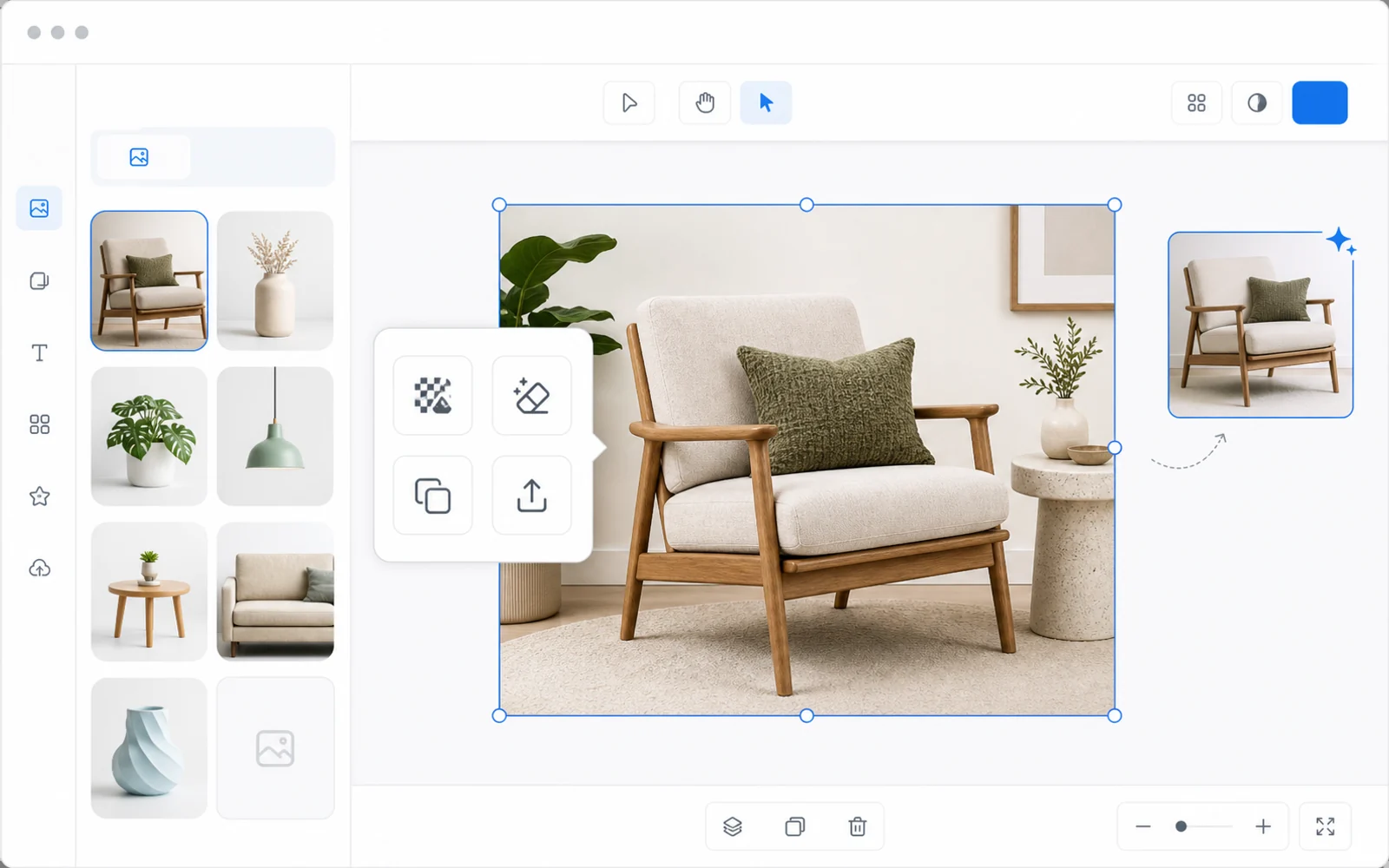
Фреймы и группы решают разные задачи. Группа помогает двигать связанные элементы вместе; фрейм задаёт границы композиции и может обрезать выходящее за них содержимое. Блокировка фона снижает риск случайного перемещения, а скрытие слоя полезно для сравнения вариантов без их удаления. При подготовке материалов для сторонней команды разумно давать слоям смысловые имена: автоматически восстановленная структура может выглядеть пригодной для правки, но быть сложной для следующего редактора без навигации.
Панель операций с изображением
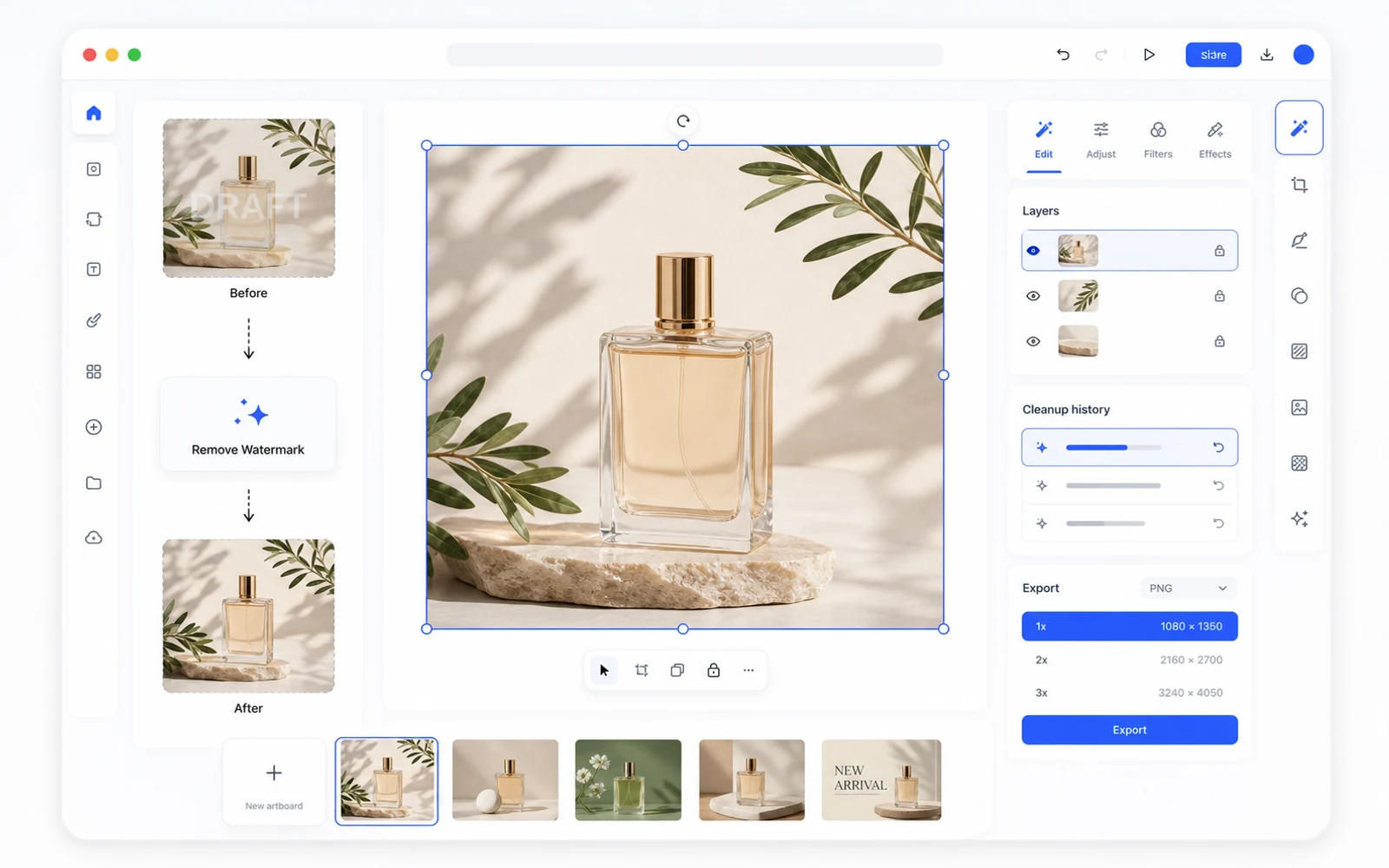
В отличие от Layers, панель редактирования изображения предлагает действия над выбранным растром. Chat Edit и Visual Annotation Edit создают производные версии, Remove BG убирает фон выбранной фотографии, Set Background заменяет окружение, Eraser устраняет участок по маске. Make Editable и Magic Layers направлены на превращение плоской графики в элементы, которые можно выбирать и переставлять. Отдельно доступны Variations, Remix, Multi-angle, Expand, Upscale, Vector и Extract Prompt. Это важное разделение: кнопка изменения фона не обязана создавать новую композицию целиком, а векторизация не заменяет ручную проверку контуров.
Sessions, Library, Inspiration и Brand Kits
Sessions организует сессии генерации и редактирования: в них остаются переписка, результаты, ссылки на использованные материалы и состояние проекта. Library предназначена для повторного доступа к загруженным и созданным изображениям, включая их выбор для нового редактирования. Inspiration служит для поиска визуального направления и запуска переработки подходящего образца. Brand Kits хранит элементы фирменной идентичности: логотипы, цвета и стилистические ориентиры. Эти четыре механизма не дублируют друг друга: сессия — контекст работы, библиотека — активы, вдохновение — направление, бренд-набор — повторяемые ограничения.
В командном использовании также предусмотрены ссылки для совместного доступа к сессиям и разные уровни прав. Это удобнее пересылки десятка промежуточных картинок в мессенджере, но ссылку на проект не следует считать публично безопасной по умолчанию. Доступ получателя должен соответствовать конфиденциальности исходных материалов, особенно когда в Library содержатся ещё не опубликованные изображения продукции или рекламных концепций.
Функции и реальные пределы ИИ-редактирования
Генерация по брифу и референсам
Studio принимает описание идеи и превращает его в графический результат. В зависимости от брифа это может быть товарный визуал, рекламная композиция, иллюстрация, постер или отдельная часть будущего сайта. Пользователь управляет не только темой, но и формой результата: квадрат, портретный либо альбомный формат задают распределение объектов в кадре. Количество вариантов определяет, сколько результатов нужно сравнить в одном цикле. Указание палитры или Brand Kit снижает произвол в брендовых проектах, хотя последующая проверка фирменных оттенков всё равно необходима.
Сильная сторона этого режима — работа с визуальной гипотезой до ручной сборки. Например, можно увидеть разные направления освещения для фотографии товара, общий характер постера или цветовое решение серии. Слабая — зависимость от точности исходных требований. Модель не обязана без подсказки знать нормативные отступы логотипа, разрешённые ценовые формулировки или особые условия рекламного кабинета. Для задач, где текст и характеристики имеют юридический смысл, изображения агента должны рассматриваться как черновой материал до редакторской проверки.
Изменение существующего изображения
Chat Edit подходит для смысловых изменений вроде новой атмосферы, освещения или окружения. Visual Annotation Edit добавляет пространственное указание: пользователь отмечает область на изображении и поясняет, что в ней следует заменить или убрать. Разница ощутима на деталях. Указание «заменить предмет справа» может быть неоднозначно в насыщенной композиции; выделенная область снимает часть двусмысленности. Оба режима создают новый результат рядом с исходником, что помогает сравнивать итерации без немедленного уничтожения первоначальной фотографии.
Edit Design Text работает с текстом, который уже впечён в изображение. Он обнаруживает надписи и формирует обновлённую растровую версию. Это не то же самое, что обычный объект Text на холсте: новый растр не превращается от одной замены слова в полноценный набор текстовых полей. Для последующей корректуры большого объёма текста лучше опираться на самостоятельные текстовые слои. Особого внимания требуют русские буквы, пунктуация, суммы и названия брендов — при генеративном восстановлении типографические детали способны измениться.
Удаление и замена фона, очистка изображения
Remove BG выделяет основной объект и создаёт изображение с прозрачным фоном, обновляя выбранный элемент. Set Background решает обратную задачу: подставляет цвет, градиент, загруженный фон или генерируемое окружение. В контенте маркетплейса это помогает отделить фото товара от творческого оформления карточки. Но прозрачность и качественная граница объекта — не тождественные понятия. У тонких деталей, волос, сетки и полупрозрачного материала края нуждаются в визуальной проверке на светлом и тёмном фоне. Когда требуется только подготовить товарный вырез без дальнейшей сборки композиции, достаточно узкого редактора вроде Pixelcut, а полный цикл Studio может оказаться избыточным.
Eraser действует по нарисованной маске и предназначен для локальной очистки. Он подходит для небольших отвлекающих объектов, а не для исправления всей композиции. Дополнительные Adjust Colors и Crop предназначены для локальной доводки без новой ИИ-генерации. Так отделяется простая коррекция цвета или кадрирования от расходующей кредиты попытки заново интерпретировать содержание. Функция Remove Watermark присутствует в редакторе, но её правомерное применение ограничивается собственными материалами либо изображениями, для изменения которых получено разрешение.
Make Editable и Magic Layers
Make Editable восстанавливает из плоской графики набор редактируемых объектов во фрейме рядом с исходником. Magic Layers / Edit Element служит для структурного разделения композиции, например на текст, фоновые фигуры, отдельные изображения и декоративные компоненты. Это полезно, когда необходимо передвинуть блок без регенерации всего объявления или вернуть управление отдельной надписью. В простом постере результат ближе к ручному макету; в сложном исходнике с тенями, размытиями и масками неизбежно растёт вероятность несовпадений.
Структурная реконструкция не превращает скриншот в достоверный исходный файл автора. Даже при похожем внешнем виде изменяемые слои могут использовать другие шрифты, растровые фрагменты вместо вектора, приблизительные границы блоков и изменённый порядок наложения. Поэтому отделение объектов важно оценивать одновременно по двум вопросам: «можно ли выбрать нужную часть?» и «сохранились ли внешний вид и смысл после выбора?». Для строгой доработки интерфейсов и передачи дизайн-системы профессиональному разработчику потребуется дополнительная работа в целевом редакторе.
Варианты, новый ракурс, расширение и детализация
Generate Variations выпускает от одной до четырёх вариаций источника с настройкой силы изменения, соотношения сторон, модели и разрешения. Слабое изменение полезно для близких вариантов утверждённого изображения; сильное — для исследования новых направлений. Remix ориентирован на стилистическую переработку при сохранении узнаваемого сюжета. Multi-angle меняет точку обзора, используя вращение, наклон и масштабирование. Последняя функция особенно чувствительна к идентичности предмета: синтез нового ракурса не является физически достоверной фотографией товара.
Expand продолжает изображение за пределы исходных границ, чтобы изменить композицию под другой носитель. Upscale создаёт более крупную или детализированную версию, а Vector формирует векторный вариант, пригодность которого зависит от самого рисунка. Простая пиктограмма и сложная фотография не превращаются в одинаково качественную SVG-графику. Итоговый размер, читаемость мелких деталей и особенности линий необходимо проверять на конечном масштабе. Для материалов в печать отдельно важны разрешение, отступы и требования конкретной типографии, а не только слова «upscale» в названии функции. Если задача сводится к трассировке растра, её уместно сравнивать со специализированным Vectorizer.AI, а не приобретать весь комплекс инструментов ради одного преобразования.
Связь между изображениями, сайтами, видео и слайдами
На уровне Studio одна визуальная идея может перейти из графического режима в Website, Video или Slides. С выбранного изображения или фрейма предусмотрено начало работы над сайтом, изображение можно использовать как исходник видеогенерации, а фирменные материалы — как опору при создании презентации. Такая связь экономит повторное объяснение визуального направления и помогает сохранить узнаваемые элементы. Однако полученный сайт, ролик и слайды требуют разных критериев приёмки: в первом случае — структуру и пригодность к публикации, во втором — движение, длительность и права, в третьем — перенос текста и редактируемых компонентов.
Рекламная карточка и видеоролик не должны оцениваться только по визуальному сходству. При движении могут появляться несуществующие детали продукта, на слайдах — переносы строк и расхождения между шрифтами, на веб-странице — проблема с расположением блоков в разных размерах экрана. Для Video требуется платная подписка; бесплатный вход в Studio сам по себе не открывает этот режим. Возможность генерации нескольких типов содержания также не доказывает наличие безлимитного пакетного рендеринга: подтверждён пакетный экспорт страниц, а не произвольная автоматическая обработка тысяч заданий в одной очереди.
Рабочие материалы, стиль и контроль фирменного вида
Brand Kit хранит логотип, цвета и визуальные правила, включая варианты создания на основе исходного изображения или заполнения с нуля. Выбор набора в настройках генерации помогает передавать контекст между разными заданиями, но не заменяет брендбук как юридически и технологически утверждённый документ. Для компании с несколькими линейками товаров нужны разные наборы идентичности, иначе серия может смешивать палитры и логотипы.
Library снижает зависимость от повторной загрузки файлов и от поиска нужной версии среди скачанных папок. Сохранённый исходник можно снова использовать как референс или разместить на холсте. Inspiration, напротив, организует поиск нового подхода и позволяет запустить Remix найденного направления. В проекте важно различать материал заказчика и стилистическую подсказку: первая должна сохранять утверждённые детали, вторая показывает общий принцип, который может быть воплощён без копирования чужой композиции один к одному.
Форматы импорта, экспорта и переноса макетов
В Studio следует различать файл-источник, рабочую композицию и файл выдачи. Исходником может служить обычная фотография, картинка-референс, скриншот или графический документ. Загруженный PSD позволяет работать с композициями Photoshop, включая плоские и многослойные варианты, а импорт AI и EPS заявлен для материалов Illustrator. Но открытие файла не обещает преобразования каждой особенности исходного формата в собственные элементы холста. Эффекты, шрифты, маски и вложенные объекты требуют отдельного контроля.
При выдаче результата наиболее предсказуемы плоские форматы: PNG удобен для прозрачного фона и графики с надписями; JPG — для фотографического контента, когда прозрачность не нужна; WebP — для веб-материалов, где важно соотношение качества и размера. SVG имеет смысл для графики, которая действительно соответствует векторной структуре. PDF помогает согласовывать и передавать композиции, а PPTX — презентации. PSD служит передаче слоёв в Photoshop только там, где содержимое поддерживается. Копирование в Figma также зависит от типа выбранных элементов и не заменяет полноценного обмена исходными файлами проекта.
В системе экспорта можно выбрать не только формат, но и область: весь холст, отдельный элемент, группу выделенных объектов, текущую страницу или несколько страниц за один вывод. Эта функция особенно ценна при создании серии слайдов или наборов баннеров, однако сама по себе не является механизмом пакетной генерации изображений. Несколько страниц на вывод — уже готовые композиции; массовый запуск сотен новых ИИ-задач — другой вид автоматизации, для которого в Studio не подтверждён безлимитный общий режим.
| Представление | Что передаёт | Сохраняется ли редактируемость | Что обязательно оценить |
|---|---|---|---|
| PNG, JPG, WebP | Видимый результат как растровое изображение | Нет объектной структуры холста | Разрешение, прозрачность, сжатие, текст, поля |
| SVG | Векторное содержимое подходящего объекта | Частичная либо полноценная векторная правка зависит от контента | Контуры, цвета, шрифты, растровые вставки |
| Страницу или композицию для просмотра и передачи | Зависит от сформированного PDF и выбранного редактора | Размер страницы, переносы, качество вывода | |
| PPTX | Презентационные страницы | Зависит от структуры конкретного слайда | Расположение и возможность редактирования каждого элемента |
| PSD | Поддерживаемые слои и визуальное содержимое | Часть объектов доступна для дальнейшего редактирования | Шрифты, маски, эффекты, порядок и имена слоёв |
| Copy to Figma | Поддерживаемые объекты через буфер обмена | Не гарантируется полное совпадение с исходной структурой | Векторность, шрифты, размеры, позиционирование |
Для передачи в Adobe Photoshop важнее PSD и проверка слоёв, чем красота предпросмотра в браузере. Для дальнейшего редактирования сложного вектора удобнее оценить материал в Adobe Illustrator. Если редактору нужна только готовая картинка, не стоит платить сложностью ради PSD: корректный PNG или WebP избавляет от ошибок при переносе. Обратная ситуация возникает, когда дизайнер обязан менять цены и подписи после отправки: растровый экспорт «запекает» надписи и делает последующую корректуру отдельной задачей.
Стоимость, подписки и кредитная модель
Codia Studio предлагает бесплатный вход и четыре публичных платных уровня: Starter, Basic, Pro и Ultra. Публикуемые цены выражены в долларах США, а лимиты относятся к месяцам использования. На 10 ноября 2026 года планы различаются прежде всего количеством кредитов, параллельных задач и Brand Kits. Тарифы с оплатой за год дешевле помесячной подписки, но требуют более крупного единовременного платежа. Нельзя переносить на Studio квоты бесплатной версии NoteSlide, плагина Figma или отдельного инструмента обработки изображений: продукты имеют разные схемы учёта работы.
| План Studio | Месяц при помесячной оплате | Годовая оплата | Кредиты в месяц | Одновременные задачи | Brand Kits |
|---|---|---|---|---|---|
| Starter | 20 $ | 192 $ в год | 2 000 | 2 | 5 |
| Basic | 49 $ | 470,40 $ в год | 5 500 | 4 | 10 |
| Pro | 99 $ | 950,40 $ в год | 12 000 | 8 | 30 |
| Ultra | 200 $ | 1 920 $ в год | 25 000 | 10 | 100 |
Для перечисленных платных уровней предусмотрены доступ к моделям генерации изображений, инструменты редактирования и коммерческое использование результатов. Импорт и экспорт PSD входят в возможности подписок, но расход кредитов зависит от сложности файла и его слоёв. Для Pro и Ultra заявлена скидка 10% на пополнение кредитов; на Starter и Basic действует обычная стоимость докупки. Этот пункт важно отделять от оплаченного лимита подписки. Иначе можно ошибочно считать сложную переработку многослойного файла безусловно бесплатной после оформления тарифа.
Точное число бесплатных кредитов именно Studio и полный перечень бесплатных действий в сопоставимом виде не подтверждены публичным описанием продукта, поэтому при оценке бесплатного режима безопаснее ориентироваться на доступные в аккаунте операции и текущий баланс, а не обещать фиксированную пробную квоту. Наличие бесплатного входа не означает, что платный план можно проверить без финансовых обязательств для всех режимов. В частности, генерация видео требует платного плана. Отдельные условия оплаты для команд предусматривают покупку подписок по рабочим местам и приглашение участников.
Сравнивать Starter и Pro только по цифре «2 000 против 12 000» недостаточно. Единичная иллюстрация, четыре варианта с разной моделью, сложное восстановление слоёв и обработка PSD расходуют ресурсы по-разному. Уместная единица планирования — не число опубликованных картинок, а количество попыток до принятого макета. Для серии брендовых материалов отдельно учитываются изменение задания, регенерация отдельных областей, подбор разрешения и повторный экспорт. Если один макет прошёл несколько кругов согласования, его фактическая кредитная стоимость окажется выше одного первого результата.
Требования, безопасность и приватность
Интернет, устройства и зависимость от серверов
Studio работает через веб-интерфейс; ИИ-обработка изображений и других материалов выполняется удалённо. На стороне пользователя остаются взаимодействие с холстом, подготовка исходников и проверка результата. Сеть нужна для входа, загрузки файлов, взаимодействия с моделями, доступа к сохранённым материалам и экспорта результатов, требующих обращения к сервису. Поэтому Studio нельзя рассматривать как офлайн-замену установленному редактору для работы в самолёте, закрытом корпоративном сегменте или помещении без устойчивого интернета.
Производительность здесь складывается из нескольких факторов: сложности исходного изображения, выбранной модели и операции, нагрузки на сервис, доступа к сети и отзывчивости браузерного холста. Утверждать конкретное время генерации или размеры файла без воспроизводимого замера нельзя. Даже мощная локальная видеокарта не отменяет серверную очередь. И наоборот, при работе только с локальными фигурами и текстом нагрузка на генерацию не обязана соответствовать нагрузке при запросе нового изображения.
Передача данных и политика хранения
При использовании Codia Studio на обработку передаются загружаемые изображения, документы, референсы и текстовые задания. Codia Tech, LLC хранит и обрабатывает информацию с использованием инфраструктуры AWS и подрядчиков — поставщиков ИИ-моделей, в том числе OpenAI, Google и других сервисов. Это нужно учитывать при работе с персональными данными, ещё не опубликованными продуктами, внутренними макетами клиентов и материалами под договором о неразглашении. Шифрование канала и хранения не устраняет сам факт передачи данных третьим сторонам, выполняющим вычисления.
Политика конфиденциальности предусматривает, что материалы пользователей, задания и ИИ-результаты не используются для обучения моделей Codia или сторонних поставщиков без отдельного согласия. Временные копии, не сохранённые в аккаунт, удаляются в течение семи дней после обработки; сохранённые проекты удерживаются в течение существования аккаунта и удаляются в течение 30 дней после его закрытия. Резервные копии выводятся из обращения в пределах 90 дней. Эти сроки относятся к разным категориям данных и не означают, что удаление карточки из Library мгновенно уничтожает все служебные копии на каждом уровне инфраструктуры.
Для коммерческой работы важна ещё одна граница: разрешение на коммерческое использование созданного с помощью сервиса результата не передаёт прав на чужой логотип, персонажа, фотографию или товарный знак, использованные как референс. Согласование с заказчиком должно включать происхождение исходного контента и разрешённую область его переработки. Удаление водяного знака с чужого материала не превращает исходник в законно приобретённый актив.
Русский язык и редакторский контроль
Описания для ИИ и тексты внутри изображений можно формулировать на русском, но это не доказывает наличие полноценной локализации всех кнопок Studio. Утверждённой русской версии меню в проверенной документации нет, поэтому названия операций в этом обзоре сохраняются по-английски. Русские надписи на сгенерированных изображениях требуют особенно внимательной проверки: буквы, окончания, пробелы, цены и реквизиты должны совпадать с утверждённым текстом, а не просто казаться похожими.
Для полиграфии к этому добавляются корректность размера страницы, способ передачи в типографию и качество шрифта после экспорта. Для веб-публикации — читаемость сжатого изображения, безопасные поля, чёткость небольших значков и соответствие реальному товару. Сервис даёт инструменты создания и изменения; он не становится автоматическим юридическим корректором, препресс-отделом или гарантом точности изображения товара. Такая ответственность остаётся в процессе подготовки материала к публикации.
Как пользоваться программой — советы гика
Практический раздел разделяет две цели: сначала быстро получить пригодную графику, затем добиться редактируемости и контролируемой передачи результата. Названия инструментов приведены в английском написании интерфейса. Операции генерации и восстановления расходуют кредиты по условиям аккаунта; простой перенос фигур или изменение видимого текста на холсте не следует смешивать с повторной ИИ-генерацией.
Сквозной сценарий: от фотографии товара до экспортированного баннера
Цель. Подготовить квадратную рекламную карточку с фотографией собственного товара, фирменным цветом и проверяемой надписью. Подготовка. Понадобятся законно используемая фотография, утверждённый текст без опечаток, фирменный цвет и браузер с доступом в аккаунт Codia.
- Откройте Codia Studio через «Start Free» или вход в существующий аккаунт и выберите направление «Design». Для работы с конкретной фотографией можно начать в «New Editor»; для нового рекламного варианта — с описания в Studio.
- Загрузите фото как референс с ролью «Edit». В задании укажите, что требуется квадратная карточка товара, какой текст должен читаться и какие характеристики предмета нельзя изменять. В параметрах выберите квадратный «Aspect ratio» и подходящее число вариантов через «Output count».
- Запустите генерацию и сравните полученные изображения с исходником. Выберите вариант, где форма товара и маркировка не искажены. Откройте его на «Canvas» и используйте «Text» для надписи, которую нужно будет редактировать без регенерации.
- При необходимости выделите изображение и примените «Remove BG», затем «Set Background» для утверждённого фона. В панели «Layers» расположите надпись выше фотографии, назовите слои, а подложку заблокируйте от случайного перемещения.
- В экспорте выберите область «Full canvas» и PNG. Откройте полученный файл отдельно: убедитесь, что текст читается, края предмета чистые, фон соответствует фирменному цвету, а итоговое изображение действительно квадратное.
Типичная ошибка. Пользователь просит модель самой нарисовать ценник и затем считает надпись гарантированно точной. Безопасный откат. Сохраните исходное фото и первую подходящую генерацию в Library, а ошибочный текст замените отдельным текстовым слоем холста. При спорной правке фона вернитесь к первоначальной фотографии вместо повторного усложнения маски. Смысл маршрута — не получить любой эффект, а оставить контроль над критичными деталями до окончательного файла.
Промпт и роли изображений-референсов
Цель. Передать агенту чёткий бриф вместо расплывчатого описания. Подготовка. Определите назначение макета, аудиторию, место публикации, обязательную фразу и 1–2 визуальных примера, которыми разрешено пользоваться.
- В рабочем задании Studio напишите тип материала и канал: например, «вертикальный постер для события» или «горизонтальный баннер каталога». Добавьте стилистику, основной визуальный объект, точный текст и то, чего не должно быть в композиции.
- Прикрепите изображение-референс и установите его роль. «Edit» нужен для изменения именно этого изображения, «Style» — для переноса стилистики, «Layout» — для сохранения структуры, «Character» — для узнаваемости персонажа или предмета, «Auto» — для выбора режима системой.
- Оставьте только относящиеся к задаче референсы. Для точного продукта используйте фотографию без лишних соседних объектов; для брендового постера отдельно укажите цветовую палитру и точную формулировку надписи.
- Сравните первый результат не с абстрактной красотой, а с требованиями: совпали ли тип носителя, композиционный акцент, объект и обязательная фраза.
Типичная ошибка. Режим «Style» выбран для фотографии товара, которую нельзя менять, и на выходе появляется похожий, но другой предмет. Безопасный откат. Вернитесь к оригинальному референсу, переключите его роль на «Edit» и запросите одно изменение, сохранив предметные признаки. Не удаляйте первоначальный исходник из Library до завершения согласования.
Настройки генерации: Model, Aspect ratio и Output count
Цель. Получить несколько сопоставимых результатов в нужной геометрии. Подготовка. Заранее уточните место публикации, горизонтальную либо вертикальную компоновку и допустимое число попыток в пределах кредитного баланса.
- Перед генерацией откройте параметры задания. В «Model» выберите доступную модель, в «Aspect ratio» задайте квадратный, вертикальный или горизонтальный вариант согласно конечному носителю.
- Укажите «Output count»: для поиска направления больше вариантов помогает сравнению, для точной доработки одного утверждённого макета достаточно меньшего количества. При необходимости задайте «Inspiration» и «Color».
- При работе по фирменному стилю выберите соответствующий «Brand Kit». Текст брифа при этом всё равно должен содержать цель и обязательные ограничения; один бренд-набор не заменяет содержание задания.
- Полученные варианты оцените по соотношению сторон, композиции, читабельности и совпадению с референсом. Следующую генерацию запускайте после изменения одного значимого параметра, чтобы было понятно, что повлияло на качество.
Типичная ошибка. Горизонтальный сюжет сначала создаётся для вертикальной истории, а потом механически обрезается с потерей товара. Безопасный откат. Вернитесь к исходному результату или сессии и задайте требуемый «Aspect ratio» до новой генерации. Корректировать уже готовую сцену через «Expand» имеет смысл тогда, когда сохранённая композиция действительно подходит в качестве основы.
Chat Edit и Visual Annotation Edit для точечных изменений
Цель. Изменить выбранную фотографию, сохранив её узнаваемые элементы. Подготовка. Откройте изображение в «New Editor», из готового результата сессии либо через выбор объекта на «Canvas». Подготовьте краткую формулировку того, что менять и что оставлять неизменным.
- Выделите нужное изображение и откройте панель его действий. Для словесной правки выберите «Chat Edit», а в тексте отдельно напишите новую деталь и перечень сохраняемых признаков: форма, логотип, ракурс, тени или фон.
- Когда область невозможно указать однозначно, используйте «Visual Annotation Edit». Отметьте её кистью, прямоугольником либо другой доступной разметкой, добавьте пояснение и установите доступную модель.
- Запустите правку. Система создаст производную версию рядом с исходником; сравните две композиции по идентичности предмета и отсутствию нежелательных изменений вне отмеченной зоны.
- Продолжайте работу на выбранной версии только после проверки мелких деталей. Для геометрического сдвига надписи или блока вместо очередного Chat Edit перейдите к объектам холста.
Типичная ошибка. Длинная команда одновременно меняет свет, ракурс, надпись и фон, поэтому невозможно определить, из-за чего исчезла важная деталь. Безопасный откат. Оставьте предыдущую версию нетронутой, сократите изменение до одного действия и при необходимости ограничьте область аннотацией. Сравнение с исходником — обязательная проверка успешной правки.
Edit Design Text и собственные текстовые объекты
Цель. Исправить ошибочную надпись на полученной картинке либо создать постоянно редактируемый заголовок. Подготовка. Нужен утверждённый текст и понимание, где он находится: внутри растра или в самостоятельном слое Canvas.
- Для уже впечённой в изображение надписи выделите картинку и выберите «Edit Design Text». Укажите обнаруженный текстовый фрагмент, замените его точной формулировкой либо удалите и создайте обновлённую версию.
- Если надпись должна регулярно менять цену, срок или язык, на «Canvas» используйте инструмент «Text». Разместите отдельное текстовое поле и настройте семейство шрифта, начертание, размер, цвет и выравнивание.
- В панели «Layers» проверьте, что новая надпись не объединена с фоном. Проверьте цифры, окончания слов, переносы строк и читаемость в конечном размере изображения.
- Сохраните исходную версию рядом с обновлённой. При экспорте PNG надпись станет частью итогового растра; для дальнейшего изменения текста необходима сохранённая структурная версия проекта.
Типичная ошибка. После Edit Design Text ожидают увидеть полностью изменяемый типографический слой, хотя создана новая растровая версия. Безопасный откат. Оставьте исходник, а окончательные надписи перенесите в самостоятельные элементы «Text», где корректура не требует новой обработки изображения. При неверном шрифте верните прежний вариант вместо многократного регенерирования одних букв.
Remove BG, Set Background и Eraser
Цель. Отделить объект от окружения, изменить фон и убрать небольшие дефекты. Подготовка. Используйте собственный или лицензированный исходник с достаточной различимостью контура и заранее выберите допустимый цвет либо фотографию для замены окружения.
- Выделите изображение на «Canvas» или в «New Editor» и выберите «Remove BG». После обработки осмотрите прозрачные края на контрастной подложке, особенно вокруг тонких деталей и полупрозрачных участков.
- Для нового окружения откройте «Set Background» и выберите локальный цвет, градиент, загруженную картинку либо ИИ-вариант фона. Следите, чтобы новый фон не спорил с формой объекта и не скрывал важные элементы.
- Чтобы убрать локальный дефект, выберите «Eraser», закрасьте только соответствующую область и выполните очистку. Не закрывайте маской весь предмет, когда требуется удалить только небольшую деталь.
- Для исправления обычного кадрирования примените «Crop», а для яркости, контраста и насыщенности — «Adjust Colors». Это отдельные локальные операции; генеративная правка нужна не для каждой коррекции изображения.
Типичная ошибка. Удаление фона повреждает край товара, а чрезмерная маска Eraser убирает соседний предмет. Безопасный откат. Вернитесь к сохранённому оригиналу, измените область воздействия и повторите только нужную операцию. Результат считается подходящим, когда контур целостен на нескольких подложках, а надписи и признаки продукта остались неизменными.
Make Editable и Magic Layers для получения структуры
Цель. Превратить изображение постера или скриншота в композицию с независимо выбираемыми частями. Подготовка. Подберите достаточно чёткий исходник и определите элементы, которые действительно нужно изменять: заголовок, фон, карточку, фигуры или фотографию.
- Откройте исходное изображение на «Canvas» и выберите «Make Editable». Перед реконструкцией ограничьте область исходника кадрированием, когда посторонние поля затрудняют распознавание состава сцены.
- При необходимости используйте «Magic Layers» или «Edit Element», чтобы получить отдельные структурные объекты. Редактор разместит редактируемый фрейм рядом с источником, а не обязан заменить оригинал без возможности сравнения.
- Откройте «Layers», раскройте фрейм и убедитесь, что нужные элементы действительно выделяются независимо. Проверьте порядок, границы, наложение и возможность корректировать текст отдельно от фона.
- Сравните общий вид реконструкции с исходником. Оцените контуры, шрифты, прозрачность, маски и эффектные элементы, которые могли быть сведены к растру. Дайте смысловые имена ключевым слоям перед дальнейшей работой.
Типичная ошибка. Восстановленная композиция внешне похожа, но заголовок оказывается частью изображения или тень — самостоятельной некорректной фигурой. Безопасный откат. Оставьте оригинальный фрейм, замените только проблемный элемент обычным «Text», «Shape» или «Image» и не стирайте исходный материал. Проверка — возможность действительно выполнить нужное последующее изменение, а не только наличие множества строк в Layers.
Generate Variations, Remix, Multi-angle, Expand, Upscale и Vector
Цель. Получить производные варианты утверждённой композиции для разных носителей без потери первоначального решения. Подготовка. Зафиксируйте выбранное исходное изображение и определите, что требуется: другой стиль, ракурс, кадр, детализация или векторное представление.
- Для близких или отличающихся альтернатив откройте «Generate Variations» и выберите от одного до четырёх результатов. Настройте силу изменения, соотношение сторон, модель и разрешение по доступным параметрам.
- Для изменения стилистики исходного сюжета примените «Remix», а для другого направления камеры — «Multi-angle», где доступны вращение, наклон и масштабирование. Не подменяйте синтезированный новый ракурс достоверным фото изделия.
- Для расширения композиции под иной формат выберите «Expand». Чтобы повысить детализацию конкретного утверждённого варианта, примените «Upscale». Для логотипов, значков и другой подходящей простой графики оцените «Vector».
- Сравните новые версии, которые появляются рядом с источником. Убедитесь, что при Expand не возникло посторонних предметов, при Upscale не изменились надписи, а при Vector остались корректными контуры.
Типичная ошибка. Слишком высокая сила вариации меняет узнаваемый товар, а попытка векторизовать фотографию даёт сложные и неудобные контуры. Безопасный откат. Вернитесь к сохранённому выбранному кадру и уменьшите силу изменения либо смените метод. Векторизацию используйте для подходящего типа исходника, а фотографический материал экспортируйте растровым способом.
Ручная работа с Canvas, группами и слоями
Цель. Довести готовую графику без повторной генерации и получить предсказуемое расположение элементов. Подготовка. Нужна композиция с выделяемыми объектами — созданная на Canvas или реконструированная через Make Editable.
- В нижней панели включите «Move / Scale» для выбора и изменения размеров. «Hand» используйте для перемещения видимой области без воздействия на содержимое. При создании нового элемента выбирайте «Text», «Shape», «Image», «Pen» или «Assets».
- Свойства выбранного объекта задавайте по его типу: для текста — семейство, размер, цвет и выравнивание; для фигуры — заливка, обводка и прозрачность; для изображения — обрезка, рамка, непрозрачность.
- Откройте «Layers». Сгруппируйте взаимосвязанные объекты, переименуйте основные слои, зафиксируйте фоновый слой и расположите заголовок поверх фотографии. Для работы с клавиатурой доступны «V» для перемещения, «T» для текста, «R» для прямоугольника и Ctrl/Cmd+G для группировки.
- Проверьте композицию целиком и отдельные элементы: ни один слой не скрыт случайно, блоки не вышли за пределы фрейма, а текст остаётся доступен для исправлений. Используйте привязку к реальному размеру конечного носителя, а не только удобное увеличение в браузере.
Типичная ошибка. Вместо выделения текста перемещается фон или группа, в которую он вложен. Безопасный откат. Найдите нужную строку через «Layers», снимите блокировку только с целевого объекта и восстановите прежнее положение остальных. Когда редактирование закончено, снова заблокируйте фон и сохраните исходную структуру проекта.
Brand Kits, Library и Inspiration для повторных материалов
Цель. Создать новую графику в согласованной стилистике и не потерять утверждённые исходники. Подготовка. Соберите логотип, цветовые значения, допустимые шрифты или образец фирменной страницы, а также убедитесь в правах на изображения для повторного использования.
- В боковом меню Studio откройте «Brand Kits» и создайте набор на основе скриншота, загруженного логотипа или ручного заполнения. Проверьте цвет и правила оформления, затем выберите набор по умолчанию, когда это одна основная торговая марка.
- При подготовке нового задания укажите этот «Brand Kit» в настройках генерации. В самом описании уточните тип материала, аудиторию и точный текст: бренд-набор не сообщает агенту коммерческие детали конкретной кампании.
- Для работы с уже созданными материалами откройте «Library» и выберите загруженное или сгенерированное изображение как источник дальнейшей правки. Для поиска нового визуального направления воспользуйтесь «Inspiration» и при необходимости отправьте понравившийся образец в «Remix».
- Проверьте узнаваемость цвета и логотипа в нескольких результатах. Разделите разные торговые марки по отдельным наборам, чтобы визуальные правила не перемешивались.
Типичная ошибка. Брендовый набор активен, но агент меняет форму логотипа или добавляет неутверждённый слоган. Безопасный откат. Вернитесь к оригинальному файлу логотипа из Library, используйте его как самостоятельный элемент и удалите ошибочную генеративную интерпретацию. Стиль лучше воспроизводить на уровне цвета и композиции, а не поручать агенту заново изобретать защищённые знаки.
Экспорт изображения, PDF, PPTX, PSD и передача в Figma
Цель. Выдать файл, подходящий следующему участнику работы: публикации, типографии, дизайнеру или редактору презентации. Подготовка. Согласуйте, нужен ли только внешний вид или сохранение отдельных объектов, и уточните конечную программу.
- На «Canvas» определите область вывода: «Full canvas», «Selected element», выделение нескольких элементов, «Current page» или пакет страниц. Для отдельной иконки не выбирайте весь макет с пустыми полями; для рекламной карточки проверьте границы полного холста.
- Для готовой графики выберите PNG, JPG либо WebP. Для подходящей векторной части — SVG. Для согласования макета или печатного представления используйте PDF и соответствующие параметры страницы.
- Когда проект представляет собой слайды, рассмотрите экспорт PPTX либо PDF. Для дальнейшей работы в Photoshop выберите поддерживаемый вариант PSD; для элементов Figma используйте «Copy to Figma» там, где это доступно.
- Откройте экспортированный файл в целевом приложении. Сравните исходную и полученную композицию, убедитесь в сохранении текста, размера, масок, порядка слоёв и границ страницы. После успешной проверки передавайте получателю именно проверенную версию.
Типичная ошибка. Файл PSD или PPTX открывается, но часть оформления отличается: отсутствует шрифт, маска или элемент представлен растром. Безопасный откат. Сохраните исходный Canvas, вернитесь к неподвижной версии PNG/PDF как визуальному эталону и пересоберите проблемный элемент в целевом редакторе. Не удаляйте рабочую сессию до получения одобрения адресата.
Переход в Website, Video и Slides
Цель. Повторно использовать утверждённую визуальную идею в другом типе контента. Подготовка. Уточните назначение, целевую аудиторию и ограничения нового носителя; для Video заранее проверьте наличие платного доступа.
- На главной странице Studio выберите соответствующий режим «Website», «Video» или «Slides» вместо «Design». В качестве визуальной опоры используйте подходящее изображение либо сохранённый материал из сессии.
- Для Website можно взять выбранное изображение или фрейм как основу направления сайта; для Video — изображение как исходник движения; для Slides — брендовые материалы и содержание презентации. В тексте задания укажите цель, структуру и элементы, которые должны сохраниться.
- Оцените полученное содержимое по правилам нового носителя. Для слайдов отдельно проверьте PPTX, для видео — достоверность движения и образа предмета, для сайта — композицию и согласованность блоков.
- Если необходим редактируемый презентационный документ из сканированного PDF, не подменяйте эту узкую задачу свободной генерацией слайдов: она относится к другому типу работы и соответствующему специализированному инструменту.
Типичная ошибка. Пользователь переносит иллюстрацию в другой режим и считает, что новое представление автоматически готово к публикации. Безопасный откат. Сохраните исходное изображение и бриф, устраните расхождения на новом носителе и только затем утверждайте отдельный результат. При отсутствии платного доступа к Video не пытайтесь заменить проверку тарифа фиктивными кнопками или обещанием бесплатного рендера.
Задача, инструмент, результат и критерий приёмки
Обилие инструментов Studio становится полезным только тогда, когда выбрано правильное действие. Полная новая генерация оправдана при смене творческого направления; структурная реконструкция — при необходимости переносить отдельные объекты; локальный Crop — при проблемах с кадром. Неверный выбор увеличивает расход кредитов и число непредсказуемых изменений. Ниже карта не кнопок ради кнопок, а реальных производственных задач.
| Задача | Подходящий инструмент | Ожидаемый результат | Критерий приёмки |
|---|---|---|---|
| Предложить концепции оформления карточки товара | Design, Prompt, Model, Output count | Несколько творческих направлений | Все обязательные сведения и признаки товара сохранились |
| Получить серию в одной идентичности | Brand Kit, Color, Library | Набор визуалов с общей палитрой | Логотип и фирменные цвета соответствуют утверждённым |
| Убрать предмет на фоне, не меняя фото целиком | Eraser, Visual Annotation Edit | Локально исправленное изображение | Не затронуты соседние объекты и текст |
| Вынести заголовок из плоского постера | Make Editable, Magic Layers, Text | Композиция с выбираемыми элементами | Надпись реально правится независимо от фона |
| Адаптировать готовый визуал под новую геометрию | Expand либо новый Aspect ratio | Версия для другого формата | Не обрезаны объект, призыв и важные поля |
| Передать результат стороннему дизайнеру | Canvas Export, PSD, Copy to Figma | Совместимый для приёмки файл или вставленные объекты | Проверены слои, шрифты, маски и позиционирование |
Ключевое различие между «результат существует» и «результат принят» проявляется при экспорте. Фото товара может выглядеть выразительно, но не пройти проверку на достоверность упаковки. Постер способен иметь хорошие цвета, но содержать ошибочную дату. SVG может масштабироваться, но быть составленным из неудачно восстановленных контуров. Во всех трёх случаях проблема не в отсутствии генерации, а в ошибочном критерии качества. Правильная связка задачи и проверки позволяет уменьшить число бесполезных повторов.
Матрица сохранности результата
Не каждое действие меняет один и тот же уровень проекта. Одни функции сохраняют возможность вернуться к исходнику, потому что создают отдельный вариант. Другие воздействуют на выбранное изображение; при дальнейшей работе безопаснее иметь самостоятельную копию исходного материала. Таблица показывает, какой именно результат разумно защищать до дорогостоящей или необратимой по последствиям правки.
| Действие | Что остаётся доступным | Что можно потерять | Обратимость и перенос |
|---|---|---|---|
| Chat Edit, Variations, Upscale | Исходная версия и отдельный производный результат рядом с ней | Точное совпадение новых деталей с оригиналом | Сравнение и возврат к исходному варианту; выдача как отдельного изображения |
| Remove BG или Eraser | Обновлённая выбранная картинка в редакторе | Часть краёв, фактуры, мелкие детали | Надёжный возврат требует сохранённого оригинала; прозрачность проверяется в PNG |
| Make Editable / Magic Layers | Исходный растр и редактируемый фрейм рядом | Точность шрифтов, сложных масок и эффектов при реконструкции | Можно сравнить с растром; PSD/Figma — только с проверкой структуры |
| Локальное изменение Text и Shape | Объекты структурного холста | Редактируемость при сведении в растровый экспорт | Результат продолжает правиться в проекте; PNG/JPG фиксирует вид |
| Экспорт PDF или PPTX | Документ для чтения либо презентационная структура | Часть точного оформления из-за шрифтов и эффектов | Проверяется открытием в целевой программе; обратимость зависит от сохранённого Canvas |
| Удаление проекта из рабочего аккаунта | Ранее скачанные и отдельно сохранённые файлы | Контекст диалога, черновики, ссылки на активы, структуру | Возврат не гарантируется после удаления; внешний архив важнее |
Самым переносимым артефактом для чтения остаётся обычный файл изображения или PDF. Самым ценным для продолжения работы может быть Canvas со слоями и историей, но он зависит от доступа к Studio. Поэтому выбор зависит от адресата: контент-менеджер нуждается в предсказуемом финальном файле, дизайнер — в структуре, а руководитель — в версии для просмотра и согласования. Одинаковая кнопка экспорта не должна становиться единственным способом хранения всех трёх результатов.
Что перестанет работать первым при нарушении доступа
Первый уровень зависимости — сеть и вход в аккаунт. Потеря соединения ограничивает доступ к облачным данным и удалённым ИИ-операциям. Даже при открытом браузере нельзя считать ранее просматриваемый холст полноценной автономной копией проекта. Следующий уровень — кредитный баланс и подписка: доступность генерации, числа параллельных задач и отдельных режимов зависит от действующего плана. Для видео оплачиваемый режим является принципиальным условием, а не дополнительным качеством результата.
Третий уровень — внешние сервисы обработки. Studio использует разные ИИ-модели и облачную инфраструктуру. Сбой обработки не равен потере исходного PSD или изображения, но он может задержать получение новой версии. Четвёртый — совместимость экспорта: даже при нормальном доступе к Studio передача PSD, PPTX или объектов в Figma может выявить расхождение шрифтов, эффектов и масок. Это не серверная неисправность; это ограничение межпрограммной передачи.
Наконец, закрытие аккаунта имеет последствия для хранящихся в нём проектов. Политика хранения предусматривает удаление сохранённых материалов в установленные сроки после закрытия аккаунта. Поэтому работа, предназначенная для долгосрочного использования, не должна зависеть только от ссылки на сессию. Отдельный согласованный файл и подходящий редактируемый экспорт уменьшают зависимость от конкретного сервиса без необходимости дублировать каждую промежуточную генерацию.
Скрытая стоимость владения
Номинальные 20 долларов в месяц за Starter — только фиксированная часть расходов. Дополнительные затраты возникают из количества ИИ-итераций, сложности импортируемого PSD, требований к параллельным задачам и необходимости приобретать кредиты сверх включённой квоты. Pro и Ultra предлагают скидку при пополнении, однако такая скидка не делает повторные генерации бесплатными. Для оценки бюджета на кампанию полезнее считать стоимость завершённых и одобренных макетов, а не цену одной подписки.
У команды появляется другая единица затрат — рабочее место. Общие брендовые материалы и возможность приглашения участников упрощают организацию, но число оплаченных мест нужно соотносить с реальными ролями: не каждому согласующему требуется самостоятельный генеративный доступ. Есть и трудозатраты вне кредитов: дизайнер проверяет шрифты после PSD-экспорта, маркетолог сверяет даты и цены, редактор перерабатывает текст, а выпускающий отвечает за финальный размер файла. Никакая скидка на годовой тариф не уменьшает автоматически эту часть работы.
Для короткого проекта годовая оплата создаёт более высокий первоначальный платёж, хотя месячная цена в пересчёте ниже. Для постоянного отдела важнее контроль динамики кредитного расхода и стабильность потребности в Brand Kits. Не стоит принимать решение на основании общего заявления о сокращении времени: результат зависит от числа необходимых уточнений и от того, насколько сложен исходник. Профессиональная экономия появляется тогда, когда Studio берёт на себя создание вариантов, а не когда регенерацией пытаются заменить каждую точную ручную правку.
Плюсы
- Сочетание текстовой генерации и структурного Canvas: можно переходить от визуальной идеи к расположению и оформлению объектов.
- Разделение режимов Edit, Style, Layout и Character помогает задать разные отношения к исходной фотографии или референсу.
- Набор предметных операций — Remove BG, Eraser, Edit Design Text, Expand, Upscale и другие — позволяет не регенерировать всю композицию при каждом изменении.
- Make Editable и Magic Layers дают путь к объектной правке ранее плоского изображения, сохраняя оригинал для сравнения.
- Brand Kits, Library и история Sessions пригодны для серий материалов и повторного использования фирменных активов.
- Поддерживаются распространённые растровые экспорты, PDF, презентационные форматы и отдельные способы передачи редактируемого содержимого.
- Бесплатное начало не требует приобретения платного плана до знакомства с доступным набором функций.
Минусы
- ИИ-операции зависят от облака, аккаунта и доступных кредитов; полноценная автономная работа не предусмотрена.
- Восстановление объектов по изображению не гарантирует точности типографики, масок, контуров и структуры исходного проекта.
- Поддержка экспорта зависит от выбранного содержимого: PSD, SVG и PPTX не следует считать универсальными режимами для любого холста.
- Доступ к видеогенерации требует платной подписки; бесплатное начало не покрывает все творческие режимы.
- Стоимость сложных PSD-операций зависит от содержимого файла; одна абонентская плата не задаёт стоимость всех возможных действий.
- Загружаемые пользовательские материалы проходят обработку на удалённых серверах и у поставщиков моделей, что исключает использование для некоторых закрытых данных.
- Для коммерческой выдачи остаётся обязательным ручной контроль текста, фирменных деталей, достоверности изображений и результата открытия в другой программе.
Кому подойдёт
Маркетологам небольших команд Studio полезен для получения вариантов рекламных материалов с повторяемой палитрой и последующей самостоятельной корректировкой надписей. Особенно уместен сценарий, где количество креативных направлений велико, а требования к окончательному макету можно описать и визуально проверить. Brand Kits снижают время на повторное задание оформления; Canvas помогает не расходовать кредиты на тривиальные перемещения готовых блоков.
Владельцам магазинов и контент-специалистам важны предметная фотография, фон, несколько ракурсов и адаптация под разные места публикации. Для них главное условие — сохранять точность внешнего вида настоящего товара. Генеративная смена ракурса пригодна как концепция, но не становится самостоятельным подтверждением характеристик товара. При выполнении этого ограничения Studio помогает разделить подготовку креативов и окончательную проверку карточек.
Дизайнерам, работающим с черновыми визуалами, интересны Make Editable, Magic Layers, слои, фреймы и перенос в другие редакторы. Польза появляется, когда нужно быстро получить основу из изображения и затем вручную довести её. При такой организации не приходится ожидать от ИИ идеального исходного PSD: реконструкция становится отправной точкой, а не непогрешимой заменой профессиональной сборки.
Кому не подойдёт
Организациям с запретом на облачную передачу данных Studio не подходит для обработки внутренних документов и изображений: сам принцип работы связан с удалённой обработкой. Политика отказа от использования материалов для обучения моделей важна, но не превращает сервис в локальный редактор. В такой среде нужен инструмент с локальным хранением и обработкой файлов под контролем организации.
Специалистам, которым необходима строгая совместимость сложных дизайнерских исходников, нельзя полагаться на Studio как на единственный инструмент. Многослойный PSD со специфическими эффектами, контент с нестандартными шрифтами и подготовка к промышленной печати требуют проверки в целевом редакторе. Для регулярной обработки уже существующих Photoshop-проектов особенно важны маски, смарт-объекты и цветовые режимы — это задачи, где генеративный холст не является универсальным заменителем.
Тем, кто хочет полностью бесплатную видеогенерацию или неограниченное производство, продукт также не отвечает заявленным требованиям. Видео относится к платным режимам, а число кредитов и одновременно выполняемых задач ограничено планом. Пользователю, которому требуется исключительно ручная корректировка локального PSD без передачи файла в облако, рациональнее выбрать редактор другого типа, а не оплачивать набор ИИ-функций, которые не будут использоваться.
Сравнение с другими аналогами
Сравнивать Codia Studio справедливо не с любым «графическим редактором», а с продуктами, которые помогают получить визуальный результат из исходных материалов и затем его изменить. Ниже три альтернативы с одинаковым набором критериев: главная задача, платформа, порог освоения, форматы, автоматизация, модель оплаты, ограничения и предпочтительный сценарий. Порог освоения — редакционная оценка количества действий и понятий, необходимых для уверенного результата, а не измеренный показатель времени обучения.
| Продукт | Задача и платформа | Порог освоения | Форматы | Автоматизация | Оплата | Ограничение и лучший сценарий |
|---|---|---|---|---|---|---|
| Codia Studio | Генерация и доработка графики, веб- и презентационных концепций в браузере | Невысок для генерации; средний для слоёв и переноса | Изображения, PSD/AI/EPS на входе; PNG, JPG, WebP, SVG, PDF, PPTX, условно PSD/Figma на выходе | Агент, ИИ-правки, генерация вариантов, пакетный экспорт страниц | Бесплатное начало; кредитные Starter–Ultra | Облако, кредиты и несовершенная реконструкция; подходит для многоэтапного ИИ-дизайна |
| Canva | Социальная графика, презентации, видео и шаблоны; браузер и мобильные устройства | Невысок благодаря библиотеке шаблонов | Растровые файлы, презентационные и документные форматы в зависимости от типа проекта | Magic Design, стилистические наборы и автоматизация шаблонного оформления | Бесплатный доступ и платные планы | Продвинутые брендовые возможности зависят от плана; подходит для потока стандартных публикаций |
| Adobe Express | Шаблонный контент, графика, видео и документы; браузер и телефон | Невысок для шаблонов, выше для сложной композиции | Графические и видеоформаты, PDF и прочие способы вывода по инструменту | Генеративные инструменты, создание шаблонов, в Premium — Resize для каналов | Free; Premium за 9,99 $ в месяц в США | Генеративные кредиты и расширенные функции ограничены планом; подходит для быстрой маркетинговой продукции |
| Photopea | Редактирование растровой и векторной графики, PSD в браузере; основные операции на устройстве | Средний или высокий из-за слоёв, масок и редакторских понятий | PSD, PNG, JPG, WebP, SVG, PDF, AI, EPS и другие | Редакторские операции и отдельные ИИ-инструменты, без центрального агентного процесса Studio | Бесплатный редактор | Меньше помощи на этапе генерации серии дизайнов; подходит для контролируемой правки существующего PSD |
Когда рациональнее Canva
Canva ориентирована на шаблоны, готовые дизайны для разных носителей и привычную ручную компоновку. Её Magic Design создаёт первичные варианты по описанию, а брендовый набор в платном режиме помогает выдерживать оформление. Для команды, которая выпускает десятки однотипных постов и ценит предсказуемую структуру шаблона, это проще, чем каждый раз восстанавливать слои из новых сгенерированных изображений. Codia Studio интереснее, когда исходная задача именно генеративная: нужно переосмыслить фотографию, локально изменить её содержание и затем разобрать результат на редактируемые элементы.
Когда рациональнее Adobe Express
Adobe Express предлагает бесплатный уровень и Premium с большей библиотекой материалов, дополнительными инструментами и квотой генеративных кредитов. Он работает в браузере и на телефонах, а в Premium доступно изменение размера креативов для нескольких каналов. Такой формат подойдёт тем, кому важны готовые шаблоны, публикационные размеры и доступ к экосистеме Adobe, а не восстановление структуры старого изображения. Codia Studio отличается акцентом на отдельные режимы реконструкции, работу агентом и цикл «изображение — правка — холст — экспорт».
Когда рациональнее Photopea
Photopea особенно полезна, когда уже существует PSD и основная задача — сохранить и изменить его структуру. Её базовый редактор работает на устройстве в браузере, поддерживает маски, слои, корректирующие элементы и широкий набор форматов. Если передача файла на сторонний сервер нежелательна, локальный характер основных операций является существенным отличием. Но Photopea рассчитана прежде всего на редактирование, а не на управление многошаговой визуальной кампанией через агентный диалог и Brand Kits.
Типичные проблемы: симптомы, диагностика и исправления
1. Студия не открывает рабочую сессию
Симптом: вместо ранее доступного рабочего пространства отображается экран входа или проект не загружается. Возможная причина: недействующая авторизация либо потеря доступа к сети, поскольку Sessions и материалы зависят от облака. Диагностика: проверьте доступ к главной странице сервиса, статус входа в нужную учётную запись и наличие сессии в истории. Исправление: восстановите соединение и авторизацию, затем вернитесь к списку Sessions; не создавайте дубликаты проекта только потому, что страница не загрузилась с первой попытки. Проверка: видна нужная история и исходные материалы без потери контекста работы.
2. Генерация недоступна, хотя редактор открыт
Симптом: нужное действие с ИИ не удаётся запустить или режим Video недоступен. Возможная причина: тарифные ограничения либо недостаточный кредитный баланс; видео требует платного плана. Диагностика: сравните выбранное действие с возможностями активной подписки, текущими кредитами и количеством параллельных задач. Исправление: используйте доступную операцию, завершите уже выполняемую задачу либо оцените изменение плана или пополнение кредитов. Проверка: нужная функция стала доступна в пределах действующих условий без необоснованного обещания бесплатности.
3. Картинка привлекательная, но не соответствует заданию
Симптом: изображение выдержано в желаемом стиле, однако не имеет нужного размера, аудитории или обязательной фразы. Возможная причина: бриф описывает настроение, но не тип материала, канал, текст и запреты. Диагностика: сопоставьте описание с перечнем обязательных элементов и отметьте отсутствующие требования. Исправление: уточните назначение, иерархию, размеры, точную формулировку и недопустимые элементы. Проверка: следующий результат соответствует именно производственному заданию, а не только общей эстетике.
4. Референс использован неправильно
Симптом: Studio меняет идентичность продукта или копирует расположение элементов, хотя требовалось заимствовать только стилистику. Возможная причина: неверная роль загруженного изображения: Auto, Edit, Style, Layout или Character. Диагностика: определите, какие именно свойства источника должны были сохраняться — содержание, стиль, композиция или персонаж. Исправление: используйте соответствующий режим референса и не смешивайте несколько противоречащих образцов. Проверка: сохранены нужные свойства источника, а остальные части остаются доступными для творческого изменения.
5. Изображение обрезает важный объект или надпись
Симптом: при адаптации баннера под историю часть товара либо текст исчезает за краем. Возможная причина: неверный «Aspect ratio» на этапе генерации или неудачное кадрирование. Диагностика: сравните форму исходного холста с площадкой публикации и проверьте поля вокруг значимых объектов. Исправление: задайте целевое соотношение сторон для новой генерации либо воспользуйтесь «Expand», когда требуется расширить уже утверждённый кадр. Проверка: весь обязательный контент находится внутри безопасной области.
6. Генерации расходятся между собой слишком сильно
Симптом: четыре варианта выглядят как разные продукты или разные кампании. Возможная причина: слишком свободный промпт, чрезмерная сила изменений или множество неодинаковых референсов. Диагностика: оцените «Output count», режимы источников и параметр силы «Generate Variations». Исправление: ограничьте число версий, уточните сохраняемые свойства и уменьшите силу вариации. Проверка: варианты отличаются предложенным творческим решением, но имеют стабильную идентичность объекта и назначение.
7. Цвет и логотип не совпадают с фирменным стилем
Симптом: серия внешне единая, но фактический цвет бренда смещён, а знак перерисован. Возможная причина: агент ориентируется на визуальные ассоциации без достаточного контекста Brand Kit и точного исходника. Диагностика: сравните итог с утверждённым логотипом и цветовыми значениями, проверьте используемый набор. Исправление: корректируйте Brand Kit и применяйте исходный файл знака как отдельный объект, не поручая ИИ его свободную перерисовку. Проверка: цвет и логотип соответствуют брендбуку, а не приближённому варианту.
8. В чате не получается сдвинуть элемент точно
Симптом: после команд на перестановку надписи модель каждый раз меняет фон или другие детали. Возможная причина: Chat Edit решает смысловую задачу, но не является геометрическим инструментом для отдельных объектов. Диагностика: проверьте наличие самостоятельных текстовых и графических слоёв на Canvas. Исправление: используйте «Move / Scale» и «Layers», а плоскую графику при необходимости предварительно реконструируйте. Проверка: целевой объект изменил положение, остальные компоненты остались без перемен.
9. После Remove BG исчезли тонкие детали
Симптом: у волос, прозрачных объектов или сетки появляются грубые края и отверстия. Возможная причина: сложная граница между предметом и фоном затрудняет автоматическое отделение. Диагностика: оцените объект на светлой и тёмной подложке и сопоставьте его с исходником. Исправление: вернитесь к исходной фотографии, уточните область изменения и при необходимости используйте ручное редактирование в специализированном редакторе. Проверка: контур сохранён без цветового ореола и без утраты существенных частей объекта.
10. После Edit Design Text остались ошибки в надписях
Симптом: одно исправленное слово сопровождается изменением соседней типографики, ошибкой в цифре или новым переносом строки. Возможная причина: Edit Design Text регенерирует изображение с распознанным текстом, а не корректирует исходный текстовый слой. Диагностика: сравните все символы с утверждённым источником и определите, является ли надпись растровой. Исправление: используйте отдельный элемент «Text» для критичной информации. Проверка: надпись читается в конечном размере и правится без изменения изображения товара.
11. Редактируемый PSD или PPTX выглядит иначе
Симптом: проект открывается в целевом приложении, но шрифты, тени, маски или порядок слоёв изменились. Возможная причина: особенности экспорта и импорта поддерживаемой структуры, а не универсальная совместимость всех эффектов. Диагностика: сопоставьте внешний вид с эталонным PNG или PDF, проверьте текстовые и вложенные объекты. Исправление: пересоберите несовместимые элементы в целевой программе и сохраните исходный Canvas как источник. Проверка: получатель может изменить именно те объекты, ради которых запрашивался редактируемый формат.
12. Нужное изображение пропало из текущего экрана
Симптом: после смены задачи не удаётся найти утверждённый вариант. Возможная причина: он находится в другой сессии или в Library, а не в текущем полотне. Диагностика: проверьте названия и историю Sessions, затем изображения в Library; не делайте вывод об удалении только по пустому холсту. Исправление: вернитесь к соответствующему материалу и используйте его как источник нового задания. Проверка: обнаружено именно утверждённое изображение с правильными деталями, а не похожая промежуточная генерация.
Частые вопросы о Codia Studio
Output count и число одновременных задач — это одно ограничение?
Нет. «Output count» определяет количество вариантов, которые агент создаёт в рамках одного обращения. Показатель concurrent tasks в тарифе описывает допустимое число одновременно выполняемых задач. Увеличение количества вариантов не означает автоматического расширения очереди параллельной работы; планирование нагрузки требует учитывать оба параметра.
Extract Prompt восстанавливает точный первоначальный текст генерации?
Extract Prompt анализирует готовое изображение и создаёт пригодное для дальнейшего использования текстовое описание. Это реконструкция визуальной идеи, а не извлечение достоверной истории чужого проекта. По готовому растру нельзя гарантировать восстановление первоначальной модели, её внутренних параметров и идентичного следующего результата.
Чем AI Generate внутри Canvas отличается от главного задания Studio?
Инструмент «AI Generate» находится среди инструментов холста и добавляет новый визуальный элемент в контекст существующей композиции. Главный агентный режим удобнее для выбора общей идеи и направления. Это различие масштаба работы: новый объект внутри макета не требует обязательного начала ещё одной самостоятельной дизайнерской концепции.
Обходятся ли Crop и Adjust Colors без повторного запуска ИИ-модели?
Да, они относятся к локальным операциям редактирования и не требуют генерационного запуска. Это не означает автоматического перехода Studio в офлайн-режим или прекращения хранения ранее загруженного проекта на сервере. Просто для изменения видимой рамки, яркости или насыщенности не нужен новый творческий ответ модели.
Можно ли дать заказчику доступ только для согласования, а не для правки всего проекта?
Studio поддерживает ссылки на сессии с уровнями доступа. Конкретное разрешение следует проверять в настройках доступа перед отправкой: сам факт наличия ссылки не означает, что она предназначена только для просмотра. Для итогового согласования PDF или PNG зачастую достаточно, когда адресату не требуется входить в рабочую структуру проекта.
Зачем выбирать Frame, если можно сгруппировать несколько объектов?
Группа связывает элементы для совместного перемещения и изменения. Фрейм дополнительно задаёт видимую область и поддерживает отсечение выходящего за неё содержимого, что важно для карточки или слайда фиксированных границ. Поэтому фрейм является контейнером композиции, а группа — объединением элементов внутри неё или на общем холсте.
Можно ли использовать один Brand Kit для разных проектов одной компании?
Да, именно повторное применение фирменной идентичности между заданиями составляет смысл Brand Kit. Но самостоятельные бренды с разными цветами, знаками и правилами лучше хранить отдельно. Количество доступных наборов ограничено выбранным платным уровнем, поэтому организацию фирменных активов разумно сопоставлять с тарифом, а не с числом созданных изображений.
Можно ли передать в Figma одну группу, а не весь макет?
Для групп и подходящих выделенных элементов Canvas предусмотрена передача через «Copy to Figma». Это отличается от вывода «Full canvas»: получателю достаётся выбранная часть, а не всё окружение. Такая передача полезна для самостоятельной карточки или блока интерфейса, но итог должен быть проверен уже в Figma — особенно при нестандартных шрифтах и сложных эффектах.
Вывод
Codia Studio рационально рассматривать как ИИ-студию для цикла от визуального брифа до доработанного материала, а не как гарантированную замену всех графических редакторов. Его сильная сторона проявляется в сценариях, где исходное изображение нужно несколько раз интерпретировать, локально изменить, перевести в слои и адаптировать под другой носитель. Библиотека, фирменные наборы и история позволяют использовать результаты не как изолированные картинки, а как рабочие материалы повторяющихся задач.
Для регулярного выпуска маркетинговой графики главный вопрос — соответствует ли экономия на первоначальных вариантах стоимости кредитов и времени окончательной проверки. Для дизайнера — действительно ли восстановленные слои уменьшают ручную сборку. Для команды с закрытыми данными — допустима ли облачная обработка. Для передачи PSD и PPTX — успешно ли файл открывается у адресата с необходимыми объектами. Именно эти критерии, а не обещания «готового профессионального дизайна за один шаг», определяют целесообразность использования Codia Studio.


