CollaNote: гайд от гика, возможности, ограничения, стоимость и работа с заметками в версии 5.0
CollaNote объединяет рукописные конспекты, пометки на PDF, записи лекций, цифровые планеры и учебные карточки. Основной сценарий — работа на iPad с Apple Pencil: студент открывает материалы занятия, пишет поверх страниц, записывает объяснение преподавателя и позднее возвращается к нужному фрагменту. В актуальной ветке 5.0 приложение также предлагает библиотеку документов, совместное редактирование, перевод выделенного текста и средства ИИ. Но перед переносом учебного архива важно понимать разницу между исходной заметкой CollaNote, экспортированным PDF и копией в iCloud: они не решают одну и ту же задачу.
Что такое CollaNote и для чего он нужен
CollaNote: Notes & PDF Markup — приложение для цифровых заметок, выпускаемое в App Store компанией Zauberberg Lab Company Limited. В истории продукта фигурирует его создатель Quoc Huy Nguyen; на корпоративном сайте используется название Zauberberg Lab. Это один редактор заметок с дополнительными функциями для учёбы, а не отдельный PDF-конвертер, браузерный сервис для совместных документов или текстовый процессор. Не следует путать его с похожими по написанию онлайн-блокнотами и приложениями для коллективного редактирования.
Возможности сосредоточены вокруг страницы: на неё наносятся рукописные линии, маркер, текстовые вставки, изображения и графические элементы. В качестве основы служит чистая бумага, разметка, готовый шаблон или импортированный документ. Более сложные инструменты — синхронизированное аудио, математический помощник, перевод, учебные карточки — работают с тем же материалом, поэтому не требуют собирать конспект заново в нескольких программах. Для сравнения класса решений полезна подборка программ для заметок: CollaNote заметно ближе к электронному бумажному блокноту, чем к заметочнику с упором на обычный печатный текст.
Приложение развивается. Осенью 2026 года актуальна серия 5.0, а в американской карточке App Store присутствует выпуск 5.0.9. Это принципиально для интерфейса: на ранних скриншотах CollaNote панель создания записей находится в нижней части главного экрана, тогда как версия 5.0 использует новый домашний экран, боковую навигацию и карточки папок. Старые видеоролики подходят для понимания принципов пера и ластика, но не для поиска кнопок в сегодняшней библиотеке.
Основные параметры
| Параметр | Состояние на октябрь 2026 года |
| Название | CollaNote: Notes & PDF Markup |
| Разработчик и продавец | Zauberberg Lab Company Limited; исторически создатель — Quoc Huy Nguyen |
| Тип | Приложение для заметок, аннотирования PDF, планирования и повторения учебного материала |
| Платформы | iPhone, iPad, совместимый Mac с Apple silicon; в карточке указана также совместимость с Apple Vision |
| Минимальные версии ОС | iOS/iPadOS 18.6; macOS 15.6 на Mac с Apple M1 или новее; visionOS 2.6 |
| Способ получения | Бесплатная загрузка из App Store, покупки внутри приложения |
| Основной ввод | Палец, клавиатура и рукописный ввод; наиболее полный сценарий рисования — с совместимым Apple Pencil |
| Материалы | Блокноты, страницы, PDF, документы Word, презентации, изображения, сканы, аудиозаписи, карточки и планеры |
| Выдача результата | PDF, изображение; отдельный режим обмена по локальной сети поддерживает выгрузку выбранного диапазона страниц в PDF, PNG или PowerPoint |
| Хранение | На устройстве либо с использованием iCloud Drive; для общего редактирования требуется вход в учётную запись CollaNote |
| Язык | Русский включён в перечень локализаций App Store, наряду с английским и другими языками |
| Актуальная ветка | 5.0; версия 5.0.9 фигурирует в истории обновлений App Store |
Требования к операционной системе относятся к текущему выпуску, а не к версии, которая когда-то работала на старом iPad. Поэтому планшет, не обновляемый до iPadOS 18.6, нельзя считать совместимым с нынешней сборкой только потому, что он запускает старые видеоприложения для заметок. Поддержка Mac означает запуск приложения, адаптированного для экосистемы Apple, на компьютере с M-чипом; отдельной нативной версии для Windows или Android в перечне официальных платформ нет.
Как устроен интерфейс CollaNote 5.0
Домашний экран: библиотека вместо списка файлов
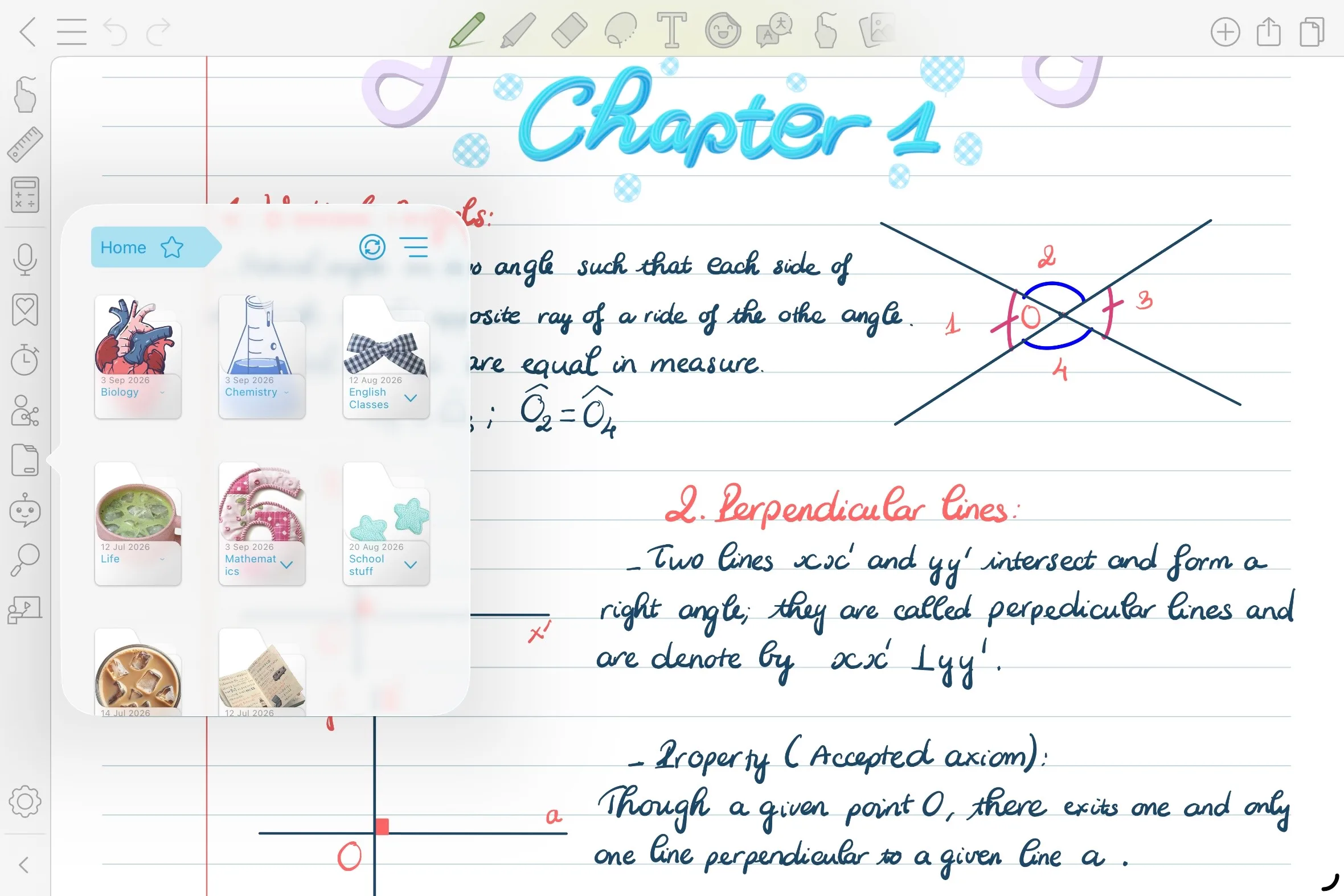
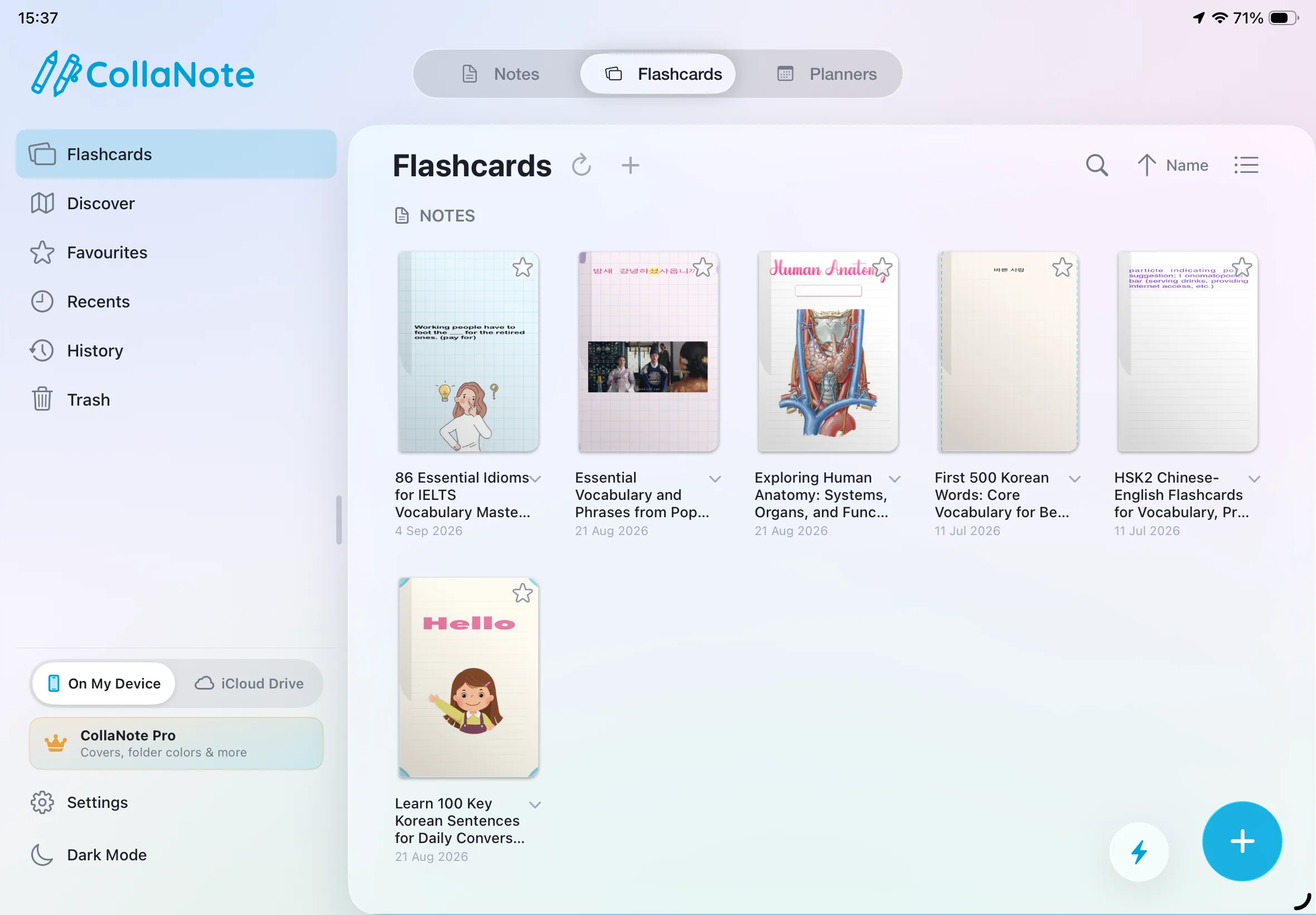
Домашняя область включает карточки папок, переключение между сеткой и списком, сортировку и поиск по названиям заметок. В боковой панели находятся разделы избранного, недавних документов, истории и корзины. Одновременное выделение нескольких заметок, перетаскивание между папками и установка отметки избранного позволяют обслуживать учебную библиотеку без открытия каждого документа. Отдельный быстрый вход Quick Note предназначен для ситуаций, когда новый конспект требуется до того, как придуманы предмет, папка и формат.
Раздел History в CollaNote 5.0 относится к сохранённым состояниям и истории работы с заметками; Trash — к удалённым объектам. Это разные механизмы. Недавно удалённый файл ищут в корзине, а более раннее состояние существующего конспекта — в истории заметки. Наличие обоих разделов не отменяет независимую копию за пределами приложения: они размещаются в пределах той же цифровой экосистемы, что и основной архив.
Внизу боковой панели расположены настройки, выбор размещения данных и управление тёмным оформлением. В версиях 5.0 интерфейс библиотеки рассчитан и на узкий экран iPhone, и на режимы многозадачности iPad. При этом на iPhone нет сопоставимой с большим планшетом площади для одновременного чтения страницы и точных рукописных пометок; приложение там рациональнее использовать для просмотра, поиска и кратких исправлений.
Редактор страницы: инструменты поверх бумаги
Внутри заметки главная рабочая зона — лист или страница импортированного документа. Инструменты письма, выделения, ластик, Lasso, фигуры, линейки, текст, вставка медиа и запись звука действуют на её содержимое. Панель можно воспринимать как набор режимов: перо создаёт штрихи, выделение меняет уже существующие объекты, а навигация служит просмотру страницы и переходам по ссылкам. Неверно выбранный режим объясняет множество «поломок»: нажатие на ссылку в планере при активном пере, например, превращается в след чернил.
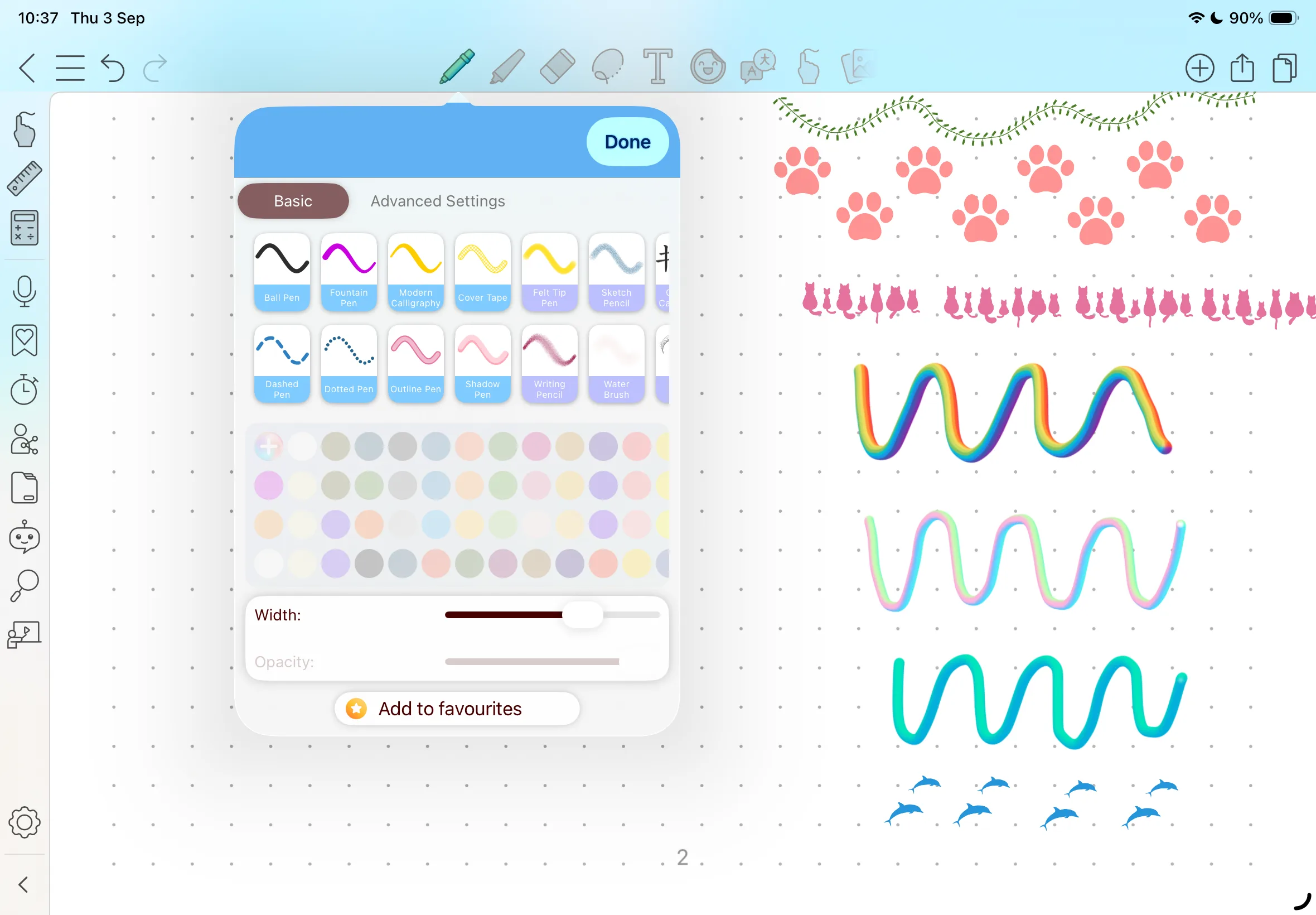
Набор виртуальных ручек включает обычные и декоративные варианты; действующий сайт CollaNote описывает более 50 перьев и кистей. Инструменты отличаются характером линии, а цвет, толщина и поведение маркера важнее названия конкретной кисти. Стабилизация почерка сглаживает движение, но не меняет автоматически слова и не гарантирует разборчивость мелкого конспекта. В большом PDF главное — не выразительность линии, а предсказуемая толщина на окончательном масштабе страницы.
Работа с выделением и геометрией
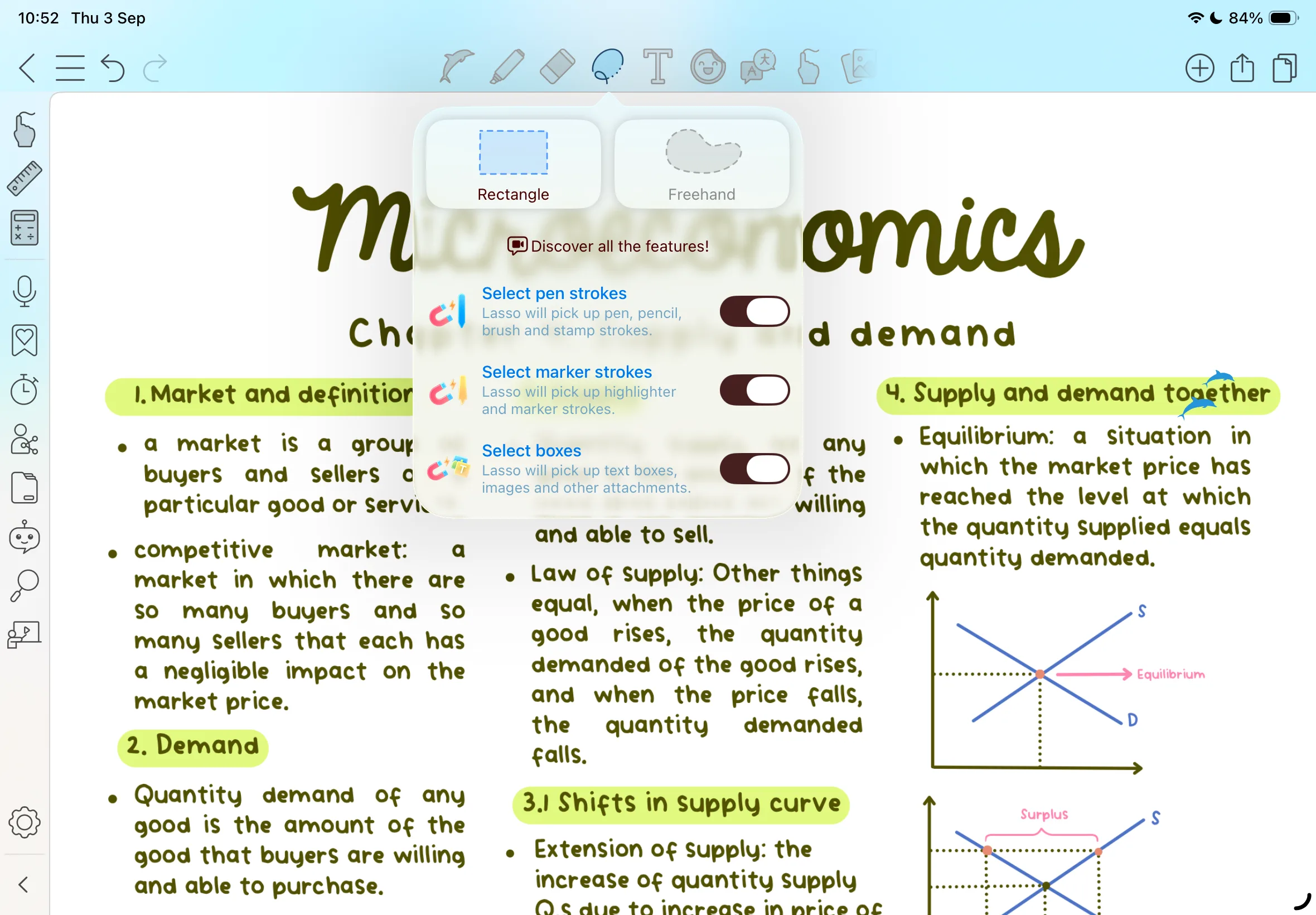
Lasso выделяет фрагмент уже написанного материала и работает как средство перестановки, масштабирования, копирования и корректировки рукописи. В более новых выпусках появились параметры отбора типов содержимого, включая штрихи пера, маркер и блоки, а в обновлении 5.0.5 — горизонтальное и вертикальное отражение выделенной области. Это полезно для подготовки схем: формулу, подпись и иллюстрацию не нужно стирать лишь потому, что между ними оказалось мало места.
Инструменты для форм и линеек обслуживают другую задачу. Обычная рукописная линия отображает движение руки; линейка помогает выдерживать геометрию. В версии 5.0 обновлены линейка для окружностей, треугольная линейка и транспортир. Их назначение — схемы, углы, диаграммы, учебные построения, а не инженерный чертёж с контролируемыми единицами и допусками. Автоматическое распознавание геометрических фигур помогает сделать набросок аккуратнее, но не заменяет CAD.
Боковые панели и дополнительное содержимое
Текстовые блоки необходимы там, где требуется ровная типографика: заголовки, длинные определения, ссылки или подписи к иллюстрациям. Изображения и стикеры расширяют страницу визуальными пояснениями, но отличаются по смыслу: фотография прибора служит первичным учебным материалом, декоративный стикер — ориентиром или элементом оформления. Картинка, полученная из снимка документа, при увеличении сохраняет ограничения исходного разрешения; написанные поверх неё штрихи остаются отдельными объектами редактора до экспорта.
Для длинных конспектов важны переходы по страницам и закладки. В учебных PDF с гиперссылками планер и оглавление помогают перемещаться между разделами, не прокручивая сотни листов. Начиная с 5.0, дополнительные элементы навигации вынесены в новую организацию экрана. Это удобнее для поиска документа, но требует привыкания после версии 4.x: изменение расположения панели — не утрата функции экспорта, сканирования или выделения.
Функции, которые определяют возможности приложения
Пометки на PDF и документы из других программ
CollaNote импортирует PDF, документы Word, презентации PowerPoint и изображения. Встроенный сканер создаёт цифровую основу из бумажного материала. Важная граница — импорт не превращает редактор в полноценный Microsoft Word или PowerPoint: основные средства CollaNote рассчитаны на аннотации и работу поверх страниц, а не на правку стилей DOCX, таблиц или анимации презентации как в исходной офисной программе. Для изменения исходной структуры документа нужен соответствующий редактор, для конспекта по готовому материалу — CollaNote.
Импортированные документы отделены от исходного файла: рабочая копия существует в CollaNote, а оригинал сохраняется без наложенных на него пометок. Это защищает переданный преподавателем материал от случайного изменения и одновременно создаёт риск неверного ожидания: файл в «Файлах» или в почте не начнёт показывать написанные в CollaNote комментарии автоматически. Для передачи готовой проверки потребуется экспортный документ.
Формат PDF удобен как общий контейнер: в нём сохраняются страницы, которые можно открыть во множестве просмотрщиков и распечатать. Но он не равен исходной заметке. После экспорта рукописная правка не обязана оставаться объектом CollaNote с теми же свойствами выделения, а звуковая дорожка и интерактивный учебный процесс не становятся частью обычного просмотра PDF. Для задач, связанных с доработкой PDF вне блокнота, полезно заранее определить разницу между аннотированием и редактированием PDF в специальных программах.
Аудиозапись, привязанная к времени создания заметки
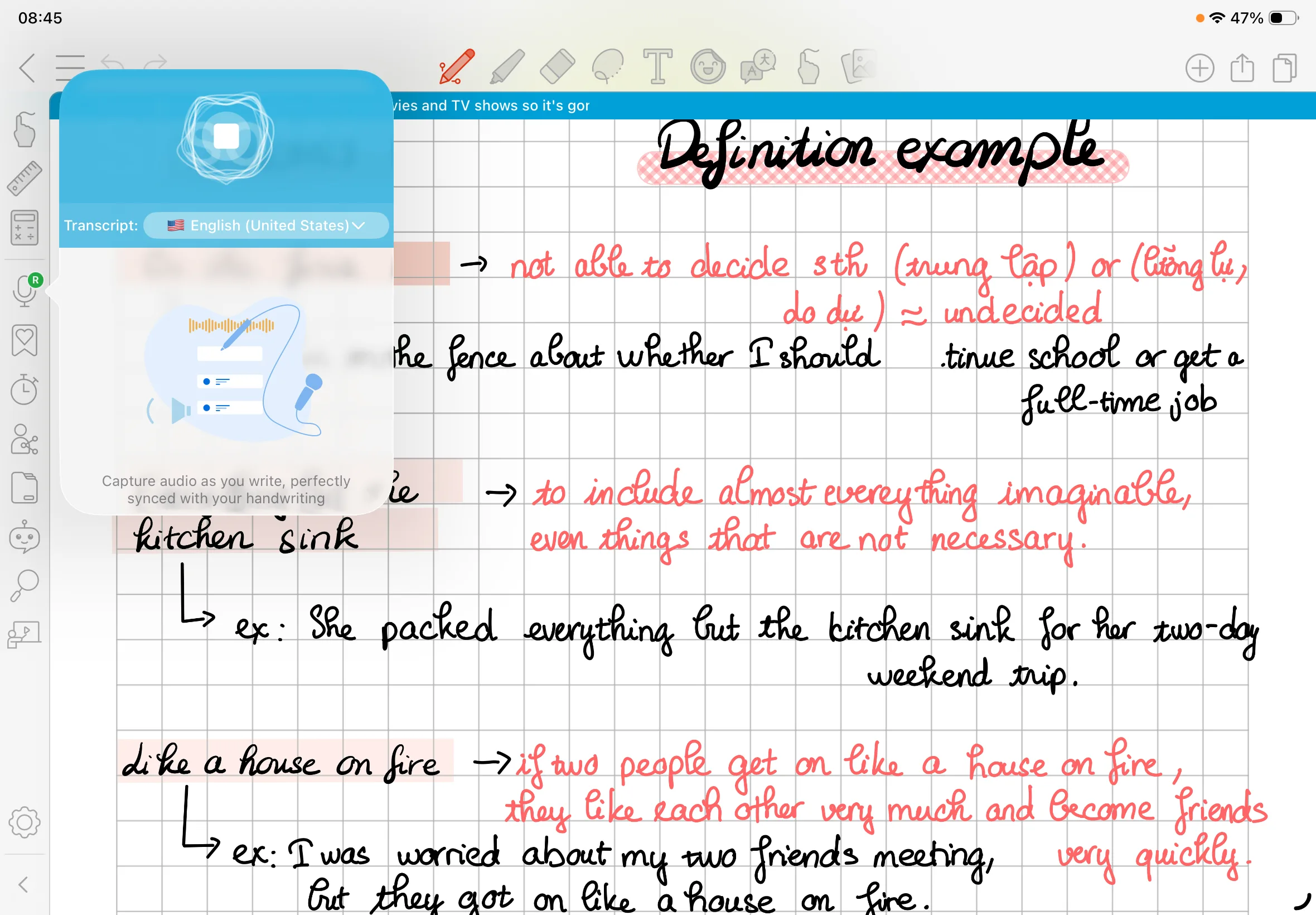
Аудиоинструмент рассчитан на запись лекции или обсуждения одновременно с рукописным конспектом. Привязка к моменту письма даёт существенное преимущество по сравнению с отдельным диктофоном: нажатие на фрагмент записи в документе переносит воспроизведение к соответствующему месту. В обновлениях CollaNote 4.0 был представлен синхронизированный ИИ-транскрипт; ветка 5.0 добавила управление записью с экрана блокировки и новые настройки воспроизведения. Начиная с 5.0.5 указана скорость от 0,25× до 3×.
Здесь возникают сразу три разных результата: звуковой файл, отметки времени рукописи и текст расшифровки. В обычном PDF содержимое лекции может быть представлено только видимыми страницами; аудио и связь с моментами написания ценны именно внутри поддерживаемого проекта. Кроме того, запись голоса других людей требует соблюдения местных правил и договорённостей. С технической точки зрения качество определяется разрешениями на микрофон, уровнем окружающего шума и доступным местом в памяти, а не количеством нарисованных на странице символов.
Перевод, вычисления и ИИ-помощник
Встроенный перевод обрабатывает выделенные фрагменты и рассчитан на работу более чем с 90 языками. В CollaNote предусмотрено и озвучивание произношения. Это полезно для терминологии или иностранной лекции, где не хочется переключаться между блокнотом и переводчиком. Перевод, однако, не является подтверждением фактической правильности содержания: формулы, имена собственные и профессиональные определения требуют сверки с оригиналом.
Математический помощник принимает рукописные выражения и в современных выпусках способен показывать решение по этапам. Отдельный режим Emulator воспроизводит интерфейс учебного калькулятора для тренировки перед контрольной. Эти режимы различаются: пошаговое решение помогает разобраться в ходе вычисления, а эмулятор — освоить работу с конкретным видом калькулятора. Для задач, где ошибка критична, итог вычислений стоит пересчитать независимо, особенно при неразборчивой записи дробей, знаков и индексов.
В CollaNote также есть AI Assistant, генерация изображений и стикеров по наброску. Функция AI Pen, появившаяся в серии 4.0, связана с жестом сжатия Apple Pencil Pro и выделением области; для этого способа требуется соответствующий стилус и поддерживаемая система. Описываются как локальные, так и сетевые варианты AI-чата; поддержка отдельного режима не означает, что все ИИ-возможности всегда доступны без интернета. Для конфиденциальных документов следует различать локальный просмотр и обработку сервисом, связанным с сетью.
Шаблоны, планеры, карточки и организация учебного курса
Библиотека предлагает более 180 вариантов бумаги и шаблонов, а также цифровые планеры, стикеры и наборы карточек. Разметка помогает адаптировать конспект под задачу: клетка подходит для формул, линейка — для текста, точечное поле — для схем, планер — для дат и задач. Гиперссылки внутри цифрового планера соединяют обзор месяца с конкретными днями; это удобный способ найти нужную страницу без поиска вручную, но такой документ не превращается автоматически в события системного календаря.
Flashcards предназначены для интервального обращения к вопросам и ответам: в приложении можно создавать собственные карточки с изображениями и аудио, обращаться к библиотеке готовых наборов и делиться материалами. Отдельное преимущество для изучения языка — возможность поместить произношение рядом с письменной формой. Но качество повторения зависит от того, насколько узко сформулирован вопрос: длинный абзац, перенесённый на оборот карточки без переработки, сложнее проверить, чем термин с коротким определением и одним примером.
Совместное редактирование и открытое сообщество
Название CollaNote отражает совместную работу: у приложения есть режим редактирования заметок несколькими участниками в реальном времени и публичные комнаты. Для личной библиотеки вход не обязателен, для функции совместной работы требуется авторизация. Поэтому отсутствие аккаунта не мешает начинать собственный конспект, но становится существенным ограничением, когда необходимо приглашать одногруппников и видеть их изменения.
В CollaNote 5.0 появился расширенный раздел Community с картой и публикацией учебных материалов; общедоступные подборки проходят редакционное размещение со стороны команды сервиса. Это нельзя смешивать с закрытой совместной заметкой: материалы, опубликованные в сообществе, становятся доступны другим людям, а условия использования предусматривают лицензию на хранение, распространение и применение опубликованного контента внутри сервиса. Для рабочих документов, персональных данных и материалов с ограниченными правами публичная публикация — не подходящий канал обмена.
Как пользоваться программой — советы гика
Последовательности ниже ориентированы на CollaNote 5.0 на iPad. Для названий инструментов использованы английские обозначения функций — Quick Note, Lasso Tool, Audio Recording, Translator, Export и другие. В русской локализации подписи могут отображаться на русском, но назначение соответствующего значка сохраняется. Для каждой операции полезно держать рядом небольшой тестовый материал, а важный исходник не изменять без отдельной копии.
Создание заметки и папки в библиотеке
Цель и подготовка. Получить самостоятельный конспект по конкретной теме, который затем легко найти. Нужны установленный CollaNote и место хранения — на устройстве или в iCloud. Для быстрых идей достаточно Quick Note; для курса с несколькими занятиями удобнее именованная заметка внутри папки.
- Откройте CollaNote и перейдите на домашний экран с карточками папок и поиском.
- Выберите нужное место хранения в нижней части боковой панели; для синхронизации используется iCloud, для изолированного хранения — локальный раздел.
- Создайте папку через команду создания папки, дайте ей понятное название, например «Физика — осень».
- Используйте создание новой заметки (New Note) внутри папки и задайте имя по теме занятия. Для незапланированной записи выберите Quick Note.
- Вернитесь к библиотеке: проверьте, что документ виден в нужной папке, а поиск находит его по названию.
Ошибка и откат. Если конспект создан не там, где ожидалось, проверьте текущую область библиотеки, а не создавайте второй пустой документ. Выделение и перемещение заметки между папками доступно на главном экране; прежде чем перемещать учебный архив между локальным хранилищем и iCloud, сохраните его независимую копию. Случайное переименование исправляется обратной сменой имени, без удаления содержимого.
Выбор типа бумаги и шаблона
Цель и подготовка. Подстроить лист под лекцию, вычисления или расписание. До начала большого конспекта определите ориентацию страницы и характер содержимого: таблицы и формулы удобнее сверять по клетке, беглые записи — по линейке, планирование — по датированным страницам.
- В новой заметке откройте настройки оформления страницы и раздел выбора бумаги или шаблонов; название самого пункта в интерфейсе зависит от локализации.
- Для обычного конспекта выберите линованную, клетчатую или точечную бумагу; для расписания — вариант из библиотеки цифровых планеров.
- Посмотрите, как изменились фон и рабочее поле, прежде чем писать поверх шаблона.
- Создайте пробную строку пером и одну короткую подпись, оцените читаемость на обычном масштабе просмотра.
Ошибка и откат. Декоративный фон иногда снижает контраст тонких чернил и текста документа. Безопаснее заменить разметку на более нейтральную до заполнения многих страниц; сложный планер с гиперссылками следует сохранить отдельной копией, если после изменения структуры нарушается навигация. Сам шаблон не должен становиться единственным носителем незаменимых данных.
Рукописные заметки: перо, маркер, ластик
Цель и подготовка. Записать объяснение и выделить главную мысль без разрушения исходного текста. Желателен совместимый Apple Pencil; при письме по документу масштаб подбирают так, чтобы толщины линии хватало для последующего экспорта и печати.
- В верхней панели редактора выберите инструмент Pens и конкретное перо, затем задайте цвет и толщину линии.
- Напишите короткий фрагмент на свободной области страницы. Для основного текста предпочтительна непрерывная контрастная линия; декоративные кисти оставьте для заголовков.
- Включите Highlighter и выделите один важный термин, не закрашивая им всю страницу.
- Выберите Erase Tool и уберите только лишний штрих. Вернитесь к перу и продолжите запись.
- Уменьшите страницу до того масштаба, в котором её будут читать, и убедитесь, что рукопись и выделение различимы.
Ошибка и откат. Если жест неожиданно удаляет текст или оставляет на странице линию, причина часто в активном инструменте, а не в сбое сохранения. Для недавней ошибки используйте Undo; при неоднозначной области стирания отмена предпочтительнее повторного прохода ластиком по соседним элементам. Слишком толстую линию лучше исправить на коротком отрезке, прежде чем оформлять весь блок.
Перестановка фрагментов и построение схем
Цель и подготовка. Освободить место под уточнение, собрать схему из подписей и фигур или выровнять несколько формул. Подготовьте заметку с несколькими объектами, которые легко отличить друг от друга.
- Активируйте Lasso Tool и обведите рукописный фрагмент, который требуется переместить.
- Проверьте, какие виды объектов включены в выделение: штрихи пера, маркера или текстовые блоки. При необходимости измените тип содержимого для отбора.
- Переместите выделение в свободную часть листа; измените размер только после визуальной проверки пропорций. Для симметричного рисунка в версии 5.0.5 доступно отражение выделения по горизонтали или вертикали.
- Для прямых и точных учебных построений используйте Ruler, Triangle Ruler, Circular Ruler либо Protractor, а для автоматически выровненных фигур — Shape Tool.
- Верните режим письма и проверьте, не перекрывают ли новые линии текст и подписи.
Ошибка и откат. Выделение не той области приводит к перемещению лишних пометок. Верните действие через Undo и задайте более узкий контур; при работе с импортированной картинкой следите, не выделен ли вместо штрихов весь фон. Линейка помогает получить аккуратную геометрию, но не подтверждает корректность измерения физической величины.
Импорт PDF, Word, презентации и сканирование бумаги
Цель и подготовка. Открыть лекционный материал для аннотаций, не изменяя исходный файл. Подготовьте заведомо читаемый PDF или документ Word/PowerPoint в приложении «Файлы». Для бумажного листа нужны камера, достаточное освещение и разрешение на её использование.
- На главном экране выберите Import File — команду импорта в библиотеку.
- В системном окне выбора файлов найдите PDF, документ Word, презентацию или изображение. Убедитесь, что выбран именно учебный материал, а не архив, ярлык или веб-страница предпросмотра.
- Дождитесь открытия импортированного материала в CollaNote; сравните число страниц, порядок слайдов и основные изображения с оригиналом.
- Для физического документа используйте встроенный Scan и получите читаемое изображение страницы перед добавлением рукописных пометок.
- Нанесите пробную пометку и убедитесь, что она появляется на нужной странице, а исходный файл отдельно по-прежнему открывается без неё.
Ошибка и откат. Импорт документа с необычной вёрсткой не является гарантией идеального соответствия каждой детали PowerPoint или Word. При заметном сдвиге используйте PDF, подготовленный в исходном офисном редакторе, и сравните страницы до работы. Не удаляйте оригинал после успешного импорта: он нужен для проверки неперенесённых объектов и безопасного восстановления.
Вставка печатного текста, изображения и стикера
Цель и подготовка. Дополнить рукопись фрагментом, который трудно быстро нарисовать: длинным названием, фотографией экспериментальной установки или визуальной пометкой. Изображение должно быть сохранено в «Фото» или «Файлах», а цитируемый текст — проверен по первоисточнику.
- В редакторе выберите Text, поместите текстовый блок на свободный участок страницы и введите подпись с клавиатуры.
- Через Insert Image добавьте нужную фотографию, проверьте её ориентацию и аккуратно измените размер.
- Для визуального обозначения темы откройте Sticker и выберите подходящий элемент из библиотеки.
- Оцените порядок наложения элементов: фото не должно перекрывать определение, стикер — закрывать формулу, а печатная подпись — выходить за край бумаги.
- Просмотрите страницу целиком и убедитесь, что иллюстрации продолжают выполнять поясняющую, а не декоративную функцию.
Ошибка и откат. При растяжении маленькой фотографии детализация не увеличивается. Отмените чрезмерное масштабирование, замените картинку исходником большего разрешения или используйте другой фрагмент. Неоднозначную подпись лучше исправить в самом текстовом блоке, а не закрашивать рукописным маркером поверх неверных слов.
Запись лекции и поиск момента по рукописной заметке
Цель и подготовка. Сохранить объяснение преподавателя вместе с тем, что было записано в данный момент. Проверьте разрешение на использование микрофона, свободное место, правила аудиозаписи в аудитории и наличие тестовой заметки.
- Откройте нужную заметку и выберите Audio Recording в панели инструментов.
- Начните запись и одновременно запишите короткую фразу, отражающую сказанное вслух. Не закрывайте рабочий документ без необходимости.
- Завершите запись штатным управлением аудио. В CollaNote 5.0 работающий рекордер также доступен с экрана блокировки iPad.
- Включите воспроизведение записи и коснитесь созданного во время неё фрагмента конспекта; оцените переход к соответствующему моменту. Для длинного материала измените скорость прослушивания в допустимом диапазоне 0,25–3×.
- При использовании функции расшифровки проверьте имена, сокращения, специальные термины и связь фраз с рукописью.
Ошибка и откат. Если звука нет, прежде всего различайте отсутствие записанной дорожки и отключённый вывод звука на устройстве. Не очищайте заметку и не записывайте поверх исходного материала, пока не установлена причина. Для проверки микрофона достаточно нового короткого теста; исходную лекцию безопаснее хранить как самостоятельную ценную запись.
Перевод выделенного учебного фрагмента
Цель и подготовка. Разобрать иностранный термин или предложение рядом с конспектом, не пересылая весь документ другому человеку. Подготовьте короткую фразу, значение которой можно сверить независимо.
- Откройте страницу и выделите текстовый участок инструментом Translator; для перевода предусмотрены варианты выделения прямоугольником и произвольным контуром.
- Выберите исходный и целевой языки в интерфейсе переводчика.
- Прочитайте полученную формулировку, а для нового слова воспользуйтесь доступным произношением.
- Сопоставьте числа, названия и отрицания с оригиналом; в предметном конспекте фиксируйте перевод вместе с контекстом, а не без исходной фразы.
Ошибка и откат. Неточный перевод терминологии не исправляется механическим повтором той же операции. Сократите выделенный участок до смысловой единицы, проверьте язык источника и не заменяйте оригинальную запись до сверки. Для работы с секретными материалами не используйте сетевой перевод без разрешения владельца информации.
Рукописный калькулятор, AI Assistant и AI Pen
Цель и подготовка. Разобрать ход решения учебной формулы или получить черновой графический вариант на основе наброска. Подготовьте простое контрольное выражение, результат которого известен заранее. Для жеста AI Pen требуется Apple Pencil Pro, поэтому на другом стилусе пользуйтесь обычным выбором доступных инструментов.
- Откройте Calculator в заметке, запишите несложное уравнение разборчивыми символами и вызовите доступное пошаговое решение.
- Сравните каждый этап преобразования с исходной формулой. При подготовке к работе с экзаменационным устройством используйте Emulator как отдельный режим калькулятора.
- Для вопроса по содержимому заметки откройте AI Assistant и выберите подходящий для задачи локальный либо сетевой режим, если он доступен для установленной конфигурации.
- При наличии Apple Pencil Pro выделите область через AI Pen жестом сжатия и обводкой, затем выберите предложенное действие — распознавание почерка, работу с содержимым или создание стикера.
- Сверьте полученный текст, вычисление или изображение с исходным фрагментом. Генерацию используйте как черновик, а не как проверенный факт.
Ошибка и откат. Необычный почерк дроби может привести к неверной постановке задачи. Не заменяйте исходный рукописный материал ответом помощника; перепишите обозначения разборчиво или вернитесь к ручному расчёту. Результат генерации изображения безопаснее поместить рядом с исходным рисунком, сохранив возможность его удалить.
Учебные карточки и цифровой планер
Цель и подготовка. Разнести два вида информации: долгосрочные планы занятий и материал для самопроверки. Подготовьте несколько кратких определений и один пример задачи с конкретной датой.
- Откройте библиотеку Planner и выберите разметку, подходящую по масштабу: день, неделю либо месяц.
- На странице с датой запишите занятие и одну проверяемую учебную цель. При гиперссылочном планере переходите между обзорной страницей и днём в режиме навигации.
- В разделе Flashcard создайте карточку с коротким вопросом, отдельным ответом и при необходимости изображением или звуком.
- Просмотрите лицевую сторону, попробуйте вспомнить ответ без подсказки и проверьте оборот. Для повторения не смешивайте несколько независимых тем на одной карточке.
Ошибка и откат. Когда ссылка планера перестаёт переключать страницы, проверьте, не активировано ли перо вместо навигации; не удаляйте листы с записями ради исправления одного перехода. Если карточка слишком объёмна, сохраните исходное определение в заметке, а вопрос разбейте на более узкие — так исчезает необходимость переписывать конспект.
Совместное редактирование и публикация материалов
Цель и подготовка. Разделить конспект с коллегой по группе либо отправить образовательный материал в открытое сообщество. Эти сценарии требуют разных уровней доступа: заранее убедитесь, что на странице нет личных сведений и материалов, которые нельзя распространять.
- Создайте отдельную заметку для коллективной работы, не используя единственный экземпляр личного архива.
- Выполните вход в CollaNote для функции Collaboration, поскольку совместный режим предполагает авторизованных участников.
- Откройте инструмент совместной работы с заметкой и используйте его приглашение участника, предоставив доступ только нужным людям.
- Убедитесь, что внесённый вторым участником небольшой тестовый фрагмент отображается у всех участников.
- Для общедоступного материала используйте Community/Public Room отдельно от приватной заметки; предварительно удалите персональную информацию и учтите права на оригинальные тексты и картинки.
Ошибка и откат. Не путайте отсутствие свежих изменений с удалением заметки: совместный режим зависит от авторизации и связи с сервером. При сомнительном составе участников прекратите распространять ссылку или доступ и продолжайте работу в личной копии. Публикация в сообществе не заменяет приватную передачу преподавателю: условия для размещённого публично содержимого шире.
Экспорт PDF и изображений: полный учебный сценарий
Цель и подготовка. Получить материал, который откроется у преподавателя без CollaNote. Для контрольного сценария нужен маленький учебный PDF на несколько страниц, исходный файл в «Файлах» и отдельное место для готового результата. Длинный архив сначала следует проверить на одном документе.
- Запустите CollaNote, определите нужную папку и импортируйте исходный PDF через Import File.
- Откройте первую страницу, добавьте заголовок с помощью Text и одну рукописную пометку пером. Выделите важное понятие Highlighter, а ошибочную линию удалите через Erase Tool или Undo.
- При необходимости создайте короткую Audio Recording, чтобы сохранить контекст объяснения; помните, что обычный PDF не является полноценной копией аудиопроекта.
- Перед передачей просмотрите начало, середину и конец материала: номера страниц, переносы текста и положение пометок должны соответствовать исходным листам.
- Откройте актуальное меню Export/Print в редакторе, выберите экспорт заметки как PDF. В качестве альтернативы в серии 5.0 доступен экспорт заметки в изображения, а для передачи выбранного диапазона по локальной сети — PDF, PNG или PowerPoint.
- В системном меню сохранения или отправки выберите «Файлы» и папку для результата. Откройте полученный PDF не в CollaNote, а в другом просмотрщике и проверьте, что рукопись видна, листы не пусты и порядок сохранён.
Ошибка и откат. Если пометки смещены, экспорт не содержит всех страниц или в файле пропали элементы, не стирайте исходный проект. Сравните проблемную страницу с редактором и импортированным оригиналом, после чего повторите выгрузку отдельной копии с небольшим диапазоном страниц. Для независимого контроля результата подойдут обычные просмотрщики PDF. Только после открытия получателем итогового файла можно считать передачу завершённой.
Контроль перед отправкой. Проверке подлежат имя файла, нужный диапазон страниц, ориентация, читаемость мелких формул, отсутствие случайных персональных пометок, сохранность таблиц и контраст маркера. Передача одного PDF не обеспечивает возможности продолжить синхронизированное воспроизведение аудио или редактировать исходный набор объектов CollaNote; для этих задач оставляют рабочий проект отдельно.
Форматы, переносимость и сохранность работы
При оценке электронного блокнота важно разделять четыре сущности: документ, с которого началась работа; внутренний проект со штрихами и записями; опубликованный PDF или набор изображений; материалы, доступные другому участнику в сетевой сессии. Количество способов поделиться документом не говорит о том, что они сохраняют одинаковую редактируемость. Именно на этой разнице чаще всего возникают сложности при смене программы или устройства.
Матрица сохранности результата
| Операция | Что остаётся | Что не переносится полностью | Обратимость и открытие в другом ПО |
| Импорт PDF в заметку | Страницы PDF как основа аннотирования и отдельный неизменённый оригинал | Исходный PDF не получает автоматически новые рукописные пометки | Оригинал остаётся пригоден для обычных PDF-просмотрщиков; работа ведётся в CollaNote |
| Импорт Word или PowerPoint | Визуальный материал для чтения и комментирования | Не гарантируется полноценная редактируемость стилей, презентационных эффектов и объектов исходного офиса | Офисный исходник следует сохранять отдельно для правок структуры |
| Хранение внутренней заметки CollaNote | Рабочее содержимое, структуру пометок и связанные функции приложения | Сторонние редакторы не получают универсальный открытый формат проекта | Для продолжения полного редактирования нужна совместимая версия CollaNote |
| Экспорт в PDF | Видимые страницы и нанесённые пометки в формате для просмотра и печати | Связка с аудио, интерактивное редактирование исходных объектов и функции учебного помощника | Открывается большинством PDF-просмотрщиков; для полного возврата к работе сохраняйте проект |
| Экспорт страницы как изображения | Видимая графическая композиция выбранной страницы | Редактируемые штрихи, текстовые блоки и навигация по документу как отдельные элементы | Легко просмотреть; глубокая правка требует оригинал заметки |
| Передача выбранных страниц через локальную сеть | Доступные форматы выгрузки PDF, PNG либо PowerPoint | Равнозначность экспорта исходному проекту не обеспечивается самим выбором формата | Проверяйте файл в целевом просмотрщике или редакторе |
| Синхронизация через iCloud | Доступ к библиотеке в экосистеме Apple при штатной синхронизации | Независимая архивная копия вне синхронизируемой области не возникает автоматически | Удаление и конфликты синхронизации требуют отдельного плана восстановления |
Внутренний файл заметки в истории CollaNote известен как формат .cnote. Не нужно переименовывать такое расширение в .pdf: переименование не преобразует внутреннее содержимое. Для обмена с человеком, который не использует приложение, предназначен экспорт. Для резервирования с возможностью дальнейшей работы над рукописью сохраняют оригинальные файлы заметок — и отдельно контролируют их открытие.
В новых выпусках добавлена выгрузка страниц по локальной сети с выбором PDF, PNG или PowerPoint. Само присутствие PowerPoint среди форматов выгрузки не означает восстановление всех объектов исходной презентации, импортированной в заметку. Правильный критерий совместимости — смог ли получатель открыть переданный файл, сохранить его и выполнить именно ту правку, которая ему нужна.
Что перестанет работать первым: автономность и внешние зависимости
Без учётной записи. CollaNote подходит для личных заметок без авторизации. Но реальное совместное редактирование и функции с пользовательским профилем требуют входа. Следовательно, при потере доступа к учётной записи первым страдает совместная работа, а не сам принцип рукописного письма на уже доступной странице. Публикация в Community также относится к сетевым сценариям.
Без соединения. Для просмотра локально сохранённых материалов и обычных операций с листом не требуется постоянное обращение к удалённому редактору. Однако синхронизация через iCloud, сетевое взаимодействие в реальном времени, общедоступная библиотека и онлайн-часть AI Assistant зависят от связи и соответствующих сервисов. В приложении заявлены отдельные офлайн-возможности ИИ, но это не обещание одинаковой работы всех функций без сети. При подготовке поездки или экзамена важно различать уже загруженную страницу и материалы, находящиеся только в облаке.
При нехватке пространства. Записи аудио, сканы высокого разрешения и длинные материалы создают нагрузку на хранилище устройства. Синхронизация данных не отменяет ограничения iCloud. Проверять следует два независимых ресурса: локальное свободное место и доступный объём облака. Описание CollaNote не даёт универсального показателя, сколько страниц или часов аудио поместится на конкретном iPad: результат зависит от содержимого страниц.
При смене устройства. Ограничение платформ сильнее, чем ограничение пера: приложение не рассчитано на редактирование родной библиотеки на Windows или Android. PDF остаётся более переносимым представлением. Mac поддерживается при соответствии требованиям macOS 15.6 и Apple silicon, но это не превращает его в универсальный инструмент синхронизации с любым компьютером.
При изменении лицензии. Приложение загружается бесплатно, однако покупки Premium открывают дополнительные возможности. Отсутствие публичной исчерпывающей таблицы всех ограничений по каждой функции делает нежелательным покупку только по количеству названий на рекламном экране. Подтверждённые операции базового редактора и условия конкретной покупки нужно различать; критический результат лучше сохранять в доступном внешнем формате до изменения редакции или устройства.
Сколько стоит CollaNote и что означает Premium
CollaNote распространяется по модели freemium: установка из App Store бесплатна, внутри приложения есть платная редакция с именем Lifetime Premium. На момент подготовки материала американский App Store показывает базовую позицию Lifetime Premium за 13,90 доллара, а также варианты Welcome Offer за 9,69 доллара и промо-позиции за 6,95 доллара. Это не три обязательных тарифа и не гарантия одинаковой цены для каждого аккаунта: специальные предложения зависят от условий показа, страны магазина и статуса покупателя. В других регионах итоговая сумма отображается в местной валюте.
Слово Lifetime относится к типу покупки доступа к соответствующей платной редакции, а не к бессрочной поддержке любого устройства, обещанию безлимитной работы облачных вычислений или праву на все будущие услуги вне условий магазина. Точная совокупность функций, доступных без оплаты в конкретной сборке, не опубликована в виде полной надёжной сравнительной таблицы на основном сайте и в карточке приложения. Поэтому некорректно присваивать бесплатной версии выдуманный лимит страниц либо обещать неограниченный доступ к каждому ИИ-инструменту. Бесплатная загрузка, наличие встроенных покупок и заявленные возможности программы — три самостоятельных факта.
Скрытая стоимость владения
Общие расходы складываются не только из покупки Premium. Для хранения больших учебных архивов имеет значение доступное место в iCloud, для регулярного экспорта — время на проверку файла, а для переноса на другую платформу — необходимость сохранять материалы в PDF и поддерживать собственную структуру архива. Отдельные функции, использующие сеть, также требуют интернет-доступа; при работе через мобильный тариф это внешний расход, не включённый в цену приложения.
Самый дорогой сценарий — менять систему уже после нескольких семестров накопления заметок. Одна лекция с десятком страниц обычно не создаёт проблемы, но сотни заметок с аудио, картинками, карточками и связями потребуют решения, какие компоненты действительно нужно сохранить. PDF закрывает задачу просмотра; родные проекты сохраняют возможность переоформлять рукопись. Смешивать эти два типа архива в одной неразобранной папке невыгодно с точки зрения дальнейшего поиска.
Другое скрытое ограничение связано со стилусом: часть интерфейса AI Pen и управление жестами Apple Pencil Pro привязаны к возможностям конкретного устройства. Если планшет или карандаш не поддерживает такой ввод, оплата приложения не создаёт аппаратный датчик сжатия. Потребности в новом iPad следует оценивать отдельно от цены CollaNote, не подменяя совместимость тарифом.
Конфиденциальность, безопасность и права на материалы
Политика конфиденциальности различает использование без входа и совместный режим. Для личной работы авторизация не обязательна; при логине для Collaboration могут обрабатываться адрес электронной почты, имя, возраст, номер телефона и аватар. Для аутентификации и вспомогательных функций упомянуты сервисы Apple, Firebase и Google ML Kit, а также диагностика сбоев. В разделе App Privacy американского App Store контактные данные отнесены к категории сведений, которые могут собираться без привязки к личности; описание составлено разработчиком и не является независимым аудитом Apple.
Защита заметки паролем входит в список функций CollaNote. Это полезно против случайного просмотра человеком, получившим доступ к открытому приложению, но не следует автоматически приравнивать её к независимому сквозному шифрованию каждого документа и каждой функции ИИ. Политика не содержит обещания абсолютной безопасности хранения или передачи данных. Для чувствительных конспектов отдельно важны код-пароль iPad, защищённый Apple ID, контроль общего доступа и отсутствие лишних публикаций в Community.
Опубликованные сообществу заметки и карточки регулируются дополнительными условиями. Пользователь отвечает за наличие прав на контент и предоставляет сервису возможность хранить и показывать опубликованный материал; другие участники также получают право пользоваться им в рамках CollaNote. Поэтому учебные слайды с чужими фотографиями, коммерческие пособия, документы клиента и внутренние записи компании нельзя автоматически считать подходящими для открытой библиотеки только потому, что они уже находятся в личном конспекте.
Отдельный риск относится к записи лекций. Микрофон собирает не только речь преподавателя, но и окружающие разговоры, поэтому запись и дальнейшее распространение должны соответствовать применимым правилам и согласованиям. При транскрибировании появляется ещё один производный материал — текст, содержащий те же сведения и возможные ошибки распознавания. Для командных заметок уместна привычка предварительно разделять общедоступные образовательные материалы и личные сведения.
Жизненный цикл продукта: что изменилось к серии 5.0
Ранние выпуски. CollaNote начинался как ориентированный на iPad рукописный блокнот, вокруг которого появились публичные комнаты, работа с PDF, собственный формат заметок и набор творческих инструментов. В старых инструкциях до сих пор встречается нижняя панель главного экрана и расположение команд, характерное для версии 1.x. Прямое перенесение этих подсказок на обновлённый интерфейс вводит в заблуждение.
Май 2024 года. В серии 3.0 акцент заметно сместился к математическому помощнику и AI Assistant при обновлённом интерфейсе. Именно поэтому общее определение CollaNote как «простой бесплатной тетради без дополнительных сервисов» уже не описывает полный современный продукт.
Осень 2025 года. Обновление 4.0 принесло переработанную визуальную систему, синхронизированную с аудио расшифровку, расширенные перевод, планеры, карточки, поддержку импорта Word и PowerPoint. В конце 2025 года появилось новое взаимодействие AI Pen с Apple Pencil Pro. Функции из старого обзора и актуального релиза иногда совпадают по названию, но различаются доступными опциями.
Сентябрь–октябрь 2026 года. CollaNote 5.0 добавил домашний экран с боковой навигацией, переработанный поиск и управление библиотекой, инструменты линейки, Community и улучшенное обслуживание экспорта. В 5.0.5 уточнены отражение выделения, скорости аудио, редактирование изображения и передача страниц в нескольких форматах по локальной сети. Карточка магазина показывает последующие исправления и выпуск 5.0.9. Для новичка наиболее заметна не новая декоративная ручка, а изменение всей логики поиска, папок и команд.
История релизов объясняет, почему универсальные инструкции по CollaNote быстро устаревают. Однако сами даты обновлений не позволяют сделать вывод о производительности на конкретном устройстве: сообщения об оптимизации больших библиотек не равны проверенным замерам скорости и не дают основания обещать одинаковое время открытия любого PDF.
Плюсы и минусы CollaNote
Плюсы
- Рукописные заметки, аннотирование PDF и готовые учебные шаблоны объединены в одном редакторе страницы: не требуется отдельно размечать файл и заново переписывать основные тезисы.
- Разнообразие перьев и кистей, Lasso, линейки и инструменты фигур позволяют одинаково работать с текстом лекции, графиками и схемами.
- Аудиозапись синхронизируется с рукописью, что помогает вернуться к объяснению по месту в конспекте; в актуальных релизах предусмотрена расшифровка.
- Импорт охватывает PDF, Word, PowerPoint и изображения; сканирование бумажного источника доступно в самом приложении.
- Рядом с заметками работают карточки, планеры, перевод и математические инструменты, поэтому один учебный документ поддерживает несколько способов повторения.
- Обычные личные заметки доступны без обязательного входа; предусмотрены локальное хранение и синхронизация через iCloud.
- Для общих заданий есть совместное редактирование и публичные комнаты, а для преподавателя — экспорт в распространённый PDF.
- Приложение продолжает получать обновления: серия 5.0 принесла новое управление библиотекой, историю, корзину и улучшения экспорта.
Минусы
- Экосистема ограничена устройствами Apple: исходные заметки нельзя штатно продолжать в отдельной Windows- или Android-версии CollaNote.
- Mac-совместимость привязана к Apple silicon и современному выпуску macOS; устаревшее устройство может не удовлетворять минимальным требованиям.
- Внешний PDF сохраняет читаемый результат, но не обеспечивает перенос аудио, связей с рукописью и всех возможностей внутреннего проекта.
- Некоторые способы управления AI Pen требуют Apple Pencil Pro; программная покупка не заменяет аппаратную совместимость.
- Облачная синхронизация, совместное редактирование и онлайн-операции зависят от связи и внешней инфраструктуры.
- Карточка магазина раскрывает цену предложений Premium, но не даёт исчерпывающей публичной матрицы ограничений каждой бесплатной и платной функции.
- Открытая публикация заметок расширяет круг лиц, получающих доступ к материалу, и связана с дополнительными правами на распространение контента.
- Изменения интерфейса между поколениями требуют заново ориентироваться в боковой панели и меню, поэтому старые инструкции не всегда применимы.
Плюсы описывают доступные механизмы, а не гарантии результата. Красивое рукописное оформление не делает сложный PDF легче для импорта, а наличие ИИ не подтверждает правильность вычисления. Равным образом ограничения важны не одинаково: пользователю одного iPad без совместных задач почти безразлично отсутствие Windows-клиента, тогда как для команды с разными устройствами оно определяет всю архитектуру обмена.
Кому подойдёт
Студенту с iPad и Apple Pencil. CollaNote позволяет вести предметные тетради, размечать презентации, параллельно слушать лекцию и возвращаться к её моментам по написанному тексту. Для такой аудитории объединение рукописи, аудио и PDF значительно важнее возможности создавать сложные офисные таблицы. Подготовка к экзаменам дополняется карточками, переводом иностранных терминов и пошаговой математикой.
Преподавателю или репетитору, который комментирует материалы. Рабочий сценарий включает проверку заданий на страницах PDF, добавление наглядных стрелок, подписей и последующую передачу документа. При работе с большим числом учащихся нужно заранее продумать систему имён и контроль выдачи файлов: одиночная ручная обработка удобна для содержательного комментария, но не равна массовой документообработке.
Пользователю цифрового планера. Шаблоны с днями и неделями, гиперссылки и рукописные обозначения подходят для ведения расписания, дневника занятий и привычек. Это именно планер внутри блокнота, а не замена календарю с автоматическими приглашениями и уведомлениями для всей команды. Важные внешние сроки должны оставаться и в системном календаре, если для них требуются сигналы напоминаний.
Небольшой группе с однородными устройствами Apple. Совместное редактирование позволяет собирать конспект, обсуждать схему и обмениваться исправлениями. Такая группа получает преимущество от единого проекта, но должна договориться, что остаётся личным, а что публикуется, и кто отвечает за окончательный экспорт.
Кому не подойдёт
Команде, работающей одновременно на Windows, Android и Apple. Если каждый участник должен исправлять одни и те же нативные заметки на своей платформе, отсутствие соответствующих клиентов CollaNote станет системным ограничением. Передача PDF решает просмотр, но не полноценное двустороннее редактирование рукописи с её временными отметками.
Редактору сложных офисных документов. Импорт Word и PowerPoint предназначен для включения материала в конспект. Исправление стилей, таблиц с формулами, ссылок документа, анимаций и совместной правки исходного PPTX требует другого класса программ. Для редактирования исходных бизнес-файлов электронная тетрадь не заменяет офисный пакет.
Организации со строгими требованиями к размещению данных. При необходимости административного управления всеми пользователями, централизованной политики хранения, детального аудита и контролируемой серверной среды потребуются отдельные средства документооборота. Наличие пароля на заметке и возможности iCloud не является доказательством соответствия корпоративной модели безопасности.
Пользователю, которому необходим полностью открытый переносимый проект. Архив PDF переносится достаточно просто, но внутренние функции аудио, выделения и взаимодействия с заметкой тесно связаны с CollaNote. Если в долгосрочной перспективе важна независимость от разработчика, разумно выбирать программу с заранее понятным открытым форматом либо строить процесс вокруг внешних PDF-копий.
Сравнение с другими аналогами
Альтернативы имеют разный баланс рукописного ввода, совместимости и учёбы. Для честного сравнения используются одинаковые критерии: основная задача, платформы, порог освоения, переносимые форматы, автоматизация, модель оплаты, ограничения и наиболее подходящий сценарий. Ни одна программа не рассматривается как безусловная замена CollaNote во всех условиях.
Goodnotes
Задача: цифровые тетради, разметка документов, поиск и работа с рукописью. Платформы: устройства Apple, Android, Windows и веб; сквозная синхронизация между Apple и другими системами зависит от выбранной редакции Goodnotes Cloud. Порог освоения: средний — при привычной структуре блокнотов придётся разобраться в ограничениях обмена и разных типах документов. Форматы: импорт PDF и изображений, экспорт PDF, а также собственные файлы блокнотов. Автоматизация: распознавание рукописи, математические и ИИ-функции по условиям плана. Оплата: бесплатный режим с количественными ограничениями на блокноты и импорт, подписки Essential и Pro, для Apple также предусмотрен вариант разовой покупки. Ограничения: в бесплатной редакции действуют ограничения импорта, аудио и экспорта; расширенные возможности синхронизации и ИИ распределены по планам. Сценарий: хорошая альтернатива, когда привычка писать от руки сочетается с необходимостью просматривать материалы на устройствах разных классов.
Главное отличие от CollaNote — развитая многоплатформенная стратегия, за которой следуют ограничения конкретной подписки. Для одной учебной тетради на iPad это не обязательно даёт выигрыш; при планируемом переходе на Windows возможность работы вне Apple становится аргументом в пользу Goodnotes.
Notability
Задача: конспекты, аннотации и аудиозапись занятий, дополненные учебными средствами. Платформы: приложение прежде всего ориентировано на iPad, iPhone и Mac; часть современных функций доступна также в веб-среде. Порог освоения: невысокий для рукописных заметок, выше при выборе сценария AI-транскрибирования и тарифа. Форматы: импорт PDF и документов, выдача заметок в PDF. Автоматизация: аудиорасшифровка, поиск по почерку, карточки и конспекты с ИИ — объём функций зависит от редакции. Оплата: бесплатный Starter, платные Lite, Plus и Pro, отдельные условия для компаний. Ограничения: Starter предоставляет пять заметок; расширенная расшифровка и более высокие квоты AI-функций относятся к платным планам. Сценарий: структурированное конспектирование лекций, где аудио и текстовая расшифровка важнее богатого набора декоративных кистей.
В GeekHow есть отдельный обзор Notability. Практический критерий выбора между ним и CollaNote — не наличие самой записи звука, а требуемые пределы количества заметок, степень автоматической обработки и допустимая модель регулярных платежей.
Noteful
Задача: рукописная разметка PDF и организация учебных тетрадей с тегами и слоями. Платформы: iPad и iPhone. Порог освоения: невысокий для письма, средний при использовании нескольких слоёв и вложенных тегов. Форматы: импорт PDF и документов Microsoft Office, экспорт пометок в PDF. Автоматизация: синхронизация заметок и аудио при воспроизведении, распознавание геометрических фигур; акцент сделан на управлении написанным, а не на коллекции AI-сервисов. Оплата: бесплатная версия без ограничения по времени и однократная покупка Noteful Pro. Ограничения: слои и некоторые функции синхронизации относятся к Pro, функциональность нужно оценивать с учётом этой границы. Сценарий: пользователь, которому важны аккуратное выделение, теги и контролируемое разделение рукописных аннотаций по слоям.
Noteful имеет более узкий фокус: встроенные слои обеспечивают дополнительный способ отделить заметки от импортированного фона. CollaNote предлагает более комплексный учебный набор с планерами, карточками, переводом и публичной работой, но пользователю, не обращающемуся к этим возможностям, широта интерфейса может быть лишней.
Microsoft OneNote
Задача: универсальные электронные записные книги для личных и командных материалов с текстом, вложениями и рукописными фрагментами. Платформы: Windows, Mac, iPad, iPhone, Android и веб. Порог освоения: невысокий для печатных заметок, средний для иерархии записных книжек и управления общим доступом. Форматы: вложения офисных файлов, PDF как приложенный файл или распечатка на странице, экспорт отдельных страниц в PDF. Автоматизация: регулярная синхронизация через облачную учётную запись и общая работа с записными книжками. Оплата: бесплатные поддерживаемые редакции и дополнительные возможности по подписке Microsoft 365. Ограничения: экспорт PDF по страницам не равен простому сохранению целого проекта со всеми связями, а PDF-распечатка помещается на страницу как изображения. Сценарий: долгосрочный рабочий архив, который должны открывать и редактировать люди с разными операционными системами.
Для широкого офисного контура полезен обзор Microsoft OneNote. CollaNote ориентирован на ручное письмо поверх подготовленного листа; OneNote — на связанную структуру текста, заметок и вложений, доступных из нескольких платформ. Поэтому переход не сводится к переносу кнопок: меняется способ организации материала.
Типичные проблемы CollaNote: диагностика и исправление
Ниже приведены десять ситуаций, для которых можно установить проверяемую область сбоя. Это не каталог «официальных кодов ошибок» — универсальные номера для таких случаев не опубликованы. Рекомендации строятся на свойствах платформ, форматов, микрофона, iCloud и средств приложения. Перед устранением неполадки важно не удалять исходный файл и не подменять единственную рабочую заметку новым экспортом.
1. Приложение недоступно для установки на iPad
Симптом: App Store не предлагает совместимую установку или сообщает о требованиях ОС. Причина: текущая версия CollaNote требует iPadOS 18.6 либо новее. Диагностика: сравните версию iPadOS и возможности обновления конкретной модели с требованиями магазина. Исправление: используйте устройство, поддерживающее необходимую систему; попытка получить приложение из неофициального архива не устраняет несовместимость и добавляет риск. Проверка: карточка App Store показывает возможность штатной установки, а приложение запускается с актуальной системой.
2. CollaNote не запускается на компьютере Mac
Симптом: приложение не устанавливается либо отсутствует среди совместимых покупок. Причина: версия для Mac требует macOS 15.6 и чип Apple M1 или новее. Диагностика: посмотрите тип процессора в системной информации и версию macOS. Исправление: обновите совместимый Mac либо используйте iPad/iPhone; переименование файла программы и запуск через сторонний эмулятор не являются подтверждённым способом решения. Проверка: официальный App Store предлагает приложение без предупреждения о несовместимости.
3. Заметки не появились на втором устройстве
Симптом: документ существует на одном iPad, но не виден на другом устройстве Apple. Причина: локальное размещение вместо iCloud, другой Apple ID, отключённая синхронизация или незавершённая передача данных. Диагностика: сравните выбранное хранилище в боковой панели и системную учётную запись iCloud на устройствах. Исправление: согласуйте место хранения, восстановите доступ к сети и дайте синхронизации завершиться, не создавая конкурирующие версии заметки. Проверка: небольшой контрольный конспект с узнаваемым именем отображается и открывается на обоих устройствах.
4. Импортированный PDF выглядит иначе, чем исходный
Симптом: сдвинуты поля, страницы отображаются неполно или изменился масштаб отдельных элементов. Причина: особенности исходного файла, нестандартные размеры листов либо преобразование офисного документа в представление для аннотаций. Диагностика: сравните страницу исходника в независимом просмотрщике с аналогичной страницей в CollaNote. Исправление: сохраните из исходной программы обычный PDF с нужной ориентацией и повторите импорт в отдельную заметку. Проверка: совпадают содержание, число страниц и положение контрольных объектов на тестовом листе.
5. Гиперссылка в планере не переключает страницу
Симптом: касание даты оставляет чернильный след или выделяет элемент вместо перехода. Причина: активен инструмент письма либо выделения, а не навигации; при другом варианте проблема относится к самому импортированному PDF. Диагностика: сравните реакцию одной и той же ссылки в режиме навигации и в обычном PDF-просмотрщике. Исправление: используйте режим просмотра/навигации; при неработающих ссылках также вне CollaNote восстановите корректный исходный планер. Проверка: ссылка открывает указанную страницу без новых штрихов на листе.
6. Ластик или Lasso меняет не тот объект
Симптом: выделение захватывает фон или удаляются соседние штрихи. Причина: неверно определённый тип содержимого и область выделения. Диагностика: выясните, затрагивает действие перо, маркер, текстовый блок или изображение. Исправление: отмените последнее изменение, сузьте область и используйте настройки типов объектов, предусмотренные для Lasso. Проверка: перемещается только нужный фрагмент, а остальная рукопись сохраняет первоначальное положение.
7. В аудиозаписи тишина или не работает привязка к письму
Симптом: воспроизведение беззвучно либо переход по написанному фрагменту не приводит к ожидаемому моменту. Причина: отсутствовало разрешение на микрофон, звук не был записан одновременно с конспектом или проверяется отдельный экспортный PDF. Диагностика: определите, присутствует ли дорожка внутри исходной заметки, есть ли в ней звук и на какой странице была сделана запись. Исправление: восстановите разрешение микрофона, проверьте короткую новую запись и используйте родную заметку для синхронизированного воспроизведения. Проверка: слышен контрольный голос и переход привязан к записи на странице.
8. Перевод или ИИ не даёт ожидаемого ответа
Симптом: сетевой помощник недоступен, распознаёт неверные символы либо выдаёт сомнительную формулу. Причина: отсутствие необходимого соединения у онлайн-режима, неподходящее выделение или неоднозначный почерк. Диагностика: отделите ошибку распознавания входного материала от недоступности выбранного режима. Исправление: используйте короткий понятный фрагмент, исправьте исходные математические знаки и при сетевом режиме проверьте подключение. Проверка: простое заранее известное выражение решается согласованно с ручным расчётом, а перевод не искажает смысл контрольной фразы.
9. PDF экспортировался, но пометки сместились
Симптом: в стороннем просмотрщике подчёркивания и комментарии стоят не на тех строках. Причина: ошибка совмещения слоёв при экспорте или неподходящие размеры импортированной основы; серия 5.0.5 специально включает исправления размещения рукописи. Диагностика: сопоставьте ту же страницу в исходной заметке, экспортном PDF и независимом просмотрщике. Исправление: убедитесь, что используется обновлённая версия, повторите экспорт отдельного диапазона, а оригинальный проект сохраните без изменений. Проверка: все контрольные пометки остаются над нужными словами в созданном файле.
10. Участник не видит совместную заметку или не может её менять
Симптом: приглашённому человеку не открывается совместная сессия, а изменения не поступают. Причина: для Collaboration требуется вход в аккаунт и доступность сети; публичная Community и приватная заметка не являются одним и тем же режимом. Диагностика: уточните, вошёл ли участник в приложение и имеет ли именно совместный доступ к нужному документу. Исправление: восстановите авторизацию и соединение, сверив адресата приглашения; не размещайте приватный материал в Public Room ради обхода неполадки. Проверка: тестовое изменение появляется у обоих участников в одном и том же документе.
FAQ: дополнительные вопросы о CollaNote
Можно ли использовать CollaNote без Apple Pencil?
Да, приложение поддерживает обычное взаимодействие с экраном и ввод текста с клавиатуры, поэтому стилус не является условием открытия библиотеки, просмотра PDF или работы с печатными блоками. Но сложное рукописное конспектирование на iPad рассчитано на точный ввод, а жестовые возможности AI Pen привязаны к определённым моделям Apple Pencil. Для человека, который практически не пишет от руки, важнее проверить организацию библиотеки и удобство печатного текста, чем число доступных кистей.
Означает ли русский интерфейс, что рукописный русский текст будет распознаваться без ошибок?
Нет. Поддержка русского языка в списке локализаций App Store касается языка приложения. Точность распознавания рукописи — отдельное свойство, зависящее от конкретного инструмента, начертания, сокращений и языка исходного материала. Не стоит передавать автоматически преобразованный научный текст без сопоставления с оригинальной записью: особенно опасна путаница буквенных индексов, формул и фамилий.
Что лучше сохранять для сдачи работы: весь конспект или отдельные страницы?
Критерий определяет получатель. Если нужен материал для чтения и архивирования, PDF предоставляет понятную постраничную структуру. Когда преподавателю требуются только два листа с решениями, выгрузка ограниченного диапазона снижает риск случайно отправить личные записи. При передаче изображений имеет значение, сохранились ли масштаб и подписи; в обоих случаях итог стоит просмотреть вне приложения.
Подойдёт ли приложение для электронных учебников с большим количеством иллюстраций?
CollaNote импортирует PDF и предназначен для пометок поверх страниц, поэтому такой сценарий предусмотрен. Однако сложные книги различаются размерами, плотностью изображений и набором шрифтов. Наличие импорта не является гарантией одинаковой скорости любого тома. Для больших пособий полезно оценивать не только открытие первой страницы, но и скорость перехода, видимость мелких подписей и корректность нескольких контрольных листов после экспорта.
Можно ли использовать купленные шаблоны и стикеры CollaNote в коммерческом проекте?
Условия разрешают коммерческое и некоммерческое использование собственного созданного содержимого при соблюдении установленных ограничений, но запрещают перепродавать и передавать по сублицензии предоставленные самим CollaNote шаблоны, планеры и стикеры. Это разные объекты авторского права. Собственный учебный конспект и чужой готовый набор декоративных материалов не следует считать одним продуктом для распространения.
Помогает ли встроенная расшифровка доказать точность слов преподавателя?
Нет, автоматический транскрипт служит средством поиска и повторения, а не удостоверенной стенограммой. При оценке спорной цитаты существенны исходный звуковой фрагмент, паузы, качество записи и контекст. Распознавание может спутать термин или отрицание. Если запись используется как доказательный материал, следует сохранять оригинальное аудио и проверять нужные слова по нему.
Одинаково ли работает учебная AI-функция в личной заметке и общедоступной комнате?
Доступность AI Assistant и возможность совместно редактировать заметку — разные функции. Их требования к сети и аккаунту не совпадают автоматически, а опубликованный в открытом пространстве материал имеет более широкий круг доступа. Нельзя исходить из того, что любое действие с помощником остаётся только на устройстве, или что приватный конспект становится публичным просто из-за использования математического калькулятора. Эти режимы нужно разграничивать по выбранной операции и месту хранения.
Можно ли полностью заменить обычный бумажный конспект?
Для рукописных учебных записей CollaNote предоставляет бумагу, перья, выделение, схемы, планеры и экспорт. Но цифровой конспект зависит от батареи, совместимого устройства, свободного места и сохранности файлов. При обучении, где важна возможность открыть материал в отсутствие планшета, рационально иметь PDF-копии самых необходимых страниц или печатные выдержки. Замена бумаги здесь означает изменение способа хранения и проверки знаний, а не исчезновение потребности в независимом резерве.
Вывод: когда стоит выбирать CollaNote
CollaNote рационален, когда центр работы — iPad, Apple Pencil и материалы, которые удобнее объяснять поверх страницы, чем перепечатывать. Для лекций особенно полезна связь рукописи с аудио; для самостоятельной подготовки — сочетание PDF, формул, карточек и планера. Бесплатная установка позволяет оценить базовый рабочий процесс до покупки дополнительных возможностей, а современная библиотека подходит для систематизации нескольких учебных предметов.
Для смешанной команды с Windows и Android решающим станет не количество кистей, а переносимость нативных заметок. Для сложной офисной правки следует использовать редактор исходного документа; для выдачи проверенной работы — экспортировать PDF и независимо проверять его страницы. При долгосрочном хранении лучший компромисс — сохранять и редактируемый оригинал CollaNote, и читаемую внешнюю копию. Так преимущества цифрового рукописного ввода не превращаются в зависимость от единственного приложения.