ComboPlayer в 2026 году: инструкция от гика, возможности, интерфейс, ограничения и настройка
ComboPlayer объединяет обычный видеоплеер с каталогом интернет-телевидения и радиостанций, воспроизведением сетевых потоков и просмотром видео во время загрузки через BitTorrent. Его главное отличие от универсальных проигрывателей — не новый способ декодирования MP4, а возможность перейти от фильма на диске к телеканалу, радиопередаче или RTSP-камере внутри одного окна. Но это приложение привязано к Windows, а онлайн-функции зависят от работающих источников вещания, сети и условий доступа. Разберём, что в программе подтверждено в ноябре 2026 года, какие задачи она решает без подписки, где проходит граница между просмотром и сохранением медиафайлов и когда разумнее выбрать другой проигрыватель.
Что такое ComboPlayer и кому принадлежит программа
ComboPlayer — настольный мультимедийный проигрыватель российской компании ООО «РОСТПЭЙ». Он предназначен для работы с локальными аудио- и видеозаписями, интернет-радио, телевизионным вещанием и сетевыми ссылками, включая RTSP. Поддержка .torrent и magnet добавляет сценарий, в котором загрузка файла и его воспроизведение происходят параллельно. Это не видеоредактор, не сервис видеохостинга и не отдельная программа для трансляции собственного канала зрителям.
Продукт существует как самостоятельное приложение: на корпоративном сайте разработчика он представлен под собственным названием, а его официальный раздел загрузки продолжает предлагать установщик версии 3.0.7. Страница загрузки указывает Windows 8 и новее, минимум 1024 МБ оперативной памяти и 350 МБ свободного пространства. Независимые каталоги датируют распространение версии 3.0.7 сентябрём 2023 года. Наличие страницы с установщиком подтверждает доступность продукта как опубликованного ПО, но не является доказательством регулярного выпуска обновлений или бесперебойной работы каждого телеканала.
При оценке важно не смешивать два понятия: программа может открываться и воспроизводить файлы, тогда как конкретная онлайн-трансляция доступна только при работающем сервере и необходимых правах доступа. Поэтому версия приложения и состояние каталога каналов — разные показатели. Видеофайл на диске не перестанет существовать при отключении сервера авторизации, а доступ к платному телевидению и синхронизируемым спискам может от этого зависеть.
Основные параметры
| Параметр | Подтверждённые сведения и практическое значение |
|---|---|
| Название | ComboPlayer, также встречается написание «КомбоПлеер» |
| Разработчик | ООО «РОСТПЭЙ»; продукт указан среди проектов компании |
| Тип | Настольный медиаплеер с каталогами ТВ и радио, воспроизведением потоков и BitTorrent-загрузкой |
| Платформа | Windows 8 и новее согласно актуальной официальной странице; современные выпуски Windows требуют индивидуальной проверки совместимости |
| Версия на официальной странице | 3.0.7, размещена по состоянию на ноябрь 2026 года; сведения о более позднем подтверждённом релизе отсутствуют |
| Минимум памяти | 1024 МБ ОЗУ; этого значения недостаточно для гарантии комфортного воспроизведения тяжёлого видео |
| Место для установки | 350 МБ на диске; к этому объёму добавляется место под скачиваемые торренты и записи |
| Язык | Русский интерфейс; в каталогах программы также подтверждены английская и украинская локализации |
| Локальные файлы | В частности, AVI, MKV, MP4, WMV, 3GP, WebM и MP3; поддержка конкретной записи зависит также от кодека |
| Сетевые источники | Прямые ссылки на аудио- и видеопотоки, включая RTSP от IP-камер, перечни ТВ и интернет-радио |
| Загрузка | Открытие .torrent и magnet-ссылок, воспроизведение по мере загрузки, сохранение файла на компьютере |
| Распространение и оплата | Бесплатная установка и базовое воспроизведение; исторически существовали платные ТВ-пакеты. Действующие цены и точный состав пакетов не подтверждены |
| Интернет | Не нужен для уже имеющихся поддерживаемых файлов; нужен для радио, ТВ, RTSP вне локальной сети, веб-поиска и загрузки через BitTorrent |
| Монтаж и перекодирование | Не подтверждены; использовать программу как конвертер или редактор видео нельзя |
Почему название легко перепутать
В Google Play есть приложение под названием «Программа передач ТВ каналов» с идентификатором com.comboplayer, опубликованное организацией LLP «Pass service». Оно предназначено для просмотра расписания передач и прямо не обеспечивает воспроизведение самих телеканалов. Это не подтверждённая Android-версия настольного ComboPlayer с тем же набором функций. Тем более нельзя переносить на Windows-плеер сведения о мобильном сборе данных, разрешениях и оплате из карточки приложения-справочника.
Для компьютера предмет обзора определяется одновременно по названию, разработчику и назначению. Такая проверка особенно важна при поиске установщика: сторонний сайт может использовать словосочетание Combo Player для другого видеопроигрывателя, приставки или утилиты. Надёжнее ориентироваться на продукт ООО «РОСТПЭЙ» и номер версии с его страницы, а не только на совпадающий заголовок в каталоге.
Статус, Windows и зависимость от оборудования
Официальный установщик рассчитан на Windows 8 и более новые системы. Это не равнозначно отдельной сертификации каждой сборки Windows 10 или Windows 11: поддержка ОС на странице указывает нижнюю границу, а конкретное поведение зависит от обновлений системы, графического драйвера, устройства вывода звука и разрешений для сети. Описания старых версий, в которых упоминались Windows Vista или Windows 7, не следует принимать за действующие требования к версии 3.0.7.
Минимальные 1024 МБ памяти и 350 МБ места описывают возможность установки, а не производительность на потоках высокой чёткости. Для фильма важны разрешение, частота кадров и видеокодек; для прямого эфира — скорость и стабильность соединения; для торрент-видео — ещё и наличие раздающих участников. Даже если программа быстро запускается на старом ноутбуке, это не доказывает устойчивую работу всех HD-каналов и больших MKV.
Место для установки и место для пользовательских данных следует считать раздельно. Фильм размером несколько гигабайт, передаваемый через BitTorrent, в ходе загрузки занимает собственное пространство на накопителе. Сохранённая радиозапись также занимает дисковый объём. При использовании системного SSD следует учитывать не только размер приложения, но и остаток свободного места, особенно если параллельно работают браузер и другие программы.
Сам ComboPlayer предназначен для Windows. Подтверждённых официальных настольных сборок для macOS и Linux, эквивалентных этому приложению, нет. Наличие функции доступа к личной медиатеке с разных устройств и отдельного мобильного телегида не доказывает возможность установить полноценный проигрыватель на iPhone, Android-планшет или телевизор. Для таких систем приоритетнее решения с явно указанной поддержкой целевой платформы.
Устройство интерфейса: что находится в главном окне
Визуальная модель ComboPlayer строится вокруг двух областей: навигационного списка источников слева и пространства воспроизведения справа. Отдельные категории объединяют телеканалы, радиостанции и собственные трансляции. За счёт такого деления пользователь меняет не отдельную программу, а тип источника: локальный файл, сетевую передачу или каталог вещания.
Левая панель: телеканалы, радио и трансляции
Раздел с телевизионными каналами служит каталогом доступного вещания. Выбранный канал связан с видеопанелью, а в интерфейсе предусмотрено отображение сведений о текущей и ближайшей телепередаче. Наличие названия в списке не гарантирует, что поток откроется: часть содержимого исторически входила в платные пакеты, а сами источники могут менять адреса или прекращать вещание.
В разделе радио список организован иначе: помимо названий, предусмотрены поиск и фильтрация станций по стране и жанру. Это полезно, когда нужна не конкретная частота, а музыкальное направление. Информация об эфире — название станции, жанровые метки, при наличии сведения об исполнителе и композиции — помогает отличить одну трансляцию от другой. Для поисковой подборки доступность отдельной записи определяется поставщиком потока и метаданными станции.
Раздел «Трансляции» предназначен для собственных ссылок. Здесь логика ближе к закладкам: пользователь сохраняет адрес сетевого источника, чтобы не вводить его заново при каждом просмотре. Он не получает право на поток только потому, что добавил URL. Для камер и корпоративных серверов продолжают действовать сетевые ограничения, аутентификация и правила владельца источника.
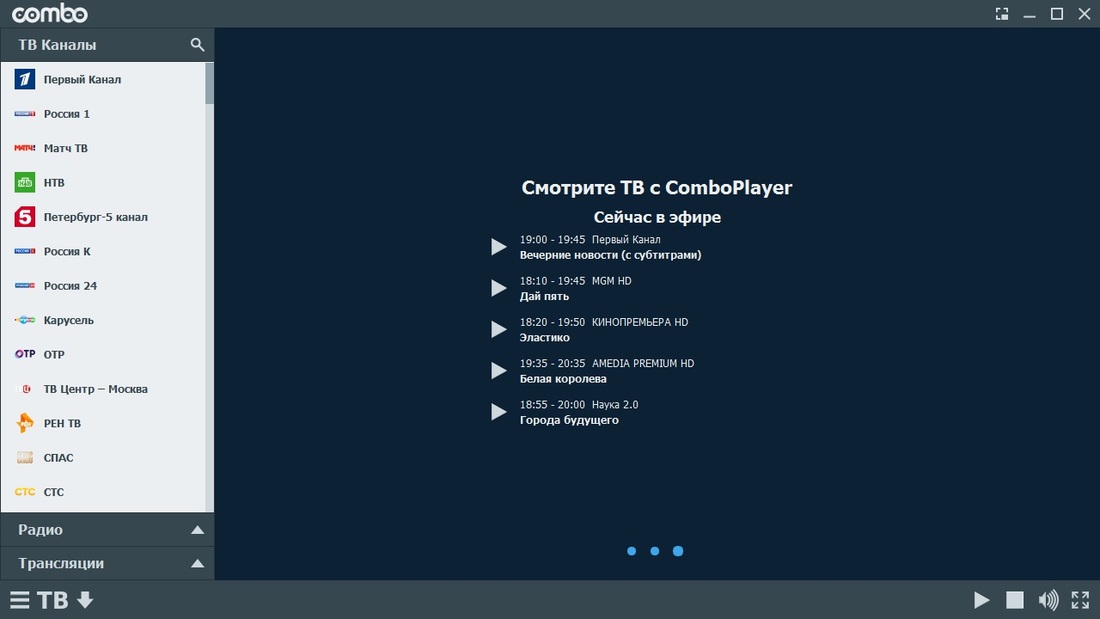
Окно воспроизведения и нижние элементы управления
Правая часть занята видео либо информационным экраном радиостанции. Для записи конечной длительности применим ползунок позиции, пауза, регулировка громкости и переход на полный экран. Для живого эфира принцип иной: у потока нет заранее известной конечной точки, поэтому клавиши перехода по времени работают не так, как на локальном файле. Официальная справка отдельно ограничивает перемотку случаями, когда воспроизводимое медиа имеет конечный размер.
Нижняя зона содержит стандартные элементы запуска и остановки, управление громкостью и смену режима отображения. Небольшое окно без дополнительных панелей полезно для одновременной работы с документом и просмотра видео. В режиме виджета остаётся только область изображения, которую разрешается перемещать и менять по размеру; она показывается поверх других окон. Это свойство подтверждено для ComboPlayer и не требует внешней утилиты для закрепления окна.
Клавиатурное управление здесь важнее, чем в некоторых обычных проигрывателях. Сочетание Alt+Enter отвечает за полноэкранный режим; Ctrl+W — за переключение между основным окном и виджетом; Tab скрывает и показывает список трансляций. Стрелки вверх и вниз изменяют громкость, а влево и вправо — положение в конечном файле. Esc закрывает служебное окно либо выводит из полного экрана. Отдельные сочетания для работы с музыкальными метаданными относятся только к тем записям, где эти сведения присутствуют.
Контекстные команды, сведения о передаче и настройки
Часть операций открывается не отдельной постоянно видимой кнопкой, а через контекстное меню. Например, информация о программе передач связана с контекстным меню телеканала, а подключение внешних субтитров — с контекстным меню видео. Такой подход экономит место, но затрудняет освоение: пользователь, который смотрит только на нижнюю панель, не видит всех возможностей.
Значок меню в нижней левой части даёт доступ к служебным действиям, в том числе открытию файла и настройкам. Отдельные вкладки параметров охватывают язык интерфейса и путь сохранения торрент-загрузок. Названия некоторых команд в старых сборках встречаются одновременно на русском и английском — например, «Настройки»/Settings и «Общие»/General. Для точного воспроизводимого действия важно не смешивать подписи из разных локализаций.
Удобство интерфейса основано на небольшой глубине навигации, но за эту простоту платят специализацией. Для профессионального управления цветом, синхронизации сложных субтитров, мониторинга декодера и настройки десятков фильтров видео имеются другие инструменты. ComboPlayer не претендует на замену монтажной системе, системному администратору видеонаблюдения или медиасерверу.
Функции: что действительно делает ComboPlayer
Локальное видео и аудио без отдельного пакета кодеков
Программа воспроизводит файлы с локальных накопителей и использует поставляемые вместе с ней компоненты декодирования. Среди прямо названных форматов — AVI, MKV, MP4, WMV, 3GP, WebM, MP3; отдельно перечислены MPEG-2, MPEG-4 и H.264. Это смесь расширений файлов, контейнеров и способов сжатия, поэтому выражение «поддерживает формат MP4» не означает, что гарантированно откроется любой поток внутри контейнера MP4. Например, кодек, разрешение, повреждённые данные и совместимость видеодекодера могут влиять на результат независимо от расширения.
Для пользователя это означает отказ от предварительного поиска стороннего набора кодеков для типовых видео. Но если конкретный ролик не запускается, установка случайных фильтров из интернета — не первое и не самое безопасное решение. Корректнее определить реальный контейнер и кодек файла и сопоставить поведение с другим проигрывателем. Подробная редакционная подборка видеоплееров для Windows помогает понять, какая программа полезнее при нестандартных файлах.
В работе с аудио ComboPlayer остаётся проигрывателем, а не средой редактирования треков. Он может показывать сведения о композиции, копировать известные исполнителя и название в буфер обмена, а также запускать поиск текста песни. Поиск текста — внешняя информационная операция; она не меняет аудиофайл и не создаёт караоке-дорожку. Если метаданные не предоставлены, соответствующие команды не способны определить их из ничего.
Субтитры и дополнительные дорожки
Поддержка субтитров полезна для локальных фильмов, учебных материалов и контента на иностранном языке. Проигрыватель отображает субтитры, связанные с файлом, и позволяет присоединить внешний файл через пункт «Субтитры» в контекстном меню видео. Это управление воспроизведением, а не прожиг текста в видеоряд: исходный фильм остаётся неизменным, а внешний файл субтитров остаётся отдельным объектом.
Здесь важны два ограничения. Во-первых, наличие функции не доказывает поддержку любой разновидности субтитров и всех вариантов кодировок. Во-вторых, несовпадение времени реплик часто связано с другим монтажом или длиной версии фильма, а не с качеством изображения. При передаче другому человеку недостаточно отправить один видеофайл, если титры хранились отдельно; оба файла должны оставаться доступными.
Интернет-телевидение и программа передач
У приложения есть встроенный список телеканалов и вывод сведений об эфире. Исторические обзоры 2017 года описывали бесплатные федеральные каналы в стандартной чёткости и расширенные платные наборы с HD-вещанием. Эти числовые условия нельзя переносить на 2026 год без текущей проверки: права на контент, состав пакетов, качество и способы оплаты меняются независимо от версии установщика.
Телепрограмма в интерфейсе представляет справочную информацию о передаче, а не локальную копию эфира. Она полезна, чтобы выбрать момент просмотра и узнать название следующей программы. В одном окне оказывается сразу два разных внешних источника: сам видеопоток и сведения о расписании. При сбое одного из них другой может ещё отображаться. Следовательно, наличие телепрограммы не доказывает, что канал доступен для воспроизведения.
Сценарий «смотреть ТВ как на обычном телевизоре» ограничен интернет-соединением и действующими условиями вещания. Встроенный список избавляет от ручного поиска адресов для части источников, но не превращает программу в независимый от сети эфирный тюнер. Разбор других способов просмотра находится в материале о приложениях для просмотра ТВ на ПК.
Интернет-радио, каталог и запись
Радио ориентировано на прослушивание живого звука: список станций, фильтры и поиск позволяют выбрать эфир без знания его точного сетевого адреса. При наличии метаданных проигрыватель показывает название композиции, а карточка станции — её описание и тематические метки. Некоторые источники передают полные сведения о треке, другие — только название радиостанции. Это свойство сигнала, а не недостаток музыкального файла.
Для интернет-радио предусмотрена запись, в том числе с заданным временем окончания. Эта функция описана и показана в материалах о настольном проигрывателе. В отличие от воспроизведения MP3, здесь исходное содержимое поступает по сети и фиксируется на диске во время эфира. Такая запись не равна скачиванию исходной студийной композиции: качество определяется используемым станцией кодированием, а состав записи — тем, что действительно прозвучало в выбранный период.
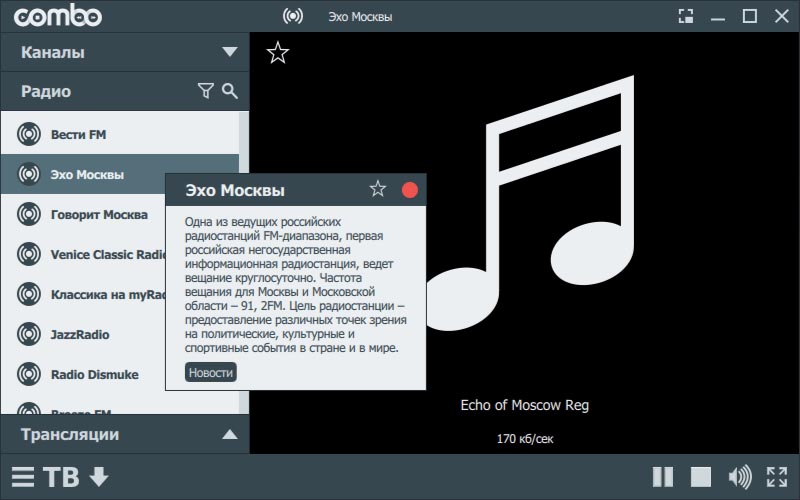
Для длительной записи важны права на сохранение материала, достаточный объём накопителя и отсутствие сетевых разрывов. Сам факт наличия кнопки записи не отменяет авторских и договорных ограничений конкретной передачи. В отличие от торрент-загрузки, у радио нет готового полного файла, который можно автоматически восстановить после пропуска нескольких минут: эфир уже прошёл.
Прямые ссылки на трансляции и RTSP-камеры
ComboPlayer умеет воспроизводить поток по введённому URL, не требуя наличия канала во встроенном каталоге. Это касается интернет-вещания и IP-камер, передающих изображение через RTSP. Для домашней камеры такой способ удобен тем, что открывается единый просмотрщик без отдельного фирменного клиентского приложения. Но он работает только с совместимым доступным потоком: веб-страница камеры, HTML-плеер или ссылка на закрытый кабинет не являются прямым адресом медиаданных.
Адрес RTSP иногда содержит сведения для авторизации либо работает только в определённой локальной сети. Сохранение подобных ссылок в закладках создаёт отдельную задачу безопасности: человек с доступом к профилю Windows может увидеть историю или настройки приложения, а человек с правом просмотра камеры может получить данные о частном помещении. Поэтому нельзя распространять скриншоты адресов, содержащих логины и пароли, или публиковать такие ссылки в открытых чатах.
Поддержка внешнего потока не означает, что приложение умеет автоматически обнаруживать все камеры, управлять поворотом PTZ, собирать многокамерный архив или обеспечивать профессиональную видеорегистрацию. Это просмотрщик выбранного видеопотока. При необходимости многоканального мониторинга, расписаний записи и тревожных событий следует выбирать специализированную систему видеонаблюдения.
Торренты: просмотр в процессе загрузки
Встроенная поддержка BitTorrent отличает ComboPlayer от большей части простых видеоплееров. Программа принимает .torrent или magnet-ссылку, загружает данные с участников раздачи и начинает воспроизведение при поступлении подходящих фрагментов. После загрузки на диске остаётся медиафайл, который затем можно просматривать локально, в том числе без интернета. Таким образом, перед просмотром не всегда нужно ждать завершения всей передачи, но скачивание всё равно происходит.
Для плавного просмотра поток должен поступать быстрее, чем воспроизводится фильм, с запасом на служебные данные и случайные провалы скорости. Размер буфера, число сидов, доступность начальных частей файла и нагрузка на диск влияют сильнее, чем надпись «онлайн» в названии функции. Рекламные обещания старых обзоров о начале показа через несколько секунд нельзя считать гарантией. Программа не создаёт торрент-раздачу из отсутствующего файла и не заменяет источник контента.
Торрент — это способ распределённой передачи данных, а не легальная лицензия на произведение. Для безопасного использования необходим файл из разрешённого источника: общедоступный открытый фильм, собственные материалы либо другой контент с правом загрузки. Отдельная статья о том, от чего зависит скорость загрузки торрента, будет полезна при оценке сети и количества раздающих, но не заменяет проверки прав на сам материал.
Личная медиатека и несколько компьютеров
В описании программы есть доступ к личной медиатеке с разных устройств; для сохранённых трансляций упоминается доступ при входе в один аккаунт. Это следует понимать прежде всего как работу с учётной записью и общими сведениями об источниках, а не как обещание автоматической загрузки всей папки фильмов в облачное хранилище. Файл на одном диске не появится на втором компьютере только потому, что оба приложения используют один логин.
Для пользователя различие принципиально: синхронизация закладок на эфир полезна, когда меняются рабочие места, а перенос локального MP4 требует отдельного доступа к файлу. Если канал исчез из каталога или ссылка сменилась, запись в медиатеке не восстанавливает утраченный адрес. Взаимодействие с учётной записью также является отдельной зоной отказа при недоступности серверов авторизации.
Форматы, кодеки и граница между воспроизведением и экспортом
Форматы в медиаплеере имеют разные роли: контейнер хранит дорожки и метаданные, кодек описывает способ сжатия, плейлист указывает на один или несколько ресурсов, а торрент-файл содержит метаданные для получения содержимого из распределённой сети. Смешение этих понятий приводит к ошибочным ожиданиям, особенно при слове «импорт».
У ComboPlayer нет подтверждённого проекта редактирования на временной шкале и нет отдельного экспорта готового фильма в другой контейнер. Открыть MP4, добавить внешние субтитры и посмотреть его — не то же самое, что сохранить новый MP4 с прожжёнными субтитрами. Аналогично, запись радио и получение видео через торрент создают данные на диске, но не делают приложение транскодером.
Если нужно изменить кодек или размер ролика, подойдут специализированные инструменты, например XMedia Recode. Командное перекодирование, пакетные задания и фильтры обработки — задачи другого класса, для которых доступен FFmpeg. Ожидать такие функции от ComboPlayer только потому, что он открывает множество контейнеров, неправильно.
Что перестанет работать первым при сбоях
Различие между локальными файлами и сетевыми сервисами особенно хорошо проявляется при отказах инфраструктуры. Отключение интернета не удаляет фильм с компьютера: уже скачанный медиафайл по-прежнему доступен для чтения. При том же отключении радио и интернет-телевидение прекращают получать новые данные, а торрент-загрузка останавливается на имеющихся фрагментах. Это не дефект самого проигрывателя — так устроен источник данных.
При недоступности сервера авторизации первыми затрагиваются вход в аккаунт, платный доступ и связанные с учётной записью списки. Даже при хорошем интернете результат зависит от серверной части продукта. Указанная в списке станция также может прекратить существование независимо от установки; её место в каталоге не служит гарантией вещания. У RTSP-камер более локальная зависимость: питание камеры, сеть между ней и компьютером, корректный адрес и права просмотра.
Наконец, есть зависимость от операционной системы. Установщик опубликован давно, и сама по себе его доступность не доказывает совместимость с каждым будущим обновлением Windows или новым видеодрайвером. При выборе плеера для компьютера, используемого много лет, важно иметь возможность открыть тот же файл в другом приложении и не хранить единственную копию полезных данных внутри специфической библиотеки. Наличие резервного проигрывателя — не отказ от ComboPlayer, а защита доступности контента.
Матрица сохранности результата
Главный вопрос после просмотра — что останется на компьютере. Для разных источников ответ различается. У медиаплеера нельзя считать результатом любой появившийся на экране кадр: просмотр часто не создаёт нового файла. Ниже разделены действие, сохраняемые данные, обратимость и переносимость результата.
| Действие | Что остаётся | Что не сохраняется автоматически | Переносимость и обратимость |
|---|---|---|---|
| Проигрывание локального MP4 или MKV | Исходный файл с прежним содержимым | Новый видеофайл, отдельная копия просмотра | Файл открывается другим совместимым проигрывателем; закрытие ComboPlayer его не меняет |
| Подключение внешних субтитров | Исходное видео и отдельный файл субтитров | Новая видеодорожка с вшитым текстом | Нужно хранить оба исходных файла; отключение субтитров не портит видео |
| Сохранение URL трансляции | Запись с адресом источника в списке приложения | Сама трансляция и гарантия её доступности | Адрес переносится отдельно; при смене сервера старая закладка перестаёт работать |
| Просмотр ТВ из каталога | Настройки воспроизведения и сведения о выбранном канале | Запись передачи на диске | Нужен вновь доступный источник; свободного видеофайла не возникает |
| Запись интернет-радио | Созданный аудиофайл, пока запись действительно шла | Пропущенные фрагменты эфира и студийный оригинал | Сохранённую совместимую аудиозапись можно открыть отдельно; пропущенное не восстановить из завершившегося эфира |
| Загрузка видео через торрент | Полученные на диск данные и после окончания — загруженный медиафайл | Гарантия полной загрузки при отсутствии участников раздачи | Завершённый файл переносим; частично загруженные данные следует считать незавершёнными |
| Включение режима виджета | Текущее воспроизведение и изменённое представление окна | Снимок экрана, видеозапись или новый медиаконтент | Режим обратим; на сам файл не влияет |
Из этой матрицы следует прикладное правило: для архива ценны файлы, которые можно открыть без службы ComboPlayer, а для повторного доступа к прямому эфиру — адреса и действующие разрешения источника. Ни положение окна, ни выбранная радиостанция, ни наличие телепрограммы не заменяют копию данных. Для совместной работы с другим компьютером важно сначала понять, какой именно объект требуется передать: видео, файл субтитров, сохранённую радиозапись или лишь ссылку.
Карта форматов и совместимости
В перечнях поддерживаемых типов встречаются неравнозначные расширения. Для практической совместимости полезно разделить три группы. Обычные медиафайлы содержат готовые аудио- и видеоданные; плейлисты перечисляют расположение источников; торрент-метаданные позволяют получить файл из сети. Тот факт, что ComboPlayer принимает объект, не означает, что его можно экспортировать в другом виде.
| Группа | Примеры | Что открывается | Редактирование и экспорт | Что проверить |
|---|---|---|---|---|
| Видеоконтейнеры | AVI, MKV, MP4, WMV, 3GP, WebM | Локальный файл с дорожками | Просмотр, без подтверждённого перекодирования или монтажа | Контейнер, видеокодек, звук, целостность и наличие субтитров |
| Аудиофайлы | MP3; также OGG, WAV, FLAC, AAC в каталогах программы | Звуковая запись | Воспроизведение, но не подтверждённое редактирование звука | Длительность, выбранное устройство вывода, наличие метаданных |
| Видеокодеки | MPEG-2, MPEG-4, H.264 | Сжатое изображение внутри поддерживаемого файла | Декодирование для просмотра | Реальный кодек внутри контейнера, а не только имя файла |
| Списки воспроизведения | M3U | Ссылки или последовательность медиаресурсов | Не становятся самостоятельной копией видео | Работоспособность каждой строки, относительные пути, права доступа |
| Прямые сетевые потоки | URL интернет-видео и RTSP | Поток с удалённого или локального сервера | Просмотр и закладка; не подтверждён экспорт нового файла | Прямой адрес, доступность порта, авторизация, совместимый поток |
| BitTorrent | .torrent и magnet | Метаданные для распределённой загрузки | После получения данных остаётся обычный медиафайл | Раздающие участники, место на диске, легальность получения содержимого |
| Внешние субтитры | Отдельный файл текста субтитров | Текстовая дорожка поверх видео | Исходное видео не меняется | Соответствие версии фильма, временные метки и кодировка |
У контейнеров один и тот же внешний вид значка в проводнике не доказывает одинаковую внутреннюю структуру. Например, два MKV могут содержать разные видеокодеки и разное число аудиодорожек. Поэтому список из десятков расширений имеет меньшую ценность, чем понимание, какие именно дорожки удалось декодировать. Если видео запустилось без звука, это не означает, что весь контейнер «не поддерживается»: отдельно анализируются аудиокодек, выбранная дорожка и настройки Windows.
Задача, инструмент, результат и критерий проверки
ComboPlayer удобнее оценивать через законченные пользовательские задачи. В каждой важны четыре компонента: исходный материал, доступный в программе механизм, фактический результат и независимый критерий успеха. Таблица помогает не спутать наличие элемента интерфейса с достигнутым результатом.
| Задача | Инструмент | Результат | Критерий проверки |
|---|---|---|---|
| Посмотреть фильм с флешки | Открытие локального файла, встроенные декодеры | Воспроизведение исходного видео | Есть изображение, звук и корректная длительность |
| Смотреть фильм с отдельными субтитрами | Контекстное меню «Субтитры» | Текст поверх воспроизводимого кадра | Реплики совпадают по времени с диалогами |
| Следить за передачей, продолжая работать | Виджет поверх окон | Компактное окно воспроизведения | Виджет виден над рабочим документом и не закрывает управление ПК |
| Послушать незнакомую радиостанцию | Каталог, поиск и фильтры | Звуковой эфир выбранного источника | Слышен звук и совпадает название станции |
| Сохранить фрагмент радиоэфира | Запись интернет-радио | Аудиозапись на диске | Файл существует и отдельно воспроизводится от начала до конца |
| Увидеть локальную IP-камеру | «Воспроизвести поток», RTSP-адрес | Видео камеры в окне плеера | Кадр обновляется, соединение авторизовано владельцем |
| Получить большой видеофайл через BitTorrent | .torrent или magnet и фоновая загрузка | Скачиваемый файл с предварительным просмотром | Загрузка завершается, итоговый файл открывается без сети |
| Вернуться к интернет-эфиру | Закладка трансляции | Сохранённый адрес | Повторно открывается сам поток, а не только запись в списке |
Этот перечень полезен для выбора программы под реальную задачу. Если достаточно открыть один MP4, преимущества ТВ-каталога и BitTorrent не используются, а сложность установки и зависимость от сторонних сервисов остаются. Если в одном рабочем дне требуется радио, поток камеры, фильм и телеканал, объединение интерфейсов становится значимым преимуществом.
Стоимость, лицензирование, безопасность и приватность
Бесплатный плеер и условия платного телевидения
Установщик и обычное воспроизведение представлены как бесплатные. Исторически ComboPlayer сочетал бесплатные телеканалы с платными пакетами, включавшими дополнительные источники и высокую чёткость. Приводившиеся в публикациях 2017 года количества каналов, тарифы «на день» и сроки ознакомления были условиями конкретного периода, а не бессрочными характеристиками продукта.
На ноябрь 2026 года актуальные цены, перечень платных пакетов, их географические ограничения, доступность пробного периода и число работающих бесплатных телеканалов не получили достаточного независимого подтверждения. Поэтому утверждать, что пользователь обязательно увидит определённое количество каналов за фиксированную сумму, нельзя. Это делает ComboPlayer неочевидным выбором для тех, кому нужен гарантированный набор спортивных, детских или зарубежных каналов: такое требование должно подтверждаться действующими условиями вещателя, а не архивным обзором.
Учётная запись используется для связанных с ней возможностей, в том числе платного ТВ и работы со списками на нескольких компьютерах. Для локального проигрывания файла необходимость постоянной регистрации не установлена. Следовательно, не стоит путать бесплатность просмотра собственных материалов и бесплатность контента, права на который контролирует телевещатель.
Установщик и дополнительные предложения
Официальная партнёрская программа ComboPlayer предусматривает вознаграждения за распространение стороннего ПО и рекламных предложений, показываемых во время установки. Это существенная особенность, которую нельзя игнорировать при выборе приложения для домашнего или рабочего компьютера. В прошлых версиях установщика встречались предварительно отмеченные дополнительные компоненты и предложения изменить программу по умолчанию. Их точные названия способны меняться, поэтому нельзя утверждать, что определённый браузер или антивирус включён в каждый установщик 3.0.7.
Присутствие партнёрского предложения само по себе не доказывает вредоносность основного проигрывателя; при этом оно повышает цену невнимательной установки. Имеет значение происхождение дистрибутива, подлинность цифровой подписи при её наличии, разрешения установщика и список устанавливаемых компонентов. Не стоит выбирать стороннюю «репак»-сборку ради обещания убрать рекламу: такие модификации добавляют риск без возможности подтвердить неизменность исходного кода.
Сетевое поведение и личные данные
Локальное воспроизведение и сетевые функции создают различную поверхность риска. Открытие файла с собственного диска не требует передачи этого файла на удалённый сервер. Интернет-ТВ, радио и камеры, напротив, предполагают соединения с узлами, предоставляющими медиа. При просмотре платного контента в обмене участвует учётная запись, а при BitTorrent компьютер взаимодействует с участниками распределённой сети. Поэтому утверждение, что приложение «полностью офлайн», неверно.
Сохранение списка трансляций и доступ к нему через аккаунт не следует путать с подтверждённым сквозным шифрованием всего пользовательского содержимого. Отдельной проверенной спецификации такого шифрования нет. Для камер безопаснее использовать собственную локальную сеть или согласованный защищённый доступ; для приватных эфиров — не передавать кому-либо полный RTSP-адрес с учётными данными. В BitTorrent сетевой адрес участника обычно виден узлам обмена, поэтому этот режим не стоит использовать как конфиденциальный способ передачи личных видеоматериалов.
Информация о политике приватности мобильного приложения с похожим названием не описывает механизм работы настольного проигрывателя ООО «РОСТПЭЙ». При оценке именно Windows-версии важны её собственные лицензия, разрешения установщика, сетевые соединения и список данных, которые действительно требуются для регистрации. Ни наличие синхронизации списков, ни отсутствие установленного облачного клиента сами по себе не позволяют сделать вывод о полном отсутствии обработки персональных сведений.
Производительность, устойчивость и законность содержимого
Заявленные системные требования не являются результатами теста в 4K, при слабом Wi-Fi или на виртуальной машине. Для локального просмотра вычислительная нагрузка зависит от декодирования конкретного файла; для IPTV добавляются сетевые колебания; для торрента одновременно работают диск, сеть и декодер. Поэтому фактическая плавность просмотра может отличаться даже при одинаковом разрешении видео. Режим виджета не уменьшает битрейт потока и не исправляет недостаток производительности сам по себе.
Наличие функции просмотра торрента не свидетельствует о наличии у программы лицензий на все распространяемые фильмы. Технически допустимый протокол и правомерное использование содержимого — разные вопросы. С интернет-радио сходная ситуация: техническая запись эфира не определяет права на дальнейшее распространение полученного аудиофайла. Для публичной публикации и коммерческого применения действуют условия правообладателей, а для RTSP-камер — согласие владельца оборудования и правила доступа.
Как пользоваться программой — советы гика
В этом разделе разобраны действия, связанные с подтверждёнными возможностями настольной версии для Windows. Названия команд приведены по русскоязычному интерфейсу и документации ComboPlayer 3.0.7; при английской локализации встречаются Settings, General и Language. Все действия с торрентами предполагают материалы, на загрузку которых у пользователя есть право. Для прямых сетевых источников требуется известный действующий адрес.
Установка, выбор языка и контроль ассоциаций файлов
Цель и подготовка. Получить рабочий плеер, не заменяя случайно привычное средство открытия медиа. Нужен компьютер с Windows 8 или новее, не менее 1 ГБ ОЗУ, свободное место под программу и права на установку. Для скачивания установщика понадобится интернет; заранее сохраните незавершённые документы, поскольку некоторые установщики требуют закрыть приложения.
- Откройте официальную страницу скачивания ComboPlayer и получите установщик версии 3.0.7. Сверьте название издателя и свойства загруженного файла с ожидаемым продуктом ООО «РОСТПЭЙ».
- При установке изучите предлагаемые дополнительные приложения. Если предлагается «Полная установка» с партнёрскими компонентами, используйте настройку параметров и снимите отметки с нежелательных дополнений. Не соглашайтесь автоматически на смену домашней страницы, браузера или антивируса.
- При появлении предложения сделать ComboPlayer приложением по умолчанию для аудио, видео или .torrent оставьте только необходимые ассоциации. Остальные можно не назначать.
- В запущенном окне откройте меню с тремя горизонтальными полосами внизу слева, выберите «Настройки» (Settings), раздел «Общие» (General), значение «Язык» (Language). Выберите «Русский» и подтвердите кнопкой «Принять» (Accept) в версии, где она отображается.
Что проверить. Меню и названия разделов читаются на нужном языке, локальный файл доступен для открытия, а прежний проигрыватель остаётся программой по умолчанию там, где вы этого хотели. Типичная ошибка. Быстрое согласие со всеми предложениями установки меняет ассоциации и добавляет лишнее ПО. Безопасный откат. Верните нужные приложения по умолчанию через параметры Windows и отдельно удалите нежелательные дополнительные программы; личные медиафайлы для этого трогать не требуется.
Открытие локального видео или аудиофайла
Цель и подготовка. Посмотреть фильм либо послушать аудио с внутреннего диска, USB-накопителя или другой доступной папки. Для воспроизводимого примера подойдёт собственный исправный файл MP4, MKV или MP3. Проверьте, что носитель подключён и файл не имеет нулевой размер.
- Откройте меню в левом нижнем углу основного окна и выберите «Открыть файл».
- В диалоге Windows укажите существующий медиафайл и подтвердите его открытие. Для первичной проверки лучше использовать короткую знакомую запись, а не большой повреждённый архив.
- Управляйте воспроизведением нижними кнопками паузы и запуска; громкость меняют ползунок или стрелки Up/Down. Для файла конечной длительности стрелки Left/Right позволяют смещать позицию просмотра.
- По завершении остановите проигрывание. Исходный файл остаётся в прежнем каталоге: операция открытия его не конвертирует.
Что проверить. Есть изображение и звук, длительность соответствует записи, позиция воспроизведения меняется. Типичная ошибка. Попытка лечить отсутствие звука установкой случайного набора кодеков, хотя в файле выбрана неподходящая дорожка или звук Windows идёт в другое устройство. Безопасный откат. Остановите воспроизведение, ничего не перезаписывая; диагностику выполняйте на копии файла. Если ролик не открывается, сравните его с тем же файлом в VLC media player, чтобы локализовать проблему.
Подключение внешних субтитров
Цель и подготовка. Добавить текст реплик к уже открытой видеозаписи. Нужны видео и соответствующий ему файл субтитров с правильным таймингом. При выборе убедитесь, что это не субтитры от другой версии фильма, в которой сцены отличаются по длительности.
- Запустите локальное видео обычным способом и дождитесь первого кадра с речью.
- Щёлкните правой кнопкой мыши по области изображения. В контекстном меню выберите «Субтитры» → «Добавить файл субтитров».
- В диалоге укажите файл субтитров и нажмите «Открыть».
- Просмотрите несколько реплик и сравните их положение с произносимым текстом. Наличие надписей само по себе недостаточно: важна синхронизация.
Что проверить. Текст появляется в нужный момент и не повреждён неправильной кодировкой. Типичная ошибка. Внешние субтитры от другой версии видео опережают или отстают от речи. Безопасный откат. Отключите добавленную дорожку в разделе «Субтитры» или закройте файл и откройте исходный ролик заново; видео на диске не меняется. Не удаляйте оригинал, пытаясь «исправить» его субтитрами.
Выбор телеканала и просмотр программы передач
Цель и подготовка. Смотреть доступный интернет-канал и узнать, какая передача идёт сейчас. Нужны сеть и, для контента с ограниченным доступом, действующая учётная запись или предоставленные права. Не следует использовать устаревший список каналов из скриншота как доказательство текущего вещания.
- В левой панели перейдите к категории «Каналы» и выберите нужный телеканал из доступного списка.
- Дождитесь начала воспроизведения справа. После появления изображения посмотрите название и время текущей передачи в зоне сведений об эфире.
- Чтобы увидеть ближайшие передачи, щёлкните правой кнопкой мыши по названию канала и откройте контекстную телепрограмму.
- При необходимости разверните изображение сочетанием Alt+Enter; для выхода используйте Esc. Информация о программе передач не сохраняет эфир на диск.
Что проверить. Движущееся видео и звук относятся к выбранному каналу, а расписание описывает текущий эфир. Типичная ошибка. Канал присутствует в каталоге, но не запускается из-за ограниченного доступа или неработающего источника. Безопасный откат. Закройте карточку программы, вернитесь к доступному каналу или локальному файлу; покупку пакета не следует совершать, пока не подтверждены его действующие условия и состав.
Поиск радиостанции и работа с карточкой эфира
Цель и подготовка. Найти радиостанцию по названию, стране или жанру и прослушать эфир. Нужны интернет и доступный поток; при отсутствии сети поиск в каталоге не обеспечит звук.
- Откройте раздел «Радио» в левой панели. Используйте значок поиска для названия станции либо значок фильтра для отбора по стране и музыкальному направлению.
- Выберите найденную станцию. В области воспроизведения появятся её данные, а звук поступит из сетевого источника.
- Откройте карточку станции рядом с её названием, чтобы увидеть доступное описание и жанровые метки. При наличии метаданных композиции Ctrl+C копирует исполнителя и название; Ctrl+D запускает поиск текста песни.
- Для нового выбора измените фильтр либо вернитесь к общему списку станций. Избранные источники в интерфейсе отмечаются значком звезды.
Что проверить. Звучит именно выбранная станция; метаданные воспринимайте как дополнительную информацию, а не обязательное условие качества потока. Типичная ошибка. Поиск текста песни не даёт результата при отсутствии сведений о композиции. Безопасный откат. Вернитесь к карточке станции или остановите эфир — копирование названия и поиск текста не изменяют ни запись, ни настройки звука.
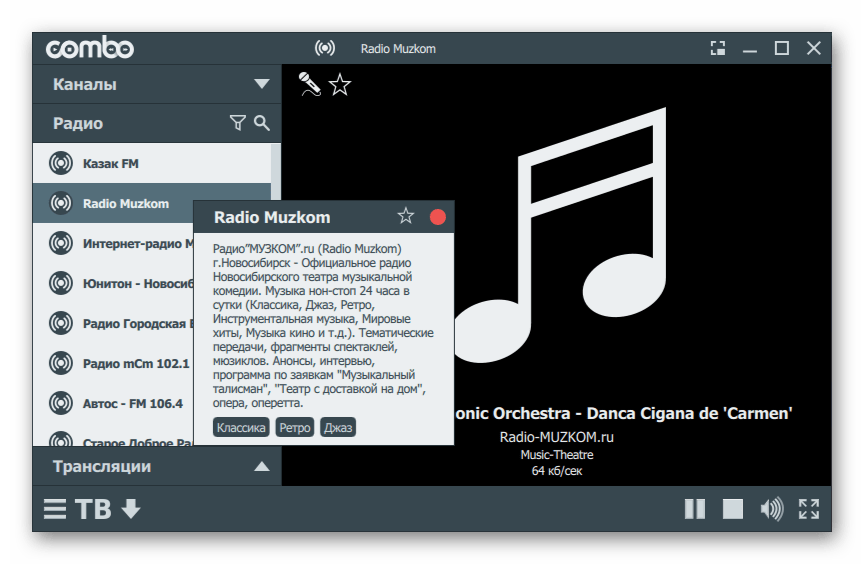
Запись фрагмента интернет-радио на компьютер
Цель и подготовка. Сохранить для личного допустимого использования часть радиопередачи. Нужны работающая станция, место на диске и понимание того, какая запись разрешена условиями источника. Радиопередача поступает в реальном времени, поэтому запись начнётся с фактического момента её запуска, а не с начала всей программы в сетке вещания.
- В разделе «Радио» выберите и запустите доступную станцию.
- Откройте её карточку и используйте предусмотренный элемент записи — на архивном интерфейсе это красный круглый индикатор рядом с данными станции.
- При наличии параметров записи укажите требуемый интервал или время окончания. Учитывайте локальные часы компьютера и свободное дисковое пространство.
- По завершении записи остановите её и откройте созданный аудиофайл из папки сохранения. Для подтверждения результата прослушайте начало, середину и конец записи.
Что проверить. На диске есть файл ненулевого размера, в котором слышен именно записываемый эфир, а не тишина. Типичная ошибка. Путаница между кнопкой воспроизведения и записью: станция звучит, но аудиофайл не создаётся. Безопасный откат. Остановите запись, сохраните уже созданное, удаляйте только заведомо лишние копии; потерянные минуты прямого эфира не появятся от повторного запуска программы.
Открытие прямого сетевого потока и сохранение закладки
Цель и подготовка. Подключиться к интернет-трансляции, отсутствующей в встроенном каталоге, и сохранить адрес для повторного просмотра. Нужен именно прямой медиапоток, разрешённый владельцем источника. Адрес обычной веб-страницы с встроенным плеером не является равнозначным.
- Скопируйте действующий адрес трансляции в буфер обмена Windows.
- В главном окне нажмите Ctrl+V: официальная справка связывает это сочетание с диалогом «Воспроизвести поток» и вставкой URL. Альтернативный путь — меню внизу слева и команда «Воспроизвести поток».
- Проверьте поле «URL». Для немедленного просмотра используйте «Воспроизвести»; для записи адреса в список источников — «Сохранить», когда эти команды отображаются в диалоге.
- Откройте сохранённую запись в разделе «Трансляции» и убедитесь, что она действительно ведёт к работающему эфиру.
Что проверить. Появляется звук или изображение выбранного источника, а повторное обращение к закладке не требует нового ввода адреса. Типичная ошибка. В поле URL попадает адрес страницы с видеоплеером, а не адрес самого медиапотока. Безопасный откат. Закройте диалог или удалите неверную закладку; никаких файлов на удалённом сервере эта операция не меняет. Не сохраняйте в общем списке приватные ссылки с данными доступа.
Просмотр изображения с IP-камеры по RTSP
Цель и подготовка. Получить видеопоток от собственной камеры без фирменного просмотрщика. Необходимы адрес RTSP из документации модели, разрешённый доступ к камере, её питание и сеть. Не публикуйте логин и пароль от устройства в тексте инструкции или на снимке рабочего стола.
- Проверьте, что камера доступна из той же локальной сети или через предусмотренный администратором защищённый канал.
- В ComboPlayer откройте «Воспроизвести поток» через меню либо Ctrl+V после копирования адреса.
- В поле «URL» укажите RTSP-адрес, соответствующий устройству и выбранному профилю потока. Подтвердите воспроизведение.
- Оцените непрерывность обновления кадров и задержку изображения. При необходимости сохраните адрес в «Трансляции» как закладку, учитывая конфиденциальность.
Что проверить. Видно реальную сцену с камеры, а изображение обновляется, а не остаётся неподвижным кадром. Типичная ошибка. RTSP-адрес подставлен от другого профиля камеры, порт закрыт брандмауэром или нет права просмотра. Безопасный откат. Остановите соединение, уберите ошибочно сохранённый URL; не меняйте настройки маршрутизатора на проброс портов в интернет ради одного теста без оценки безопасности.
Открытие .torrent или magnet и просмотр при загрузке
Цель и подготовка. Получить видеозапись через BitTorrent и начать просмотр до полного завершения скачивания. Нужны разрешённый к распространению медиаматериал, доступный .torrent либо magnet-ссылка, активные участники раздачи и достаточно свободного места под полный файл.
- Откройте меню в левом нижнем углу, перейдите в «Настройки» и проверьте каталог сохранения в разделе параметров торрента. Учитывайте, что он должен вмещать всю загрузку, а не только первые минуты видео.
- В главном меню выберите «Открыть файл» и укажите .torrent. Для magnet воспользуйтесь командой «Воспроизвести поток» в меню, вставьте полную magnet-ссылку в поле «URL» и подтвердите её добавление. Системную ассоциацию торрент-файлов менять необязательно.
- Дождитесь поступления первых доступных частей медиа и начала воспроизведения. Во время просмотра данные продолжают скачиваться на диск, поэтому сеть и накопитель заняты одновременно.
- Следите за завершением загрузки. После окончания найдите готовый видеоконтент в заданной папке и откройте его как обычный локальный файл.
Что проверить. Просмотр не подменяет загрузку: готовый файл имеет ожидаемый размер и воспроизводится без сети. Типичная ошибка. Видео останавливается при отсутствии достаточного числа раздающих либо из-за малого свободного места. Безопасный откат. Остановите задачу, сохраняя уже загруженные данные, пока не выяснена причина; не удаляйте торрент и связанные файлы вслепую, если нужен последующий докач.
Полноэкранный режим, виджет и управление с клавиатуры
Цель и подготовка. Использовать окно просмотра так, чтобы фильм занимал экран или оставался компактным поверх рабочих приложений. Нужен уже запущенный локальный файл либо доступный эфир.
- Для полного экрана нажмите Alt+Enter. Для возврата нажмите Esc либо Alt+Enter повторно.
- Чтобы переключиться из обычного окна в виджет без панелей, нажмите Ctrl+W. Режим доступен начиная с версии 2.7.1 и присутствует в ветке 3.0.7.
- Переместите компактное окно в свободную часть рабочего стола и при необходимости измените его размер. Двойной щелчок по картинке разворачивает режим отображения.
- Используйте Tab для скрытия или отображения списка трансляций, а стрелки вверх и вниз — для изменения громкости. Стрелки влево и вправо уместны только для файлов с конечной длительностью.
Что проверить. При переключении меняется только вид окна: воспроизведение продолжается, а другие программы доступны. Типичная ошибка. Ожидание перемотки на прямом эфире, у которого нет конечной длительности. Безопасный откат. Ctrl+W возвращает обычный интерфейс; Esc закрывает полный экран, не изменяя медиафайл и не прерывая работу Windows.
Вход в учётную запись и перенос сохранённых трансляций
Цель и подготовка. Получить доступ к функциям, связанным с аккаунтом, и собственным спискам на разных Windows-компьютерах. Нужны действующие учётные данные ComboPlayer и сеть. Для простого локального просмотра копировать свои фильмы в аккаунт не требуется.
- Откройте раздел «Авторизация» и используйте собственный логин и пароль для соответствующей учётной записи.
- После успешного входа посмотрите, какие сохранённые трансляции доступны в списке «Трансляции». Они должны быть ранее связаны с тем же аккаунтом.
- На втором Windows-компьютере войдите под теми же данными и сравните доступные элементы списка. Для каждого нужного эфира проверьте не только наличие закладки, но и работу источника.
- Локальные фильмы переносите отдельно обычным способом между накопителями; синхронизация адреса не превращает файл на первом диске в файл на втором.
Что проверить. Повторно доступны нужные списки источников, а авторизация относится к той же учётной записи. Типичная ошибка. Ожидание, что через аккаунт автоматически появятся все локальные MKV и MP4. Безопасный откат. Выйдите из аккаунта на общем компьютере и оставьте исходные локальные медиа на собственном носителе; удаление закладки не должно заменять удаление приватного файла.
Сквозной сценарий: от запуска до самостоятельного видеофайла
Цель и подготовка. Получить проверяемый результат, который сохранится после закрытия плеера: воспроизвести легально распространяемое видео из .torrent во время загрузки, затем открыть уже готовый файл офлайн. Этот сценарий охватывает настройку, импорт, воспроизведение и сохранение без приписывания плееру несуществующего экспорта. Нужен заранее полученный разрешённый .torrent с видеосодержимым и сеть с доступными раздающими.
- Запустите ComboPlayer и в параметрах торрента определите папку на накопителе, где свободного места больше итогового объёма видео.
- Через «Открыть файл» выберите подготовленный .torrent. Не меняйте системный плеер по умолчанию только ради одного открытия.
- Когда начнут поступать данные, включите просмотр, убедитесь в наличии изображения и звука. Для удобства при необходимости перейдите в полный экран через Alt+Enter.
- После знакомства с видео вернитесь из полного экрана клавишей Esc и дождитесь завершения фоновой загрузки. Не закрывайте программу раньше окончания, если нужен целый файл.
- В выбранном каталоге найдите загруженное видео. Закройте сетевую задачу, отключите соединение и откройте полученный файл через «Открыть файл» как обычный локальный материал.
- Сопоставьте длительность, звук и фрагмент ближе к концу ролика. Это подтвердит, что результат сохранён в виде файла, а не только временного воспроизведения из сетевого буфера.
Что проверить. Файл действительно лежит на диске, открывается без BitTorrent-соединения и соответствует исходному материалу. Типичная ошибка. Пользователь считает начало просмотра доказательством полной загрузки и удаляет временные данные раньше времени. Безопасный откат. Сохраните незавершённые фрагменты и метаданные задачи, восстановите подключение к законной раздаче и завершите загрузку; при сомнениях не перезаписывайте единственную готовую копию. Для локального MP4 без торрента результатом обычного воспроизведения остаётся исходный файл — отдельной команды «Экспортировать фильм» у ComboPlayer не подтверждено.
Плюсы и минусы ComboPlayer
Плюсы
- Несколько типов источников в одном окне. Локальные файлы, телеканалы, радио и вручную добавленные потоки доступны без перехода между несколькими отдельными приложениями.
- Встроенные декодеры популярных форматов. Для распространённых AVI, MKV, MP4, MP3 и других типов файлов не требуется предварительно подбирать внешний набор кодеков.
- Поддержка RTSP. Можно просматривать разрешённый прямой поток с IP-камеры или другого совместимого устройства по его адресу.
- BitTorrent с предварительным просмотром. Видео начинает воспроизводиться по мере поступления данных, а скачанные файлы остаются на компьютере.
- Режим виджета. Компактное видео поверх остальных окон позволяет следить за эфиром параллельно с другой задачей.
- Клавиатурные сочетания. Полноэкранный режим, громкость, список трансляций и вход в окно сетевого потока доступны без поиска соответствующей команды в меню.
- Русскоязычный интерфейс. Названия основных областей и команд доступны на русском языке, что полезно тем, кто не работает с англоязычными медиаплеерами.
Минусы
- Windows — основная подтверждённая платформа. Нельзя считать мобильный справочник телепрограмм эквивалентной версией настольного плеера.
- Партнёрские предложения в установщике. Дополнительное ПО требует внимания к отметкам и условиям установки; это не самый прозрачный сценарий для управляемого корпоративного рабочего места.
- Неясный современный статус ТВ-пакетов. Официально опубликованное приложение не обеспечивает подтверждения текущей цены, состава и качества платных каналов.
- Сетевая зависимость большинства необычных возможностей. Каталоги каналов, радио, облачные списки и торренты теряют смысл при недоступности соответствующих источников.
- Установщик 3.0.7 не равен доказанной активной поддержке. Общедоступного подтверждения более новых релизов нет, а долгосрочную совместимость с будущими Windows гарантировать нельзя.
- Нет подтверждённого монтажа и конвертации. Приложение не заменяет инструмент создания новых видеофайлов, пакетного перекодирования или настройки профессионального захвата.
Кому подойдёт и кому не подойдёт
Кому подойдёт
Продукт имеет смысл для владельца Windows-компьютера, которому нужны разные виды повседневного медиапросмотра без сложной организации библиотеки. Например, дома один и тот же ноутбук используется для локальных фильмов, радио во время работы и отдельного телеканала. Здесь главная ценность — объединение источников и небольшой набор основных команд. Для второго компьютера полезны сохраняемые адреса трансляций, а для небольшого окна на рабочем столе — виджет.
Ещё один понятный сценарий — просмотр собственных или свободно распространяемых видео через BitTorrent. Если нет задачи обслуживать десятки торрентов, управлять раздачей и создавать сложные правила приоритета, предварительный просмотр прямо в плеере сокращает число задействованных программ. При этом результат нужно оценивать не только по началу воспроизведения, но и по завершённому локальному файлу.
Для владельца IP-камеры, которой доступен RTSP, ComboPlayer подходит как простой дополнительный просмотрщик одного потока. Он особенно уместен, если нужно на время увидеть картинку и не требуются архивы, аналитика, права нескольких операторов и другие функции специализированного видеонаблюдения.
Кому не подойдёт
Тем, кому необходимы macOS, Linux, Android или iOS как основная платформа воспроизведения, следует выбирать приложения с официально поддерживаемыми версиями для этих систем. Мобильный телегид с похожим названием не устраняет это ограничение.
Профессиональному монтажёру, автору видеокурсов, специалисту по перекодированию и человеку с большой медиабиблиотекой важнее работа с профилями кодеков, точные настройки дорожек, пакетные задания, метаданные и экспорт. Это выходит за подтверждённую специализацию ComboPlayer. Для полностью локального просмотра без ТВ и торрентов универсальный бесплатный плеер с открытым исходным кодом часто окажется более предсказуемым выбором.
Для гарантированного платного телевидения с конкретными спортивными или зарубежными каналами требуется актуальный договор и подтверждённый список прав на вещание. Архивные упоминания о каналах в ComboPlayer не дают этих гарантий. Для постоянно работающего комплекса видеонаблюдения с записью и удалёнными администраторами также нужен другой класс программного обеспечения.
Сравнение с другими аналогами
Выбор альтернативы зависит от того, какая функция ComboPlayer действительно нужна. Для честного сравнения используются одинаковые критерии: основная задача, платформы, сложность освоения, медиаформаты, автоматизация, оплата, ограничения и подходящий сценарий. Ни один из перечисленных конкурентов не является полным повторением сочетания каталога ТВ, интернет-радио и просмотра торрентов в одном интерфейсе.
| Программа | Основная задача | Платформы | Освоение | Форматы и потоки | Автоматизация | Модель оплаты | Ограничение и лучший сценарий |
|---|---|---|---|---|---|---|---|
| ComboPlayer | Медиапросмотр, ТВ, радио, RTSP и торрент-видео | Windows 8 и новее | Низкий порог для базового просмотра | Популярные локальные форматы, прямые URL, .torrent и magnet | Фоновая загрузка; сохранение источников и запись радио | Бесплатный плеер; платное ТВ исторически, текущие условия не подтверждены | Нужны несколько типов медиа в одном окне; онлайн-каталоги зависят от сети и сервиса |
| VLC media player | Универсальное воспроизведение локальных и сетевых медиа | Windows, macOS, Linux, Android, iOS | Низкий для просмотра, выше для специальных настроек | Широкая поддержка контейнеров, субтитров, потоковых протоколов | Командные и потоковые операции в составе возможностей плеера | Бесплатное ПО с открытым исходным кодом | Лучше для совместимости файлов на разных ОС; нет готового аналогичного каталога платного ТВ и встроенного торрент-проигрывания |
| mpv | Точное воспроизведение и управление параметрами через команды | Windows, macOS, Linux | Выше среднего при настройке | Разные видео- и аудиоформаты, сетевые адреса | Скрипты, настройки и управление из командной строки | Бесплатное ПО с открытым исходным кодом | Подходит для опытного пользователя и воспроизводимых профилей просмотра; встроенного ТВ-каталога нет |
| ProgDVB | Цифровое телевидение и IPTV, включая работу с ТВ-источниками | Windows; продукты ProgTV других платформ рассматриваются отдельно | Средний или высокий: нужны источники и конфигурация | IPTV и цифровое вещание DVB, плейлисты, телепрограмма | Запись, расписание и функции TV/PVR в соответствующей редакции | Есть бесплатная и платные редакции с различиями функций | Лучше для системного просмотра цифрового ТВ; сложнее и не ориентирован на торрент-видео |
| Kodi | Домашний медиацентр, библиотека и просмотр на большом экране | Windows, macOS, Linux, Android и другие поддерживаемые системы | Средний: настройка источников и дополнений | Локальные библиотеки, сетевые медиа, PVR через соответствующие серверные компоненты | Библиотека и расширения; ТВ зависит от выбранного PVR-бэкенда | Бесплатное ПО с открытым исходным кодом | Лучше для медиатеки и управления с телевизора; не поставляет автоматически права на телеканалы |
VLC — наиболее нейтральная замена для локального видео, сетевых потоков и субтитров. Он не требует подписки на собственный каталог ТВ и существует на нескольких операционных системах. Его сильная сторона — переносимость привычного способа просмотра между устройствами. Когда главная потребность сводится к воспроизведению собственных MP4 и MKV, дополнительные сервисные элементы ComboPlayer оказываются необязательными.
mpv особенно интересен пользователям, которым нужно воспроизводимое поведение плеера: конфигурационные параметры, скриптовое управление, работа с командной строкой. Он менее похож на телевизионное приложение, зато лучше соответствует сценарию, где важны настройки изображения и клавиатурная навигация. Подробности о его модели управления раскрывает обзор mpv.
ProgDVB ориентирован на телевидение как отдельную техническую задачу. Для него важны IPTV-источники, цифровые приёмники, расписание и связанные с просмотром/записью механизмы. Это разумнее при наличии конкретной телевизионной инфраструктуры, но потребует большего внимания к её конфигурации. Тот, кто запускает несколько собственных фильмов и слушает радио, вряд ли получит пользу от такой специализации.
Kodi выбирают для медиатеки на домашнем экране, где важны обложки, организация коллекции и управление на расстоянии. Он не выдаёт подписку на платное ТВ автоматически: подключение телевизионного вещания зависит от соответствующих компонентов и правообладателей. Приоритет здесь — связная медиабиблиотека, а не мгновенное открытие torrent-видео.
Если нужен не универсальный плеер, а обзор программ именно по способу воспроизведения, полезна отдельная категория видеопроигрывателей. Однако выбор следует делать по фактической задаче: локальные форматы, IPTV/PVR, управление коллекцией либо BitTorrent. Универсального победителя по всем четырём сценариям нет.
Типичные проблемы: диагностика без риска для данных
Ниже десять отдельных ситуаций. У каждой различаются симптом, вероятная техническая причина, диагностический признак, безопасное исправление и проверка. Такие признаки не заменяют журнал ошибок конкретного компьютера, но помогают локализовать неисправность без переустановки всего мультимедийного ПО наугад.
1. Установщик не запускается или завершается без установки
Симптом: Windows не открывает установщик или процесс останавливается до появления интерфейса. Причина: повреждённый дистрибутив, системная блокировка, отсутствие прав либо несовместимая версия ОС. Диагностика: сравнение сведений о файле и доступного места с официальными требованиями; проверка точного сообщения безопасности Windows. Исправление: свежий дистрибутив с официального источника, стандартная проверка безопасности и установка при наличии разрешённых прав; отключать защиту всей системы не нужно. Проверка: программа появляется в списке приложений и открывает собственное окно.
2. После установки изменилось приложение по умолчанию
Симптом: MP4, MP3 или .torrent начали открываться не прежним приложением. Причина: согласие на ассоциацию файлов при установке или первом запуске. Диагностика: сравнение назначенных приложений в параметрах Windows по расширению. Исправление: возврат выбранного проигрывателя либо торрент-клиента в стандартных настройках ОС без удаления ComboPlayer. Проверка: двойной щелчок по тестовому файлу открывает нужную программу, а ComboPlayer при необходимости остаётся доступен через «Открыть с помощью».
3. У фильма есть картинка, но не слышно звук
Симптом: видео идёт, а звуковая дорожка отсутствует. Причина: выбран неправильный аудиовыход Windows, звук приглушён, выбрана беззвучная дорожка или аудиокодек не декодируется. Диагностика: сравнение громкости системы, плеера и другого заведомо исправного файла; проверка того же видео в альтернативном проигрывателе. Исправление: корректный выход звука и поддерживаемая дорожка; установка неизвестных кодеков не является первым действием. Проверка: звук появляется именно в проблемном ролике без изменения его исходных данных.
4. Видео тормозит, хотя файл открывается
Симптом: пропуски кадров, отставание звука либо зависание на тяжёлом ролике. Причина: нагрузка на процессор и видеодекодер, нестабильная сеть для потока, медленный накопитель или повреждённый файл. Диагностика: разница между локальным коротким MP4 и большим роликом, а также между офлайн-файлом и интернет-вещанием. Исправление: исключение лишней нагрузки, доступный источник правильного качества и проверка целостности файла; при необходимости использование проигрывателя с иным механизмом декодирования. Проверка: проблемный участок воспроизводится плавно без нового рассинхрона.
5. Канал виден в списке, но не показывает
Симптом: есть название и сведения о передаче, но отсутствует видео. Причина: недоступный поток, изменённый адрес, ограничение вещателя либо отсутствие необходимого права просмотра. Диагностика: сопоставление поведения нескольких доступных каналов и статуса авторизации; наличие телепрограммы не считается доказательством работы видеосервера. Исправление: восстановление доступа через действующие условия поставщика или выбор реально доступного канала. Проверка: появляется устойчивое видео и звук; оплата не должна производиться только ради устранения неидентифицированной сетевой ошибки.
6. Интернет-радио находится, но не играет
Симптом: станция отображается в каталоге, а звук не поступает. Причина: эфир прекратился, адрес потока сменился, нет сети или на компьютере заглушён вывод. Диагностика: различие между несколькими станциями и локальным MP3; состояние сетевого доступа. Исправление: использование другого доступного источника или восстановление соединения, не удаляя всю библиотеку. Проверка: воспроизведение начинается и продолжается, при этом громкость и устройство вывода работают на других аудиофайлах.
7. Прямая ссылка или RTSP-камера не открывается
Симптом: после ввода URL виден пустой экран либо ошибка соединения. Причина: URL страницы вместо прямого потока, неверный RTSP-профиль, недоступная сеть, порт или ограничения доступа. Диагностика: наличие прямого адреса из документации поставщика, доступность устройства по разрешённому сетевому пути и статус его питания. Исправление: корректный адрес и предусмотренные владельцем права; открывать наружу незащищённый порт камеры ради работы плеера не следует. Проверка: в кадре видно актуальное движение, а не старую неподвижную заставку.
8. Торрент начал играть, а затем остановился
Симптом: после короткой буферизации видео прерывается и загрузка идёт медленно. Причина: мало раздающих, недостаточный входящий поток, перегрузка диска или отсутствие свободного места. Диагностика: состояние загрузки, размер ожидаемого файла, объём свободного диска и доступность участников. Исправление: устранение ограничения накопителя или ожидание поступления данных из законной раздачи без удаления незавершённой задачи. Проверка: загрузка завершается, готовый файл открывается локально и воспроизводит фрагмент в конце.
9. Не появился файл записи радио
Симптом: эфир звучал, но в ожидаемом каталоге нет аудиозаписи. Причина: запись не была запущена, завершилась раньше времени, путь недоступен или закончилось место на диске. Диагностика: состояние индикатора записи, доступность папки и наличие файла с соответствующим временем создания. Исправление: корректное начало новой записи, доступный каталог и свободное пространство; не пытайтесь выдать запись текущего эфира за восстановление уже прошедшего. Проверка: новый файл открывается как самостоятельная аудиозапись и содержит соответствующий период вещания.
10. Избранное или трансляции не видны на втором компьютере
Симптом: на другом ПК нет ожидаемого сохранённого источника либо файл из медиатеки не открывается. Причина: разные учётные записи, недоступность синхронизации, устаревшая ссылка или путаница между закладкой и локальным файлом. Диагностика: совпадение аккаунтов, наличие адреса на первом устройстве и физическое расположение исходного видео. Исправление: корректная авторизация и отдельный перенос локального файла при необходимости. Проверка: на втором устройстве открывается нужный ресурс, а не только отображается его название в списке.
FAQ: вопросы о совместимости и нестандартных ситуациях
Откроет ли ComboPlayer фильм с DRM-защитой из платного браузерного кинотеатра?
Поддержка контейнера или сетевой ссылки не означает поддержки механизмов защиты конкретного онлайн-кинотеатра. Подтверждённой интеграции с DRM-системами платных видеосервисов у ComboPlayer нет. Для такого контента нужны официально предусмотренные плеер, приложение либо браузер, через которые правообладатель предоставляет просмотр.
Почему M3U-плейлист импортируется, но часть каналов остаётся недоступной?
M3U представляет список адресов, а не пакет прав на телеканалы. Строки в нём могут ссылаться на выключенные серверы, изменённые потоки либо ресурсы с авторизацией. Даже корректный импорт перечня не устраняет проблемы конкретного источника. Сохранность плейлиста и работоспособность его содержимого нужно оценивать отдельно.
Увеличит ли полноэкранный режим качество телевизионного потока?
Полный экран увеличивает область отображения, но сам по себе не повышает разрешение, битрейт или частоту кадров получаемого сигнала. Изображение низкого качества может выглядеть хуже на большом мониторе из-за увеличения пикселей. Для другого качества нужен вариант потока, действительно предоставляемый вещателем, и соответствующие права доступа.
Обязательно ли назначать ComboPlayer приложением по умолчанию для .torrent?
Нет. Функция разового открытия .torrent существует независимо от системной ассоциации. Выбор стандартной программы — отдельная настройка Windows, влияющая на двойной щелчок по файлу. Она полезна только тем, кто действительно намерен использовать ComboPlayer как основной клиент для таких материалов.
Можно ли считать частично загруженный файл законченным архивом фильма?
Начало видеопоказа подтверждает наличие фрагментов, необходимых для старта воспроизведения, но не всех частей файла. Для архива требуется завершённая загрузка и проверка фрагмента ближе к концу видео. Иначе во время последующего просмотра офлайн обнаружится отсутствующая часть, которую уже нельзя получить без возобновления обмена данными.
Сохраняет ли ComboPlayer историю телевизионных передач, если есть программа эфира?
Телепрограмма показывает сведения о расписании и не является видеозаписью прошедших передач. Отдельная универсальная функция создания телеархива этим приложением не подтверждена. Для просмотра завершённого эфира нужен архив самого вещателя либо иной правомерный сервис, который действительно хранит записи.
Можно ли передать RTSP-ссылку другому человеку как обычный файл?
RTSP — это адрес доступа к потоку, а не видеозапись. Если ссылка относится к приватной камере, её передача затрагивает полномочия владельца и безопасность устройства. Особенно опасны адреса со встроенными учётными данными. Для совместного просмотра нужны предусмотренные администратором разрешения, а не публикация полного внутреннего адреса.
Почему запись интернет-радио не совпадает с качеством исходной композиции?
При записи сохраняется вещаемый аудиопоток со свойственными ему сжатием, перерывами и возможными наложениями речи ведущего. Это не получение студийного мастера из музыкального каталога. Поиск текста песни через Ctrl+D или копирование метаданных через Ctrl+C не меняют качество записанного аудио.
Можно ли перенести только настроенное маленькое окно плеера на второй компьютер?
Режим виджета — способ отображения, а не самостоятельный переносимый медиапроект. При смене устройства в первую очередь важны исходные файлы и адреса потоков. Нельзя считать размер и положение окна частью видеозаписи или гарантированно синхронизируемым элементом медиатеки.
Чем отличаются локальные субтитры от текста, отображаемого во время трансляции?
Внешний файл субтитров связан с определённой видеозаписью и хранится отдельно, тогда как текст, передаваемый каналом, может зависеть от самого вещателя и его потока. Наличие команды добавления субтитров к локальному видео не означает, что можно сохранить либо отредактировать субтитры любой прямой трансляции.
Вывод: когда ComboPlayer остаётся разумным выбором
ComboPlayer интересен не числом поддерживаемых расширений, а сочетанием источников. Он позволяет на одном Windows-компьютере открыть файл, перейти к интернет-радио, просмотреть RTSP-камеру или начать законную торрент-загрузку с предварительным просмотром. Именно этот сценарий оправдывает установку отдельного «комбайна» вместо обычного проигрывателя. Для него особенно важны правильный выбор каталога загрузок, работа с прямыми URL и понимание разницы между просмотром и сохранением результата.
Для тех, кто в основном смотрит собственные фильмы и хочет переносить привычную программу между операционными системами, преимуществ ComboPlayer меньше: VLC и mpv решают базовую задачу без привязки к ТВ-каталогу. Для серьёзного цифрового телевидения и PVR логичнее ProgDVB, для домашнего медиатеатра — Kodi. Приложение ООО «РОСТПЭЙ» остаётся доступным как версия 3.0.7, но ни современный состав ТВ-пакетов, ни регулярность обновлений нельзя считать установленными фактами. Поэтому окончательный выбор зависит не от обещанного числа каналов, а от того, действительно ли нужны функции, работающие без внешних гарантий, и можно ли сохранить результат в переносимом файле.


