Commit: гайд от гика, графический редактор для осмысленных коммитов в Git и Mercurial
При создании коммита Git или Mercurial разработчику приходится не только выбрать изменения, которые войдут в историю проекта, но и объяснить их назначение. Обычный текстовый редактор позволяет набрать такое объяснение, однако ничего не говорит о назначении первой строки, длине заголовка или структуре описания. Commit превращает именно этот этап работы в отдельную графическую операцию: открывает подготовленный системой контроля версий текст, выделяет служебные комментарии, показывает превышение рекомендуемой длины заголовка и помогает оформить основную часть сообщения. При этом код проекта, ветки и история остаются под управлением Git или Mercurial.
Приложение ориентировано на разработчиков, которые работают в Linux, предпочитают запускать команды контроля версий из терминала, но не хотят каждый раз переходить в универсальный консольный редактор. Это не средство автоматического написания кода и не полноценный графический клиент Git. Его задача гораздо уже: обеспечить аккуратное редактирование текста между вызовом команды и завершением операции. Такая специализация определяет достоинства Commit, но одновременно объясняет, почему он не заменяет остальные компоненты среды разработки.
Что представляет собой Commit
Commit — самостоятельная настольная программа с графическим интерфейсом в экосистеме GNOME. Её сопровождает Sonny Piers. Проект возник как ответвление Gnomit, разработанного Aral Balkan при участии Small Technology Foundation; исходной идеей Gnomit послужил другой редактор — Komet. В актуальном каталоге приложений GNOME используется название Commit, а идентификатор пакета — re.sonny.Commit. Это позволяет однозначно отличить утилиту от команды git commit, других продуктов с таким названием и редакторов исходного кода.
На 25 ноября 2026 года в каталоге GNOME актуальным указан выпуск 4.6 от 25 сентября 2026 года. Он доступен через Flathub; последняя карточка выпуска отмечает переход на GNOME Platform 51. Проект не относится к закрытым облачным сервисам, для которых прекращение работы серверов делает установленный клиент бесполезным. Исходный код распространяется под GPL версии 3 или более поздней, а основная сборка доступна без оплаты. Из названия каталога GNOME не следует, что приложение входит в обязательный набор каждой установки рабочего стола: его распространяют отдельно.
| Параметр | Характеристика |
|---|---|
| Название и идентификатор | Commit, re.sonny.Commit |
| Сопровождающий проекта | Sonny Piers |
| Тип | Графический редактор сообщений систем контроля версий |
| Актуальный выпуск | 4.6, от 25.09.2026 |
| Платформа | Настольный Linux, распространяемый пакет Flatpak |
| Архитектуры сборки Flathub | x86_64 и aarch64 |
| Среда исполнения выпуска 4.6 | GNOME Platform 51 |
| Поддерживаемые системы контроля версий | Git и Mercurial (hg) |
| Входные данные | Текст сообщения, служебные комментарии, файлы инструкций интерактивной перебазировки и редактируемые патчи, переданные вызывающей системой |
| Результат | Отредактированный текст, который использует Git или Mercurial при выполнении соответствующей команды |
| Лицензия и оплата | GPL-3.0-or-later; бесплатное распространение, добровольная поддержка разработчика |
| Интеграция | Настраиваемая команда внешнего редактора в конфигурации Git или Mercurial |
| Основной интерфейс | Окно приветствия с настройками и отдельное окно редактирования |
Что приложение получает от Git
Важно различать рабочее дерево, индекс и историю. Рабочее дерево содержит файлы, с которыми разработчик работает непосредственно. Индекс Git представляет подготовленное содержимое будущего коммита. История включает уже созданные коммиты. В простейшем сценарии Git передаёт внешнему редактору временный текст сообщения, а после закрытия редактора считывает его и продолжает создание коммита из подготовленного содержимого. Commit находится между двумя действиями Git: созданием этого текста и его последующей обработкой. Программа не выбирает файлы из рабочего дерева вместо пользователя.
У разработчика, который исправил опечатку в инструкции и одновременно экспериментирует с кодом, это разделение особенно полезно. В коммит с исправлением документации должны попасть только связанные с ним изменения, а не незаконченный эксперимент. Сообщение может идеально описывать исправление опечатки, но не исправит ситуацию, когда в индекс ошибочно добавлен ещё один файл. Поэтому качественная работа с Commit предполагает знакомство хотя бы с базовыми понятиями Git.
Модель Mercurial отличается: там обычная фиксация учитывает изменения отслеживаемых файлов с учётом аргументов команды и состояния репозитория, а не использует отдельную стадию индекса Git как обязательный этап. Commit не переносит одну модель на другую. Он предоставляет общий способ работы с текстом сообщения, сохраняя правила отбора изменений той системы контроля версий, которая его вызвала.
Отличие от универсального редактора и графического клиента
В текстовом редакторе произвольный документ может содержать заголовки, код, таблицы, заметки или целые книги. Интерфейс Commit, напротив, рассчитан на сравнительно короткий текст с понятной структурой. Это позволяет автоматически отделять заголовок от подробного объяснения, не включая служебные подсказки в обычное выделение текста. При каждом вызове не приходится вручную настраивать режим для очередного файла сообщения.
Полноценный клиент контроля версий совмещает просмотр истории, выбор файлов, сравнение изменений, работу с ветками, локальными и удалёнными репозиториями. Commit не конкурирует с ним по количеству таких функций. Вызов редактора — это часть процесса, инициированного извне, а не начало отдельной сессии управления проектом. Установка программы оправдана, когда недостающим звеном уже сложившегося рабочего процесса является именно оформление сообщений, а не поиск инструмента для всего жизненного цикла разработки.
Интерфейс и организация рабочего пространства
Окно приветствия и глобальные параметры
При запуске Commit без файла сообщения открывается окно приветствия. Его можно воспринимать как панель конфигурации: здесь расположены общие параметры форматирования и инструкции по подключению к Git и Mercurial. Секция Global Preferences содержит настройки Title Maximum Length (in characters), Auto Capitalize Title и Body Lines Maximum Length (in characters). Два числовых параметра снабжены кнопками уменьшения и увеличения значения, а автоматическая капитализация управляется переключателем.
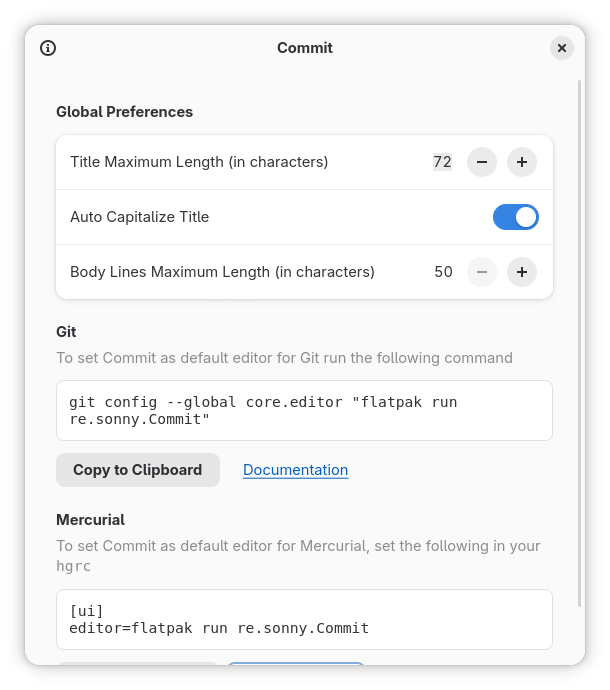
Отдельные секции Git и Mercurial объясняют, какая команда или конфигурационная запись нужна для автоматического вызова редактора. В разделе Git присутствуют поле с готовой командой, кнопка Copy to Clipboard и ссылка Documentation. Команда не является встроенным переключателем, который сам меняет конфигурацию при открытии программы: действие над конфигурацией выполняется средствами системы контроля версий. У Mercurial вместо команды git config используется запись в hgrc.
Размещение параметров вне окна сообщения соответствует их назначению. Длина заголовка относится к стилю оформления множества коммитов, а не к свойствам одного файла. Это удобно для личных проектов с одинаковыми требованиями, но неудобно при чередовании репозиториев с разными правилами. Например, в одном проекте заголовок ограничен 50 символами, а в другом принят предел 72. Глобальная настройка не выражает политику конкретного репозитория автоматически; ответственность за соответствие правилам команды сохраняется за автором.
Окно редактирования сообщения
Рабочее окно устроено как редактор исходного текста, а не форма с независимыми полями базы данных. Первая строка представляет заголовок, следующая пустая строка отделяет его от подробного описания. Визуальная область сообщения включает как редактируемую часть, так и служебные строки, сформированные Git или Mercurial. Превышение заданного порога длины заголовка отмечается визуально; структурная помощь относится непосредственно к тексту, который в итоге будет передан вызывающей программе.
В верхней части находятся управляющие кнопки Abort и Commit. Заголовок окна показывает контекст проекта и ветки. Например, пометка main рядом с именем проекта помогает заметить ситуацию, в которой операция начата в основной ветке, а не в предназначенной для исправления тематической ветке. Однако эта надпись не заменяет проверку состояния репозитория, поскольку не сообщает обо всех особенностях рабочей копии и не показывает историю переходов между ветками.
Служебный текст отделён от сообщения не произвольной цветовой заливкой, а правилами его назначения. В обычном Git-сообщении строки с комментарием по умолчанию начинаются с #. Mercurial помечает служебные строки префиксом HG:, а не символом #. Программа различает контекст поддерживаемых файлов и обеспечивает подсветку синтаксиса. Обычный выделяемый текст сообщения остаётся доступным для правки; служебные комментарии защищены от редактирования и исключены из Select All. Такой подход особенно заметен при замене неудачного черновика целиком: пользователь работает со своим объяснением, а не с автоматически сформированным списком файлов.
Подсказки, горячие сочетания и оформление
Для подтверждения сообщения предусмотрено сочетание Ctrl+Return, для отмены — Escape. Сочетание Ctrl+. открывает выбор эмодзи; это механизм, знакомый пользователям других приложений GNOME. Также доступны отмена и повтор изменений текста, навигация с клавиатуры и отдельное окно справки Shortcuts. Такие инструменты сокращают необходимость переключаться между мышью и клавиатурой в короткой сессии редактирования. Наличие справки не означает, что все комбинации других редакторов будут совпадать: у Commit собственная организация действий.
Поддерживается тёмное оформление. Для разработчика, работающего ночью или использующего тёмную тему рабочего стола, это помогает сохранить единый визуальный режим между терминалом и небольшим окном сообщения. Подсветка превышения длины и орфографические пометки при этом выполняют разные функции: первая относится к структуре текста, вторая — к языку. Красная отметка незнакомого библиотечного термина не обязательно означает ошибку в оформлении коммита.
Изменение ширины окна имеет дополнительное назначение. При расширении редактора автоматическое форматирование отключается, появляется линейка, и становится проще контролировать ручную разметку широких фрагментов. Это важно для схем, таблиц из моноширинных символов, командных примеров и других текстов, где конкретный перенос строки несёт смысл. Такое поведение относится к редактору, а не к изменению размера хранимого Git-объекта или к настройке терминала.
Основные возможности и их практическое значение
Контроль заголовка и смысловая структура
Короткий заголовок нужен потому, что именно первая строка чаще всего используется при компактном отображении истории. Когда описание начинается с длинного рассказа, обзор нескольких десятков изменений превращается в чтение обрезанных фрагментов. Commit показывает выход текста за настроенный предел, позволяя заметить проблему до записи сообщения в историю. Это подсказка для автора, а не ограничение формата объектов Git: одна лишь цветовая отметка не равнозначна запрету на создание коммита.
Для примера возьмём изменение, которое исправляет обработку пустого значения параметра. Заголовок «Handle empty timeout values» сообщает о результате. В основной части уместно пояснить, что прежнее поведение приводило к ошибке разбора конфигурации и что теперь пустое значение возвращает параметр к стандартному режиму. Первая строка отвечает на вопрос «что изменилось», а следующие — «почему». Commit облегчает визуальное соблюдение такой структуры, но не выбирает смысл заголовка за разработчика.
Автоматическая капитализация первой буквы помогает при стиле, где заголовки начинаются с заглавной. Для проектов с соглашением вида fix: или docs: она требует осознанного выбора: преобразование начального символа в верхний регистр способно нарушить ожидаемое написание префикса. Наличие переключателя полезнее жёстко встроенного правила. Само приложение не следует считать проверяющим инструментом Conventional Commits: проверка обязательных типов, областей и формата должна быть частью отдельно настроенной политики проекта.
Перенос строк основной части
Автоматический перенос строк рассчитан на чтение сообщений в терминале и на страницах истории. В отличие от документа со шрифтами и размерами листа, здесь главным параметром выступает длина текстовой строки. Одна длинная строка может плохо помещаться в вывод командной строки, тогда как последовательность строк умеренной длины сохраняет читаемость в узких интерфейсах. Отдельные настройки заголовка и описания нужны именно потому, что эти две части имеют разные задачи.
Переносы нельзя оценивать исключительно по красоте окна. При оформлении описания изменения важно не разделить обозначение параметра, URL или строку команды там, где её должен скопировать коллега. Обычный текст допускает перераспределение слов между соседними строками. ASCII-схема, пример терминального ввода и последовательность с пробелами требуют сохранения структуры. Возможность перехода к свободному форматированию за счёт расширения окна полезна для этих исключений.
Граница формата здесь проходит между простым текстом и оформленным документом: Commit не добавляет к сообщению таблицу как объект, не сохраняет шрифты или стили абзацев. Результат переносится в другие инструменты контроля версий как текст. Изображение внешнего вида программы не является частью результата, а моноширинная схема остаётся последовательностью символов, даже когда её читают в другом интерфейсе.
Проверка орфографии, правка и выбор символов
Проверка орфографии полезна для описаний изменений, особенно когда разработчик пишет на языке, который не использует постоянно. Но словарь не знает всей предметной области проекта. Имена классов, аббревиатуры, названия протоколов и идентификаторы часто выглядят для него как обычные незнакомые слова. Исправление каждого подчёркнутого фрагмента способно испортить точное имя программного компонента. Орфографический контроль дополняет редактуру, а не заменяет знание терминологии.
Сообщение может содержать русские буквы, специальные символы и эмодзи. При этом оформление текста и язык интерфейса — разные характеристики. Проект предусматривает переводы интерфейса; названия элементов в этом обзоре приводятся по англоязычному интерфейсу. Проверка орфографии тоже зависит от доступных словарей, поэтому её не следует приравнивать к проверке грамматики, переводу или генерации текста.
Операции Undo и Redo полезны при правке уже подготовленного описания: например, когда после сокращения заголовка нужно вернуть прежний вариант или сравнить два способа формулировки. Их область — редактируемый текст. После того как редактор закрылся и система записала новый объект истории, отмена текстового действия не отменяет сам коммит. Для исправления истории используются механизмы Git или Mercurial, и это принципиально другая категория изменений.
Служебные комментарии и просмотр изменений
В обычном сообщении Git часто присутствует список изменений, которые собирается зафиксировать команда, а также строки с подсказками. Они важны для контекста, но в штатном режиме очистки сообщения не должны превращаться в часть авторского описания. Защищённая область в Commit уменьшает риск повреждения служебного текста при массовой замене строк. Нельзя, однако, считать этот список полноценным интерактивным просмотром всех изменений: перечень файлов не объясняет, какие именно строки были добавлены и удалены.
Команда Git с параметром —verbose способна включать в подготовленный текст разницу между индексом и предыдущим коммитом. Это даёт дополнительный контекст при написании объяснения. Синтаксическая подсветка diff в Commit помогает различать содержимое патча. За разницу, её актуальность и исключение служебной части из итогового сообщения отвечает вызывающий процесс. При нестандартных настройках символов комментариев и очистки сообщения результат необходимо контролировать по фактической истории.
Возможность видеть diff не превращает приложение в средство проверки корректности кода. Цветовое различие добавления и удаления не доказывает, что добавленная строка работает, а удалённая действительно больше не нужна. Ревью изменений, тесты и проверка правил проекта остаются необходимыми даже для коммитов с идеально сформулированными сообщениями.
Редактирование инструкций и патчей Git
Помимо обычной фиксации изменений, Commit поддерживает другие операции, использующие внешний редактор: слияние веток, создание аннотированных тегов, редактирование фрагментов патча при git add —patch и интерактивную перебазировку. Это существенно расширяет сферу применения без превращения программы в комплексный Git-клиент. Во всех случаях общий механизм остаётся тем же: Git создаёт текст, внешняя программа его редактирует, а Git интерпретирует результат в соответствии с конкретной командой.
У каждого вида входного текста собственная семантика. Сообщение merge описывает смысл объединения изменений, аннотация тега относится к отдельной отметке версии, список интерактивной перебазировки содержит инструкции, а патч — конкретные строки для применения к индексу. В двух последних случаях текст уже не просто рассказ для человека: изменение строки влияет на будущую операцию над репозиторием. Поддержка подсветки и соответствующих файлов облегчает их чтение, но не гарантирует, что каждое изменение инструкции или патча будет семантически корректным.
Особенно заметно это на примере git rebase —interactive. Строки с действиями pick, reword и другими командами составляют план переработки истории. Невинная на вид перестановка двух строк меняет очередность применения коммитов; неверное действие способно исключить изменение из новой последовательности. Программа даёт доступ к редактированию плана, но ответственность за выбор операций принадлежит разработчику. Для опубликованных веток, которыми пользуются коллеги, такую правку нельзя считать обычной коррекцией текста.
Установка, совместимость, производительность и приватность
Основной канал распространения — Flatpak через Flathub. Поддерживаются две распространённые архитектуры настольных устройств: x86_64 и aarch64. Для работы необходима графическая сессия Linux и доступная среда исполнения GNOME Platform соответствующего выпуска. При первой установке пакета из Flathub общий объём загрузки может оказаться заметно больше объёма самого приложения: среда исполнения устанавливается отдельно, а затем используется и другими программами. Размер пакета приложения не равен полному потреблению диска и оперативной памяти.
GNOME Platform 51 — версия среды исполнения Flatpak, а не требование установить рабочий стол GNOME той же версии. Flatpak поставляет приложения с собственным набором пользовательских библиотек. Для работы из терминала важнее, чтобы команда flatpak была доступна в том же окружении, из которого запускается Git или Mercurial, и чтобы сам редактор мог связаться с графической сессией. Удалённая SSH-сессия без графического вывода — другой сценарий, для которого консольный редактор обычно лучше.
У проекта есть средства сборки из исходного кода, в том числе через Meson и GNOME Builder. Это вариант для разработки и участия в проекте, а не обязательная процедура для рядового пользователя. Ручная сборка предъявляет дополнительные требования к библиотекам и инструментам разработки; устанавливать их только ради обычного написания коммитов не требуется. Для предсказуемого обновления и сопровождения проще придерживаться опубликованного канала распространения.
От чего зависит отзывчивость
Commit работает с текстом, а не выполняет сборку проекта и не индексирует исходники для построения модели кода. Для короткого сообщения объём работы определяется в основном запуском графического приложения и обработкой небольшого файла. На длинных патчах и расширенном выводе Git нагрузку способны увеличивать объём отображаемого текста, подсветка синтаксиса и орфографическая проверка. Время обхода большого рабочего дерева самим Git не характеризует скорость открытия окна Commit.
При выборе оборудования нет оснований ориентироваться на требования тяжёлой IDE или задавать универсальный предел числа файлов в репозитории. Практическую ценность представляет другое: насколько быстро открывается окно при обычных коммитах именно на рабочей машине и как комфортно редактировать большой текст. Установка отдельной среды исполнения оправдана при регулярном использовании, но для единственной фиксации изменений на временной машине уже доступный системный редактор избавляет от дополнительной установки.
Работа без сети и окружения разработки
Подготовка текста для локального коммита не требует отправки содержимого на сервер. Интернет нужен для первоначального получения пакета и необходимых компонентов, обновления программы, открытия внешней документации и тех действий Git или Mercurial, которые обращаются к удалённому репозиторию. Сама фиксация локальных изменений — не то же самое, что публикация через push. Пропавшее соединение с хостингом исходников не мешает редактировать сообщение локальной операции.
При работе в Toolbx стоит учитывать наличие Flatpak внутри контейнера: такой способ подключения поддерживается проектом, чтобы Git из контейнера мог вызвать редактор на хосте. Это не означает автоматическую совместимость с любыми контейнерами и удалёнными средами. Доступ к графической сессии и путь к передаваемому файлу должны быть согласованы между окружениями. Успешный запуск окна приветствия на хосте сам по себе не подтверждает, что Git из изолированной среды сумеет открыть конкретный служебный файл.
Разрешения Flatpak и конфиденциальность текста
Редактор должен читать и записывать текст, созданный в каталоге репозитория. Это объясняет, почему к его разрешениям нельзя относиться как к разрешениям приложения, которое работает только с данными внутри собственного хранилища. Манифест проекта для сборки на GNOME Platform 49 содержал разрешение —filesystem=host, то есть широкий доступ к файловой системе хоста в пределах системных прав пользователя. Это характеристика той конфигурации, а не доказательство неизменности разрешений в 4.6. Flatpak сам по себе не означает, что программа видит только специально выбранный документ.
В репозитории компании авторское объяснение, имена файлов и включённые в служебный текст изменения иногда содержат информацию, которую нельзя раскрывать вне организации. Локальная обработка устраняет необходимость загружать эти данные во внешний сервис для написания сообщения, но не отменяет требования к установленному ПО, правилам доступа к рабочей папке и буферу обмена. Исходный код доступен для анализа, что полезно для внутреннего аудита. Это не равнозначно независимому сертификату безопасности и не доказывает отсутствие всех уязвимостей.
Нельзя помещать в сообщение секретные токены, пароли, приватные адреса и фрагменты конфигурации только потому, что в данный момент операция выполняется локально. Сообщение становится частью истории, которую позже публикуют или передают коллеге. Даже последующее изменение текста в одном локальном коммите не удаляет уже распространённые копии истории. Для случайно опубликованных секретных данных требуется отдельная процедура реагирования, а не функция Undo.
Форматы данных и переносимость результата
В Commit нет необходимости создавать проект в фирменном контейнерном формате и экспортировать его по окончании работы. Входные данные представляют собой текстовые файлы, подготовленные системами контроля версий. Успешное подтверждение означает передачу отредактированного текста обратно вызывающей программе. Дальнейшее хранение зависит от назначения команды. Именно поэтому совместимость удобнее описывать по типу операции, а не перечислять расширения документов.
| Входной контекст | Что редактируется | Где находится долговременный результат | Граница ответственности |
|---|---|---|---|
| git commit | Текст COMMIT_EDITMSG с описанием изменений и служебной частью | Сообщение нового объекта коммита | Выбор содержимого коммита, авторство и запись объекта определяет Git |
| git merge с вызовом редактора | Описание объединения веток | Сообщение merge-коммита при его успешном создании | Объединение содержимого и разрешение конфликтов выполняются вне Commit |
| git tag —annotate | Текст аннотации | Объект аннотированного тега | Тег и его целевой объект создаются средствами Git |
| git rebase —interactive | Список инструкций перебазировки и при необходимости последующие сообщения | Новая последовательность коммитов после успешной операции | Список инструкций — не обычное описание и не архив прежней истории |
| git add —patch в режиме правки | Текстовый патч | Изменённое содержимое индекса при успешном применении | Это подготовка будущего коммита, а не фиксация и не изменение исходного файла редактором Commit |
| hg commit | Текст описания changeset | Описание набора изменений в репозитории Mercurial | Формирование changeset, выбор файлов и запись метаданных выполняет hg |
Не все строки входного файла предназначены для сохранения в истории. Комментарии и технические подсказки помогают составить сообщение, но правила их обработки задаёт система контроля версий. Патч, напротив, содержит значимые служебные символы: знак в начале строки способен определять способ её применения. Для интерактивной перебазировки важны команды и идентификаторы коммитов. Произвольная конвертация этих текстов в офисный формат, вставка типографских кавычек или изменение ведущих пробелов другим редактором мешают корректному чтению машинных инструкций.
Матрица сохранности результата
В этой программе сохранность определяется стадией операции, на которой находится разработчик. Долговременная история хранится в системе контроля версий, но промежуточные правки сообщения и подготовленные изменения не равнозначны уже созданному объекту. Следующая матрица помогает понять, за что отвечает редактор, а где нужна работа с самим репозиторием.
| Состояние или действие | Что остаётся доступным | Что не гарантируется | Обратимость и перенос |
|---|---|---|---|
| Правка текста в открытом окне | Текущий черновик, история Undo/Redo в текущей сессии | Запись нового коммита и восстановление черновика после аварийного завершения | Текст можно корректировать до подтверждения |
| Abort при обычном git commit | Подготовленный индекс и файлы рабочего дерева, не удаляемые самим редактором | Постоянное хранение последней редакции черновика | Команду можно повторить после проверки состояния проекта |
| Подтверждение сообщения, затем успешный git commit | Сообщение и снимок в объекте Git | Автоматическую передачу на удалённый сервер | Доступ через другие Git-инструменты; изменение текста уже требует изменения истории |
| Создание аннотированного тега | Имя тега, аннотация и ссылка на объект | Доступность метки у коллег до её публикации | Тег переносится средствами Git; удаление или замена опубликованного тега требуют согласования |
| Применение отредактированного патча | Подготовленные изменения в индексе | Что выбранные строки сами по себе работоспособны | Отбор можно пересмотреть до фиксации, не удаляя исходный файл |
| Успешная перебазировка с reword | Обновлённая последовательность объектов с новым сообщением | Прежние идентификаторы изменённых коммитов и всех зависящих от них объектов | Отдельная сохранённая ссылка на исходную историю нужна для надёжного возврата |
| Удаление редактора | Уже созданная история Git или Mercurial в каталогах репозиториев | Работу будущих вызовов редактора, если в конфигурации осталась старая команда | Другой текстовый редактор и инструменты системы контроля версий продолжают работать с той же историей |
Как пользоваться программой — советы гика
Ниже приведены сценарии для настольного Linux с установленными Git или Mercurial. Названия элементов даны на английском языке. Команды терминала относятся к соответствующей системе контроля версий, а не к скрытому встроенному терминалу Commit. Для операций с изменением истории и индекса используйте отдельный учебный репозиторий; на рабочем проекте сначала оцените текущее состояние и требования команды. Примеры не требуют отправки данных на внешний сервер.
Установка и подключение к Git
Цель. Сделать Commit внешним редактором сообщений Git с возможностью вернуться к прежнему инструменту. Предварительно необходимы работающий Flatpak с подключённым Flathub, Git и доступ к графической сессии. Сохраните текущую настройку редактора до её изменения: глобальная конфигурация действует не только на один проект.
- В терминале выполните flatpak install flathub re.sonny.Commit. Подтвердите установку приложения и требуемой среды исполнения, если Flatpak предложит её получить.
- Посмотрите разрешения установленного пакета командой flatpak info —show-permissions re.sonny.Commit. На корпоративном компьютере сопоставьте их с правилами безопасности до открытия рабочих репозиториев. Запустите flatpak run re.sonny.Commit и найдите раздел Git.
- В каталоге нужного репозитория выполните git config —show-origin —get-all core.editor. Запишите найденные значения и их источники. Отсутствие записи само по себе не является ошибкой.
- Для глобального подключения воспользуйтесь кнопкой Copy to Clipboard в секции Git. Проверьте скопированную команду перед её исполнением в терминале: git config —global core.editor «flatpak run re.sonny.Commit». Она изменяет пользовательский параметр редактора.
- Для подключения только в одном репозитории вместо глобальной команды используйте git config —local core.editor «flatpak run re.sonny.Commit» из каталога этого репозитория. Не выполняйте оба варианта без необходимости.
- Проверьте эффективный выбор командой git var GIT_EDITOR. При ожидаемой конфигурации вывод содержит flatpak run re.sonny.Commit.
Ошибка и откат. Старый редактор может оставаться активным из-за локальной конфигурации или переменной GIT_EDITOR. Сопоставьте эффективное значение с источниками настроек. Для отмены глобального изменения восстановите сохранённое предыдущее значение в core.editor. Если до настройки единственной глобальной записи не было, удалите добавленную запись командой git config —global —unset core.editor. Для локальной настройки применяется такой же принцип с —local. Не заменяйте конфигурационный файл целиком: он содержит и другие параметры Git.
Сквозной сценарий: первый коммит с проверкой результата
Цель. Получить небольшой локальный коммит, убедиться, что редактор запускается из Git, а сохранённый текст действительно попадает в историю. Используйте новый пустой каталог commit-demo в домашней папке; если одноимённый каталог уже существует, выберите другое имя. Здесь уместна разовая локальная настройка Git, не влияющая на рабочие проекты.
- Создайте пустой каталог командой mkdir commit-demo и перейдите в него: cd commit-demo. Выполните git init.
- Для независимости от глобальных параметров задайте учебную идентичность только для этого репозитория: git config —local user.name «Demo Developer» и git config —local user.email «demo@example.invalid». Настройте локальный core.editor на flatpak run re.sonny.Commit. Учебный сценарий рассчитан на стандартный Git без обязательной подписи и дополнительных проверочных скриптов.
- Выполните printf ‘Demo project\n’ > README.md, затем git add README.md. Команда git diff —cached покажет содержимое, подготовленное к фиксации.
- Введите git commit без параметра -m. Git откроет окно редактора, когда все необходимые предварительные условия выполнены. Сверьте проект в заголовке окна и служебную часть сообщения.
- В первой строке наберите Add project readme. После пустой строки добавьте отдельное предложение: Document the purpose of the demo repository. Здесь заголовок сообщает о действии, а описание уточняет его назначение.
- Нажмите Commit либо Ctrl+Return. Дождитесь завершения команды в терминале. Для подтверждения результата выполните git log -1 —format=%B и git show —stat HEAD. Первое действие показывает записанный текст, второе — состав созданного коммита.
Ошибка и откат. При отсутствии подготовленных файлов Git способен закончить команду, не открыв редактор. Это проверяется по git status, а не переустановкой приложения. Нажатие Abort до подтверждения отменяет редакторскую сессию; исходный README.md и подготовленные изменения остаются доступными для новой попытки. После успешного коммита проверка касается объекта Git, а не редакторской сессии. Учебный каталог можно оставить для следующих примеров, не публикуя его.
Настройка длины заголовка и капитализации
Цель. Подстроить форматирование под правила конкретной команды. В качестве демонстрации возьмём проект, в котором рекомендуемая длина первой строки составляет 50 символов, а сообщения начинаются с префиксов в нижнем регистре. Это пример политики проекта, а не универсальный стандарт Git.
- Запустите Commit без переданного файла и запомните значения в Global Preferences.
- В строке Title Maximum Length (in characters) установите 50, пользуясь числовым полем и кнопками уменьшения или увеличения.
- Выключите Auto Capitalize Title, чтобы начальный символ префикса вида docs: не изменял регистр автоматически.
- В следующей сессии редактирования учебного коммита введите заголовок docs: clarify configuration defaults. Добавьте к нему пробный длинный фрагмент и посмотрите на визуальную отметку превышения предела. Удалите добавленный фрагмент, прежде чем подтверждать настоящий текст.
Ошибка и откат. Порог длины — редакционная подсказка, не замена серверной проверке формата. Даже короткий заголовок может быть отклонён правилами проекта. Возврат прежних значений в Global Preferences исправляет форматирование будущих сообщений; уже записанные коммиты автоматически не переписываются. Для пробной правки без создания коммита завершите окно кнопкой Abort.
Перенос строк и ручное форматирование сложного описания
Цель. Создать читаемое описание с отдельным абзацем, а затем сохранить вручную выровненный текстовый фрагмент. Для примера используйте ещё не опубликованное изменение в учебном проекте и проверяйте фактический текст сообщения, а не только визуальное расположение строк.
- В окне приветствия в параметре Body Lines Maximum Length (in characters) выберите подходящую длину, например 72 для описания, предназначенного для чтения в терминале. Сохраните для себя прежнее значение.
- В рабочем окне сообщения напишите первую строку, затем отделённый пустой строкой абзац. Наберите достаточно длинное объяснение обычным текстом, чтобы увидеть действие автоматического переноса.
- Для фрагмента, где важны позиции символов, расширьте рабочее окно. При переходе к широкому режиму автоматическое форматирование отключается и появляется линейка. Используйте этот режим, например, для двух текстовых колонок «old» и «new» с соответствующими значениями.
- Проверьте выравнивание и отсутствие лишних разрывов внутри идентификаторов. Для обычного сообщения подтвердите правку; после завершения Git сравните вывод git log -1 —format=%B с задуманным текстом.
Ошибка и откат. Не путайте переход на следующую визуальную строку с настоящим переносом в сохранённом тексте. В сложных фрагментах ориентируйтесь на итоговую строковую структуру. До подтверждения исправьте перенос вручную или воспользуйтесь Undo. Расширение окна само по себе не возвращает прежние переносы: при необходимости восстановите исходный фрагмент из своей копии. По завершении верните прежнюю длину строк, если новая настройка относилась только к демонстрации.
Правка сообщения, орфография и специальные символы
Цель. Отредактировать неудачную формулировку без изменения служебной части. Подготовьте обычное сообщение с заголовком и основным абзацем; для опыта с эмодзи лучше выбрать личный учебный проект, где нет формальных ограничений на такие символы.
- Установите курсор в редактируемую часть сообщения. Выделите своё сообщение с помощью Select All (Ctrl+A), не включая защищённые служебные комментарии, и замените формулировку.
- Обратите внимание на орфографические пометки. Исправьте настоящие опечатки; имена функций, файлов и обозначения из технической документации сверяйте с исходным кодом, а не только со словарём.
- Для вставки эмодзи установите курсор в нужное место, нажмите Ctrl+. или выберите Insert Emoji в контекстном меню. Выберите символ. Его наличие в заголовке должно соответствовать принятому в проекте стилю.
- Используйте действие Undo для возврата неудачной вставки и Redo для её восстановления. Сочетания для редактирования можно сверить в окне Shortcuts. Перед сохранением убедитесь, что служебный список не изменён, а технические обозначения сохранились.
Ошибка и откат. Исправленный словарём идентификатор перестаёт совпадать с настоящим именем параметра, хотя фраза выглядит грамматически правильной. Верните оригинальное написание. Если весь черновик больше не нужен, Abort завершит текущую операцию редактирования. Для важного незаконченного текста сохраните отдельную копию до отмены, не полагаясь на восстановление черновика после закрытия.
Чтение служебного контекста и diff перед фиксацией
Цель. Связать текст сообщения с фактическим изменением. Продолжите работу в учебном репозитории с уже записанным README.md. Добавьте в документ вторую строку с описанием его назначения, не затрагивая остальные файлы.
- Подготовьте изменение файла через git add README.md. Сравните git diff и git diff —cached: в первом случае видны оставшиеся незаписанными в индекс изменения, во втором — подготовленный патч.
- Вызовите git commit —verbose. В дополнение к обычному тексту Git передаст в файл сообщения diff подготовленных изменений.
- Посмотрите на список файлов и подсветку патча в открывшемся редакторе. Сформулируйте заголовок по реальному изменению: например, Explain the demo repository purpose. Не копируйте в авторскую часть весь diff: история уже хранит изменение.
- Подтвердите сообщение. Убедитесь, что git log -1 —format=%B содержит именно авторское описание, а git show HEAD — ожидаемый патч.
Ошибка и откат. При несовпадении описания с подготовленными изменениями отмените текущий вызов через Abort. Исправьте состав индекса средствами Git и заново оцените патч. Не удаляйте строки исходного кода из видимой разницы в окне обычного сообщения в надежде таким способом снять их с индекса: это другой тип операции, нежели редактирование патча при git add —patch.
Описание слияния веток
Цель. Дать объединению веток понятное описание, не смешивая правку сообщения с разрешением конфликтов. Для воспроизводимого примера нужен чистый учебный репозиторий с начальным коммитом. Запомните имя текущей ветки из git branch —show-current; далее условно назовём её основной. Имя feature должно быть свободным до начала упражнения.
- Выполните git switch -c feature. Создайте файл feature.txt с одной строкой, добавьте только этот файл в индекс и создайте обычный коммит. Вернитесь в исходную ветку командой git switch с её фактическим именем.
- Выполните git merge —no-ff —edit feature. Параметр —no-ff нужен в учебном примере, чтобы при возможности fast-forward всё равно создать merge-коммит; —edit запрашивает редактирование сообщения.
- В открытом окне Commit прочитайте предложенный Git заголовок. Сохраните его либо замените описанием, которое отражает смысл объединения, например Merge demo feature branch. Дополнительный абзац может объяснить, какую функциональность добавляет ветка.
- Нажмите Commit. Когда терминал сообщит об успешном завершении, выполните git log -1 —format=%P: у созданного merge-коммита должны быть два родителя. Проверьте наличие feature.txt.
Ошибка и откат. При конфликте Git требует отдельного разрешения конфликтов; редактор сообщения их не исправит. Abort при редактировании сообщения не равнозначен git merge —abort и способен оставить незавершённое слияние. Для прекращения ещё не завершённого merge в чистом до начала операции учебном репозитории проверьте git status и используйте git merge —abort при наличии состояния слияния. Это предпочтительнее разрушительных команд, удаляющих рабочие изменения.
Аннотация тега релиза
Цель. Добавить отдельное пояснение к локальному тегу, не изменяя сообщение исходного коммита. В учебном репозитории должен существовать хотя бы один коммит, а имя demo-v1 должно быть свободным.
- Убедитесь, что git log -1 показывает именно тот коммит, который требуется отметить.
- Вызовите git tag —annotate demo-v1. Без -m Git откроет редактор для аннотации.
- Напишите заголовок Demo release 1 и краткое описание состояния проекта, которое делает тег полезным при просмотре выпусков.
- Подтвердите текст. Выполните git show demo-v1, чтобы увидеть сведения о теге, его аннотацию и связанный объект.
Ошибка и откат. Обычный lightweight-тег без —annotate не требует текста аннотации, поэтому редактор не появится. Для удаления ошибочного непубликованного учебного тега применяется git tag -d demo-v1; коммит, на который он ссылался, при этом не изменяется. Опубликованную метку нельзя считать личным черновиком: её замена затрагивает другие копии репозитория.
Редактирование патча при git add —patch
Цель. Подготовить часть изменения к фиксации, сохранив остальной текст в рабочем файле. Сначала создайте отдельный отслеживаемый учебный файл patch-demo.txt с двумя строками First и Second и зафиксируйте его. Затем добавьте в конец две новые строки Third и Fourth. До опыта индекс должен быть чистым, чтобы результат было легко отличить от прежних подготовленных правок.
- Вызовите git add —patch patch-demo.txt. В интерактивном интерфейсе Git будет показан фрагмент изменения с набором доступных действий.
- Введите e, когда Git предложит ручное редактирование фрагмента. Это действие терминального Git, а не кнопка Commit.
- В открывшемся текстовом патче найдите добавление +Fourth и удалите всю эту строку, сохранив +Third и контекст. Не меняйте случайно знаки начала других строк и не редактируйте служебные комментарии.
- Подтвердите редакторскую сессию. После успешного применения патча git diff —cached должен показывать добавление Third, а git diff — остающуюся в рабочем дереве правку Fourth.
Ошибка и откат. Git отклоняет патч, когда нарушен его синтаксис или контекст не совпадает. При сомнении отмените правку через Abort и проверьте индекс; при отклонении пользуйтесь предложенными Git действиями, не исправляя исходный файл наугад. В учебном репозитории с существующим HEAD можно снять подготовленные изменения этого файла командой git restore —staged patch-demo.txt, оставив рабочий файл нетронутым. Это отменяет отбор для указанного файла, поэтому не применяйте команду к файлу с другими нужными подготовленными правками.
Интерактивная перебазировка: безопасная правка одного сообщения
Цель. Исправить текст последнего непубликованного коммита через reword, не меняя его содержимое. Упражнение проводится в учебной ветке с несколькими коммитами, без незакоммиченных изменений и без операций merge или rebase в процессе. Убедитесь, что последний коммит не является merge-коммитом и имеет родителя.
- Запишите исходный идентификатор git rev-parse HEAD и создайте отдельную локальную ветку-указатель git branch before-demo-reword. Имя должно быть свободно.
- Чтобы явно выбрать редактор плана для разовой операции, выполните GIT_SEQUENCE_EDITOR=’flatpak run re.sonny.Commit’ GIT_EDITOR=’flatpak run re.sonny.Commit’ git rebase -i HEAD~1. Переменные действуют на этот вызов Git в обычной POSIX-совместимой оболочке.
- В списке инструкций замените слово pick на reword в единственной строке, не меняя идентификатор и остальной текст. Не добавляйте пустые инструкции и не удаляйте исходную строку.
- Подтвердите план, после чего Git откроет редактор сообщения. Исправьте заголовок или описание, оставив смысл самого изменения прежним, и нажмите Commit.
- По окончании операции проверьте git log -1 —format=%B, новый идентификатор HEAD и git diff before-demo-reword HEAD. При выполнении только reword итоговые снимки файлов совпадут, хотя идентификатор нового коммита при изменившемся тексте будет другим.
Ошибка и откат. Не используйте drop или перестановку строк для простой правки сообщения. При сбое до завершения сначала проверьте git status и при активной перебазировке используйте git rebase —abort. После завершения операции сохранённая ветка before-demo-reword остаётся отдельной точкой доступа к прежнему состоянию. Возвращаться к ней через отдельную ветку безопаснее, чем без проверки сбрасывать текущую ветку. Не применяйте этот сценарий к общей опубликованной истории без согласования.
Подключение к Mercurial и создание changeset
Цель. Вызвать тот же редактор для Mercurial, не используя правила индекса Git. Для упражнения нужен установленный hg, отдельный пустой каталог hg-demo и работающая графическая сессия. Для сохранения исходной конфигурации удобно начать с локального hgrc.
- В Commit откройте окно приветствия и найдите раздел Mercurial. В нём представлена запись конфигурации с секцией [ui] и параметром editor=flatpak run re.sonny.Commit.
- В новом каталоге hg-demo выполните hg init. Откройте .hg/hgrc обычным текстовым редактором. Если секция [ui] уже существует, измените её параметр editor, сохранив прежнее значение для отката; если её нет, добавьте секцию [ui] и строку editor=flatpak run re.sonny.Commit. Не удаляйте другие параметры.
- При необходимости в той же секции укажите учебное имя пользователя: username = Demo Developer <demo@example.invalid>. Создайте README.md с помощью printf ‘Mercurial demo\n’ > README.md и зарегистрируйте новый файл командой hg add README.md.
- Выполните hg status и hg commit без -m. Напишите, например, Add Mercurial demo readme, затем осмысленное описание после пустой строки. Нажмите Commit.
- Выполните hg log -r . —template ‘{desc}\n’ и hg status. Описание текущего changeset должно совпасть с введённым сообщением, а статус не должен показывать незафиксированное изменение README.md.
Ошибка и откат. В Mercurial нет необходимости переносить из примера Git команду git add для создания отдельного индекса. Команда hg add здесь регистрирует новый файл. Если редактор не вызван, проверьте, из какого файла получен ui.editor, с помощью hg config —source ui.editor. Возвратите исходное значение или удалите только созданную запись editor, не затрагивая имя пользователя и остальные параметры. Отмена окна до успешной фиксации сохраняет возможность повторить команду после проверки hg status.
Чек-лист перед подтверждением текста и публикацией
- В заголовке окна указан нужный проект и ожидаемая ветка. Сопоставьте их с выводом системы контроля версий, особенно при нескольких одновременно открытых терминалах.
- Тип редактируемого текста соответствует операции: сообщение, аннотация тега, план перебазировки или патч. К машинным инструкциям нельзя механически применять стиль обычного сообщения.
- Первая строка содержит краткий итог, основной текст объясняет причины и ограничения. Префиксы, регистр и длина соответствуют правилам проекта.
- При работе с техническими примерами сохранены значимые пробелы и переносы. Нет исправленных по словарю имён, которые перестали совпадать с исходным кодом.
- Состав будущего коммита проверен независимо от текста. Для Git проверен индекс, для Mercurial — состояние отслеживаемых файлов и аргументы hg commit.
- Сообщение не содержит секретов и ненужных конфиденциальных подробностей. Даже после изменения опубликованной истории прежние копии сообщения могут остаться у других участников.
- Терминал подтвердил успешное завершение операции; просмотр истории показывает ожидаемый результат. Только после этого рассматривайте отдельную команду публикации, соблюдая правила проекта.
Стоимость и скрытые расходы при использовании
Commit распространяется бесплатно; покупать лицензию для доступа к редактору, расширенным операциям Git или настройкам форматирования не требуется. Разработка поддерживается в том числе добровольными пожертвованиями. У приложения нет тарифной модели с оплатой каждого коммита, пробного периода с последующей блокировкой редактирования или отдельного облачного аккаунта для хранения сообщений. Лицензия GPL позволяет использовать программу и в личных, и в коммерческих проектах. Обязательства по распространению самого программного обеспечения с открытым кодом не означают, что содержимое редактируемого сообщения или исходники пользовательского проекта автоматически переходят под GPL.
Расходы возникают вокруг редактора, а не внутри него. При установке на новом устройстве потребуется место под пакет и среду исполнения Flatpak; на изолированной корпоративной машине может потребоваться согласование нового ПО. Команды, которые формируют будущий коммит, по-прежнему требуют от разработчика знания Git или Mercurial. В рабочем процессе с обязательными проверками формата и содержимого сообщения понадобится поддерживать эти проверки независимо от Commit.
Для одного пользователя глобальная настройка редактора обходится сравнительно дёшево с точки зрения сопровождения. Для команды с разными операционными системами единая установка Commit на всех компьютерах не является необходимым условием совместной работы: едиными должны быть правила формирования истории. Один разработчик может использовать Commit в Linux, другой — редактор в терминале, третий — встроенную панель IDE. Совместимость сообщений определяется системой контроля версий и согласованным стилем, а не идентичностью интерфейсов.
Отдельная статья затрат — перенос конфигурации между рабочими машинами. Глобальный core.editor содержит команду запуска установленного пакета, а не универсальное обозначение текстового редактора. Копирование такого параметра на сервер без Flatpak приведёт к неисправному вызову. Разумно отделять переносимые правила проекта от настроек, относящихся к конкретной рабочей станции. Это позволяет не зависеть от наличия графической сессии на каждом устройстве.
Плюсы
- Прямое подключение к Git и Mercurial через механизм внешнего редактора: не требуется переносить проект в отдельное хранилище приложения.
- Раздельная настройка длины заголовка и строк описания, визуальная индикация превышения предела и автоматическое разделение двух частей сообщения.
- Защита служебных комментариев от случайной правки и массового выделения вместе с авторским текстом.
- Контекст проекта и ветки в заголовке окна, полезный при работе с несколькими репозиториями.
- Поддержка сложных текстовых контекстов Git — merge, аннотированных тегов, редактирования патча и интерактивной перебазировки.
- Режим свободного форматирования для описаний, содержащих схемы и другие фрагменты со значимым расположением символов.
- Клавиатурное подтверждение и отмена, проверка орфографии, Undo/Redo, выбор эмодзи и тёмное оформление.
- Свободная лицензия, бесплатная сборка для настольного Linux и отсутствие зависимости уже записанной истории от установленного редактора.
Минусы
- Не заменяет клиент контроля версий: просмотр истории, формирование индекса, управление ветками, публикация изменений и разрешение конфликтов остаются отдельными операциями.
- Графическая среда необходима для взаимодействия с редактором; обычный терминальный сеанс на удалённом сервере не даёт такого интерфейса.
- Настройка внешнего редактора изменяет поведение будущих команд. При удалении программы или переносе конфигурации её требуется согласовать с новым окружением.
- Глобальные параметры оформления приходится соотносить с локальными правилами разных проектов, в том числе требованиями к регистру префиксов.
- Визуальная подсветка и словарь не проверяют смысл сообщения, состав коммита и соответствие всем правилам автоматической проверки истории.
- Поддержка редактирования патчей и планов rebase не устраняет риск ошибочного изменения индекса или истории: результат обрабатывается Git.
- Установка через Flatpak требует доступной среды исполнения; широкие разрешения на чтение и запись проектных файлов нуждаются в оценке при работе с конфиденциальными репозиториями.
Кому подойдёт
Разработчикам, использующим терминал для Git. Commit закрывает короткий, но повторяющийся этап работы. Особенно хорошо он вписывается в привычку отдельно проверять индекс и описывать причину изменения. Пользователь сохраняет контроль над командной строкой и получает специализированный графический редактор только там, где он нужен.
Авторам документации и техническим писателям. Для них изменение часто представляет собой не код, а правку структуры, примеров и терминологии. Возможность написать более развёрнутый текст сообщения без смешивания его со служебными строками помогает объяснить, почему изменено руководство и на какую версию продукта рассчитано новое описание.
Участникам нескольких проектов с Git и Mercurial. Общий интерфейс ввода снижает количество навыков, необходимых для перехода между системами. Но единообразие редактора не должно скрывать различие в формировании changeset и коммита. Специализация полезна тогда, когда пользователь понимает оба рабочих процесса.
Командам, развивающим культуру читаемой истории. Программа помогает сделать структуру сообщения привычной частью разработки без навязывания конкретной IDE. Это средство облегчения ручной работы, а не централизованного администрирования правил. Оно подходит как добровольный инструмент участника команды вместе с отдельно настроенными проверками.
Кому не подойдёт
Пользователям, которым нужен интерфейс для управления всем репозиторием. Если задача заключается в поиске конфликтующих изменений, сравнении веток и визуальном отборе файлов, одного Commit недостаточно. Такие действия удобнее выполнять в полноценном Git-клиенте или среде разработки.
Администраторам и разработчикам, постоянно работающим через SSH без графического рабочего стола. В таком окружении специализированное окно добавляет зависимость от недоступной графической сессии. Консольный редактор позволяет завершить операцию в существующем терминале и не требует запуска приложения на хосте.
Пользователям Windows и macOS, ищущим штатную настольную сборку. Подтверждённый канал распространения Commit ориентирован на Linux. Рассчитывать на такой же способ установки и подключения на других платформах не стоит. В многоплатформенной команде более важным критерием может быть единая среда разработки, поддерживаемая на всех рабочих компьютерах.
Командам с полностью автоматизированным формированием сообщений. При создании коммитов скриптами, передающими текст через аргументы команды, отдельное интерактивное окно не является частью штатной операции. Приложение предназначено для ручной редакторской работы, а не для генерации сотен сообщений или выполнения операций с множеством репозиториев без участия пользователя.
Сравнение с другими аналогами
У Commit есть альтернативы двух типов: универсальные редакторы, которые тоже работают как внешняя программа для Git или Mercurial, и среды разработки, где сообщение вводится непосредственно в интерфейсе контроля версий. Сравнивать их по числу произвольных форматов документов бессмысленно — во всех рассматриваемых сценариях нужен простой текст. Значимы способ вызова, контроль над форматом, зависимость от графического окружения и глубина работы с репозиторием.
| Решение | Задача и платформа | Порог освоения | Форматы и автоматизация | Оплата | Ограничения и подходящий сценарий |
|---|---|---|---|---|---|
| Commit | Сообщения Git и Mercurial; графический Linux | Низкий для редактирования, необходимы основы соответствующей системы контроля версий | Текст сообщений, патчей и инструкций; автоматический вызов при необходимости редактора, помощь с форматированием | Бесплатно, GPL-3.0-or-later | Не управляет репозиториями целиком; регулярные ручные коммиты из терминала Linux |
| GNU nano | Универсальный текстовый редактор в терминале Linux и других Unix-подобных систем | Низкий: прямой набор текста и подсказки сочетаний | Обычные текстовые файлы; вызов как внешнего редактора через конфигурацию системы контроля версий | Свободное ПО, бесплатно | Не предоставляет специализированное окно с настройками Commit и контекстом ветки; серверы и минимальные среды без графического рабочего стола |
| Vim | Настраиваемое редактирование текста; Linux, Unix и другие настольные платформы | Выше из-за разделения редактирования на режимы | Текст и исходный код; режимы подсветки, сценарии, команды и настройки; внешний редактор Git и Mercurial | Свободно распространяемый редактор | Требует освоения режимов и настройки рабочего процесса; разработчики, которые уже используют Vim как основной инструмент |
| Visual Studio Code | Редактирование кода и встроенная работа с Git; Linux, Windows, macOS | Умеренный: требуется понимание панели Source Control и состояния изменений | Исходники, текст сообщений, просмотр diff; встроенные операции Git и расширяемость | Бесплатный базовый редактор; дополнительные сервисы могут иметь собственные условия | Более широкая рабочая среда, чем требуется для одного сообщения; разработчики, ведущие основную работу с файлами и Git внутри VS Code |
GNU nano: минимум графических зависимостей
GNU nano полезен, когда нужна доступность редактора в самом терминале. В отличие от Commit он рассчитан на произвольные текстовые файлы, поэтому подходит и для изменения конфигурации, и для редактирования сообщения. Подсказки сочетаний непосредственно в консольном интерфейсе помогают пользователю, который редко пишет длинные тексты через терминал. В обмен он лишается специализированной визуальной композиции сообщения, защиты служебной области и характерной для Commit отдельной настройки заголовка. Для удалённого обслуживания это разумный компромисс.
Vim: контроль над текстом и индивидуальные настройки
Vim имеет смысл для пользователя, который уже владеет его командами. Настраиваемая среда, синтаксическая подсветка и средства работы с текстом позволяют организовать собственный стиль редактирования сообщений, не меняя привычный редактор ради одной операции. Издержки возникают на этапе освоения: для новичка модальный интерфейс делает простое сохранение текста менее очевидным. Commit выбирают не потому, что он способен редактировать больше видов файлов, а потому, что типичная сессия сообщения не требует предварительного знания такой модели редактирования.
Visual Studio Code: сообщения внутри среды разработки
Встроенный интерфейс Source Control в VS Code работает с Git вместе с открытым проектом. Пользователю доступен просмотр изменений и управление их подготовкой к коммиту; редактирование сообщения становится частью более широкого интерфейса. Это преимущество, когда выбор файлов и чтение разницы происходят именно внутри редактора исходников. Commit сохраняет смысл для другого подхода: Git запускается непосредственно из терминала, а небольшое окно используется исключительно в момент, когда системе нужен текст. Для Mercurial встроенный Git-интерфейс VS Code нельзя автоматически считать эквивалентной заменой.
Типичные проблемы и их диагностика
Проблемы при использовании Commit удобно разделять по границе между редактором и системой контроля версий. Неоткрывающееся окно, неверная команда запуска, отказ Git записывать коммит и ошибочный состав индекса имеют разные причины. Ниже перечислены диагностируемые ситуации, вытекающие из механизма внешнего редактора, а не статистика сбоев конкретной версии.
1. Приложение не появляется в меню после установки
Симптом: пользователь установил приложение, но не может найти его среди графических программ. Возможная причина: пакет не завершил установку или окружение не обновило доступные ярлыки Flatpak. Диагностика: flatpak info re.sonny.Commit показывает наличие и сведения об установленном приложении; прямой запуск позволяет отделить неисправный ярлык от проблемы самого пакета. Исправление: при отсутствующем пакете завершить установку из нужного источника, при рабочем прямом запуске обновить графическую сессию после сохранения других открытых документов. Проверка: открывается окно приветствия с параметрами Git и Mercurial.
2. Git по-прежнему открывает прежний редактор
Симптом: команда вызвана без готового сообщения, но открывается другой редактор. Причина: значение из окружения или локальной конфигурации имеет приоритет над установленным глобальным core.editor. Диагностика: сопоставить эффективный GIT_EDITOR из git var GIT_EDITOR со значениями git config —show-origin —get-all core.editor и окружением текущего терминала. Исправление: корректировать только конкурирующую настройку; не стирать весь пользовательский файл Git. Проверка: эффективная команда совпадает с запуском нужного Flatpak-приложения.
3. Редактор не запускается в SSH-сеансе или контейнере
Симптом: приложение работает в графическом сеансе хоста, однако Git из другой среды сообщает об ошибке редактора. Причина: команда flatpak или доступ к графической сессии и передаваемому файлу отсутствуют в контексте вызова. Диагностика: установить, где запущен Git и из какого окружения он ищет редактор; проверка запуска на хосте не проверяет контейнер. Исправление: использовать поддерживаемую интеграцию Toolbx с Flatpak либо выбрать для удалённого сеанса редактор, работающий в терминале. Проверка: внешний редактор открывается именно из того окружения, где находится репозиторий, и возвращает управление вызывающей программе.
4. Окно вообще не появляется при создании коммита
Симптом: Git завершает операцию либо сообщает об отказе, не открывая окна редактора. Причина: аргумент -m передаёт готовое сообщение, а отсутствие подготовленных изменений не даёт оснований для обычного коммита. Диагностика: проверить фактическую команду, её вывод и состояние индекса. Исправление: для интерактивного сценария исключить передачу готового текста и подготовить нужное изменение; не добавлять фиктивные файлы только ради вызова окна. Проверка: Git действительно переходит к этапу редактирования сообщения.
5. После подтверждения Git сообщает об ошибке
Симптом: окно закрывается после сохранения, но коммит не появляется в истории. Причина: Git выполняет собственные проверки, среди которых обработка пустого сообщения, проверка идентичности и работа commit-msg hook. Диагностика: определить по сообщению терминала, какой этап завершился отказом; не считать закрытое окно доказательством записанной истории. Исправление: устранить указанную Git причину, например заполнить обязательный текст или привести его к установленному в репозитории формату. Не обходить автоматически действующие проверки проекта. Проверка: идентификатор последнего коммита изменился, а его сообщение и содержимое соответствуют задаче.
6. Заголовок не соответствует требованиям команды
Симптом: текст визуально короткий, однако проверка соглашения о коммитах его отклоняет. Причина: настроенный предел длины и капитализация не охватывают всех синтаксических правил проекта, в частности написания префикса и области изменения. Диагностика: сравнить сохранённый текст с правилами проекта, отдельно оценить регистр первого символа. Исправление: согласовать глобальные настройки Commit с форматом и исправить конкретную формулировку. Проверка: штатная проверка сообщения проходит без отключения проверочных механизмов Git.
7. В описании нарушилось выравнивание схемы
Симптом: строки текстовой таблицы или команды после автоматического переноса выглядят иначе, чем в исходном примере. Причина: форматирование прозы и сохранение фиксированных позиций символов требуют разных режимов. Диагностика: сравнить текст с оригиналом по фактическим переносам, ведущим пробелам и длине строк. Исправление: восстановить исходный фрагмент в режиме свободного форматирования широкого окна; при необходимости оставить точную команду в файле документации вместо перегруженного сообщения. Проверка: вывод истории содержит ожидаемую последовательность строк.
8. Git отклоняет отредактированный патч
Симптом: после закрытия редактора git add —patch не принимает изменённый фрагмент. Причина: нарушена структура diff или изменён контекст, требуемый для применения к индексу. Диагностика: изучить сообщение об ошибке Git, проверить маркеры добавлений, удалений и контекстных строк, сопоставить рабочую и подготовленную разницу. Исправление: отказаться от некорректной версии патча и повторно выбрать допустимый фрагмент; исходный рабочий файл не нужно удалять или заменять. Проверка: подготовленная разница содержит только предназначенные для фиксации строки.
9. После Abort осталась незавершённая операция merge или rebase
Симптом: редактор закрыт, но Git сообщает о слиянии либо перебазировке в процессе. Причина: отмена редактирования не является универсальной командой отмены уже начатой операции Git. Диагностика: изучить git status и выяснить, какая операция активна и какие изменения возникли до вызова редактора. Исправление: использовать соответствующий механизм завершения или отмены самой системы контроля версий после сохранения нужной работы. Для незавершённого rebase предназначен git rebase —abort, для незавершённого merge — git merge —abort с учётом исходного состояния. Проверка: статус не содержит признаков незавершённой операции, нужные исходные изменения доступны.
10. Mercurial игнорирует настройку редактора
Симптом: Commit правильно подключён к Git, но команда hg commit использует другую программу. Причина: Git и Mercurial читают разные конфигурации; ui.editor не определяется параметром core.editor. Диагностика: hg config —source ui.editor показывает происхождение настройки Mercurial. Также имеет значение передача готового текста через параметры команды. Исправление: скорректировать запись в нужном файле hgrc, сохранив остальные параметры. Проверка: интерактивный коммит Mercurial открывает выбранный редактор, а вывод hg log с полным описанием содержит введённое сообщение.
11. После переустановки системы Git не находит Commit
Симптом: проекты восстановлены, но вызов редактора завершается сообщением о недоступной программе. Причина: вместе с конфигурацией Git перенесена команда запуска Flatpak, а сам пакет или требуемое окружение не восстановлены. Диагностика: проверить сохранённое значение редактора и наличие идентификатора re.sonny.Commit в установленном Flatpak. Исправление: вернуть рабочую установку приложения либо заменить конфигурацию на доступный редактор. Проверка: Git успешно завершает новую учебную фиксацию; прежние коммиты читаются независимо от выбранной программы.
Частые вопросы
Можно ли применять Commit в проектах, которые не содержат программного кода?
Да. Git и Mercurial используются и для версионирования документации, конфигураций, текстовых данных и других файлов. Редактор обрабатывает описание изменения, а не содержимое самого проекта. Ограничения на хранение больших двоичных файлов или особенности их сравнения относятся к системе контроля версий и выбранному процессу работы, а не к формату сообщения Commit.
Изменяет ли установка Commit авторство коммитов?
Нет. Имя и адрес автора Git берёт из собственных параметров и окружения. У Mercurial тоже предусмотрена своя конфигурация пользователя. Введённый текст не меняет эти метаданные. Аналогично криптографическая подпись коммита относится к средствам системы контроля версий, а не к редакторскому подтверждению текста.
Можно ли писать сообщения на нескольких языках в одном репозитории?
Формат сообщения допускает текст на разных языках. Практический критерий — договорённость участников проекта и корректное отображение в используемых клиентах. Орфографическая проверка не является переводчиком; технические обозначения и смешанный текст требуют самостоятельной редакторской проверки. Для общедоступного проекта единый язык заголовков также облегчает чтение истории.
Нужен ли Commit каждому участнику проекта, чтобы читать сообщения с эмодзи?
Нет. Эмодзи — символы Unicode, а не специальные объекты этого приложения. Их отображение зависит от программ чтения истории, терминала и доступных шрифтов. Цвет или начертание эмодзи на разных системах может отличаться, при этом само сообщение остаётся текстом. Для инфраструктуры, которая анализирует заголовки, важнее совместимость с её правилами обработки символов.
Будет ли из описания сообщения автоматически сформирован CHANGELOG?
Сам редактор не является генератором журнала изменений. Для выпуска программного продукта такой файл может создаваться отдельным инструментом, который читает историю Git и группирует сообщения по принятому формату. Commit полезен на предшествующем этапе — когда автор формулирует данные, с которыми затем работает эта автоматизация. Название файла CHANGELOG и его структура определяются соглашениями проекта.
Можно ли считать хорошее сообщение заменой документации?
Нет. Сообщение объясняет конкретное изменение и существует в контексте соответствующего коммита. Документация описывает актуальное поведение системы для её пользователей или разработчиков. Например, запись о смене стандартного значения настройки объясняет причину изменения, но не избавляет от обновления руководства, где ещё указано старое значение. Commit предназначен для первого вида текста.
Где искать уже введённое сообщение после отказа системы контроля версий?
После неудачного git commit текст, переданный Git, может остаться в COMMIT_EDITMSG внутри служебного каталога репозитория до следующего вызова команды. Mercurial при ошибке фиксации сохраняет резервный текст в .hg/last-message.txt. Эти файлы создают сами системы контроля версий, а не Commit. Они не гарантируют восстановление изменений, которые оставались только в памяти редактора и не были сохранены.
Итог: когда специализированный редактор оправдан
Commit имеет смысл прежде всего как постоянное дополнение к терминальному Git на настольном Linux. Для такого пользователя создание сообщения становится отдельным управляемым этапом, не требующим перехода к полноценному графическому клиенту. Особенно полезно сочетание контроля первой строки, структуры описания и защищённой служебной области: эти средства работают с тем текстом, который затем читает команда.
Для пользователя Mercurial приложение даёт сходный способ редактирования описаний, но не меняет внутренние правила hg. Для более сложных Git-операций ценность выше, когда разработчик уже знает, какие действия собирается выполнить, и нуждается в удобном представлении патча или плана перебазировки. Если ему прежде всего требуется помощь в выборе веток, разрешении конфликтов и управлении историей, стоит использовать более широкий Git-инструментарий.
Для автоматических сборок, удалённых серверов без графического интерфейса и редких разовых правок установка дополнительного приложения не даёт сопоставимого выигрыша. Здесь достаточно штатных аргументов командной строки или обычного редактора. Commit выгодно отличается не количеством доступных операций, а точным соответствием определённому рабочему процессу. При наличии такого процесса его можно использовать бесплатно и без зависимости истории репозиториев от конкретного интерфейса.