Comodo System Utilities: инструкция от гика, что умел набор утилит Comodo и стоит ли использовать его сейчас
Comodo System Utilities — настольный комплект инструментов для очистки Windows от временных файлов и следов активности, поиска дубликатов, работы с реестром и управления автозагрузкой. В отличие от обычной очистки диска, программа объединяла действия с разной ценой ошибки: удаление кэша, изменение системных записей, операции с заблокированными файлами и безвозвратное стирание. Поэтому оценивать её нужно не по количеству найденных «проблем», а по тому, какие именно данные она затрагивает, как фиксирует результат и можно ли отменить изменение. Особенно важно учитывать возраст версии 4.0 и отсутствие подтверждённой современной поддержки.
Что представляет собой Comodo System Utilities
Продукт выпущен компанией Comodo, в документации указанной как Comodo Security Solutions. Это не антивирус Comodo Internet Security, не удалённый инструмент System Cleaner из административной платформы Comodo One и не мобильный очиститель. Comodo System Utilities устанавливается на компьютер с Windows и работает с локальными системными объектами: файлами, каталогами, ветвями реестра, службами, драйверами и элементами запуска.
В центре концепции три модуля — Registry Cleaner, Privacy Cleaner и Disk Cleaner. Каждый использует готовые либо пользовательские профили сканирования. Отдельные средства выполняют специальные задачи: Duplicates сопоставляет файлы по контрольным суммам, Force Delete обрабатывает недоступные для обычного удаления объекты, Shredder перезаписывает данные перед удалением, Autorun Manager управляет компонентами запуска Windows. Параметры копирования, шифрования и восстановления вынесены в общие настройки.
| Параметр | Сведения |
|---|---|
| Официальное название | Comodo System Utilities; в интерфейсе и документации используется сокращение CSU |
| Разработчик | Comodo Security Solutions / Comodo Group |
| Тип | Настольный комплекс обслуживания Windows, не веб-сервис |
| Документированная версия | 4.0; официальный выпуск Free 4.0 объявлен 24 февраля 2012 года |
| Система | Windows: руководство подробно описывает XP, Vista, 7 и Server 2003; сохранившаяся продуктовая страница также перечисляет Windows 8, 8.1 и 10 |
| Разрядность | Исторически распространялись 32- и 64-разрядные сборки |
| Минимальные ресурсы | 32 МБ ОЗУ и 20 МБ дискового пространства по руководству версии 4.0 |
| Основные инструменты | Registry Cleaner, Privacy Cleaner, Disk Cleaner, Duplicates, Force Delete, Shredder, Autorun Manager |
| Автоматизация | Расписания для трёх очистителей; Active Clean и Instant Scan в исторической редакции Pro/Pro Trial |
| Обратимость | Резервные копии очистки, вкладки Restore; дополнительные механизмы Registry Protection и SafeDelete в Pro |
| Файлы обмена | Резервные копии .cbu, экспорт и импорт пользовательских профилей; поиск дубликатов по категориям файлов |
| Статус на октябрь 2026 года | Официальные страницы и руководство доступны; актуальные сборки, поддержка новых Windows и работоспособность лицензирования не подтверждены |
Небольшие требования к памяти и месту относятся к эпохе Windows XP/7. Они не означают автоматической совместимости с актуальными версиями ОС: программе нужны системные разрешения, доступ к реестру и корректная работа компонентов, разработанных для другого поколения Windows. Даже успешный запуск старой утилиты не доказывает, что безопасно работают все операции очистки.
Статус, происхождение и отличие от других продуктов Comodo
Как появилось название System Utilities
В ноябре 2011 года Comodo представила бета-версию 4.0 под именем System Utilities как преемника Comodo System-Cleaner и замену Faster Master. Для обновлённого продукта в анонсе отдельно выделялась работа с несколькими пользователями Windows. В феврале 2012 года была анонсирована бесплатная версия 4.0; в публикации сохранился номер установочного файла CSU_FREE_4.0.226743.26. Эта цепочка объясняет, почему в старых инструкциях местами встречаются имена System-Cleaner или Faster Master: это следы прежних поколений, а не три равнозначных обозначения одной современной версии.
Руководство 4.0 содержит отдельные неаккуратно обновлённые формулировки со старым названием Faster Master. Для практических действий ориентиром остаются названия разделов интерфейса CSU, а не заголовки прежних рекламных страниц. Точно так же старые инструкции по Comodo PC TuneUp нельзя механически переносить на System Utilities: совпадение производителя и назначения ещё не подтверждает совпадения интерфейса и лицензии.
Почему сохранившаяся страница не равна актуальной поддержке
Продуктовый сайт по-прежнему отображает описание и возможность перейти к загрузке, а руководство версии 4.0 доступно отдельно. При этом размещённый там журнал Release Notes относится к Faster Master 3.0 с датой 12 октября 2010 года, а официальный анонс CSU 4.0 датирован 2012 годом. На этих основаниях нельзя объявить выпуск 4.0 новым продуктом или приписать ему обновления 2026 года. Столь же неверно автоматически объявлять программу официально закрытой без адресного уведомления Comodo именно о CSU.
Для читателя практический статус таков: это историческое ПО с доступной документацией, но без подтверждённого актуального цикла сопровождения. На Windows 11 не установлена официальная поддержка CSU. Утверждать, что старый загрузчик, служба фоновой очистки, обновление базы и сервер активации работают сегодня, оснований нет. Поэтому новая установка на основной компьютер не является разумной первой мерой для уборки временных файлов.
Платформы и интерфейс на русском языке
В документации описаны Windows XP, Vista, 7 и Server 2003. Позднее размещённый перечень на продуктовом сайте дополнился Windows 8, 8.1 и 10. Это две разные по времени формулировки, а не доказательство тестирования одной сборки на всех перечисленных системах. Наличие загрузочных архивов для 32- и 64-разрядных Windows также не гарантирует, что их компоненты одинаково ведут себя после крупных обновлений операционной системы.
Установщик предусматривает выбор языка из раскрывающегося списка, причём английский назван языком по умолчанию. Перечень локализаций в доступном руководстве не приведён, поэтому наличие русского перевода интерфейса не подтверждается. Названия кнопок ниже сохранены по англоязычной документации — это надёжнее произвольного перевода, особенно когда требуется сверить опасное действие.
Как устроен интерфейс
Главное окно: Home и сводка
В центральной области Home размещается Summary: информация о трёх очистителях, выбранных профилях, предыдущем обслуживании и следующем запуске по расписанию. Отдельная команда Clean My Computer объединяет последовательно Registry, Privacy и Disk Cleaner, применяя их заранее выбранные настройки. Это не независимый «умный» режим: одна команда вызывает три различающиеся операции, и изменение профиля каждого очистителя влияет на общий результат.
В Summary также предусмотрены View recent activity для просмотра журнала и сведения о фрагментации реестра. Для Pro отображается Active Clean — фоновый монитор. Главная панель помогает увидеть, что запланировано, однако числу найденных записей не следует придавать значение универсального показателя состояния компьютера. К примеру, сотня временных файлов не эквивалентна сотне нарушений целостности ОС.
Левое меню и контекстные вкладки
Слева расположены переходы к Registry Cleaner, Privacy Cleaner, Disk Cleaner, Force Delete, Shredder и Autorun Manager. В верхней части рабочей зоны находятся вкладки, меняющиеся при выборе модуля. У очистителей используются Clean, Restore, Settings и Schedules либо Schedule; Disk Cleaner дополнительно содержит Duplicates. У Force Delete важны Pending и Recent Activity, а в Autorun Manager представлены Startup, Services, Drivers, Boot Execute и Schedule Task.
Такое устройство отличается от современного мастера с единой кнопкой «исправить всё». Чтобы понять последствия, важно учитывать не только название модуля, но и активную вкладку: Clean удаляет объекты, Restore обращается к копиям, Settings регулирует обратимость и журналы, Schedules переносит действие на будущее время. Общие Settings в заголовке программы воздействуют на поведение нескольких модулей одновременно.
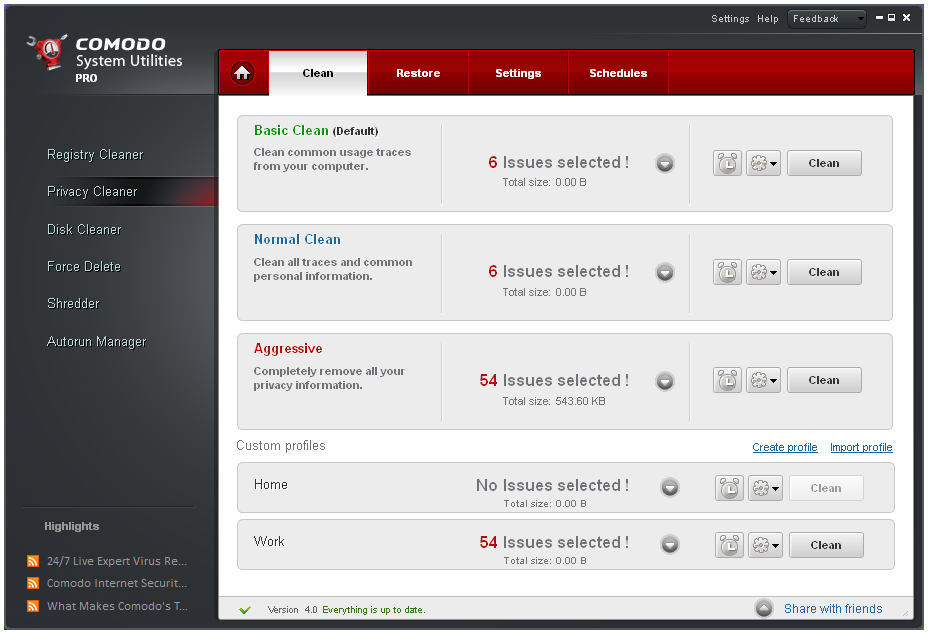
Профили, результаты и журнал
В Registry Cleaner предопределены Quick Clean, Normal Clean и In Depth Clean; в Privacy Cleaner — Basic Clean, Normal Clean и Aggressive; в Disk Cleaner — Quick Clean и Full Clean. Это не просто три степени «усиления»: каждый профиль включает набор конкретных областей. Расширенный профиль увеличивает охват системных каталогов и записей, а с ним возрастает необходимость проверить состав найденного до удаления.
Custom Profiles позволяют создать индивидуальные правила для определённых категорий, импортировать и экспортировать профиль, назначать его профилем по умолчанию. Изменение такого профиля отражается на командах Clean My Computer и Active Clean. Отдельные логи очистителей и View recent activity полезны для расследования последствий, но запись события сама по себе не обеспечивает восстановление файла: для возврата нужна существующая резервная копия.
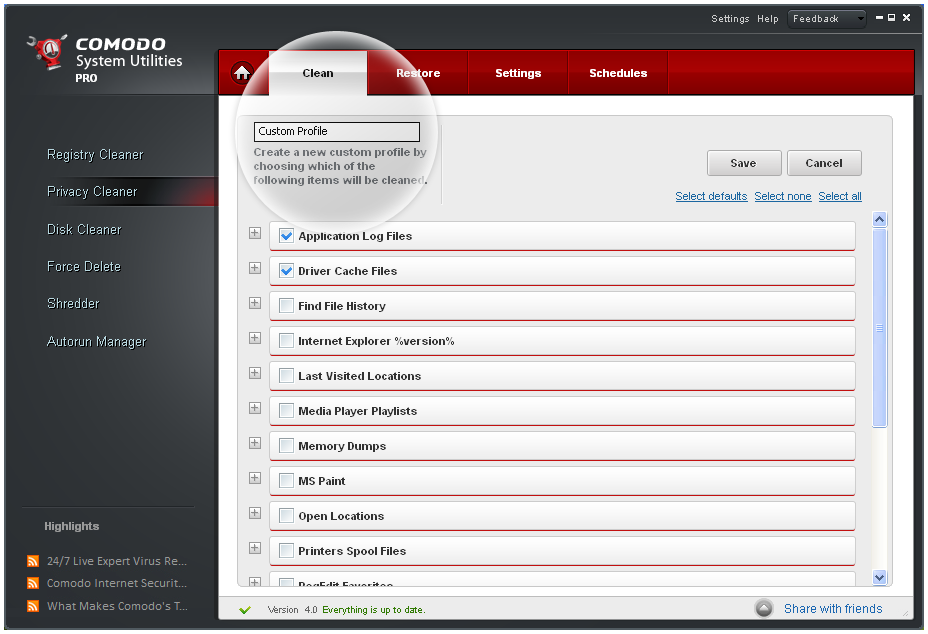
Функции: какие данные изменяются и чего ожидать
Registry Cleaner и дефрагментация реестра
Registry Cleaner просматривает выбранные области реестра Windows и помечает записи, которые его база правил классифицирует как ненужные либо некорректные. Профили различаются охватом, а Filter Entries допускает адресную настройку диапазона сканируемых ветвей. У модуля есть собственные настройки создания копии реестра, контрольной точки восстановления и сохранения журнала. Дополнительная операция Registry Defrag относится уже не к удалению отдельных записей, а к физической организации файлов реестра.
Продукт исторически продвигался обещанием ускорения после «исправления» реестра, однако количество удалённых записей не является измерением прироста скорости. Windows опирается на реестр при работе служб, драйверов, приложений и пользовательских настроек; неверное изменение способно нарушить их запуск. Для современной системы устранение конкретной неисправности и массовая очистка наугад — разные задачи. Дополнительный материал о назначении таких инструментов собран в разделе программ для работы с системным реестром.
Disk Cleaner и освобождение места
Disk Cleaner ищет временные файлы Windows, журналы, остаточные данные приложений, содержимое корзины и другие категории в рамках выбранного профиля. Quick Clean ограничивается типичными местами накопления мусора; Full Clean охватывает больше расположений. При расширении правил через Filter Entries задаются папки, пути и расширения, поэтому очистка перестаёт быть только набором заранее установленных фильтров.
Ожидаемый результат здесь измеряется не числом элементов, а свободным местом и тем, сохранились ли нужные файлы. Внешне похожие временные данные имеют разное назначение: одни легко воссоздаются, другие нужны установщикам или приложению для незавершённой операции. Корзина содержит сознательно отложенные к удалению документы, а не автоматически бесполезные файлы. Для современных способов решения именно проблемы нехватки места полезно сравнение с средствами очистки диска.
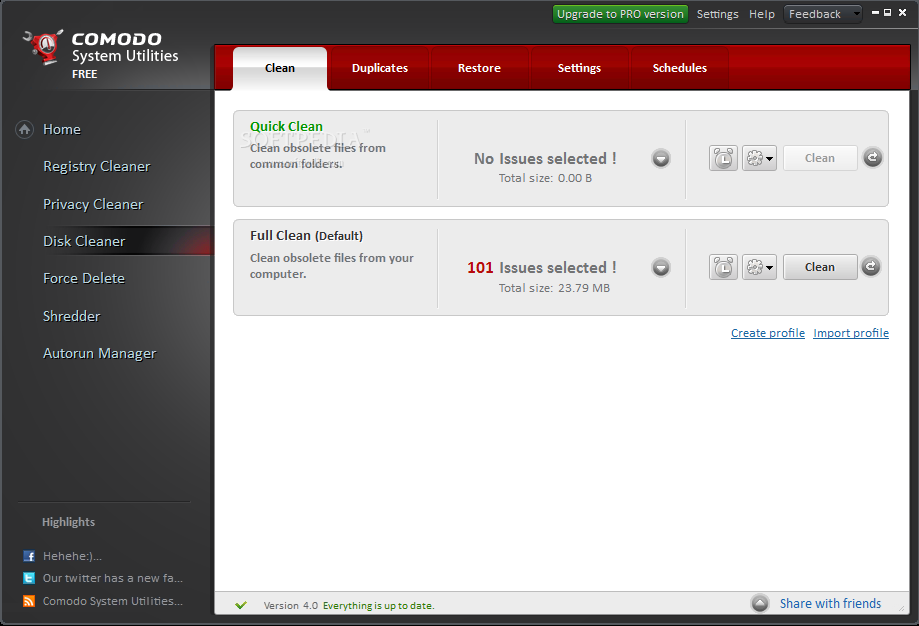
Privacy Cleaner и цифровые следы
Privacy Cleaner предназначен для истории браузера, cookies, кэша, введённых адресов, списков недавно открывавшихся документов и некоторых данных популярных программ того времени. Он использует собственные профили, а набор правил для поддерживаемых приложений загружался из базы Comodo. В исторических примерах встречаются Internet Explorer, медиапроигрыватели и офисные программы; такое перечисление не доказывает автоматического распознавания всех современных браузеров и их новых профилей.
У этой очистки есть важный побочный эффект: исчезают не только следы действий, но иногда и полезные элементы удобства — сохранённые сеансы сайтов, история навигации или список последних файлов. Выбор Aggressive увеличивает охват, а не гарантирует большую конфиденциальность. Обычная очистка записей браузера также не удаляет следы на удалённых серверах, в аккаунте интернет-сервиса и у сторонних организаций. Внутрисистемная операция и сетевое удаление персональных данных не взаимозаменяемы.
Поиск одинаковых файлов через Duplicates
Сканер дубликатов является вкладкой Disk Cleaner, а не отдельной программой. Он сравнивает контрольные суммы файлов и объединяет совпавшие экземпляры в группы, включая случаи с различающимися именами. В руководстве выделены All Files, Movies, Music и Pictures. Для иллюстрации категорий перечислены расширения AVI, MPEG, MOV; WAV, MP3, WMA; BMP, JPG, PNG. Расширения относятся к фильтрации при поиске, а не к открытию, перекодированию или редактированию содержимого.
Равенство контрольных сумм помогает найти побайтово одинаковые объекты; визуально похожие фотографии с иной компрессией дубликатами такой метод не считает. Список с двумя совпадениями не определяет, какой файл безопасно удалять: разные пути могут требоваться разным приложениям, а один экземпляр бывает частью резервной копии. Особенно опасно сокращать группы в системных папках. Безопасность операции зависит от осмысленного выбора каталога и каждого отмеченного экземпляра.
Force Delete: отложенные операции с файлами и записями
Force Delete включает добавление файлов на удаление, записей реестра на удаление и файлов на перемещение. При обнаружении блокировки действие попадает в Pending и может быть выполнено после перезапуска Windows. Recent Activity показывает выполненные и ожидающие операции. Важная особенность — запланированное действие переживает закрытие окна программы и может сработать позже, когда пользователь уже переключился на другую задачу.
Механизм не делает любой заблокированный объект безопасным. Система удерживает файлы по причинам, включая работу служб, браузера, обновления или драйвера. Перемещение занятого файла способно нарушить путь, на который рассчитывает приложение; удаление записи реестра — разрушить регистрацию компонента. Поэтому Force Delete уместен прежде всего при установленной причине блокировки и известном назначении объекта, а не как универсальный обход системной защиты.
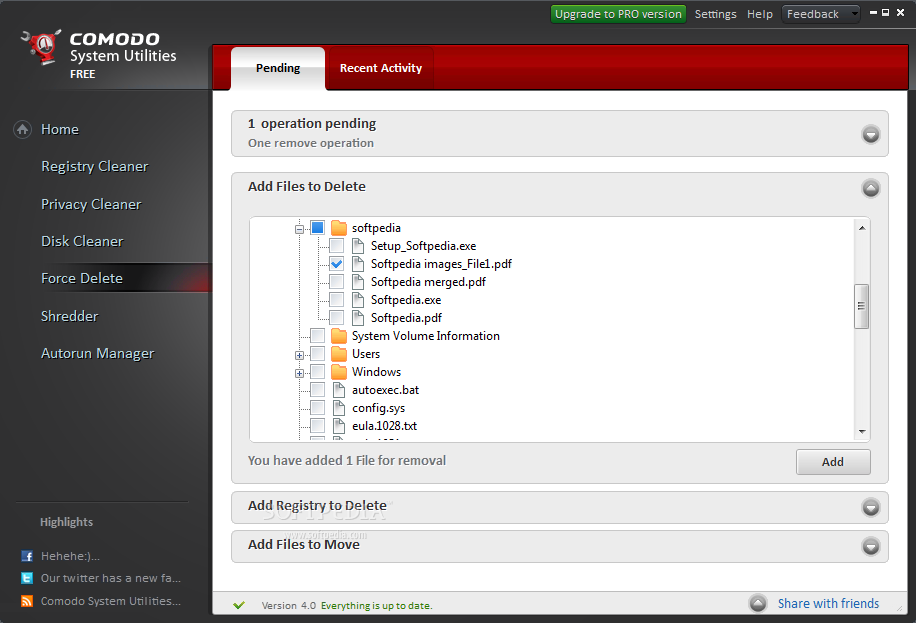
Shredder: стирание файлов, разделов и дисков
Shredder предусматривает три области: Shred Files and Folders, Shred Drive и Shred Disk. Первая относится к отдельным файлам и каталогам, вторая — к разделу накопителя, третья — ко всему диску. Для раздела предусмотрено различие между обработкой свободного пространства и данными, которые продолжают храниться. Программа описывает перезапись нулями либо случайными значениями определённое число проходов, после чего выполняет удаление.
Восстановление через вкладки Restore к Shredder не относится. Кроме того, применимость многопроходной перезаписи зависит от типа носителя. На современных SSD контроллер перераспределяет физические блоки памяти; запись поверх логического файла не гарантирует очистку всех старых физических копий. Поэтому архивная функция Shredder не заменяет документированный для устройства процесс санитизации накопителя. При выборе Shred Disk цена ошибки — потеря всего содержимого выбранного физического диска.
Autorun Manager: программы, службы, драйверы и задания
Менеджер запуска охватывает Startup, Services, Drivers, Boot Execute и Schedule Task. В Startup видны программы входа в систему; Services описывает системные и сторонние службы с режимами запуска; Drivers касается драйверов; Boot Execute — операций ранней загрузки; Schedule Task показывает назначенные задания. Для элементов выводятся имя и технические сведения, в том числе информация о цифровой подписи. Продвинутые измерения времени загрузки и управление приоритетом в руководстве выделены как возможности Pro.
Это один из немногих модулей, задача которого не сводится к удалению следов или освобождению места. Отключение второстепенного элемента автозагрузки может уменьшить число процессов после входа в Windows, но изменение службы, драйвера или Boot Execute способно заблокировать зависимую функцию и даже помешать запуску системы. Сначала требуется различать пользовательскую программу и компонент ОС. Другие решения этой задачи собраны среди инструментов управления автозагрузкой.
Резервирование, история действий и расширенные возможности Pro
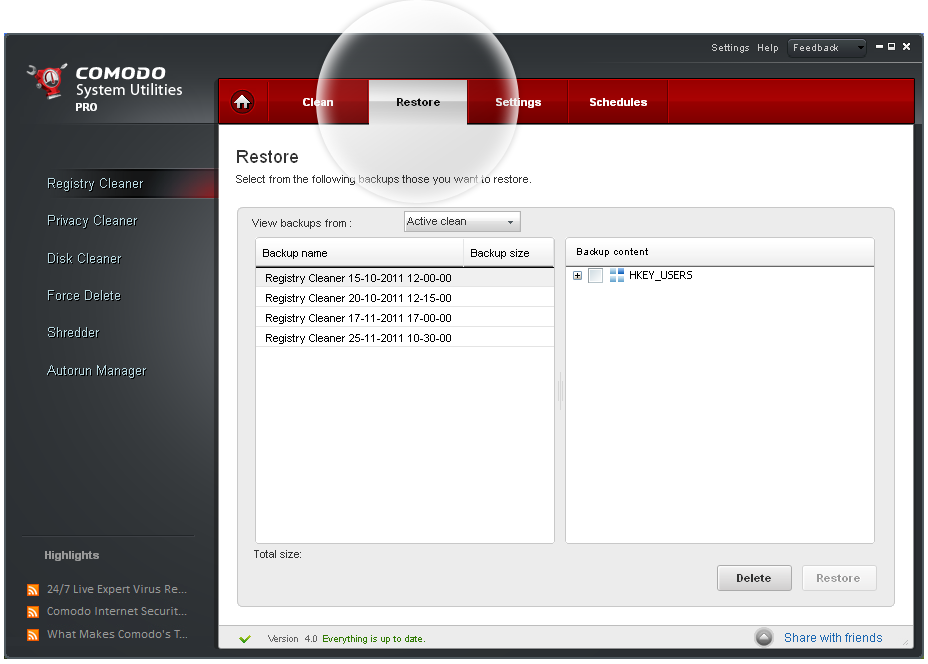
Три очистителя имеют вкладки Restore и настройки создания резервных копий. Отдельные модули могут формировать контрольную точку восстановления Windows, журнал событий и копии удаляемых файлов или ветвей реестра. В исторической Pro предусмотрены Registry Protection и SafeDelete — механизмы, рассчитанные на возврат изменений, связанных с последней очисткой и последующей перезагрузкой. Active Clean непрерывно отслеживает изменения, а Instant Scan показывает результаты фонового анализа без ожидания ручного запуска сканирования.
Ни один из этих механизмов не равен полной резервной копии компьютера. Защитный снимок может зависеть от настроек модуля, целостности каталога копий и доступности той же программной версии. Выражение «безопасное удаление» у Comodo имеет два разных смысла: SafeDelete — механизм обратимого удаления в Pro, а Shredder — намеренное необратимое стирание. Их нельзя смешивать при выборе инструмента.
Жизненный цикл: какие вехи имеют значение
2010 год. В архивном журнале Faster Master присутствует версия 3.0 (build 53) от 12 октября 2010 года. Она содержала предшественников очистителей, а также механизмы мониторинга и резервного копирования. Эта запись не относится к обновлениям собственно CSU 4.0.
Ноябрь 2011 года. Comodo анонсировала бета-версию CSU 4.0, прямо описав переименование System-Cleaner и замену Faster Master. Тогда же упоминалась поддержка нескольких пользователей. Бета-объявление не является доказательством стабильности финального выпуска.
Февраль 2012 года. Вышла Free 4.0; официальный анонс включал Registry Cleaner, Privacy Cleaner, Disk Cleaner, расписания, Shredder, Force Delete, Autoruns Manager, Registry Defragmenter и механизм резервирования через Comodo Backup API. Это надёжно датированная точка истории продукта.
2018 год. Руководство имеет обозначение Guide Version 4.0.061318 и копирайт 2018 года. Более поздняя дата редакции руководства сама по себе не подтверждает выпуск новой сборки приложения. В нём остались сведения о Windows XP/7, старые формулировки Faster Master и описание возможностей Pro того периода.
Октябрь 2026 года. Сохранились страницы продукта, возможностей и загрузки, однако доступные материалы не устанавливают действующую поддержку Windows 11, доступность новых исправлений, работоспособность служб лицензирования и состояние базы очистки. Это принципиально отличается от поддерживаемой актуальной утилиты: для старой программы прежде всего необходима оценка пригодности в контролируемой среде, а не поиск способа добиться максимального числа «исправлений».
Форматы, импорт, экспорт и сохранение результата
Comodo System Utilities не создаёт привычный редактируемый проект, как фото- или видеоредактор. Её результат — изменённое состояние Windows: удалённые файлы и записи, изменённые параметры запуска и сохранённые копии для отката. Поэтому вопрос о «поддерживаемых форматах» нужно разделить на три части: что программа анализирует, чем обменивается с другой установкой и в каком виде хранит страховочные данные.
Файлы для анализа. Disk Cleaner работает с системными каталогами, расширениями в правилах и выбранными папками. Duplicates умеет обрабатывать все файлы либо ограничивать поиск категориями Movies, Music, Pictures. Приведённые в руководстве AVI, MPEG, MOV, WAV, MP3, WMA, BMP, JPG и PNG — примеры расширений для группировки поиска. Они не означают, что в CSU можно воспроизвести фильм, изменить метаданные MP3 или преобразовать PNG в JPEG. Исполняемые файлы и драйверы, включая .sys, встречаются в контексте автозагрузки и состава Windows, а не как документы для импорта.
Профили для переноса. Через профильное меню доступны Import profile и Export profile. Это перенос выбора областей сканирования, а не копирование самих результатов очистки или удалённых файлов. Формат расширения экспортированного профиля в руководстве не назван; присваивать ему выдуманный суффикс нельзя. Перенос настроек с одной исторической установки на другую не обеспечивает появления в базе правил поддержки современного браузера.
Резервные копии. Система Backup Settings создаёт сжатые архивы с расширением .cbu в каталогах с датой и временем. Доступны уровни сжатия от None до Maximum, защита паролем и алгоритмы AES-128, 3DES-168 и XOR. Последний в документации прямо охарактеризован как слабый. Поддерживаются сохранение на локальном диске, сетевом компьютере либо FTP-сервере. Этот сетевой перенос не равнозначен фирменному облачному сервису с синхронизацией, историей версий и восстановлением без CSU.
Отдельный экспорт отчётов в PDF, CSV или JSON для модулей очистки не описан. Есть отображаемые результаты, логи событий и резервные копии. Поэтому при переносе на другую программу следует сохранять отдельно полезные пользовательские данные и перечень принятых решений, а не рассчитывать, что новая утилита импортирует .cbu как универсальный архив. Если требуется вернуться к исходному состоянию без Comodo, надёжнее иметь обычную файловую резервную копию и стандартные средства восстановления Windows.
Задача, инструмент, результат и контроль
| Задача | Инструмент CSU | Результат | Что важно проверить |
|---|---|---|---|
| Убрать временные файлы | Disk Cleaner | Освобождение выбранных папок от отмеченных элементов | Объём места на томе и сохранность рабочих каталогов |
| Стереть историю пользования | Privacy Cleaner | Очистка записей истории, cookies и кэша выбранных программ | Сеансы авторизации и данные, которые требовалось сохранить |
| Найти точные копии | Disk Cleaner → Duplicates | Группы файлов с одинаковыми контрольными суммами | Наличие хотя бы одного нужного экземпляра каждой группы |
| Исследовать записи реестра | Registry Cleaner | Список классифицированных программой записей и возможность их очистки | Назначение каждой ветви, сохранность копии и состояние приложений |
| Разобраться с заблокированным файлом | Force Delete | Очередь удаления либо перемещения, иногда с исполнением после перезагрузки | Причина блокировки, полный путь, список Pending |
| Снизить число фоновых запусков | Autorun Manager → Startup | Изменение разрешения на автозапуск | Поведение целевой программы и зависимых приложений после входа |
| Уничтожить тестовый файл без обычного восстановления | Shredder → Shred Files and Folders | Перезапись выбранного объекта перед удалением | Точный путь и отсутствие необходимости вернуть содержимое |
| Вернуть ошибочно очищенные элементы | Restore соответствующего очистителя | Восстановление данных из сохранённой копии | Дата копии и повторное появление нужного файла или записи |
Строки таблицы намеренно различаются по степени риска. Поиск дубликатов без удаления — диагностическая операция, а стирание диска — разрушительная. Для одних задач достаточно посмотреть отчёт; для других необходима проверенная внешняя копия и отдельная тестовая среда. Объединять их в одну автоматическую очистку только ради экономии времени нерационально.
Матрица сохранности результата
| Действие | Что останется | Что изменится или исчезнет | Можно ли отменить | Переносимость |
|---|---|---|---|---|
| Сканирование профилем без Clean | Исходные файлы, реестр и настройки запуска | Появится диагностический список; удаления нет | Откат не требуется | Стандартный проект для другой утилиты не создаётся |
| Обычная очистка Disk Cleaner | Файлы вне выбранных категорий | Отмеченные временные файлы и иные элементы | По заранее сохранённой копии; без неё не гарантируется | Архив .cbu не универсальная папка с данными |
| Очистка Privacy Cleaner | Неотмеченные пользовательские данные | История, cookies, кэш и другие отмеченные следы | Только при подходящей копии; возврат не заменяет повторную авторизацию | Настройки браузера лучше переносить его средствами |
| Очистка Registry Cleaner | Записи вне очищенной области | Отобранные записи Windows | Вкладка Restore при наличии целой копии | Нельзя считать переносимым проектом реестра для другой Windows |
| Удаление дублей через Clean | Неотмеченные экземпляры | Выбранные файлы из групп совпадений | Только при наличии независимой копии или подходящего резерва | Оставшийся обычный файл открывается своим приложением |
| Изменение Startup | Исполняемый файл установленной программы | Правило её запуска вместе с Windows | Обычно обратимо повторным включением пункта | Настройка связана с данной установкой Windows |
| Force Delete | Неисполненные операции можно убрать из очереди | Исполненные удаления и перемещения | До Apply — отмена через Pending; после — только отдельная копия | Очередь привязана к исходной системе |
| Shredder | Неотмеченные объекты | Выбранные данные после перезаписи | Средствами CSU отката нет | Файла для открытия в другом ПО не остаётся |
| Export profile | Состав пользовательских правил | Исходные данные компьютера не изменяются | Импортом профиля можно вернуть настройки на совместимой установке | Зависит от наличия совместимой версии CSU |
Главное различие проходит между резервной копией содержимого и настройкой операции. Профиль экспорта воспроизводит правила, но не возвращает удалённый файл; точка восстановления Windows может вернуть системные параметры, но не служит полноценным архивом всех пользовательских документов. И даже наличие .cbu бесполезно, если пароль утрачен, каталог повреждён или установленная программа больше не открывает его.
Безопасность, приватность и производительность
Comodo System Utilities работает с данными, к которым обычное приложение имеет ограниченный доступ. Установщик требовал прав администратора, а Autorun Manager позволял изменять не только элементы входа пользователя, но и службы с драйверами. Это объясняет главный риск: ошибка затрагивает работоспособность Windows, а не только удобство интерфейса. Особенно чувствительны Registry Cleaner, Force Delete с удалением системных записей и Shredder с уровнем раздела или диска.
Ни число записей, найденных Registry Cleaner, ни обещания ускорения в старой рекламе не заменяют воспроизводимого сравнения времени запуска и отклика приложений. Удаление файлов действительно меняет свободное место; отключение стороннего приложения действительно уменьшает число автоматически запускаемых компонентов. Но автоматическое обещание прироста производительности от дефрагментации или очистки реестра не следует из одного лишь обнаружения «лишних» записей. Microsoft предостерегала от неконтролируемого использования очистителей реестра из-за возможной нестабильности, вплоть до необходимости восстановления системы.
Приватность в CSU состоит из двух независимых направлений. Privacy Cleaner удаляет локальные следы деятельности, а Shredder пытается затруднить восстановление содержимого уже удалённых данных. В первом случае вопрос — какие записи не нужны, во втором — на каком носителе физически хранились сведения. Архивная технология многопроходной перезаписи магнитного диска не обеспечивает такой же уровень гарантий для SSD с переназначением блоков. Для передачи накопителя другому владельцу требуется метод санитизации, соответствующий конкретному типу устройства, а не одна общая кнопка очистки.
Программа исторически поддерживала сохранение резервных копий по сети и FTP. В обычном FTP не предусмотрено шифрование транспортного соединения само по себе; пароль архива .cbu защищает содержимое резервной копии, но не устраняет все риски передачи учётных данных FTP. Сохранённые сетевые функции стоит отделять от современного понятия «облака»: совместная работа, версия файла в удалённом кабинете и доступ с телефона для CSU не документированы.
Автоматические расписания позволяют выполнять уборку без оператора, но отсутствие ручной проверки перед каждым запуском увеличивает последствия ошибочно выбранной категории. Active Clean Pro действует ещё раньше — в момент появления объектов по правилам фонового мониторинга. Для рабочего компьютера с прикладным ПО, бухгалтерскими данными или специфическими драйверами такая автоматизация требует более строгой валидации профиля, чем разовый просмотр временных файлов.
Что перестанет работать первым: карта зависимостей
На новой версии Windows. Наиболее зависимые от версии ОС компоненты — операции с реестром, драйверами, механизмами ранней загрузки и скрытыми системными файлами. Страница с перечислением Windows 10 не подтверждает совместимость с Windows 11, а инструкции поколения XP/7 не учитывают все изменения защиты современного Windows. Ошибка совместимости здесь важнее внешнего вида окон.
Без интернета. Описанные операции над локальными файлами и настройками не являются облачным редактированием, но установщик Pro связывается с сервером активации, а программа предусматривала загрузку базы правил и проверку обновлений. При отсутствии сети локальная работа уже установленной копии и регистрация новой лицензии — разные случаи. Нельзя обещать актуальную базу распознавания современного ПО на давно не обновлявшейся системе.
При недоступном удалённом хранилище. Резервные копии на Network Computer либо FTP Server зависят от сети, доступа к каталогу и сохранности учётных данных. Очистка, которая завершилась успешно, не доказывает, что архив был записан туда, где его смогут найти при сбое. Самостоятельная локальная копия предотвращает зависимость восстановления от единственного сетевого ресурса.
После истечения или потери лицензии Pro. Исторические возможности Active Clean, Instant Scan, SafeDelete и Registry Protection отличают Pro от Free. При невозможности подтвердить сервер активации в 2026 году нельзя строить сценарий восстановления исключительно вокруг доступности этих функций. Копии нужно проверять в той среде, где предполагается их использовать.
После удаления CSU. Профили настроек не исполняются другими программами автоматически, а .cbu не становится универсальным ZIP-архивом. Основная зависимость здесь не от подписки, а от совместимого инструмента восстановления и сохранённого пароля. Перед отказом от старой программы важно иметь доступные отдельно файлы и штатную резервную копию Windows.
Редакции и стоимость: что известно, а что нельзя считать действующим предложением
В документации различаются CSU Free, CSU Pro и CSU Pro Trial. Free включала базовые очистители, Shredder, Force Delete, поиск дубликатов и Autorun Manager. Для Pro отдельно отмечены Registry Protection, SafeDelete, Instant Scan, Active Clean, а также расширения Autorun Manager. В таблице версий руководства ограничения пробной редакции включают очистку не более 25 элементов за операцию в основных модулях; эти сведения относятся к поколению 4.0, а не к новому тарифу 2026 года.
На сохранившейся странице Download / Buy размещена архивная цена Pro — 29,99 доллара США в год — и обещание бессрочной по времени пробной редакции с ограничениями. Это историческое описание условий продажи, а не подтверждённая возможность купить и активировать программу сегодня. Текущую коммерческую доступность, условия оплаты, продления и действительность прежнего предложения установить не удалось. Принимать решение о покупке по одной такой странице нельзя.
Для старой Free в руководстве описано бесплатное использование без ограничения срока, а подписка на новости по электронной почте названа необязательной. Но это не равнозначно проверке свежего инсталлятора. Невозможно переносить правила старой регистрации на современные учетные записи Comodo или обещать отсутствие дополнительных запросов на подключение после установки. Исторические возможности нужно оценивать отдельно от работоспособности сервисной инфраструктуры.
Программа не предъявляет задокументированного обязательного тарифа за каждый очищенный гигабайт, а предмет её работы не связан с редактируемыми облачными проектами. Настоящая «стоимость владения» старой утилитой складывается прежде всего из времени на проверку совместимости, создание независимых резервных копий и исправление последствий системных изменений. Это важнее экономии, которую могли обещать старые баннеры продукта.
Как пользоваться программой — советы гика
Ниже приведены названия элементов из руководства CSU 4.0. Они описывают исторический интерфейс, а не гарантируют работу всех компонентов на актуальной Windows. Безопасная среда для знакомства с такими средствами — отдельная совместимая система или виртуальная машина со снимком состояния. Удаление важных файлов, разделов и драйверов ради знакомства с интерфейсом не требуется.
Подготовить среду и открыть главное окно
Цель: увидеть версию CSU, не изменив систему. Подготовка: нужна исторически совместимая Windows, резервная копия её состояния и доверенный экземпляр установщика. Для эксперимента предпочтительна виртуальная машина; архивный файл из неизвестного каталога загрузок не является достаточным подтверждением происхождения.
- В установщике выберите язык из первого списка, оставьте English, если не знаете назначения других вариантов, и подтвердите кнопкой OK.
- Прочитайте лицензионный текст. Для продолжения предусмотрено I Agree, для отмены — Cancel. При установке исторической пробной редакции руководство описывает Install Trial Version; при наличии приобретённой Pro — Enter License Key и Activate с подключением к серверу.
- На этапе папки установки используйте Browse только при необходимости изменить каталог, затем Install. После завершения предусмотрена кнопка Finish.
- Открывайте программу через пункт Start → All Programs → COMODO → COMODO System Utilities → COMODO System Utilities либо созданный ярлык. Начальный экран обозначен Home / Summary.
Проверка: посмотрите сведения о версии в нижней части окна, названия шести областей слева и доступность вкладки Settings. Типичная ошибка: считать успешный запуск подтверждением совместимости операций удаления. Безопасный откат: при проблемах прекратите установку через Cancel, не отключайте системную защиту ради устаревшего драйвера; в тестовой машине вернитесь к заранее созданному снимку.
Создать собственный профиль и перенести его на другую установку
Цель: ограничить сканирование только нужными категориями и сохранить настройки. Подготовка: определите безопасные для просмотра области, например тестовую папку, и не включайте системные ветви без ясной причины.
- Выберите слева Registry Cleaner, Privacy Cleaner или Disk Cleaner. Название модуля определяет, какие категории доступны в профиле.
- В нижней части списка профилей нажмите Create profile. Отметьте требуемые категории; Select defaults подставляет состав установленного стандартного профиля, а не подтверждает безопасность любого элемента.
- Введите собственное имя профиля и нажмите Save. Найдите созданную строку в разделе Custom Profiles.
- Откройте меню параметров созданного профиля и выберите Export profile для сохранения настроек; на другой совместимой установке для их переноса используется Import profile.
- Назначайте Make default только после сверки состава: этот профиль затем участвует в Clean My Computer и, в Pro, в Active Clean.
Проверка: откройте созданный профиль и сравните набор флажков с исходным планом; сохранённый файл экспорта должен существовать в выбранном каталоге. Типичная ошибка: экспортировать профиль и считать его копией очищаемых данных. Откат: верните прежний профиль через Make default, нежелательный пользовательский профиль удалите командой Delete profile; сохранённые файлы и реестр от таких действий не восстанавливаются и не изменяются.
Освободить место через Disk Cleaner
Цель: убрать выбранные временные данные, сохранив возможность исправить ошибку. Подготовка: закройте приложения, запишите объём свободного места и проверьте, что в Disk Cleaner → Settings включено Create backup before cleaning disk. Дополнительно предусмотрен пункт Create restore point before cleaning disk.
- Выберите Disk Cleaner слева и откройте вкладку Clean. В стандартном наборе доступны Quick Clean и Full Clean.
- Начните с Quick Clean. При открытии модуля сканирование по соответствующим областям запускается автоматически и отображает количество кандидатов на удаление.
- Изучите состав профиля и уберите из области очистки рабочие файлы, загрузки и содержимое корзины, которое ещё требуется. Для адресных правил используется Filter Entries, но не следует добавлять корень системного диска без конкретной цели.
- Для подтверждённого профиля нажмите Clean напротив его строки. Дождитесь окончания и откройте результат операции.
Проверка: сопоставьте свободное место до и после, откройте нужные документы и посмотрите журнал Show Logs при включённом Store Logs for Disk Clean. Типичная ошибка: считать каталог Temp полностью одноразовым, не выяснив, пользуется ли им работающая программа. Откат: Disk Cleaner → Restore, подходящая по дате копия, Restore и OK; при отсутствии копии остановитесь, не пытайтесь компенсировать проблему второй агрессивной очисткой.
Исследовать записи реестра через Registry Cleaner
Цель: получить представление о кандидатах на очистку, а не автоматически оптимизировать Windows. Подготовка: сохраните полный резерв системы и включите в Registry Cleaner → Settings опции Create Backup before Clearing Registry и Create Restore Point before Clearing Registry. Они предназначены для страховки, но не гарантируют восстановления любой повреждённой установки.
- Откройте Registry Cleaner → Clean. Стандартные профили называются Quick Clean, Normal Clean и In Depth Clean; начальный диагностический выбор — Quick Clean.
- Изучите найденные элементы. Для ручного ограничения области откройте параметр Filter Entries у профиля, выберите нужную ветвь из дерева и используйте Add и Apply. Это режим для тех, кто понимает структуру реестра.
- Не применяйте Clean только потому, что список не пуст. Для лабораторной проверки на отдельной системе допускается очистка заведомо ненужных тестовых записей кнопкой Clean напротив профиля.
- После завершения проверьте приложения и службы, связанные с выбранной областью. Вкладка Restore содержит резервные записи; в списке View backups from предусмотрены варианты Normal Clean, Active Clean и Safe delete Clean.
Проверка: нужны не новые цифры найденных «ошибок», а работоспособность зависимых программ и доступная копия реестра. Типичная ошибка: применять In Depth Clean на рабочем компьютере без понимания каждой удаляемой ветви. Откат: Registry Cleaner → Restore, выберите сохранение по времени, нажмите Restore и подтвердите. При невозможности запуска Windows используют независимое восстановление системы, а не повторное сканирование из CSU.
Оценить фрагментацию реестра без рискованного эксперимента
Цель: отличить Registry Defrag от Registry Cleaner. Подготовка: сохраните полный снимок тестовой Windows и убедитесь, что перед ближайшей перезагрузкой не выполняются обновления, которым нельзя мешать.
- Вернитесь на Home и посмотрите показатель Registry fragmentation в Summary.
- Нажатие на этот показатель в интерфейсе версии 4.0 открывает возможность назначить дефрагментацию на следующую загрузку. Отдельная вкладка повседневной очистки для этого действия не требуется.
- Для ознакомления с меню не подтверждайте операцию на основной системе. На тестовой машине решение о выполнении принимают только после независимой копии системного раздела.
Проверка: определите, была ли назначена операция на следующий старт, и сравните состояние системы после контрольной перезагрузки тестовой машины. Типичная ошибка: путать дефрагментацию файлов реестра с удалением ошибочных записей; первая не исправляет логически некорректную конфигурацию. Откат: до подтверждения — отказаться от планирования, после неудачной операции — восстановить системный снимок. Удалять ветви реестра «для закрепления» результата не нужно.
Очистить историю через Privacy Cleaner
Цель: убрать локальную историю деятельности в выбранных приложениях. Подготовка: заранее определите, какие сеансы сайта и журналы последних документов требуется сохранить. В Privacy Cleaner → Settings полезна опция Backup files before cleaning; пункт Wipe files before delete повышает необратимость удаления и не нужен для обычной проверки.
- Откройте Privacy Cleaner → Clean. Доступны Basic Clean, Normal Clean и Aggressive.
- Выберите Basic Clean либо собственный профиль с небольшим набором отмеченных категорий. При открытии раздела программа собирает кандидатов по правилам поддерживаемых браузеров и приложений.
- Не включайте общим списком все cookies и истории, если сохранённая авторизация важнее удаления следов. Учитывайте, что поддерживаемые приложения в базе CSU относятся к её поколению.
- Нажмите Clean напротив выбранного профиля, просмотрите результат и при необходимости отдельный лог.
Проверка: откройте целевой браузер, убедитесь, что нужная история действительно исчезла, а остальные пользовательские данные сохранились. Типичная ошибка: рассчитывать, что очистка истории в Windows удалит данные из удалённого интернет-аккаунта. Откат: Privacy Cleaner → Restore и копия нужной даты; если резервирования не было, восстановление cookies через CSU не гарантируется, а сервис может потребовать повторного входа.
Найти и убрать точные дубликаты
Цель: выявить побайтово одинаковые файлы внутри контролируемой папки. Подготовка: скопируйте несколько своих неважных файлов в отдельный тестовый каталог, сохранив ещё один независимый экземпляр вне него.
- Откройте Disk Cleaner → Duplicates.
- В списке All Files, Movies, Music, Pictures нажмите Select для нужной категории. Для смешанного тестового каталога подходит All Files.
- В дереве выберите только подготовленную папку и нажмите Scan. После завершения раскройте группы совпадений знаком «+».
- Сравните абсолютные пути, размеры и назначение экземпляров. Пометьте только сознательно избыточные копии; сохраните не менее одного нужного экземпляра каждой группы.
- Нажмите Clean для отмеченных файлов лишь после сверки списка. Проверка дубликатов без удаления завершает диагностическую задачу сама по себе.
Проверка: убедитесь, что нужный экземпляр открывается в обычной программе и каталог не потерял рабочие файлы. Типичная ошибка: автоматически удалять все записи кроме первой, забывая о резервной папке или файле приложения. Откат: восстановите конкретную удалённую копию из независимого архива; наличие похожего имени в группе не означает, что другой файл сохранит нужный путь и связанные с ним ссылки.
Разобрать заблокированный объект через Force Delete
Цель: понять работу очереди удаления и перемещения. Подготовка: используйте заведомо ненужный тестовый файл; перед удалением действительно важного объекта выясните процесс, который его удерживает, и остановите штатным способом связанную программу.
- В меню слева выберите Force Delete и вкладку Pending.
- Разверните Add Files to Delete, найдите нужный файл в дереве и нажмите Add. Для изменения пути перемещения предусмотрен отдельный блок Add Files to Move, где выбирают исходный файл и целевую папку. Блок Add Registry to Delete предназначен для записей реестра, а не обычных документов.
- Раскройте Operations Pending и внимательно сравните точные пути всех заданий.
- Если операция не нужна, выделите её и нажмите Remove from list. Для намеренного исполнения выберите элемент, затем Apply и Yes.
- Действие, которое нельзя выполнить сразу из-за блокировки, останется назначенным на следующий запуск Windows.
Проверка: осмотрите Recent Activity и состояние исходного/целевого каталога, в том числе после перезагрузки тестовой системы. Типичная ошибка: воспринимать Pending как уже состоявшееся удаление либо забывать отложенную задачу. Откат: до исполнения — Remove from list, после удаления — восстановление из отдельной копии; Force Delete не предоставляет универсальной гарантии обратимости.
Использовать Shredder только для сознательно расходуемых данных
Цель: разобраться в разнице между стиранием файла, раздела и диска. Подготовка: для воспроизводимого знакомства годится только заранее созданный тестовый файл. Не выбирайте системный том или рабочий накопитель: у Shredder нет штатной команды Restore.
- Откройте Shredder и блок Shred Files and Folders. Нажмите Select.
- В дереве укажите тестовый объект, проверьте полный путь и нажмите Shred.
- В подтверждении предусмотрен флажок I have read, understand and agree to execute this action, затем Yes. Переход к этому подтверждению допустим только при твёрдом намерении уничтожить именно тестовые данные.
- После выполнения на экране появляется Shred Complete; заблокированные объекты в исторической реализации могли переноситься на следующую загрузку.
Для Shred Drive в интерфейсе отдельно выбирают раздел и охват — свободное пространство, сохранённые данные либо оба варианта. Shred Disk относится к целому физическому накопителю. Эти два режима не нужны для обычной чистки Windows и не являются безопасным способом проверить программу: ошибка выбора приводит к потере всего раздела или диска.
Проверка: отсутствие тестового файла в целевой папке не является криптографическим доказательством санитизации SSD. Типичная ошибка: выбирать Shred Disk вместо Shred Files and Folders либо считать, что перезапись всегда охватывает физические блоки флеш-накопителя. Откат: отменить действие до подтверждения; после выполнения программного восстановления в CSU нет. Нужное содержимое можно вернуть только из независимой копии, если такая копия существовала заранее.
Отключить стороннюю программу из автозагрузки
Цель: исключить ненужное приложение из автоматического запуска без удаления самого приложения. Подготовка: запишите исходное состояние флажка, название программы и издателя. Не изменяйте Services, Drivers и Boot Execute ради ускорения загрузки: они управляют объектами иной критичности.
- Откройте Autorun Manager → Startup.
- Найдите точно известную стороннюю программу по имени и сведениям в панели деталей. Проверьте издателя и путь к исполняемому файлу.
- Снимите флажок слева от выбранной записи и нажмите Apply. Для одной задачи не используйте Disable all.
- Для знакомства с соседними разделами можно просмотреть Services, Drivers, Boot Execute и Schedule Task без изменения параметров; у служб и драйверов есть собственные режимы старта и зависимости.
- После следующего входа в тестовую Windows проверьте, перестало ли приложение запускаться автоматически, но сохранило ли возможность ручного старта.
Проверка: сравните список Startup до и после, затем поведение конкретного приложения. Типичная ошибка: удалить службу, думая, что отключается только значок в области уведомлений. Откат: верните флажок и Apply; в некоторых операциях доступна ссылка Undo до применения изменений. Удалённую конфигурацию службы следует восстанавливать отдельными средствами Windows, а не слепым включением всех пунктов.
Настроить расписание очистки и отличить его от Schedule Task
Цель: назначить контролируемое сканирование по календарю. Подготовка: убедитесь, что выбран безопасный профиль, а в соответствующем очистителе включены копии и журналы. Автоматическое беззвучное удаление пока не нужно.
- Откройте, например, Disk Cleaner → Clean, выберите профиль и нажмите значок будильника рядом с ним.
- Укажите режим Once, Daily, Weekly либо Every Month и требуемые дату или время. Run schedule in silent mode запускает задачу без обычного взаимодействия с пользователем.
- Нажмите Save Schedule. Созданное расписание появится на вкладке Schedule / Schedules соответствующего модуля.
- Для изменения намерения выберите запись на вкладке расписаний и используйте Remove, не удаляя сам профиль.
Не путайте календарь очистителя с Autorun Manager → Schedule Task: последний создаёт общесистемные задания на запуск программы, документа или сценария и не равен отдельному профилю Disk Cleaner. В его интерфейсе предусмотрены Add, Browse, поля Name и Description, повторение Once/Daily/Weekly/Monthly либо события At startup и At log on.
Проверка: запись должна присутствовать в расписании с корректным следующим запуском; после безопасного тестового срабатывания проверяется журнал. Типичная ошибка: включать автоматический Aggressive или In Depth Clean, забыв, что его состав меняется вместе с профилем. Откат: удалите расписание через Remove, для общей задачи Autorun Manager — отключите её и подтвердите Apply.
Подготовить резервную копию и восстановить удалённый элемент
Цель: заранее обеспечить путь назад для Registry Cleaner, Privacy Cleaner и Disk Cleaner. Подготовка: выделите отдельную папку на доступном носителе и проверьте её свободное пространство. Пароль от защищённой копии следует хранить независимо от компьютера.
- Откройте общие Settings → Backup Settings.
- В Compression выберите подходящий уровень от None до Maximum. При включении Password Protection введите пароль и его подтверждение; из вариантов шифрования руководство перечисляет AES-128, 3DES и XOR, причём XOR охарактеризован как слабый.
- В Backup Location выберите My Computer и определите каталог. Для исторических сетевых сценариев доступны Network Computer и FTP Server, однако для первого опыта локальное размещение проще проверить.
- Нажмите Apply. В требуемом модуле дополнительно проверьте флажок создания копии перед очисткой: сохранённое место для архива не включает резервирование автоматически во всех сценариях.
- После тестового удаления откройте вкладку Restore этого модуля, в View backups from выберите тип операции, найдите архив по времени и нажмите Restore. Подтвердите действие в появившемся окне.
Проверка: убедитесь, что создана дата-ориентированная папка с архивом .cbu, а нужный тестовый файл либо запись вернулись в исходное место. Типичная ошибка: включить шифрование, не сохранив пароль, или хранить единственную копию на разделе, который планируется очистить. Откат: при ошибочно выбранном архиве не продолжайте очистку; вернитесь к исходному системному снимку или независимой файловой копии. Восстановление одного архива поверх уже изменённой системы не всегда исправляет все последствия.
Проверить Active Clean в исторической Pro, не оставляя фоновое удаление
Цель: понять архитектуру автоматической очистки Pro. Подготовка: потребуется именно Pro или Pro Trial версии 4.0 с работоспособной активацией; для современной Windows эта доступность не установлена. Эксперимент безопаснее ограничить просмотром параметров, без включения удаления.
- Откройте Home / Summary и найдите переключатель Active Clean.
- В Settings → General Settings просмотрите Include registry clean in active clean, Include privacy clean in active clean и Include disk clean in active clean. В руководстве для этих трёх пунктов по умолчанию указаны, соответственно, включено, выключено и включено.
- Для лабораторного опыта используйте контролируемые профили и отдельную тестовую систему. Изменённые настройки подтверждаются Apply.
- По окончании отключите Active Clean на Home и проверьте View recent activity, если журнал не выключен в настройках.
Проверка: сохранено исходное состояние переключателя и понятно, какие категории входили бы в фоновую обработку. Типичная ошибка: считать Active Clean частью Free или полагаться на фоновый механизм при отсутствии проверенного восстановления. Откат: выключить Active Clean, вернуть параметры General Settings и профиль по умолчанию; уже удалённые элементы восстанавливаются отдельно, при наличии копии.
Сквозной сценарий: от запуска до сохранения проверяемого результата
Цель: получить минимальный результат на ненужных данных без вмешательства в реестр и службы. Подготовка: нужна тестовая Windows со снимком состояния, отдельная папка с расходуемыми копиями файлов и место для резервного архива.
- Запустите CSU 4.0 и зафиксируйте версию в нижней строке Home.
- В общих Settings → Backup Settings выберите локальную папку хранения, сохраните параметры через Apply. В Disk Cleaner → Settings включите создание копии перед очисткой.
- Откройте Disk Cleaner → Duplicates, укажите категорию All Files и подготовленный тестовый каталог, затем Scan.
- В найденной группе раскройте «+», оставьте один экземпляр и отметьте только резервную тестовую копию. Выполните Clean после сверки полного пути.
- Убедитесь, что исходный документ по-прежнему открывается. Посмотрите результаты и соответствующую запись в истории, а также наличие независимой файловой копии.
- Если подходящая копия создана штатным механизмом для данного удаления, найдите её через Disk Cleaner → Restore и проверьте возможность возврата. Если штатная копия для действия с дубликатами не сформирована, используйте независимую тестовую копию, а не считайте архив гарантированным.
- Экспортируйте использованный собственный профиль через Export profile, если создавали его отдельно. Сохраните профиль, резервные файлы и собственную запись о выполненном действии вне тестовой системы.
Проверка: известны исходный и итоговый состав папки, сохранившийся рабочий экземпляр, наличие или отсутствие архива и точные условия возврата. Типичная ошибка: считать экспорт профиля доказательством того, что удалённые данные перенесены. Откат: возврат расходуемого файла из заранее оставленной копии либо восстановление снимка виртуальной машины. Такой результат воспроизводим без регистрации Pro, сетевой активации и опасной очистки реестра.
Плюсы
- Разделение задач по модулям. Реестр, временные файлы, история использования, автозагрузка и отложенное удаление не смешаны в единую непрозрачную операцию. Можно ограничиться просмотром одной категории, не задействуя другие.
- Профили с разной глубиной обработки. Для трёх очистителей предусмотрены готовые уровни и пользовательский выбор областей. Это позволяет сохранить набор правил для однотипных старых систем вместо повторного выбора каждого параметра.
- Предварительное рассмотрение результатов. Выявленные объекты выводятся отдельно от самого удаления; для части операций доступны фильтрация и снятие выделения. Особенно полезно это при поиске дубликатов и спорных записей реестра.
- Система резервирования и возврата. В Cleaner-модулях предусмотрены вкладки Restore; общие параметры позволяют сохранять архивы .cbu с паролем, сжатием и выбранным местом размещения. Преимущество действует только для поддерживаемых операций с реально созданной резервной копией.
- Отдельный менеджер загрузки. Autorun Manager показывает не только обычную автозагрузку пользователя, но и службы, драйверы, Boot Execute и запланированные задания. Такой состав полезен для изучения устройства исторических установок Windows.
- Локальный характер основных операций. Анализ каталогов, реестра и конфигурации запуска относится к установленной системе, а не к загрузке пользовательских документов в онлайн-редактор. Сетевые функции отделены: активация Pro, обновления, помощь и размещение архивов на удалённом ресурсе.
Минусы
- Неясный современный статус. Доступная документация относится к ветке 4.0, а сохранившийся официальный сайт перечисляет Windows только до Windows 10. Актуальные исправления и поддержка Windows 11 не подтверждены.
- Высокая цена ошибочного действия. Очистка реестра, изменение состояния драйвера и службы, Force Delete и Shredder влияют на работоспособность либо сохранность данных. Названия «Clean» и «Optimize» не делают изменение безопасным.
- Сложное разграничение истории редакций. На связанных ресурсах встречаются названия Faster Master и System-Cleaner, а часть руководства унаследовала терминологию прежних продуктов. Это затрудняет поиск достоверных инструкций для конкретной сборки.
- Неравнозначные способы возврата. Изменение настроек запуска может быть обратимым, но перезапись Shredder и отложенное удаление системного объекта не обеспечивают той же модели восстановления, что очиститель с заранее сделанным архивом.
- Недоступность проверенной современной схемы приобретения. Историческая цена Pro и описание Trial сохранились, однако они не подтверждают получение действующей лицензии и доступность серверов активации сейчас.
- Неуниверсальные правила очистки следов. Перечень поддерживаемых браузеров и приложений сформирован для старой программной среды. Наличие категории в профиле ещё не означает корректную обработку современных версий соответствующих приложений.
Кому подойдёт
Специалисту, обслуживающему архивную конфигурацию Windows. CSU интересна как средство исследования исторических механизмов очистки и управления автозапуском. В этом сценарии важны знакомство с конкретной версией 4.0, документированные названия разделов, независимый снимок системы и отсутствие производственной нагрузки.
Исследователю старого настольного ПО. Разделение Free, Pro и Pro Trial, формат архива .cbu, профили очистки и система отсроченных файловых операций дают материал для изучения того, как были устроены комбинированные оптимизаторы Windows начала 2010-х годов. Интерес представляет устройство функций, а не обещанная скорость компьютера.
Владельцу специально сохранённой тестовой машины. На изолированной среде, в которой данные заранее признаны расходуемыми, можно рассматривать сканирование дубликатов, содержимое отчётов и конфигурацию автозагрузки. Это не предполагает доверия к старой утилите на машине с единственной копией личных файлов.
Кому не подойдёт
Пользователю Windows 11, который ищет штатное обслуживание компьютера. У CSU нет подтверждённого современного цикла сопровождения и заявленной совместимости с этой ОС. Для освобождения места и контроля обычных элементов запуска целесообразнее инструменты, поддерживаемые для установленной версии Windows.
Человеку, который хочет ускорить ПК одним нажатием. Большое количество найденных записей реестра и удалённых следов браузера не доказывает устранение причины медленной работы. Профессиональная диагностика начинается с измерения загрузки процессора, памяти, диска и анализа конкретного приложения, а не с максимального профиля очистки.
Администратору рабочего компьютера с критическими данными. Важнее управляемый журнал изменений, поддержка актуальной ОС, стандартные средства развёртывания и испытанный способ восстановления. CSU 4.0 нельзя выбирать лишь потому, что в комплекте есть операции со службами, драйверами и реестром.
Пользователю macOS, Linux, Android или iPhone. Comodo System Utilities не является кроссплатформенным очистителем. Наличие других продуктов Comodo на иных устройствах не создаёт соответствующих редакций CSU.
Сравнение с другими аналогами
Сопоставлять Comodo System Utilities полезнее не с универсальными «ускорителями», а с инструментами, которые решают конкретные составные задачи её пакета. Ниже критерии одинаковы: назначение, платформа, порог освоения, обрабатываемые объекты и форматы, автоматизация, оплата, ограничения и подходящий сценарий. Отдельно важно, что в таблице современные приложения сравниваются с исторической CSU 4.0, а не с подтверждённой актуальной версией продукта.
Storage Sense — встроенное управление свободным местом Windows
Задача: удаление ненужных временных файлов и управление корзиной. Платформа: Windows 10 и Windows 11. Порог освоения: низкий, поскольку инструмент встроен в системные параметры. Форматы и объекты: категории временных и системных файлов, корзина, параметры локального хранения облачного содержимого; пользовательские файлы не импортируются в отдельный проект. Автоматизация: выполняется по условиям и расписанию, предусмотренным Windows; по умолчанию акцент сделан на системном диске. Оплата: отдельная покупка не нужна. Ограничения: это не редактор реестра, менеджер драйверов и не аналог Shredder. Сценарий: очистка диска на поддерживаемой современной Windows без установки стороннего пакета.
Главное различие — область ответственности. CSU объединяла операции с реестром и загрузкой с очисткой временных файлов; Storage Sense действует внутри поддерживаемого механизма хранения Windows. Подробнее о близких по назначению инструментах — в материале о программах для оптимизации Windows, где критерий совместимости важнее максимального числа функций.
Microsoft PC Manager — обслуживание современного ПК через отдельную панель
Задача: обзор состояния компьютера, очистка и управление занятым местом. Платформа: Windows 10 начиная со сборки 19042.0 и Windows 11. Порог освоения: невысокий: функции сгруппированы по назначению, есть обзор состояния и инструменты хранения. Форматы и объекты: системные категории, крупные файлы, элементы управления хранением; специализированный архив в формате CSU .cbu не используется. Автоматизация: задействует в том числе системный Storage Sense; перенос исторических профилей CSU не предусмотрен. Оплата: распространяется бесплатно. Ограничения: не является прямой заменой редактора правил Registry Cleaner, Shredder или полного просмотра точек автозапуска через Autoruns. Сценарий: повседневное обслуживание домашнего компьютера на поддерживаемой Windows с небольшим количеством настроек.
У Microsoft PC Manager есть интерфейс на русском языке. Отдельный обзор Microsoft PC Manager поможет оценить его структуру, не смешивая название с компонентами Comodo и другими приложениями для очистки.
BleachBit — прозрачный перечень правил для файлов и следов
Задача: очистка кэша, журналов, cookies, временных файлов и истории приложений. Платформа: Windows и Linux. Порог освоения: средний, поскольку пользователь выбирает отдельные правила и оценивает предварительный просмотр. Форматы и объекты: системные файлы и данные приложений, собственные правила через CleanerML; экспорт профиля CSU и архив .cbu не являются форматами BleachBit. Автоматизация: командная строка допускает повторяемые запуски и интеграцию с внешним планировщиком. Оплата: свободное программное обеспечение с открытым исходным кодом, бесплатно. Ограничения: отдельные сценарии очистки требуют осознанной настройки; пакет не заменяет средство восстановления системы, управляющее службами и драйверами. Сценарий: точечное удаление локальных следов с предварительным просмотром или повторяемая процедура через консоль.
Принципиальное отличие BleachBit от исторической CSU — ориентир на конкретные правила удаления, а не на исправление реестра как обобщённый метод повышения производительности. Как и при любой очистке, пользователь отвечает за выбор данных, которые должны сохраниться.
Microsoft Sysinternals Autoruns — глубокая диагностика автозагрузки
Задача: исследование точек автоматического запуска программ, служб, драйверов и расширений Windows. Платформа: Windows; это самостоятельная утилита пакета Sysinternals. Порог освоения: выше среднего, поскольку интерфейс показывает множество технических точек запуска. Форматы и объекты: записи автозагрузки, задачи, службы и связанные исполняемые файлы; консольный Autorunsc выводит сведения, в частности, в CSV и XML. Автоматизация: есть консольный вариант для сценариев администрирования. Оплата: отдельная лицензия на использование утилиты не требуется. Ограничения: не очищает пользовательский кэш как Disk Cleaner и не ведёт архивы очистки CSU; неверное отключение системной записи опасно. Сценарий: выяснение, что именно стартует с Windows, проверка цифровых подписей и разбор конкретного источника задержки запуска.
Autoruns раскрывает больше точек автозапуска, чем стандартное простое окно автозагрузки. Для анализа зависаний и нежелательных фоновых процессов это специализированный вариант, тогда как CSU изначально объединяла эту задачу с очисткой диска и реестра.
Выбор по сценариям: когда закончилось место на системном диске, разумно начать с Storage Sense; для обычного обзора состояния — с Microsoft PC Manager; для правил очистки приложений и консольного повторения — с BleachBit; для исследования загрузочных записей — с Autoruns. Ни одна из этих программ не обязана повторять все функции CSU: меньший охват полезен, когда исключает ненужные рискованные операции.
Распространённые проблемы и диагностика
Ниже перечислены диагностические сценарии для старой ветки CSU 4.0. Это не журнал зарегистрированных дефектов конкретной сборки и не результаты испытаний на Windows 11. В каждой ситуации различаются наблюдаемый симптом, логически связанная с документированной функцией возможная причина, диагностическая проверка, безопасное исправление и критерий результата. Изменения на рабочем компьютере должны быть согласованы с его администратором.
1. Установщик не запускается или сообщает о несовместимости
Симптом: мастер установки закрывается или Windows блокирует запуск. Возможная причина: исторический установщик рассчитан на старые версии Windows либо запущен без необходимых прав; надёжность и происхождение сторонней копии также не установлены. Диагностика: сопоставление цифровой подписи, происхождения файла, версии ОС и требований архивного руководства позволяет разделить проблемы доверия и совместимости. Исправление: отказ от подозрительной копии и перенос изучения CSU в изолированную систему из официально перечисленных поколений Windows, а не отключение защитных механизмов на основном компьютере. Проверка результата: инсталлятор запускается в контролируемой среде, его издатель и название соответствуют продукту; на основной системе безопасность не ослаблена.
2. Программа открывается, но окно или один из модулей работает неправильно
Симптом: интерфейс не отвечает, вкладка не отображается либо модуль закрывается при обращении к системным данным. Возможная причина: несоответствие ожидаемой модели доступа к Windows либо отсутствующий компонент старой среды. Диагностика: отдельное рассмотрение сведений о версии приложения, журнала событий Windows и повторяемости сбоя именно в данном модуле. Исправление: прекращение изменений в реестре и драйверах, возврат контрольного снимка тестовой системы и использование современного поддерживаемого средства для производственной задачи. Проверка результата: обычная работа Windows восстановлена, а сбой не повторяется после удаления старой утилиты из рабочего окружения.
3. Не проходит активация Pro или недоступны её элементы
Симптом: Active Clean либо другая функция Pro не активируется, появляется сообщение о лицензии. Возможная причина: функциональная принадлежность к Pro/Pro Trial и зависимость исторической активации от сетевой службы. Диагностика: наличие надписи Free/Pro Trial, состояние локального соединения и доступность легального способа активации помогают отличить ограничение редакции от ошибки сканирования. Исправление: отказ от сторонних активаторов и архивных обещаний продажи; для нужной операции используется поддерживаемая альтернатива. Проверка результата: доступна только документированная функциональность текущей установленной редакции, никаких системных разрешений ради обхода активации не изменено.
4. Сканирование не показывает ожидаемые данные
Симптом: результат пуст, хотя пользователь знает о существовании временных файлов или истории приложений. Возможная причина: активный профиль не включает нужную область либо устаревшая база правил не охватывает современную версию приложения. Диагностика: сверка выбранного профиля, разрешённых областей и реального местоположения данных без удаления. Исправление: корректировка области просмотра на тестовой копии; на современной Windows предпочтение системному средству очистки, распознающему текущие каталоги. Проверка результата: нужные объекты обнаруживаются в отчёте, а несоответствующие правила не применяются к чужим каталогам.
5. После Registry Cleaner перестала запускаться другая программа
Симптом: стороннее приложение выдаёт ошибку запуска, хотя до обслуживания работало. Возможная причина: удалённая запись могла относиться к активной конфигурации приложения, а не к безопасному мусору. Диагностика: сравнение времени сбоя с журналом действий CSU и анализ конкретной удалённой записи; совпадение по времени само по себе ещё не доказывает причинность. Исправление: восстановление соответствующей резервной записи через Restore либо развёртывание независимой системной копии, с последующей проверкой приложения. Проверка результата: исходная функция приложения работает, изменение реестра зафиксировано и повторная очистка той же области исключена.
6. Disk Cleaner сообщил об удалении, но свободное место почти не изменилось
Симптом: отчёт содержит удалённые элементы, а показатель диска отличается незначительно. Возможная причина: удалены небольшие файлы; часть пространства занята резервными архивами; очищалась не та область или не тот том. Диагностика: сопоставление размеров отмеченных элементов, выбранного тома и объёма папки резервного хранения; оценка свободного места проводится на том же диске. Исправление: прекращение массовой очистки ради одного числа, выявление настоящих крупных потребителей места штатными средствами Windows. Проверка результата: понятна разница между логическим результатом очистки и физически освобождённым пространством, нужные резервные копии сохранены.
7. После Privacy Cleaner сайты снова требуют вход
Симптом: браузер утратил сохранённую сессию или часть пользовательских предпочтений сайта. Возможная причина: в выбранную область очистки входили cookies либо данные сеанса. Диагностика: соответствие выбранного профиля пунктам cookies и журнальным записям; важно не смешивать удаление истории адресов с удалением данных авторизации. Исправление: обычный повторный вход в сервис, восстановление данных из существующего совместимого архива при необходимости и исключение cookies из дальнейшего профиля. Проверка результата: нужный сервис принимает корректную авторизацию, а повторная диагностическая очистка не затрагивает его сеанс.
8. Duplicates не видит «одинаковые» документы или показывает непривычные группы
Симптом: файлы с одним названием не объединены в группу либо совпали объекты из разных папок. Возможная причина: функция ориентируется на совпадение содержимого через контрольную сумму и выбранные ограничения сканирования, а не на имя файла; похожее изображение после редактирования не обязательно идентично побайтно. Диагностика: проверка полного пути, размеров, типа выбранной категории и содержания нескольких копий. Исправление: расширение подходящей области поиска без автоматического удаления; выбор сохраняемого экземпляра по месту использования, а не по первому совпадению. Проверка результата: после обработки остаётся требуемый доступный экземпляр каждого документа, а не только ожидаемое количество файлов.
9. Force Delete показывает ожидающую операцию, а файл остаётся на месте
Симптом: запись видна в Pending Operations, но объект продолжает отображаться в проводнике. Возможная причина: команда рассчитана на выполнение при последующем перезапуске Windows либо ещё не была подтверждена. Диагностика: вид операции, точный путь и наличие её в очереди; требуется исключить, что это системный файл или часть важной программы. Исправление: для сомнительного объекта — отмена отложенного действия; для расходуемого тестового файла — контролируемая проверка после обычной перезагрузки тестовой системы. Проверка результата: очередь пуста либо явно отменена, итоговый путь соответствует ожидаемому и соседние файлы сохранены.
10. После изменений Autorun Manager не запускается нужная программа или служба
Симптом: исчез автозапуск приложения или перестала работать зависимая функция Windows. Возможная причина: отключена запись Startup, Services, Drivers, Boot Execute или Schedule Task. Диагностика: идентификация именно изменённого элемента по имени, издателю и расположению, сопоставление с журналом; особенности системных драйверов требуют отдельной проверки. Исправление: обратное включение только известного компонента, возврат предварительно сохранённых настроек либо снимка тестовой системы. Проверка результата: приложение запускается в требуемый момент, связанные системные функции работают и отсутствуют новые ошибки загрузки.
11. Restore не обнаруживает архив либо .cbu не удаётся открыть
Симптом: вкладка восстановления пуста либо операция завершается ошибкой. Возможная причина: для той очистки не создавалась резервная копия; архив находится в другой папке или на недоступном сетевом ресурсе; неверен пароль либо файл повреждён. Диагностика: наличие файла .cbu в реально выбранном месте, его размер, даты операций, доступность каталога и запись о включённом резервировании. Исправление: восстановление доступа к собственному архиву и использование верного пароля; при утрате штатной копии — независимый бэкап вместо попыток восстановить несуществующий архив. Проверка результата: возвращённый тестовый объект читается исходным приложением и состояние сравнимо с контрольной копией.
12. Запланированная очистка не выполнилась в ожидаемый момент
Симптом: в расписании задана дата, но в Recent Activity нет соответствующего завершённого действия. Возможная причина: расписание сохранено для другого очистителя, профиль удалён либо не выполнены условия работы старого планировщика и Windows. Диагностика: различение внутренних вкладок Schedule и перечня заданий Schedule Task в Autorun Manager, проверка конкретного профиля и записи о следующем запуске на Summary. Исправление: отказ от автоматического удаления до подтверждения состояния расписания; перенос регулярной современной очистки на поддерживаемый штатный инструмент Windows. Проверка результата: не осталось неожиданного фонового задания, сведения о планировании согласуются с выбранной операцией и журнал не содержит посторонних удалений.
Частые вопросы о Comodo System Utilities
Означает ли большое число найденных «ошибок» реестра, что Windows неисправна?
Нет. Сканер применяет собственные правила классификации записей; счётчик отражает количество совпадений с этими правилами, а не количество воспроизводимых системных сбоев. Для оценки состояния важнее фактические ошибки приложений, сообщения Windows и работа компонентов, которым соответствуют найденные записи. Отсутствие неисправности — основание не вмешиваться в реестр ради уменьшения счётчика.
Существуют ли в CSU документы-проекты, которые сохраняются как в редакторе?
Нет. Это инструмент обслуживания состояния Windows. Его пользовательские файлы — экспортируемые наборы правил и архивы для возврата поддерживаемых изменений. Отчёт об удалённых объектах и профиль не заменяют изначальное содержимое этих объектов. Именно поэтому единицей сохранности является не «проект очистки», а конкретный файл, запись и независимая резервная копия.
Почему компьютер с SSD не стоит обслуживать функцией Shred Drive по аналогии со старым HDD?
В SSD контроллер самостоятельно перераспределяет физические ячейки флеш-памяти, а операции перезаписи из приложения не гарантируют затрагивание всех прежних физических копий данных. Для надёжного вывода носителя из эксплуатации используются процедуры санитизации, рассчитанные на конкретную технологию хранения и поддерживаемые самим устройством. Историческое описание многократной перезаписи в CSU не является универсальным доказательством уничтожения информации на SSD.
Что ценнее при диагностике медленной загрузки: поиск мусора или просмотр автозапуска?
Если задержка проявляется именно между входом в Windows и появлением рабочего стола, список реально запускающихся элементов даёт более предметные гипотезы, чем подсчёт файлов в кеше. При недостатке места для обновлений существеннее занятое пространство. Иначе говоря, «медленный компьютер» не одна неисправность; критично определить этап и измеряемый симптом, прежде чем менять реестр и папки.
Можно ли считать отсутствие сетевого обмена в основных очистителях доказательством полной конфиденциальности?
Нет. Локальная обработка файлов не характеризует целиком сетевую активность приложения. В исторической версии описаны обновления базы правил, лицензирование Pro, службы помощи и возможность передачи резервного архива на FTP или сетевой ресурс. Степень приватности следует оценивать по конкретному включённому компоненту, адресу хранения резервной копии и настройкам самого компьютера.
Что даёт функция Registry Protection в Pro по сравнению с Restore?
Registry Protection — отдельная защитная возможность платной редакции, а Restore относится к возврату состояний, сохранённых при операциях очистки. Защита, срабатывающая в ходе работы программы, и восстановление уже сделанного изменения решают разные задачи. Наличие одной не гарантирует безошибочную работу другой, особенно когда работоспособность лицензии исторической Pro не подтверждена.
Почему не стоит самостоятельно отключать драйверы, даже когда они кажутся устаревшими?
Драйвер может участвовать в запуске оборудования, файловой системы или средств защиты до появления пользовательского рабочего стола. Его имя не всегда объясняет зависимость. Отсутствие видимого окна программы не означает бесполезность соответствующей записи. Для такой диагностики предпочтительны сведения о подписи, изготовителе, оборудовании и документированном способе восстановления работоспособности Windows.
В чём отличие опции «шредирования» свободного пространства от обычного удаления файлов?
Обычное удаление меняет файловую систему так, что занимаемые блоки становятся доступными для повторного использования. Перезапись свободной области пытается затронуть следы ранее удалённых объектов, не являющихся активными файлами. Это принципиально другой охват и другая нагрузка на носитель; для SSD характерны отдельные ограничения. Эти операции нельзя приравнивать к гарантированной полной санитизации устройства.
Итог: какое место CSU занимает сегодня
Comodo System Utilities 4.0 остаётся показательным примером интегрированного настольного набора эпохи Windows XP–10: он объединял очистку трёх типов данных с точечными системными операциями и механизмом архивирования. Но широкий набор операций — не аргумент в пользу установки на текущий рабочий компьютер. Для такого выбора важнее проверяемая совместимость, доступность обновлений и соответствие инструмента конкретной проблеме.
Для изучения старой конфигурации в изолированной среде интерес представляют профили, структура отчётов, разделение Free и Pro, менеджер автозапуска и способы возврата изменений. Для обслуживания современной Windows разумнее выбрать инструмент с действующей поддержкой — и только тот, который действительно нужен: отдельный очиститель диска, средство обзора системного состояния либо специализированный анализатор автозапуска.
Решение о применении CSU должно исходить из цены ошибки. Там, где потеря cookies приведёт лишь к повторному входу, последствия ограничены. Там, где удаляется системная запись, отключается драйвер или перезаписывается диск, цена ошибки существенно выше; архивная утилита без подтверждённой современной поддержки не подходит для экспериментов с единственной копией данных.






