Constrict: гайд от гика, локальное сжатие видео с автоматическим выбором битрейта
Constrict решает конкретную задачу: уменьшает размер видеофайла до объёма, который помещается во вложение письма, загружается в мессенджер или соответствует ограничению веб-формы. Вместо подбора среднего битрейта, разрешения и параметров аудиокодирования вручную пользователь указывает предельный размер в мебибайтах. Программа анализирует исходный ролик, рассчитывает настройки перекодирования и сохраняет отдельный файл MP4. Дополнительные параметры позволяют отдать предпочтение чёткости изображения или плавности движения, выбрать видеокодек и определить допустимое отклонение от целевого объёма в меньшую сторону.
Это бесплатное приложение для Linux из экосистемы GNOME, а не браузерный компрессор с удалённой обработкой. Вычисления выполняются на устройстве пользователя. Важная особенность Constrict заключается именно в порядке расстановки приоритетов: сначала устанавливается ограничение по размеру, затем программа решает, каким должно быть видео при таком бюджете данных. В монтажных редакторах и многих универсальных конвертерах порядок обратный: сначала человек выбирает разрешение, качество и кодек, а размер обнаруживает после экспорта.
При этом автоматический подбор не отменяет компромиссов. Чем продолжительнее запись и жёстче ограничение, тем меньше информации можно выделить каждому кадру и звуковой дорожке. Constrict способен подготовить компактную копию, но не превращает исходную запись высокого качества в файл произвольно малого размера без заметных потерь. Поэтому оценивать приложение стоит по двум критериям одновременно: удалось ли уложиться в ограничение и сохранилось ли содержимое, ради которого ролик отправляется.
Что представляет собой Constrict
Проект сопровождает Laurie Turnbull, известный под именем Wartybix. Название приложения в каталоге GNOME и идентификатор пакета io.github.wartybix.Constrict однозначно определяют видеокомпрессор. Его основной репозиторий находится в пространстве World на GNOME GitLab; репозиторий Wartybix/Constrict на GitHub служит зеркалом для чтения. Первоначальной основой разработки был проект 8mb, созданный Matthew Baggett. Это история происхождения кода, а не название отдельного тарифа или действующего удалённого сервиса, к которому требуется подключаться.
На 25 ноября 2026 года актуальный опубликованный выпуск — 26.10 от 6 октября 2026 года. Распространение через Flathub продолжается. Ни принадлежность к каталогу приложений GNOME, ни привычный стиль окна не означают, что компрессор является встроенным компонентом любой установки Linux. Он поставляется как самостоятельное приложение, которое можно добавить к рабочей системе отдельно.
| Параметр | Характеристика |
|---|---|
| Название и разработка | Constrict; Laurie Turnbull (Wartybix), участники проекта. |
| Категория | Локальный видеокомпрессор с графическим интерфейсом. |
| Актуальный выпуск | 26.10 от 6 октября 2026 года. |
| Платформа и поставка | Linux, официальный пакет Flatpak во Flathub для x86_64 и aarch64; адаптивное окно GTK 4 и libadwaita. |
| Лицензия и стоимость | GPL-3.0-or-later, бесплатное распространение, добровольные пожертвования. |
| Входные данные | Видео, распознаваемое системой как video/*, а также GIF; успешное декодирование зависит от содержимого файла. |
| Результат | MP4 с H.264, H.265 (HEVC), AV1 или VP9; перекодированный звук Opus при наличии аудио. |
| Управление размером | Целое число в MiB и допуск Tolerance (%); автоматический расчёт среднего битрейта. |
| Обработка серии | Очередь исходников с общими параметрами и одной папкой вывода. |
| Ускорение | Аппаратное кодирование через VA-API при выполнении условий; программное кодирование. |
| Подключение к сети | Не требуется для локального перекодирования уже доступных файлов; необходимо для обычной загрузки пакета и обновлений. |
| Регистрация | Для запуска компрессора и сохранения локального результата учётная запись не нужна. |
Назначение программы удачно отражает границу её возможностей. Она занимается подготовкой производных копий уже существующих видеоматериалов, а не захватом изображения с экрана, записью через веб-камеру или построением монтажной последовательности. Поэтому с ней хорошо сочетаются рекордеры и видеоредакторы: съёмка, сборка и окончательная правка происходят в других приложениях, а ограничение размера применяется на последнем этапе.
Интерфейс и организация рабочего пространства
Стартовый экран и очередь
До загрузки материалов окно показывает экран Compress Videos, приглашение перетащить файлы Drag and drop videos here и кнопку Open…. Это не окно нового проекта с временной шкалой. Объект работы здесь — исходный медиафайл. После импорта появляется список Video Sources; пустое пространство вокруг него не занято панелями инструментов, предназначенными для монтажа.
В широком окне список занимает правую часть, а параметры располагаются слева. Верхняя строка сообщает количество поставленных в очередь видео. У каждого элемента имеются имя, миниатюра или стандартный значок, строка с исходными и расчётными характеристиками, контекстное меню. Строка 1080p@30 → 720p@30 означает, что программа предполагает уменьшить пространственное разрешение при сохранении частоты 30 кадров в секунду. Эта оценка появляется до завершения реального перекодирования; она не является результатом измерения качества.
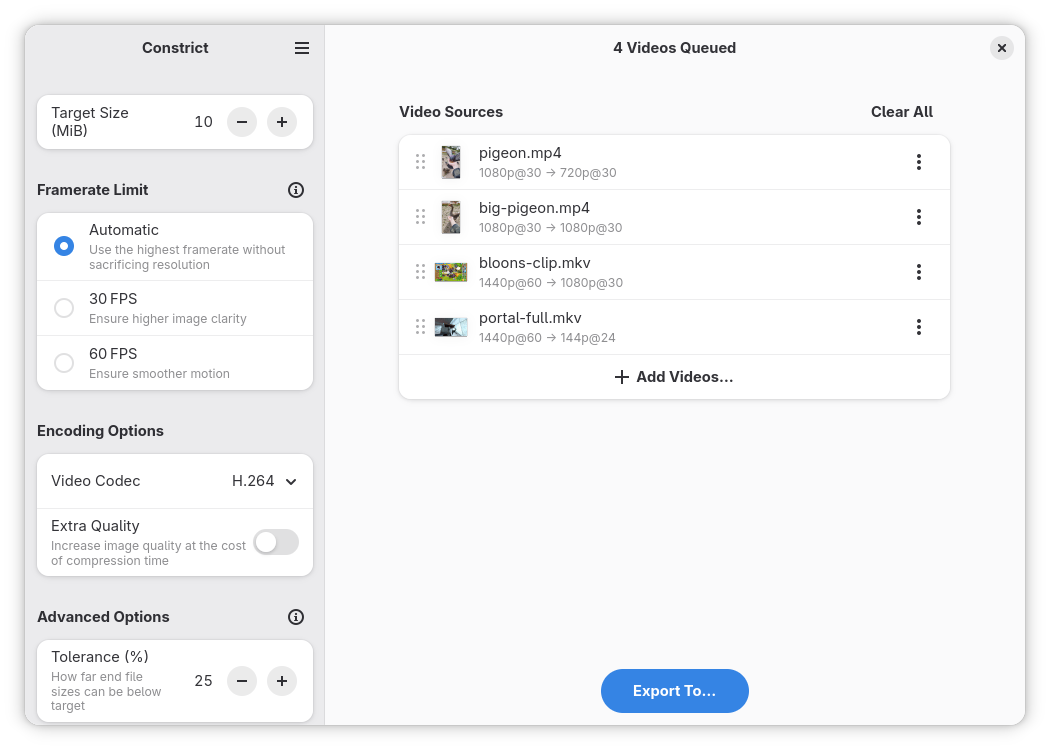
Миниатюры помогают отличать материалы с похожими именами. Однако небольшой неподвижный кадр нельзя использовать как полноценный предварительный просмотр будущей степени сжатия. Для выявления смазывания надписей, ступенчатых переходов яркости и дефектов движения необходим уже сохранённый ролик, открытый в проигрывателе. Это важное отличие от конвертеров, оснащённых отдельным окном предпросмотра короткого тестового отрезка.
Контекстное меню строки содержит Move Up, Move Down и Remove. Оно обслуживает очередь, а не файловую систему: исключение материала из списка не равнозначно удалению исходника с диска. Порядок имеет значение, поскольку экспорт внутри окна выполняется последовательно. В первую позицию удобно помещать ролик, результат которого нужен раньше остальных. Clear All освобождает очередь целиком. Новые материалы добавляются через Add Videos… или перетаскивание.
Левая панель и глобальные настройки
В поле Target Size (MiB) отображается целое число. Его единица измерения фиксирована: мебибайт, а не десятичный мегабайт. Ниже находятся Framerate Limit с тремя взаимоисключающими вариантами, Encoding Options с выбором кодека и переключателем Extra Quality, а также Advanced Options с числовым допуском. Значки информации рядом с группами параметров открывают объяснения назначения настроек. Такой интерфейс избавляет от необходимости знать десятки опций FFmpeg, но также ограничивает степень ручного вмешательства в расчёт.
В основном меню Main Menu доступны New Window, Preferences, Keyboard Shortcuts и About Constrict. Новое окно позволяет иметь отдельный набор исходников и параметров. Preferences содержит общие предпочтения: GPU Encoding в группе Hardware Acceleration и поле Custom Suffix, управляющее текстом, добавляемым к именам выходных файлов. Эти установки решают задачи скорости и организации сохранения, а не редактирования самих кадров. При закрытии окна его размеры и основные выбранные значения сохраняются в настройках приложения; это не формат переносимого проекта с видеоданными.
Компоновка на узких экранах
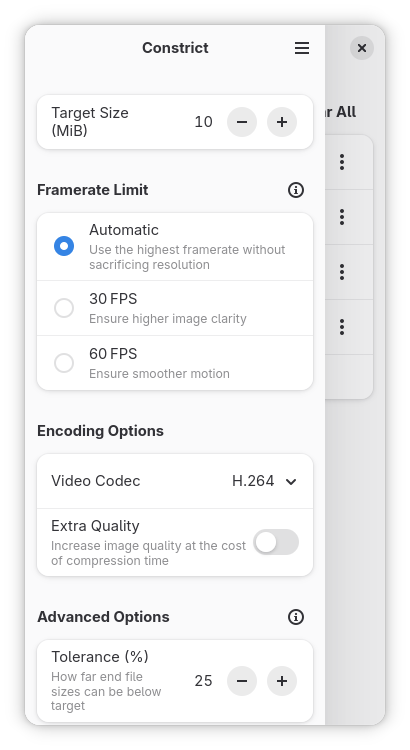
При ширине окна до 750 логических единиц предусмотрена свёрнутая боковая панель. Список остаётся основным содержимым, а кнопка Toggle Settings Pane открывает настройки поверх него. Та же модель полезна на компактном ноутбуке, при размещении окна на половине экрана или на устройстве с мобильным Linux. Адаптивный интерфейс не надо путать с приложением для Android или iOS: пакет по-прежнему относится к Linux и должен работать в соответствующей среде.
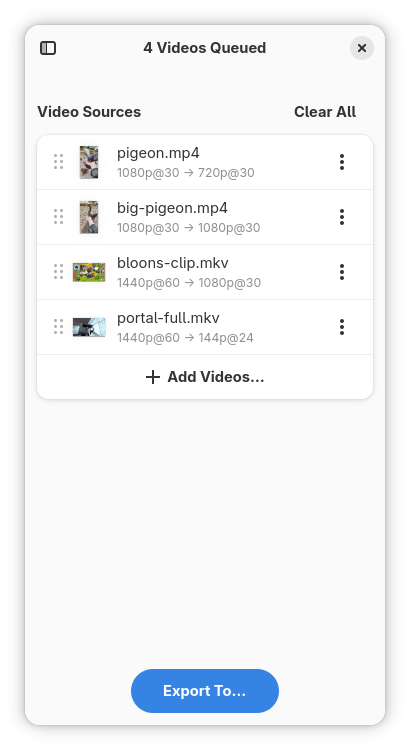
Работа со списком сохраняет одинаковый смысл независимо от ширины окна. Нет отдельного упрощённого алгоритма для телефона: изменение компоновки не уменьшает вычислительную нагрузку кодирования. На малом экране труднее сравнивать параметры и весь список одновременно, зато основные элементы остаются доступными без горизонтальной прокрутки большого табличного редактора.
Состояния обработки и завершение
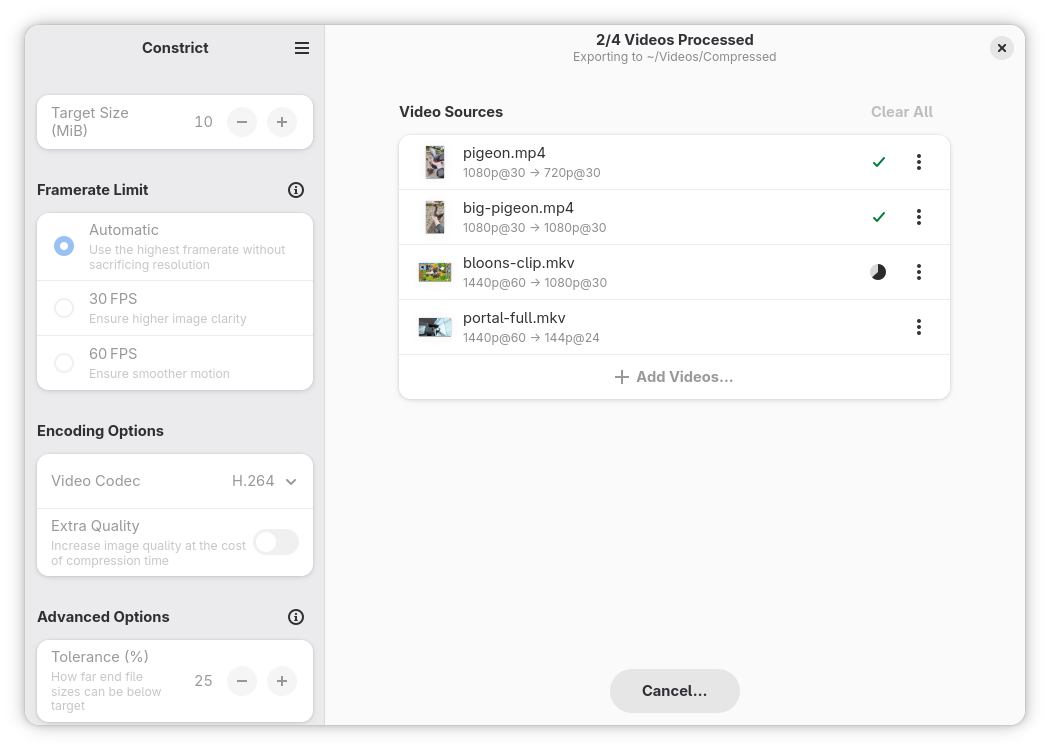
Во время экспорта заголовок меняется, показывая ход работы и расположение выходной папки. У обработанных файлов появляется зелёная отметка, текущий ролик сопровождается индикатором, остальные ожидают своей очереди. Управляющие элементы на время обработки блокируются, чтобы значения параметров не менялись посреди задания. Внизу вместо Export To… отображается Cancel….
Данные о текущей попытке раскрываются через View Compression Progress. Помимо общей индикации, программа отслеживает параметры очередного кодирования и его результат. Для ошибок предусмотрены отдельные элементы View Error Details и уведомление с View Details. Это позволяет различать ситуацию, когда работа ещё выполняется, и остановку из-за ошибки чтения или кодирования. У завершённой строки зелёная отметка открывает сведения о размере и кнопку Show File Location.
Как устроено сжатие и что влияет на результат
Целевой размер вместо абстрактного процента качества
В Constrict заданный объём относится к каждому выходному ролику, а не ко всей совокупности видео в папке. Например, при значении 10 MiB и четырёх исходниках приложение ориентируется на предел 10 MiB для каждого. Требование разместить четыре файла суммарно в 10 MiB требует уже отдельного распределения бюджета между ними. У этого различия есть практическое следствие: единая очередь хорошо подходит для сервиса с индивидуальным лимитом вложения, но не рассчитывает автоматически объём всего отправляемого архива.
Базовая зависимость проста: размер в байтах умножается на восемь и делится на продолжительность в секундах. Получается верхняя оценка среднего суммарного битрейта. Например, 10 MiB составляют 10 485 760 байт, или 83 886 080 бит. Для 60 секунд это примерно 1 398 101 бит/с (около 1 398 кбит/с), включая звук и накладные расходы контейнера. При той же величине файла и длительности 300 секунд бюджет сокращается примерно до 279 620 бит/с. Программа учитывает запас для служебных данных и распределяет доступные биты между аудио и видео.
| Продолжительность записи | Теоретический суммарный битрейт при 10 MiB | Практический смысл |
|---|---|---|
| 15 секунд | Около 5 592 кбит/с | Относительно большой запас для короткой демонстрации движения. |
| 30 секунд | Около 2 796 кбит/с | Бюджет вдвое ниже, чем для предыдущего примера. |
| 1 минута | Около 1 398 кбит/с | Заметную часть бюджета уже занимает сохранение читаемости кадра и звука. |
| 5 минут | Около 280 кбит/с | Для динамичной сцены ограничение становится жёстким. |
| 20 минут | Около 70 кбит/с | Большой риск существенной деградации изображения и аудио. |
Числа в таблице — расчёт бюджета битрейта, а не показатели производительности кодировщика. Они не обещают конкретного разрешения при заданной длительности. Фактический видеобитрейт меньше суммарного из-за аудиодорожки и структуры контейнера. В коде выпуска 26.10 исходная расчётная величина дополнительно умножается на 0,965; это внутренний запас для накладных расходов, а не отдельная пользовательская настройка.
Стоит отличать большой исходный файл от сложного материала. Две минуты записи рабочего стола со статичным окном и две минуты спортивного матча способны занимать одинаковое место, но предъявляют разные требования к кодированию. В первом случае многое зависит от сохранения контуров шрифта, во втором — от передачи движения и меняющихся текстур. Constrict вычисляет разумную конфигурацию по техническим параметрам, но не знает, какой объект на экране важнее человеку, который впоследствии будет смотреть результат.
Исходник, который уже меньше установленной цели, получает неблокирующее предупреждение. Его экспорт всё равно является перекодированием: механизм берёт за исходный бюджет размер самого файла, а не пытается раздуть его до новой границы. Такой режим полезен для получения поддерживаемого программой видеокодека, но при уже совместимом с получателем оригинале зачастую нет причины делать ещё одну копию. В отличие от действительно слишком малого расчётного битрейта, это предупреждение не блокирует обработку остальных материалов.
Расчёт разрешения и ограничения частоты кадров
Разрешение характеризует количество пикселей в изображении, а частота кадров — количество таких изображений за секунду. Их связь особенно хорошо заметна при ограниченном битрейте. Переход с 60 FPS на 30 FPS уменьшает количество кадров, между которыми распределяются данные. Это не означает строго двукратного выигрыша в качестве: межкадровые кодеки используют связи между соседними кадрами, поэтому размер зависит от движения и эффективности предсказания. Тем не менее отказ от части временной детализации оставляет больше возможностей для передачи пространственных деталей.
Automatic выбирает более высокую частоту там, где расчёт не требует пожертвовать разрешением. 30 FPS отдаёт предпочтение чёткости меньшего количества кадров, 60 FPS допускает более плавный результат. Это ограничения, а не обязательные значения выходной частоты: исходная запись с 25 кадрами в секунду не превращается искусственно в запись с 60 уникальными кадрами. В режиме сильного сжатия алгоритм ограничивает частоту 24 FPS независимо от выбранного предпочтения. Для исходников, уже помещающихся в предел, применяется отдельный путь обычного перекодирования.
При вертикальном видео в строке превью указывается меньшая сторона кадра, как и в горизонтальной записи. Обозначение 720p поэтому не следует автоматически интерпретировать как ландшафтные 1280 × 720. Масштабирование рассчитывается с учётом исходных пропорций, а код дополнительно приводит вычисляемую вторую сторону к чётному значению, необходимому для распространённых схем цветовой субдискретизации. Для съёмки экрана смартфона и нестандартных видеоматериалов проверка фактической ориентации после экспорта имеет такое же значение, как и проверка разрешения.
Двухпроходное кодирование и повторные попытки
Внутренний механизм использует ffprobe для извлечения характеристик исходника и FFmpeg для преобразования. Выполняется анализ видео, затем кодирование с вычисленным средним битрейтом. Первый проход собирает статистику, второй формирует выходные потоки. Constrict контролирует размер получившегося файла и корректирует расчёт при необходимости нового прохода. Поэтому один экспорт может включать несколько полных циклов кодирования, а оценка оставшегося времени для текущего файла не равна прогнозу для всей очереди.
Допуск Tolerance (%) задаёт, насколько меньше целевого объёма разрешено сделать файл. При цели 10 MiB и допуске 25% ориентировочный диапазон принятия результата составляет от 7,5 до 10 MiB. Уменьшение допуска до 10% сужает этот диапазон до 9–10 MiB и усиливает стремление использовать доступный объём. Допуск не изменяет целевую верхнюю границу. В актуальном алгоритме имеются условия раннего завершения: после нескольких попыток результат ниже лимита не обязательно отклоняется лишь за то, что оказался меньше расчётного диапазона. При достижении внутреннего максимума видеобитрейта цикл также заканчивается. Допуск — параметр стратегии сжатия, а не математическая гарантия размера. Поэтому при строгом внешнем ограничении фактическое число байтов имеет приоритет перед отметкой успешного экспорта.
Extra Quality управляет тщательностью кодирования. Вместо повышения целевого объёма этот переключатель выбирает более затратные по времени параметры энкодера и исключает аппаратный путь. Он полезен там, где ролик обрабатывается один раз, а смотреть его предстоит многим людям. При неизменном ограничении дополнительное время кодирования не увеличивает бюджет данных, но позволяет энкодеру тщательнее искать способы его использования. Для плохо различимого мелкого текста при предельно низком расчётном разрешении переключатель не заменяет более разумный размер файла.
Четыре кодека, один контейнер
Список Video Codec включает H.264, H.265 (HEVC), AV1 и VP9. Во всех четырёх случаях выходным контейнером служит MP4. Это принципиальный момент для пользователей, которые привыкли связывать конкретный кодек с расширением: файл .mp4 вполне может содержать VP9 или AV1, а не только H.264. Расширение сообщает о структуре файла, но не доказывает, что декодер принимающего устройства справится с находящимися внутри потоками.
| Видеокодек | Программный энкодер | Характер компромисса при выборе |
|---|---|---|
| H.264 (AVC) | libx264 | Разумная отправная точка для обмена видео; широкая поддержка видеопотока, но требуется учитывать и кодек звука. |
| H.265 (HEVC) | libx265 | Более эффективное сжатие в сравнении с AVC при подходящем исходнике и настройках; проверка декодирования на старых устройствах особенно важна. |
| AV1 | libsvtav1 | Современный кодек, рассчитанный на эффективное использование битрейта; программное кодирование требует вычислительных ресурсов, поддержка приёмником обязательна. |
| VP9 | libvpx-vp9 | Ещё один эффективный вариант для совместимой среды; именно сочетание VP9 с контейнером MP4 должно приниматься целевой площадкой. |
Результаты двух кодеков при одной цели по размеру нельзя сравнивать только по количеству мегабайт. Оба работают под одним верхним ограничением, и выигрыш более эффективного кодека проявляется прежде всего в сохранении деталей или движении при сопоставимом объёме. Разница зависит от материала и выбранного энкодера, поэтому универсальный процент экономии без сопоставимых измерений здесь не имеет смысла. Разрешение и частота в строке превью сами по себе также не доказывают, что один вариант даст меньше дефектов, чем другой.
Аудио, субтитры, ориентация и дополнительные потоки
Constrict не предлагает отдельного выбора аудиокодека и ручного микшера. В версии 26.10 звук преобразуется в Opus с автоматическим битрейтом. Обрабатывается первая аудиодорожка; число каналов ограничивается двумя. Монофонический источник сохраняет один канал, многоканальный звук сводится до стерео. При крайне жёстком бюджете алгоритм выделяет звуку меньшую долю данных, чтобы оставить больше битов на изображение. Поэтому презентация, в которой решающее значение имеет голос докладчика, требует контроля разборчивости речи, а не только оценки картинки.
Кодирование включает первый видеопоток и первую аудиодорожку при её наличии. Для текстовых субтитров предусмотрено извлечение совместимых потоков SubRip, WebVTT, ASS и mov_text с преобразованием в mov_text внутри MP4. Это не полноценная обработка всех типов субтитров. Графические дорожки не входят в этот перечень, а при конвертации ASS не следует рассчитывать на сохранение сложной типографики, позиционирования и анимации. Уже нанесённые на кадр надписи, напротив, представляют собой часть изображения; они сохраняются как пиксели, качество которых определяется сжатием.
Видеопоток кодируется с использованием формата пикселей yuv420p; аппаратный путь включает преобразование в NV12 перед загрузкой кадров в энкодер. Главы исходного файла исключаются из результата. Эти особенности существенны для работы с мастер-файлами: высокая битность, исходное цветовое представление, многоканальный звук, несколько углов съёмки и навигационные главы не являются предметом сохранения в специализированном компрессоре для обмена роликами. Даже при высоком целевом размере экспорт остаётся новым кодированием, а не гарантированно идентичной копией исходных потоков.
FFprobe также считывает сведения о повороте кадра, которые используются при построении операции преобразования. Для телефонных видео, записанных с метаданными об ориентации, это важно: физическое расположение пикселей в файле не всегда совпадает с тем, что показывает проигрыватель. Однако наличие обработки поворота не означает универсальной поддержки всех вариантов пространственных метаданных, например панорамных или стереоскопических форматов.
Совместимость, установка и требования к устройству
Официальный Flatpak выпуска 26.10 использует окружение org.gnome.Platform 51; в манифесте установки задана минимальная версия Flatpak 1.14.5. Это требование менеджера пакетов, а не номер версии ядра Linux и не требование установить весь рабочий стол GNOME. Для запуска необходим графический сеанс с поддерживаемой интеграцией Flatpak и системными файловыми диалогами. Публикуются сборки для 64-разрядных x86 и ARM. При этом наличие ARM-сборки не обещает комфортную скорость перекодирования на каждом одноплатном компьютере.
У Flatpak есть общая среда выполнения, которую могут использовать и другие программы. Размер загрузки самого приложения не отражает объём установки на чистой системе: впервые потребуется получить соответствующую среду и связанные компоненты. Для хранения результатов нужно место не только под итоговые копии, но и под данные, создаваемые в процессе анализа и перекодирования. Наиболее заметно это на системах с малым SSD или на устройствах с почти заполненным внутренним накопителем.
Русская локализация существует: в исходниках 26.10 присутствует каталог перевода ru.po с русскими строками меню и параметров. Программа использует языковую среду системы. Английские названия из интерфейса ниже сопровождаются русскими обозначениями важных элементов, чтобы можно было сопоставить инструкцию с официальными иллюстрациями. Это один и тот же набор функций, а не отдельная русскоязычная редакция продукта.
Аппаратное ускорение и реальные ограничения производительности
Нагрузка зависит от исходного кодека, разрешения, длительности, выбранного выходного энкодера и уровня качества. При программном кодировании существенную роль играет процессор. При аппаратном используется совместимый видеоблок GPU через VA-API. Параметр GPU Encoding не заставляет любое видео кодироваться на видеокарте: проверяется наличие аппаратной поддержки соответствующего профиля. Кроме того, Extra Quality исключает использование аппаратного кодирования, а для низкого битрейта предусмотрен программный путь. В исходниках присутствуют отдельные реализации для четырёх видеокодеков, но поддержка декодирования определённого формата видеокартой ещё не означает, что та умеет его кодировать.
Не стоит судить о требуемой производительности только по результирующему разрешению. Даже экспорт небольшого ролика требует разобрать исходные кадры, в том числе высокое разрешение до масштабирования. Обработка исходника 4K с понижением разрешения до 720p может создавать существенную нагрузку независимо от компактности итогового файла. Несколько повторных попыток дополнительно увеличивают время. Сравнение скоростей имеет смысл только для одного и того же материала, при одинаковой конфигурации и на одном устройстве; универсальная оценка скорости в кадрах в секунду без описания условий мало что говорит.
Во время перекодирования программа использует механизм GTK для предотвращения автоматического перехода в сон и выхода из сеанса, пока выполняется обработка. Это не гарантия сохранности задания при отключении питания, принудительной остановке процесса или разряде батареи. Для долгих задач на ноутбуке значение имеет и тепловой режим: продолжительное кодирование — иная нагрузка, чем короткий просмотр MP4 в проигрывателе.
Локальная обработка и безопасность
В манифесте Flatpak 26.10 отсутствуют обычное разрешение на общий сетевой доступ и прямое разрешение на весь домашний каталог. Предусмотрены графические сокеты Wayland и резервный X11, межпроцессное взаимодействие, доступ к устройствам DRI. Чтение и запись файлов реализуются через системные механизмы выбора файлов и папок. Благодаря такому устройству компрессия частной записи не требует отправки исходника на сервер стороннего сервиса.
Это преимущество для записей совещаний, демонстраций внутреннего интерфейса и семейных материалов, но не полноценная система защиты конфиденциальных данных. Сам выходной MP4 остаётся обычным медиафайлом. Его доступность другим приложениям и пользователям определяется местом сохранения и настройками системы. Экспорт в папку, которая автоматически синхронизируется облачным клиентом, приведёт к дальнейшей передаче файла уже силами другого приложения. Локальность вычислений Constrict не контролирует последующие действия файлового менеджера, почтового клиента или мессенджера.
Сжатие также не является обезличиванием. Лица, произнесённые имена, информация на экране и видимые уведомления остаются в изображении и звуке. Уменьшение разрешения не следует считать надёжным удалением чувствительных сведений. Аналогично отсутствие глав не означает гарантированной очистки всех метаданных: в программе нет специального инструмента проверки и удаления приватной информации из контейнера. Для публикации чувствительного материала требуется отдельная редакционная и техническая проверка, а не только соответствие размеру.
Цена и скрытая стоимость владения
Constrict распространяется как свободное ПО под GPL-3.0-or-later. Пакет Flathub бесплатен; разработку можно поддержать добровольным пожертвованием. Кодеки, очередь и расширенные параметры доступны в одном приложении без разблокировки платного модуля. Здесь не действует коммерческая схема с кредитами на минуты видео, ограниченным числом экспортов в день или пробным доступом с истекающим сроком. Ограничения определяются алгоритмом, выбранным размером, доступом к файловой системе и ресурсами компьютера.
Однако бесплатность не делает любую обработку экономически одинаковой. Для небольшого клипа время ожидания несущественно, а серия длинных записей с Extra Quality и узким допуском способна занять вычислительные ресурсы надолго. При работе на ноутбуке это связано с расходом энергии и нагрузкой на систему охлаждения. В отделе, где важнее пропускная способность, цена лишней попытки измеряется задержкой подготовки материалов, а не платежом за сам энкодер.
Другой косвенный расход — хранение оригиналов и производных копий. Конечный файл имеет смысл держать отдельно от высококачественного исходника: от него затем можно подготовить другую версию, когда изменятся требования получателя. Для ряда однотипных роликов полезно заранее определить, сколько копий требуется — одна для почты, другая для архива доставки или для более качественной публикации. Иначе экономия места на каждом отдельном видео приводит к накоплению множества неразличимых производных файлов.
Наконец, при распространении материала внутри организации необходимо учитывать не только стоимость программы, но и совместимость с существующими проигрывателями и правилами загрузки. Ролик в пределах лимита, который не декодируется на рабочем устройстве коллеги, потребует дополнительной подготовки. Выбор H.264 для изображения не решает вопрос поддержки Opus внутри MP4. Потребность регулярно формировать файлы с другим аудиокодеком — весомый довод в пользу универсального конвертера, а не повод пытаться найти несуществующий платный пакет функций Constrict.
Как пользоваться программой — советы гика
Практические примеры рассчитаны на выпуск 26.10 из Flathub. Имена файлов и объёмы задают условия примеров; точные параметры выхода определяет содержимое записи. Рабочая схема во всех случаях предполагает сохранение исходника и контроль отдельного MP4. Для русской локализации важные надписи приведены рядом с их английскими эквивалентами.
Установка и проверка версии перед работой
Цель: установить именно GNOME-приложение Constrict, не подменив его одноимённой программой и не собирая вручную зависимости.
- Убедитесь, что на компьютере настроен Flatpak, а Flathub присутствует в перечне доступных репозиториев. Команды flatpak —version и flatpak remotes покажут версию менеджера и источники пакетов.
- В магазине приложений с поддержкой Flathub найдите Constrict от Wartybix. Для установки из терминала используйте команду flatpak install flathub io.github.wartybix.Constrict. Подтвердите установку пакета и предлагаемой среды выполнения.
- Запустите приложение через меню рабочего стола либо командой flatpak run io.github.wartybix.Constrict. Откройте основное меню с тремя горизонтальными линиями.
- Выберите About Constrict (О приложении) и посмотрите номер версии. Его можно также получить через flatpak info io.github.wartybix.Constrict. Для обновления именно этой программы предназначена команда flatpak update io.github.wartybix.Constrict.
Контроль: появляется стартовая область Compress Videos, а идентификатор установленного пакета совпадает с указанным выше. Если вместо окна возникает ошибка о неподдерживаемой среде или отсутствии репозитория, исправьте настройку Flatpak штатным способом для своего дистрибутива. Не заменяйте приложения и библиотеки случайными файлами из сторонних архивов. Безопасный откат на этом этапе — отказаться от установки: пользовательские видео ещё не импортировались и не изменялись.
Импорт одного ролика, нескольких файлов и папки
Цель: сформировать список только из материалов, которые действительно следует преобразовать. Подготовьте папку с локальными видео, доступную текущему пользователю. Для первого задания достаточно MP4 или MKV с обычными видео- и аудиопотоками. Анимированный GIF добавляется тем же способом и преобразуется в видео; обратного экспорта в GIF в интерфейсе нет.
- На начальном экране нажмите Open… (Открыть…) или Ctrl+O. В диалоге Pick Videos (Выберите видео) выделите один или несколько файлов.
- После появления Video Sources (Источники видео) используйте Add Videos… в конце списка, чтобы дополнить очередь. Альтернативный способ — перетаскивание выделенных файлов из файлового менеджера непосредственно в окно.
- Для импорта каталога перетащите саму папку. Обход её содержимого происходит рекурсивно, включая вложенные каталоги, поэтому перед таким действием важно знать, какие материалы в них находятся. Избегайте добавления каталогов с неизвестным содержимым.
- Дождитесь анализа. Сопоставьте количество строк и имена с ожидаемым набором. Убедитесь, что напротив нужных материалов появились характеристики исходного видео и прогноз экспорта.
Типичная ошибка: лишние файлы оказываются в очереди при импорте папки. Для отмены такого добавления исключите ненужные строки командой Remove (Удалить) или очистите список Clear All (Очистить все). Исходные файлы при управлении очередью не удаляются. Повторно добавленный тот же путь отфильтровывается при формировании списка, но две разные копии с одинаковым именем могут оказаться отдельными заданиями.
Порядок обработки и отдельные очереди
Цель: отделить материалы с разными требованиями и получить самые срочные файлы раньше. Эта операция особенно полезна при наличии длинных и коротких роликов в одном каталоге.
- Найдите строку срочного материала в Video Sources. Перетащите её за маркер из точек слева на требуемую позицию или воспользуйтесь меню с тремя точками и командой Move Up (Передвинуть вверх) либо Move Down (Передвинуть вниз).
- Проверьте, что порядок соответствует приоритету, а не только сортировке имён. При одинаковой цели по размеру длинный материал необязательно будет обрабатываться столько же времени, сколько короткий.
- Для группы с другим лимитом откройте Main Menu → New Window (Новое окно), или нажмите Ctrl+N. Сформируйте в новом окне собственный список, не смешивая условия двух заданий.
Контроль и откат: на каждом окне виден отдельный список. Если материал был перемещён не туда, восстановите порядок обратным перемещением до начала экспорта. Если файл попал в неправильное окно, уберите его из этой очереди и добавьте в нужную. Не требуется переносить или переименовывать исходник в файловой системе. Запуск двух тяжёлых заданий одновременно не гарантирует сокращения общего времени: окна будут использовать одни и те же ресурсы устройства.
Настройка точного предела в MiB
Цель: уложиться в ограничение получателя, правильно сопоставив единицы измерения. Предположим, веб-форма принимает файл до 10 000 000 байт, то есть 10 десятичных MB. В Constrict этот размер соответствует примерно 9,54 MiB. Значение 10 MiB превышает такой предел.
- Найдите Target Size (MiB) — Целевой размер. На узком экране воспользуйтесь Toggle Settings Pane (Переключить панель настроек) или F9.
- Для данного примера укажите 9 с помощью числового поля или кнопок уменьшения и увеличения. Интерфейс поддерживает целые значения от 1 до 999999 MiB; эта граница поля не является обещанием достижения каждого размера при любом исходнике.
- Сопоставьте расчётные разрешение и FPS в строках очереди с задачей. Обратите внимание на предупреждения. Для демонстрации мелкого интерфейса прогноз 144p — повод пересмотреть саму постановку задачи, а не стремиться добиться экспорта любой ценой.
Проверка: 9 MiB равны 9 437 184 байтам. Такой ориентир оставляет запас до 10 000 000 байт. После экспорта сравните точный размер с лимитом в файловом менеджере, а не только с округлённой надписью в Constrict. Ошибка на единицу измерения исправляется повторным кодированием из исходника с меньшей целью. Для сервиса с ограничением меньше 1 MiB целочисленное поле приложения не подходит в качестве точного способа задать нужный предел.
Управление плавностью и чёткостью
Цель: выбрать, на какие детали выгоднее расходовать ограниченный битрейт. Для сравнения возьмите исходник с частотой 60 FPS, в котором присутствуют и движение, и надписи. Видео с исходными 25–30 FPS не подходит для полноценного сравнения этих предпочтений.
- В разделе Framerate Limit (Предел частоты кадров) выберите Automatic (Автоматически). Посмотрите прогноз справа от имени файла.
- Переключитесь на 30 FPS и сравните значения. Этот вариант имеет смысл для скринкастов с мелкими элементами, где резкость интерфейса важнее идеально плавного движения указателя.
- Для спортивного момента, игрового клипа или демонстрации анимации сравните оценку при 60 FPS. При низком битрейте алгоритм ограничивает частоту 24 FPS независимо от этого выбора.
- Оставьте предпочтение, отвечающее смыслу видео. При просмотре результата оценивайте именно тот эпизод, ради которого был выбран режим: текст, быстрое панорамирование, прокрутку или перемещение предметов.
Откат: для неудачного результата с недостаточной плавностью или нечитаемыми деталями вернитесь к оригинальному файлу, сравните другое ограничение кадров и при необходимости увеличьте цель по размеру. Не подавайте уже ухудшенную копию в компрессор второй раз, поскольку потерянные кадры и пространственные детали не восстановятся сменой радиокнопки.
Выбор кодека для совместимости с получателем
Цель: подготовить файл не просто нужного объёма, а пригодный для воспроизведения на конкретном устройстве или сайте. До обработки выясните, какие видеокодеки, контейнеры и аудиоформаты разрешены у получателя.
- Откройте Video Codec (Видеокодек) в группе Encoding Options (Параметры кодирования). В списке отображаются H.264, H.265 (HEVC), AV1 и VP9.
- Для исходного сравнения выберите H.264. Когда приёмник поддерживает HEVC, AV1 или VP9 именно в MP4 с Opus, имеет смысл сравнить с одним из этих вариантов при прежнем целевом объёме.
- Для сравнения используйте оригинал в отдельном новом окне и разные выходные папки или суффиксы, чтобы не перепутать результаты. Сравнивайте одну и ту же сцену, а не разные ролики.
- Откройте сохранённые файлы в приложении, которое будет использовать получатель. Проверьте звук, начало, середину и конец записи. Поддержка декодирования только на собственном компьютере не равнозначна совместимости с целевой средой.
Типичная ошибка: выбор VP9 ради ожидания получить WebM. В Constrict он создаёт MP4, поэтому сервис, допускающий только WebM, требует другого инструмента. Безопасное решение — заново преобразовать оригинал в программе с нужным контейнером или перекодировать его с более подходящим видеокодеком в Constrict, когда ограничение относится лишь к видеопотоку. Простая смена расширения файла ошибку не исправит.
Высокое качество, аппаратное кодирование и время обработки
Цель: проверить, окупается ли более тщательное программное кодирование для данного видео, и отдельно исключить проблемы аппаратного энкодера. Выберите короткий репрезентативный ролик: с мелкими текстурами, движением и равномерными областями цвета.
- В Main Menu → Preferences (Параметры) найдите Hardware Acceleration (Аппаратное ускорение) и GPU Encoding (Кодирование видеоадаптером). Этот параметр разрешает использование совместимого GPU, но не гарантирует его задействование.
- Для контрольного сравнения без влияния аппаратного пути выключите GPU Encoding. В основном окне оставьте Extra Quality (Высокое качество) выключенным и выполните экспорт в отдельную папку.
- В новой очереди с тем же исходником, кодеком, целью и ограничением кадров включите Extra Quality. Сохраните второй результат. При включённом переключателе используется программное кодирование даже при активированном предпочтении GPU.
- Сравните дефекты в одних и тех же эпизодах и отдельно затраченное время на своём компьютере. Для следующей задачи, где первична скорость, верните обычное качество и разрешите GPU Encoding при наличии совместимого оборудования.
Проверка и откат: сравнение должно менять один фактор качества за раз. Не сравнивайте одновременно разные размеры, кодеки и режимы ускорения, иначе установить причину различий не удастся. При сбое аппаратного кодирования безопасный контрольный вариант — выключить GPU Encoding и повторить задачу на исходнике. Изменение этой настройки не восстанавливает уже повреждённые или удалённые данные; оно определяет только последующую обработку.
Допуск по размеру и управление повторными попытками
Цель: найти баланс между использованием доступного объёма и временем работы. Для примера пусть целевой размер равен 20 MiB, а исходник превышает его в несколько раз.
- В Advanced Options (Расширенные параметры) найдите Tolerance (%) — Допуск. Поле принимает значения от 5 до 100%.
- Установите 25%, если допустимо получить файл заметно меньше цели. Для 20 MiB это ориентир 15–20 MiB. Значение 10% задаёт более узкий ориентир 18–20 MiB.
- При подготовке большого набора сначала оцените один результат с обычным допуском. Узкий допуск используйте для материалов, где действительно важна возможность задействовать большую часть разрешённого объёма.
- В ходе экспорта раскройте индикатор View Compression Progress (Просмотр хода сжатия). Различайте текущую попытку кодирования и количество уже обработанных файлов в заголовке окна.
Проверка: результат ниже расчётной нижней границы не всегда является дефектом; в 26.10 предусмотрено завершение повторных попыток при некоторых уже удовлетворяющих верхней границе файлах. Ошибка при выборе допуска — увеличивать его в надежде разрешить превышение лимита получателя. Параметр относится к отклонению вниз. Безопасный откат для долгой обработки — отменить текущую попытку и вернуть прежнее значение, принимая во внимание потерю незавершённого прогресса.
Суффиксы имён и организация результатов
Цель: отделить производные файлы для разных каналов доставки, даже когда исходники имеют одинаковые имена. Например, итог для почты можно обозначить суффиксом -mail.
- Откройте Preferences (Параметры), группу Exported Video Suffix и поле Custom Suffix (Пользовательский суффикс).
- Введите -mail. Нажмите появившуюся кнопку применения в строке и убедитесь, что появилось сообщение Changes applied (Изменения применены). Не добавляйте в суффикс расширение .mp4 или разделители пути.
- При экспорте материала lecture.mkv ожидаемая основа имени — lecture-mail.mp4. При существовании такого имени приложение формирует свободный вариант с числовым окончанием, например lecture-mail-1.mp4.
Проверка: смотрите имя в выходной папке, учитывая возможное добавление номера. Пустое поле Custom Suffix с применёнными изменениями возвращает стандартный суффикс (compressed в английской локали, «сжато» в русской) в скобках. Уже созданные ролики от смены установки не переименовываются. Если новый суффикс оказался неудачным, достаточно изменить его для следующих экспортов; исходники и существующие результаты остаются нетронутыми.
Сквозной сценарий: отправка двух записей в сервис с лимитом 25 MB
Предположим, нужно отправить два локальных ролика: screen-demo.mp4 с короткой демонстрацией интерфейса и meeting-fragment.mkv с фрагментом разговора. Каждый должен занимать не более 25 000 000 байт. Поскольку здесь речь об индивидуальном ограничении, одинаковая цель допустима для обоих материалов. Подготовьте пустую выходную папку, сохраните исходники и убедитесь, что приёмник принимает H.264 и Opus в MP4.
- Запустите Constrict, откройте оба файла. На экране должно быть две строки. Поместите screen-demo.mp4 первой, если именно её требуется передать раньше.
- Задайте Target Size (MiB) равным 23. Это 24 117 248 байт и запас 882 752 байта относительно предела получателя. Для начала выберите Automatic, H.264 и обычный режим качества. Установите допуск 25%, если задача допускает меньшие файлы.
- Проверьте прогнозы и отсутствие блокирующего предупреждения над списком. При слишком низкой расчётной детализации не начинайте весь пакет: ограничение может противоречить требованиям к читаемости. Для такого материала нужна другая версия записи или отдельное согласование размера.
- Нажмите Export To… (Экспорт в…) либо Ctrl+E. В открывшемся файловом диалоге укажите подготовленную папку. После подтверждения начнётся последовательное перекодирование.
- Дождитесь зелёных отметок. Нажмите отметку завершённого ролика для отображения его размера, затем Show File Location (Показать расположение файла). Откройте оба MP4 из выходной папки.
- Сравните размер каждого файла в байтах с ограничением. Посмотрите эпизоды с надписями и речью, проверьте длительность и звук. Только после этого используйте результаты как вложения.
Ожидаемый результат: два самостоятельных видеофайла, а не объединённый фильм или ZIP-архив. Конкретные битрейт и разрешение зависят от выбранных исходников и не заданы в примере. Если один файл обработан, а второй имеет ошибку, это не делает первый недействительным; оценивать состояние и пригодность нужно по отдельности.
Отмена задания и продолжение очереди
Цель: остановить неудачно настроенное длительное сжатие, не потеряв ранее успешно созданные копии. Во время обработки ориентируйтесь на состояние конкретной строки, а не только на заголовок окна.
- Нажмите Cancel… (Отменить…). В диалоге Stop Compression? (Остановить сжатие?) отображается предупреждение о потере текущего прогресса.
- Чтобы вернуться к работе без остановки, выберите Cancel (Отменить) в самом диалоге. Для действительного прекращения кодирования нажмите Stop (Остановить).
- Дождитесь разблокировки настроек и кнопок очереди. Незавершённый выходной файл программа пытается переместить в корзину; ранее завершённые результаты не удаляются этой операцией.
- Для продолжения без изменения условий выберите папку экспорта снова. Обработчик пропускает строки, которые остались в состоянии COMPLETE. Для гарантированно нового прогона с изменёнными настройками используйте отдельную очередь исходников и отдельную папку назначения.
Контроль: ранее готовые ролики должны оставаться доступными, а незавершённый файл не следует выдавать за рабочий MP4. Если он обнаружен в папке или корзине, сохраните его лишь для диагностики, а нормальный результат создайте заново. Отмена текущего задания не поддерживает возобновление прерванного прохода с сохранённого процента.
Чек-лист перед экспортом и отправкой
- Сравните ограничения получателя: размер отдельного файла, суммарный размер сообщения, допустимый контейнер, видео- и аудиокодеки. Не подменяйте суммарный лимит индивидуальным.
- Для материала с субтитрами, несколькими звуковыми дорожками или главами зафиксируйте, какая информация должна остаться в копии. Выберите другой инструмент, когда требования превышают возможности Constrict.
- Убедитесь, что исходники находятся на доступном локальном накопителе. Не отключайте внешний носитель и не перемещайте записи во время кодирования.
- Используйте папку с достаточным свободным местом и правом записи. Для конфиденциального видео исключите автоматическую облачную синхронизацию этой папки, если передача запрещена.
- Оцените не только размер, но и содержание выходных файлов. Для учебной записи важны текст и речь; для спортивной — движение; для демонстрации дефекта — участок, в котором он проявляется.
- Сохраняйте исходник до завершения согласования с получателем. Отклонение файла сервисом, неправильная дорожка или артефакты требуют нового экспорта из оригинала.
Матрица сохранности результата
Constrict полезно рассматривать как средство подготовки копий для доставки, а не как инструмент архивного хранения. При сохранении обычного MP4 получается файл, который не требует присутствия Constrict на компьютере получателя, но требует совместимого декодера. Важно различать обратимость файловой операции (оригинал остаётся отдельно) и обратимость собственно преобразования медиа (отброшенные данные не возвращаются).
| Объект или операция | Что остаётся в результате | Что теряется или меняется | Обратимость и переносимость |
|---|---|---|---|
| Исходный медиафайл | Исходник по прежнему пути; отдельная выходная копия. | Содержимое оригинала при обычном экспорте не переписывается. | От сжатой копии можно отказаться, пока оригинал сохранён. |
| Снижение разрешения и частоты кадров | Изображение, приведённое к выбранным алгоритмом размерам и частоте. | Часть пространственных или временных подробностей. | Необратимо для выходного файла. Восстановление возможного исходного качества требует оригинала. |
| Видеопотоки | Перекодированный первый видеопоток. | Другие видеопотоки и исходный формат пикселей. | MP4 открывается вне Constrict при поддержке выбранного видеокодека. |
| Звуковые дорожки | Первая дорожка в Opus, один или два канала. | Дополнительные языковые версии, многоканальная структура, исходный аудиокодек. | Из итогового стерео нельзя восстановить оригинальный многоканальный материал. |
| Текстовые субтитры | Поддерживаемые текстовые потоки, преобразованные в mov_text. | Неподдерживаемые типы, сложное оформление. | Показ зависит от проигрывателя; исходная разметка не восстанавливается из преобразованной дорожки. |
| Главы | Видео как последовательность кадров и звука. | Исходная навигация по главам. | Разметка не переносится данным способом экспорта. |
| Очередь и настройки окна | Основные предпочтения сохраняются в настройках приложения. | Сам список заданий не оформляется как редактируемый проект для передачи другому пользователю. | Повторная подготовка возможна из исходников; настройки полезно учитывать при воспроизводимом сравнении. |
Матрица особенно важна для рабочих материалов со сложной структурой. Например, запись конференции с оригинальной речью, переводом и отдельной дорожкой комментариев способна после обработки оказаться пригодной только для слушателей первой дорожки. Это не означает, что компрессор повредил исходник; он создал копию с другой структурой. Если дополнительные дорожки являются частью обязательной поставки, Constrict не должен быть конечным инструментом в этом процессе.
Плюсы
- Параметр, непосредственно связанный с задачей доставки. Объём в MiB избавляет от ручного пересчёта битрейта для каждого ролика разной длительности.
- Локальный процесс. Нет необходимости передавать оригиналы в удалённое приложение для преобразования.
- Прогноз до начала обработки. Строка с исходными и расчётными разрешением и FPS помогает обнаружить чрезмерно жёсткую цель заранее.
- Управляемый компромисс между плавностью и чёткостью. Пользователь выбирает приоритет, не задавая вручную точные параметры масштабирования.
- Несколько видеокодеков с программным и совместимым аппаратным путём. Можно оценивать подходящие варианты для конкретной аппаратуры и получателя.
- Пакетная обработка без монтажа. Несколько роликов с единым ограничением сохраняются последовательно; состояние и результат видны для каждого файла.
- Защита существующих имён. Суффикс и проверка занятых путей уменьшают риск перезаписи предыдущей производной копии.
- Бесплатная открытая поставка для двух архитектур Linux. Все описанные настройки относятся к одному приложению; предусмотрен также русский перевод интерфейса.
Минусы
- Фиксированный контейнер MP4 и аудиокодек Opus. Нельзя самостоятельно сформировать, например, WebM или распространённую комбинацию MP4 с AAC через доступные настройки.
- Ограниченный контроль над потоками. Нет диалога выбора дорожек, сохранения исходного многоканального звука и главы не переносятся.
- Автоматический выбор разрешения. Когда обязательны конкретные размеры кадра, формальное попадание в лимит не решает задачу.
- Нет встроенной полноценной оценки качества. Миниатюра и прогноз характеристик не заменяют воспроизведение готового файла.
- Неравномерное время выполнения. Повторные попытки, программный энкодер и Extra Quality способны увеличить время работы, причём слишком маленькая цель вообще блокирует обработку отдельных исходников.
- Общие параметры в пределах окна. Не предусмотрена индивидуальная настройка целевого размера и кодека каждой строки в единой очереди.
- Не универсальный кроссплатформенный продукт. Официальная поставка рассчитана на Linux с Flatpak, а не на рабочий процесс, где требуется одно и то же приложение на Windows и macOS.
Кому подойдёт
Авторам коротких видеоинструкций. Запись экрана часто создаётся в высоком разрешении, тогда как получателю достаточно увидеть несколько операций. Задача состоит в подготовке отдельной копии, а не в перестройке монтажного проекта. Для повторяющихся отправок одного типа ценность имеют предсказуемые условия и простой интерфейс.
Пользователям Linux, отправляющим скринкасты с описанием ошибки. В системах поддержки ограничения вложений способны мешать передать длинный ролик. Constrict позволяет получить копию с заданным ограничением без загрузки записи на промежуточную площадку. Приоритетом такого материала служит читаемость участка интерфейса, где воспроизводится ошибка.
Преподавателям и участникам учебных групп. Когда требуется предоставить несколько самостоятельных видеороликов с единым лимитом на каждый, очередь уменьшает количество однотипных действий. При этом особенно важно сохранить разборчивость речи, формул и графиков. Программа подходит для вспомогательных фрагментов лучше, чем для единственной архивной версии полного занятия.
Пользователям с медленным исходящим интернет-каналом. Локальное уменьшение размера до передачи сокращает объём отправляемых данных. Выгода определяется сравнением времени локальной обработки и времени передачи исходника. Для одного очень короткого материала разница может быть незаметной, для частой отправки больших файлов — существенной.
Кому не подойдёт
Монтажёрам, готовящим финальный мастер. Для сохранения профиля цвета, битности, отдельных дорожек и глав нужны инструменты с явным управлением параметрами. Автоматическая подстройка под размер противоречит заданию, в котором параметры мастера закреплены технической спецификацией.
Администраторам медиасистем с обязательным профилем экспорта. Если приёмник принимает строго H.264 с AAC определённого профиля, одного выбора AVC в Constrict недостаточно. Готовый файл должен соответствовать требованиям ко всем потокам. То же относится к заданным параметрам частоты кадров, структуре GOP и особенностям потоковой публикации.
Пользователям, которым требуется автоматизация без графического сеанса. Графический пакет Constrict предназначен для интерактивной подготовки очереди. Обнаружение в репозитории вспомогательного кода командной строки не следует трактовать как наличие официально поставляемого самостоятельного CLI в Flatpak. Для управляемой серверной обработки, интеграции с планировщиком и массовых сценариев логичнее инструмент с документированным интерфейсом командной строки.
Владельцам Windows и macOS, не использующим Linux. Переход на другую операционную систему ради одной операции компрессии неоправдан, когда платформу уже поддерживает подходящий видеоконвертер. Смысл Constrict проявляется прежде всего в нативной Linux-среде, где его рабочий процесс вписывается в файловый менеджер и графический рабочий стол.
Сравнение с другими аналогами
Аналоги полезно сравнивать не по количеству кодеков само по себе, а по тому, какое решение они позволяют принять. В Constrict задаётся размер и предпочтения алгоритма; у HandBrake больше ручного контроля над параметрами и предпросмотром, Shutter Encoder ориентирован на разнообразные медиапроцессы, а FFmpeg служит универсальным программным инструментом. Ни один из этих подходов не является безусловно лучшим для всех задач.
| Критерий | Constrict | HandBrake | Shutter Encoder | FFmpeg |
|---|---|---|---|---|
| Главная задача | Получение копии в пределах целевого размера. | Перекодирование видео с профилями устройств и ручным контролем качества. | Конвертация, подготовка медиа к монтажу и вспомогательная обработка. | Программное преобразование, фильтрация, анализ и работа с потоками. |
| Платформа | Linux (Flatpak). | Linux, Windows, macOS. | Linux, Windows, macOS; актуальная macOS-сборка рассчитана на Apple Silicon. | Linux, Windows, macOS и другие системы. |
| Порог освоения | Низкий: немного настроек, размер на первом месте. | Средний: требуется понимать профили, контейнеры и режимы качества. | Средний или высокий: обширный набор функций и параметров. | Высокий: параметры команды и устройство потоков. |
| Форматы | Видео и GIF на входе; MP4 с четырьмя видеокодеками, Opus на выходе. | Многие видеоисточники; MP4, MKV, WebM; AVC, HEVC, AV1, VP9 и другие кодеки. | Видео, звук и ряд форматов изображений; H.264, H.265, AV1, VP9, профессиональные ProRes и DNxHR. | Многочисленные контейнеры, видеопотоки, аудио и субтитры; конкретный набор зависит от сборки. |
| Автоматизация | Последовательная очередь с общими настройками. | Пакетное сканирование и очередь, профили. | Очередь, сохранение наборов настроек. | Командная строка, сценарии и внешние планировщики. |
| Модель оплаты | Бесплатное свободное ПО. | Бесплатное открытое ПО. | Бесплатная программа с добровольной поддержкой. | Свободно распространяемое ПО; лицензирование зависит от компонентов сборки. |
| Ограничение подхода | Нет ручной настройки всех потоков и форматов. | При целевом размере необходимо рассчитать средний битрейт и учесть остальные потоки. | Множество параметров усложняет выбор для одного простого задания. | Ответственность за расчёт, правильную команду и обработку ошибок лежит на пользователе или разработчике сценария. |
| Подходящий сценарий | Быстро организовать отправку серии роликов под ограничение вложения. | Получить совместимый фильм с управляемым звуком, субтитрами и разрешением. | Подготовить клип по требованиям монтажной системы или обработать разные виды медиа. | Встроить воспроизводимое преобразование в автоматизированный процесс. |
HandBrake: когда необходим выбор дорожек и формата
В HandBrake есть режим постоянного качества и режим среднего битрейта. Первый позволяет выбирать степень сохранения деталей, но не фиксирует размер файла. Второй ближе к задаче Constrict, однако требует заранее определить разумный бюджет видеопотока. Кроме того, HandBrake предусматривает выбор контейнера, передачу некоторых аудиопотоков без перекодирования, фильтры, субтитры и навигационные главы. Это делает его более подходящим для преобразования сложных исходников. Для короткого клипа под индивидуальный лимит же основной выигрыш Constrict — меньший объём решений, которые нужно принять.
Shutter Encoder: когда компрессия связана с медиапроизводством
Shutter Encoder интересен там, где уменьшение объёма — лишь часть задачи. Он включает обрезку, преобразование изображения, варианты работы с субтитрами и сохранение настроек. Профиль передачи видео для монтажа отличается от копии для мессенджера: он ориентируется на требования монтажного ПО и последующую обработку, а не только на компактность. В таких условиях преимущество более функционального конвертера не в том, что он всегда сожмёт видео сильнее, а в возможности определить больше условий результата.
FFmpeg: когда важны повторяемость и интеграция
FFmpeg позволяет управлять выбором потоков, битрейтом, масштабированием, фильтрами и контейнером посредством параметров команды. Constrict сам использует эту технологическую основу, поэтому это сравнение графической специализации и прямого доступа к универсальному механизму. При постоянном преобразовании файлов с фиксированным техническим заданием сценарий на FFmpeg обеспечивает более точное описание операции. Для пользователя, которому нужно один раз отправить запись и который не хочет составлять команду из множества параметров, автоматизация расчёта в Constrict имеет больше практической ценности.
Типичные проблемы и диагностика
Диагностику полезно начинать с определения стадии сбоя: открытие программы, анализ исходника, расчёт настроек, кодирование или запись файла. От стадии зависит, какое исправление безопасно применить, не затрагивая исходник.
1. Flatpak не устанавливает пакет или требует другую среду
Симптом: менеджер пакетов не находит Constrict либо сообщает о неподдерживаемом Flatpak или недоступной среде. Причина: официальная сборка зависит от Flathub, подходящей архитектуры и GNOME Platform; для 26.10 в манифесте установлено требование Flatpak 1.14.5 или новее. Диагностика: сопоставить сообщения установки с версией Flatpak, перечнем репозиториев и архитектурой системы. Исправление: восстановить штатную настройку Flathub или обновить менеджер через поддерживаемые механизмы дистрибутива; при несовместимой системе выбрать поддерживаемое ПО. Проверка: пакет отображается в перечне установленных приложений с правильным идентификатором и открывает окно.
2. Файл не появляется после добавления
Симптом: вместо новой строки появляется уведомление Unknown video format либо число заданий не меняется. Причина: отбор по MIME допускает видео и GIF, а повторно добавляемые пути исключаются. Диагностика: определить тип содержимого файла, сверить путь с уже имеющимися строками; для каталога установить, не относятся ли файлы к аудио или другим неподдерживаемым типам. Исправление: использовать действительный видеофайл, а не менять расширение неподходящего объекта; повторно добавленный материал обрабатывать только в одном экземпляре очереди. Проверка: в списке присутствует ожидаемая уникальная строка с именем и техническими параметрами.
3. Предупреждение Cannot load video
Симптом: строка имеет признак повреждения, а панель предупреждений препятствует экспорту. Причина: приложение не смогло получить свойства потока, например после перемещения исходника или из-за повреждения контейнера. Диагностика: проверить существование файла, доступ к носителю и возможность воспроизведения в независимом проигрывателе; для точной локализации использовать вывод ffprobe. Исправление: восстановить доступную копию из оригинального источника либо убрать проблемную строку из пакетного задания. Проверка: исправный материал проходит анализ, предупреждение исчезает, доступен экспорт.
4. Целевой объём слишком мал
Симптом: Target size … is too low for this file или отказ начать обработку очереди. Причина: в коде интерфейса предусмотрено предварительное выявление слишком низкого видеобитрейта; при расчёте ниже 11 000 бит/с строка становится несовместимой. В механизме кодирования есть и более низкая аварийная граница. Диагностика: сравнить длительность, целевой объём и приблизительно допустимый суммарный битрейт. Исправление: согласовать больший объём либо подготовить более короткий исходник в видеоредакторе; неподходящий длинный ролик исключить из общей очереди. Проверка: предварительная оценка вновь отображается и результат сохраняет полезное содержание.
5. Недостаточно прав для сохранения
Симптом: ошибка создания экспортируемого файла. Причина: обработчик учитывает отказ файловой системы в создании файла или неожиданное появление уже занятого зарезервированного имени. Диагностика: проверить доступность выбранной папки, права записи текущего пользователя, свободное место, режим внешнего носителя и существующие имена. Исправление: выбрать доступную личную папку с достаточным местом или устранить конкретную проблему доступа; не выдавать приложению произвольные глобальные разрешения. Проверка: новый самостоятельный MP4 создаётся в ожидаемом каталоге, предыдущие файлы не изменены.
6. Компрессия идёт непривычно долго или индикатор повторяет попытку
Симптом: проценты меняются заново, а завершение задерживается. Причина: результат предыдущей попытки не удовлетворил размеру, выбран узкий допуск, более затратный энкодер или режим Extra Quality. Диагностика: различить анализ, два прохода и повторные попытки по индикатору текущей строки; оценить активность процесса и проверить, нет ли сообщения об ошибке. Исправление: для срочной задачи снизить требования к тщательности кодирования или расширить допустимое отклонение вниз. Проверка: новый прогон завершается, а качество и точный объём соответствуют цели. Простое отсутствие мгновенного результата не является признаком зависания.
7. Аппаратное кодирование не работает или прерывается ошибкой
Симптом: GPU Encoding активирован, но видео кодируется медленно либо появляется ошибка энкодера. Причина: аппаратный путь зависит от профиля VA-API, режима качества и расчётного битрейта; программная обработка является предусмотренной альтернативой. Диагностика: оценить сведения о видеопроцессоре и драйвере, выбранном кодеке, активном Extra Quality; отличить отсутствие ускорения от невозможности кодирования вообще. Исправление: использовать программный путь для проблемного сочетания или подобрать поддерживаемый аппаратный кодек. Проверка: контрольный файл успешно перекодируется; определять ускорение по одному лишь снижению времени без сопоставимых настроек нельзя.
8. Готовый MP4 не проигрывается на другом устройстве
Симптом: получатель видит чёрный экран, слышит только звук, не слышит звук или сервис отклоняет файл при соблюдении лимита. Причина: разные видеокодеки находятся в одном и том же MP4, а звук в Constrict кодируется в Opus. Диагностика: определить технические параметры выходного файла и сравнить их с допустимой комбинацией контейнера и потоков принимающей стороны. Исправление: подобрать поддерживаемый видеокодек либо воспользоваться конвертером с выбором AAC и контейнера, если несовместим именно аудиопоток или структура файла. Проверка: целевой проигрыватель воспроизводит изображение и звук, веб-форма принимает готовый результат.
9. В экспортированном файле отсутствует нужный язык или субтитры
Симптом: видео открывается, но слышна другая звуковая дорожка или часть субтитров отсутствует. Причина: кодировщик выбирает только первую аудиодорожку, а для субтитров принимает определённые текстовые типы. Диагностика: сравнить порядок потоков в исходнике и итоговом файле, выяснить, была ли нужная информация текстовым или графическим потоком. Исправление: подготовить источник с требуемой первой дорожкой в универсальном конвертере либо выполнить окончательное преобразование инструментом с выбором потоков. Проверка: в итоговом файле воспроизводится необходимый язык и доступны требуемые субтитры.
10. Show File Location не открывает каталог, хотя обработка завершена
Симптом: зелёная отметка присутствует, но файловый менеджер не запускается или не показывает видео. Причина: в предыдущих выпусках были исправления интеграции с файловым менеджером, включая исправление этой операции в 26.10; кроме того, результат мог быть перемещён после завершения. Диагностика: сравнить установленную версию, отображённую папку экспорта и её реальное содержимое, проверить доступность файлового менеджера. Исправление: обновить старую сборку, открыть доступную папку средствами системы и найти завершённый файл с учётом суффикса. Проверка: MP4 существует на диске и воспроизводится независимо от работы кнопки открытия расположения. Ошибка интеграции сама по себе не доказывает повреждение результата.
Частые вопросы
Подходит ли Constrict для отправки видеодоказательства или технического отчёта?
Для оперативного просмотра — да, при условии, что это производная копия, а оригинальная запись сохранена отдельно. Для материалов, где важно доказать неизменность исходных пикселей, метаданных или временных характеристик, перекодированный файл не заменяет оригинал. Одинаковая длительность видео и внешне похожие кадры не подтверждают побайтовой идентичности.
Уменьшится ли размер ZIP-архива с видео после дополнительного сжатия без перекодирования?
Уже закодированные видеопотоки обычно содержат мало избыточности, которую способен устранить обычный архиватор. Заметное уменьшение часто требует изменить медиаданные, что и делает Constrict. ZIP решает другую задачу: объединяет файлы для переноса и позволяет восстановить их содержимое без потерь. При обязательном сохранении исходного видео архиватор предпочтительнее, хотя нужное уменьшение объёма он не гарантирует.
Почему файл после отправки через мессенджер выглядит хуже, чем в локальном проигрывателе?
Сервис доставки способен выполнить собственное перекодирование уже после получения файла. Это отдельный этап, на который настройки Constrict не распространяются. Даже когда локальный результат соответствует исходному ограничению, конечное отображение зависит от правил обработки у получателя. Для оценки пригодности имеет значение именно тот способ отправки и просмотра, который используется в реальном обмене.
Как относиться к разным результатам при одинаковом размере и одном кодеке на двух компьютерах?
Поддержка аппаратных профилей, программные реализации и версии компонентов способны влиять на результат. Равные пользовательские параметры не обязательно означают побайтовое совпадение двух закодированных файлов. Для рабочих процессов, требующих строгой воспроизводимости, важны фиксированные версия приложения, среда выполнения, исходник, кодировщик и настройки. Это отличается от обычного требования получить визуально пригодное видео под лимит.
Станет ли ролик компактнее, если перед обработкой убрать ненужный фрагмент?
При постоянном среднем битрейте уменьшение длительности приводит к уменьшению объёма, а при фиксированном размере позволяет выделить больше данных на секунду оставшейся части. Поэтому удаление долгого ожидания в начале скринкаста приносит пользу прежде всего там, где нельзя жертвовать читаемостью. Constrict не является редактором для такого сокращения: это подготовительная операция над исходным материалом.
Вывод
Constrict занимает удачную нишу между простым файловым менеджером и универсальным конвертером. Для пользователя Linux, который регулярно получает ограничение на размер вложения, ценность состоит в прямом управлении этим ограничением и автоматической подстройке параметров для каждого исходника. Отдельные настройки частоты кадров, кодека, качества и допуска дают достаточную свободу, пока задача остаётся подготовкой компактной копии, а не созданием технического мастера.
Для короткой записи экрана или нескольких видео с одинаковым пределом программа является рациональным выбором. Для длинного семинара под очень малый лимит целесообразность определяется тем, переживут ли речь и важные детали выбранное сжатие. При строгих требованиях к аудиоформату, нескольким дорожкам, субтитрам и контейнеру разумнее использовать более универсальный конвертер. А для автоматического серверного производства с заданным профилем предпочтение стоит отдать непосредственно документированному CLI.
Главный критерий пригодности здесь не обещание наименьшего размера, а соответствие копии назначению. Если компактное видео читается, воспроизводится у адресата и удовлетворяет ограничениям его площадки, Constrict выполняет свою функцию. Когда компромисс приводит к потере необходимого содержания, проблема уже не в количестве дополнительных переключателей: требуется изменить допустимый объём, исходник или используемый инструмент.


