Contort: руководство от гика, функции, интерфейс, ограничения и применение графического редактора
Contort — небольшая программа Филипа Хейдона (Philip Haydon), известная по сайту Graphicutils, для намеренного искажения фрагментов фотографий и соединения частей разных изображений. Её характерная операция — выделить прямоугольную зону на снимке и изменить её форму: сдвинуть, перекрутить, сжать, растянуть, визуально втянуть или раздуть. В отличие от ретуши, которая обычно старается скрыть вмешательство, здесь изменение формы часто и является художественным результатом: карикатурный портрет, сюрреалистический коллаж, необычный элемент плаката.
Обзор относится к настольной программе Contort для Windows, прежде всего к версии 2.9, опубликованной в марте 2019 года. Это не одноимённый современный онлайн-сервис и не отдельный мобильный редактор. Утилита до сих пор присутствует в программных каталогах, но подтверждённого нового выпуска и действующей программы поддержки после версии 2.9 нет. Поэтому её следует оценивать как старое специализированное приложение: возможности важны сами по себе, а совместимость и происхождение установочного файла требуют отдельного внимания.
Contort в краткой таблице
| Параметр | Характеристика |
|---|---|
| Полное название | Contort (в некоторых старых описаниях — CONTORT) |
| Автор | Philip Haydon; программная страница и распространение связаны с Graphicutils |
| Тип | Локальная настольная утилита для деформации и объединения растровых изображений |
| Системы, заявленные для выпуска 2.9 | Windows XP, Vista, 7, 8 и 10; отдельное современное подтверждение совместимости с Windows 11 отсутствует |
| Архивный выпуск | 2.9; карточки датируют его мартом 2019 года |
| Установочный файл | contort29.exe, приблизительно 2,91 МБ по карточкам архивных загрузок |
| Язык | Английский интерфейс |
| Основная обработка | Nudge, twist, squash, stretch, exploding/imploding; прямоугольное выделение зоны |
| Композиция | Перенос и смешивание частей изображений, наложение, коллаж, текстовая надпись |
| Дополнительные эффекты | Pencil draw, color blushing, segmenting, embossing, contour line banding, inverse brightness, image dapple |
| Распространение версии 2.9 | Freeware в нескольких каталогах; сохранившийся текст лицензии разрешает бесплатное использование, но ограничивает перепродажу и коммерческое распространение программы |
| Хранение работы | Локальное открытие и сохранение изображения; полноценный редактируемый проект со слоями не задокументирован |
Таблица разграничивает две вещи: свойства последнего распространённого выпуска и требования современных рабочих процессов. Объём установочного файла характеризует сам дистрибутив, а не расход оперативной памяти при обработке изображения. Перечень исторически поддерживаемых Windows не равен гарантии запуска на актуальной системе, особенно на компьютере с новыми политиками безопасности и графическими драйверами.
Для чего создана программа и в чём её специализация
Управляемое изменение формы, а не автоматическая ретушь
Логика Contort строится вокруг локальной зоны воздействия. Один и тот же снимок можно превратить в несколько заметно разных изображений без замены сюжета: лицо сделать гротескным, изменить пропорции конкретного предмета, «закрутить» часть фона, усилить или ослабить визуальный акцент. Программа воздействует не на смысл объекта, а на расположение пикселей и их внешний вид. Никакого распознавания лица, построения трёхмерной модели или генерации нового изображения для этой операции не требуется.
Прямоугольник выделения определяет не только место, но и контекст искажения. Слишком малая зона обрывает линии на границе выделения и создаёт заметный переход. Слишком большая затрагивает фон, который хотелось оставить неподвижным. Именно поэтому при работе с портретом важно различать деформацию отдельной черты и изменение головы целиком. Это не недостаток алгоритма как таковой, а следствие ручного выбора области: итог напрямую зависит от масштаба и позиции воздействия.
Смешивание фрагментов и визуальное совмещение
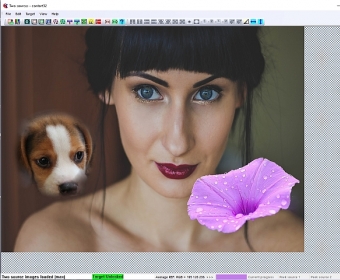
Вторая группа функций нужна для композиции из двух изображений. Contort позволяет переносить часть одного рисунка на другой и использовать плавное соединение, чтобы резкая граница вставки не мешала восприятию. Для абсурдного коллажа это может быть лицо на другом фоне; для декоративного монтажа — деталь, совмещённая с иной фактурой. Программа допускает также более явное, резкое наложение, когда граница художественно оправдана.
Качество стыка нельзя оценивать только по наличию команды merge. Источники отличаются освещением, резкостью, перспективой, шумом, размером пикселей и окраской. Плавный край делает соединение мягче, но не исправляет противоречащие друг другу тени и направление света. Contort предоставляет простые действия для подгонки фрагмента и настройки его вида; ответственность за правдоподобность композиции остаётся у автора.
Декоративная обработка вместо сложной цветовой системы
В наборе эффектов есть имитация карандашного рисунка, рельефное выделение контуров, сегментация тонов, контурные полосы, инверсия яркости и цветовое подкрашивание. Эти операции предназначены для изменения визуальной стилистики изображения; родственные техники собраны в материале о программах для художественной стилизации фотографий. Например, тиснение выделяет перепады тонов как выпуклые границы; карандашный эффект делает главными линии; инверсия яркости преобразует светлые и тёмные значения, а не геометрию объектов.
Рядом с эффектами предусмотрены коррекции brightness, contrast и gamma. Они решают разные задачи: яркость меняет общий уровень светлоты, контраст — различие между участками, гамма — распределение средних тонов. При объединении двух снимков такая тройка полезнее, чем механическое повышение только яркости: источник может иметь правильную белую точку и при этом отличаться по средним полутонам. В Contort эти настройки не следует путать с современными инструментами точного цветового менеджмента.
Как устроен интерфейс Contort
Меню, панели пиктограмм и рабочее поле
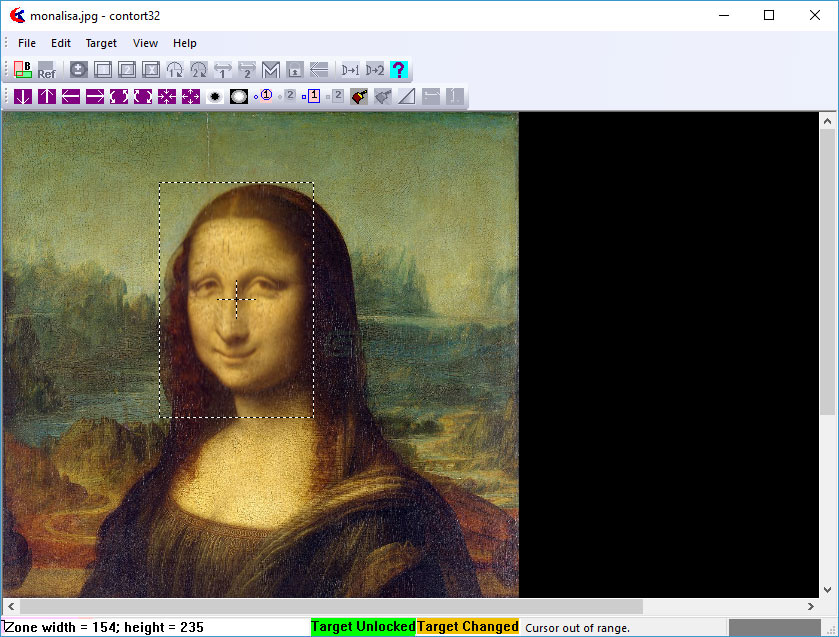
Главное окно отражает типичную архитектуру небольших Windows-программ своего времени. Сверху видны пункты File, Edit, Target, View, Help. Ниже расположены компактные панели с пиктограммами; основную часть занимает само изображение. Для локальных деформаций заметны цветные кнопки с направляющими стрелками. Большое рабочее поле полезно именно потому, что обработка привязана к месту курсора и границе прямоугольной зоны, а не к длинному списку слоёв.
Плотное размещение элементов имеет обратную сторону: смысл значков не всегда очевиден без подсказки. Изображение может быть изменено сильнее, чем ожидалось, даже после одного нажатия. Интерфейс поощряет небольшие действия с промежуточным контролем, а не длинную серию нажатий «вслепую». Старый внешний вид здесь не заменяет функционального анализа: важнее возможность точно обозначить участок и понять, какой источник станет частью результата.
Source и Target: различие, которое определяет результат
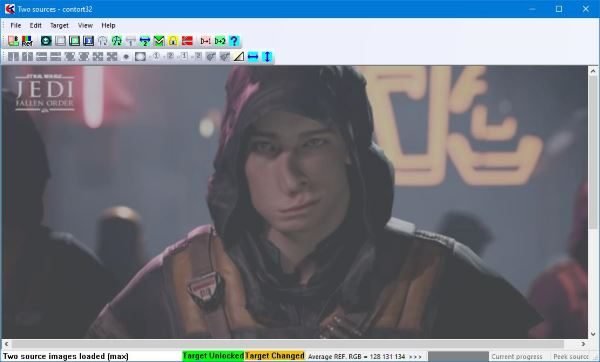
Термин Source относится к исходному изображению или переносимому материалу; Target — к области назначения и получающейся композиции. В строке состояния на снимках присутствуют индикаторы Target Unlocked и Target Changed. Первый относится к режиму целевого изображения, второй сообщает об изменении целевого результата. Это важнее, чем декоративная окраска строки: при работе с несколькими изображениями необходимо понимать, какое окно или зона сейчас принимает преобразование.
Контекст Source/Target особенно полезен при коллажировании. Область, с которой берут фрагмент, и место, куда его добавляют, могут иметь неодинаковые пропорции. Если принять источник за цель, обработка окажется не на том снимке. Состояние рабочей области помогает отличать две операции: сначала подготовку материала, затем его соединение с результатом. Наличие терминов Source и Target не означает, что Contort обладает полноценной системой неразрушающих слоёв, как современные редакторы.
Прямоугольник воздействия и обратная связь
Прямоугольное выделение задаётся мышью непосредственно поверх картинки. В этой модели не нужно заранее рисовать произвольную сложную маску: достаточно ограничить участок, который будет растягиваться, втягиваться или сдвигаться. Выделение удобно для экспериментов с локальной геометрией, но менее гибко при обработке объектов неправильной формы: например, волосы, ветки или контуры одежды часто пересекают его границу.
На экране можно видеть изменяемый фрагмент в контексте соседних пикселей. Отсюда следует важный критерий качества: оценивать не только искажённую часть, но и линии, выходящие за пределы прямоугольника. Если вертикальная линия стены неожиданно разрывается, а края лица образуют ступеньку, эффект применён слишком локально или слишком интенсивно. Небольшой размер исходного изображения дополнительно снижает запас качества для сильного растяжения.
Цветовые и текстовые элементы внутри одного окна
Contort объединяет операции над формой, цветом и текстом в одной утилите. Это позволяет сделать декоративный результат без обязательного переключения между редакторами, однако уровни редактирования различаются. Сдвиг фрагмента меняет геометрию, регулировка гаммы воздействует на тон, а подпись добавляет содержательный элемент поверх композиции. Каждый тип операции имеет собственный риск: геометрия может повредить контур, гамма — полутона, текст — читабельность и композиционный баланс.
Функции подробнее: какие задачи они решают
Направленный сдвиг и изменение очертаний
Команда nudge предназначена для локального смещения. Она полезна там, где нужно изменить расположение небольшого элемента без общей трансформации кадра. При применении к портрету задача отличается от обычного перемещения изображения: фрагмент должен остаться частью лица, а не превратиться в отдельную вырезанную деталь. Поэтому после сдвига особенно заметны растяжение соседних линий и несоответствие формы до и после вмешательства.
Twist меняет ориентацию и форму области за счёт закручивания; squash и stretch сжимают либо вытягивают её. Эти воздействия помогают создавать намеренно необычные пропорции. При этом увеличение вытянутой части не восстанавливает новую информацию о пикселях. На небольшом исходнике растягивание может сделать границу мягче или ступенчатее; качество зависит прежде всего от того, сколько деталей было в оригинале.
Exploding и imploding: противоположные деформации
Раздувание и втягивание удобно понимать как разные способы перераспределить изображение внутри выбранной зоны. Exploding визуально отталкивает детали от центра, imploding собирает их к центру. Для карикатуры это способ подчеркнуть нос, щёки или лоб; для предметной фотографии — добавить неестественную выпуклость либо провал. Малые повторения дают более управляемый переход, а чрезмерная обработка быстро разрушает исходную узнаваемость.
Ни один из этих эффектов не является реконструкцией объёма: программа не создаёт полноценную трёхмерную поверхность. Раздутый элемент остаётся плоским растром с изменённым расположением пикселей. Это объясняет, почему сильное искажение иногда не выглядит «физически» правдоподобным: освещение и тени исходной фотографии не перестраиваются автоматически под новую геометрию.
Смешивание, наложение и коллаж
В Contort есть функция добавления произвольной части одного изображения в другое. Перенос может работать как часть визуального коллажа и как попытка более гладкого соединения двух фотографий. Размер вставки, относительный масштаб и позиционирование влияют на восприятие сильнее, чем само название команды. В готовой работе зритель замечает прежде всего нарушение перспективы или неестественный свет, а не происхождение исходного фрагмента.
С точки зрения результата Contort ближе к редактору отдельных композиций, чем к конвейеру массового дизайна. Для двух исходников можно вручную подобрать стык и эффект. Для сотен снимков повторение той же операции требует другого инструмента, поскольку документированного пакетного конвейера именно для Contort 2.9 нет. Не следует переносить на неё пакетные функции S_Merge — это другая программа, хотя обе связаны с Graphicutils.
Спецэффекты и коррекция тональности
Pencil draw преобразует характер изображения к линейному рисунку; embossing усиливает видимость рельефа по контрастным границам; segmenting помогает получить условно разделённые тональные области; contour line banding добавляет характерные полосы по градациям. Inverse brightness используется для инверсного тонального рисунка. Эти операции имеют декоративный характер и не заменяют выборочную реставрацию повреждённого негатива. Для другого подхода к сложным наборам фильтров можно рассмотреть ON1 Effects — самостоятельный продукт, а не расширение Contort.
В версии 2.9 описан также image dapple — эффект пятнистой обработки. Отдельное значение имеет настройка интенсивности работы кнопок: в интерфейсе Options предусмотрено изменение силы воздействия, а также управление подсказками. Это не система сложных пользовательских профилей. Скорее, простой общий контроль того, насколько заметным окажется очередное изменение.
Подписи, водяные знаки и фиксация этапов
Текстовое наложение позволяет добавить краткую подпись, декоративную надпись либо водяной знак. Такой подход пригоден для небольших иллюстраций, где текст — часть композиции. Он не эквивалентен настольной издательской системе: тонкая типографика, полноценная сетка макета и многократное редактирование текстовых слоёв не входят в подтверждённую специализацию Contort. Для публикационного макета надписи разумнее держать в редакторе, сохраняющем их независимо от фона.
История версий содержит важную тонкость. У старой ветки 2.7 упоминалась запись действий в AVI; для выпуска 2.9 зафиксировано сохранение файлов на ходу для последующего создания видео. Это не основание считать, что Contort 2.9 является видеомонтажной программой или гарантированно выводит AVI непосредственно из современного установщика. В актуальном сценарии следует рассматривать сохранённые кадры как графический материал, а видеосборку — как отдельную задачу.
Форматы изображений, совместимость и перенос результатов
Contort работает с локальными растровыми изображениями и сохраняет результат обработки в файл. Наличие имени monalisa.jpg в окне программы подтверждает загрузку JPEG. При этом доступная документация к версии 2.9 не даёт надёжной исчерпывающей таблицы расширений импорта и экспорта. Поэтому нельзя автоматически переносить на Contort поддержку PNG, PSD, TIFF, WebP, HEIC, RAW или других современных форматов только потому, что они распространены в графическом ПО. Точный набор типов следует определять по файловому диалогу конкретного экземпляра программы, а не по возможностям Windows в целом.
Важно различать сохранение обработанного изображения и сохранение редактируемого проекта. Итоговый растр фиксирует видимые пиксели, но не гарантирует отдельное существование добавленного текста, исходников, областей деформации и параметров. Для повторной обработки это принципиально: даже прекрасно выглядящий файл не обязательно допускает исправление одной детали без нового воздействия на окружающее изображение. Поэтому рядом с итогом лучше хранить исходные фотографии, а не только экспорт.
JPEG подходит для обычных фотографий, но каждое повторное сохранение с потерями может менять мелкие детали. Особенно это заметно на границах, которые были сильно деформированы или дополнительно подчёркнуты эффектом тиснения. На этапе обмена с другим редактором формат без потерь, если он доступен в конкретном диалоге Contort, предпочтительнее многократного промежуточного JPEG. Здесь это рекомендация по обработке растровой графики, а не обещание конкретного пункта экспорта программы.
Для перехода в другой редактор готовое изображение обычно служит композитной основой: его можно показать, распечатать, обрезать и использовать в новом документе. Но ни в GIMP, ни в Paint.NET сам по себе готовый растр не превращается обратно в управляемую историю операций Contort. Если нужно отдельно двигать подпись и менять интенсивность деформации, редактируемая структура должна создаваться заново в подходящем приложении. При выборе альтернатив полезно учитывать возможности растровых графических редакторов с полноценными слоями.
Требования, производительность и безопасность
Старые версии Windows и современная среда
Для версии 2.9 в каталогах указаны Windows XP, Vista, 7, 8 и 10. Эти сведения относятся к эпохе выпуска программы и не являются сертификатом совместимости с нынешними сборками Windows 11. Отдельные загрузочные площадки добавляют Windows 11 в свои карточки, но такие списки не заменяют системные требования, опубликованные автором для актуальной сборки. Особенно важна разница между «старую программу удалось запустить» и «она официально поддерживается с исправлением новых ошибок».
Размер дистрибутива около 2,91 МБ нельзя интерпретировать как оценку ресурсов при работе с крупным файлом. Любая растровая обработка нуждается в памяти для пикселей: фотография с большой шириной и высотой занимает в несжатом виде значительно больше места, чем JPEG на диске. При смешивании двух изображений или многократных операциях объём данных возрастает. Конкретные пределы размера картинки, разрядности и максимального потребления памяти для Contort 2.9 в проверенных материалах не опубликованы.
Интернет, учетная запись и приватность
Подтверждённый рабочий процесс Contort основан на локальном файле, локальном окне редактора и сохранении на компьютер. В описанных операциях не фигурируют серверная очередь, облачная библиотека, обязательная синхронизация или генеративная модель. Однако отсутствие таких пунктов в обзорах не заменяет сетевой аудит исполняемого файла. Нельзя из этого выводить абсолютную гарантию, что приложение никогда не обращается в интернет либо не оставляет служебные данные в системе.
Принцип работы предполагает, что личные фотографии открываются с диска, а не пересылаются в браузерный сервис. Это преимущество для тех, кто не хочет загружать снимки на постороннюю площадку. Вместе с тем безопасность зависит и от происхождения установщика, поскольку архивное ПО нередко распространяется через посредников. Файл с правильным названием ещё не доказывает, что он получен из неизменённой авторской сборки.
Проверка установщика как часть оценки риска
При выборе архива важны имя файла, дата выкладки, совпадение размера и возможность проверить цифровую подпись или контрольную сумму. Само наличие ссылки «Download» на каталоге не означает, что скачивается непосредственно contort29.exe без дополнительного менеджера установки. Предпочтительнее площадка, которая ясно отделяет собственную кнопку получения файла от рекламной загрузки стороннего приложения. Не следует отключать защиту Windows ради неизвестного исполняемого файла или устанавливать вместе с ним необязательные компоненты.
Лицензионный текст Contort разрешает бесплатное использование и запрещает несанкционированное изменение, декомпиляцию, продажу и коммерческое распространение самой программы в составе продуктов. В нём также прямо оговорено отсутствие гарантий и ответственности автора за потерю данных. Это юридическая характеристика старой поставки, а не современная политика хранения пользовательских фотографий. При работе с единственным экземпляром ценного изображения главная защита — отдельный неизменённый оригинал.
Цена и скрытая стоимость владения
Распространявшаяся версия 2.9 обозначена как Freeware в MajorGeeks, SnapFiles и других архивных каталогах. Сохранившееся соглашение Contort предоставляет право использовать программу без платы. Подтверждённых действующих тарифов, подписки на обновления, платного облачного места или официального прайс-листа для нового выпуска 2026 года нет. Поэтому некорректно назначать Contort современную цену или обещать какой-либо пробный срок.
Путаница связана с версиями: старые карточки 2.7 местами используют обозначение shareware, а версии 2.9 — freeware. Это не повод объявлять обязательной оплату для 2.9 и тем более повторять суммы из давних пользовательских комментариев как действующие. Сравнивать условия распространения следует только для одного и того же выпуска. При этом лицензия на использование программы и возможность свободно распространять её установщик — разные права.
Реальные издержки возникают не только в день установки. При нестабильном запуске приходится тратить время на поиск совместимого окружения; при передаче результата другому человеку — на преобразование в понятный формат; при сложной композиции — на повторение ручных действий в редакторе со слоями. Если работа строится вокруг регулярного выпуска изображений для сайта, ограничение на автоматизацию обойдётся дороже символической цены старой утилиты. Иными словами, бесплатная лицензия не означает отсутствие затрат на сопровождение процесса.
Для разовой карикатуры эти издержки незначительны: исходник и готовая картинка занимают немного места, а набор требуемых операций ограничен. Для серии рекламных материалов проблема другая: нужно одинаково обрабатывать фотографии с разными размерами, сохранять версию для правок и подтверждать воспроизводимость результата. Здесь сложность ручного пересоздания проекта становится весомым аргументом в пользу Paint.NET или другого редактора с документированным форматом проекта и историей изменений.
Что перестанет работать первым при изменении условий
При смене операционной системы наиболее уязвим запуск старого исполняемого файла, поскольку современная ОС не входила в первоначальные условия релиза. Возможная проблема связана не с тем, что алгоритм деформации перестал быть полезным, а с интерфейсными библиотеками, правами доступа и политиками исполнения старого приложения. Поэтому миграцию на новый компьютер нельзя считать завершённой, пока не получен и не открыт реальный сохранённый файл.
При смене форматов фотографий первой границей окажется файловый диалог. Современные телефоны и камеры используют не только JPEG; работа с HEIC, RAW и другими разновидностями изображений требует подтверждённого декодирования. Для Contort оно не документировано. Преобразование исходника в обычный растр вне программы является задачей совместимости, а не новым свойством её движка.
При необходимости продолжать работу без автора программы критичнее всего становятся архив установочного файла и уже сохранённые результаты. Дистрибутив 2019 года нельзя приравнивать к текущему сервису обновлений. Исчезновение страницы загрузки не стирает готовые изображения с диска, но усложняет переустановку и получение исправлений. Напротив, недоступность интернет-сервера не должна мешать уже установленному локальному рабочему процессу, если он не требует сетевой функции; наличие таких функций для Contort не подтверждено.
При росте проекта раньше всего становится заметным отсутствие документированного рабочего формата со слоями и автоматического повторения операций на группе файлов. Разница между одноразовым эффектом и регулярным конвейером важнее возраста иконок. Если задача требует десять раз заменить подпись, не затронув изображение, итоговый слитый растр превращается в неудобный носитель правок.
Матрица сохранности результата
Для Contort принципиально различать действия над исходником и свойства файла, полученного после обработки. Матрица показывает, что именно остаётся доступным для дальнейшей работы; она не приписывает программе скрытого проектного формата.
| Действие | Что сохраняется | Что теряется или не гарантировано | Обратимость и перенос |
|---|---|---|---|
| Открытие JPEG | Исходный файл на диске при работе с отдельной копией | Ничего в оригинале до его перезаписи | Оригинал открывается в других редакторах |
| Локальная деформация | Видимый результат изменённой геометрии | Прежнее положение пикселей внутри итогового растра | Без оригинала точное восстановление не гарантировано |
| Смешивание двух фотографий | Совмещённая композиция как изображение | Отдельность исходных фрагментов в обычном плоском файле | Для новых вариантов разумно хранить оба оригинала |
| Текстовое наложение | Надпись как видимая часть готовой картинки | Независимость текста от фона в обычном растре | В ином ПО текст обычно приходится создавать заново |
| Последовательные сохранения | Отдельные этапы обработки при использовании разных имён | Связность между ними как единый редактируемый проект | Можно сравнивать изображения и выбирать подходящий этап |
| Окончательный вывод | Итоговый визуальный материал для просмотра и передачи | Редактируемость последовательности операций не задокументирована | Формат и качество проверяются повторным открытием файла |
Самая существенная потеря — не всегда пиксельная чёткость. При сильном искажении лица теряется возможность быстро изменить только одно решение, не затрагивая соседние участки. Даже если конечный файл откроется в любом другом просмотрщике, это не восстанавливает параметры исходного эффекта. Поэтому готовый результат удобнее считать отдельной версией изображения, а не архивом всех авторских действий.
Как пользоваться программой — советы гика
Ниже приведены операции, которые подтверждаются экранными изображениями и описаниями Contort. Точные названия меню сохранены там, где они установлены; для кнопок без опубликованных текстовых подписей указан их узнаваемый вид или назначение, а не выдуманная команда. Последовательность рассчитана на локальный файл и работу мышью. Для эксперимента лучше использовать копию фотографии, чтобы оценивать эффекты, не рискуя единственным оригиналом.
Открыть фотографию через File → Open Image
Цель и подготовка. Получить основной снимок в рабочем поле. Для воспроизводимого примера подойдёт JPEG с ясно видимым центральным объектом и запасом фона вокруг него. Оригинал остаётся отдельным файлом; имя рабочей копии должно отличаться от имени исходника.
- Запустите Contort и откройте меню File.
- Выберите команду Open Image, указанную в описании интерфейса редактора.
- В системном диалоге укажите JPEG и подтвердите открытие; убедитесь, что фотография появилась в большом поле под панелями инструментов.
Параметры и контроль. Перед изменением формы оцените размер объекта и наличие места вокруг него: на фотографиях, где лицо почти касается краёв, растяжение чаще повреждает рамку кадра. Типичная ошибка — открыть не копию, а единственный оригинал и позднее перезаписать его. Безопасный откат на этом этапе — закрыть рабочее изображение без сохранения изменений и вернуться к исходному файлу.
Сместить локальную область с помощью Nudge
Цель и подготовка. Изменить положение небольшой детали, оставив общий сюжет прежним. Для начала выберите снимок, на котором легко увидеть вертикальные и горизонтальные линии: они помогут заметить, насколько широко действие распространилось.
- Поместите курсор над требуемым местом изображения и протяните мышью прямоугольную область.
- Используйте соответствующие кнопки направленного воздействия на панели деформации; функция сдвига описывается как Nudge.
- Примените одно небольшое смещение и оцените участок вместе с соседними линиями до следующего действия.
Контроль, ошибка, откат. Правильная зона меняется локально, а не переносит всю фотографию. Если съехал объект за пределами нужного участка, прямоугольник был выбран слишком широко. Если появились резкие линии по границе, действие слишком сильное. Отмена последнего изменения доступна через стандартные средства редактирования лишь там, где она предусмотрена установленной версией; наиболее надёжный откат — вернуться к заранее сохранённой копии.
Закрутить выбранную часть изображения: Twist
Цель и подготовка. Создать эффект вращательного искажения, например изменить направление локонов или очертание декоративной детали. Подходит участок с контрастным рисунком: на однородном фоне эффект трудно оценивать.
- Выделите прямоугольник вокруг фрагмента, включив небольшой запас соседних пикселей.
- Выберите на панели деформации действие Twist, соответствующее закручиванию области.
- Примените слабое воздействие; сравните центральный рисунок и контур на границе выделения, прежде чем усиливать поворот.
Проверка и исправление. Визуальным признаком выполнения является изменение направления деталей внутри зоны при сохранении основного кадра. Наиболее частая ошибка — повторять закручивание до появления неестественного «узла» вместо управляемого акцента. Для отката используйте исходный вариант изображения; последующее противоположное закручивание не гарантирует математически точного восстановления уже искажённых пикселей.
Раздуть или втянуть фрагмент: Exploding и Imploding
Цель и подготовка. Подчеркнуть выпуклость или создать эффект локального провала. В отличие от Twist, здесь смысл воздействия связан с отношением деталей к центру зоны. На портрете удобны отдельные черты лица, на натюрморте — небольшой предмет, отделённый от фона.
- Установите прямоугольную границу вокруг выбранного объекта, не захватывая лишние края.
- Для наружного расширения используйте действие, описанное как Exploding; для втягивания — Imploding.
- После минимального изменения оцените размер центра, плавность края и сохранность характерных деталей.
Контроль и откат. Отличие двух действий видно по тому, как перестраивается форма внутри рамки. Ошибка возникает при слишком маленьком прямоугольнике: контур «упирается» в границу, и изображение выглядит склеенным. Увеличение зоны или возврат к чистой копии безопаснее, чем попытка несколькими противоположными нажатиями восстановить прежнюю геометрию.
Изменить пропорции: Squash и Stretch
Цель и подготовка. Сжать или вытянуть выбранный фрагмент без изменения размеров всей фотографии. Такой приём используется для преувеличения формы предмета или отдельных элементов портрета. Исходник с хорошей детализацией переносит вытягивание лучше маленького изображения.
- Выделите прямоугольник, соотнеся его стороны с направлением желаемой деформации.
- Выберите средство Squash для сжатия либо Stretch для растяжения.
- Изменяйте форму небольшими порциями, каждый раз проверяя, остаются ли границы и текстуры читаемыми.
Контроль и откат. После Squash предмет должен выглядеть уплотнённым, после Stretch — вытянутым. Нежелательный результат — потеря деталей кожи, ступенчатые края или заметная деформация соседнего фона. Проще заново применить более мягкую обработку к исходной копии, чем компенсировать сильное растяжение повторным сжатием.
Соединить два изображения с помощью Merge
Цель и подготовка. Перенести фрагмент второго изображения в первое и получить композицию. Подготовьте два снимка с достаточно близкими масштабами элементов. Соединение будет выглядеть естественнее, если направление света и примерная перспектива не противоречат друг другу.
- Откройте базовое изображение через File → Open Image и добавьте второй источник доступными средствами загрузки изображений в рабочую область.
- Выделите фрагмент источника, предназначенный для вставки. Используйте средства масштабирования и позиционирования, чтобы совместить его с зоной назначения.
- Примените кнопку объединения, описанную в обзорах как merge button; оцените мягкость перехода и общую композицию.
Проверка, ошибка, откат. Строка состояния помогает контролировать активную цель: в интерфейсе встречается Target Changed. Основная ошибка — соединять источники с разными пропорциями, не выровняв их перед наложением; мягкая граница не исправит эту разницу. При неудаче сохраните исходные изображения отдельно и соберите композицию заново без перезаписи предыдущего варианта.
Выровнять вид фрагментов: Brightness, Contrast и Gamma
Цель и подготовка. Сделать объединённые участки ближе по светлоте и характеру средних тонов. Подготовьте изображение после основной деформации либо перед окончательным смешиванием: так легче отличить геометрическую проблему от тональной.
- Определите редактируемый участок и откройте относящиеся к тоновой обработке средства панели.
- Используйте Brightness для общей светлоты, Contrast для различия тонов и Gamma для средних значений; названия этих регулировок приведены в описании функций Contort.
- Оцените тени, светлые участки и лица целиком, не ограничиваясь одной маленькой зоной.
Проверка и откат. Исправленная часть не должна резко выделяться своим диапазоном тонов. Ошибка — увеличивать контраст, пытаясь исправить разницу в гамме: блики становятся жёсткими, а средние тона остаются неподходящими. Вернитесь к сохранённому варианту до цветовой коррекции и меняйте только один параметр за раз; это позволяет установить источник нежелательного изменения.
Добавить художественный фильтр: Pencil, Emboss и другие эффекты
Цель и подготовка. Перевести снимок в декоративный стиль после того, как основная композиция готова. Выберите картинку с различимыми контурами; мелкий текст и тонкие линии лучше оставить вне участка сильной стилизации.
- Обозначьте нужную область изображения и найдите группу декоративных эффектов на панели Contort.
- Выберите подходящий тип: pencil draw для имитации линий, embossing для рельефа, segmenting для условных зон, contour line banding для полос либо inverse brightness для инверсии.
- Примените один эффект и сравните читабельность деталей; при необходимости создайте отдельную версию для другого визуального решения.
Проверка, ошибка, откат. Результат должен изменять стиль, не уничтожая главный объект композиции. Ошибка — накладывать подряд слишком много эффектов, пока контур объекта перестаёт считываться. Безопасный способ сравнения — сохранять версии с разными именами, а при избыточной стилизации возвращаться к варианту до фильтра.
Добавить надпись или текстовый водяной знак
Цель и подготовка. Создать подпись на карикатуре, указать автора иллюстрации или включить текст в сюрреалистический коллаж. Текст должен быть контрастным по отношению к фону и не перекрывать смысловой центр.
- После подготовки визуальной композиции воспользуйтесь функцией текстового наложения Contort, описанной как добавление текста и watermarking.
- Укажите содержимое надписи и разместите её в свободной части кадра; не привязывайте текст к области, которую ещё предстоит сильно деформировать.
- Проверьте читаемость текста в масштабе предполагаемой публикации, а не только в увеличенном рабочем окне.
Проверка и откат. Надпись должна быть различима и не конфликтовать с объектом. Ошибка — добавлять мелкую подпись перед эффектами, которые затем делают буквы размытыми или неровными. Если произошло такое слияние, проще вернуться к изображению без подписи, а не пытаться восстанавливать буквы поверх испорченного растра. Официальное имя команды для ввода текста в версии 2.9 в доступных материалах не установлено, поэтому здесь не приводится вымышленный пункт меню.
Настроить силу воздействия и подсказки в Options
Цель и подготовка. Подстроить интенсивность кнопок под задачу, чтобы следующие деформации не оказались чрезмерными. Подготовьте неценный фрагмент изображения, по которому можно визуально оценивать разницу между слабым и сильным воздействием.
- Откройте окно Options в Contort.
- Найдите настройку силы воздействия кнопок и установите умеренное значение; при необходимости измените отображение подсказок.
- Примените одно локальное действие к подготовленному фрагменту и сопоставьте величину деформации с ожидаемой.
Проверка, ошибка, откат. Изменение настроек отражается на силе последующих действий. Ошибка — пытаться компенсировать неподходящую область одним только уменьшением интенсивности: при неверном выделении даже мягкая операция затронет лишние пиксели. Для безопасного возврата используйте предыдущую величину воздействия и исходный файл; параметры старой версии не следует считать предустановками, переносимыми на другие компьютеры.
Сохранить графический результат без потери исходника
Цель и подготовка. Получить самостоятельный файл, который открывается вне Contort. До сохранения определите папку для готовой работы, отдельную от оригиналов, и короткое имя, отражающее вариант композиции.
- Откройте меню File и используйте предусмотренную в Contort операцию сохранения обработанного изображения.
- В появившемся файловом диалоге выберите доступный тип изображения и отдельное имя файла; не подтверждайте замену оригинала.
- Завершите запись, после чего откройте полученный файл в обычном просмотрщике и сравните границы, цвет и подпись с рабочим окном.
Проверка и откат. Файл должен существовать в выбранной папке, открываться без сообщения об ошибке и содержать именно целевую композицию. Типичная проблема — сохранить не тот источник или заменить единственный исходник. При расхождении вернитесь к сохранённой копии и повторите вывод с новым именем. Конкретные расширения экспорта и точная надпись пункта сохранения в проверенных материалах не зафиксированы, поэтому универсальная кнопка вроде «Export PNG» не приписывается Contort.
Сквозной сценарий: портретная карикатура с фрагментом второго снимка
Цель и подготовка. Создать один законченный коллаж из портрета и дополнительного небольшого изображения, затем получить файл для просмотра. Нужны два локальных снимка: фотография с крупным лицом и фрагмент для декоративной вставки. Результат должен оставаться узнаваемым, поэтому изменения формы ограничены одной-двумя чертами.
- Создайте отдельные копии двух исходников. Откройте портрет через File → Open Image.
- Выделите область одной детали лица и используйте Exploding либо Squash с мягким воздействием; оцените целостность соседних контуров.
- Подключите второй источник, совместите его фрагмент по размеру и месту, затем используйте объединение изображений.
- Скорректируйте несоответствие по светлоте с помощью Brightness и Gamma; декоративный фильтр применяйте только при необходимости.
- Добавьте короткую подпись после завершения деформации. Сохраните результат через File в новый файл и откройте его отдельно для итогового контроля.
Оценка и безопасный возврат. Удачный результат сохраняет читаемость лица, осмысленно размещает вставленный элемент, не содержит неожиданного жёсткого стыка и открывается в стороннем просмотрщике. Ошибка на любом этапе локализуется по версии файла: оригиналы остаются неизменёнными, промежуточная работа хранится отдельно, а неудачный коллаж можно собрать заново. Этот сценарий воспроизводит документированную логику Contort, не обещая автоматическое сохранение истории изменений.
Плюсы и минусы Contort
Плюсы
- Прямая локальная деформация выделенной части изображения: не нужно передвигать весь кадр ради изменения одной детали.
- Несколько содержательно разных воздействий на геометрию — сдвиг, закручивание, сжатие, вытягивание, втягивание и раздувание.
- Смешивание двух изображений и выбор более плавного либо заметного способа наложения позволяют собирать коллаж без отдельной программы.
- Сочетание геометрии, корректировки яркости и декоративных эффектов внутри одного рабочего окна.
- Наличие текстовых вставок и водяных знаков для простых законченных иллюстраций.
- Компактный установочный файл архивного выпуска и бесплатная модель распространения версии 2.9.
Минусы
- Архивный выпуск 2019 года: дальнейшая поддержка и отдельная проверенная совместимость с Windows 11 не подтверждены.
- Англоязычный интерфейс с плотными рядами небольших пиктограмм, значение которых не всегда ясно по виду.
- Не опубликована полноценная актуальная спецификация форматов ввода и вывода, поэтому совместимость с современной фотоархивной системой нужно устанавливать отдельно.
- Нет подтверждённого рабочего формата проекта, сохраняющего раздельные слои, текст и параметры обработки для последующих правок.
- Пакетная автоматизация и совместная облачная работа не входят в документированный набор операций Contort 2.9.
- Сильная ручная деформация может разрушить геометрию и детализацию фрагмента; функция не восстанавливает утраченные пиксели.
Кому подойдёт и кому не подойдёт
Кому подойдёт
Любителям шуточных портретов и визуального гротеска. Contort уместна, когда ценность работы заключается именно в предсказуемом изменении формы, а не в незаметном исправлении дефекта. Для одной картинки набор Twist, Nudge, Squash и Exploding позволяет построить несколько вариантов характерного выражения без длительной подготовки рабочей среды.
Авторам небольших учебных и декоративных коллажей. Программа показывает связь между ограниченной зоной воздействия, деформацией и итоговым композиционным решением. Смешивание нескольких изображений полезно для визуальных упражнений, где важнее идея и сравнение эффектов, чем точная техническая подготовка печатного оригинала.
Пользователям, сохраняющим старый Windows-инструментарий. Если Contort уже находится в рабочей среде, знакомый интерфейс и конкретный набор эффектов могут оправдать её сохранение для вспомогательных задач. В этом случае программа выступает как дополнительный инструмент, а не единый редактор всех графических файлов.
Кому не подойдёт
Ретушёрам, которым нужны обратимые корректировки и послойная структура. При работе над коммерческой фотографией необходимо менять текст, маски, цвет и перспективу независимо друг от друга. Contort не предоставляет документированной современной системы хранения такой структуры. Для этих задач предпочтительнее редактор с проектным форматом, историей действий и инструментами локальной коррекции.
Командам, выпускающим большие партии однотипной графики. Когда требуется один и тот же водяной знак, размер или эффект на сотне изображений, ручная операция с прямоугольником становится ограничением. Стоит рассматривать отдельные решения для пакетного объединения и преобразования, в том числе S_Merge от того же разработческого круга.
Владельцам современных мобильных и облачных рабочих процессов. Подтверждённая Contort — классическое Windows-приложение, а не синхронизируемая среда между телефоном и браузером. Для изображений из современных камер важнее гарантированный импорт и устойчивый экспорт. При выборе следует ориентироваться на фактический список форматов, а не на историческое сходство названий программ.
Сравнение с другими аналогами
У Contort нет точного полного двойника среди универсальных редакторов: её основная задача — локальная деформация и небольшое смешивание. Ниже четыре продукта сопоставлены по одинаковым критериям. Порог освоения — редакционная оценка количества дополнительных понятий, необходимых для первых результатов, а не измеренное время обучения.
Paint.NET — когда важны слои, история и привычная Windows-среда
Задача: коррекция фотографий, простые коллажи, эффекты и многослойная композиция. Платформа: Windows 10 и новее. Порог освоения: средний — нужно освоить слои и историю, зато сам интерфейс рассчитан на обычное редактирование изображений. Форматы: редактируемый PDN, JPEG, PNG, WebP и другие поддерживаемые типы. Автоматизация: доступны расширения и эффекты сообщества, но это не замена отдельному промышленному пакетному конвейеру. Оплата: классическая версия бесплатна; версия Microsoft Store платная и отличается механизмом обновлений. Ограничение: это не специализированная компактная панель Contort с несколькими направленными деформациями. Сценарий: работа, которую позже придётся исправлять, расширять или передавать с раздельными элементами.
Для визуально сложного монтажа особенно важен сохраняемый проект: подпись, цветовой элемент и фотография не обязаны сливаться в единственный растр до публикации. Это преимущество над Contort при многократных изменениях одного макета, но за него приходится платить большей рабочей структурой.
GIMP — для точной деформации и редактируемой композиции
Задача: разносторонняя растровая обработка с локальным изменением геометрии, масками и многослойным монтажом. Платформы: Windows, macOS и GNU/Linux. Порог освоения: выше среднего — требуется разобраться в слоях, выделениях и параметрах инструментов. Форматы: XCF как родной проект; JPEG, PNG и другие типы для обмена и экспорта. Автоматизация: расширяемость через плагины и скрипты. Оплата: бесплатное открытое ПО. Ограничение: для одного шуточного искажения интерфейс значительно насыщеннее, чем у Contort. Сценарий: фотография, где важны управляемая деформация и сохранение возможностей будущей правки.
Инструмент Warp Transform в GIMP документирует Move pixels, Grow area, Shrink area и закручивание в обе стороны; дополнительно есть сглаживание и стирание части деформации. Это прямой функциональный аналог по воздействию на геометрию, но с более подробными параметрами размера, жёсткости, силы и интерполяции. Для сложной ретуши такой контроль важнее краткости операций.
Photopea — для работы через браузер и передачи PSD
Задача: растровый монтаж, коррекция, Liquify и графические проекты с несколькими слоями. Платформа: современный браузер на настольных и мобильных устройствах. Порог освоения: средний или высокий из-за структуры интерфейса, похожей на профессиональные графические редакторы. Форматы: PSD, JPEG, PNG, WebP и множество других, включая форматы, не задокументированные для Contort. Автоматизация: есть скриптовый интерфейс и API для интеграций. Оплата: бесплатное использование с рекламой; Premium убирает рекламу. Ограничение: браузерная среда и её зависимость от доступности сайта отличаются от автономного старого приложения. Сценарий: необходимость открыть и сохранить редактируемый макет без установки настольной программы.
Photopea обрабатывает обычные открытые изображения на устройстве пользователя и предоставляет отдельные способы работы с облачными файлами при подключении хранилища. Для задачи деформации важен Liquify; для долгосрочного хранения — PSD, который сохраняет больше структуры, чем обычный плоский результат Contort. Это вариант при частой смене компьютеров и обмене рабочими макетами.
S_Merge — для регулярного объединения изображений и пакетных операций
Задача: объединение, коллажирование, водяные знаки, преобразования и пакетная обработка. Платформа: Windows 7, 8 и 10 в официальном описании версии 1.8. Порог освоения: выше, чем у Contort, поскольку нужно задать источники, правила совмещения и параметры пакета. Форматы: источники-изображения, текст и содержимое буфера обмена; отдельный список всех расширений не заявлен здесь как универсальный. Автоматизация: пакетное объединение групп из двух–восьми источников, последовательная обработка и сохранение файлов. Оплата: в официальном описании присутствует регистрация для обновлений и поддержки, но действующие условия покупки не приведены как установленный факт. Ограничение: ориентация на подготовку и слияние источников, а не на простую портретную карикатуру. Сценарий: многократная маркировка изображений и серии одинаковых композиций.
Важно не смешивать эти продукты. Contort не превращается в S_Merge после обновления; это разные программы с разными задачами. Аналогичная ошибка встречается при оценке мобильных приложений и сервисов с похожими названиями: совпадение производителя не гарантирует совпадение интерфейса, форматов или лицензии.
Типичные проблемы: симптомы, причины и проверка результата
Для архивного приложения корректнее описывать диагностируемые ситуации, а не выдавать универсальные рецепты исправления неизвестных ошибок. Каждая позиция ниже отделяет видимый симптом от причины, которая требует проверки. Это особенно важно при работе с единственным исходным изображением: неудачная попытка исправления не должна ухудшать исходник.
1. Установщик не запускается
Симптом: Windows не открывает полученный исполняемый файл либо показывает защитное предупреждение. Возможная причина: неподтверждённое происхождение старого файла, несовместимый способ упаковки или блокировка системой безопасности. Диагностика: сравнить реальное имя с contort29.exe и сопоставить размер с архивной карточкой версии 2.9; отдельно посмотреть издателя и свойства файла. Исправление: отказаться от сомнительной сборки, использовать понятный источник и не отключать системную защиту. Проверка: установщик проходит стандартную проверку и открывается без сторонних менеджеров загрузки.
2. Программа установлена, но закрывается при старте
Симптом: окно исчезает сразу после запуска. Возможная причина: возраст приложения и несовпадение среды выполнения с той, для которой готовился выпуск. Диагностика: оценить версию Windows, разрядность файла и системные сообщения об ошибке приложения; отличить сбой запуска от сбоя конкретного изображения. Исправление: использовать совместимое окружение или перейти на поддерживаемый редактор, не меняя защитные параметры ОС глобально. Проверка: приложение удерживает пустое рабочее окно и позволяет открыть обычный файл.
3. JPEG не появляется после открытия
Симптом: команда File → Open Image не даёт ожидаемую фотографию. Возможная причина: повреждение файла, неверное расширение или расположение, к которому приложение не имеет доступа. Диагностика: определить, открывается ли тот же JPEG стандартным просмотрщиком и является ли это действительно изображением, а не переименованным документом. Исправление: использовать исправную локальную копию с простым путём хранения. Проверка: в заголовке окна и рабочем поле отображается нужная фотография.
4. Изображение нового формата не видно в файловом диалоге
Симптом: файл со смартфона или камеры отсутствует в списке поддерживаемых типов. Возможная причина: формат не входит в документированную совместимость старой утилиты. Диагностика: сравнить расширение с вариантами выбора в окне Open Image, не считать совпадение иконки доказательством поддержки. Исправление: сохранить отдельную совместимую растровую копию в редакторе, который точно читает исходный формат. Проверка: копия корректно отображается и сохраняет цвет и ориентацию.
5. Искажается не та часть фотографии
Симптом: после нажатия кнопки меняется фон или соседний объект. Возможная причина: неверно обозначена прямоугольная зона либо активная цель не соответствует ожиданию. Диагностика: посмотреть границы выделения и сведения Target в нижней строке. Исправление: вернуть исходный вариант, уменьшить площадь воздействия и уточнить активное изображение. Проверка: новая деформация остаётся внутри нужного фрагмента и не затрагивает важные контуры.
6. После Twist или Stretch появляются ступеньки и разрывы
Симптом: края объекта становятся неестественными, детали размываются. Возможная причина: слишком интенсивная геометрическая трансформация либо маленькое разрешение исходника. Диагностика: сравнить исходный и полученный размеры характерного элемента, посмотреть границы при масштабе один к одному. Исправление: вернуться к исходной копии, использовать более умеренное воздействие и достаточный запас соседних пикселей. Проверка: ключевые детали распознаются, линия контура не разрывается.
7. Вставка из второго изображения выглядит наклейкой
Симптом: соединение формально выполнено, но стык и масштаб заметны. Возможная причина: различия источников по перспективе, цветовой температуре, резкости или размеру деталей. Диагностика: отдельно оценить геометрию, свет и характер края вместо повторного применения merge без анализа. Исправление: подобрать более подходящий исходник и скорректировать масштаб с тональностью. Проверка: в уменьшенном изображении вставка не нарушает общую композицию, а в полном масштабе не образует грубый переход.
8. Цвет после коррекции стал плоским или чрезмерно контрастным
Симптом: белые области теряют детали, а тени сливаются. Возможная причина: коррекция Brightness, Contrast или Gamma применена без учёта тонового диапазона снимка. Диагностика: сравнить полутона, светлые детали и тени с контрольным исходником. Исправление: уменьшить силу коррекции, разделив задачи яркости и гаммы. Проверка: узнаваемые детали сохранены на светлых и тёмных участках.
9. Подпись после эффектов плохо читается
Симптом: текст стал размытым, перекрученным или слился с фоном. Возможная причина: надпись попала в область последующего геометрического либо декоративного воздействия. Диагностика: установить, на каком сохранённом варианте возникла потеря читаемости. Исправление: использовать изображение до текстового этапа и разместить подпись после завершения деформаций. Проверка: надпись различима при обычном размере просмотра и не закрывает основной объект.
10. Сохранённый файл не соответствует окну редактора
Симптом: на диске обнаружен прежний вариант, неверный источник либо результат с иным видом. Возможная причина: путаница Source и Target, ошибочный путь сохранения или замена существующего файла. Диагностика: сравнить имя, дату, путь, размеры изображения и активную цель. Исправление: сохранить отдельную версию из нужного целевого изображения, сохраняя оригиналы. Проверка: повторное открытие файла в независимом просмотрщике показывает актуальную композицию.
Частые вопросы о Contort
Это средство для анимации лиц или для редактирования отдельных фотографий?
Основной предмет Contort — обработка растрового изображения. В архивной истории есть функции, связанные с записью или последовательным сохранением кадров, но их нельзя приравнивать к современному монтажу, риггингу лица или созданию управляемой временной шкалы. Для сложной анимации потребуются отдельные инструменты, например специализированный Morpheus Photo Morpher, который не следует смешивать с Contort.
Чем Contort отличается от обычного изменения размера фотографии?
Изменение размера масштабирует всё изображение по ширине и высоте. Contort действует на выбранный участок внутри фотографии и меняет локальные пропорции, сохраняя остальной сюжет. Визуальный смысл операции другой: не подготовка подходящего разрешения, а намеренное преобразование формы объекта.
Почему для оценивания искажения нужен просмотр в натуральном масштабе?
В уменьшенном окне мелкие дефекты сглаживаются самим отображением. Сильное вытягивание пикселей, тонкие полосы по краю и неестественная фактура становятся заметнее при масштабе один к одному. Для карикатуры это не всегда критично; для изображения, предназначенного к печати или крупному просмотру, такая проверка определяет, достаточно ли деталей в результате.
Можно ли использовать изображение с водяным знаком в коммерческом материале?
Нужно различать право на сам Contort и право на исходные фотографии, шрифты, чужие иллюстрации и изображения людей. Лицензия программы не передаёт авторских прав на материалы, открытые в ней. Даже при бесплатном использовании редактора разрешение на публикацию и использование исходников определяется их собственными условиями и применимым законодательством.
Почему архивный выпуск занимает мало места, но работа с изображением может быть тяжёлой?
Установочный файл содержит программу, а не все будущие изображения в распакованном виде. Фотография с большим числом пикселей занимает в оперативной памяти гораздо больше места, чем сжатый JPEG на диске. Одновременное присутствие источника, цели и промежуточных данных повышает потребность в памяти независимо от размера установщика.
Может ли Contort заменить редактор для исправления перспективы или оптики?
Её описанные эффекты рассчитаны на выразительную ручную деформацию выбранного участка. Геометрически точное исправление перспективы здания, профили объектива и калиброванная коррекция дисторсии относятся к другому классу инструментов. Даже визуально похожее растяжение не подтверждает метрическую точность результата.
Подойдёт ли Contort как промежуточная программа для коллажа, который окончательно собирают в GIMP?
Да, в роли источника заранее искажённого графического элемента это осмысленный сценарий. Однако открытый в GIMP готовый файл обычно будет растровым элементом, а не восстановленной последовательностью операций Contort. Для монтажа с возможностью исправлять края и подписи нужен проектный файл уже в конечном редакторе.
Стоит ли сохранять много слегка отличающихся вариантов?
Для необратимых растровых преобразований полезнее небольшой осмысленный набор контрольных версий, чем одна постоянно перезаписываемая фотография. Разные варианты позволяют сравнить степень воздействия, но не заменяют раздельный рабочий проект. Имеет смысл сохранять версии на смысловых границах: после геометрии, после смешивания и после оформления.
Почему не стоит выбирать Contort только по слову «бесплатная»?
Стоимость лицензии — лишь один критерий. Для старого приложения существенны работоспособность на целевом компьютере, допустимые форматы, доступность без стороннего менеджера загрузки, удобство последующей правки и реальная возможность передать результат. Когда важнее стабильный современный процесс, бесплатный редактор с поддержкой и проектным форматом полезнее архивной специализированной утилиты.
Итог: когда Contort остаётся оправданным выбором
Contort сохраняет понятную нишу: намеренно деформировать ограниченную часть изображения, соединить её с другим снимком и оформить декоративный результат. Для одной карикатуры или небольшого коллажа специализированные действия быстрее объяснить через видимое изменение формы, чем через сложную схему слоёв и масок. Важно только не требовать от этой логики точного редактирования исходника после финального сохранения.
Выбор меняется, когда ценность результата зависит от многократных правок. Для макета со сменяемыми надписями, сложных фотокомпозиций и редактируемой истории лучше GIMP, Paint.NET или Photopea; при пакетных слияниях полезнее S_Merge. Для портретной деформации без необходимости в современном производственном цикле Contort по-прежнему может выполнять вспомогательную роль, особенно в уже настроенной совместимой системе.
Главный вывод определяется не возрастом программы и не количеством эффектов, а сохранностью работы. Оригиналы должны оставаться доступными, итоговый файл — открываться вне Contort, а функциональные ограничения архивной версии — не нарушать требования к публикации. При таких условиях небольшая утилита может быть полезным инструментом визуального эксперимента; при иных требованиях разумнее сразу начинать в редакторе с поддерживаемым форматом проекта.




