CotEditor: гайд от гика, редактор исходного кода, заметок и конфигурационных файлов на Mac
CotEditor предназначен для ситуаций, в которых содержимое файла важнее оформления: исправления конфигурации, чтения журнала событий, работы с исходным кодом, подготовки Markdown или заметок в TXT. Редактор открывает обычный текст непосредственно, без создания проекта в собственном формате. Помимо набора и исправления символов он позволяет контролировать кодировку, переводы строк, структуру документа и результаты массовой замены. Это особенно ценно при передаче файлов между macOS, Windows, серверными системами и приложениями, чувствительными к формату данных.
CotEditor — самостоятельное нативное приложение для Mac. Открытым проектом руководит Минэко Иманиси (Mineko Imanishi, 1024jp). В отличие от встроенного в macOS TextEdit, который работает и с форматированными документами, CotEditor ориентирован именно на неформатированный текст. Поэтому цветная подсветка кода или смена шрифта здесь меняют представление документа, но не добавляют к его содержимому стили, как в текстовом процессоре.
Главный вопрос при выборе CotEditor — насколько часто пользователю приходится иметь дело с точным содержимым файлов. Для повседневной записи мыслей достаточно основных команд Mac. При разборе повреждённой кириллицы, поиске невидимых символов, работе с несколькими совпадениями или подготовке файлов для другой операционной системы дополнительные инструменты уже дают ощутимую пользу. При этом редактор не заменяет среду разработки с отладчиком и управлением сборками или офисный пакет для документов с вёрсткой.
Основные параметры и актуальный статус
| Параметр | Характеристика |
|---|---|
| Название и назначение | CotEditor, графический редактор plain text для macOS |
| Разработка | CotEditor Project; руководитель проекта — Mineko Imanishi (1024jp) |
| Стабильный выпуск на 27 ноября 2026 года | 7.1.3, опубликован 28 октября 2026 года по календарю проекта |
| Минимальная версия системы для 7.1.3 | macOS Tahoe 26; поддерживается также macOS 27 Golden Gate |
| Установка | Mac App Store или отдельный подписанный и нотариально заверенный Apple выпуск из архива проекта |
| Стоимость | Бесплатно; покупки в приложении предназначены для добровольной поддержки разработки |
| Лицензия исходного кода | Apache License 2.0 |
| Язык | Есть русская и английская локализации |
| Основные данные | Файлы с обычным текстовым содержимым: TXT, Markdown, исходный код, конфигурации, журналы и текстовая разметка |
| Средства обработки | Синтаксис, поиск ICU, множественная замена, несколько курсоров, инспекторы, текстовые преобразования |
| Автоматизация | Меню пользовательских скриптов, AppleScript, команда cot в Terminal |
| Хранение | Файлы в выбранном пользователем месте; взаимодействие с системными Auto Save, Versions и iCloud |
На дату обзора продукт поддерживается: в ноябре 2026 года уже опубликованы предварительные сборки ветки 7.2, в том числе release candidate от 21 ноября. Они не равнозначны стабильному обновлению. Настройки интеграции с удалённым редактированием и другие изменения 7.2 не следует считать функциями установленного CotEditor 7.1.3. Далее рассматривается стабильная версия 7.1, а не поведение экспериментальной ветки.
Политика проекта предусматривает поддержку двух последних основных поколений macOS. На старом компьютере разумно ориентироваться не на максимальный номер редактора, а на совместимый выпуск. Для Sequoia 15 последняя архивная версия — 7.0.9, для Sonoma 14 — 5.2.3, для Ventura 13 — 4.8.7. Эти пакеты сохраняют основные достоинства редактора, но не получают текущую поддержку проекта и не содержат всех функций, появившихся позднее. Например, поиск по содержимому открытой папки относится к линии 7.1; его не стоит искать в выпуске 7.0.9. Версия системы, а не только возраст Mac, определяет применимость новой сборки.
Два канала распространения дают одинаковые основные средства редактирования. App Store обслуживает обновления через механизмы магазина Apple, а в отдельном выпуске за обновления отвечает Sparkle. Оба варианта работают с App Sandbox, поэтому скачивание вне магазина не превращает редактор в утилиту с неограниченным доступом к диску. У программы нет тарифа Pro, который требовался бы ради регулярных выражений или работы с кодом: все функции предоставляются без покупки. Отдельная учётная запись CotEditor для редактирования локальных файлов не нужна; получение приложения через магазин подчиняется правилам Apple.
Интерфейс: что видно в рабочем окне
Архитектура приложения основана на документной модели Cocoa. В обычном окне главным объектом остаётся открытый текст, а средства навигации и настройки расположены вокруг него. В отличие от среды программирования с постоянными панелями компиляции, списком задач и терминалом, CotEditor не требует предварительно организовать рабочее пространство под конкретный язык. Одиночный файл и каталог исходников открываются в разных контекстах, но текстовое поле остаётся центральным.
Текстовое поле, вкладки и навигация
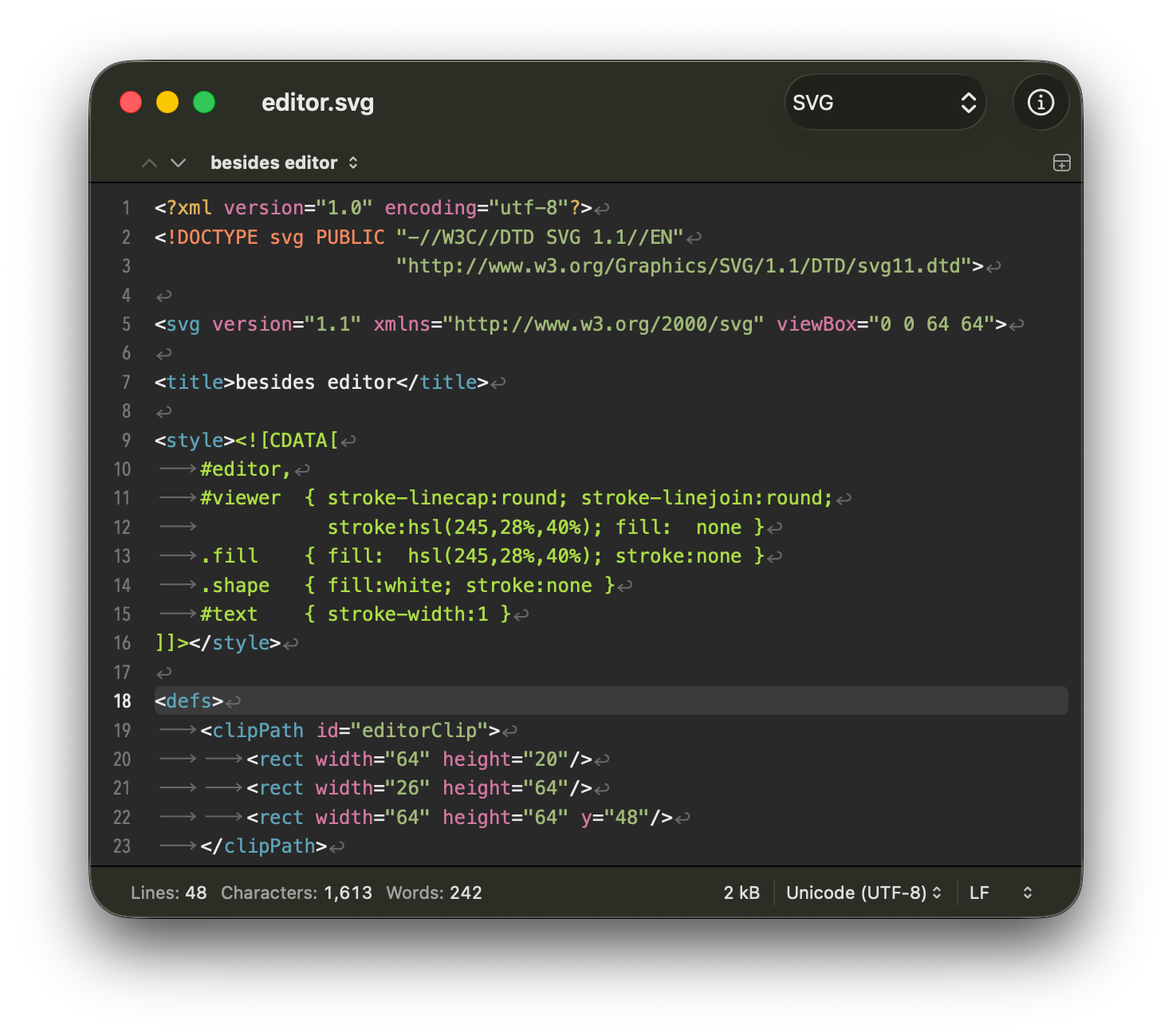
В центральной области отображаются символы, из которых состоит файл. Номера слева помогают сопоставить строки с сообщениями компилятора или журнала. Подсветка текущей строки служит ориентиром в плотном коде, а обозначения табуляции и переводов строк показывают то, что в обычном режиме скрыто. Для длинных строк пригодится визуальный перенос по ширине окна. Он не вставляет дополнительные переводы строк в исходник: один абзац по-прежнему остаётся одной логической строкой, даже если занимает несколько экранных рядов.
Панель инструментов содержит выбор синтаксиса и доступ к инспектору. Навигационная строка над полем связывает текущую позицию с распознанной структурой файла. При работе с SVG это может быть элемент разметки, с Markdown — заголовок, с программным кодом — функция. Такой переход удобен в файле, который содержит несколько сотен строк: вместо поиска по номеру строки достаточно знать название нужного раздела.
Системные вкладки экономят пространство при работе с несколькими документами. Разделение редактора, напротив, показывает разные участки одного текста одновременно. Для проверки объявления в начале файла и обращения к нему в конце полезно именно разделение, тогда как две вкладки подходят для отдельных файлов. Различие важно: два представления одного документа не создают независимую копию, и правка в одном представлении относится к тому же содержимому.
Боковая область папки и инспекторы
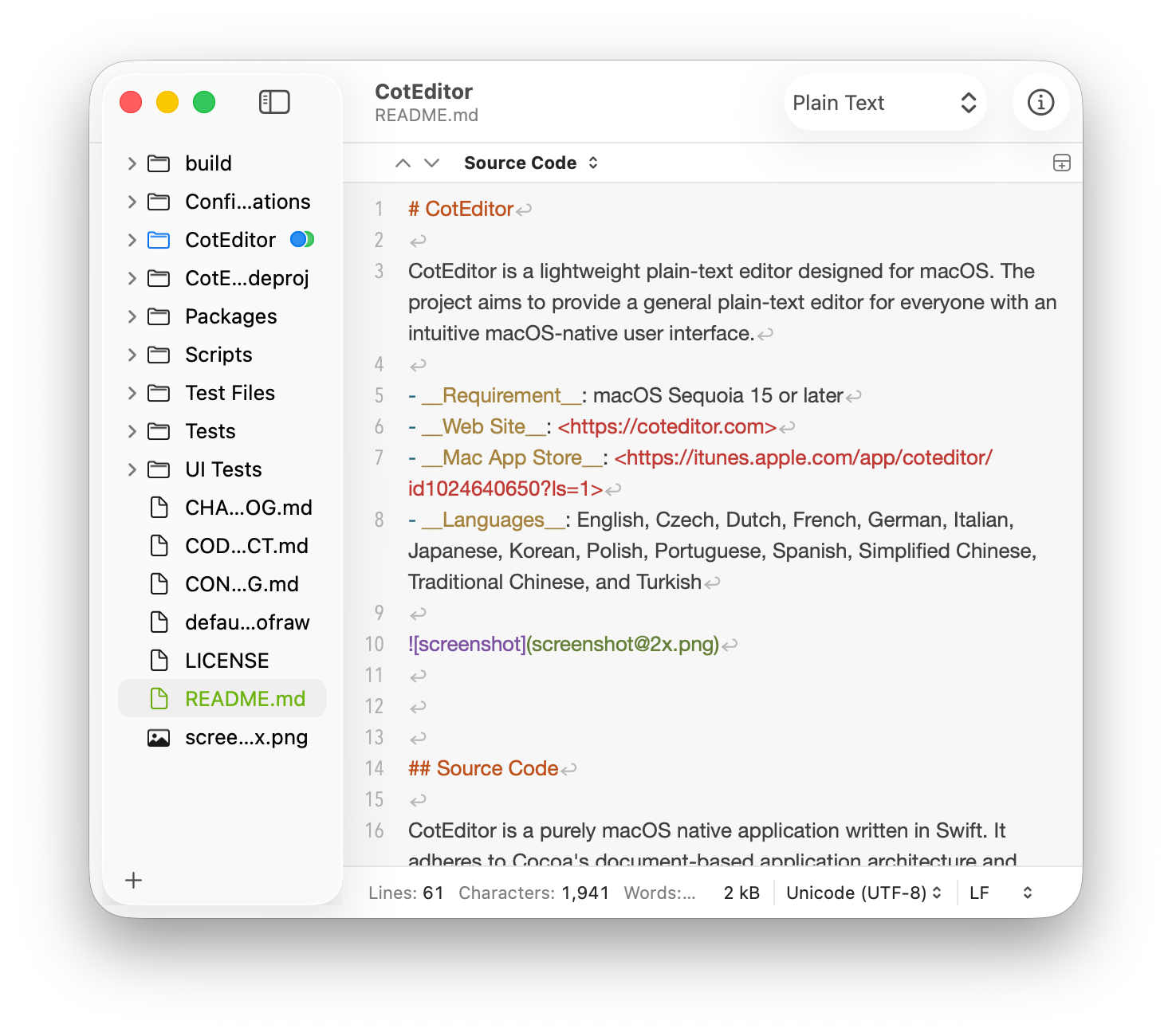
Открытая папка получает собственное представление файловой структуры. В нём можно ориентироваться по каталогам, переключаться между исходниками и обращаться к файлам, составляющим один проект. Это позволяет читать соседние конфигурации без постоянного возвращения в Finder. В версии 7.1 боковая область дополняется поиском по содержимому файлов и историей переходов между документами через панель инструментов. Поиск по имени в дереве и поиск по тексту решают разные задачи: первый помогает найти известный файл, второй — определить, где встречается интересующая строка.
Инспекторы предоставляют сведения, которые не стоит путать с содержимым документа: структуру (Outline), информацию о документе (Document) и предупреждения (Warnings). Состав данных зависит от открытого файла и синтаксиса. Сведения о месте хранения и параметрах текста помогают различить одноимённые файлы. Предупреждения особенно полезны перед перекодированием и при работе со смешанными переводами строк. В структуре, сформированной анализатором, удобно проверять наличие ожидаемых функций или разделов. Однако это не индекс всего проекта и не доказательство того, что исходник компилируется.
Статусная панель внизу предназначена для оперативного контроля. Она показывает статистику текста и предоставляет доступ к формату строк и кодировке. Разница между объёмом в байтах и количеством символов существенна для Unicode: русская буква, латинская буква и эмодзи могут занимать неодинаковое число байтов. Поэтому для протокола с ограничением на размер полезно учитывать именно размер сохранённого файла, а для редакционной нормы — количество символов или слов.
Окно настроек и оформление
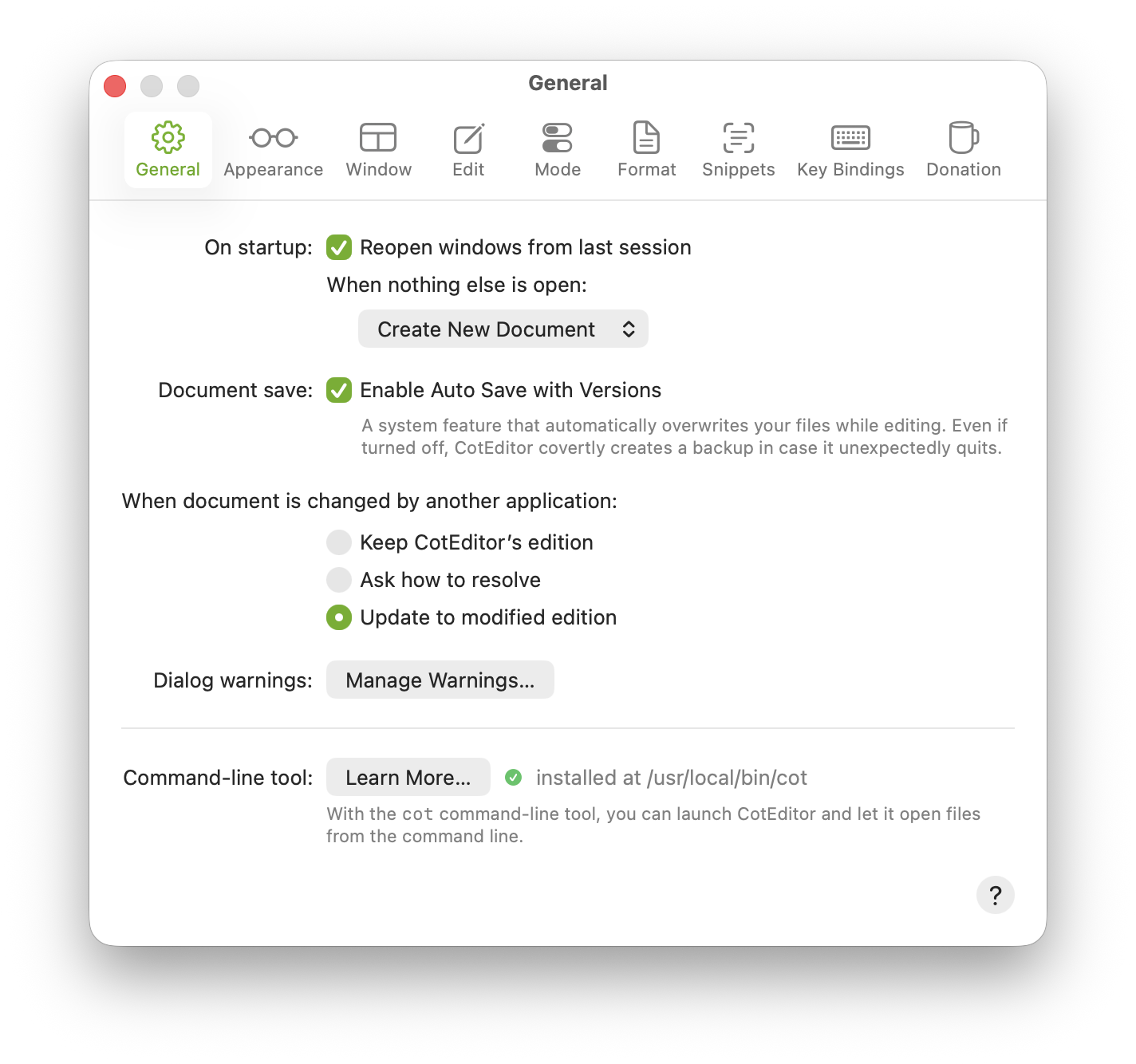
Глобальные параметры вынесены в обычное для macOS окно Settings. В General собраны поведение при запуске, сохранение и реакция на изменение файлов другими программами. Appearance относится к внешнему виду, Window — к окну, Edit — к особенностям набора, Mode — к правилам редактирования, связанным с синтаксисом, Format — к форматам и определениям синтаксиса. В Snippets находятся текстовые заготовки, а Shortcuts отвечает за комбинации команд. Именно последнее название используется начиная с версии 7.1; на старых изображениях и в прежних руководствах встречается Key Bindings.
Возможность отдельно настроить режим и оформление защищает от ошибочного переноса предпочтений между задачами. Например, комфортная для прозы широкая строка и мягкий перенос не требуют такого же поведения для конфигурации. Отступ в четыре пробела может быть рабочим соглашением для Python, но это не повод автоматически преобразовывать табуляцию в Makefile. Настройки Mode в линии 7.1 позволяют привязать стиль и ширину отступа к отдельным синтаксисам. Программе не приходится угадывать каждое решение только по виду документа.
Функции CotEditor и их практическая ценность
Режимы синтаксиса: от подсветки до анализа структуры
В редактор включён набор из нескольких десятков готовых синтаксисов, в числе которых HTML, CSS, JavaScript, Python, Ruby, PHP, Markdown, JSON и Swift. Выбранный синтаксис задаёт правила выделения элементов, формирования оглавления и поведения при вводе. Расширение имени файла служит одним из способов определить нужный режим, но его можно выбрать явно. Это полезно для конфигурации без расширения: такой файл остаётся текстовым, даже когда CotEditor не распознал его автоматически.
Ветка 7.0 ввела новый формат пользовательских определений CotEditor Syntax с расширением .cotsyntax вместо прежнего формата на YAML. Определения, созданные пользователями в предыдущих выпусках, автоматически мигрируют при первом запуске новой версии. Изменение касается именно правил подсветки, а не поддержки редактирования файлов YAML: документы с настройками по-прежнему можно открывать и править как текст.
Другая существенная особенность седьмого поколения — применение анализаторов tree-sitter для ряда встроенных синтаксисов. Такой анализ лучше учитывает границы структур, чем сопоставление отдельных слов регулярными выражениями. Например, одинаковая последовательность букв в комментарии и в выражении не обязана получать один цвет, а элементы оглавления для поддерживаемого языка могут отражать вложенность. В Markdown tree-sitter используется для извлечения структуры; не нужно приписывать всем режимам одинаковый уровень анализа.
Подсветка отвечает на вопрос «какую роль играет этот фрагмент в тексте?», а не «правильно ли написана программа?». Она помогает заметить незакрытую строку или выделить комментарий, но не проверяет наличие импортируемого модуля, типы данных или результат выполнения. Для разработчика CotEditor полезен как дополнительный инструмент точечных правок, а для технического автора — как средство подготовки исходной разметки без вмешательства визуального редактора в её содержимое.
Пользовательские правила подходят, например, для журналов, в которых надо отличать INFO, WARN и ERROR, или внутреннего языка конфигураций. Необязательно моделировать всю грамматику: для собственной схемы зачастую достаточно выделить несколько классов строк и сформировать ориентиры для навигации. Сложные шаблоны способны увеличивать стоимость обработки текста, поэтому качество определения важнее количества выделяемых элементов.
Поиск, регулярные выражения и несколько замен
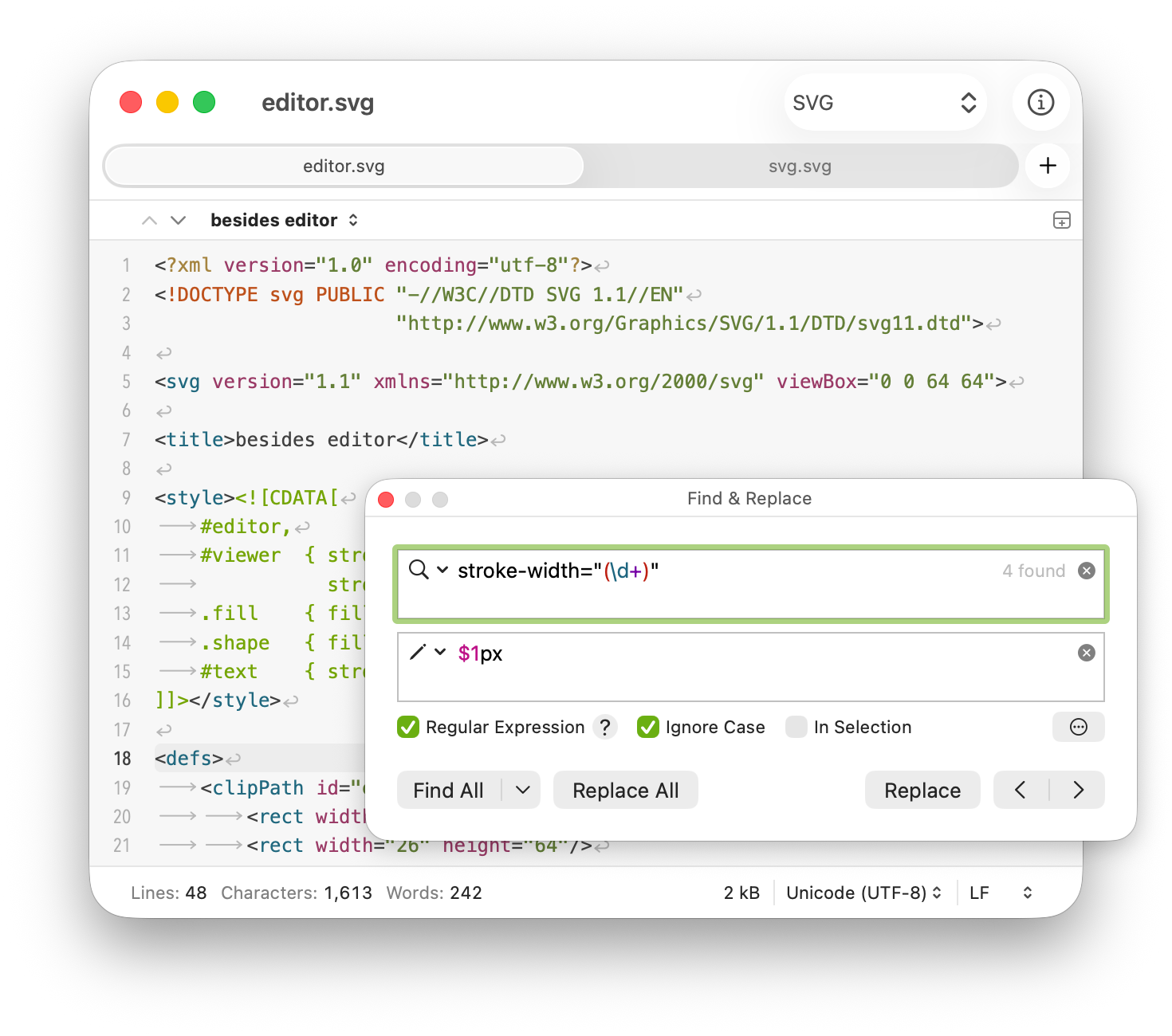
Обычный поиск в CotEditor подходит для буквального фрагмента, а режим Regular Expression — для семейства фрагментов, различающихся цифрами, пробелами или другими символами. Используется движок ICU. Это означает, что выражение, перенесённое из другого редактора, необходимо оценивать по правилам ICU, а не автоматически считать совместимым с PCRE, JavaScript или конкретным скриптовым языком.
Отдельные операции Find All и Replace All имеют разный эффект: первая помогает увидеть масштаб совпадений, вторая меняет текст. Поиск с ограничением In Selection позволяет работать только с выделенной областью. При изменении шаблона номера заказа это помогает не затронуть похожие номера в комментариях или старых записях. Регулярные выражения с группами захвата позволяют сохранить переменную часть исходного значения и заменить лишь обрамление; например, привести строки к единому шаблону без перепечатывания самих номеров.
Multiple Replace — средство для применения сохранённого набора поисковых и заменяющих выражений. Оно полезно для регулярной чистки выгрузок и единообразной терминологии. Наборы можно переносить между компьютерами, а с версии 6.2 пары для определения импортируются из TSV. В версии 7.1 допускается добавление файлов определений перетаскиванием в соответствующий список. Это автоматизация преобразований текста, а не обработка произвольного архива офисных документов. Набор правил следует воспринимать как маленькую программу: ошибка в одном правиле или пересечение двух правил меняет итог.
Несколько курсоров помогают решать задачи, для которых составление регулярного выражения избыточно. Одновременная вставка префикса в несколько выбранных мест, замена нескольких выделенных имён или добавление одинаковых знаков сокращают механическую работу. При этом операции с текстом не учитывают семантические области видимости переменной так, как специализированный рефакторинг. Для изменения идентификатора во всём приложении нужна проверка ссылок и результатов сборки внешними инструментами.
Контроль кодировок и переводов строк
CotEditor разделяет интерпретацию байтов и редактирование уже прочитанного текста. При открытии файла необходимо определить, как байты представляют символы; при сохранении символы снова кодируются в байты. Отсюда две принципиально разные ситуации. Если кириллица прочитана неверно, требуется повторное открытие с правильной кодировкой исходных данных. Если кириллица отображается правильно, а принимающая система требует другой формат, требуется преобразование при сохранении. Простая смена кодировки у уже испорченного текста не восстановит исходный смысл.
UTF-8 подходит для большинства современных исходников, но при обмене с прежними системами также встречаются UTF-16 и однобайтные кодировки. Редактор позволяет управлять списком кодировок и проверять символы, которые не помещаются в выбранный набор. Этот контроль необходим для файлов с несколькими языками: например, старая кодировка, достаточная для кириллицы, не обязана представлять математические символы или эмодзи. Принудительное сохранение с потерями недопустимо для идентификаторов и значимых данных.
Обозначения LF, CRLF и CR относятся не к внешнему виду текста, а к тому, какими символами кодируется конец строки. LF характерен для Unix-систем, CRLF традиционно используется в Windows, CR встречается в старых текстовых данных. В актуальной линии CotEditor реальные последовательности переводов строк сохраняют значение. В частности, при регулярном поиске буквальное выражение \n не следует считать универсальным обозначением всех видов конца строки; для поиска разнородных переводов существует конструкция ICU \R. Выбор формата строк позволяет привести документ к контракту принимающей системы, но массовая нормализация может создать значительные изменения при сравнении версий.
Инспекция отдельных символов, Unicode и цветовые значения
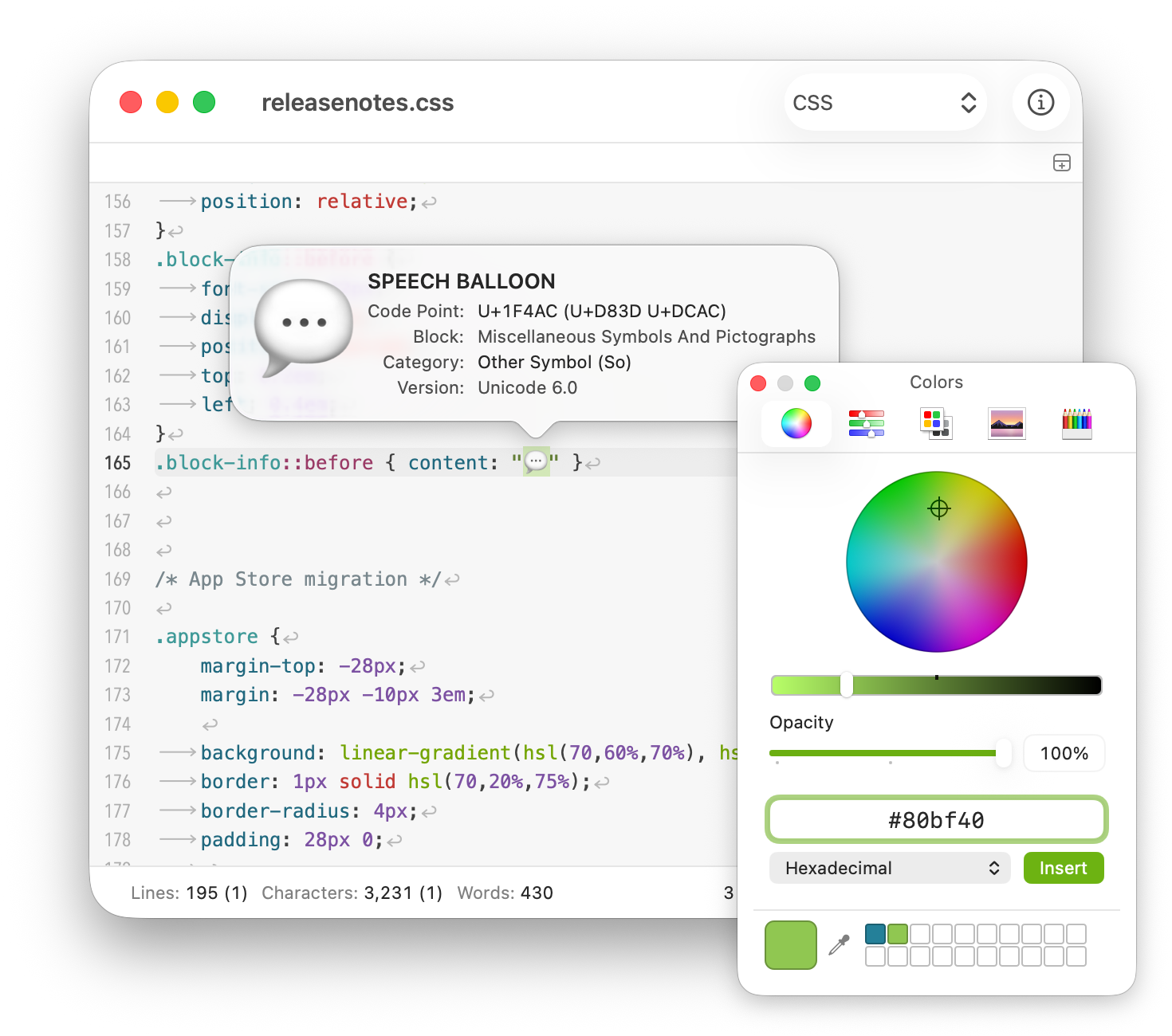
Одинаково выглядящие знаки не обязательно совпадают в файле. Латинская A и кириллическая А относятся к разным символам Unicode; обычный и неразрывный пробел могут почти не различаться визуально. Character Inspector показывает сведения о выделенном символе, включая кодовую позицию и увеличенное изображение. При анализе конфигурации это позволяет установить, отчего название поля не распознаётся, хотя зрительно совпадает с документацией.
Преобразования нормализации Unicode пригодятся при сопоставлении текстов из разных источников. Например, буква с диакритическим знаком может быть представлена одним символом или последовательностью основы и комбинируемого знака. Нормализация NFC приводит канонически эквивалентные последовательности к составной форме там, где она определена. Совместимостные формы вроде NFKC способны менять и некоторые типографические различия; их нельзя безоговорочно применять ко всем техническим файлам. При изменении содержимого, участвующего в вычислении контрольной суммы, даже визуально незаметная правка имеет значение.
Команда редактирования цветового кода связывает числовое обозначение цвета с палитрой. Это частный, но практичный инструмент для CSS: вместо угадывания оттенка по набору шестнадцатеричных цифр пользователь видит выбранный цвет и может вставить его текстовое представление. Альфа-канал и формат записи имеют значение для результата. Такая палитра не делает CotEditor графическим редактором и не показывает полноценный каскад стилей страницы.
Многоязычный текст, статистика и визуальный контроль
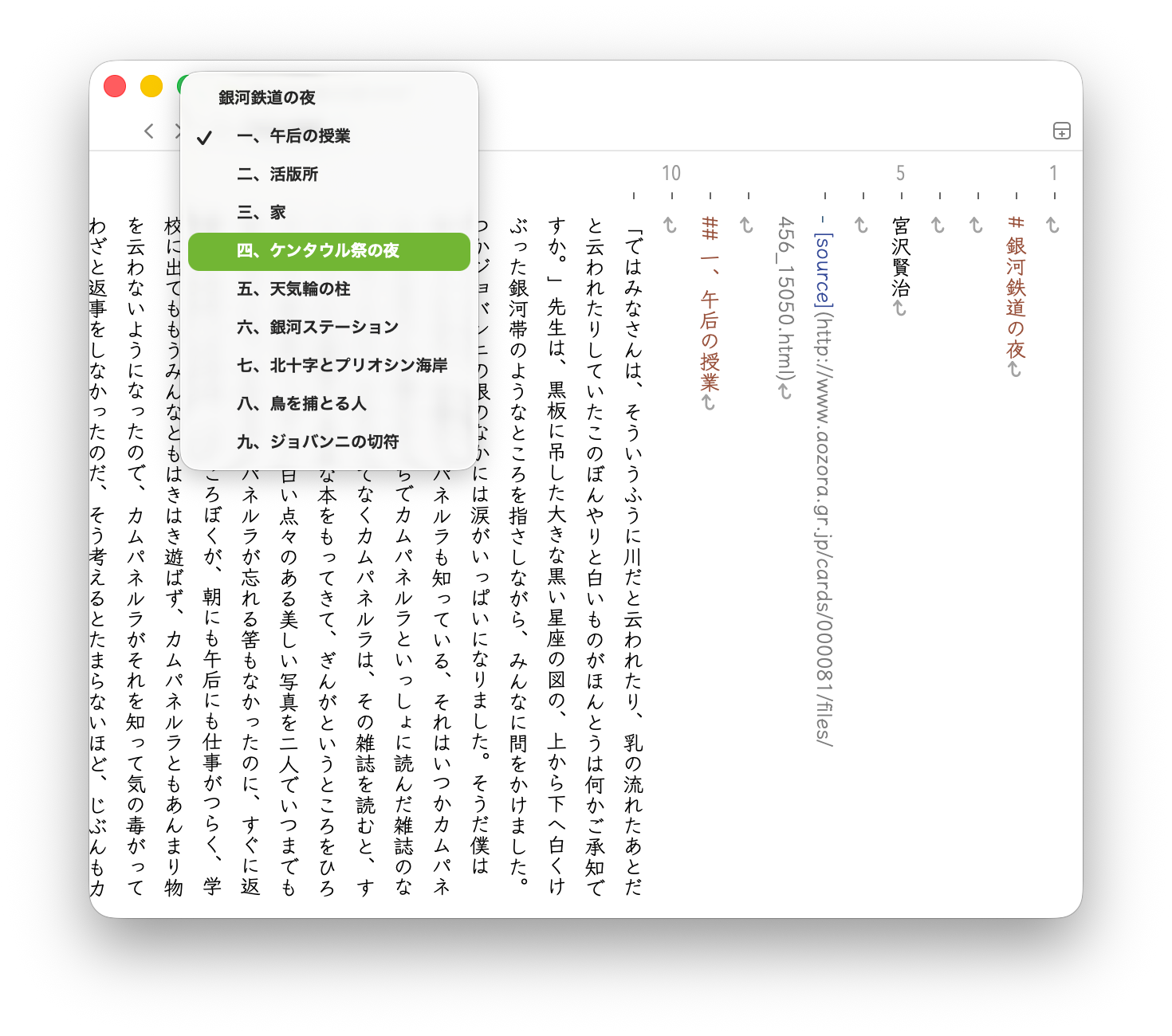
Нативное текстовое поле поддерживает не только привычное слева направо горизонтальное письмо. CotEditor учитывает особенности восточноазиатских языков, предлагает вертикальную ориентацию и работу с письмом справа налево. Для корректора или переводчика это важнее, чем количество поддерживаемых языков программирования. Изменение ориентации отображения не означает преобразования обычного текстового файла в документ издательской вёрстки.
Встроенные счётчики помогают контролировать объём документа и выделения. Подсчёт слов полезен в короткой статье, а позиция в строке и количество строк — в конфигурациях. Результаты разных счётчиков могут отличаться из-за правил определения границ слова, обработки составных Unicode-последовательностей или заключительного перевода строки. Ограничение CMS, внешнего API или формата данных определяется принимающей системой, поэтому его не стоит отождествлять со статистикой редактора.
Сочетание нумерации, подсветки текущей строки и отображения невидимых символов позволяет обследовать файл без изменений. Например, при разборе TSV важно увидеть, где стоят табуляции, а где визуально похожие пробелы. Для файлов с очень длинными строками визуальный перенос облегчает чтение, но для машинных журналов иногда лучше оставить горизонтальную прокрутку, чтобы не смешивать соседние записи на экране.
Скрипты, заготовки и командная строка
Встроенные заготовки Snippets предназначены для повторного ввода небольших фрагментов: например, шаблона комментария или однотипной текстовой конструкции. Это более простое средство автоматизации, чем внешний скрипт: пользователю не приходится запускать интерпретатор ради вставки заранее известной строки. В редакторе также есть File Drop — механизм подстановки текста на основе перетаскиваемого файла. Он полезен при подготовке текстовой разметки, где требуются имя или путь к ресурсу.
Меню Script связывает приложение с пользовательскими сценариями. CotEditor рассчитан на работу с AppleScript и внешними интерпретаторами, в том числе Python, Ruby, Perl и оболочкой Unix. Наличие возможности запустить сценарий не означает наличия на Mac всех этих интерпретаторов: соответствующая среда исполнения должна быть установлена отдельно. Для скрипта, который преобразует выделение, важен договор о входных и выходных данных. Пользовательский код может потребовать больше прав или других зависимостей, чем собственно редактор.
Утилита cot поставляется вместе с приложением и позволяет вызвать графический редактор из Terminal. У неё есть параметры для перехода к заданным строке и столбцу, выбора синтаксиса, открытия без редактирования и ожидания закрытия файла. Поэтому сообщение утилиты проверки кода с указанием номера строки можно использовать как адрес назначения, а не искать проблемное место вручную. cot не превращает CotEditor в терминальный редактор: собственно работа с документом остаётся в окне macOS.
Эти механизмы образуют три уровня автоматизации. Заготовки экономят ввод; Multiple Replace выполняет набор преобразований над текстом; скрипты и внешний вызов позволяют соединить CotEditor с остальным программным окружением. Для поточной обработки тысяч документов графический редактор с отдельными окнами не всегда рационален: там предпочтительнее автономный пакетный инструмент, а CotEditor пригодится для выборочного просмотра входных и выходных файлов.
Форматы, сохранение результата и совместимость
В CotEditor нет обязательного контейнера проекта, который нужно затем экспортировать в общедоступный формат. Результат редактирования — непосредственно текстовый файл. Поддержка синтаксиса и поддержка формата в смысле полноценного разбора данных — разные вещи. Например, редактор может открыть исходный JSON, показать структуру и подсветить строки, но передать данные приложению в правильном JSON можно лишь при соблюдении грамматики. Он не выполняет роль универсального конвертера документов.
| Вид данных | Что редактируется | Особенности передачи в другое ПО |
|---|---|---|
| TXT, LOG и текст без расширения | Символы и строки без встроенного оформления | Важны правильная кодировка, конечный перевод строки и фактическое имя файла |
| Markdown (.md) | Исходная разметка, заголовки, ссылки и другие текстовые конструкции | Конкретный вид документа определяет Markdown-рендерер, а не подсветка CotEditor |
| HTML, CSS, SVG, XML | Исходный текст тегов, атрибутов и правил | Отрисовка, загрузка ресурсов и проверка поведения выполняются в профильном приложении или браузере |
| JSON, YAML, INI | Текстовые параметры и структуры данных | Допустимость синтаксиса, значений, отступов и повторяющихся полей определяется парсером целевой системы |
| PY, JS, SWIFT, SH и другие исходники | Код, комментарии и текстовые литералы | Для исполнения нужны соответствующая среда и зависимости; для скриптов важны права выполнения |
| CSV, TSV | Строки с разделителями; отдельной структуры электронной таблицы нет | Важно сохранить разделители, кавычки, многострочные поля и кодировку, которую понимает импортёр |
| DOCX, XLSX, изображения и PDF | Не являются целевыми форматами текстового редактирования | Нужен профильный редактор либо предварительное извлечение текстового содержимого; смена расширения не конвертирует данные |
Открытие текстового файла не сопровождается преобразованием в промежуточную книгу или базу заметок. Для передачи результата не требуется отдельный конвертер в TXT: сохранённый текст уже является самостоятельным файлом. Расширение сообщает принимающей системе о его предполагаемом назначении, поэтому .json и .txt могут содержать одни и те же символы, но обрабатываться разными программами. Сама смена расширения не проверяет содержимое и не создаёт новых структур.
У файлов из разных источников могут быть несовместимые требования к маркеру порядка байтов BOM. Он используется в отдельных вариантах Unicode-кодировок; некоторые обработчики UTF-8 требуют его отсутствия. В технических файлах важна согласованность реального способа записи с декларацией внутри документа, если она имеется. Так, XML-файл с объявлением UTF-8, но байтами другой кодировки способен вызвать ошибку у строгого парсера, даже когда в редакторе виден нормальный текст.
Для бумажного экземпляра или фиксированного изображения страниц подходит печать через системное окно macOS. PDF, полученный таким путём, не следует использовать как замену исходному тексту: он фиксирует отображение, а не рабочую структуру Markdown или исходного кода. Внешняя система, которая должна читать конфигурацию, ожидает именно конфигурационный файл, а не его распечатку.
Матрица сохранности результата
| Операция | Что остаётся | Что меняется или теряется | Обратимость и переносимость |
|---|---|---|---|
| Смена темы или шрифта | Содержание исходного файла | Представление на экране | Обратима через настройки; в другом редакторе оформление будет своим |
| Выбор другого синтаксиса | Уже набранные символы | Распознавание структуры и правила последующего ввода | Переключается обратно; режим CotEditor не является частью разметки произвольного TXT |
| Преобразование UTF-8 в другую кодировку | Представимые в целевом наборе символы | Байтовое представление; неподдерживаемые символы при сохранении с потерями | Потерянные знаки нельзя восстановить по одному конечному файлу |
| Унификация LF или CRLF | Обычные символы и логическое деление на строки | Последовательности переводов строк, размер и контрольная сумма | Единый исходный формат можно восстановить; исходное смешанное расположение без копии утрачивается |
| Replace All или Multiple Replace | Текст вне затронутых совпадений | Все области, соответствующие выбранным правилам | Undo в текущей сессии или исходная копия; итог открывается любым совместимым редактором |
| Экспорт настроек | Переносимые параметры редактора, пользовательские определения | Не является копией всех открытых документов и внешней среды исполнения | Предназначен для импорта в CotEditor; сами рабочие файлы хранятся отдельно |
| Печать в PDF | Видимые страницы документа | Гарантии побайтового совпадения, рабочий синтаксис и структура исходника | PDF подходит для чтения, но не для надёжного обратного преобразования в исходный текст |
Матрица помогает различать настройки просмотра, операции с символами и операции над байтовым представлением. Первые не требуют создания новой версии файла. Для вторых нужна возможность восстановить исходное содержимое. Для третьих важна совместимость с принимающей системой: два одинаково выглядящих документа могут иметь разный размер и контрольные суммы. Особенно строго эти различия следует учитывать при редактировании образцов данных для автоматических тестов.
Как пользоваться программой — советы гика
Названия элементов ниже приведены для английского интерфейса стабильной ветки 7.1. В русской локализации следует ориентироваться на их перевод и расположение. Упражнения предназначены для отдельных локальных учебных файлов. Не используйте в них настоящие пароли, действующие конфигурации служб или единственный экземпляр документа.
Установка и настройки после установки
Цель: подготовить редактор с предсказуемым сохранением и оформлением. Проверьте версию macOS в сведениях об этом Mac и определите, подходит ли актуальный выпуск. Подготовьте локальную папку для учебных файлов, не входящую в синхронизируемое рабочее хранилище.
- В Mac App Store найдите CotEditor и установите приложение с именем разработчика Mineko IMANISHI. Для загрузки вне магазина используйте раздел Archives официального сайта: выберите стабильную сборку, соответствующую macOS, и поместите CotEditor.app в Applications. Не обходите системную проверку безопасности ради пакета из постороннего источника.
- Запустите редактор и откройте CotEditor → Settings (Command–запятая). В General найдите Enable Auto Save with Versions. Для пробной правки существующего документа, который нельзя автоматически перезаписывать, снимите этот флажок.
- Для ситуации, когда внешняя программа меняет тот же файл, в General выберите Ask how to resolve. Это полезный исходный режим при незнакомом процессе обмена данными: не нужно заранее отдавать предпочтение одной из редакций.
- В Appearance настройте тему и отображение статусной панели. Для проверки машинных файлов сохраняйте видимыми сведения о кодировке и переводах строк. В Mode определите стиль и ширину отступов для нужного синтаксиса. Для начального знакомства достаточно одной настройки, например четырёх пробелов для Python.
- В Shortcuts просмотрите назначенные сочетания. Не меняйте весь набор одновременно, иначе будет сложно разобраться, какая команда перестала выполняться привычным способом.
Контроль: новый документ открывается и отображается с выбранной темой, а вкладка General содержит выбранную реакцию на внешние изменения. Сделайте пробную правку в ненужном файле и оцените, соответствует ли выбранный режим сохранения вашим ожиданиям. Типичная ошибка: считать выключенное автосохранение запретом на любое резервное сохранение данных. CotEditor сохраняет аварийную копию и при выключенной системной функции Auto Save. Откат: верните прежние значения отдельных настроек; удалять приложение или его данные для этого не требуется.
Открытие папки и поиск связанных документов
Цель: найти место, где задан параметр, не открывая вручную каждый исходник. Подготовьте папку demo с двумя файлами: в settings.txt поместите строку port=8080, а в notes.md — строку «Порт сервиса: 8080». Для этого упражнения предполагается версия 7.1.
- Вызовите File → Open (Command+O), выделите папку demo и подтвердите открытие. В боковой области появится дерево файлов открытой папки.
- Выберите settings.txt и убедитесь, что открыто именно это содержимое. Затем выберите notes.md. Вернитесь к первому документу с помощью кнопки перехода назад на панели инструментов окна папки.
- Выберите View → Sidebar → Folder Find (Control+Command+2). Введите 8080, используя обычный текстовый поиск, а не регулярное выражение. Дождитесь отображения совпадений и сравните названия файлов.
- Откройте один из найденных результатов и проверьте его контекст. На следующем документе оцените, совпадает ли назначение числа, прежде чем менять его: одно значение может быть настройкой, другое — пояснением к ней.
Контроль: в подготовленных двух текстовых файлах ожидается по одному совпадению. История перемещения помогает возвращаться к ранее просмотренному документу. Типичная ошибка: искать 8080 в поле фильтра дерева и ожидать совпадений по содержимому. Фильтрация имён не решает эту задачу. Откат: очистите поле поиска и вернитесь к дереву; поиск и переходы сами по себе не меняют исходники. Результаты поиска не означают, что все найденные значения следует заменить.
Подсветка синтаксиса, оглавление и разделение редактора
Цель: организовать чтение длинного исходного документа. Подготовьте учебный Markdown с несколькими заголовками, например «# Справочник», «## Подключение» и «## Диагностика», между которыми есть обычный текст.
- Откройте файл с расширением .md. В выпадающем списке Syntax на панели инструментов убедитесь, что выбран Markdown. При неправильном определении установите Markdown вручную.
- В навигационной строке над текстом раскройте меню структуры и выберите заголовок «Диагностика». Для более подробного просмотра выберите View → Inspector → Outline.
- Чтобы видеть одновременно введение и последний раздел, выберите View → Split Editor или воспользуйтесь кнопкой разделения в правой части навигационной строки — она обозначена небольшим прямоугольником со знаком добавления. Прокрутите одну область до начала, другую — до конца документа.
- Для проверки собственного синтаксиса откройте Settings → Format. В списке Available syntaxes найдите нужное определение; для готового файла .cotsyntax используйте импорт, в том числе перетаскивание файла в список. В меню дополнительных действий списка доступна команда Customize Syntax Menu, позволяющая сократить набор показываемых синтаксисов без изменения документов.
Контроль: переход по структуре приводит к соответствующему заголовку, обе области показывают один текст, а номера строк позволяют различать их позиции. Если менялось пользовательское определение, проверьте также отсутствие ошибок в редакторе синтаксиса. Типичная ошибка: выбирать Plain Text и ожидать Markdown-оглавления. Откат: верните прежний синтаксис и закройте дополнительную область; удаление текста для возврата к одному представлению не нужно.
Буквальная и регулярная замена с контролем совпадений
Цель: заменить обрамление числовых идентификаторов без изменения самих чисел. Создайте отдельный документ с тремя строками: «item-123», «item-456» и «other-789». Идентификаторы должны быть ровно такими, без кавычек.
- Нажмите Command+F, чтобы открыть Find & Replace. Для первого поиска введите item-123 в верхнее поле, не включайте Regular Expression. Убедитесь, что найдено одно ожидаемое место.
- Включите Regular Expression. В поисковом поле задайте item-([0-9]+), а в поле замены — record-$1. Скобки сохраняют группу цифр, а $1 подставляет её в новый текст.
- Отключите Ignore Case, если регистр должен оставаться значимым. Не включайте In Selection, когда требуется обработать весь учебный документ.
- Нажмите Find All. Убедитесь, что найдены две строки с item-, а третья не затрагивается. Для сложного документа одного числа совпадений мало — полезно изучить их контекст.
- Выполните Replace All. При корректном шаблоне первые две строки станут record-123 и record-456. Последняя сохранится в исходном виде.
Контроль: повторный буквальный поиск item- не даёт совпадений, а значение 789 остаётся без изменений. Типичная ошибка: забыть включить Regular Expression и искать круглые скобки как буквальные символы либо применить выражение к непредусмотренному выделению. Откат: сразу воспользуйтесь Edit → Undo (Command+Z) и уточните условие. При включённом автосохранении ошибочная редакция уже могла попасть на диск, поэтому для критических файлов исходная копия обязательна.
Для поиска хвостовых пробелов на копии текста с окончаниями LF подходит выражение [ \t]+$ с пустым полем замены. Однако в Markdown два пробела на конце строки могут обозначать принудительный перенос, а в тестовых данных они могут быть значимыми. Такой шаблон нельзя превращать в безусловное правило очистки любых файлов.
Multiple Replace: повторяемые преобразования по словарю
Цель: подготовить единообразные обозначения в нескольких поступающих по одному шаблону текстах. Для учебной обработки используйте значения STATUS_PENDING и STATUS_DONE. Создайте копию документа, содержащего оба обозначения и хотя бы одну строку с обычным словом STATUS, которое менять не нужно.
- Вызовите Multiple Replace из меню Find. В окне определений заведите отдельный набор правил для учебных данных, не редактируя уже используемый рабочий набор.
- Добавьте две пары: STATUS_PENDING → pending и STATUS_DONE → done. Здесь регулярные выражения не нужны: исходные последовательности букв должны искаться буквально. Для большого словаря вместо ручного добавления используйте импорт определения из TSV, где поисковое и заменяющее значения разделены табуляцией.
- Активируйте нужное определение, проверьте его состав и целевой документ. Не включайте правила, которые имеют более широкую область действия, например замену всего STATUS.
- Примените набор к учебному тексту. Сравните результат с ожидаемыми значениями pending и done. Проверьте также строку, которая не должна меняться.
Контроль: исходных полных обозначений больше нет, но отдельное слово STATUS осталось. При повторном применении этого конкретного набора новых преобразований не происходит: заменяющие значения не совпадают с исходными. Типичная ошибка: вводить для TSV разделители пробелами вместо настоящей табуляции либо сохранять в одном наборе противоречащие друг другу правила. Откат: отмените преобразование или восстановите исходный учебный файл; исправьте определение до использования на реальных данных. Не распространяйте неподтверждённый набор на следующие документы.
Мультикурсорное редактирование и операции со строками
Цель: изменить несколько одинаковых текстовых фрагментов одним вводом. В новом документе разместите строки «name: demo», «name: example» и «name: sample». Это тестовые значения, а не схема конфигурации, где название поля определяется внешним стандартом.
- В Find & Replace введите name, выключите Regular Expression и In Selection. Сначала оцените число совпадений.
- В меню Find вызовите Select All Find Matches. Эта команда создаёт выделения всех найденных фрагментов; в интерфейсе поиска соответствующее действие доступно среди вариантов поиска.
- Введите label. Замена произойдёт в выделенных местах, а остальная часть каждой строки останется на прежнем месте.
- Выделите несколько полных строк. Для смещения отступов используйте Text → Indentation → Shift Right и Shift Left. Стиль отступа зависит от режима редактирования. Для проверки сортировки на отдельном списке используйте команду Sort by Pattern, задавая часть строки, по которой требуется упорядочить данные. Для преобразования исходника Python в комментарий выберите синтаксис Python, выделите учебную строку и вызовите Text → Comment → Toggle Comment. Повторный вызов команды снимает комментарий.
Контроль: значения demo, example и sample остались неизменными, а name заменено на label во всех трёх местах. При смещении отступа сравните не только визуальную ширину, но и фактические пробелы или табуляцию. Типичная ошибка: ввести символ после того, как нужные выделения были сняты, либо захватить лишнее в документе с похожими идентификаторами. Откат: отмените конкретную текстовую операцию через Undo. После окончания группового ввода оставьте один курсор обычным щелчком в тексте.
Чтение в правильной кодировке и сохранение с нужными переводами строк
Цель: перенести текст между системами без повреждения кириллицы. Подготовьте копию старого файла и выясните его исходную кодировку у отправителя. Для новой копии заранее определите требования принимающей программы: например UTF-8 без BOM и LF.
- Откройте исходную копию через File → Open (Command+O). В диалоге открытия воспользуйтесь выбором Text Encoding, если исходная кодировка известна. Автоматическое определение оставляйте для файлов, происхождение которых не установлено.
- Проверьте, что слова и знаки читаются осмысленно. При неверном декодировании закройте копию без сохранения и откройте исходные байты с другой известной кодировкой. Не исправляйте нечитаемые буквы вручную до решения этой проблемы.
- Для текста, который уже отображается правильно, выберите требуемую кодировку в статусной панели, например Unicode (UTF-8). При преобразовании в ограниченный набор проверьте предупреждения о несовместимых символах в инспекторе Warnings. Не подтверждайте сохранение с потерей знаков, пока не определено, что именно допустимо заменить.
- Рядом с кодировкой в статусной панели выберите формат конца строк, например LF. Для файла, который должен соответствовать формату Windows, вместо него требуется CRLF, если таков контракт обмена. Применяйте одну и ту же настройку только к документам с одинаковыми требованиями.
- Сохраните обработанную копию с Command+S и заново откройте её. Проверьте содержимое, сведения о кодировке и переводах строк.
Контроль: весь ожидаемый текст читается, нет нежелательной замены символов, файл принят целевым приложением. Типичная ошибка: вместо повторного декодирования испорченного отображения выполнить преобразование в UTF-8; тогда ошибочные символы будут записаны корректными байтами, но смысл останется повреждённым. Откат: при любой неоднозначности вернитесь к исходной неизменённой копии. Обычная повторная конвертация не компенсирует утраченные при записи знаки.
Невидимые символы, Unicode и редактирование кода цвета
Цель: отличить визуально похожие знаки и изменить текстовое представление цвета. Для упражнения подготовьте две буквы — латинскую A и кириллическую А — в разных строках, а также фрагмент CSS «color: #80bf40;». Сохраните его как учебный текст, не связанный с рабочим сайтом.
- Откройте документ. Через Format включите Show Invisibles, чтобы обозначения пробелов, табуляций и концов строк стали видимыми. При необходимости измените выбор показываемых знаков в настройках представления. В меню View доступны Show Line Numbers и Show Status Bar: они дают возможность видеть номера строк и счётчики, не добавляя к тексту новые символы. Для проверки длинной строки переключите Format → Wrap Lines. В отдельной пробе японского текста выберите Format → Writing Direction → Vertical, затем верните Horizontal. Это меняет расположение текста, а не порядок символов в файле.
- Выделите первую букву. Вызовите Text → Inspect Character. Сопоставьте показанную кодовую позицию с данными для второй буквы: ожидаются U+0041 и U+0410 соответственно.
- Для Unicode-нормализации выделите лишь учебный фрагмент, в котором требуется канонически составная форма. Выберите команду нормализации NFC через View → Show Quick Actions (Command+K), найдя её по обозначению NFC. Сохранение внешнего вида при изменении последовательности кодовых позиций — нормальный результат для канонически эквивалентных представлений.
- Выделите #80bf40, вызовите Edit Color Code через View → Show Quick Actions и в окне Colors выберите оттенок. Оставьте Hexadecimal как формат представления и используйте Insert для подстановки нового кода. Для непрозрачного цвета установите Opacity на 100%.
Контроль: кодовые позиции двух букв различаются, а новый цвет записан числовым обозначением. Не ожидайте, что NFC автоматически превратит латинскую A в кириллическую А: это разные буквы, а не канонически эквивалентные формы. Типичная ошибка: применить нормализацию ко всему техническому документу вместо локального фрагмента либо изменить альфа-канал, не учитывая формат CSS. Откат: отключите видимость служебных знаков, а изменения текста отмените с Undo. Для старого состояния после закрытия документа используйте независимый исходник.
Заготовки и перенос настроек между компьютерами
Цель: избежать повторной ручной настройки рабочего места. На первом Mac подготовьте короткую заготовку, например строку «TODO: проверить описание». Для переноса используйте совместимые версии CotEditor; содержимое текстовых документов не должно храниться только в заготовках.
- Откройте Settings → Snippets. Создайте текстовую заготовку и задайте ей содержание. Для сочетания выбирайте свободную комбинацию, не занятую системной командой. Список заготовок также доступен в Text → Insert Snippet.
- В учебном документе вызовите назначенную комбинацию и проверьте вставленный текст. Для ввода одинаковых блоков в разных документах это удобнее постоянного обращения к буферу обмена.
- В ветке 7.1 вызовите File → Export Settings. В окне Export Settings выберите место сохранения архива параметров. Храните его отдельно от рабочего каталога с текстом.
- На втором Mac откройте File → Import Settings и выберите созданный архив. Убедитесь, что перенеслись именно нужные заготовки, пользовательские синтаксисы и остальные параметры, которые были включены в экспорт.
Контроль: одинаковый учебный текст обрабатывается с нужной темой и определением, заготовка вызывается ожидаемой комбинацией. Типичная ошибка: считать архив параметров резервной копией всех локальных документов, сторонних скриптов и интерпретаторов. Это разные категории данных. Откат: до импорта сохраните настройки второго Mac в отдельный архив, чтобы вернуться к прежнему набору. При необходимости оставьте существующие документы на месте и меняйте только конфигурацию редактора.
Вызов CotEditor из Terminal и подключение сценариев
Цель: открыть файл из командной строки в заданной позиции без риска изменить его содержимое. Пример рассчитан на стандартное размещение CotEditor.app в /Applications. Подготовьте локальный текстовый файл demo.txt как минимум из пяти строк и откройте Terminal в его каталоге.
- Проверьте, доступна ли утилита: введите cot —help. Когда команды нет в PATH, можно вызвать поставляемый с приложением исполняемый файл непосредственно: /Applications/CotEditor.app/Contents/SharedSupport/bin/cot —help.
- Для постоянной установки отдельной команды откройте Settings → General и используйте Learn More рядом с Command-line tool. При наличии прав записи в /usr/local/bin и отсутствии одноимённого файла символическую ссылку можно создать командой ln -s /Applications/CotEditor.app/Contents/SharedSupport/bin/cot /usr/local/bin/cot. Не используйте принудительную перезапись уже существующей команды.
- Для чтения учебного документа выполните cot —readonly —line 3 —column 1 demo.txt. Если ссылка не устанавливалась, вместо cot укажите полный путь из первого пункта. При редактировании последовательных файлов обратите внимание на параметр —wait, который предназначен для ожидания закрытия открытого документа.
- Для подключения собственного сценария выберите в меню Script команду Open Scripts Folder. На первом этапе достаточно проверить сам механизм вызова скрипта без обработки рабочих данных. В системном Script Editor создайте сценарий с одной строкой display dialog «CotEditor demo» и сохраните в открытом каталоге сценариев в формате Script под именем Demo.scpt. Откройте его из меню Script в CotEditor: ожидается диалог с текстом CotEditor demo. Этот пример не читает и не меняет документ. Более сложные сценарии, работающие с выделением, требуют обращения к словарю AppleScript приложения или задания входных и выходных данных для внешнего интерпретатора. Подключайте их после проверки исходного текста и прогоняйте сначала на искусственных данных.
Контроль: файл открывается в графическом окне, позиция соответствует третьей строке и первому столбцу, а выбранный режим предотвращает обычную правку. Типичная ошибка: ссылаться на cot после переноса приложения в другое место либо ожидать автоматической установки Python вместе с редактором. Откат: закройте документ. Учебный Demo.scpt можно удалить из каталога сценариев; он не нужен для обычного редактирования. Для удаления созданной только что ссылки используйте unlink /usr/local/bin/cot, предварительно убедившись, что это именно ваша ссылка на приложение, а не чужой файл. Не удаляйте сам исполняемый файл из пакета CotEditor.
Сквозной сценарий: создание и передача текстовой конфигурации
Задача — подготовить небольшую конфигурацию JSON для передачи другому пользователю. Такой пример объединяет основные средства редактора и не требует доступа к действующему серверу. Рабочий результат — файл settings.json в отдельном каталоге, содержащий три строки с данными внутри внешних фигурных скобок. Требования к обмену: UTF-8, LF, без типографических кавычек.
- Запустите CotEditor и создайте пустой документ командой File → New (Command+N). Выберите JSON в меню Syntax. Это обеспечит подсветку при вводе независимо от того, как пока называется документ.
- Введите пять строк в следующем порядке (по два пробела перед каждым именем поля):
- {
- «title»: «Демонстрация»,
- «port»: 8080,
- «enabled»: true
- }
После true запятой нет. Обычные двойные кавычки обязательны; в Edit → Substitutions отключите Smart Quotes, если включена автоматическая типографическая замена.
- Сохраните документ через File → Save (Command+S), задав имя settings.json в учебной папке. Проверьте, что расширение в Finder действительно .json, а не .json.txt. Убедитесь, что в строке состояния выбран Unicode (UTF-8) и LF.
- Внесите изменение, которое типично для дальнейшего сопровождения: выделите только число 8080 и введите 8081. Через инспектор документа проверьте, что редактируется именно файл из нужного каталога. Сохраните его.
- Откройте файл заново и убедитесь, что строка с title содержит «Демонстрация», число имеет значение 8081, а enabled осталось логическим true. Для независимого контроля при наличии Python 3 в Terminal перейдите в каталог файла и выполните python3 -m json.tool settings.json. Это внешняя проверка JSON, а не встроенная функция CotEditor; корректный результат — форматированный JSON без ошибки разбора.
- Для передачи отдайте именно settings.json. Если дополнительно нужна печатная копия, откройте File → Print, просмотрите страницы и воспользуйтесь системным сохранением в PDF. Текстовый файл оставьте основным редактируемым экземпляром.
Проверка результата: конфигурация сохраняет три поля, кириллица читается и внешний JSON-парсер принимает документ. Успешный разбор JSON подтверждает синтаксическую корректность, но не применимость к реальной службе. Типичная ошибка: допустить лишнюю запятую после последнего поля либо сохранить имя с неверным расширением. Откат: до передачи исправьте копию, а для возврата к прежнему значению порта используйте сохранённую исходную редакцию. Не изменяйте конфигурацию реальной службы только потому, что учебный JSON синтаксически корректен: в рабочем окружении нужны дополнительные проверки диапазона значений и правил приложения.
Автосохранение, безопасность и условия работы
У CotEditor нет необходимости в облачной обработке для обычного чтения и редактирования текста. Политика конфиденциальности проекта, обновлённая 8 ноября 2026 года, описывает локальное хранение параметров и отсутствие сбора проектом персональных данных, записанных в редакторе. Это характеристика самого приложения, но она не распространяется автоматически на каждое внешнее действие, выполненное на Mac. Сохранение документа в iCloud Drive, отправка содержимого другому приложению или выполнение стороннего сценария подчиняются условиям соответствующего механизма.
Обычный текст не шифруется самим фактом открытия в CotEditor. Файл с конфиденциальной информацией остаётся файлом, доступ к которому определяется правами пользователя, настройками диска, резервными копиями и местом хранения. Для паролей и иных секретов лучше пользоваться предназначенным для них защищённым хранилищем, а не обычным TXT. Даже скрытый в Finder файл или конфигурация без расширения не получают криптографической защиты от переименования.
Автосохранение с Versions является системной функцией, а не заменой независимой резервной копии. Включённый режим помогает сохранять текущую редакцию, но это же означает, что ошибочное изменение может быстро оказаться в исходном файле. Отключение автоматической перезаписи оставляет механизм аварийного резервирования CotEditor. Для правок, которыми пользуется другое приложение, особенно важно наличие неизменённого оригинала: сохранение файла, сохранение резервного экземпляра и история изменений решают разные задачи.
App Sandbox и нотариальное заверение отдельной сборки Apple ограничивают часть рисков установки. Тем не менее текстовые редакторы работают с данными из недоверенных источников и сложными структурами, а расширение скриптами добавляет возможности исполнения кода. В 7.1.2 были исправлены уязвимости, связанные с выполнением непредусмотренных команд при специально сформированном пути приложения. Ветка 7.1.3 содержит эти исправления. Это конкретная причина предпочесть стабильный обновлённый выпуск и не запускать старый пакет из необычного расположения, полученного от неизвестного отправителя.
Производительность зависит от размера и структуры файла, выбранного синтаксиса, объёма поиска и количества видимых представлений. Большой LOG с длинными строками предъявляет другие требования, чем короткий исходник. В ветке 7.0 для подсветки на tree-sitter установлен предел в 100 миллионов символов. Это граница конкретного механизма подсветки, а не обещание свободно редактировать любой файл такого размера и не предел для всех операций CotEditor. Поиск с большим количеством совпадений тоже требует времени и памяти на построение результатов. Данных для надёжного сравнения времени запуска и потребления оперативной памяти на разных Mac нет; важнее оценивать приложение на типичных файлах своего рабочего процесса.
Что перестанет работать первым
| Событие | Что остаётся доступным | Что ограничивается |
|---|---|---|
| Отключён интернет | Редактирование уже доступных локальных файлов, подсветка, локальный поиск и сохранение | Получение обновлений, загрузка недоступных локально облачных файлов, операции внешних сетевых скриптов |
| Файл размещён в iCloud Drive, но не загружен на Mac | Работа с другими локальными документами | Доступ к этому файлу зависит от загрузки средствами macOS |
| Приложение перемещено в другое место | Сам графический редактор при обычном запуске из нового места | Символическая ссылка на cot со старым абсолютным путём больше не указывает на существующую утилиту |
| Удалена среда выполнения пользовательского скрипта | Редактор и встроенные текстовые операции | Скрипты, которым необходим этот интерпретатор |
| macOS выходит из поддерживаемого диапазона | Совместимый старый выпуск и обычные текстовые файлы | Установка текущей версии, новые функции и поддержка проекта для старого выпуска |
| Прекращена добровольная финансовая поддержка проекта | Весь бесплатный набор средств приложения | Никакие функции не блокируются из-за прекращения пожертвований |
Основной риск долговременного применения CotEditor связан не с подпиской, а с платформой. При смене Mac на компьютер с другой системой сам редактор придётся заменить, зато его документы остаются переносимыми. На старом Mac без обновлений ОС более существенен риск эксплуатации неподдерживаемого программного обеспечения. Для продолжения работы наличие архива приложения полезно, но не отменяет необходимости использовать поддерживаемую систему там, где редактируются чувствительные данные.
Плюсы и минусы
Плюсы
- Бесплатный полный набор инструментов: пользователю не нужно платить за автоматизацию, регулярные выражения или перенос настроек.
- Файловая модель без собственного контейнера документа: исходники и записи остаются доступными другим текстовым редакторам.
- Внимание к представлению символов: контроль кодировки, переводов строк и Unicode помогает устранять ошибки, которые внешне выглядят как одинаковый текст.
- Редактируемые правила подсветки и современные синтаксические анализаторы для ряда языков позволяют работать как с популярным исходным кодом, так и с собственными текстовыми форматами.
- Есть и простая правка одного документа, и обзор файлов открытой папки; не требуется создавать проект среды разработки ради каждой задачи.
- Интеграция с системными средствами macOS, включая Versions, тёмный режим и VoiceOver. Возможность отказаться от автоматического перезаписывания исходника полезна в осторожных сценариях.
- Несколько независимых способов автоматизации: определения массовой замены, заготовки, скрипты и вызов cot из командной строки.
Минусы
- Работа только на macOS. При переходе на Windows или Linux нужно менять приложение, даже если все сами документы остаются совместимыми.
- Поддержка ограничена актуальными поколениями macOS; для старых систем архивные версии не получают текущую помощь и исправления.
- Нет полноценной среды разработки с запуском отладочной сессии, управлением зависимостями и проверкой типов всего проекта. Для такого процесса требуется другой инструмент.
- Просмотр текстовой разметки не заменяет её визуальное представление в браузере или специализированном Markdown-редакторе.
- Работа с ограниченными кодировками, нормализацией и смешанными переводами требует понимания формата: предупреждения уменьшают риск, но не принимают решение за пользователя.
- Сценарии сторонних языков зависят от локального окружения; одной установки CotEditor недостаточно для воспроизведения всех пользовательских макросов.
Кому подойдёт
Администратору или инженеру поддержки пригодится возможность открыть полученный журнал, найти повторяющийся идентификатор и убедиться, что при копировании в отчёт не потерян нужный символ. Для небольшой конфигурации есть достаточно средств редактирования без установки полноценной IDE. Окончательный контроль параметров, однако, остаётся за программой, которая использует конфигурацию.
Веб-разработчику CotEditor полезен для коротких исправлений CSS, просмотра HTML и разметки, поиска атрибута по шаблону или преобразования небольшого текстового блока. Он особенно уместен рядом с основным окружением разработки: редактор открывает самостоятельный файл, пока в другом инструменте сохраняется контекст большого проекта.
Техническому автору, переводчику и редактору документации пригодятся оглавление Markdown, счётчики, регулярные выражения, отдельная проверка символов и многоязычный набор. Независимые текстовые файлы удобно передавать в систему публикации или хранить вместе с кодом, которому они сопутствуют. Итоговая вёрстка остаётся обязанностью принимающей системы.
Пользователю Mac, которому нужно заменить простой блокнот, можно начать со стандартного окна и не трогать сложные настройки. Такой сценарий особенно удобен, когда записи необходимо впоследствии открыть на другом компьютере или обработать скриптом. Документ не требует специального экспорта заметок из закрытой базы.
Кому не подойдёт
При интенсивной разработке с диагностикой кода, навигацией по зависимостям, запуском тестов и управлением Git в одном окне CotEditor недостаточен как единственное рабочее окружение. Он остаётся полезным вспомогательным инструментом, однако затраты на переключение между внешними программами возрастают вместе с числом взаимосвязанных операций.
Редактор не рассчитан на офисную подготовку договоров с таблицами, стилями абзацев, рецензированием и картинками. Даже если из DOCX извлечён весь текст, редактирование этого извлечения не обновит исходную структуру офисного документа. По той же причине CotEditor неудобен для визуального анализа многомерных таблиц: изменение разделителей вручную не заменяет проверку CSV или TSV профильным импортёром.
Не лучший выбор он и для команды, которая ожидает синхронного совместного редактирования в браузере, управление правами внутри сервиса и комментарии соавторов. Системное хранение в облачной папке предоставляет доступ к файлам, но само по себе не образует редакционную платформу с совместной сессией. Для специалистов с рабочими станциями на разных ОС важнее одинаковые настройки и команды на всех машинах, чем максимально нативное поведение на одном Mac.
Сравнение с другими аналогами
Для CotEditor разумны три направления сравнения: другой нативный текстовый редактор Mac, кроссплатформенный редактор с расширяемой автоматизацией и среда с инструментами разработки. Ниже порог освоения — редакционная оценка числа и сложности средств, требующихся для начала работы, а не результат измерения времени обучения.
| Критерий | CotEditor | BBEdit | Sublime Text | Visual Studio Code |
|---|---|---|---|---|
| Основная задача | Точная правка обычного текста | Обработка текста, исходников, HTML и групп файлов | Редактирование исходников и работа с проектами | Редактирование кода и цикл разработки |
| Платформы | macOS | macOS | macOS, Windows, Linux | macOS, Windows, Linux |
| Порог освоения | Низкий для базовых действий, выше для regex и скриптов | Средний из-за числа специальных команд и режимов | Средний, особенно для настройки через пакеты | Средний или высокий при настройке языков, задач и отладки |
| Форматы | Обычный текст в разных кодировках, исходный код и разметка | Обычный текст, разные кодировки и некоторые архивные текстовые данные | Текстовые файлы и исходники с синтаксическими определениями | Исходники, конфигурации и текст в выбираемой кодировке |
| Автоматизация | Скрипты, Multiple Replace, cot | AppleScript, средства поиска по файлам, команды Unix | Python API для расширений, пользовательские пакеты | Расширения, задачи и интегрированные средства разработки |
| Модель оплаты | Бесплатно, добровольные покупки для поддержки | 30-дневная оценка полного набора, затем бесплатный режим или лицензия | Оценка без принудительного срока окончания; для постоянного использования нужна лицензия | Основной редактор бесплатен, отдельные сервисы и расширения имеют свои условия |
| Ограничения | Нет Windows и Linux; не IDE | Нет Windows и Linux; часть функций доступна только по лицензии | Платная лицензия для постоянной работы; настройка пакетов добавляет сложность | Больше компонентов и настроек, дополнительные зависимости для инструментов конкретного языка |
| Подходящий сценарий | Ежедневный блокнот и технические правки на Mac | Сложная обработка нескольких документов и сравнение версий | Единый расширяемый редактор для нескольких ОС | Регулярная разработка, тестирование и отладка |
BBEdit: когда нужно больше инструментов работы с документами
BBEdit ближе всего к CotEditor по платформе и типу данных. Он рассчитан на текст, а не на офисное оформление. Существенным аргументом в его пользу служат многофайловые операции и инструмент Find Differences, предназначенный для сопоставления содержимого файлов и папок. Поддерживается работа с текстом внутри некоторых сжатых форматов. Редакции различаются набором возможностей: например, расширенные инструменты HTML и некоторые команды доступны по лицензии. Для человека, который целый день сверяет изменения в группах файлов, дополнительные функции могут быть важнее простоты интерфейса CotEditor.
Ещё одно отличие — механизм регулярных выражений. BBEdit использует PCRE, а CotEditor — ICU. Сохранённые шаблоны для сложной обработки текста не стоит считать полностью взаимозаменяемыми. При редком редактировании одиночных файлов CotEditor избавляет от необходимости проверять, в какой редакции доступна конкретная функция. BBEdit оправдан там, где именно его специальные средства экономят отдельный внешний этап.
Sublime Text: редактор для нескольких операционных систем
Sublime Text ориентирован на работу с текстом и кодом на Mac, Windows и Linux. В его модели расширения и команды на базе Python позволяют адаптировать редактор к разработке и другим повторяющимся задачам. Например, один набор пакетов можно сделать частью стандарта команды, которая использует разные рабочие станции. Такой подход требует следить за зависимостями и совместимостью дополнений.
При постоянной работе с Sublime Text требуется лицензия, несмотря на отсутствие принудительного временного ограничения оценки. Поэтому сравнение с бесплатным CotEditor не сводится к возможности скачать оба приложения. Для отдельного Mac с простыми текстовыми задачами затраты на переход невелики, а если единое окружение необходимо на нескольких ОС, преимущество Sublime Text определяется прежде всего переносимостью рабочего процесса.
Visual Studio Code: когда текст становится частью цикла разработки
Visual Studio Code не следует путать с полноценной Visual Studio IDE. Он объединяет редактор с инструментами задач, контроля версий и отладки, а функциональность для конкретных языков расширяется дополнительными модулями. Для работы со сложным проектом такая связность полезнее, чем изолированное текстовое окно. Поддерживаются выбор кодировки, поиск, множественные выделения и сравнение файлов, поэтому отдельные задачи CotEditor также решаемы.
Бесплатный основной редактор работает без входа в учётную запись. Облачные ИИ-функции и другие дополнительные сервисы имеют собственные условия; их можно не включать. Если задача ограничивается редактированием текстового файла на Mac, настройка полноценной среды часто избыточна. Если приходится регулярно запускать программу, смотреть значения переменных и сопоставлять результаты с исходником, VS Code сокращает число переключений между приложениями.
Типичные проблемы и способы диагностики
Ниже перечислены не результаты измерения частоты сбоев, а характерные диагностические ситуации, вытекающие из устройства редактора и документированных механизмов работы с текстом. Приоритет при исправлении — сохранность исходного файла, особенно когда неизвестно, было ли уже выполнено автосохранение.
1. Актуальный выпуск не устанавливается на старый Mac
Симптом: магазин или система не разрешает установить либо запустить новый CotEditor. Причина: версия 7.1 требует macOS 26, а устройство работает на более ранней ОС. Диагностика: сопоставить номер установленной системы с требованиями пакета, а не с годом покупки компьютера. Исправление: использовать архивный выпуск, предназначенный именно для установленной macOS, либо обновить систему штатным способом, если Mac поддерживается. Проверка: редактор запускается и создаёт пробный текстовый файл; версия соответствует строке официальной таблицы совместимости. Старый выпуск не следует выдавать за поддерживаемую текущую версию.
2. Внешняя программа отвергает корректно выглядящий текст
Симптом: конфигурация читается в CotEditor, но парсер выдаёт ошибку на первой строке. Причина: текстовые данные могут не соответствовать объявленной кодировке, требованию о BOM или грамматике формата. Диагностика: проверить действительное расширение, кодировку и позицию ошибки парсера. Если файл содержит объявление XML, оно должно описывать фактические байты. Исправление: устранить конкретное несоответствие на отдельной копии; не заменять все символы без установления причины. Проверка: целевой парсер принимает файл, а исходные значения сохраняются.
3. Предупреждение о невозможности сохранить часть символов
Симптом: при подготовке файла к передаче появляется список несовместимых знаков. Причина: выбранная кодировка не содержит некоторых символов Unicode. Диагностика: изучить конкретные позиции в Warnings; отличить обычные буквы от типографических кавычек, знаков валют и комбинируемых символов. Исправление: сохранить в более подходящей кодировке либо согласовать допустимое преобразование проблемных знаков с получателем. Проверка: предупреждение исчезает по обоснованной причине, а не вследствие бездумной подстановки знаков вопроса; контрольное чтение подтверждает сохранность значимых данных.
4. В истории версий изменились почти все строки
Симптом: после небольшой правки система сравнения показывает изменение всего файла. Причина: преобразованы концы строк или байтовая кодировка; видимые символы при этом могут остаться прежними. Диагностика: сопоставить свойства оригинала и сохранённой копии, выяснить, что именно учитывает система сравнения. Исправление: восстановить исходник и внести точечное изменение без преобразования формата. Намеренную массовую нормализацию полезно оформить отдельно от смысловых правок. Проверка: сравнение показывает только предусмотренные изменения и не скрывает случайные изменения содержания.
5. Не удаётся найти строку, которая видна на экране
Симптом: буквальный поиск не находит зрительно совпадающее слово. Причина: различается регистр, Unicode-представление символа либо фактическая область поиска. Диагностика: установить, чем отличаются искомый текст и найденный вручную фрагмент, проверить состояние In Selection и режим сопоставления. Исправление: использовать действительную последовательность символов либо изменить условие поиска только настолько, насколько допускает задача. При канонически эквивалентных текстах подходит согласованная нормализация, но она не исправляет смешение алфавитов. Проверка: находится ожидаемый фрагмент и не затрагиваются контрольные похожие слова.
6. Результаты поиска по папке неполны
Симптом: известное совпадение не отображается в боковой области. Причина: поиск запущен не в нужном контексте, установлен ограничивающий фильтр, открыт не весь каталог или файл находится вне разрешённой области доступа. Кроме того, в архивных выпусках до 7.1 нет нового поиска по содержимому папки. Диагностика: проверить версию, открытый корень, фактическое расположение файла и условия поиска. Исправление: ограничить область осознанно и открыть нужный каталог штатным способом с разрешением macOS. Проверка: контрольный файл с заранее известной строкой находится; для полной обработки массива данных при необходимости применяется отдельный инструмент поиска.
7. Файл изменился во время редактирования в другой программе
Симптом: содержимое окна и файл на диске больше не соответствуют друг другу или возникает диалог внешнего изменения. Причина: файл перезаписан генератором, другой программой либо системой синхронизации. Диагностика: установить, какой процесс является владельцем исходника, сравнить время и содержание двух редакций, учесть выбранную реакцию в General. Исправление: сохранить самостоятельные копии обеих редакций перед разрешением конфликта и объединить только нужные изменения. Не отдавать приоритет автоматически самой свежей по времени версии. Проверка: обе нужные правки присутствуют, а внешняя программа не перезаписывает результат повторно.
8. Файл не редактируется или не сохраняется на прежнее место
Симптом: ввод недоступен либо система сообщает об отсутствии прав на запись. Причина: включён режим запрета редактирования, использован параметр —readonly, файл защищён системными правами или находится за пределами выданного sandbox-доступа. Диагностика: отделить состояние интерфейса от системных прав; проверить обычную возможность записи в рабочий каталог через Finder. Исправление: использовать разрешённый режим для собственного файла или сохранять отдельную копию в пользовательском каталоге, не отключая защиту всей системы. Проверка: пробное изменение в разрешённой копии успешно сохраняется, а защищённый оригинал остаётся нетронутым.
9. На большом журнале замедляется подсветка или поиск
Симптом: задержка появляется при анализе текста, массовом поиске или прокрутке длинной строки. Причина: вычислительная нагрузка от большого числа символов, совпадений и сложных правил подсветки; разные виды операций нагружают приложение неодинаково. Диагностика: определить, связана ли проблема именно с синтаксисом, на отдельном коротком фрагменте или при отключённом анализе. Исправление: для чтения большого журнала выбрать простой текстовый режим, сократить область поиска или предварительно выделить интересующую часть внешним инструментом. Проверка: нужные записи читаются и поиск завершает работу, при этом исходный журнал не усечён на диске.
10. После переноса настроек не работают отдельные команды
Симптом: текстовые файлы открываются, но отсутствуют сценарии или не срабатывает ожидаемая комбинация. Причина: архив параметров приложения не равен переносу всего Mac; стороннему скрипту нужны исходный код, интерпретатор и доступ к его ресурсам, а комбинация зависит от раскладки и конфликтов с системой. В 7.1.3 также исправлена запись сочетаний в Snippets при нелатинской раскладке. Диагностика: проверить версию CotEditor, Shortcuts, Snippets и наличие внешней среды. Исправление: восстановить недостающую зависимость из доверенного источника и переназначить конфликтующую комбинацию. Проверка: нужная заготовка вставляет контрольный фрагмент, а сценарий отрабатывает на искусственном документе без неожиданных изменений.
Частые вопросы
Обязательно ли сохранять текст с расширением .txt?
Нет. Расширение относится к назначению документа, а не является обязательной частью модели CotEditor. Для исходника нужен суффикс, который ожидает его интерпретатор или компилятор, для конфигурации — имя, которое предусмотрела принимающая программа. Есть форматы с особым именем без расширения, например Makefile. Важнее соблюдать соглашение о названии, чем применять .txt ко всему содержимому.
Почему некоторые знаки выглядят квадратиками, хотя файл прочитан в UTF-8?
Кодировка и шрифт решают разные задачи. Символ может быть прочитан без ошибки, но выбранный шрифт не содержит нужного глифа. Особенно это заметно с редкими символами и некоторыми сочетаниями Unicode. Сам по себе пустой прямоугольник не доказывает потерю символа; его кодовая позиция и наличие подходящего шрифта позволяют отличить проблему отображения от повреждения данных.
Чем табуляция отличается от нескольких пробелов при одинаковом отступе?
Табуляция — отдельный символ, ширина которого задаётся правилами отображения, тогда как пробелы — последовательность отдельных символов. На экране они могут образовывать одинаковое расстояние. Но для машинного формата, например TSV или отдельных конструкций Makefile, их нельзя свободно взаимозаменять. Изменение ширины табуляции не равнозначно преобразованию символов файла.
Сохраняет ли CotEditor исполняемый статус скрипта?
В окне сохранения предусмотрена опция Make file executable. Она касается прав исполнения файла в Unix-среде, а не преобразования текста в машинный код. Синтаксис shell и расширение .sh сами по себе не делают сценарий исполняемым; результат также зависит от корректного интерпретатора и прав файловой системы.
Можно ли пользоваться редактором на компьютере с русской раскладкой, а меню оставить английским?
Да, язык интерфейса и раскладка для ввода текста — разные параметры macOS. Русские символы можно вводить и при английском меню. При назначении собственных сочетаний важна раскладка, действовавшая при записи сочетания; для диагностики конфликтов полезно учитывать исправления версии 7.1.3.
Влияет ли выделение подсветкой на результат копирования?
При обычном копировании в текстовый контекст важны сами символы. CotEditor также имеет отдельную команду Copy as Rich Text, рассчитанную на передачу форматированного представления. Это не превращает исходный документ в RTF и не добавляет к нему цветовые атрибуты. При передаче кода в другой редактор необходимо различать эти два назначения копирования.
Можно ли использовать CotEditor для просмотра неизвестного скрипта, не запуская его?
Да. Открытие текстового содержимого для чтения не является вызовом интерпретатора. Напротив, запуск через внешнюю среду или меню пользовательских сценариев — уже исполнение кода. Даже без исполнения неизвестный файл следует открывать актуальной версией приложения, не выдавая ему ненужных прав.
Итог: где CotEditor оправдан
CotEditor стоит рассматривать как основной редактор для небольших самостоятельных текстовых файлов на современном Mac. В этой роли он сочетает привычную документную модель с возможностью работать на уровне реальных символов и форматов строк. Редактор не заставляет делать выбор между простой заметкой и техническим исходником: сложные средства доступны тогда, когда они действительно требуются.
При работе с наследуемыми данными и текстовыми конфигурациями на первый план выходит не подсветка, а сохранность результата. CotEditor оправдан, когда нужно понять, почему файл читается иначе в другом приложении, локально исправить содержимое и сохранить его в согласованном формате. Для непрерывной многофайловой разработки, сложной обработки целых архивов или визуального издательского процесса лучше использовать профильное ПО, оставляя CotEditor инструментом проверки и правки отдельных текстов.
На компьютерах со старой macOS решение зависит от допустимости архивной версии. Для смешанного парка рабочих станций разумнее выбирать редактор по совместимости всего процесса. Во всех этих сценариях сильная сторона CotEditor одна: результат не заперт внутри приложения. Даже смена инструмента не требует переводить обычные текстовые документы в закрытый формат или оплачивать возможность их дальнейшего чтения.