CrossOver от CodeWeavers: инструкция от гика, совместимость с Windows без виртуальной машины
Перейти с Windows на Mac или Linux значительно проще, пока речь идёт о приложениях с версиями для всех трёх систем. Проблема возникает с программой, которую нельзя заменить без потери привычных функций: специализированным редактором, старой утилитой для работы с архивом документов или игрой, выпущенной только для Windows. CrossOver от CodeWeavers, Inc. предлагает третий вариант между поиском аналога и установкой отдельной операционной системы: запускать Windows-приложение непосредственно в своей рабочей среде через слой совместимости на основе Wine.
Это коммерческий настольный продукт, а не удалённый игровой сервис, не конвертер исполняемых файлов и не дистрибутив Windows. Обзор посвящён CrossOver Mac и CrossOver Linux стабильной линейки 26. На 27 ноября 2026 года последний стабильный выпуск — CrossOver 26.3.0 от 21 июля 2026 года. Основной пример интерфейса приведён для Mac; особенности Linux отмечены отдельно. При выборе программы принципиальны две вещи: насколько хорошо работает конкретное Windows-приложение и удаётся ли с его помощью получить пригодный для дальнейшего использования результат, а не просто увидеть открывшееся окно.
Основные параметры
| Параметр | Характеристика |
|---|---|
| Разработчик | CodeWeavers, Inc. |
| Назначение | Выполнение совместимых Windows-приложений и игр без установки Windows |
| Технологическая основа серии 26 | Wine 11.0 с доработками CodeWeavers |
| Платформы | macOS на Intel и Apple Silicon; 64-разрядные дистрибутивы Linux на x86-совместимых ПК |
| Установка самой программы | ZIP с приложением для Mac; DEB, RPM или BIN для Linux |
| Рабочая единица | Bottle — отдельное окружение Windows с собственными файлами, реестром и компонентами |
| Входные данные | Установщики Windows, отдельные EXE, архивы окружений CXARCHIVE |
| Результат | Установленное и настроенное приложение, его данные и ярлыки; архив окружения CXARCHIVE |
| Графический стек | На Mac — Wine, DXVK, D3DMetal и DXMT; на Linux — Wine и DXVK; есть автоматический выбор графического бэкенда |
| Распространение | Ограниченная по времени полноценная пробная версия, платные CrossOver+ и CrossOver Life |
| Пробный период | 14 дней, затем запуск установленных Windows-приложений блокируется до регистрации |
| Свободное место на накопителе | Минимум 1 ГБ для CrossOver плюс место для Windows-программ и их данных |
Что представляет собой CrossOver
Почему для запуска EXE не требуется Windows
Windows-приложение ожидает от операционной системы определённого поведения: оно обращается к библиотекам, открывает файлы, создаёт окна, читает реестр и вызывает функции графического API. В macOS и Linux эти механизмы реализованы иначе. Wine предоставляет совместимые реализации интерфейсов Windows и связывает их с возможностями основной системы. CrossOver использует этот принцип, дополняя его управлением окружениями, рецептами установки, интеграцией с рабочим столом и поддержкой коммерческого продукта.
В отличие от виртуальной машины, здесь не нужен отдельный экземпляр Windows со своим ядром, службами и рабочим столом. Поэтому не требуется приобретать лицензию Windows специально для CrossOver. Лицензионные условия самих запускаемых программ при этом продолжают действовать: право использовать совместимый слой не даёт права на платный редактор, игру или библиотеку.
У такого подхода есть фундаментальное ограничение: Windows API воспроизводится с помощью другой программной реализации. Работа приложения зависит от того, насколько точно реализованы именно те вызовы, которыми оно пользуется. Две программы, построенные для одинаковой версии Windows, способны показать принципиально разный результат. У одного редактора полностью работают операции с текстом, а другому для обязательной функции требуется отсутствующий системный компонент. Внешне оба распространяются как EXE, но сходство расширения ничего не говорит об их внутренней архитектуре.
Отсюда следует важное различие между CrossOver и технологиями виртуализации. Для совместимого инструмента не приходится выделять ресурсы на гостевую операционную систему. Однако задачу полноценного тестирования Windows, её системных служб или драйверов он не решает. Это запуск отдельных приложений, а не воспроизведение всего программного окружения компьютера с Windows.
Что добавляет CodeWeavers к Wine
Самостоятельная сборка Wine требует внимания к версиям библиотек, параметрам префикса и способу запуска программы. CrossOver организует похожие операции вокруг графического интерфейса. Для известных приложений используются рецепты установки, определяющие источник инсталлятора, дополнительные компоненты и тип окружения. На одном компьютере можно держать несколько независимых конфигураций, не сводя все Windows-программы к единственной общей установке.
Коммерческий интерфейс ценен прежде всего сокращением числа ручных решений, а не устранением всех несовместимостей. Он даёт пользователю понятную точку входа в технологию Wine и снижает риск того, что установка одной программы повредит зависимости другой. CodeWeavers также участвует в разработке Wine, и работа над коммерческим продуктом связана с развитием свободного проекта. Это не означает, что Wine и CrossOver взаимозаменяемы на уровне каждого рецепта установки или каждой версии графической библиотеки.
Актуальные версии и поддерживаемые системы
CrossOver 26 вышел 10 февраля 2026 года. В этой ветке используется Wine 11.0, а на Mac — D3DMetal 3.0 и DXMT 0.72. В Linux добавлена поддержка NTsync при наличии подходящего ядра. Последующие стабильные выпуски исправляли отдельные приложения и игровые клиенты, в том числе проблемы установки Battle.net и запуска Diablo IV, загрузки через Epic Games Launcher на Mac и работы GOG Galaxy. Такие исправления особенно показательны: даже прежняя успешная работа клиента не защищает его от несовместимости после обновления стороннего программного обеспечения.
Отдельный CrossOver ChromeOS прекращён 22 февраля 2024 года. Это не повод считать устаревшим весь продукт: версия для Linux продолжает развиваться; на Chromebook с процессором Intel предусмотрен вариант её использования в Linux Development Environment. Это именно запуск Linux-редакции внутри соответствующей среды, а не действующая самостоятельная редакция для ChromeOS. CrossOver Mac не устанавливается на iPhone и iPad.
Существует также CrossOver Preview — экспериментальная ветка для владельцев действующей лицензии. Она позволяет раньше получить наработки, ещё не вошедшие в стабильный выпуск, но не заменяет последнюю стабильную сборку. Для программ, от которых зависит доступ к рабочим документам, предсказуемость конкретной версии важнее скорости появления очередного исправления. Новая сборка оправдана там, где она решает известную проблему или улучшает совместимость нужного приложения.
Интерфейс и организация рабочих окружений
Главное окно, каталог и панель управления бутылкой
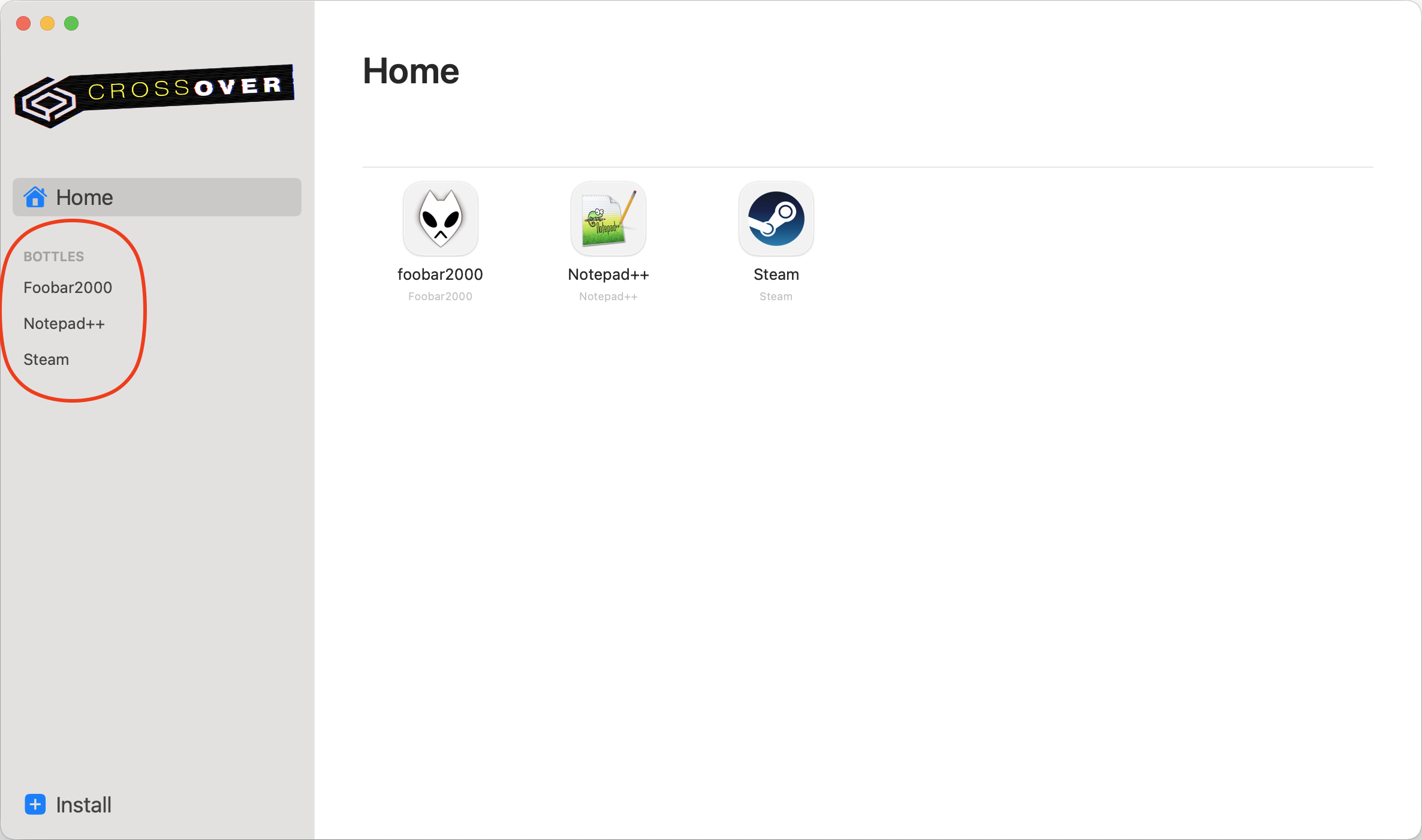
Верхний уровень интерфейса — Home. На нём видны ярлыки приложений из разных окружений. Боковая панель Bottles показывает их группировку, а в нижней части находится Install. Такой дизайн разделяет две привычки: запуск уже установленной программы и управление её техническим окружением. Бухгалтеру достаточно найти нужный ярлык, а специалист по сопровождению работает преимущественно с отдельными бутылками.
Содержимое Install устроено как каталог совместимости, а не как обычный магазин приложений. По названию можно найти подходящую карточку и узнать общую оценку работоспособности. Карточка содержит сведения об установке и показывает, требуется ли вмешательство пользователя. Наличие записи не означает, что инсталлятор можно скачать без авторизации: программа с платным дистрибутивом потребует собственный инсталлятор. Список также включает приложения с неудовлетворительными результатами проверки, поэтому присутствие в нём не равно рекомендации к покупке.
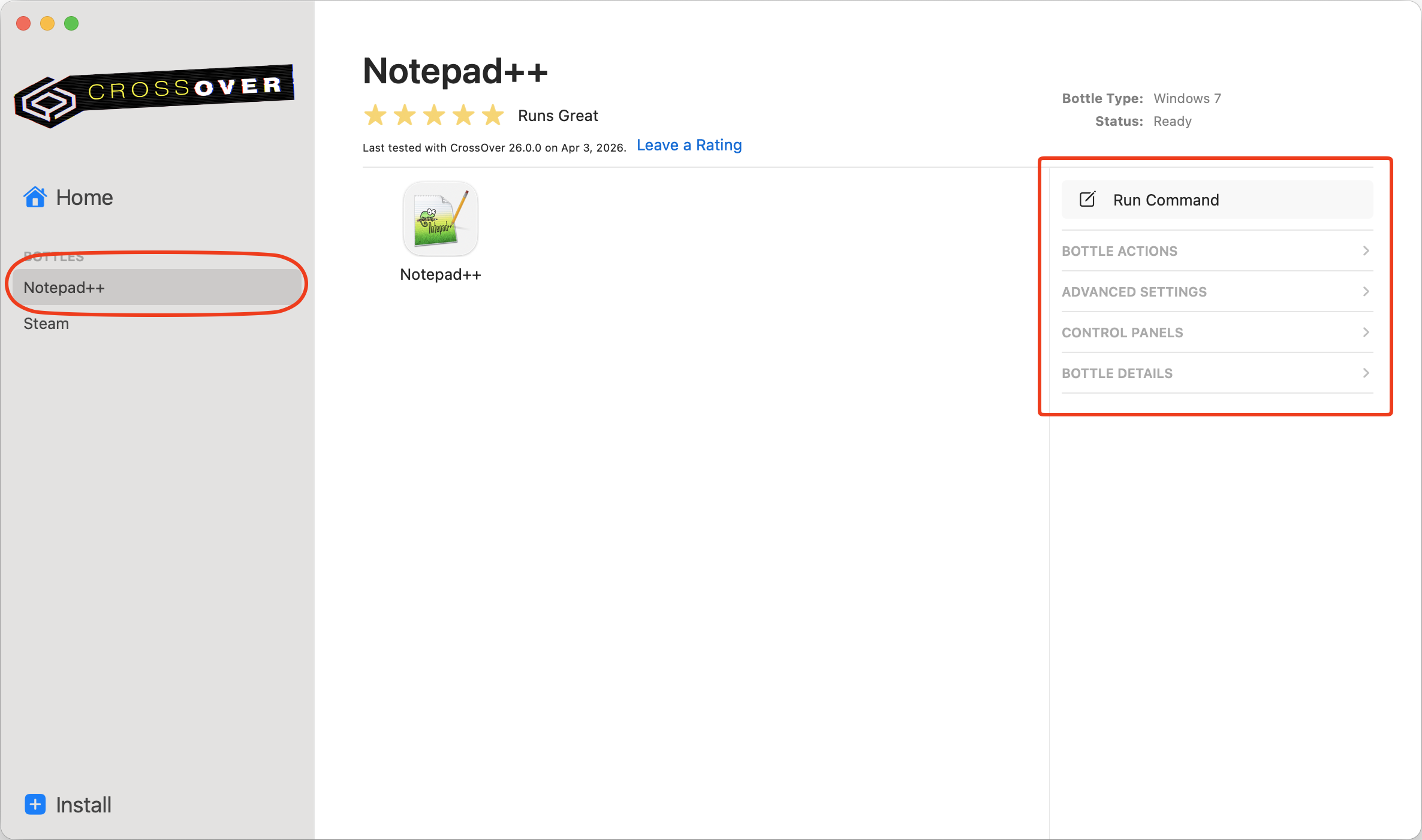
После выбора бутылки открывается другая рабочая область. Она содержит ярлыки внутри этого окружения, его тип, состояние и секции действий. Справа в интерфейсе Mac размещены Bottle Actions, Advanced Settings, Control Panels и Bottle Details. Это контекстное управление: изменение графического режима или удаление компонентов относится к выбранной бутылке, а не ко всей библиотеке. Состояние Ready указывает на готовность окружения, но не подтверждает успешное завершение всех возможных операций в установленной программе.
В Linux структура приложения близка к macOS, но оформление окна зависит от среды рабочего стола. Вместо Advanced Settings руководство Linux использует название Advanced Options, а параметры CrossOver доступны через Preferences. Это важное уточнение для читателя, который ищет команды в интерфейсе по скриншотам другой платформы. Английские названия в инструкциях позволяют сопоставить действия с документацией; язык оболочки CrossOver и язык установленной Windows-программы относятся к разным уровням.
Что хранится в Bottle и зачем их несколько
Бутылка содержит виртуальный диск C:, записи реестра, библиотеки, шрифты, программные файлы и пользовательские настройки. В ней можно хранить одну программу или несколько связанных инструментов. Раздельность на уровне окружения нужна прежде всего для совместимости. Например, изменение зависимости ради старого редактора не должно затрагивать игровой клиент с другим набором требований. Поэтому CrossOver по умолчанию формирует новое окружение для устанавливаемого приложения.
Установка нескольких связанных программ в одну бутылку оправдана, когда они должны взаимодействовать через общие компоненты, реестр или файлы внутри виртуального диска. В таком случае исчезает необходимость вручную переносить каждую зависимость между окружениями. Цена решения — взаимная зависимость программ: удаление общей библиотеки или изменение конфигурации способно нарушить работу сразу нескольких инструментов.
Тип бутылки задаёт окружение, которое CrossOver представляет Windows-приложению. Он не является образом операционной системы. Бутылка, обозначенная Windows 7 или Windows 10, не содержит соответствующей установленной Windows; это конфигурация слоя совместимости. В серии 26 новые бутылки создаются 64-разрядными, причём 32-разрядные приложения рассчитаны на работу и в таком окружении. В настройках ещё существует переключатель устаревших 32-разрядных бутылок, но для серии 27 запланировано его удаление. Привычка заранее выбирать старую архитектуру только потому, что инсталлятор имеет 32-разрядный код, создаёт лишнюю зависимость от уходящего механизма.
Функции и возможности
База совместимости и рецепты установки
Compatibility Center помогает предварительно оценить возможность запуска. В базе предусмотрен поиск по названию, разработчику, оценке и платформе. Дата проверки и версия CrossOver важны не меньше общей категории совместимости. У приложения может быть несколько результатов для разных выпусков CrossOver и разных систем. Это позволяет отличить свежую проверку на нужной платформе от записи, оставшейся со времён предыдущих версий.
Карточка Notepad++ — пример подходящей программы для знакомства с технологией: для CrossOver 26.3.0 у редактора есть оценка Runs Great на обеих платформах. Это разумный исходный ориентир для простого сценария, но не подтверждение каждой сторонней надстройки Notepad++. Поддержку печати, плагинов, внешнего компилятора и обработки больших файлов стоит оценивать отдельно.
Рецепт установки полезен тем, что сведения о зависимостях уже связаны с конкретным приложением. CrossOver получает доступные инсталляторы и вспомогательные компоненты автоматически, а не требует поиска каждой библиотеки вручную. Профиль также избавляет от случайного выбора типа бутылки при первой установке. Но это не система управления правами на программное обеспечение и не архив всех когда-либо выпущенных версий. Наличие рецепта не отменяет возможных изменений источника загрузки, а бесплатный инсталлятор не обязательно означает бесплатное приложение.
Установка программы вне каталога тоже возможна. В этом случае CrossOver выступает в роли конструктора пустого окружения: параметры и дистрибутив подбирает пользователь. Такой режим подходит для внутренних утилит, которые не получили публичного профиля совместимости. Он значительно менее предсказуем, потому что нет заранее подготовленного набора настроек и компонентов. Экономить на отдельных бутылках в этом режиме не стоит: стоимость новой конфигурации гораздо ниже риска испортить уже используемую.
Графические бэкенды и запуск игр
Для приложений с трёхмерной графикой принципиален не только Wine. Direct3D-команды необходимо преобразовать в графический API, доступный на основной системе. CrossOver Mac предоставляет четыре направления обработки графики: WineD3D, DXVK, DXMT и D3DMetal. Они не являются универсальными ускорителями; это альтернативные реализации графического тракта, и выбор определяется API приложения, поддержкой оборудования и конкретными ошибками.
| Режим | Платформа CrossOver | Назначение и граница применимости |
|---|---|---|
| Auto | macOS, Linux | Настройки под известную игру из внутренней базы; при отсутствии специальной записи используется WineD3D |
| Wine | macOS, Linux | Стандартная реализация Direct3D в Wine, полезная как базовый вариант сравнения |
| DXVK | macOS, Linux | Перевод Direct3D 10 и 11 в Vulkan; не равнозначен поддержке любых вызовов Direct3D |
| DXMT | macOS | Реализация Direct3D 11 на Metal, специализированный вариант для совместимых приложений |
| D3DMetal | macOS | Графический слой из Game Porting Toolkit для совместимых игр DirectX 11 и 12; не общая гарантия поддержки DirectX 12 |
Auto особенно полезен в бутылке, где находится Steam и несколько игр с разными требованиями: CrossOver способен подбирать графический режим для каждой известной игры. Принудительное включение определённого бэкенда на Mac изменяет графическое окружение всех приложений в этой бутылке. Исправление для одной игры поэтому способно ухудшить положение другой. Для эксперимента с отдельным названием удобнее отдельная конфигурация, даже ценой повторной установки клиента.
В интерфейсе Mac дополнительно доступен MSync — способ синхронизации на основе семафоров Mach. Он помогает некоторым приложениям, но не обеспечивает универсального прироста частоты кадров. Переключатель DLSS в CrossOver 26 связан с реализацией на основе MetalFX и действует при выборе D3DMetal или DXMT и включении DLSS в самой игре. Наличие этого параметра не означает, что любая игра получит функцию масштабирования или что Mac оснащён видеокартой NVIDIA. Доступность конкретной комбинации определяется приложением и аппаратной платформой.
Отдельно стоит High Resolution Mode. На Mac эта настройка прекращает удвоение пикселей и сообщает приложению разрешение 192 DPI. На Linux значение DPI в конфигурации Wine связывается с разрешением дисплея. Назначение режима — корректное отображение на экранах с высокой плотностью пикселей, а не ускорение работы. Старое приложение с фиксированным размером элементов способно отображать диалоги неправильно при изменённом масштабе. Для текстовых утилит читаемость и доступность кнопок зачастую важнее детализации.
Интеграция с рабочим столом, запуск и параметры процессов
Установленная Windows-программа получает ярлык в CrossOver и интегрируется со средой рабочего стола. На Mac значок можно поместить в Dock, а в Linux найти через системный поиск приложений или меню Windows Applications в средах с иерархическим меню. Такая интеграция сокращает время между запуском компьютера и открытием нужной утилиты. Окно CrossOver не является обязательной рабочей областью для редактирования файлов: интерфейс вызываемой Windows-программы остаётся самостоятельным.
Ярлык представляет команду запуска в конкретном окружении. Он не превращает исходный EXE в автономное приложение для Mac. При переносе ярлыка без бутылки и CrossOver нет необходимой среды исполнения. Это отличие особенно важно для переносимых программ: они не нуждаются в собственном установщике, но всё равно требуют совместимого окружения и доступного исполняемого файла.
Run Command позволяет запустить исполняемый файл или инструмент Wine в выбранной бутылке, даже когда обычный ярлык отсутствует. Run with Options предназначен для передачи параметров командной строки, переменных окружения и диагностики. Вместе они дают возможность настроить запуск отдельного процесса без самостоятельной сборки Wine. Непосредственный доступ к командной строке полезен администраторам, но пользовательский интерфейс CrossOver не заменяет документацию запускаемого приложения: значения аргументов определяет сама Windows-программа.
Автоматизация, обслуживание и переносимость
Автоматизация в CrossOver сосредоточена на развёртывании программ и их запуске. Рецепты устраняют повторяющийся подбор зависимостей, а кэш инсталляторов помогает при последующих установках. В Linux для запуска доступны командные ярлыки, а в составе Wine от CodeWeavers предусмотрены параметры указания конкретной бутылки и приложения. Это удобно для локальных сценариев и позволяет уменьшить число действий оператора.
Операции обработки данных — пакетное переименование файлов, расчёт таблицы, преобразование документа или экспорт медиафайлов — остаются возможностями запускаемой программы. CrossOver не добавляет к редактору пакетный режим, которого в нём нет. Аналогично облачная синхронизация игрового клиента зависит от клиента и его сервера. Само наличие слоя совместимости не превращает локальные файлы в облачную библиотеку и не делает работу двух бутылок общим проектом.
Средства обслуживания окружений включают просмотр содержимого диска C:, редактирование описания бутылки, удаление отдельного приложения, завершение процессов, дублирование и экспорт. Дубликат предназначен в том числе для сравнения конфигураций: после его создания можно изменить графический режим или установленные компоненты без изменения исходника. Архив служит отдельным переносимым файлом. Команда публикации бутылки имеет ещё одно назначение — доступ других пользователей того же компьютера к приложениям и данным опубликованного окружения.
Карта форматов и совместимости
Для CrossOver вопрос форматов относится не к набору поддерживаемых документов, а к типам входных исполняемых файлов, структуре окружения и способу сохранения результата. Это четыре разных уровня, каждый из которых требует собственной проверки. Расширение файла описывает его контейнер или назначение, но не гарантирует возможность выполнения всех внутренних операций.
| Файл или структура | Роль в CrossOver | Переносимость и ограничения |
|---|---|---|
| ZIP для Mac | Распространение самого CrossOver | После распаковки получается приложение macOS, а не готовая бутылка с Windows-софтом |
| DEB, RPM, BIN | Инсталляторы CrossOver Linux | DEB и RPM ориентированы на разные семейства дистрибутивов; BIN допускает установку на уровне пользователя и требует внимания к зависимостям |
| EXE | Windows-инсталлятор или запускаемая программа | Роль определяется содержимым; переносимый EXE не всегда является самодостаточным |
| MSI | Пакет установки Windows; предусмотрен в ручном режиме установки CrossOver Linux | Нужны совместимый механизм установки и компоненты приложения; расширение не гарантирует запуск |
| DLL и данные реестра | Составные части программного окружения | Связаны с архитектурой, версией библиотек и конкретной бутылкой; произвольная замена нарушает зависимости |
| CXARCHIVE | Сжатый экспорт бутылки с возможностью восстановления в CrossOver | Не является Windows-инсталлятором или стандартным диском виртуальной машины; запуск на целевом компьютере зависит от его платформы и совместимости |
| TXT, DOCX, изображения, игровые сохранения | Примеры пользовательских данных программ, запущенных через CrossOver | Открытие и сохранение зависят от исходного приложения; формат файла не преобразуется самим CrossOver |
| Ярлык приложения | Ссылка на команду запуска в бутылке | Не содержит саму программу и перестаёт работать при перемещении исходного EXE, на который ссылается |
Практический критерий совместимости документа — успешное открытие его получателем, а не факт появления файла в папке. Для табличного проекта дополнительно важны корректность формул и внешних связей, для текстового — кодировка и наличие нужных шрифтов, для игры — сохранность прогресса. Слой запуска находится между приложением и ОС, но не контролирует внутреннюю структуру всех форматов. Поэтому переносимый рабочий документ и архив с приложением полезно рассматривать отдельно даже при полностью исправном окружении.
Системные требования, производительность и ограничения
macOS и процессоры Apple Silicon
Для Mac поддерживаются компьютеры Intel и Apple Silicon, начиная с семейства M1. Общий нижний порог в требованиях CrossOver Mac — macOS 10.15; для Apple Silicon он составляет macOS 11.1. Это не означает, что любой выпуск CrossOver совместим с каждой macOS выше нижнего порога: для выбранной пары версий предусмотрена отдельная матрица совместимости. Бета-версии и невыпущенные версии macOS не входят в список официально поддерживаемых. Для macOS Tahoe (26) требуется CrossOver 25.1.1 или новее. Совместимость старого Mac с оболочкой CrossOver не означает наличия всех современных графических возможностей Apple Silicon.
Для Mac на Intel и компьютеров с чипами M-серии одна и та же Windows-игра образует разные технические сценарии. На Apple Silicon дополнительно возникает необходимость выполнения кода для иной процессорной архитектуры, тогда как графические вызовы требуют своего пути трансляции. Механизмы архитектурной и графической совместимости решают разные задачи. Разница в скорости между двумя компьютерами поэтому не описывается одним только количеством ядер процессора.
Минимальный объём свободного места для самого CrossOver — 1 ГБ. Рабочий набор включает отдельно саму оболочку, библиотеки Wine и установленные приложения, а также загруженные инсталляторы и архивы бутылок. Размер современного игрового клиента и нескольких игр способен многократно превысить требования самого CrossOver. Даже лёгкая офисная утилита расходует дополнительное место, когда для неё устанавливается несколько сред выполнения.
Linux: зависимости и различия между дистрибутивами
CrossOver Linux рассчитан на x86-совместимый ПК с 64-разрядной системой. В число требований входят glibc 2.31 или новее, Python от 3.5, GTK от 3.18, PyGObject от 3.20 и X.Org с XRender и GLX. Ubuntu, Debian, Fedora и Red Hat Enterprise Linux входят в перечень тестируемых семейств. Выбор дистрибутива вне этого списка не означает автоматической несовместимости, но версия, выпущенная после самого CrossOver, не получает гарантии работоспособности заранее.
Linux-редакция особенно чувствительна к наличию системных библиотек и корректной конфигурации графического стека. Программа способна отображать главное окно даже там, где отдельное Windows-приложение ещё не готово к запуску. Подготовка Wine-окружения и наличие графического ускорения требуют большего набора ресурсов, чем обычная оболочка GTK. В частности, выбор Vulkan-бэкенда без исправной поддержки Vulkan в системе не устраняет исходную проблему с драйвером.
Для компьютера с несколькими пользователями выбор способа установки CrossOver влияет на область доступности программы. Системная установка DEB или RPM размещает программу в /opt/cxoffice, а пользовательские окружения — в ~/.cxoffice. Универсальный BIN допускает также установку для одного пользователя в ~/cxoffice. Это не делает все данные автоматически общими и не освобождает от проверки пользовательских прав на каталоги.
Скорость: что именно имеет смысл измерять
Поскольку CrossOver не поднимает полноценную гостевую ОС, он избегает части накладных расходов виртуализации. Но трансляция графики, совместимость библиотек и архитектуры тоже требуют ресурсов. Утверждать, что произвольная игра будет работать быстрее Windows в виртуальной машине или медленнее обычного ПК на фиксированный процент, без измерений нельзя. Сравнение зависит от конкретной версии игры, бэкенда, разрешения экрана, драйвера и компьютера.
Для офисной программы критерии производительности другие. Здесь значимы время до готовности открытого документа, отзывчивость при работе с реальным объёмом данных, сохранение без ошибок и устойчивость при переключении между несколькими приложениями. Успешное открытие пустого документа не характеризует скорость большого расчёта. Для программы, которую запускают несколько раз в месяц, отсутствие постоянного потребления ресурсов второй операционной системой может быть важнее её максимальной скорости.
Для игры следует различать пропускную способность графики и равномерность вывода кадров. Даже при приемлемой средней частоте кадров короткие задержки при подгрузке данных или компиляции графических программ ухудшают плавность. Сравнение настроек имеет смысл в одинаковой игровой сцене, при одинаковых качестве изображения и разрешении. Изменение режима масштабирования одновременно с бэкендом мешает установить причину изменения производительности. На ноутбуках также имеют значение нагрев, режим питания и длительность нагрузки.
Несовместимости, которые не исправить подбором настроек
Wine работает в пользовательском пространстве, поэтому CrossOver не предоставляет ядро Windows для исполнения драйверов, которые рассчитаны на работу в нём. Особенно заметно это на сетевых играх с античитом уровня ядра. В августе 2026 года CodeWeavers отдельно разъяснила, почему подавляющее большинство таких игр не работает через CrossOver Mac. Даже наличие отдельных исключений не превращает проблему в универсально решаемую подбором графического бэкенда. Поддержка Proton разработчиком игры тоже не равнозначна поддержке CrossOver на Mac: варианты античита для Linux специфичны для этой платформы.
Отдельную группу составляют корпоративные решения, завязанные на драйверы устройств, системные агенты и требования организации к поддерживаемой ОС. Открытие главного окна здесь недостаточно: обязательная операция может потребовать механизма, отсутствующего в слое совместимости. У пользователя нет оснований отключать защитные компоненты или пытаться обходить ограничения сетевой игры только ради запуска. Подходящим решением остаётся поддерживаемая производителем приложения платформа.
Конфиденциальность и безопасность
CrossOver запускает установленный Windows-код на компьютере пользователя. Ему не требуется отправлять рабочие документы на удалённый компьютер для их обработки. Однако локальное исполнение само по себе не означает невозможности сетевой передачи: стороннее приложение, получившее доступ к файлам и сети, может обращаться к ним в пределах разрешений основной ОС. Бутылки разделяют конфигурации Windows-программ, но их не следует считать границей безопасности для запуска заведомо вредоносных файлов.
Собственная учётная запись CodeWeavers нужна для управления купленной лицензией и загрузки доступных выпусков. Данные о конфигурации компьютера могут передаваться при добровольной отправке оценки приложения из CrossOver. Для Mac в набор сведений входят модель компьютера, данные о системе, дисплее и видеоустройстве, а для Linux — информация о версии CrossOver, окружении рабочего стола, локали и дистрибутиве. Такой отчёт можно не отправлять. Политика конфиденциальности сайта отдельно предусматривает обработку IP-адреса, браузерных данных и согласие на стороннее отслеживание.
Установка из доверенного источника особенно существенна при ручном выборе EXE: CrossOver делает его исполнимым, а не проверяет намерения разработчика. Также внимания требуют архивы бутылок, полученные от других людей. Они содержат не только настройки, но и программы, а иногда пользовательские файлы и данные авторизации. Архив чужого окружения по смыслу ближе к переносу ранее установленного программного обеспечения, чем к открытию обычного текстового документа.
В организациях важно разграничивать приватную бутылку и опубликованную. Вторая предназначена для других пользователей системы и не подходит для передачи окружения с персональными сведениями. Экономия времени на установке не оправдывает хранение конфиденциальной базы в общей папке. Журналы диагностики также могут содержать имена файлов, пути, параметры запуска и другие сведения о системе. Для обращений в техническую поддержку разумно использовать минимальный пример с обезличенными данными.
Что перестанет работать первым
Срок поддержки CrossOver, доступность сети и работоспособность установленного Windows-приложения связаны, но не образуют единого переключателя. При сбое полезнее определить, на каком уровне возникло ограничение, чем переустанавливать весь программный набор. Ниже — типовые зависимости, которые влияют на долгосрочную пригодность решения.
| Изменение условий | Первое последствие | Что не следует считать потерянным автоматически |
|---|---|---|
| Нет подключения к интернету | Недоступны новые онлайн-загрузки, сетевые функции и проверка обновлений | Уже установленный локальный инструмент, не требующий сети, не становится облачным приложением |
| Закончились 14 дней пробного периода | Блокируется запуск установленных Windows-программ через незарегистрированный CrossOver | Файлы и окружения не следует путать с правом их выполнения |
| Истекли оплаченные 12 месяцев CrossOver+ | Прекращается право на последующие обновления и поддержку | Доступный по купленной лицензии выпуск не блокируется только из-за непродления |
| Изменился сервер игрового магазина или авторизации | Клиент перестаёт получать обязательные данные или входить в аккаунт | Исправность другого приложения не зависит от этого клиента, когда у них разные окружения |
| Обновилась основная ОС | Требуется подтверждение совместимости выпуска CrossOver и его графических компонентов | Архив данных остаётся отдельным от работоспособности исполнительной среды |
| Приложение обновило античит или системные зависимости | Меняется совместимость именно обновлённого приложения | Работа других бутылок не доказывает исправность изменившейся программы, но позволяет локализовать проблему |
Для старых автономных утилит часто важнее сохранить проверенную конфигурацию, чем следить за каждым новым выпуском. Для онлайн-игры ситуация обратная: сервер вправе требовать свежую версию клиента, и возможности продолжать пользоваться неизменённой сборкой ограничены. Поэтому один и тот же срок оплаченной поддержки имеет разную практическую ценность в этих двух сценариях.
Стоимость и модель лицензирования
CrossOver не продаётся как обычная помесячная подписка, при завершении которой обязательно перестаёт работать купленная версия. CrossOver+ включает право на обновления и техническую поддержку в течение 12 месяцев. После окончания срока пользователь сохраняет возможность использовать последний доступный ему выпуск, но не получает следующие обновления без продления. У пробной версии другое ограничение: после 14 дней она блокирует запуск Windows-программ.
| Вариант | Цена и период поддержки | Особенности |
|---|---|---|
| CrossOver Free (trial) | 0, 14 дней | Возможности полной программы доступны для проверки совместимости; дальнейший запуск требует регистрации |
| CrossOver+ | Базовая цена 74 доллара США; в проверенной версии магазина — 60 фунтов стерлингов. 12 месяцев поддержки и обновлений | Право использовать доступную по лицензии версию после непродления; действующая лицензия открывает CrossOver Preview |
| CrossOver Life | Разовая покупка с бессрочной поддержкой; в той же версии магазина — 414 фунтов стерлингов | Обновления и поддержка без ежегодного продления, доступ к Preview |
Стоимость в разных валютах не следует сравнивать как прямую конвертацию. Цена зависит от региона и предложений магазина. Перед покупкой имеет значение итоговая сумма при оформлении, а не рекламная цена без учёта условий продажи. Обычный CrossOver+ рассчитан на установку на нескольких компьютерах при одновременном использовании только на одном; условия CrossOver Life разрешают три одновременных использования. Для организации, где одновременно работают несколько сотрудников, это существенное ограничение модели лицензирования, а не техническое свойство бутылки.
Регистрация при покупке непосредственно у CodeWeavers основана на данных учётной записи. Для продажи через стороннего продавца предусмотрена возможность активации кодом. Схема пробного доступа позволяет выполнить проверку до оплаты: это особенно важно, потому что работоспособность отдельно взятого приложения нельзя гарантировать только из описания его формата или системных требований. Не стоит приобретать лицензию исключительно ради доступа к экспериментальной сборке, пока нужный сценарий не проверен на подходящей стабильной версии.
Скрытая стоимость владения
Лицензия — лишь одна статья расходов. Отдельная плата за Windows для CrossOver не нужна, но приложение с собственной коммерческой лицензией сохраняет свою стоимость. Пользователь Steam не получает игру бесплатно, а организация не освобождается от оплаты Windows-редакции бухгалтерской программы. Общая смета должна включать права на все обязательные приложения и плагины.
Есть и расходы на место хранения. Отдельная бутылка для игры с полным набором файлов, её дубликат и сжатый архив — три разных объекта. Архивирование позволяет получить компактный контейнер для переноса, но коэффициент сжатия зависит от содержимого. Уже сжатые игровые ресурсы не освобождают столько пространства, сколько текстовые конфигурации. Прежде чем создавать копии нескольких больших окружений, полезно учитывать запас свободного места не только для конечных архивов, но и для временных операций.
Третий фактор — время специалиста. Рецепт экономит настройку первого запуска, но не определяет допустимость результата сложного расчёта и не отменяет диагностику после обновления ОС. Для небольшой организации проверка бизнес-критичной функции и поддержание резервного способа доступа к данным зачастую стоят больше самой лицензии. Для домашнего игрока наиболее заметный расход связан с загрузкой и повторной установкой больших игр после изменения конфигурации. Это разные модели использования, поэтому бессрочная поддержка не всегда оправдывает высокую разовую цену.
Как пользоваться программой — советы гика
Ниже приведены самостоятельные сценарии для CrossOver 26. Основные названия команд соответствуют версии для macOS; отличия Linux указаны непосредственно в описании. Для первых экспериментов достаточно одного простого приложения и тестовых данных. В сложных сценариях безопасный откат основан на независимом окружении: не стоит менять действующую бутылку только ради проверки новой идеи.
1. Установка CrossOver и разблокировка полной версии
Цель. Подготовить рабочую оболочку без установки Windows. Для Mac понадобится совместимая версия macOS, для Linux — подходящий пакет и системные зависимости. Загрузите инсталлятор непосредственно у CodeWeavers: покупатели получают его из раздела My Downloads учётной записи, остальные пользователи могут скачать пробный выпуск.
- На Mac распакуйте ZIP из Downloads и откройте CrossOver. При появлении предложения переместить приложение нажмите Move to Applications Folder. Сохранение приложения в стандартной папке Applications упрощает последующий запуск и доступ к самой оболочке для других пользователей компьютера.
- На Linux выберите DEB для Debian и Ubuntu или RPM для Fedora и RHEL. Откройте скачанный пакет в системном менеджере программ. При работе из терминала перейдите в каталог загрузки и используйте sudo apt install ./имя-файла.deb либо sudo dnf local install ./имя-файла.rpm, подставив фактическое имя полученного пакета. Не используйте команды одного семейства дистрибутивов на другом.
- Для универсального установщика BIN сделайте скачанный файл исполняемым (chmod +x имя-файла.bin), затем запустите его от своего пользователя командой ./имя-файла.bin для установки в домашний каталог. Этот способ не устанавливает системные зависимости автоматически; необходимые библиотеки должны присутствовать до запуска Windows-программ.
- На экране незарегистрированного CrossOver выберите Try Now для пробного режима. После покупки на Mac откройте CrossOver → Unlock CrossOver, укажите электронную почту и пароль аккаунта CodeWeavers и нажмите Unlock. В Linux команда Unlock CrossOver находится в основном меню. Код от стороннего продавца вводится через Enter an Activation Code, а не в поле пароля. Для разблокировки CrossOver на Mac для всех пользователей понадобятся также имя и пароль пользователя macOS.
Проверка. Должны открываться Home и Install; в зарегистрированной копии не должно быть ограничения пробного доступа. На Linux дополнительно убедитесь, что установка пакета завершилась без нерешённых зависимостей. На этапе подготовки пока нет необходимости устанавливать игру большого объёма: исправность оболочки можно установить независимо от её будущего содержимого.
Ошибка и откат. Не смешивайте старые и новые пакеты CrossOver при проблемах с системными библиотеками. Проверьте требования для своей ОС и установите подходящий официальный пакет. При повторной установке отделяйте удаление самой оболочки от удаления пользовательских бутылок; второе действие затрагивает приложения и данные.
2. Установка из каталога и сквозной сценарий с текстовым файлом
Цель. Получить работающий редактор Notepad++ и документ, который можно открыть вне CrossOver. Подготовьте папку для тестовых файлов на основном компьютере и подключение к интернету. Для пробного примера выбран бесплатный редактор с актуальной положительной оценкой совместимости, поэтому не требуется приобретать дополнительный Windows-продукт.
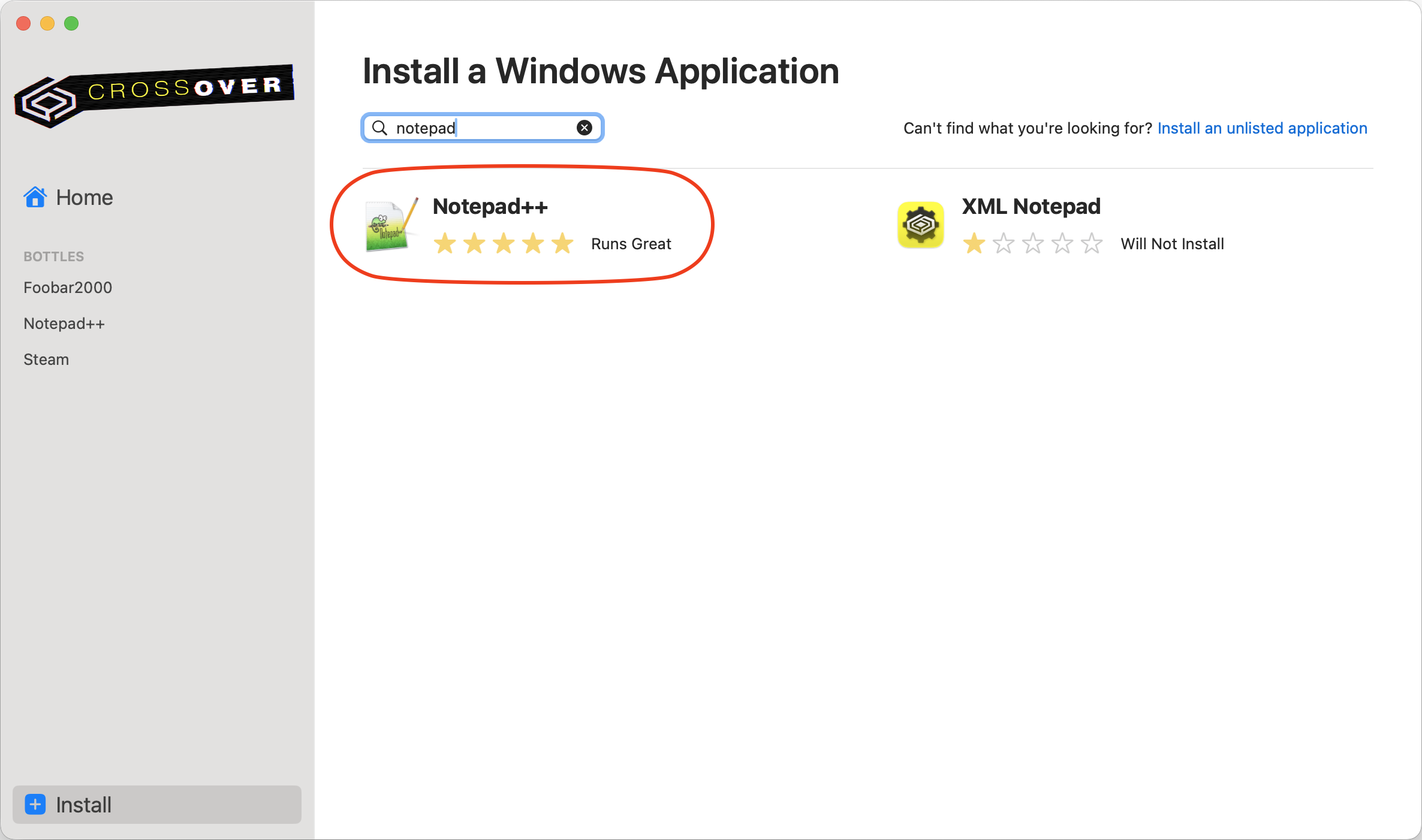
- Откройте CrossOver и нажмите Install. В строку поиска введите Notepad++, выберите карточку именно этого редактора, а не XML Notepad или другую программу с похожим названием.
- В Details проверьте выбранный инсталлятор, параметры бутылки и язык приложения. Оставьте предложенную рецептом конфигурацию, в том числе тип нового окружения. При доступной автоматической загрузке дождитесь готовности всех полей. Затем нажмите Install.
- CrossOver подготовит бутылку, после чего откроется мастер установки редактора. Завершите его штатными средствами; в конце нажмите Finish. Вернитесь в CrossOver и дважды щёлкните по значку установленного Notepad++.
- В редакторе создайте новый текстовый документ через File → New. Введите две строки, например «CrossOver: проверка сохранения» и «Строка 2 — кириллица и числа 12345». Для обмена обычным текстом выберите UTF-8 в меню Encoding. Сохраните файл командой File → Save As под именем crossover-check.txt, выбрав заранее подготовленную доступную папку основной системы в файловом диалоге редактора. Убедитесь, что сохранён именно TXT, а не файл с дополнительным скрытым расширением.
- Закройте документ и снова откройте его в Notepad++. Затем откройте тот же файл в штатном текстовом редакторе macOS или Linux. Сравните строки, кириллицу и числа. Для результата важна возможность прочитать файл вне бутылки.
Проверка. Успешным окончанием сценария считаются рабочий ярлык Notepad++, сохранённый файл в выбранной папке и одинаковое содержимое при повторном открытии двумя редакторами. Это проверка воспроизводимого маршрута, а не обещание совместимости всех возможных дополнений к Notepad++.
Ошибка и откат. При отсутствии галочки рядом с инсталлятором используйте Edit и укажите самостоятельно полученный официальный дистрибутив, подтвердив выбор кнопкой Choose Installer. Если установка новой пустой бутылки прервана и окружение повреждено, не затрагивайте другие бутылки. Удалять неудачную тестовую конфигурацию допустимо только после проверки отсутствия в ней нужных документов. Сохранённый за её пределами файл остаётся самостоятельным результатом.
3. Установка программы вне каталога и выбор зависимостей
Цель. Проверить приложение, для которого нет готового профиля, или установить связанный компонент в уже существующее окружение. Подготовьте полный Windows-инсталлятор, сведения о требуемой версии Windows и вспомогательных библиотеках. Для независимой утилиты используйте отдельную бутылку; для компонента другого приложения понадобится предварительно сохранённая копия его окружения.
- На экране Install выберите Install an unlisted application. Нажмите Edit в строке инсталлятора, укажите полученный файл и подтвердите выбор через Choose Installer. Для Linux в отдельном руководстве по ручной установке предусмотрены EXE и MSI.
- Откройте Edit в строке выбора бутылки. Заполните New Bottle Name понятным именем, например Utility-test. В New Bottle Type задайте тип по требованиям приложения. Не путайте этот параметр с версией macOS или Linux. Подтвердите настройку кнопкой Done.
- Для программы, которой нужны документированные компоненты, в меню рядом с Install откройте Advanced Options. В Items to install на Mac доступны кнопки + и − для изменения списка; Revert возвращает предложенное состояние. В Linux для тех же задач используются Add, Remove и Reset. Для начальной попытки не добавляйте случайные пакеты «на всякий случай».
- Нажмите Done, затем Install. Пройдите мастер Windows-приложения. При появлении отдельного окна с условиями использования или выбором языка завершите его; мастер CrossOver не может ответить на каждое интерактивное окно за пользователя.
- При необходимости установить второй связанный инструмент в ту же бутылку выберите её на боковой панели и используйте Bottle Actions → Install Applications Into Bottle (в некоторых окнах Mac — Install Application into Bottle). Это задаёт выбранное окружение как цель установки.
Проверка. Откройте программу и вызовите функцию, ради которой она устанавливалась. Для расширения или вспомогательной библиотеки проверьте именно основной инструмент, который пользуется этим компонентом, а не только завершение отдельного инсталлятора.
Ошибка и откат. Неудачная установка в чистой бутылке — повод уточнить требования, а не перенести тот же установщик в действующую конфигурацию. Если эксперимент проводился с общей библиотекой, вернитесь к сохранённой копии окружения. Отмена запущенного инсталлятора не эквивалентна безопасному откату сделанных им изменений.
4. Запуск отдельного EXE, создание ярлыка и автоматизация в Linux
Цель. Подготовить постоянный способ запуска приложения без мастера установки. Понадобится доверенная переносимая Windows-утилита со всеми сопутствующими файлами. Расположите её в папке, которую не планируете перемещать или переименовывать.
- В меню Bottle выберите New Bottle. Введите имя, выберите подходящий тип и нажмите Create. Пустое окружение отделит эксперимент от установленных программ.
- Выберите новую бутылку и перетащите в её окно EXE. Откроется Run Command. В качестве альтернативы откройте Run Command непосредственно и воспользуйтесь Browse для указания исполняемого файла. Нажмите Run.
- Когда команда запуска определена, создайте постоянный ярлык через Save Command as a Launcher на Mac или Create Launcher в интерфейсе Linux. На странице Home избыточные значки можно скрыть контекстным пунктом Hide from Home; для возвращения выберите бутылку и воспользуйтесь Show in Home на нужном значке.
- Для регулярного запуска из скрипта в Linux укажите конкретную бутылку. Например, при системной установке команда /opt/cxoffice/bin/wine —bottle Utility-test —cx-app utility.exe задаёт окружение Utility-test и приложение utility.exe. Подставьте существующее имя бутылки и подлинное имя исполняемого файла. Для установки в домашнем каталоге путь к Wine начинается с ~/cxoffice/bin/.
Важные параметры. Для передачи документа аргументом командной строки должна поддерживаться такая форма запуска самим приложением. Выбор бутылки особенно важен при нескольких версиях одной программы: общий командный ярлык Linux может вести на последнюю установленную версию, а не на ту, с которой рассчитан работать сценарий автоматизации. Для надёжности используйте явное имя окружения, а имена с пробелами заключайте в кавычки в терминале.
Проверка. Закройте программу, снова откройте её созданным ярлыком и сравните поведение с прямым запуском. На Mac нужный значок также можно перетащить в Dock. Для скрипта убедитесь, что запускается заданная версия приложения и используется правильная бутылка.
Ошибка и откат. Ярлык не содержит исходного EXE: после перемещения файла он перестаёт работать. Верните исполняемый файл на прежнее место или создайте новую команду с актуальным путём. Скрытие значка с Home не удаляет файлы утилиты, поэтому для изменения внешнего вида библиотеки удаление бутылки не требуется.
5. Доступ к виртуальному диску C: и перенос документов
Цель. Найти программные данные и извлечь рабочий файл, который был сохранён внутри бутылки. Для примера возьмите копию тестового документа, не активную базу данных. Закройте приложение, использующее этот документ, чтобы избежать переноса файла в момент записи.
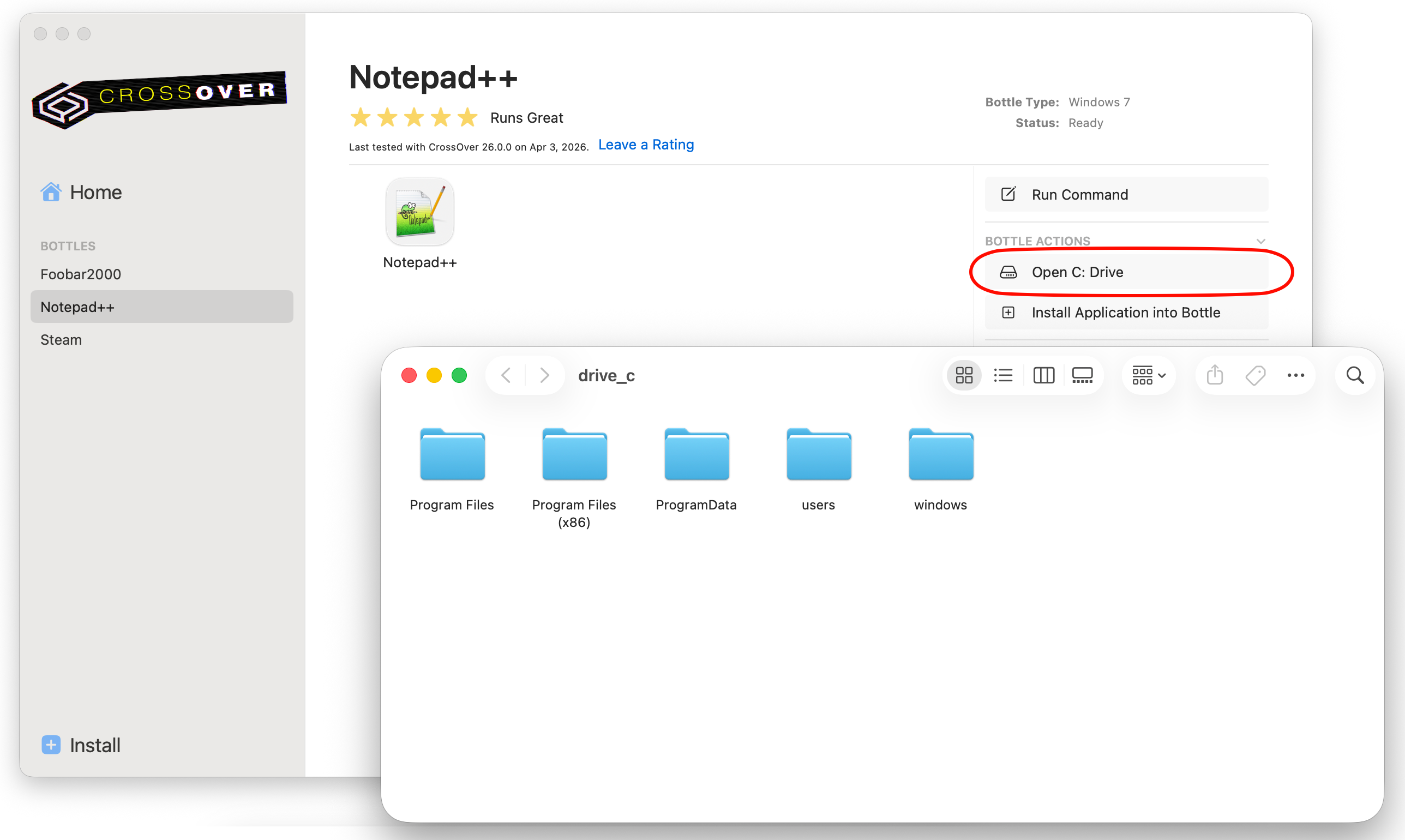
- Выберите нужную бутылку по имени в левой части окна. Разверните Bottle Actions и нажмите Open C: Drive. Откроется файловый менеджер основной системы.
- Изучите структуру каталога drive_c: программные файлы отличаются от пользовательских. Сохранённый приложением документ ищите по месту, которое было выбрано в его диалоге сохранения, либо по имени файла. Не переносите всё содержимое Program Files вместо нужного результата.
- Скопируйте документ из окружения в отдельную папку macOS или Linux. Сохраните исходный файл до проверки; операция копирования предпочтительнее перемещения.
- Проверьте, что копия имеет ожидаемый размер, имя и расширение. Откройте её в совместимом приложении и убедитесь, что содержимое соответствует оригиналу.
Важные параметры. Для проектов с внешними ресурсами — картинками, шаблонами и подключаемыми таблицами — нужен весь связанный набор. Для базы данных простого копирования открытого файла может быть недостаточно: предпочтителен собственный механизм экспорта или резервирования, предусмотренный её программой. CrossOver не изменяет правила целостности формата.
Ошибка и откат. Не заменяйте вручную системные библиотеки и реестр при поиске документов. Если был скопирован неправильный файл, удалите только ненужную копию из внешней папки; исходное окружение должно оставаться неизменным. Убедитесь в читаемости результата до очистки бутылки.
6. Настройка графики, синхронизации и масштаба
Цель. Устранить проблему отображения или подобрать более подходящий графический режим без одновременного изменения десятка параметров. Подготовьте воспроизводимую сцену в уже работающей игре или приложении, запишите исходные настройки и завершите все процессы этой бутылки.
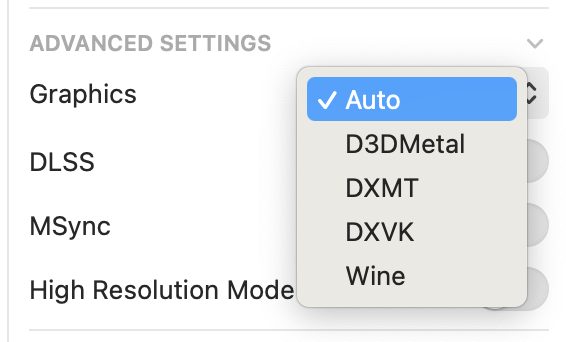
- В CrossOver Mac откройте нужную бутылку и разверните Advanced Settings. В поле Graphics исходным вариантом оставьте Auto. В Linux аналогичные параметры находятся в Advanced Options; режимы D3DMetal и DXMT относятся к Mac.
- Для приложения с Direct3D 11 на Mac сравните Auto с DXMT или DXVK, а для совместимой игры DirectX 12 на Mac с поддерживаемым оборудованием — с D3DMetal. На Linux для Direct3D 10/11 сравните DXVK и Wine. После каждого выбора снова запустите приложение и оцените одинаковую сцену.
- При наличии проблемы с быстродействием синхронизации на Mac отдельно измените MSync, не меняя графический режим. Для игры с доступной настройкой DLSS при D3DMetal или DXMT можно отдельно проверить переключатель DLSS и соответствующий параметр в самой игре. Не объединяйте этот эксперимент с изменением разрешения.
- Для мелкого интерфейса на дисплее высокой плотности сравните состояние High Resolution Mode с исходным. Проверьте доступность диалогов, корректность размеров текста и кнопок, а не только чёткость изображения.
Проверка. Сравнивайте стабильность запуска, отсутствие графических дефектов, читаемость и поведение в одинаковой сцене. Для офисного приложения не нужно добиваться максимальной скорости ценой неправильного отображения документа. Для игры имеет значение возможность сохраниться и продолжить сеанс после повторного запуска.
Ошибка и откат. Принудительный бэкенд распространяется на приложения выбранной бутылки. При нарушении запуска или отображения восстановите зафиксированные значения Graphics, MSync и High Resolution Mode. Не делайте вывод о пригодности нового режима для всей библиотеки по одной игре.
7. Управление окружением и зависшими процессами
Цель. Разобраться с локальной проблемой Wine или зависшим приложением, не затрагивая процессы основной системы. Перед вмешательством сохраните документы в других работающих программах этой бутылки.
- Разверните Control Panels в выбранной бутылке. Wine Configuration предоставляет параметры окружения; для диагностики масштабирования или интеграции зафиксируйте исходное значение прежде, чем изменять относящийся к проблеме параметр.
- Для неработающего игрового контроллера откройте Game Controllers и проверьте его определение. На Mac для проводного контроллера Sony при конкретной проблеме с распознаванием предусмотрен вариант Disable hidraw, меняющий способ представления устройства. Учтите, что дополнительные возможности контроллера при этом недоступны.
- При зависании одного процесса воспользуйтесь Task Manager и найдите именно тот процесс, который не отвечает. Завершение остальных программ не требуется, пока проблему можно локализовать.
- В Linux для конфликта ассоциаций расширений файлов предусмотрен Edit Associations, а для лишних пунктов системного меню — Edit Menus. Изменяйте только ассоциации и ярлыки выбранного приложения; сохраните исходные значения для отмены изменений.
- Для ситуации, когда Windows-приложения в бутылке требуют перезапуска окружения, предусмотрен Simulate Reboot. Это не перезагрузка Mac или Linux. При общем зависании используйте Bottle Actions → Quit All Applications; если штатное завершение не удаётся, команда превращается в Force Quit.
Проверка. После восстановления запустите проблемное приложение и повторите одну конкретную операцию. Для контроллера проверьте не только появление устройства в списке, но и управление в игре. Не используйте системные панели Windows для изменения параметров самой macOS или Linux: большинство таких панелей в Wine не воспроизводит штатное поведение Windows.
Ошибка и откат. Принудительная остановка процессов приводит к риску потери несохранённых изменений. При проблеме, возникшей после настройки, восстановите прежний параметр. Остановка одного процесса безопаснее общего завершения в бутылке с несколькими рабочими программами, но не заменяет восстановление несохранённых документов.
8. Сбор журнала для диагностики ошибки запуска
Цель. Получить описание сбоя, которое полезно для технической поддержки. Подготовьте короткую воспроизводимую последовательность, название и версию Windows-программы, версию CrossOver и сведения об основной ОС. Для программ, обрабатывающих конфиденциальные данные, используйте тестовый набор вместо рабочих документов.
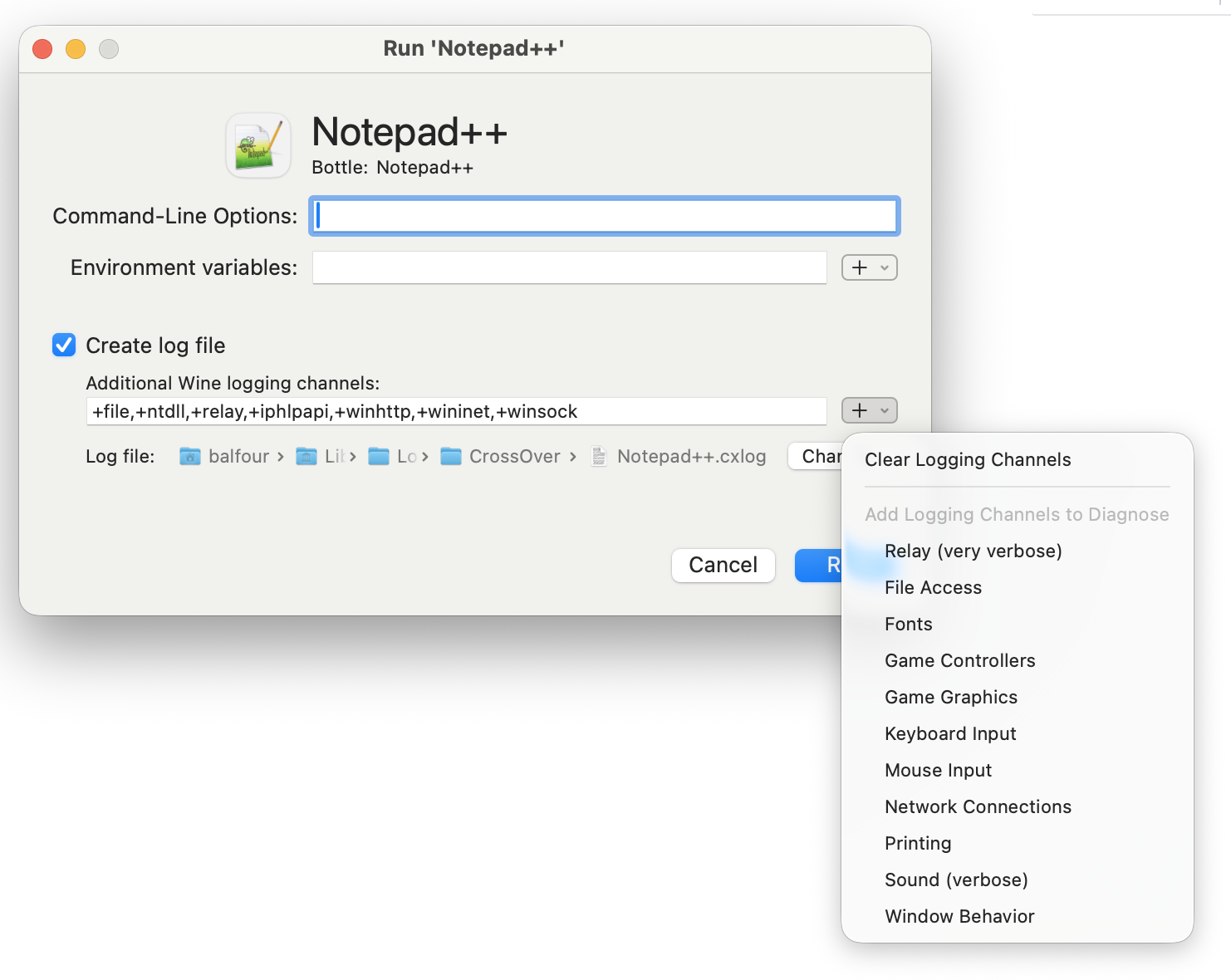
- Внутри бутылки выделите ярлык проблемного приложения и нажмите Run with Options. Диалог содержит Command-Line Options и Environment variables для параметров запуска; не добавляйте их без конкретной диагностической цели.
- Отметьте Create log file. Для первой попытки достаточно предложенного набора каналов Wine. При необходимости через меню добавления каналов выберите относящуюся к проблеме категорию. Подробный Relay способен существенно увеличить объём записи, поэтому для длительного обычного запуска он не подходит.
- На Mac укажите место сохранения кнопкой Change рядом с Log file; на Linux отредактируйте путь в соответствующем поле. Нажмите Run, воспроизведите сбой и завершите приложение, затем закройте окно запуска с параметрами.
- При ошибке на стадии установки, когда ярлык ещё не создан, включите Create log file через Advanced Options мастера установки. В этом случае журнал должен охватывать работу инсталлятора, а не последующий запуск установленной программы.
Проверка. Убедитесь, что журнал создан в ожидаемом месте, относится к нужному приложению и содержит события за время возникновения проблемы. Для обращения в поддержку опишите также наблюдаемое поведение и выполненное действие — сам журнал без контекста не всегда даёт достаточное объяснение.
Ошибка и откат. Не оставляйте подробное журналирование для постоянного использования. После сбора необходимого материала запускайте приложение обычным способом. До передачи проверьте журнал на наличие личных путей и конфиденциальных данных. Журнал — вспомогательный материал, а не средство исправления повреждённой конфигурации.
9. Дублирование и экспорт бутылки в CXARCHIVE
Цель. Сохранить работоспособную конфигурацию перед экспериментом или перенести установленную программу в другую инсталляцию CrossOver. Понадобится свободное место на накопителе для копии и доступ к каталогу назначения. Завершите все записи данных внутри выбранного окружения.
- Для эксперимента на том же компьютере выделите бутылку и выберите Bottle → Duplicate Bottle. Дайте копии отличающееся имя, например Utility-test-copy. Все изменения для проверки новой настройки выполняйте в копии.
- Для сохранения переносимого архива выберите исходную бутылку и команду Bottle → Export Bottle to Archive. Укажите имя и папку назначения, нажмите Save. Дождитесь окончания архивирования: окружение на время операции недоступно для использования.
- Для восстановления выберите Bottle → Import Bottle Archive. Укажите нужный файл с расширением .cxarchive, затем нажмите Restore. Импортированное окружение должно появиться в списке бутылок. При переносе на другой компьютер заранее обеспечьте совместимость выпуска CrossOver и основной ОС.
- Запустите приложение из восстановленной бутылки и проверьте доступ к нужному документу либо сохранению. Сопоставьте набор программ в Bottle Details и существенные пользовательские параметры.
Важные параметры. Архив содержит именно выбранное окружение. Внешние документы, сетевые каталоги, данные вне бутылки и права на сторонние приложения требуют отдельного учёта. Программа с привязкой к конкретному компьютеру может потребовать повторной регистрации после переноса; архив не отменяет её лицензионный механизм.
Ошибка и откат. Не уничтожайте исходную конфигурацию сразу после появления файла CXARCHIVE. Проверка восстановления важнее самого наличия архива. При неудачном импорте сохраните оригинальный архив и рабочую бутылку, уточните совместимость системы и версию CrossOver. Для эксперимента с дубликатом возврат к исходной конфигурации не требует распаковки архива.
10. Публикация общей бутылки и контроль установленных компонентов
Цель. Сделать выбранную установку доступной другим пользователям того же компьютера или удалить из неё ненужный инструмент. Для публикации подготовьте отдельную бутылку без личных документов и данных авторизации. Не публикуйте единственный экземпляр личной рабочей среды.
- Выберите подходящую бутылку и откройте Bottle Details. В поле Description добавьте понятное назначение окружения, например «Общая учебная утилита». Проверьте состав установленных программ и компонентов.
- В меню Bottle выберите Publish Bottle для публикации копии. Проверьте доступ к опубликованному приложению из другой учётной записи основной системы, не используя собственные личные документы.
- Для переноса последующих изменений в общую копию предусмотрена команда Update Published Bottle. Она отличается от обычного обновления программы: речь идёт о распространении изменённого опубликованного окружения среди пользователей компьютера.
- Если необходимо исключить отдельное приложение из окружения, в Bottle Details откройте контекстное меню его названия и выберите Uninstall. Следуйте штатному мастеру удаления. Не выбирайте общие системные библиотеки, пока не ясно, какие программы зависят от них.
Проверка. В общей среде должен быть доступен только предусмотренный набор инструментов, а после деинсталляции остальные приложения должны по-прежнему выполнять основные функции. Публикация не создаёт многопользовательскую облачную базу и не добавляет лицензий на программы.
Ошибка и откат. При наличии конфиденциальных файлов откажитесь от публикации исходной бутылки и подготовьте чистое окружение. Удаление компонентов через Uninstall необратимо на уровне этой бутылки. Для возврата работоспособности связанных инструментов понадобится сохранённая до деинсталляции конфигурация. Команда Delete Bottle удаляет окружение полностью, поэтому её нельзя использовать как замену удалению одного приложения.
11. Общие настройки, кэш и поведение каталога
Цель. Поддерживать рабочий каталог приложений и контролировать объём повторно загружаемых файлов. Эти параметры влияют не на одну игру, а на CrossOver для текущего пользователя. Перед изменениями расположения бутылок сохраните сведения о прежнем каталоге.
- На Mac откройте CrossOver → Settings. В Online Integration проверьте Check for CrossOver Updates и Remind About Submitting Ratings. Второй переключатель отвечает за напоминания об оценках и не требуется для работы установленных приложений.
- В Installer Assistant проверьте Automatically Download New Installation Recipes, отвечающий за периодическое получение рецептов. Hide Entries for Untested and Known-Not-To-Work Software скрывает записи с низкими оценками и без оценки. В Linux в Preferences используется обратный по смыслу параметр Include Entries for Untested and Known-Not-To-Work Software.
- На Mac параметр Launch Installer Assistant определяет поведение при открытии EXE: мастер установки либо попытка запуска в имеющемся окружении. Для неизвестного установщика предпочтительнее явный выбор бутылки внутри CrossOver.
- Для освобождения места в настройках Installer Assistant используйте Clear рядом с Cache of Downloaded Installers. В Linux это раздел Downloaded Installers. Не очищайте кэш непосредственно перед повторной установкой без доступа к исходному дистрибутиву.
- В Linux проверьте Install Recommended Linux Packages, если работа зависит от установки необходимых системных библиотек. Настройку Enable deprecated 32-bit bottles рассматривайте только при подтверждённой проблеме запуска в современной бутылке.
Проверка. Убедитесь, что нужные карточки доступны в каталоге, а повторная установка из доверенного источника выполняется при ожидаемых параметрах. Для проверки освободившегося места используйте сведения файловой системы. В System Integration на Mac отдельно отображаются Bottle Folder и Program Folder: первый относится к окружениям, второй — к ярлыкам.
Ошибка и откат. Смена пути хранения на внешнюю файловую систему способна нарушить работу бутылок. Не переносите единственную рабочую конфигурацию ради небольшого выигрыша в свободном месте. Кнопка Reset возвращает стандартное расположение; она не заменяет восстановление файлов, которые пользователь уже переместил или удалил.
12. Обновление CrossOver и обслуживание ярлыков на Mac
Цель. Обновить оболочку без потери проверенного способа запуска либо восстановить системную интеграцию после сбоя. Для действующей рабочей конфигурации важно иметь доступный дистрибутив той версии, в которой она проверена, и независимую копию существенных данных.
- Сверьте версию CrossOver с журналом изменений. При необходимости обновления откройте CrossOver → Check For Updates. При доступном выпуске CrossOver загрузит и применит обновление, затем снова откроется; после окончания периода поддержки дальнейшее обновление потребует продления.
- Откройте каждую используемую бутылку и проверьте запуск приложений. Особое внимание уделите сценарию, который был основным поводом для покупки: работе с документом, запуску игрового клиента или конкретному дополнительному компоненту.
- Когда приложение открывается из CrossOver, но не из Dock или системной области приложений, используйте Configure → Clear and Rebuild Programs. Она заново формирует интеграционные значки.
- При подтверждённом повреждении файлов CrossOver антивирусом предусмотрена команда Configure → Repair Bottles: она повторно проверяет окружения и пытается устранить повреждения. Используйте её для доверенной установки после выяснения причины срабатывания защиты, а не для принудительного запуска подозрительного EXE.
Проверка. Результат обновления оценивается по работоспособности приложений, а результат восстановления ярлыков — по их запуску из основной системы. Запуск одного редактора не доказывает, что остальной набор окружений пережил обновление без проблем.
Ошибка и откат. При несовместимости новой сборки не рассчитывайте, что простая замена приложения CrossOver старой версией автоматически вернёт изменённые настройки всех бутылок. Восстановление прежнего рабочего состояния требует совместимой версии оболочки и сохранённой ранее конфигурации. Не накладывайте старый архив на единственный экземпляр актуальных пользовательских данных.
Типичные проблемы и их диагностика
При сбое сначала полезно отделить проблему установки CrossOver от ошибки установленной Windows-программы. Исправность соседней бутылки служит диагностическим признаком, а не гарантией, что сломавшееся приложение поддерживается. В таблице приведены конкретные классы ошибок; причину следует считать установленной после соответствующей проверки.
| Симптом | Возможная причина | Диагностика | Исправление | Контроль результата |
|---|---|---|---|---|
| CrossOver Linux не устанавливается или не открывает главное окно | Пакет не соответствует дистрибутиву либо отсутствуют необходимые библиотеки | Сопоставить тип пакета, архитектуру ОС и список нерешённых зависимостей менеджера пакетов с требованиями программы | Установить подходящий дистрибутив CrossOver и недостающие библиотеки штатным способом | Менеджер пакетов больше не сообщает о зависимостях; доступны Home и Install |
| Карточка приложения есть, но мастер не начинает установку | Автоматическая загрузка закрыта авторизацией или файл инсталлятора больше недоступен | Определить по Details, какое обязательное поле не готово; проверить доступ к официальному дистрибутиву | Предоставить подлинный локальный установщик нужной версии вместо недоступного автоматического источника | Все детали установки готовы; открывается мастер Windows-программы |
| Установка долго стоит на одном этапе | Windows-инсталлятор ожидает подтверждения, выбора языка или окончания другого диалога | Проверить отдельные открытые окна и наличие интерактивного мастера; отличить ожидание ввода от остановки процесса | Завершить требуемый диалог; при действительно неудачной установке использовать отдельное чистое окружение | Мастер завершается, а бутылка содержит запускаемое приложение |
| После повторной загрузки установщика возникает одинаковая ошибка | CrossOver использует сохранённый в кэше инсталлятор, в том числе полученный при неудачной загрузке | Сравнить результат с заново полученным официальным файлом, проверить его размер и доступность источника | Исключить повреждённый кэш из повторной установки, не очищая пользовательские документы | Новая копия файла обрабатывается мастером без исходной ошибки |
| Приложение открывается, но окно чёрное или графика отображается с дефектами | Неподходящий графический бэкенд либо отсутствующая поддержка нужного графического API | Сравнить поведение в Auto и в одном подходящем режиме при неизменных настройках приложения; проверить графическую поддержку ОС | Использовать подтверждённо работающую конфигурацию или отказаться от несовместимого режима | Одна и та же сцена отображается после повторного запуска без прежних дефектов |
| Диалоги слишком мелкие, обрезаны или элементы управления не помещаются | Приложение не справляется с DPI, заданным High Resolution Mode | Сравнить отображение с базовым масштабом, не меняя графический бэкенд | Вернуть исходное значение параметра высокой плотности | Доступны все поля и кнопки, диалоги можно закрывать штатно |
| Игра закрывается при проверке античита или не пускает в сетевой режим | Требуется компонент защиты уровня ядра Windows, несовместимый со слоем Wine | Сопоставить сообщение игры с её требованиями и актуальным статусом поддержки платформы | Использовать поддерживаемую игрой платформу; не пытаться обходить защиту | Сетевой режим открывается штатно и без нарушения правил игры на поддерживаемой конфигурации |
| Программа перестала запускаться после перемещения переносимого EXE | Сохранённый ярлык ссылается на отсутствующий путь | Сопоставить прежнее расположение файла с его фактическим местом; убедиться, что сохранились сопутствующие файлы | Исправить путь запуска или вернуть файл на прежнее место | Работает не только однократный запуск, но и постоянный ярлык |
| Ярлык на Mac не открывает программу, хотя из CrossOver она запускается | Нарушена интеграция с рабочим столом | Запустить приложение из карточки бутылки для исключения ошибки Wine | Восстановить системные ярлыки средствами CrossOver, не удаляя бутылку | Одинаково работают запуск из Home и системного значка |
| После установки дополнительной программы перестали работать другие приложения в одной бутылке | Изменились общие компоненты или настройки реестра окружения | Сравнить поведение с копией бутылки, сделанной до установки; проверить состав Bottle Details | Вернуть прежнюю рабочую конфигурацию и отделить конфликтующий инструмент в другую бутылку | Каждая нужная программа работает в предназначенном для неё окружении |
| Рабочий документ не обнаруживается в привычной папке основной ОС | Файл сохранён в виртуальном диске C: или в другом пользовательском каталоге приложения | Проверить путь последнего сохранения и содержимое выбранной бутылки, а не только папку загрузок Mac или Linux | Извлечь документ из действующего места хранения в доступную отдельную папку, сохранив оригинал | Найденный файл открывается вне CrossOver и содержит ожидаемые изменения |
| После завершения пробного периода все установленные программы недоступны для запуска | CrossOver остался незарегистрированным | Проверить статус лицензии; отличить окончание trial от завершения оплаченного срока обновлений | Разблокировать CrossOver законно приобретённой лицензией либо перенести пользовательские данные в другое доступное приложение | После регистрации ранее созданное окружение доступно для запуска; отдельно проверена сохранность данных |
При обращении в поддержку ценнее описать одно устойчиво воспроизводимое отклонение, чем сообщить обо всех изменённых параметрах сразу без указания последовательности. Особенно важно различать ошибку, появившуюся после обновления игры, и проблему, которая возникла после обновления CrossOver или основной ОС. Для первого случая требуются сведения о версии клиента и игры, для второго — о предыдущем и новом выпуске CrossOver и системе. Переустановка без сохранения проблемной конфигурации уничтожает часть полезных диагностических сведений.
Плюсы
- Не требуется отдельная установленная Windows: совместимые программы работают в текущей ОС, а пользователь не переключается между двумя рабочими столами и не перезагружает компьютер для запуска приложения.
- Каталог совместимости связывает оценку, сведения об установке и конкретное приложение; он сокращает объём ручной подготовки по сравнению с настройкой Wine без готовых рецептов.
- Раздельные бутылки дают контроль над конфликтующими программными зависимостями и позволяют сравнивать версии одного приложения.
- Для игр доступны альтернативные графические реализации, а автоматический режим снижает потребность в ручном выборе бэкенда для известных названий.
- Есть штатные средства дублирования, архивирования и импорта окружений; эксперимент с изменённой конфигурацией не требует обязательной переустановки всего программного набора.
- Полноценный двухнедельный пробный режим позволяет проверить обязательную операцию до покупки; после истечения оплаченного периода CrossOver+ доступная версия не отключается только из-за отсутствия продления.
- Команды запуска с параметрами и диагностические журналы полезны для сопровождения сложных приложений, а Linux-редакция подходит и для локальных командных сценариев.
Минусы
- Нет полной реализации среды Windows; приложения, зависящие от неподдерживаемых системных механизмов и большинства античитов уровня ядра, остаются проблемными.
- Работоспособность зависит от сочетания версии CrossOver, конкретной программы и основной ОС. Даже ранее исправный игровой клиент способен перестать работать после обязательного обновления.
- Раздельные окружения и их копии занимают дополнительное место, особенно при повторной установке больших игровых клиентов или нескольких наборов одинаковых библиотек.
- В ручном режиме пользователю необходимо понимать требования Windows-программы; автоматического исправления каждой неизвестной зависимости нет.
- Графические параметры Mac и Linux не совпадают, поэтому перенос конфигурации между системами не даёт гарантии прежнего отображения и скорости.
- Управление лицензиями Windows-программ остаётся самостоятельной задачей; покупка CrossOver не включает права на сторонние продукты и не гарантирует техническую поддержку их производителями.
Кому подойдёт
CrossOver прежде всего интересен пользователям, для которых препятствием к переходу на macOS или Linux являются несколько отдельных приложений, а не вся инфраструктура Windows. Для них сохранение привычного инструмента экономит усилия на переработку файлов, переобучение и замену сложившегося процесса.
- Владельцам Mac с одной необходимой Windows-утилитой. Особенно когда приложение автономно, его формат результата переносим и нет сложной зависимости от аппаратных драйверов.
- Игрокам на Mac. Для игр из подтверждённо совместимой части библиотеки, которым не нужна полноценная Windows и которые сохраняют доступ к обязательным режимам.
- Пользователям Linux, желающим сократить ручную настройку Wine. Ценность состоит в рецептах, управлении окружениями и возможности обратиться за сопровождением.
- Техническим специалистам. Для изолированных экспериментов с разными версиями пользовательского ПО, диагностики, записи журналов и воспроизводимого развёртывания.
- Владельцам архивов, доступных через старую программу. Для периодического открытия и извлечения результатов в доступный современным средствам формат, когда конкретная старая программа совместима.
Кому не подойдёт
- Пользователям, которым необходима полноценная среда Windows для тестирования самой ОС, установки драйверов или выполнения системных административных задач.
- Компаниям, где рабочее приложение сертифицировано только для определённой версии Windows, а отклонение от требований производителя недопустимо по регламенту.
- Игрокам, чья основная игра использует несовместимый античит или обязательный неработающий клиент: возможность запуска других игр не решает их исходную задачу.
- Тем, кто рассчитывает на перенос большого набора приложений без проверки отдельных функций, дополнений, устройств и форматов.
- Владельцам iPhone и iPad, которым нужен запуск Windows-программ непосредственно на мобильной системе Apple.
Отдельный случай — работа с доступным нативным приложением. Когда разработчик выпускает программу для macOS или Linux с необходимыми функциями, применение CrossOver ради Windows-версии добавляет лишний слой совместимости. Исключение оправдано конкретным отличием версий: например, доступностью необходимого расширения только в Windows-выпуске.
Сравнение с другими аналогами
Не все решения для запуска Windows-программ основаны на одинаковой архитектуре. Wine и Proton, как и CrossOver, используют слой совместимости, а Parallels Desktop работает с гостевой операционной системой. Сравнивать их следует по цели и цене полученного результата, а не только по способности открыть EXE. Форматы в таблице относятся к устанавливаемым программам и окружениям, а не к документам, которые обрабатываются запущенными приложениями.
| Критерий | CrossOver | Wine | Proton | Parallels Desktop |
|---|---|---|---|---|
| Основная задача | Запуск Windows-программ с графическим управлением окружениями | Выполнение Windows-кода через свободный слой совместимости | Запуск Windows-игр через Steam Play | Запуск гостевой Windows и других ОС на Mac |
| Платформа | macOS, Linux | Unix-подобные системы, включая Linux и macOS; зависит от доступной сборки | Linux, в том числе игровые устройства на SteamOS | macOS |
| Порог освоения | Умеренный для каталога, выше для неизвестных приложений | Выше при ручном подборе конфигурации Wine | Ниже для совместимой игры в Steam; выше при нестандартных настройках | Умеренный для готовой виртуальной машины, выше при системном администрировании Windows |
| Исполняемые файлы и окружения | Windows-инсталляторы, EXE, бутылки и CXARCHIVE | Windows-бинарники и префиксы Wine | Игры и их Wine-префиксы, пользовательские сборки инструмента совместимости | Виртуальная машина с установленной гостевой ОС, приложения внутри неё |
| Автоматизация | Рецепты установки, команды запуска, параметры окружения | Командная строка и скрипты, самостоятельная настройка | Интеграция в Steam, параметры запуска игр, поддержка локальных сборок Proton | Установка Windows через графический мастер, CLI и средства автоматизации в старших редакциях |
| Оплата | Коммерческая лицензия, 14 дней trial | Свободное ПО под GNU LGPL | Открытый инструмент, распространяемый через Steam без отдельной платы за Proton | Коммерческие редакции; подписка и разовая покупка в Standard, отдельная лицензия Windows |
| Основные ограничения | Неполная совместимость и зависимость от обновлений приложений | Больше ручной ответственности за конфигурацию и диагностику | Основной сценарий ориентирован на игры Steam, а не произвольный офисный набор | Расход ресурсов на гостевую ОС; ограничения гостевой архитектуры и виртуальной графики |
| Подходящий сценарий | Несколько проверенных Windows-программ в привычной ОС | Пользователь Linux с опытом самостоятельной настройки совместимости | Игровая библиотека Steam на Linux | Рабочие задачи, которым необходима настоящая среда Windows |
Wine: когда платная оболочка не нужна
Wine имеет собственный загрузчик исполняемых программ и набор реализаций Windows API. Это свободное ПО, которое можно применять без приобретения коммерческой лицензии CrossOver. Для пользователя, уверенно работающего с префиксами, параметрами запуска и конфигурацией Wine, решение CodeWeavers не обязательно. Разница проявляется в количестве технической работы, необходимой для повторного развёртывания приложения и поддержки его окружения.
Proton: специализированный путь для игр на Linux
Proton от Valve предназначен для использования со Steam и включает Wine вместе с дополнительными компонентами для игр. Для обладателя библиотеки Steam на Linux это логичная отправная точка: выбор инструмента совместимости интегрирован в используемый игровой клиент. Отдельный CrossOver нужен не для того, чтобы дублировать всё, что уже работает через Proton, а для сценариев вне его основного назначения или при выявленном преимуществе конкретной конфигурации.
Для игровой совместимости важно не смешивать результаты Linux и Mac. Успешный запуск через Proton не доказывает работоспособность этой же игры на Mac: набор графических механизмов различается, а поддержка сетевой защиты может быть специально рассчитана на Linux. Для текстового редактора, внутренней утилиты или приложения с отдельным Windows-инсталлятором CrossOver предоставляет более очевидный интерфейс управления, чем игровой клиент.
Parallels Desktop: когда необходима Windows целиком
Parallels Desktop на Mac предоставляет виртуальные машины с гостевыми операционными системами. На Apple Silicon предусмотрен запуск Windows 11 для Arm. Это принципиально отличается от CrossOver: приложение получает окружение настоящей Windows, хотя остаются ограничения виртуального оборудования и архитектуры гостевой системы. Для старших редакций Parallels предусмотрены расширенные ресурсы виртуальной машины и инструменты автоматизации; для Standard доступны подписка и разовая покупка.
Затраты здесь включают ресурсы гостевой ОС, её хранение и отдельные условия лицензии Windows. Тем не менее для пользователя, которому необходимы системные компоненты Windows или совместимость с корпоративной инфраструктурой, такие затраты способны быть оправданными. Parallels не является гарантией запуска любой игры с античитом или доступа к любому устройству, но решает задачи, для которых бутылка Wine по своему устройству недостаточна.
Часто задаваемые вопросы
Можно ли использовать CrossOver для подтверждения совместимости приложения с настоящей Windows?
Нет. Успешная работа через Wine характеризует конкретное сочетание приложения, слоя совместимости и основной ОС. Для официальной проверки поведения в Windows требуется сама целевая Windows с необходимыми компонентами. Обратное тоже справедливо: ошибка через CrossOver не обязательно является ошибкой исходного приложения под Windows.
Сохранится ли доступ к старой версии Windows-программы после установки новой?
Две версии можно держать в отдельных бутылках, если обе совместимы с CrossOver и это допускают их условия использования. Такой подход особенно полезен для документов, формат которых изменился между выпусками. При размещении разных версий в одной бутылке инсталлятор сам определяет, сохранять ли предыдущую установку.
Станут ли плагины Windows-редактора доступными его нативной версии для Mac?
Нет. Установленные внутри бутылки Windows-компоненты предназначены для Windows-приложений в соответствующем окружении. Нативный редактор macOS использует собственный механизм подключения расширений. Совместимость формата проекта не означает бинарной совместимости плагинов.
Почему дата карточки в каталоге и дата последнего теста могут различаться?
Карточка содержит описание приложения и историю оценок для разных выпусков CrossOver. Дата изменения описания и дата появления новой оценки совместимости могут не совпадать. Для решения о запуске важнее результат проверки соответствующей версии на подходящей платформе, чем одно общее поле даты изменения карточки.
Есть ли смысл запускать через CrossOver Windows-версию приложения, имеющего веб-версию?
Это зависит от различий в функциях. Веб-версия может избавить от необходимости содержать Windows-окружение, но не обязательно включает локальные модули, форматы и плагины настольного выпуска. CrossOver оправдан тогда, когда требуется именно такая функция и она совместима со слоем Wine. Для простой операции, полностью доступной в браузере, дополнительный слой запуска обычно не нужен.
Можно ли изменить язык устанавливаемого приложения независимо от языка CrossOver?
В параметрах установки для профилей с несколькими доступными языками предусмотрено поле Application language. Оно относится к устанавливаемому Windows-продукту, а не к языку самого CrossOver. Некоторые приложения имеют собственные настройки локализации, поэтому доступные варианты определяются их дистрибутивом.
Итог
CrossOver имеет смысл оценивать как инструмент сохранения доступа к определённому Windows-приложению при переходе на другую ОС. Его ценность наиболее заметна, когда нужная программа уже совместима, её установка воспроизводима, а результаты не заперты внутри окружения. В таком случае слой Wine, рецепты CodeWeavers и интеграция с рабочим столом позволяют использовать один компьютер без постоянного переключения между операционными системами.
Для игр на Mac целесообразность покупки определяется собственной библиотекой и конкретными режимами, а не наличием в оболочке нескольких графических технологий. Для Linux разумное сравнение начинается с того, сколько ручной настройки и сопровождения требуют Wine или Proton. Для деловых приложений выше цена ошибки: отсутствие обязательного модуля, печати или доступа к данным делает даже стабильный запуск основного окна недостаточным результатом.
Наиболее подходящий сценарий для CrossOver — несколько автономных либо хорошо поддерживаемых приложений, для которых можно отделить рабочую конфигурацию от пользовательских документов. При необходимости настоящей Windows, обязательных драйверов или гарантированно поддерживаемой производителем среды разумнее рассматривать виртуальную машину либо отдельный компьютер с Windows. CrossOver не заменяет операционную систему целиком, но способен устранить конкретную зависимость от неё, когда совместимость подтверждена на уровне требуемой задачи.