CubePDF: руководство от гика, как устроен виртуальный принтер, что он умеет и когда его недостаточно
CubePDF превращает результат печати из Word, браузера, таблицы или другого Windows-приложения в PDF либо изображение. Вместо листа бумаги пользователь получает файл и перед его созданием управляет форматом, цветом, разрешением, свойствами документа и паролем. Это принципиально не универсальный редактор PDF: исходный материал открывается в другой программе, а CubePDF обрабатывает сформированное ею задание печати. Разница определяет почти всё — от качества текста до возможности исправить ошибку после сохранения.
Обзор посвящён именно CubePDF компании CubeSoft, Inc., а не отдельным программам CubePDF Utility и CubePDF Page. Актуальный выпуск CubePDF на 24 октября 2026 года — 4.3.8, опубликованный 22 октября. Он остаётся действующим бесплатным продуктом для Windows и имеет исходный код в открытом доступе. Ниже разобраны не только обычное сохранение PDF, но и границы конвертации, работа с существующим документом, параметры печати и условия, при которых разумнее выбрать другой инструмент.
Что такое CubePDF и чем он отличается от других продуктов CubeSoft
CubePDF — программа категории «виртуальный принтер». Установка регистрирует в Windows устройство печати с названием CubePDF. Оно принимает данные от приложений через стандартный механизм печати, однако вместо передачи страниц физическому принтеру запускает собственное окно параметров и формирует файл. Такой способ позволяет работать с документами разных типов без отдельного декодера DOCX, HTML или XLSX внутри самой программы. Требуется, чтобы приложение-источник умело открывать содержимое и корректно отправлять его на печать.
Например, электронное письмо печатается из почтовой программы, веб-страница — из браузера, чертёж — из приложения, которое его отображает. CubePDF не импортирует эти форматы через собственную кнопку открытия и не понимает их внутреннюю структуру как редактор. Он получает подготовленное представление печатных страниц. Поэтому таблица с формулами после такого преобразования становится страницами PDF, а не вычисляемой электронной таблицей; аналогично презентация перестаёт быть набором редактируемых слайдов.
Разработчик — японская компания CubeSoft, Inc. CubePDF распространяется с исходным кодом по AGPLv3 и допускает бесплатное применение частными пользователями, компаниями и коммерческими организациями. Платный способ поставки существует, но не открывает дополнительные функции конвертера: он предназначен для организаций, которым нужен установщик без дополнительного предлагаемого ПО и формализованная техническая поддержка.
Название семейства легко вводит в заблуждение. CubePDF Utility — отдельный редактор с миниатюрами страниц, изменением порядка, извлечением и удалением страниц, поворотом и другими операциями над уже готовым PDF. CubePDF Page ориентирован на объединение и разделение файлов. Обычный CubePDF умеет присоединить новые напечатанные страницы к существующему PDF, но не предлагает рабочее поле для свободного перетаскивания страниц, правки текста либо извлечения произвольного диапазона из открытого документа. Для более широкого представления о категориях инструментов полезен материал про программы для работы с PDF.
Продукт рассчитан на настольную Windows. У него нет самостоятельного веб-кабинета, мобильного редактора или необходимости создавать облачный проект. Версии для macOS, Linux, Android и iOS не являются частью рассматриваемой программы. Наличие PDF-просмотрщика в другой операционной системе никак не заменяет виртуальный принтер CubePDF: его драйвер и окно настроек должны работать там, где создаётся задание печати.
Краткие характеристики CubePDF
| Параметр | Проверенное значение | Что это означает |
|---|---|---|
| Разработчик | CubeSoft, Inc. | Отдельный продукт линейки CubePDF, а не модуль CubePDF Utility. |
| Актуальный выпуск | 4.3.8 от 22.10.2026 | Продолжается развитие; версия 4.3.8 обновляет Ghostscript и iText. |
| Тип | Локальный виртуальный принтер Windows | Запускается при выборе печати в другом приложении. |
| Системы и архитектуры | Выпуски Windows в пределах поддержки Microsoft; установщики x86, x64 и Arm | Архитектуру установщика нужно согласовать с устройством; для Windows on Arm имеются отдельные особенности. |
| Программная среда | .NET Framework; для Arm64-ветки 4.x используется .NET Framework 4.8 | Помимо ОС имеет значение установленная среда выполнения и системная подсистема печати. |
| Источник | Печатные данные из любого совместимого приложения | Нет универсального встроенного импорта исходных документов. |
| Вывод | PDF, PS, EPS, PNG, JPEG, BMP, TIFF | Помимо PDF можно получать векторные файлы PostScript и растровые изображения. |
| Обработка PDF | Выбор версии, метаданные, пароль, разрешения, присоединение при конвертации | Параметры действуют во время создания итогового файла. |
| Языки | В том числе русский, английский, японский, немецкий и упрощённый китайский | Русский интерфейс добавлен начиная с версии 4.2.0. |
| Интернет | Не нужен для локального преобразования; отдельная проверка обновлений | При включённой проверке передаются номера версий программы, Windows и .NET. |
| Цена и лицензия | Бесплатно, в том числе для бизнеса; AGPLv3 | Нет оплаты за обычное использование или обязательной регистрации. |
| Корпоративная поставка | 100 000 иен в год за продукт без налога | Покупается установщик без комплектного ПО и поддержка; возможности конвертации те же. |
Сочетание x86, x64 и Arm не означает, что любой произвольный выпуск Windows поддерживается одинаково. CubeSoft ориентируется на поддерживаемые Microsoft системы; в документации отдельно оговорено, что на устаревших ОС исправление специфических проблем не гарантируется. Ветка Windows Arm64 получила собственный установщик, а интерфейсные компоненты на ней используют отдельную схему совместимости. Поэтому при развёртывании в организации необходимо оценивать не только наличие драйвера, но и политику печати Windows.
Интерфейс: почему главное окно появляется не при запуске программы
Две стороны одного процесса — печать и преобразование
Первый уровень интерфейса принадлежит приложению-источнику: это его меню печати, выбор принтера, диапазона страниц, полей и масштаба. CubePDF появляется только после отправки задания на виртуальное устройство. В собственном окне программа не показывает редактор с листами, слоями и инструментами выделения. Здесь сосредоточены поля назначения, параметры будущего файла и кнопка Convert. Для пользователя это важнее, чем кажется: неправильный диапазон страниц, выбранный ещё в браузере, CubePDF затем не восстанавливает.
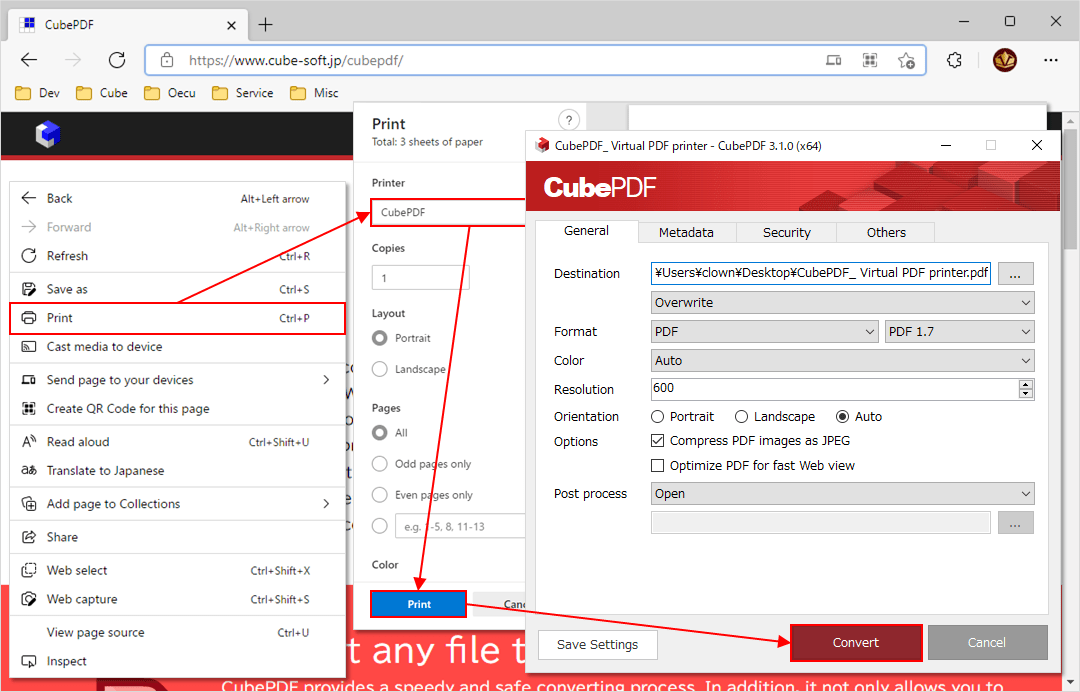
В окне настроек предусмотрены вкладки General, Metadata, Security и Others; эти английские названия далее используются для однозначности, хотя при выборе русского языка пункты локализуются. Первая вкладка отвечает за файл и параметры преобразования. Вторая — за сведения, видимые в свойствах PDF. Третья управляет шифрованием и разрешёнными действиями. Четвёртая содержит сведения о версии, языке и проверке обновлений.
General: формат, цвет, разрешение и результат
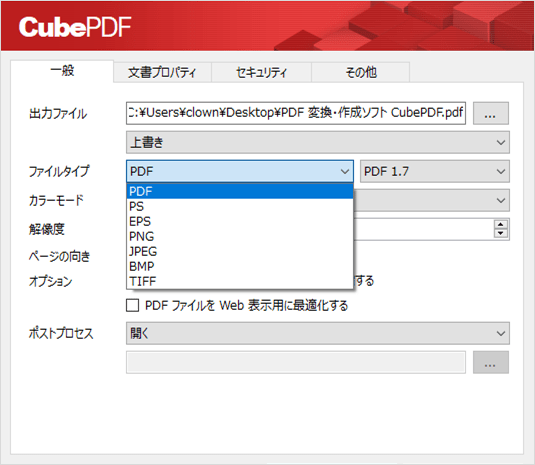
Поле Destination задаёт папку и имя результата. Рядом с ним находится режим поведения при совпадении имени: перезапись, присоединение страниц или автоматическое новое имя. Параметр Format выбирает тип файла, а соседний селектор — версию PDF, когда результатом назначен PDF. Опция Color управляет преобразованием в цвет, оттенки серого или чёрно-белый режим; Resolution влияет прежде всего на разрешение внедрённых изображений, а Orientation — на ориентацию страниц.
Сама по себе установка большого значения Resolution не создаёт деталей, которых нет в исходном изображении. Если логотип в документе вставлен как маленькая картинка, преобразование при более высоком DPI не сделает его полноценным вектором. Обратная ситуация также важна: установленный низкий DPI может уменьшить размер PDF, но превратит мелкие детали и сканы в плохо читаемые. На практике эту настройку следует связывать с назначением документа, а не автоматически выставлять максимум.
Metadata: что узнает получатель из свойств PDF
Вкладка Metadata отделяет содержимое страниц от служебного описания документа. Здесь настраиваются название, автор и другие сведения, которые показывает PDF-просмотрщик в свойствах файла. Есть и параметры первоначального отображения — например, способ открытия документа в просмотрщике. CubePDF не переносит автоматически авторские реквизиты из файла-источника: это намеренная мера против случайной публикации чужого имени или внутреннего названия проекта. При пустых полях сохраняется служебная информация о создателе CubePDF.
Такое поведение полезно при отправке публичного экземпляра документа, но оно не заменяет проверку конфиденциальных данных внутри самих страниц. Имя автора можно удалить из метаданных, а видимый колонтитул, скрытый печатаемый комментарий или персональные данные в таблице останутся частью содержания. Кроме того, PDF-метаданные не являются средством защиты файла: владелец документа должен отличать описание от ограничения доступа.
Security: два пароля и разные права получателя
Блок Security использует флажок Encrypt the PDF with password, поля Password и Confirm, а также раздел Operations. В модели PDF различаются пароль владельца, определяющий разрешения, и пароль пользователя, который запрашивается при открытии. Разрешения касаются печати, копирования, работы со страницами, аннотациями и формами. Наличие такого списка не означает абсолютную блокировку: выполнение ограничений зависит и от программы, в которой адресат откроет PDF.
В интерфейсе есть флажок Use owner password, из-за которого пароль для открытия совпадает с владельческим. Это упрощает настройку, но может свести практическую пользу ограничений печати и копирования к нулю: приложение-получатель способно трактовать введённый пароль как владельческий. Для распространения документа с разными уровнями прав требуются отдельные пароли и понимание, какой именно из них получит адресат.
Others и нижняя панель
Вкладка Others показывает версию CubePDF и сведения о программной среде, а также выбор языка и параметр Check for updates on startup. Кнопка Save Settings расположена отдельно от Convert: первая сохраняет параметры для будущих заданий, вторая преобразует текущее задание. Не все поля запоминаются. В частности, реквизиты безопасности и непосредственно имя выходного файла исключены из сохранения по умолчанию — это снижает риск повторного применения прежнего пароля или случайного одинакового имени документа.
Завершение конвертации также настраивается: Post process умеет открывать файл, открывать папку, ничего не предпринимать либо запускать указанную внешнюю программу. Последний пункт — механизм передачи результата другому приложению через путь к файлу, но не самостоятельный пакетный конвейер CubePDF. При обычной работе разумно воспринимать Convert как границу между редактированием параметров и созданием файла, а Cancel — как отказ от текущей операции без сохранения результата.
Возможности CubePDF и их границы
Преобразование из печатаемых приложений
Ключевое преимущество виртуального принтера — независимость от расширения исходника. Подготовка страницы происходит там, где документ создан и отображается. Если программа корректно печатает отчёт, письмо, страницу сайта или изображение, CubePDF получает пригодное для конвертации задание. Эта совместимость шире обычного списка «поддерживаются DOCX и XLSX», поскольку драйвер не проверяет расширение файла, но уже, чем обещание «открывает любой документ»: отсутствующий шрифт, неправильно рассчитанный диапазон или сбой печати в исходном приложении остаются проблемами.
Передача через печать накладывает ограничения на содержимое. PDF фиксирует видимые страницы, но не сохраняет редактируемые формулы Excel, переходы между слайдами PowerPoint, интерактивные элементы веб-страницы или структуру исходного проекта. Встраивание шрифтов и сохранение извлекаемого текста зависят от того, как драйвер и печатающее приложение передали символы. Если браузер уже нарисовал буквы в виде контуров, последующая конвертация не превратит их автоматически в распознаваемый текст.
PDF как основной, но не единственный результат
PDF сохраняет последовательность страниц в одном файле и предоставляет наиболее очевидный способ обмена документами. Для вывода графики предусмотрены PNG, JPEG, BMP и TIFF. Они полезны, когда получатель не работает с PDF, нужен растр для системы публикации либо конкретная страница должна стать изображением. В отличие от PDF, отдельные PNG- и JPEG-файлы не несут той же информации о структуре текста. Простой пример: фраза в PDF может оставаться выделяемой, а на PNG она уже является пикселями.
Форматы PS и EPS принадлежат семейству PostScript и предназначены для графических или полиграфических процессов, где ожидается соответствующий формат. Это не замена офисного исходника и не гарантия одинакового результата в любой программе вёрстки. При выборе PS или EPS стоит заранее выяснить требования системы-получателя, особенно к обработке шрифтов и размерам страниц. Пользователю, которому нужен лишь договор на отправку, такой экспорт обычно ничего не добавляет по сравнению с PDF.
Присоединение новых страниц к существующему PDF
Во время печати CubePDF обнаруживает совпадение имени с существующим целевым PDF и предлагает четыре варианта: Overwrite, Merge at the beginning, Merge at the end и Rename. При присоединении исходный файл становится контейнером, куда добавляются новые напечатанные страницы в указанную сторону. Это подходит для последовательного накопления отчёта из нескольких печатаемых источников или добавления титульной страницы. Однако такая возможность не заменяет полноценный монтаж: нельзя наглядно расставлять произвольные страницы в середине документа, как в редакторе с миниатюрами.
Есть и технические ограничения. Защищённый целевой PDF требует соответствующего пароля владельца; открытый другим процессом файл может оказаться недоступным для изменения. Поэтому объединение и выбор режима совпадения имени — не просто косметические переключатели. При большой цене ошибки необходима отдельная сохранённая копия исходного PDF: команда присоединения изменяет итоговый документ, а выбор Overwrite может полностью заменить прежний файл.
Контроль цветов и размера файла
Color определяет, следует ли сохранять исходное цветовое представление, перевести его в RGB, оттенки серого или монохромный вид. Монохромный режим поддерживается именно для растровых PNG, BMP и TIFF; для других форматов, несмотря на выбор пункта, применяется преобразование в оттенки серого. Это различие особенно существенно для сканов: режим с двумя цветами может быть нужен для чёрно-белых схем, но не следует ожидать от него того же результата в PDF.
Разрешение в CubePDF связано прежде всего с уменьшением подробности изображений при конвертации. В PDF, PS и EPS оно затрагивает встроенный растр, а не автоматически пересчитывает всю векторную графику в точки. Флажок Compress PDF images as JPEG меняет способ хранения встроенных изображений и способен уменьшить объём; цена — потери в изображениях и возможные ореолы вокруг тонких линий и мелких букв, ранее сохранённых как растр. В исходном документе изображения остаются прежними, поэтому для сравнения всегда нужен нетронутый оригинал.
Параметры принтера влияют на выход не меньше. Paper Size задаёт размер виртуальной бумаги; Print Quality ограничивает максимальную полезную настройку разрешения CubePDF; Scaling может неожиданно увеличить или уменьшить изображение страницы. Это отдельный уровень, отличный от окна конвертации. Если результат обрезан, повернут или имеет необычные размеры, искать причину только в поле Format бессмысленно.
Защита и свойства документа
CubePDF создаёт PDF с паролем и политикой разрешений непосредственно при преобразовании. Такой механизм полезен для подготовленных экземпляров отчётов, где нужно разграничить открытие и печать. Но он не выполняет электронное подписание, не удостоверяет личность отправителя и не заменяет согласованные организационные процедуры передачи защищённых документов. Отдельно стоит различать пароль для открытия и ограничения действий после открытия: первое управляет доступом, второе зависит от соблюдения политики PDF читательской программой.
Опции Metadata позволяют указывать реквизиты независимо от исходного офисного файла. Программа специально не переносит их автоматически, что уменьшает риск раскрытия авторских полей. Но текст, вставленный в само содержимое, не очищается. Для распознавания отсканированных страниц предназначены инструменты OCR, например OCRmyPDF для добавления текстового слоя, а не операция печати в CubePDF.
Почему CubePDF нельзя считать средством пакетной автоматизации
В обычном CubePDF нет поддерживаемого переключателя, скрывающего главное окно и без участия пользователя последовательно обрабатывающего множество файлов. Несмотря на наличие виртуального принтера, интегрировать его в полностью бездиалоговый серверный процесс как самостоятельную команду конвертации нельзя. Встроенный Post process решает иную задачу: передаёт уже созданный файл указанной программе, подставляя путь в аргумент запуска. Он не управляет печатью исходных документов, не создаёт очередь заданий и не контролирует успешность внешнего рабочего процесса.
Для рутинного личного преобразования отдельных документов такое разделение даже помогает: перед сохранением пользователь видит параметры. Для массовой обработки вложений почты, ночных архивов и автоматически генерируемых отчётов важнее инструмент, который документирует скрытый режим, пакетное преобразование и обработку ошибок. В экосистеме CubeSoft есть отдельно развиваемая технология CubeVP для настраиваемых принтеров; это другой продукт и другой уровень настройки, а не тайный пункт меню CubePDF.
Карта форматов и совместимости
У CubePDF нет симметричной таблицы «все форматы импорта → все форматы экспорта». Входная сторона определяется способностью стороннего приложения печатать документ. На выходной стороне доступны конкретные типы файлов; формат меняет не только расширение, но и то, какие свойства вообще можно сохранить.
| Вывод | Как формируется | Что остаётся доступным | Что теряется или требует проверки | Типичная задача |
|---|---|---|---|---|
| Один документ с последовательностью печатных страниц | Страницы, метаданные, пароли; текст при корректной передаче печатной системой | Исходные формулы, анимация, исходные слои; выделение текста зависит от печати | Договор, отчёт, электронная копия | |
| PNG | Отдельные изображения страниц | Растровое представление, цвет или монохромный режим | Нет редактируемого текста; для многостраничного задания создаются файлы с нумерацией | Схемы и фрагменты страниц для публикации |
| JPEG | Растр страниц с потерями | Просмотр изображений в широком круге программ | Тонкие линии и текст могут пострадать от сжатия, прозрачность и текстовый слой не сохраняются | Иллюстрации для систем, принимающих JPEG |
| BMP | Растровый вывод каждой страницы | Прямое использование пиксельных данных | Отсутствует текстовая структура; файл нередко крупнее компрессированного изображения | Устаревшие графические и специализированные процессы |
| TIFF | Растровый файл печатного представления | Пиксельное изображение для документооборота и графики | Не возвращает формулы и исходные текстовые блоки, совместимость параметров зависит от потребителя | Передача растровых страниц в архивный процесс |
| PS | Печатное описание PostScript | Данные для систем, принимающих PostScript | Не офисный редактируемый проект; требуется совместимый обработчик | Специализированная печатная цепочка |
| EPS | Инкапсулированное представление PostScript | Описание графики для поддерживающих EPS средств | Не гарантирует редактируемость объектов в произвольной программе | Передача графического материала в специфический процесс |
Для PNG и других отдельных растровых файлов необходимо оценивать конечное количество страниц. Например, при имени Sample.png многостраничное задание даёт серию Sample-01.png, Sample-02.png и далее, а не один документ, который пользователь перелистывает как PDF. Если принимающая система ожидает ровно один вложенный файл, PDF принципиально отличается от такой серии. И наоборот, если системе нужны независимые изображения, один многостраничный PDF придётся дополнительно преобразовать.
Совместимость текстового слоя нельзя выводить из расширения. PDF остаётся контейнером, внутри которого текст способен представляться настоящими символами, контурами либо изображением. Это определяется источником и параметрами печати. Следовательно, надпись «PDF» не доказывает, что по документу получится искать или копировать текст. Для отсканированных листов важен отдельный процесс распознавания, а для цифровых оригиналов — проверка выделения нескольких строк и правильного копирования символов.
Поддержка PDF не означает наличие функции обратного преобразования в DOCX. CubePDF печатает документ в PDF, но не извлекает из произвольного PDF редактируемый Word с прежними стилями и таблицами. Для такой задачи существует отдельный класс конвертеров PDF в Word; результат у них также нуждается в оценке вёрстки. Важен не рекламируемый набор расширений, а сохранение именно тех свойств, которыми получатель будет пользоваться.
Что перестанет работать первым: зависимости CubePDF
Локальный характер программы не делает её полностью независимой от среды. Для конвертации нужны Windows, подсистема печати, драйвер виртуального принтера, подходящее приложение-источник и установленные компоненты выполнения. Отказ каждого звена выглядит по-разному. Это помогает заранее оценить риск при обновлении парка компьютеров или выборе утилиты для изолированного рабочего места.
| Зависимость | Сценарий отказа | Что сохраняется | Главное ограничение |
|---|---|---|---|
| Интернет | Сеть отключена после установки | Локальная печать и создание PDF продолжаются | Не выполняется проверка наличия новых выпусков |
| Приложение-источник | Оно не может открыть или правильно напечатать документ | Сам CubePDF остаётся установленным | У конвертера нет исходного печатного задания |
| Windows и драйвер | Изменена подсистема печати или включён несовместимый режим | Созданные ранее PDF остаются обычными файлами | Новые задания не доходят до окна конвертации |
| .NET и системные модули | Недостающая или повреждённая среда запуска | Прежние результаты не зависят от CubePDF | Компоненты программы могут не запуститься |
| Пароль целевого PDF | Невозможно подтвердить право на изменение защищённого файла | Новый документ можно создавать отдельно | Присоединение страниц к защищённой цели прекращается |
| Внешний обработчик | Программа, назначенная в Post process, недоступна | Сам конвертированный файл остаётся самостоятельным результатом | Последующий этап не выполняется как задумано |
Отдельная зона риска — Windows Protected Print Mode (WPP). Для этого режима в 2026 году разработчик опубликовал экспериментальную сборку виртуального принтера на новой технологии. Она обозначена как предварительная, а не как рекомендованная для производственных рабочих станций, и предъявляет собственные требования, в том числе к .NET 8 Desktop Runtime. Стабильную CubePDF 4.3.8 не следует автоматически считать эквивалентной этой экспериментальной сборке. При корпоративном внедрении WPP — самостоятельный предмет проверки совместимости.
Приватность, безопасность и системные ограничения
CubePDF выполняет преобразование локально и не отправляет содержимое страниц для обработки в облако. В обычном режиме сама конвертация не инициирует сетевой обмен с сервером CubeSoft. Отдельно действует автоматическая проверка обновлений при старте компьютера: в её рамках передаются версии CubePDF, Windows и .NET Framework. Её можно отключить в Others, сохранив изменение через Save Settings. Это важное различие для организаций с закрытыми контурами: автономная работа не равна отсутствию любого сетевого поведения при любой конфигурации.
Надёжность доступа к результату зависит от настроек хранения. Файл, созданный на рабочем столе, не становится приватным только из-за того, что сформирован локальной программой. Общий профиль Windows, резервное копирование, синхронизация папок и корпоративные разрешения могут расширить круг читателей. Шифрование PDF снижает риск раскрытия содержимого при пересылке, но применимость конкретных ограничений печати и копирования определяется программой-получателем. Эти разрешения нельзя приравнивать к цифровому управлению правами на корпоративном сервере.
Не менее важна установка. Бесплатный установщик CubePDF может предлагать дополнительное программное обеспечение по принципу добровольного согласия; сама работа PDF-принтера не требует принятия таких предложений. Страница бесплатной загрузки финансируется рекламой, которая показывается до начала скачивания. В 2026 году CubeSoft сообщила об изменениях рекламной политики после появления нежелательных объявлений. Практическое правило здесь связано не с функциональностью конвертера, а с происхождением установщика и вниманием к его диалогам: нельзя заменять официальную загрузку файлом из случайного рекламного объявления.
Проблемы совместимости чаще связаны не с объёмом оперативной памяти как таковым, а со сложностью печатного задания. Документы с тяжёлыми изображениями, необычными шрифтами, нестандартной бумагой и несколькими сотнями страниц потребуют обработки большего массива печатных данных. Универсального подтверждённого времени конвертации или гарантии максимального размера файла разработчик не приводит. Поэтому вместо обещаний скорости важен собственный контроль полученного результата и корректности работы приложения, из которого выполняется печать.
Цена и скрытая стоимость владения
Обычная CubePDF бесплатна без ограничений по коммерческому использованию и количеству установок. Для этого режима не нужна личная подписка или пробный период, после которого конвертер перестанет работать. Исходный код семейства распространяется по AGPLv3. Однако бесплатное использование готовой программы и выполнение требований открытой лицензии при перераспространении или изменении кода — не одна и та же правовая ситуация. Компаниям, внедряющим собственные модификации, важно учитывать лицензию отдельно от вопроса оплаты.
Для организаций есть платный установщик CubePDF стоимостью 100 000 иен в год за один продукт без налога. По условиям CubeSoft такой вариант допускает неограниченное число установок и пользователей внутри одной заключившей договор организации. В стоимость входят установщик без комплектного стороннего ПО, поддержание его актуальности и техническая переписка для ответственных специалистов. Обещан первичный ответ в течение трёх рабочих дней, но не гарантировано решение всякой проблемы. Если организация отдельно приобретает CubePDF Utility, это считается вторым продуктом и оплачивается по тому же правилу.
Платная поставка не добавляет редактирование страниц, OCR, скрытый пакетный режим или какие-либо «премиальные» настройки. Функциональность установленной программы полностью совпадает с бесплатной версией. Разницу следует оценивать как расход на контроль развёртывания и поддержку. Поэтому для домашней печати одного договора корпоративный вариант не нужен; для управления большим парком машин приобретение может быть оправдано внутренними политиками поставки ПО, а не новыми функциями конвертации.
Есть и косвенные расходы, не включённые в цену лицензии. Для полноценного редактирования уже готового PDF нужен другой инструмент. Для OCR требуется распознавание, для подписания — соответствующее средство и доверенная инфраструктура, для массовой бездиалоговой генерации — иной автоматизированный процесс. Отдельное время затрачивается на согласование шрифтов, настройку профилей исходных приложений и проверку документов после конвертации. Низкая стоимость программы не устраняет затраты на подготовку и контроль материалов.
Наконец, при выводе больших сканов цена ошибки выражается в трафике, месте хранения и повторном изготовлении файлов. Слишком сильное JPEG-сжатие портит мелкий текст; чрезмерное разрешение не добавляет деталей, но способно увеличить объём. Нельзя точно предсказать итоговый размер только по количеству страниц. Для выбора других способов оптимизации полезна отдельная подборка программ для уменьшения размера PDF — CubePDF управляет параметрами при создании, а не является универсальным оптимизатором чужих готовых документов.
Матрица сохранности результата: что останется после конвертации
PDF удобен как конечная копия, но не как универсальная замена исходным рабочим файлам. Ниже сравниваются последствия типовых операций CubePDF с точки зрения обратимости. Под «откатом» понимается реальное возвращение к нужному состоянию, а не попытка визуально воссоздать документ после потери структуры.
| Действие | Что сохраняется | Что не сохраняется или меняется | Как вернуть прежнее состояние | Переносимость |
|---|---|---|---|---|
| Печать офисного файла в PDF | Внешний вид печатных страниц и доступные PDF-свойства | Редактируемые формулы, исходные стили документа, функции приложения | Открыть исходный DOCX/XLSX/PPTX и создать новый экземпляр | PDF читается разными просмотрщиками, но исходный проект из него не восстанавливается полностью |
| PDF → PNG/JPEG через повторную печать | Визуальная картинка каждой страницы | Извлекаемый текст и векторная структура | Сохранить оригинальный PDF и не подменять его растровыми файлами | Изображения открываются отдельно, требуется учёт порядка страниц |
| Перевод в оттенки серого | Содержимое и форма печатных элементов | Исходные цветовые различия | Повторить печать из цветного оригинала | Получатель видит изменённый цвет независимо от своей программы |
| JPEG-сжатие встроенного растра | Структура PDF и видимая картинка приемлемого качества при подходящих настройках | Часть исходной точности пикселей | Создать новую копию без такого сжатия из первоисточника | Файл не требует фирменного просмотрщика, но потерянные детали не восстанавливаются |
| Присоединение в начало или конец | Исходные страницы в новом объединённом файле | Первоначальное состояние целевого файла без дополнения | Воспользоваться ранее сделанной отдельной копией цели | Один PDF удобен для передачи, но управление страницами потом требует редактора |
| Overwrite существующего PDF | Только вновь созданный результат по старому пути | Прежнее содержимое целевого файла | Восстановить прежний экземпляр из резервной копии | Формат универсален, операция замены потенциально необратима |
| Назначение пароля | Страницы и заданные PDF-разрешения | Свободный доступ получателя без соответствующего пароля | Хранить пароли отдельно; переиздать файл из оригинала при необходимости | Поведение разрешений зависит от совместимости просмотрщика |
Из этой матрицы следует один критерий выбора рабочего формата: файл, предназначенный для согласования внешнего вида, и файл, предназначенный для совместного редактирования, выполняют разные задачи. CubePDF сильнее в первом сценарии. Если документ будут продолжать рассчитывать, верстать или редактировать на уровне исходных объектов, соответствующий оригинал должен жить отдельно от экспортированной версии.
Как пользоваться программой — советы гика
Действия ниже относятся к обычной CubePDF 4.3.x для Windows. Названия элементов приведены по английскому интерфейсу, чтобы их можно было точно сопоставить с технической документацией; при русской локализации подписи переведены. Начинать нужно с приложения, в котором открыт исходный документ, а не с поиска значка CubePDF на рабочем столе. Для операций, затрагивающих существующий PDF, заранее нужна отдельная копия файла: отменить физическую перезапись штатной кнопкой программы нельзя.
Сквозной сценарий: от документа в Word или браузере до PDF
Цель. Получить отдельный PDF из печатаемого документа, сохранить нужные страницы и убедиться, что его можно читать без CubePDF. Подготовка. Потребуются установленная CubePDF, исходный документ, доступная для записи папка и PDF-просмотрщик, например системный браузер. Для первого задания лучше выбрать документ с небольшим числом страниц, где есть текст, таблица и хотя бы одно изображение.
- Откройте документ в исходном приложении. В Word используйте File → Print, в браузере — Print или сочетание Ctrl+P. Убедитесь, что в предварительном просмотре выбраны нужные страницы, ориентация и масштаб.
- В списке принтеров выберите CubePDF, а не физический принтер и не Microsoft Print to PDF. Нажмите Print, чтобы передать задание.
- В появившемся окне CubePDF откройте General. В Destination укажите отдельную папку и узнаваемое имя, например contract-review.pdf. В Format выберите PDF; рядом оставьте нужную версию PDF, если она согласована с получателем.
- Для безопасного первого сохранения выберите режим Rename при совпадении имён. В Post process установите Open для автоматического просмотра результата.
- Нажмите Convert. Сравните итоговое количество страниц с предварительным просмотром печати, проверьте заголовки, кириллицу, края таблицы и возможность выделить текст.
Типичная ошибка. В результате отсутствует последняя страница или длинная таблица обрезана справа. Причина нередко находится в настройке диапазона и масштаба печати исходного приложения, а не в CubePDF. Безопасный откат. Сохраните исходный документ неизменным, отмените неудачную повторную печать через Cancel либо удалите только ошибочно созданную копию PDF и заново сформируйте задание с правильной разметкой. Старый файл с совпадающим именем не перезаписывайте.
Экспорт печатных страниц в PNG, JPEG, BMP или TIFF
Цель. Вместо PDF получить растровый результат для программы, принимающей изображения. Подготовка. Уточните формат у получателя и количество страниц: JPEG с потерями подходит не каждому чертежу, а PNG сохраняет края текста без артефактов JPEG. Заранее подготовьте пустую папку для серии изображений.
- Вызовите окно CubePDF печатью нужного документа на виртуальном принтере.
- На вкладке General раскройте Format и выберите PNG, JPEG, BMP или TIFF. Укажите в Destination путь и базовое имя файла.
- При необходимости установите Color и Resolution. Для схем, где важны тонкие линии, разумнее начать с PNG и отказаться от ненужного уменьшения разрешения.
- В Post process используйте Open directory, чтобы увидеть все созданные файлы после Convert.
Проверка. Для многостраничного задания проверьте серию имён вида Sample-01.png и отсутствие пропусков в нумерации, откройте первую и последнюю страницу. Типичная ошибка. Пользователь ожидает один PNG со всеми страницами либо передаёт JPEG со смазанными тонкими элементами. Откат. Удалите только неудачную серию изображений из отдельной папки; исходный документ не затрагивается. Для одного многостраничного вложения снова используйте PDF.
Вывод в PS и EPS для специальной печатной цепочки
Цель. Передать печатное представление в систему, которая ожидает PostScript или Encapsulated PostScript, а не обычный PDF. Подготовка. Уточните у типографии или получателя, какой из этих форматов нужен, какой размер листа принят и какой просмотрщик сможет подтвердить результат. Не выбирайте PS или EPS только потому, что они есть в списке.
- Сформируйте печатное задание исходного документа и выберите устройство CubePDF.
- В General → Format выберите PS или EPS по требованиям принимающей системы; укажите выходной путь в Destination.
- Проверьте Orientation, а при необходимости согласуйте формат бумаги в настройках виртуального принтера. Учтите, что Resolution здесь влияет на растровые изображения, встроенные в PostScript.
- Нажмите Convert и проверьте файл в совместимом с выбранным форматом приложении перед передачей.
Типичная ошибка. Отправка EPS в процесс, который принимает только PDF, либо попытка оценить результат обычным PDF-просмотрщиком. Откат. Не заменяйте исходный файл: сохраните его и повторите вывод в точно согласованном формате, убедившись в корректной передаче шрифтов, размеров и страниц.
Снижение размера файла и управление цветом
Цель. Подготовить PDF, который не расходует лишнее место, и не разрушить читаемость сканированных фрагментов. Подготовка. Сохраните тестовую копию исходника с мелким текстом, цветной иллюстрацией и тонкими линиями; зафиксируйте требования получателя к цвету и размеру.
- Отправьте тестовый документ на CubePDF и оставьте в Format значение PDF.
- На вкладке General сравните варианты Color: Auto сохраняет исходный цвет, RGB приводит к RGB, Grayscale даёт оттенки серого. Не рассчитывайте на полноценное двухцветное PDF из пункта Monochrome: настоящий монохром поддерживается только в выбранных растровых форматах.
- Установите Resolution с учётом назначения: уменьшение снижает детализацию встроенных изображений. Включите или отключите Compress PDF images as JPEG для осознанного компромисса между объёмом и качеством.
- Сформируйте два файла с разными именами через Convert и сравните размер, читаемость уменьшенного масштаба, иллюстрации и мелкий текст.
Типичная ошибка. После уменьшения DPI изображение стало нечётким, а крошечные подписи уже нельзя разобрать. Откат. Не оптимизируйте единственный экземпляр: возвращайтесь к исходному цифровому файлу, увеличьте допустимую детализацию или отключите JPEG-сжатие и выпустите новый PDF. Увеличение DPI уже ухудшенной копии исходное качество не возвращает.
Бумага, масштаб и передача шрифтов в настройках принтера
Цель. Исправить слишком широкие поля, неподходящий формат листа, инвертированную страницу или потерю текстового слоя. Подготовка. Сначала определите ожидаемый размер бумаги и зафиксируйте настройки печати исходного приложения: его собственный масштаб может перекрывать параметры драйвера.
- В настройках Windows откройте Printers & scanners, найдите CubePDF, выберите Manage и Printing preferences.
- В Paper/Quality проверьте цветную или чёрно-белую печать. Для дополнительных параметров откройте Advanced.
- Параметром Paper Size назначьте формат листа, ожидаемый получателем; значение Scaling оставьте 100% для печати без искусственного изменения масштаба.
- В Print Quality задайте качество печатного задания, учитывая, что разрешение внутри CubePDF не может эффективно превысить ограничение принтера. В TrueType Font Download Option различайте Native TrueType, Outline, Bitmap и Auto.
- Сохраните настройки драйвера, распечатайте небольшой фрагмент и сравните размер страницы, направление текста и возможность его выделения в PDF.
Типичная ошибка. Выбор Native TrueType не помогает выделять буквы после печати из браузера: браузер уже передал их как графические контуры. Откат. Верните прежний режим шрифтов и 100% Scaling, сохраните оригинал и при потребности текстового слоя используйте собственный PDF-экспорт исходного приложения. При зеркальном результате дополнительно проверьте Flip Left/Right Print в разделе PostScript Options.
Заполнение названия, автора и параметров открытия PDF
Цель. Создать документ с корректными свойствами, не передавая случайные реквизиты исходной программы. Подготовка. Определите, какие сведения допустимо раскрывать: публичное название отчёта и подразделение обычно уместнее внутренних служебных идентификаторов.
- Создайте задание печати и перейдите к вкладке Metadata в окне CubePDF.
- Заполните поля названия и автора только утверждёнными сведениями. Другие описательные поля оставьте пустыми, если их значение получателю не нужно.
- Настройте Layout под желаемое начальное отображение документа в PDF-просмотрщике, не рассчитывая, что каждое приложение обязано одинаково исполнять этот параметр.
- Сохраните результат через Convert и откройте свойства созданного PDF в просмотрщике. Сравните отображаемые реквизиты с планируемыми.
Типичная ошибка. Получатель видит в свойствах неверное имя автора или пустой заголовок, который должен быть указан. Откат. Сохраните оригинал, исправьте реквизиты в новой операции конвертации и замените только проверенную выходную копию. Не полагайтесь на поля Metadata для удаления персональных данных, уже напечатанных на странице.
Шифрование PDF и установка пароля на открытие
Цель. Требовать пароль для чтения подготовленного файла. Подготовка. Выберите надёжный пароль, согласуйте безопасный отдельный канал для его передачи адресату и убедитесь, что у вас сохраняется неизменный оригинал документа. Для такой операции нужен выход именно в PDF, а не PNG или JPEG.
- Отправьте документ на виртуальный принтер и выберите Format → PDF.
- На вкладке Security включите Encrypt the PDF with password. Введите пароль в Password и повторите его в Confirm.
- В разделе Operations активируйте Open with password; определите пароль пользователя и его отношение к паролю владельца с учётом следующих настроек.
- Нажмите Convert. Закройте просмотрщик, заново откройте сохранённый PDF и подтвердите, что содержимое не доступно без требуемого пароля.
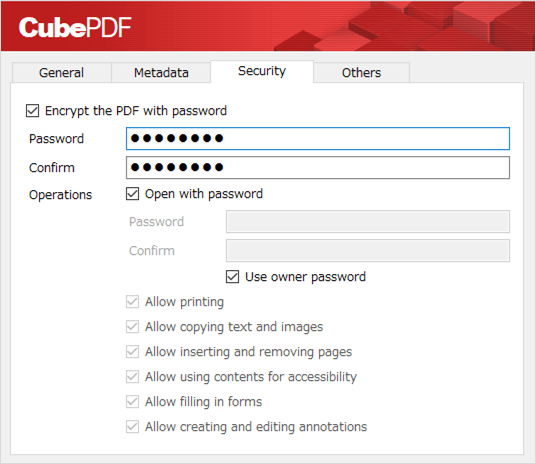
Типичная ошибка. Файл открывается без пароля, потому что выбран только пароль владельца без обязательного пароля пользователя. Откат. Не пытайтесь «расшифровать» через повторную печать единственный экземпляр: заново сформируйте правильный PDF из исходного документа. Сохраните новый экземпляр отдельно, проверьте его в просмотрщике и только затем заменяйте ошибочный.
Ограничение печати и копирования без смешения паролей
Цель. Выдать файл с политикой допустимых операций, не передавая адресату административные права. Подготовка. Составьте перечень разрешённых действий: печать, копирование текста и изображений, изменение страниц, работа с формами и аннотациями. Для конфиденциальной переписки учитывайте, что PDF-разрешения не равнозначны защищённой платформе документооборота.
- В Security включите Encrypt the PDF with password, установите пароль владельца в Password и подтвердите его.
- В блоке Operations настройте Allow printing, Allow copying text and images, Allow inserting and removing pages, Allow filling in forms, параметры доступности и аннотаций в соответствии с задачей.
- Для пароля открытия используйте Open with password, при необходимости задайте отдельный пароль пользователя. Флажок Use owner password не подходит, когда получателю нельзя предоставлять владельческие права.
- Создайте файл и проверьте его в программе-получателе именно под пользовательским паролем, а не под владельческим.
Типичная ошибка. Получатель без ограничений копирует содержимое после ввода выданного ему владельческого пароля. Откат. Вернитесь к исходнику, назначьте разделённые пароли и заново передайте правильный экземпляр; считайте старый экземпляр раскрытым получателю и не полагайтесь на изменение политики уже разосланной копии.
Присоединение страниц к началу или концу существующего PDF
Цель. Добавить к подготовленному отчёту новое напечатанное содержание без отдельного редактора страниц. Подготовка. Сделайте резервную копию целевого PDF под другим именем, проверьте права записи и убедитесь, что файл не открыт для изменения другой программой. Для защищённой цели потребуется пароль владельца.
- Откройте добавляемый материал в программе-источнике, выберите печать на CubePDF.
- В General → Destination укажите точный путь уже существующего PDF. Выберите Merge at the beginning для добавления в начало либо Merge at the end для добавления в конец.
- Если целевой PDF защищён, используйте соответствующий пароль владельца в Security. Не изменяйте права чужого файла без разрешения его владельца.
- Запустите Convert, затем проверьте общее количество страниц, порядок первого и последнего листа, закладки и читаемость документа в PDF-просмотрщике.
Типичная ошибка. Объединение не проходит из-за защищённого или занятого целевого файла. Откат. Не повторяйте операцию через Overwrite; сохраните добавляемые страницы под новым именем и вернитесь к копии первоначального документа. После устранения причины объединение допускается повторить с резервной копией под рукой.
Управление конфликтом имён: Rename вместо опасной перезаписи
Цель. Защитить уже готовый PDF при повторном выпуске документа с тем же названием. Подготовка. Убедитесь, что содержимое прежнего файла известно и что работа ведётся в папке, где сохраняются утверждённые версии.
- Отправьте обновлённый источник на печать и в Destination укажите привычное имя существующего PDF.
- При совпадении имени выберите Rename, чтобы программа автоматически создала новый вариант, например sample(2).pdf, а не изменила прежний файл.
- Нажмите Convert, после чего сравните полученную копию с ранее утверждённой версией по числу страниц, реквизитам, дате и содержимому.
- Используйте Overwrite только когда старая цель не нужна либо её достоверная копия уже сохранена отдельно.
Типичная ошибка. Перезапись уничтожает последнюю правильную версию файла. Откат. Штатной функции Undo для такой операции нет: восстановление зависит от резервной копии или версионности внешней системы хранения. В дальнейшем отделяйте промежуточные файлы от папки с утверждёнными экземплярами.
Действие после конвертации и передача файла другой программе
Цель. Настроить, что произойдёт после получения результата, не путая эту функцию с автоматической пакетной обработкой. Подготовка. Проверьте, что PDF-просмотрщик установлен, а внешний обработчик — доверенная программа и действительно принимает путь к файлу в аргументе запуска.
- Откройте General после отправки задания печати и найдите Post process.
- Выберите Open для автоматического просмотра, Open directory для перехода к папке либо None для завершения без дополнительного действия.
- Для варианта Others укажите конкретную исполняемую программу, принимающую путь к созданному файлу как аргумент. Этот режим предназначен для последующего действия над результатом, а не для скрытого запуска CubePDF.
- Нажмите Convert. Проверьте отдельно два факта: файл создан и выбранное последующее действие выполнено.
Типичная ошибка. После успешного преобразования появляется сообщение об ошибке открытия файла, хотя сам PDF сохранён. Причина — отсутствие ассоциированного просмотрщика или недоступность выбранного приложения. Откат. Верните Post process → None, сохраните эту настройку и не удаляйте уже созданный файл из-за ошибки следующего этапа.
Язык интерфейса, обновления и сохранение параметров
Цель. Установить понятный интерфейс и предсказуемые параметры следующих заданий. Подготовка. Возьмите любой небольшой печатаемый документ, чтобы открыть окно CubePDF; до этого отдельную программу из меню «Пуск» искать не нужно.
- После печати на CubePDF перейдите на вкладку Others и найдите Language. Выберите Russian либо другой нужный язык; для выбора по параметрам системы предусмотрен Auto.
- В том же окне определите состояние Check for updates on startup. На компьютере с ограниченным сетевым доступом этот параметр можно отключить, учитывая необходимость самостоятельного контроля актуальности установленной версии.
- На вкладке General установите удобную папку по умолчанию и тип результата. Нажмите Save Settings, чтобы сохранить доступные для запоминания параметры.
- Завершите текущее задание через Convert или отмените его через Cancel. При следующей печати проверьте язык и сохранённую папку.

Типичная ошибка. Пользователь считает, что Save Settings сохраняет все введённые ранее данные, включая пароль и имя очередного файла. Откат. Задайте эти сведения непосредственно для нужной операции; после изменения языка или папки верните прежние значения и снова примените Save Settings. Никогда не рассчитывайте на сохранение секретных полей между заданиями.
Плюсы и минусы CubePDF
Плюсы
- Универсальный путь через печать. Конвертер работает с содержимым разных приложений, если они могут отправить страницы на принтер; отдельный конвертер для каждого расширения не нужен.
- Бесплатное использование в организациях. Разрешены коммерческие сценарии без ограничения числа установок, а исходный код доступен по открытой лицензии.
- Несколько типов результата. Помимо PDF доступны PS, EPS и распространённые растровые форматы, что упрощает передачу печатного представления между разными системами.
- Параметры до формирования PDF. Можно управлять размером страниц, цветом, разрешением, JPEG-сжатием, метаданными и защитой, не обращаясь после экспорта к отдельному сервису ради каждой мелочи.
- Дополнение существующего PDF. Режимы присоединения в начало и конец позволяют собирать простой отчёт из последовательных заданий печати.
- Локальное преобразование. Содержимое файла не требуется отправлять сторонней службе обработки; сетевой механизм обновлений отделён от создания документа.
- Русская локализация и разные архитектуры Windows. Актуальная ветка поддерживает русский язык и имеет отдельный вариант для устройств Windows on Arm.
Минусы
- Невозможность открыть исходник в самом CubePDF. Без печатающего приложения файл не попадёт в конвертер; привычное окно «Открыть PDF» отсутствует.
- Нет редактора страниц и текстового содержимого. Для удаления, перестановки, исправления абзацев или полноценного разделения PDF требуется другое ПО.
- Нет штатной скрытой пакетной конвертации. Главное окно нельзя убрать настройкой обычной CubePDF, что ограничивает автоматизацию больших потоков.
- Зависимость от печатной подсистемы. Проблемы драйвера, масштабирования, шрифтов или совместимости WPP отражаются на результате и иногда требуют диагностики Windows.
- Перезапись потенциально необратима. Overwrite заменяет целевой файл; отдельная функция отмены не спасает после потери единственного экземпляра.
- Настройки PDF не равны полной сохранности исходника. Формулы, структура офисного файла и часть интерактивных элементов не передаются через механизм печати.
- Бесплатная поставка содержит коммерческие компромиссы. На этапе скачивания предусмотрена реклама, а установщик может предлагать дополнительное ПО с отдельным согласием.
Кому подойдёт и кому не подойдёт CubePDF
Кому подойдёт
Сотрудникам офиса и небольшим компаниям, которым регулярно нужно выпускать договоры, счета и презентации в PDF из привычных приложений. Для этой аудитории важны единая логика печати, ручной выбор папки и отсутствие отдельной подписки. Дополнительные параметры пароля и метаданных полезны при подготовке экземпляра для отправки внешнему адресату, но не подменяют общие правила обращения с персональными данными.
Авторам отчётов и технических материалов, которые используют несколько программ с общей функцией печати. Результат можно хранить в одном PDF-архиве, а отдельные печатные страницы передавать как изображения. Особенно уместен такой подход, когда важнее внешний вид страницы, а не дальнейшее совместное редактирование исходных объектов.
Пользователям изолированных рабочих станций, где документы не должны проходить через облачный конвертер. После установки CubePDF не требует интернет-сервера для обработки содержания. При этом саму установку, антивирусный контроль, версии компонентов и место хранения документов нужно согласовывать с локальной политикой безопасности.
Кому не подойдёт
Редакторам уже полученных PDF, которым требуется исправлять строки внутри чужих документов, перемещать фрагменты, сопоставлять версии или работать со сложными интерактивными формами. CubePDF принимает новое задание печати и потому решает другую задачу. Для таких сценариев нужен редактор, например из группы инструментов редактирования текста в PDF, а не виртуальный принтер.
Администраторам автоматических рабочих процессов, где сотни документов должны создаваться ночью без диалогов, а ошибки — обрабатываться программно. Обычный конвертер не имеет соответствующего штатного режима. Также он не предназначен для пользователей macOS и Linux, которым нужен нативный принтер с таким же именем, либо для работы исключительно со смартфона.
Организациям с обязательными профилями выпуска — например, со строгим требованием подтверждённого соответствия определённому архивному стандарту, доступности для вспомогательных технологий или цифровому подписанию — требуется проверяемый специализированный процесс. Наличие обычного PDF на выходе само по себе ничего не доказывает о такой сертификации. Здесь выбор инструмента должен начинаться с требуемого стандарта и доступности проверки, а не с общего слова «PDF».
Сравнение с другими аналогами
CubePDF ближе всего к другим локальным виртуальным принтерам. Однако у альтернатив заметно различается объём инструментов после печати: одни создают только PDF, другие включают редактор страниц или вообще работают внутри офисного приложения. Чтобы сравнение оставалось предметным, ниже используются одинаковые критерии: задача, платформа, освоение, форматы, автоматизация, оплата, ограничение и рекомендуемый сценарий.
| Продукт | Основная задача | Платформа | Освоение | Форматы результата | Автоматизация | Оплата | Ограничение и сценарий |
|---|---|---|---|---|---|---|---|
| CubePDF | Печатать из разных приложений в PDF и изображения | Windows | Низкий порог при знакомой печати; выше для драйвера и шифрования | PDF, PS, EPS, PNG, JPEG, BMP, TIFF | Post process после конвертации; нет штатного скрытого GUI | Бесплатно; отдельный корпоративный установщик | Не редактирует страницы; подходит для ручного выпуска документов |
| PDF24 Creator | Создание, объединение, преобразование и изменение PDF | Windows | Средний: больше отдельных инструментов | PDF и результаты специализированных PDF-инструментов | Профили, автоматическое сохранение, несколько виртуальных принтеров | Бесплатно для частных и корпоративных пользователей | Более крупный комплекс; подходит, когда после печати нужны операции со страницами |
| doPDF | Создать PDF из печатаемого документа | Windows | Низкий: виртуальный принтер и стартовое окно | Основной вывод — PDF | Нет сопоставимого набора подтверждённых встроенных профилей, как у PDF24 Creator | Есть бесплатная редакция и отдельные платные предложения | Меньший охват не-PDF-форматов; подходит для простой печати в PDF |
| Microsoft Print to PDF | Сохранить печатные страницы в PDF средствами системы | Windows 10 и 11 | Минимальный при наличии системного принтера | В обычном диалоге не предусмотрены расширенные процессы CubePDF | Компонент Windows, без отдельной покупки конвертера | Нет собственного набора CubePDF для цвета, форматов и защиты; подходит для разовой печати | |
| LibreOffice | Создавать и редактировать офисный документ и экспортировать его | Windows, macOS, Linux | Средний: сначала требуется освоить офисный редактор | PDF при экспорте из документов; другие форматы зависят от модуля | Экспорт выполняется средствами самого офисного пакета, не через принтер для посторонних программ | Бесплатное ПО с открытым исходным кодом | Не универсальный принтер для любого приложения; подходит для собственных редактируемых документов |
PDF24 Creator разумен, когда ручной выпуск PDF — только начало работы: нужно затем разложить страницы, выполнить объединение, удаление и другие операции без перехода к отдельной программе. Он также предлагает профили, автоматическое сохранение и несколько виртуальных принтеров, что делает его ближе к регулярным офисным процессам. Цена такого охвата — более сложный набор компонентов и окон по сравнению с одной задачей CubePDF.
doPDF уместен при узком требовании «напечатать документ в PDF». У него есть системный принтер и стартовое окно, поэтому пользователь может начать не только из исходного меню печати. Сопоставлять его нужно именно по бесплатным возможностям: платные инструменты семейства doPDF/novaPDF нельзя автоматически считать частью бесплатного принтера. Если основной результат — PNG или EPS, функциональная модель CubePDF отличается.
Microsoft Print to PDF не требует установки CubePDF ради одиночной печати. В Windows он является отдельным системным компонентом; для базового PDF из приложения обычно достаточно его диалога. Когда становятся важны параметры будущего файла, особая политика паролей, присоединение новых страниц или вывод в PS/EPS, возможностей такого простого системного пути недостаточно. Подробности о системном варианте есть в обзоре Microsoft Print to PDF.
LibreOffice решает задачу с другой стороны: документ создаётся и редактируется внутри офисного пакета, а команда File → Export As → Export as PDF формирует предназначенную для обмена копию. При работе со своим исходником это способ сохранить контроль над его содержимым и настройками экспорта. Но LibreOffice не заменяет CubePDF для произвольной специализированной программы, которую он не умеет открывать. Общий обзор класса таких решений приведён в материале о виртуальных PDF-принтерах.
Итог сравнения зависит от момента, когда пользователь получает документ. Для создания PDF из многих разнородных приложений CubePDF предоставляет единый интерфейс печати. Для операций с уже сохранёнными страницами PDF24 Creator даёт более широкий набор инструментов. Для одного PDF без установки ПО есть системный принтер Windows. Для работы над собственным офисным содержимым логичнее использовать встроенный экспорт редактора, сохраняя исходный файл.
Типичные проблемы CubePDF: диагностика без потери исходников
Большинство сбоев полезно разделять на три группы: отсутствие задания в виртуальном принтере, некорректный вид созданных страниц и проблемы доступа к конечному файлу. Для диагностики подходят небольшой тестовый документ, отдельная папка назначения и журнал программы. CubePDF записывает служебные логи в каталог C:\ProgramData\CubeSoft\CubePdf\Log; журнал установки виртуального принтера имеет собственную диагностическую ценность. Файл с персональными данными не нужно направлять в техподдержку без оценки правил организации.
1. CubePDF не появился среди принтеров Windows
Симптом: в Word или браузере нет устройства CubePDF, хотя установщик уже завершил работу. Возможная причина: не зарегистрировался виртуальный принтер; установке помешала подсистема печати либо отсутствующие системные модули PScript5. Диагностика: проверьте наличие устройства в Printers & scanners, а затем записи об установке в каталоге логов CubePDF; отдельно убедитесь, что используемая версия Windows поддерживается. Исправление: после проверки работоспособности компонентов печати повторно установите актуальную официальную сборку нужной архитектуры, не удаляя документы пользователя. Проверка: CubePDF виден в списке устройств и принимает тестовое задание печати.
2. На рабочем столе нет ярлыка для запуска CubePDF
Симптом: программа якобы «пропала» после установки, поскольку не появилась привычная иконка. Причина: CubePDF специально устроен как виртуальный принтер и не запускается обычным двойным щелчком по ярлыку. Диагностика: проверьте присутствие принтера CubePDF в Windows, а не наличие пункта меню «Пуск»; отсутствие значка само по себе не ошибка. Исправление: используйте программу, поддерживающую печать, вместо попытки открывать CubePDF как файловый редактор. Проверка: после отправки печатного задания открывается окно параметров CubePDF.
3. После нажатия Print не открылось окно Convert
Симптом: приложение показывает завершение печати, но окно конвертера не появляется. Возможная причина: задание ушло на другое устройство, очередь печати не обработала его либо компоненты CubePDF не могут запуститься. Диагностика: уточните имя выбранного принтера, состояние очереди Windows и появление новых ошибок в логе. Отдельно исключите, что окно открылось за другими окнами. Исправление: устраните неполадки печатной очереди, проверьте установленную .NET Framework и восстановите актуальный пакет CubePDF при обнаружении повреждённых компонентов. Проверка: короткий текстовый документ приводит к появлению General с доступной кнопкой Convert.
4. Сохранённый PDF не открывается автоматически
Симптом: после Convert появляется сообщение об ошибке приложения, хотя файл лежит в нужной папке. Подтверждённая распространённая причина: режим Post process = Open пытается вызвать отсутствующий либо неверно ассоциированный PDF-просмотрщик. Диагностика: отдельно оцените сам файл: существует ли он, имеет ли ненулевой размер и открывается ли в заведомо исправном просмотрщике. Исправление: при проблеме лишь с автоматическим открытием назначьте Post process = None и настройте системное приложение для PDF. Проверка: новый PDF создаётся без сообщения об ошибке, а ручное открытие работает.
5. PDF открывается, но программа просмотра сообщает о повреждении
Симптом: разные просмотрщики не могут корректно прочитать итоговый документ. Возможная причина: ошибка преобразования конкретных печатных данных или несовместимость версии компонента обработки. В прошлом для отдельных выпусков CubePDF публиковались исправления проблем с результатами конвертации. Диагностика: различите сбой одного сложного файла и сбой любого тестового документа; сопоставьте номер установленной версии с актуальным выпуском. Исправление: используйте поддерживаемую версию CubePDF, повторите преобразование из сохранённого первоисточника и не перезаписывайте испорченной копией исправный PDF. Проверка: файл читается несколькими независимыми просмотрщиками, а страницы соответствуют оригиналу.
6. Страницы обрезаны, слишком велики или отображаются зеркально
Симптом: часть таблицы оказывается за границей листа, пропорции страницы изменились либо изображение перевёрнуто. Возможная причина: несовпадение Paper Size, Scaling и настроек приложения-источника; для переворота имеет значение Flip Left/Right Print. Диагностика: сравните предварительный просмотр печати с размером листа в PDF и проверьте значения Scaling и разворота в свойствах виртуального принтера. Исправление: верните равномерное масштабирование и ожидаемую бумагу, устраните конфликт с параметрами исходной программы. Проверка: целая страница видна по краям, ширина строк и ориентация соответствуют исходной разметке.
7. Текст виден, но его нельзя выделить и скопировать
Симптом: PDF выглядит нормально, однако поиск слова не находит его в документе. Подтверждённая причина для ряда приложений: при печати текст превращается в контуры или растровые элементы; браузеры могут делать это до передачи задания. Диагностика: проверьте копирование короткой фразы, а затем сравните вывод того же текста из другого печатающего приложения. Исправление: оцените режим Native TrueType в настройках принтера, не рассчитывая, что он исправит контурный вывод браузера; для рабочего документа с приоритетом текста используйте экспорт исходного редактора либо последующее OCR. Проверка: выделенная строка копируется с правильными буквами.
8. Новый PDF неожиданно занимает слишком много места
Симптом: визуально одинаковые документы имеют сильно различающиеся размеры. Возможная причина: иной режим Compress PDF images as JPEG, большое количество внедрённых растров, различия в приложении, отправившем данные на печать. Диагностика: сравните одну и ту же страницу при одинаковых настройках источника и проверьте параметры разрешения и JPEG-сжатия. Исправление: используйте подходящую компрессию изображений и не завышайте Resolution без задачи, требующей такой детализации. Проверка: размер уменьшился при сохранении приемлемой читаемости схем, фотографий и мелких подписей.
9. Картинки после конвертации размыты или покрыты артефактами
Симптом: на схемах появились нечёткие линии, а мелкие буквы в скане потеряли резкость. Возможная причина: даунсемплинг через Resolution, JPEG-сжатие растров либо низкое качество изображения ещё до печати. Диагностика: сравните оригинальный растр и сохранённую страницу при одинаковом масштабе, исключив увеличение маленькой исходной картинки. Исправление: сформируйте новую копию с меньшими потерями, а для отдельных графических страниц используйте PNG. Проверка: детали, важные для читателя, различимы в том масштабе, в котором материал будут просматривать или печатать.
10. Присоединение к существующему PDF завершается ошибкой защиты
Симптом: режим Merge at the beginning либо Merge at the end не может изменить выбранный файл. Подтверждённая причина: целевой PDF защищён и требует владельческий пароль. Диагностика: проверьте сведения о защите в PDF-просмотрщике и наличие законного доступа к владельческому паролю. Исправление: используйте соответствующий пароль для предусмотренного объединения либо получите у владельца разрешённую незашифрованную рабочую копию; обходить чужую защиту не следует. Проверка: итоговый файл доступен в отдельном просмотрщике и содержит старые и новые страницы в ожидаемом порядке.
11. При объединении появляется ошибка «файл используется другим процессом»
Симптом: CubePDF сообщает, что не имеет доступа к целевому файлу. Причина: документ открыт другой программой или процесс удерживает запись. Диагностика: отличите отказ на запись в занятую цель от невозможности сохранить новый PDF под незанятым именем в ту же папку. Исправление: освободите целевой файл в программе, удерживающей его, и по возможности выполните объединение на копии в доступной папке. Проверка: новый PDF открывается, прежний экземпляр сохранён отдельно, а объединение не оставило неполного файла вместо оригинала.
12. В привычном окне отсутствует «Optimize PDF for fast Web view»
Симптом: старая инструкция или скриншот показывает пункт линейной оптимизации PDF, которого нет в интерфейсе. Причина: функция была исключена начиная с CubePDF 4.2.0 из-за проблем совместимости и надёжности её реализации. Диагностика: сопоставьте номер версии CubePDF с датой руководства. Исправление: не устанавливайте устаревший выпуск только ради этого переключателя; при обязательном требовании Linearized PDF выбирайте отдельный инструмент, для которого такой режим поддерживается. Проверка: выбранный инструмент и его результат соответствуют требованиям системы публикации, а обычная CubePDF остаётся актуальной.
FAQ: особенности, о которых полезно знать заранее
Можно ли разместить установщик CubePDF на внутреннем сервере организации?
Да. Условия бесплатной поставки разрешают хранить установщик в корпоративной инфраструктуре и распространять его внутри организации. При этом важно различать распространение оригинального пакета и разработку собственных модификаций исходного кода: для последних существенны требования AGPLv3. Технически устаревший установщик не равен поддерживаемой версии; CubeSoft исправляет ошибки и уязвимости через выпуск новых версий.
Какая поддержка предусмотрена для Windows Server?
Серверные выпуски Windows рассматриваются разработчиком как среда, где программа в целом может функционировать, но полноценная проверка каждой серверной конфигурации не заявлена. В зависимости от режима удалённых сеансов и организации печати могут встречаться особенности, которые производитель не сможет воспроизвести или исправить. Для корпоративного терминального сервера необходим отдельный этап приёмки и контроль разграничения пользовательских выходных файлов.
Можно ли считать PDF из CubePDF полноценным архивным PDF/A?
Обычный PDF и профиль PDF/A предъявляют разные требования к файлу. Выбор расширения PDF или подходящей версии формата в обычном конвертере сам по себе не доказывает соответствие архивному стандарту. Для документооборота, где PDF/A является формальным требованием, нужен процесс с явным выбором нужного профиля и проверкой результата валидатором. К этому же классу относится требование доказуемой доступности размеченного PDF: внешний вид страницы недостаточен для заключения о соответствии.
Сохраняются ли кликабельные гиперссылки и навигация веб-страницы?
Печать фиксирует представление документа для бумаги, а не гарантирует перенос всех интерактивных свойств источника. Поведение ссылки зависит от того, как её передало исходное приложение и как PDF отображается в программе получателя. Веб-меню, кнопки, формы сайта и скрипты не следует считать переносимыми элементами обычного задания печати. Для делового документа с обязательной навигацией качество ссылок нужно проверять отдельно.
Что произойдёт с отслеживаемыми изменениями и примечаниями Word?
Итог отражает печатное представление, выбранное в Word, а не всю внутреннюю историю редактирования DOCX. При этом печатаемые пометки, комментарии, скрытые поля и колонтитулы зависят от настроек самого Word. Наличие PDF после конвертации не является доказательством очистки документа от чувствительного текста, который виден на странице. Для внешней передачи важнее подготовить согласованный вариант оригинала, чем полагаться на смену расширения.
Есть ли в CubePDF журнал, который пригодится при обращении в поддержку?
Да, программа ведёт журналы установки и выполнения операций в общем каталоге ProgramData для CubeSoft. Они особенно полезны, когда виртуальный принтер не регистрируется или окно преобразования не появляется. В корпоративной среде журнал следует анализировать вместе с версией Windows, архитектурой и сообщением печатного приложения. Перед отправкой такого журнала вовне целесообразно оценить, нет ли в нём внутренних путей и иных технических данных организации.
Итог: для каких сценариев выбирать CubePDF
CubePDF рационален, когда нужен контролируемый выпуск печатной копии из приложения Windows: пользователю важно выбрать формат, получить отдельный файл, настроить базовую защиту и не загружать документ в веб-конвертер. Его сильная сторона — общая точка выхода через печать и конкретные параметры PDF, а не собственная среда редактирования. В этом качестве он закрывает множество регулярных офисных задач без абонентской платы за само использование.
При выборе более сложного процесса границу определяет характер результата. Если PDF придётся разбирать на страницы, перераспределять содержимое или исправлять текст, нужен редактор. Если приоритет — автоматическая очередь без диалогов, следует выбирать инструмент с документированным механизмом бездиалогового выполнения. Если важна юридически значимая подпись, строгий архивный профиль или воспроизводимая доступность, процедуру требуется строить вокруг соответствующих стандартов и проверки. CubePDF лучше оставить там, где его механизм печати действительно соответствует задаче, сохраняя исходные редактируемые файлы отдельно от окончательных копий.





