Cursor CLI: гайд от гика, работа с кодом, проверка изменений и автоматизация разработки
Cursor CLI переносит агента для программирования из графического редактора в командную строку. Разработчик может открыть каталог с исходным кодом, попросить нейросеть разобраться в устройстве проекта, обнаружить причину ошибки или внести согласованное изменение, не переключаясь между браузером, чатом и редактором. Ответом на поручение бывает не только пояснение: агент читает файлы, ищет определения и вызовы функций, записывает исправления и запускает доступные средства проверки. Это принципиальное отличие от сервиса, который просто выдаёт фрагменты кода для ручного копирования.
У такого способа работы есть оборотная сторона: агент получает доступ к инструментам разработчика, а значит, способен затронуть файлы и выполнить команды с реальными последствиями. Польза определяется не количеством сгенерированных строк, а тем, насколько хорошо пользователь сформулировал задачу, ограничил полномочия и проверил результат. Cursor CLI особенно интересен тем, кто уже использует Git, работает с несколькими редакторами или переносит рутинные операции в сценарии CI/CD. Рассмотрим возможности терминального клиента, его отличие от других продуктов Cursor, способы контроля и затраты на использование.
Что представляет собой Cursor CLI
Cursor CLI — самостоятельный устанавливаемый клиент ИИ-агента компании Anysphere, Inc., создателя Cursor. CLI расшифровывается как Command Line Interface. Для начала диалога служит исполняемая команда agent. В терминале открывается интерактивное приложение, а не просто окно вывода справки о параметрах графического редактора. Оно также умеет завершаться после выполнения одного поручения и возвращать ответ вызывающей программе.
Cursor CLI не требует открытия окна Cursor IDE. Можно оставить основным редактором привычную среду разработки, а агента запускать в отдельном терминале. Оба инструмента принадлежат одной экосистеме и используют совместимые правила проекта и настройки MCP, однако возможности графического редактора нельзя автоматически приписывать терминальному клиенту. Например, автодополнение при наборе каждой строки в редакторе и агентная обработка целой задачи относятся к разным рабочим процессам. В CLI основное внимание уделяется диалогу, вызовам инструментов, правкам и контролю их последствий.
Продукт продолжает развиваться. В журнале изменений CLI на дату 27 ноября 2026 года присутствует выпуск v2026.11.19. Он, в частности, усилил защиту локальных данных авторизации и проверку загружаемых обновлений. Номер установленной сборки и набор команд зависят от состояния обновления клиента. Старые публикации и видеодемонстрации не являются надёжной шпаргалкой по текущим настройкам, особенно в вопросах полномочий агента и оплаты. Обозначение Cursor Agent на экране терминала относится к тому же клиенту; это не отдельная настольная программа для управления указателем мыши.
| Параметр | Характеристика |
|---|---|
| Название и разработчик | Cursor CLI, Anysphere, Inc. |
| Класс ПО | Терминальный ИИ-агент для анализа и изменения кода |
| Платформы | macOS, Linux, Windows, включая WSL |
| Распространение | Установочные сценарии Cursor; автоматические и ручные обновления |
| Рабочий интерфейс | Интерактивный терминал с диалогом и просмотром правок; неинтерактивный режим |
| Режимы диалога | Agent, Plan, Ask |
| Данные на входе | Рабочий каталог, исходные файлы, указания пользователя, контекст проекта; пути к изображениям в headless-сценариях |
| Результат | Ответ агента, изменённые файлы, результаты вызовов инструментов; текстовый или структурированный вывод в print mode |
| Машинный вывод | text, json, stream-json |
| Управление контекстом | Ссылки на файлы и каталоги, история сессий, правила проекта, навыки |
| Интеграции | MCP, ACP, Git worktrees, сценарии CI; передача поручения Cloud Agent |
| Авторизация | Аккаунт Cursor через браузер или токен API Cursor для автоматизации |
| Модель оплаты | Бесплатный ограниченный доступ и подписки экосистемы Cursor с учётом расхода ИИ |
| Контроль безопасности | Политики разрешений, согласование команд, sandbox, ограничения команды организации |
| Интернет | Необходим для штатной работы с удалёнными моделями и сервисами Cursor |
Платформы, установка и требования к окружению
Официально поддерживаются три семейства настольных ОС. Для macOS, Linux и WSL предусмотрен сценарий установки через bash; для нативного Windows — через PowerShell. WSL и нативная версия Windows представляют разные окружения: установленные в них программы, переменные среды, пути и настройки командной оболочки не взаимозаменяемы. На компьютере с Windows и Linux-подсистемой важно заранее определиться, где расположен проект и где запускаются его тесты. Нет смысла устанавливать клиента только в WSL, а затем искать его в обычном PowerShell.
Нагрузка распределяется между локальной и серверной сторонами. Нейросеть обрабатывает контекст удалённо, поэтому пользователю не приходится скачивать веса большой языковой модели и выделять видеопамять под инференс. Но поиск по исходникам, чтение файлов, сборка, запуск интерпретатора и тестов происходят в выбранной среде. Большой проект способен требовать значительного объёма оперативной памяти и дискового пространства независимо от небольшого терминального интерфейса. Наличие мощного GPU само по себе не ускоряет ответ удалённой модели. А отсутствие требуемой проекту версии Python, Java или Node.js не компенсируется подпиской на ИИ.
Кроме доступного терминала и сети, для работы с существующим репозиторием важны разрешения ОС на чтение и запись, корректный PATH и установленные инструменты проекта. Git необходим для полноценного контроля версий и работы с worktree; сам диалог не ограничен исключительно файлами, уже внесёнными в Git. Для применения рекомендаций по bash и zsh важно различать оболочку и приложение терминала. Например, терминал может отображать один и тот же bash как в собственной вкладке, так и внутри IDE.
Минимальные аппаратные цифры из системных требований графического Cursor здесь были бы некорректны: это не спецификация отдельного CLI. При выборе компьютера следует ориентироваться прежде всего на требования используемого компилятора, тестового набора, контейнеров и локальной базы данных. Особенно заметна разница между анализом нескольких исходных файлов и проверкой монорепозитория, где даже штатная сборка способна занять продолжительное время. Для последнего случая необходимо учитывать ресурсы дочерних процессов, а не только потребление памяти агентом.
Интерфейс и логика взаимодействия
В интерактивном представлении есть область диалога, строка ввода, сведения о текущем агенте и рабочем контексте, сообщения о выполнении операций и элементы управления режимом. Сочетания клавиш и команды с начальным символом / заменяют большинство привычных кнопок. При выборе файлов используется обозначение @, а выполнение обычных команд оболочки доступно в Shell Mode. Терминальная разметка позволяет различать ответ модели, вывод инструментов и предлагаемые изменения. Вид экрана зависит от версии клиента, размера окна и возможностей эмулятора терминала.
Полезно различать два языка управления. В обычной оболочке пользователь передаёт программе аргументы командной строки: выбирает рабочую папку, способ вывода или режим запуска. Внутри уже открытой сессии он использует специальные команды самого клиента, например /plan и /ask. Наконец, естественный язык нужен для описания задачи модели. Слова «покажи структуру проекта» не являются синтаксисом bash, а /ask не является обычной программой Linux. Путаница между этими тремя уровнями приводит к тому, что команда попадает не в тот интерпретатор.
Диалог остаётся центральной рабочей зоной и хранит контекст беседы. Агент способен возвращаться к предыдущим указаниям в пределах сессии, а история позволяет продолжить начатую работу после выхода. В соседнем логическом слое отображаются найденные данные, вызовы инструментов и изменения. Для просмотра последних правок предусмотрен отдельный экран Review с навигацией по файлам. Это удобнее, чем ориентироваться только на итоговое «готово», но обзор правок в терминале не исключает проверку средствами Git или полноценным редактором.
Способ представления информации влияет и на выбор задач. Короткий патч или текстовый конфигурационный файл удобно изучать прямо в терминале. Для визуальной проверки сложной веб-страницы, отладки графического интерфейса и просмотра большого числа файлов рядом лучше сохранить отдельные специализированные инструменты. CLI не превращается в визуальный конструктор интерфейсов от того, что агент умеет редактировать CSS или анализировать снимок экрана. Русскоязычная постановка задачи не требует перевода команд: технические идентификаторы и примеры синтаксиса остаются английскими.
Что умеет агент: от изучения проекта до изменения кода
Поиск и объяснение связей в кодовой базе
Агент сочетает текстовую генерацию с доступом к средствам поиска. В незнакомом проекте это помогает выяснить, где находится точка входа, какая функция обрабатывает данные и чем отличаются два похожих модуля. При анализе нескольких файлов особенно полезно сопоставление вызова функции с её определением и тестами. Результат представляет собой объяснение конкретной кодовой базы, а не справочную статью о языке программирования. Чем точнее определена область поиска, тем меньше риск, что модель примет устаревший пример или вспомогательную реализацию за рабочий путь.
Режим Ask предназначен для исследования без правок. Он уместен в начале знакомства с проектом, при подготовке ревью или обсуждении причины сбоя. Важная граница: полученное объяснение остаётся интерпретацией исходников, а не автоматически доказанным свойством приложения. Например, существование функции обработки исключений не доказывает, что все реальные точки вызова корректно передают ей ошибки. Ссылки на имена файлов, функций и условия ветвления позволяют инженеру проверить такую интерпретацию.
Plan и Agent: разделение проектирования и реализации
Режим Plan ориентирован на проектирование решения и уточнение требований. Он подходит для изменений, затрагивающих контракт публичного API, структуру данных или несколько связанных компонентов. Ценность режима в том, что сложные решения обсуждаются до записи файлов. На этом этапе легче заметить, что предложенный перенос параметра изменит совместимость со старым клиентом, а добавление зависимости потребует отдельного разрешения.
Agent — основной режим выполнения. Модель получает возможность пользоваться инструментами редактирования, поиска и выполнения команд в рамках установленных разрешений. Она способна подготовить новую функцию, скорректировать связанные импорты, обновить тест и изучить результат запуска. Эта цепочка более продуктивна, чем самостоятельное копирование отдельных ответов из чата, поскольку изменения относятся непосредственно к рабочему дереву. При этом Agent не обеспечивает транзакционность: отдельные записи файлов уже имеют эффект, даже когда следующая операция завершается неудачей.
Режимы решают разные проблемы. Ask уменьшает вероятность нежелательного вмешательства при изучении, Plan снижает неопределённость требований, Agent предназначен для реализации. Необязательно проходить все три стадии ради изменения одного комментария. Зато при переносе базы данных или пересмотре интерфейса библиотеки цена неправильного предположения настолько высока, что обсуждение плана оправдывает дополнительный обмен сообщениями.
Ревью, запуск инструментов и отладка
CLI отображает различия между прежними и изменёнными участками кода. Для инженера это возможность отделить требуемую правку от побочной перестройки. Модель нередко предлагает целую логическую группу изменений, однако пригодность каждого из них зависит от реальной задачи. Тест, исправляющий один пограничный случай, не оправдывает произвольное переименование публичного метода. Ревью полезно именно как механизм проверки границ поручения.
Агент умеет запускать shell-команды. Проверка результата использует тестовые раннеры и компиляторы конкретного проекта; у Cursor CLI нет собственного универсального компилятора для всех языков. При диагностике сбоя полезно различать три ситуации: команда не запустилась из-за окружения, команда запустилась и завершилась ошибкой, либо тесты прошли, но не покрывают нужное поведение. ИИ способен анализировать вывод, но решение о достаточности покрытия остаётся за разработчиком.
Отдельный Shell Mode предназначен для коротких неинтерактивных команд прямо в диалоге. Вывод попадает в беседу, а действия проходят проверки полномочий. У этого режима есть установленный предел длительности команды — 30 секунд; длительные серверы и интерактивные приложения для него не предназначены. Большие объёмы вывода сокращаются. Важно не переносить это ограничение автоматически на каждый инструмент агента: речь именно о Shell Mode, а не об универсальном лимите длительности всей задачи.
Контекст, модели и история работы
При больших задачах агенту доступны инструменты чтения файлов, но вместимость контекста конечна. Ссылки на нужные каталоги уменьшают неопределённость: модель получает более конкретный ориентир, чем «проверь всё». По мере расширения беседы её содержимое можно суммировать. Сжатие помогает освободить место, но сокращённое изложение не равно исходной стенограмме. Технические требования, которые нельзя утратить, лучше хранить непосредственно в проекте — в документации, тестах и правилах.
В CLI предусмотрен выбор доступной модели. Список зависит от учётной записи и условий доступа. Это важнее фиксированного перечня моделей из старого обзора: названия, лимиты и условия использования меняются независимо от формата файлов проекта. Одни задачи требуют внимательного анализа цепочки зависимостей, другие сводятся к механическому редактированию. Выбор более ресурсоёмкой модели не отменяет необходимости определить ожидаемое поведение и проверить тесты. История чатов позволяет сохранять последовательность обсуждения; она не заменяет сохранение версии исходников.
Расширение возможностей через правила и протоколы
Общие для редактора и CLI правила позволяют закрепить соглашения проекта в каталоге .cursor/rules. Также клиент учитывает AGENTS.md и CLAUDE.md в корне проекта. Это подходит для сведений, которые одинаково важны в каждой сессии: как устроена структура пакетов, где находятся тесты, какие модули относятся к публичному интерфейсу и какие действия нежелательны. Правила являются контекстом для модели, а не программным доказательством выполнения требований. Обязательные запреты должны подкрепляться техническими ограничениями.
Навыки дают возможность пользоваться повторяемыми процедурами и подключать их в диалог. Для внешних инструментов существует MCP (Model Context Protocol). Терминальный клиент читает конфигурацию mcp.json и может использовать настроенные для Cursor MCP-серверы. Протокол служит мостом между агентом и источниками данных либо инструментами. Типичный пример — получение сведений из системы задач, где описан ожидаемый результат исправления. Доступность операции зависит от конкретного сервера, его авторизации и выданных полномочий, а не от самого наличия MCP.
ACP (Agent Client Protocol) решает другую задачу: подключение терминального агента к стороннему клиенту, понимающему соответствующий протокол. В этом случае обмен идёт через стандартные потоки с сообщениями JSON-RPC. Это не экспорт проекта в JSON и не гарантия совместимости с любым плагином редактора. Интегратору необходима поддержка ACP на стороне клиента и корректная обработка жизненного цикла сессии. Для обычной работы в терминале ACP не нужен.
Раздельные рабочие деревья и облачное продолжение
Работа с несколькими независимыми исправлениями в одной папке создаёт риск конфликтов: два процесса способны менять один файл, а тесты будут проверять смешанный результат. Cursor CLI поддерживает запуск в отдельных Git worktrees. Это отдельные рабочие деревья одного репозитория, а не виртуальные машины. Каждое имеет собственное состояние файлов; история Git связана с исходным репозиторием. Раздельное дерево полезно и для оценки экспериментальной реализации, которую пока не хочется смешивать с основной работой.
Cloud Agent handoff предназначен для передачи текущего поручения в облачный агент и продолжения общения через веб- или мобильный интерфейс Cursor. Это именно смена места выполнения. Обычный CLI работает с локальным окружением, а Cloud Agent имеет собственное окружение. Наличие доступа к исходникам в локальной сессии не означает наличие каждого локального файла, переменной среды или установленной утилиты в облаке. Поэтому передача сложной задачи оправданна при воспроизводимой настройке проекта. Локальный процесс, работающий в закрываемом терминале, и агент, которому поручили облачное выполнение, не одно и то же.
Как пользоваться программой — советы гика
Ниже приведены самостоятельные сценарии для терминального клиента, а не инструкции для редактора Cursor. Команды с agent выполняются в системной оболочке; команды со знаком / вводятся в активном диалоге. В примерах с перенаправлением вывода и переменными среды используется синтаксис bash, подходящий для Linux, macOS и WSL. Для первых опытов лучше выделить отдельную папку без рабочих секретов и убедиться, что её содержимое разрешено передавать сервису ИИ.
Установка, вход и проверка версии CLI
Цель: подготовить самостоятельный клиент и убедиться, что он использует нужную учётную запись. Понадобятся доступ к интернету, поддерживаемая ОС, терминал и аккаунт Cursor. Установщик запускается от обычного пользователя; не добавляйте sudo к командам установки ради устранения ошибок без выяснения причины.
- В bash на macOS, Linux или WSL выполните официальную команду установки: curl https://cursor.com/install -fsS | bash. На нативном Windows в PowerShell используйте irm ‘https://cursor.com/install?win32=true’ | iex. Обе команды запускают код, полученный по сети, поэтому проверьте адрес и происхождение установщика. Не подменяйте его копией с сайта загрузок.
- Введите agent —version. При установке в Unix-подобной системе каталог ~/.local/bin должен быть доступен через PATH. Для текущей сессии bash или zsh можно выполнить export PATH=»$HOME/.local/bin:$PATH». При необходимости добавьте эту строку в ~/.bashrc или ~/.zshrc соответствующей оболочки и откройте новый терминал.
- Выполните agent login. Клиент откроет браузер для входа в Cursor. Завершите авторизацию и вернитесь в терминал. Для окружения без графической оболочки в bash существует вариант NO_OPEN_BROWSER=1 agent login: клиент напечатает адрес, который можно открыть вручную в браузере.
- Вызовите agent status и убедитесь, что авторизация активна и относится к нужному аккаунту. Команда agent about дополнительно показывает сведения о клиенте, системе и аккаунте.
- Клиент по умолчанию пытается обновляться самостоятельно. Для ручного обновления предусмотрена команда agent update. Завершите текущую работу перед обновлением, затем проверьте номер сборки и доступность нужных параметров через agent —help.
Проверка и откат: наличие номера версии подтверждает запуск программы, но не доступ к сервису. Ошибка входа диагностируется отдельно от установки. При авторизации под чужим рабочим профилем завершите её командой agent logout и войдите заново. Если изменение PATH оказалось ошибочным, удалите только добавленную строку из файла настроек оболочки. Не очищайте весь PATH и не удаляйте каталог проекта. Подмена обновления неизвестным бинарным файлом — неприемлемый способ восстановления.
Исследование существующего проекта в Ask
Цель: получить объяснение архитектуры, не поручая агенту менять исходники. Для этого примера нужен локальный каталог с проектом и разрешёнными к анализу файлами. Убедитесь, что выбран правильный репозиторий, а не родительская папка со всеми личными документами.
- В системной оболочке перейдите в корневую папку проекта. Для репозитория Git можно проверить корень через git rev-parse —show-toplevel. Вызовите agent —mode=ask либо переключитесь командой /ask внутри открытого диалога.
- В строке ввода задайте предметную задачу: «Найди точку входа приложения, объясни путь обработки конфигурации, укажи файлы и функции. Отдели факты из кода от вопросов, на которые в проекте нет ответа». При помощи @ выберите подходящие файлы или папки. Для большого репозитория полезно ограничить поиск подсистемой.
- Попросите уточнить один спорный участок: например, какая настройка имеет приоритет, когда одинаковое значение объявлено в двух файлах. Не соглашайтесь с названием компонента только потому, что оно напоминает название из другого проекта.
- Сопоставьте названные пути и условия с исходниками в своём редакторе. Для чистого рабочего дерева Git команда git status —short после изучения не должна показывать новых изменений в исходниках.
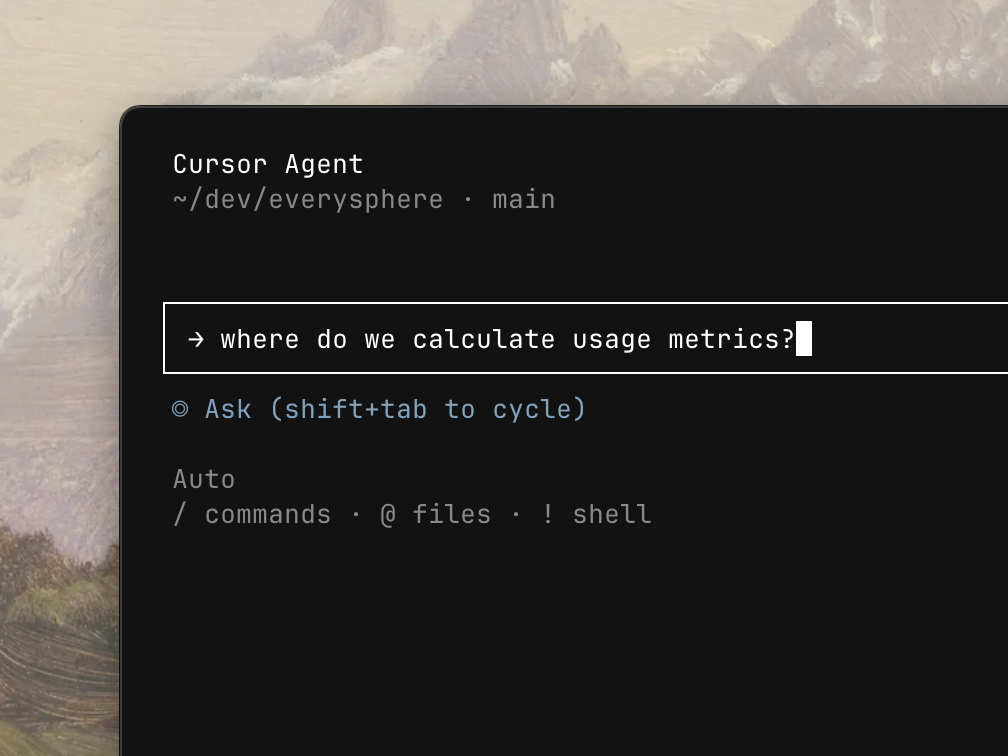
Ошибка и безопасный выход: если агент изучает не тот модуль, уточните относительный путь и проверяемый символ вместо расширения области доступа. Непреднамеренное переключение в Agent увеличивает полномочия; вернитесь в Ask до отправки следующего задания. При отсутствии правок откатывать исходники не требуется, а ответ, содержащий неверное толкование, лучше не переносить в документацию.
Подготовка плана сложной правки
Цель: согласовать состав работ и ожидаемые результаты до реализации. Допустим, в приложении необходимо изменить обработку необязательного поля, но сохранить обратную совместимость с существующими клиентами. Нужны описание текущего контракта, пример входных данных и доступ к тестам.
- Откройте проект командой agent —mode=plan. В текущем диалоге доступны /plan и переключение режимов через Shift+Tab. Убедитесь по подписи режима, что выбрано планирование.
- Опишите задачу: «Подготовь план поддержки отсутствующего поля locale. Сохрани старое поведение при переданном значении. Определи затронутые функции, тесты и способ проверки совместимости. Пока не реализуй изменение».
- Ответьте на уточнения агента, прежде всего о поведении при пустом значении, неверном типе и отсутствии поля. Включите в требования явно выбранное поведение, а не оставляйте модели свободу угадать его.
- Оцените план: нет ли изменений схемы хранения без необходимости, обновления посторонних зависимостей или удаления существующих тестов. До передачи на реализацию согласуйте перечень файлов и критерии приёмки. Для сохранения плана как инженерного документа достаточно скопировать согласованный текст в обычный Markdown-файл проекта.
Ошибка и откат: подробный план не равен правильному. При ошибке в контракте внесите исправление в постановку задачи и пересмотрите только зависимые пункты. Не переходите в режим реализации с противоречивыми требованиями. Планирование обратимо: черновик можно отбросить, не откатывая ветку с исходниками.
Сквозной пример: от небольшого Python-проекта до сохранённого исправления
Цель: пройти полный цикл с проверяемым результатом. Создадим отдельный репозиторий с функцией normalize_label. Она первоначально удаляет пробельные символы лишь по краям строки; нужно также свернуть внутренние последовательности пробельных символов в один пробел. В примере не используются внешние зависимости. Требуются bash, Git, Python 3 и установленный Cursor CLI.
- В родительской папке, где нет каталога geekhow-cli-demo, выполните mkdir geekhow-cli-demo, затем cd geekhow-cli-demo и git init. Создайте normalize.py в текстовом редакторе с двумя строками: первая — def normalize_label(value):, вторая — return value.strip() с отступом в четыре пробела. Сохраните файл.
- Выполните git add normalize.py и git -c user.name=Demo -c user.email=demo@example.invalid commit -m «Initial demo». Указанные имя и адрес относятся только к учебному коммиту, а не изменяют глобальный профиль Git. Проверьте, что дерево чистое.
- Перед запуском Python и агента задайте export PYTHONDONTWRITEBYTECODE=1, чтобы учебные проверки не создавали каталог __pycache__. Для фиксации исходного поведения выполните python3 -c «from normalize import normalize_label; print(repr(normalize_label(‘ A B ‘)))». Результат исходной функции — строка ‘A B’, то есть несколько внутренних пробелов остаются. Это контрольная точка, от которой зависит смысл исправления.
- В том же каталоге запустите agent. В режиме Agent отправьте поручение: «Измени normalize.py так, чтобы normalize_label для строки удаляла пробельные символы по краям и заменяла последовательности пробельных символов внутри на один обычный пробел. Сохрани регистр и имя функции. Добавь test_normalize.py с тестами unittest для пустой строки, строки из пробелов, нескольких внутренних пробелов и табуляции. Не устанавливай зависимости, не добавляй сгенерированные файлы, не выполняй commit и push».
- При появлении согласования shell-команды проверьте, что она касается только текущего учебного проекта. Разрешайте лишь знакомые операции, связанные с чтением файлов и тестированием. Установка пакетов не нужна. После сообщения о завершении выйдите из сессии, дважды нажав Ctrl+D, и изучите изменения командой git diff — normalize.py, а новые файлы — через git status —short и редактор. Новый неотслеживаемый test_normalize.py не появляется в обычном git diff, поэтому его нужно открыть отдельно.
- Запустите python3 -m unittest -v и отдельно выполните python3 -c «from normalize import normalize_label; assert normalize_label(‘ A B ‘) == ‘A B’; assert normalize_label(‘ ‘) == »». Пример допускает любое корректное решение; критерий приёмки — ожидаемое поведение, а не совпадение текста с заранее выбранной реализацией. Обратите внимание на тесты с табуляцией и сохранение регистра.
- После просмотра обоих файлов выполните git add normalize.py test_normalize.py, git diff —cached и git -c user.name=Demo -c user.email=demo@example.invalid commit -m «Normalize internal whitespace». Команда git show —stat HEAD покажет состав сохранённого коммита. Для передачи исправления без доступа к репозиторию можно сохранить патч в новый файл (убедитесь, что имя ещё не занято): git format-patch -1 HEAD —stdout > ../normalize-label.patch. Этот файл создаёт Git, не встроенный конвертер Cursor.
Ошибка и откат: модель может предложить ненужную зависимость, поменять имя функции или написать слабые тесты, повторяющие собственную реализацию. Сопоставьте изменения с независимыми условиями из шага 6. До второго коммита откатите только изменения учебной функции командой git restore — normalize.py, если не требуется их сохранять, а неотслеживаемый тестовый файл уберите вручную после просмотра. После сохранения второго коммита и при чистом дереве git -c user.name=Demo -c user.email=demo@example.invalid revert —no-edit HEAD создаёт обратный коммит, не переписывая историю. Пример специально изолирован: такие команды нельзя вслепую переносить на папку с чужими незавершёнными изменениями.
Просмотр правок, короткие проверки и Shell Mode
Цель: проверить состав уже выполненной правки, а не доверять только итоговому сообщению агента. Для интерактивной проверки нужны открытая сессия и фактически изменённые файлы. Подготовьте отдельный системный терминал для длительных тестов и интерактивных утилит.
- В активном диалоге нажмите Ctrl+R. На экране Review стрелки вверх и вниз используются для прокрутки, влево и вправо — для перехода между файлами. Сначала просмотрите удалённые строки и изменённые условия, затем новые импорты и тесты.
- Нажмите i, чтобы добавить уточнение по обнаруженному недостатку: «В этом файле сохрани прежнюю сигнатуру метода, измени только условие обработки пустого значения». После корректировки вновь оцените соответствующий фрагмент.
- Для независимого короткого контроля в диалоге откройте Shell Mode с помощью ! в поле ввода. Например, введите !git status —short. Оцените предложенное действие и разрешите его только при необходимости. Для больших результатов доступно разворачивание вывода через Ctrl+O.
- Сравните состав изменений с исходной постановкой задачи. Длительную сборку, сервер разработки или интерактивную команду запускайте отдельно от Shell Mode: его ограничение составляет 30 секунд. Ошибка в выводе тестов заслуживает анализа, а не автоматической попытки выполнить более широкую команду.
Ошибка и откат: не путайте проверку diff с подтверждением корректного поведения. В Shell Mode смена каталога в одной команде не сохраняется для следующей; при необходимости используйте составную команду в одной строке. Остановить зависшую короткую операцию можно через Ctrl+C. Для выхода из Shell Mode используйте Esc при пустом поле. Уже сделанные правки этим не отменяются: нежелательное изменение восстановите адресно средствами системы контроля версий, предварительно отделив его от полезных правок.
Выбор модели, продолжение беседы и сокращение контекста
Цель: продолжить сложное исследование после перерыва или сменить модель для другой части задачи. Подготовьте имя репозитория, идентификатор нужной сессии при его наличии и список требований, записанный независимо от истории чата.
- В системной оболочке выполните agent models. Для конкретного нового диалога используйте agent —model ИМЯ_МОДЕЛИ, подставив идентификатор из доступного списка. Не копируйте имя модели из скриншота старой версии клиента.
- В открытой сессии для многострочного поручения используйте Shift+Enter в поддерживаемом терминале либо Ctrl+J. Стрелка вверх возвращает прежние сообщения для повторного ввода. Перед отправкой отредактируйте старый текст, особенно пути и ссылки на ветки.
- При слишком длинной беседе используйте /summarize для сокращения контекста. Сразу после этого сформулируйте короткий контрольный вопрос о ранее согласованных условиях. Сравните ответ с сохранённым описанием задачи.
- Чтобы вернуться к нужной истории после выхода, запустите agent ls и выберите беседу. При известном идентификаторе применяется agent —resume=ИДЕНТИФИКАТОР. Команда agent resume ориентирована на последнюю сессию.
Ошибка и откат: последняя беседа может относиться к другому поручению, а контекст чата не доказывает, что файлы остались в прежнем состоянии. Перед возобновлением реализации убедитесь в соответствии проекта, текущей ветки и требований. При ошибке выбора вернитесь к списку историй или начните новую сессию с кратким описанием. Смена модели и продолжение беседы не должны восприниматься как отмена ранее записанных файлов.
Правила репозитория и повторно используемые навыки
Цель: закрепить требования, которые актуальны для разных сессий. Подготовьте согласованные правила команды. Для примера достаточно репозитория, где принято сохранять публичные имена функций, запускать тесты и не добавлять зависимости без обсуждения.
- В корне проекта откройте существующий AGENTS.md или создайте его при отсутствии. Запишите только относящиеся к проекту требования, например: «Не переименовывать экспортируемые функции без отдельного задания. Тесты размещать в tests/. Использовать существующий тестовый раннер». Это обычный текстовый файл Markdown.
- При наличии правил Cursor в .cursor/rules проверьте, что новые требования им не противоречат. Команда agent generate-rule запускает интерактивное создание правила. Сформулируйте назначение правила и ограничьте область его действия. Просмотрите полученный файл до сохранения в истории Git.
- Для уже настроенного доверенного навыка в интерактивном диалоге откройте меню / и выберите нужный skill. Enter прикрепляет его к одному сообщению; Alt+Enter или Option+Enter включает соответствующий Custom Mode, сохраняющийся до выхода из него.
- В новой беседе попросите агента назвать относящиеся к выбранной задаче соглашения и проверить по ним один файл без исправлений. Правильный ответ должен соответствовать фактическому содержимому правил, а не предполагаемым стандартам языка.
Ошибка и откат: избыточные или противоречивые указания усложняют модельное решение. Уберите дублирующую часть правила, а при конфликте восстановите утверждённый вариант из Git. Не помещайте в AGENTS.md пароли, токены и секретные адреса. Правила описывают желаемое поведение; для жёсткого запрета опасного действия необходима отдельная политика доступа.
Настройка разрешений и изоляции команд
Цель: уменьшить полномочия агента до уровня, необходимого для проекта. Для начала используйте учебный репозиторий и сохранившиеся копии файлов настройки. Cursor CLI различает пользовательскую конфигурацию ~/.cursor/cli-config.json и конфигурацию проекта .cursor/cli.json.
- Откройте проектный файл .cursor/cli.json обычным текстовым редактором. В объекте permissions используются массивы allow и deny. Если файла ещё нет, создайте каталог .cursor и корректный документ JSON с объектом верхнего уровня, содержащим объект permissions с этими массивами. Для узкой проверки добавьте в allow строку Shell(git:status*) только при необходимости автоматического запуска git status. Синтаксис command:args задаёт более узкое правило, чем разрешение Shell(git) для всех подкоманд.
- В массив deny для учебного проекта добавьте Read(.env*), Write(.env*), Read(**/.env*) и Write(**/.env*). При необходимости запретите чтение и запись конкретного абсолютного пути. Сохраняйте корректный синтаксис JSON и существующие правила команды. Относительные пути относятся к рабочему пространству, deny имеет приоритет над allow.
- В интерактивной сессии откройте /sandbox. В меню доступны управление sandbox и сетевым доступом. Для запуска с включённой изоляцией предусмотрен параметр agent —sandbox enabled. Не считайте, что любой файл за пределами проекта или сетевое действие обязательно запрещены при любой конфигурации: границы определяются фактической политикой.
- Для контрольной задачи создайте несекретный учебный файл .env.example с единственной строкой DEMO=sample и попросите агента прочитать его. Проверьте, что операция чтения блокируется настроенным запретом. Затем поручите безвредную проверку состояния Git и оцените, что разрешено. Не проверяйте запрет на настоящих учётных данных.
Ошибка и откат: глобальные разрешения распространяются шире проектных. Не разрешайте без проверки все операции оболочки, все MCP-вызовы и произвольные веб-адреса. В случае чрезмерного ограничения восстановите прежний конфигурационный файл и затем добавьте ровно то действие, которое необходимо. Флаг —force и его синоним —yolo не предназначены для устранения ошибок разрешений: в print mode они снимают согласования с действий, кроме явно запрещённых и ограниченных политикой команды.
MCP-интеграции и подключение клиента через ACP
Цель: добавить агенту контролируемый доступ к внешнему инструменту. Для примера подходит уже настроенный организацией MCP-сервер, который возвращает данные по задаче без права изменять её. Требуются доверенная конфигурация и разрешённая учётная запись. Не устанавливайте случайные серверы только ради проверки.
- Проверьте конфигурацию .cursor/mcp.json проекта или ~/.cursor/mcp.json пользователя. При работе с существующей настройкой редактора Cursor CLI использует те же описания серверов. Не переносите открытый токен из примера в репозиторий.
- В системном терминале выполните agent mcp list. Найдите точный идентификатор сервера. При требуемой авторизации используйте agent mcp login ИДЕНТИФИКАТОР, а для проверки доступных операций — agent mcp list-tools ИДЕНТИФИКАТОР.
- При необходимости включите конкретный сервер командой agent mcp enable ИДЕНТИФИКАТОР. Запустите диалог и попросите получить одно заранее известное несекретное значение. В разрешениях MCP используйте форму Mcp(сервер:инструмент), не выдавая полномочия всему набору операций без необходимости.
- Сравните ответ с исходной системой, включая идентификатор задачи и её состояние. Проверяйте, что агент действительно вызвал нужный инструмент, а не составил ответ из прежнего контекста.
Для интегратора есть альтернативный способ подключения: запустить agent acp как сервер ACP. Настроенный клиент ACP должен запускать этот процесс и обмениваться с ним JSON-RPC через стандартные потоки. Случайный ввод обычной реплики в запущенный вручную ACP-сервер не заменяет протокольное сообщение. Контрольный результат — успешная инициализация и получение ответа в совместимом клиенте. Это отдельная инженерная интеграция; она не требуется для работы с MCP.
Ошибка и откат: если сервер отвечает не от нужного аккаунта или предоставляет слишком широкие права, прекратите использование и выполните agent mcp disable ИДЕНТИФИКАТОР. При компрометации токена его следует отозвать также в системе-источнике. Отключение сервера не отменяет ранее выполненные им операции. ACP-процесс можно завершить через управляющий им клиент, сохранив рабочие файлы независимо от протокольной сессии.
Изолированная разработка в Git worktree
Цель: поручить альтернативное решение, не изменяя файлы основного checkout. Нужен Git-репозиторий с существующим коммитом. Для предсказуемости сохраните нужную исходную работу в Git: отдельное дерево строится на выбранной ссылке, а не на несохранённых буферах редактора.
- Из корневой папки репозитория вызовите agent —worktree experiment-docs —skip-worktree-setup «Предложи изменения документации для функции нормализации строк. Меняй только README, не выполняй push». Здесь experiment-docs — новое имя рабочего дерева. Флаг —skip-worktree-setup пропускает запуск настроенных в .cursor/worktrees.json сценариев подготовки; для проекта, где они необходимы, их следует предварительно изучить.
- Для другого репозитория параметр —workspace задаёт корень проекта, а —worktree-base позволяет выбрать исходную ветку или ссылку Git. По умолчанию используется текущий HEAD. Сравнивайте версии исходников именно с выбранной базой.
- Посмотрите список через git worktree list. CLI размещает деревья в ~/.cursor/worktrees/ с вложенными папками репозитория и имени worktree. Убедитесь, что правка находится в нужной папке, а состояние исходного дерева не изменилось.
- После проверки перенесите полезный результат обычными средствами Git, например отдельным проверенным коммитом и cherry-pick в нужную ветку. Сохраняйте исходные незавершённые правки отдельно.
Ошибка и откат: наличие worktree не является запретом на доступ к сети, внешним ресурсам и другим директориям. Оно изолирует редактируемую копию проекта, а не все ресурсы машины. Рабочие деревья Cursor подлежат автоматической очистке по правилам хранения, поэтому ценная работа не должна оставаться только в таком каталоге. Для ненужного эксперимента сначала проверьте статус и список деревьев, затем удалите его штатными средствами Git без принудительного удаления несохранённых файлов.
Неинтерактивный анализ, пакетные задания и экспорт отчёта
Цель: получить результат для сценария CI или последующей машинной обработки. Нужны авторизованный клиент, отдельная папка с проектом, разрешённый план использования и, для примера разбора JSON, программа jq. В CI токен CURSOR_API_KEY передаётся как защищённая переменная среды системы сборки. Создаётся он в Cursor Dashboard, разделе API Keys; его значение не включается в скрипт и отчёт.
- Для текстового отчёта в bash выполните agent —mode=ask -p —output-format text «Изучи README и файлы конфигурации сборки. Назови отсутствующие сведения для запуска проекта. Не меняй файлы» > ../cli-review.txt. Перенаправление оболочки сохраняет стандартный вывод вне проекта. Проверьте код завершения командой echo $? сразу после запуска.
- Для автоматической обработки получите объект JSON: agent —mode=ask -p —output-format json «Перечисли точки входа проекта и файлы, где они определены» > ../cli-review.json 2> ../cli-review.err. Только после успешного завершения проверьте содержимое файла, например jq -e ‘.type == «result» and .is_error == false’ ../cli-review.json. Полный ответ модели находится в поле result; его можно получить через jq -r ‘.result’ ../cli-review.json.
- Для наблюдения за событиями используйте agent —mode=ask -p —output-format stream-json «Объясни структуру проекта» > ../cli-events.ndjson. Каждая строка — отдельное событие. Контроль успешности должен учитывать код процесса и наличие завершающего события result. При применении —stream-partial-output обработчик обязан отличать новые фрагменты текста от повторного вывода уже собранного текста.
- Для пакетного анализа ограничьте список входных файлов, например несколькими заранее отобранными README из независимых модулей. Внешний сценарий может вызывать agent для каждого файла по отдельности. Указание пути в тексте поручения позволяет агенту прочитать доступный файл; в headless-режиме таким способом обрабатываются и изображения. Для иллюстрации интерфейса можно использовать команду agent —mode=ask -p «Опиши видимые элементы изображения ./screenshots/demo.png. Не считай скрытый код известным», когда этот файл действительно существует и не содержит конфиденциальных сведений.
Ошибка и откат: print mode по умолчанию не является режимом только чтения. Даже без —force он способен записывать файлы рабочего пространства и выполнять разрешённые операции. В приведённых командах для анализа намеренно выбран Ask. При автоматизированном редактировании используйте изолированную копию проекта, ограниченный набор разрешений и отдельную стадию проверки патча. При сбое не используйте пустой или незавершённый JSON как успешный отчёт. Сохраните журнал ошибки в закрытом месте, а некорректный временный результат не публикуйте.
Передача задачи облачному агенту
Цель: продолжить подготовку исправления в Cloud Agent, когда локальный терминал не должен оставаться основным местом выполнения. Требуются тариф с доступом к Cloud Agents, разрешение на облачную обработку репозитория и подготовленное облачное окружение. Убедитесь, что тесты не зависят от закрытой базы данных на ноутбуке или локального файла с секретами.
- В локальной сессии уточните цель и ограничения. Сохраните необходимые исходники и их проверенную версию в репозитории, доступном облачному агенту в соответствии с настройками организации. Не передавайте секреты внутри текста поручения.
- В строке сообщения добавьте префикс &, например: & Подготовь тесты для обработки пустых строк, не меняй публичный контракт функции. Это команда передачи в Cloud Agent, а не shell-оператор фонового выполнения: она вводится внутри CLI.
- Откройте раздел Agents в веб-интерфейсе Cursor или соответствующем мобильном представлении. Найдите порученную задачу и проверьте её статус, целевой репозиторий и результаты проверки.
- Результат облачной работы принимайте как отдельный набор изменений: изучите разницу с локальной версией, проверьте новые зависимости и выполните тесты в целевом окружении до интеграции. Не исходите из того, что удалённое выполнение уже изменило нужные файлы на компьютере.
Ошибка и откат: при недоступности облачного агента, несовпадении окружения или ограничении тарифа продолжайте задачу локально; не обходите ограничения организации. Незавершённые облачные правки не включайте в основную ветку. Если работа была передана в облако ошибочно, остановка дальнейших действий и решение вопроса хранения данных в облачном сервисе — две разные операции. Возврат локальной ветки к исходному состоянию не отменяет уже состоявшуюся передачу информации.
Форматы данных и матрица сохранности результата
Для Cursor CLI характерна работа с обычным деревом файлов. Отдельный закрытый формат проекта не нужен: исходные тексты остаются в своих каталогах и могут открываться другими редакторами. Поддержка обработки конкретного языка складывается из возможностей модели и средств разработки, доступных в окружении. В частности, агент способен предложить правку в Python, TypeScript или конфигурации YAML, но успешный запуск программы зависит от соответствующего интерпретатора, компилятора и библиотек. Обещать поддержку каждого возможного бинарного формата на этом основании нельзя.
У print mode три принципиально разных вида результата. text подходит для отчёта, который читает человек; json — для получения итогового ответа и метаданных сессии; stream-json (NDJSON) — для построения интерфейса наблюдения за ходом выполнения. При неудаче json не обязан содержать корректный объект, а поток событий способен закончиться без финального события. Ошибка процесса попадает в stderr. Успешный ответ программы и успешная проверка бизнес-логики — разные критерии: даже корректный JSON с is_error, равным false, не свидетельствует, что написанный код прошёл независимую проверку.
| Артефакт | Что сохраняется | Чего в нём нет | Обратимость и переносимость |
|---|---|---|---|
| Исходные файлы после правки | Текущая реализация, включая созданные тесты и документацию | Предыдущие версии без отдельной истории, контекст решений агента | Открываются обычными редакторами; восстановление зависит от Git или резервной копии |
| Коммит Git | Снимок отслеживаемого содержимого и метаданные коммита | Неотслеживаемые и игнорируемые файлы, ход диалога | Переносим между клонами; позволяет сравнить и отменить зафиксированное изменение |
| Текстовый вывод | Финальный ответ агента | Промежуточные вызовы инструментов и их подробности | Читается в любом текстовом редакторе; сам по себе не восстанавливает исходники |
| JSON | Итоговый текст, идентификаторы и служебные данные завершения | Полная последовательность инструментальных событий | Подходит для парсинга; не является архивом файлов или переносимым чатом |
| NDJSON | Записи событий, включая вызовы инструментов | Гарантия полного журнала при прерывании процесса | Построчно анализируется стандартными средствами; требует контроля завершения |
| AGENTS.md и .cursor/rules | Проектные инструкции и принятые соглашения | Результат их выполнения моделью | Текст переносим, однако интерпретация специфических настроек зависит от клиента |
| Сессия CLI | Контекст для возобновления диалога | Гарантированная копия прежней файловой системы | Продолжение средствами Cursor; самостоятельный архив проекта не заменяет |
| Отдельное рабочее дерево | Файлы независимого эксперимента | Защита от автоматической очистки и потери незафиксированного результата | Коммиты переносятся средствами Git; незаписанные изменения требуют отдельного сохранения |
Самый долговечный результат работы агента — проверенный код с тестами, записанный в систему контроля версий. Логи особенно важны для расследования сбоя автоматизации, но способны включать абсолютные пути, исходный текст и вывод инструментов. Их публикация в открытом issue или артефакте CI требует проверки содержимого. Выбор NDJSON вместо текста увеличивает наблюдаемость, а не безопасность хранения. При потоковом выводе приложение-потребитель должно допускать новые поля событий без отказа всего парсера.
Безопасность, приватность и пределы доверия
У агента несколько независимых уровней контроля. Первый — полномочия учётной записи ОС, запускающей процесс. Второй — разрешения Cursor на типы действий: чтение, запись, команды оболочки, обращения к веб-ресурсам и MCP. Третий — изоляция выполнения и правила организации. Наконец, в самом поручении есть ограничения, сформулированные обычным языком. Последний уровень удобен для описания задачи, но не равноценен техническому запрету.
Разрешения CLI поддерживают шаблоны путей и команд. Для оболочки различается имя программы и более конкретное сочетание имени с аргументами. Например, разрешение на любую команду Git охватывает операции значительно шире чтения текущего состояния. Для MCP опасность определяется не только названием сервера: одни операции получают данные, другие изменяют записи. Предпочтение точечным правилам перед разрешениями со звёздочкой особенно оправданно в проектах, где доступны административные токены.
Отдельный риск возникает при анализе чужих репозиториев, текстов ошибок и внешних документов. В файле может содержаться инструкция, которая выглядит как обращение к агенту, хотя не выражает волю пользователя. Это разновидность prompt injection. Содержимое README, письма или веб-страницы необходимо рассматривать как данные, а не как основание самостоятельно расширить разрешения. Критически важные секреты безопаснее вообще не предоставлять окружению, чем рассчитывать только на фильтрацию агентом.
Privacy Mode относится к обработке данных сервисом, а не к файловым разрешениям CLI. При включённом режиме данные клиента не используются Cursor для обучения; для поставщиков инференса применяются условия нулевого хранения с оговорками об обработке нарушений и обозначенными моделями, которые не подпадают под ZDR. При выключенном режиме допускается использование данных о коде и взаимодействиях для улучшения и обучения моделей. Включение Privacy Mode не превращает сетевой агент в офлайн-программу: обработка контекста по-прежнему связана с серверной инфраструктурой. Для ускорения обмена используются временные зашифрованные кэши содержимого файлов.
Переменная CURSOR_API_KEY служит для авторизации в Cursor, а не для прямого обращения к поставщику модели. Даже использование собственных реквизитов доступа к API поставщика в экосистеме Cursor не исключает прохождения данных через серверную часть Cursor. Отдельно учитывается политика внешних MCP-серверов: интеграция с корпоративным приложением может означать обработку данных ещё одной системой. Запрет обучения на коде не следует путать с разрешением работодателя передавать исходники внешнему исполнителю. Для проектов с коммерческой тайной, данными клиентов или регулируемой информацией требуется предварительная оценка этих условий.
Выпуск v2026.11.19 добавил проверку SHA-256 для пакетов обновления и усилил защиту локальных учётных данных. На Linux используется системное хранилище учётных данных при его доступности, иначе — файл с доступом только владельца. Такая защита уменьшает конкретные риски, но не заменяет осторожность при запуске сторонних программ. Особенно не стоит передавать агенту привилегии администратора ради упрощения обычной разработки. При интерактивном запросе sudo пароль поступает непосредственно в sudo через защищённый механизм; сам факт такого разделения не делает операцию с повышенными полномочиями безопасной для проекта.
Тарифы и стоимость использования
Cursor CLI использует учётную запись и модель доступа к ИИ экосистемы Cursor. Покупать отдельную пожизненную лицензию на терминальный клиент для описанных функций не требуется. Однако скачать программу и выполнить неограниченное число заданий — разные вещи. Бесплатный доступ ограничен объёмом использования агента, а на платных планах доступные модели и включённый расход различаются.
На 27 ноября 2026 года публичная страница тарифов Cursor отображает следующие варианты для новых подписок. Это цены в долларах США за месяц без применимых налогов; стоимость не означает гарантированную доступность плана или всех способов оплаты в каждой стране.
| Тариф | Месячная цена | Значение для работы с агентами |
|---|---|---|
| Free | $0 | Ограниченный доступ к Agent; подходит для знакомства |
| Plus | $8 | Базовый включённый объём ИИ, модели Grok |
| Premium | $30 | Включённый объём в 4 раза больше Plus; доступны облачные агенты и сторонние модели с отдельной оплатой |
| Super | $100 | Включённый объём в 15 раз больше Plus |
| Ultra | $200 | Включённый объём в 50 раз больше Plus |
| Teams | От $30 за пользователя | Командное администрирование, общий биллинг, настройки приватности |
| Enterprise | Индивидуальная стоимость | Корпоративные настройки, общий объём использования и расширенный контроль |
У этих публичных тарифов общий объём использования ИИ связан с продуктами Cursor и Grok. Включённый лимит пополняется еженедельно. После его исчерпания предусмотрено приобретение дополнительного объёма или ожидание обновления лимита. Для Premium и выше использование сторонних моделей в Cursor тарифицируется отдельно по расценкам API; оно не включено в месячную стоимость. Поэтому множитель 4x или 15x нельзя трактовать как число гарантированно доступных сложных задач. Одна задача может включать много обращений к модели, а длина кода и истории беседы влияет на расход.
Для автоматизации применяется авторизация токеном Cursor. Это способ удостоверить личность клиента, а не самостоятельный бесплатный тариф. Отдельный пробный период с гарантированным неограниченным доступом не следует подразумевать на основании наличия Free. Для действующего аккаунта существенны именно его условия и отображаемый в настройках остаток: ранее оформленная подписка и текущие предложения для новых клиентов не обязаны совпадать.
Скрытая стоимость владения
Для разработчика расход состоит не только из месячной платы. Важен объём операций на одну принятую правку. Генерация чрезмерно большого диалога, повторный анализ одних и тех же каталогов и серия независимых задач в CI способны увеличить расход ИИ без роста количества полезных исправлений. В командном проекте следует оценивать экономику по числу принятых, проверенных изменений, а не по числу ответов. Даже небольшая экономия на написании кода может исчезнуть, если на проверку правок уходит время старшего инженера.
Автоматизированные задания добавляют расходы на инфраструктуру CI и обслуживание сценариев. В стоимость входят подготовка изолированных рабочих копий, хранение журналов, поддержка парсеров и управление секретами. Отдельные MCP-интеграции также зависят от тарифов соответствующих внешних сервисов. Проекту, не нуждающемуся в этих интеграциях, не требуется приобретать их ради самого CLI. У облачного агента дополнительная статья затрат связана с обеспечением воспроизводимости удалённого окружения.
При сравнении решений полезно разделять цену генерации, время локальных тестов и человеческое ревью. Например, длинный анализ с выбором модели высокого класса оправдан для редкого сложного дефекта, а однотипная проверка формата файла часто лучше реализуется детерминированным линтером. Подключение ИИ к каждому этапу сборки без измеримого назначения повышает стоимость и вариативность результата.
Что перестанет работать первым при сбоях
| Зависимость | Последствие её недоступности | Что остаётся доступным |
|---|---|---|
| Интернет и серверная обработка моделей | Диалог не получает новые результаты от удалённого ИИ | Файлы, Git и локальные инструменты разработки, не требующие сети |
| Авторизация Cursor | Новые операции агента, требующие доступа к аккаунту, не выполняются | Ранее сохранённые исходники и отчёты |
| Исчерпание включённого объёма ИИ | Продолжение зависит от доступного дополнительного расхода или обновления лимита | Ручная разработка, локальная проверка уже полученных изменений |
| Компилятор, интерпретатор или библиотека | Соответствующая сборка или тест не проходит | Текстовое исследование доступных файлов и работа с другими инструментами |
| MCP-сервер | Нет результата от подключённой внешней операции | Возможности агента, не зависящие от этого сервера |
| Облачное окружение | Не удаётся выполнить или проверить переданную облачную задачу | Локальный CLI при работающем основном сервисе ИИ и наличии нужного проекта |
Эта схема полезна при проектировании аварийного режима команды. Наиболее критична зависимость от облачной генерации, поскольку она определяет возможность нового диалога. Сохранение кода в обычном репозитории снижает риск блокировки дальнейшей ручной работы. Для операций, от которых зависит выпуск продукта, неразумно делать единственным критерием успеха сообщение модели: компилятор, регрессионные тесты и правила CI должны иметь самостоятельную роль.
Плюсы
- Самостоятельный терминальный клиент не требует перехода на графический редактор Cursor, что позволяет использовать привычную IDE.
- Режимы Ask, Plan и Agent дают возможность разделить исследование, проектирование и выполнение правки.
- Агент работает с файлами и средствами разработки непосредственно в выбранном окружении, уменьшая количество ручных переносов кода.
- Три формата print-вывода подходят как для обычного отчёта, так и для машинного анализа и наблюдения за событиями.
- Настройки разрешений учитывают тип операции, путь, команду, домен и MCP-инструмент.
- Совместимость правил проекта и MCP с редактором Cursor облегчает использование двух клиентов в одной команде.
- Git worktrees дают возможность отделять экспериментальные изменения от основной рабочей копии.
- Результат в виде исходных файлов сохраняет переносимость между редакторами и не требует специального формата проекта.
Минусы
- Обычный агент зависит от сетевого сервиса моделей; локально установленные файлы CLI не обеспечивают полноценную офлайн-генерацию.
- При автоматическом редактировании возможны частично выполненные изменения, а остановка диалога не равнозначна откату файлов.
- Текстовый интерфейс требует навыков работы с оболочкой и Git; сложные визуальные задачи всё равно удобнее проверять внешними средствами.
- Расход ИИ не равен числу поручений, а использование сторонних моделей способно потребовать отдельного бюджета.
- Неосторожное расширение разрешений на shell и MCP увеличивает область потенциальных последствий ошибочного решения модели.
- Неинтерактивный процесс не может уточнить полномочия в диалоге, поэтому неподготовленный сценарий способен получить неполный результат.
- При возобновлении старого чата текущее состояние файлов может отличаться от того, которое обсуждалось ранее.
Кому подойдёт Cursor CLI
Разработчикам, привыкшим к терминалу. Работа рядом с Git, компилятором и тестами позволяет без смены основного редактора делегировать поиск причины сбоя или подготовку небольшой правки. Наибольшую пользу дают задачи, где критерий результата можно выразить тестом или сравнить с хорошо определённым контрактом.
Инженерам по инфраструктуре и CI. Структурированный вывод позволяет включать анализ исходников и текстовых журналов в дополнительные стадии проверок. Здесь оправдано использование отдельных рабочих копий и ограниченных полномочий; оценка риска изменения конфигурации важнее полного отказа от ручного контроля.
Командам, уже использующим Cursor. Общие проектные правила и MCP уменьшают затраты на адаптацию агента к новым способам запуска. Разным участникам необязательно переходить на один графический редактор, чтобы использовать согласованные требования к коду.
Авторам небольших библиотек и утилит. Сценарий с исходниками, тестами и документацией часто хорошо укладывается в модель терминального агента. Локальные тесты и обычный Git позволяют контролировать изменения, а при необходимости продолжать разработку вручную.
Кому не подойдёт
Пользователю без базовых навыков работы с исходниками, командной строкой и системой контроля версий сложно оценивать последствия агентных действий. Для обучения программированию полезнее начать с среды, где заметны структура проекта, ошибки синтаксиса и выполнение отдельных строк. ИИ-агент способен объяснить эти элементы, но отсутствие понимания команд не компенсируется выбором расширенного тарифа.
Организациям, которым запрещено передавать исходный код внешним сервисам, обычный сетевой вариант Cursor CLI не подходит без отдельного согласованного решения об обработке данных. Privacy Mode отвечает на вопрос об обучении и хранении, но не устраняет саму передачу данных. Для строго автономной разработки нужны другие инструменты и соответствующая локальная модель.
Продукт также не следует использовать как замену гарантированно воспроизводимому инструменту там, где действие легко выразить обычным скриптом. Массовое изменение однозначного шаблона, формальное форматирование или проверка наличия файла лучше выполняются специализированной программой. Модель целесообразна тогда, когда требуются понимание контекста и выбор между несколькими инженерными решениями.
Сравнение с другими аналогами
Ближайшие альтернативы — именно терминальные ИИ-агенты, а не обычные редакторы или чаты. Они работают с похожими исходными данными, поэтому важны не обещания качества генерации, а различия в интеграции с окружением, выборе моделей, автоматизации и условиях использования. Порог освоения в таблице оценивается относительно разработчика, знакомого с Git и командной строкой.
| Критерий | Cursor CLI | Claude Code | Codex CLI | OpenCode |
|---|---|---|---|---|
| Задача | Агентный анализ, изменение и проверка кода | Многофайловая разработка и автоматизация средствами Claude | Работа с локальным репозиторием, правки и ревью | Агентная разработка с гибким выбором поставщиков ИИ |
| Платформа | macOS, Linux, Windows, WSL | macOS, Linux, Windows, WSL | macOS, Linux, Windows | Терминал на компьютере или сервере; экосистема также включает настольные приложения macOS, Windows и Linux |
| Порог освоения | Средний; знакомство с Cursor помогает освоить правила и MCP | Средний; требуется понимание контекста, полномочий и настроек Claude | Средний; отдельное освоение режимов доступа и ревью | Средний или высокий при самостоятельной настройке нескольких поставщиков и локальных моделей |
| Вход и результат | Файлы проекта; изменения, текст, JSON, NDJSON | Исходные файлы, текст и журналы из оболочки; правки и ответы | Локальный код, изображения как контекст; правки и результаты ревью | Код проекта, текстовые поручения, изменения; инструкции навыков в SKILL.md |
| Автоматизация | Print mode, MCP, ACP, Git worktrees | Неинтерактивный запуск claude -p, CI, Agent SDK и MCP | Неинтерактивное выполнение codex exec, MCP, навыки и плагины | SDK для CI и сценариев, пользовательские команды, плагины и MCP |
| Модель оплаты | Ограниченный бесплатный план, подписки и расход моделей Cursor | Подписка Claude или учётная запись Anthropic Console, доступны сторонние провайдеры для CLI | Доступ к моделям OpenAI через соответствующую учётную запись и условия её использования | Открытый код, бесплатные модели, собственная подписка или платный доступ к моделям; OpenCode Go от $10 в месяц |
| Ограничение | Зависимость от аккаунта и сервиса Cursor, осторожная настройка разрешений | Требуется отдельный доступ к Claude или поддерживаемому поставщику; набор функций зависит от способа использования | Зависимость от выбранного доступа к моделям и политик выполнения; настройки Cursor не равны конфигурации Codex | Доступность, расходы и свойства обработки данных зависят от подключённого поставщика |
| Подходящий сценарий | Единая агентная работа в экосистеме Cursor, но с привычной IDE | Проекты, где Claude Code уже принят как основной помощник | Разработка с использованием моделей OpenAI и отдельным режимом проверки изменений | Смена поставщиков моделей или использование локального инференса в собственной среде |
Claude Code — наиболее близкий по подходу конкурент: анализирует и редактирует файлы, работает с shell и включается в существующие цепочки команд. Для него тоже важен выбор правильного контекста. Различие между двумя программами проявляется в настройках, оплате и уже подключённых инструментах. В частности, проектные инструкции в CLAUDE.md можно учитывать и в Cursor CLI, но это не означает одинакового поведения агентов на одной задаче.
Codex CLI полезен, когда основной рабочий процесс построен вокруг моделей OpenAI. В нём предусмотрено отдельное ревью незакоммиченных изменений, коммита или сравнения с базовой веткой. Для задач, где основная роль агента — второе мнение о готовом изменении, это существенный критерий выбора. Cursor CLI, в свою очередь, интересен сочетанием самостоятельного терминального клиента с правилами редактора Cursor и передачей задач в Cloud Agents.
OpenCode имеет открытый исходный код и ориентирован на подключение различных моделей, в том числе локальных. Такое устройство полезно при смене поставщика, но расширяет круг настроек, за которые отвечает пользователь. Локальная модель не становится качественнее только из-за отсутствия сетевой подписки. Если выбран удалённый поставщик, остаются его ограничения на объём обработки и условия конфиденциальности. Универсального победителя по качеству генерации без сопоставимого набора реальных задач определить невозможно.
Типичные проблемы и способы диагностики
Не всякая ошибка в Cursor CLI относится к самой модели. Причина может находиться в установке, политике доступа, рабочем каталоге или средстве сборки. Ниже разобраны характерные классы ошибок, различаемые по диагностическим признакам.
1. Команда agent не найдена
Симптом: оболочка сообщает command not found или не распознаёт имя программы. Причина: каталог установки отсутствует в PATH, либо клиент установлен в другой среде, например в WSL вместо нативного Windows. Диагностика: определите текущую оболочку; в bash проверьте command -v agent и наличие файла в ~/.local/bin, в PowerShell — Get-Command agent. Исправление: восстановите путь к фактическому месту установки и перезапустите нужный терминал. При отсутствии файла необходима установка в выбранной среде. Проверка: оболочка находит нужный исполняемый файл, а вывод версии относится к Cursor CLI, а не к другой программе с именем agent.
2. Авторизация завершилась в браузере, но клиент не работает
Симптом: состояние входа не меняется или в CLI появляется Not authenticated. Причина: локальная авторизация не завершена, используется другой аккаунт либо неверно задан токен Cursor. Диагностика: сведения о подключённом аккаунте и адресе сервиса доступны через команду status; для CI дополнительно важна доступность переменной CURSOR_API_KEY именно в том процессе, где запускается CLI. Не печатайте значение переменной в журнал. Исправление: завершите корректный процесс входа или замените недействительный токен в защищённом хранилище. Проверка: тестовый диалог на несекретном проекте получает ответ с нужной учётной записью.
3. Агент ищет файлы не в том репозитории
Симптом: в ответе упоминаются несуществующие в целевом проекте каталоги или агент не обнаруживает известный файл. Причина: текущая директория относится к другому проекту, неверно указан —workspace либо работа ведётся в отдельном worktree. Диагностика: сопоставьте путь активной среды с корнем Git и списком рабочих деревьев; при потоковом выводе доступен cwd в событии инициализации. Исправление: задайте корректную директорию и новый диалог без контекста чужого проекта. Проверка: агент находит заведомо существующий файл и верно называет его относительный путь.
4. Многострочный ввод отправляется раньше времени
Симптом: сочетание Shift+Enter вместо вставки новой строки отправляет незаконченный текст или не действует. Причина: различия обработки клавиш в эмуляторах терминала и мультиплексорах. Диагностика: определите, работает ли многострочный ввод в обычном терминале без дополнительного слоя tmux. Исправление: используйте универсальный для CLI вариант Ctrl+J. Проверка: в поле ввода появляются две строки, но модель не получает сообщение до его явной отправки. Испытание безопаснее проводить на коротком тексте в режиме Ask.
5. Модель недоступна или исчерпан объём использования
Симптом: идентификатор модели отклоняется или сервис сообщает об ограничении использования. Причина: модель не входит в доступный набор для аккаунта, изменился её идентификатор либо достигнут лимит тарифа. Диагностика: сопоставьте сообщение сервиса со списком доступных моделей и остатком использования аккаунта. Исправление: выберите доступную модель, дождитесь обновления лимита или используйте разрешённый дополнительный расход. Покупка подписки без проверки нужной модели не решает проблему автоматически. Проверка: короткий контрольный диалог завершается и не возвращает прежнюю ошибку.
6. Агент не может выполнить команду или записать файл
Симптом: команда отклонена, файл не сохранён, задача остановилась на инструментальном действии. Причина: запрет в permissions.deny, необходимость согласования в headless-режиме, sandbox, политика команды или отсутствие прав ОС. Диагностика: различите ошибку доступа файловой системы и отказ политики Cursor, проверьте глобальную и проектную конфигурации. Исправление: согласуйте допустимую операцию в интерактивном режиме или используйте отдельный проект с необходимыми правами. Не отключайте изоляцию и не добавляйте —force только для исчезновения ошибки. Проверка: разрешённая операция работает в заданной области, а контрольный запрет на защищённый путь остаётся в силе.
7. Тесты не запускаются, хотя из обычного терминала всё работает
Симптом: агент сообщает, что компилятор или тестовый раннер не найден. Причина: различия переменных среды, рабочего каталога, активного виртуального окружения или выполнения login-скриптов. Диагностика: сравните расположение программы и версию инструмента в двух средах, не выгружая весь набор переменных. Исправление: устраните расхождение настройки оболочки или активируйте предусмотренное проектом окружение до запуска CLI. Для Linux и macOS также доступно отключение выполнения login-скриптов переменной CURSOR_LOGIN_SHELL=0, когда именно они ошибочно меняют PATH. Проверка: запускается тот же тестовый раннер той же версии, а результат тестов сопоставим с независимым запуском.
8. Shell Mode обрывает долгую сборку или вывод не помещается
Симптом: команда завершается по времени, а длинный вывод сокращён. Причина: отдельный Shell Mode рассчитан на короткие команды, его тайм-аут не настраивается и составляет 30 секунд. Диагностика: установите, в этом ли режиме запускался процесс, и определите, требует ли он интерактивного ввода или длительного выполнения. Исправление: перенесите длительную сборку в обычный системный терминал и используйте её фактический журнал как контекст для анализа. Проверка: внешний процесс завершён штатно, имеется полный журнал и код завершения, а вывод не обрывается ограничением Shell Mode.
9. MCP-сервер виден, но не отдаёт данные
Симптом: интеграция присутствует в конфигурации, однако вызов инструмента не завершается или не видит ожидаемые данные. Причина: сервер не авторизован, отключён, не предоставляет требуемую операцию либо операция запрещена политикой. Диагностика: сравните статус сервера, его набор инструментов и фактические полномочия учётной записи в системе-источнике. Исправление: исправьте конфигурацию конкретного сервера или авторизацию, не выдавая автоматическое согласование всем MCP. Проверка: чтение заранее известной несекретной записи возвращает верные данные, а запрещённая операция не становится доступной.
10. JSON повреждён, поток событий оборвался или отчёт пуст
Симптом: парсер отклоняет файл, в NDJSON нет финального result либо сохранённый отчёт не содержит ответа. Причина: выполнение завершилось ошибкой до формирования итогового объекта, неверно выбран формат или поток stdout смешан с диагностикой stderr. Диагностика: изучите код завершения процесса, отдельный журнал ошибок и последние корректные события. Исправление: исправьте причину отказа, разделите потоки, сохраняйте результат в отдельный временный файл и принимайте его только после успешного завершения. Проверка: JSON разбирается, обязательные для сценария поля имеют ожидаемые типы, а NDJSON содержит финальное событие успешного выполнения. Это не освобождает от проверки содержания ответа.
11. Headless-запуск запрещён в рабочей организации
Симптом: интерактивная сессия работает, но agent -p отказывается выполнять поручение до начала генерации. Причина: администратор может отключить неинтерактивный режим через Disable CLI headless mode в Team Settings, раздел Security & automation. Диагностика: сопоставьте ошибку с политикой организации и выясните, разрешён ли данный тип автоматизации. Исправление: используйте только согласованный способ работы; изменение параметра находится в компетенции администратора команды. Проверка: разрешённый сценарий запускается с утверждённой политикой, а не за счёт обхода ограничения. Эта настройка является политикой использования клиента, а не самостоятельной границей защиты всей серверной инфраструктуры.
FAQ
Означает ли установка Cursor CLI, что агент может работать со всеми языками программирования без настройки?
Нет. Возможность прочитать исходный текст и подготовить исправление не означает наличие инструментов выполнения. Для компилируемого языка требуется компилятор, для тестов — соответствующий раннер и зависимости проекта. Результат, пригодный для одного языка или версии фреймворка, нельзя без проверки переносить на другую среду.
Почему в машинном журнале нет внутренних рассуждений модели?
В потоковом выводе print mode события внутренних рассуждений не передаются. Обработчик получает предусмотренные форматом сообщения, вызовы инструментов и итоговый результат, а не полное описание процесса построения ответа. Для аудита изменения важнее наблюдаемые действия, исходный код и независимые тесты.
Становится ли текстовый отчёт агента самостоятельным доказательством исправления уязвимости?
Нет. Для такого вывода нужны воспроизводимые условия дефекта, независимые тесты и ревью исправления. Модель способна предложить разумное объяснение и патч, но успешный ответ не доказывает отсутствие других путей проявления проблемы. Особенно важно сохранить данные об условиях проверки отдельно от диалога.
Чем session_id отличается от request_id в структурированном выводе?
Идентификатор session_id относится к сессии агента; request_id при его наличии помогает соотнести отдельное обращение с диагностическими сведениями. Ни одно из этих полей не удостоверяет содержимое изменённого файла. При анализе журналов нескольких запусков идентификаторы полезны для сопоставления событий, а версия самого кода определяется средствами системы контроля версий.
Можно ли сравнивать длительность задач по одному значению duration_ms?
Это показатель продолжительности конкретного выполнения, а не универсальный рейтинг моделей. Два задания различаются количеством обработанного контекста, вызовов инструментов и локальных проверок. Для инженерного сравнения необходимо одинаковое начальное состояние проекта, сопоставимая задача, одинаковые ограничения и оценка качества полученной правки. Иначе короткое время способно означать неполный анализ.
Зачем хранить тестовое поручение вместе с изменениями в репозитории?
Сама беседа полезна для агента, но кодовое ревью обычно оценивает не историю общения, а цель и последствия правки. Короткое описание ожидаемого поведения вместе с тестами позволяет другому разработчику воспроизвести проверку независимо от аккаунта Cursor. Необязательно сохранять полную стенограмму; она может включать данные, не предназначенные для общего доступа.
Можно ли доверить агенту принятие решения об обновлении зависимостей?
Агент может анализировать изменения и предлагать обновление, но изменение версии зависимости влечёт за собой проверку совместимости, лицензий и безопасности пакетов. Это решение о составе продукта, а не просто запись строки в конфигурацию. В задаче с ограниченной областью работ обновление непредусмотренных библиотек лучше считать отдельным предложением, требующим согласования.
Что важнее для CI: полный журнал диалога или предсказуемый критерий отказа?
Для механизма, блокирующего выпуск, важнее формально заданный критерий. Структурированный журнал полезен для расследования, но вывод модели может содержать рекомендации, неопределённость и текст произвольной структуры. Жёсткие требования к продукту следует проверять тестами или валидаторами, а ИИ использовать для пояснения и поиска проблем, которые трудно описать формальным правилом.
Вывод
Cursor CLI наиболее убедителен в роли агента рядом с уже существующим набором инструментов разработки. Для повседневной работы над кодом его достоинство — возможность исследовать проект и реализовать ограниченную правку без перехода в другую IDE. Для команды Cursor ценна общая конфигурация, а для автоматизации — стандартные потоки и структурированный ответ. Во всех трёх сценариях конечным артефактом остаётся код или проверяемый отчёт, а не само сообщение нейросети.
Для небольшого личного проекта разумно оценивать клиент на задачах с ясным ожидаемым поведением. Для корпоративного применения решающими становятся ограничения на передачу данных, перечень разрешённых операций и порядок ревью. Если требуется строго автономная работа с локальной моделью или приоритетом является независимость от конкретной экосистемы, выбор инструмента будет другим. Cursor CLI не устраняет необходимость понимать исходники и отвечать за их изменение; он помогает распределить работу между человеком и агентом так, чтобы больше времени уходило на инженерные решения и проверку результата, а меньше — на поиск и подготовку однотипных правок.