Dalet OneCut: руководство от гика, возможности монтажа, интерфейс, ограничения и рабочие сценарии
Dalet OneCut — редактор для выпуска новостей, радиопрограмм, спортивных фрагментов и другого вещательного контента, в котором монтаж связан с медиатекой и производственным циклом Dalet. Его задача — не просто склеить ролики, а дать редактору и журналисту инструменты для работы с исходными записями, голосом, дорожками и версиями материала, которые затем используются в телевизионном или радиопроизводстве. За названием скрывается настольная программа с историей, а не современный браузерный Dalet Cut.
В OneCut особенно важно различать три результата: редактируемый проект, EDL — описание монтажных решений со ссылками на исходные медиа и готовый просчитанный аудио- или видеоматериал. Для архива, эфирной системы и передачи проекта другому сотруднику это разные объекты. Ниже разбор построен вокруг проверенных функций настольного OneCut; там, где важны различия между поколениями Audio Editor и Video/News Editor, они обозначены прямо.
Краткие характеристики Dalet OneCut
| Параметр | Что нужно знать |
|---|---|
| Разработчик | Dalet — поставщик программ и инфраструктуры для управления медиаконтентом и вещания |
| Назначение | Многодорожечный монтаж аудио и видео для новостного, спортивного и радиопроизводства |
| Тип | Настольный медиаредактор; работает самостоятельно либо с системой Dalet в предусмотренных конфигурациях |
| Среда | Рабочие станции Dalet на Windows; конкретная поддерживаемая версия ОС зависит от установленного поколения Galaxy/OneCut |
| Операции | Отбор материала, обрезка, монтаж дорожек, запись голоса, уровни, переходы, эффекты, EDL и рендеринг |
| Работа с медиатекой | Dalet titles, clips, EDL и ClipBin при наличии серверной интеграции и прав |
| Аудиопроекты | Историческая документация Audio Editor: .ppf, шаблоны .plt, AES31/.adl, WAV и MP3 при соответствующем кодеке |
| Видеопроизводство | Многодорожечный News Editor, Trimmer и прокси-монтаж в поддерживаемых конфигурациях Galaxy |
| Распространение | Корпоративное лицензирование; официальная страница предлагает запросить демонстрацию |
| Бесплатный режим | Публичная свободная сборка и универсальный бесплатный тариф для OneCut не представлены |
| Облако и мобильность | У OneCut нет подтверждённого отдельного мобильного приложения; не путать с браузерным Dalet Cut |
| Статус на октябрь 2026 года | Название присутствует в актуальном описании Dalet и документации по диагностике; прекращение поддержки как факт не объявлено |
Таблица не превращает OneCut в универсальный конвертер всех перечисленных файлов. В аудиомонтаже набор доступных кодеков зависит от установленной конфигурации, а в производстве с Galaxy отдельно настраиваются ingest, прокси, хранилища и профили выдачи. Поэтому техническое задание на внедрение составляют не по расширению файла, а по связке контейнера, кодека, частоты кадров, каналов звука и требуемого выходного формата.
Что представляет собой OneCut и для чего он создавался
Dalet OneCut вырос из аудиоредактора для редакций и радиостанций. В поколении Audio Editor основной единицей был сегмент звука на временной шкале: можно было записывать речь, подрезать начало и конец, собирать материал из нескольких фрагментов, менять уровни и сохранять как самостоятельный файл или объект Dalet. Этот подход отличается от монтажной программы для домашнего кино: исходник рассматривается как часть производственного фонда, а готовая версия — как материал, который получит собственное имя, категорию и рабочий статус.
В марте 2013 года Dalet представила второе поколение OneCut с многодорожечным видеомонтажом. Оно расширило область использования с радио на теленовости, спорт, проморолики и цифровую публикацию. Разработчик тогда описывал как автономный режим, так и интеграцию с Dalet Galaxy. Эти сведения характеризуют архитектуру OneCut, но не означают, что любой современный дистрибутив включает все исторические редакции и режимы одновременно.
Главный контекст использования — производство с коротким сроком выпуска. Для ведущего важно записать голос и привести аудиофрагмент к нужной длине; для выпускающего редактора — быстро переставить синхроны и проверить место склейки; для спортивного журналиста — выбрать эпизоды и сформировать нарезку; для технической службы — обеспечить предсказуемую передачу результата в медиасистему. Отсюда сочетание простых операций выделения с многодорожечной структурой и рабочими шаблонами.
Слово «конвергенция» в описаниях OneCut имеет предметный смысл: сотрудники могут готовить контент из аудио- и видеоисточников внутри общего производственного контура. Но это не обещание автоматической публикации в любые соцсети по одному нажатию внутри отдельно установленного OneCut. Публикация, согласование, преобразование форматов и управление правами — отдельные процессы экосистемы; их наличие в конкретной редакции зависит от развернутых модулей и настроек организации.
Для небольшого личного проекта или монтажа на домашнем ноутбуке такая архитектура избыточна. Сравнивать OneCut уместнее с профессиональным монтажным процессом, где есть медиахранилище, операторские записи, эфирные задания и собственная служба поддержки, а не с сервисами для публикации коротких роликов. О принципах организации больших каталогов контента полезно дополнительно прочитать материал о корпоративных видеоархивах.
Актуальный статус, варианты развёртывания и лицензирование
Продукт остаётся в экосистеме Dalet
В актуальном разделе мультимедийного монтажа Dalet OneCut назван именно desktop editor, тогда как для браузерного монтажа отдельно описаны WebSpace и Dalet Cut. В справочном центре Dalet есть материал об обработке инцидентов OneCut, обновлённый в августе 2026 года; отдельная документация по Galaxy five описывает операции с OneCut в прокси-производстве. Это даёт основание считать его существующим компонентом поддерживаемых производственных систем. Однако найденные страницы не устанавливают номер единой «последней версии OneCut» или дату её общего релиза.
Сам по себе факт появления Dalet Cut не равен выводу OneCut из эксплуатации. Dalet Cut — браузерный редактор, используемый в современной экосистеме Dalet Flex и других сценариях Dalet. В документации Flex Cut за апрель 2026 года веб-приложение прямо именуется Dalet Cut, а в материалах Galaxy фигурируют Audio OneCut и News Editor. Переносить команды, автоматические подписи, текстовые эффекты и функции Dalet Cut в описание OneCut было бы ошибкой.
Автономная работа и подключение к Dalet
Документация Audio Editor различает три режима: интегрированный внутри клиента Dalet, частично автономный с возможностью соединения с базой Dalet и полностью автономный без такого соединения. В последнем случае редактор работает с локальными материалами и проектами, но не получает доступа к централизованным Dalet titles, категориям и EDL базы. Полуавтономный режим требует учётных данных при обращении к серверу. Это исторически задокументированные режимы, а не обещание самостоятельной онлайн-регистрации.
Оборудование редакции диктует конкретную установку: учётные записи, допустимые рабочие профили, аудиоинтерфейсы, доступ к категориям медиа, поддерживаемые кодеки и конечные системы вывода. Для текущей установки следует использовать таблицу совместимости своей версии Galaxy, а не подменять её общим минимумом памяти или процессора. Публичные страницы OneCut не дают универсального списка аппаратных требований для всех внедрений, поэтому любые точные значения RAM и GPU без привязки к релизу будут недостоверными.
Почему нет обычной цены за одну копию
OneCut относится к лицензируемым корпоративным приложениям. В ранней инструкции отдельно сказано, что без соответствующей лицензии редактор не запускается; современная официальная страница OneCut предлагает заказчику оставить заявку на демонстрацию. Общедоступного розничного прайс-листа, достоверной цены «за месяц» и подтверждённого бесплатного режима на этом основании нет. Цена и состав внедрения должны определяться коммерческим предложением поставщика или интегратора, а не случайной ценой одноимённой программы.
Для существующей редакции вопрос обычно звучит так: какие лицензии OneCut и модули Galaxy уже закуплены, кто обслуживает рабочие места, какие форматы разрешены и сколько дополнительного доступа требуется новым сотрудникам. Наличие OneCut в корпоративном договоре не даёт другим пользователям права скачать его отдельно. Не следует покупать «серийные номера» на сторонних площадках, использовать неизвестные установщики или выдавать старую сборку 2012 года за официально актуальную редакцию.
Системные требования, приватность и безопасность работы
OneCut документирован прежде всего как программный продукт для настольных рабочих станций Windows, а не как мобильное приложение. Установленное поколение Galaxy и одобренная конфигурация определяют совместимость ОС, аудио- и видеоустройств, драйверов и кодеков. Единого подтверждённого минимального требования в гигабайтах оперативной памяти или модели видеокарты для всех редакций нет. Поэтому заменять спецификацию конкретного объекта типовой таблицей характеристик домашнего ПК нельзя. Перед размещением новых рабочих мест необходима матрица совместимости именно выбранной сборки.
Местонахождение рабочего медиа зависит от режима: полностью автономный редактор использует локальные файлы; подключённая сессия обращается к библиотечным title и общим хранилищам, доступ к которым регулируется средой Dalet. Отсюда следуют риски приватности: копия записанного интервью, вынесенная в личную папку для экспорта, становится отдельным экземпляром материала за пределами исходной категории и её прав. Студии следует учитывать это в политике хранения, передачи и удаления локальных копий, особенно при работе с ещё не опубликованными сюжетами и персональными данными собеседников.
Само слово «Dalet» не доказывает, что конкретный OneCut-проект обрабатывается в облаке или использует сквозное шифрование. Для локального монтажа не требуется приписывать настольному редактору передачу каждого файла на внешний сервер; для серверного сценария необходимо знать расположение ресурсов Galaxy и действующие правила доступа. Аналогично актуальные функции ИИ в других продуктах Dalet не подтверждают наличие встроенной автоматической транскрибации или генерации контента в каждом OneCut. Корпоративные Windows-системы вещания обновляют и защищают по согласованной политике, не отключая произвольно средства защиты ради ускорения рендера.
Интерфейс: окна, дорожки и навигация
Одна из причин неодинаковых скриншотов OneCut — настраиваемые рабочие пространства. В старом Audio Editor центральное место отведено волновой форме; в мультимедийном News Editor видны библиотека материалов, окно предварительного просмотра, Trimmer и несколько видео- и аудиодорожек. Разные составы панелей не означают, что перед пользователем разные бренды: OneCut проектировался как набор специализированных рабочих мест внутри общей модели редактирования.
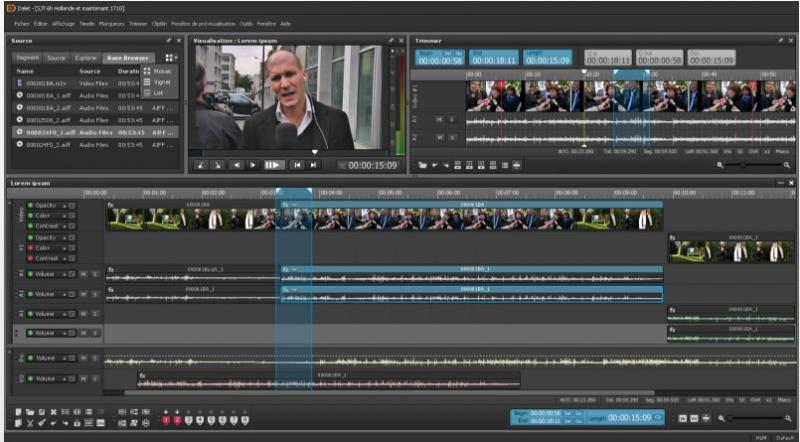
Зона исходников и медиабраузер
В редакционной конфигурации список медиа нужен для поиска и выбора записей, прежде чем они попадут в монтажную последовательность. Материал из медиафонда имеет идентичность внутри Dalet и не всегда эквивалентен файлу в обычной папке Windows. В частности, открытие Dalet Title отличается от импорта локального WAV: в первом случае приложение обращается к базе и её категории, во втором получает файл через файловый диалог. Это различие влияет на доступность источника и сохранение после передачи проекта.
Просмотр большого количества активов — задача медиасистемы Galaxy. OneCut при этом отвечает за собственно монтаж выбранных фрагментов. Каталогизация, автоматические ingest-процессы и карточки метаданных связаны с окружением; неправильно называть каждый из этих механизмов отдельной функцией монтажного движка OneCut.
Исходный просмотр, Trimmer и программа
Для видеоисполнения важны два разных состояния изображения: исходник до размещения на монтажной шкале и последовательность, получающаяся после правок. В снимках видны окна предварительного просмотра и Trimmer с временными метками. Они помогают оценивать границу отдельного эпизода и общую драматургию сюжета, не смешивая отбор кадров с окончательной выдачей. Точный состав органов управления зависит от профиля OneCut и версии установленного клиента.
В аудиоисполнении вместо видеокадров преобладает waveform — график сигнала. Его высота помогает обнаружить громкие пики и паузы, но сама по себе не доказывает нормативную громкость. Для оценки нужны индикатор уровня и прослушивание. Ошибка в этом месте дорого стоит: на уровне волнограммы фрагмент может выглядеть нормальным, хотя превышение уровня уже даёт клиппинг.
Timeline, Track Bar и маркеры
Timeline объединяет сегменты по времени; дорожки разделяют звуковые элементы, а в видеоредакции также фрагменты изображения. В классическом интерфейсе Audio Editor слева находится Track Bar с маршрутизацией, названием и эффектами, справа — индикаторы уровня, регулировки громкости и панорамы, кнопки Arm, Solo и Mute. Ползунок воспроизведения — Playhead — отличается от границ выделенного диапазона. Это не декоративные элементы: ошибка выбора дорожки или положения курсора приводит к правке не того участка.
Маркер — это точка на шкале для ориентирования в записи. Его функция отличается от монтажного разреза: метка сама не разделяет сигнал. Для ежедневных выпусков это позволяет отмечать начало нужной реплики, акцент в интервью или момент для точной повторной проверки без постоянного изменения структуры материала. В старом Audio Editor диапазон отмечается двумя границами, а текущая позиция проигрывания отображается отдельной вертикальной линией.
Панели эффектов, микшер и состояние проекта
Audio Editor разделяет эффекты дорожки и отдельного сегмента. При применении на всю дорожку воздействие не ограничивается одним клипом; при применении к сегменту сохраняется локальная логика обработки. Огибающая эффекта показывает изменение параметра по времени. Mixer View позволяет видеть сведения о маршрутизации, уровнях и обработке дорожек сводным образом, но микшер не заменяет монтажную шкалу для точного размещения речевых фрагментов.
В нижней зоне находится строка состояния: сообщения, увеличение шкалы и рабочий диапазон просмотра. Кнопки transport отвечают за Play, Stop и Record, рядом расположены операции редактирования и масштаба. Главное преимущество такой схемы — возможность работать как мышью, так и горячими клавишами. Главное неудобство — сочетания из руководства Audio Editor и локальные сочетания рабочего места 2017 года не всегда совпадают; в инструкции ниже это различие сохранено.
Функции Dalet OneCut: что получает редактор
Отбор и многодорожечная сборка материала
Модель сегментов делает монтаж управляемым: редактор задаёт начало и конец нужного эпизода, удаляет лишний фрагмент, перемещает оставшиеся части и оценивает стык. Для сложного новостного сюжета это важно даже без спецэффектов, поскольку реплики, кадровые планы и подложка должны сохранять временное соответствие. Начиная с поколения 2013 года OneCut поддерживает мультитрековое видео, смешанные форматы и переходы в реальном времени. При этом итоговый профиль медиасистемы определяет, какой исходник фактически поступит в монтаж: оригинал или его прокси.
Задокументированы разные режимы расположения сегментов. В аудиоредакторе Blocking не позволяет положить один сегмент поверх другого, Destructive изменяет соседний участок при наложении, Overlap даёт пересечение, а Insert сдвигает последующие части. Эффект этих режимов не сводится к визуальному различию: от него зависит длительность передачи и синхронность дорожек. Для работы с подложкой, речью и музыкой важнее заранее определить тип взаимного перекрытия, чем исправлять уже смещённые тайминги.
Монтаж речи и запись voice-over
Для радио OneCut способен записывать новый звук непосредственно на дорожку, а также работать с несколькими дорожками записи. Подготовка включает входное аудиоустройство и Arm — режим готовности к записи. Предусмотрены воспроизведение перед точкой записи, запись на фоне уже проигрываемого материала и автоматическая чувствительная запись с порогом начала и остановки. Это функции документированной аудиоредакции, которые нельзя без проверки распространять на каждый профиль видеорабочего места.
Голосовой фрагмент и фоновые звуки остаются отдельными элементами до сохранения готового результата. Это позволяет корректировать ритм речи, паузы, музыку и общий хронометраж. Но сохранение в единый аудиофайл уже создаёт фиксированную смесь: последующее изменение уровня только одного слова или подложки требует возвращения к исходному проекту, а не правки готового MP3.
Уровни, огибающие, панорама и VST
Редактирование звука включает регулировку уровня отдельной дорожки, панорамы, fades и нормализацию. В профессиональной терминологии это разные операции. Нормализация меняет амплитуду относительно обнаруженного пика или выбранного критерия, огибающая меняет громкость по ходу времени, а уровень дорожки регулирует её общий вклад в микс. Ни одна из этих операций сама по себе не гарантирует нужного значения интегральной громкости вещания без дополнительного контроля.
OneCut Audio Editor допускает подключение VST-эффектов, а поколение OneCut с видео наследует ориентацию на обработку в реальном времени. VST важны там, где в эфирном тракте уже применяются утверждённые компрессоры или эквалайзеры. Следует учитывать совместимость версии плагина и рабочей станции: проект с неизвестной обработкой на другом компьютере может звучать иначе, хотя временное расположение сегментов осталось прежним.
Шаблоны, повторяемые задания и данные проекта
Шаблон позволяет сохранить структуру дорожек и предварительные параметры, не смешивая её с конкретными исходными эпизодами. В Audio Editor предусмотрено сохранение отдельного файла шаблона и повторное использование его как основы. Для редакции это полезно при одинаковой структуре новостей, заставок и радиорубрик. Шаблон — не архив медиа: в нём нет гарантированной копии всех исходных записей и он не заменяет конечный экспорт.
Дополнительно описан импорт и экспорт списков сегментов через Excel XLS. Такой лист хранит расположение элементов, их границы и имена дорожек; он подходит для технически подготовленных производственных сценариев, но не является универсальной заменой видеопроекта или готового звукового файла. Отдельный стандарт AES31/.adl предназначен для обмена аудиомонтажом с совместимыми инструментами. Его полезность зависит от интерпретации файлов, временных меток и набора доступных эффектов на принимающей стороне.
Прокси, HDR-материалы и рендеринг
В конфигурации Dalet Galaxy five официально описан сценарий работы с XAVC 4K HDR HLG через SDR-прокси. Исходное высококачественное видео и редактируемая копия — разные представления контента. Поддерживаемая цепочка сохраняет HDR-метаданные в предусмотренных операциях ingest, preview, монтажа и рендеринга, но документ прямо ограничивает непосредственное редактирование SDR-прокси. Из этого не следует поддержка произвольного HDR-кодека или полноценная цветокоррекция HDR-оригинала в OneCut.
Монтажный процесс может завершаться сохранением EDL или запуском рендеринга из OneCut и ClipBin. EDL нужен для возврата к монтажным решениям, готовый файл — для воспроизведения в эфирном тракте или последующего распространения. Для видеовыпуска значение имеют видеопрофиль, дорожки звука и инфраструктура, которая связывает прокси с исходником. Результат из незнакомого хранилища нельзя оценивать только по успешному закрытию окна монтажного редактора.
Чего нельзя переносить из других продуктов Dalet
Dalet Cut сегодня поддерживает браузерные сценарии, удалённый рендеринг, титры на экране и ряд функций, которые описываются в современных выпусках Flex. Это не описание OneCut. Аналогично AI-инструменты Dalet Media Cortex, мобильный FlexMOBILE и оркестрация Dalet Flex относятся к другим компонентам. Для OneCut подтверждены прежде всего монтаж и взаимодействие с экосистемой, а не наличие собственного генеративного помощника, автоматических субтитров или мобильного интерфейса. Такое разграничение помогает не переплачивать за функцию, которой нет в запрашиваемой лицензии.
Жизненный цикл OneCut: что изменилось между поколениями
История программы объясняет и её ценность, и главную сложность изучения. Документация 2009–2012 годов описывает OneCut как расширяемый Audio Editor с локальными проектами, подключением к Dalet и богатым набором монтажных операций. Тогда значительная часть рабочего процесса вращалась вокруг речи, источников для радиовещания и готовых Dalet titles. Сохранившиеся команды этой редакции точны для её версии, но не доказывают, что все современные видеоконфигурации имеют идентичные меню.
28 марта 2013 года Dalet анонсировала второе поколение, добавившее многодорожечный монтаж изображения к аудиопроизводству. Переход означал не переименование программы, а расширение медиадвижка и набора рабочих шаблонов. Именно с этого этапа OneCut корректно называть аудио- и видеоредактором. Для архивного проекта важно знать происхождение: инструкция к раннему аудиоисполнению не заменяет документацию News Editor того же корпоративного комплекса.
В мае и августе 2023 года в соответствующих сервис-паках Dalet Galaxy five появились задокументированные операции с SDR-прокси для XAVC 4K HDR HLG, включая OneCut NewsEditor, Trimmer и Media Logger. Это пример того, как форматная поддержка может развиваться не только за счёт отдельного обновления редактора, но и за счёт изменения возможностей всей серверной платформы. Номер сборки Galaxy поэтому нельзя выдавать за номер сборки OneCut.
В 2026 году OneCut продолжает фигурировать в материалах Dalet по мультимедийному монтажу и в инструкции службы поддержки по сбору данных об инцидентах. Одновременно на рынке присутствует самостоятельное направление Dalet Cut — браузерный редактор с собственным графиком улучшений. Организации, поддерживающей старое рабочее место, важно сохранять связанность версий и лицензий; организации, выбирающей новую систему, разумно сравнивать архитектуры, а не только названия инструментов.
Задача → инструмент → результат → проверка
| Задача редакции | Инструмент OneCut | Ожидаемый результат | Что контролировать |
|---|---|---|---|
| Убрать паузу в интервью | Range Selection, Split, Cut/Reduce | Оставлены содержательные реплики | Нет пропущенных слов и не появился разрыв синхрона |
| Собрать выпуск из нескольких фрагментов | Timeline, сегменты и режимы Insert/Overlap | Новая последовательность эпизодов | Общая длина и порядок дорожек |
| Записать подводку или комментарий | Arm, Record, контроль входа | Новая речевая дорожка | Уровень сигнала, шум, обрезанные слоги |
| Снизить подложку под речь | Volume Envelope и дорожечный уровень | Музыка приглушена только в нужном месте | Отсутствие скачка громкости на границах |
| Отметить важный момент | Markers и временные метки | Быстрый возврат к эпизоду | Совпадение метки с началом события |
| Отредактировать видео для выпуска | News Editor, Trimmer и Timeline | Многодорожечная монтажная версия | Соответствие изображения, звука и кадра |
| Передать работу коллеге в Galaxy | Save As EDL / Dalet title | Объект в каталоге Dalet | Доступность всех ссылочных медиа у адресата |
| Получить единый аудиофайл | Export Project / Save As Audio File | Отрендеренная фонограмма | Кодек, длительность, число каналов и пики |
| Подготовить эфирный HDR-источник в Galaxy five | SDR proxy edit и связанный рендер | Редактируемая прокси-последовательность | Сохранение привязки к оригиналу и HDR-метаданных |
Результаты в последнем столбце — критерии контроля, а не обещания автоматических проверок, встроенных в каждую конфигурацию OneCut. Например, корректная огибающая визуально видна в монтажном окне, но для проверки реальной слышимости нужно прослушать оба края перехода. А успешное сохранение EDL не означает, что файлы из чужого дискового каталога автоматически перенеслись вместе с ней.
Эта привязка задач к средствам монтажа отражает сильную сторону OneCut: один редактор покрывает операции, которые в редакционной системе постоянно следуют друг за другом. Однако она же обозначает предел: управление эфирным расписанием, глубокая цветокоррекция, графический дизайн и публикация в соцсетях требуют других модулей и рабочих ролей. OneCut отвечает прежде всего за содержание смонтированной последовательности.
Карта форматов и совместимости
В OneCut нельзя объединять в одно понятие расширение файла, структуру проекта и способ доступа к медиатеке. Формат импорта аудио указывается в диалоге открытия; монтажное описание содержит ссылки на источники; выходной вещательный материал может рендериться по профилю Dalet. При обмене между редакторами именно это разделение помогает понять, какие сведения сохранятся, а какие преобразуются в неизменяемую фонограмму.
| Объект / формат | Импорт или создание | Экспорт или сохранение | Редактируемость и ограничения |
|---|---|---|---|
| OneCut Project .ppf | Открытие и слияние проекта в классическом Audio Editor | Save As Project | Редактируемые дорожки и сегменты; для переносимости нужны исходные медиа |
| Шаблон OneCut .plt | Load Template | Save As Template | Структура и параметры; не является готовой программой или копией исходников |
| Dalet Title / EDL | Load Dalet Title в подключённом режиме | Save As Dalet Title / Save As EDL Project | Рабочая связь с базой; вне Dalet могут отсутствовать ссылки и полномочия |
| AES31 / .adl | Load AES31 file | Export into AES31 file | Обмен аудиомонтажом с совместимыми системами; сторонние эффекты отдельно |
| XLS — список сегментов | Load from Excel File | Сохранение списка в Excel | Описывает интервалы и имена дорожек, но не кодирует конечную фонограмму |
| WAV / PCM | Load Audio File при поддержке формата | Save As Audio File | Аудиоданные можно редактировать как сегмент; после экспорта дорожки сведены |
| MP3 / MPEG Layer III | Импорт зависит от доступного кодека | Save As Audio File с заданным MPEG1L3 | Сжатая фонограмма без редактируемой структуры многодорожечного проекта |
| MXF/XAVC 4K HLG в Galaxy five | Ingest исходника в поддерживаемом системном профиле | Рендеринг по предусмотренному профилю | В OneCut редактируется SDR-прокси; исходные HDR-метаданные сохраняет цепочка Galaxy |
| MP4 H.264/AAC-прокси в Galaxy five | Создание прокси инфраструктурой Galaxy | Преобразование и выдача по рабочей схеме | Профиль прокси не равен универсальному списку допустимых файлов OneCut |
Старое руководство аудиоредактора конкретно называет .ppf, .plt и .adl, а также аудиофайлы и списки XLS. Эти типы не следует выдавать за универсальные форматы обмена проектами с любым современным нелинейным видеоредактором. AES31 предназначен для аудиомонтажа; сохранить в него структуру видеокадров и новые визуальные эффекты по одному только названию стандарта нельзя.
В проектах с внешними исходниками особенно важна опция Copy all associated media files при сохранении классического OneCut Project или экспорте AES31. При её использовании связанные удалённые файлы переносятся в папку проекта для автономной работы. Без неё .ppf может содержать корректную монтажную структуру, но не иметь доступа к размещённым на другом сервере аудиоматериалам. Это принципиально для переноса между рабочими станциями.
При формировании MP3 в опубликованной инструкции радиоредакции использовались настройки RAW, MPEG1L3, частота 48000 Гц, 128000 бит/с и стерео. Этот набор — конкретный профиль для определённой организации, а не общая характеристика качества OneCut. Для другой станции разрядность PCM, число каналов, громкостной стандарт и кодек должны соответствовать требованиям её эфирного тракта.
В отношении видео надёжнее оперировать не рекламным перечнем «все популярные форматы», а профильной совместимостью. Документация Galaxy five приводит точные сочетания MXF XAVC и MP4 H.264/AAC для определённого 4K HDR HLG-потока и прокси. Она не подтверждает бесконтрольный импорт произвольных HEVC, AV1, MOV или RAW-файлов в любую установку OneCut. Перед проектом с новым источником требуется согласованный ingest или перекодирование в разрешённый производственный формат.
Для предварительного изучения кодека, контейнера и звуковых дорожек без вмешательства в файл полезен MediaInfo. Он не расширяет совместимость OneCut, но помогает отделить проблему конкретного аудиокодека от ошибки названия файла. Это особенно важно, когда два файла с одинаковым расширением ведут себя по-разному в импортирующем модуле.
Что перестанет работать первым при сбое инфраструктуры
Лицензия, профиль пользователя и доступ к хранилищу
Лицензия — условие запуска редактора. Даже рабочая машина с установленными файлами приложения не гарантирует доступ к OneCut без соответствующего разрешения. При подключённом режиме следующими критическими элементами становятся учётные данные Dalet, соединение с базой и разрешения на конкретную категорию. Локальный Audio Editor в полностью автономном режиме не обладает теми же серверными возможностями, но зато не требует обращения к каталогу Dalet для каждой локальной операции.
Второй источник зависимости — исходные файлы. При отключении сетевого медиахранилища описание проекта может открываться, а нужные сегменты — терять данные для воспроизведения или рендеринга. Наличие миниатюры, временной метки или названия клипа не равно наличию самого медиапотока. Особенно наглядно это проявляется после переноса .ppf либо EDL на компьютер, которому не доступны пути и категории первоначального проекта.
Кодеки, звуковые устройства и внешний рендер
Отсутствующий кодек, неверный профиль ingest или несовместимый аудиодрайвер проявляется позже запуска: при открытии отдельного клипа, прослушивании, записи или выдаче. Для радиостанции отказы входных ASIO-устройств могут блокировать запись подводки, хотя ранее смонтированный материал продолжает воспроизводиться. В видеопроизводстве проблемой становится несовместимость прокси и исходного профиля, особенно когда финальный результат формируется в связанной с редактором системе Galaxy.
Для безопасности эфира важно различать отказ только одного рабочего места и общую неисправность медиасистемы. Изменять сетевые политики, сбрасывать сервисы или удалять файлы ради «лечения» редактора без согласования рискованно: в корпоративном вещании те же службы поддерживают другие рабочие процессы. Диагностика должна сначала локализовать зависимость, а затем передаваться администратору с временем сбоя и идентификатором материала.
Что сохраняется без серверного доступа
Локальный исходный файл и сохранённый автономный проект остаются самостоятельными объектами на диске, а база Dalet title и права доступа — нет. Следовательно, для планирования аварийной работы нужно заранее определить, какие медиа действительно размещены на станции, а какие доступны только как сетевые ссылки. Это не характеристика «обязательного постоянного интернета» у OneCut: работа с удалённым комплексом может идти по внутренней сети организации, а полностью автономный режим по своей модели от неё отделён.
Скрытая стоимость владения и эксплуатационные ограничения
Покупка лицензии редактора — только часть затрат внедрения. OneCut связан с медиапроизводством, в котором отдельно существуют рабочие станции, средства записи, кодеки, хранилище, резервирование, поддержка и управление правами. На первый взгляд эти статьи могут казаться общими для любой медиасистемы, но именно их совместимость определяет, удастся ли смонтировать материал вовремя и открыть его на другой смене. Цена ошибки — повторная подготовка эфира, а не только лишняя минута ожидания.
Обучение зависит от роли. Ведущему достаточно контролировать входной уровень, запись и огибающую, выпускающему редактору — монтажную последовательность, формат выпуска и EDL, системному инженеру — журналы, подключение к базе и форматные профили. Единый сложный интерфейс для всех сотрудников повышает риск случайных изменений; заранее подготовленные рабочие пространства частично решают проблему, но требуют согласования и сопровождения.
Обмен с внешней студией создаёт отдельные издержки. Передача только EDL не передаёт всю медиатеку, а отдача только готового MP3 лишает коллегу возможности исправить отдельный голосовой дубль. Если внешняя команда работает в Premiere, Media Composer или другом NLE, нужно договориться о совместимом медиаэкспорте и методе пересборки; не следует считать, что внутренний Dalet title автоматически откроется в чужом редакторе.
Даже в полностью локальном производстве существенна поддержка ОС. Рекомендации Dalet для Galaxy на 2026 год требуют координировать обновления Windows с администраторами, поскольку автоматическое применение патчей к чувствительной вещательной инфраструктуре может нарушить работу сервисов. Это аргумент против экспериментов с драйверами и реестром на эфирном ПК. Программа не предназначена для сценария, где любой пользователь самостоятельно ставит обновления и тестирует совместимость в день выпуска.
При обсуждении стоимости с поставщиком полезно отделять права на OneCut от доступа к Galaxy, средствам ingest и render, обучения, миграции старых проектов и поддержки конкретной версии. Универсальная цифра за «полную версию» не описывает такой договор. Для независимого автора с единственным компьютером отсутствие прозрачного публичного прайса само по себе является неудобством; для вещателя важнее предсказуемые сроки обслуживания и возможность совместного использования медиаресурсов.
Как пользоваться программой — советы гика
Ниже приведены воспроизводимые операции для документированного настольного Dalet OneCut Audio Editor, прежде всего редакции, описанной руководством 2012 года. Их английские названия меню сохраняются точно. В организации с другим поколением OneCut, иным набором разрешений или пользовательской раскладкой команд интерфейс и горячие клавиши отличаются: радиостанционная памятка 2017 года, например, назначает сохранению и разрезанию другие сочетания. Для видеомодуля OneCut NewsEditor оставлены только операции, подтверждённые материалами Dalet, без переноса меню из браузерного Dalet Cut. Все операции сначала выполняются на копии материала, не предназначенной для непосредственного эфира.
Открытие OneCut и создание рабочего проекта
Цель. Получить пустую монтажную сессию с понятной конфигурацией дорожек. Подготовка. Нужны установленный редактор, действующая лицензия и разрешение на рабочий режим: полностью локальный или связанный с Dalet. Перед открытием эфира убедитесь, что выбран тестовый материал, а не активная позиция плейлиста.
- Запустите настольный OneCut Audio Editor с рабочего места, где настроены устройства вывода. В интегрированном режиме используйте учётную запись Dalet; локальный вариант открывайте без попытки обратиться к общей базе.
- Для новой сессии выберите File → New либо Ctrl+N в классической раскладке. При приглашении выбрать рабочую конфигурацию используйте согласованный шаблон дорожек.
- Проверьте наличие Timeline, Track Bar, регуляторов дорожек и транспортных кнопок Play/Stop. Прослушайте уже доступный тестовый отрезок только после проверки выходного аудиомаршрута.
Проверка. В рабочей области открыта новая временная шкала, выбранная дорожка реагирует на выделение, источник не перезаписан. Типичная ошибка. Пустой экран из-за отсутствующей лицензии или подключение к недоступной базе воспринимают как повреждение медиа. Безопасный откат. Закройте несохранённую пустую сессию; права и установку согласуйте с системным администратором, не удаляя рабочие настройки соседних пользователей.
Загрузка локального аудиофайла на выбранную дорожку
Цель. Подготовить исходную речь, музыку или синхрон для монтажа, не меняя исходник. Подготовка. Используйте копию файла с известным кодеком; для теста подходит корректный WAV. Важно определить целевую дорожку до импорта: именно на неё будет положен выбранный звук.
- Выделите нужную дорожку на Timeline и установите курсор воспроизведения в требуемую начальную позицию.
- Откройте File → Import → Load Audio File. Для классической редакции эквивалент — Ctrl+2; такое же действие присутствует в контекстном меню дорожки.
- В файловом диалоге укажите локальный WAV либо другой совместимый файл и нажмите Open. Убедитесь, что на дорожке появился сегмент с ожидаемой длительностью.
- Нажмите Play или F2, остановите через Stop или F1 и сравните слышимое начало с исходной записью.
Параметры. На этом этапе существенны совместимость кодека, каналов и длительности, а не только расширение файла. Проверка. Клип воспроизводится и не содержит неожиданной тишины. Ошибка. Файл отображается, но молчит из-за декодирования или маршрутизации. Откат. Удалите только добавленный сегмент либо воспользуйтесь Undo; исходный файл на диске сохраните без изменений.
Импорт Dalet Title из корпоративного архива
Цель. Использовать уже зарегистрированную запись Dalet с её каталожной идентичностью. Подготовка. Требуются доступ к базе, корректные права на категорию, подключённый клиент и исходный title. Такой импорт не равнозначен выбору обычного MP3 с локального диска.
- Откройте проект и укажите дорожку назначения. В меню File → Import выберите Load Dalet Title; историческая клавиша — Ctrl+3.
- В диалоге Dalet найдите материал в разрешённой категории и выделите нужный title. Уточните идентификатор, чтобы не спутать выпуски с одинаковым названием.
- Откройте материал и сравните длительность, волновую форму и воспроизведение с карточкой актива. Проверьте, что выбран именно звук для рабочей версии сюжета.
Проверка. Монтажная дорожка содержит нужное медиа, а ссылка на библиотеку остаётся разрешённой. Ошибка. В списке нет title при существующей карточке: проблема связана с профилем доступа, категорией или подключением. Откат. Исключите ошибочно добавленный сегмент из текущей сессии; карточку в Dalet не удаляйте и не пытайтесь вручную изменять права архива.
Прослушивание, выделение диапазона и точная навигация
Цель. Отметить дыхание, паузу или речевой фрагмент без случайного разрезания соседних дорожек. Подготовка. Файл уже лежит на Timeline и воспроизводится через рабочий аудиовыход.
- Поставьте Playhead приблизительно в начало нужной фразы. Кнопка Play и клавиша F2 запускают прослушивание; F1 останавливает его.
- Для выделения в документированной раскладке используйте перетаскивание правой кнопкой мыши от начала до конца диапазона. Проверьте выделение именно той дорожки, которую планируете менять.
- Прослушайте границы выделения через F9 — Play Selection. При необходимости увеличьте масштаб с помощью элементов Zoom либо Ctrl и колеса мыши; после контроля расширьте или сузьте область.
- Чтобы не оставить активный ошибочный диапазон, примените Backspace — Cancel a Selection из справочника рабочего места 2017 года.
Проверка. Выделение охватывает нужную фонему целиком, не отрезает согласные по краям и не затрагивает фоновую подложку. Ошибка. Монтаж на всех дорожках вместо одной возникает при активном режиме All Tracks. Откат. Снимите выделение, измените режим выбранных дорожек и повторите контрольное прослушивание до редактирования.
Разделение сегмента, удаление паузы и монтаж без разрывов
Цель. Удалить ненужное слово и сохранить смысловую паузу там, где это действительно требуется. Подготовка. Сделайте копию сессии; определите, должна ли следующая реплика сдвинуться влево или остаться на исходном таймкоде.
- Установите Playhead на месте реза и вызовите команду Split из панели редактирования. Для классического руководства записано Ctrl+T; в локальной радиопамятке 2017 года разрезание назначено на Ctrl+Delete.
- Выделите отделённый отрезок и выберите обычное Delete либо вариант удаления со сдвигом, соответствующий требуемому результату. В локальной памятке команда Delete and Reduce назначена на Shift+Delete.
- Проверьте положение последующих сегментов. В Insert соседние фрагменты сдвигаются, а в Overwrite поведение вставки и удаления иное; контроль временной шкалы важнее памяти о сочетаниях.
- Прослушайте стык до и после точки монтажа, убедитесь, что два слова не наложились и не образовали слышимый щелчок.
Параметры. Режимы Insert, Overwrite и включение нескольких дорожек определяют, меняется ли длина программы. Ошибка. Удаление без уменьшения оставляет ненужную паузу, а ripple-удаление может сбить синхрон подложки. Откат. Немедленно используйте Undo и повторите операцию с верным режимом, не перезаписывая оригинал.
Автоматическая очистка пауз и бережное восстановление стыков
Цель. Сократить техническую тишину без потери тихих окончаний речи. Подготовка. Возьмите дубликат сегмента: автоматический порог не способен различать смысловую паузу и случайно записанный шум.
- Выберите требуемый аудиосегмент, а не весь монтажный проект. Для удаления тишины с краёв в старом Audio Editor примените значок Trim Silence либо Shift+T.
- Для удаления внутренних участков тишины используйте команду контекстного меню Strip Silence. В исторической раскладке ей соответствует S.
- Прослушайте материал с начальной до финальной реплики; особенно внимательно — окончания слов, тихие междометия и длинные музыкальные хвосты. Сравните исходную и полученную продолжительность.
Проверка. Убран только технический пустой интервал, дыхание и естественный ритм речи не уничтожены. Ошибка. Слишком агрессивное удаление воспринимает тихие согласные как тишину. Откат. Отмените операцию через Ctrl+Z, уменьшите область обработки и выполните ручной разрез там, где автоматике не хватает точности.
Запись дикторской подводки или корреспондентского дубля
Цель. Записать новый голос непосредственно в проект. Подготовка. Должны быть согласованы аудиовход, мониторинг наушников, частота дискретизации и разрешённая дорожка. Появляющийся в интерфейсе индикатор входного уровня — основной контроль до начала записи.
- Выберите свободную дорожку и назначьте ей правильный входной канал. При необходимости откройте настройки Recording Format из контекстного меню дорожки и сверяйте профиль с эфирным стандартом студии.
- Активируйте Arm для выбранной дорожки и установите Playhead в начало записи. Для классической конфигурации в режиме Single Click Record Mode приложение также умеет автоматически вооружать дорожку по кнопке записи.
- Запустите запись кнопкой Record или F4, произнесите текст с небольшим запасом до и после реплики. Завершите кнопкой Stop или F1.
- Отключите Arm и прослушайте полученный дубль с начала, сравнив громкость, шумы, пропуски и соответствие тексту.
Параметры. Входные каналы и режим мониторинга задаются локальной аудиосистемой, поэтому универсального номера устройства нет. Проверка. На дорожке возник новый сегмент с слышимой записью и без перегрузки. Ошибка. Пишется тишина при выбранном несуществующем входе или невооружённой дорожке. Откат. Не стирайте предыдущий удачный дубль; запишите новый на свободный трек и удалите ошибочный только после прослушивания исправленного.
Микшер, уровни, плавные входы и выходы
Цель. Сделать голос и музыкальную подложку различимыми без резкого появления или исчезновения звука. Подготовка. Голос и музыка размещены на разных дорожках. В отличие от простой нормализации отдельного файла, здесь нужно слышать их суммарный уровень.
- Откройте микшер классического аудиоредактора через View → Mixer. Сравните показатели для каждой дорожки и состояние Mute/Solo.
- Выберите музыкальный сегмент и поставьте курсор в конце входного участка. Примените Fade In через команду плавного нарастания, либо Shift+I в документированной раскладке.
- Для затухания установите курсор в начале конечного участка и используйте Fade Out или Shift+O.
- Прослушайте начало, основную фразу и окончание с активными голосовой и музыкальной дорожками; следите за индикаторами клиппинга и слаженностью переходов.
Параметры. Нормализация отдельного сегмента не гарантирует безопасного уровня суммы всех треков. Проверка. Голос разборчив, музыка не обрывается, выход не клиппирует. Ошибка. Настроенные индивидуально дорожки в сумме перегружают шину или звук пропадает из-за оставленного Solo. Откат. Верните исходные значения фейдеров и отключите случайное Solo; не применяйте необратимое изменение громкости к библиотечному исходнику.
Обработка отдельного фрагмента и всей дорожки эффектами
Цель. Исправить качество голосового фрагмента, не изменив все остальные клипы проекта. Подготовка. Определите область применения: выбранный сегмент или вся дорожка. Для старого поколения поддерживаются встроенные аудиоэффекты и VST-плагины совместимой архитектуры.
- Для обработки всей дорожки щёлкните правой кнопкой по левой панели Track Bar и выберите Add/Remove effect. Затем укажите доступный эффект из списка.
- Для одного сегмента нажмите Fx в его верхнем левом углу; в открывшейся Segment Effects Panel щёлкните правой кнопкой, выберите Add/Remove effect и добавьте обработку.
- Настройте эффект на коротком тестовом отрезке, затем сравните воспроизведение с обработкой и без неё. Убедитесь, что название плагина появилось именно на нужном уровне — трека или сегмента.
- При необходимости убрать эксперимент снова откройте Add/Remove effect и отключите выбранную обработку, затем перепроверьте уровень выхода.
Параметры. Плагин на треке действует на все находящиеся там сегменты; сегментный эффект переносится вместе с клипом на другую дорожку. Ошибка. Компрессия или шумоподавление неожиданно затрагивает всю программу вместо одной реплики. Откат. Удалите эффект с неверной панели, восстановите параметры и сохраните тестовый проект под новым именем. Устанавливать неизвестный VST на боевой машине без допуска администратора не следует.
Таймкоды и монтажные маркеры без разрезания исходника
Цель. Сохранить ориентиры для интервью или выпуска, не изменяя фонограмму. Подготовка. Открыт OneCut Audio Editor, на Timeline воспроизводится известный тестовый материал; выбран тип метки, соответствующий задачам редакции.
- Откройте Markers в нижней части интерфейса. Если панель скрыта, в классической конфигурации используйте Ctrl+Alt+M либо настройку File → Preferences → View Settings → Markers View → Show markers panel.
- Установите Playhead на начало нужного слова, в панели Markers Combo выберите тип метки, а в режиме вставки — Current Time; затем нажмите Insert.
- Для метки диапазона выделите отрезок и переключите источник позиции на Current Selection либо отметьте конечную позицию второго нажатия Insert в поддерживаемом режиме.
- Сверьте TimeCode In и TimeCode Out в Markers Grid. Ошибочную метку выделите и удалите кнопкой Remove, не затрагивая сам сегмент.
Проверка. Метка видна в соответствующей шкале и ведёт к нужному моменту, а форма звуковой волны и длительность материала не изменились. Ошибка. Метку дорожки путают с меткой сегмента: первая остаётся на треке, вторая следует вместе с перемещаемым клипом. Откат. Удалите неправильную запись в Markers Grid и повторно создайте метку на требуемом уровне, не прибегая к монтажному Split.
Нормализация при сохранении: контроль амплитуды, а не замена сведения
Цель. Подготовить вариант готовой фонограммы с заданной нормализацией без изменения монтажного оригинала. Подготовка. Необходима сохранённая сессия и эталонный исходный уровень; автоматическая нормализация пика не равна соответствию стандарту интегральной громкости эфира.
- Откройте File → Export Project → Save As Audio File, укажите отдельное имя тестового результата и не меняйте оригинальный .ppf.
- В экспортном диалоге нажмите Normalize, чтобы открыть Normalize Settings. Укажите коэффициент нормализации, соответствующий техническому заданию конкретного тракта.
- Сохраните пробную фонограмму и проверьте фактический пиковый уровень вместе с субъективным восприятием речи. Отдельно оцените сумму нескольких дорожек и переходы.
Проверка. Выходной файл воспроизводится без перегрузки, а локальный проект сохранил редактируемую структуру. Ошибка. Принять нормализацию за удаление шума или за правильный баланс музыки и голоса. Откат. Не переписывайте оригинал; удалите лишь ошибочный рендер, вернитесь к сохранённой сессии и экспортируйте с исправленным коэффициентом либо без нормализации.
Растяжение времени для точного хронометража
Цель. Незначительно подогнать длительность записанного фрагмента под фиксированное окно вещания, не обрезая содержательную речь. Подготовка. Определите требуемый конечный хронометраж по редакционному заданию и убедитесь, что диапазон содержит только тот материал, который разрешено изменить.
- Выделите сегмент или группу сегментов на Timeline. В документированном Audio Editor щёлкните правой кнопкой по одному из выбранных клипов и откройте Stretch….
- В диалоге задайте final duration, percentage или tempo — предусмотренные разные способы выражения одного изменения длительности. Сверьте расчёт с требуемой длиной программы.
- Подтвердите операцию, прослушайте ускоренную или удлинённую речь и оцените артефакты. После этого сравните место следующих сегментов, особенно в режимах Insert и Overwrite.
Проверка. Финальная длительность соответствует заданию, тембр, разборчивость и музыкальный ритм остались приемлемыми. Ошибка. Чрезмерное сжатие создаёт слышимые артефакты, а растяжение нескольких выделенных треков нарушает синхрон. Откат. Примените Undo к операции Stretch, верните монтажный проект к прежнему хронометражу и решите задачу менее сильным изменением либо ручной редактурой.
Работа с шаблоном дорожек и настройками проекта
Цель. Воспроизводить одинаковый набор дорожек и настроек для ежедневного выпуска. Подготовка. Настройте тестовую сессию в соответствии с локальной схемой входов и выходов; шаблон не является копией всего выпуска с медиа.
- Для загрузки используйте File → Import → Load Template либо классическое Ctrl+5. Выберите файл шаблона .plt и нажмите Open.
- Сравните появившиеся дорожки и их параметры с утверждённой конфигурацией; учитывайте, что загрузка шаблона объединяет часть настроек с текущим проектом.
- Для сохранения новой конфигурации выберите File → Export Project → Save As Template, дайте файлу отличимое имя и подтвердите Save.
Проверка. Набор дорожек соответствует редакционной задаче, но не содержит неожиданно перенесённого чужого аудиоматериала. Ошибка. Шаблон применяют как готовый монтаж или неверно меняют маршрутизацию рабочего места. Откат. Вернитесь к исходной тестовой сессии и восстановите заранее сохранённую конфигурацию; оригинальный станционный .plt не переписывайте.
Видеомонтаж в OneCut NewsEditor и работа с прокси
Цель. Подготовить короткий видеосюжет в подключённом комплексе Galaxy с разделением монтажной прокси-копии и исходника. Подготовка. Нужны установленное видеоисполнение OneCut, права на актив, корректные профили ingest и render, а также согласованный медиаматериал; аудиокнопки из приведённых выше операций не следует принимать за универсальные команды NewsEditor.
- Откройте в OneCut NewsEditor доступный видеоактив из связанной системы Dalet и просмотрите его в Trimmer. Выберите требуемый диапазон по кадрам; доступность конкретных команд определяется установленной версией.
- Перенесите отобранные кадры в последовательность монтажа и соберите сюжет на временной шкале. Сверьте видеоряд, исходный синхрон и необходимые переходы в окне предварительного просмотра.
- В конфигурации Galaxy five с HDR HLG проверьте, что редактирование выполняется по предназначенному для этого SDR-прокси, а не по произвольно выбранному несогласованному 4K-исходнику.
- Передайте законченную последовательность на утверждённый системный вывод или рендер с теми параметрами, которые настроены для конкретного канала. Просмотрите сформированный результат вне монтажной шкалы.
Параметры. Согласованность таймкодов, разрешения, прокси и финального профиля важнее произвольных «качество — максимум». Проверка. Последовательность воспроизводится с нужным звуком, а итоговый мастер соответствует техническому заданию. Ошибка. Пытаться применить браузерные команды Dalet Cut или считать SDR-прокси готовым HDR-мастером. Откат. Сохраните исходную EDL и вернитесь к исходному активу; спорный вариант не публикуйте в эфир до проверки рендер-тракта.
Сохранение редактируемого проекта, EDL и обмен по AES31
Цель. Передать работу другому монтажёру так, чтобы сохранилась структура правок. Подготовка. Согласуйте, нужен ли локальный файл проекта, Dalet EDL или обменная аудиомонтажная схема. Это три разных результата с различными зависимостями.
- Для локального редактируемого проекта выберите File → Export Project → Save As Project и укажите имя и папку. Если сессия содержит удалённые медиа Dalet, используйте флажок Copy all associated media files, чтобы собрать доступные связанные файлы рядом с проектом, затем нажмите Save.
- Для сохранения редакционной последовательности в Dalet выберите File → Export Project → Save As EDL Project, войдите в Dalet, укажите разрешённую Category и имя будущего EDL, завершите через Save.
- Для обмена со совместимой аудиостанцией используйте File → Export Project → Export into AES31 file, задайте имя и включите копирование связанных медиа, если исходники не расположены у получателя.
- Повторно откройте сохранённый файл или EDL в доступном тестовом окружении и сравните расположение сегментов, их длительности и воспроизведение.
Параметры. Расширения .ppf, .adl и внутренняя Dalet EDL не заменяют друг друга. Ошибка. Отправить один файл проекта, оставив необходимые звуковые дорожки на недоступном сервере. Откат. Вернитесь к исходной сессии, повторно сформируйте автономный комплект и не удаляйте его исходные медиа до подтверждения получения.
Экспорт готового звукового файла с нужным кодеком
Цель. Получить единый аудиофайл, который проигрывается вне OneCut и отвечает формату выпуска. Подготовка. Финальная последовательность прослушана, лишние Mute/Solo выключены, права на музыкальные фрагменты подтверждены, а профиль кодирования согласован с получателем.
- Откройте File → Export Project → Save As Audio File — для классического руководства это Ctrl+Alt+2.
- Выберите папку и название файла. Нажмите Set Format, чтобы открыть Target Format Dialog с настройками контейнера, кодека, дискретизации и каналов.
- Укажите требуемые параметры. В опубликованном радиопримере MP3 сохраняли через профиль RAW / MPEG1L3 / 48000 Hz / 128000 bit/s / Stereo; для собственного выпуска используйте только его реальный технический регламент.
- Нажмите Save. Откройте конечный файл обычным плеером и послушайте первые и последние секунды, сверив длительность, размер и измеренный уровень громкости.
Параметры. Normalize и Stretch в диалоге исторической версии требуют отдельного осмысленного применения: нормализация не исправляет неверный баланс дорожек, а растяжение меняет длительность и темп. Ошибка. Несовместимая частота или неверный кодек при правильном имени .mp3. Откат. Сохраните исходную сессию и повторите экспорт под другим именем с исправленным Target Format, не меняя монтаж ради исправления профиля кодирования.
Сквозной сценарий: радиоподводка с фоновой музыкой от импорта до выпуска
Цель. На практике связать загрузку, монтаж и контроль выдачи без необходимости доступа к корпоративному серверу. Подготовка. Два неэфирных тестовых файла — WAV с голосом и WAV с разрешённой музыкальной подложкой, настроенный аудиовыход, свободная папка и установленная локальная редакция OneCut Audio Editor.
- Создайте пустую сессию через File → New, выделите первую дорожку. Откройте File → Import → Load Audio File, укажите WAV с речью и послушайте его с помощью F2 и F1.
- Приблизьте шкалу до уровня отдельных пауз, выделите неудачную реплику правой кнопкой мыши и устраните её с подходящим вариантом Delete. Прослушайте результат через F9 и убедитесь, что предложение осталось грамматически целым.
- Выделите вторую дорожку, таким же пунктом импорта загрузите музыку. Переместите музыкальный сегмент к началу материала; примените короткие Fade In и Fade Out и отрегулируйте уровень во View → Mixer.
- Прослушайте начало, середину и финал вместе со всеми активными дорожками. Сохраните редактируемый вариант через File → Export Project → Save As Project в отдельный .ppf, затем сформируйте финальный файл через Save As Audio File и Set Format.
- Откройте уже экспортированный WAV или MP3 вне OneCut. Сверьте длительность с временной шкалой, наличие обоих источников, отсутствие клиппинга и сохранность вступительного и завершающего звука.
Проверка. Существуют два разных объекта: сохранённый монтажный проект для повторной правки и законченный аудиофайл для воспроизведения. Типичная ошибка. Ограничиться .ppf, ошибочно считая его готовой фонограммой, либо передать mp3, а затем ожидать появления исходных дорожек у следующего редактора. Откат. Оставьте оба исходных WAV и резервную копию проекта; для новой редакции открывайте .ppf, а не пересохраняйте с потерями уже сжатый MP3.
Преимущества и недостатки Dalet OneCut
Плюсы
- Редактирование медиа встроено в производственную логику Dalet: аудиоматериал можно получить как библиотечный title, а монтажную последовательность — сохранить в совместимую категорию Dalet EDL без изобретения нового каталога для каждого выпуска.
- В классическом Audio Editor раздельно доступны локальный проект, результат в виде готовой фонограммы и монтажные форматы обмена, включая AES31. Это помогает различать рабочий исходник и звук для публикации.
- Работа с несколькими дорожками, записью, мониторингом уровня, плавными огибающими и эффектами позволяет собрать подводку непосредственно в студийном окружении, не ограничиваясь обрезанием готового MP3.
- Для старой настольной аудиоредакции документированы полностью автономный режим и копирование связанных удалённых медиа внутрь локального проекта. Эти возможности полезны при подготовке резервного комплекта.
- Видеоисполнение OneCut предназначено для оперативного мультимедийного монтажа, а интеграция с Galaxy five даёт подтверждённый путь работы с SDR-прокси в определённых HDR-производственных схемах.
- Существуют подробные команды для монтажа с клавиатуры и разные схемы выделения, вставки и удаления. Подготовленная станционная раскладка сокращает число действий редактора при повторяющихся задачах.
Минусы
- Продукт ориентирован на инфраструктуру вещателя, а не на свободную розничную установку: публичного универсального прайса, пробного лимита и минимальных аппаратных требований для произвольной версии OneCut не опубликовано.
- Переход между историческим Audio Editor, видеоисполнениями и современными продуктами Dalet не является бесшовной подменой одного интерфейса другим; названия клавиш и рабочие сценарии зависят от версии и конфигурации.
- Проекты, связанные с категориями и title Dalet, требуют настроенных прав и доступности медиахранилища; без упаковки связанных исходников локальный .ppf не гарантирует восстановление полного звука на другом ПК.
- Нативная Dalet EDL предназначена для своей системы. Она не является обещанием, что любой сторонний видеоредактор восстановит всю структуру монтажного проекта и эффекты.
- Процесс записи зависит от аудиодрайверов, входных каналов и качества местной конфигурации; при смене рабочего места даже привычная сессия нуждается в проверке уровней.
- При монтаже 4K HDR HLG документирован конкретный SDR-proxy путь в Galaxy five, а не универсальная обработка исходного HDR-файла без ограничений по производительности.
Кому подойдёт Dalet OneCut
Основной адресат — сотрудник редакции, у которой уже есть Dalet Galaxy, Dalet-каталог или утверждённая схема подготовки эфирных материалов. Для такого пользователя необходимость открыть title, подрезать речь, вставить подложку и вернуть EDL в прежнюю категорию важнее десятков неиспользуемых визуальных фильтров. OneCut становится частью общей технологической цепочки, где значимы права доступа, идентификаторы клипов, профили кодирования и согласованная выдача.
В радиопроизводстве программа применима к монтажу репортажей, интервью, анонсов и выпускных подводок. Здесь полезны запись непосредственно на дорожку, прослушивание выделенного фрагмента, ручное удаление пауз, фейды и экспорт одной фонограммы. Для эфира важнее техническая предсказуемость и воспроизводимость монтажа на рабочем месте следующей смены, чем возможность запускать редактор на неподготовленном домашнем ноутбуке.
В телевизионной редакции OneCut уместен, когда медиа уже находится в Dalet и видеомонтаж встроен в новостную систему. Его сильная позиция — близость к newsroom-процессу: исходники и прокси не изолированы в личной папке монтажёра. Для сложной цветокоррекции, масштабных визуальных эффектов или кинопроизводства логичнее выделенная постпродакшн-система, а совместную работу с ней строить через поддерживаемые медиаобмен и инструменты интеграции.
Кому не подойдёт Dalet OneCut
Программа нерациональна для автора, которому раз в месяц нужно отрезать начало домашнего ролика. Путь к такому результату через корпоративное лицензирование, профили и монтажную инфраструктуру несоразмерен задаче. В этой ситуации редактор из категории программ для обрезки видео избавляет от ненужных зависимостей; среди них есть инструменты с минимальным набором операций.
Студенту, ищущему бесплатную многоплатформенную DAW для практики со звуком, OneCut также не даёт очевидного преимущества. Доступность классической локальной установки не тождественна свободной лицензии и самостоятельной загрузке актуальной сборки. Если нужна именно звукозапись с эффектами и экспортом, рациональнее сначала оценить бесплатные редакторы с открытой документацией и понятными поддерживаемыми ОС.
Наконец, OneCut не лучший отправной пункт для команды, у которой нет согласованной политики хранения, форматов и обслуживания. Редактор не заменяет правила именования версий, копирования связанных медиа и контроля эфирной громкости. Там, где каждый монтажёр работает из собственной файловой папки без общего медиакаталога, корпоративная интеграция может оказаться дополнительной сложностью, а не преимуществом.
Сравнение с другими аналогами
Сопоставлять OneCut справедливо не только по количеству эффектов. Существенны тип медиа, рабочая система, необходимость отдельного сервера, сохранность редактируемого монтажа и условия лицензирования. Ниже у всех вариантов одинаковые критерии: основная задача, платформа, сложность освоения, форматы, автоматизация, оплата, ограничение и подходящий сценарий. Эти продукты не объявляются полностью взаимозаменяемыми.
Dalet Cut — браузерный инструмент внутри той же экосистемы
Задача: монтаж и подготовка медиаматериалов из браузера в современных рабочих процессах Dalet. Платформа: веб-приложение, в отличие от настольного OneCut. Освоение: порог ниже для задач отдалённого доступа и отбора материалов, но всё ещё требует знания newsroom-инфраструктуры. Форматы: определяются доступными ресурсами, поддерживаемыми медиапрофилями и производственным процессом, а не произвольной локальной загрузкой любого контейнера. Автоматизация: связана с серверной медиасистемой и обработкой ассетов. Оплата: корпоративное лицензирование с условиями по предложению поставщика. Ограничение: веб-путь зависит от доступности соответствующих сервисов. Сценарий: работа команды по сети и удалённый монтаж при уже существующей системе Dalet. Выбирать его только потому, что в названии есть Cut, нельзя: это отдельный программный продукт.
Avid Media Composer — крупный нелинейный монтаж
Задача: создание сложных телевизионных программ, документального кино и игрового видео с многослойной временной шкалой. Платформа: Windows и macOS. Освоение: высокий порог по сравнению с коротким эфирным монтажом; нужно освоить bins, последовательности и работу с медиа. Форматы: профессиональные контейнеры и кодеки через поддерживаемые схемы ввода и вывода, проекты Avid не являются файлами .ppf OneCut. Автоматизация: доступна часть возможностей командного производства и связанных медиасервисов; конкретный набор зависит от лицензии. Оплата: коммерческая модель Avid с подписками и различиями по редакциям. Ограничение: при изолированной установке не воспроизводит каталог Dalet title и редакционные права Galaxy. Сценарий: большой проект с многоэтапным постпродакшном, когда сложность монтажного инструментария оправдана задачей. Более широкий круг вариантов разбирается в подборке профессиональных видеоредакторов.
DaVinci Resolve — монтаж, цвет, звук и выпуск мастер-файла
Задача: сборка видео, цветокоррекция, композиция и звуковая постобработка в общей среде. Платформа: Windows, macOS и Linux. Освоение: от среднего до высокого: базовую нарезку можно освоить отдельно, но страницы Color, Fusion и Fairlight требуют профильных навыков. Форматы: открывает и экспортирует множество профессиональных файлов, однако доступные кодеки зависят от ОС, версии и лицензии; EDL Dalet и готовая timeline Resolve не являются одинаковыми типами документа. Автоматизация: шаблоны, средства командной работы и расширенные рабочие процессы присутствуют, но не подменяют Dalet MAM. Оплата: есть бесплатная редакция и коммерческая Studio. Ограничение: вне вещательной интеграции нужно отдельно организовать ingest, хранилище и каталогизацию. Сценарий: видео с требовательной цветокоррекцией и звуковым финалом без обязательного Dalet-комплекса.
Audacity — открытый звуковой редактор без телевизионного MAM
Задача: запись, очистка и монтаж речи или музыки в обычном файловом проекте. Платформа: Windows, macOS и Linux. Освоение: низкий порог для нарезки интервью, сложнее при сведении и обработке нескольких дорожек. Форматы: аудиофайлы с набором доступных библиотек и кодеков, собственные проекты Audacity, WAV и сжатые форматы; Dalet title как объект корпоративной базы не поддерживается. Автоматизация: макросы и пакетное выполнение повторяемых операций. Оплата: бесплатное ПО с открытым исходным кодом. Ограничение: нет видеомонтажа, встроенного Dalet EDL и эфирного медиакаталога. Сценарий: независимый подкаст, дикторская дорожка, интервью или учебный звук без корпоративного окружения. При выборе смежных задач полезна рубрика программ для обработки аудио.
Типичные проблемы Dalet OneCut: диагностика и исправление
Ниже — не статистика частоты ошибок и не отчёт о стендовых испытаниях, а технические сценарии, прямо связанные с документированными настройками и зависимостями OneCut. Для каждого указаны симптом, проверяемая причина, диагностический признак, корректирующее действие и способ убедиться, что проблема действительно исчезла. При работе с активной эфирной базой изменения инфраструктуры выполняет администратор.
OneCut не открывается или сообщает об отсутствии разрешения
Симптом: редактор не переходит к монтажной шкале либо показывает ошибку лицензирования. Возможная причина: отсутствует необходимая лицензия, не выполнен вход в предусмотренный корпоративный профиль или клиент открыт не в том режиме. Диагностика: полезны точный текст сообщения, редакция OneCut, имя лицензированного рабочего места и факт успешной авторизации в соседних компонентах Dalet. Исправление: проверить право запуска вместе с администратором, восстановить нужный профиль и способ входа, не подменяя файловую ошибку самовольной переустановкой. Проверка: приложение открывает тестовую сессию с рабочей Timeline без нового сообщения об отказе.
Файл виден, но не воспроизводится либо импорт прекращается
Симптом: аудиоклип появляется в проекте, однако звук отсутствует или импорт завершается ошибкой. Возможная причина: неподдерживаемая комбинация контейнера, частоты, разрядности и установленного декодера; на старых станциях отдельно отмечалась проблема с 32-битными файлами. Диагностика: сравнение параметров проблемного и заведомо рабочего WAV, проверка кодека в MediaInfo и результат воспроизведения файла обычным аудиоплеером. Исправление: изготовить совместимую копию с утверждённым PCM-профилем с помощью внешнего конвертера, не меняя оригинал; затем использовать её в сессии. Проверка: новая копия импортируется, слышна и показывает ожидаемую длительность без изменения питча.
Импорт Dalet Title не показывает нужную запись
Симптом: редактор не видит материал, который существует в каталоге станции. Возможная причина: отсутствует соединение с Dalet либо у пользователя нет доступа к категории, в которой находится title. Диагностика: статус авторизации, название рабочей категории, идентификатор исходной записи и возможность открыть другие разрешённые материалы. Исправление: уточнить адрес медиасистемы и разрешения через службу сопровождения, исключить ошибку выбора соседней категории; не переносить контент в открытую категорию ради обхода прав. Проверка: исходный title появляется под прежним идентификатором и воспроизводится из той же рабочей станции.
На записи появился ровный участок тишины вместо голоса
Симптом: после Record на дорожке возник сегмент, но голос в нём не слышен. Возможная причина: выбран неверный вход, микрофон не поступает в интерфейс или требуемая дорожка не переведена в Arm. Диагностика: показания входного индикатора, выбранный канал, наличие сигнала на физическом аудиоинтерфейсе и состояние Single Click Record Mode. Исправление: назначить подтверждённый вход и правильную дорожку; контролировать сигнал в наушниках, а не по форме пустого сегмента. Проверка: новый короткий дубль содержит слышимую речь, индикатор уровня отклоняется и старую запись удаётся сохранить отдельно.
После удаления паузы нарушился синхрон с музыкальной дорожкой
Симптом: следующий сегмент начинается раньше запланированного, подложка не совпадает со вступлением, либо на шкале осталась дыра. Возможная причина: путаница между Delete с сохранением места и Delete and Reduce со сдвигом, а также различия режимов Insert и Overwrite при выделении нескольких дорожек. Диагностика: сравнение временных отметок до и после операции, текущий набор выделенных дорожек и режим монтажа. Исправление: отменить последнее изменение, восстановить нужную длину паузы и повторить редактирование с согласованным режимом; место под музыку проверять отдельно. Проверка: начала фраз и музыкальные акценты совпадают на шкале и на слух.
При открытии EDL на другой станции резко изменилась громкость
Симптом: та же монтажная последовательность в соседней аппаратной звучит заметно громче или тише. Возможная причина: различие значения Min. Level to Apply в настройках Audio Miscellaneous; опубликован пример расхождения −40 и −96 дБ, которое меняет интерпретацию уровней. Диагностика: сопоставление точных настроек двух станций и уровня одинакового тестового сегмента, а не ручное выравнивание всех клипов. Исправление: привести параметры к единому утверждённому профилю силами инженера, затем открыть копию EDL заново. Проверка: тот же фрагмент имеет сопоставимый измеренный и слышимый уровень на обеих станциях.
Сохранённый проект открылся без звуковых исходников
Симптом: видны имена дорожек и позиции сегментов, однако часть клипов не звучит после переноса .ppf. Возможная причина: монтажный файл содержал ссылки на удалённые Dalet titles или сетевые пути, а связанные файлы не были перенесены. Диагностика: наличие доступной папки медиа у получателя, сравнительные размеры проектных каталогов и указанные источники пропавших клипов. Исправление: повторно сформировать комплект с Copy all associated media files в исходной поддерживаемой редакции, сохранить папку целиком. Проверка: проект воспроизводится на тестовой станции без обращения к исходной сети; отсутствие ошибок после первого открытия одного сегмента недостаточно — нужен проход по всей шкале.
Экспортированный MP3 не принимается автоматикой выпуска
Симптом: готовый файл воспроизводится в пользовательском плеере, но система выдачи отвергает его или неправильно отображает длительность. Возможная причина: профиль сжатия, число каналов либо дискретизация не совпадают с техническим регламентом приёмного сервера. Диагностика: реальные свойства экспорта — кодек, sample rate, channels, bitrate — сравниваются с паспортом принимающего тракта. Исправление: повторно выполнить кодирование из сохранённой сессии через Set Format с утверждённым профилем, не «переименовывая» расширение файла. Проверка: новый тестовый MP3 проходит проверку и воспроизводится непосредственно в той системе, где будет использоваться.
Файл записан с перегрузкой, хотя отдельные дорожки выглядят нормально
Симптом: на громких фразах слышны искажения или суммарный индикатор уходит в clipping. Возможная причина: несколько дорожек и применённые эффекты повышают общий уровень; нормализация отдельных клипов не гарантирует сохранения пиков после суммирования. Диагностика: одновременно оцениваются канальные и мастер-индикаторы, а также отключение эффектов и сольное прослушивание проблемного фрагмента. Исправление: уменьшить суммарный уровень или обработку на соответствующей дорожке, сохранить промежуточный .ppf и заново вывести файл. Проверка: свежий экспорт без клиппинга и без потери разборчивости речи.
HDR-материал выглядит как SDR во время монтажа
Симптом: 4K HLG-файл в OneCut NewsEditor отображается не так, как ожидается от HDR-отсмотра, хотя ingest завершён. Возможная причина: в документированной интеграции Galaxy five монтаж ведётся по H.264/AAC SDR-прокси для поддерживаемого MXF XAVC HDR HLG-профиля. Диагностика: идентификатор исходного MXF, характеристики созданного MP4-прокси, выбранный исходник финального рендера и экранный тракт предварительного просмотра. Исправление: не оценивать окончательный HDR-цвет по SDR-монитору прокси; сверить назначенные технические профили и передать оценку мастера на соответствующий контрольный тракт. Проверка: финальный файл соответствует утверждённому HDR-профилю, а монтажные входы и выходы совпадают с прокси.
После изменения компьютера горячие клавиши выполняют другие операции
Симптом: знакомое сочетание, ранее удалявшее сегмент или сохранявшее EDL, вызывает другую команду. Возможная причина: отличающиеся поколения, версии или настроенные станцией раскладки: руководство Audio Editor и рабочая инструкция радио 2017 года действительно дают разные сочетания для Split и Save. Диагностика: название команды в действующем меню, редакция установленного OneCut и локальная таблица shortcuts. Исправление: перед монтажом ответственного выпуска опираться на видимые имена пунктов, восстановить согласованный профиль клавиш только с администратором. Проверка: на тестовом сегменте каждая критичная команда даёт ожидаемый результат, а сохранение создаёт файл требуемого типа.
Частые вопросы о Dalet OneCut
Есть ли смысл хранить готовый выпуск только в MP3?
Это допустимо для выдачи готового звука, но недостаточно для редакционной передачи правок: в MP3 не сохраняются отдельные дорожки, перемещения клипов, параметры микшера и редактируемая история. Там, где пересборка выпуска ожидается после утверждения, рабочая сессия остаётся самостоятельным объектом архива. Финальный MP3 и монтажный .ppf обслуживают разные задачи и должны иметь разные правила хранения.
Можно ли передать проект в чужой видеоредактор без последствий?
Внутренний OneCut EDL и .ppf не тождественны проектам Avid, Premiere или Resolve. AES31 поддерживает часть сценариев аудиообмена, однако эффекты, маршрутизация и метаданные корпоративного каталога не являются универсальными между системами. Готовый WAV переносит звук надёжнее, но не монтажную структуру. Для сложной миграции важен заранее согласованный промежуточный формат и наличие всех исходных медиа.
Что такое Dalet Title и почему он важен в редакции?
Title — зарегистрированный в Dalet медиаактив с библиотечной идентичностью и привязкой к категории. Это не просто имя файла. Редакция может отличать материалы с похожими названиями по карточке и правам доступа, а OneCut при подключении работает с такими объектами напрямую. Локальный WAV может участвовать в монтаже, не становясь автоматически Dalet title.
Нужен ли отдельный сервер для одиночной записи интервью?
Для полностью автономного исторического Audio Editor предусмотрен режим работы без соединения с базой Dalet, при условии установленной лицензии и настройки аудиоустройств. Он пригоден для локального проекта и выдачи файла. Корпоративный workflow с title, EDL и редакционными категориями требует соответствующего подключения; объединять эти две модели в одно универсальное требование некорректно.
Почему подготовленный для эфира WAV не обязательно равен MP3?
WAV обычно служит контейнером для несжатого PCM, тогда как MP3 кодирует звук с потерями. Для эфирной автоматизации важны не только «хороший звук» на слух, но и согласованные дискретизация, канальность, битрейт и метод обработки громкости. Поэтому два файла одинаковой длительности могут иметь разную совместимость с системой воспроизведения. Само название расширения не доказывает выполнение спецификации.
Зачем в архиве хранить копии звуковых источников, если есть EDL?
EDL описывает структуру монтажа и места использования клипов; она не заменяет их медиасодержимое. Ссылка на серверный актив работает лишь при наличии необходимого доступа. При долгом хранении и передаче проекта другому подразделению потребуются медиа, связанные с его таймкодами. Флажок копирования файлов решает часть этого вопроса для классического локального проекта, но права и политика хранения остаются задачей организации.
Исправляет ли Normalize разную громкость диктора и музыки?
Нормализация меняет уровень выбранного материала по вычисленному критерию. Она сама по себе не решает задачу соотношения нескольких одновременных дорожек, не удаляет клиппинг из уже повреждённой записи и не гарантирует соответствие эфирной цели по интегральной громкости. Голос и подложку оценивают на суммарном выходе. Особое внимание требуется к уровню эффектов и к настройке Min. Level to Apply на разных рабочих местах.
Как отличить сбой OneCut от неисправности всего медиакомплекса?
Локальный сбой проявляется на одной рабочей станции или в одной сессии: например, отсутствует входной звук при исправном сервере. Системный проявляется одновременно у нескольких редакторов — исчезают категории, assets или серверная обработка. Для разбора важны точное время, рабочее место, выбранный title и текст сообщения. В поддерживаемой инфраструктуре Dalet существует сбор диагностического incident report, поэтому журналы лучше сохранять вместе с описанием действия.
Нужно ли преобразовывать все видеозаписи в MP4 до начала монтажа?
Нет универсальной рекомендации переводить весь производственный архив в один контейнер. Dalet Galaxy использует профили ingest и прокси, рассчитанные на конкретный видеотракт; в подтверждённом HDR-сценарии исходный MXF XAVC и SDR MP4-прокси выполняют разные функции. Произвольная конвертация до импорта разрушает смысл этой схемы и добавляет поколение сжатия. Решение определяется проектной конфигурацией, а не названием OneCut.
Что понимать под «версия OneCut» при обращении в поддержку?
Нужно различать редакцию Audio Editor, включённое видеоисполнение, уровень интеграции с Dalet Galaxy, сборку и местную раскладку горячих клавиш. Одного слова OneCut для воспроизведения ошибок недостаточно. Описание «клавиша Ctrl+T работает не так» не является полным без версии: в опубликованных справочниках разных лет для команды Split приведены разные сочетания.
Вывод: когда выбирать OneCut, а когда использовать другое решение
Для вещателя с действующей инфраструктурой Dalet OneCut имеет смысл как настольное рабочее звено между каталогом медиа, монтажом выпуска и его возвратом в общий процесс. Ценность определяется не отдельным эффектом, а тем, что результат остаётся связанным с разрешёнными редакционными активами и согласованной схемой выдачи. В этом сценарии выбор следует начинать с совместимости конкретной установки Galaxy, лицензии, профиля ingest и рендера.
Для небольшой радиоредакции с локальной сессией OneCut Audio Editor подходит тогда, когда важны многодорожечная запись, короткая правка и управляемый файловый экспорт, а инструмент уже предоставлен организацией. Сохранение отдельно проекта и готовой фонограммы делает такую работу восстанавливаемой. Если программа ещё не приобретена и инфраструктуры Dalet нет, простые звуковые задачи дешевле и понятнее решать в самостоятельном аудиоредакторе.
Для телевизионного постпродакшна сложной программы критерии иные: подробный цвет, масштабный многокамерный монтаж, специальная графика и глубокая звуковая обработка требуют собственной системы. OneCut ориентирован на быстрый newsroom-монтаж в контуре Dalet, а не на замену каждого доступного NLE. Наименее рискованный выбор — тот, при котором не теряются исходники, заранее известны пути экспорта и следующий участник производственной цепочки открывает результат без пересборки с нуля.







