Data Rescue: гайд от гика, что умеет программа Prosoft Engineering и когда она поможет вернуть данные
Data Rescue 6 от Prosoft Engineering предназначена для поиска файлов, потерянных после удаления, форматирования или повреждения файловой системы. Это настольная утилита для macOS и Windows, которая сканирует накопитель, показывает найденные документы и фотографии, позволяет проверить их до покупки лицензии и копирует выбранное на другой носитель. Самое существенное условие здесь не количество поддерживаемых расширений, а сохранность исходных блоков данных: программа не отменяет перезапись, физическое разрушение диска и аппаратные ограничения SSD. Ниже — разбор актуальной шестой версии, интерфейса, способов сканирования, ограничений бесплатного режима и безопасного обращения с проблемным накопителем.
Data Rescue 6: основные параметры
| Параметр | Что известно о Data Rescue 6 |
|---|---|
| Разработчик | Prosoft Engineering, Inc. |
| Категория | Локальное восстановление данных с накопителей; не облачный резервный сервис |
| Актуальный продукт | Data Rescue 6, версия загрузки 6.0.9 для macOS и Windows |
| Платформы | macOS от 10.12; Windows 7, 8, 10, 11; для Mac отдельно заявлены M1 и M2 |
| Носители | Внутренние и внешние HDD, SSD, USB-флешки, SD- и CF-карты и другие подключённые устройства хранения |
| Поиск | Quick Scan, Deep Scan, поиск по результатам, предварительный просмотр, восстановление выбранных файлов |
| Дополнительно | Клонирование, загрузочный Recovery Drive на Mac, работа с образами, расширенный режим, виртуальный RAID 0/JBOD, FileIQ |
| Бесплатный доступ | Сканирование и предварительный просмотр; до 1 ГБ восстановления для новых пользователей после активации пробного доступа |
| Платные варианты | Standard — 79 долларов за 30 дней; Professional — 399 долларов за год |
| Необходимые ресурсы | Интернет для учётной записи и активации; отдельное хранилище для сохранённых файлов, а при определённых операциях — и для временных данных |
| Принцип сохранения | Найденные файлы извлекаются на другой физический носитель; возвращение на исходный диск при восстановлении не допускается |
Номер 6.0.9 — версия установщика, размещённого в официальном разделе загрузок на октябрь 2026 года, а не обозначение даты выпуска продукта. Наличие установщика означает, что программу можно получить в настоящее время; оно само по себе не доказывает совместимость с любой будущей версией macOS или новым контроллером накопителя.
Назначение, идентичность и актуальный статус
Какую задачу решает именно Data Rescue
Data Rescue анализирует диск или том в поисках оставшихся записей о файлах и распознаваемого содержимого. Типичные поводы — удалённая папка, очищенная корзина, ошибочно отформатированная карта памяти, том, который перестал монтироваться, и накопитель с повреждённой файловой системой. Программа особенно полезна там, где операционная система уже не показывает привычный каталог, но продолжает видеть само устройство и читать его содержимое. В таком случае можно искать не только существующие файлы, но и потерянные объекты.
Название легко спутать с другими продуктами категории «data rescue», а Data Rescue 5 — с современной Data Rescue 6. Предмет этого обзора — коммерческая программа Prosoft Engineering, а не одноимённая мобильная утилита, набор услуг лаборатории или продукт Drive Genius того же разработчика. Drive Genius ориентирован на обслуживание и диагностику дисков, тогда как Data Rescue — на извлечение найденных пользовательских файлов. Замена одного приложения другим только по совпадению бренда приведёт к неправильным ожиданиям от функций.
Шестая версия продолжает распространяться официально как Data Rescue 6 (Mac) и Data Rescue 6 (Windows). В том же каталоге присутствует Data Rescue 5 с отдельными установщиками 5.0.11. Старые руководства содержат иную процедуру активации, например ввод прежнего серийного номера, поэтому переносить их названия окон и лицензионные условия на шестую версию нельзя. Актуальная процедура предусматривает регистрацию через My Account с подтверждением по электронной почте.
Платформы и важная граница совместимости
На Windows перечислены Windows 7, 8, 10 и 11. Для Mac минимальная система — macOS 10.12; в перечне совместимости на странице Data Rescue 6 названы Sierra, High Sierra, Mojave, Catalina, Big Sur, Monterey и Ventura, а также процессоры Apple M1/M2. Это более узкий подтверждённый список, чем формулировка «10.12 или новее» в каталоге загрузок. Из такой минимальной версии нельзя автоматически делать вывод о проверенной работе на macOS Sonoma, Sequoia, Tahoe и последующих выпусках либо на любом новом Apple Silicon.
Продукт не является приложением для Android или iPhone. Телефон, использующий собственную систему шифрования и выдающий компьютеру лишь медиафайлы через специальный протокол, нельзя приравнивать к USB-диску с доступными секторами. Data Rescue работает с носителями, доступными компьютеру как устройства хранения или образы; пользователь не получает здесь отдельную платформу для поиска удалённых сообщений на смартфоне.
Версии для Mac и Windows объединяет одна линейка и действующая лицензия, но названия системных меню, оформление окон и операции с загрузочным накопителем зависят от платформы. Recovery Drive описан прежде всего как функция Mac для работы со стартовым диском. Поэтому инструкция для Mac не является безоговорочной инструкцией для Windows, особенно когда речь идёт о загрузке машины с USB-носителя.
Какова вероятность восстановления и почему её нельзя обещать
Удаление файла обычно меняет записи файловой системы раньше, чем содержимое занимаемых им блоков будет физически заменено новыми данными. Data Rescue ищет сохранившиеся сведения и сигнатуры форматов. Однако запись новых файлов, переустановка системы, автоматическое обслуживание диска и продолжительная работа компьютера способны сделать старое содержимое недоступным. На SSD дополнительным фактором служит механизм TRIM и обработка освобождённых блоков контроллером: даже корректное сканирование не создаёт обратно данные, которые накопитель перестал возвращать.
Случайное форматирование и неполадка структуры каталога — не одно и то же, что отказ электроники или повреждение головок HDD. Программа требует, чтобы компьютер мог обращаться к накопителю. Если устройство исчезает из системы, щёлкает, периодически отключается или чтение сопровождается тяжёлыми аппаратными сбоями, продолжать многократные глубокие проходы рискованно. В такой ситуации ценность оставшихся данных сопоставляют с риском ухудшения состояния носителя и при необходимости обращаются к профильной лаборатории.
Даже успешное обнаружение имени не гарантирует целостность: размер, миниатюра, заголовок и реально читаемое содержимое — разные уровни проверки. Предварительный просмотр в Data Rescue нужен именно для того, чтобы оценивать конкретные найденные объекты до оплаты и до массового копирования. Для архивов, баз данных и крупных видеороликов решающее значение имеет возможность открыть и проверить итоговый файл в профильной программе.
Интерфейс: от стартового меню до каталога найденного
Welcome: четыре направления работы
Стартовый экран Welcome предлагает Start Recovering Files для нового поиска, View Previous Scan Results для возвращения к результатам предыдущего прохода, Clone для копирования содержимого диска и Create Recovery Drive для подготовки загрузочного средства на Mac. Это важное разделение: клонирование предназначено для сохранения исходного состояния носителя, а восстановление — для выбора отдельных найденных файлов. У этих операций разные получатели данных и разная цена ошибки.
На Mac доступно тёмное оформление. Оно меняет визуальное представление, но не принцип выбора источника, поиска и последующего копирования. В Windows те же основные задачи представлены с характерными для системы рамкой окна и верхним меню. Подписи на опубликованных окнах программы англоязычные, поэтому названия команд в инструкциях оставлены в оригинале. Следует ориентироваться на эти названия, а не на цвет кнопки или расположение пиктограммы в другом выпуске.
Scan Source: физический диск, раздел или карта
Экран Scan Source содержит список устройств, иногда с раскрытыми вложенными разделами. Рядом показаны имена и размеры; на реальном снимке видны физические диски Apple, APFS Container и USB Flash Disk. Это помогает отличать весь накопитель от отдельного тома. Ошибка выбора здесь способна лишить поиск смысла: сканирование пустой системной секции вместо нужной карты памяти не вернёт пропавшие фотографии.
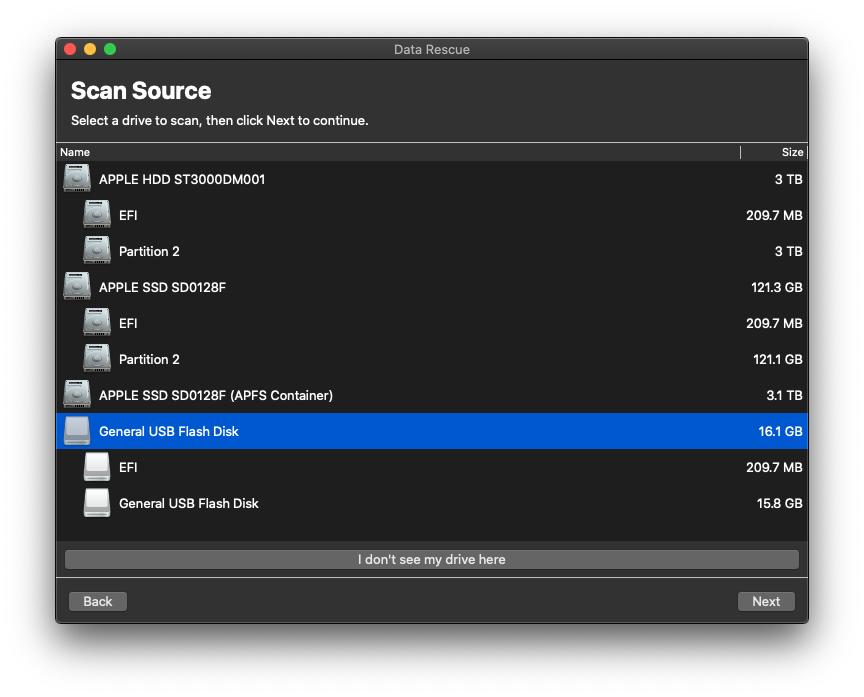
Внизу есть элемент I don’t see my drive here — интерфейсный ориентир для ситуации, когда требуемого устройства нет. Отдельно предусмотрена команда File → Refresh Drives List. Ни эта команда, ни дополнительное сканирование не исправляют неисправный контроллер: они помогают обновить перечень после подключения, но не заменяют аппаратную диагностику.
Quick Scan и Deep Scan: разная глубина поиска
Экран типа сканирования показывает Quick Scan и Deep Scan. Первый режим ориентирован на более прямую работу с доступными записями и структурой тома; в описании также приведены случаи, когда внешний том не монтируется или система не загружается. Второй исследует содержимое гораздо шире, включая поиск по характерным шаблонам файлов, и применяется после очистки корзины, форматирования или неудовлетворительного результата быстрого поиска. Именно при глубоком сканировании чаще появляются файлы без привычных имён.
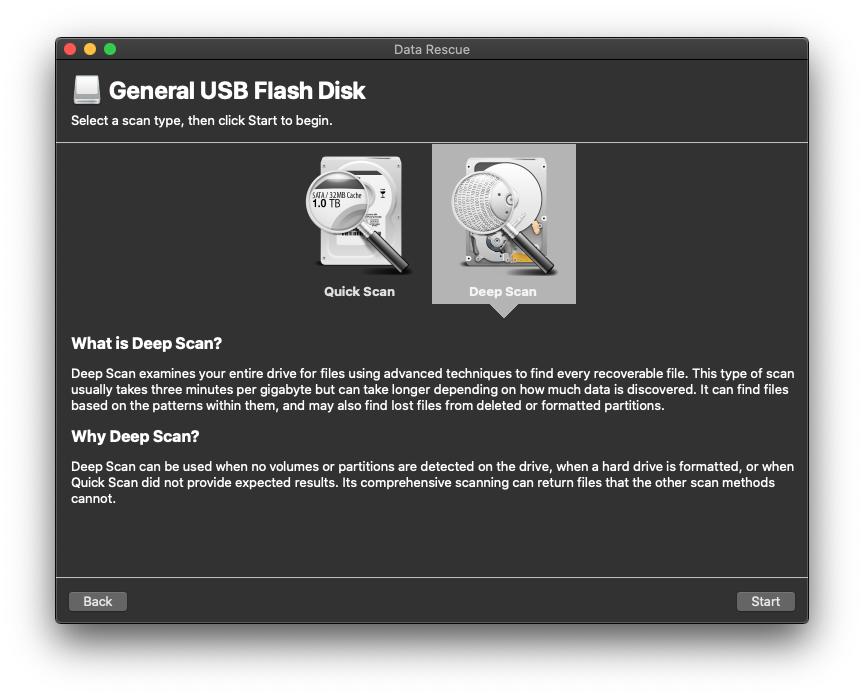
Deep Scan может занимать существенное время: программа читает большой объём накопителя, а медленные участки, ошибки чтения и интерфейс подключения меняют продолжительность. Точные часы и проценты успеха не универсальны и зависят от конкретной модели, состояния памяти и объёма. Для хранения промежуточной информации Data Rescue использует Temporary Storage Location, причём она должна располагаться не на сканируемом физическом диске.
Scan Results: два разных способа найти файл
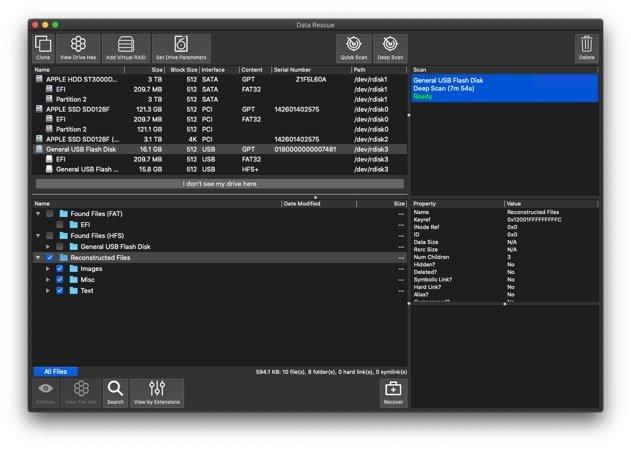
В результатах поиска различаются найденные элементы с остатками исходной файловой структуры и Reconstructed Files — восстановленные по содержимому объекты, отсортированные по категориям и типам. Первый вариант ценен сохранёнными папками, датами и именами. Второй бывает необходим после серьёзного повреждения таблиц размещения: файл может иметь рабочий контент, но уже не иметь прежнего пути. Редакционная ошибка — обещать, что Deep Scan всегда возвращает исходную иерархию каталогов.
Интерфейс включает флажки у элементов, поиск и Preview. Предпросмотр помогает проверить фотографию или другой распознаваемый файл, а отбор флажками ограничивает объём восстановления нужными объектами. В расширенном режиме доступны представление по расширениям, сведения о выбранном объекте и чтение его содержимого в шестнадцатеричном виде. Hex-просмотр — инструмент анализа, а не автоматический ремонт повреждённого документа.
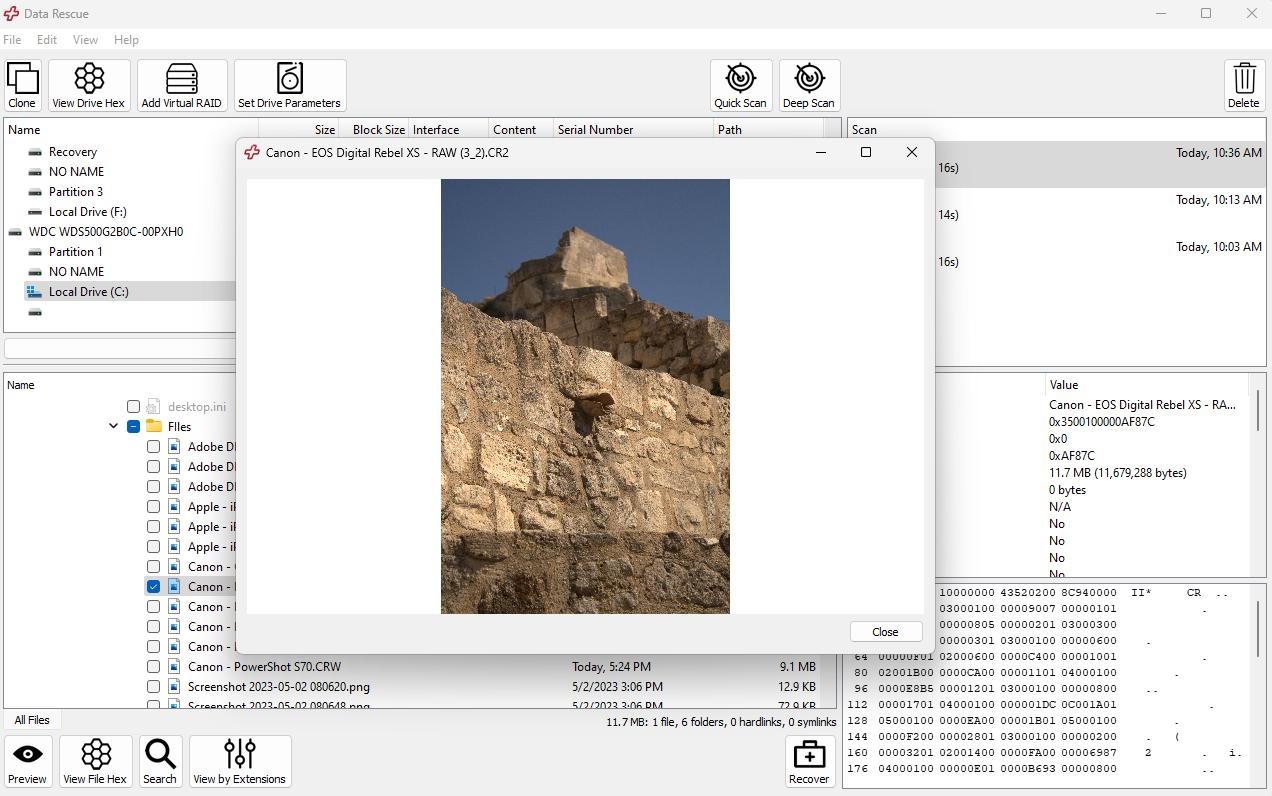
На этом этапе имеет смысл различать найденное содержимое и заявленный исходный формат: расширение JPEG не гарантирует, что все кадры видео, страницы PDF или записи базы данных сохранились. Data Rescue помогает извлечь доступные байты, но не заменяет приложения для исправления логически повреждённых документов.
Расширенный интерфейс: инструменты технического анализа
Advanced Mode объединяет перечень физических устройств, таблицу с результатами, область сканирований и информационные панели. Здесь предусмотрены View Hex, Set Drive Parameters, Scan Management, Virtual RAID для RAID 0/JBOD, инструмент Number Sectors и Allocation Blocks Layout. Смысл профессионального интерфейса в большем контроле над диапазоном чтения, отображением структуры и интерпретацией необычных носителей, а не в волшебном повышении процента восстановления.
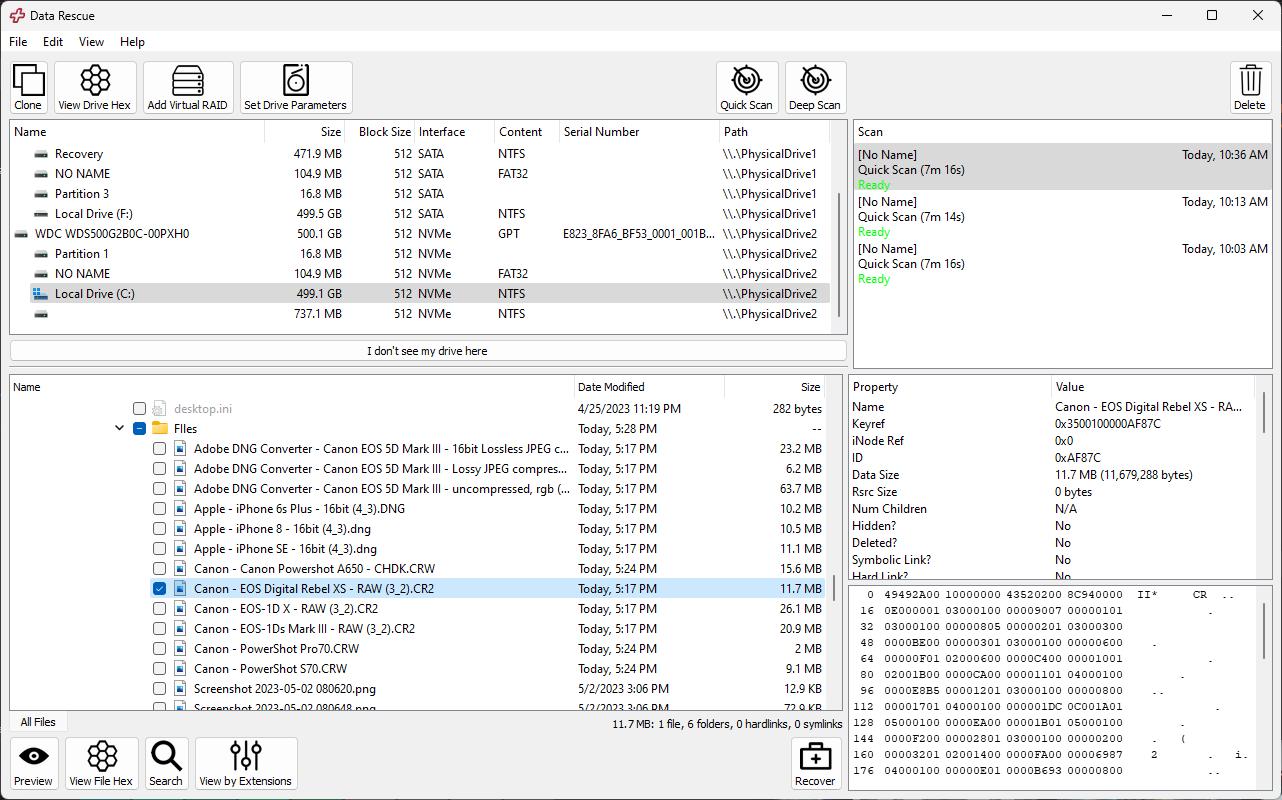
Отдельно необходимо знать об инструменте Secure Erase Tool. Он предназначен для перезаписи секторов выбранным шаблоном или случайными данными и по своей природе противоположен задаче восстановления. Использование его на проблемном исходнике уничтожает потенциально восстанавливаемое содержимое. Наличие этого инструмента в меню не служит рекомендацией применять его во время спасения файлов.
Функции и результат: что именно получает пользователь
Поиск после удаления и форматирования
В первую очередь программа решает типичную задачу возврата документа, фотоархива или папки с внешнего диска. Когда файловая система сохранила соответствующие записи, часть результатов может отображаться с путями и именами. Если структура потеряна, глубокий поиск определяет знакомые шаблоны данных и помещает соответствующие объекты в Reconstructed Files. Поэтому итог двух сканирований разумнее оценивать по сохранности требуемого содержимого, а не по общему счётчику «найдено».
Для карты памяти камеры важны особенности набора файлов: JPEG и RAW могут представлять один и тот же кадр, рядом могут лежать видео, вспомогательные метаданные и миниатюры. Data Rescue поддерживает большое количество фотографических и офисных типов, включая TIFF, PNG, GIF и RAW-семейства CRW, CR2, NEF, ORF, DNG. Но набор найденных миниатюр не равен успешному извлечению больших исходных файлов. Это заметно при подготовке фотографий к последующей обработке: первичный контроль должен учитывать настоящий RAW и его размер.
Клонирование перед тяжёлым сканированием
Clone создаёт копию исходного содержимого на другом носителе. Смысл режима — уменьшить число повторных обращений к потенциально нестабильному диску: после получения пригодной копии поиск можно проводить по ней, оставляя оригинал без лишних нагрузок. Это не обычное резервное копирование выбранной папки: создаётся копия данных устройства или тома, для которой требуется отдельный получатель. Ёмкость назначения и способность принять копируемые данные критичны.
Клонирование также не делает неисправный накопитель здоровым. При аппаратном сбое исходные сектора могут оказаться нечитаемыми, а многократные попытки получить их только увеличат нагрузку. Клон, полученный с пропусками, полезен для дальнейшего анализа, но может содержать неполные файлы. Безопасность процедуры определяет не одна надпись Clone, а правильное понимание, какой диск будет читаться и какой будет перезаписан.
Recovery Drive и защита системного носителя Mac
Для Mac с системным диском ситуация сложнее из-за защиты macOS и активной работы операционной системы. Data Rescue предлагает Create Recovery Drive: специальный загрузочный USB-носитель, позволяющий выполнять поиск вне обычной загрузки с проблемного тома. В материалах о Data Rescue 6 для такой флешки рекомендован USB 3.0 объёмом не менее 32 ГБ. Её создание полностью уничтожает предыдущее содержимое выбранной флешки.
У этой возможности есть существенное ограничение применимости: на macOS 10.13 и выше обычный доступ к стартовому диску ограничен System Integrity Protection. Кроме того, способность конкретного Mac запускать подготовленный USB-носитель зависит от модели и политики загрузки; старое описание выбора загрузки клавишей Option нельзя автоматически переносить на все современные устройства Apple Silicon. При неподдерживаемом варианте загрузки требуется иной совместимый внешний системный носитель либо помощь специалиста.
Работа с образом и найденным ранее содержимым
На Mac Data Rescue умеет анализировать образ диска, сформированный собственными средствами клонирования или сторонним ПО. Образ добавляется как источник для сканирования, после чего поиск подчиняется тем же принципам Quick/Deep Scan. Это особенно полезно, когда исходный диск уже не должен участвовать в новых экспериментах. При этом образ — не файл восстановленного документа, а контейнер, представляющий данные накопителя; его нельзя считать готовым результатом до извлечения нужных файлов.
View Previous Scan Results возвращает результаты последнего прохода в обычном режиме при наличии исходного носителя и места временного хранения. Расширенный режим способен управлять несколькими сканированиями, включая импорт, экспорт и удаление сохранённых сканов; на официальной странице названа ёмкость до 15 сканов. Важно отличать экспорт результатов сканирования от экспорта восстановленных файлов. Первый сохраняет состояние анализа, второй создаёт пользовательские документы на диске назначения.
FileIQ и поиск редких типов
В Data Rescue 6 предусмотрен FileIQ — обучение сигнатуре незнакомого формата по исправным образцам. Это не генеративный ИИ, который дорисовывает недостающие байты, а распознавание устойчивых шаблонов файлов. Для обучения необходимы минимум два пригодных образца, рекомендованы пять. После добавления сигнатуры соответствующие находки могут появиться в Reconstructed Files/User Defined после нового глубокого сканирования.
Не каждый формат допускает устойчивое распознавание: некоторые документы состоят из динамических блоков, зашифрованы или имеют недостаточно повторяемых заголовков. Поэтому FileIQ — способ расширить поисковые шаблоны, а не обещание поддержки любого фирменного проекта. Для редкой базы данных разумно сохранять несколько заведомо исправных образцов той же версии приложения, однако обнаруженный таким путём объект всё равно придётся открывать и проверять.
Системные требования, скорость и безопасность данных
Что ограничивает скорость сканирования
Data Rescue не обрабатывает готовый документ по одной кнопке — ей требуется прочитать данные накопителя. На быстром внешнем SSD с исправным подключением и на HDD с повреждёнными секторами один и тот же объём не означает одинаковую продолжительность поиска. Влияние оказывают тип интерфейса, количество проблемных чтений, доступность служебных структур и объём данных, нуждающихся в анализе по сигнатурам. Универсальные заявления «восстанавливает терабайт за несколько минут» не описывают такой процесс.
На этапе Deep Scan длительное чтение может быть нормальным, но регулярные обрывы связи, щелчки механики и исчезновение устройства из списка — уже самостоятельные признаки риска. Программа умеет досрочно закончить глубокое сканирование в Advanced Mode через End Early и предоставить результаты, полученные до остановки. При этом частичный каталог нельзя считать исчерпывающим: файлы из непройденной области ещё не анализировались.
Для оценки готовности машины важнее иметь второе хранилище и надёжное питание, чем подбирать абстрактный минимальный процессор. В официальных требованиях отдельно названы интернет-подключение и дополнительное устройство хранения. Потребность во временном пространстве также зависит от источника: в руководстве по поиску на главном Mac-диске приводится оценка около 2% ёмкости исследуемого диска для данных сканирования. Это ориентир для временной области, а не объём восстановленных файлов и не универсальный норматив для всех режимов.
Почему нельзя сохранять результат на источник
Критическое правило Data Rescue — разграничение исходного устройства и назначения. При записи результатов на тот же физический диск новые данные могут занять области, где ещё лежит удалённый документ. Поэтому программа требует другой накопитель. Перенаправление результата в другую папку или раздел того же физического SSD не решает проблему перезаписи: операционная система распределяет свободное место между разделами и файлами по собственным правилам.
Оптимальная организация подразумевает три разных роли: исходник, временные данные анализа и окончательные восстановленные файлы. В простом сценарии две последние роли могут находиться на одном исправном внешнем носителе при достаточной ёмкости; сам пострадавший диск должен оставаться источником чтения. Клонирование добавляет ещё один объект — диск-копию, который после завершения операции можно сканировать вместо оригинала. Путаница этих ролей намного опаснее неправильной настройки поискового фильтра.
Если у читателя не определяется флешка на Windows, сначала нужно установить, видит ли её сама система. Отдельный разбор ситуации когда флешка не отображается на компьютере помогает отделить программную проблему от физического подключения. Форматировать накопитель ради того, чтобы он снова появился в Проводнике, при наличии ценных удалённых данных нельзя: такое действие меняет исходное состояние и может осложнить поиск.
Конфиденциальность, разрешения и интернет
Восстановление проводится в настольном приложении, которое работает с подключёнными устройствами. Однако полностью автономным в лицензионном смысле продукт не является: для регистрации и активации используется My Account в браузере, электронная почта и проверка лицензии. Отсутствие интернета не нужно путать с аппаратной невозможностью читать диск: это разные ограничения, одно связано с учётной записью, другое — с доступностью исходных блоков.
Prosoft Engineering хранит для авторизации клиентов сведения об имени, адресе электронной почты, заказах и лицензиях; в политике конфиденциальности отдельно описана анонимная аналитика использования продукта. Платёжные реквизиты обрабатываются через партнёра по платежам. Удаление персональных данных по обращению пользователя может сделать дальнейшее использование продуктов невозможным. Следовательно, лицензия и конфиденциальность — не независимые темы: прекращение работы учётной записи способно затронуть законно оплаченный доступ.
Восстановленные файлы потенциально содержат фотографии людей, документы с реквизитами, рабочую переписку и другие сведения, не предназначенные посторонним. Риск часто возникает не при сканировании, а после него: временный USB-диск остаётся без защиты, копия передаётся другому человеку или каталог результатов открывается с общей учётной записи. Data Rescue не следует воспринимать как шифрованное хранилище, систему разграничения корпоративных ролей или службу безопасной передачи файлов. Для этих задач необходима отдельная политика обращения с восстановленными материалами.
Системный диск, права доступа и аппаратные неисправности
На системном томе при запущенной ОС постоянно создаются журналы, кэш и служебные файлы. Даже установка утилиты на такой том способна ухудшить шансы возврата удалённого содержимого. Поэтому восстановление главного диска Mac выделено в документации особым сценарием с внешней загрузкой или отдельным местом временного хранения. Для Windows аналогичное разграничение исходника и получателя остаётся принципиальным, хотя конкретные способы доступа к дискам отличаются.
Data Rescue не ремонтирует физические компоненты HDD, не восстанавливает вышедшие из строя микросхемы USB и не отключает аппаратное шифрование. Когда устройство недоступно операционной системе даже как физический диск, сканировать нечего. В случае ценных данных лабораторная оценка состояния носителя рациональнее серии перезагрузок и повторных полных сканирований. Для общего различения проблем полезен материал GeekHow о том, почему компьютер не видит внешний диск.
Лицензии и стоимость Data Rescue 6
Пользователь сначала получает возможность искать и просматривать найденное бесплатно. Новым пользователям предоставляется пробное восстановление суммарным объёмом до 1 ГБ. Важны оба условия: это не обещание постоянного бесплатного использования без учётной записи и не неограниченный объём для любого повторного запуска. Для пробного восстановления требуется регистрация и активация доступа.
Standard License — 79 долларов. Период использования и неограниченного по объёму восстановления составляет 30 дней. Эта модель ближе к временному доступу на конкретный случай утраты, а не к бессрочной покупке утилиты. В рамках оплаченного периода не приходится отсчитывать отдельно каждый гигабайт извлечённых файлов, однако сохранность самих файлов лицензия не гарантирует.
Professional License — 399 долларов в год. Она предназначена для длительного использования с неограниченным восстановлением в течение года. Страница продукта отдельно говорит о лицензии, действующей для Mac и Windows, и доступе на собственных компьютерах пользователя. Годовой срок нельзя интерпретировать как вечное право на все последующие версии без ограничений. Обновления включаются в период действия приобретённого доступа.
В материалах поддержки ещё встречаются упоминания «1 file recovery license» и «1 drive recovery license». Они не совпадают с текущей краткой таблицей трёх вариантов Free, Standard и Professional. Для решения о покупке следует опираться на актуальные предложения приложения и страницы Data Rescue 6, а не переносить историческую пофайловую тарификацию в новый обзор. Из этих терминов также нельзя делать вывод, что любая функция Professional Mode автоматически привязана к одноимённой годовой лицензии: название режима интерфейса и название платного варианта нужно различать.
Для покупки особенно существенно правило возвратов: Prosoft применяет строгую политику невозврата оплаты. Поэтому предварительный просмотр не формальность. Пользователь оценивает именно те файлы, ради которых оплачивает доступ. Если в списке присутствуют только повреждённые изображения либо отсутствует нужная база данных, увеличение срока лицензии не восстановит отсутствующие блоки.
Цена программного доступа — только часть расходов. Могут потребоваться внешний диск, вместительная флешка для загрузки Mac, место под образ, исправный переходник либо помощь специалиста. Класс оборудования определяется не ценой лицензии, а состоянием и объёмом исходного носителя. Самостоятельный поиск уместен при логической потере данных; серьёзная механическая неисправность делает приобретение ПО второстепенным решением.
Задача → инструмент → результат → что проверить
При выборе режима важна не общая категория «восстановить данные», а то, что произошло с носителем. Одна и та же карта после удаления фото, после быстрого форматирования и после аппаратного отказа требует принципиально разного подхода. Следующая схема описывает назначение подтверждённых функций без подмены их последовательностью нажатий.
| Исходная задача | Инструмент Data Rescue | Ожидаемый тип результата | Контроль |
|---|---|---|---|
| Нужная папка исчезла, том читается | Quick Scan | Файлы, найденные через остатки структуры | Имена, размеры, содержимое Preview |
| Корзина очищена либо носитель форматировали | Deep Scan | В том числе Reconstructed Files по типам | Читаемость и полнота отдельных объектов |
| Диск работает нестабильно, повторное чтение рискованно | Clone | Копия данных для дальнейшего анализа | Правильный получатель и доступность копии |
| Главный диск Mac защищён или система не стартует | Create Recovery Drive | Отдельный загрузочный носитель | Поддержка загрузки конкретным Mac |
| Уже был завершён длинный поиск | View Previous Scan Results | Повторный доступ к сохранённому каталогу | Исходный носитель и временная область подключены |
| Не распознаётся редкий тип файла | FileIQ | Добавленный шаблон и находки User Defined | Рабочие образцы; успешное открытие извлечённого |
| Есть образ проблемного устройства | Add File to Scan на Mac | Образ в списке источников | Читаемость образа и результат сканирования |
| Разрушена конфигурация RAID 0 или JBOD | Virtual RAID в Advanced Mode | Виртуальное представление набора устройств | Соответствие порядка компонентов исходному массиву |
Эта карта не устанавливает универсальную эффективность режимов. Например, Deep Scan способен найти больше объектов и одновременно потерять полезную структуру каталогов. Виртуальная сборка RAID даёт дополнительные возможности только там, где присутствуют необходимые компоненты массива и известна или исследуется их конфигурация. Физический отказ всех участников не исправляется выбором другого режима интерфейса.
Карта форматов и совместимости
Data Rescue не является конвертером. Выходной результат — копия обнаруженного файла, а не перевод PDF в Word, RAW в JPEG или электронного письма в универсальный архив. Поэтому «поддерживаемый формат» здесь означает, что программа способна искать определённые типы содержимого, а не гарантированно менять формат и сохранять редактируемость.
| Вид данных | Примеры распознаваемого | Как представлены результаты | Что может потеряться |
|---|---|---|---|
| Офисные и прикладные документы | PDF, Word, Excel, PowerPoint, OpenOffice, AutoCAD | Отдельные файлы исходного типа | Имя, путь; части содержимого при перезаписи |
| Изображения | TIFF, PNG, GIF, EPS, Illustrator, GIMP | Отдельные файлы или подборка в Images | Исходная папка, связи с дополнительными ресурсами |
| Фотографические RAW | CRW, CR2, NEF, DCR, ORF, DNG, MOS, SRF | Файлы исходного фототипа | Связь между RAW и сопутствующим JPEG; целостность кадров |
| Звук и музыкальные проекты | WAV, MP3, AIFF, AAC/M4A/M4P/M4B, Logic, Pro Tools | Аудио или найденные файлы проекта | Ссылки проекта на внешние дорожки и исходные ресурсы |
| Образ носителя | Образы дисков, добавляемые на Mac как источник | Исходник для нового поиска, не готовый экспорт | Данные в нечитаемых секторах оригинала |
| Состояние сканирования | Сохранённые результаты Scan Management | Данные для повторного открытия в Data Rescue | Доступ к содержимому без соответствующего оригинала |
Список расширений не нужно читать как сертификат целостности. Формат с узнаваемым заголовком может состоять из нескольких разнесённых частей. После удаления программа увидит начало файла, но не всегда правильно восстановит все фрагменты, особенно если служебная карта размещения разрушена. Для рабочих проектов, архивов с зависимостями и бухгалтерских баз проверка запуска и внутренних связей важнее одного удачного открытия превью.
В качестве примера отдельной задачи восстановления фотографий с переносных носителей на GeekHow есть материал о том, как восстановить фото и видео с флешки. Он полезен тем, что не сводит проблему к наличию красивого изображения в списке результатов: целостность видеоролика и фактическая возможность его воспроизвести требуют отдельного контроля.
Матрица сохранности результата
Найденные файлы, сохранённое состояние сканирования и поблочный клон имеют разную ценность. Один объект не заменяет другой. Эта таблица показывает, какая информация остаётся после операции и можно ли продолжать работу без Data Rescue.
| Действие | Сохраняется | Не гарантируется | Обратимость и перенос |
|---|---|---|---|
| Только сканирование | Каталог обнаруженных объектов во временной области | Наличие отдельных восстановленных файлов | Повторный доступ зависит от исходника и сохранённого скана |
| Сохранение скана | Результаты анализа и служебная информация | Независимая копия всех найденных данных | Открывается в среде Data Rescue при наличии необходимых данных |
| Recover на другой диск | Копии выбранных файлов | Прежняя структура, имена, целостность всех частей | Файлы открываются обычными совместимыми приложениями |
| Deep Scan с реконструкцией | Содержимое распознанных типов | Первоначальные имена и связи каталогов | Файлы переносимы, сортировку часто приходится восстанавливать вручную |
| Clone на отдельный носитель | Доступные данные исходного устройства в копии | Сектора, которые исходник уже не отдаёт | Возможен повторный анализ копии; запись на назначение уничтожает прежние данные там |
| Create Recovery Drive | Среда для запуска восстановления на поддерживаемом Mac | Ранее хранившиеся на выбранной флешке файлы | Операция перезаписывает USB-носитель; это не резервная копия исходника |
Главный практический вывод — хранить действительно важный результат как обычные файлы на исправном диске назначения. Список найденного в интерфейсе не является архивом данных. Клон полезен, когда исходник нестабилен; сохранённый скан экономит повторный анализ; Recovery Drive даёт доступ к стартовому носителю. Эти три вспомогательных объекта преследуют разные цели и не должны смешиваться даже при работе с одним случаем потери данных.
Что перестанет работать первым при изменении условий
Нет доступа к интернету или электронной почте
Первым затрагивается регистрация и подтверждение лицензии. Data Rescue запускается как настольное приложение, но использование пробного восстановления и платных прав связано с My Account и входом по почте. Отсутствие связи не меняет содержимого пострадавшего диска, однако мешает получить требуемые права на сохранение результатов. Это особенно критично при использовании программы вдали от сети или на временно изолированной рабочей станции.
Исчез оригинальный носитель
Следующей уязвимой частью становится доступ к ранее найденным файлам. В обычном режиме Data Rescue сохраняет только последний скан, а для его просмотра требуется исходный диск. Каталог Scan Results способен присутствовать, но элементы будут недоступны или помечены как Disconnected. Продажа лицензии или повторный вход не возвращают отсутствующее аппаратное устройство.
Закончилось право использования
Для Standard срок составляет 30 дней, для Professional — один год. Доступ не превращается в бессрочный просто потому, что сканирование уже проводилось. Сохранённые ранее обычные документы остаются файлами на вашем диске; лицензионная зависимость касается нового использования возможностей программы. Именно поэтому нельзя строить долгосрочное хранение на единственном незавершённом скане.
Изменилась система либо модель Mac
При переустановке ОС или переходе на новый компьютер возникают вопросы совместимости и восстановления доступа к аккаунту. На Mac дополнительная проблема — загрузка Recovery Drive и системные ограничения доступа к стартовому диску. Официальное перечисление старых и некоторых новых версий macOS не является документированным подтверждением совместимости с каждым последующим выпуском. Самый устойчивый результат операции — пользовательские файлы, уже извлечённые в обычные форматы.
Скрытая стоимость владения и цена ошибки
Накопитель назначения. Для восстановления полного каталога требуется свободное место не меньше суммарного объёма выбранных файлов. Для поблочного клона требуется существенно более вместительное устройство, соответствующее объёму копируемого источника, а не количеству видимых документов. Покупка одной лицензии не обеспечивает физическое место хранения.
Временное пространство. Дополнительный объём нужен для служебной информации сканирования, особенно при работе со стартовым диском Mac. В определённом режиме Data Rescue предъявляет требования к поддерживаемой файловой системе и свободному пространству временного носителя. Эти ресурсы используются до восстановления, поэтому отсутствие свободного места может остановить анализ ещё до выбора файлов.
Повторная сортировка. Реконструкция по сигнатурам возвращает наборы без прежнего именования; чем больше фотографий и документов, тем дороже ручное сопоставление. Время, потраченное на выяснение правильных версий, не входит в цену программы. Для одного уникального договора это небольшая задача, а для семейного архива из десятков тысяч кадров — отдельный этап работы.
Период оплаты. Покупка Standard рациональна, когда нужно закончить ограниченный по времени случай спасения файлов. Professional имеет смысл при регулярной нагрузке и длительном периоде работы с разными носителями. Решать по формуле «дороже значит восстанавливает лучше» некорректно: доступность данных определяется сохранностью носителя и применённым анализом, а не суммой счёта.
Риск необратимого действия. Ошибка выбора получателя при Clone или при создании Recovery Drive уничтожает прежние данные на назначении. Отдельной финансовой статьёй становится восстановление уже этого второго носителя, иногда вообще невозможное. Поэтому стоимость владения включает не только покупку ПО и оборудования, но и цену отказа от опасных операций при неясной конфигурации дисков.
Внешняя диагностика. Если накопитель деградирует физически, обращение в лабораторию не следует трактовать как недостаток Data Rescue. Это смена класса задачи: программное чтение доступных блоков и аппаратное извлечение данных требуют разного оборудования. Время и деньги, затраченные на многократное сканирование механически неисправного диска, не увеличивают его ресурс.
Как пользоваться программой — советы гика
Этот раздел объединяет операции, которые действительно предусмотрены Data Rescue 6. Для всех сценариев действует одно ограничение: никакой установщик, служебный файл, клон и восстановленный документ не должны записываться на повреждённый или очищенный исходный накопитель. При нестабильной механике диска самостоятельный алгоритм не заменяет профессиональную аппаратную диагностику.
Установка Data Rescue 6 и регистрация для пробного восстановления
Цель. Получить рабочую программу и право просматривать, а затем сохранять находки в пределах действующей лицензии. Подготовка. Нужны совместимый Windows-ПК или Mac, интернет, почтовый ящик и отдельное место для установщика, не расположенное на пострадавшем диске.
- На Mac получите установщик Data Rescue 6 из раздела Downloads Prosoft Engineering. Откройте файл Data_Rescue_x.x.x.dmg и перетащите Data Rescue в Applications. Запустите приложение из Applications; при системном предупреждении о скачанном приложении используйте Open только при уверенности в подлинности загрузки.
- На Windows запустите Data_Rescue_x.x.x.exe с исправного диска, подтвердите стандартное предупреждение системы, пройдите установщик кнопкой Next и завершите Finish. Параметр Launch Data Rescue позволяет открыть программу по завершении установки.
- В работающей программе откройте Help → Registration. В окне статуса регистрации перейдите через My Account к веб-странице авторизации.
- Введите адрес электронной почты, выбранный для аккаунта или использованный при покупке. Откройте письмо с подтверждением и ссылку входа; на странице My Account выберите Activate. При покупке через сторонний разрешённый канал предусмотрены Add License и Input Activation Code.
- Вернитесь в Data Rescue и проверьте, что регистрация больше не обозначена как not activated. Для новых пользователей именно после активации становится доступно предусмотренное бесплатное восстановление до 1 ГБ.
Параметры и проверка. Значение имеют правильная платформа установщика, адрес учётной записи и тип доступа — Free, Standard или Professional. Типичная ошибка. Программа открывается как Demo, но восстановление недоступно: регистрация не завершена, письмо попало в спам или введён другой адрес. Безопасный откат. Закройте регистрацию, оставив исходный носитель нетронутым; повторите подтверждение учётной записи без переустановки на диск с потерянными файлами.
Выбор отдельного временного хранилища на Mac
Цель. Исключить служебную запись на исходный накопитель и предоставить программе место для промежуточной информации сканирования. Подготовка. Используется другой физический диск с правом записи; при анализе внутреннего стартового диска Mac в руководстве указан формат Mac OS Extended (HFS+) и ориентир свободного места около 2% ёмкости источника.
- В открытом приложении выберите File → Change Temporary Storage Location.
- В перечне доступных устройств найдите отдельный физический диск или подходящую папку на нём.
- Убедитесь, что выбранное место не является ни сканируемым диском, ни областью с единственной копией ценных данных.
- Нажмите Choose; при предупреждении Erase Required не соглашайтесь на стирание нужного архива ради подготовки временного пространства.
- Проверьте, что Data Rescue принимает новое место и не препятствует началу исследования выбранного источника.
Параметры и проверка. Формат, независимость носителя, право записи и свободный объём. Типичная ошибка. Назначение фактически находится на самом исследуемом диске либо требует уничтожения содержимого. Безопасный откат. Отмените выбор, подключите подготовленный пустой внешний диск и повторите настройку; не форматируйте исходник.
Выбор устройства и Quick Scan
Цель. Найти потерянные файлы, когда диск доступен для чтения, а структуру ещё имеет смысл исследовать в более прямом режиме. Подготовка. Подключите проблемный носитель без записи на него и убедитесь, что компьютер видит устройство и его реальную ёмкость; держите отдельный диск для результата.
- На экране Welcome выберите Start Recovering Files.
- На экране Scan Source найдите нужное устройство по названию и размеру. Не путайте физический диск и вложенный раздел; для проблем с разметкой предпочтительнее анализировать соответствующий физический источник.
- Нажмите Next, затем выберите Quick Scan. Прочитайте пояснение режима на экране выбора.
- Нажмите Start и дождитесь доступных результатов. В случае требования Temporary Storage Location укажите отдельный физический носитель, пригодный для временных данных.
- Убедитесь, что каталог результатов относится к нужному устройству, а не к ошибочно выбранному разделу.
Параметры и проверка. Критичны источник, размер и раздельное временное хранилище. Типичная ошибка. В списке обнаружены только служебные файлы — выбран EFI-раздел или другой том. Безопасный откат. Вернитесь кнопкой Back к источнику и смените выбор; не форматируйте диск и не запускайте восстановление на него. Само повторное чтение не заменяет проверку состояния устройства при признаках аппаратного отказа.
Deep Scan после удаления или форматирования
Цель. Найти файлы, для которых обычная структура каталога отсутствует или неполна. Подготовка. Сохраните имеющиеся результаты быстрого поиска, обеспечьте устойчивое питание, подготовьте внешнее хранилище и прекратите обычную работу с исходным носителем.
- В окне выбора типа сканирования нужного устройства отметьте Deep Scan.
- Убедитесь, что описание режима соответствует ситуации: очищенная корзина, форматирование либо неполные находки предыдущего прохода.
- Нажмите Start. Не выполняйте одновременно запись, исправление ошибок файловой системы и другие действия над тем же исходником.
- После завершения откройте в результатах не только найденные каталоги, но и Reconstructed Files, где содержимое может быть сгруппировано по типам.
- Проверьте несколько целевых файлов до оплаты расширенного доступа: одну фотографию, документ и, при наличии, более крупный объект.
Параметры и проверка. Главный выбор — весь нужный диск или соответствующий том; в Advanced Mode для Deep Scan предусмотрено End Early, но результат будет неполным. Типичная ошибка. После глубокого поиска видны сотни изображений без прежних имён. Это свойство реконструкции, а не автоматическое свидетельство неполадки. Безопасный откат. Откажитесь от копирования неразобранного массива, сохраните доступные результаты и вернитесь к отбору содержимого; не переименовывайте и не очищайте источник.
Поиск, предпросмотр и отметка нужных файлов
Цель. Выделить именно те объекты, ради которых планируется восстановление. Подготовка. Нужны завершённый скан и доступный исходный диск; целевые имена, расширения или примерные даты желательно знать заранее.
- Откройте Scan Results. Сравните Found Files и Reconstructed Files, поскольку нужный файл может появиться только в одной из этих областей.
- Для известного имени используйте Search; для поиска по виду данных исследуйте соответствующую категорию либо View by Extensions в расширенном интерфейсе.
- Выберите файл и нажмите Preview. Для изображения оцените полноту кадра; для другого типа проверьте доступные средства предварительного просмотра.
- Отметьте флажками нужные файлы или папки. По возможности начните с нескольких наиболее ценных объектов, а не с автоматического выделения всего каталога.
- Проверьте количество выбранных элементов и их суммарный объём перед переходом к Recover.
Параметры и проверка. Фильтры и поиск сокращают обзор, но не меняют найденные данные. Типичная ошибка. Найдена миниатюра вместо большого оригинала, либо формат не поддерживает просмотр. Безопасный откат. Снимите флажок с сомнительного варианта и сравните другие записи или результаты иного скана; просмотр без запуска Recover не должен записывать данные на источник.
Recover: сохранение найденного на безопасное место
Цель. Получить обычные файлы вне повреждённого устройства. Подготовка. Нужны отмеченные объекты, активный пробный или платный доступ и исправный диск назначения с достаточным пространством. Пробный предел новых пользователей — до 1 ГБ, поэтому размер выборки имеет значение.
- В результатах сканирования убедитесь, что у нужных элементов установлены флажки.
- Нажмите Recover или Recover… в нижней части окна.
- Укажите папку на другом физическом накопителе. Нельзя выбирать исходное устройство, даже если оно содержит несколько разделов.
- Если приложение предлагает регистрацию либо покупку, завершите авторизацию с действующей лицензией, не изменяя источник.
- Дождитесь завершения копирования. Откройте полученный каталог обычным файловым менеджером и проверьте документы, фотографии, архивы и видео в программах, которые действительно используют эти форматы.
Параметры и проверка. Проверьте реальный свободный объём места назначения, а не только логический объём выборки. Типичная ошибка. В качестве получателя выбран другой каталог на том же диске либо внешнее устройство заполнено. Безопасный откат. Отмените выбор получателя и подключите другой диск; не удаляйте результаты сканирования и не освобождайте пространство на исходнике ради продолжения процедуры.
View Previous Scan Results: повторное открытие результатов
Цель. Избежать повторного длительного чтения, когда поиск уже был завершён. Подготовка. Подключите оригинальный исследованный носитель и устройство, где Data Rescue сохраняла временные данные.
- Откройте Data Rescue и в Welcome выберите View Previous Scan Results.
- Перейдите к экрану Scan Results. В обычном режиме доступен последний сохранённый поиск.
- Убедитесь, что источник не обозначен как Disconnected и названия найденных объектов доступны.
- В расширенном интерфейсе просмотрите список Scan, где представлены сохранённые сканирования; предусмотрены операции Import, Export и Delete для управления ими.
- Возвращайтесь к поиску и предпросмотру целевых объектов, а не к повторному полному чтению только ради той же выборки.
Параметры и проверка. Удобство повторного входа зависит от сохранённого состояния и доступности исходных устройств. Типичная ошибка. Строки серые, написано Disconnected. Безопасный откат. Не удаляйте старый скан; восстановите подключение оригинального накопителя и временной области, прежде чем принимать решение о новом поиске.
Clone: создание копии проблемного диска
Цель. Перенести доступные данные с одного устройства на другое для последующей работы с копией. Подготовка. Нужен отдельный пустой носитель подходящего объёма. Клонирование уничтожает на нём прежнее содержимое. При механических звуках, регулярных отсоединениях или сильной деградации чтения приоритет имеет профессиональная оценка состояния.
- На экране Welcome выберите Clone.
- В списках операции найдите Source — исходный повреждённый накопитель — и Destination — полностью выделенный под копию носитель.
- Сверьте названия и ёмкости. Особое внимание уделите тому, что Destination не содержит нужных файлов, поскольку они будут перезаписаны.
- Запустите копирование только после проверки ролей источника и назначения и подтвердите предупреждение о перезаписи получателя.
- После окончания рассмотрите клон как новый источник сканирования. Целостность скопированных данных оценивается отдельно; аппаратные ошибки исходника способны оставить пробелы.
Параметры и проверка. Основной параметр — однозначная пара Source/Destination; ещё важна пригодность копии для чтения. Типичная ошибка. В назначение попадает носитель с собственным архивом или меньшей доступной ёмкостью. Безопасный откат. Не подтверждайте перезапись, отмените операцию и подготовьте чистый получатель. Уже перезаписанные данные назначенного диска обычной отменой не возвращаются.
Добавление образа диска в список источников на Mac
Цель. Сканировать сохранённую копию без дополнительного чтения нестабильного устройства. Подготовка. Имеется исправно читаемый файл образа, сформированный Data Rescue или сторонним инструментом, с достаточным местом на другом носителе для результата.
- В Data Rescue для macOS откройте File → Add File to Scan.
- В диалоге выбора файла найдите уже созданный образ и нажмите Open.
- Проверьте, что образ появился в общем списке Scan Source наряду с физическими устройствами.
- Выделите этот элемент, нажмите Next и выберите подходящий Quick Scan либо Deep Scan.
- Сопоставьте результаты с ожидаемым содержимым оригинала и сохраняйте извлечённое на отдельное исправное место.
Параметры и проверка. Образ должен соответствовать нужному источнику; функция не заменяет создание качественной копии. Типичная ошибка. Выбран образ другого устройства либо повреждённый неполный файл. Безопасный откат. Вернитесь к Scan Source и исключите ошибочный источник, сохранив исходный образ без изменения.
FileIQ: добавление сигнатуры незнакомого формата
Цель. Помочь глубокому сканированию распознавать особый тип файла, отсутствующий в стандартных находках. Подготовка. Нужны исправные образцы того же формата: не менее двух, лучше пять, полученных не из повреждённой области диска.
- В меню Data Rescue откройте File → Manage Custom File Modules.
- Используйте Choose Files для выбора исправных образцов. После выбора нажмите Add.
- Дождитесь анализа; успешно изученный тип отобразится слева в окне управления модулями.
- Выполните новый Deep Scan того же проблемного источника без записи на него.
- В Scan Results исследуйте Reconstructed Files/User Defined и проверьте несколько найденных объектов до массового Recover.
Параметры и проверка. Значимы количество и пригодность образцов, а также повторное глубокое сканирование после обучения. Типичная ошибка. Образцы слишком разные либо формат не имеет узнаваемой структуры, поэтому модуль не приносит находок. Безопасный откат. Не меняйте файлы источника; исключите неудачный пользовательский модуль из работы и оценивайте стандартные результаты без обещаний полного распознавания редкого формата.
Create Recovery Drive для системного диска Mac
Цель. Подготовить внешнюю среду для работы с внутренним диском Mac без штатной загрузки с него. Подготовка. Используйте совместимую с вашим Mac загрузочную схему, флешку USB 3.0 от 32 ГБ и отдельный накопитель для собственно восстановленных данных. Флешка под Recovery Drive должна быть пустой: все данные на ней будут удалены.
- В Welcome выберите Create Recovery Drive.
- Выберите нужную USB-флешку в списке доступных устройств и проверьте её объём и название.
- Нажмите Start и подтвердите предупреждение о полном стирании выбранного устройства.
- На Mac, для которого применима описанная в руководстве клавиша Option при старте, откройте меню загрузочных устройств и выберите носитель Data Rescue. Для компьютеров с иной процедурой загрузки нужна соответствующая документация Apple к конкретной модели.
- После запуска среды восстановления работайте с внутренним диском как с источником и назначайте внешнее устройство для извлечённых файлов.
Параметры и проверка. Нужно различать флешку среды загрузки и диск с сохраняемым архивом; первый создаёт инструмент, второй принимает данные. Типичная ошибка. Созданный носитель не появляется в меню загрузки либо выбран USB-диск с личными файлами. Безопасный откат. До подтверждения Start можно отказаться от процедуры без стирания. При неудачной загрузке не изменяйте настройки защиты диска наугад; остановитесь и используйте совместимый внешний системный вариант. Перезаписанное содержимое флешки отменой не вернуть.
Advanced Mode: проверка Hex, сканов и виртуального RAID
Цель. Получить диагностическую информацию, управление сохранёнными проходами или виртуально собрать доступные компоненты RAID 0/JBOD. Подготовка. Для массивов нужны исходные диски либо их копии; важно знать, что ошибочная конфигурация приведёт к некорректной интерпретации данных.
- Откройте расширенный интерфейс Data Rescue и проверьте перечень устройств с размером, интерфейсом и разделами.
- Для анализа содержимого используйте View Drive Hex либо View Hex: это просмотр байтов, не операция восстановления.
- Для ограниченного поиска предусмотрен Set Drive Parameters с границами исследуемой области. Не меняйте диапазон без технического основания, иначе часть данных останется за рамками чтения.
- Для конфигурации RAID используйте Add Virtual RAID и возможности Virtual RAID Support (RAID 0, JBOD). Сверьте состав, порядок и параметры компонентов до нового сканирования виртуального представления.
- В области Scan работайте с готовыми результатами; при необходимости Export/Import сохраняйте состояние анализа отдельно от пользовательских файлов. При невозможности дождаться конца Deep Scan доступен End Early с выдачей уже собранных результатов.
Параметры и проверка. Корректный порядок участников RAID и диапазон чтения важнее количества найденных сигнатур. Типичная ошибка. Файлы из виртуального массива обнаружены, но не открываются из-за неверной последовательности блоков либо размера полосы. Безопасный откат. Отмените неверное виртуальное представление без записи на реальные диски, вернитесь к образам участников и уточните конфигурацию. Не применяйте расположенный в расширенном режиме Secure Erase Tool к носителю, с которого нужно вернуть данные.
Сквозной пример: восстановление документов с отформатированной флешки
Цель. Получить несколько нужных PDF и фотографий с USB-носителя после ошибочного форматирования и убедиться, что они читаются. Подготовка. Исходная флешка больше не используется для записи; на компьютере есть другой физический диск с достаточным местом, интернет для активации и безопасно установленная Data Rescue 6.
- Откройте Data Rescue 6 и выберите Start Recovering Files. На Scan Source идентифицируйте проблемную флешку по ёмкости и названию, нажмите Next.
- Выберите Deep Scan как подходящий режим после форматирования и запустите его через Start. Временную область при необходимости разместите не на сканируемом устройстве.
- После поиска изучите Reconstructed Files и прочие найденные папки. Через Search и Preview выделите одну заведомо нужную фотографию и один документ; не оценивайте результат только по числу находок.
- Отметьте проверенные объекты и выберите Recover. Укажите папку на отдельном диске, не на флешке. При необходимости завершите регистрацию или используйте действующее право восстановления.
- Откройте результат вне Data Rescue: проверьте все страницы PDF, исходное разрешение изображения и целостность другого нужного файла. Сравните полученный объём с ожидаемым.
- Не запускайте новый цикл записи на исходный USB-носитель до решения, что все требуемые данные найдены либо возможности программного поиска исчерпаны.
Параметры и проверка. Здесь определяющие условия — правильный источник, Deep Scan, доступный предпросмотр, отличающийся от источника диск назначения и проверка результата обычной программой. Типичная ошибка. Найденный PDF существует, но повреждён или содержит лишь часть страниц. Безопасный откат. Сохраните исправные результаты и вернитесь к другим найденным копиям или анализу образа; не применяйте форматирование, исправление файловой системы и Secure Erase на оригинальной флешке.
Плюсы и минусы Data Rescue 6
Плюсы
- Два отдельных метода сканирования для сравнительно сохранной структуры и глубокого поиска после форматирования или удаления.
- Предварительный просмотр доступен до покупки, а для новых пользователей предусмотрено пробное восстановление до 1 ГБ.
- Клонирование позволяет отделить дальнейший анализ от проблемного оригинала; в Mac-версии предусмотрено подключение образа как источника.
- Результаты группируются в Found Files и Reconstructed Files: можно искать как исходную структуру, так и файлы, распознанные по содержимому.
- В расширенном режиме присутствуют просмотр Hex, виртуальный RAID 0/JBOD, управление сканами и диапазоном чтения.
- FileIQ даёт способ дополнить набор распознаваемых типов по исправным примерам.
- Одна актуальная лицензионная линейка охватывает Mac и Windows без необходимости изучать принципиально разные продукты.
Минусы
- Действие Standard ограничено 30 днями, Professional — годом; это не бессрочный доступ после разовой покупки.
- Для учётной записи и восстановления за пределами обычного предварительного просмотра необходимо подтверждение лицензии через интернет.
- Действуют строгие правила невозврата оплаты, поэтому неудачная находка после покупки не даёт гарантированного возмещения.
- При поиске по сигнатурам могут исчезнуть имена и структура папок; большой массив приходится сортировать вручную.
- Для безопасного сохранения нужен второй физический накопитель, а для отдельных операций — дополнительная флешка и временное пространство.
- На Mac доступ к системному диску осложняется защитой macOS и ограничениями конкретной модели при внешней загрузке.
- Даже обнаруженный файл может оказаться повреждённым, а аппаратно неисправный накопитель нельзя исправить программным анализом.
- В Advanced Mode присутствует потенциально разрушительный Secure Erase: неопытному пользователю требуется дисциплина при выборе операции и диска.
Кому подойдёт и кому не подойдёт
Кому подойдёт
Домашнему пользователю после случайного удаления. Когда ноутбук видит внешний HDD, флешку или карту памяти и требуется ограниченный набор фотографий либо документов, обычный интерфейс Data Rescue позволяет сосредоточиться на поиске и проверке содержимого. Бесплатный предварительный просмотр особенно полезен для оценки конкретного случая до покупки.
Фотографу с отформатированной картой. Возможность глубокого поиска RAW и распространённых изображений имеет прямой смысл. Однако фотографу нужен не только счётчик изображений, но и проверка исходного RAW, разрешения, пригодности к открытию в редакторе и сохранности сопутствующих файлов. Большой набор материалов может потребовать отдельной сортировки после реконструкции.
Системному администратору при логическом повреждении. Клонирование, работа с образом, Hex, управление сканами и виртуальная сборка RAID 0/JBOD дают техническую глубину. Эти операции оправданы при знании схемы хранения и способности проверить результат; при физическом отказе они не заменяют инженерные методы лаборатории.
Владельцу Mac, которому нужно исследовать внутренний диск. При поддерживаемой системе и схеме загрузки Recovery Drive помогает отделить среду восстановления от стартового накопителя. Главные ограничения связаны с моделью устройства, защитой ОС и наличием подходящего внешнего носителя.
Кому не подойдёт
Тем, кто ищет постоянно бесплатный инструмент без регистрации. Бесплатный режим Data Rescue не равнозначен неограниченному бесплатному восстановлению. Для открытого программного варианта без покупки и с большей готовностью работать через технический интерфейс логично изучить PhotoRec.
Владельцам физически неработающих накопителей. Если устройство не распознаётся системой или имеет признаки механического повреждения, возможности приложения ограничены отсутствием надёжного чтения. Цена лицензии не меняет это обстоятельство.
Пользователям мобильных телефонов, которым нужен прямой поиск удалённых чатов. Data Rescue ориентирована на компьютерные устройства хранения, а не на восстановление переписки из защищённой памяти современных смартфонов.
Тем, кто хочет восстановить зашифрованные данные без необходимых прав доступа. Поиск файлов не равен расшифровке. Продукт не следует выбирать как средство обхода защиты учётной записи или дискового шифрования.
Пользователям, которым нужен сервис автоматических резервных копий. Сканирование после потери не заменяет заранее настроенное резервирование. Регулярный архив с версиями решает задачу предотвращения потери, а не дорогостоящего поиска остатков уже удалённых файлов.
Сравнение с другими аналогами
Для сопоставления выбраны четыре действующих решения той же предметной области: Disk Drill, R-Studio, DMDE и PhotoRec. Их возможности и условия существенно различаются, поэтому критерии одинаковые: задача, операционные системы, сложность освоения, поддерживаемые типы данных, автоматизация, оплата, ограничение и предпочтительный сценарий. Data Rescue остаётся основным предметом обзора; альтернативы нужны для понимания компромиссов.
| Аналог и задача | Платформы | Порог освоения | Форматы и носители | Автоматизация | Модель оплаты | Ограничения | Когда выбирать |
|---|---|---|---|---|---|---|---|
| Disk Drill: восстановление удалённых файлов с потребительских накопителей | Windows, macOS | Низкий: графические сценарии | Фото, видео, документы, диски, карты и образы | Несколько методов поиска, резервная поблочная копия, защитные функции Recovery Vault | Бесплатное сканирование; для Windows ограниченное бесплатное восстановление до 100 МБ; платный PRO | Условия бесплатного восстановления Mac и Windows различаются; восстановление также зависит от физической сохранности | Нужны понятный интерфейс и функции предупреждения потери наряду с поиском |
| R-Studio: сложные файловые системы, RAID и техническая диагностика | Windows, macOS, Linux | Высокий: требуется понимание дисков и разметки | NTFS, ReFS, FAT/exFAT, APFS/HFS+, Ext, XFS и другие | RAID-реконструкция, поиск сигнатур, работа с образами и сетевыми дисками | Коммерческие лицензии и пробные средства оценки | Много настроек, для отдельных профессиональных задач предусмотрены специальные редакции | Технический специалист исследует сложный массив, образ или разнородную файловую систему |
| DMDE: восстановление каталога, разделов и отдельных файлов | Windows, macOS, Linux, DOS | Средний или высокий: насыщенный технический интерфейс | NTFS, exFAT, APFS, HFS, ext2/3/4, ReFS, btrfs и другие | Поиск томов, сигнатур, редактор диска, клоны и конструктор RAID | Free и платные варианты, включая ограниченные по сроку и постоянные лицензии | В бесплатной редакции до 4000 файлов из выбранного каталога за операцию; пакетный перенос вложенных папок ограничен | Нужен контроль над структурой разделов и возможность извлекать данные бесплатно небольшими порциями |
| PhotoRec: поиск файлов по сигнатурам на сильно повреждённой файловой системе | Windows, macOS, Linux и другие Unix-подобные ОС | Выше среднего: техническая логика интерфейса | Сигнатуры JPEG, PDF, Office, ZIP и сотен других типов; разнообразные диски и карты | Автоматизированный сигнатурный поиск по носителю | Бесплатно, открытый исходный код, GPL | Обычно не возвращает исходные имена и структуру папок; нет гарантии сбора фрагментированных файлов | Нужен полностью бесплатный поиск по содержимому и допустима ручная сортировка результата |
Data Rescue находится между ориентированными на обычного пользователя интерфейсами и средствами технического анализа: она предлагает мастер поиска, предпросмотр и одновременно дополнительные режимы управления дисками. Её преимущество перед чисто сигнатурным PhotoRec проявляется там, где важно исследовать остатки файловой структуры и отобрать объекты до копирования. Перед R-Studio или DMDE Data Rescue не имеет универсального приоритета: последние выбирают ради более широкого управления сложными файловыми системами, RAID и результатами диагностики.
С точки зрения бюджета DMDE и PhotoRec позволяют начать без оплаты Data Rescue, но ценой может стать более трудоёмкое освоение или восстановление структуры. Disk Drill ближе к массовому сценарию с графическим интерфейсом и дополнен функциями защиты; конкретный бесплатный лимит необходимо оценивать по платформе. Подробнее о выборе инструментов этого класса можно узнать в разделе GeekHow программы для восстановления данных, а для сравнения отдельного коммерческого продукта доступен обзор MiniTool Data Recovery.
Типичные проблемы Data Rescue 6 и их диагностика
1. Подключённого диска вообще нет в Scan Source
Симптом: внешнее устройство отсутствует в перечне, а элемент I don’t see my drive here не приводит к появлению нужного источника. Возможная причина: система не видит диск, питание нестабильно, кабель или адаптер неисправен либо подключение произошло после формирования списка. Диагностика: сопоставить наличие диска и правильной ёмкости в системной утилите управления накопителями и в окне Data Rescue. Исправление: при обычном позднем подключении — File → Refresh Drives List; при отсутствии устройства на уровне ОС — разбор аппаратного подключения без форматирования. Проверка: физический диск появляется с ожидаемым размером. Если этого нет, программный поиск не применяется.
2. Программа сканирует не ту область накопителя
Симптом: вместо пользовательского архива видны лишь служебные объекты либо размер источника необычно мал. Возможная причина: выбран EFI-раздел или другое вложенное пространство, а не основной том или физическое устройство. Диагностика: сравнить названия, расположение в иерархии и объёмы строк Scan Source. Исправление: скорректировать источник сканирования без изменения разметки. Проверка: выбранное устройство соответствует носителю, на котором действительно находились файлы; в новых результатах появляются релевантные области.
3. Quick Scan не находит удалённые документы
Симптом: быстрый поиск заканчивается, но нужных имён нет. Возможная причина: записи каталога утрачены после форматирования либо очистки корзины; быстрый анализ недостаточен для данного повреждения. Диагностика: выяснить характер потери и наличие Reconstructed Files. Исправление: использовать предусмотренный Deep Scan на том же правильно определённом устройстве. Проверка: сопоставить не общий счётчик находок, а содержимое нужного файла через Preview. Даже удачная реконструкция не гарантирует первоначальных имён.
4. Deep Scan идёт слишком долго или прерывается
Симптом: оценка времени растёт, накопитель временами пропадает, читается крайне медленно или издаёт механические звуки. Возможная причина: ошибки чтения и аппаратная деградация либо большой объём данных для глубокого анализа. Диагностика: отделить обычную длительность последовательного чтения от обрывов связи и физических признаков повреждения. Исправление: прекратить рискованное многократное чтение, при доступном и устойчивом носителе рассмотреть Clone; для физически нестабильного — диагностику специалистом. В Advanced Mode есть End Early, дающий частичные результаты. Проверка: носитель не подвергается бесконечным повторам; полученная копия либо частичный каталог поддаются отдельной проверке.
5. После Deep Scan появились безымянные файлы
Симптом: прежние папки исчезли, а документы разложены по категориям с незнакомыми именами. Возможная причина: восстановление по сигнатурам в Reconstructed Files при потере метаданных файловой системы. Диагностика: сравнить Found Files и Reconstructed Files и установить, есть ли пригодные записи исходного каталога. Исправление: отбирать по типу, размеру и содержимому, а не требовать от реконструкции несуществующей старой структуры. Проверка: нужные файлы открываются после восстановления, даже если их имена не совпадают с прежними.
6. Предварительный просмотр показывает не тот файл
Симптом: вместо полноразмерного изображения видна миниатюра либо в найденном наборе много похожих файлов. Возможная причина: на носителе существовали и основная фотография, и её уменьшенные версии, или реконструкция выделила несколько кандидатов. Диагностика: сопоставить размер и разрешение, наличие соответствующего RAW и содержание Preview. Исправление: изменить отбор в пользу полноценного оригинала, не прибегая к автоматическому восстановлению всего каталога. Проверка: после Recover файл открывается в нужном разрешении и содержит ожидаемые данные.
7. Файл извлечён, но не открывается
Симптом: документ, архив или видео имеет расширение и размер, но профильная программа сообщает о повреждении. Возможная причина: часть блоков была перезаписана или потеряна, а найденная сигнатура позволила распознать только часть объекта. Диагностика: сравнить предпросмотр, размер, результат открытия и альтернативные находки того же типа. Исправление: оценить другую найденную копию или более полный результат сканирования; не считать платную лицензию инструментом исправления содержимого. Проверка: нужный файл проходит проверку обычной программой — например, открывается весь документ или воспроизводится видеоролик целиком.
8. Возникает ошибка Temporary Storage Location
Симптом: анализ стартового диска Mac требует дополнительного места или отвергает выбранную временную область. Возможная причина: назначение находится на том же физическом устройстве, не допускает запись, не отвечает требованию поддерживаемой файловой системы или не имеет достаточной ёмкости. Диагностика: сравнить устройство-источник и получатель, формат области, права записи и свободное пространство. Исправление: выбрать исправный независимый накопитель с подходящим форматом и запасом места; не соглашаться на Erase Required при наличии ценных данных. Проверка: Data Rescue принимает место временного хранения без стирания чужого архива.
9. Невозможно исследовать внутренний диск Mac
Симптом: системный накопитель виден, но приложение не может выполнить ожидаемый анализ. Возможная причина: ограничения System Integrity Protection с macOS 10.13 и работа со стартовым томом из активной системы. Диагностика: выяснить, является ли выбранное устройство загрузочным, а также поддерживает ли конкретный Mac предусмотренную схему внешней загрузки. Исправление: применить совместимую отдельную среду восстановления; не отключать защиту наугад ради исчезнувших данных. Проверка: доступ к диску получен без записи на него и извлечение идёт на внешнее устройство.
10. Предыдущий скан помечен как Disconnected
Симптом: сохранённый каталог виден, но файлы серые и Preview недоступен. Возможная причина: отсутствует оригинальный диск или устройство временного хранения; в стандартном режиме также сохраняется только последний проход. Диагностика: сопоставить устройства, задействованные при прошлом сканировании, с подключёнными сейчас. Исправление: восстановить исходное подключение, не удаляя запись о результате. Проверка: элементы Scan Results снова доступны для просмотра и отбора.
11. Пробная лицензия не активируется
Симптом: программа запускается, но регистрация остаётся в статусе not activated либо лицензия не появляется после входа. Возможная причина: неподтверждённый адрес почты, письмо авторизации не получено, использован другой аккаунт или интернет недоступен. Диагностика: проверить Help → Registration, адрес в My Account и получение письма, включая папку спама. Исправление: завершить подтверждение входа и Activate для соответствующей учётной записи. Проверка: статус доступа обновился без повторного сканирования и без установки на проблемный диск.
12. Восстановление не начинается или некуда сохранить файлы
Симптом: Recover не приводит к копированию выбранного объёма, либо диск назначения недоступен. Возможная причина: недостаточно прав по лицензии, выбран источник вместо отдельного накопителя, не хватает места или часть файлов не отмечена. Диагностика: сопоставить срок и тип доступа, выделенную выборку, физическое расположение получателя и доступный объём. Исправление: использовать действующий доступ и независимое хранилище без освобождения места на исходнике. Проверка: итоговые файлы присутствуют на другом устройстве и открываются там обычными приложениями.
FAQ: вопросы, которые остаются после выбора режима
Восстановит ли Data Rescue программу вместе со всеми её настройками?
Утилита извлекает найденные файлы, но это не средство повторной установки приложения. Для работоспособной программы могут понадобиться исполняемые модули, лицензия, системные компоненты, пути к библиотекам и данные из других каталогов. Даже возвращение основного исполняемого файла не доказывает, что программная среда целиком сохранилась. Для важных проектов полезнее прежде всего вернуть пользовательские документы и ресурсы, которые затем можно открыть в установленной совместимой программе.
Можно ли восстановить одну запись внутри повреждённой базы данных?
Data Rescue ориентирована на поиск и копирование файлов как объектов файловой системы или результатов сигнатурного анализа. Она не выступает редактором SQL-таблиц, журналов транзакций либо бизнес-записей внутри конкретной СУБД. Когда файл базы найден, дальнейшее извлечение отдельных записей относится к средствам самой базы данных и её механизмам проверки целостности. Возврат файла и восстановление логической структуры базы — разные этапы.
Поддерживает ли виртуальная сборка любые уровни RAID?
Для Data Rescue 6 прямо описаны Virtual RAID Support с RAID 0 и JBOD и вспомогательный Number Sectors Tool. Эти названия не подтверждают автоматическую сборку RAID 5, RAID 6 и произвольных гибридных схем. При сложном массиве с потерянными дисками или неизвестной конфигурацией сравнение с R-Studio и DMDE имеет технический смысл: их наборы средств для массивов представлены отдельно.
Что делать с файлами, которые были только в облаке?
Локальный скан исследует содержимое доступного носителя. Файл, который существовал исключительно на удалённом сервере и никогда не был полностью сохранён на исследуемом диске, нельзя извлечь из несуществующих локальных блоков. Для такого случая нужен механизм истории версий, корзины или резервирования соответствующего облачного сервиса; Data Rescue не является универсальным клиентом восстановления чужих удалённых хранилищ.
Спасает ли программа файлы после шифрования вирусом-вымогателем?
Поиск объекта на диске и его расшифровка — отдельные операции. Data Rescue не позиционируется как средство взлома шифрования или восстановления неизвестных криптографических секретов. Успешное извлечение зашифрованного файла не делает его читаемым. В такой ситуации пригодность данных определяется наличием корректных резервных копий, доступных средств расшифровки и особенностями конкретного происшествия.
Почему флешка может отображаться не со своей ёмкостью?
Причина расхождения может находиться на уровне контроллера, USB-переходника или аппаратного сообщения об устройстве, а не в настройках Data Rescue. Если система видит только часть физической памяти или нестабильно получает сведения об объёме, новый режим сканирования не компенсирует отсутствие доступа к секторам. Для таких симптомов приоритетна диагностика подключения и носителя, а не попытка подобрать более длинный поиск.
Вывод: в каких сценариях Data Rescue оправдана
Для разового удаления документов с читаемой флешки или внешнего HDD Data Rescue 6 целесообразно оценивать с бесплатного сканирования и предпросмотра. При небольшой находке пробного восстановления до 1 ГБ новому пользователю может оказаться достаточно. Для крупного личного архива решающим становится возможность доказать целостность нескольких важных объектов до приобретения ограниченной по времени лицензии.
При форматировании карты памяти главный критерий — пригодность реконструированных исходных файлов, а не возврат старых имён. Для администратора интереснее Clone, образ, управление сканами, диагностика Hex и виртуальный RAID, но ответственность за выбор источника и получателя выше. На Mac к этому прибавляются ограничения доступа к системному тому и совместимости загрузочного носителя.
Data Rescue не следует оплачивать как последнее средство для физически неисправного диска, исчезнувшего из системы накопителя или недоступных зашифрованных блоков. Здесь сначала определяют класс повреждения. Если устройство стабильно читается, программа даёт воспроизводимый путь от анализа к восстановленным обычным файлам; если исходные данные уже недоступны, смена тарифа или интерфейсного режима не заменит утраченную информацию.






