Discover в KDE Plasma: инструкция от гика, управление приложениями и обновлениями Linux без терминала
Discover — графический центр программного обеспечения KDE Plasma. Через него можно подобрать фоторедактор или видеоплеер, установить игру, добавить виджет рабочего стола, узнать о новых версиях уже установленных приложений и применить обновления операционной системы. В отличие от обычного интернет-каталога, который перенаправляет посетителя на страницу скачивания, Discover взаимодействует с механизмами установки Linux и меняет состав программ непосредственно на компьютере.
Главное достоинство такого подхода заметно на компьютере, где одновременно используются пакеты дистрибутива и приложения Flatpak. За обновлениями двух независимых наборов программ не приходится следить в двух отдельных менеджерах. При этом под одинаковыми карточками могут скрываться совершенно разные способы установки: одна сборка использует библиотеки операционной системы, другая поставляется с собственной средой исполнения. Умение различать эти варианты гораздо важнее умения быстро находить кнопку установки.
В этом обзоре речь идёт именно о Discover, который развивает сообщество KDE. Это не Google Discover с персонализированной новостной лентой, не браузерный сервис рекомендаций и не программа для обнаружения оборудования в локальной сети. Предмет обзора — современная ветка Discover 6, входящая в семейство Plasma 6. Старые версии рассматриваются только там, где необходимо объяснить различия между дистрибутивами.
Основные параметры Discover
| Параметр | Характеристика |
|---|---|
| Официальное название | Discover (Plasma Discover) |
| Разработчик | Сообщество KDE |
| Назначение | Поиск, установка, удаление и обновление программного обеспечения, управление источниками и дополнениями |
| Платформа | Linux, прежде всего рабочие среды семейства KDE Plasma |
| Актуальный релиз KDE на 25 ноября 2026 года | 6.8.3, выпущен 10 ноября 2026 года; версия в конкретном дистрибутиве отличается |
| Лицензия | GPL-2.0+ (GNU General Public License версии 2 или более поздней) |
| Стоимость | Бесплатная программа с открытым исходным кодом, без платного тарифа Discover |
| Распространение | Пакеты дистрибутивов Linux, в том числе в составе готовой установки Plasma |
| Источники приложений | Репозитории ОС через PackageKit, Flatpak, Snap, содержимое KDE Store; состав зависит от подключённых модулей |
| Дополнительные задачи | Установка дополнений Plasma и приложений KDE, обновление прошивок через fwupd при соответствующей поддержке |
| Тип интерфейса | Графический, Qt и KDE Frameworks, адаптивные компоненты Kirigami |
| Язык | Многоязычный интерфейс, в том числе русский перевод |
| Необходимость подключения к сети | Для получения актуальных метаданных, загрузки программ, сетевых дополнений и обновлений нужен доступ к соответствующим источникам |
| Результат работы | Установленное или обновлённое приложение, изменённый набор компонентов ОС либо добавленное оформление; отдельного проектного файла нет |
Что именно устанавливает Discover
Программа занимает промежуточное положение между магазином приложений и традиционным менеджером пакетов. От первого она получила визуальные карточки, тематические разделы, описания, изображения и оценки. От второго — связь с реальным состоянием программного обеспечения на диске. Надпись Installed означает, что компонент зарегистрирован в поддерживаемой системе управления программами, а не просто добавлен в список покупок или скачан в папку с файлами.
Поддержку разных способов распространения обеспечивают сменные модули, или бэкенды. Discover запрашивает у них сведения о доступных ресурсах, отправляет команды на установку или обновление и показывает ход выполнения. Конкретный модуль обращается к своей инфраструктуре. Это позволяет KDE использовать одинаковую логику интерфейса там, где под ним работают разные механизмы хранения, проверки и размещения пакетов.
Например, в традиционном Debian программное обеспечение из репозиториев организовано в пакеты DEB. Discover использует PackageKit, который предоставляет унифицированный программный интерфейс к управлению пакетами. За подбор версий, разрешение зависимостей и изменения в базе установленного ПО отвечает инфраструктура дистрибутива. Переход на графический интерфейс не отменяет её правил. Пакет, требующий несовместимой библиотеки, останется проблемным и при установке через окно Discover.
Flatpak устроен иначе. Приложение имеет собственный идентификатор и зависит от одной из сред исполнения — runtime. Среда включает библиотеки и другие компоненты, которыми могут совместно пользоваться несколько Flatpak-приложений. Поэтому первый установленный таким образом графический редактор порой требует загрузки существенно большего объёма данных, чем следующий редактор с той же средой. Приложение и runtime в списке обновлений представляют разные объекты, хотя оба нужны для одного рабочего процесса.
Snap — ещё один самостоятельный механизм доставки программ в Linux. Его наличие в Discover не следует из одного лишь факта поддержки Plasma: дистрибутиву необходимо предоставить соответствующий бэкенд и работающую инфраструктуру Snap. Точно так же установленный Flatpak не создаёт автоматически действующий каталог со всеми программами Flathub. Для поиска нужны подключённые источники и доступные метаданные.
Отдельная часть каталога относится к KDE Store. Здесь пользователь имеет дело не только с полноценными приложениями, но и с материалами для изменения рабочего окружения. Виджет Plasma отличается от системного DEB-пакета способом установки и областью действия. Скачанный набор оформления сам по себе не устанавливает новую операционную систему и не требует перевода всех приложений на другой формат распространения. В то же время дополнения, содержащие исполняемый код, требуют такого же внимательного выбора происхождения, как и самостоятельные программы.
Наконец, Discover способен обслуживать системы с иной моделью обновления. Например, в KDE Linux программы для повседневных задач преимущественно поставляются как Flatpak, а основная система обновляется отдельно и начинает работать в новой версии после перезагрузки. Здесь единое окно особенно полезно: оно показывает обновляемые приложения, но не требует от пользователя воспринимать образ ОС как обычную коллекцию DEB-пакетов.
Актуальность, установка и совместимость
Discover развивается в цикле выпусков KDE Plasma. На рассматриваемую дату опубликован релиз 6.8.3, однако номер последней версии проекта не равен версии, которую должен получить любой пользователь Linux. Дистрибутивы самостоятельно определяют набор библиотек, сроки интеграции и обновления своего программного обеспечения. Обновлённая система со стабильной веткой Plasma может оставаться на более ранней версии центра программ без признаков неисправности.
Хороший пример — Debian 13 (Trixie), в стабильной ветке которого пакет plasma-discover имеет версию 6.3.6-1. Последняя часть номера после дефиса относится к упаковке Debian, а не к самостоятельной коммерческой редакции KDE. В той же системе модули plasma-discover-backend-flatpak, plasma-discover-backend-fwupd и plasma-discover-backend-snap представлены отдельными пакетами. Это полезно учитывать при минимальной установке рабочего окружения: Discover без нужного модуля будет предлагать меньший набор операций.
Plasma 6 использует стек Qt 6 и KDE Frameworks 6. Так, пакет Discover в Debian 13 зависит от AppStream, библиотек Qt 6, компонентов Kirigami и службы PackageKit. Сборка программы из более новой ветки не является простой заменой одного исполняемого файла: она должна соответствовать версиям библиотек и способу сборки дистрибутива. Отдельный инсталлятор для Windows или macOS не входит в официальный набор способов установки этого центра программ.
Discover рассчитан на обычную пользовательскую сессию Linux. Права на изменение общесистемных пакетов регулируются ОС. Пользователю не нужно запускать весь графический интерфейс от имени root: обычные операции выполняются через предусмотренные механизмы авторизации. В управляемой рабочей станции список разрешённых действий зависит от политики администратора, а отсутствие прав на изменение системы нельзя исправить покупкой расширенной версии программы.
Отдельные требования к аппаратным ресурсам следует рассматривать в контексте конкретной сборки Linux. Совместимость определяется прежде всего требованиями установленной сборки Plasma, библиотек и модулей. Размер самого клиента существенно менее информативен, чем объём свободного пространства для целевых приложений. На ноутбуке с небольшим системным разделом даже исправно работающий центр программ не сможет разместить крупную среду исполнения, когда свободное место уже занято.
Наличие адаптивного интерфейса помогает на небольших экранах и устройствах Linux с сенсорным вводом: элементы перераспределяются при уменьшении окна. Это свойство интерфейса Kirigami, а не обещание установки Android-приложений или существования отдельного магазина для iPhone. Для мобильного Linux необходимо, чтобы сборка дистрибутива поддерживала Discover и требуемые источники. Состав каталога на ARM-устройстве также определяется наличием подходящих сборок программ.
Интерфейс центра программ
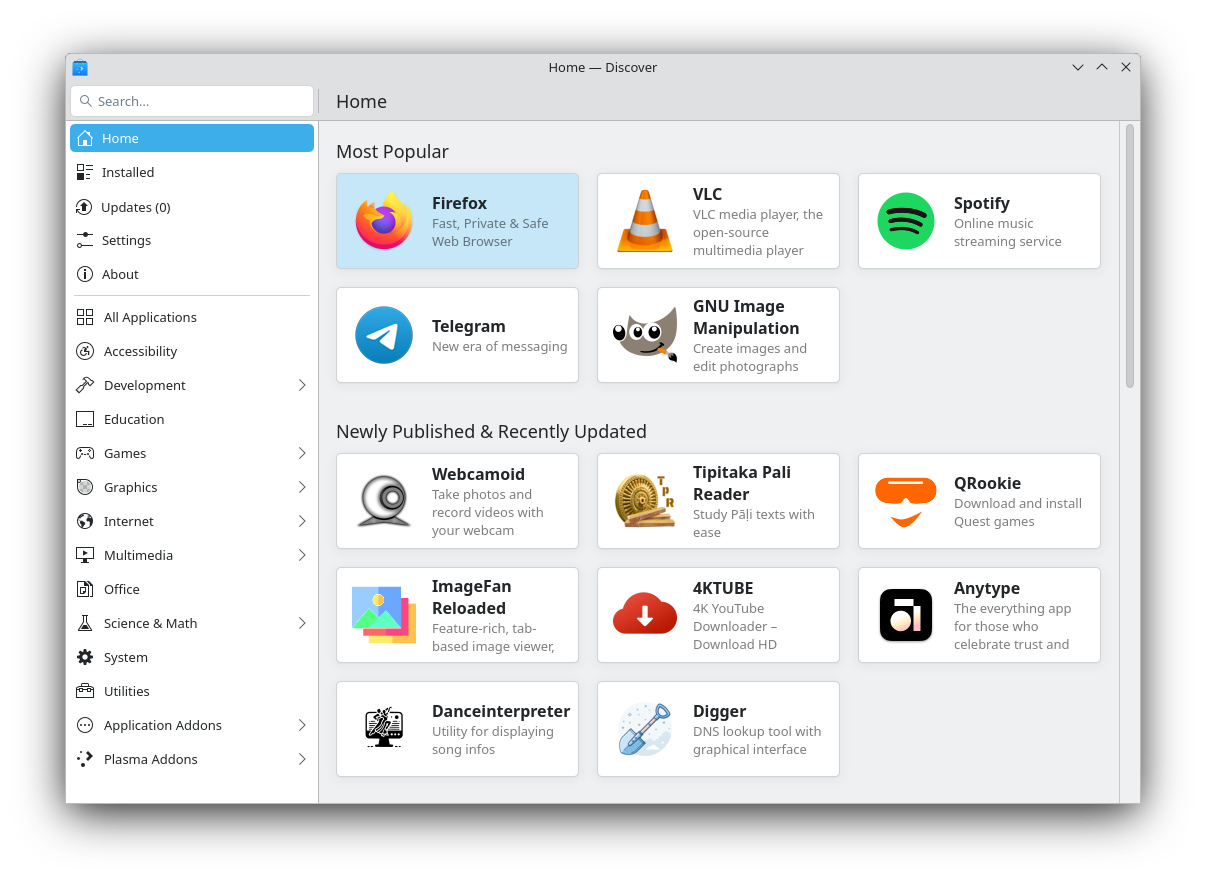
В современном Discover основной ориентир — боковая панель слева. Она объединяет поле поиска, страницы состояния и каталог категорий. Отдельная рабочая область справа отображает стартовую подборку, результаты поиска, описание выбранной программы либо сведения об обновлениях. Основные действия связаны с выбранным ресурсом, а не с документом или проектом.
Навигация и область поиска
Home — начальная страница с подборками приложений. All Applications открывает общий каталог, а разделы Graphics, Internet, Multimedia, Office, Games и другие сужают выбор по назначению. Отдельно представлены Application Addons и Plasma Addons. Набор разделов зависит от доступных типов содержимого. Не следует ориентироваться на конкретное количество программ на чужом скриншоте: оно меняется вместе с источниками, архитектурой и выпуском ОС.
Важная особенность — контекстный поиск. Подсказка в строке ввода показывает, где именно ведётся поиск. В разделе установленных приложений поле работает с уже имеющимися компонентами; на странице общей категории — с каталогом доступного ПО. Таким образом, при одинаковом вводе две страницы способны дать разные результаты, и это не свидетельствует о повреждении поискового индекса.
Тематика каталога помогает прежде всего в ситуации, когда пользователь ещё не знает названия нужного продукта. Для поиска известной программы быстрее использовать её имя, а для выбора нового инструмента — назначение и карточку с описанием. В каталоге приложений оценка сообщества позволяет выделить варианты для дальнейшего знакомства, но не заменяет чтение требований и проверку версии.
Интерфейс поддерживает навигацию с клавиатуры: для поиска, выбора результата и перехода к подробной карточке предусмотрены отдельные действия.
Карточка приложения
В списке программ достаточно краткого описания, чтобы отличить графический редактор от просмотрщика изображений. Полная карточка предназначена для более обдуманного выбора. Здесь сведения о продукте и данные о предлагаемой сборке имеют разную ценность. Скриншот знакомит с возможностями приложения, тогда как номер версии и размер характеризуют пакет, который будет установлен в текущей конфигурации.
Скриншоты и описания берутся из метаданных каталога. При наличии нескольких вариантов одного приложения Discover предоставляет выбор источника. Сборка из репозитория ОС не обязана совпадать с предложением Flathub по версии, языкам, зависимостям или дополнительным модулям. Разница между ними сохраняется и после установки: каждая будет получать обновления по собственному каналу.
В Plasma 6.7 оформление карточек изменилось: кнопка установки стала заметнее, а карточки списка получили более информативное представление. Поэтому изображения старого интерфейса с командой Install в другом месте не стоит использовать как карту координат для текущей версии. Ориентиром остаётся назначение элемента, а не его расположение на экране.
Отзывы помогают обнаружить типичные претензии к приложению, а не удостоверяют безопасность его кода. Особенно важно отделять сообщения о самом продукте от сообщений о качестве конкретной сборки. Утилита может работать в одном формате распространения и иметь ограничения доступа к нужной папке в другом. Высокая оценка не объясняет, почему именно на этом компьютере не подключается внешний диск или не находится сторонний плагин.
Installed: инвентаризация программ
Раздел Installed предназначен для просмотра уже установленного через поддерживаемые системы ПО. В Plasma 6.7 появилось стандартное группирование элементов по типам. Оно облегчает поиск приложений среди вспомогательных компонентов и дополнений. Сортировка по размеру полезна при решении проблемы нехватки места, хотя указанный размер отдельной программы не является точным прогнозом объёма, который освободится после удаления всех связанных с ней данных.
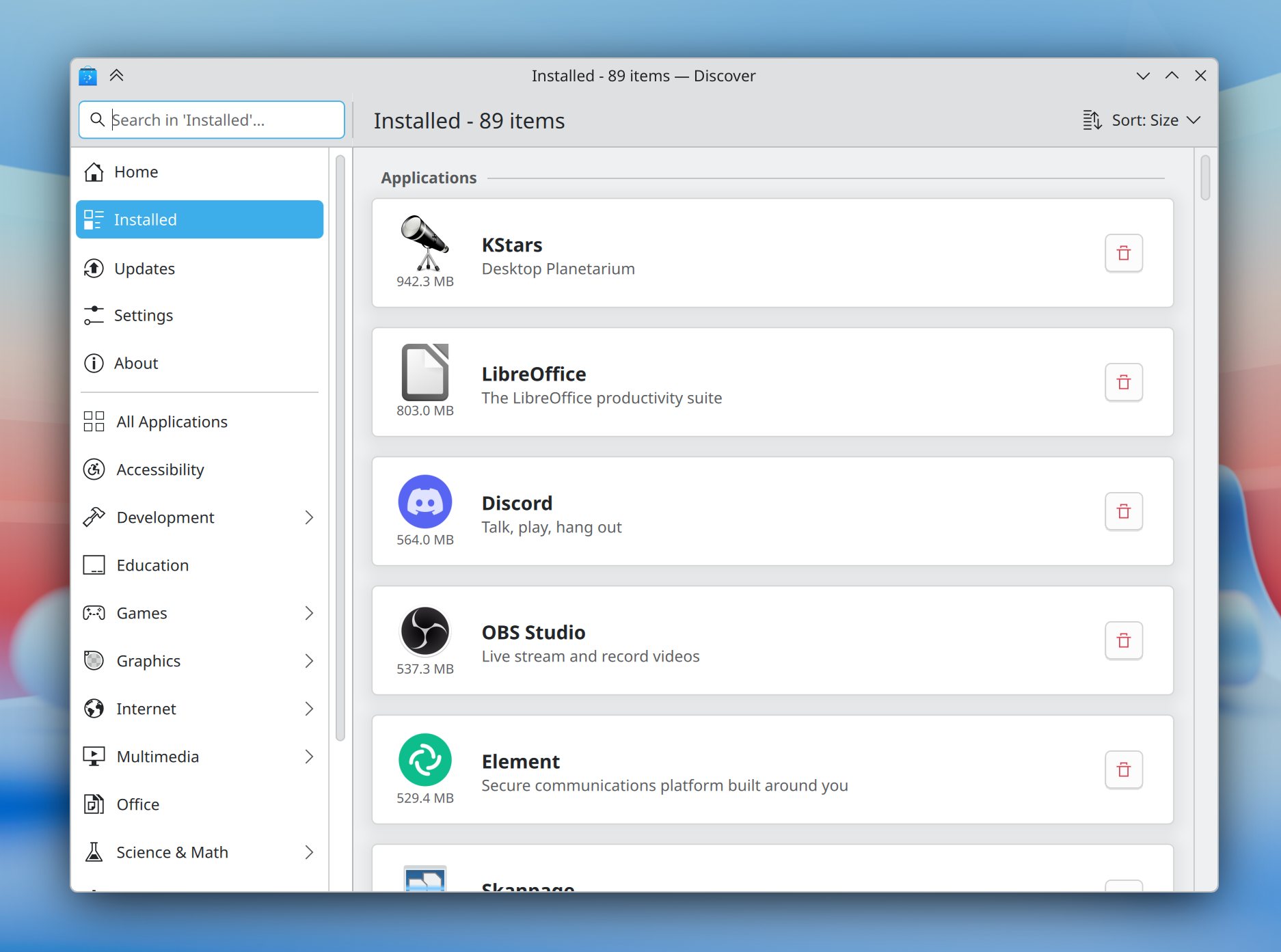
Инвентаризация Discover отличается от полного перечня файлов на диске. Графическое приложение, скачанное как автономный исполняемый файл и запущенное напрямую из домашней папки, не становится автоматически управляемым ресурсом. Аналогично пакет без подходящих каталожных метаданных не обязательно представлен в виде отдельной карточки, хотя он установлен и участвует в работе системы. Для проверки всех технических компонентов используют штатный инструментарий пакетной системы.
Удаление программы и освобождение пользовательского пространства — разные операции. Установленные файлы относятся к управляемому пакету, а кэш, база проекта, история браузера и сохранения игр создаются при использовании. Они могут оставаться на диске и после деинсталляции. При повторной установке сохранённые настройки оказываются полезными; при подготовке компьютера к передаче другому человеку, напротив, требуют отдельного внимания.
Updates: очередь изменений
Раздел Updates представляет список доступных обновлений, объединяя сведения разных активных модулей. Уведомление в системном лотке Plasma позволяет узнать о наличии обновлений без постоянно открытого окна. При переходе в список пользователь видит содержимое очереди, а не автоматический отчёт о том, что все программы уже заменены на новые версии.
Элементы очереди относятся к приложениям, их поддерживающим компонентам, дополнениям и системным обновлениям. В зависимости от ресурса могут отображаться текущая и предлагаемая версия, размер скачивания и сведения об изменениях. Обновление приложения отличается от обновления ОС последствиями: первый вариант обычно затрагивает конкретный инструмент и его зависимости, второй требует учитывать состояние всей рабочей станции.
В пакетных дистрибутивах выбор отдельных обновлений ограничен взаимными зависимостями. Снятая отметка не превращает любые связанные пакеты в независимые друг от друга операции. Для системного набора предпочтительна согласованная транзакция по правилам дистрибутива. Выбор отдельных элементов полезнее там, где имеются действительно самостоятельные объекты обновления.
Settings и About
Settings представляет подключённые источники и их параметры. Названия блоков соответствуют доступным механизмам установки. Список содержит репозитории и, где это поддерживается, элементы управления их активностью, приоритетом либо добавлением нового источника. Программа объединяет эти настройки визуально, однако изменение параметров Flatpak не заменяет редактирование конфигурации APT.
Выбор источника по умолчанию позволяет определять предпочтительный канал для новых установок. Он не выполняет миграцию уже установленных копий. У пользователя, который только что поменял приоритет Flathub, ранее установленная версия из репозитория ОС остаётся на месте и обновляется в рамках прежней пакетной системы.
About полезен при обращении за поддержкой. Номер версии Discover нужно отличать от версии самой Plasma, Qt и дистрибутива. Ошибка при обновлении Flatpak может зависеть от нескольких из этих компонентов; сообщение без указания окружения и источника приложения часто не позволяет воспроизвести обстоятельства сбоя.
Функции и их практическая ценность
Каталог как способ оценивать совместимость
Поиск Discover опирается на данные доступных источников. AppStream предоставляет сведения о программных компонентах, которые нужны графическому каталогу: имена, описания, категории и другие свойства. Это дополнительный слой над собственно пакетами. У системной библиотеки может быть техническое название, но не быть самостоятельного пользовательского назначения, поэтому она не обязательно фигурирует наравне с браузером или текстовым редактором.
Такое разделение помогает новичкам: им не приходится выбирать между несколькими десятками пакетов с похожими префиксами. Опытный пользователь, которому нужен конкретный заголовочный файл для компиляции, напротив, получает меньше контроля, чем при прямой работе с пакетным менеджером. Discover задуман как инструмент подбора и обслуживания приложений, а не универсальный каталог каждого файла в репозитории.
Возможность получать предложения из разных источников полезна для программ, которые обновляются быстрее стабильного выпуска ОС. Однако новизна не всегда является решающим критерием. При выборе редактора для постоянной работы важна совместимость с существующими проектами и плагинами, а для офисной станции — воспроизводимость набора версий. Центр программ предоставляет сведения, на основе которых принимается решение, но не оценивает содержимое рабочих документов и не определяет, какие обновления допустимы в организации.
Установка с зависимостями и область действия
Discover позволяет передать установку в поддерживаемый бэкенд, который организует получение пакета и необходимых компонентов. Например, при установке Flatpak отдельно учитывается среда исполнения, а при установке обычного пакета — зависимости от библиотек дистрибутива. Это не ручное распаковывание архива в произвольный каталог. Устанавливаемые файлы учитываются соответствующим менеджером ПО, что в дальнейшем позволяет обслуживать их тем же способом.
Flatpak поддерживает установку на уровне пользователя и на уровне системы. В первом случае приложение доступно текущей учётной записи, во втором — всем пользователям компьютера. Два одинаково названных репозитория также могут принадлежать разным областям. Для домашнего ПК с несколькими учётными записями это существенно: наличие программы в чужой пользовательской сессии не доказывает, что она установлена для всей системы.
Разные экземпляры одной программы способны занимать место одновременно. Например, пользователь сначала поставил редактор из репозитория, а затем заинтересовался сборкой Flatpak. Второе действие не обязательно является заменой первой установки. Даже после успешного запуска новой версии пункт в меню приложений может выглядеть привычно, что осложняет проверку фактически использованной копии. Для исключения путаницы полезно учитывать не только имя приложения, но и его идентификатор и источник.
Управление обновлениями и автоматизация
Discover поддерживает фоновую проверку наличия обновлений, а в составе Plasma существуют параметры автоматического обновления ПО. Это снижает риск пропустить исправления, когда человек не открывает центр программ каждую неделю. Граница автоматизации проходит по возможностям бэкенда и политике системы. Наличие настройки не означает, что любую стороннюю сборку, обновление прошивки или переход между выпусками дистрибутива можно безусловно выполнить без участия человека.
Важное различие между загрузкой и применением обновления состоит в том, что скачанный набор файлов ещё не гарантирует работу новой версии. У систем с обновлением при перезагрузке пакеты или образ подготавливаются заранее, а замена активной системы происходит в другом состоянии. В KDE Linux обновления приложений становятся доступны при следующем запуске соответствующей программы, новая версия ОС — после перезапуска компьютера.
Графический интерфейс помогает понять общий объём ожидающей работы, но время выполнения зависит от сети, накопителя, источника данных, количества изменений и работы пакетной инфраструктуры. В Plasma 6.5 особое внимание уделили запуску Discover и сообщениям о медленно отвечающих источниках. Plasma 6.8 получила дальнейшую оптимизацию фонового компонента уведомлений. Эти улучшения не означают фиксированное время скачивания или одинаковое потребление памяти на разных компьютерах.
Наиболее полезный режим для домашнего ноутбука — регулярное обслуживание без необходимости вручную обходить каталоги. Для рабочей машины, где версия конкретной программы влияет на сдачу проекта, управляемый график изменений важнее автоматического получения каждого доступного обновления в момент появления. В таком случае центр программ служит средством контроля очереди, а момент установки выбирается с учётом работы пользователя.
Дополнения, драйверы и прошивки
Возможность управлять дополнениями KDE в том же окне, где находятся приложения, — специфическое преимущество Discover. Пользователь, которому нужны виджет Plasma или расширение совместимого приложения KDE, получает отдельную тематическую часть каталога. Установка такого ресурса не равна его активации: например, наличие виджета в системе и размещение этого виджета на конкретной панели рабочего стола являются разными состояниями.
В ветке Plasma 6.5 появилась возможность показывать доступные для установки аппаратные драйверы на поддерживающих эту функцию системах. В Plasma 6.6 добавилась установка шрифтов на совместимых ОС. Обе возможности зависят от реализации дистрибутива; они не делают Discover универсальным менеджером драйверов для любых устройств или редактором шрифтов.
Обновление прошивок — ещё одна самостоятельная задача, реализуемая через бэкенд fwupd. Прошивка отличается от пакета приложения тем, что устанавливается в поддерживаемое устройство или связанный с ним механизм обновления. Её нельзя считать обычным файлом в домашнем каталоге. Наличие новой прошивки определяется аппаратной совместимостью и источником обновлений; прежнее состояние нельзя гарантированно восстановить повторной установкой пакета Discover.
Если производитель компьютера рекомендует собственный порядок обновления конкретной модели, такая документация имеет приоритет над общим графическим сценарием. Важны стабильное питание, готовность к перезагрузке и отсутствие спешки. Сбой при записи прошивки потенциально гораздо серьёзнее неудачной установки новых обоев рабочего стола.
Карта форматов и совместимости
В Discover понятия импорта и экспорта имеют особый смысл. Он не преобразует документы и изображения: ему передаются ссылки, метаданные либо ресурсы для установки, а итогом становится изменение состояния пакетной системы. Отдельный список полезно составлять по типу объекта, а не по расширению файла без учёта его происхождения.
| Объект | Роль при работе с Discover | Ограничение переносимости |
|---|---|---|
| DEB, RPM и другие родные пакеты | Поставка ПО через репозиторий дистрибутива и совместимый бэкенд, например PackageKit | Формат и зависимости должны соответствовать ОС; произвольный RPM не подходит Debian |
| Flatpak | Управление приложениями и средами исполнения из настроенных Flatpak-источников | Важны архитектура, идентификатор приложения, ветка и доступность runtime |
| FLATPAKREF | Небольшой файл-ссылка на установку Flatpak из репозитория; не полная автономная копия приложения | Для получения содержимого необходим соответствующий источник и доступ к нему |
| FLATPAKREPO | Описание источника Flatpak, относящееся к настройке репозиториев | Не является установочным пакетом выбранной программы |
| flatpak+https:// | Схема ссылки, поддерживаемая Discover с Plasma 6.5 для открытия действий установки с Flathub | Нужна настроенная обработка ссылки в ОС; не работает как обычный локальный документ |
| Snap | Доставка ПО через Snap Store с установленным Snap-бэкендом | Работоспособность зависит от инфраструктуры Snap на компьютере |
| AppImage | Discover поддерживает предложения AppImage из KDE Store | Произвольные AppImage, скачанные в браузере, не становятся автоматически элементами управляемого каталога |
| AppStream | Метаданные приложений; предусмотрен отдельный модуль их предварительного просмотра | Описание программы не заменяет бинарный пакет и не содержит рабочие файлы пользователя |
| Дополнения KDE | Контент для Plasma и совместимых приложений KDE из специализированного каталога | Расширение должно соответствовать приложению или версии рабочего окружения |
Файлы FLATPAKREF и FLATPAKREPO особенно легко перепутать с установщиком, поскольку оба обычно невелики по сравнению с устанавливаемой программой. Их содержимое относится к месту получения программы и параметрам источника. Копирование такой ссылки на USB-накопитель не превращает её в автономный комплект для компьютера без доступа к сети.
Тот же принцип относится к переносу перечня установленного ПО: имя приложения и название формата являются полезной информацией для воспроизведения окружения, но не содержат собственно рабочие данные. Для полноценной миграции фоторедактора необходимо отдельно сохранить документы, пользовательские кисти, профили и прочие настройки в формах, которые понимает сам редактор.
Стоимость владения, приватность и безопасность
Discover не требует покупки лицензии, подписки на KDE или активации после пробного периода. Для обычной работы с уже подключёнными открытыми репозиториями не нужна учётная запись Discover. Пожертвования сообществу KDE добровольны. Это не распространяет автоматически свободную лицензию Discover на всё содержимое каталога: у устанавливаемых игр, программ, дополнений и сервисов собственные условия использования.
Затраты на обслуживание возникают прежде всего из-за выбранных форматов распространения. Flatpak-приложение может использовать среду исполнения, которая уже заняла место на диске. Но две программы с разными ветками runtime могут потребовать два набора компонентов. У ноутбука с маленьким SSD это означает необходимость оценивать не только размер каждого приложения, но и суммарное использование места. На настольном ПК с большим накопителем более важными становятся объёмы загрузок по ограниченному тарифу связи.
Есть и затраты времени. Смена источника любимого приложения требует проверки рабочих файлов, настроек и интеграции с остальными инструментами. В организации к этому добавляется сопровождение репозиториев и согласование программ. При переходе с одной версии дистрибутива на другую нельзя считать стоимость миграции нулевой только потому, что менеджер пакетов бесплатен.
Приватность Discover следует оценивать по конкретной сетевой операции. Политика KDE предусматривает передачу данных при явно инициированных действиях и минимально необходимый обмен при периодических проверках обновлений. При использовании Get Hot New Stuff на сервер KDE Store передаются параметры поиска и сортировки. Телеметрия в ПО KDE, в котором она реализована, предусматривает добровольное включение; сведения о её составе сообщаются до согласия. Дистрибутивы могут модифицировать программное обеспечение, поэтому политика KDE не подменяет собственные условия других поставщиков.
Получение пакета из Flatpak-репозитория, Snap Store или репозитория дистрибутива — взаимодействие с соответствующей службой, а не исключительно с сервером KDE. Даже без регистрации сетевой сервер получает данные, необходимые для соединения и загрузки. Установленное приложение в дальнейшем взаимодействует со своими службами в соответствии со своей функциональностью и разрешениями. Отключение добровольной телеметрии KDE не запрещает такую активность автоматически.
Начиная с Plasma 6.3 Discover выделяет изменения разрешений изолированных приложений при обновлении и показывает сведения о подтверждённом происхождении сборки. Это полезный сигнал, но не полноценный аудит безопасности. Например, новое разрешение доступа к файловой системе следует соотнести с назначением приложения. У текстового редактора есть причина работать с документами, у простой игры потребность в доступе ко всем файлам выглядит иначе. Подтверждение авторства тоже не означает отсутствие ошибок или вредоносных изменений.
Системная авторизация подтверждает право изменить компьютер, а не репутацию источника. Пароль пользователя не делает неизвестный репозиторий безопасным. Для рабочих машин разумна политика минимального числа источников: штатные пакеты ОС, согласованный Flatpak-репозиторий и лишь те дополнительные каналы, которые действительно нужны. Подключение стороннего канала ради одного старого выпуска библиотеки способно изменить набор доступных зависимостей для целой группы программ.
Что перестанет работать первым при нарушении связи или изменении окружения
Discover не является облачной рабочей средой: установленное приложение существует на компьютере независимо от того, открыто ли окно магазина. Сетевые сбои влияют преимущественно на поиск актуального содержимого и доставку новых версий. Но у разных источников собственные адреса и требования к соединению, поэтому потеря доступа к одному из них не всегда затрагивает все остальные.
| Нарушенная зависимость | Непосредственное последствие | Что сохраняется |
|---|---|---|
| Нет доступа к сети | Не удаётся получить свежие каталоги или скачать недостающие файлы | Установленные приложения и их локальные данные; их собственные сетевые функции оцениваются отдельно |
| Один удалённый репозиторий недоступен | Недоступны новые загрузки из этого источника | Содержимое других работающих каналов и уже установленное ПО |
| Бэкенд отсутствует или не запускается | Discover не обслуживает соответствующий тип ресурсов | Установленные пакеты и их данные, пока не нарушена работа их собственного механизма запуска |
| Нет разрешения на изменение системы | Отказ при выполнении привилегированной операции | Просмотр каталога и существующий набор программ |
| Дистрибутив прекратил обновлять выбранный выпуск | Центр программ не создаёт новые сборки вместо поставщика ОС | Локальное ПО, совместимое с прежней системой; это не гарантия дальнейшей безопасности |
| Недостаточно свободного места | Новая загрузка либо развёртывание не завершаются | Уже существующие данные вне выполняемой операции, если носитель исправен; прерванные изменения требуют контроля состояния |
Отсюда следует важная рекомендация для поездок и работы без постоянного подключения: критичные приложения должны быть установлены и готовы к запуску до отключения сети. Закладка на карточку, запись в каталоге и скачанный файл со ссылкой на установку не являются эквивалентом готового автономного рабочего места.
Как пользоваться программой — советы гика
Ниже приведены рабочие сценарии для Discover 6. В названиях элементов сохранены английские обозначения, используемые в KDE, с русским смысловым пояснением. Точные переводы и набор кнопок зависят от версии и комплектации дистрибутива. В частности, в более новых карточках установка теснее связана с названием источника, чем в прежних версиях с отдельным переключателем Sources. Операции с Flatpak, Snap, драйверами или прошивками относятся только к системам с соответствующим модулем. Для опытов с обновлением ОС предпочтительна отдельная тестовая машина с исправной резервной копией.
Запуск Discover и определение доступных источников
Цель и подготовка. Установить, какой набор операций доступен на текущем компьютере, не изменяя его конфигурацию. Достаточно обычной сессии Plasma с рабочим сетевым подключением. На машине с Debian или производным дистрибутивом название пакета Discover — plasma-discover; для минимальной установки этот пакет и нужные ему дополнения получают штатным пакетным менеджером своей ОС, а не копированием программы из чужой сборки.
- Откройте меню приложений Plasma и найдите Discover по имени. Программа также запускается из KRunner; используйте имя приложения или команду plasma-discover.
- На странице Home оцените наличие каталога. Не начинайте установку до окончания первоначального получения данных из источников.
- Откройте About и запишите версию Discover. Затем перейдите на Settings и определите, какие блоки источников отображаются.
- Для Flatpak обратите внимание на наличие настроенного репозитория; для пакетов ОС — на действующую группу репозиториев вашего дистрибутива. Запишите названия, не меняя отметки.
Проверка. В результате у вас должен быть открытый каталог и понятный список используемых каналов. Отсутствие Snap-бэкенда на компьютере, где вы не пользуетесь Snap, не требует исправления. Ошибка — считать отсутствие конкретного формата в Settings неисправностью всего приложения и сразу добавлять непроверенные репозитории. Откат не нужен, поскольку просмотр разделов не изменяет конфигурацию.
Поиск по имени и тематическим категориям
Цель и подготовка. Найти подходящий просмотрщик изображений, не устанавливая всё подряд. Используйте имя знакомого приложения либо описание его назначения. Дождитесь загрузки каталога.
- Перейдите в All Applications и нажмите Ctrl+F. Введите, например, Gwenview, если вам нужен просмотрщик KDE.
- Оцените результаты, откройте карточку найденной программы щелчком по строке или клавишей Enter.
- Для знакомства с другими приложениями вернитесь в каталог и выберите Graphics. Используйте поиск внутри этого раздела только для графического ПО.
- Сопоставьте описание, скриншоты и сведения о версии с задачей; прочитайте доступные отзывы на странице приложения. Для простого просмотра фотографий нет необходимости устанавливать редактор с большим набором профессиональных функций.
Проверка. Выбрана карточка именно нужного приложения, а не одноимённого дополнения. Типичная ошибка — искать новое ПО в Installed и получать пустую выдачу. Вернитесь в All Applications и очистите прежний текст. При поиске среди категорий проверяйте надпись внутри поля: она показывает область фильтрации. Откат состоит в возврате к исходному списку, установок на этом этапе нет.
Выбор сборки и установка приложения
Цель и подготовка. Установить одну подходящую копию приложения и сохранить возможность обслуживать её из Discover. Пример — VLC, доступный в различных каналах распространения. Убедитесь, что на диске достаточно свободного места и у вас есть разрешение на выбранную установку.
- Найдите VLC через All Applications и откройте его полную карточку.
- Определите источник установки. При нескольких предложениях воспользуйтесь элементом выбора источника, связанным с кнопкой Install: в прежнем варианте интерфейса он назывался Sources. Сопоставьте версию и доступный размер загрузки.
- Для установки из штатного репозитория оставьте соответствующую сборку, для Flatpak — выберите нужный Flatpak-источник. Не подключайте новый канал только ради отличающейся цифры в номере версии.
- Нажмите Install и подтвердите системную авторизацию при её появлении. Прочитайте информацию о необходимых дополнительных компонентах, которую показывает менеджер.
- Дождитесь завершения операции. В карточке установленной программы появляется возможность запуска либо удаления. Запустите VLC из меню приложений и откройте обычный локальный видеофайл средствами самого VLC.
Проверка. Программа запускается, воспроизводит файл, а Discover отражает её установленное состояние. Ошибка — выбрать другое предложение VLC, хотя нужная копия уже есть в системе. До подтверждения отмените операцию; после завершения при наличии дублей удалите именно ненужную сборку, предварительно убедившись в сохранности её настроек. Не удаляйте среду исполнения вручную: она может использоваться несколькими приложениями.
Подключение репозитория Flatpak и изменение приоритета
Цель и подготовка. Разрешить получение программ из выбранного Flatpak-источника. Для этого нужен работающий Flatpak-бэкенд. Источник следует выбирать из инфраструктуры, которой вы доверяете, а не из случайного комментария в интернете. Сохраните сведения о текущих репозиториях, чтобы можно было восстановить прежнее состояние.
- Откройте Settings и найдите блок Flatpak. Проверьте, не добавлен ли требуемый репозиторий ранее.
- Для существующего отключённого источника используйте его флажок. Включайте только тот источник, назначение которого вам понятно.
- Для нового репозитория воспользуйтесь действием добавления источника (Add Source), предоставляемым Flatpak-модулем, и укажите адрес описания репозитория от его владельца. Подтвердите изменение, если система запрашивает авторизацию.
- Дождитесь появления источника в списке. Чтобы предпочитать этот канал при новых установках, используйте действие назначения источника по умолчанию (Make Default) там, где оно доступно.
- Проверьте наличие программ нового источника в общем каталоге и указание канала в карточке конкретного приложения.
Проверка и откат. Само добавление репозитория не должно устанавливать выбранное приложение. При ошибочном адресе отмените действие или отключите только что подключённый источник. Не удаляйте источник, из которого уже установлены нужные программы, пока не выяснили, как это повлияет на их обновления. Верните прежний приоритет, если изменили его по ошибке. Системные репозитории дистрибутива обслуживайте предусмотренным для него инструментом; доступное действие Software Sources открывает отдельное средство настройки, а не универсальный редактор конфигурации всех пакетных систем.
Установка по ссылке из внешнего каталога
Цель и подготовка. Перейти от страницы приложения Flathub к его установке в Discover без скачивания случайного исполняемого файла. Требуются Discover с поддержкой схемы flatpak+https:// (Plasma 6.5 и новее), работающий Flatpak и браузер, которому разрешено открывать ссылки через зарегистрированный обработчик.
- Откройте страницу нужного приложения в каталоге Flathub и выберите Install.
- При предложении браузера открыть связанное приложение проверьте, что выбран Discover. Разрешите передачу ссылки, если она относится к нужному каталогу.
- В открывшейся карточке сопоставьте имя, автора, канал доставки и сведения о предлагаемой сборке с первоначальным выбором. Открытие ссылки ещё не означает согласия на установку.
- Подтвердите Install только после этой проверки. Дождитесь зарегистрированного состояния установки.
Контроль. Искомая программа появилась в Installed. Типичная проблема — браузер вместо запуска обработчика сохраняет файл FLATPAKREF. Это описание установки, а не исполняемый файл. Открывайте его предусмотренным для Flatpak средством ОС или вернитесь к поиску в самом Discover. При неожиданном адресе репозитория или предложении иной сборки закройте карточку, не начиная загрузку.
Установка дополнений KDE
Цель и подготовка. Добавить совместимый ресурс оформления Plasma либо расширение KDE-приложения. Перед изменениями полезно записать название активной темы или виджета. Помните, что дополнение, содержащее код, не стоит оценивать только по внешнему виду.
- Откройте Plasma Addons для ресурсов рабочего окружения или Application Addons для расширений приложений.
- Выберите тематический подраздел, относящийся к требуемому типу контента. При необходимости введите точное имя в поле поиска.
- В карточке изучите описание, автора и сведения о совместимости. Убедитесь, что дополнение предназначено именно для установленного поколения Plasma или требуемого KDE-приложения.
- Используйте Install и дождитесь завершения операции. Проверьте наличие ресурса среди Installed либо в соответствующем инструменте KDE, который использует установленное дополнение.
Проверка. Для виджета критерий успеха — его доступность в списке виджетов Plasma, а не обязательное появление нового объекта на панели. Типичная ошибка — устанавливать дополнение для Plasma 5, рассчитывая на гарантированную работу в Plasma 6. При несовместимости вернитесь к карточке и удалите добавленный ресурс; при изменении активной темы предварительно верните рабочее оформление штатными настройками Plasma.
Выбор шрифтов, драйверов и предложений AppImage
Цель и подготовка. Найти ресурс одного из дополнительных типов, не смешивая его с пакетом операционной системы или обычным исполняемым файлом. Установка шрифтов доступна начиная с Plasma 6.6 на поддерживаемых ОС, а предложение драйверов — начиная с Plasma 6.5 при соответствующей поддержке. AppImage в Discover относится к предложениям KDE Store, а не ко всем файлам, скачанным из интернета.
На странице каталога найдите доступный тематический раздел либо ресурс по его имени. Откройте карточку и сопоставьте тип и источник с требуемой задачей. Для шрифта важны гарнитура и условия использования, для драйвера — модель оборудования и совместимость с системой, для AppImage — происхождение опубликованного в KDE Store приложения. Запустите установку через действие Install в карточке доступного ресурса; отсутствие соответствующей категории или предложения означает, что этим путём продолжать нельзя. Для уже исправно работающего оборудования установка необязательного драйвера без определённой цели не нужна.
Проверка и откат. Для шрифта проверяйте наличие гарнитуры в программе, в которой собираетесь её использовать; для AppImage — запуск установленного приложения; для драйвера — работоспособность устройства после предусмотренной системой перезагрузки. При неверно выбранном шрифте или приложении удаляйте только соответствующий ресурс через его карточку, сохранив пользовательские материалы. В случае несовместимого драйвера ориентируйтесь на процедуру восстановления дистрибутива, а не на обещание универсального возврата к прежнему состоянию из Discover. Не устанавливайте неизвестный пакет поверх рабочего драйвера ради эксперимента.
Выбор установленных программ и освобождение места
Цель и подготовка. Удалить программу, которая больше не нужна, не затронув её рабочие файлы. Закройте целевое приложение и сохраните важные проекты независимо от того, где они находятся. Объём, отображаемый в карточке, не включает гарантированно все связанные пользовательские данные.
- Перейдите в Installed. В актуальном интерфейсе можно воспользоваться сортировкой Sort: и вариантом Size.
- Найдите конкретное приложение. При наличии двух копий проверьте источник установки в подробной карточке.
- Используйте Remove или кнопку со значком корзины рядом с ресурсом. Прочитайте сведения о дополнительных изменениях перед подтверждением.
- Дождитесь окончания транзакции и проверьте, исчезла ли именно выбранная копия из списка установленного ПО.
- Для удалённого Flatpak на поддерживаемой сборке Discover карточка может показать сообщение об оставшихся пользовательских данных и действие Move to Trash. Используйте его только тогда, когда данные больше не нужны или скопированы в безопасное место.
Контроль и откат. Сравните фактически освободившееся место до и после операции средствами ОС. Ошибка — ожидать, что удаление одной программы сразу освободит место, занимаемое её общей средой исполнения. Для восстановления удалённого приложения выберите прежний источник и установите его снова; прежняя версия не гарантирована. Пользовательские файлы, перемещённые в корзину, не уничтожайте до проверки, а при необходимости восстановите их средствами файлового менеджера. Простая переустановка не заменяет резервную копию.
Обновление приложений и операционной системы
Цель и подготовка. Применить накопившиеся исправления в запланированный период обслуживания. Сохраните открытые документы, подключите ноутбук к питанию и проверьте, есть ли время для завершения загрузки и возможной перезагрузки. Для системных обновлений особенно важна проверенная копия критичных данных.
- Перейдите в Updates после уведомления Plasma или непосредственно из Discover.
- Нажмите Refresh (в более ранних версиях Check for Updates), дождитесь завершения проверки.
- Просмотрите список. Раскройте интересующие записи для сведений об изменениях. Обратите внимание на системное обновление, новую версию приложения и общие компоненты: это разные объекты.
- Для обычного обновления согласованного набора ПО используйте Update All. У независимых ресурсов, которые требуется временно оставить без изменений, снимите отметку, если интерфейс это позволяет; не пытайтесь таким способом принудительно разделить взаимозависимые системные пакеты.
- Подтвердите необходимые операции. При требовании перезапуска завершите работу и перезагрузите систему предложенным способом. Не считайте скачанное обновление уже применённым.
Контроль. После завершения обработки и необходимой перезагрузки повторная проверка должна показывать актуальное состояние. Откройте обновлённый инструмент и проверьте рабочий документ либо типичную операцию. Ошибка — выключить питание при системном обновлении или ожидать новой версии от ещё работающего старого процесса приложения. Прерванную транзакцию диагностируйте по сообщению пакетной системы; при регрессии используйте предусмотренный ОС способ восстановления, а не произвольное понижение связанных пакетов. Для KDE Linux возврат к предыдущему образу базовой системы не откатывает версии установленных Flatpak-приложений.
Автоматические обновления и контроль уведомлений
Цель и подготовка. Организовать регулярное обслуживание без постоянного открытия Discover. Сначала определите, какое время простоя машины допустимо и требуется ли вручную утверждать изменения рабочих программ. Настройка автоматизации относится к Plasma, а не к платной редакции магазина.
- В системных настройках Plasma найдите страницу Software Update. Она доступна при установленном компоненте конфигурации обновлений.
- Для автоматического режима выберите Automatically в параметре Update software, если эта возможность предусмотрена сборкой. Для ручного управления выберите Manually (вручную).
- Оцените доступные варианты применения системных обновлений, особенно режим при перезагрузке. Выбор зависит от установленной ОС.
- При следующем цикле обслуживания сверьте состояние очереди Updates с фактическими версиями используемых приложений. Различайте уведомление о найденных изменениях и подтверждение завершившейся установки.
Ошибка и откат. Не полагайтесь на автоматический режим как на средство обновления любой сторонней программы. Если настройка не соответствует принятому режиму обслуживания компьютера, верните ручное управление. Уже применённые обновления такой сменой не отменяются. Для регулируемого рабочего места ручное подтверждение предпочтительнее, чем неизвестное состояние ПО перед запуском важной задачи.
Обновление поддерживаемой прошивки
Цель и подготовка. Установить исправление, предложенное для конкретного устройства через fwupd. Проверьте модель оборудования, рекомендации изготовителя, уровень заряда и стабильность электропитания. При отсутствии поддерживаемой прошивки не подключайте экспериментальные источники ради появления записи.
- Убедитесь в наличии поддержки обновлений прошивок в своей сборке Discover. В системах с fwupd соответствующие обновления появляются в общей очереди Updates.
- Откройте сведения о предложенной прошивке, сопоставьте устройство, версию и условия обновления с документацией изготовителя.
- Выберите подтверждённый ресурс и запустите предусмотренное Discover обновление. Прочитайте все сообщения перед перезагрузкой.
- Если установка ожидает перезапуска, завершите работу штатным способом. После запуска ОС проверьте состояние оборудования и отсутствие прежнего предложения обновления.
Ошибка и откат. Нельзя выключать компьютер или отсоединять устройство во время записи прошивки. Если обновление отклонено из-за несоблюдения условий, устраните именно это ограничение. Гарантированного универсального отката прошивок в Discover нет: возможность восстановления определяется самим устройством, изготовителем и механизмом обновления.
Контроль перед изменением системы и сквозной сценарий
Для учебного задания возьмём свежую установку Plasma с доступным доверенным Flatpak-репозиторием. Цель — получить работоспособный инструмент для рисования, например KolourPaint, и сохранить результат в переносимом файле PNG.
Перед началом достаточно оценить четыре обстоятельства: источник приложения известен, выбранная сборка соответствует архитектуре, свободного пространства хватает с учётом среды исполнения, а на компьютере нет другой транзакции управления пакетами. Для установки одного редактора не нужно одновременно менять приоритеты всех источников и запускать большое системное обновление.
- Запустите Discover и на Home выполните поиск KolourPaint. Откройте карточку программы, выберите доверенный доступный источник.
- Используйте Install. После завершения установки откройте редактор из меню приложений и создайте небольшое тестовое изображение, например несколько цветных фигур.
- Сохраните изображение в PNG в домашней папке через меню сохранения самого редактора. Discover отвечает за размещение и учёт программы, а не за запись этого изображения.
- Откройте сохранённый файл обычным просмотрщиком изображений. Вернитесь в Discover и убедитесь, что KolourPaint числится в Installed.
Итоговый контроль. Результат состоит из двух независимых частей: установленного инструмента и файла, который можно открыть другим приложением. В случае неудачной установки не удаляйте весь репозиторий или общие зависимости. Если цель достигнута и тестовая программа больше не нужна, удаление её пакета не является способом удалить созданный PNG. Проверьте файл отдельно и оставьте его копию в месте, не связанном с каталогом данных редактора.
Плюсы
- Общее окно для нескольких механизмов установки. Пользователю с родными пакетами ОС и Flatpak не требуется открывать отдельный графический менеджер для каждого канала.
- Связь с пакетной инфраструктурой Linux. Установка регистрируется в поддерживаемом механизме управления ПО; в дальнейшем доступно обслуживание выбранного экземпляра программы.
- Сведения о происхождении сборки. Выбор источника, а также информация о подтверждении происхождения и изменениях разрешений у совместимых приложений дают больше контекста, чем один файл, скачанный из неизвестного места.
- Включение ресурсов экосистемы KDE. Приложения, дополнения и виджеты представлены в одном инструменте, но распределены по назначению.
- Инвентаризация с группировкой и сортировкой. Видимый размер и тип ресурса помогают определить, какие программы разумно удалить при нехватке места.
- Фоновое информирование об обновлениях. Нет необходимости постоянно держать окно магазина открытым ради получения очередной версии приложения.
- Открытая лицензия и отсутствие ограничения на количество установок самого Discover. Основные функции не разделены между бесплатным и платным тарифами.
Минусы
- Неодинаковая комплектация на разных системах. Пользователь не получает универсальный список источников при одной лишь установке Discover; нужны соответствующие бэкенды и их инфраструктура.
- Ограниченный охват технических пакетов. Каталог не заменяет подробный пакетный менеджер при поиске низкоуровневых компонентов, закреплении версий или разборе сложных зависимостей.
- Неоднозначность нескольких сборок одной программы. Одинаковое имя не гарантирует одинакового состава, версии, разрешений и совместимости с настройками.
- Зависимость от качества метаданных. Категории, описания и изображения могут быть неполными даже у исправно устанавливаемого ПО.
- Нет общего механизма отката для всех ресурсов. Восстановление системного образа, возврат версии Flatpak и восстановление пользовательского проекта требуют разных средств.
- Не автономный архив программ. Наличие записи в каталоге не сохраняет установочные данные в переносимом виде и не гарантирует доступность прежней версии в будущем.
Кому подойдёт
Владельцу первого домашнего компьютера с Linux и KDE Plasma Discover обеспечивает понятное разделение действий: знакомство с ПО, установка, обслуживание и удаление. В обычных задачах не приходится запоминать синтаксис разных пакетных менеджеров. Понятие источника всё равно необходимо освоить, но его можно связать с именем конкретного приложения и видимыми свойствами сборки.
На семейном компьютере программа подходит для обслуживания набора приложений одним человеком, который отвечает за систему. Нужные ресурсы можно находить по названию и назначению, а обновления просматривать в общей очереди. При нескольких учётных записях полезно учитывать различие между персональной и системной установкой, особенно для Flatpak.
Пользователям KDE с уже сложившимся рабочим окружением интересна поддержка дополнений. Установка новых инструментов остаётся рядом с настройкой экосистемы, а стандартный раздел Installed помогает управлять временно используемыми редакторами и игровыми приложениями. Для такой роли Discover можно оставить основным графическим интерфейсом, даже если иногда используются команды пакетной системы.
На компьютерной станции с образом ОС и отдельно устанавливаемыми приложениями Discover уменьшает число разных процедур для обычного пользователя. При этом он сохраняет различие между изменением базовой системы и обновлением пользовательского ПО. Такая модель особенно полезна там, где администратор заранее настроил подходящие источники и определил допустимые способы обслуживания.
Кому не подойдёт
Разработчику, который настраивает окружения сборки, выбирает конкретные версии зависимостей и требует воспроизводимой конфигурации, одного Discover недостаточно. Визуальные карточки не заменяют контролируемый список пакетов и сценарии, которые можно применить повторно на другом сервере или в контейнере.
Системному администратору парка компьютеров необходимы средства централизованной доставки, отчётность о фактически установленных версиях и механизмы контроля политик. Discover рассчитан на взаимодействие с отдельной пользовательской системой. Даже автоматическая установка обновлений не превращает его в сервер управления сотней рабочих станций с расписанием, согласованием и контролем исключений.
Для сервера без графической сессии предпочтительны штатные консольные инструменты. Установка Qt и набора компонентов Plasma только ради визуального просмотра очереди обновлений создаёт дополнительные зависимости, не решая типичные задачи удалённого администрирования. Кроме того, Discover не предназначен для установки приложений Windows на Windows или Android-программ на смартфоны.
Сравнение с другими аналогами
Сравнивать Discover полезнее не по числу заявленных источников, а по уровню, на котором требуется управлять программами. Для домашнего пользователя объектом работы служит приложение с понятным назначением, для системного администратора — пакет или транзакция. В качестве альтернатив рассмотрены два графических инструмента и один узкоспециализированный консольный менеджер.
| Инструмент | Задача и платформа | Порог освоения | Форматы и источники | Автоматизация | Модель оплаты | Ограничение и подходящий сценарий |
|---|---|---|---|---|---|---|
| Discover | Linux, прежде всего Plasma: визуальный каталог, установка и обновления | Низкий для повседневных приложений; средний для управления источниками | Родные пакеты через поддерживаемые модули, Flatpak, Snap, ресурсы KDE Store, поддерживаемые прошивки | Фоновые уведомления и поддерживаемые системой автоматические обновления | Бесплатный, открытый код | Не даёт полной детализации всех пакетов; подходит для смешанной библиотеки приложений KDE |
| GNOME Software | Linux, интеграция с GNOME: каталог приложений и обслуживание ПО | Низкий для установки и удаления | Модули PackageKit, Flatpak, Snap, обновления прошивок; состав зависит от сборки | Фоновая служба уведомлений и поддержка системных обновлений | Бесплатный, открытый код | Не ориентирован на дополнения рабочего окружения Plasma; удобен для повседневного рабочего стола GNOME |
| Synaptic | Linux с APT: подробная работа с пакетами, в том числе библиотеками | Средний: необходимо понимать зависимости, состояния пакетов и репозитории | Пакеты и источники APT, в современных Debian-подобных системах — DEB | Отмеченные операции и согласованное обновление набора пакетов; для внешних сценариев обычно используют APT | Бесплатный, открытый код | Не объединяет Flatpak, Snap и дополнения KDE в каталог приложений; полезен для ремонта зависимостей и технического выбора пакетов |
| Flatpak CLI | Linux: прямое администрирование Flatpak-приложений, runtime и удалённых репозиториев | Средний для разовых операций, выше для автоматизации | Идентификаторы Flatpak, ветки, архитектуры и области установки, FLATPAKREF и FLATPAKREPO | Консольные команды подходят для повторяемых сценариев и контроля результатов | Бесплатный, открытый код | Не обслуживает родные пакеты ОС и прошивки; подходит для детальной диагностики и автоматизации Flatpak |
GNOME Software — наиболее близкая по назначению альтернатива. У обоих продуктов похожая идея: скрыть сложность пакетных механизмов за страницами приложений и поддерживать несколько каналов с помощью модулей. Выбор между ними обычно определяется рабочим окружением, а не принципиальным различием в качестве установки одной и той же сборки.
Synaptic полезен тогда, когда проблема относится к пакетной системе APT. Например, необходимо выяснить, какая техническая библиотека присутствует в системе и какие пакеты от неё зависят. В таком случае подробный перечень пакетов важнее скриншотов приложения. Устанавливать Synaptic ради просмотра Flatpak-программ бессмысленно: эти ресурсы относятся к другой системе.
Flatpak CLI разумно рассматривать как дополнение, а не полную замену Discover. Этот вариант ценен для работы с точным идентификатором, различения пользовательской и системной областей и получения сведений о runtime. На компьютере с Plasma вполне естественно сочетать повседневную установку через графический каталог с консольной диагностикой отдельного бэкенда, не заменяя весь привычный рабочий процесс.
Типичные проблемы и способы их устранения
При диагностике важно выяснить, где возникло нарушение: в интерфейсе Discover, загрузке каталожных данных или непосредственно в бэкенде. Ниже описаны конкретные ситуации и механизмы, которые их объясняют. Причину следует считать установленной только после совпадения диагностических признаков; одного текста ошибки недостаточно для произвольного изменения системных файлов.
1. Discover отсутствует в меню приложений
Симптом: в установленной Plasma нет пункта Discover. Причина: минимальная комплектация рабочего окружения не включает центр программ. Диагностика: статус пакета plasma-discover в менеджере Debian или эквивалентного пакета вашего дистрибутива покажет, присутствует ли программа вообще. Отдельно имеет смысл отличить отсутствие пакета от отсутствия ярлыка. Исправление: установка штатного пакета из репозитория используемого выпуска, без заимствования библиотек другого дистрибутива. При наличии пакета и проблеме ярлыка требуется восстановление записи меню средствами ОС. Проверка: Discover запускается под обычным пользователем и показывает страницу Home.
2. Раздел Flatpak отсутствует или в нём нет нужного каталога
Симптом: в Settings нет источников Flatpak либо они не дают результатов поиска. Причина: отсутствующий бэкенд или не настроенный удалённый репозиторий. Диагностика: для Debian доступность пакета plasma-discover-backend-flatpak проверяется отдельно от основного клиента. Команда flatpak remotes показывает зарегистрированные источники, включая различие областей установки. Исправление: установите штатный совместимый модуль при его отсутствии, а при отсутствии репозитория подключите доверенный источник. Не требуется повторная установка всего Plasma. Проверка: источник виден в Settings, его приложение находится в общем каталоге.
3. Одно из известных приложений не отображается в поиске
Симптом: программа существует для Linux, но Discover её не находит. Причина: поиск ограничен выбранной категорией, требуемый источник отключён либо ресурс не имеет подходящих каталожных данных для данной ОС. Диагностика: сопоставьте область поиска и наличие программы в штатном каталоге конкретного источника с учётом архитектуры. На KDE Linux отсутствие Flatpak-сборки само по себе объясняет отсутствие обычного приложения в этом канале. Исправление: устраните фильтрацию или выберите разрешённый источник с поддерживаемой сборкой. При отсутствии подходящей упаковки используйте официальный способ распространения самого приложения. Проверка: найденная карточка относится к нужной сборке, а альтернативный метод не требует установки несовместимых системных пакетов.
4. Загрузка каталога длится слишком долго
Симптом: индикатор загрузки продолжает отображаться, хотя окно реагирует на действия. Причина: один из подключённых источников отвечает медленно или недоступен. Диагностика: версии начиная с Plasma 6.5 лучше сообщают о том, какой источник задерживает запуск и получение данных. Сопоставьте эту информацию с доступностью соответствующего репозитория и работой других сетевых приложений. Исправление: восстановите доступ к источнику; только необязательный неисправный репозиторий допустимо временно отключить, сохранив его настройки. Проверка: каталог начинает загружаться без прежнего сообщения, а нужные программы остаются доступными после восстановления канала.
5. Кнопка установки срабатывает, но система отказывает в операции
Симптом: карточка показывает ошибку вместо завершения установки. Причина: политика авторизации не разрешает изменение общесистемного ПО либо обязательное подтверждение не получено. Диагностика: различайте сообщение об отказе в разрешении и сообщение о сетевой загрузке или зависимостях. Проверьте, к какой области относится целевая установка. Исправление: получите разрешение администратора; для Flatpak на допускающей это машине подходит установка в пользовательской области. Не запускайте графическую программу от root для обхода политики организации. Проверка: операция проходит с предусмотренной ОС авторизацией, нужный экземпляр отображается установленным.
6. Скачивание завершилось, но установка не поместилась на диск
Симптом: во время развёртывания появляется сообщение о недостатке пространства. Причина: размер передаваемых данных меньше места, необходимого для приложения и зависимостей, либо заполнен раздел, где размещается целевой ресурс. Диагностика: сопоставьте свободное место в файловых системах, размер установки и наличие требуемого runtime. Свободное место на отдельном разделе с документами не решает автоматически проблему переполненного системного раздела. Исправление: освободите место на нужном разделе штатными средствами, удалив ненужные программы или собственные ненужные файлы. Проверка: новая попытка заканчивается корректно, после неё остаётся свободный запас места.
7. После установки в меню появились две версии одного приложения
Симптом: одинаковые или почти одинаковые пункты запуска, а приложение показывает не ту версию, которую пользователь ожидал получить. Причина: сосуществование установок из разных пакетных систем или разных областей Flatpak. Диагностика: сверьте источники, версии и идентификаторы экземпляров. В Flatpak дополнительную информацию даёт команда flatpak list. Исправление: после проверки пользовательских данных удалите только нежелательный экземпляр в его собственном менеджере, сохранив нужную копию. Проверка: оставшийся пункт меню открывает требуемую версию, а проект или сохранения доступны именно в ней.
8. Обновление скачано, но номер версии ОС не изменился
Симптом: загрузка завершилась, однако на экране сведений о системе отображается прежний выпуск. Причина: обновление требует применения при следующем запуске ОС; на KDE Linux смена образа происходит после перезагрузки. Диагностика: проверьте, не отображает ли Discover сообщение о необходимости перезапуска или ожидающем установку наборе обновлений. Отличайте эту ситуацию от загрузки новой версии Discover в отдельном пакете. Исправление: завершите работу и используйте предложенную ОС процедуру перезапуска. Проверка: после загрузки проверьте состояние системы и очередь обновлений, а не только старое уведомление.
9. Источник по умолчанию изменился, но программа обновляется из старого
Симптом: новый приоритет не перевёл установленный редактор на выбранный канал. Причина: предпочтение источника относится к выбору предложения, но не к миграции установленного пакета. Диагностика: карточка установленного экземпляра и перечень Flatpak-ресурсов помогают выяснить его происхождение. Исправление: при необходимости смены формата требуется установка целевой сборки, проверка переноса данных и удаление прежней копии; изменение приоритета само по себе достаточно только для выбора следующих установок. Проверка: выбранное приложение действительно запускается из целевого канала, данные не потеряны, а обновления относятся к новому экземпляру.
10. Удалённая программа продолжает занимать место
Симптом: приложение исчезло из Installed, но ожидаемое пространство на диске не освободилось. Причина: сохранённые пользовательские настройки, внутренние данные и оставшиеся среды исполнения Flatpak. Диагностика: измерьте объём пользовательских каталогов и выясните, используют ли другие Flatpak-приложения те же runtime. На поддерживаемых версиях Discover карточка удалённого приложения показывает наличие оставшихся данных. Исправление: удаляйте только заведомо ненужные данные после их резервирования; неиспользуемые среды исполнения можно убрать штатным действием Flatpak — flatpak uninstall —unused, с просмотром предлагаемого перечня. Проверка: свободное место увеличилось, нужные приложения запускаются, сохранённые рабочие файлы открываются.
11. Discover не открывается во время автоматического обновления KDE Linux
Симптом: окно не появляется после запуска Discover, хотя индикатор обновления в системном лотке активен. Причина: для предварительной сборки Plasma 6.6.80 в KDE Linux был зарегистрирован именно такой сбой бэкенда обновления (ошибка 519683); в мае 2026 года её закрыли как исправленную. Это не означает, что ошибка присутствует во всех современных версиях. Диагностика: сопоставьте время отказа с фоновой транзакцией, версию Plasma и используемый дистрибутив. Исправление: дождитесь окончания текущей операции и воспользуйтесь поддерживаемым каналом обновлений KDE Linux для получения исправленной сборки. Не останавливайте принудительно службы, занятые обновлением. Проверка: после завершения обслуживания Discover открывается штатно, в том числе при следующем цикле автоматического обновления.
FAQ: вопросы о Discover
Разрешено ли использовать Discover на компьютерах коммерческой организации?
Да. GPL-2.0+ разрешает использование программы, в том числе в коммерческих целях. Условия лицензии также относятся к изменению и распространению самого Discover. Они не заменяют лицензионные условия устанавливаемых через него программ: проверка права на коммерческое использование каждого необходимого приложения остаётся отдельной задачей.
Можно ли обновить сам Discover через его собственный интерфейс?
Discover поставляется как компонент программного окружения. При наличии новой сборки в поддерживаемом канале дистрибутива обновление входит в обслуживание пакетов или образа системы. Это не автономный механизм скачивания произвольного выпуска с сайта KDE. Для получения новой версии не нужно искать отдельный коммерческий установщик.
Исчезнет ли Discover из системы при удалении его значка с панели Plasma?
Нет. Ярлык на панели и пакет программы — разные объекты. Удаление закреплённого значка меняет оформление рабочего окружения, а не набор установленных пакетов. Аналогично удаление ярлыка установленного редактора не освобождает место, занимаемое его файлами.
Можно ли пользоваться Discover и Synaptic на одном компьютере?
Да, в дистрибутиве с соответствующими пакетами. Discover и Synaptic выполняют разные роли: подбор приложений и подробное управление пакетами APT. При обслуживании одних и тех же родных пакетов оба интерфейса работают с общей пакетной системой, поэтому параллельные транзакции не дают двух независимых наборов изменений и должны исключаться.
Что означают имена наподобие org.freedesktop.Platform в списке обновлений?
Это идентификаторы компонентов Flatpak. В частности, org.freedesktop.Platform обозначает среду исполнения, предоставляющую общие библиотеки и сервисы приложениям. Отсутствие привычного названия и значка программы не означает, что обновление лишнее: его ценность определяется зависимостями установленных приложений. У среды есть собственная ветка и жизненный цикл.
Почему скриншот программы в каталоге отличается от установленного интерфейса?
Изображение иллюстрирует приложение и публикуется вместе с каталожными метаданными. Оно не создаётся на компьютере пользователя при открытии карточки. Поэтому снимок может отражать другую версию, оформление или язык приложения. Для выяснения фактических возможностей конкретной сборки важны версия, документация и само установленное ПО.
Итог: в каких случаях Discover стоит оставить основным инструментом
На домашнем Linux-компьютере с Plasma Discover оправдан как основной графический центр программ. Его полезность определяется тем, что пользователь работает с каталогом приложений и общей очередью обслуживания, а не запоминает команды каждого задействованного пакетного механизма. Особенно хорошо этот подход соответствует смешанной установке родных пакетов и Flatpak.
Для рабочего места, где приоритетом служит стабильная версия инструментов, Discover имеет смысл использовать вместе с осознанной политикой обновлений. Нужный результат здесь — сохранение совместимости с рабочими проектами, а не достижение максимального числа обновлённых компонентов за один день. Возможность определить источник сборки оказывается важнее внешнего оформления каталога.
Если задача состоит в администрировании сервера, фиксации версий библиотек, автоматизированном развёртывании нескольких одинаковых машин или восстановлении сложной пакетной транзакции, предпочтительны инструменты конкретной системы управления пакетами. Discover не должен подменять их. Его сильная сторона — удобный пользовательский слой над существующей инфраструктурой Linux; именно в этой роли программа сохраняет практическую ценность.


